 KOREADER
USER GUIDE
26.11
You are currently reading the English (main) version of the KOReader User Guide. We have also other languages, which are translated by volunteers:
- Català (Catalan)
- Čeština (Czech)
- Español (Spanish)
- Français (French)
- Gaeilge (Irish)
- Italiano (Italian)
- Lietuvių (Lithuanian)
- Nederlands (Dutch)
- Português Brasil (Portuguese BR)
- Português Portugal (Portuguese PT)
- Slovenčina (Slovak)
- Slovenščina (Slovenian)
- Tiếng Việt (Vietnamese)
- Български (Bulgarian)
- Српски (Serbian)
- Українська (Ukrainian)
- العربية (Arabic)
- தமிழ் (Tamil)
- 简体中文 (Chinese Simp.)
- 繁體中文 (Chinese Trad.)
لرؤية جميع اللغات التي يتم ترجمتها حاليًا والمساهمة في جهود ترجمة دليل المستخدم، يرجى زيارة صفحة ترجمة Weblate الخاصة بمشروعنا.

تم تصميم هذا الدليل أساسًا للشاشات الملونة. إذا كنت تستخدمه للمرة الأولى، فنحن نوصي بشدة بقراءته على جهاز كمبيوتر أو جهاز لوحي أو هاتف محمول؛ لأن رؤية عناصر واجهة المستخدم المظللة بالألوان ستجعل حياتك أسهل أثناء تعلم كيفية استخدام KOReader. بالطبع يمكنك قراءة هذا على جهاز e-ink الخاص بك أيضًا، لكن التجربة لن تكون مثالية.
يمكنك استخدام وظيفة البحث في متصفحك للعثور على موضوع أو كلمة رئيسية محددة (بشكل عام Ctrl + F). إذا كان لديك اقتراح أو سؤال يتعلق بدليل المستخدم هذا، يمكنك الكتابة في سلسلة نقاش GitHub.

This guide is written and
checked by humans
KOReader user interface (gray boxes) These items always refer to parts of KOReader. It can be something on the screen that you can tap/select/set or some feature of the application: Status bar Font weight |
Menu paths (green) These are the locations of settings and menu items in the KOReader menu system: القائمة العلوية /  / نمط التمييز |
External apps and services (purple) These are services or applications that work with KOReader. They are marked with a different color because we want to emphasize that these are not a part of KOReader project so they are not under our control: Calibre، Readwise، KoHighlights... |
Internal links (teal) These links with a house icon at the end, take you to the other parts of this guide: الإيماءات |
External links (blue) These are regular links that go outside the guide: Project Gutenberg |
We also have different boxes and tags in the guide to inform or warn you:
!!! متقدم أنا وسم متقدم. إذا رأيتني في موضوع ما، فهذا يعني أنك بحاجة إلى درجة معينة من المعرفة التقنية مثل التعامل مع نظام الملفات، أو معرفة CSS، أو تثبيت ملفات خارجية وما إلى ذلك، اعتمادًا على الإجراء.
These stars on the navigation menu show the newly added sections since the last guide update. Also two buttons at the corner of the page with the same stars allow you to jump between newly added sections directly. Note that navigation menu stars don't cover all the additions, smallest headings are omitted there to avoid crowding. But you can see all of the additions using the corner buttons.
يتم تطوير KOReader ودعمه من قبل متطوعين من جميع أنحاء العالم. يمكنك أن تكون جزءًا من هذا المشروع أيضًا عن طريق:
- إصلاح الأخطاء وتنفيذ ميزات جديدة
- ترجمة البرنامج إلى لغتك أو تحسين ترجمة موجودة
- مساعدة الآخرين بمعرفتك في المنتديات أو في قضايا ومناقشات GitHub
تحقق من قسم اتصل بنا للحصول على الروابط.
- koreader.rocks: Our official domain which you should see in your address bar right now. Other domains including koreader.com are NOT US!
- KOReader GitHub page: This is where you can download the official releases for all operating systems and devices.
- F-Droid release: Android version of KOReader which is provided by us. There is no Play Store version of KOReader!
على الرغم من مظهره البسيط، فإن KOReader تطبيق قوي للغاية وقابل للتخصيص. هذا القسم يشبه الفهرس الموجه لطريقة الاستخدام. لذا إذا كنت مستخدمًا جديدًا، فهذا هو أفضل مكان للبدء. هنا يمكنك قراءة ما يمكن لـ KOReader فعله وتعلم كيفية القيام به من خلال اتباع روابط للانتقال إلى الأقسام المذكورة.
- USB mass storage mode for supporting devices Transferring books to your reader
- Cloud storage (Dropbox/FTP/Webdav) with suitable accounts Transferring books to your reader
- KOReader can act as an SSH server, so you can use an SFTP application or your file manager to directly transfer files List of internal plugins
- With the Calibre plugin you can send books from your Calibre Library directly to your KOReader devices over wifi Transferring books to your reader
- Access public OPDS (Open Publication Distribution System) catalogs or use your own servers to access your library Using OPDS Catalogs
- With the News downloader plugin you can download RSS and Atom news entries to your device as HTML files List of internal plugins
- With the Wallabag plugin you can retrieve articles from your Wallabag account (a server based read-it-later service like Pocket) Transferring books to your reader
- Change fonts (including your own), font size, contrast, boldness, kerning, word spacing, word expansion, text alignment, line spacing, column layout, margins... FORMATTING YOUR E-BOOK
- Use speed reading plugins like Perception Expander and FastReader (RSVP) for faster reading READING IMPROVEMENTS
- Use the included powerful style tweaks or write your own ones to change how your books are rendered precisely Style tweaks
- Invert screen colors for night mode manually or automatically Auto Warmth And Night Mode
- Adjust your frontlight color warmth automatically Auto Warmth And Night Mode
- Highlight text with different styles and colors, place bookmarks BOOKMARKS, HIGHLIGHTS AND NOTES
- Two-tap mode for academic/longer highlights Highlight modes of KOReader
- Add notes using a customizable keyboard including diacritic modifiers Keyboard Usage And Tips
- Take screenshots Predefined Gestures
- تتبع إحصائيات قراءتك بما في ذلك تقدم القراءة، والنطاق الزمني، وعرض التقويم
- Export your notes and highlights to your device as text, markdown, HTML, JSON or Kindle clippings format Exporting highlights
- Synchronize to online services like Joplin, Readwise, Memos, Flomo and XMNote Exporting highlights
- Powerful File Browser where you can copy, move, rename, create, delete files and folders and perform bulk operations File Browser Usage
- See your library as you like with many detailed and mosaic views File Browser Usage
- Add your books to your Favorites for quick access or create your own Collections with sorting and filtering Collections
- Skim widget to quickly jump between pages, chapters, bookmarks Skim Widget
- Unique Book map to see a bird’s eye map of your book including all your notes and highlights Book Map
- Page browser to move through pages like a film reel Page Browser
- Bookmarks browser to browse your highlights and notes easily BOOKMARKS, HIGHLIGHTS AND NOTES
- Create an alternative table of contents automatically or manually if you don't like the one that comes with your book Table of Contents Tools
- Hide and exclude certain parts of your book like Appendix, Index, References etc. for more accurate page counts Excluding sections: Custom hidden flows
- Powerful gesture system with 200+ actions allows you to control every aspect of KOReader with a tap or swipe Gesture Categories
- If you have a keyboard (internal, wired or bluetooth) you can also assign keyboard shortcuts to these actions Keyboard Shortcuts
- Or create your own menus with your favorite actions with Quick Menu and access them with a tap or swipe Quick Menu
- Create Profiles to control every aspect of KOReader and automate actions Profiles
- البحث في المستند عن طريق تحديد النص أو إدخاله (بما في ذلك التعبيرات النمطية)
- البحث في إشاراتك المرجعية وتسليطك الضوئي وملاحظاتك
- البحث عن نص في Wikipedia أو في القواميس المثبتة وترجمته بنقرة مطولة
- Translate parts of the text or the whole page between more than 130 languages
- Discuss, translate or explain the text using online or local AI models (after installing the plugins) Plugin types
- KOReader can update itself Device Tips
- تعتيم أو إيقاف ضوء الشاشة بعد فاصل زمني محدد
- Set your page refresh intervals for different reading conditions Adjusting the page refresh interval
- تعيين شاشة توفير الطاقة الخاصة بك من خيارات عديدة مثل الصور العشوائية، غلاف الكتاب، القراءة، التقدم، إلخ.
- Set battery charge limit alarms to prevent deep discharge/over charge Device Tips
- Set a memory usage alert (useful for devices for smaller memory) and optionally restart KOReader upon reaching this limit Device Tips
- قص الهوامش تلقائياً أو يدوياً
- استخدام إعادة التنضيد للوثائق لاستخراج النص وقراءته بسهولة أكبر على الشاشة الصغيرة
- Apply OCR to documents without text layers, like scanned old books OCR (Optical Character Recognition)
- Different zoom types and page flow directions to read multi-column documents like scientific articles easily Reading large PDFs on a small screen
- Auto straighten tilted documents, like scanned old books PDF Specific Bottom Menu Items
- Save your highlights directly into PDFs which allows you to see them without KOReader Saving highlights into PDF
- Import highlights from PDFs and export them in many other formats Importing PDF Highlights
- Special Panel zoom feature for reading mangas Panel zoom feature
- Adjustable screen refresh settings for perfectly balancing between ghosting and speed Adjusting the page refresh interval
- Add your own CSS style tweaks for books Style tweaks
- User patches system which allows you to change the core behaviors of KOReader User patches
- إنشاء رمز QR من الحافظة الخاصة بك لمشاركة النصوص والروابط مع الأجهزة الأخرى
- عرض مصدر HTML لمستند EPUB
- إنشاء وتحرير ملفات نصية على جهازك
- افتح محاكي الطرفية وقم بتشغيل الأوامر على جهازك
- شاهد إحصائيات استخدام وحدة المعالجة المركزية والذاكرة والبطارية
KOReader supports PDF/PDB/XPS, EPUB/MOBI/FB2, DJVU, CBR/CBT/CBZ, DOCX/RTF, HTML/HTMLZ, TXT/MD and CHM files. It can also open ZIP archives and show image files.
هناك طرق عديدة لنقل مستنداتك إلى جهازك. لاحظ أنك قد تحتاج إلى إعادة تشغيل KOReader لفهرسة المستندات المنقولة (أو تحديث الدليل إذا كان لديك Pocketbook/Android).
بالإضافة إلى نقل الملفات بنفس الطريقة التي تستخدمها مع تطبيق القارئ المدمج، تتوفر خيارات أخرى اعتمادًا على جهازك:
- وضع تخزين USB الكتلي داخل KOReader: هذا الوضع متاح لأجهزة KOBO وبعض أجهزة CERVANTES.
- التخزين السحابي (Dropbox/FTP/Webdav): لاستخدام هذه الوظيفة، يجب عليك إضافة حسابات لخادم تخزين سحابي عبر القائمة الموضحة أدناه. يتم شرح العملية عبر أزرار info في القائمة أثناء إضافة الحسابات:
القائمة العلوية (في متصفح الملفات) /
 / التخزين السحابي
- الوصول عبر SSH/SFTP: يمكن لـ KOReader أن يعمل كـ خادم SSH، والذي يمكنك الوصول إليه من جهاز كمبيوتر لنقل الملفات (متاح على Kobo وKindle وCervantes). يمكنك استخدام تطبيق SFTP (مثل Filezilla) أو الوصول عبر مدير الملفات إذا كان نظام التشغيل لديك يدعم ذلك. تحقق من الويكي الخاص بنا لمعرفة كيفية القيام بذلك وانظر أيضًا مربع التحذير أدناه.
- نقل Calibre: باستخدام إضافة Calibre، يمكنك إرسال المستندات من مكتبة Calibre الخاصة بك مباشرة إلى أجهزة KOReader عبر اتصال wifi. تحقق من الويكي الخاص بنا لمعرفة كيفية القيام بذلك.
- محمل الأخبار: باستخدام هذه الإضافة، يمكنك تنزيل مدخلات أخبار RSS و Atom كملفات HTML. تحقق من الويكي لمعرفة كيفية القيام بذلك.
- OPDS (Open Publication Distribution System) catalogs: You can access public catalogs or use your own servers to access your library. More info here: Using OPDS Catalogs
- Wallabag: باستخدام هذه الإضافة، يمكنك استرداد المقالات من Wallabag، وهي خدمة قراءة لاحقة تعتمد على الخادم مثل Pocket. تحقق من صفحة الويكي لمزيد من المعلومات.
الطرق التالية متاحة للوصول إلى كتبك:
- متصفح الملفات - القسم المخصص هنا: استعمال متصفح الملفات
- المفضلة - قائمة يمكنك إضافة كتبك إليها عن طريق الضغط مطولاً عليها في متصفح الملفات
- السجل - قائمة بالكتب التي فتحتها
- المجموعات - قوائم كتب مخصصة قمت بإنشائها. القسم المخصص هنا: المجموعات
يمكنك تغيير مظهر هذه الشاشات من:
 / وضع العرض
إذا كنت تريد تغيير عدد العناصر المرئية على هذه الشاشات، فانظر هنا:
/ إعدادات / إعدادات الفسيفساء والقائمة التفصيليةيمكنك تعيين ايماءة لكل من هذه الحوارات. على سبيل المثال، أثناء قراءة كتاب، يمكنك الوصول إلى السجل أو المفضلة باستخدام ايماءة وفتح كتاب آخر دون المرور عبر متصفح الملفات.
يمكنك البحث عن كتاب في شاشة السجل بواسطة اسم الملف أو بيانات الكتاب الوصفية (Metadata) من زر القائمة الجانبية في الزاوية العلوية اليسرى.
يمكنك أيضًا ضبط KOReader ليبدأ بشاشة المفضلة أو السجل بدلاً من متصفح الملفات عبر:
/ البدء بـ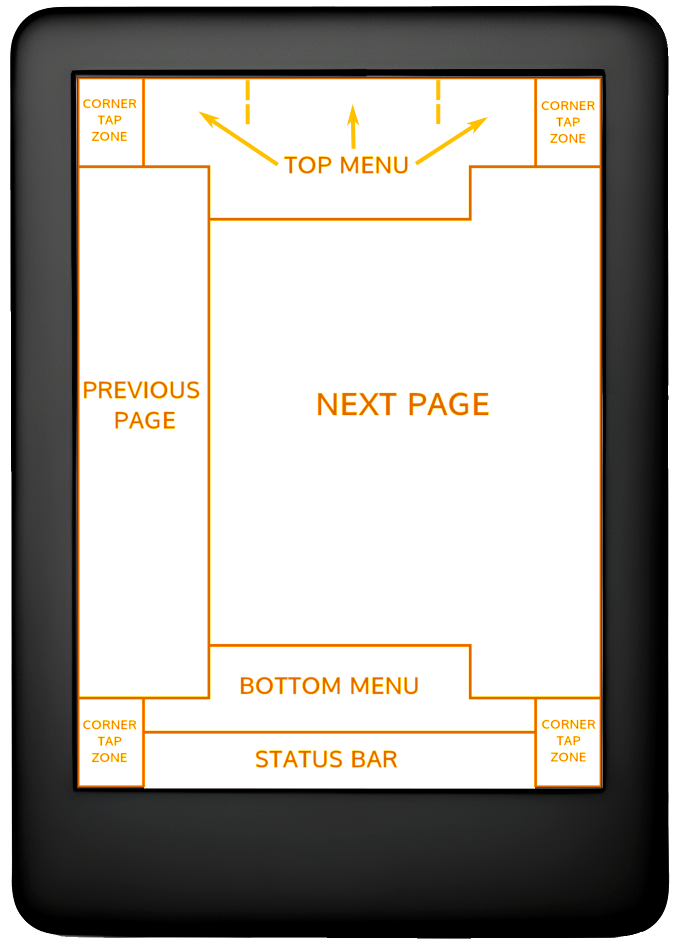
في الصورة أعلاه، يمكنك رؤية مواقع مناطق النقر الافتراضية في KOReader. لإظهار القائمة العلوية أو القائمة السفلية يمكنك النقر على المناطق الموضحة. يمكنك أيضًا السحب لأسفل المنطقة العلوية لإظهار القائمة العلوية. في الأجهزة غير اللمسية مثل Kindle 4، يمكنك فتح القائمة السفلية بالضغط على الزر الذي يقابل إجراء ENTER/OK.
إذا كنت تريد فتح كلا القائمتين في وقت واحد، يمكنك ضبط منطقة القائمة العلوية لفتح كل من القائمة العلوية والقائمة السفلية في وقت واحد عبر هذه القائمة:
 / النقرات والإيماءات / تفعيل القائمة
مناطق النقر في الزوايا يمكن استخدامها للعديد من أنواع الإيماءات المختلفة بما في ذلك النقر، والنقر المزدوج، والنقر بإصبعين والنقر مع الاستمرار.
الصفحة السابقة و الصفحة التالية يمكن استخدامهما أيضًا لـ النقر المزدوج في نفس الوقت.
يمكن النقر على منطقة شريط الحالة للتنقل بين عناصر شريط الحالة إذا كان عنصر واحد فقط مرئياً. أما إذا كانت جميع العناصر مرئية، فإن النقر سيؤدي إلى إظهار أو إخفاء شريط الحالة.
These are just a few quick settings to get you started. Please read the FORMATTING YOUR E-BOOK section of the guide for a detailed walkthrough. You can learn more about the Bottom Menu which is mostly used to adjust text, from here: Bottom Menu Items
| تغيير الخط*: | القائمة العلوية / / الخط |
| Adjust text size | القائمة السفلية /  |
| Make text darker |
القائمة السفلية / 
|
| عكس الألوان على الشاشة (أبيض على أسود) | القائمة العلوية / / الوضع الليلي |
يمكنك التحكم في إضاءة الشاشة عبر هذه القائمة. إذا كان لديك إضاءة دافئة (مصابيح LED بيضاء عادية + برتقالية) يمكنك التحكم فيها بشكل منفصل من هذا الحوار. يمكنك أيضًا تحديد ايماءة لهذا الحوار:
/ الإضاءة الأماميةيمكنك اختيار غلاف كتاب أو صورة مخصصة كشاشة توقف عبر هذه القائمة:
/ Screen / Sleep screenيمكنك استخدام ملفات JPG/PNG كشاشة توقف (تبدو الصور ذات التدرج الرمادي المعالجة بالتنقيط بشكل أفضل). انقل الملفات من جهاز الكمبيوتر الخاص بك إلى أي مجلد على جهازك، ثم اختر هذا المجلد كمجلد لشاشة التوقف عبر هذه القائمة:
/ Screen / Sleep screen / Wallpaper / Custom imagesيرجى الرجوع إلى منشور منتدى Mobileread للحصول على معلومات متقدمة حول إعداد صور شاشة التوقف.
إذا كنت تبحث عن معلومات حول اختصارات لوحة المفاتيح، فانقر هنا للانتقال إلى ذلك القسم. يشرح هذا العنوان استخدام لوحة المفاتيح فقط.
- انقر خارج حقل الإدخال لإغلاق لوحة المفاتيح، وانقر على حقل الإدخال لإظهارها مرة أخرى
- اسحب لأعلى المفاتيح لإدخال النسخة الكبيرة من ذلك الحرف (أو الصغيرة إذا كنت بالفعل في وضع shift)
- يمكنك تغيير مظهر لوحة المفاتيح:
القائمة العلوية / / الجهاز / لوحة المفاتيح / إعدادات لوحة المفاتيح
- يمكنك اختيار أكثر من تخطيط واحد:
القائمة العلوية / / الجهاز / لوحة المفاتيح / تخطيط لوحة المفاتيح
- يمكنك التبديل بين التخطيطات المختارة بالنقر على أيقونة
 الموجودة على لوحة المفاتيح
تتيح لوحة مفاتيح Koreader إدخال أحرف إضافية عند النقر مع الاستمرار على مفتاح. تُعرض الأحرف الإضافية الأكثر استخداماً أدناه. يمكنك النقر مع الاستمرار على المفتاح الموجود في المربع الرمادي للحصول على الأحرف المحيطة:
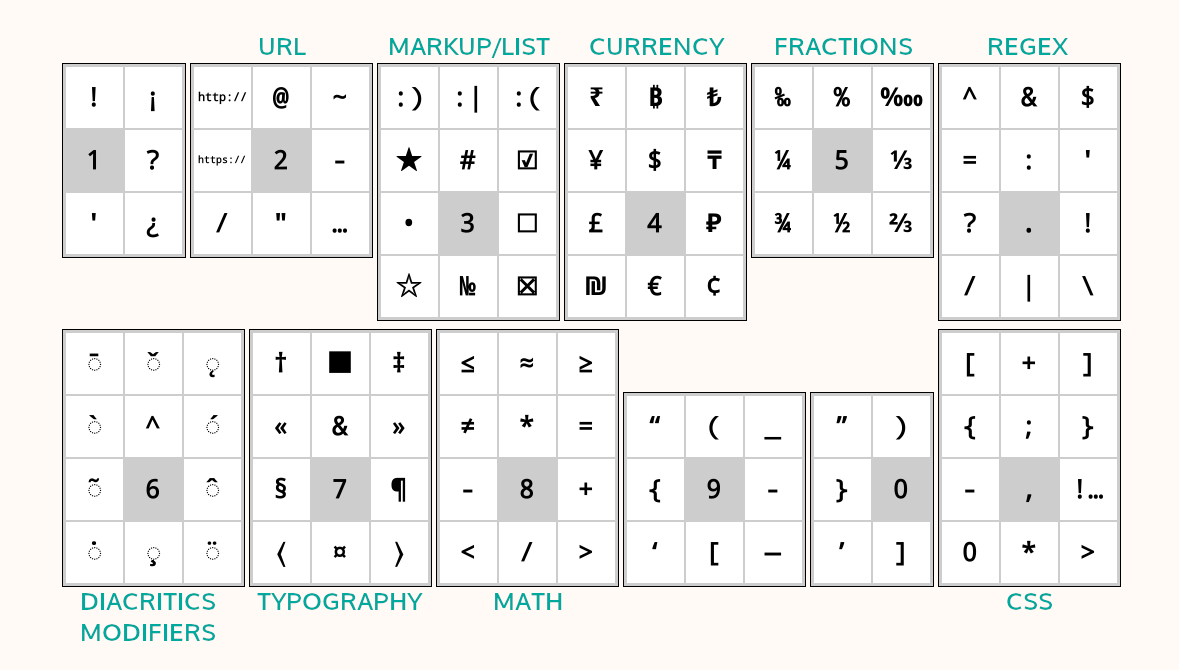
بالإضافة إلى نافذة النقر مع الاستمرار المنبثقة، يمكنك أيضاً إدخال هذه الأحرف الإضافية عبر السحب على المفتاح. في المثال أدناه، يمكنك السحب لأعلى على مفتاح a لإدخال حرف A الكبير أو السحب في اتجاهات أخرى لإدخال الأحرف المعروضة. لاحظ أن المثال المعروض يتضمن النافذة المنبثقة الكاملة بغرض التوضيح. لست بحاجة إلى فتح هذه النافذة المنبثقة، يمكنك السحب مباشرة على المفاتيح. بمجرد أن تعتاد على مواقع الأحرف الإضافية، يمكنك إدخالها بشكل أسرع بكثير بهذه الطريقة.
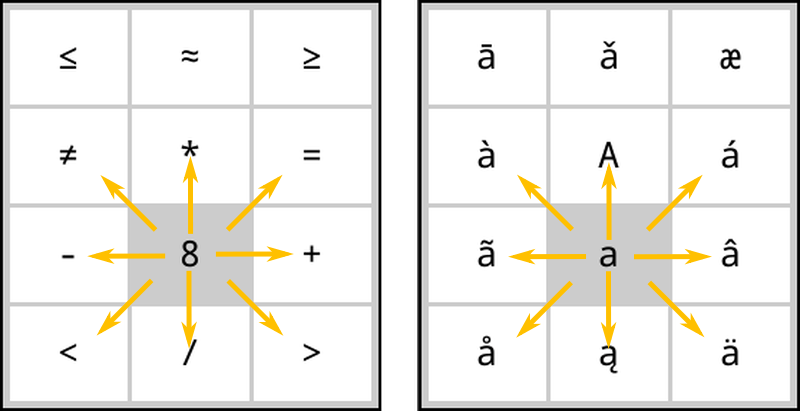
إذا كانت هذه الميزة تعيق استخدامك، يمكنك تعطيلها عن طريق إلغاء تحديد:
/ الجهاز / لوحة المفاتيح / السحب لإدخال أحرف إضافيةبالإضافة إلى ذلك، توجد بعض الاختصارات لتسهيل معالجة النصوص. يمكنك النقر مع الاستمرار على هذه المفاتيح لإجراءات إضافية:
- السهم الأيسر - ينقل المؤشر إلى بداية السطر
- السهم الأيمن - ينقل المؤشر إلى نهاية السطر
كما يتصرف مفتاح backspace بشكل مختلف عند القيام بإيماءات سحب عليه:
- نقر: حذف حرف
- الضغط المطول: حذف السطر بالكامل
- السحب لليسار: حذف جزء من الكلمة على يسار المؤشر
- السحب للأعلى: حذف الكلمة كاملة
للحصول على مزيد من المعلومات، يمكنك مراجعة صفحة الويكي ذات الصلة.
يدمج KOReader أيضًا لوحة مفاتيح ضربات اللغة الصينية لإدخال الأحرف الصينية المبسطة والتقليدية. يمكنك العثور على مزيد من المعلومات حولها في صفحة الويكي الخاصة بنا.
تتيح لك هذه الإضافة ضبط دفء الإضاءة الأمامية في الأجهزة التي تدعم الإضاءة الطبيعية (الصفراء/البرتقالية) وتعيين وضع الليل (ألوان شاشة معكوسة - نص أبيض على خلفية سوداء) تلقائيًا وفقًا لجدول زمني. يمكنها التحكم في كليهما أو يمكنك اختيار وضع التحكم في الدفء فقط أو التحكم في وضع الليل فقط، بحيث يمكنك ضبط الآخر يدويًا.
تأتي هذه الإضافة مفعلة بشكل افتراضي عند تثبيت KOReader. إذا لم تظهر في القائمة لسبب ما، يمكنك تفعيلها من هنا:
/ أدوات إضافية / الدفء التلقائي ووضع الليليمكنك ضبط دفء الإضاءة الأمامية لشاشتك تلقائيًا بطريقتين مختلفتين:
جدول زمني ثابت: في هذا الوضع، يتغير دفء الإضاءة الأمامية وفقًا للجدول اليومي الذي أدخلته. هذا الوضع ثابت، ولا يأخذ في الاعتبار طول ضوء النهار. يظل الجدول كما هو طوال العام.
موقع الشمس: يحسب هذا الخيار موقع الشمس في موقعك وفقًا لبيانات الإحداثيات والارتفاع التي أدخلتها. يتم ضبط دفء الإضاءة الأمامية تدريجيًا وفقًا لبيانات موقع الشمس المحسوبة هذه. هذا الوضع ديناميكي. ومع تغير طول ضوء النهار على مدار العام، تقوم الإضافة بتعديل الجدول وفقًا لذلك.
ألقِ نظرة أولاً على هذه الصورة للتعرف على المصطلحات المستخدمة في الإضافة:
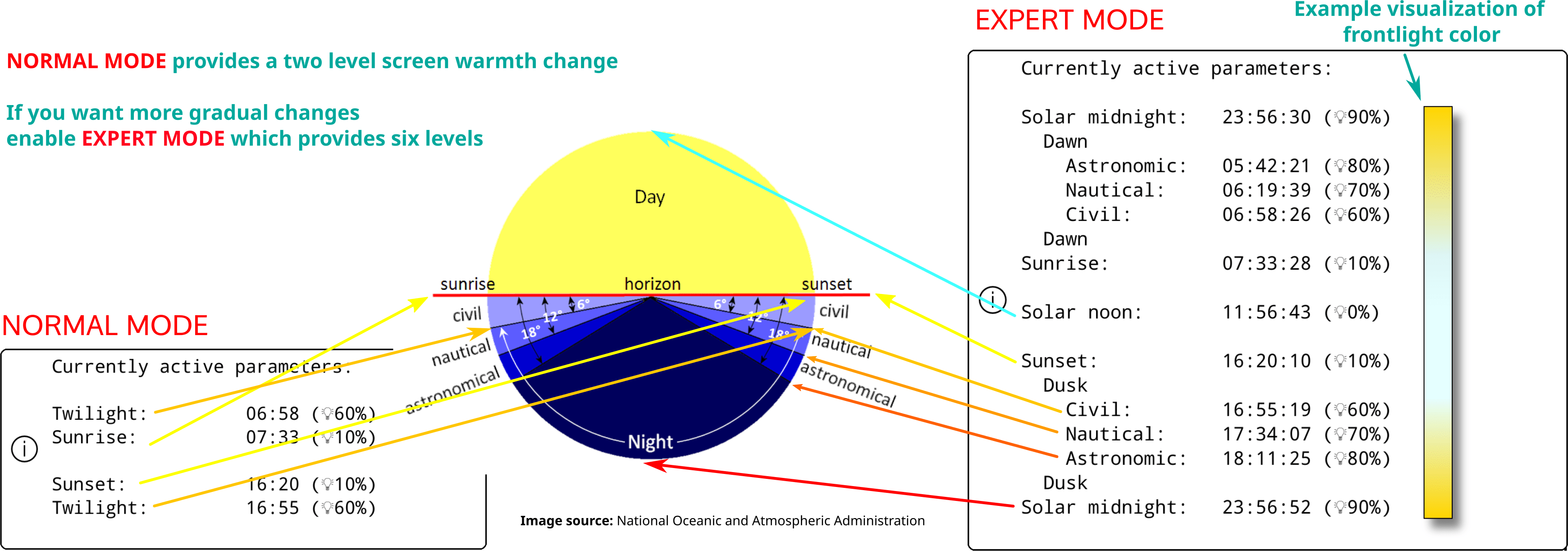
- انتقل إلى قائمة الإضافة: القائمة العلوية / / الشاشة / الدفء التلقائي والوضع الليلي
- انقر على عنصر قائمة Activate ثم انقر على According to the fixed schedule
- عد إلى القائمة السابقة وانقر على عنصر القائمة إعدادات الجدول الزمني الثابت
- قم بتعيين جدول انتقال الدفء الخاص بك عن طريق تعيين الأوقات للعناصر المختلفة هنا. راجع الصورة أعلاه للحصول على شرح للعناصر.
- انتقل إلى قائمة الإضافة:
القائمة العلوية / / الشاشة / الدفء التلقائي والوضع الليلي
- انقر على عنصر القائمة تنشيط ثم انقر على وفقًا لموقع الشمس
- ارجع إلى القائمة السابقة واضغط على عنصر القائمة إعدادات الموقع. اضبط إحداثياتك (ضروري) وارتفاعك (اختياري) بشكل صحيح، وأعطِ اسماً لموقعك.
- عد إلى القائمة السابقة وانقر على عنصر القائمة إعدادات الدفء والوضع الليلي
- قم بتعيين جدول انتقال الدفء الخاص بك عن طريق تعيين الأوقات للعناصر المختلفة هنا. راجع الصورة أعلاه للحصول على شرح للعناصر.
يمكنك رؤية جدولك الحالي عبر خيار القائمة المحددات النشطة حاليًا.
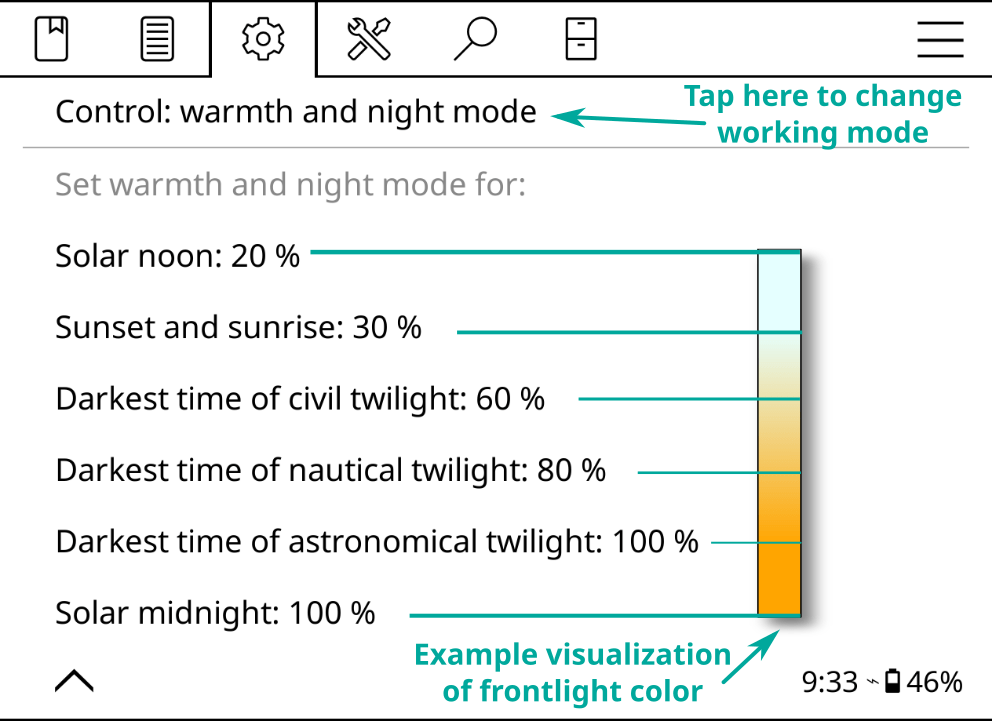
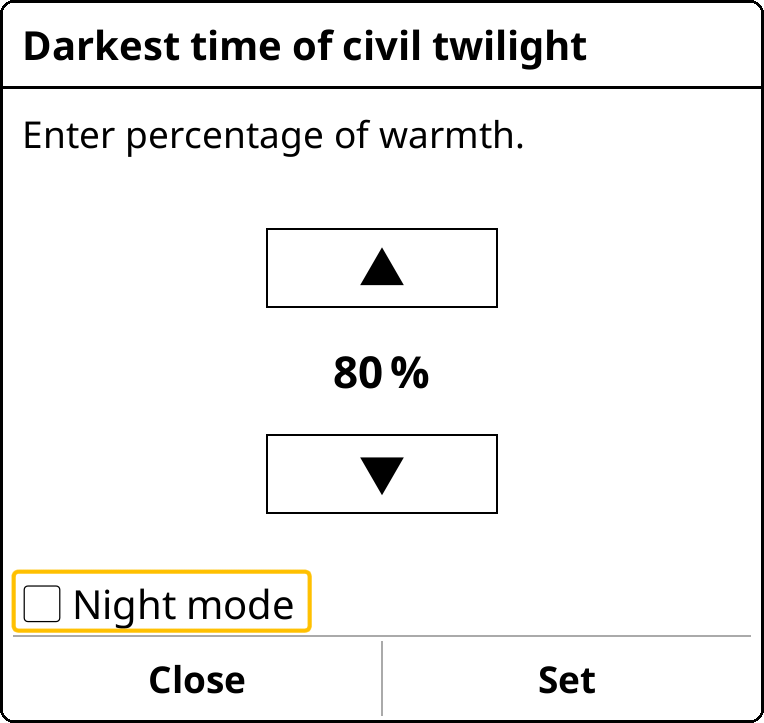
أثناء ضبط نسب الضوء الدافئ للفترات المختلفة، يمكنك أيضًا تعيين تلك الفترة على الوضع الليلي، والذي يعكس ألوان الشاشة عند بدء تلك الفترة. إذا كان الحد الأدنى للإضاءة الأمامية لا يزال ساطعًا جدًا أو إذا كنت تفضل خلفية صفحة داكنة، يمكنك تفعيل هذه الميزة. لتمكين ذلك، في الحوار أدناه، انقر على مربع اختيار الوضع الليلي وانقر على تعيين.
عند القيام بذلك، ستظهر أيقونة قمر في القائمة بجانب هذه الفترة. لتعطيل الوضع الليلي، ما عليك سوى إلغاء تحديد خانة الوضع الليلي في تلك الفترة.
تقوم هذه الميزة بتشغيل الإضاءة الأمامية عند غروب الشمس وإطفائها عند شروقها وفقًا لـ المحددات النشطة حاليًا في هذه الإضافة. يمكنك تجاوز هذا التغيير عن طريق تشغيل/إيقاف الإضاءة الأمامية يدويًا. وفي شروق/غروب الشمس التالي، سيقوم AutoWarmth بتبديلها مرة أخرى إذا لزم الأمر. يمكنك تفعيلها باختيار عنصر القائمة إيقاف الإضاءة الأمامية خلال النهار في هذه الإضافة.
إذا كنت تريد تغيير دفء الإضاءة الأمامية بسرعة بدلاً من التغيير التدريجي:
- اضبط الوضع على جدول زمني ثابت باتباع التعليمات أعلاه
- وقم بتعديل الإعدادات بشكل مشابه للصورة أدناه:
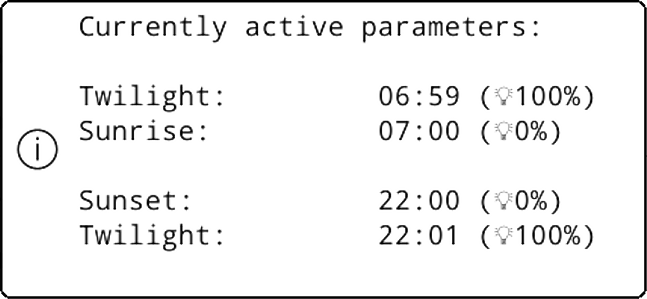
كما يمكنك أن ترى في هذه الإعدادات أعلاه، هناك فرق دقيقة واحدة فقط بين انتقال النهار والليل. لذا ينتقل دفء الشاشة من 0 إلى 100 (أو العكس) في دقيقة واحدة فقط. يمكنك زيادة هذا الفارق الزمني لجعل مدة الانتقال أطول.
يحتوي KOReader على واجهة مستخدم بسيطة، سوداء وبيضاء بشكل أساسي؛ لأن التدرجات وظلال الرمادي المختلفة يمكن أن تسبب وميضًا وظلالاً شبحية على شاشات الحبر الإلكتروني مما قد يقلل من تجربة القراءة.
يحتوي KOReader على واجهتين رئيسيتين: شاشة القراءة ومتصفح الملفات. سنشرح شاشة القراءة هنا، بينما يتم شرح متصفح الملفات في هذا القسم من الدليل.
تحتوي شاشة القراءة على قائمتين:
- تتضمن القائمة العلوية عناصر القائمة المتعلقة بالاستخدام العام لـ KOReader. يمكنك الوصول إلى كتبك، وتفضيلات KOReader، والإضافات وغيرها من هنا.
- القائمة السفلية تركز على خيارات تنسيق المستند مثل وزن/حجم الخط، وتباعد الأسطر وغيرها. أثناء ضبط مظهر النص، ستتعامل غالباً مع القائمة السفلية.
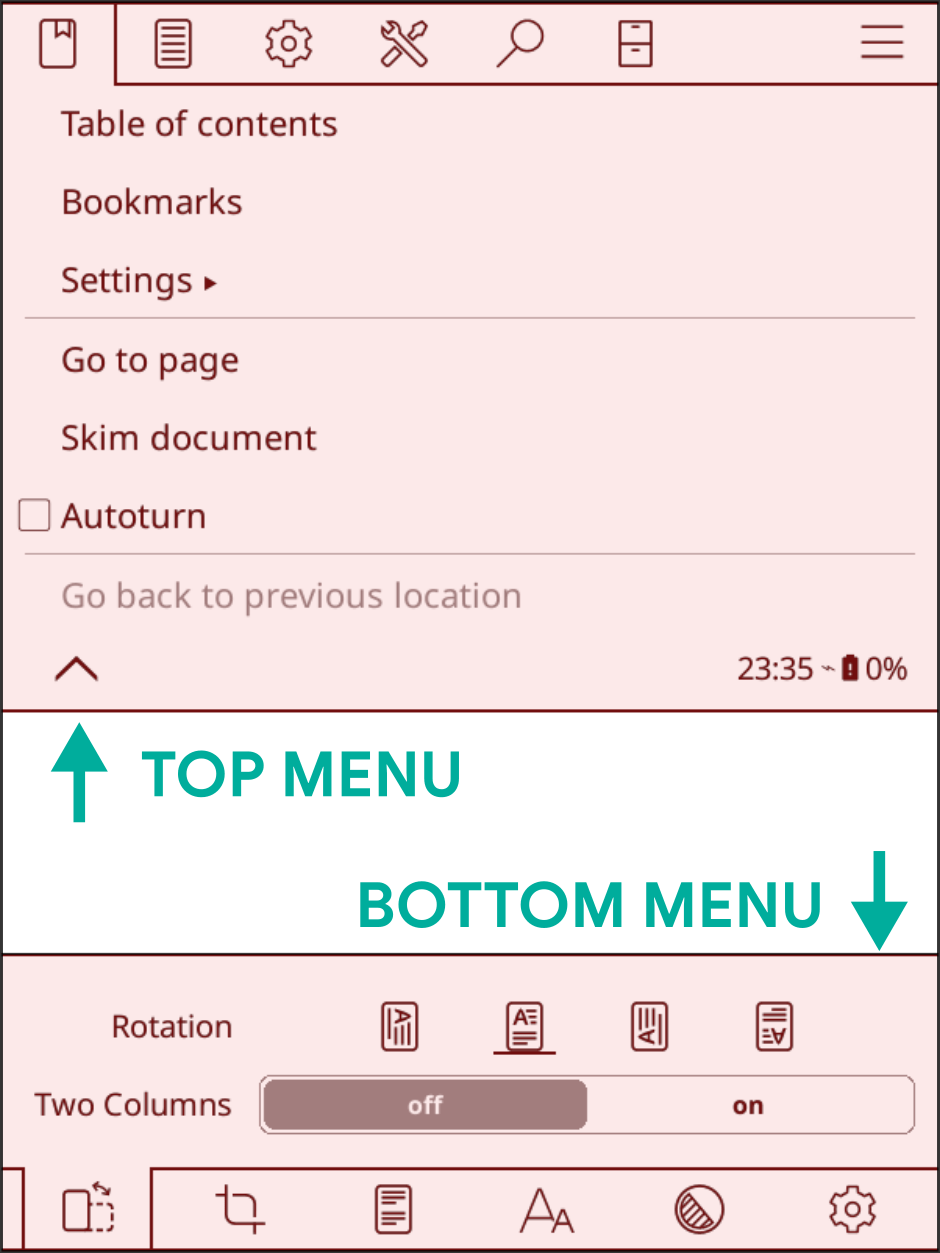
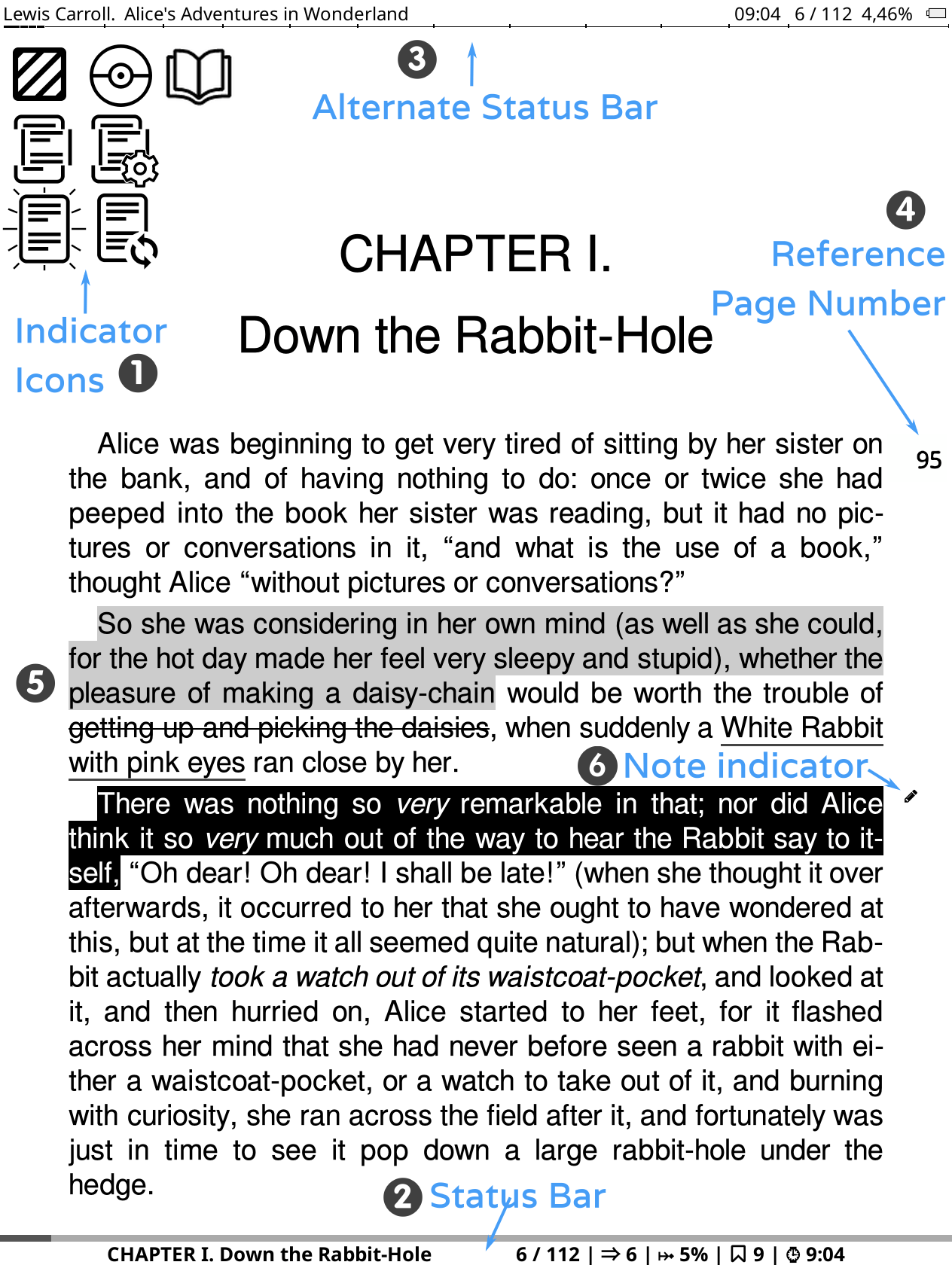
توضح الصورة أعلاه العناصر التي يمكنك رؤيتها على شاشة قارئك عند قراءة كتاب:
- أيقونات المؤشرات: تُعلمك هذه الأيقونات ببعض العمليات والحالات الجارية. ستراها في الزاوية العلوية اليسرى من شاشتك أثناء عمليات معينة. عادة ما تكون أصغر ولكننا نعرضها هنا بحجم أكبر للوضوح. يشرح العنوان التالي أيقونات المؤشرات هذه بالتفصيل: أيقونات المؤشرات
- شريط الحالة: هذه منطقة قابلة للتكوين بشكل كبير حيث يمكنك رؤية معلومات متنوعة حول كتابك و KOReader. انقر هنا للانتقال إلى القسم: شريط الحالة
- شريط الحالة البديل: بالإضافة إلى شريط الحالة الافتراضي، لدينا شريط حالة بديل يظهر في أعلى الصفحة إذا قمت بتمكينه. انقر هنا للتفاصيل: شريط الحالة
- أرقام الصفحات المرجعية: إذا قام ناشر كتابك بتضمين أرقام الصفحات من النسخة الورقية المطبوعة للكتاب، فستراها بهذا الشكل. انقر هنا لمزيد من المعلومات: ترقيم الصفحات وأرقام الصفحات المرجعية
- أنواع التمييز: يمكنك رؤية أنواع التمييز المختلفة هنا. كما يمكنك عمل تمييزات ملونة إذا كان جهازك يحتوي على شاشة مناسبة. انقر هنا للانتقال إلى القسم: الإشارات المرجعية والتمييز والملاحظات
- علامة الملاحظة: تظهر أيقونة علامة الملاحظة عندما تضيف ملاحظة إلى تمييز. لدينا أنواع مختلفة من علامات الملاحظات. انقر هنا لمزيد من المعلومات: الإشارات المرجعية والتمييز والملاحظات
يحتوي KOReader على بعض المؤشرات لإعلامك ببعض العمليات والحالات الجارية كما ترى في الصورة أعلاه. ستراها في الزاوية العلوية اليسرى من شاشتك أثناء عمليات معينة.
    |
أيقونات الرندرة الجزئية تنتمي هذه المجموعة من الأيقونات إلى إجراء الرندرة الجزئية وربما سترى هذه الأيقونات بشكل متكرر أكثر من غيرها. ترى هذه الأيقونات عندما تغير الإعدادات في القائمة السفلية. تسمح لك هذه الميزة بمعاينة تعديلات مظهر النص بشكل أسرع بكثير عن طريق رندرة الفصل الحالي فقط بدلاً من الكتاب بأكمله. كما أن تدوير اتجاه شاشتك أصبح الآن أسرع بكثير بفضل هذه الميزة. هذه الميزة مُفعلة افتراضياً. إذا لزم الأمر، يمكن تعطيلها لكل كتاب (بنقرة واحدة)، أو عالمياً (بنقرة مطولة) في: القائمة العلوية /
/ المستند / تمكين عمليات الرندرة الجزئيةبعد تأكيد تغييراتك، يجب إعادة رندرة الكتاب بالكامل، لذا فهذه عملية متعددة الخطوات. توضح هذه الأيقونات مرحلة الرندرة كما هو موضح أدناه: |
|
في هذه المرحلة، يتم عرض المستند جزئيًا؛ لذا قد تكون معلومات مثل عدد الصفحات وتفاصيل التذييل -إلى جانب عناصر أخرى- غير دقيقة. يمكنك معاينة مظهر المستند بعد تطبيق الإعدادات الجديدة وإجراء المزيد من التعديلات. كما يتيح لك هذا الوضع التنقل بين الصفحات واستخدام الروابط التشعبية. |
|
تجري عملية معالجة كاملة في الخلفية. لا يزال بإمكانك تقليب الصفحات، والانتقال عبر الروابط، وتغيير الإعدادات. |
|
اكتملت عملية الرندرة الكاملة، لكنها لم تُطبق بعد لأن KOReader ينتظر أن تكون خاملًا لإعادة تحميل بقية الكتاب (الخمول يعني عدم التفاعل مع الجهاز). لا يزال بإمكانك تقليب الصفحات، والانتقال عبر الروابط، وتغيير الإعدادات. |
|
لقد كنت غير نشط لفترة من الوقت، لذا يقوم برنامج KOReader الآن بإعادة تحميل المستند بالكامل. في هذه المرحلة، يكون مقيداً لمنع أي تفاعل. |
 |
أيقونة التمييز تظهر هذه الأيقونة عندما تكون في وضع الاختيار والتمييز. يحتوي KOReader على وضع تمييز إضافي يسمح لك ببدء تمييز وتقليب الصفحات لعمل تمييزات طويلة يمكن أن تمتد عبر صفحات متعددة. يمكنك القراءة عن هذا في قسم العلامات المرجعية، والتمييز، والملاحظات في هذا الدليل. عندما تبدأ التمييز في هذا الوضع، تظهر هذه الأيقونة في الزاوية لتذكيرك بأنك لا تزال في وضع التمييز. تختفي عندما تنهي تمييزك عن طريق تحديد نهاية المقطع أو عندما تلغي التمييز (عن طريق النقر مرة أخرى على بداية تمييزك أو على أيقونة التمييز هذه). |
 |
أيقونة كرة البوكيمون تظهر هذه الأيقونة عند الضغط مطولاً على كلمة ما (سواء كان ذلك مقصوداً أو عن طريق الخطأ). يحتوي برنامج KOReader على قائمة تظهر عند الضغط المطول المعتاد، بالإضافة إلى قائمة أخرى تظهر عند الضغط المطول جداً (لمدة تزيد عن 3 ثوانٍ). ظهور هذه الأيقونة يعني أنك قمت بتفعيل قائمة "الضغط المطول جداً" هذه. |
 |
أيقونة وضع التقليب تظهر هذه الأيقونة عندما تنقر على الزاوية العلوية اليسرى إذا:
يعرض هذا الوضع الصفحة الكاملة مؤقتًا بدون قص، مع تغيير حجمها لتناسب شاشتك. يمكنك تقليب الصفحات في هذا الوضع. للخروج من هذا الوضع، انقر على هذه الأيقونة. |
يحتوي KOReader على شريطين للحالة، شريط الحالة السفلي وهو مفعل افتراضيًا. ولدينا شريط حالة بديل يظهر في أعلى الصفحة إذا قمت بتفعيله. يتوفر هذا شريط الحالة البديل فقط في المستندات القابلة لإعادة التنضيد (epub، html، docx، rtf، txt...).
شريط الحالة السفلي هو الأحدث ويتم صيانته بنشاط. أما شريط الحالة البديل فهو بقايا من إصدارات KOReader السابقة لذا لا نضيف إليه ميزات جديدة. ولكن لا يزال بإمكانك تفعيل هذا شريط الحالة البديل إذا وجدته مفيدًا. يمكنك تفعيله من:
/ شريط الحالة البديليمكنك تكوين شريط الحالة البديل من هذه القائمة:
/ شريط الحالة / شريط الحالة البديلالتعليمات في بقية هذا القسم هي لـ شريط الحالة السفلي.
يعرض شريط التقدم الموجود في شريط الحالة عادةً مدى تقدمك في الكتاب ككل. ولكن يمكنه أيضاً عرض تقدمك في الفصل الحالي بدلاً من ذلك. قد يكون هذا مفيداً، على سبيل المثال، إذا كان الكتاب يحتوي على العديد من الفصول القصيرة؛ ففي هذه الحالة، قد يصعب تتبع تقدمك داخل الفصل الحالي، لذا يمكن أن يكون شريط حالة الفصل أكثر فائدة وتوضيحاً. يمكنك تفعيل هذه الميزة من خلال هذه القائمة:
/ شريط الحالة / شريط التقدم / إظهار شريط تقدم الفصل بدلاً من ذلكيمكنك أيضاً تعيين ايماءة للتبديل بين شريط التقدم العادي وشريط تقدم الفصل. يمكنك العثور على هذا الإجراء تحت:
يمكنك تكوين شريط الحالة السفلي من هذه القائمة. لا تتردد في استكشاف القائمة الفرعية إعدادات لتخصيص شريط الحالة كما تحب.
/ شريط الحالةهناك العديد من العناصر التي يمكنك عرضها على شريط الحالة. ولكن افتراضيًا، يتم عرض عنصر واحد فقط في كل مرة وعليك النقر على شريط الحالة للتنقل بينها. إذا كنت تريد عرض جميع العناصر في وقت واحد، فقم بتفعيل ذلك من هنا:
/ شريط الحالة / تكوين العناصر / عرض جميع العناصر المختارة في وقت واحدفرز عناصر شريط الحالة:
/ شريط الحالة / تكوين العناصر / ترتيب العناصر في شريط الحالة / Status bar / Progress bar / Lock width at minimumيمكنك تغيير هذا الإعداد من هذه القائمة:
/ Status bar / Configure items / Item fontYou can use all your installed fonts for the status bar. If you want to fit lots of information, we can suggest DINish Condensed font, which you can download from its project page and install using the same procedure which you can find here: Using your own fonts
KOReader's status bar has a special item called dynamic filler. When you add this invisible item to your status bar, it will expand to fill the available space like an inflated balloon, pushing other items on both sides as you can see in the image below (dynamic filler is visualized as a blue rectangle):

You can enable and move this item like the other status bar items from the same menu. You can also combine this item with the custom text item explained below to adjust your layout further.
يوجد عنصر خاص في شريط الحالة يسمى Custom text. يمكن لهذا العنصر إظهار النص الذي تختاره في شريط الحالة. يمكنك أيضًا استخدام هذه الميزة لإنشاء فاصل بين عناصر شريط الحالة كما هو موضح في المثال أدناه:

- قم أولاً بتفعيل هذا الخيار بنقرة قصيرة عليه من هذه القائمة
القائمة العلوية / / شريط الحالة / نص مخصص: ‘KOReader’
- ثم اضغط مطولاً عليها مرة أخرى لفتح إعداداتها. أدخل حرف "مسافة" في المربع الأول وأدخل عدد التكرارات في المربع الثاني، وهو ما سيحدد عرض الفاصل الخاص بك.
يمكنك اختيار رمز آخر كفاصل. يمكنك أيضًا نقل هذا العنصر مثل عناصر شريط الحالة الأخرى لتغيير ترتيبه وتعديل مجموعاتك.
You can also use this item in combination with the dynamic filler item explained above to adjust your layout further.
KOReader allows you to have more than one status bar layout and switch between them. Using this feature, you can have different layouts for cases like these examples:
- A layout showing more items when using wider landscape orientation
- A layout with the chapter name item when reading specific books
- A layout with memory usage item when reading large comics to keep an eye on your memory
To create a preset, first adjust your status bar to your liking by adding and ordering items (as explained before in this section). Then select:
/ Status bar / Status bar presets / Create new preset from current settingsThis will create a preset with your current status bar layout. Repeat this for other layouts that you want to create. After this, you can switch between your new layouts from the same menu. You can also use gestures, profiles and quick menu to quickly switch between your status bar presets.
External content is a special status bar item that allows KOReader plugins to show content in the status bar. For example Read Timer plugin uses this item to show the timer in the status bar. Currently you don't need to enable it manually but you can find it here:
/ Status bar / Status bar items / External contentسنقدم هنا نظرة عامة فقط على العناصر الموجودة في هيكل القائمة العلوية لجعلك تألف القائمة. تتوفر معلومات مفصلة تحت الأقسام ذات الصلة في هذا الدليل.

 التنقل: تحتوي هذه القائمة على عناصر تسمح لك بالتنقل في الكتاب الذي تقرأه حالياً. الفهرس، الإشارات المرجعية، خريطة الكتاب...
-
تنسيق الصفحات: تحتوي هذه القائمة على عناصر تسمح لك بتغيير مظهر كتابك. إعدادات الخط، تعديلات النمط...
-
إعدادات: تحتوي هذه القائمة على إعدادات KOReader وجهازك. إعدادات الحبر الإلكتروني، الإضاءة، الايماءات...
-
الأدوات: تحتوي هذه القائمة على إضافات يمكنها توسيع وظائف KOReader.
 البحث: تحتوي هذه القائمة على عناصر متعلقة بالبحث والبحث عن الكلمات. البحث عن النص، القاموس، الترجمة، ويكيبيديا...
-
متصفح الملفات: يفتح هذا الزر متصفح الملفات وهو الواجهة الخاصة بإدارة مكتبتك.
 الرئيسية: تحتوي هذه القائمة على أدوات للوصول إلى كتبك مثل السجل، المفضلة، المجموعات. كما توجد عناصر معلومات الكتاب و التحديث و الخروج تحت هذه القائمة.
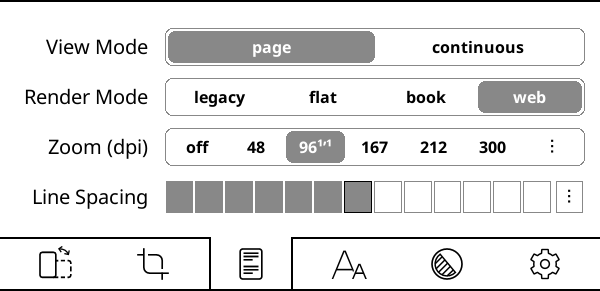
وضع العرض: إذا قمت بالتبديل إلى وضع المستمر، يمكنك تمرير المستند مثل صفحة الويب. هذا الوضع أكثر ملاءمة لأنواع الشاشات غير الإلكترونية (LCD، OLED). في الوضع المستمر تفقد الهوامش العلوية والسفلية، لذا قد يتم قطع النص في السطر الأول والأخير من الشاشة. لحل هذه المشكلة يمكنك تفعيل تداخل الصفحات:
/ تداخل الصفحاتوضع الرندرة: يحدد هذا الخيار كيفية رندرة KOReader للمستند الخاص بك. الوضع الافتراضي هو WEB وعادةً لا تحتاج إلى تغيير هذا الإعداد. عندما يكون الكتاب (أو صفحة الويب المحفوظة) معقداً للغاية (عرض أو هوامش محددة، هوامش سالبة، عناصر عائمة إلخ) ويبدو التنسيق سيئاً أو يتجاوز الشاشة، يمكنك تجربة أوضاع رندرة أخرى.
التكبير (dpi): يمكن اعتبار هذا الإعداد عامل تكبير عام للمستند (باستثناء حجم الخط). عند 96 dpi (وهو الإعداد الافتراضي)، يتم رندرة الصور في المستند بأبعادها الأصلية. بشكل أساسي، ستستخدم هذا الإعداد إذا كنت تريد تكبير الصور دون تكبير النص.
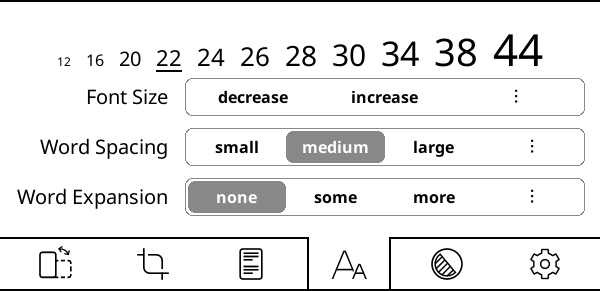
إعدادات تباعد الكلمات وتوسيع الكلمات مرتبطة ببعضها البعض وتحدد كيف سيبدو نصك عند ضبطه (Justified). عندما تضبط النص، تُضاف مسافات بين الكلمات بحيث يتم محاذاة كلا حافتي كل سطر مع كلا الهامشين. وبما أن عدد كلمات الأسطر ليس متساوياً دائماً، فإنه في المحاذاة المبررة، يجب ضغط النص أو توسيعه لملء السطر.
تباعد الكلمات: مقدار ما يمكن ضغطه من أحرف المسافة في سطر النص ليناسب المزيد من الكلمات. لا يؤثر هذا الإعداد على الكلمات، بل يغير فقط المسافة بينها.
توسيع الكلمات: إذا كان لديك الكثير من المساحات البيضاء في السطر، فما هو مقدار ما يمكن توزيعه داخل الكلمات عن طريق توسيعها. يؤثر هذا الإعداد على مظهر الكلمات. إذا كنت لا تريد توسيع كلماتك، فقم بضبطه على لا شيء.
يمكنك تجربة إعدادات مختلفة حتى يبدو النص مرضياً بالنسبة لك، ثم قم بتعيينها كافتراضيات عبر مرببي الحوار الخاصة بها.
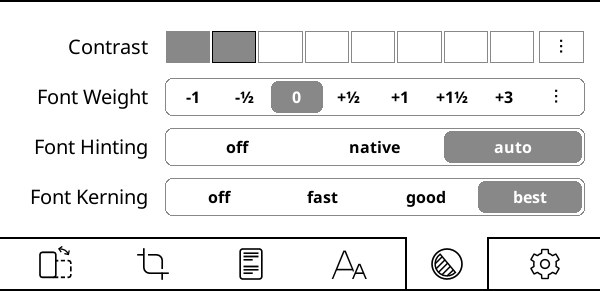
التباين و وزن الخط هما خياران يمكنك استخدامهما لجعل نصك أكثر جرأة (أو أخف). يمكنك الحصول على نفس المظهر باستخدام أي من هذين الخيارين ولكنهما يستخدمان طرقاً مختلفة لتحقيق ذلك. وبالطبع يمكنك استخدام كليهما في نفس الوقت.
يمكن تلخيص الاختلافات بينهما كما يلي:
+ لا يغير عرض الخط، ويظل طول الكتاب كما هو
+ لا يحتاج إلى إعادة عرض المستند، أسرع
- قد يبدو سيئاً على شاشات LCD أو الشاشات ذات كثافة النقاط المنخفضة
+ سيستخدم خطوطاً بأوزان صحيحة إذا كانت مثبتة لديك
+ يبدو أفضل على شاشات LCD أو الشاشات ذات كثافة النقاط المنخفضة
- يجب إعادة عرض الخطوط، أبطأ
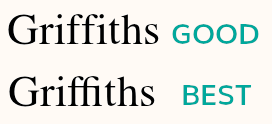
تعمل خاصية ضبط تباعد الأحرف (Kerning) على تعديل المسافات بين الحروف للحصول على مظهر بصري متناسق وجذاب. يُعد خيار الأفضل (best) هو الخيار الافتراضي؛ ورغم أنه قد يؤدي إلى بطء أكبر عند فتح الملفات (اعتماداً على جهازك)، إلا أنه يوفر دعماً أفضل للربط بين الحروف (Ligatures) —انظر الصورة أدناه للاطلاع على مثال—، وكذلك للربط بين الحروف في اللغة العربية وبعض أنظمة الكتابة الأخرى. أما إذا كان جهازك بطيئاً، فيمكنك تجربة خيار جيد (good)، الذي يتميز بسرعة أكبر، مع الحفاظ على مظهر سليم للنصوص المكتوبة بالأبجدية اللاتينية (الغربية).
Font hinting is a typographical technique that adjusts the characters in a font to fit in a low-resolution grid, like an e-ink screen. When enabled, the result is sharper and easier to read characters, at the cost of slight distortion of the original font design.
Difference of font hinting is more visible on standard-resolution screens or at smaller font sizes. On a very high-resolution screen, the difference is much less noticeable because the pixels are small enough.
Here is a more detailed comparison:
Hinting OFF
|
Hinting ON
|
|
|
In KOReader, font hinting is enabled by default and uses the FreeType library's hinting algorithm instead of font's internal instructions (to be safe because font internal instructions might be broken). But you can try the font designer's instructions embedded in the font file to see if it looks better:
- Off Hinting is disabled.
- Native KOReader uses the font's internal hinting instructions.
- Auto (on by default) KOReader uses FreeType's hinting algorithm, ignoring font's internal hinting. Handles CJK text better.
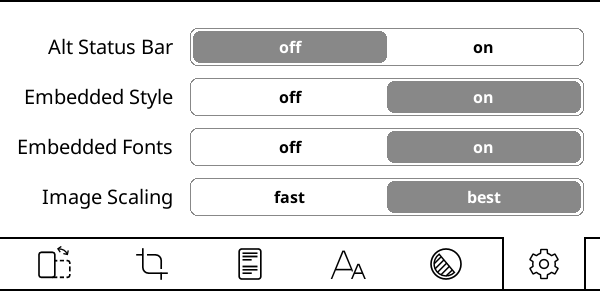
يفعل Alt status bar شريط حالة بديل متاح فقط في المستندات القابلة لإعادة التنضيد (EPUB، HTML، DOCX، RTF، TXT…). بعد تفعيله هنا، يمكنك تكوين alt status bar عبر:
/ شريط الحالة / شريط الحالة البديليحدد كل من Embedded style و embedded fonts ما إذا كان سيتم استخدام أنماط وخطوط الناشر المضمنة في المستند (أو تجاهلها) لعرض المستند. هذه مفاتيح تشغيل/إيقاف عامة. يمكنك إجراء تعديلات أكثر دقة لمستندك عبر:
/ تعديلات الأنماطيحدد Image scaling كيفية عرض الصور في مستندك. يبدو خيار Best أكثر جمالاً ولكنه أبطأ.
يمكن أن تتغير واجهة مستخدم KOReader وخياراته اعتمادًا على نوع الملف الذي تفتحه. هناك فئتان رئيسيتان من المستندات:
- المستندات ذات التنسيق الثابت (pdf، djvu، ملفات الصور...)
- المستندات القابلة لإعادة التنضيد (epub، html، docx، rtf، txt...).
يحتوي KOReader على الكثير من الميزات لذا يعكس نظام القوائم هذا التعقيد. لدينا ميزة بحث في القائمة للعثور على عناصر القائمة بسرعة. إذا كنت تتذكر اسم عنصر في القائمة ولكن لا تتذكر مكانه، يمكنك استخدام هذه الميزة:
/ المساعدة / البحث في القائمةيمكنك أيضًا تعيين هذه الميزة إلى ايماءة أو إضافتها إلى القائمة السريعة للوصول إليها بشكل أسرع.
في القائمة السفلية، إذا قمت بالنقر مع الاستمرار على اسم خيار ما، يمكنك رؤية شرحه. |
|
يمكنك تغيير لغة الواجهة عبر: القائمة العلوية /
/ اللغة |
|
إذا كنت تريد تغيير حجم واجهة المستخدم، فهناك إعداد DPI لذلك: القائمة العلوية /
/ الشاشة / DPI الشاشةيمكنك اختيار قيمة من القائمة أو تحديد Custom dpi لإدخال قيمة للضبط الدقيق: DPI أعلى = واجهة أكبر. لاحظ أن هناك أيضًا إعداد Zoom (dpi) في الشريط السفلي، وهو متعلق بالمستندات فقط. يمكنك العثور على الشرح في القسم التالي. |
إذا قمت بالنقر مع الاستمرار على خيار أو عنصر قائمة (وزن الخط، تباعد الأسطر، إلخ)، يمكنك تعيين قيمته كـ DEFAULT. سيتم تطبيق القيمة الجديدة فقط على الكتب التي تُفتح من الآن فصاعدًا، بينما ستحتفظ الكتب المفتوحة سابقًا بإعداداتها. يمكنك التعرف على القيم الافتراضية من خلال نجمة (★) في القائمة أو إطار أسود حول المؤشرات كما هو موضح أدناه: 
 |
يمكنك إغلاق مربعات الحوار بملء الشاشة (السجل، الفهرس، إحصائيات القراءة، إلخ) عن طريق السحب لأسفل. (باستثناء نافذة الإشارات المرجعية؛ يمكنك استخدام أي إيماءة سحب متعددة لإغلاقها) |
يمكنك التقاط لقطة شاشة عن طريق إجراء سحب قطري طويل بإصبعك. كما أن لمس الزوايا القطرية المتقابلة سيؤدي إلى التقاط لقطة شاشة. يمكنك استخدام هذه الإيماءة الثانية على سبيل المثال عند عرض صورة. كما إذا كان جهازك يحتوي على لوحة مفاتيح، يمكنك التقاط لقطة شاشة باستخدام اختصار Alt + Shift + G. |
إذا كنت تريد فتح صفحة عشوائية من كتاب ما، لدينا إجراء القفز إلى صفحة عشوائية الذي يمكنك تعيينه لأي إيماءة. يوجد في فئة Reader ضمن Gesture Manager. |
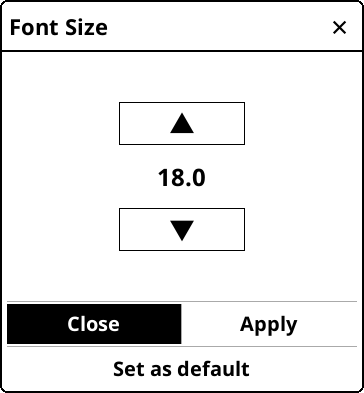
في مربعات الحوار التي تحتوي على أزرار أسهم التعديل مثل تلك الموضحة أعلاه، يمكنك النقر مع الاستمرار على أزرار الأسهم لتغيير القيمة بزيادات أكبر. يمكنك إغلاق هذا النوع من مربعات الحوار (غير كاملة الشاشة) بالنقر خارج نافذته. يمكنك تحريك هذا النوع من مربعات الحوار عن طريق الضغط المستمر على عنوان النافذة وسحبها. يمكنك جعل هذا النوع من مربعات الحوار شبه شفاف بالنقر مع الاستمرار على عنوان النافذة (عندما تريد رؤية النص الموجود تحتها أثناء تعديل قيمة ما). |
إنشاء مجلدات جديدة - في المواقف التي تحتاج فيها إلى اختيار موقع (تخزين سحابي، إضافة نقل إلى الأرشيف، إضافة المصدر)، يعرض لك KOReader شاشة تشبه متصفح الملفات الخاص بنا. إذا كنت تريد إنشاء مجلد جديد أثناء الاختيار:
|
يدعم KOReader البحث في القاموس في ملفات EPUB ووثائق PDF/DJVU الممسوحة ضوئيًا. لرؤية تعريف القاموس أو الترجمة، ما عليك سوى النقر مع الاستمرار على الكلمة. يؤدي النقر مع الاستمرار على كلمة إلى إظهار مربع حوار حيث يمكنك أيضًا البحث عن الجزء المحدد في المستند للعثور على المزيد من التكرارات أو البحث عنه في ويكيبيديا. |
When viewing dictionary and wikipedia results, you can long-press on word(s) in these windows to search them further in the dictionary/wikipedia. This will open another window with the result, so you won't lose your previous search. If you have opened several search windows as described in the previous tip, you can close them all at once by long-pressing the close X button. |
إذا كنت تريد التحقق من التاريخ الحالي، يمكنك النقر على الساعة في القائمة العلوية. |
يحتوي KOReader على ثلاثة أنواع من التمرير باللمس. يمكنك الوصول إليها من:
/ النقرات والإيماءات / التمرير- التمرير الكلاسيكي: يعمل هذا الوضع تمامًا مثل التمرير في هاتفك/جهازك اللوحي.
- التمرير السريع (Turbo): يتيح لك هذا الوضع التمرير بشكل أسرع من التمرير الكلاسيكي. كما يمكنك تمرير عدة صفحات دون رفع إصبعك. تكون كمية التمرير متناسبة مع المسافة التي تحركها بإصبعك بعد بدء عملية التمرير.
- التمرير عند الإفلات: هذا النوع من التمرير أكثر ملاءمة لشاشات الحبر الإلكتروني. لأنه على عكس أنواع التمرير الأخرى، لا يقوم هذا الوضع بتحديث صفحتك باستمرار أثناء التمرير. إنه يعمل مثل التمرير الكلاسيكي ولكن الخطوات المتوسطة لا تظهر. لذا عندما تقوم بالتمرير بإصبعك ثم ترفعه، تقفز الصفحة إلى ذلك الموضع. هذا مفيد بشكل خاص لإعادة تحديد الموضع وتعديل العرض إذا كان كتابك يحتوي على صور أو جداول وترغب في رؤيتها بالكامل.
تعمل هذه الميزة المفيدة مثل زر الرجوع في متصفحك. عندما تقفز إلى جزء آخر من الكتاب باستخدام أداة Skim، قائمة الإشارات المرجعية، خريطة الكتاب وما إلى ذلك، يتذكر KOReader موقعك السابق. هذا مفيد على سبيل المثال إذا اتبعت رابطًا داخليًا أو مرجعًا. بنقرة واحدة يمكنك العودة إلى المكان الذي أتيت منه. يمكنك الوصول إلى هذه الميزة من:
/ العودة إلى الموقع السابقيمكنك أيضًا التقدم للأمام من القائمة نفسها. هذه الميزة مخصصة لإيماءة multiswipe. يمكنك تعيينها لإيماءة أخرى إذا أردت (مثل النقر على الزاوية) أو إضافتها إلى القائمة السريعة الخاصة بك.
يقوم KOReader عادةً بتحديث كامل للصفحات التي تحتوي على صور (والتي يمكنك ملاحظتها كوميض أسود). والسبب هو التخلص من البقايا والتظليل الناتج عن الصفحة السابقة. ولكن قد لا يكون هذا ضرورياً اعتماداً على جهازك وتفضيلاتك الشخصية. يمكنك تعطيل سلوك التحديث التلقائي هذا من هنا:
/ الشاشة / إعدادات E-ink / معدل التحديث الكامل / الوميض دائماً في الصفحات التي تحتوي على صوريمكنك أيضًا تعطيل الوميض الأسود لواجهة المستخدم من هنا إذا كان يزعجك:
/ الشاشة / إعدادات E-inkهناك طرق مختلفة للتنقل عبر مستندك في KOReader، ولكل منها نقاط قوتها الخاصة. يمكنك استخدام:
- أداة التصفح السريع
- خريطة الكتاب
- مستعرض الصفحات
أداة Skim هي أداة تنقل عملية للغاية. يمكنك استخدامها لـ:
- انتقل إلى أي جزء من كتابك بالنقر مباشرة على شريط التقدم أو بإدخال رقم الصفحة
- التنقل بين الفصول
- التنقل بين الإشارات المرجعية
كيفية فتح أداة Skim:
- عبر نقر مطول على منطقة شريط الحالة في أسفل الشاشة
- من هذه القائمة: القائمة العلوية / / مستند Skim
- يمكنك تعيين ايماءة لها
- يمكنك إضافتها إلى القائمة السريعة الخاصة بك
أولاً، دعنا نلقي نظرة سريعة على المخطط أدناه. سترى أن لدينا أداتين مختلفتين لـ Skim Widget. لهما نفس الوظائف، لكن حجمهما مختلف:
- أداة Skim بالحجم الكامل: هذه هي أداة skim widget الافتراضية التي ستراها عند تثبيت KOReader. إنها أكبر من أداة skim المدمجة، لذا فإن الأزرار أكثر راحة في الضغط عليها. تفتح هذه الأداة في منتصف الشاشة.
- أداة Skim المدمجة: هذا هو الإصدار الأنحف من أداة skim widget الافتراضية. يمكن أن تكون أكثر فائدة إذا كنت تقوم بتظليل النصوص على سبيل المثال. وبما أن هذه الأداة أصغر وتفتح في أعلى أو أسفل الشاشة، فهي لا تعيق الصفحة بقدر الأداة الافتراضية.
إذا كنت تريد استخدام أداة skim المدمجة، يمكنك القيام بذلك عن طريق اختيار الأعلى أو الأسفل من هذه القائمة:
/ التنقل / موضع مربع حوار Skim:الآن نعود إلى المخطط. يمكنك أن ترى أنه على بعض الأزرار، يوجد وصفان بلونين مختلفين: الأزرق والبرتقالي. هذا يعني أن هذا الزر له وظيفتان: إجراء نقر عادي وإجراء ضغط مطول. إذا نقرت بشكل عادي، فسيقوم بتنفيذ الوظيفة الزرقاء. أما إذا ضغطت لفترة أطول، فسيقوم بتنفيذ الوظيفة البرتقالية.
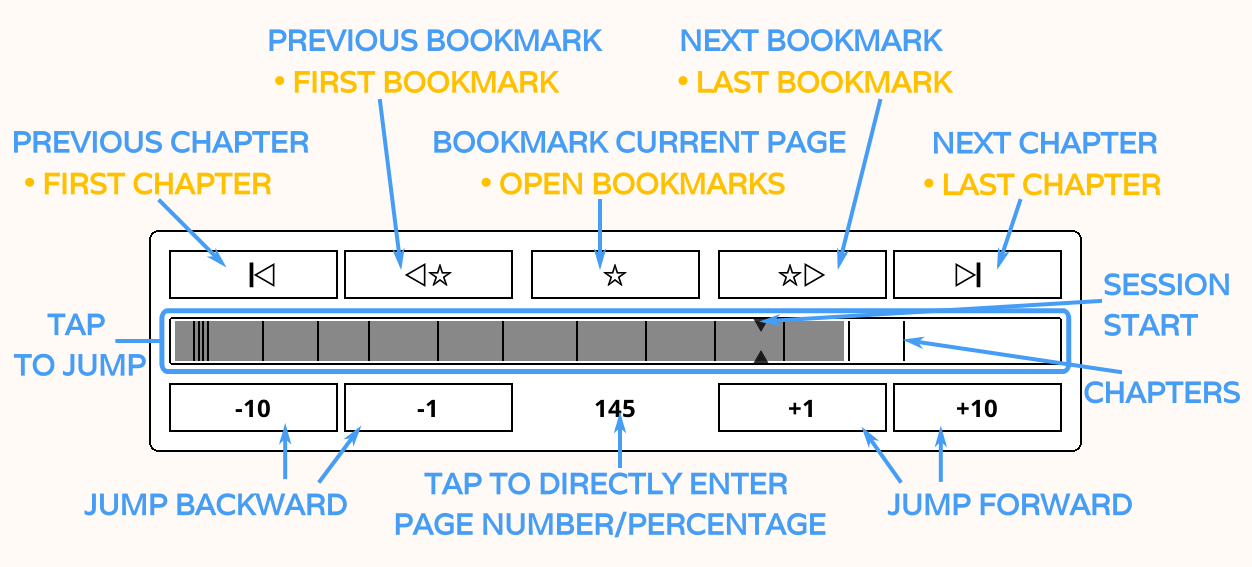
شروحات العناصر المرقمة (إجراء الضغط المطول بالخط العريض):
- الانتقال إلى بداية الفصل السابق / الانتقال إلى الصفحة الأولى من الكتاب
- الانتقال إلى العلامة المرجعية السابقة / الانتقال إلى أول علامة مرجعية في الكتاب
- وضع علامة مرجعية للصفحة الحالية / فتح حوار العلامات المرجعية
- الانتقال إلى العلامة المرجعية التالية / الانتقال إلى آخر علامة مرجعية في الكتاب
- الانتقال إلى بداية الفصل التالي / الانتقال إلى الصفحة الأخيرة من الكتاب
- الانتقال للخلف (-) أو للأمام (+) بهذا العدد من الصفحات
- يظهر هذا الرقم رقم الصفحة الحالية. إذا نقرت عليه، يفتح حوار يسمح لك بإدخال رقم صفحة أو نسبة مئوية للانتقال مباشرة. إذا ضغطت مطولاً، فإنه يعيدك إلى الصفحة التي فتحت فيها أداة التصفح السريع. هذا مفيد مثلاً إذا كنت تريد التحقق من جزء آخر من الكتاب بسرعة والعودة إلى مكان توقفك في القراءة.
- هذا هو شريط التقدم. الخطوط الرفيعة هي علامات الفصول التي تظهر بداية الفصول. يمكنك النقر على شريط التقدم هذا للانتقال إلى ذلك الجزء من الكتاب. الأسهم الصغيرة هي أسهم بدء الجلسة التي تحدد المكان الذي بدأت فيه قراءة هذا الكتاب في الجلسة الحالية. تعاد هذه الأسهم إلى وضعها الأصلي عند التنقل بين الكتب.
- هذا الزر في أداة التصفح السريع المدمجة يعمل بنفس وظيفة الضغط المطول للعنصر رقم 7. فهو يعيدك إلى الصفحة التي فتحت فيها أداة التصفح السريع. هذا مفيد مثلاً إذا كنت تريد التحقق من جزء آخر من الكتاب بسرعة والعودة إلى مكان توقفك في القراءة.
يمكن لـ KOReader إظهار حدود الفصول من مستنداتك على SKIM WIDGET و PROGRESS BAR.
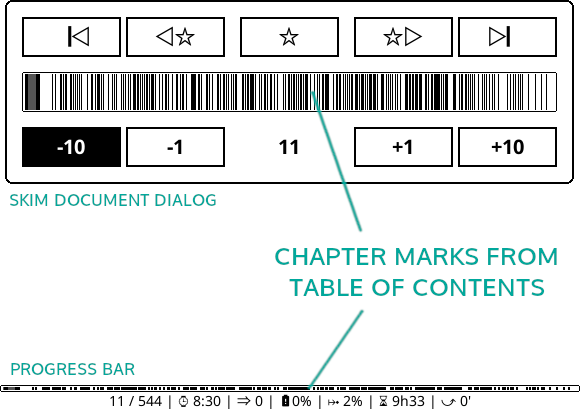
إذا كان مستندك يحتوي على مستويات عناوين كثيرة جدًا، فقد تبدو علامات الفصول مزدحمة كما في المثال أعلاه. يمكنك تغيير عمق مستويات علامات الفهرس المرئية عبر:
/ إعدادات / Progress Bars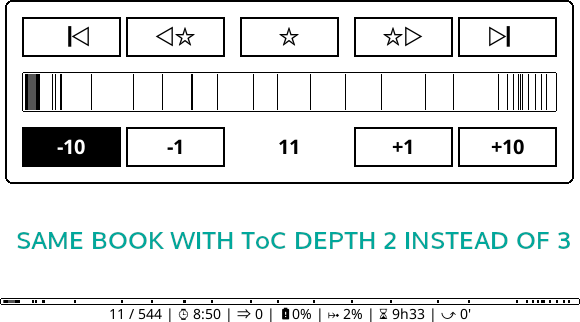
يمكنك أيضًا استخدام هذا الفهرس المختصر ل:
- عناوين الفصول (إذا كانت تظهر على Status Bar)
- التنقل بين الفصول
- تقديرات وقت القراءة المتبقي
هذه الخيارات موجودة في القائمة نفسها.
إذا كان مستندك لا يحتوي على فهرس، يمكنك تفعيل ALTERNATIVE TABLE OF CONTENTS. عند تفعيل هذا الإعداد، سيقوم KOReader ببناء فهرس من عناوين المستند (إذا كانت متوفرة) أو من ملفات HTML الفردية في ملف EPUB. اضغط مطولاً على عنصر القائمة هذا للحصول على معلومات إضافية:
/ إعدادات / Alternative table of contentsيمكنك العثور على مزيد من المعلومات حول أدوات الفهرس المتاحة في KOReader في هذا القسم ذي الصلة من الدليل: أدوات الفهرس
After learning how to navigate, we will now learn how to mark pages in a document. This will allow us to quickly jump between different parts of our document.

If there is a page in a document that you frequently jump to (for example Reference pages section of a book), you can pin this page to easily jump there. You can have only one pinned page per book, so if you need more places to jump, check the Bookmarks feature below.
How to pin/unpin a page:
- Open the Skim widget.
- Press the page number in the Skim widget.
- A dialog will open and you will see the Pin current page button there. Press normally to pin the page or long-press to remove the pin.
You can reach this dialog from this menu too, which you can also assign a gesture to reach:
TOP MENU / / Go to page
How to jump to your pinned page:
- Open the Skim widget.
- Press the page number in the Skim widget.
- Press the Go to pinned page button in the opening dialog.
How to go back:
After jumping to the pinned page, you can return to your previous reading position with this menu action:
/ العودة إلى الموقع السابقAlso you can use the swipe left then right single finger swipe to go back.
Pinning/jumping is much faster if you assign Gestures to these actions:
- For example you can assign a gesture to the Pin current page action.
- Another gesture to the Go to pinned page action.
- And some other gesture to the Back to previous location
Now you can quickly pin a page, jump to it when reading and go back with just three taps. You can also add these actions to your Quick Menu of course.

يمكنك إضافة (وإزالة) إشارة مرجعية بالضغط على الزاوية العلوية اليمنى. هذا يعادل طي زاوية صفحة في كتاب حقيقي ويظهر أيقونة مماثلة عند تفعيلها.
You can access your bookmarks from the Bookmarks window and then tap on the bookmarks to jump to the relevant page:
/ BookmarksYou can open this window quickly by swipe left with double finger gesture or up then left single finger swipe.
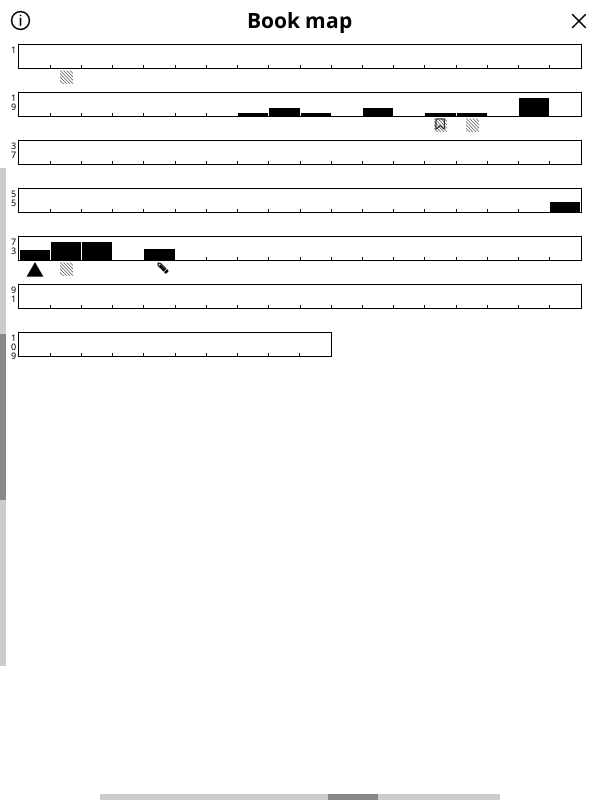
خريطة الكتاب هي ميزة قوية وفريدة في KOReader يمكن أن تكون مفيدة جدًا للحصول على نظرة عامة على الكتاب. على سبيل المثال، إذا كنت تقرأ كتابًا بشكل غير خطي عن طريق تخطي بعض الأجزاء لقراءتها لاحقًا، فسيكون من الصعب تتبع تقدمك. يمكن لخريطة الكتاب أن تظهر لك الأجزاء التي قرأتها بالفعل في الكتاب بنظرة خاطفة.
بالإضافة إلى ذلك، يمكنك:
- رؤية مقدار الوقت الذي قضيته في كل صفحة (إذا كانت إضافة إحصائيات القراءة مفعلة)
- التحقق من الصفحات التي تحتوي على إشارات مرجعية، وتظليلات، وملاحظات
- الانتقال مباشرة إلى أي جزء من الكتاب مثل أداة التصفح السريع
يمكنك الوصول إلى خريطة الكتاب عبر القائمة ويمكنك أيضًا تعيين ايماءة للوصول السريع:
/ خريطة الكتابعند فتح خريطة الكتاب لأول مرة أثناء قراءة كتاب، ستكون في وضع عرض الشبكة، حيث يتم عرض جميع الفصول على شاشة واحدة لإعطاء أفضل نظرة عامة أولية لمحتوى الكتاب. للحصول على معلومات مفصلة حول الاستخدام، انقر على أيقونة المعلومات في الزاوية العلوية اليسرى. يمكنك إغلاق خريطة الكتاب بالنقر على X في الزاوية العلوية اليمنى أو باستخدام أي ايماءة سحب متعدد (أعلى-أسفل، يسار-يمين إلخ).
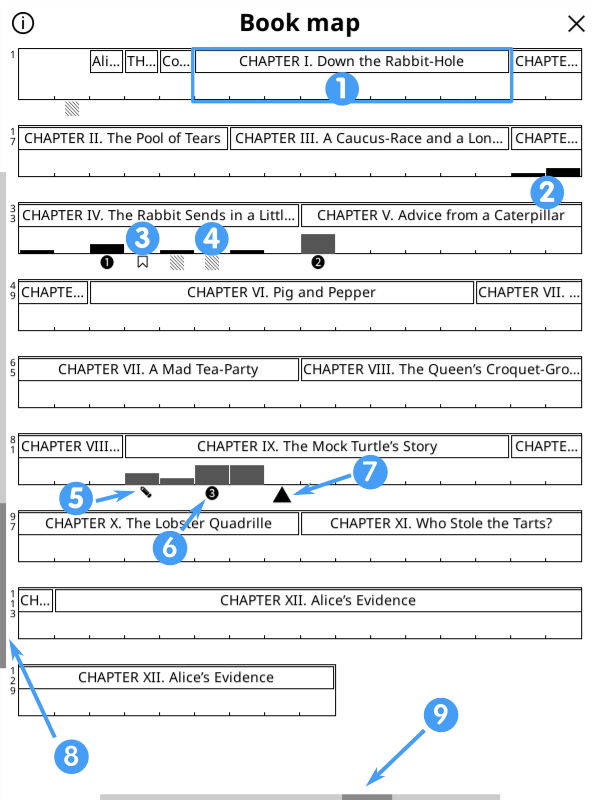
- حدود الفصول
- تشير الأشرطة السوداء إلى الصفحات المقروءة. تعني الأشرطة الأعلى قضاء وقت أطول في الصفحة.
- تُظهر أيقونة الإشارة المرجعية الصفحات المحددة كما يشير الاسم.
- تُظهر أيقونة المربع المخطط الصفحات التي تحتوي على تظليل.
- تُظهر أيقونة القلم الصفحات التي تحتوي على ملاحظات.
- تُظهر الأرقام الموجودة في الدائرة مواقعك السابقة. عندما تختار العودة إلى الموقع السابق من القائمة، ستنتقل للوراء إلى هنا بالترتيب.
- يُظهر المثلث صفحتك الحالية.
- يُظهر شريط التمرير العمودي مستوى العرض الحالي.
- يُظهر شريط التمرير العمودي مستوى عرض صفحتك الحالية.
يمكنك تخصيص خريطة الكتاب عن طريق تغيير هذه الخيارات:
- حاول أولاً السحب يسارًا ويمينًا على طول الحافة السفلية للشاشة لتغيير عرض الأعمدة التي تشير إلى الصفحات، ولاحظ كيف يتغير مقياس الخريطة.
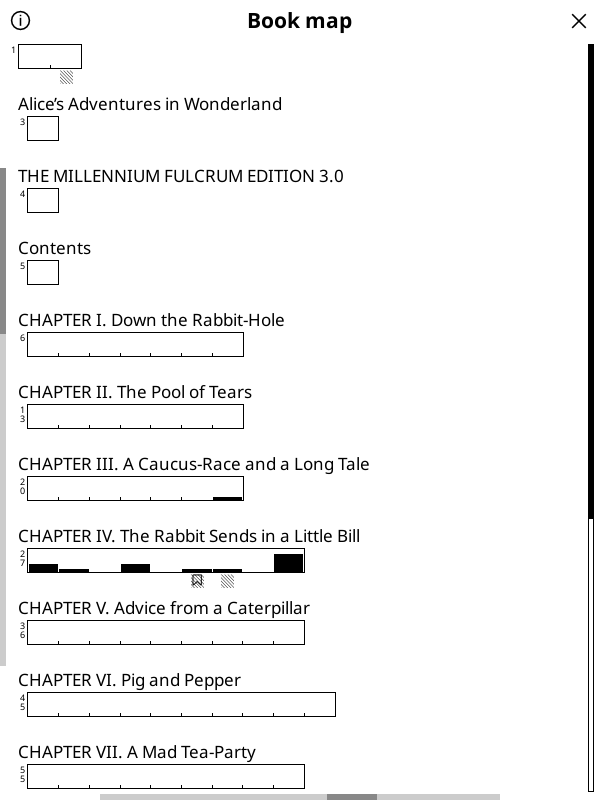
- ثم حاول السحب للأعلى وللأسفل على طول الحافة اليسرى للشاشة لتغيير عمق عنوان الفصل والتبديل إلى العرض المسطح. انظر الأمثلة أدناه.
بالإضافة إلى عرض الشبكة الافتراضي أعلاه، يمكنك هنا رؤية العرض المسطح على اليسار وعرض الشبكة بدون عناوين الفصول على اليمين. لاحظ تغير شريط التمرير العمودي الأيسر بين العرضين. إذا كنت ترغب في العودة إلى العرض الافتراضي، يمكنك الضغط مطولاً على أيقونة المعلومات في الزاوية العلوية اليسرى.
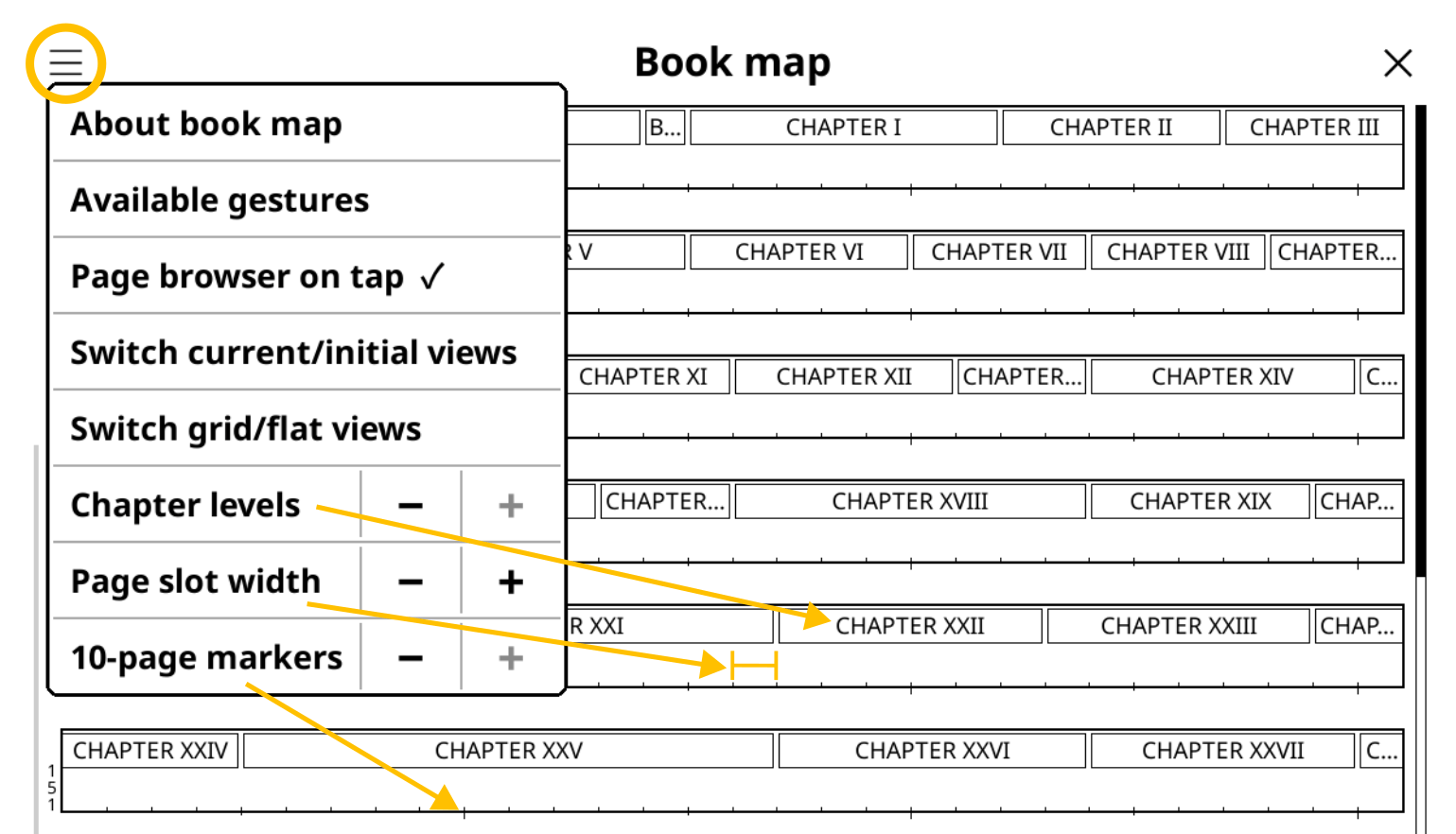
عندما تنقر على أيقونة القائمة في شاشة خريطة الكتاب، تظهر لك القائمة الموضحة أعلاه. يتم شرح خيارات القائمة أدناه:
- حول خريطة الكتاب: شرح قصير لاستعمال خريطة الكتاب وأوصاف الأيقونات.
- الإيماءات المتاحة: الإيماءات التي يمكنك استخدامها لتغيير إعدادات خريطة الكتاب بدلاً من استخدام هذه القائمة.
- مستعرض الصفحات عند النقر: إذا تم تفعيل هذا الخيار، فعندما تنقر على صفحة في خريطة الكتاب، سيفتح مستعرض الصفحات. يعرض لك هذا نظرة عامة على المنطقة التي حددتها. إذا قمت بتعطيل هذا الخيار، فإن النقر في خريطة الكتاب سينقلك مباشرة إلى تلك الصفحة. ولكن تذكر أنه بناءً على عوامل مثل حجم شاشتك، وحساسية شاشة اللمس، ودقة النقر وما إلى ذلك، قد ينتهي بك الأمر في صفحات مجاورة.
- تبديل العروض الحالية/الأولية: إذا قمت بتخصيص عرض خريطة الكتاب الخاص بك، فإن النقر على هذا الخيار يبدل بين العرض الافتراضي وعرضك المخصص.
- تبديل عروض الشبكة/المسطحة: التبديل بين عرض الفصول المنفصلة أو الفصول المتصلة.
- مستويات الفصول: تغيير عمق مستويات الفصل/الفصل الفرعي.
- عرض خانة الصفحة: جعل كل خانة صفحة أوسع أو أضيق.
- علامات كل 10 صفحات: مع زيادة هذه القيمة، ستتم أولاً إضافة علامات عند كل صفحة عاشرة (
10th )، ثم سيزداد حجم هذه العلامات، وفي النهاية ستتم إضافة علامات عند كل صفحة خامسة (5th ).
يمكن استخدام مستعرض الصفحات للتنقل بين الصفحات مثل ألبوم الصور عن طريق عرض صور مصغرة للصفحات كشبكة. يمكنك فتح مستعرض الصفحات بالنقر على خريطة الكتاب أو من القائمة. يمكنك أيضاً تعيين إيماءة للوصول السهل.
/ مستعرض الصفحات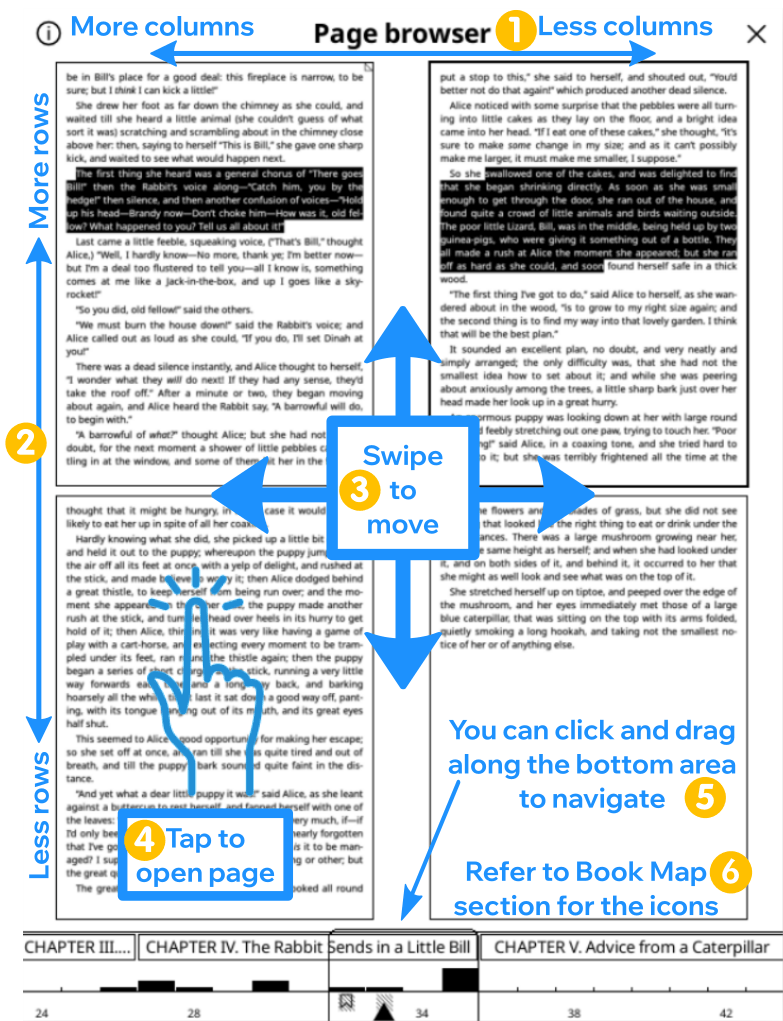
شرح استعمال مستعرض الصفحات موضح أدناه. يمكنك أيضاً النقر على زر قائمة الهامبرغر في الزاوية العلوية اليسرى في هذه الشاشة لرؤية هذه التوضيحات. الضغط المطول على نفس الزر يضيف/يزيل عناوين الفصول من الشريط السفلي.
- مرر يسارًا / يمينًا فوق هذا الحافة العلوية لزيادة / تقليل عدد الأعمدة.
- مرر أعلى / أسفل فوق هذه الحافة اليسرى لزيادة / تقليل عدد الصفوف.
- مرر في منطقة الصفحات لتحريك الصفحات المعروضة. مرر أعلى / أسفل للتمرير عبر صف واحد (صفحتان في المثال)، ويسارًا / يمينًا للتمرير عبر شاشة واحدة (4 صفحات في المثال).
- انقر على أي صفحة لفتحها في وضع القراءة.
- في المنطقة السفلية، يؤدي النقر على صفحة إلى تركيز عرض الصور المصغرة على تلك الصفحة. سيؤدي التمرير يسارًا / يمينًا إلى القفز بمقدار عرض شريط واحد.
- الأيقونات في المنطقة السفلية هي نفسها المستخدمة في خريطة الكتاب والموضحة تحت ذلك القسم.
تحتوي خريطة الكتاب ومستعرض الصفحات على سمة بديلة مع مخطط تظليل مختلف يمكنك تفعيله من قوائم الهامبرغر الخاصة بهما. تستخدم هذه السمة ألوانًا متبادلة لعناوين الفصول بحيث تكون حدود الفصول أكثر وضوحًا في خريطة الكتاب ومستعرض الصفحات. ولكن استخدام اللون الرمادي في هذه السمة يتطلب وميضًا إلى الأسود، لذا قد يكون مشتتًا لبعض المستخدمين. يمكنك تجربة كليهما واستخدام ما تفضله.
Page numbers in KOReader status bar behave differently depending on the document type; some are fixed, while others adjust dynamically. In the image below, you can see an overview of the page numbering system of KOReader. You can come back to this chart while reading this section.
As you can see, documents that KOReader is able to open, can be divided into two categories which we will explain below:
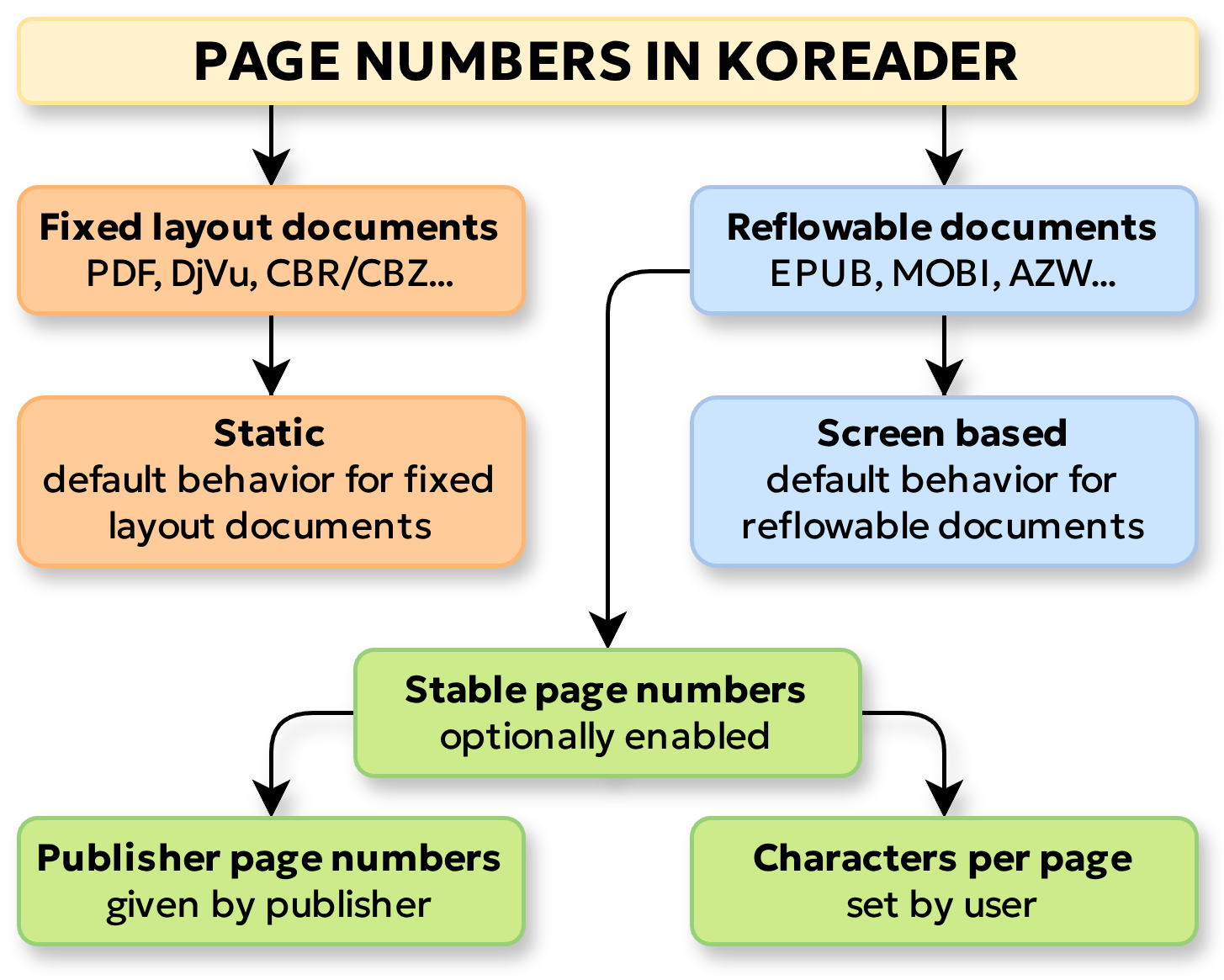
PDF, DjVu and CBR/CBZ are examples of this type of documents. Also known as non-reflowable, these documents has a static layout. This means, every element on the page (text and image) is precisely positioned and their position never changes, whether you are reading it on a small screen or big. The design that you see, is always an exact replica of a printed page.
Fixed-layout documents have only static page numbers. When you open these type of documents in KOReader, page numbers that you see in the status bar, belong to the document itself. Static page numbers don't change with the type or screen size of the reader device.
EPUB, MOBI, AZW, HTML are examples of this type of documents. The layout of these documents is not fixed. This means, the text and other content can adapt (reflow) to fit the size of the screen or window that you are viewing the document in.
You can imagine these type of documents as very long text files or web pages, which naturally don't have page breaks. When you open these documents, KOReader calculates the page numbers on the first opening by dividing this long document into screen sized pages. As a result of this, if you open a document on a 10-inch reader, your book will have less pages than a 6-inch reader because more words can fit on a single page of bigger screen (more words per page = less pages in total).
This also means that if you change the appearance of the text, for example by making the font bigger, this will change your page numbers. Because with a bigger font size, less text will fit on the screen, increasing the total number of pages.
Due to their changing nature, reflowable document page numbers are not very useful for referencing. When you open a PDF file (which is a fixed-layout document) on your e-reader and on your computer at the same time, page 42 will always show the same content on both devices. But for an EPUB file, page 42 on one device will be different from the other.
So now you might ask: "Is it possible to have non-changing page numbers on a reflowable document like EPUB?" Yes it is possible with the stable page numbers feature. There are two types of stable page numbers in KOReader:
- Publisher page numbers:
يدعم KOReader ميزة أرقام الصفحات المرجعية التي تسمح للناشرين بتضمين أرقام الصفحات من الكتب المطبوعة مباشرة في نسخة الكتاب الإلكتروني. عندما تقوم بتمكين هذه الميزة، لا يقوم KOReader بحساب أرقام الصفحات بنفسه؛ بل يعرض لك أرقام الصفحات المضمنة من الناشر. وهذا يعني أن رقم الصفحة الذي تراه في شريط الحالة يطابق نسخة الكتاب المطبوعة.
يمكنك تمكين هذه الميزة من:
/ Settings / Stable page numbers / Use stable page numbersIf you also check the Show stable page numbers in margin option from the same menu, these publisher page numbers will be shown next to the text in a small font.
- Characters per page:
What if your book doesn't have publisher page numbers (majority of them don't) but you still need stable page numbers?
Then you can enable the characters per page feature of KOReader. When you use this feature, KOReader calculates the page numbers according to a defined number of characters per page (instead of your screen size). So, for example you can set KOReader to "count 1500 characters as a single page" (default value of this setting which roughly equals to 250 words in English language). And approximately 250 words is the single page of a standard mass market paperback/PA5 format book.
So when you enable this feature, your page count will be similar to a real book printed at the mentioned size. Of course you can change this characters per page setting from the menu to simulate different book sizes.
If you have the printed version of a book, you can adjust the characters per page number to match the total page numbers to the printed book so it would be easier to find a passage in the other version.
When you enable the stable page numbers for a document, these changes happen:
- Your status bar switches to stable page numbers for the read/remaining/total page counts.
- File browser shows stable page numbers for this document for the total page count.
- Bookmarks, Table of Contents and Page browser shows stable page numbers.
- If you export your highlights from this document, export file will have the stable page numbers for the highlight and note locations.
قد لا تحتوي بعض الكتب الرقمية التي تصادفها على فهرس مناسب (الفهرس). اعتمادًا على إعداد الكتاب، قد تواجه مشاكل في الفهرس مثل:
- لا يوجد فهرس في الكتاب، لذا لا يمكنك الانتقال بين الفصول أو رؤية أوقات القراءة المتبقية
- يوجد فهرس ولكنه ليس مفيدًا جدًا لأنه يحتوي على عناوين فصول خاطئة أو مفقودة
يحتوي KOReader على بعض الميزات التي يمكنك استخدامها عند قراءة كتب تحتوي على قسم فهرس problematic.
لاحظ أن الفهرس البديل غير متوفر في المستندات ذات التنسيق الثابت مثل PDF وDJVU وغيرها، لأنه يتطلب وسوم HTML لإنشاء الفهرس. تتوفر ميزات الفهرس المخصص والتدفقات المخفية المخصصة على جميع أنواع الملفات.
الميزة الأولى هي الفهرس البديل الذي يمكنك العثور عليه في:
/ إعدادات / Alternative table of contentsتحاول ميزة الفهرس البديل إنشاء فهرس من العناوين في كتابك (وسوم H1 إلى H6 في ملفات HTML في ملف EPUB الخاص بك). إذا لم يحتوي كتابك على أي عناوين، فسيحاول بناء فهرس من أجزاء المستند (ملفات HTML الفردية في كتاب EPUB الخاص بك) والتي ستشير إلى بداية كل ملف.
يمكنك اختيار مستويات العناوين التي تريد تضمينها (أو تجاهلها) في الفهرس الخاص بك من هذه القائمة:
/ تعديلات الأسلوب / متنوعة / تلميحات الفهرس البديلتتيح لك ميزة الفهرس المخصص إنشاء فهرسك الخاص من الأجزاء المختارة من كتابك. يمكن أن يحتوي هذا الفهرس على مستوى واحد فقط، لذا لا يمكنك الحصول على فصول فرعية أثناء استخدام هذه الميزة. لإنشاء فهرسك الخاص، قم أولاً بتمكين:
/ إعدادات / الفهرس المخصصبمجرد تمكين هذه الميزة، ستتم إضافة عناصر قائمة جديدة إلى واجهة المستخدم تتيح لك اختيار فصولك. يمكنك إضافة فصل إلى فهرسك من مكانين:
- من تحديد نص: أثناء قراءة كتاب، حدد نصاً كما لو كنت تظلله أو اضغط مطولاً على كلمة. في القائمة المنبثقة، سترى عنصر بدء فصل الفهرس. عندما تنقر عليه، ستظهر لك نافذة حوار تطلب منك إدخال عنوان الفصل. سيكون النص الذي حددته مدخلاً بالفعل في النافذة. قم بتحرير عنوانك إذا لزم الأمر واضغط على إنشاء.
- من مستعرض الصفحات: افتح مستعرض الصفحات عبر
/ مستعرض الصفحاتانقر مطولاً على الصورة المصغرة للصفحة التي تريد أن تكون بداية فصلك، واختر عنصر Start TOC chapter من القائمة المنبثقة. ستظهر لك نافذة تطلب منك إدخال عنوان الفصل الخاص بك.
عندما تنتهي من إنشاء الفهرس ولا تريد رؤية هذه الأزرار الإضافية، يمكنك تعطيلها عن طريق إلغاء تحديد:
/ إعدادات / ميزات التخطيط المخصص / وضع التحريرلن يؤدي إنشاء هذا الفهرس إلى تغيير الفهرس الأصلي الذي يأتي مع كتابك. يمكنك مسح الفهرس البديل من هذه القائمة نفسها (في حال أردت إنشاء فهرس جديد). ويمكنك تعطيل هذه الميزة تماماً بنفس الطريقة التي فعلتها بها، إذا كنت تريد العودة إلى الفهرس الأصلي. لاحظ أنه إذا قمت بتعطيل هذه الميزة بعد إنشاء فهرس بديل للعودة إلى الفهرس الأصلي، فلن يتم حذف الفهرس البديل الخاص بك. لا يزال بإمكانك التنقل بين الفهرس الأصلي والفهرس البديل الخاص بك.
قد تحتوي بعض الكتب أو المستندات على حواشي سفلية طويلة أو أقسام ببليوغرافية. مثل كتاب علمي طوله 250 صفحة ولكن آخر 50 صفحة هي ملاحق وفهرس ومراجع. عادةً ما يتم تضمين هذه الصفحات في شريط التقدم وحسابات وقت القراءة لأنها جزء من الكتاب. ولكن بشكل عام، توجد هذه الأقسام كمرجع ولا تُقرأ بالكامل، لذا قد ترغب في استثنائها لجعل عدد الصفحات المتبقية وتقديرات الوقت أكثر دقة. أو ربما لديك كتاب مختارات يحتوي على بعض القصص التي قرأتها بالفعل. تتيح لك ميزة Custom hidden flows في KOReader استثناء هذه الأنواع من أجزاء كتابك.
ألقِ نظرة على الصورة للحصول على نظرة عامة على العملية. سيتم شرح الخطوات بعد الصورة:
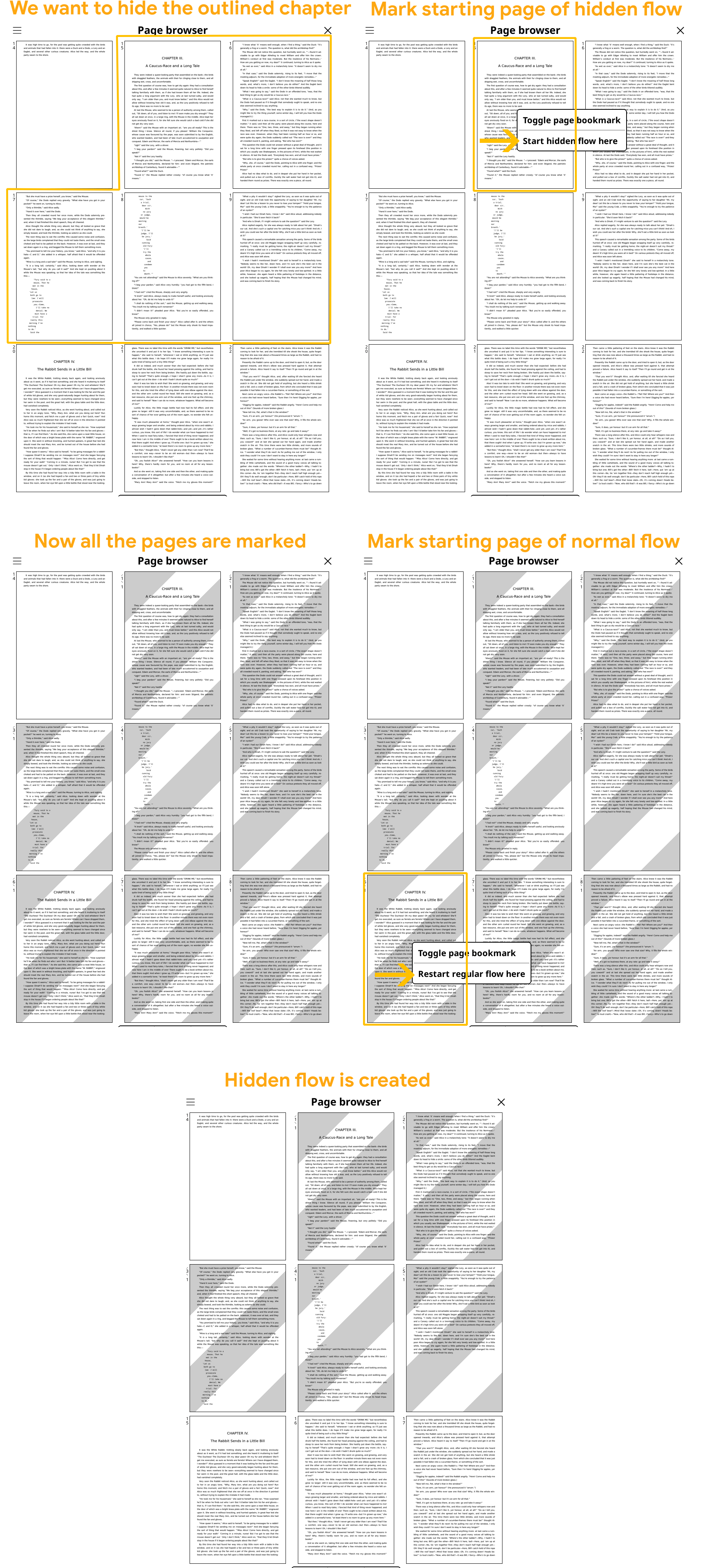
كيفية استثناء قسم عن طريق إنشاء تدفق مخفي:
- انتقل إلى الصفحة الأولى من القسم الذي تريد استثناؤه
- افتح مستعرض الصفحات عبر:
القائمة العلوية / / مستعرض الصفحات
- انقر مطولاً على الصورة المصغرة للصفحة التي تريد أن تكون بداية القسم المستثنى واختر عنصر Start hidden flow here من القائمة المنبثقة.
- ستلاحظ أن الصفحات بدءاً من اختيارك أصبحت الآن بخلفية رمادية مخططة.
- انتقل الآن إلى الصفحة الأخيرة من القسم المستثنى. يمكنك الانتقال إلى هناك من مستعرض الصفحات أو باستخدام طرق أخرى مثل خريطة الكتاب، أداة التصفح السريع وغيرها.
- بمجرد وصولك إلى الصفحة الأخيرة من القسم المستثنى، افتح مستعرض الصفحات مرة أخرى (إذا لم تكن فيه بالفعل).
- ابحث عن الصفحة الأخيرة من القسم المخفي واضغط مطولاً على الصفحة التالية. اختر إعادة تدفق القراءة العادي هنا من القائمة المنبثقة. سترى أن خلفية الصفحات المتبقية ستعود إلى اللون الطبيعي، مما يشير إلى نهاية التدفق المخفي وبداية التدفق العادي.
العمل مع الأقسام المخفية:
عندما تنشئ قسماً لتدفق مخفي كما هو موضح أعلاه، سيكون سلوك KOReader مشابهاً للحالة التي تقوم فيها بإزالة قسم من كتاب ورقي عن طريق قصه:
- سيتم تخطي أقسام التدفق المخفي هذه عند تقليب الصفحات. على سبيل المثال، افترض أنك أنشأت تدفقاً مخفياً لـ الفصل 10. أنت الآن في الصفحة الأخيرة من الفصل 9. عندما تقلب الصفحة، سترى الفصل 11.
- سيستمر ترقيم الصفحات كما لو أن أقسام التدفق المخفي هذه غير موجودة.
- لن تظهر هذه الأقسام المخفية في شريط التقدم (ولكن اقرأ الشرح أدناه) ولن تؤخذ في الاعتبار في حسابات وقت القراءة. لكنها ستظل مرئية في أداة التصفح السريع.
- ستظل الروابط المباشرة إلى الصفحات المدرجة في أقسام التدفق المخفي هذه تعمل. كما يمكنك الوصول إلى هذه الأقسام من الفهرس، خريطة الكتاب، مستعرض الصفحات، أداة التصفح السريع.
كما ذكرنا أعلاه، سيتم استثناء تدفقاتك المخفية من شريط التقدم. ولكن إذا قفزت إلى أحد أقسامك المخفية باستخدام أي من الطرق المذكورة أعلاه، يصبح شريط التقدم مؤقتاً هو شريط تقدم هذا القسم المخفي. يمكنك تخيل ذلك كأن شريط التقدم يقوم بعمل زووم على قسم التدفق المخفي هذا. إذا خرجت من هذا القسم المخفي عن طريق تقليب الصفحة في نهايته، أو باستخدام أدوات تنقل أخرى، سيعود شريط التقدم إلى إظهار الكتاب بأكمله مرة أخرى (مع عدم ظهور تدفقاتك المخفية المخصصة مجدداً).
إزالة وتنظيف الأقسام المخفية:
يمكنك إزالة أقسام التدفق المخفي الفردية من مستعرض الصفحات بنفس الطريقة التي أنشأتها بها. يمكنك أيضاً مسحها جميعاً في وقت واحد باستخدام عنصر القائمة:
/ إعدادات / ميزات التنسيق المخصص / مسح جميع الصفحات المميزةبينما تعمل على إنشاء تدفقات مخفية عن طريق وضع علامة بدء تدفق مخفي أو إعادة بدء التدفق العادي على الصفحات، قد تتوقف بعض التدفقات التي تم إنشاؤها مسبقًا عن العمل. على سبيل المثال، في حالة قيامك بوضع علامة بدء تدفق مخفي قبل بضع صفحات من علامة بدء تدفق مخفي موجودة بالفعل، فلن تدخل تلك العلامة الموجودة في التدفق. يتم تذكر هذه العلامات المتداخلة أو القديمة لأغراض عملية. ومرة أخرى في المثال السابق، إذا أنهيت ذلك التدفق المخفي الثاني قبل علامة "بدء تدفق مخفي" الموجودة ولكن غير المشاركة، فستدخل هذه العلامة غير النشطة مرة أخرى. يمكنك مسح كل هذه العلامات غير النشطة إذا كانت تتداخل مع تدفقاتك المخصصة، أو بمجرد انتهائك من إنشاء تدفقاتك المخفية ورضاك عن النتائج:
/ إعدادات / ميزات التنسيق المخصص / مسح الصفحات المميزة غير النشطةAfter learning the basics of KOReader from the previous section, now you want to start reading probably. But before that, why not customize the appearance of your book to make it look really nice.
In this section, we will do a step-by-step "digital typesetting" to make your e-book look more like a printed book. Aim of this tutorial is to get you familiar with the KOReader's text appearance settings so you can change them according to your taste later.
Here are the steps:
- Get a nice font: First we need a font for our book which looks more like a printed book (and at the same time readable on an e-ink screen). If you have a favorite font, you can use that. Otherwise you can download one of our suggestions below. We have two fonts for different looks: serif and sans-serif (if you don't know what these mean, just click on the links to see the difference):
- If you like serif fonts, download Lusitana. This is an elegant classical serif typeface that is designed for reading long texts. You can download it from here.
- If you like sans-serif fonts, download Red Hat Text. This is a geometric sans typeface that prioritizes legibility. You can download it from here.
- Transfer the font to your device: If you don't know how, check this part of the guide and come back here after copying the font to your device: Using your own fonts. You should restart KOReader after transferring the font so it can add the font to the font list.
- Set your new font: Open your book and go to the menu you see below. Your newly added font should appear at the beginning of the font list. Select it:
القائمة العلوية / / الخط
- Disable Embedded Fonts: Now we have to disable this option by setting it to off so KOReader will use our selected font instead of the one included in the book. If the setting is grayed out so you can't change the setting, this means that there are no fonts embedded in this book so you can skip to the next step:
BOTTOM MENU / / Embedded fonts
- Adjust Font size: Now we will adjust our font size. For Lusitana 22.0 is a nice size. For Red Hat Text you can go down to 20.0. However, this is a personal preference, so you can set it to whatever looks best to you. Set the font size here:
BOTTOM MENU / / Font size
- Adjust Font weight: If you are using KOReader on an e-ink device, your text will look less black compared to the LCD/OLED screens. Generally fonts are not designed specifically for e-ink screens so we will fix this by making it darker with the Font weight setting. +1 is a good starting point. Some thin fonts might require +2. You can set it more precisely by tapping the three dots at the end of the setting line:
BOTTOM MENU / / Font weight
- Adjust Line spacing: Now we will adjust the Line spacing which determines the space between lines vertically. This setting varies between fonts depending on the character geometries. For Lusitana you can set it to 135 %. Red Hat Text with its more open characters, can afford a tighter 120 %. Set it here:
BOTTOM MENU /
 / Line Spacing
- Adjust Margins: At this point our text should look pretty nice. Now we will adjust the margins (empty white space around our text) as the last touch and finish our adjustments. Now open this menu and adjust the settings as you see below:
القائمة السفلية /

- L/R Margins: Set to level 7
- Top Margin: Set to level 6
- Bottom Margin: Set to level 6
After all these settings, your book should look more like a printed book. You can make further adjustments to these settings if you wish.
So after all these settings, you might ask "Will my other books look like this too?" No, not automatically. Because all these changes are valid only for the current book.
في بعض تطبيقات القراءة، عندما تقوم بتغيير إعداد ما، لنقل الخط المستخدم للكتب، فإنه يتغير عالميًا. وهذا يعني أنه إذا قمت بتغيير الخط الافتراضي إلى Verdana، فإن أي كتب تفتحها لاحقًا بما في ذلك الكتب التي تقرأها بالفعل ستظهر بخط Verdana هذا.
نهج KOReader مختلف عن هذا؛ فنحن نحفظ إعدادات المظهر لكل كتاب على حدة. يمنحك هذا المرونة لتغيير إعداداتك للكتاب الحالي دون التأثير على الكتب الأخرى. على سبيل المثال، إذا كان لديك بعض كتب الفانتازيا، يمكنك تغيير الخط إلى خط ذو مظهر من العصور الوسطى لهذه الكتب فقط. أو يمكنك ضبط بعض الكتب لتفتح في وضع التوجيه الأفقي أو وضع العمودين.
So this is how KOReader works:
- KOReader settings like font size, line spacing etc. have default values.
- If you open a new book, KOReader refers to these default values to set the appearance of your book.
- When you make changes in a book, like adjusting the text size, they affect only this specific book. Because your changes won't modify the default values, so newly opened books won't be affected.
- But you have the ability to save your changes as defaults and when you do this, they will be used for the newly opened books too.
Let's see on an example:
During this exercise, we increased the Font weight of our book to +1.00. Now open the Font weight menu and press the three dots at the end of the Font weight setting line. A dialog window will open and you will see this: Default value: +0.00. This means that when you open another book, its font weight will still be 0 (Default value), instead of +1 as we have set before.
So to make a setting permanent, you have to set it as default. There are two methods in KOReader for setting these default values:
- Setting individual settings as defaults
- Setting "all of the settings" as defaults at once
Settings in KOReader generally can be set as default with a long-press. Have a look at the screenshot below:
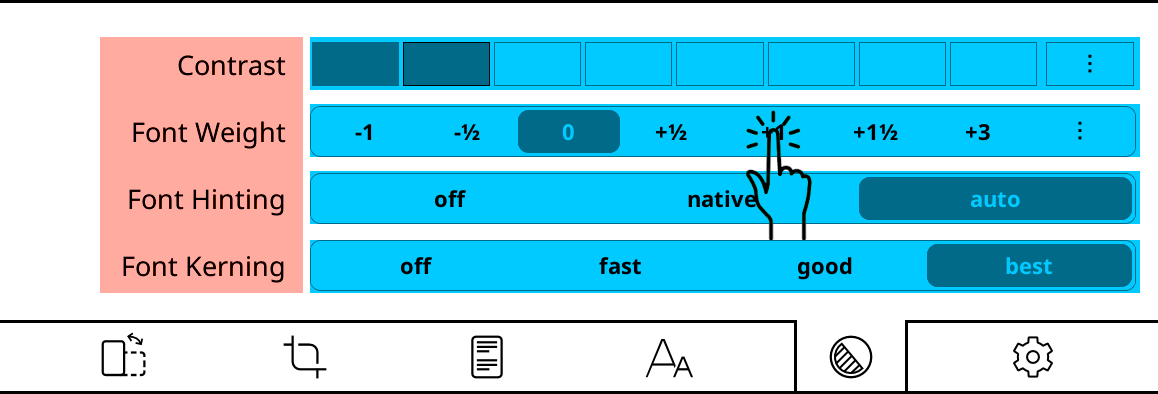
Values on the right side marked in blue can be long-pressed to set them as defaults. Let's say you want to make the text bolder. If you press on +1 normally, it will change only for this book. But if you long-press on it, you will see this dialog:
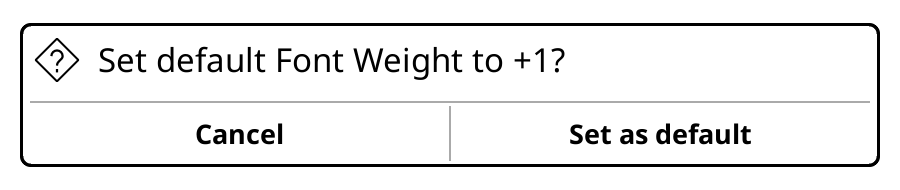
If you press the Set as default button, this book and the books that you will open in the future will have +1 font weight.
This "long-press to set as default" rule works in menus too. For example when changing the font from the top menu:
- short press = change the font only for this book
- long-press = change the font for this book and all the future books
Default values have a star (★) in the menu system or shown with a black border around the indicators as seen below:
Remember that, the books that you have already opened will keep their own settings. Changing defaults don't affect them.
You also have the ability to set all of the current book settings as defaults instead of one-by-one. This is useful if you make many changes to a book and you want all your books to look like this one.
يمكنك حفظ تغييراتك كـ إعدادات افتراضية عن طريق اختيار:
/ حفظ إعدادات المستند كافتراضيThis will overwrite all the settings with the current document's settings. So all the books that you will open after pressing this menu item will look exactly like your current book.
But what we can do about already opened books? Well, if you pressed the menu item above and have set your new defaults, you can easily apply them to any book now. Just open the book that you want to change, go to the same menu and press this item:
/ إعادة ضبط إعدادات المستند إلى الافتراضيعندما تنقر على هذا الخيار، ستتغير إعدادات كتابك الحالي إلى أحدث إعدادات افتراضية قمت بضبطها. لا تقلق، سيؤدي هذا إلى تغيير مظهر الكتاب فقط؛ حيث سيتم الحفاظ على موضع القراءة، والتظليلات، والملاحظات، والعلامات المرجعية.
Ok, at this point you already know:
- How to change the individual settings of the current book
- How to set your changes as defaults so all books can use them
Now we will see another use case: Imagine that you have modified your defaults to your liking so whenever you open a new book, it now looks exactly as you want. And recently you started reading a fantasy fiction series. You decided to immerse yourself in the books so you installed a nice medieval looking font for this series (here is a nice one if you really need something like this). But since this is a very different font, you had to also change many settings like line spacing, font weight, margins etc.
To change all these settings for these fantasy books, you have two options according to what we have learned:
- You can change these settings for each book when you open them. This is very tedious, not a good solution.
- You can change settings for one book and use the Save document settings as default feature. But this will affect all the newly opened books, which we don't want. We only want to apply the medieval font settings to these few medieval books.
Luckily KOReader has a feature called Profiles that allows us to save a book's settings and apply them to other books (you can think of this like copy & paste).
Now going back to our scenario, after adjusting all the settings for your medieval fantasy book go here:
/ ملفات التعريف / جديد بإعدادات المستند الحاليةIt will ask you to name this profile. You can enter something like "Medieval Fiction" and save. By doing this, we created a profile named Medieval Fiction which includes the settings for the current book. Now you can see this newly created profile in the Profiles menu. To use this, you can open any book and run this profile and all the saved settings will be applied.
You can run this profile from:
- Profiles menu mentioned above
- With a Gesture
- From a Quick Menu
You can add your own fonts to KOReader and use them as the document font, status bar font and even as the user interface font (with a user patch).
KOReader supports these common font formats:
- TrueType - .ttf extension
- OpenType - .otf extension
- Web Open Font Format - .woff and .woff2 extension
Font files with these extensions can be directly copied to the /koreader/fonts/ folder on your device. Depending on your device, this copying procedure might differ. For example:
- On Kobo devices complete path is /mnt/onboard/.adds/koreader/fonts
- On PocketBook devices, make a directory for each font in /applications/koreader/fonts/ directory and copy your font there.
- On Android OS based devices, you can copy your fonts to these directories:
- Internal storage/Fonts - General font directory for all Android apps
- Internal storage/koreader/fonts - KOReader specific font directory.
- On Desktop version, you can copy your fonts to the location that you can see from the menu item shown below: Open fonts folder. Also if you turn on the Enable system fonts option from the same menu, KOReader can access all the fonts that are available to your operating system:
TOP MENU / / Font / Font settings / Open fonts folder
KOReader supports sub-directories for the Fonts directory, so you can copy font families as directories under this. After copying your fonts to the mentioned directories, restart KOReader. New fonts should appear at the beginning of the font list:
/ الخط / الخط / إعدادات الخط / إنشاء مستند اختبار الخطوطيمكنك تغيير هذا الإعداد من هذه القائمة:
/ Status bar / Configure items / Item fontYou can use any installed font for the status bar. If you need to display a lot of information while maintaining legibility, we suggest the DINish Condensed font. You can download it here and install using the same procedure explained above.
If you want to change the font of KOReader's user interface (menus and dialogs), you can do it with a user patch. Instructions are here: User interface font changer patch
These fonts look good on an e-ink screen due to their increased contrast:
Serif suggestions |
Sans Serif suggestions |
In the guide we have a Special Fonts section that might be useful if you need a font that is specifically developed for better legibility, Dyslexia or ADHD.
Also we suggest checking the WP Fonts project. It has the largest compilation of free/open-source fonts for KOReader, with bugfixes and other additions like kerning fixes, enabling ligatures and opentype features that weren't properly implemented, etc.
Monospace suggestion
إذا كنت تخطط لاستخدام خط Monospace خاص بك، فمن المحتمل أن لديك بالفعل خطًا مفضلًا، لذا لا نقدم أي أمثلة هنا. ولكن يمكنك العثور على العديد من خطوط Monospace ومقارنتها في programmingfonts.org
You can also discover more fonts on the Google Fonts website.
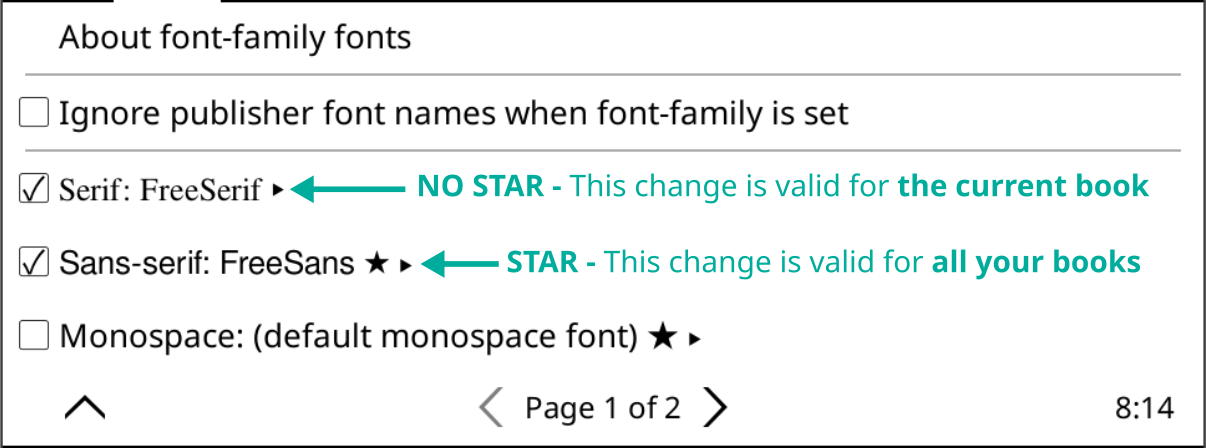
في المستندات القائمة على HTML/CSS مثل ملفات EPUB، يمكن للكتب تحديد استخدام الخطوط حسب العائلة بدلاً من اسم خط معين. يمكن أن تكون هذه العائلات هي Serif و Sans-Serif و Monospace و Cursive و Fantasy و Emoji و Fang Song و Math. على سبيل المثال في كتاب ما، يمكن عرض النص العادي بخط Sans-serif بينما تُعرض الحوارات بخط Serif. يستخدم KOReader عادةً خطك الافتراضي لجميع هذه العائلات باستثناء Monospace و Math (والذي يتم تحديده بناءً على نمط عقد النص، على سبيل المثال 'font-family: serif'). إذا كنت تريد أن تبدو هذه العائلات متميزة، يمكنك تعيين خطوط محددة لها هنا:
/ الخط / خطوط عائلة الخطوطلتغيير خط عائلة ما للكتاب الحالي، ما عليك سوى النقر على اسم الخط المطلوب. إذا كنت تريد تعيين هذا لجميع كتبك، فقم بالنقر المطول لتعيينه كخط افتراضي (★). إذا أساء كتاب ما استخدام ميزة عائلة الخطوط إلى درجة أن خطك الافتراضي لا يُستخدم تقريبًا، يمكنك تعطيل خط تلك العائلة لهذا الكتاب عن طريق إلغاء تحديد الارتباط.
إذا كنت تنتقل بين الخطوط بشكل متكرر (على سبيل المثال monospace لكتب البرمجة و serif للروايات) فهناك حل يجعل هذا أسهل من الدخول إلى القائمة في كل مرة. يمكنك إنشاء ملفات تعريف لخطوطك وجميع الإعدادات المتعلقة بالخطوط مثل تباعد الأسطر، التباين، الخط العريض وغيرها، وإضافة هذه الملفات التعريفية إلى قائمة سريعة. وهكذا، وبإيماءة واحدة يمكنك فتح قائمة اختيار الخط وتغيير الخط كما هو موضح في الصورة أدناه:
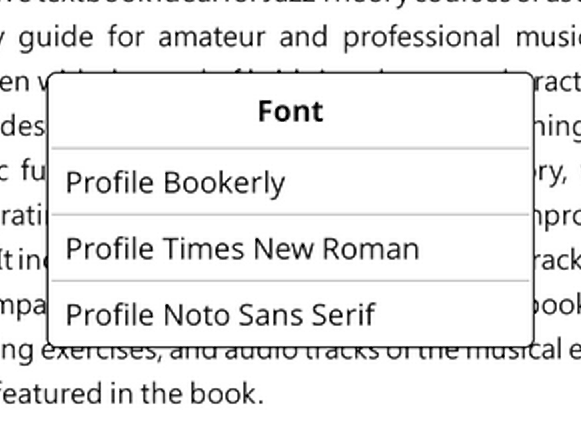
تحقق من قسم القائمة السريعة والملفات التعريفية في هذا الدليل لمعرفة كيفية القيام بذلك.
إذا كان كتابك يتضمن أجزاءً بخطوط Monospace (كما في كتب البرمجة)، فقد يبدو نص Monospace غير متناسب حتى لو كان تقنيًا بنفس حجم بقية الكتاب. يحدث هذا بسبب اختلاف مقاييس الخطوط. يحتوي KOReader على خيار يسمح لك بتعديل حجم خط Monospace النسبي لإصلاح هذا الاختلاف:
/ الخط / إعدادات الخط / مقاييس خطوط Monospaceهنا يمكنك زيادة أو تقليل حجم خط Monospace الخاص بك عن طريق تعديل مقياسه كنسبة مئوية من الحجم الافتراضي.
If you are having problems with the font weights when adding fonts to KOReader, this section can help you to understand how KOReader's font processing works:
- عند بدء التشغيل، يقوم KOReader بتجميع الخطوط المتاحة من بيانات الخط الوصفية/المعلومات وتصنيفها وفقًا للعائلة والأوزان. وهذا يعني أنه يمكنك إضافة أوزان ومتغيرات مختلفة للخط وسيحاول KOReader استخدام الأنسب منها. بما أنه يستمد معلومات عائلة الخط من البيانات الوصفية، فإن أسماء الخطوط ليست مهمة عند نسخها إلى جهازك. ستكون الخطوط المثبتة متاحة بعد إعادة تشغيل KOReader.
- If you have more than one font file for a font family, KOReader will try to fit fonts in one of these 4 categories: Regular, Bold, Italic & BoldItalic. An ideal case looks like this:
- Luciole-Regular.ttf mapped to Font weight: 0 (Regular 400)
- Luciole-Bold.ttf mapped to Font weight: +3 (Bold 700)
- Luciole-Regular-Italic.ttf
- Luciole-Bold-Italic.ttf
- If your font provides only one file and it is not Bold, KOReader will assign it as (Regular 400) Font weight: 0 and synthesize all other weights and variants itself. In other words KOReader will fake italic and bold for this font. (If your single font file is a Bold font, then KOReader will synthesize the Regular weight from this bold font.)
If you long-press on the Font weight label in the bottom menu, it will tell you which weight classes your current font provides.
If your font also has other variants, things can get confusing. Let's say you copied a font family to your device. And upon startup, KOReader has read these variants of the font: Light, Thin, Normal, Medium, ExtraBlack, SemiBold, Bold, Black in this order. You would expect to see Normal variant to be used as the document's normal font (because it is named as Normal) but KOReader will use the Light variant because that is the first font in the list that doesn't have the bold flag. And it will ignore the Thin, Normal and Medium variants because it has already found a "not bold" font for the document.
And again according to this list, ExtraBlack will be used as the bold font because it is the first font in the list with the bold flag. And KOReader will ignore the SemiBold, Bold, Black variants, because KOReader has already found the "bold" it is looking for.
As a summary of the above: We copied the whole family and expected Normal and Bold variants to be chosen but instead, KOReader used Light and ExtraBlack variants. This happened because the order of the fonts that are fed to KOReader is not under our control so "first come is first served".
Solution is, transferring only the font files that you want to be used, like this:
- Keep only one of Thin, Extra Light, Light, Normal, Medium: It will be used as the regular font (If your Regular font is too thin, just replace it with Medium weight if you have it).
- Keep only one of Semi Bold, Bold, Extra Bold, Black, Extra Black: It will be used as the bold font.
- You can also add italic variants of the same weight (i.e. medium/medium-italic).
تتيح لك ميزة تعديلات النمط في KOReader تعديل كيفية عرض كتابك بواسطة KOReader. لن نقوم هنا بدورة كاملة في CSS، بل نريد فقط أن نظهر لك الأساسيات حتى يكون لديك على الأقل فكرة تقريبية عما تفعله التعديلات عند رؤيتها.
يمكننا وصف مستند EPUB بأنه ملف HTML + بعض قواعد CSS. تحدد قواعد CSS هذه كيفية عرض الأجزاء المختلفة من الكتاب (العناوين، النص العريض، الاقتباسات وغيرها) على تطبيق القارئ. مع تعديلات النمط، يمكنك تغيير كيفية عرض كتابك عن طريق إضافة قواعد جديدة و/أو تجاوز القواعد التي كتبها الناشر والمضمنة في كتابك.
لنرَ هذا على مثال لـ تعديل نمط:
img { width: 10px !important; height: 10px !important }
بصيغة مبسطة، تقول هذه القاعدة: "تجاهل حجمها الأصلي واجعل جميع الصور في هذا الكتاب بعرض 10 بكسل وارتفاع 10 بكسل." لذا إذا أضفت تعديل النمط هذا إلى KOReader، فستظهر جميع الصور في كتابك صغيرة جدًا.
دعنا الآن نشرح هذا التعديل بنداً ببند:
- img - هذا هو محدد CSS الذي يستهدف جميع عناصر img (الصور) في الكتاب.
- { width: 10px !important; height: 10px !important; } - هذه هي كتلة التصريح. وهي تحتوي على الأنماط التي سيتم تطبيقها على عناصر img المختارة.
- يحدّد الجزء الأول width: 10px !important; عرض عناصر img المستهدفة بـ 10 بكسلات. ويُعدّ التصريح !important أداةً لفرض الأولوية، إذ يضمن أن تكون قيمة العرض المحددة هنا هي المعتمدة، متقدّمةً على أي تصريح آخر موجود مسبقًا لخاصية width يُطبّق على هذه الصور.
- يحدّد هذا الجزء ارتفاع عناصر img المستهدفة بـ 10 بكسلات باستخدام height: 10px !important;. وكما في المثال السابق، يُعدّ التصريح !important أداةً لفرض الأولوية، إذ يضمن أن تكون قيمة الارتفاع المحددة هنا هي المعتمدة، متقدّمةً على أي تصريح آخر موجود مسبقًا لخاصية height يُطبّق على هذه الصور.
باختصار، صُممت قاعدة CSS هذه لتعيين عرض وارتفاع ثابتين بقيمة 10 بكسل لجميع عناصر img في كتابك، مع تجاهل نمطها الأصلي.
هذه بعض تعديلات النمط المفيدة التي يمكنك استخدامها مباشرة أو تعديلها حسب رغبتك. يشرح العنوان التالي كيفية استخدامها في KOReader.
- إضافة خط فاصل فوق كل عنوان في كتاب:
H1، H2، H3، H4 { border-top: 2px solid black; }
- إضافة بعض الهوامش فوق العناوين:
H1, H2, H3, H4 { margin-top: 2em !important; }
- أو إذا كان الكتاب يحتوي على هامش كبير فوق العناوين، فقم بإزالتها:
H1، H2، H3، H4 { margin-top: 0 !important; }
- أضف فجوة صغيرة بين الفقرات لجعل النص أكثر وضوحًا:
p + p { margin-top: 0.5em !important; margin-bottom: 0.5em !important; }
- تعطيل جميع الصور في ملف EPUB:
img { display: none !important; }
-
اجعل الصور صغيرة جدًا بدلاً من تعطيلها:
img { width: 10px !important; height: 10px !important }
-
اجعل أقسام كتل البرمجية في كتب علوم الحاسوب أكثر ترتيبًا ووضوحًا (يمكنك رؤية مثال هنا):
pre,code { font-size: 0.6em !important; line-height: 1.8em !important; background-color: #eee !important; margin: 1em 0 !important; padding: 1em 0 !important; }
حسنًا، لقد رأينا الآن ما هي تعديلات الأنماط. ولكن كيف يمكننا استخدامها؟ هناك ثلاثة أنواع من تعديلات الأنماط في KOReader:
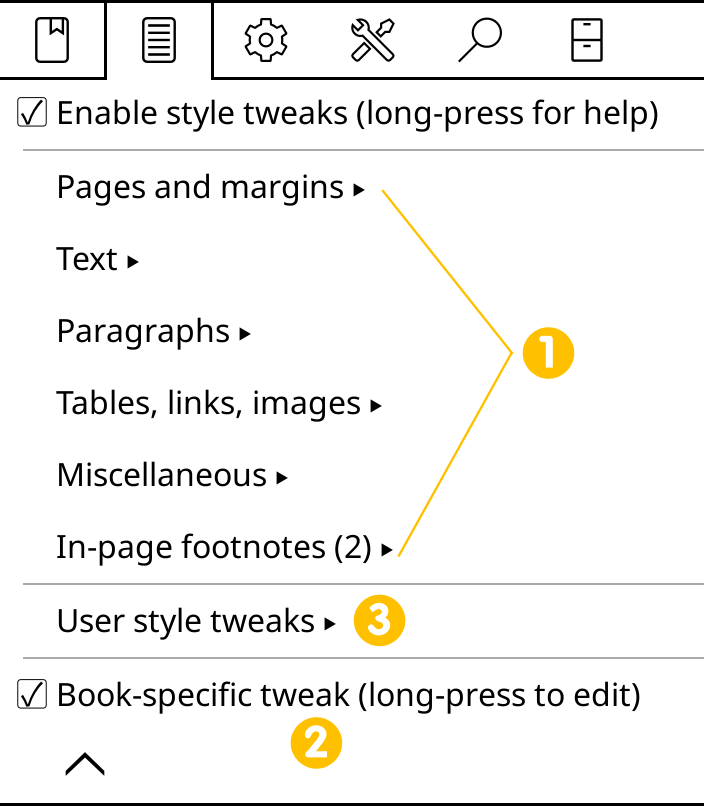
هذا العنوان جديد، وكذلك لقطة الشاشة أعلاه وأسفله. هل هناك أي شيء لإضافته؟
تعديلات هذه مدمجة في KOReader. وهي الأسهل في الاستخدام لأنك بمجرد تفعيلها من القائمة يمكنك استخدامها. لا تحتاج إلى كتابة أي كود CSS:
/ تعديلات الأنماطتأتي هذه التعديلات في فئات عديدة. لتطبيق تعديل على الكتاب الحالي فقط، قم بتحديد مربع الاختيار. إذا كنت تريد الحصول على مزيد من المعلومات حول هذا التعديل أو تفعيله لـ جميع الكتب، اضغط مطولاً على اسمه. سيظهر لك مربع حوار:
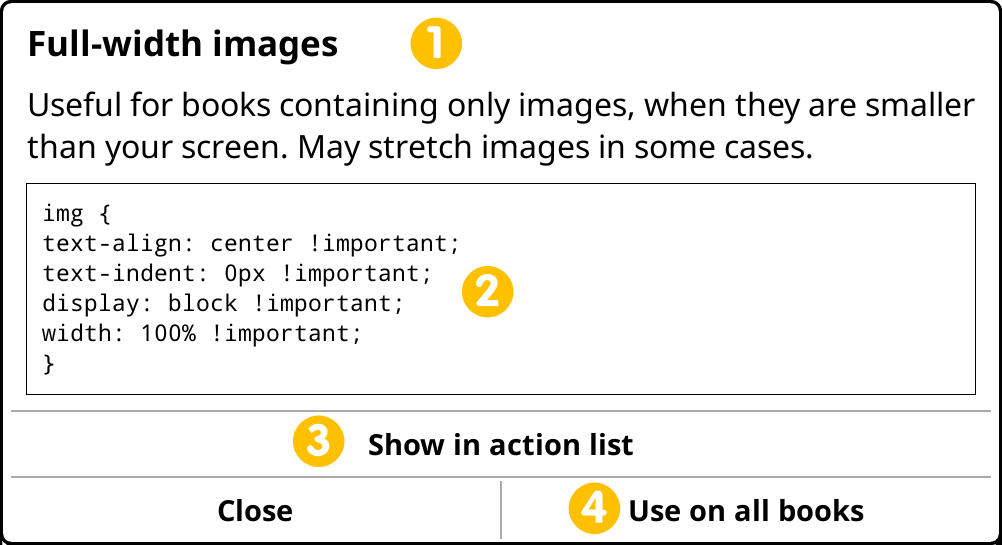
- يُظهر هذا القسم اسم ووصف التعديل
- يُظهر هذا المربع كود CSS الخاص بالتعديل. يمكنك النقر على هذه المنطقة لنسخ الكود إلى الحافظة. بعد ذلك، يمكنك لصق وتعديل هذا الكود في تعديل خاص بالكتاب كما هو موضح تحت العنوان التالي.
- يسمح لك زر إظهار في قائمة الإجراءات بتبديل هذا التعديل بواسطة ايماءة أو إضافته إلى قائمة سريعة. راجع العنوان المسمى "كيفية استخدام التعديلات بكفاءة" أدناه لمزيد من المعلومات.
- زر «تطبيق على جميع الكتب» يفعّل هذا التعديل لجميع كتبك. ستظهر نجمة (★) بجوار اسمه في القائمة، للإشارة إلى أن هذا التعديل سيُطبّق على جميع الكتب. ويمكنك إلغاء تفعيله باتباع الخطوات نفسها.
كما يمكنك تخمين من اسمه، فإن هذا النوع من التعديلات يكون نشطاً فقط للكتاب الذي أنشأتها فيه. هذه الميزة أكثر فائدة لاختبار تعديلاتك أو إذا كنت بحاجة إلى إصلاح شيء ما في الكتاب الحالي وتعرف أنك لن تحتاجه في الكتب الأخرى. بعد إنشاء هذا النوع من التعديلات، إذا قررت أنك ستحتاج إليه في كتب أخرى أيضاً (أي من نفس الناشر)، يمكنك تحويله إلى تعديل نمط المستخدم، والذي سنشرحه لاحقاً.
لإنشاء تعديل خاص بالكتاب، استخدم المحرر المدمج الذي يمكنك العثور عليه هنا:
/ تعديلات الأسلوب / تعديل خاص بالكتابتختلف هذه المجموعة من التعديلات عن السابقة في طريقة إنشائها. كما أنها، على عكس النوع السابق، لا تقتصر على كتاب واحد؛ بل يمكن تطبيقها عالمياً على جميع كتبك.
الإجراء هو تقريباً كما يلي، والذي سنشرحه بالتفصيل:
- أنشئ ملف تعديل المستخدم الخاص بك
- انقله إلى جهازك
- فعّل التعديل الخاص بك من القائمة
1. إنشاء ملف تعديل المستخدم:
إن تعديل أسلوب المستخدم هو في الواقع ملف نصي عادي بامتداد .css. يمكنك إنشاء هذا الملف:
- على جهاز الكمبيوتر الخاص بك
- على جهازك إذا كان يحتوي على محرر نصوص (مثل الأجهزة التي تعمل بنظام تشغيل Android)
- في محرر النصوص المدمج في KOReader الذي يمكنك العثور عليه في الإضافات
يمكنك نسخ / لصق الأمثلة التي ذكرناها أعلاه في ملفك.
2. نقل الملف إلى جهازك:
بعد إنشاء الملف (أو الملفات) التي تحتوي على قواعد CSS الخاصة بك، احفظها أو انقلها إلى مجلد styletweaks الموجود ضمن تثبيت KOReader. أعطِ الملفات أسماءً وصفية لأن اسم الملف سيكون هو عنوان التعديل في نظام قوائم KOReader. يمكنك استخدام الشرطات السفلية "_" في أسماء ملفاتك، حيث سيتم التعامل معها كفراغات في القائمة. يجب عليك إعادة تشغيل KOReader بعد نقل ملفاتك حتى يتمكن من تحميلها.
2. تمكين التعديل:
بعد إعادة التشغيل، افتح كتاباً وانتقل إلى هذه القائمة:
/ تعديلات النمط / تعديلات نمط المستخدميجب أن ترى تعديلك الآن في القائمة مع وجود مربع اختيار بجانبه. لتطبيق تعديلك على الكتاب الحالي فقط، قم بتحديد مربع الاختيار. إذا كنت تريد تفعيل هذا التعديل لـ جميع الكتب، اضغط مطولاً على اسمه. ستظهر نافذة حوار؛ انقر على عنصر القائمة Use on all books. ستظهر نجمة (★) بجانب اسمه في القائمة، مما يشير إلى أنه سيتم تطبيق هذا التعديل على جميع الكتب. يمكنك إلغاء تفعيل ذلك بنفس الخطوات. انظر أدناه لمثال:
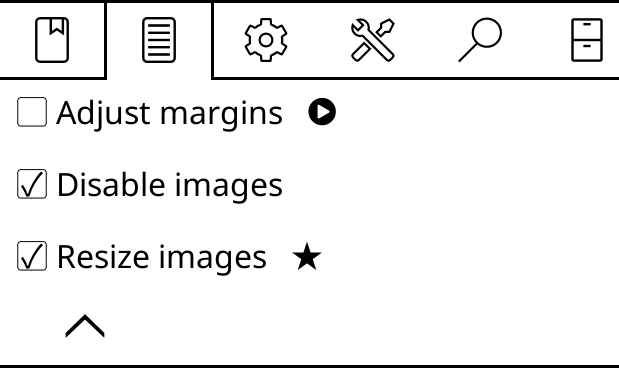
في الصورة أعلاه، لدي 3 ملفات لتعديل النمط في مجلد styletweaks ضمن تثبيت KOReader الخاص بي. الملف الأول معطل لأن خانة الاختيار فارغة. الملف الثاني مفعل لهذا الكتاب فقط لأن خانة الاختيار محددة ولكن لا توجد نجمة. الملف الثالث مفعل لجميع الكتب (★).
قد تلاحظ وجود أيقونة مثلث يمين بجانب التعديل الأول. وهذا يعني أنه يمكن تفعيل هذا التعديل باستخدام الإيماءات. سيتم شرح ذلك في العنوان التالي.
عند إنشاء تعديلاتات النمط الخاصة بالمستخدم، يمكنك إنشاء ملفات تعديل متعددة، يقوم كل منها بتعديل جزء من الكتاب كما في صورة المثال أعلاه. يمكنك تخصيص ملف واحد لـ العناوين، وآخرين لتعديل الفقرات، والروابط وغيرها. يسمح لك هذا النظام المعياري بتفعيل التعديلات بناءً على مستندك.
كما ذكرنا أعلاه، يمكنك تبديل تعديلات نمط المستخدم من موقع القائمة هذا:
/ تعديلات النمط / تعديلات نمط المستخدملدينا أيضًا طرق أسهل لتبديل تعديلات النمط الخاصة بك بدلاً من الذهاب إلى القائمة في كل مرة.
1. يمكنك تعيين ايماءة لتعديل معين
للقيام بذلك، يتعين علينا أولاً إضافة تعديل نمط المستخدم الخاص بنا إلى قائمة إجراءات الإيماءات:
- انتقل إلى قائمة تعديلات نمط المستخدم واضغط مطولاً على تعديل النمط الخاص بك
- في مربع الحوار، اضغط على زر إظهار في قائمة الإجراءات
- ستظهر أيقونة مثلث أيمن بجانب تعديل النمط الخاص بك في القائمة
يمكنك ملاحظة ذلك في الصورة التوضيحية أعلاه، بجوار خيار تعديل النمط ضبط الهوامش (Adjust margins). لقد أُضيف الآن خيار تعديل النمط هذا إلى قائمة الإجراءات؛ حيث يمكنك العثور عليه ضمن فئة إدارة الإيماءات > المستندات القابلة لإعادة التدفق (Gesture Manager > Reflowable documents)، وسيظهر في نهاية القائمة.
2. يمكنك إضافة تعديل إلى القائمة السريعة الخاصة بك
لإضافة تعديل إلى القائمة السريعة، يجب أولاً إضافته إلى قائمة الإجراءات كما هو موضح في العنوان أعلاه. بعد ذلك، يمكنك اتباع التعليمات الواردة في قسم القائمة السريعة من هذا الدليل.
يمكنك حتى الجمع بين الطريقتين وإنشاء قائمة سريعة خاصة بتعديلات النمط الخاصة بك ثم تعيينها لإيماءة. بهذه الطريقة، يمكنك الوصول إلى جميع تعديلات النمط وتنشيطها حسب الحاجة من خلال ايماءة بسيطة.
لاحظ أنه في بعض الكتب، قد لا تكون العناوين ضمن عناصر <H1> أو <H2>، بل في شيء مثل <p class="tit123">. يمكنك معرفة المحددات المستخدمة لجزء من النص عن طريق فحص المصدر. ولتحقيق ذلك، حدد النص المحيط بالعنصر الذي تهتم به، واختر View HTML من مربع الحوار. في المثال أعلاه، سيبدو تعديل النمط الخاص بك كما يلي:
P.tit123 { border-top: 2px solid black; }
بدلاً من هذا:
H1 { border-top: 2px solid black; }
يوفر لك KOReader خيارات للتفاعل مع كتابك كما تفعل مع الكتاب الحقيقي. يمكن تغيير العديد من إعدادات نافذة الإشارات المرجعية هنا:
/ إعدادات / الإشارات المرجعيةالإشارات المرجعية:
يمكنك إضافة (وإزالة) إشارة مرجعية بالضغط على الزاوية العلوية اليمنى. هذا يعادل طي زاوية صفحة في كتاب حقيقي ويظهر أيقونة مماثلة عند تفعيلها.
التظليلات:
يمكنك تظليل النص بـ 4 أساليب مختلفة. في الصورة أدناه، يمكنك رؤية فقرة عادية متبوعة بأنماط مختلفة من التظليل. Lighten (بخلفية رمادية)، وUnderline, Strikeout، وInvert.
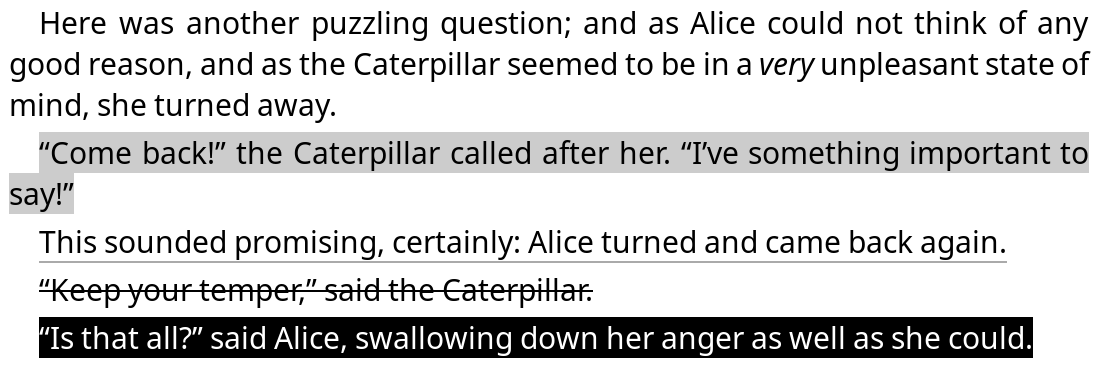
يمكنك استخدام كل هذه الأساليب في وقت واحد، كما لو كانت أقلام تظليل ملونة مختلفة. أو يمكنك اختيار أسلوبك المفضل وتعيينه كافتراضي من هذه القائمة بالضغط المطول:
/ نمط التمييزأيضاً، إذا كان لديك جهاز بشاشة ملونة، يمكنك إنشاء تظليلات بألوان مختلفة:
/ التمييزات / لون التمييز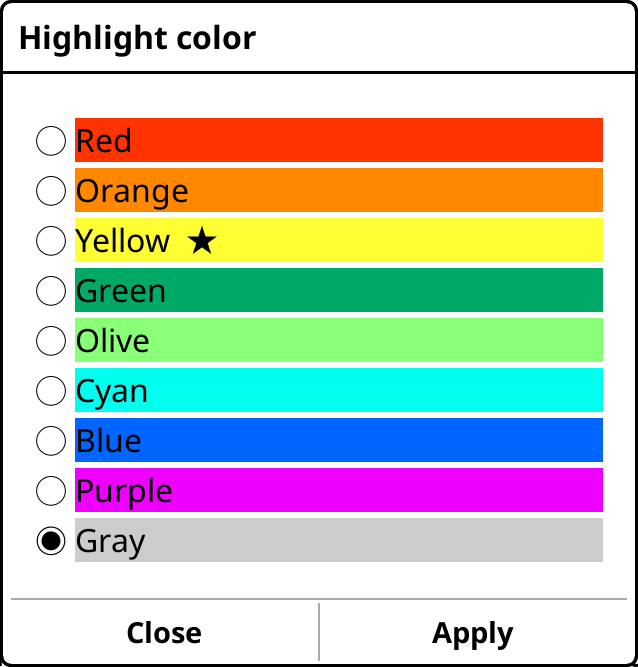
بعض النصائح لتمييز الألوان:
- يمكنك تغيير لون تمييز موجود بالنقر عليه واختيار اللون من القائمة المنبثقة.
- يمكنك دمج الألوان مع أنماط تمييز مختلفة مثل التسطير والشطب لإنشاء نظام تمييز قوي. على سبيل المثال، يمكنك استخدام نمط شطب أحمر للحذف أو نمط تسطير برتقالي للنقاط المهمة وما إلى ذلك.
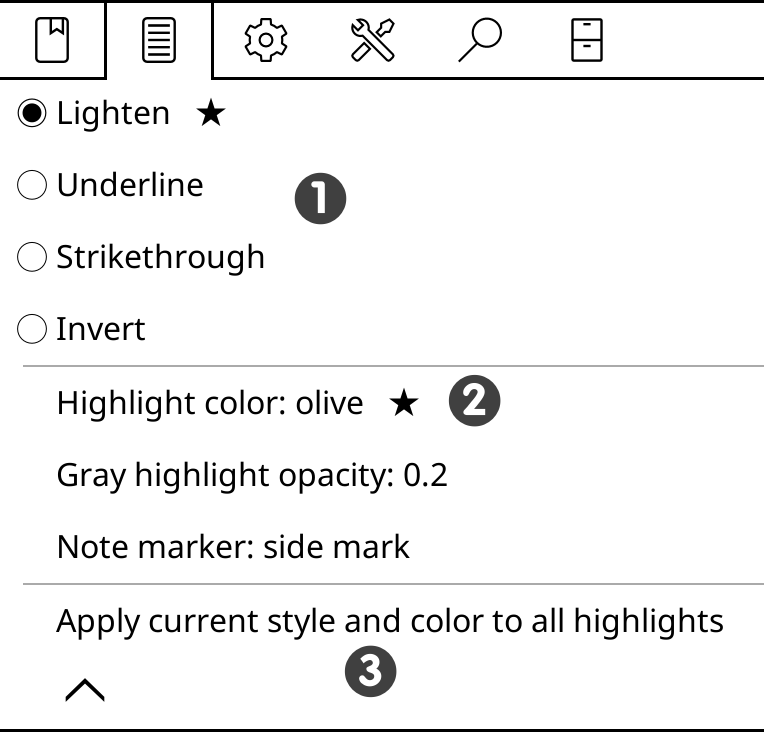
- في قائمة التمييزات، يمكنك الضغط مطولاً على نوع تمييز لتعيينه كافتراضي (★)
- بعد اختيار لون، يمكنك الضغط مطولاً على اسم اللون في هذه القائمة لتعيين ذلك اللون كافتراضي (★)
- يمكنك الضغط على خيار تطبيق النمط واللون الحاليين على جميع التمييزات لجعل جميع التمييزات في الكتاب الحالي متطابقة. كن حذراً، لا يمكن التراجع عن هذا الإجراء!
ملاحظات:
يمكنك أيضاً إضافة ملاحظات إلى تمييزاتك. ما عليك سوى النقر على تمييز واختيار إضافة ملاحظة من القائمة المنبثقة. يمكنك أيضاً اختيار علامة الملاحظة التي توضح التمييزات التي تحتوي على ملاحظة. هناك ثلاثة أنماط: تسطير، خط جانبي وعلامة جانبية (وهي أيقونة القلم المعروضة على الجانب الأيمن من الصورة أدناه):

لتفعيل هذه الميزة واختيار نمط علامة الملاحظة، انتقل إلى:
/ نمط التمييز / علامة الملاحظةAfter highlighting a part of your document, you can tap on the highlight to see the highlight menu. From this highlight menu, you can reach another extended menu by tapping on the ... (three dots) button as shown below:
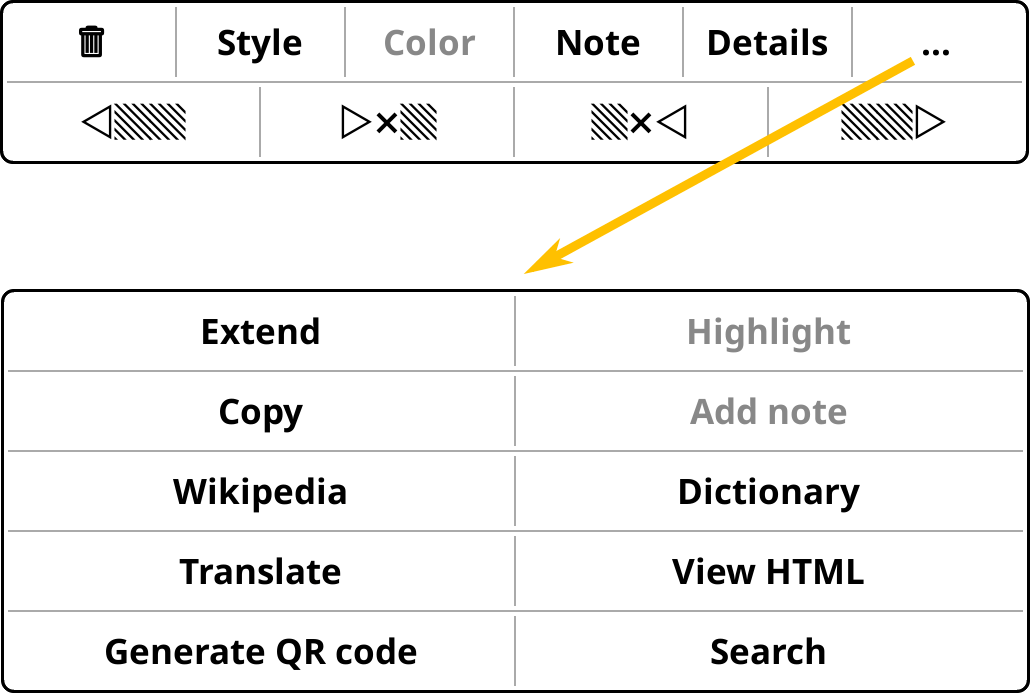
Using this extended menu you can:
- Extend your highlight to include more text
- Copy the text to clipboard to paste elsewhere
- Search the text on Wikipedia
- Look up the text in an installed dictionary
- Translate the text using the Google Translate service
- View HTML source of the highlighted section, which is useful when writing a style tweak
- Generate QR code which includes the highlighted text, to scan from another device with a camera and a QR-code reader application
- Search for the text in the book
يحتوي KOReader على وضعين للتظليل لحالات استخدام مختلفة:
الوضع العادي يشبه تحديد نص بإصبعك على الهاتف/الجهاز اللوحي وهو أكثر ملاءمة إذا كانت التظليلات التي تقوم بها أقصر من صفحة واحدة.
- اضغط مطولاً على الكلمة البادئة
- حرك إصبعك إلى نهاية المقطع
- حرر إصبعك
عندما تصل إلى حدود الصفحة، سيقوم KOReader بقلب الصفحة من أجلك لمواصلة التظليل (فقط في مستندات EPUB/HTML). يمكنك تعطيل هذه الميزة من:
/ النقرات والإيماءات / الضغط المطول على النص / التمرير التلقائي عند وصول التحديد إلى الزاوية / Gesture manager / "ANY GESTURE" / Device / Toggle┆Ignore long-press on cornersوضع الاختيار والتظليل أكثر ملاءمة لتظليل المقاطع الطويلة التي تتجاوز حدود الصفحات. قد يعمل أيضاً بشكل أفضل إذا كنت تعاني من مشاكل في حساسية شاشة اللمس أو مشاكل في التحكم الحركي بيديك، لأنه في وضع التظليل هذا لا تحتاج إلى سحب إصبعك على طول الشاشة.
/ النقرات والإيماءات / الضغط المطول على النص / القاموس عند اختيار كلمة واحدةكيفية التمييز (Highlight):
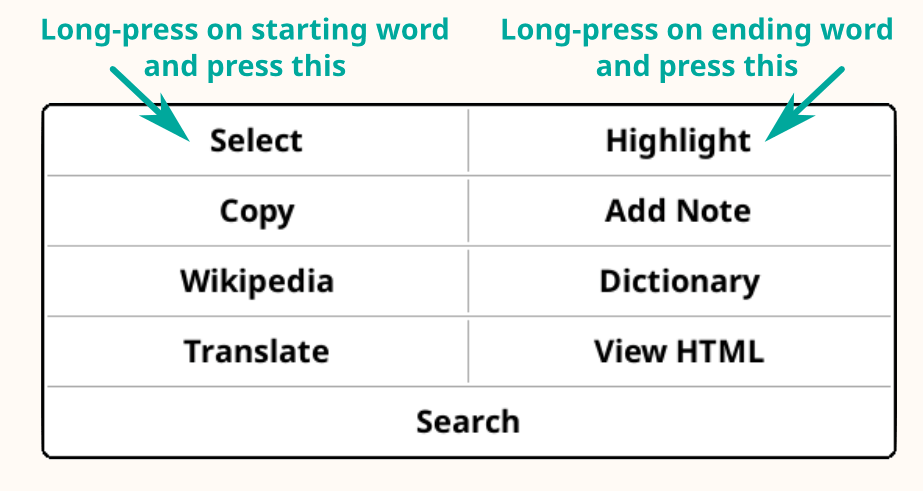
- اضغط مطولاً (أو اسحب إذا كان البحث في القاموس مفعلاً كما هو موضح أعلاه) على الكلمة الأولى، ستظهر قائمة منبثقة.
- انقر على Select، أنت الآن في وضع التمييز. عندما تكون في هذا الوضع، سترى مؤشراً في الزاوية العلوية اليسرى من الشاشة (يمكنك النقر عليه للحصول على مزيد من المعلومات). يمكنك إلغاء التمييز بالنقر على بداية الجزء المظلل مرة أخرى. يمكنك تقليب الصفحات بالنقر/السحب والتنقل بحرية في المستند (الفهرس، التصفح السريع، إلخ) في هذا الوضع.
- اضغط مطولاً (أو اسحب إذا كان البحث في القاموس مفعلاً كما هو موضح أعلاه) على الكلمة الأخيرة من الجزء الذي تريد تمييزه، ستظهر القائمة مرة أخرى.
- انقر على Highlight هذه المرة لإنهاء تمييز الفقرة.
تفتح هذه النافذة عادةً في وسط الشاشة. إذا كنت تريد فتح هذه النافذة بالقرب من موقع التمييز الخاص بك، يمكنك تغيير خيار center هنا إلى gesture position (الموجود في الصفحة الثانية من هذه القائمة):
/ النقر والإيماءات / الضغط المطول على النص / موقع نافذة التمييز / النقر والإيماءات / الضغط المطول على النص / Select and highlight / نمط التمييزعندما تقوم بالتظليل، يحاول KOReader تضمين علامات الترقيم ذات الصلة المحيطة باختيارك. على سبيل المثال، إذا قمت بتظليل النص من الكلمة الأولى إلى الكلمة الأخيرة في جملة ما، فسيقوم KOReader تلقائياً بتضمين علامات الترقيم الموجودة في كلا طرفي الجملة ضمن تظليلك.
ولكن إذا بدأت في التمييز من منتصف الجملة، فإن النقطة في النهاية لن يتم تضمينها لأن KOReader يفترض أنك تريد إجراء تمييز جزئي. لذا، إذا كنت تريد إضافة علامات الترقيم إلى تمييزك، فتأكد من تحديد الجملة كاملة. كما يمكنك إضافة هذه العلامات لاحقًا بالضغط مطولاً على أزرار Highlight edit.
عندما تنقر على نص محدد مسبقًا (بدون ملاحظة)، ستظهر لك قائمة منبثقة. عناصر حذف وإضافة ملاحظة واضحة. تُستخدم عناصر القائمة في الصف السفلي لتوسيع أو تقليص التحديد.
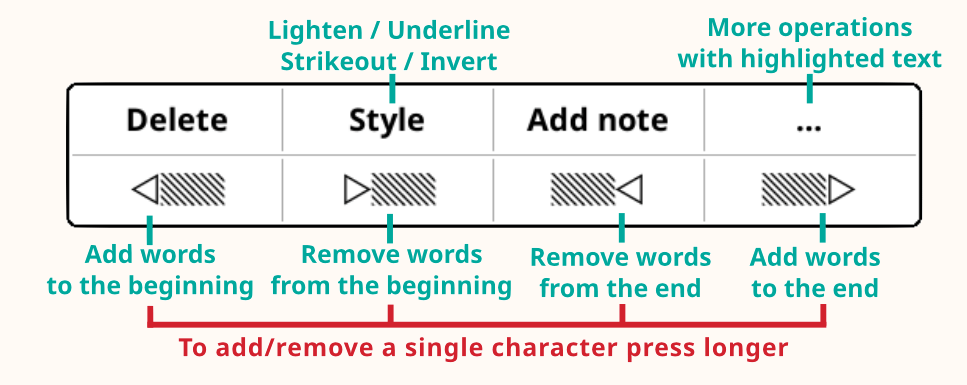
عندما تنقر على نص محدد مسبقًا مع إضافة ملاحظة، ستظهر لك قائمة منبثقة. انقر على تعديل التحديد لفتح القائمة أعلاه حيث يمكنك تعديل كل من التحديد والملاحظة الواردة فيه:
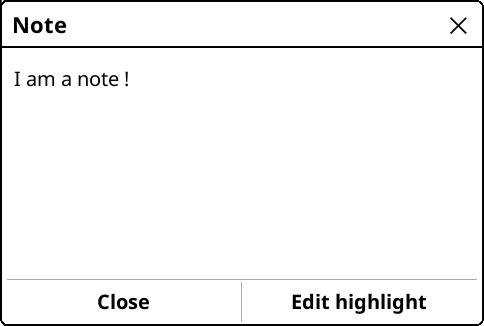
في صفحة الإشارات المرجعية، يمكنك تصفية العرض لرؤية نوع واحد فقط من الإشارات المرجعية بالضغط على أيقونة القائمة ( ) كما يمكنك التصفية حسب نمط التمييز:
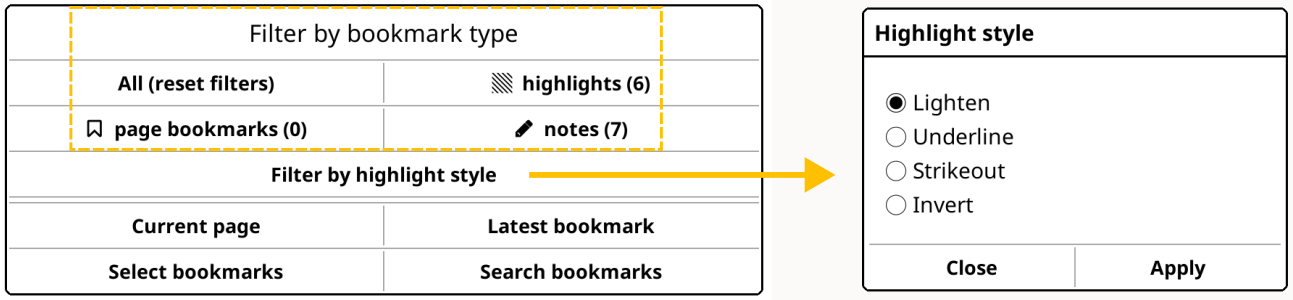
بالإضافة إلى إضافة ملاحظة، يتيح لك KOReader أيضًا تحرير النص المظلل نفسه الذي يظهر في قائمة الإشارات المرجعية. قد يكون هذا أكثر فائدة في بعض المواقف من إضافة ملاحظة إلى تمييز معين. على سبيل المثال، تخيل أنك تراجع نصًا ما؛ وتريد تمييز جملة تحتوي على تواريخ عديدة وأحد هذه التواريخ خاطئ. عندما تريد إضافة ملاحظة للإشارة إلى هذا الخطأ، ستحتاج إلى تحديد أي منها هو الخاطئ في ملاحظتك. ولكن إذا قمت بتحرير نص التمييز، يمكنك كتابة "(يجب التحقق من هذا التاريخ)" مباشرة بجانب التاريخ الإشكالي.
يُرجى ملاحظة أن هذا التعديل لا يغير محتوى الكتاب أو النص المُظلَّل في الصفحة؛ إذ ستظل ترى الجملة المُظلَّلة ذاتها في القارئ. سيظهر تعديلك في قائمة العلامات المرجعية، وعند تصدير تظليلاتك لاحقاً، سيكون النص المُعدَّل هو الذي سيتم تصديره.
لتعديل نص تم تحديده، يمكنك:
- النقر على التظليل
- انقر على Details من القائمة المنبثقة
- انقر على Edit text من مربع حوار التفاصيل
يمكنك أيضًا القيام بذلك من نافذة الإشارات المرجعية:
- اذهب إلى Bookmarks list عبر القائمة أو الإيماءة
- اضغط مطولاً على التمييز الذي تريد تعديله
- اضغط على Edit text في القائمة
- قم بتغيير النص في مربع الحوار واضغط على زر Save
إذا كنت ترغب في إعادة نص مُعدَّل إلى حالته الأصلية، فاتبع الخطوات المذكورة أعلاه، وفي الخطوة 3، بدلاً من اختيار تعديل النص (Edit text)، اضغط على زر إعادة تعيين النص (Reset text).
عادةً عندما تفتح قائمة الإشارات المرجعية، يتم عرض محتوى التمييزات فقط. إذا أضفت ملاحظة إلى تمييز ما، فستظهر لك أيقونة قلم فقط في قائمة الإشارات المرجعية. يمكنك الضغط مطولاً على عنصر في هذه القائمة لإظهار (وتعديل) الملاحظة المضافة. إذا كنت تريد رؤية نص الملاحظة أيضاً في Bookmarks list، يمكنك ضبط ذلك من هنا:
/ Settings / Bookmarks / Show in itemsيمكنك اختيار عرض:
- تمييز النص فقط (السلوك الافتراضي)
- تمييز كل من النص والملاحظة معاً
- الملاحظة إذا وجدت، وإلا فقم بتمييز النص
/ الإعدادات / الإشارات المرجعية / الحد الأقصى للأسطر لكل إشارة مرجعيةبعد الانتهاء من كتاب، يمكنك نقله إلى مجلد معين لأغراض الأرشفة أو المعالجة. قم بتفعيل إضافة النقل إلى الأرشيف واضبط الدليل المستهدف في إعدادات الإضافة (تعيين مجلد الأرشيف). بعد ذلك، يمكنك نقل كتاب إلى مجلد الأرشيف الخاص بك باستخدام:
- قائمة إضافة النقل إلى الأرشيف
- بإيماءة أو
- عن طريق إدخال في القائمة السريعة
يوفر KOReader طرقاً مختلفة لتصدير النصوص المميزة والملاحظات من جهاز القراءة الخاص بك:
يمكن لهذه الإضافة متعددة الاستخدامات تصدير النصوص المميزة الخاصة بك إلى ملفات محلية أو خدمات عبر الإنترنت.
تصدير محلي
يمكنك تصدير التظليلات الخاصة بك إلى جهازك بهذه الصيغ من الملفات:
- نص (.txt)
- HTML (.html)
- Markdown (.md)
- Kindle Clippings (.txt)
- JSON (.json)
يمكنك اختيار صيغ التصدير المفضلة لديك من:
/ تصدير التظليلات / اختيار الصيغ والخدماتيمكنك رؤية موقع التصدير (ويمكنك أيضًا تغييره إذا أردت):
/ تصدير التظليلات / اختيار مجلد التصديرالخدمات عبر الإنترنت
يمكنك أيضًا التصدير إلى هذه الخدمات عبر الشبكة:
- Joplin - تطبيق لتدوين الملاحظات
- Readwise - تطبيق عبر الإنترنت للإشارات المرجعية والتظليلات
- Memos - مركز ملاحظات مفتوح المصدر ومستضاف ذاتيًا
- Flomo - خدمة تدوين ملاحظات عبر الإنترنت
- XMNote - منظم إشارات مرجعية لنظام أندرويد باللغة الصينية
يمكنك العثور على تعليمات إعداد مفصلة لهذه الخدمات في صفحة الويكي ذات الصلة.
بعد اختيار التنسيقات، يمكنك تصدير الملاحظات لـ الكتاب الحالي أو جميع الكتب في مكتبتك من نفس قائمة الإضافة.
إذا كنت ترغب في تصدير بعض الكتب فقط من مكتبتك، يمكنك القيام بذلك من متصفح الملفات:
- اختر كتباً متعددة في متصفح الملفات
- انقر على زر القائمة (الذي يظهر كعلامة صح) في الزاوية العلوية اليمنى
- اختر تصدير التظليلات من القائمة المعروضة
نصيحة يمكنك أيضاً تصدير بعض أنماط التظليل فقط، وهي: التفتيح (lighten)، والتسطير (underline)، والشطب (strikeout)، والعكس (invert). يقوم برنامج KOReader عادةً بتصدير جميع هذه الأنماط. يمكنك الاختيار من بينها:
/ تصدير التظليلات / اختيار أنماط التظليل You can customize the filename of the exports from the plugin's menu (Set export filename) to include date/time information and other useful info.
KoHighlights هو برنامج خارجي يمكنك تثبيته على جهاز الكمبيوتر الخاص بك. يمكنه الوصول إلى ملاحظاتك وتظليلاتك في الكتاب عند توصيل قارئك بالكمبيوتر. تحقق من صفحة مشروع GitHub للتحميل والتعليمات.
Calibre هو برنامج خارجي يمكنك تثبيته على جهاز الكمبيوتر الخاص بك. يمكنك استيراد التظليلات إلى قاعدة بيانات Calibre الخاصة بك باستخدام إضافة KOReader Sync. يمكنك تثبيت الإضافة المذكورة داخل تطبيق Calibre. تحقق من صفحة المشروع للتحميل والتعليمات.
يوفر لك KOReader طرقًا عديدة لقراءة مستند PDF/DJVU المحسن لأحجام الصفحات الكبيرة (بشكل عام A4 أو Letter) على جهازك ذو الشاشة الصغيرة:
1. يمكنك تفعيل إعادة التنضيد
/ إعادة التنضيدتعمل ميزة "إعادة التدفق" (Reflow) على استخراج النص من مستندك (إذا كان متاحاً) وتنسيقه في عمود واحد. وتكون النتائج مرضية بشكل عام. يمكنك أيضاً تعيين هذا الخيار كإعداد افتراضي من خلال النقر عليه مع الاستمرار.
2. يمكنك تفعيل التكبير للمحتوى
 /

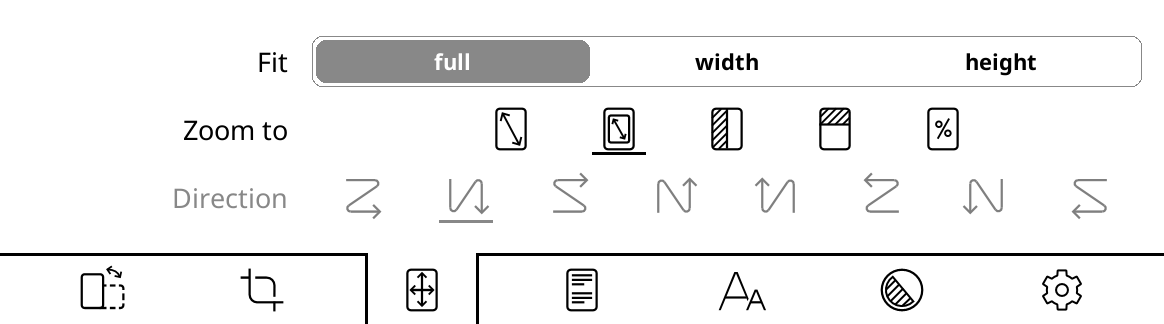
مع هذا الخيار، يحاول KOReader قص الهوامش من مستندك لكي يبدو النص أكبر على شاشتك. يمكنك ضبط fit على width في القائمة نفسها، والتي ستحاول ملاءمة عرض الصفحة فقط بدلاً من الصفحة كاملة، وبذلك سيبدو نصك أكبر.
3. يمكنك محاولة استخدام جهازك في وضع العرض الأفقي (Landscape orientation)
سيجعل هذا شاشتك أعرض بحيث قد يبدو مستندك كبيراً بما يكفي للقراءة المريحة.

4. يمكنك التكبير إلى حجم 100 بالمائة وبدلاً من ذلك تمرير الشاشة لقراءة أجزاء مختلفة
هذا مفيد بشكل خاص مع القصص المصورة. أولاً، قم بتفعيل وضع العمود (column mode) من عنصر القائمة هذا:
/ 
ثم اختر اتجاه تدفق مناسب لمستندك من القائمة نفسها:

- على سبيل المثال، إذا كنت تقرأ مقالاً يحتوي على عمودين، فستقوم بالتمرير لأسفل حتى نهاية الصفحة بعد قراءة العمود الأيسر، ثم تذهب إلى الجانب العلوي الأيمن لمواصلة قراءة العمود الأيمن:

- أو إذا كنت تقرأ قصة مصورة، فستحتاج إلى التحرك "يمين / أسفل يسار / يمين" بنمط متعرج:

- بالنسبة للقصص المصورة اليابانية (ترتيب اللوحات من اليمين إلى اليسار)، قد يكون هذا العكس:

في هذا الوضع، يمكنك أيضاً ضبط Horizontal/Vertical Overlap و Number of Columns من القائمة نفسها لملاءمة النص على شاشتك بشكل أفضل. لا تتردد في تجربة هذه الإعدادات.
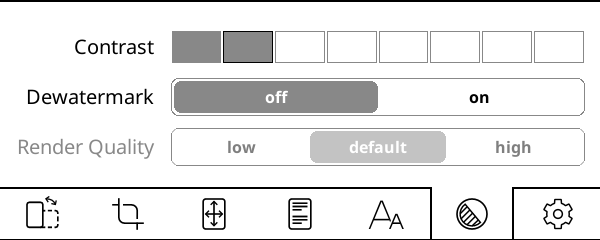
يعدل إعداد التباين مستويات اللون الأسود في مستندك. يرجى الانتباه إلى أن قيمة التباين نفسها تنطبق على كل من النصوص والصور في المستند. إذا قمت بضبطها على قيمة عالية جدًا، فقد تصبح صورك مظلمة للغاية.
Dewatermark يزيل العلامات المائية من المستند المعروض. كما يمكن استخدامه لإزالة الخلفيات الرمادية. يمكن لهذه الميزة تحويل مستند باللونين الأبيض والأسود أو ملون إلى اللونين الأبيض والأسود لإنتاج تباين أكبر لتسهيل القراءة.
جودة العرض (نشط فقط في وضع إعادة التنضيد) تحدد جودة معالجة واستخراج النصوص والصور والمخرجات. الخيار عالية أكثر جمالاً ولكنه قد يكون أبطأ بكثير (عدة ثوانٍ لتقليب الصفحة) من الخيار الافتراضي اعتماداً على مستندك. إذا كانت ملفات PDF/DJVU بطيئة، فهذا هو أول إعداد يجب عليك التحقق منه.
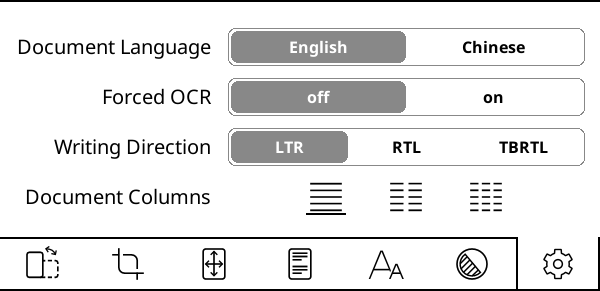
لغة المستند تحدد اللغة التي سيستخدمها محرك التعرف الضوئي على الحروف (OCR).
OCR القسري، كما يوحي الاسم، يفرض استخدام تقنية التعرف الضوئي على الحروف حتى لو كانت الوثيقة تحتوي على طبقة نصية.
اتجاه الكتابة (مُفعَّل فقط في وضع إعادة التدفق/Reflow) يحدد اتجاه المستند الأصلي. اضبط هذا الخيار على RTL (من اليمين إلى اليسار) للغات مثل العربية والعبرية.
أعمدة المستند (نشط فقط في وضع إعادة التنضيد) يحدد عدد أعمدة النص في المستند الأصلي.
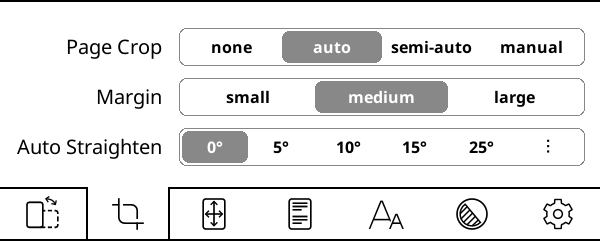
تتيح ميزة «التسوية التلقائية» (Auto straighten) تعديل استقامة صفحات المستندات التي تعاني من مشاكل؛ على سبيل المثال، صفحات ملفات PDF التي تم مسحها ضوئيًا بزاوية مائلة. تتوفر هذه الميزة في مستندات PDF وDJVU وCBZ/CBT، بالإضافة إلى ملفات الصور. لتفعيلها، حدد أقصى زاوية ميل يمكن لبرنامج KOReader محاولة تصحيحها؛ وإذا لم يتم تصحيح الميل، فقد تحتاج إلى اختيار زاوية أكبر. يرجى ملاحظة أن هذه الميزة قد تؤدي إلى إبطاء أداء القارئ، وذلك اعتمادًا على عدة عوامل.
لحفظ التظليلات الخاصة بك، يمكنك استخدام ميزة تصدير التظليلات في KOReader والموضحة في قسم سابق.
إذا كنت تقوم بتحديد أجزاء من نص في ملف PDF، فإن برنامج KOReader يتيح لك حفظ هذه التحديدات مباشرةً داخل ملف الـ PDF نفسه. وتعد هذه الميزة مفيدة في حالات معينة؛ إذ تصبح التحديدات جزءاً لا يتجزأ من الملف، مما يعني إمكانية عرضها عبر تطبيقات أو منصات أخرى دون الحاجة إلى تثبيت KOReader. فعلى سبيل المثال، إذا أردت إرسال ملف يتضمن تحديداتك إلى مستخدم آخر، فلن يضطر ذلك الشخص إلى تثبيت KOReader ليتمكن من رؤيتها؛ إذ يكفي أن ترسل له ملف الـ PDF متضمناً التحديدات المحفوظة بداخله، ليتمكن هو بدوره من فتحه وعرضها باستخدام أي برنامج قارئ لملفات PDF متوافق.
This feature should work on all PDF readers. We tested and confirmed these: Adobe Acrobat Reader, Chrome Browser, Deepin Reader, Evince, Firefox Browser, Foxit Reader, Ghostscript, LibreOffice, Moon Reader, MuPDF, Okular, Xpdf, Zathura.
/ مزامنة التقدم / طريقة مطابقة المستنداتبما أن إنشاء التمييزات لاستخدامها لاحقًا قد يتطلب جهدًا كبيرًا، فإذا كنت تخطط لاستخدام هذه الميزة، يجب عليك فهم كيفية عملها لتجنب المواقف المحبطة.
ملخص سريع: إذا كنت ترغب في القدرة على حذف أو تصدير تمييزات PDF الخاصة بك لاحقًا، فيجب عليك نسخ مجلد .sdr المرتبط بكتابك عند عمل نسخة احتياطية للكتاب أو نسخه إلى أجهزة أخرى. بدون هذا المجلد، لا يزال بإمكان KOReader إظهار التمييزات المحفوظة ولكنه لا يستطيع معرفة مكانها في الملف، وبالتالي لا يمكنه تعديلها. يرجى الاستمرار في القراءة لمزيد من المعلومات حول هذا الأمر.
كيفية عمل التمييزات العادية في KOReader
عندما تقوم بإنشاء تمييز في KOReader، سواء كان المستند بصيغة EPUB أو PDF، يتم كتابة هذا التمييز في ملف إعدادات. على سبيل المثال، إذا كنت تقرأ Alice in Wonderland.epub، سيكون لديك مجلد باسم Alice in Wonderland.sdr في نفس المجلد الذي يوجد فيه كتابك. سيتم الاحتفاظ بتمييزاتك في ملف تحت مجلد .sdr هذا. وهذا يعني أنه إذا قمت بحذف مجلد .sdr المرتبط بكتابك، فستفقد تمييزاتك.
كيفية عمل تظليل ملفات PDF في KOReader
تعمل ميزة تظليل ملفات PDF بشكل مختلف قليلاً عن الوصف أعلاه. كما ذكرنا سابقاً، عندما تقوم بحفظ تظليلات PDF الخاصة بك، سيتم كتابتها مباشرة في ملف PDF، مما يعني أنها تصبح جزءاً من الملف نفسه. لهذا السبب يمكنك إرسال ملف PDF هذا إلى مستخدم آخر ويمكنه رؤية التظليلات باستخدام قارئ PDF متوافق. لن يحتاج إلى مجلد .sdr الخاص بك الذي يحتوي على سجل لتظليلاتك لأن التظليلات الآن مدمجة مباشرة في ملف PDF.
دعنا نشرح المشكلة التي يمكن أن تنشأ عند استخدام هذه الميزة، من خلال مثال. تخيل أنك تقرأ كتاباً بصيغة PDF على جهاز القراءة الإلكتروني الخاص بك باستخدام KOReader:
- أنت تقوم بعمل تظليلات وخيار حفظ التظليلات في PDF مفعل، لذا بينما تقوم بعمل هذه التظليلات، يقوم KOReader بحفظها في ملف PDF الخاص بك.
- تريد مواصلة قراءة الكتاب على هاتفك باستخدام KOReader، لذا تقوم بنسخ ملف PDF هذا من جهاز القراءة الإلكتروني إلى هاتفك (لكنك لم تنسخ مجلد .sdr، بل نسخت ملف PDF فقط).
- عندما تفتح الكتاب على هاتفك باستخدام KOReader، سترى أن تظليلاتك لا تزال موجودة.
أصبح الوضع على جهازيك متطابقًا ظاهريًا. يعرض كلٌّ من قارئ الكتب الإلكتروني والهاتف، عند استخدام KOReader، ملف PDF مع التمييزات النصية نفسها. لكن هذا التطابق ظاهري فقط؛ ففي الواقع، هناك فرق كبير بينهما.
يعرف KOReader على قارئ الكتب الإلكتروني أيَّ التمييزات في ملف PDF أُنشئت باستخدام KOReader، وذلك بفضل وجود مجلد .sdr. أما KOReader على هاتفك، فلا يملك هذه المعلومات؛ إذ لا يتوفر لديه سوى ملف PDF نفسه.
يظهر الفرق عندما تحاول حذف التمييزات النصية من ملف PDF أو تصديرها. يستطيع قارئ الكتب الإلكتروني حذف هذه التمييزات وتصديرها. أما KOReader على الهاتف، فلا يستطيع ذلك، لأنه، كما ذكرنا، لا يملك مجلد .sdr الخاص بالكتاب. لذلك، يتعامل KOReader على الهاتف مع التمييزات الظاهرة في الملف كما لو كانت جزءًا من محتوى الكتاب الأصلي.
باختصار، إذا كنت تريد أن تكون قادراً على حذف أو تصدير تظليلات PDF الخاصة بك لاحقاً، يجب عليك نسخ مجلد .sdr المرتبط بكتابك عندما تقوم بعمل نسخة احتياطية للكتاب أو نسخه إلى أجهزة أخرى.
KOReader can import highlights from PDF files which are marked with other PDF applications. We can't give a list of compatible applications, but import feature generally works with popular PDF readers.
To import the highlights:
- Open your PDF file with KOReader
- اذهب إلى Bookmarks list عبر القائمة أو الإيماءة
TOP MENU / / Bookmarks
- Press the button at the top-left corner.
- On the opened dialog, choose Import embedded annotations. Your highlights will be added to the Bookmarks list.
After the import process, highlights in the PDF will turn into regular KOReader highlights. Which means, you can:
- Add notes to them
- Change their style and color
- Delete them (See the note below)
- Export them in various formats
How deletion works: When you import highlights, KOReader doesn't modify the original highlights in your PDF. It adds imported highlights as a layer on top of the originals. So if you delete an imported highlight, only this added layer is deleted. Your original highlights are not deleted from the PDF file. You can open this PDF with another reader and still see the original highlights.
/ Highlights / Write highlights into PDFOCR (التعرف الضوئي على الحروف) هي عملية استخراج النص من الصور. في سياق KOReader، تُستخدم بشكل عام لاستخراج النص من صفحات الكتب الممسوحة ضوئياً في ملفات PDF. يعتمد KOReader على محرك Tesseract مفتوح المصدر للتعرف الضوئي على الحروف لهذه المهمة.
لاستخدام هذه الميزة، تحتاج إلى:
- ثبّت بيانات لغة Tesseract في KOReader الخاص بك
- أضف اللغات المثبتة حديثًا إلى ملف تكوين koreader/defaults.lua (هذا ضروري فقط إذا كانت لغتك غير الإنجليزية أو الصينية)
تحتاج القصص المصورة عمومًا إلى تحديث الصفحات بشكل متكرر أكثر من محتوى النصوص الصرفة. بالنسبة للنصوص العادية، يمكنك ضبط فاصل تحديث الصفحة على أرقام عالية دون مشكلة. ولكن يمكن للصور أن تترك بقايا أكثر وتسبب ظهور صور شبحية، خاصة اعتمادًا على لوحة جهاز القراءة الخاص بك.
يتيح لك KOReader تعيين أي ايماءة للتبديل بين معدلات تحديث مختلفة. على سبيل المثال، يمكنك ضبط السحب للأعلى من الحافة اليسرى لتحديث كل صفحة عند قراءة القصص المصورة، وضبط السحب للأسفل من الحافة اليسرى لتحديث كل x صفحة للكتب النصية فقط. لذا عندما تفتح قصة مصورة، يمكنك التبديل إلى تحديث أكثر تكراراً بنقرة بسيطة أو سحبة (أو العكس).
هذا الإجراء يندرج تحت:
/ النقرات والإيماءات / مدير الإيماءات / قسم الشاشة والإضاءة / معدل تحديث الشاشة الكاملةتُسهّل هذه الميزة قراءة القصص المصوّرة على الشاشات الصغيرة. يمكنك تفعيلها أثناء قراءة مستند بصيغة PDF أو DJVU أو CBZ أو CBT باتباع الخطوات التالية:
/ تكبير اللوحة (مانجا/كوميك)عند تفعيل هذا الخيار، يحاول KOReader العثور على حدود اللوحات المستطيلة على الشاشة. إذا قمت بالضغط مطولاً على لوحة ما، سيقوم KOReader بالتكبير وإظهار تلك اللوحة فقط.
كما يمكنك التخمين، تعمل هذه الميزة بشكل أفضل مع القصص المصورة التي تحتوي على حدود لوحات واضحة. كما لا يوجد تقليب للصفحة في هذا الوضع للانتقال إلى اللوحة التالية بسبب مشكلة الحدود هذه. يجب عليك إغلاق اللوحة المكبرة والضغط مطولاً على اللوحة التالية. للقيام بذلك، ما عليك سوى السحب لأسفل لهذه اللوحة المكبرة. كما يمكنك استخدام أي إيماءة سحب متعددة (أي مزيج من الأعلى، الأسفل، اليسار، اليمين) للخروج من هذا العرض.
يمكن رؤية الإجراء أدناه:
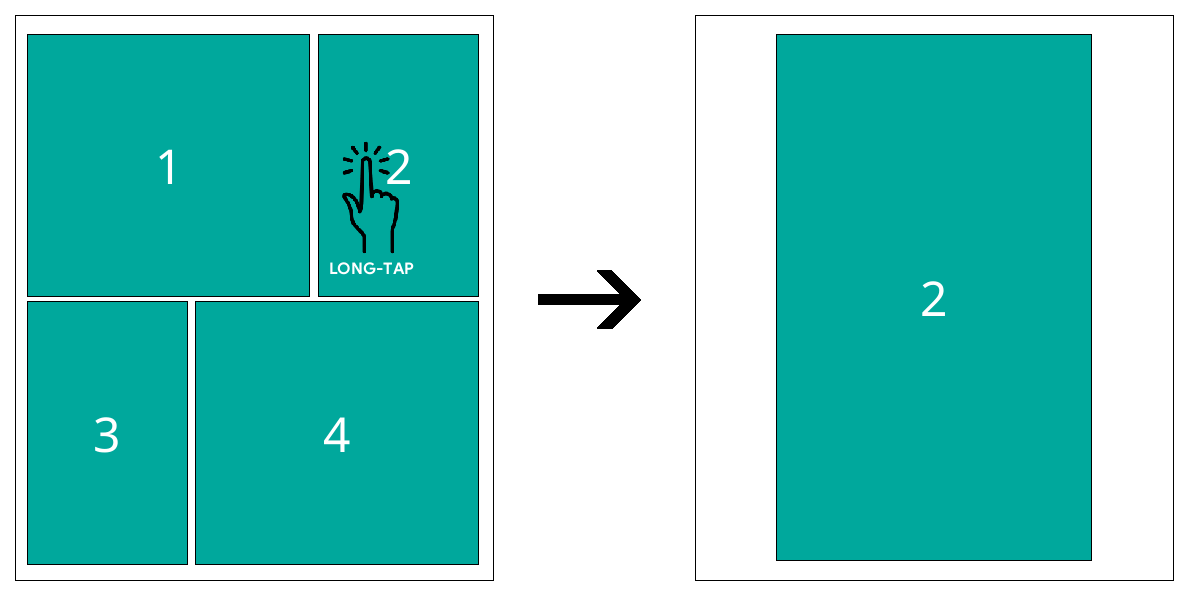
إذا كنت ترغب في استخدام هذه الميزة مع أنواع ملفات أخرى مثل EPUB أو FB2 أو HTML أو ملفات الصور، فيجب عليك فتح الملف بمحرك مختلف: في متصفح الملفات، اضغط مطولاً على اسم الملف، ثم انقر على فتح باستخدام... واختر MuPDF.
عندما تصل إلى الصفحة الأخيرة من كتاب ما، يعرض لك KOReader مربع حوار. يوجد في هذا المربع إجراء فتح الملف التالي والذي سيفتح الملف التالي في نفس الدليل الذي يوجد فيه الكتاب الحالي. لذا يمكنك وضع سلسلتك في أدلة منفصلة وقراءتها واحدة تلو الأخرى دون العودة إلى متصفح الملفات.
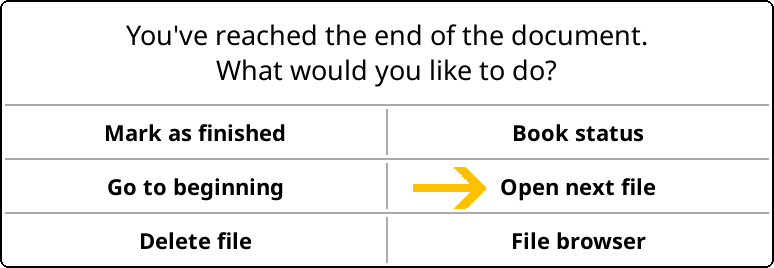
عند فتح هذا الملف التالي، يتخطى KOReader الملفات التي قمت بتحديدها كملفات منتهية. هذه الميزة مفيدة على سبيل المثال عندما يكون لديك مجلد من ملفات المانجا وقد قرأت بعضاً منها بالفعل. يمكنك تحديد ملف كمنتهي من حوار نهاية الكتاب الموضح أعلاه. كما يمكنك تحديده من متصفح الملفات بالضغط المطول على الملف. بعد نسخها إلى جهازك، يمكنك:
- افتح متصفح الملفات في KOReader
- اضغط مطولاً على الملفات التي انتهيت منها بالفعل وانقر على تحديد كمنتهي
الآن يمكنك قراءة جميع الملفات بمجرد النقر على فتح الملف التالي في نهاية الكتاب. سيتخطى KOReader الملفات التي قرأتها بالفعل.
إذا كنت تحب قراءة كتب المانجا على جهازك ذو الشاشة الإلكترونية، فهناك بعض النصائح التي يمكن أن تجعل تجربتك أفضل. يعد إعداد ملفات المانجا الخاصة بك هو الحل الأفضل إذا لم تكن راضياً عن كيفية ظهور القصص المصورة على جهازك.
أنواع الملفات مثل MOBI و EPUB غير مناسبة للتعامل مع المحتوى الذي يعتمد أساساً على الصور (مثل المانجا/القصص المصورة). دعم MOBI في KOReader ضئيل أو غير موجود، ويمكن أن تسبب أولويات عرض النصوص في EPUB مشاكل عند عرض صور كاملة الصفحة. لمزيد من التفاصيل التقنية، يرجى زيارة مشكلة GitHub.
خيارك الأفضل هو بناء ملف CBZ الذي يعمل بشكل أفضل في KOReader. الملف ذو الامتداد .cbz هو ملف مضغوط (بدون ضغط) وهو عبارة عن مجموعة من الصور. فهو يحفظ صوراً متعددة، عادةً ما تكون ملفات .png أو .jpeg، منظمة في صفحات القصة المصورة. يمكن لـ KOReader أيضاً فتح ملفات CBT، وهي مشابهة لملفات CBZ ولكنها تستخدم تنسيق الأرشيف TAR.
أسهل طريقة لتحويل المانجا إلى CBZ هي الحصول على المانجا كصور من مواقع مختلفة، ثم تحويلها باستخدام Kindle Comic Converter (https://github.com/ciromattia/kcc). هناك بعض الإعدادات المفيدة مثل تدوير تقسيم الصفحتين تلقائيًا إلى الوضع الأفقي وتطبيق التنقيط بحيث يتم تنقيط التدرجات المعروضة على شاشات e-ink بسلاسة دون طبقات متعرجة.
يمكن تحقيق أفضل النتائج عن طريق تغيير حجم صورك لتطابق تمامًا حجم شاشة قارئ الكتب الإلكترونية الخاص بك. إن ملف CBZ المخصص لشاشة معينة ويستهدف الحجم الدقيق لشاشة الجهاز يمنع إعادة التحجيم أثناء القراءة. يقوم KOReader بتصغير صورك لتناسب حجم شاشتك أثناء القراءة ولكن لا يُنصح بذلك لأن KOReader يضيف مرحلة تنقيط قبل تغيير الحجم وهذا يسبب فقدانًا في الجودة.
ولكن إذا كنت تريد استخدام ملف CBZ الذي صنعته يدويًا على أكثر من جهاز أو كنت تريد الحفاظ على دقة عالية للمستقبل، فقد يكون خيارك الأفضل هو إنشاء ملف CBZ لجهازك ذو الدقة الأعلى. أو اختر دقة "عالية" عشوائية، وربما تكون مطابقة للمصدر. 300 PPI أو أفضل (حتى 450 أو حتى 600)، ما لم يكن المصدر أقل بالطبع. إذا افترضنا حجم شاشة 8"، فإن 1500×2000 هي دقة مستهدفة جيدة. بالنسبة للصور الأكبر، يجب عليك تجربتها على جهازك ومعرفة ما إذا كان بإمكانه التعامل معها. خاصة أجهزة Kindle القديمة ذات الذاكرة المنخفضة قد تعاني مع أحجام مثل 3000×4000 على سبيل المثال. إذا كنت تقوم بأتمتة العملية، فقد يكون من الجدير النظر في إنشاء نسخة بجودة أقل وأخرى بجودة أعلى (على سبيل المثال، عند 200/400 أو 300/600 DPI).
/ النقر والإيماءات / تقليب الصفحات / عكس نقرة وسحب تقليب الصفحة / الأزرارفيما يلي مثال على إجراءات معالجة ملف مانجا واحد:
- قم بتنزيل Kindle Comic Converter (KCC) من https://github.com/ciromattia/kcc
- قم بتنزيل المانجا الخاصة بك من المصدر الذي تختاره (على سبيل المثال HakuNeko)
- فك ضغط ملف المانجا. الآن يجب أن يكون لديك دليل يحتوي فقط على صور (أو أدلة فرعية تحتوي على صور، بدون أرشيفات)
- عالج هذا الدليل باستخدام KCC. سينتج عن كل دليل ملف CBZ واحد، لذا إذا كنت تريد إنشاء عدة مجلدات في وقت واحد، فحدد عدة أدلة في وقت واحد
بعض الإعدادات المفيدة لـ KCC:
مقسم الصفحات المزدوجة (Spread splitter): تكتشف هذه الميزة الصفحات المزدوجة وتسمح لك بتدويرها أو قطعها إلى نصفين.
رفع الدقة (Upscaling): تكبير الصور التي تكون أصغر من دقة العرض المستهدفة.
Due to the color e-ink screen technology, it is possible to see rainbow like color artifacts when reading black-and-white comics/manga with fine shading or dots. If you are having this problem, there is a KOReader plugin named Derainbowify that solves it. You can see the detailed info and install instructions on the GitHub page of this plugin.
إذا كنت ترغب في الاستمتاع بالمانجا بطريقة أكثر غمرًا، فتأكد من اختيار نفس الدقة تمامًا لدقة شاشة جهازك في KCC عند إنشاء ملف CBZ. كما يمكنك إخفاء شريط التقدم السفلي أثناء قراءة المانجا في KOReader، وبذلك ستحصل على عرض غامر بملء الشاشة للمانجا دون أي عوائق.
بعد استخدام KCC لإنشاء ملف CBZ، يمكنك تطبيق تنقيط إضافي على الصور. بهذه الطريقة، سيتم تنقيط التدرجات المعروضة على شاشات الحبر الإلكتروني بسلاسة دون طبقات متعرجة. ستنتج هذه الخطوة مجلدات مانجا مضبوطة بدقة وتبدو أفضل في KOReader.
يمكنك استخدام ImageMagick لمعالجة صورك. ImageMagick هي مجموعة برامج قوية مفتوحة المصدر لعرض وإنشاء وتحويل وتعديل وتحرير الصور النقطية (raster). يمكنك تنزيل ImageMagick واستخدامها من سطر الأوامر لمعالجة العديد من الصور في وقت واحد.
- فك ضغط ملف CBZ الذي أعددته باستخدام KCC،
- قم بتنزيل الملف التالي dither_pack.zip (الموجود على Yandex Disk) والذي يحتوي على ملفين دفعة (.BAT) وقالب ألوان GIF.
- استخرج هذه الملفات الثلاثة بجانب الصور التي سيتم معالجتها
- قم بتحرير ملف _magick_manga_ditherN_resize.bat وتغيير الدقة إلى دقة جهازك (في كلا الموضعين في ملف BAT).
تحذير الخطوة التالية ستقوم باستبدال جميع الصور في الدليل بالصور المعالجة. لذا تأكد من وجود نسخة منها في دليل آخر إذا كنت ترغب في الاحتفاظ بالأصول.
- قم بتشغيل _magick_manga_ditherN_resize.bat لتغيير حجم الصور وتطبيق التنقيط عليها.
- بافتراض أنك قمت بتثبيت 7-Zip، قم بتشغيل _batch_archive.bat لحزم جميع الصور المعالجة في أرشيف CBZ.
يمكنك جعل KOReader يقلب الصفحات من اليسار إلى اليمين، بحيث يتم تبديل مناطق السحب والنقر. لتمكين ذلك، أضف الأسطر التالية:
["/storage/emulated/0/Books/manga"] = {
["inverse_reading_order"] = true,
["kopt_zoom_direction"] = 0,
},
إلى هذا الملف:
/koreader/settings/directory_defaults.luaحيث يمثل /storage/emulated/0/Books/manga المسار المطلق للدليل الذي يحتوي على المانجا الخاصة بك. بعد هذا التغيير، عندما تفتح ملفاً من الدليل المذكور، سيتم تبديل مناطق السحب والنقر لديك.
ستظهر لك واجهة متصفح الملفات عند تشغيل KOReader لأول مرة. وهي واحدة من الواجهتين الرئيسيتين لـ KOReader. ستقوم هنا بجميع عمليات الملفات والمجلدات. يمكنك الوصول إليها من شاشة القراءة عن طريق:
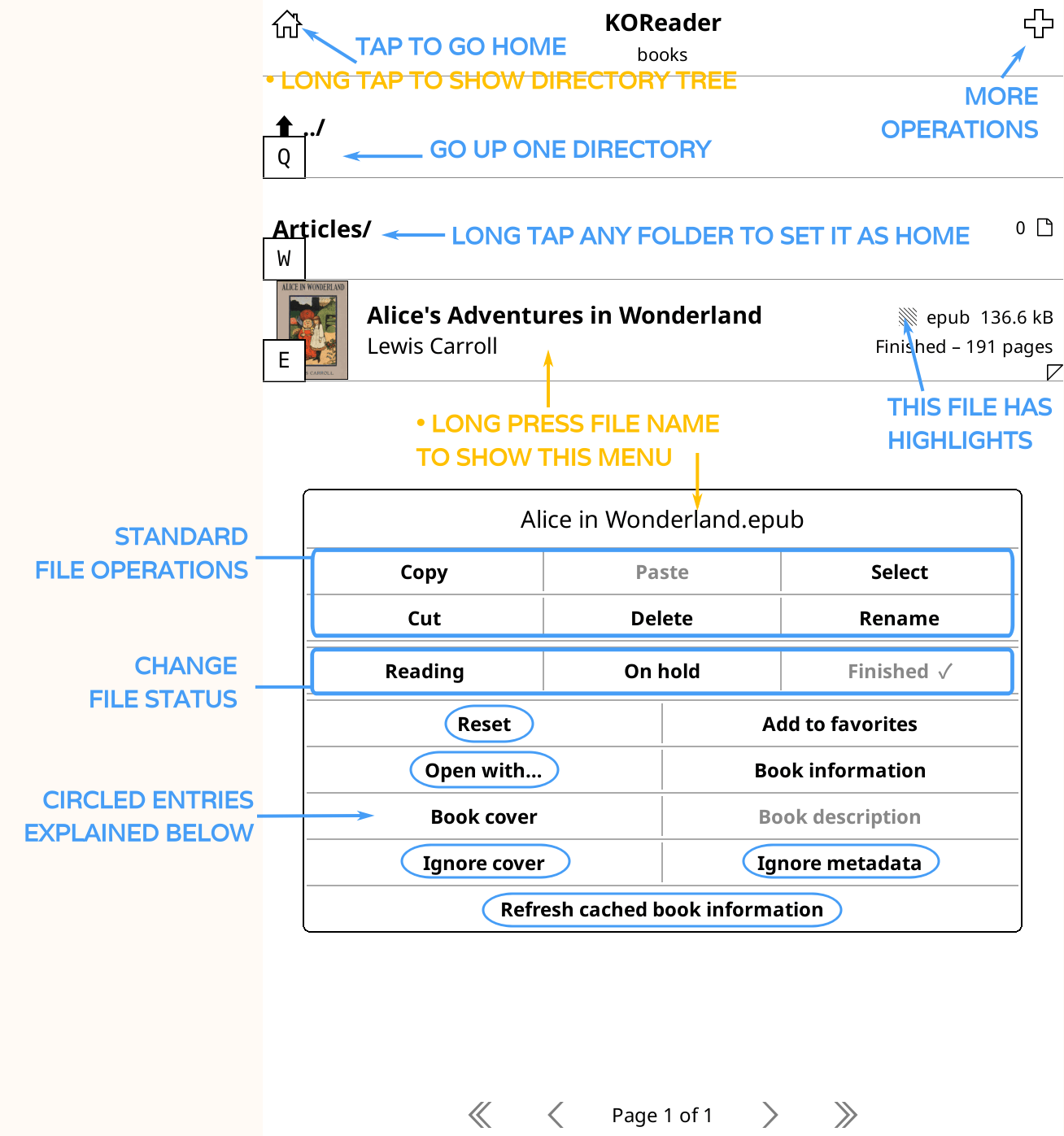
بشكل افتراضي، يعرض متصفح الملفات مجلد الرئيسي الخاص بك، وهو مجلد مكتبتك الرئيسي. يمكنك تغيير ذلك عن طريق الضغط مطولاً على أي مجلد. يمكنك تغيير العديد من خيارات متصفح الملفات مثل كيفية عرض الكتب أو فرزها عبر القائمة العلوية عن طريق السحب لأسفل من الجزء العلوي من الشاشة.
العناصر المحاطة بدائرة في الصورة مشروحة أدناه:
إعادة الضبط: يتيح لك هذا الخيار إعادة ضبط بعض خصائص مستندك مثل تقدم القراءة، الإشارات المرجعية، صورة الغلاف المخصصة وغيرها، والتي يمكنك اختيارها في حوار لاحق.
الفتح باستخدام: يحتوي KOReader على محركات مختلفة لعرض أنواع ملفات مختلفة. في بعض الحالات يمكنك فتح ملف بمحرك مختلف للحصول على ميزات أخرى. انظر أقسام عرض ملفات الأرشيف و عرض ملفات الصور أدناه مباشرة.
تجاهل الغلاف: إذا كنت ترغب لسبب ما في تعطيل الغلاف لهذا الكتاب (قد يكون لديه غلاف خاطئ أو أن الغلاف غير واضح تمامًا على شاشة الحبر الإلكتروني) يمكنك اختيار هذا.
تجاهل البيانات الوصفية: إذا كانت البيانات الوصفية لكتابك غير صحيحة، فقد يعرض حقل الاسم معلومات عديمة الفائدة. اختر هذا الخيار لإظهار اسم الملف بدلاً من البيانات الوصفية.
تحديث معلومات الكتاب المخزنة مؤقتًا: يقوم KOReader بتخزين بيانات الكتاب الوصفية وغلاف الكتاب مؤقتًا عند إضافته إلى مكتبتك. إذا أجريت بعض التغييرات على الكتاب بعد نسخه إلى جهازك، فقد تحتاج هذه المعلومات إلى تحديث. إذا رأيت غلافًا أو بيانات وصفية خاطئة، يمكنك تحديث معلومات الكتاب باستخدام هذا العنصر من القائمة.
Normally, KOReader file browser doesn't show these two groups of files and directories:
- Hidden files and directories: These are files and directories that start with a dot (.) character, like .screensavers. If you want to see these directories and files, enable this option:
(FILE BROWSER) TOP MENU / / Settings / Show hidden files
- Unsupported file types: These are the file types that KOReader can't open directly, like font files with a .ttf extension. KOReader can directly open these file types: PDF, EPUB, DJVU, MOBI, CBR, CBZ, CBT, DOCX, RTF, HTML, HTMLZ, TXT, XPS, FB2, PDB, CHM and MD document types, image files and ZIP/RAR archives, so only these files are visible in the file browser. If you want to see the unsupported file types too, you can enable this option:
(FILE BROWSER) TOP MENU / / Settings / Show unsupported files
متصفح الملفات يتيح لك إجراء بعض العمليات (مثل النسخ، النقل، الحذف، تصدير التظليلات) على العديد من الملفات في وقت واحد. لهذا الإجراء، يجب عليك أولاً تحديد الملفات. حاليًا هناك ثلاث طرق مختلفة لتحديد الملفات للعمليات الجماعية في متصفح الملفات:
- في الطريقة الأولى، اضغط مطولاً على اسم ملف واختر تحديد من الحوار المنبثق. سيؤدي هذا إلى تفعيل وضع التحديد. الآن يمكنك النقر على الملفات الأخرى لإضافتها إلى التحديد. عند الانتهاء من تحديد ملفاتك، انقر على أيقونة علامة الصح في الزاوية العلوية اليمنى من شاشتك. يمكنك اختيار ما تريد فعله بهذه الملفات من الحوار، أو الخروج من وضع التحديد من نفس الحوار.
- في الطريقة الثانية، اضغط على أيقونة + (زائد) في الزاوية العلوية اليمنى واختر تحديد الملفات من الحوار. سيؤدي هذا إلى تفعيل وضع التحديد والباقي هو نفسه كما في الطريقة الأولى أعلاه.
- في الطريقة الثالثة، يمكنك اختيار ملفاتك بناءً على بحث الملفات. هذا مفيد إذا كنت بحاجة إلى إجراء عملية على العديد من الملفات الموزعة في مجلدات مختلفة. على سبيل المثال، تريد نقل جميع الملفات في مجموعتك التي ألفها تولكين إلى مجلد جديد. خطوات هذا الإجراء ستكون:
- من القائمة العلوية، اضغط على تبويب البحث (الذي يحمل أيقونة المكبر) واختر البحث عن الملفات.
- حدد خيار تضمين المجلدات الفرعية إذا كنت تريد البحث داخل المجلدات أيضًا. يمكنك تحديد البحث في بيانات الكتاب الوصفية أيضًا إذا كنت تريد من KOReader البحث في البيانات الوصفية للكتاب. بخلاف ذلك، سيبحث KOReader فقط في أسماء الملفات عن الكلمة التي أدخلتها.
- يمكنك بدء البحث من مجلد الصفحة الرئيسية لمكتبتك أو من المجلد الحالي بالضغط على الزر المقابل.
- بعد انتهاء البحث، سترى قائمة ملفات (إذا تم العثور على مصطلح البحث بالطبع). الآن يمكنك النقر على أيقونة الهامبرغر في الزاوية العلوية اليسرى من الشاشة للدخول إلى وضع الاختيار.
- انقر على جميع الملفات التي تريد إجراء عمليات عليها وانقر على أيقونة علامة الصح في الزاوية العلوية اليسرى من شاشتك. ستظهر لك نافذة تحتوي على تحديد في متصفح الملفات. اختر هذا الخيار.
- الآن ستعود إلى متصفح الملفات وستكون الملفات التي اخترتها في نافذة البحث مختارة هنا أيضًا.
- انقر على أيقونة علامة الصح في الزاوية العلوية اليمنى من شاشتك. الآن يمكنك اختيار ما تريد فعله بهذه الملفات من النافذة.
يتيح لك KOReader إضافة مجلداتك المفضلة إلى قائمة اختصارات المجلدات التي يمكن الوصول إليها بسرعة. على سبيل المثال، إذا كان لديك مجلد الأرشيف في مكتبتك تحت مسار الرئيسية> المقالات> العلمية> المؤرشف، يمكنك تعيين اختصار مجلد لهذا المجلد المؤرشف والوصول إليه بسرعة حتى أثناء قراءة كتاب.
إضافة اختصار مجلد:
هناك طريقتان لإضافة مجلد إلى قائمة اختصارات المجلدات:
- عندما تكون في متصفح الملفات، انقر على زر قائمة + (زائد) في الزاوية اليمنى ثم انقر على عنصر إضافة إلى اختصارات المجلدات وأدخل اسمًا وصفيًا لهذا الاختصار. سيؤدي هذا إلى إضافة المجلد الذي تتواجد فيه حاليًا.
- عندما تكون في متصفح الملفات، اضغط مطولاً على اسم مجلد لفتح القائمة السياقية. انقر على عنصر إضافة إلى اختصارات المجلدات وأدخل اسمًا وصفيًا لهذا الاختصار. سيؤدي هذا إلى إضافة المجلد الذي نقرت عليه.
ستظهر المجلدات الموجودة في قائمة اختصارات المجلدات بعلامة نجمة (★) في متصفح الملفات.
يمكنك إزالة مجلد من الاختصارات بنفس الطريقة، عن طريق الضغط مطولاً عليه واختيار إزالة من اختصارات المجلدات.
عرض اختصارات المجلدات الخاصة بك:
يمكنك فتح اختصارات المجلدات من متصفح الملفات أو من شاشة القراءة أثناء قراءة كتاب.
- من متصفح الملفات: الزاوية العلوية اليمنى قائمة + (زائد) ثم اختيار اختصارات المجلدات أو تعيين ايماءة.
- من شاشة القراءة: عن طريق تعيين ايماءة لها.
توجد تحت قسم متصفح الملفات في مدير الايماءات. يمكنك معرفة كيفية ضبط الايماءات في القسم ذي الصلة من هذا الدليل.
إذا كان لديك كتب بتنسيق .txt (وهو الأكثر شيوعاً في اللغات الصينية والسيريلية)، يمكنك محاولة تفعيل ميزة الكشف التلقائي عن تخطيط ملفات TXT. في بعض الحالات يمكن أن يحسن ذلك العرض ويجعل النص يبدو كأنه "كتاب". عند تفعيله، سيستخدم محرك العرض قواعد استدلالية (نص مغلف تحت طول أقصى للسطر، أسطر فارغة مفردة أو مزدوجة تحدد الفقرات، إزاحة أو نص متمركز يعتبر عنواناً...) لتخمين كيفية عرض النص بشكل أفضل وسيحاول إنشاء فهرس.
يمكنك تفعيل هذه الميزة هنا (والتي لا تظهر إلا إذا كنت تقرأ ملف .txt):
/ النمط / الكشف التلقائي عن تخطيط ملفات TXTلاحظ أن هذه الميزة قد تفسد رسومات ASCII والتنسيقات القائمة على مسافات الأحرف. إذا كان كتابك يحتوي على هذه الأنواع من الميزات، فقد يكون من الأفضل استخدام الوضع الافتراضي الذي يتم فيه عرض ملف النص كما هو بخط ثابت العرض.
يمكن لـ KOReader قراءة الملفات المخزنة/المضغوطة في ملفات ZIP. يمكنك فتح ملفات ZIP و CBZ و EPUB (بما أنها أرشيفات ZIP أيضًا) باستخدام مستعرض الأرشيف لإلقاء نظرة على الملفات المحتواة بها:
- في متصفح الملفات، اضغط مطولاً على اسم الملف
- انقر على فتح باستخدام…
- انقر على مستعرض الأرشيف
يمكن أن يحتوي ملف ZIP على أنواع عديدة من المستندات مثل html أو txt أو الصور. يمكن لـ KOReader فتح ملف ZIP الخاص بك بشكل صحيح فقط إذا أعطيته تلميحاً عن نوع الملف في أرشيف ZIP. إذا أعطيت ملفك امتداد .zip فقط، سيفترض KOReader أن هذا الأرشيف يحتوي على صور وسيحاول فتحه كملف CBZ.
الحالة الافتراضية: yourfilename.zip - يُفترض أنه ملف zip للصور (ويتم فتحه بواسطة محرك MuPDF)
إذا كان ملف zip الخاص بك يحتوي على أحد هذه الأنواع (بدلاً من مجرد الصور)، فيرجى تسميته وفقاً لذلك:
- كتاب خيالي - اسم الملفfb2.zip
- HTML (لغة ترميز النص التشعبي) - yourfilename.htm.zip / yourfilename.html.zip
- ملفات سجلات النص - yourfilename.log.zip
- Markdown (لغة التنسيق Markdown) - yourfilename.md.zip
- تنسيق النص الغني - yourfilename.rtf.zip
- نص عادي - yourfilename.txt.zip
إذا لم تكن المستندات مسمى بهذا الشكل، فمن المرجح استخدام محرك قراءة/تنسيق خاطئ وستظهر لك رسالة No reader engine for this file or invalid file. يمكنك إعادة تسمية هذا الملف كما هو موضح أعلاه أو الضغط مطولاً على اسم الملف ثم اختيار Open with... لاختيار المحرك الصحيح.
يمكنك فتح ملفات الصور باستخدام عارض الصور بدلاً من فتحها ككتاب. الملفات التي تُفتح بهذه الطريقة لا تظهر في سجل القراءة وتدعم تحجيماً وتدويراً أفضل.
- في متصفح الملفات، اضغط مطولاً على اسم الملف
- انقر على فتح باستخدام…
- انقر على Image viewer
يوفر KOReader خيارين لقراءة مستندات Markdown.
- يمكنك فتح المستند مباشرة ككتاب بالنقر عليه. لا يوفر هذا الوضع التنسيق، لذا سيبدو ملف .md الخاص بك كما لو كان مفتوحاً في محرر نصوص.
- يمكنك تحويل مستند Markdown الخاص بك إلى HTML. سيقوم هذا الإجراء بإنشاء ملف HTML من مستند Markdown الخاص بك مع التنسيق الصحيح والفهرس المنشأ من العناوين.
لتحويل ملف .md، اضغط مطولاً عليه في متصفح الملفات وانقر على Convert من القائمة المنبثقة. سيتم إنشاء ملف جديد بنفس الاسم ولكن بامتداد HTML في نفس الدليل. يرجى العلم أن عملية التحويل قد تستغرق بعض الوقت اعتماداً على ملف Markdown وسرعة الجهاز.
يمكنك أيضًا تعيين ارتباطات الملفات لأنواع الملفات التي لا يتعرف عليها KOReader تلقائيًا. لربط ملف بأحد مزودي KOReader، انقر مطولاً أولاً على ملفك في متصفح الملفات ثم اختر محرك مزود للتعامل مع هذا الملف. يمكنك التحقق من:
- استخدم هذا المحرك دائمًا لهذا الملف لربط هذا المزود بهذا الملف المحدد فقط
- أو تحقق من استخدم هذا المحرك دائمًا لنوع الملف لربط هذا المزود بجميع الملفات التي لها نفس الامتداد
- من نفس الحوار، يمكنك رؤية الارتباطات التي قمت بها بالنقر على عرض الإعدادات الافتراضية لأنواع الملفات
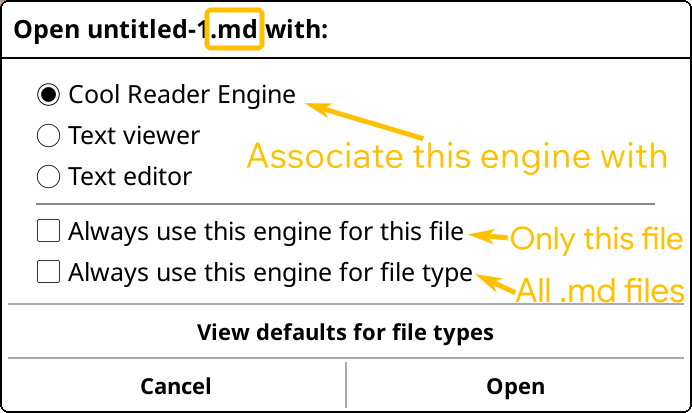
يمكن لميزة المجموعات في KOReader مساعدتك في تنظيم مكتبتك بشكل أكثر كفاءة. بتعريف بسيط للغاية، المجموعات هي قوائم ينشئها المستخدم لكتبك. على سبيل المثال، يمكنك إنشاء مجموعتين باسمي خيال و غير خيالي لتنظيم كتبك وفقًا لذلك. بالطبع يمكنك أيضًا استخدام المجلدات للقيام بذلك ولكن استخدام المجموعات يمنحك مرونة أكبر.
بعض مزايا المجموعات مقارنة بالتنظيم القائم على المجلدات:
- إضافة كتاب إلى مجموعة لا تنقل ملف الكتاب. لذا يمكن أن توجد كتبك في مجلدات مختلفة ولكن يمكن أن تظهر في نفس المجموعة.
- يمكن أن يكون الكتاب الواحد في مجموعات عديدة، وهو أمر غير ممكن مع المجلدات. على سبيل المثال، يمكنك الحصول على مجموعة خيال علمي ومجموعة خيال حربي. يمكن إضافة كتاب واحد إلى كلتا هاتين المجموعتين في نفس الوقت.
- يمكنك تفعيل الملفات التعريفية مع المجموعات. سيتم شرح ذلك أدناه إذا لم تكن ملمًا بميزة الملفات التعريفية في KOReader. (بالطبع يمكنك تفعيل الملفات التعريفية مع المجلدات أيضًا ولكن المجموعات لا تتطلب منك نقل كتبك من أجل استخدام ملفات تعريفية مؤقتة على سبيل المثال.)
يمكنك إنشاء مجموعات لتعكس أي نوع من أنواع التصنيف. إليك بعض الأفكار الأمثلة:
- الأنواع الأدبية: خيال، غير خيالي، مذكرات...
- حالة الكتاب: قيد القراءة حاليًا، أرغب في قراءته، التالي، لم ينتهِ...
- السلاسل: سيد الخواتم، هاري بوتر...
- نوع المستند: كتب، مقالات علمية، مقالات ويب...
يمكنك إنشاء مجموعات من مربع حوار المجموعات الموجود هنا:
/ المجموعاتيمكنك الوصول إلى مربع الحوار هذا من عرض القارئ أو من متصفح الملفات. عند فتح هذه القائمة، ستظهر لك قائمة بمجموعاتك. بشكل افتراضي، سترى المفضلة هناك كعنصر مجموعة يتضمن الكتب التي أضفتها بالفعل إلى قائمة المفضلة الخاصة بك.
- إضافة مجموعة جديدة: استخدم قائمة الهامبرغر الموجودة في الزاوية العلوية اليسرى من هذه الشاشة > مجموعة جديدة
- إزالة مجموعة: نقر مطول على اسم المجموعة > إزالة المجموعة
- إعادة تسمية مجموعة: نقر مطول على اسم المجموعة > إعادة تسمية المجموعة
- تغيير ترتيب مجموعاتك: استخدم قائمة الهامبرغر الموجودة في الزاوية العلوية اليسرى من هذه الشاشة > ترتيب المجموعة
هناك ثلاثة أماكن مختلفة في KOReader يمكنك من خلالها إضافة الكتب إلى مجموعاتك:
1. من متصفح الملفات وشاشة السجل
يمكنك إضافة كتاب إلى مجموعاتك من متصفح الملفات أو شاشة السجل. ومن شاشة السجل، يمكنك إضافة الكتب واحدًا تلو الآخر. اضغط مطولاً على الكتاب واختر المجموعات.... بعد ذلك يمكنك اختيار المجموعة (أو المجموعات) التي تريد إضافة هذا الكتاب إليها.
إذا كنت تضيف عدة كتب، يمكنك القيام بذلك من متصفح الملفات. بالنسبة للكتب المتعددة، فإن الإجراء هو كالتالي:
- اضغط مطولاً على كتاب
- اختر تحديد من القائمة المنبثقة
- حدد الكتب الأخرى
- انقر على أيقونة علامة الصح (✔️) في الزاوية العلوية اليمنى
- انقر على المجموعات
لإضافة كتاب واحد، ما عليك سوى الضغط مطولاً عليه في متصفح الملفات واختيار المجموعات من القائمة المنبثقة.
2. من قائمة المجموعات
تتيح لك هذه الطريقة إضافة كتب فردية أو متعددة إلى مجموعاتك (Collections). ويكمن الاختلاف الأكبر عن طريقة متصفح الملفات (File browser) في إمكانية إضافة مجلدات كاملة وما بداخلها من مجلدات فرعية إلى مجموعاتك دفعة واحدة. وتعد هذه الميزة مفيدة للغاية إذا كانت كتبك منظمة بالفعل داخل مجلدات؛ فعلى سبيل المثال، إذا كانت جميع كتبك من نوع الخيال العلمي موجودة في مجلد واحد، يمكنك إنشاء مجموعة تحمل اسم الخيال العلمي وإضافة ذلك المجلد إليها مباشرةً.
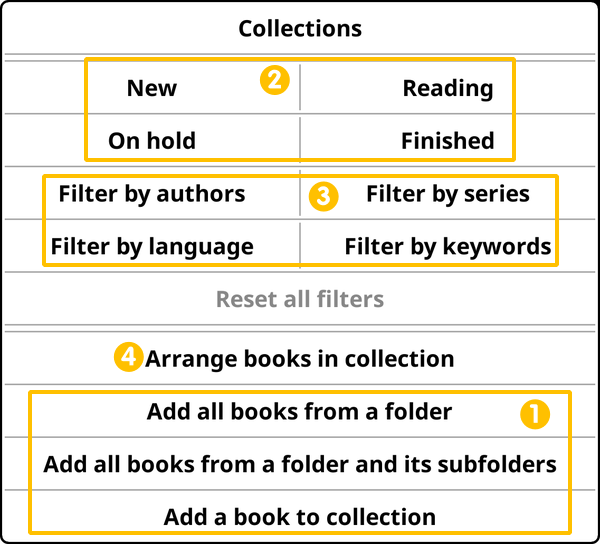
في الصورة أعلاه، يوضح المربع 1 خيارات إضافة الكتب. يمكنك الوصول إلى هذه القائمة من خلال القائمة الجانبية (أيقونة الخطوط الأفقية الثلاثة) في شاشة المجموعات:
/ المجموعات / اسم مجموعتك / - إضافة جميع الكتب من مجلد: كما يشير الاسم، يتيح لك هذا الخيار تحديد مجلد لإضافة كافة الكتب الموجودة بداخله إلى هذه المجموعة. يرجى ملاحظة أن هذا الخيار لا يضيف الكتب الموجودة في المجلدات الفرعية التابعة للمجلد المختار؛ فعلى سبيل المثال، إذا قمت باختيار مجلد الروايات الخيالية (Fiction)، وكان بداخله مجلدات فرعية تحمل أسماء مثل الخيال العلمي (Science Fiction) أو روايات الحروب (War Fiction)، فلن تتم إضافة الكتب الموجودة في تلك المجلدات الفرعية باستخدام هذا الخيار.
- إضافة جميع الكتب من مجلدٍ ما ومجلداته الفرعية: يتيح لك هذا الخيار إضافة كافة المجلدات الفرعية الموجودة داخل المجلد الذي اخترته. توخَّ الحذر عند استخدام هذا الخيار؛ فهو يتوغل في جميع المستويات المتداخلة للمجلدات أثناء إضافة الكتب. لذا، إذا كان لديك العديد من المجلدات المتداخلة، فقد تجد أن عدد الكتب المضافة أكبر بكثير مما كنت تتوقع.
- إضافة كتاب إلى المجموعة: هذا هو الخيار الأساسي الذي سيسمح لك بإضافة كتاب واحد فقط.
يمكنك إزالة كتاب من المجموعات من متصفح الملفات، أو شاشة السجل، أو شاشة المجموعات. في شاشتي متصفح الملفات والسجل، اضغط مطولاً على الكتاب واختر المجموعات.... سترى علامة اختيار بجانب المجموعات التي أضفت هذا الكتاب إليها. قم بإلغاء تحديدها بالنقر عليها لإزالة الكتاب من تلك المجموعة. كما يمكنك من شاشة المجموعات الضغط مطولاً على كتاب واختيار إزالة من المجموعة.
قد تكون المجموعات مزدحمة للغاية، ولكن KOReader يتيح لك العثور على كتبك بسهولة من خلال توفير العديد من خيارات التصفية. إذا نظرت إلى الصورة أعلاه، يمكنك رؤية خيارات التصفية في المربع 2 والمربع 3. يسمح لك المربع 2 بالتصفية حسب حالة الكتاب (جديد، قيد القراءة، منتهي، قيد الانتظار) ويسمح لك المربع 3 بالتصفية حسب بيانات الكتاب الوصفية (المؤلف، السلسلة، اللغة، الكلمات المفتاحية). كما يمكنك دمج هاتين المجموعتين من الفلاتر مثل هذا المثال: "أظهر لي الكتب الجديدة في هذه المجموعة التي كتبها إسحاق أسيموف (تصفية حسب المؤلفين -> إسحاق أسيموف) والتي لم أبدأها بعد (تصفية حسب الحالة -> جديد)."
يمكنك تحديث البيانات الوصفية للكتاب عن طريق الضغط المطول على الكتاب في متصفح الملفات (File browser) واختيار معلومات الكتاب (Book information) من القائمة. وفي النافذة المنبثقة، يمكنك الضغط مطولاً على أي حقل لتعديل البيانات الوصفية، مثل المؤلف (author) أو الكلمات المفتاحية (keywords). كما يمكنك الاستعانة ببرنامج Calibre -وهو تطبيق خارجي- لتسهيل عملية إدارة البيانات الوصفية لكتبك بشكل كبير.
هناك نوعان من البحث يمكنك إجراؤهما ضمن المجموعات: يمكنك البحث عن عبارة في عناوين الكتب والبيانات الوصفية، أو يمكنك أيضاً البحث داخل نصوص الكتب. يمكنك فتح نافذة البحث من خلال:
/ المجموعات / / البحث في المجموعاتإذا كنت ترغب في إجراء بحث في نصوص الكتب، يرجى وضع هذه النقاط في الاعتبار:
- لا يتوفر هذا النوع من البحث إلا إذا قمت بفتح المجموعات (collections) من خلال متصفح الملفات (file browser). وهو غير متاح من شاشة القراءة.
- قد يكون هذا البحث بطيئاً (حوالي ثانيتين لكل كتاب في المجموعة). لذا، إذا كانت مجموعتك مزدحمة، فقد يستغرق الأمر وقتاً طويلاً.
تعتمد وظيفة البحث على مكان تواجدك في نافذة المجموعات. إذا كنت في المستوى الرئيسي حيث يمكنك رؤية جميع مجموعاتك، فسيتم إجراء البحث في جميع المجموعات. أما إذا كنت تريد البحث في مجموعة معينة فقط، فعليك النقر والدخول إلى تلك المجموعة. هذا أمر مهم بشكل خاص إذا كنت تبحث أيضاً في نصوص الكتب لأنها عملية بطيئة.
عندما تجري بحثاً، سيتم حفظ النتائج تلقائياً كمجموعة جديدة.
بعد إنشاء مجموعاتك وإضافة الكتب إليها، قد ترغب في إبقائها متزامنة مع بعض المجلدات. على سبيل المثال، لنفترض أنك أنشأت مجموعة الخيال العلمي (Science Fiction)، ولديك أيضًا مجلد باسم SF في مكتبتك تضع فيه كتب الخيال العلمي. إذا أردت أن تُحدّث مجموعة الخيال العلمي محتوياتها تلقائيًا عند إضافة ملف جديد إلى هذا المجلد، فيمكنك تحقيق ذلك باستخدام ميزة المجلدات المرتبطة في المجموعات.
باستخدام هذه الميزة، يمكنك ربط مجلد واحد أو أكثر بمجموعتك. بعد ذلك، سيقوم KOReader بـ (إعادة) فحص المجلدات لإضافة أو إزالة الكتب من مجموعاتك في الحالات التالية:
- عند ربط مجلد بمجموعة
- عند تضمين المجلدات الفرعية لمجلد متصل
- عند عرض المجموعة
- عند بدء البرنامج
كيفية ربط مجلد بمجموعتك:
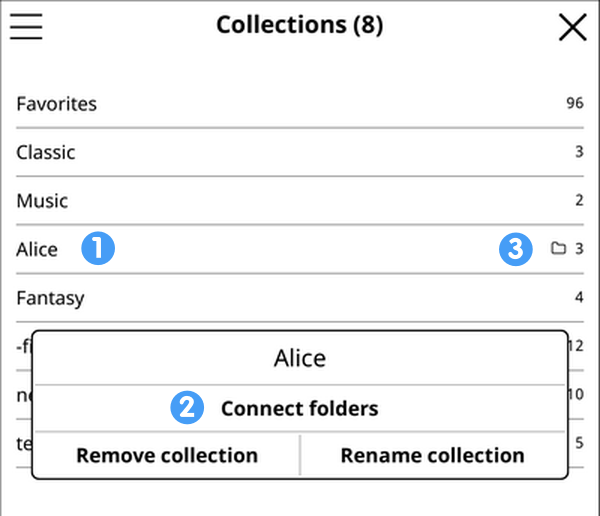
- انتقل إلى شاشة المجموعات التي تظهر في الصورة أعلاه.
- اضغط مطولاً على اسم المجموعة التي تود ربط المجلدات بها (1).
- اختر ربط المجلدات من القائمة المنبثقة (2).
- ستفتح شاشة قائمة المجلدات المتصلة.
- أضف مجلداً بالضغط على أيقونة الزائد في الزاوية العلوية اليسرى من تلك الشاشة، والتي ستفتح شاشة اختيار المجلدات.
- كرر العنصر الأخير إذا كنت تريد توصيل المزيد من المجلدات.
ستحتوي المجموعات التي تحتوي على مجلدات متصلة على أيقونة مجلد كما هو موضح في الصورة أعلاه (3).
قد ترغب في تضمين المجلدات الفرعية لمجلد ما أيضًا من أجل المزامنة. في الخطوة 4 أعلاه، عندما تفتح شاشة قائمة المجلدات المتصلة، يمكنك الضغط مطولاً على مجلد لـ تضمين/استبعاد المجلدات الفرعية من القائمة المنبثقة.
كيفية فصل مجلد عن مجموعتك:
- انتقل إلى شاشة المجموعات التي تظهر في الصورة أعلاه.
- اضغط مطولاً على اسم المجموعة التي تود ربط المجلدات بها (1).
- اختر ربط المجلدات من القائمة المنبثقة (2).
- ستفتح شاشة قائمة المجلدات المتصلة.
- اضغط مطولاً على المجلد الذي تريد فصله واختر فصل المجلد من القائمة المنبثقة.
يمكن استخدام مجموعاتك مع ميزة الملفات الشخصية في KOReader. إذا لم تكن تعرف عن الملفات الشخصية بعد، فإليك وصف من قسم الملفات الشخصية:
إن الملف الشخصي هو أساساً مجموعة من الإجراءات التي يمكن تفعيلها بإيماءة واحدة (مثل الماكرو).
على سبيل المثال، تخيل أنه عند قراءة نوع معين من الكتب، فإنك تقوم دائمًا بـ:
- قم بتدوير الشاشة إلى الوضع الأفقي
- زيادة حجم الخط والتباين و
- تشغيل ضوء الشاشة
باستخدام إضافة الملفات الشخصية، يمكنك القيام بكل هذه الأمور دفعة واحدة بإجراء واحد.
يمكنك تشغيل الملف الشخصي يدويًا، ولكن القوة الحقيقية للملفات الشخصية تظهر من خلال ميزة التنفيذ التلقائي. باستخدام هذه الميزة، يمكنك تفعيل ملف شخصي بناءً على شروط معينة. إليك رابط القسم ذي الصلة في الدليل: التنفيذ التلقائي للملف الشخصي. سنشرح هنا شرط تفعيل واحد فقط حاليًا: المجموعات.
بشكل أساسي، يمكنك إنشاء بعض الملفات الشخصية وضبطها لتنفيذ تلقائي إذا كان الكتاب المفتوح ضمن مجموعة معينة. إليك بعض الأمثلة المفيدة:
- يمكنك إضافة جميع مانغا الخاصة بك إلى مجموعة Manga وإنشاء ملف تعريف لتغيير اتجاه تقليب الصفحات إلى من اليمين إلى اليسار وعكس نقرات وسحب تقليب الصفحات عند فتح كتاب مانغا من هذه المجموعة.
- يمكنك إضافة كتب القصص المصورة الخاصة بك إلى مجموعة، والتي يمكن أن تفعل ملفاً شخصياً لتقليل فاصل تحديث الشاشة إلى كل صفحة لتجنب ظهور الأشباح (ghosting).
- يمكنك إضافة ملفات PDF التي تواجه فيها مشكلات إلى مجموعة، بحيث يتم تفعيل Auto OCR أو وضع إعادة التنضيد مع ملف تعريف عند فتحها.
KOReader is designed to work efficiently even on the limited hardware of e-book readers. But there will always be poorly formatted documents which slow down KOReader. Here we will give some tips for optimizing your document depending on the file type.
- تتكون ملفات EPUB أساسًا من نصوص وصور مع بعض القواعد التي تحدد كيفية تنسيق هذه العناصر على الشاشة. في الظروف المثالية، تعد هذه عملية بسيطة إلى حد ما، لذا تكون ملفات EPUB سريعة بشكل عام في KOReader. لكن بعض كتب EPUB تضيف عددًا كبيرًا من قواعد التنسيق التي تضطر KOReader إلى إجراء حسابات عديدة لمجرد عرض جملة واحدة. سيؤدي هذا إلى إبطاء فتح الكتاب، وتقليب الصفحات، وتغيير خصائص المظهر مثل وزن الخط أو تباعد الأسطر.
معلومات لا يدعم KOReader ملفات EPUB ذات التنسيق الثابت. سيتم فتحها، ولكن سيتم عرضها كملفات EPUB قابلة لإعادة التنضيد، وربما لن يكون مظهرها جيداً أو سهلاً للقراءة.
- ملفات EPUB هي أرشيفات ZIP تحتوي على ملفات HTML. يمكن أن تكون بعض الكتب عبارة عن ملف HTML واحد، بينما قد تتكون كتب أخرى من ملفات HTML متعددة، مثل أن يكون كل فصل من فصول الكتاب ملفاً منفصلاً. إذا كان كتابك عبارة عن ملف HTML واحد فقط، فلن تعمل ميزة العرض الجزئي. لذا ستكون تغييرات المظهر أبطأ مقارنة بالكتب المقسمة إلى فصول، لأنه عند إجراء كل تغيير، لا يزال يتعين على KOReader حساب الكتاب بأكمله بدلاً من الفصل الحالي فقط.
- هناك حالة نادرة أخرى للبطء وهي عندما يكون المحتوى مغلفاً بـ وسم جدول HTML. يتعين على KOReader عرض/رسم كل خلية عند كل عملية تقليب للصفحة، لذا إذا كانت الخلية (التي تحتوي على فقرات عديدة) تمتد عبر 50 صفحة، فسيجعل ذلك تقليب الصفحات بطيئاً للغاية. انظر أدناه لمعرفة الحل.
Solutions:
- يمكنك ضبط Embedded Styles على OFF في القائمة السفلية لمعرفة ما إذا كان تجاهل جميع أوراق أنماط المستند يجعل الأمر أسرع (بالطبع، من المحتمل أن تفقد أي تنسيق جميل، لكنك ستعرف سبب المشكلة).
- إذا كانت لديك معرفة بـ HTML و CSS، يمكنك فحص ملفات HTML و CSS مباشرة من KOReader وتقييم جودتها أو تعقيدها غير الضروري بنفسك. للقيام بذلك، يمكنك الضغط مطولاً على بعض النص واختيار View HTML في القائمة المنبثقة.
- إذا كنت تواجه مشكلة “المحتوى المغلف في جدول” كما ذكر أعلاه في قسم المشكلات، يمكنك إضافة تعديل النمط الخاص بالكتاب table, tr, td { display:block; } إلى:
القائمة العلوية / / تعديلات النمط / تعديل خاص بالكتاب
- يمكن لمحرر الكتب الإلكترونية في Calibre فحص ملفات EPUB بحثًا عن المشكلات ويحتوي على أدوات لإصلاح بعضها.
يمكنك تنزيل Calibre من هنا.
يمكنك رؤية تعليمات أداة Check book tool الخاصة بـ Calibre هنا.
- يمكن لتطبيق EPUBCheck التحقق من صحة ملفات EPUB واكتشاف العديد من أنواع الأخطاء. يمكنك قراءة مثال لمشكلة تم اكتشافها باستخدام EPUBCheck هنا.
يمكنك تنزيل إصدار سطر الأوامر (Command Line) من هنا.
أو يمكنك تنزيل إصدار بواجهة مستخدم رسومية (GUI) من هنا.
PDF files can be slow because of these problems:
- قد يكون ملف PDF نفسه كبيرًا جدًا بالنسبة لذاكرة جهازك.
- قد يحتوي ملف PDF على ملفات صور كبيرة جدًا. حتى في المستندات التي تحتوي على طبقة نصية عادية (والتي يمكنك تحديدها وتظليلها)، قد تكون هناك طبقة صور أخرى مدمجة (عادةً ما تكون مسحًا ضوئيًا للصفحة). هذا يبطئ عملية الفتح وتقليب الصفحات لأن هذه الصور الكبيرة يجب إعادة تحجيمها لتناسب شاشتك، وهذه العملية قد تستهلك الكثير من موارد وحدة المعالجة المركزية.
- قد يحتوي ملف PDF على الكثير من العناصر الفردية التي تتطلب تحديدًا دقيقًا للموضع، مثل صفحة مجلة تحتوي على الكثير من الصور وصناديق النصوص. في هذه الحالة، يتعين على KOReader حساب ورسم كل هذه العناصر مما قد يستغرق وقتًا.
- قد تؤدي ميزة التعديل التلقائي للمحاذاة (التي تسمح لك بتعديل ميلان الصفحة) أيضًا إلى إبطاء جهاز القراءة الخاص بك.
- إذا ضبطت جودة العرض (RENDER QUALITY) على عالية (HIGH) أثناء تفعيل إعادة تدفّق النص (REFLOW)، فسيصبح النص أكثر وضوحًا وجمالًا، لكن عرض الصفحات قد يصبح أبطأ بكثير مقارنةً بخيار افتراضي (DEFAULT)، وقد يستغرق الانتقال إلى الصفحة التالية عدة ثوانٍ، وذلك بحسب المستند الذي تقرؤه.
القائمة السفلية / / جودة العرض
للأسف، لا توجد الكثير من الحلول لملفات PDF السيئة. بشكل عام، أفضل حل للملفات ذات المشاكل (PDF و EPUB) هو محاولة العثور على نسخة أفضل منها. أو إذا كان هناك نوع ملف آخر متاح للتنزيل، مثل EPUB بدلاً من PDF (أو العكس)، يمكنك تجربة ذلك التنسيق.
Also you can try to convert your documents into the more flexible EPUB format. Here are some apps that can help you when working with PDFs:
- يمكن لـ Calibre تحويل مستنداتك بين العديد من التنسيقات. كما يحتوي على محرر مدمج يسمح لك بتحرير الكتب الإلكترونية (وإصلاح المشكلات) في أشهر تنسيقات الكتب الإلكترونية، EPUB وKindle.
- يقوم K2pdfopt بتحسين ملفات PDF/DJVU لأجهزة القراءة الإلكترونية المحمولة والهواتف الذكية. وهو يعمل بشكل جيد على ملفات PDF/DJVU متعددة الأعمدة ويمكنه إعادة تنضيد النص حتى في ملفات PDF الممسوحة ضوئيًا. كما يمكن استخدامه كأداة عامة لنسخ/قص/إعادة حجم/OCR ملفات PDF.
- OCRmyPDF هو تطبيق سطر أوامر يمكنه إضافة طبقة نص OCR إلى ملفات PDF الممسوحة ضوئيًا (التي تحتوي على صور فقط بدون نص)، مما يسمح بالبحث فيها أو نسخ ولصق النصوص. يمكن أن يكون مفيدًا بشكل خاص لقراءة الكتب القديمة الممسوحة ضوئيًا، كما يمكنه تحسين الصور للحصول على حجم ملف أصغر.
We have a dedicated section for optimizing manga and comics: Optimizing Manga
KOReader has a very efficient text processing engine. Also books are cached on first opening so KOReader can open them faster next time. But despite these optimizations, unusually large text files might still take longer to open. For example, online Chinese novels are known to reach tens of millions of words and generally saved as text files.
Problem with large text files is the delay when first rendering the book and when modifying the text appearance later. If you try to change the font size of a very large .txt book, you might see a big delay after each adjustment because all of the book has to be rendered again. KOReader has a partial rendering system which shortens this type of delay considerably. But this feature can't be used with text files because these files are not divided into chapters (you can read more about partial rendering here).
To benefit from partial rendering speed-up, you can convert your large text file to EPUB format using the Calibre application. Calibre will automatically divide your text file into smaller individual files during conversion and pack them into a standard EPUB file. After this conversion, you can change your book appearance much faster. You can download Calibre from this page and find online tutorials for the TXT-to-EPUB conversion procedure.
SingleFile هو إضافة للمتصفحات Mozilla Firefox وGoogle Chrome وMicrosoft Edge. تتيح لك هذه الإضافة حفظ صفحة ويب في ملف HTML واحد يتضمن جميع الموارد المضمّنة فيها، مثل الصور وأوراق الأنماط والبرامج النصية.
An OPDS (Open Publication Distribution System) catalog is an online feed that acts like a digital library index. KOReader has OPDS support so you can browse these digital libraries, search for books on them and download the books directly to your device.
KOReader comes pre-configured with some large OPDS catalogs like Project Gutenberg and Standard Ebooks and you can add other OPDS catalogs. To open the OPDS dialog, go to:
/ OPDS catalogUsing personal OPDS servers
In addition to the public catalogs, you can use OPDS system to manage your own library. Using the Calibre application, you can serve the books on your computer as an OPDS catalog, which you can browse directly from KOReader. Click here for Calibre instructions about configuring an OPDS server.
Kavita is also an open-source and feature rich, cross platform reading server. You can setup your own server and share your reading collection with your friends and family. It also has OPDS and progress sync support for KOReader. Using this application, you can access your library from your reader device and synchronize reading positions between different devices to continue reading where you have left. Project's page is here. Documentation for OPDS and progress sync for KOReader users is here.
After setting up your own OPDS servers, you need to add them to KOReader. Instructions are here.
If you are using KOReader on several devices like e-reader, phone, tablet or desktop computer, KOReader can synchronize your reading progress between them. Using the progress sync feature, you can continue reading seamlessly when switching from your e-reader at home to your phone on the commute for example.
This feature is handled by the progress sync plugin. Setting up synchronization involves these three steps which we will explain below:
- Create a sync account
- Login to your sync account from all the devices you want to synchronize
- Automatically or manually synchronize your reading progress
To create a sync account, connect to a network on your device and open the progress sync plugin in KOReader:
/ Progress syncand press the Register/Login button.
In the opening window, enter a username and password then press the Register button. This will create an account on KOReader sync server which will hold your reading progress.
Open the same menu on the devices that you want to sync. Enter your username and password and this time press the Login button. After this, your devices will be connected to your sync account.
You can give recognizable names to your devices. Again from the same menu, press the Device hostname and enter a name for the current device.
After everything is set up, you can synchronize your reading progress automatically or manually:
- Automatic sync: To synchronize automatically, enable the Automatically keep documents in sync menu item. Now whenever you close a book or suspend/resume your device, KOReader will send your reading progress to the server (of course this requires an available network connection).
- Manual sync: If you don't have constant internet connection on your device for battery or availability reasons, you can choose to synchronize manually. You have many options to trigger a synchronization:
- From the menu: In the Progress sync plugin's menu you can press the Push progress from this device now menu item to send your progress on the current device to the server. To receive the latest progress from the server, press Pull progress from other devices now menu item.
- With gestures: These actions (push/pull progress) are available in the Gesture manager so you can assign them to any gesture you like.
- يمكنك إضافتها إلى القائمة السريعة الخاصة بك
- From profiles: You can add these actions to your Profiles. Especially with the auto-execute feature of profiles, you can trigger sync with various filters and conditions.
In order to sync the progress of a document on two different devices, KOReader first has to identify these two files as "same". Sometimes this can be tricky, so we have two methods that you can choose from, depending on your usage of KOReader. You can change the method from the Document matching method option in the progress sync menu.
Binary matching (default)
By default, progress sync uses Binary matching method to identify the files. In this method, KOReader generates a partial MD5 hash of the file’s content (which looks like this: 0b229176d4e8db7f...). Any tiny change to the file, completely changes this hash so binary matching method works only if both files are perfectly identical.
If you are copying the exact same file manually to all your devices, this method should work. But for example if you are using Calibre to send books to your devices, binary matching will fail.
Because Calibre writes its own information like viewer progress directly into the file, which changes the file hash calculation, so KOReader will treat these files (original and Calibre modified) as two different books. If you have this problem you can use the alternative method explained below.
Filename matching
This is a "looser" matching method designed for users whose files might vary slightly between devices due to the changes made to the documents by other software like Calibre, as explained above.
In this method, KOReader only checks if the filenames (including the extension) of the two documents are identical to match them. So if you are using Calibre or some other library management software to manage your library across different devices, you can change to Filename matching.
- KOReader sync server, the software that handles KOReader's synchronization process is an open-source project. You can find more information including the source code on its GitHub page.
- Synchronization server does not store file name or content. This means, the server can't know what you are reading. When you synchronize the progress of a document, only this information is transferred and kept on the server:
- User name (that you have chosen)
- Unique id of the document (MD5 hash of the file which looks like this: 0b229176...)
- Furthest reading position for this document
- Your password is not stored on the server (only a MD5 hash is kept).
- All communication between KOReader and the sync server is secured with HTTPS.
You also have the option to host your own sync server if you wish. You can use the official KOReader sync server or one of the alternatives you can see on this page.
There are also other projects like Calibre-Web which are library management solutions with an integrated KOReader sync server.
First we will explain KOReader's file deletion behavior so you will better understand the Book Metadata Archive feature:
Normally when you copy a document to your device and open it for the first time, KOReader creates a new directory with a name like your_document_name.sdr and uses this directory to keep the settings, annotations and progress for this document.
When you delete a document using KOReader's File Browser, KOReader deletes this .sdr directory too. Which means that you lose all the settings, annotations and progress for the deleted document. If you copy this document to your e-reader again and open it with KOReader, it will be like opening it for the first time.
But for example, what if you want to delete the finished books (maybe you don't like clutter in your library or you are out of space), but also you don't want to lose the highlights from these books? Book Metadata Archive feature allows you to do this.
How this feature works:
- First you have to activate the feature by choosing an archive location here:
TOP MENU / / Document / Book metadata archive / Archive location:
- Now when you delete a document from the File Browser, you will see this option is enabled in the confirmation dialog: [ ] save book to metadata archive
- If you check this option when deleting, KOReader will copy the settings file for this document to your archive directory which you have chosen at the first step above.
- Then KOReader will delete your document and its associated your_document_name.sdr directory.
Your document is deleted, but its settings are in the archive. If you copy this document to your device again and open it, KOReader will notice that the settings for this document are in the archive and tell you this: "This book was previously opened on this device. Would you like to restore its metadata from the archive?" Restore button will use this archived settings file for this document so you will get back the settings, annotations and progress for this document.
You can see the list of archived documents here:
/ Document / Book metadata archive / Archived books listFrom this list, you can access the archived document's information/metadata and bookmarks by tapping on the name of the document. Also you can delete the document from the archive.
حفظ البيانات في الأرشيف عند إغلاق الكتاب
If you enable this option from the same menu mentioned above, KOReader will save a copy of the the settings file of every document when closing it. Even if you delete a document and its .sdr folder outside of KOReader (Android file manager, when connected to your pc...) you will still have a backup of your document's settings.
If Save metadata to archive on book closing option is enabled, but you uncheck the save book to metadata archive option in the file delete dialog, KOReader will delete the previously created settings archive file for this document.
يقوم KOReader بتخزين الإعدادات والمعلومات الإضافية المتعلقة بكتبك في نفس الدليل الذي يوجد فيه ملف الكتاب. نسمي هذا البيانات الوصفية وهي تتضمن:
- الإعدادات المرئية للكتاب
- تقدم قراءة الكتاب
- التظليلات، والإشارات المرجعية، والملاحظات
في تغيير حديث، أضفنا طرقًا جديدة لتخزين هذه البيانات الوصفية لحل مشكلات معينة تتعلق بالمزامنة بين الأجهزة. حاليًا، هناك ثلاث طرق مختلفة لتخزين البيانات الوصفية ولكل طريقة مزاياها/سلبياتها الخاصة.
يمكنك تغيير هذا الإعداد من هذه القائمة:
/ المستند / موقع البيانات الوصفية للكتاب / المستند / موقع البيانات الوصفية للكتاب: مجلد الكتابهذه هي الطريقة الافتراضية المستخدمة عند تثبيت KOReader لأول مرة. وفقًا لهذه الطريقة، عندما تنسخ الملف Alice in Wonderland.epub إلى جهازك وتفتحه للمرة الأولى، سيتم إنشاء مجلد باسم Alice in Wonderland.sdr في المجلد نفسه. يحتوي هذا المجلد على ملفات الإعدادات والتعليقات التوضيحية وموضع القراءة الحالي الخاص بهذا الكتاب.
المزايا
- يمكنك عمل نسخة احتياطية واستعادة الإعدادات لكل كتاب يدويًا.
- عند إجراء مزامنة للمجلدات أو نسخ احتياطي باستخدام نظام مثل Syncthing أو Dropbox، ستتم مزامنة إعداداتك إلى جانب كتبك.
- يمكنك إعادة تسمية المجلدات الأب التي يوجد بها كتابك، وهذا لن يربك KOReader.
السلبيات
- إذا قمت بإعادة تنظيم مكتبتك عن طريق نقل/إعادة تسمية ملفات الكتب أو مجلدات .sdr المرافقة لها خارج متصفح ملفات KOReader، فستفقد البيانات الوصفية لتلك الكتب دون أي تحذير.
- ستكون هذه المجلدات .sdr مرئية عندما تتصفح أدلة مكتبتك باستخدام متصفح ملفات آخر أو من جهاز الكمبيوتر الخاص بك، مما قد يسبب فوضى في عرضك.
/ Document / Book metadata location: ./docsettingsهذه الطريقة هي نفسها تقريبًا الطريقة الافتراضية المذكورة أعلاه. الفرق هو أنه في هذه الطريقة، ستكون جميع مجلدات .sdr الخاصة بكتبك تحت دليل واحد يقع ضمن هيكل الدليل الرئيسي لـ KOReader، بدلاً من دليل مكتبتك، وبجانب ملفات الكتب.
المزايا
- لن تكون مجلدات .sdr الخاصة بالكتب مرئية إلا لـ KOReader ولن يستخدمها سوى هو. لن تسبب فوضى في عرض أدلة مكتبتك عندما تتصفح مكتبتك باستخدام متصفح ملفات آخر أو من جهاز الكمبيوتر الخاص بك.
السلبيات
- إذا قمت بإعادة تنظيم مكتبتك عن طريق نقل/إعادة تسمية أدلة المكتبة، أو ملفات الكتب، أو مجلدات .sdr المرافقة لها خارج متصفح ملفات KOReader، فستفقد البيانات الوصفية لتلك الكتب دون أي تحذير.
- بما أن البيانات الوصفية لكتبك لن تكون في أدلة مكتبتك، فإن أي مزامنة أو نسخ احتياطية لمكتبتك لن تتضمنها.
/ Document / Book metadata location: ./hashdocsettingsهذه الطريقة مشابهة للسابقة حيث ستكون مجلدات .sdr تحت دليل داخلي. ولكن تم تطوير هذه الطريقة لمعالجة عيوب الطريقة السابقة؛ لأنه في العادة، إذا قمت بإعادة تسمية كتاب خارج KOReader (باستخدام مدير الملفات/القارئ الأصلي للجهاز أو من جهاز كمبيوتر متصل)، فلن يتطابق اسم مجلد .sdr الخاص به ولن تضيع بياناتك الوصفية لذلك الكتاب. إذا كنت تستخدم متصفح ملفات KOReader فقط لعمليات الملفات، فسيتم التعامل مع هذا تلقائيًا بحيث لا تكون هناك أي عواقب.
في طريقة HASHED هذه، لا يتم تحديد مجلدات .sdr من خلال مسار ملف/اسم ملف الكتاب. بدلاً من ذلك، سيتم استخدام بصمة MD5 جزئية لربط الكتب بإعداداتها. تُستخدم هذه البصمة كمعرف فريد للكتاب ويتم حسابها بناءً على محتويات ملف الكتاب. كما تُستخدم نفس البصمة لتسمية مجلد .sdr الخاص به.
المزايا
- لن تكون مجلدات .sdr الخاصة بالكتب مرئية إلا لـ KOReader ولن تُستخدم إلا بواسطته. لن تزدحم رؤيتك لمجلدات المكتبة عندما تتصفحها باستخدام متصفح ملفات آخر أو من جهاز الكمبيوتر الخاص بك.
- يمكنك إعادة تسمية كتبك ونقلها ونسخها باستخدام متصفح ملفات آخر أو من جهاز الكمبيوتر الخاص بك. سيظل KOReader يتعرف على الكتب بعد هذه العمليات.
- في هذه الطريقة، يربط KOReader مجلد .sdr نفسه بجميع نسخ الكتاب، حتى لو كانت هذه النسخ على أجهزة مختلفة. على سبيل المثال، إذا كنت تستخدم Syncthing، فإن هذه الطريقة تتيح لك مزامنة مجلد /hashdocsettings الخاص بك جنباً إلى جنب مع ملفات كتبك عبر العديد من الأجهزة التي تم تثبيت KOReader عليها. على الرغم من اختلاف المسارات النسبية لتلك الكتب على كل جهاز، لا يزال بإمكانك الحصول على ملاحظاتك وتقدمك في القراءة بشكل متزامن عبر أجهزتك. هذا الأمر غير ممكن باستخدام الطرق الأخرى.
السلبيات
- أي عمليات تعدل الملف مباشرة (مثل كتابة التظليلات في ملفات PDF أو التحميل من Calibre) ستغير الملف، وبالتالي سيتغير معرف MD5 الخاص به (على عكس إعادة التسمية أو النقل التي تعتبر آمنة بهذه الطريقة). في هذه الحالة، لن يتمكن KOReader من التعرف على الكتاب، لذا ستفقد هذه الكتب بياناتها الوصفية.
- قد يؤدي حساب معرفات الملفات إلى إبطاء التنقل في متصفح الملفات عند تصفح المجلدات الكبيرة.
هناك أنواع عديدة من الإيماءات التي يمكنك استخدامها للتحكم في KOReader. تفرض بعض الإيماءات قيودًا فيما يتعلق بمكان استخدامها على الشاشة والاتجاهات المدعومة. هذه القيود موضحة أدناه.

|
نقر / نقر مزدوج نقر واحد أو مزدوج بـ إصبع واحد الأعمال: في أي مكان على الشاشة |
 |
انقر مع الاستمرار نقر واحد مع الاستمرار بإصبع واحد الأعمال: Only on four corners |
 |
نقر بإصبعين نقر واحد بـ إصبعين في نفس الوقت الأعمال: Only on four corners |
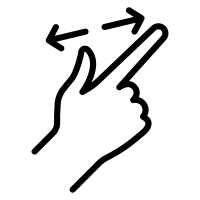 |
التوسيع والقرص نفس عملية التكبير والتصغير على الهاتف أو الجهاز اللوحي. الأعمال: في أي مكان على الشاشة معلومات قد تعمل هذه الإيماءة بشكل أقل موثوقية اعتمادًا على جهازك. إذا كان الأمر كذلك، يرجى اختيار نوع آخر من الإيماءات. |
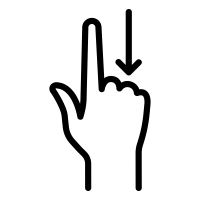 |
سحب بإصبع واحد حركة سحب بـ إصبع واحد أعمال: حواف الشاشة (أفقي وعمودي) في أي مكان باستثناء الحواف (قطري) |
 |
سحب بإصبعين حركة سحب بـ إصبعين في نفس الوقت الأعمال: في أي مكان على الشاشة |
 |
السحب المتعدد أكثر من سحبة متتالية دون رفع إصبعك. على سبيل المثال، مثل رسم حرف U (أسفل-يمين-أعلى) الأعمال: في أي مكان على الشاشة |
الأيقونات بواسطة Econceptive من موقع Noun Project |
يوضح هذا الجدول الإيماءات التي تأتي مع KOReader. يمكنك تغيير هذه الإيماءات وفقًا لتفضيلاتك عبر:
/ مدير الإيماءاتYou can see an overview of your currently defined gestures here:
/ Taps and gestures / Gesture overviewالزاوية العلوية اليسرى > تبديل تقليب الصفحات
الزاوية العلوية اليمنى > تبديل الإشارة المرجعية
الزوايا القطرية المتقابلة في نفس الوقت > التقاط لقطة للشاشة
الجانب الأيسر > العودة 10 صفحات للخلف
الجانب الأيمن > التقدم 10 صفحات للأمام
سحبة قطرية قصيرة > تحديث الشاشة بالكامل
سحب قطري طويل > التقاط لقطة شاشة
- العودة إلى الموقع السابق
- الانتقال إلى آخر إشارة مرجعية
- تصفح المستند سريعاً
- الإشارات المرجعية
- الفهرس
- إظهار مربع حوار الإضاءة الخلفية
- تبديل إعادة التنضيد
- السجل
- حالة الكتاب
- الانتقال إلى صفحة
- رجوع
- الفصل السابق
- الفصل التالي
- فتح المستند السابق
- المفضلة
هذه قائمة بكل إجراء يمكنك تعيينه لإيماءة باستخدام قائمة Gesture Manager. يمكنك استخدام وظيفة البحث في متصفحك (عادةً Ctrl+F) للبحث عن إجراء هنا. يمكن استخدام هذه الإجراءات أيضًا في Quick Menu الخاص بك. يرجى مراجعة القسم ذي الصلة في الدليل لمزيد من المعلومات.
You can see an overview of your currently defined gestures here:
/ Taps and gestures / Gesture overview- نظرة عامة على الإيماءات
- متصفح الملفات
- فتح المستند السابق
- السجل
- بحث في السجل
- المفضلة
- مجموعات
- بحث في المجموعات
- متصفح العلامات
- بحث في القاموس
- Load dictionary preset
- التنقل بين إعدادات القاموس المسبقة
- استعلام عن ويكيبيديا
- إظهار القائمة
- بحث في القائمة
- فتح الملف التالي في مجلد آخر الكتاب الأخير
- فتح الملف السابق في مجلد آخر الكتاب الأخير
- ملف دفتر الملاحظات
- لقطة شاشة
- تبديل خادم SSH
- إظهار بيانات الفلك
- Reading statistics
- إحصائيات القراءة: تبديل
- إحصائيات القراءة: إظهار التقدم
- إحصائيات القراءة: إظهار النطاق الزمني
- إحصائيات القراءة: إظهار عرض التقويم
- إحصائيات القراءة: إظهار الجدول الزمني لليوم
- إحصائيات القراءة: مزامنة
- Fast Reader
- RSVP Reading
- خروج من شاشة النوم
- بدء تخزين USB
- وضع السكون
- إعادة تشغيل KOReader
- إعادة تشغيل الجهاز
- إيقاف التشغيل
- خروج من KOReader
- تفعيل الضغط الطويل على الزوايا
- تجاهل الضغط الطويل على الزوايا
- تفعيل إدخال اللمس
- تعطيل إدخال اللمس
- تبديل إدخال اللمس
- عكس أزرار تدوير الصفحة
- Set page-turn button inversion
- تبديل تكرار المفتاح
- تبديل المسرع القاعدي
- Enable accelerometer for 5 seconds
- تبديل قفل الدوران التلقائي باتجاه الوضع الحالي
- Set lock auto rotation to current orientation
- Rotation
- تبديل الاتجاه
- قلب الدوران
- تدوير 90 درجة باتجاه عقارب الساعة
- تدوير 90 درجة عكس اتجاه عقارب الساعة
- تشغيل شبكة الواي فاي
- إيقاف شبكة الواي فاي
- تبديل شبكة الواي فاي
- عرض معلومات الشبكة
- إحصائيات البطارية
- إحصائيات النظام
- إظهار نافذة إعدادات الإضاءة الأمامية
- تفعيل/تعطيل الإضاءة الأمامية
- تحديد سطوع الإضاءة الأمامية
- زيادة سطوع الإضاءة الأمامية
- تقليل سطوع الإضاءة الأمامية
- تحديد دفء الإضاءة الأمامية
- زيادة دفء الإضاءة الأمامية
- تقليل دفء الإضاءة الأمامية
- تبديل وضع الليل
- Set night mode
- تحديث الشاشة بالكامل
- معدل التحديث الكامل (دائمًا)
- معدل التحديث الكامل (ليس في وضع الليل)
- معدل التحديث الكامل (في وضع الليل)
- Always flash on chapter boundaries
- تفعيل وميض عند حدود الفصول
- Never flash on chapter's 2nd page
- تفعيل وميض الصفحة الثانية من الفصل
- Always flash on pages with images
- تفعيل وميض الصفحات التي تحتوي على صور
- إيقاف الدفء التلقائي
- استخدام موقع الشمس للدفء التلقائي
- استخدام جدول زمني للدفء التلقائي
- استخدام الدفء التلقائي الأقرب إلى منتصف الليل
- استخدام الدفء التلقائي الأقرب إلى الظهر
- تبديل دورات الدفء التلقائي عبر الأوضاع
- Set display mode
- Sort by
- Reverse sorting
- Folders and files mixed
- إظهار قائمة الزائد
- تبديل وضع التحديد
- تحديث المحتوى
- اختصارات المجلدات
- بحث عن ملفات
- آخر نتائج بحث الملفات
- العودة للمجلد السابق
- انتقل إلى الصفحة
- رجوع للخلف
- تخزين سحابي
- تصدير جميع الملاحظات في جميع الكتب في السجل
- إظهار القائمة السفلية
- تبديل شريط الحالة
- تبديل شريط تقدم الفصل
- Load status bar preset
- الفصل السابق
- الفصل التالي
- الصفحة الأولى
- آخر صفحة
- صفحة عشوائية
- تصفح الصفحات
- انتقل إلى الصفحة
- تصفح المستند
- تثبيت الصفحة الحالية
- الانتقال إلى الصفحة المثبتة
- علامة التبويب السابقة
- علامة التبويب التالية
- أول علامة تبويب
- آخر علامة تبويب
- أحدث علامة تبويب
- رجوع للخلف
- العودة إلى الموقع السابق
- التقدم إلى الموقع التالي
- متابعة أقرب رابط
- متابعة أقرب رابط داخلي
- تبديل تفعيل النقر لمتابعة الروابط
- إضافة الموقع الحالي إلى السجل
- مسح سجل المواقع
- بحث في النص الكامل
- آخر نتائج البحث النص الكامل
- بحث نص كامل: العودة إلى الصفحة الأصلية
- الفهرس
- خريطة الكتاب
- خريطة الكتاب (نظرة عامة)
- مستعرض الصفحات
- العلامات المرجعية
- بحث في العلامات المرجعية
- تبديل علامة المرجع
- حالة الكتاب
- معلومات الكتاب
- وصف الكتاب
- غلاف الكتاب
- ترجمة الصفحة الحالية
- قلب اتجاهات النقر والسحب لتقليب الصفحات
- تبديل اتجاه تقليب الصفحات
- تبديل الفهرس البديل
- تبديل التدفقات المخفية المخصصة
- Set highlight action
- تغيير إجراء التمييز
- تغيير نمط التمييز
- حفظ بيانات الكتاب الوصفية
- تصدير الملاحظات الهامشية
- تصدير جميع الملاحظات في الكتاب الحالي
- تصدير جميع الملاحظات في جميع الكتب في السجل
- نقل الكتاب الحالي إلى الأرشيف
- إحصائيات القراءة: الكتاب الحالي
- Set auto progress sync
- تبديل المزامنة التلقائية للتقدم
- دفع التقدم من هذا الجهاز
- سحب التقدم من الأجهزة الأخرى
- Set typography language
- تبديل علامات التعليق الهامشي
- Font
- زيادة حجم الخط
- تصغير حجم الخط
- حجم الخط
- Word spacing
- Word expansion
- Contrast
- Font weight
- Font hinting
- Font kerning
- Two columns
- L/R margins
- Sync T/B margins
- هامش الأعلى
- هامش الأسفل
- View mode
- Render mode
- Zoom
- تباعد الأسطر
- Alt status bar
- Embedded style
- Embedded fonts
- Image scaling
- Invert images
- تبديل تعديلات النمط
- تعديل تحسينات نمط الكتاب
- تبديل تعديل نمط الكتاب المحدد
- تبديل قلب الصفحات
- تبديل قلب العلامات المرجعية
- تبديل إعادة التنضيد
- Zoom mode
- تغيير عامل التكبير
- تبديل تكبير اللوحة
- Page crop
- Margin
- تداخل أفقي
- تداخل عمودي
- Fit
- Zoom to
- Number of columns/rows to split page
- Zoom factor
- Direction
- View mode
- Page gap
- Line spacing
- Alignment
- Font size
- Change font size
- Word gap
- Reflow
- Contrast
- Dewatermark
- Render quality
- Document language
- Forced OCR
- Writing direction
- Invert document
- Document columns
- التعديل التلقائي للمحاذاة
إذا كان لديك جهاز مزود بلوحة مفاتيح مثل Kindle 2 و Kindle 3، بما في ذلك لوحات مفاتيح Bluetooth والمحاكيات، يمكنك استخدام مفاتيح لوحة المفاتيح وأزرار الجهاز والاختصارات للتحكم في KOReader. كما يدعم جهاز Kindle 4 أيضًا، والذي يفتقر إلى لوحة مفاتيح كاملة ولكنه لا يزال يحتوي على أزرار كافية لجعله فعالاً في هذا السياق. في هذه الأجهزة، سيفعل KOReader قائمة إضافية تسمى Keyboard Shortcuts يمكنك الوصول إليها من هنا:
/ التنقل / الأزرار الفعلية / اختصارات لوحة المفاتيحهذه القائمة مشابهة جدًا لواجهة Gesture Manager. في هذه القائمة:
- يمكنك رؤية الاختصارات المتاحة على جهازك
- يمكنك رؤية الإجراءات المحددة مسبقًا لبعض الاختصارات
- يمكنك تعيين إجراءات للاختصارات المتاحة
جميع الإجراءات في مدير الإيماءات متاحة أيضًا لتعيين اختصارات لوحة المفاتيح. وهذا يعني أنه يمكنك التحكم في جميع وظائف KOReader تقريبًا باستخدام هذه الاختصارات.
في الجدول أدناه، يمكنك رؤية مفاتيح التعيين الافتراضية والاختصارات:
وضع متصفح الملفات | |
| فتح القائمة العلوية | F1 |
| الانتقال إلى الصفحة الرئيسية | الصفحة الرئيسية |
| التحرك في قائمة الملفات | أعلى / أسفل |
| فتح الكتاب المحدد | دخول |
| خروج من التطبيق | Esc |
وضع القراءة | |
| فتح القائمة العلوية | F1 |
| فتح القائمة السفلية | دخول |
| رجوع/خروج من التطبيق | Esc |
| العلامات المرجعية | Shift + Left |
| تبديل علامة المرجع | Shift + Right |
| بحث في القاموس | Ctrl + D (Alt + D على أجهزة Kindle) |
| استعلام عن ويكيبيديا | Ctrl + W |
| بحث في النص الكامل | Ctrl + S |
| البحث في الملفات | Ctrl + F |
روابط | |
| تحديد رابط الصفحة التالية | Tab |
| تحديد رابط الصفحة السابقة | Shift+Tab |
| فتح رابط الصفحة المحدد | دخول |
عارض الصور (ضغط مطول على الصورة) | |
| تكبير | Page Down |
| تصغير | Page Up |
تظليل | |
| الدخول إلى وضع التمييز | H |
| بدء/إيقاف التمييز | دخول |
| تحريك مؤشر التمييز | يسار/يمين أعلى/أسفل |
| تحريك المؤشر بشكل أسرع | Shift + يسار/يمين/أعلى/أسفل |
| الخروج من وضع التمييز | Esc |
التنقل في الكتاب | |
| تقليب الصفحة | يسار-يمين / أعلى-أسفل صفحة للأعلى-صفحة للأسفل |
| الفهرس | Shift + Up |
| خريطة الكتاب | Shift + أسفل |
| الذهاب إلى البداية | 1 |
| الذهاب إلى 11% من الكتاب | 2 |
| الذهاب إلى 22% من الكتاب | 3 |
| الذهاب إلى 33% من الكتاب | 4 |
| الذهاب إلى 44% من الكتاب | 5 |
| الذهاب إلى 55% من الكتاب | 6 |
| الذهاب إلى 66% من الكتاب | 7 |
| الذهاب إلى 77% من الكتاب | 8 |
| الذهاب إلى 88% من الكتاب | 9 |
| الذهاب إلى النهاية | 0 |
في حوار تصفح المستند | |
| الذهاب إلى البداية | Q |
| الذهاب إلى 11% من الكتاب | W |
| الذهاب إلى 22% من الكتاب | E |
| الذهاب إلى 33% من الكتاب | R |
| الذهاب إلى 44% من الكتاب | T |
| الذهاب إلى 55% من الكتاب | Y |
| الذهاب إلى 66% من الكتاب | U |
| الذهاب إلى 77% من الكتاب | I |
| الذهاب إلى 88% من الكتاب | O |
| الذهاب إلى النهاية | P |
تكبير الصفحة للملفات من نوع PDF وDJVU والصور فقط | |
| تكبير ليناسب الصفحة | A |
| تكبير ليناسب عرض الصفحة | S |
| تكبير ليناسب ارتفاع الصفحة | D |
| تكبير ليناسب المحتوى | Shift + A |
| تكبير ليناسب عرض المحتوى | Shift + S |
| تكبير ليناسب ارتفاع المحتوى | Shift + D |
تعد القائمة السريعة ميزة حديثة في KOReader تتيح لك الحصول على قائمة مخصصة سهلة الوصول كما في صورة المثال أدناه. يمكنك تعيين هذه القائمة لإيماءة والوصول إليها بسحب واحد. يمكنك حتى الحصول على قائمة أطول من شاشتك، فهي قابلة للتمرير.
بشكل أساسي، يمكن إضافة أي إجراء يمكنك تعيينه لإيماءة إلى القائمة السريعة. ومميزاتها هي:
- لا تحتاج إلى حفظ الكثير من الإيماءات لكل إجراء.
- قد لا تستحق بعض الإجراءات غير المتكررة تخصيص ايماءة لها، ولكن قد يكون من المزعج جداً العثور عليها في نظام القوائم. يمكنك إضافة هذا النوع من الإجراءات نادرة الاستخدام إلى هذه القائمة بدلاً من ذلك.
- إذا كنت تقوم بتثبيت KOReader لقريب أو صديق، يمكنك إضافة إجراءاتهم المفضلة إلى هذه القائمة حتى لا يحتاجوا للدخول إلى نظام القوائم أثناء استخدام KOReader.
مثال على القائمة السريعة:
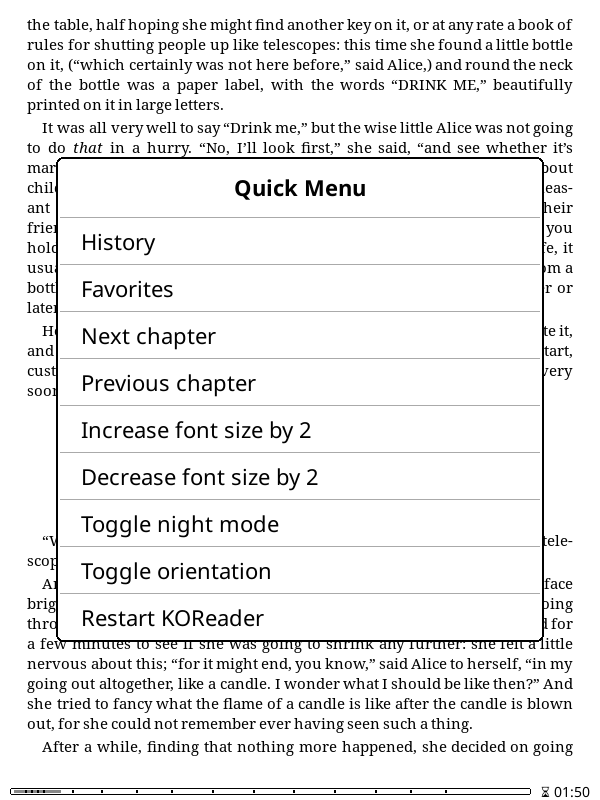
هناك طريقتان لإنشاء قائمة سريعة (Quick Menu): الطريقة البسيطة (Easy) والطريقة المتقدمة (Advanced). إذا كنت تحتاج إلى قائمة واحدة فقط، فستكون الطريقة البسيطة كافية. أما إذا كنت ترغب في عرض قوائم مختلفة باستخدام إيماءات مختلفة، فيجب عليك استخدام الطريقة المتقدمة. ومن مزايا الطريقة المتقدمة أيضاً أنها تتيح إعادة تعيين الإيماءات بسهولة؛ فإذا أردت تغيير الإيماءة المخصصة لقائمتك، يمكنك نقلها ببساطة إلى إيماءة أخرى من خلال قائمة الخيارات في الطريقة المتقدمة. في المقابل، إذا كنت تستخدم الطريقة البسيطة وأردت تغيير الإيماءة، فسيتعين عليك إعادة إنشاء القائمة من جديد وتخصيصها للإيماءة المطلوبة.
- انتقل إلى قائمة مدير الإيماءات عبر:
القائمة العلوية / / النقرات والإيماءات / مدير الإيماءات
- اختر ايماءة لفتح القائمة وانقر عليها.
- اختر الإجراءات التي تريد رؤيتها في قائمتك من قائمة تكوين الإيماءة. يمكنك بالطبع اختيار العديد من الإجراءات في وقت واحد.
- بعد اختيار جميع إجراءاتك، ستطلب من KOReader معاملة هذه الايماءة كقائمة. يمكنك تحقيق ذلك عن طريق تفعيل خيار Show as Quick Menu في الصفحة الثانية كما يمكنك أن ترى في الصورة أدناه.
- You can sort your menu items with the Arrange actions and QuickMenu separators option from the same menu.
يمكنك الآن تشغيل القائمة الخاصة بك باستخدام الايماءة التي اخترتها. إذا كنت ترغب في تغيير عناصر القائمة، يمكنك فتح صفحة الايماءة وإضافة/إزالة العناصر.
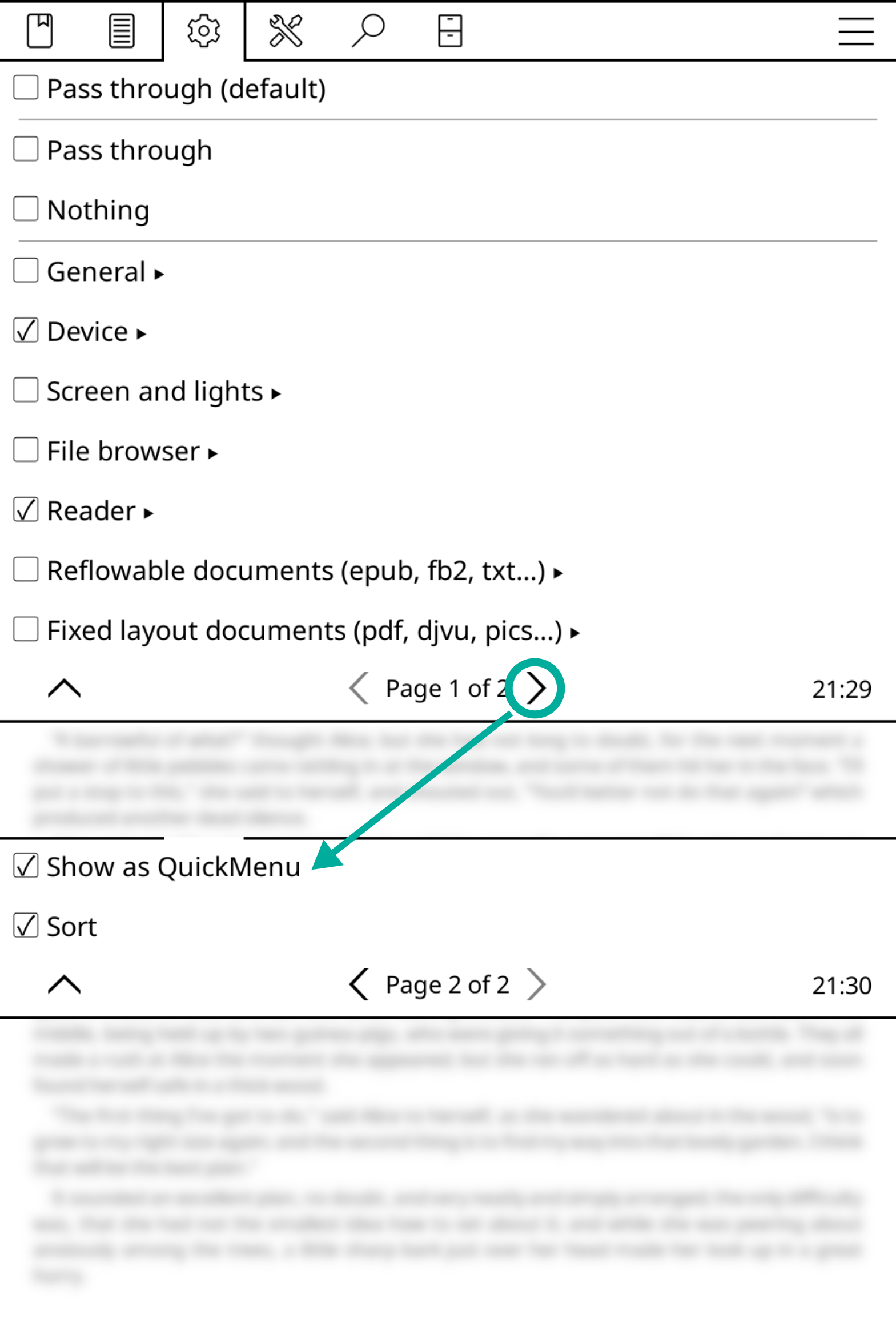
هذه القائمة السريعة هي في الواقع ملف تعريف يظهر على شاشتك كقائمة. لذا عليك أولاً التعرف على ملفات التعريف. إذا كنت تعرف بالفعل كيفية استخدامها، يمكنك الاستمرار في القراءة، وإلا فانتقل إلى عنوان ملفات التعريف (القسم التالي)، وأنشئ ملف تعريف ببعض العناصر ثم عد إلى هنا.
قبل المتابعة، نفترض أنك قمت بالفعل بإنشاء ملف تعريف كما هو موضح في الفقرة السابقة. الآن سنقوم بتحويل ملف التعريف الخاص بنا إلى قائمة سريعة.
1. انتقل إلى ملف التعريف الذي أنشأته حديثًا وقم بتفعيل إظهار في قائمة الإجراءات (الموضح في الصورة أدناه). سيجعل هذا ملف التعريف الخاص بك مرئيًا في مدير الايماءات. قم أيضًا بتفعيل إظهار كقائمة سريعة (أيضًا في الصورة أدناه) حتى تظهر ملفك الشخصي كقائمة بدلاً من تنفيذه بصمت.
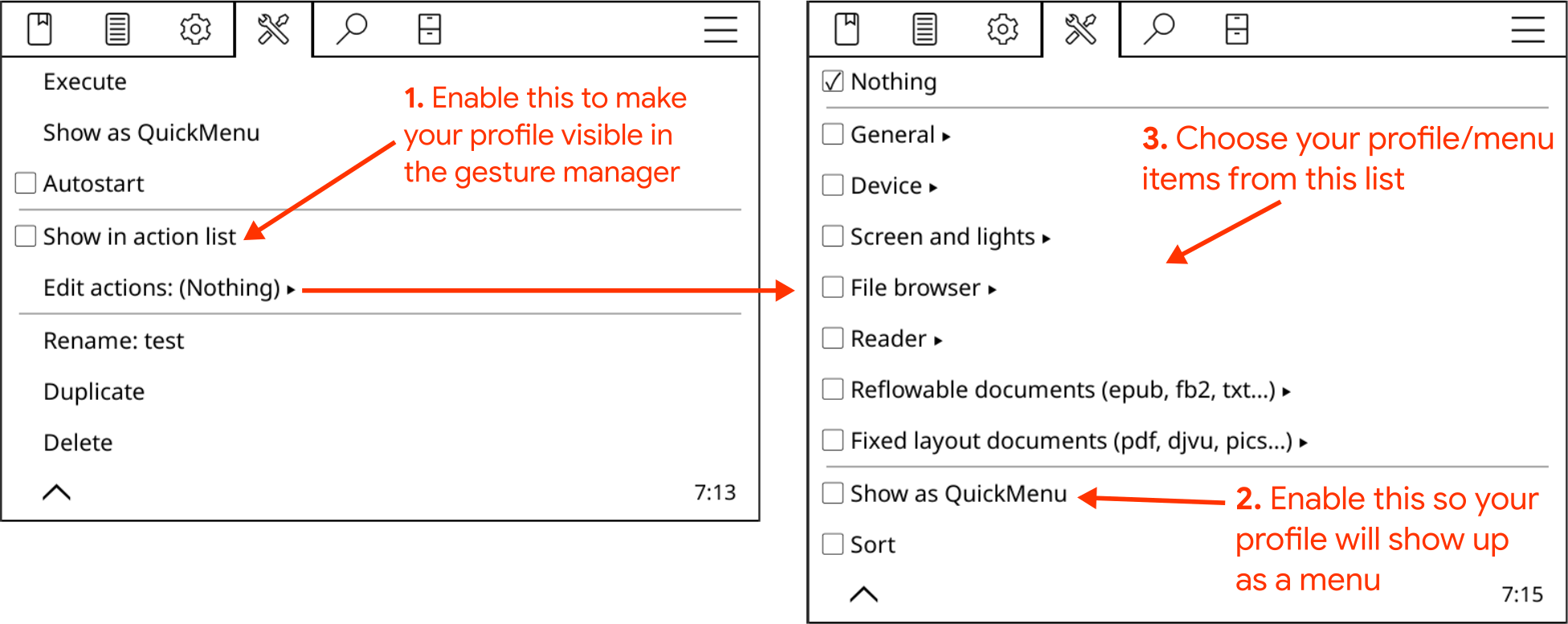
2. الآن نحتاج إلى طريقة للوصول إلى قائمتنا. انتقل إلى مدير الايماءات واختر ايماءة من القائمة لتعيينها لقائمتنا. لنفترض أننا نريد النقر على زاوية الشاشة لإظهار القائمة. الآن انقر على نقر الزاوية ثم اختر أسفل اليسار. الآن انقر على عام وانتقل إلى الصفحة الثانية. ستجد ملفك الشخصي باسم ملف تعريف x حيث x هو الاسم الذي أعطيته لهذا ملف التعريف. انقر على مربع الاختيار الخاص به لتعيين ملفك الشخصي لهذه الايماءة.
بعد كل هذه الخطوات، يجب أن ترى قائمتك الآن عند النقر على الزاوية السفلية اليسرى. يمكنك تحرير قائمتك بالانتقال إلى صفحة ملف التعريف الخاصة بها حيث يمكنك إضافة أو إزالة العناصر. كما يوجد هناك عنصر فرز حتى تتمكن من تغيير ترتيب عناصر القائمة.
كما قلنا، فإن القائمة السريعة هي في الواقع ملف تعريف. وهذا يعني أنه يمكنك الحصول على أكثر من قائمة واحدة. يمكنك إنشاء ملف تعريف آخر واتباع الخطوات نفسها لإنشاء قائمة أخرى إذا أردت.
عادةً بعد اختيار عنصر في قائمتك السريعة، تختفي القائمة من الشاشة. أحيانًا قد ترغب في إبقاء القائمة مفتوحة بعد اختيار عنصر. يتيح لك هذا ضبط الإعدادات مثل هذه الأمثلة:
- تغييرات تدريجية، مثل زيادة/تقليل السطوع، حجم خط أكبر/أصغر، الصفحات أو الفصول السابقة/التالية، إلخ.
- مجموعة من الخيارات التي تقوم بتفعيلها بالتتابع (وليس في وقت واحد)، مثل تشغيل الواي فاي وبعد ذلك بدء خادم SSH
يمكنك تفعيل هذا الخيار من القائمة التالية إذا كان لديك قائمة سريعة قائمة على مدير الإيماءات (الطريقة السهلة):
/ النقرات والإيماءات / مدير الإيماءات / "إيماءة قائمتك السريعة" / إبقاء القائمة السريعة مفتوحةأو من هذه القائمة، إذا كان لديك قائمة سريعة قائمة على الملفات الشخصية – (الطريقة المتقدمة):
/ الملفات الشخصية / "ملفك الشخصي للقائمة السريعة" / تحرير الإجراءات / إبقاء القائمة السريعة مفتوحةعادةً ما تفتح القائمة السريعة في منتصف الشاشة. إذا كنت تستخدم قارئ الكتب الإلكترونية بيد واحدة، يمكنك تفعيل إعداد يفتح قائمتك عند موضع الإيماءة. بهذه الطريقة، ستكون القائمة أقرب إلى إصبعك وأسهل في الوصول إليها. لاستخدام هذه الميزة قم بتفعيل هذا الخيار:
/ النقرات والإيماءات / مدير الإيماءات / "إيماءة قائمتك السريعة" / تثبيت القائمة السريعة عند موضع الإيماءةIn addition to adding actions to your quick menu, you can also add your profiles as a menu item. This way, you can execute many actions at once with this single menu item.
We assume that you have a working quick menu and a profile, which you want to add to this menu. With these ready, follow these instructions:
- Go to the Settings of the profile that you want to use as the "menu item" and enable Show in action list. This will make your profile visible in the Gesture manager.
- Now you can add this profile to your quick menu as a regular action from the Gesture Manager. You can find this profile at the last page of General sub-menu of Gesture manager.
After adding your profile as a menu item, you can open your quick menu and tap on this item to execute all the actions in tes profile. You can also add a profile as a sub-menu which allows you to have a nested menu. This method is explained in the next heading.
You can also add a quick menu as a menu item to another quick menu. This will give you a nested menu structure. This is useful when you have many quick menus but you don't want to assign different gestures to each one.
- Go to the Settings of the profile that you want to use as the "child menu" and enable Show in action list. This will make your profile visible in the Gesture manager.
- Then enter the Edit actions menu in the same Settings of the child menu profile. Now enable the Show as QuickMenu option which is on the second page. This will tell KOReader to treat this profile as another menu which you can enter, instead of executing all its actions when you tap on it.
- Now you can add this profile to your parent quick menu like other actions in the Gesture manager. You can find your child menu profile under the General tab, last page.
الملف الشخصي هو أساساً مجموعة من الإجراءات التي يمكن تشغيلها بإيماءة واحدة (مثل الماكرو).
على سبيل المثال، تخيل أنه عند قراءة نوع معين من الكتب، فإنك تقوم دائمًا بـ:
- قم بتدوير الشاشة إلى الوضع الأفقي
- زيادة حجم الخط والتباين و
- تشغيل ضوء الشاشة
باستخدام إضافة الملفات الشخصية، يمكنك القيام بكل هذه الأمور دفعة واحدة بإجراء واحد.
لإنشاء ملف تعريف، تأكد أولاً من تفعيل إضافة Profiles. إذا لم تجدها تحت:
/ Profilesفعليك تفعيلها من:
/ More tools / Plugin managementفي قائمة Profiles، انقر على New وأعطِ اسماً وصفياً لملف التعريف الخاص بك. الآن يجب أن ترى ملفك الجديد في القائمة. انقر عليه وستظهر الشاشة على الجانب الأيسر. يمكنك أيضاً حذف، إعادة تسمية أو تكرار ملف تعريف من هذه القائمة.
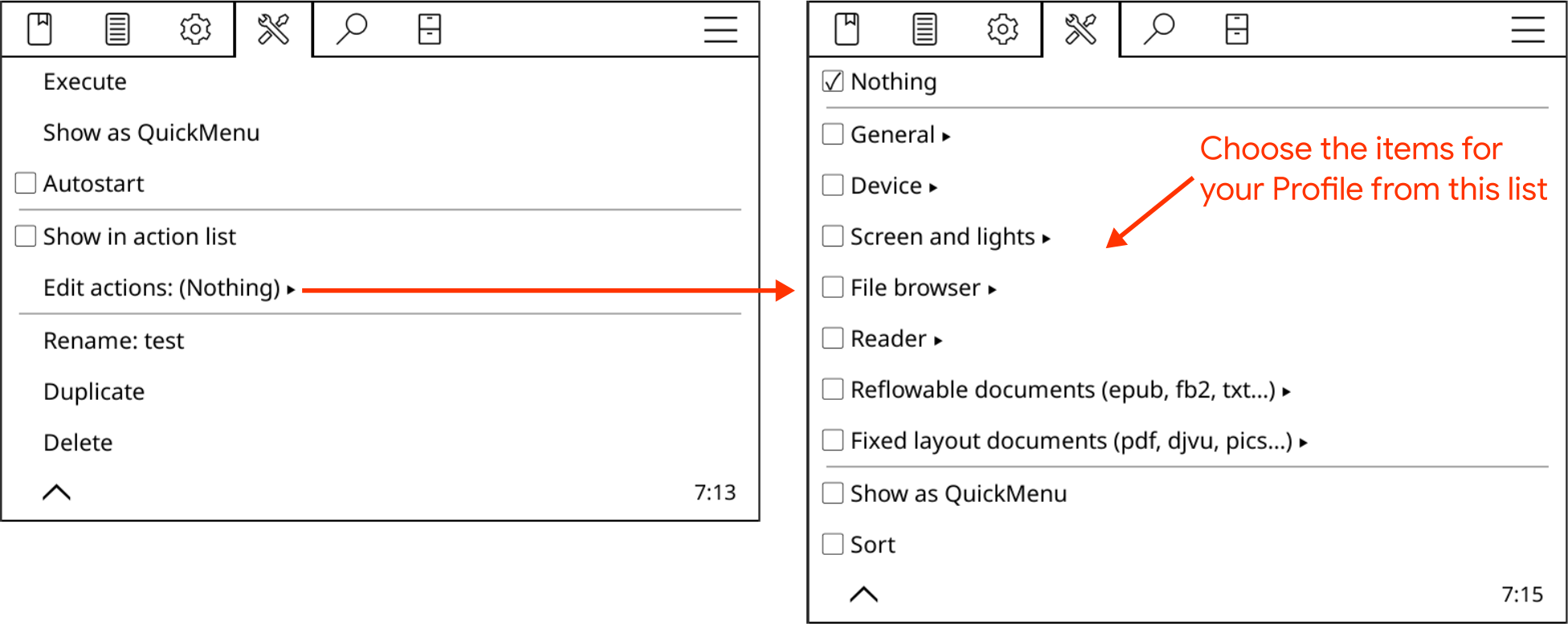
عندما تنقر على عنصر قائمة Edit actions، ستظهر القائمة على اليمين. هذه هي نفس قائمة اختيار الإيماءات وتوجد بها إجراءات في فئات عديدة. وهذا يعني أنه يمكنك تنفيذ أي إجراء إيماءة باستخدام ملف تعريف.
يمكنك الآن تحديد عدة عناصر من كل هذه الفئات. سيتم تنفيذ الإجراءات التي اخترتها هنا عند تفعيل ملف التعريف هذا.
هناك طرق عديدة لتفعيل ملف تعريف:
- With the Execute action in its menu.
- يمكنك تفعيل ملف تعريف باستخدام إيماءة. لهذا، عليك تمكين Show in action list من قائمة ملف التعريف. الآن يمكنك اختياره عبر:
القائمة العلوية / / النقرات والإيماءات / مدير الإيماءات / "أي إيماءة" / عام / ملف التعريف "اسم ملف تعريفك"
- يمكنك إضافتها إلى القائمة السريعة الخاصة بك
- يمكنك أيضًا تفعيل ملف تعريف تلقائيًا بناءً على بعض الشروط. راجع العنوان التالي لمعرفة كيفية استخدام هذه الميزة القوية.
يمكنك تشغيل ملف تعريف يدويًا كما هو موضح أعلاه، ولكن القوة الحقيقية لملفات التعريف تظهر عند استخدام ميزة التنفيذ التلقائي. باستخدام هذه الميزة، يمكنك تفعيل ملف تعريف بناءً على بعض الشروط والشروط الفرعية:
| المُحفز | الشروط الفرعية |
| ضمن الفاصل الزمني فقط
This option is not a trigger but a limiter. You can use this option to define a time interval for the execution of profile. For example "make the font bigger when I open a book from a certain collection but only if it is evening time". |
- |
| عند بدء KOReader تشغيل ملف التعريف هذا في كل مرة يبدأ فيها KOReader. لاحظ أن هذا ممكن فقط عندما يبدأ KOReader باستخدام متصفح الملفات أو الملف الأخير. | - |
| عند الاستيقاظ
تشغيل ملف التعريف هذا في كل مرة يستيقظ فيها الجهاز | - |
| خروج من شاشة النوم
تشغيل ملف التعريف هذا في كل مرة يستيقظ فيها الجهاز | - |
| عند التدوير
تشغيل ملف التعريف هذا عندما تتدور الشاشة إلى وضع التدوير المختار. أمثلة: التغيير إلى تخطيط العمود المزدوج عند تدوير الجهاز إلى الوضع الأفقي. تفعيل وضع الليل عند تدوير الجهاز رأساً على عقب. |
|
| عند عرض المجلد
تشغيل هذا الملف الشخصي عند دخولك إلى هذا المجلد في متصفح الملفات. يمكنك استخدام هذا المشغل لتغيير وضع العرض لـ متصفح الملفات. على سبيل المثال، عند دخولك إلى مجلد معين، يمكنك تغيير وضع العرض من عرض الفسيفساء إلى عرض التفاصيل. |
|
| عند فتح الكتاب
يتم تنفيذ هذا المشغل عند فتحك لكتاب (اختيارياً) مقترناً بشروط فرعية محددة. أول 4 شروط فرعية هي مطابقة بـ أو، لذا فإن تحقق أي واحد منها يكفي لتشغيل الملف الشخصي. |
|
| عند إغلاق الكتاب
هذا الخيار مماثل لما سبق ولكنه يتم تفعيله عند إغلاق كتاب. يمكنك استخدام هذا، على سبيل المثال، لتمكين أو تعطيل إحصائيات القراءة عند فتح مستندات معينة لاستثنائها من إحصائياتك. |
|
| On read timer expiry
Run this profile every time the read timer finishes | - |
| On auto night mode activation
Run this profile every time the Night Mode (inverted screen color) is toggled or screen warmth is changed |
This trigger will activate on every warmth change. You can limit this by enabling the Only within time interval option. |
Profile auto-execution examples:
إليك بعض الأمثلة على الملفات الشخصية من مطورينا لتعطيك أفكارًا حول استخدام هذه الميزة القوية في KOReader. تشمل الأمثلة أيضًا شروط التنفيذ التلقائي وميزات المجموعات:
- تمكين وضع العمودين عند تدوير جهازك إلى الوضع الأفقي.
- تمكين الوضع الليلي عند قلب جهازك رأسًا على عقب.
- أضف جميع مانغا الخاصة بك إلى مجموعة. ثم أنشئ ملفًا شخصيًا يقوم بتبديل اتجاه تقليب الصفحات إلى من اليمين إلى اليسار ويعكس نقرات وإيماءات تقليب الصفحات عند فتح كتاب مانغا من هذه المجموعة.
- أضف كتب الكوميكس الخاصة بك إلى مجموعة، والتي يمكنها تفعيل ملف تعريف لتقليل فاصل تحديث الشاشة إلى كل صفحة لتجنب ظهور الصور الشبحية (ghosting).
- قم بتفعيل ملف تعريف لضبط نوع الخط وحجمه وتعيين وضع العمودين عند فتح ملف لأول مرة من مجلد Periodicals.
- أضف ملفات PDF التي تواجه فيها مشكلات إلى مجموعة، حتى يتم تفعيل التعرف الضوئي التلقائي على الحروف (Auto OCR) أو وضع إعادة التنضيد مع ملف تعريف عند فتحها.
- تبديل وضع العرض (الأغلفة، القائمة التفصيلية، إلخ) لـ متصفح الملفات عند دخول مجلدات معينة.
- أوقف إحصائيات القراءة عند فتح كتاب من مجموعة Reference Books. أعد تشغيل الإحصائيات عند إغلاق الكتاب.
- إذا قمت بإظهار تعديلات الأنماط في مدير الإيماءات، يمكنك إنشاء ملف تعريف لتمكينها أو تعطيلها بناءً على شروط معينة. على سبيل المثال، يمكنك تفعيل ملف تعريف "تعطيل أنماط الناشر وَتطبيق تعديلات نمطي الخاصة" بناءً على موقع/مجموعة الكتاب أو بواسطة كلمة رئيسية في بيانات الكتاب الوصفية. راجع قسم تعديلات الأنماط في الدليل لمزيد من المعلومات.
Normally when you execute a profile, all of the actions in the profile are executed following the order that you have chosen in the Arrange actions menu.
But you also have the option to execute them one by one. Which means, each time you invoke this profile, only one of the actions (next one) will be executed instead of all of them.
Here is a useful example:
- Create a profile with these actions
- الانتقال إلى الصفحة المثبتة
- العودة إلى الموقع السابق
- Assign it to an easy gesture like Tap bottom right corner
- Enable Execute one by one option from the profile's Edit actions menu
Now each time you tap the right corner, you will switch between your pinned page and your reading position. This can be useful for quickly jumping to references section and going back, for example.
Profiles are auto-executed with a tiny delay to avoid interference with other operations/events of KOReader. But in some cases like closing a document, profile has to be executed instantly to be able to perform its actions.
يمكنك تمكين هذه الميزة من:
/ Profiles / "Your profile name" / Auto-execute / Execute promptlyWhen you enable this option, for example on a profile with the trigger on book closing, your profile will be executed before the document is closed. This running order is necessary for proper execution in this case.
Whenever you enable Auto-execute for a profile, we suggest enabling this Execute promptly option too. If you observe that your profile is not working correctly, then you can try disabling this option.
في KOReader، لدينا مجموعة من الإجراءات/الإعدادات، ويمكن إنشاء هذه المجموعة بطريقتين:
- كملف تعريف (والذي يتم شرحه كـ الطريقة المتقدمة ويتم تخزينه في settings/profiles.lua)
- كقائمة من الإجراءات المخصصة لـ ايماءة (والتي يتم شرحها كـ الطريقة السهلة وتُخزن في settings/gestures.lua)
يمكن أيضاً تنفيذ هذه المجموعة بطريقتين مختلفتين:
- تطبيق كل إجراء بالترتيب (المرتب) عند تفعيله (كـ ملف تعريف)
- عرضه كـ قائمة سريعة
يتم إضافة/إزالة إجراءات مجموعة وتمكين/فرز القائمة السريعة عبر نفس قائمة الإجراءات. الفرق الوحيد هو أن قائمة الإجراءات في مدير الإيماءة تحتوي على عنصرين إضافيين (Pass through)، ولهذا السبب تظهر عناصر عرض كقائمة سريعة وفرز في الصفحة الثانية.
الإضافات هي برامج KOReader صغيرة تشبه إضافات المتصفح التي توسع قدرات البرنامج الأساسي. يحتوي KOReader على 3 فئات من الإضافات:
الإضافات الداخلية هي جزء من البرنامج الأساسي.
- يمكن الوصول إليها مباشرة من قائمة إضافات KOReader.
- هي لا تحتاج إلى تثبيت. يمكنك تفعيلها من القائمة.
- يتم فحصها من قبل مطورينا لذا فهي تعتبر آمنة.
- يتم تحديثها تلقائيًا عند تحديث KOReader.
يمكنك تفعيلها/تعطيلها عبر:
/ More tools / Plugin managementتحتوي هذه المجموعة على إضافات غير رسمية ليست جزءًا من المنطق الأساسي لـ KOReader.
- يجب تثبيتها يدوياً ثم تفعيلها من قائمة الإضافات.
- يجب تحديثها يدوياً.
- يتم فحصها من قبل مطورينا في الوقت الذي أضيفت فيه إلى مستودعنا لذا فهي تعتبر آمنة.
يمكنك الوصول إليها من هذه الصفحة. بشكل عام، يتم تثبيتها عن طريق تنزيل دليل الإضافة من الصفحة أعلاه ونسخه إلى مجلد koreader/plugins على جهازك. ولكن يرجى التحقق من صفحة الإضافة لمعرفة التعليمات الأخرى الممكنة.
هذه إضافات تم تطويرها بشكل مستقل عن فريق KOReader.
- يجب تثبيتها يدوياً ثم تفعيلها من قائمة الإضافات.
- يجب تحديثها يدوياً.
- لم يتم فحصها من قِبل مطورينا، لذا يرجى العلم بأنه قد تكون هناك مخاطر عند استخدامها.
بعض الأمثلة البارزة لهذه الإضافات الخارجية مع روابط لصفحاتها على GitHub:
-
AI plugins that allow you to use cloud or local models to interact with the text you are reading:
- KOAssistant plugin: A very powerful and customizable AI plugin. You can translate/explain text, compare books/articles etc. by creating custom actions with additional contexts and instructions. Supports local models running on your computer via Ollama compatibility. Very detailed instructions are in the linked GitHub page of the plugin.
- Assistant: AI Helper plugin: You can use this plugin to simplify, explain, discuss or translate text to other languages. Supports multiple AI providers and built-in/custom prompts.
- إضافة Anki: إضافة KOReader تتيح توليد بطاقات Anki (برنامج بطاقات تعليمي مفتوح المصدر) للكلمات التي يتم البحث عنها في القاموس الداخلي.
- إضافة Zotero: تسمح لك هذه الإضافة بتصفح مجموعاتك في Zotero (وهو برنامج مفتوح المصدر لإدارة المراجع) من خلال KOReader.
- إضافة Syncthing: تتيح لك هذه الإضافة تشغيل برنامج Syncthing —المخصص لمزامنة الملفات بنظام الند للند (peer-to-peer)— على تطبيق KOReader (جرت تجربتها على أجهزة Kobo فقط، لكن وفقاً للمطور، قد تعمل أيضاً على أجهزة أخرى). تُمكّنك هذه الإضافة من مزامنة الملفات تلقائياً بين جهاز القراءة الإلكتروني الخاص بك وحاسوبك أو هاتفك.
We need to repeat that these external plugins are not a part of the KOReader project. So be careful when installing and using them.
You can find more plugins on Github with these links:
- يمكنك أيضًا النقر على هذا الرابط لفتح صفحة بحث على Github لاكتشاف المزيد من مشاريع إضافات KOReader.
- This page shows a list of repos with the koreaderplugin tag.
With the AI coding, number of KOReader plugin projects increased considerably, so it became much harder to decide which plugin to use. These curated lists of KOReader resources come handy when finding useful plugins:
- Awesome KOReader repo
- Another Awesome KOReader repo
الإضاءة الأمامية التلقائية - تبديل الإضاءة الأمامية تلقائيًا وفقًا لمستوى الضوء المحيط (متاحة فقط على Kindle Voyage و Oasis)
وضع الدفء والوضع الليلي التلقائي - يتيح لك ضبط دفء الإضاءة الأمامية في الأجهزة ذات الإضاءة الطبيعية (الصفراء/البرتقالية) وضبط الوضع الليلي تلقائيًا وفقًا لجدول زمني
توفير الطاقة التلقائي - يضع الجهاز في وضع الاستعداد أو التعليق أو إيقاف التشغيل بعد فترات محددة من عدم النشاط
التعليق التلقائي - تعليق الجهاز بعد فترة محددة من عدم النشاط (متاح على جميع أجهزة الحبر الإلكتروني باستثناء نظام تشغيل أندرويد)
تشغيل تلقائي - تقليب الصفحة تلقائيًا بعد فترة زمنية محددة
Battery statistics - Collects and displays battery usage statistics of your device (only available on some devices)
اختصارات الكتب - يسمح بإضافة اختصار لكتاب إلى ايماءة
Calibre - يمكنك إرسال المستندات من مكتبة Calibre الخاصة بك مباشرة إلى أجهزة KOReader عبر اتصال WiFi. راجع صفحة الويكي لمعرفة كيفية القيام بذلك.
متصفح الغلاف - يتيح أوضاع عرض الغلاف لمتصفح الملفات والسجل
صورة الغلاف - يحفظ صورة غلاف الكتاب الحالي كملف (متاح على أجهزة Android/PocketBook/reMarkable)
Export highlights - Exports highlights and notes to local files or online services
الإيماءات - توفير دعم الإيماءة لـ KOReader
HTTP Inspector - يتيح لك التحكم في جهازك من جهاز آخر عبر wifi - انظر أدناه لمزيد من المعلومات
دعم اللغة اليابانية - دعم اللغة اليابانية لـ KOReader الذي يوسع القاموس المدمج ونظام التحديد
Keep alive - يبقي الجهاز مستيقظًا لمنع الانقطاع التلقائي لشبكة WiFi
نقل إلى الأرشيف - ينقل المستند الحالي إلى مجلد الأرشيف
News Downloader - Retrieves RSS and Atom news entries and saves them as HTML files. Check our wiki page for how-to. (only available on some devices)
OPDS - يتيح لك تنزيل الكتب من الكتالوجات عبر الإنترنت
Perception expander - Helps with using your peripheral vision to read faster. Explained in this section of the guide: Plugins for Faster Reading
الملفات الشخصية - تسمح بدمج إعدادات متعددة لإنشاء ملفات شخصية قابلة للتبديل
مزامنة التقدم - قم بمزامنة تقدم قراءتك عبر أجهزة KOReader المختلفة. راجع صفحة الويكي لمعرفة كيفية القيام بذلك.
رمز QR من الحافظة - ينشئ رمز QR من محتوى الحافظة
مؤقت القراءة - عداد تنازلي لعرض رسالة بعد وقت يحدده المستخدم
إحصائيات القراءة - يحسب إحصائيات جلسات القراءة وسرعة القراءة لاستخدامها في تقدير الوقت المتبقي للفصل/الكتاب
SSH - يسمح بالوصول إلى جهازك عبر بروتوكول SSH. يمكنك الوصول إليه عبر تطبيقات FTP أو حتى مدير الملفات الخاص بك إذا كان يدعم ذلك. راجع صفحة الويكي لمعرفة كيفية القيام بذلك.
إحصائيات النظام - يمكنك رؤية معلومات وحدة المعالجة المركزية/الذاكرة العشوائية/البطارية عبر هذه الإضافة تحت:
/ المساعدة / إحصائيات النظاممحاكي الطرفية - يبدأ واجهة سطر الأوامر (shell) على جهازك والتي يمكنها تشغيل تطبيقات الطرفية الكاملة
محرر النصوص - محرر نصوص أساسي لإنشاء وتحرير ملفات النصوص البسيطة
مزامنة الوقت - يقوم بمزامنة وقت الجهاز مع خوادم NTP
Tweak document settings - Allows tweaking settings of a document before it is loaded based on external factors (only available on some devices)
Wallabag - يقوم بتنزيل أحدث المقالات من خادم Wallabag كملفات EPUB فردية. تحقق من صفحة الويكي لمزيد من المعلومات.
This plugin allows you to control your device from another device over wifi. It works by running a simple HTTP server on your device which serves a page containing KOReader controls. You can access this page over your network and control your reader device. You can read an example use case for this plugin on the MobileRead forum.
But be aware of these points when using this plugin:
- هذه إضافة تجريبية لذا استخدمها على مسؤوليتك الخاصة
- هذه الإضافة مفعلة افتراضياً، ولكن الخادم لا يبدأ تلقائياً بشكل افتراضي. يمكنك تشغيله يدوياً أو ضبطه على التشغيل التلقائي.
- يجب عليك تشغيل هذه الإضافة فقط على الشبكات الموثوقة، لأنها غير آمنة للغاية (لا يوجد HTTPS، ولا قيود وصول، ولا مصادقة)
To see what you can control remotely using the HTTP Inspector plugin:
- Start HTTP Inspector server on your device:
TOP MENU / / More tools / KOReader HTTP Inspector / Start HTTP server
- Open this page http://your-ereader-IP:8080/koreader/event on a device that is connected to the same network as your e-reader
Your list will populate depending on the installed plugins and user patches.
This is an Android application that allows you to control your KOReader from an Android OS device on the same network. It uses the KOReader HTTP Inspector plugin to communicate with KOReader. You can remotely perform many actions like turning pages, entering text, adjusting screen light, activating profiles.
You can see the instructions and download the app from its project page: KOReader Companion App
تعد تصحيحات المستخدم ملفات صغيرة مكتوبة بلغة Lua. يمكنها تغيير وظائف KOReader دون تعديل تثبيتك بشكل دائم. يمكن كتابتها بواسطة المطورين، أو مستخدمين آخرين، أو يمكنك كتابة واحدة بنفسك (إذا كان لديك المعرفة الواسعة اللازمة حول الأجزاء الداخلية لـ KOReader).
يمكنك العثور على قائمة حالية بـ تصحيحات المستخدم في الويكي وفي قائمة مشكلات GitHub المميزة بوسم User patch available. يمكنك رؤيتها باتباع هذا الرابط.
- أنشئ دليلاً باسم patches تحت دليل koreader على جهازك (في أندرويد، يقع هذا المجلد على بطاقة SD)
- قم بتنزيل ملف التصحيح الذي ينتهي بامتداد .lua وضعه في دليل patches هذا
- إعادة تشغيل KOReader
عندما تقوم بإنشاء دليل التصحيحات (patches) كما هو موضح، ستتوفر إضافة جديدة باسم Patch Management في قائمة الإضافات بعد إعادة تشغيل KOReader. تتيح لك هذه الإضافة رؤية قائمة وحالة تصحيحات المستخدم الخاصة بك وتفعيلها أو تعطيلها. يمكنك النقر على عنصر القائمة About patch manager لرؤية المزيد من المعلومات.
يتم تحديد ترتيب تنفيذ التصحيح (patch) بواسطة الرقم الأول في اسم ملف التصحيح. على سبيل المثال: 2-TOC-title-patch.lua إذا كان هناك عدة تصحيحات تبدأ بنفس الرقم، فإن ترتيب التنفيذ هو الترتيب الطبيعي (1<10<11<12<13<…<109<…<10010). إذا كنت تقوم فقط بتنزيل تصحيح جاهز، فلا داعي لتغيير اسم الملف.
الأسماء التي تبدأ ب:
- 0 - يتم تنفيذه في وقت مبكر جداً ومرة واحدة فقط بعد التحديث
- 1 - يتم تنفيذه في وقت مبكر جداً عند كل بدء لـ KOReader (ولكن بعد 0 إذا كان ذلك ينطبق)
- 2 - يتم تنفيذه بعد أن يصبح UIManager جاهزاً عند كل بدء لتطبيق KOReader
- 3-7 - محجوز
- 8 - يتم تنفيذه قبل الخروج وقبل حفظ الإعدادات
- 9 - يتم تنفيذه مباشرةً قبل الخروج
إذا واجهت مشكلة في تصحيح مستخدم، يمكنك العودة إلى تكوينك السابق عن طريق إزالة ملف التصحيح.
In this section we will first explain two KOreader plugins that might improve your reading speed. Then we will list some fonts that can improve your reading speed and comprehension.
When you enable, this plugin adds two vertical lines to the reading area, near the left and right edges as you can see in the image below. These lines serve as the start/end markers for your eyes, when reading a line from your book. Working principle of this plugin is based on the fact that, you don't really need to look at the first and last words of a line directly, because with some practice you can perceive them with your peripheral vision.
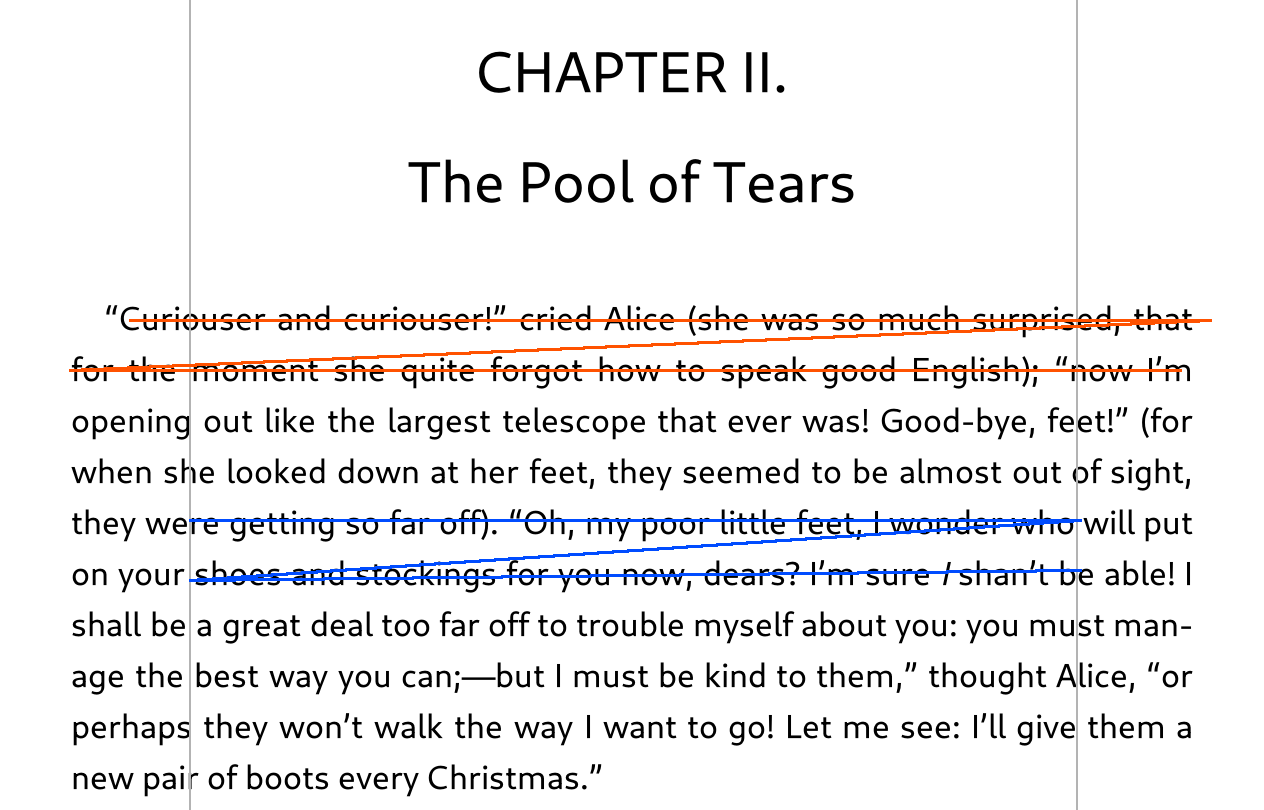
- Vertical gray lines: Perception expander indicators
- Red line: Your eyes following the text normally
- Blue line: Your eyes jumping between the indicators (shorter distance)
To use this plugin, you have to first enable it by going to:
/ More tools / Plugin management / Perception expanderAfter enabling the plugin, you will have a new menu item here:
/ Speed reading module - perception expanderYou can toggle the expander lines from this menu and also configure the indicators according to your liking and peripheral vision skill level. You can watch the Tim Ferriss video that inspired this plugin here.
This plugin is a RSVP (Rapid Serial Visual Presentation) reader. This technique is based on flashing the word(s) at the center of the screen quickly. Your eyes don't need to move when reading like this so the reading speed can be faster. And if you improve the skill, you can perceive more than one word at once, which further increases the reading speed.
To use this plugin, you have to first enable it by going to:
/ More tools / Plugin management / FastReaderAfter enabling the plugin, you will have a new menu item here:
/ More tools / FastReaderYou can start the plugin from this menu and also configure the settings like:
- RSVP speed - Flashing speed in WPM (words per minute)
- Preview words - How many words to show at once
You can start using the plugin in single word and low WPM (slower) mode and increase them as you get better.
In this section we will show you some fonts that might improve your reading experience. These fonts are not an exclusive feature of KOReader, but we are including them here because sometimes our users ask about them in our issues and discussions.
You can install these fonts like any other font. If you don't know how to add fonts to your device, we explain it in Using Your Own Fonts section.
Overview of fonts in this section (note that all the fonts in this image have the same size - 11 pt - but very different widths, line heights and readability):
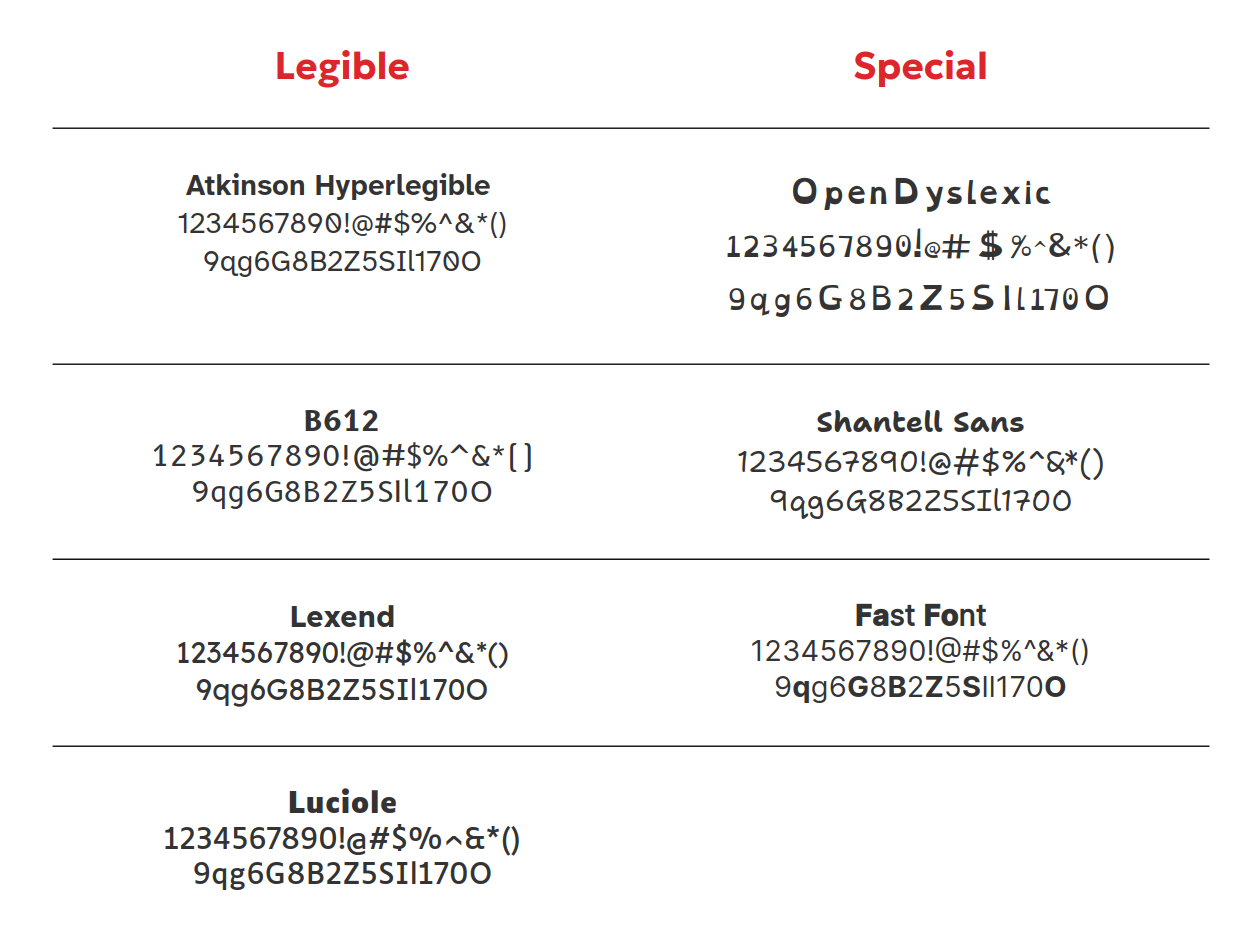
Atkinson Hyperlegible
Designed by Braille Institute, this font family aims to improve legibility and readability for individuals with low vision. It has clear, highly distinctive letters and numbers. You can see the font and download it from here
B612
B612 is a highly legible font family, designed to be used on Airbus aircraft cockpit screens. Its legible design makes it particularly suitable for degraded contexts and aims reducing visual fatigue and cognitive load. These design principles makes it a suitable font for e-readers too. You can see the font and download it from Google Fonts
Lexend
This font's design is based on the principles derived from educational studies that aim to improve reading performance of students. You can read about the font here and download it from Google Fonts
Luciole
This font adheres to a dozen specific design criteria to provide the best possible reading experience for the visually impaired. It emphasizes the "inner" space of letters and has extremely clear, distinct numbers and mathematical symbols. You can see the font and download it from here
Open Dyslexic
This font is designed to increase readability for readers with dyslexia. Letters have heavy weighted bottoms to emphasize direction. The unique shapes of each letter can prevent confusion through flipping and swapping. You can download it from here
Shantell Sans
This font is designed by a dyslexic author as a legible, accessible, and easy to read typeface. It also works nicely for small text thanks to its wider letters and relaxed spacing. You can download it from Google Fonts
Fast Font
This is a special font that substitutes the first few letters of a word with their bold variant (number of letters is calculated according to the word length). This bold letters then act as artificial fixation points for the eye to jump on as you can see in this sentence. In theory this might increase the reading speed but of course personal results may vary. Interestingly, readers with ADHD generally report benefits.
This font depends on special OpenType features which are supported by KOReader. So you can just download the font, copy it to your device and use it like any other font. You can see the examples and download this font and its variations (serif, monospace and dotted) from its GitHub repo
- التنقل السريع بين المستندات
- عدد الأسطر/الكلمات في الصفحة
- تغيير غلاف كتابك
- Creating a sleep screen wallpaper from documents
- تجنب فتح الروابط عن طريق الخطأ
- إحصائيات القراءة بعد منتصف الليل
- Reading vertically formatted books
إذا كنت بحاجة إلى التبديل بين مستندين (عند المقارنة بينهما، مثلًا)، فهناك طريقة أسرع من التنقّل عبر متصفح الملفات. يستطيع KOReader فتح المستند السابق باستخدام إيماءة ( تمرير متعدد (multiswipe)). إذا عيّنت الإجراء فتح المستند السابق لإحدى الإيماءات، فستتمكن من التبديل بسرعة بين مستندين، بطريقة مشابهة لميزة Alt+Tab على أجهزة الكمبيوتر المكتبية. يمكنك العثور على هذه الميزة ضمن:
/ النقرات والإيماءات / مدير الإيماءات / “ANY GESTURE” / عام / فتح المستند السابقيمكنك أيضًا استخدام مربع حوار السجل للتنقل بين المستندات بسرعة. يمكن فتح شاشة السجل باستخدام ايماءة multiswipe. يمكنك أيضًا تعريف أي ايماءة أخرى لهذا بالطبع.
إذا كنت تريد معرفة عدد الأسطر أو الكلمات المعروضة في الصفحة الحالية، يمكنك رؤيتها في:
/ معلومات الكتابيمكنك تغيير غلاف كتابك من هذه القائمة:
/ Book information / (long-tap) Cover image: / Set customبعض الكتب لا تأتي مع أغلفة مناسبة، أو قد يكون غلافها في الصفحة الثانية فلا يظهر بشكل صحيح، أو ربما لا يكون الغلاف مناسبًا لشاشات الحبر الإلكتروني (فاتح جدًا أو داكن جدًا)، أو ربما تفضل تعيين صورة معينة من الكتاب كغلاف.
In situations like this you can quickly take a screenshot and set it as the current book’s cover. There are two screenshot gestures depending on where you are:
- The default screenshot gesture long-diagonal swipe if you are in reader mode and file browser
- The alternative screenshot gesture two-finger large diagonal tap on corners if you are in the image viewer
In image viewer, you can zoom and pan the image before taking the screenshot, so it will be cropped to exact size and aspect ratio of your device without stretching.
After taking your screenshot you can select Set as book cover from the dialog.
يمكنك إزالة غلاف الكتاب المخصص هذا من هنا:
/ معلومات الكتابفي صفحة معلومات الكتاب، اضغط مطولاً على عنصر صورة الغلاف ثم اختر إعادة الضبط المخصص.
يمكنك أيضاً إعادة ضبط غلاف الكتاب باستخدام مربع حوار إعادة الضبط، والذي يمكنك الوصول إليه بالنقر المطول على اسم الملف في متصفح الملفات.
إذا كان مستندك يحتوي على روابط وتقوم بالنقر عليها بالخطأ أثناء تقليب الصفحة أو استخدام إيماءات أخرى، يمكنك إيقاف تشغيل متابعة الروابط بالنقر عبر عنصر القائمة هذا:
/ النقرات والإيماءات / الروابط / النقر لمتابعة الروابطبعد تعطيل هذا الإعداد، لمتابعة رابط عليك النقر المطول عليه واختيار متابعة الرابط من القائمة المنبثقة. إذا كنت تواجه المشكلة المعاكسة وتريد جعل النقر على الروابط أسهل، يمكنك تفعيل السماح بمساحة نقر أكبر حول الروابط من القائمة نفسها.
في إحصائيات القراءة، يمكنك تغيير بداية اليوم المستخدم في الحسابات. هذا مفيد إذا كنت تقرأ بعد منتصف الليل مثلاً وتريد احتساب جلسة القراءة الخاصة بك كاليوم الحالي بدلاً من اليوم التالي. ينطبق هذا فقط على عرض الجدول الزمني لليوم واختيارياً على عرض التقويم؛ ولا ينطبق على أي من تقارير الإحصائيات الأخرى. يمكنك ضبط هذا الوقت في:
/ إحصائيات القراءة / إعدادات / يبدأ الجدول الزمني اليومي عند...Currently official KOReader doesn't support rendering books formatted as vertical text (tategaki - 縦書き) but one of our users has created a fork that can do this. It is basically a clone of KOReader with added vertical text rendering.
Japanese vertical writing is the main target of this fork. But since the implementation supports EPUB writing-mode: vertical-rl at the rendering engine level, it may also work for other vertical writing languages. It can at least render Chinese too, according to the feedback from Chinese users.
Be aware that this is a fork (not a plugin or a user patch), so it completely replaces your KOReader. But ordinary horizontal books behave much like they do in the official KOReader, so this replacement should be functionally equivalent.
You can switch to this fork without first uninstalling your current KOReader. Just follow the instructions in the fork's repo. Development discussion on our repo is here.
If you switch to this fork, please use the fork's repo for vertical text related questions/issues, instead of the official KOReader repo.
- تحديث KOReader
- إضافة قفل بكلمة مرور إلى KOReader
- التحكم في قارئك من جهاز آخر - إضافة HTTP Inspector
- تعتيم الشاشة التلقائي
- تحسين عمر البطارية
- التحقق من تفاصيل استهلاك البطارية
- التحقق من إحصاءات الجهاز المفصلة
- مراقبة استخدام الذاكرة
يمكن لـ KOReader تحديث نفسه عبر Wi-Fi. يمكنك بدء عملية التحقق من خلال عنصر القائمة هذا:
/ تحديث / التحقق من وجود تحديثليس لدينا خيار مباشر لهذا في KOReader، ولكن هناك طريقة بديلة لتحقيق وظيفة شاشة القفل هذه. يمكنك إعداد KOReader لإبقاء شاشة الحماية على الشاشة حتى تقوم بإدخال ايماءة مختارة. ولتحقيق ذلك:
- اختر أي ايماءة (بما في ذلك المعقدة منها ذات السحب المتعدد المخصص) واجعلها ايماءة "إلغاء القفل" الخاصة بك من خلال الذهاب إلى:
القائمة العلوية / / النقرات والإيماءات / مدير الإيماءات / "ايماءتك المختارة" / الجهاز / الخروج من شاشة الحماية
- ثم قم بتفعيل هذا الخيار:
القائمة العلوية / / الشاشة / شاشة الحماية / إعدادات / إبقاء شاشة الحماية على الشاشة بعد الاستيقاظ / حتى ايماءة "الخروج من شاشة الحماية"
By using an open source Android application, you can control your KOReader from an Android OS device that is on the same network. It uses the KOReader HTTP Inspector plugin to communicate with KOReader. You can remotely perform many actions like turning pages, entering text, adjusting screen light, activating profiles.
You can see the instructions and download the app from its project page: KOReader Page Turner Companion
يمكن لـ KOReader تعتيم الإضاءة الأمامية للحفاظ على البطارية إذا كان جهازك في وضع الخمول لفترة. يمكنك تشغيل هذه الميزة وضبطها عبر:
/ الشاشة / المعتم التلقائيLi-ion batteries experience more degradation at the extreme ends of their charge levels. To minimize this degradation and extend your battery life, you can limit your minimum discharge level to 20% and maximum charge level to 80% (as in electric vehicles and some newer phones). Which means you start charging your device when the battery goes down to 20% and unplug when it reaches 80% (or 30%-70% if you are extra cautious).
يمكن لـ KOReader تحذيرك عن طريق إظهار تنبيه عندما يصل مستوى الشحن إلى الحدود التي حددتها:
/ تنبيهات حالة الجهاز / مستوى البطاريةيمكنك رؤية إحصاءات استخدام البطارية المفصلة عبر عنصر القائمة هذا:
/ أدوات إضافية / إحصاءات البطاريةيمكنك رؤية معلومات النظام مثل استخدام المعالج/مساحة القرص/ذاكرة الوصول العشوائي عبر عنصر القائمة هذا:
/ المساعدة / إحصائيات النظامفي أجهزة Kindle القديمة، أبلغ بعض مستخدمينا عن حدوث تعطلات بسبب محدودية الذاكرة. يمكن أن يرتفع استهلاك KOReader للذاكرة إذا قمت بفتح ملفات كثيرة في جلسة واحدة، وتؤدي ملفات PDF بشكل خاص إلى زيادة هذه الكمية. يمكنك إضافة مؤشر للذاكرة إلى شريط الحالة وإعادة تشغيل KOReader إذا أصبحت هذه القيمة مرتفعة، لتجنب التعطل أو إعادة التشغيل التلقائي.
/ Status bar / Status bar items / KOReader memory usageيمكنك أيضًا تكوين KOReader لإعادة التشغيل تلقائيًا إذا وصل استهلاك الذاكرة إلى حد معين عبر:
/ الجهاز / تنبيهات حالة الجهازإذا لم تتمكن من العثور على حل لمشكلتك في هذا الدليل، يمكنك فتح مشكلة حولها في صفحة GitHub الخاصة بالمشروع أو كتابة منشور في قسم KOReader في منتدى Mobileread. يرجى الاطلاع على القسم الأخير من هذا الدليل للحصول على التفاصيل.
- Battery drain problems
- كتابي بطيء
- ظهور آثار باهتة وبقايا عند تقليب الصفحات
- Ghosting on sleep screen
- Progress Sync problems
- مشاكل غطاء النوم
- أحياناً يتم تسجيل نقراتي كنقرة طويلة أو نقرات مزدوجة
- لا يمكن لـ KOReader الكتابة على بطاقة SD
- نسخ إعدادات KOReader احتياطيًا
- Resetting KOReader on Android devices
- Disabling ads on Amazon Kindle devices
- أرى أرقاماً صغيرة على الجانب عند قراءة كتاب
- اختفى شريط الحالة الخاص بي
- مشاكل إزاحة النص
- تنظيف قاعدة بيانات ذاكرة التخزين المؤقت لأغلفة الكتب
- مسح ذاكرة التخزين المؤقت للملفات
- What is a Nightly Version?
KOReader uses battery very efficiently. So if your e-reader device's battery started draining abnormally when using KOReader, generally first suspect is the battery degradation.
But if you are sure that your battery is healthy and drain happens only in KOReader, cause might be:
- A problematic firmware update
- A third-party plugin
- تعديلات المستخدم
These are the steps to follow if you have a drain problem:
- Update your device to the latest firmware version. If there are no firmware updates for your device, skip to the next step.
- If updating your firmware doesn't solve the drain problem, remove all of the third party plugins and user patches that you have installed and restart KOReader.
- If the drain problem continues after the first two steps, the last option is factory resetting your device and reinstalling KOReader (don't forget to backup your main library folder).
If your problem continues, you can open an issue on our GitHub page.
Please see the Optimizing Documents section of the guide for tips and solutions if a specific file is slow.
الأسباب المذكورة أعلاه صالحة بشكل عام إذا كانت بعض كتبك فقط بطيئة. أما إذا كانت جميع كتبك بطيئة، فقد تكون مشكلتك متعلقة بالجهاز:
- معالج بطيء جداً أو ذاكرة وصول عشوائي منخفضة.
- قد تكون ذاكرة الفلاش الخاصة بك (حيث توجد كتبك) في حالة تدهور، وهو ما يعود عادةً إلى قدم الجهاز.
- لقد أوشكت مساحة التخزين على النفاد.
- إذا كنت تستخدم جهازًا يعمل بنظام Android، فقد يتداخل نظام التشغيل الخاص بك مع تشغيل KOReader أو قد تكون هناك بعض العمليات في الخلفية التي تستهلك موارد النظام.
فتح مشكلة (Issue):
إذا كنت تفتح مشكلة تتعلق بهذه المشكلة، فمن المهم بالنسبة لنا فحص الملف المتضرر. يمكنك مشاركة الملف مباشرة عن طريق سحبه وإفلاته في رسالة GitHub الخاصة بك بعد ضغطه كملف ZIP. إذا كان كتابك بصيغة EPUB ولا تريد مشاركة الملف بسبب حقوق الطبع والنشر أو الخصوصية، فهناك إضافة لبرنامج Calibre تسمى ScrambleEbook يمكنك الوصول إلى رابط التنزيل والتعليمات من صفحة منتدى Mobileread.
ستقوم هذه الإضافة بقراءة ملف كتاب إلكتروني غير محمي بـ DRM (بصيغ EPUB/KEPUB/AZW3) وإنشاء نسخة من الكتاب مع استبدال نصه برموز عشوائية. يمكنك مشاركة هذه النسخة المشفرة معنا في سلسلة مشكلتك. لن يكون نص الكتاب قابلاً للقراءة ولن يكون هناك أي انتهاك لحقوق الطبع والنشر ولكن لا يزال بإمكاننا استخدام هذا الملف لأغراض التشخيص.
يمكنك رؤية هذا الإجراء في مشكلة حقيقية تتضمن ملف EPUB معيباً جداً هنا.
حتى لو تم ضبط KOReader على التحديث الكامل بعد كل صفحة، فقد تظل ترى بعض الآثار الباهتة/البقايا بعد تقليب الصفحات. هذا قيد في تقنية شاشات الحبر الإلكتروني ويمكن ملاحظته في أحدث أجهزة الجيل، خاصة أثناء قراءة المستندات ذات المحتوى المختلط (نصوص+صور). كحل بديل، يمكنك التحديث مرة أخرى يدويًا بعد تقليب الصفحة للتخلص من هذه الآثار إذا كانت تزعجك (إيماءة السحب القطري القصير بشكل افتراضي).
In some cases (depending on many factors like book contents, lightness of sleep screen image and reader model) you can see some ghosting/residue on your sleep screen despite the refresh before sleep. You can get rid of this by increasing the number of refreshes from here:
/ Screen / E-ink settings / Sleep screen anti-ghosting redrawsقد يكون هذا ناتجًا عن ميزة كتابة التظليلات في ملف PDF في KOReader إذا قمت بتفعيلها. سيؤدي حفظ تظليلات PDF إلى تغيير ملفك، مما يؤدي إلى فشل المزامنة. إذا كنت تخطط لاستخدام كلتا الميزتين، فقم بتغيير طريقة مطابقة المستند في إعدادات إضافة مزامنة التقدم إلى اسم الملف بدلاً من المطابقة الافتراضية الثنائية:
/ مزامنة التقدم / طريقة مطابقة المستندتستخدم أغطية النوم عمومًا مغناطيسًا مدمجًا في الغطاء يتيح أحداث الاستيقاظ والنوم من خلال تفعيل مستشعر في جهازك. يمكن الإشارة إلى هذا المستشعر أحيانًا باسم مستشعر هول أو مستشعر تأثير هول. في بعض الحالات مثل المغناطيسات غير المحاذية أو الضعيفة، قد يكون هذا التفعيل مشكلة. إذا كنت تواجه مشاكل في استيقاظ جهازك بسبب غطائه، يمكنك تعطيل هذه الميزة عبر هذه القائمة:
/ الجهاز / تجاهل جميع أحداث غطاء النومقد يحدث هذا في حالات مثل المصافحة أو مشاكل شاشة لمس الجهاز. إذا كنت تواجه هذه المشكلة، يمكنك محاولة زيادة فترة النقر. من خلال زيادة هذه الفترة، فإنك تخبر KOReader بتجاهل النقرات السريعة في نفس الموقع.
/ النقرات والإيماءات / فترات الإيماءة / فترة النقرإذا كانت نقرتك المتتاليتان متباعدتين بمسافة، فلن ينطبق هذا الأمر. لذا لا يزال بإمكانك تصفح الصفحات بسرعة عن طريق النقر السريع بالتناوب باستخدام إصبعين.
في أجهزة Android، لا يمكن لـ KOReader الكتابة على وحدة التخزين الخارجية بسبب قيود نظام Android. إذا كنت تريد تغيير موقع حفظ لقطات الشاشة، فاحرص على اختيار وحدة التخزين الداخلية لجهازك.
في الحالات النادرة التي ترغب فيها بنسخ إعدادات KOReader واستعادتها بالكامل، يمكنك نسخ هذه المجلدات والملفات الموجودة ضمن دليل تثبيت KOReader. بعد ذلك، يمكنك استبدالها بعد إجراء تثبيت نظيف لاستعادة إعداداتك:
- إعدادات
- styletweaks
- data/cr3.ini
- defaults.persistent.lua
- history.lua
- settings.reader.lua
- settings/profiles.lua
- الملفات الموجودة في دليلتي data/dict/ و /data/tessdata/ (إذا كانت موجودة)
On Android OS devices, KOReader keeps its settings under the Internal Storage/koreader/ directory. This is an intentional behavior which is different from other Android applications. This location allows you to backup and synchronize your KOReader settings easily by saving them under this user-accessible directory.
But when you uninstall KOReader or clear its data from the Android OS Settings menu, this KOReader settings directory is not removed. So if you uninstall KOReader and then install it again, it will start with your old settings.
If you want to completely reset KOReader to its factory defaults, you should delete this directory manually. When you start KOReader after deleting this directory, it will be automatically re-created with the default settings.
This is technically possible, but unfortunately we can't change the default sleep screen behavior on these readers. Because this might trigger a negative reaction from Amazon, which might lock down the Kindle ecosystem (no more KOReader for Kindles) or even endanger the whole project (no more KOReader). For further info, you can check this discussion with our developers here. Our stance is in line with the MobileRead forums' stance which you can read here.
Those small numbers are called publisher page numbers. In short, they are the real page numbers from the printed version of your book. For more information please click here Page Numbering to go to the relevant section.
من المحتمل أنك نقرت على منطقة لمس شريط الحالة في أسفل الشاشة. يمكنك إعادته بالنقر على نفس المنطقة.
إذا ظهرت العناوين أو الترويسات أو الفواصل غير متمركزة، أو حدثت إزاحة نص غير متوقعة، فحاول تغيير نمط مستندك من epub.css إلى html5.css. تحدث هذه الأنواع من المشاكل لأن بعض الناشرين يفترضون أن كتبهم ستُقرأ فقط على أجهزة تعتمد على محرك متصفح الويب، لذا لا يكلفون أنفسهم عناء "إعادة ضبط" الأنماط.
/ النمط- تعد HTML/EPUB (epub.css) الافتراضية هي ورقة الأنماط الموجهة للكتب، مع text-align: justify, text-indent on P. وهي أفضل للكتب غير المنسقة، وقد تجعل الكتب المنسقة أكثر قابلية للقراءة.
- يمكنك محاولة التبديل إلى HTML5 (html5.css) إذا كان كتابك يعاني من مشاكل في الإزاحة كما ذكر أعلاه. يوفر هذا النمط ورقة أنماط أساسية مثل التي توفرها متصفحات الويب عند العرض: محاذاة النص لليسار، عدم وجود إزاحة للنص في الفقرات P، مسافات بين الفقرات P. لكنه لا يبدو جميلاً إذا لم يقم الناشرون بأي تنسيق.
يحتفظ KOReader بذاكرة تخزين مؤقت لأغلفة كتبك ليتمكن من عرضها بشكل أسرع. في الظروف العادية، لا تصبح هذه الذاكرة كبيرة جداً. إذا قمت بإزالة الكثير من الكتب أو إعادة تسمية المجلدات، فقد ترغب في تنظيف قاعدة بيانات ذاكرة التخزين المؤقت لأغلفة الكتب لاستعادة بعض المساحة. يمكنك القيام بذلك من هذه القائمة:
/ إعدادات / إعدادات الموزاييك والقائمة التفصيلية / إدارة ذاكرة التخزين المؤقت لمعلومات الكتبعندما تقرأ مستند PDF/DJVU، يحتفظ KOReader بذاكرة تخزين مؤقت لآخر صفحة قرأتها. لذا عندما تعيد فتح الكتاب، سيكون الأمر أسرع. ولكن يمكن أن تكبر هذه الذاكرة إذا كنت تستخدم KOReader لفترة طويلة وتقرأ العديد من مستندات PDF/DJVU. يتم الاحتفاظ بملفات ذاكرة التخزين المؤقت هذه ضمن دليل تثبيت KOReader تحت مجلد cache. لمسح ذاكرة التخزين المؤقت هذه واستعادة المساحة، يمكنك الذهاب إلى:
/ أدوات إضافية / خيارات المطور / مسح ذاكرة التخزين المؤقتيحتوي KOReader على نسختين مختلفتين:
- مستقر هذا هو الإصدار الرئيسي الذي يمكنك العثور عليه في صفحة الإصدارات (Releases) على GitHub الخاص بالمشروع. يُسمّى بهذا الشكل: «KOReader 2024.11»، ما يعني أن هذا الإصدار تحديدًا صدر في نوفمبر 2024. تصدر هذه الإصدارات عادةً بشكل شهري، ولكن قد يستغرق إصدار بعضها وقتًا أطول.
- ليلي (NIGHTLY) هذه الإصدارات هي نسخ من KOReader تُبنى يوميًا، مع إضافة التحسينات والإصلاحات إليها باستمرار. وهي موجّهة أساسًا إلى فئة محدودة من المختبِرين والمطوّرين، لذا قد تكون أقل استقرارًا من الإصدارات المستقرة.
عادةً، إذا كنت مستخدماً عادياً، فإن الإصدار المستقر (stable) هو ما ينبغي عليك استخدامه. ولكن في بعض الحالات المحددة، قد تحتاج إلى استخدام إصدار تجريبي يومي (nightly):
- جهازك جديد جدًا (طراز Kobo صدر حديثًا على سبيل المثال) وقد تمت إضافة دعم KOReader للتو في نسخة Nightly حديثة.
- هناك خلل أو مشكلة خاصة بجهازك، وقد تم إصلاحها بالفعل، لكن الإصلاح لم يُطرح بعد. وأنت لا ترغب في انتظار الإصدار المستقر (stable) للحصول على هذا الإصلاح.
- بعد تحديث KOReader، قد تلاحظ اختفاء إحدى الميزات التي كنت تستخدمها. إذا كنت لا تريد الاستغناء عنها، فيمكنك تثبيت إصدار ليلي (Nightly) لا تزال هذه الميزة متوفرة فيه. وبالطبع، يمكنك أيضًا الرجوع إلى إصدار مستقر (Stable) سابق، لكن الإصدار الليلي سيكون أحدث، وقد يتضمن المزيد من الميزات والإصلاحات.
كان هذا القسم مجرد مقدمة عامة للموضوع. للحصول على معلومات مفصلة وطلب المساعدة بشأن النسخ الليلية، يمكنك زيارة صفحة المناقشة: FAQ: How to track latest nightly builds
يستخدم KOReader GitHub كقاعدة لمشروعه. يمكنك الإبلاغ عن المشكلات أو تقديم الاقتراحات على صفحة GitHub الخاصة بنا. كل ما تحتاجه هو حساب GitHub وهو مجاني. انقر فوق هذا الرابط لفتح صفحة مشكلات GitHub.
في صفحة Issues، انقر فوق زر New Issue. ولكن قبل القيام بذلك، نقترح استخدام شريط البحث لمعرفة ما إذا كانت هناك مشكلة موجودة بالفعل حول نفس الموضوع. يمكنك أيضاً التحقق من المشكلات المفتوحة الأخرى للحصول على فكرة عن العملية.
عندما تنقر فوق زر New Issue، ستظهر لك خياران:

انقر على الخيار المناسب واتبع التعليمات الموجودة في الصفحة للإبلاغ عن مشكلتك أو اقتراحك.
إذا كنت بصدد الإبلاغ عن خطأ، فإن **سجلات التصحيح التفصيلية** (Verbose Debug Logs) تساعد كثيرًا في تحديد المشكلة. يمكنك تفعيلها من خلال المسار التالي:
/ المساعدة / الإبلاغ عن خطأ / تفعيل تسجيل الأخطاء المفصليمكنك أيضًا العثور على رقم إصدار KOReader ونوع جهازك من نفس مربع الحوار الخاص بالإبلاغ.
إذا كانت لديك أي اقتراحات أو أسئلة تتعلق بـ دليل المستخدم هذا، فيمكنك نشرها في نقاش المشروع على GitHub.

ابحث عن مستخدمي KOReader الآخرين في منتديات MobileRead |

تواصل معنا عبر دردشة Gitter |

ادعم المشروع عبر Liberapay |