 KOREADER
USER GUIDE
26.11
You are currently reading the English (main) version of the KOReader User Guide. We have also other languages, which are translated by volunteers:
- Català (Catalan)
- Čeština (Czech)
- Español (Spanish)
- Français (French)
- Gaeilge (Irish)
- Italiano (Italian)
- Lietuvių (Lithuanian)
- Nederlands (Dutch)
- Português Brasil (Portuguese BR)
- Português Portugal (Portuguese PT)
- Slovenčina (Slovak)
- Slovenščina (Slovenian)
- Tiếng Việt (Vietnamese)
- Български (Bulgarian)
- Српски (Serbian)
- Українська (Ukrainian)
- العربية (Arabic)
- தமிழ் (Tamil)
- 简体中文 (Chinese Simp.)
- 繁體中文 (Chinese Trad.)
To see the translation progress and/or to contribute to the translation efforts of the user guide, please visit the Weblate translation page of our project.

This guide is primarily designed for color screens. Especially if you are using it for the first time, we highly recommend reading this on a computer, tablet or a mobile phone instead of a black and white e-ink screen. Seeing different categories of text properly will make your life easier while learning how to use KOReader. Of course you can read this on your e-ink device too, but the experience will not be optimal.
You can use the search function of your browser to find a specific topic or keyword (generally Ctrl + F). If you have a suggestion, correction or question related to this user guide, you can write to this GitHub discussion thread.

This guide is written and
checked by humans
KOReader user interface (gray boxes) These items always refer to parts of KOReader. It can be something on the screen that you can tap/select/set or some feature of the application: Status bar Font weight |
Menu paths (green) These are the locations of settings and menu items in the KOReader menu system: ГОРНО МЕНЮ /  / Стил на подчертаване |
External apps and services (purple) These are services or applications that work with KOReader. They are marked with a different color because we want to emphasize that these are not a part of KOReader project so they are not under our control: Calibre (софтуер за управление на електронни книги), Readwise (приложение за преглед на бележки), KoHighlights (инструмент за управление на отметки)… |
Internal links (teal) These links with a house icon at the end, take you to the other parts of this guide: Жестове |
External links (blue) These are regular links that go outside the guide: Project Gutenberg |
We also have different boxes and tags in the guide to inform or warn you:
I am an ADVANCED tag. If you see me on a heading, it means that you need to have a certain degree of technical knowledge like working with a file system, CSS knowledge, installation of external files etc. depending on the procedure.
These stars on the navigation menu show the newly added sections since the last guide update. Also two buttons at the corner of the page with the same stars allow you to jump between newly added sections directly. Note that navigation menu stars don't cover all the additions, smallest headings are omitted there to avoid crowding. But you can see all of the additions using the corner buttons.
KOReader се разработва и поддържа от доброволци от цял свят. Вие също можете да бъдете част от този проект чрез:
- Отстраняване на програмни грешки и внедряване на нови функции
- Превеждане на програмата на вашия език или подобряване на съществуващ превод
- Помагане на другите с вашите знания във форумите или в дискусиите в GitHub
Проверете раздела Свържете се с нас за връзките с нас.
- koreader.rocks: Our official domain which you should see in your address bar right now. Other domains including koreader.com are NOT US!
- KOReader GitHub page: This is where you can download the official releases for all operating systems and devices.
- F-Droid release: Android version of KOReader which is provided by us. There is no Play Store version of KOReader!
Въпреки минималистичния си вид, KOReader е много мощно и подлежащо на персонализиране приложение. Този раздел е като ориентирано към практиката съдържание. Така че, ако сте нов потребител, това е най-доброто място да започнете. Тук можете да прочетете какво може да прави KOReader и да научите как да го направите, като следвате тези връзки , за да отидете в споменатите раздели.
- USB mass storage mode for supporting devices Transferring books to your reader
- Cloud storage (Dropbox/FTP/Webdav) with suitable accounts Transferring books to your reader
- KOReader can act as an SSH server, so you can use an SFTP application or your file manager to directly transfer files List of internal plugins
- With the Calibre plugin you can send books from your Calibre Library directly to your KOReader devices over wifi Transferring books to your reader
- Access public OPDS (Open Publication Distribution System) catalogs or use your own servers to access your library Using OPDS Catalogs
- With the News downloader plugin you can download RSS and Atom news entries to your device as HTML files List of internal plugins
- With the Wallabag plugin you can retrieve articles from your Wallabag account (a server based read-it-later service like Pocket) Transferring books to your reader
- Change fonts (including your own), font size, contrast, boldness, kerning, word spacing, word expansion, text alignment, line spacing, column layout, margins... FORMATTING YOUR E-BOOK
- Use speed reading plugins like Perception Expander and FastReader (RSVP) for faster reading READING IMPROVEMENTS
- Use the included powerful style tweaks or write your own ones to change how your books are rendered precisely Style tweaks
- Invert screen colors for night mode manually or automatically Auto Warmth And Night Mode
- Adjust your frontlight color warmth automatically Auto Warmth And Night Mode
- Highlight text with different styles and colors, place bookmarks BOOKMARKS, HIGHLIGHTS AND NOTES
- Two-tap mode for academic/longer highlights Highlight modes of KOReader
- Add notes using a customizable keyboard including diacritic modifiers Keyboard Usage And Tips
- Take screenshots Predefined Gestures
- Проследявайте вашата статистика на четенето, включително напредък в четенето, времеви диапазон и календарни изгледи
- Export your notes and highlights to your device as text, markdown, HTML, JSON or Kindle clippings format Exporting highlights
- Synchronize to online services like Joplin, Readwise, Memos, Flomo and XMNote Exporting highlights
- Powerful File Browser where you can copy, move, rename, create, delete files and folders and perform bulk operations File Browser Usage
- See your library as you like with many detailed and mosaic views File Browser Usage
- Add your books to your Favorites for quick access or create your own Collections with sorting and filtering Collections
- Skim widget to quickly jump between pages, chapters, bookmarks Skim Widget
- Unique Book map to see a bird’s eye map of your book including all your notes and highlights Book Map
- Page browser to move through pages like a film reel Page Browser
- Bookmarks browser to browse your highlights and notes easily BOOKMARKS, HIGHLIGHTS AND NOTES
- Create an alternative table of contents automatically or manually if you don't like the one that comes with your book Table of Contents Tools
- Hide and exclude certain parts of your book like Appendix, Index, References etc. for more accurate page counts Excluding sections: Custom hidden flows
- Powerful gesture system with 200+ actions allows you to control every aspect of KOReader with a tap or swipe Gesture Categories
- If you have a keyboard (internal, wired or bluetooth) you can also assign keyboard shortcuts to these actions Keyboard Shortcuts
- Or create your own menus with your favorite actions with Quick Menu and access them with a tap or swipe Quick Menu
- Create Profiles to control every aspect of KOReader and automate actions Profiles
- Търсете в документа чрез избиране или въвеждане на текст (включително регулярни изрази)
- Търсете във вашите отметки, подчертавания и бележки
- Потърсете текст в Уикипедия или в инсталираните речници и го преведете чрез продължително докосване
- Translate parts of the text or the whole page between more than 130 languages
- Discuss, translate or explain the text using online or local AI models (after installing the plugins) Plugin types
- KOReader can update itself Device Tips
- Затъмнете или изключете светлината на екрана си след определен интервал
- Set your page refresh intervals for different reading conditions Adjusting the page refresh interval
- Set your own sleep screen from many options like random images, book cover, reading, progress and even a screenshot of a picture in a book.
- Set battery charge limit alarms to prevent deep discharge/over charge Device Tips
- Set a memory usage alert (useful for devices for smaller memory) and optionally restart KOReader upon reaching this limit Device Tips
- Изрежете полетата автоматично или ръчно
- Прекомпозирайте документите, за да извлечете текста и да четете по-лесно на малък екран
- Apply OCR to documents without text layers, like scanned old books OCR (Optical Character Recognition)
- Different zoom types and page flow directions to read multi-column documents like scientific articles easily Reading large PDFs on a small screen
- Auto straighten tilted documents, like scanned old books PDF Specific Bottom Menu Items
- Save your highlights directly into PDFs which allows you to see them without KOReader Saving highlights into PDF
- Import highlights from PDFs and export them in many other formats Importing PDF Highlights
- Special Panel zoom feature for reading mangas Panel zoom feature
- Adjustable screen refresh settings for perfectly balancing between ghosting and speed Adjusting the page refresh interval
- Add your own CSS style tweaks for books Style tweaks
- User patches system which allows you to change the core behaviors of KOReader User patches
- Създавайте QR код от клипборда (междинната памет), за да споделяте текст и връзки с други устройства
- Преглед на HTML кода на EPUB документ
- Създаване и редактиране на текстови файлове на вашето устройство
- Отворете емулатор на терминал и изпълнявайте команди на вашето устройство
- Вижте статистиката за използването на процесора, паметта и батерията
KOReader supports PDF/PDB/XPS, EPUB/MOBI/FB2, DJVU, CBR/CBT/CBZ, DOCX/RTF, HTML/HTMLZ, TXT/MD and CHM files. It can also open ZIP archives and show image files.
Има много начини да прехвърлите документите си на вашето устройство. Обърнете внимание, че може да се наложи да рестартирате KOReader, за да индексирате прехвърлените документи (или да опресните директорията, ако имате Pocketbook/Android).
В допълнение към прехвърлянето на файлове по същия начин, както бихте направили с вграденото приложение за четене, са налични и други опции в зависимост от вашето устройство:
- Режим USB памет в KOReader: Този режим е наличен за устройства KOBO и някои устройства CERVANTES.
- Облачно хранилище (Dropbox/FTP/Webdav): За да използвате тази функция, трябва да добавите профили за сървър за облачно съхранение чрез менюто, показано по-долу. Процесът е обяснен чрез бутоните за информация в менюто, докато добавяте профили:
ГОРНО МЕНЮ (в Файлов браузър) /
 / Облачно хранилище
- Достъп през SSH/SFTP: KOReader може да действа като SSH сървър, до който можете да получите достъп от компютър, за да прехвърляте файлове (налично за Kobo, Kindle, Cervantes). Можете да използвате SFTP приложение (като Filezilla) или да получите достъп чрез файлов мениджър, ако операционната ви система го поддържа. Проверете нашата wiki страница за инструкции и вижте полето с предупреждение по-долу.
- Прехвърляне от Calibre: С плъгина за Calibre можете да изпращате документи от вашата библиотека на Calibre директно към вашите устройства с KOReader чрез безжична връзка. Проверете нашата wiki страница за инструкции.
- Изтегляне на новини: С този плъгин можете да изтегляте новини от RSS и Atom като HTML файлове. Проверете wiki страницата за инструкции.
- OPDS (Open Publication Distribution System) catalogs: You can access public catalogs or use your own servers to access your library. More info here: Using OPDS Catalogs
- Wallabag: С този плъгин можете да извличате статии от Wallabag, базирана на сървър услуга за отложено четене като Pocket. Проверете страницата в wiki за повече информация.
Следните методи са налични за достъп до вашите книги:
- Файлов браузър – Специалният раздел е тук: Използване на файлов браузър
- Избрани – Списък, в който можете да добавяте книгите си чрез продължително натискане върху тях в Файлов браузър
- Хронология – Списък на книгите, които сте отваряли
- Списъци – Персонализирани списъци с книги, които сте създали. Специалният раздел е тук: Списъци
Можете да промените как изглеждат тези екрани от:
 / Режим на показване
Ако искате да промените колко елемента се виждат на тези екрани, вижте тук:
/ Настройки / Настройки на режима мозайка и подробен списъкМожете да зададете жестове за всеки от тези диалози. Например, докато четете книга, можете да получите достъп до вашата Хронология или Избрани с жест и да отворите друга книга, без да преминавате през Файлов браузър.
Можете да потърсите книга в екрана Хронология по име на файл или информация за книгата от бутона на менюто горе вляво.
Можете също да настроите KOReader да стартира директно с екран Избрани или Хронология вместо Файлов браузър чрез:
/ Стартиране с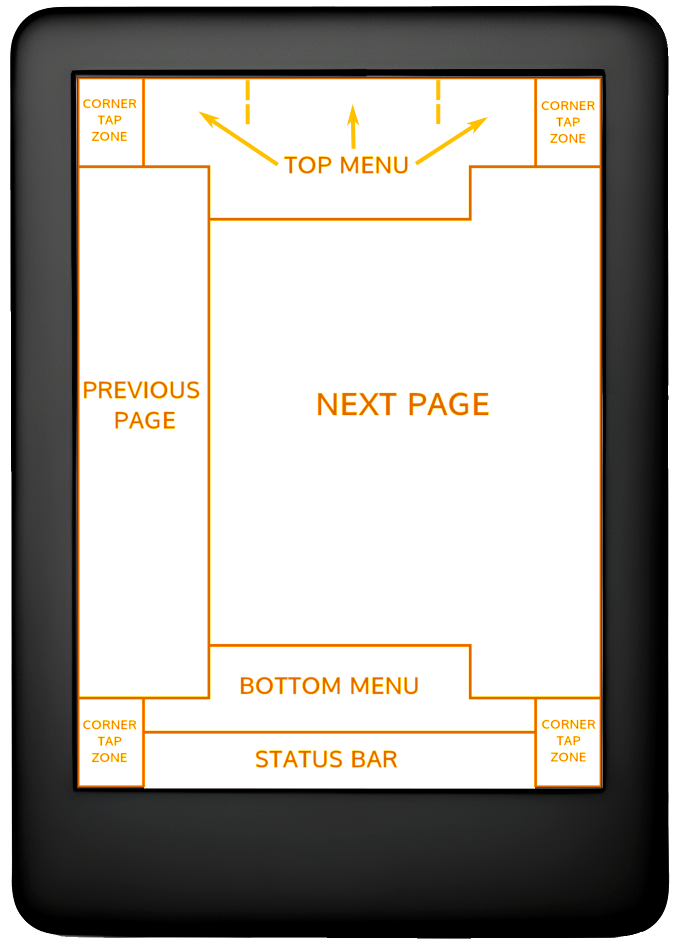
На изображението по-горе можете да видите позициите на подразбиращите се зони за докосване в KOReader. За да покажете горното меню или долното меню, можете да докоснете посочените зони. Можете също да плъзнете надолу в горната зона, за да покажете горното меню. При устройства без сензорен екран като Kindle 4, можете да отворите долното меню, като натиснете бутона, който съответства на действието ENTER/OK.
Ако искате да отворите двете менюта едновременно, можете да зададете зоната на горното меню да отваря едновременно горното и долното меню чрез това меню:
 / Докосване и жестове / Отваряне на менюто
Зоните за докосване в ъглите могат да се използват за много различни видове жестове, включително ДОКОСВАНЕ, ДВОЙНО ДОКОСВАНЕ, ДОКОСВАНЕ С ДВА ПРЪСТА и ДОКОСВАНЕ И ЗАДЪРЖАНЕ.
Зоните ПРЕДИШНА СТРАНИЦА и СЛЕДВАЩА СТРАНИЦА могат да се използват едновременно и за жестове с ДВОЙНО ДОКОСВАНЕ.
Зоната на лентата на състоянието може да бъде докосвана за превключване между елементите в лентата на състоянието, ако е видим само един елемент. Ако всички елементи са видими, докосването ще покаже и скрие лентата на състоянието.
These are just a few quick settings to get you started. Please read the FORMATTING YOUR E-BOOK section of the guide for a detailed walkthrough. You can learn more about the Bottom Menu which is mostly used to adjust text, from here: Bottom Menu Items
| Промяна на шрифта*: | ГОРНО МЕНЮ / / Шрифт |
| Adjust text size | ДОЛНО МЕНЮ /  |
| Make text darker |
ДОЛНО МЕНЮ / 
|
| Invert the colors on screen (white on black text) | ГОРНО МЕНЮ / / Нощен режим |
Можете да управлявате осветлението на екрана чрез това меню. Ако имате топло осветление (нормални бели светодиоди + оранжеви), можете да ги управлявате отделно от този диалог. Можете също да зададете жест за този диалог:
/ ПодсветкаМожете да изберете корица на книга или потребителско изображение като екранен предпазител чрез това меню:
/ Screen / Sleep screenYou can use JPG/PNG files as wallpaper (properly dithered grayscale images look best). Transfer the files from your computer into any folder on your device. And choose this folder as your sleep screen wallpaper folder via this menu:
/ Screen / Sleep screen / Wallpaper / Custom imagesМоля, обърнете се към тази публикация във форума на Mobileread за разширена информация относно подготовката на изображения за екранен предпазител.
Ако търсите информация за клавишни комбинации, щракнете тук, за да отидете в този раздел. Това заглавие обяснява само използването на клавиатурата.
- Докоснете извън полето за въвеждане, за да затворите клавиатурата, докоснете полето за въвеждане, за да покажете клавиатурата отново
- Плъзнете нагоре по клавишите, за да въведете главна буква (или малка буква, ако вече сте в режим shift)
- Можете да промените външния вид на клавиатурата:
ГОРНО МЕНЮ / / Устройство / Клавиатура / Настройки на клавиатурата
- Можете да изберете повече от една подредба:
ГОРНО МЕНЮ / / Устройство / Клавиатура / Подредба на клавиатурата
- Можете да превключвате между избраните подредби, като докоснете иконата
 на клавиатурата
Клавиатурата на KOReader позволява въвеждането на допълнителни символи, когато докоснете и задържите клавиш. Най-често използваните допълнителни символи са показани по-долу. Можете да докоснете и задържите клавиша в сивото поле, за да получите заобикалящите символи:
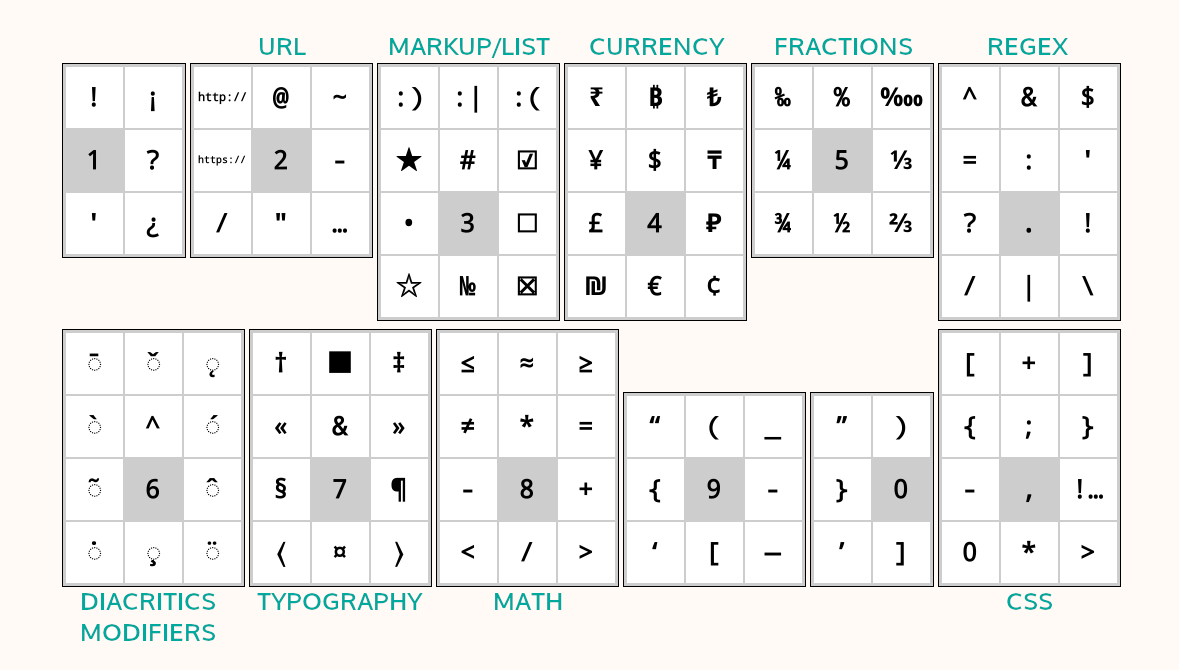
Освен изскачащия прозорец при продължително натискане, можете да въведете тези допълнителни символи и чрез плъзгане върху клавиш. В примера по-долу можете да плъзнете нагоре по клавиша a, за да въведете главно A, или да плъзнете в други посоки, за да въведете показаните символи. Обърнете внимание, че показаният пример включва пълния изскачащ прозорец за демонстрация. Не е нужно да отваряте този прозорец, можете директно да плъзгате върху клавишите. След като свикнете с местоположенията на допълнителните символи, можете да ги въвеждате много по-бързо по този начин.
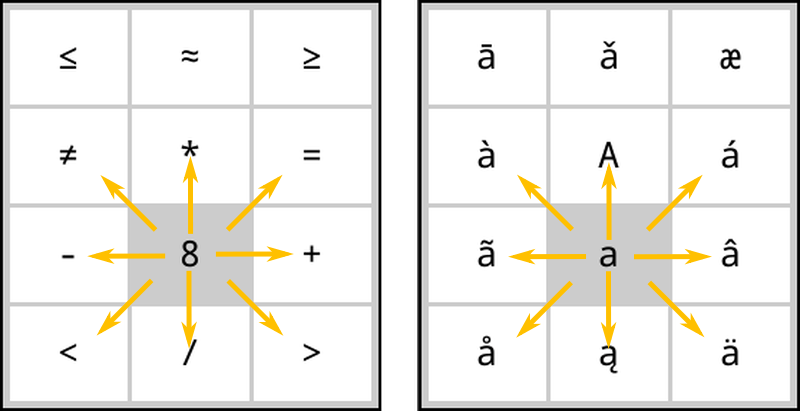
Ако тази функция пречи на работата ви, можете да я деактивирате, като премахнете отметката на:
/ Устройство / Клавиатура / Плъзване за въвеждане на допълнителни знациОсвен това има някои преки пътища за по-лесно манипулиране на текст. Можете да докоснете и задържите тези клавиши за допълнителни действия:
- Стрелка наляво – Премества курсора в началото на реда
- Стрелка надясно – Премества курсора в края на реда
Също така клавишът backspace се държи различно, когато правите жестове с плъзгане върху него:
- Докосване: Изтрива един символ
- Продължително натискане: Изтрива целия ред
- Плъзгане наляво: Изтрива частта от думата вляво от курсора
- Плъзгане нагоре: Изтрива цялата дума
За повече информация можете да проверите свързаната wiki страница.
KOReader също интегрира клавиатурата с китайски щрихи за въвеждане на опростени и традиционни китайски йероглифи. Можете да намерите повече информация за това в нашата wiki страница.
Този плъгин ви позволява да регулирате топлината на подсветката в устройства с естествена (жълта/оранжева) светлина и автоматично да задавате нощен режим (обърнати цветове на екрана – бял текст на черен фон) според график. Той може да контролира и двете или можете да изберете режим само управление на топлината или само управление на нощен режим, така че да можете да регулирате другото ръчно.
Този плъгин е активиран по подразбиране, когато инсталирате KOReader. Ако по някаква причина не е в менюто, можете да го активирате оттук:
/ Повече инструменти / Автом. топлина и нощен режимМожете автоматично да регулирате топлината на подсветката на екрана си по два различни начина:
Фиксиран график: В този режим топлината на подсветката се променя според въведения от вас дневен график. Този режим е статичен, той не отчита дължината на деня. Графикът остава един и същ през цялата година.
Позиция на слънцето: Тази опция изчислява позицията на слънцето във вашето местоположение според въведената от вас информация за координати и надморска височина. Топлината на подсветката се регулира постепенно според тези изчислени данни за позицията на слънцето. Този режим е динамичен. Тъй като продължителността на деня се променя през годината, плъгинът коригира графика съответно.
Първо разгледайте това изображение, за да се запознаете с термините, използвани в плъгина:
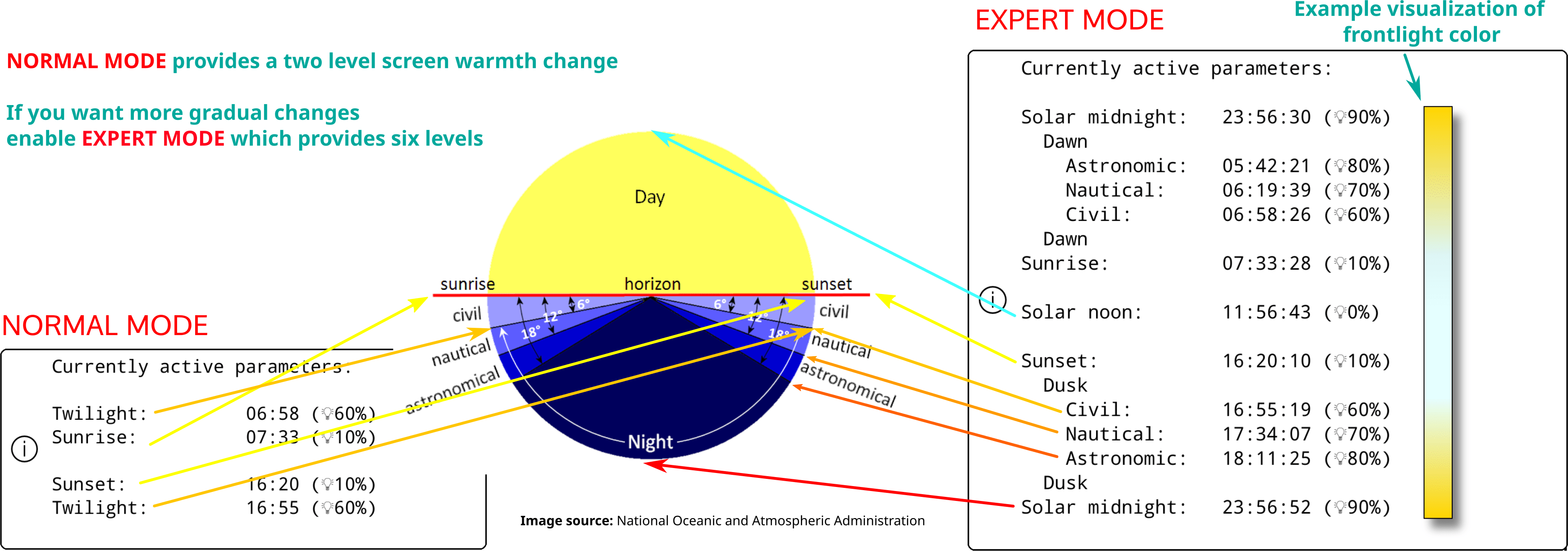
- Отидете в менюто на плъгина: ГОРНО МЕНЮ / / Екран / Автом. топлина и нощен режим
- Докоснете елемента Включване и след това докоснете По график
- Върнете се в предишното меню и докоснете елемента Настройки на фиксирания график
- Задайте своя график за преход на топлината, като зададете часове за различните елементи тук. Вижте изображението по-горе за обяснение на елементите.
- Отидете в менюто на плъгина:
ГОРНО МЕНЮ / / Екран / Автом. топлина и нощен режим
- Докоснете елемента Включване и след това докоснете По местоположението на слънцето
- Върнете се в предишното меню и докоснете елемента Настройки на местоположението. Задайте правилно вашите координати (задължително) и надморска височина (по избор) и дайте име на вашето местоположение.
- Върнете се в предишното меню и докоснете елемента Настройки за топлина и нощен режим
- Задайте своя график за преход на топлината, като зададете часове за различните елементи тук. Вижте изображението по-горе за обяснение на елементите.
Можете да видите текущия си график чрез опцията Текущо активни параметри в менюто.
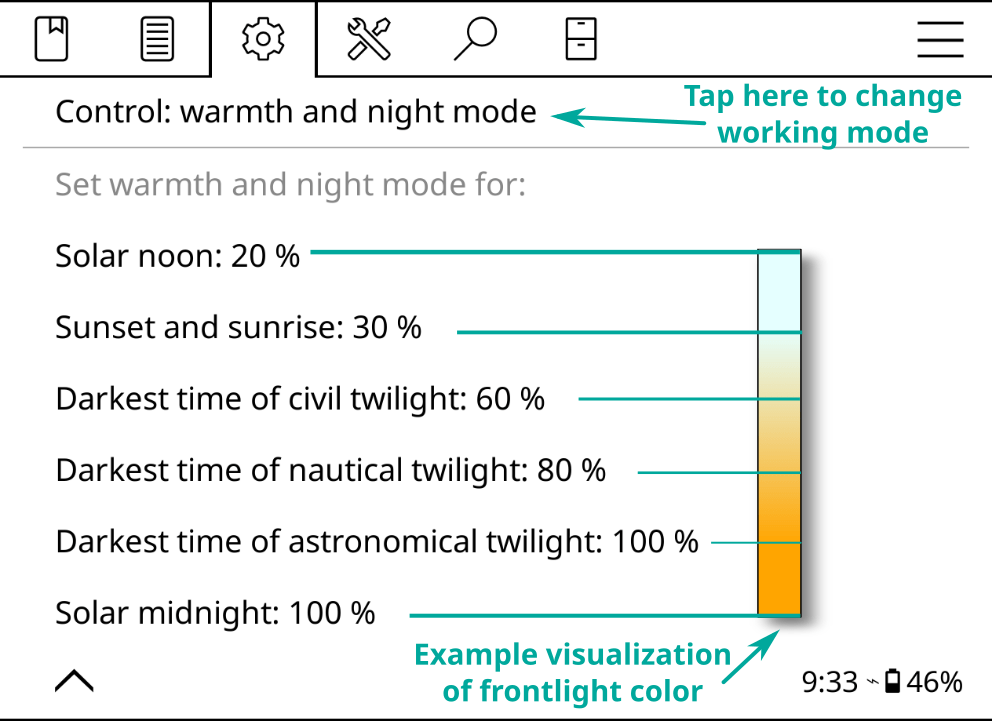
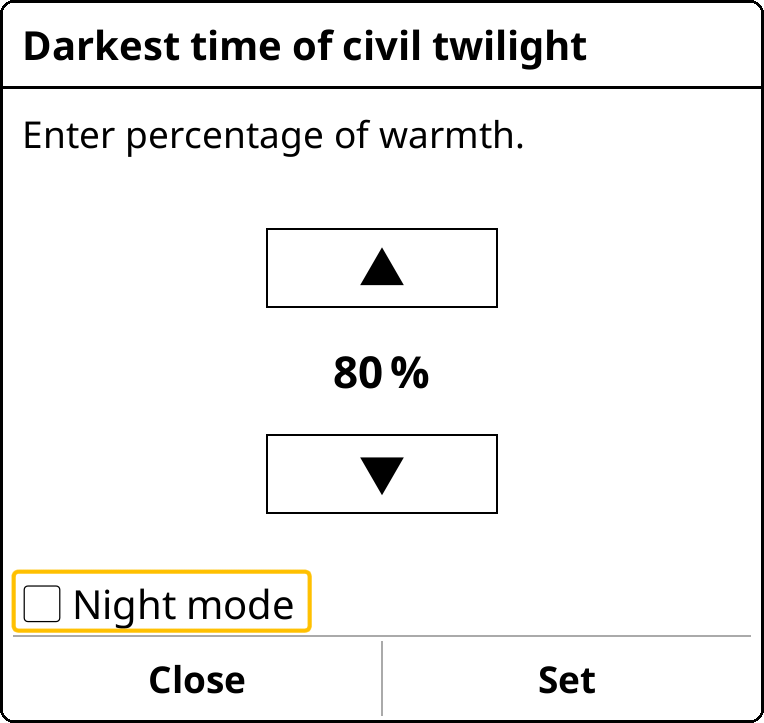
Докато задавате процентите на топлата светлина за различните интервали, можете също да зададете този интервал на Нощен режим, което обръща цветовете на екрана, когато интервалът започне. Ако минималната ви подсветка все още е твърде ярка или ако предпочитате тъмен фон на страницата, можете да активирате тази функция. За да я активирате, в диалоговия прозорец по-долу докоснете квадратчето за отметка Нощен режим и докоснете Задай.
Когато направите това, в менюто до този интервал ще се появи икона на луна. За да деактивирате нощния режим, просто премахнете отметката от Нощен режим в съответния интервал.
Тази функция включва вашата подсветка по залез и я изключва по изгрев според Текущо активните параметри в този плъгин. Можете да отмените тази промяна, като ръчно включите/изключите подсветката си. При следващия изгрев/залез AutoWarmth ще я превключи отново, ако е необходимо. Можете да я активирате, като изберете елемента Изключена подсветка през деня в този плъгин.
Ако искате топлината на вашата подсветка да се променя бързо, вместо по-постепенно:
- Задайте режима на Фиксиран график, следвайки инструкциите по-горе
- И коригирайте настройките по начин, подобен на изображението по-долу:
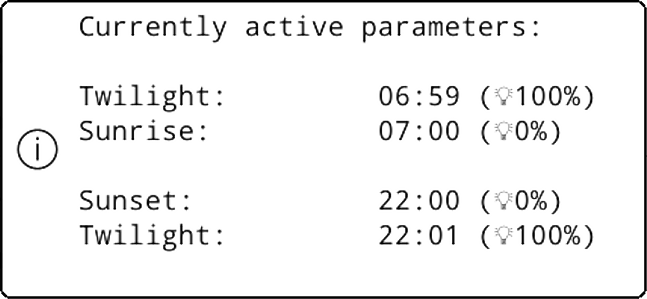
Както можете да видите в тези настройки по-горе, има само една минута разлика между прехода ден-нощ. Така че топлината на екрана преминава от 0 до 100 (или обратно) само за една минута. Можете да увеличите това времево разделяне, за да направите продължителността на прехода по-дълга.
KOReader има прост, предимно черно-бял потребителски интерфейс, тъй като цветовите преливания и различните нюанси на сивото могат да причинят премигване и остатъчни изображения (ghosting) на E-ink екраните, което би влошило удоволствието от четенето.
KOReader има 2 основни интерфейса: екран за четене и файлов браузър. Тук ще обясним екрана за четене. Файлов браузър е обяснено в този раздел на ръководството.
ЕКРАНЪТ ЗА ЧЕТЕНЕ има две менюта:
- ГОРНОТО МЕНЮ включва елементи от менюто, свързани с общото използване на KOReader. Тук ще имате достъп до вашите книги, предпочитания на KOReader, плъгини и т.н.
- ДОЛНОТО МЕНЮ е фокусирано върху опциите за форматиране на документа като плътност/размер на шрифта, междуредие и т.н. Докато настройвате външния вид на текста си, ще взаимодействате най-вече с ДОЛНОТО МЕНЮ.
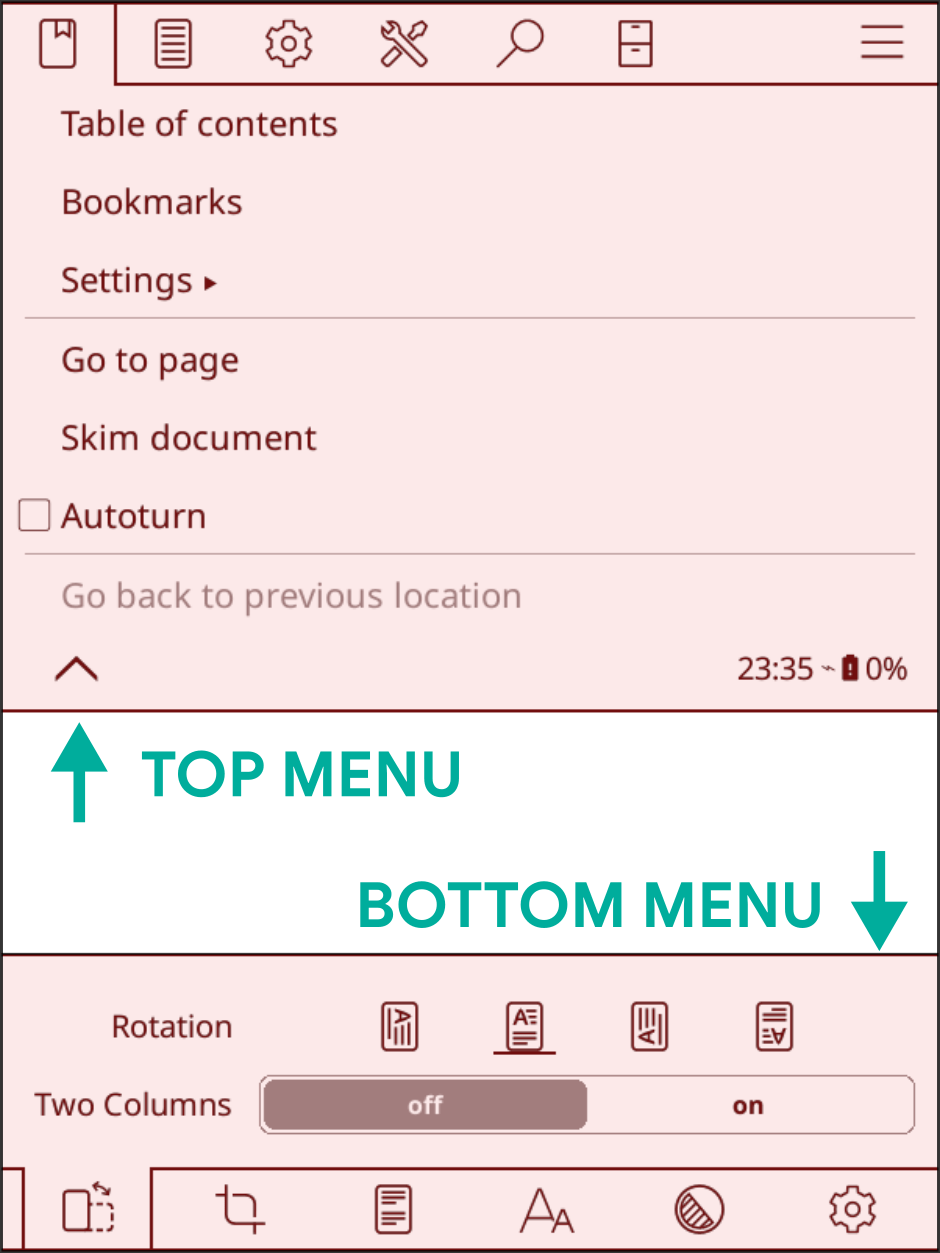
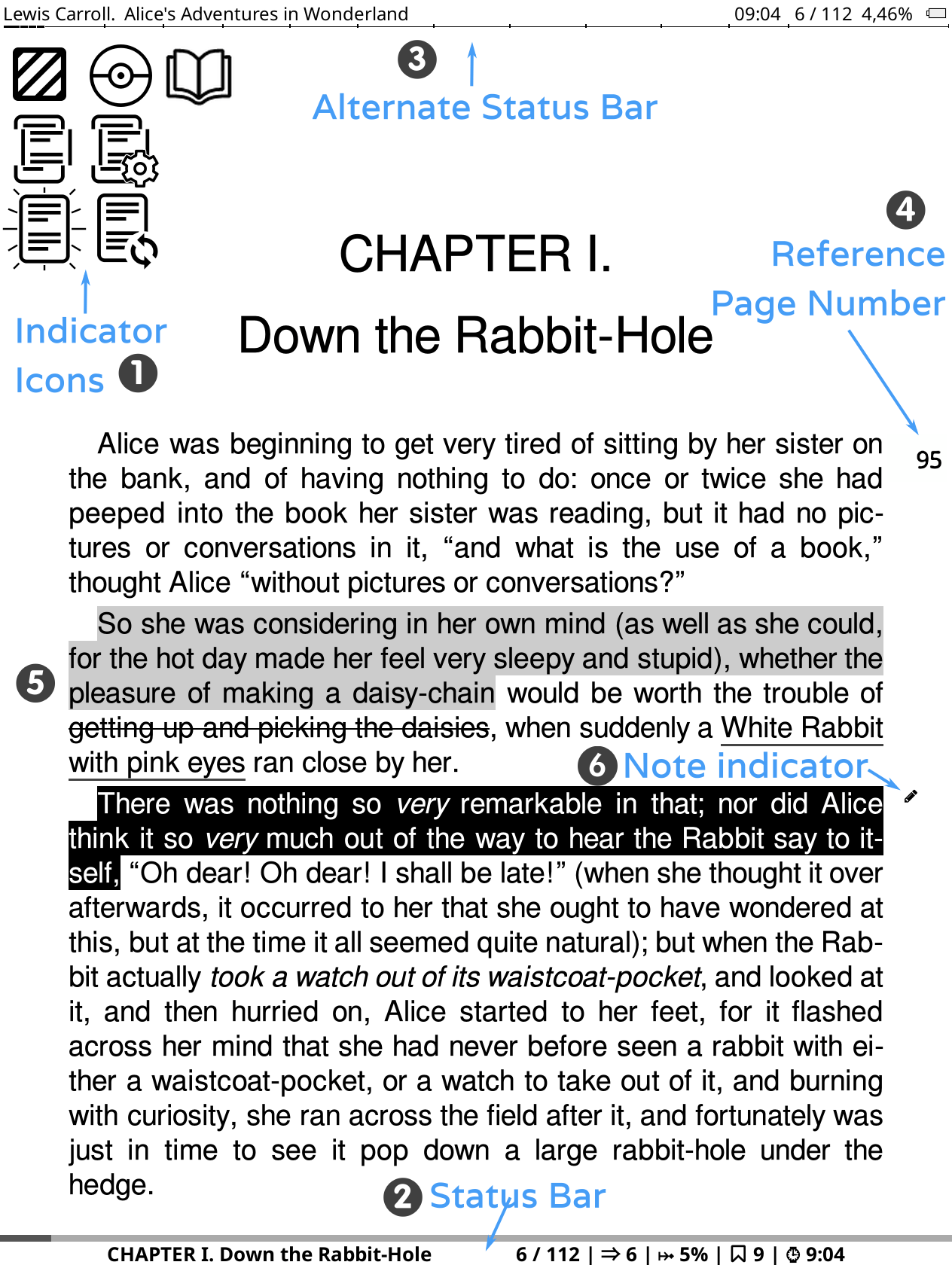
Изображението по-горе показва елементите, които можете да видите на екрана на вашия четец, когато четете книга:
- Пиктограми за състоянието: Тези пиктограми ви информират за определени текущи процеси и състояния. Ще ги видите в горния ляв ъгъл на екрана по време на определени операции. Обикновено са по-малки, но тук ги показваме по-големи за яснота. Следващото заглавие обяснява подробно тези пиктограми: Пиктограми за състоянието
- Лента на състоянието: Това е силно конфигурируема област, където можете да видите различна информация за вашата книга и KOReader. Щракнете тук, за да отидете в раздела: Лента на състоянието
- Алтернативна лента на състоянието: В допълнение към стандартната лента на състоянието, имаме Алтернативна лента на състоянието, която се появява в горната част на страницата, ако я активирате. Щракнете тук за подробности: Лента на състоянието
- Publisher page numbers: If the publisher of your book included the page numbers from the paper printed version of the book, you will see them like this. Click here for more info about publisher page numbers: Page Numbering
- Видове подчертаване: Тук можете да видите различните видове подчертаване. Също така можете да правите цветни подчертавания, ако устройството ви има подходящ екран. Щракнете тук, за да отидете в раздела: Отметки, Подчертавания и Бележки
- Отбелязване на бележки: Пиктограмата за отбелязване на бележки се появява, когато добавите бележка към подчертаване. Имаме различни видове маркери за бележки. Щракнете тук за повече информация: Отметки, Подчертавания и Бележки
KOReader разполага с индикатори, които да ви информират за определени текущи процеси и състояния, както можете да видите на изображението по-горе. Ще ги видите в горния ляв ъгъл на екрана по време на определени операции.
    |
Икони за частично изчертаване Тази група икони принадлежи на процедурата за частично изчертаване и вероятно ще ги виждате по-често от останалите. Виждате тези икони, когато променяте настройките в долното меню. Тази функция ви позволява да преглеждате промените в облика на текста много по-бързо, тъй като изчертава (рендва) само текущата глава, а не цялата книга. Също така завъртането на ориентацията на екрана вече е много по-бързо благодарение на тази функция. Тази функция е АКТИВИРАНА по подразбиране. Ако е необходимо, тя може да бъде деактивирана за отделна книга (с едно докосване) или глобално (с продължително докосване) от: ГОРНО МЕНЮ /
/ Документ / Частично изчертаванеСлед потвърждаване на вашите промени цялата книга трябва да бъде изчертана отново, така че това е многостепенна процедура. Тези икони показват етапа на изчертаване, както е обяснено по-долу: |
|
На този етап документът е частично изчертан. Броят на страниците, информацията в долната част и много други неща са неточни. Можете да видите как изглеждат новите настройки и да коригирате допълнително. Можете също да обръщате страниците и да преминавате по връзки в това състояние. |
|
Пълното изчертаване се извършва във фона. Все още можете да обръщате страници, да преминавате по връзки и да променяте настройките. |
|
Пълното изчертаване е готово, но все още не е приложено, защото KOReader чака да сте в покой, за да презареди останалата част от книгата (покой = липса на взаимодействие с устройството). Все още можете да обръщате страници, да преминавате по връзки и да променяте настройките. |
|
Били сте в покой известно време, така че KOReader сега презарежда целия документ. На тази стъпка KOReader е блокиран, за да се предотврати взаимодействие. |
 |
Икона за подчертаване Тази икона се появява, когато сте в Режим на избиране и подчертаване. KOReader разполага с допълнителен режим, който ви позволява да започнете да подчертавате и да прелиствате страниците, за да създавате дълги подчертавания, обхващащи множество страници. Можете да прочетете за това в раздела ОТМЕТКИ, ПОДЧЕРТАВАНИЯ И БЕЛЕЖКИ на това ръководство. Когато започнете подчертаване в този режим, тази икона се показва в ъгъла, за да ви напомня, че все още сте в режим на подчертаване. Тя изчезва, когато завършите подчертаването си чрез избиране на края на пасажа или когато отмените подчертаването (чрез повторно докосване в началото на вашето подчертаване или върху тази икона за подчертаване). |
 |
Икона покебол Тази икона се появява, когато натиснете продължително върху дума (нарочно или случайно). KOReader има нормално меню при продължително натискане. И допълнително меню при много продължително натискане, когато задържите пръста си повече от 3 секунди. Тази икона означава, че сте активирали това меню за много продължително натискане. |
 |
Икона за режим на прелистване Тази икона се появява, когато докоснете горния ляв ъгъл, ако:
Този режим временно показва цялата страница без изрязване, мащабирана така, че да пасне на вашия екран. Можете да обръщате страниците в този режим. За да излезете от този режим, докоснете тази икона. |
KOReader има две ленти на състоянието – Долна лента на състоянието, която е активирана по подразбиране. Имаме и Алтернативна лента на състоянието, която се появява в горната част на страницата, ако я активирате. Тази Алтернативна лента на състоянието е налична само в документи с динамично оформление (epub, html, docx, rtf, txt…).
Долната лента на състоянието е по-новата, която се поддържа активно. Алтернативната лента на състоянието е остатък от по-ранни версии на KOReader, така че не добавяме нови функции към нея. Но все пак можете да активирате тази Алтернативна лента на състоянието, ако я намирате за полезна. Можете да я активирате от:
/ Алтернативна лента на състояниетоМожете да конфигурирате Алтернативната лента на състоянието от това меню:
/ Лента на състоянието / Алтернативна лента на състояниетоИнструкциите в останалата част от този раздел са за Долната лента на състоянието.
Лентата за напредъка в лентата на състоянието обикновено показва напредъка ви за цялата книга. Но тя може да показва напредъка ви и за текущата глава. Това е полезно например при книги, съставени от множество кратки глави. В този случай може да е трудно да видите напредъка си в текущата глава, така че лентата на състоянието за глава може да бъде по-информативна тук. Можете да активирате функцията от това меню:
/ Лента на състоянието / Лента за напредъка / Вместо това се показва лентата за напредъка в главатаСъщо така можете да зададете жест за превключване между нормалната лента за напредъка и тази за глава. Можете да намерите това действие под:
Можете да конфигурирате долната лента на състоянието от това меню. Чувствайте се свободни да разгледате подменюто НАСТРОЙКИ, за да персонализирате лентата на състоянието си както желаете.
/ Лента на състояниетоИма много елементи, които можете да покажете в лентата на състоянието. Но по подразбиране се показва само един наведнъж и трябва да докоснете лентата на състоянието, за да превключвате между тях. Ако искате да покажете всички елементи наведнъж, активирайте го оттук:
/ Лента на състоянието / Настройка на елементите / Показване на всички избрани елементиСортиране на елементите в лентата на състоянието:
/ Лента на състоянието / Настройка на елементите / Подреждане на лентата на състоянието / Status bar / Progress bar / Lock width at minimumМожете да промените тази настройка от това меню:
/ Status bar / Configure items / Item fontYou can use all your installed fonts for the status bar. If you want to fit lots of information, we can suggest DINish Condensed font, which you can download from its project page and install using the same procedure which you can find here: Using your own fonts
KOReader's status bar has a special item called dynamic filler. When you add this invisible item to your status bar, it will expand to fill the available space like an inflated balloon, pushing other items on both sides as you can see in the image below (dynamic filler is visualized as a blue rectangle):

You can enable and move this item like the other status bar items from the same menu. You can also combine this item with the custom text item explained below to adjust your layout further.
Има специален елемент за лентата на състоянието, наречен Потребителски текст. Този елемент може да показва избран от вас текст в лентата на състоянието. Можете също да използвате тази функция, за да създадете разделител между елементите в лентата на състоянието, както можете да видите в примера по-долу:

- Първо активирайте тази опция с кратко натискане върху нея от това меню
TOP MENU / / Status Bar / Status bar items / Custom text: ‘KOReader’
- След това я натиснете продължително отново, за да отворите настройките ѝ. Въведете символ „интервал” в първото поле, а във второто – броя на повторенията му. Това ще определи колко широк да бъде вашият разделител.
Можете да изберете друг символ като разделител. Можете също да премествате този елемент като другите елементи на лентата на състоянието, за да промените реда му и да коригирате групите си.
You can also use this item in combination with the dynamic filler item explained above to adjust your layout further.
KOReader allows you to have more than one status bar layout and switch between them. Using this feature, you can have different layouts for cases like these examples:
- A layout showing more items when using wider landscape orientation
- A layout with the chapter name item when reading specific books
- A layout with memory usage item when reading large comics to keep an eye on your memory
To create a preset, first adjust your status bar to your liking by adding and ordering items (as explained before in this section). Then select:
/ Status bar / Status bar presets / Create new preset from current settingsThis will create a preset with your current status bar layout. Repeat this for other layouts that you want to create. After this, you can switch between your new layouts from the same menu. You can also use gestures, profiles and quick menu to quickly switch between your status bar presets.
External content is a special status bar item that allows KOReader plugins to show content in the status bar. For example Read Timer plugin uses this item to show the timer in the status bar. Currently you don't need to enable it manually but you can find it here:
/ Status bar / Status bar items / External contentТук ще дадем само преглед на елементите в структурата на горното меню, за да ви запознаем с менюто. Подробна информация е налична в съответните раздели на това ръководство.

 НАВИГАЦИЯ: Това меню съдържа елементи, които ви позволяват да навигирате в книгата, която четете в момента. Съдържание, отметки, карта на книгата…
-
ОФОРМЛЕНИЕ: Това меню съдържа елементи, които ви позволяват да промените външния вид на вашата книга. Настройки на шрифта, промени в стиловете…
-
НАСТРОЙКИ: Това меню съдържа настройки за KOReader и вашето устройство. E-ink, осветление, настройки на жестове…
-
ИНСТРУМЕНТИ: Това меню съдържа плъгини, които могат да разширят функционалността на KOReader.
 ТЪРСЕНЕ: Това меню съдържа елементи, свързани с търсене и справки. Търсене на текст, речник, превод, Уикипедия…
-
ФАЙЛОВ БРАУЗЪР: Този бутон отваря файловия браузър, което е интерфейсът за управление на вашата библиотека.
 ГЛАВНО МЕНЮ: Това меню съдържа инструменти за достъп до вашите книги като хронология, избрани, списъци. Също така в това меню се намират елементите информация за книгата, обновяване и изход.
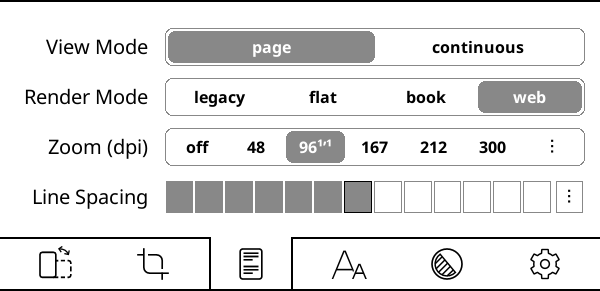
Изглед: Ако преминете към непрекъснат режим, можете да превъртате документа като уеб страница. Този режим е по-подходящ за екрани, които не са E-ink (LCD, OLED). В непрекъснат режим губите горните и долните полета, така че текстът може да бъде отрязан на първия и последния ред на екрана. За да разрешите този проблем, можете да активирате Застъпване на страници:
/ Застъпване на странициИзчертаване: Тази опция определя как вашият документ се изчертава от KOReader. По подразбиране е УЕБ и обикновено не е нужно да променяте тази настройка. Когато книга (или запазена уеб страница) е много сложна (със зададени ширини или полета, отрицателни полета, плаващи елементи и др.) и оформлението изглежда зле или излиза извън екрана, можете да опитате други режими на изчертаване.
Мащаб (dpi): Тази настройка може да се разглежда като общ коефициент на мащабиране за документа (с изключение на размера на шрифта). При 96 dpi (което е настройката по подразбиране), изображенията в документа се изчертават в техните оригинални размери. Основно ще използвате тази настройка, ако искате да направите изображенията по-големи, без да увеличавате текста.
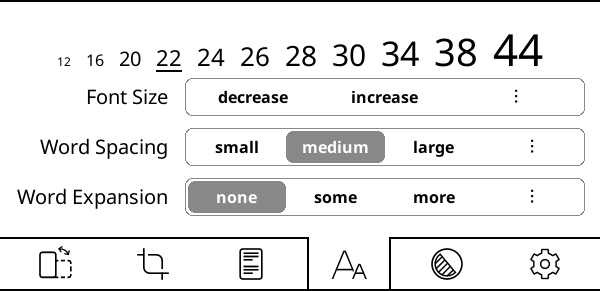
Интервал между думи и Разтягане на думите са свързани настройки и определят как ще изглежда текстът ви, когато е двустранно подравнен (justified). Когато подравнявате текста двустранно, между думите се добавя разстояние, така че двата края на всеки ред да се изравнят с двете полета. Тъй като броят на думите в редовете не винаги е равен, при двустранно подравняване текстът трябва да бъде свит или разтегнат, за да запълни реда.
Интервал между думи: Колко могат да бъдат свити символите за интервал в един ред текст, за да се поберат повече думи. Тази настройка не засяга самите думи, а променя само разстоянието между тях.
Разтягане на думи: Ако имате твърде много празно пространство в един ред, каква част от него може да бъде разпределена в думите чрез тяхното разтягане. Тази настройка засяга външния вид на думите. Ако не искате думите ви да се разтягат, задайте това на без.
Можете да експериментирате с различни настройки, докато текстът започне да изглежда приятно за вас, след което да ги зададете като стандартни чрез съответните им диалози.
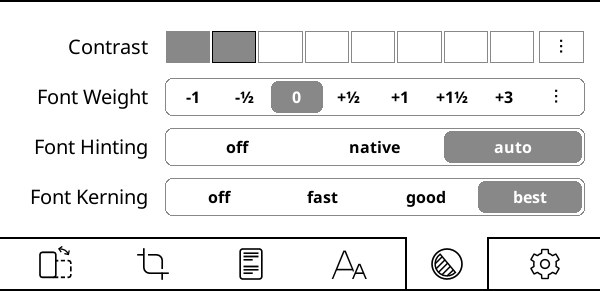
Контраст и Тегло на шрифта са две опции, които можете да използвате, за да направите текста си по-удебелен (или по-тънък). Можете да постигнете същия външен вид с която и да е от тези опции, но те използват различни методи за постигането му. Разбира се, можете да използвате и двете едновременно.
Разликите между тях могат да бъдат обобщени така:
+ Не променя ширината на шрифта, дължината на книгата остава същата
+ Не се налага повторно изчертаване на документа, по-бързо е
- Може да изглежда зле на LCD или екрани с ниско DPI (разделителна способност)
+ Ще използва правилни шрифтове с различна плътност, ако имате такива инсталирани
+ Изглежда по-добре на LCD или екрани с ниско DPI
- Налага се повторно изчертаване на шрифтовете, по-бавно е
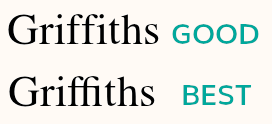
Кърнинг на шрифта настройва разстоянието между буквите, за да се постигне визуално приятен резултат. По подразбиране е опцията отлично, която може да е по-бавна при отваряне на файлове (в зависимост от вашето устройство), но има по-добра поддръжка за лигатури (вижте снимката по-долу за пример), свързани арабски символи и някои други писмености. Ако устройството ви е бавно, можете да опитате добро, което е по-бързо и все пак може да изглежда правилно със западен текст на латиница.
Font hinting is a typographical technique that adjusts the characters in a font to fit in a low-resolution grid, like an e-ink screen. When enabled, the result is sharper and easier to read characters, at the cost of slight distortion of the original font design.
Difference of font hinting is more visible on standard-resolution screens or at smaller font sizes. On a very high-resolution screen, the difference is much less noticeable because the pixels are small enough.
Here is a more detailed comparison:
Hinting OFF
|
Hinting ON
|
|
|
In KOReader, font hinting is enabled by default and uses the FreeType library's hinting algorithm instead of font's internal instructions (to be safe because font internal instructions might be broken). But you can try the font designer's instructions embedded in the font file to see if it looks better:
- Off Hinting is disabled.
- Native KOReader uses the font's internal hinting instructions.
- Auto (on by default) KOReader uses FreeType's hinting algorithm, ignoring font's internal hinting. Handles CJK text better.
Алтернативната лента на състоянието активира алтернативна лента на състоянието, която е налична само в документи с динамично оформление (EPUB, HTML, DOCX, RTF, TXT…). След като я активирате тук, можете да конфигурирате алтернативната лента на състоянието чрез:
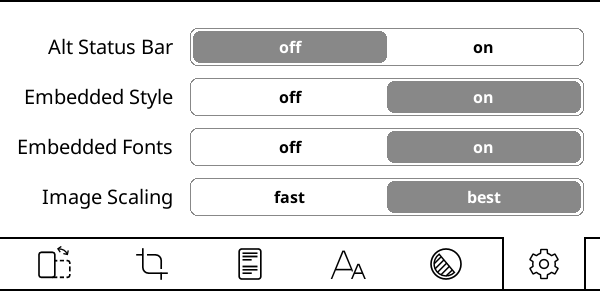
/ Лента на състоянието / Алтернативна лента на състояниетоВградени стилове и вградени шрифтове определят дали стиловете и шрифтовете на издателя, вградени в документа, ще бъдат използвани (или игнорирани) за изчертаване на документа. Това са общи превключватели за включване/изключване. Можете да постигнете по-фини промени за вашия документ чрез:
/ Промени в стиловетеМащабиране на изображения определя как се изчертават изображенията във вашия документ. отлично изглежда по-приятно, но е по-бавно.
Потребителският интерфейс и опциите на KOReader могат да се променят в зависимост от типа файл, който отваряте. Има две основни категории документи:
- Документи с фиксирано оформление (pdf, djvu, файлове с изображения…)
- Документи с динамично разместване на страници (epub, html, docx, rtf, txt…).
KOReader има много функции, така че системата му от менюта отразява тази сложност. Имаме функция за Търсене в менюто за бързо намиране на елементи от менюто. Ако помните името на даден елемент от менюто, но не помните къде се намира, можете да използвате тази функция:
/ Помощ / Търсене в менютоСъщо така можете да зададете тази функция към жест или да я добавите към вашето Бързо меню за по-бърз достъп.
Ако в долното меню докоснете продължително името на дадена опция, можете да видите нейното обяснение. |
|
Можете да промените езика на интерфейса чрез: ГОРНО МЕНЮ /
/ Език |
|
Ако искате да промените размера на потребителския интерфейс, за това има настройка DPI: ГОРНО МЕНЮ /
/ Екран / Разделителна способност на екранаМожете да изберете стойност от менюто или да изберете DPI по избор, за да въведете стойност за фина настройка: По-висок DPI = По-голям интерфейс. Обърнете внимание, че в долната лента има и настройка Мащаб (dpi). Тя се отнася само за документите. Можете да намерите обяснението в следващия раздел. |
Ако докоснете продължително опция или елемент от менюто (плътност на шрифта, междуредие и т.н.), можете да зададете стойността ѝ като СТОЙНОСТ ПО ПОДРАЗБИРАНЕ. Новата стойност ще се прилага само за книги, отворени оттук нататък. Предишно отворените книги ще запазят своите настройки. Можете да разпознаете стойностите по подразбиране като звезда (★) в менюто или като черна рамка около индикаторите, както се вижда по-долу: 
 |
Можете да затваряте диалогови прозорци на цял екран (Хронология, Съдържание, Статистика на четенето и др.) чрез плъзгане надолу. (С изключение на прозореца Отметки. Можете да използвате всякакъв жест с множество плъзгания, за да го затворите) |
Можете да направите снимка на екрана, като направите дълго диагонално плъзгане с пръст. Снимка на екрана се прави и чрез едновременно докосване на два противоположни диагонални ъгъла . Можете да използвате този втори жест например, когато разглеждате изображение. Освен това, ако устройството ви има клавиатура, можете да направите снимка на екрана с клавишната комбинация Alt + Shift + G. |
Ако искате да отворите случайна страница от книга, имаме действие Отиване на случайна страница, което можете да зададете към всеки жест. То се намира в категория Четец на Управление на жестове. |
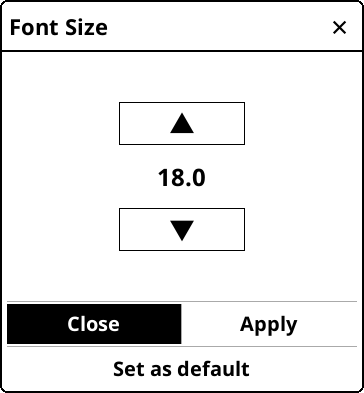
В диалогови прозорци, съдържащи бутони със стрелки за корекция като този по-горе, можете да докоснете и задържите бутоните със стрелки, за да променяте стойността с по-големи стъпки. Можете да затворите този тип диалог (който не е на цял екран), като докоснете извън неговия прозорец. Можете да преместите този тип диалог, като задържите заглавието на прозореца му и го плъзнете. Можете да направите този тип диалог полупрозрачен, като докоснете и задържите заглавието на прозореца (когато искате да видите текста под него, докато коригирате дадена стойност). |
Създаване на нови папки – В ситуации, когато трябва да изберете местоположение (облачно хранилище, плъгин за преместване в архив, плъгин за експортиране), KOReader ви представя екран, който изглежда като нашето Файлов браузър. Ако искате да създадете нова папка, докато избирате:
|
KOReader поддържа справки в речник в EPUB и сканирани PDF/DJVU документи. За да видите определението в речника или превода, просто докоснете и задръжте думата. Продължителното натискане върху дума извежда диалогов прозорец, където можете също да търсите избраното в документа за повече срещания или да го потърсите в Уикипедия. |
When viewing dictionary and wikipedia results, you can long-press on word(s) in these windows to search them further in the dictionary/wikipedia. This will open another window with the result, so you won't lose your previous search. If you have opened several search windows as described in the previous tip, you can close them all at once by long-pressing the close X button. |
Ако искате да проверите текущата дата, можете да докоснете часовника в ГОРНОТО МЕНЮ. |
KOReader има три вида превъртане с докосване. Можете да получите достъп до това от:
/ Докосване и жестове / Превъртане- Класическо превъртане: Този режим работи точно като превъртането на вашия телефон/таблет.
- Турбо превъртане: Този режим ви позволява да превъртате по-бързо от класическо превъртане. Също така можете да превъртате няколко страници, без да вдигате пръста си. Количеството на превъртане е пропорционално на разстоянието, на което премествате пръста си след като сте започнали превъртането.
- Превъртане при отпускане: Този вид превъртане е по-подходящ за E-ink екрани. За разлика от другите видове превъртане, този режим не опреснява страницата непрекъснато, докато плъзгате пръста си. Работи като класическо превъртане, но междинните стъпки не се показват. Така че, когато превъртите с пръст и след това пуснете, страницата прескача до тази позиция. Това е особено полезно за препозициониране и регулиране на изгледа, ако книгата ви съдържа снимки или таблици и искате да ги видите изцяло.
Тази полезна функция работи като бутона Назад във вашия браузър. Когато прескочите до друга част на книгата с помощта на Инструмент за бърз преглед, Списък с отметки, Карта на книгата и т.н., KOReader запомня предишното ви местоположение. Това е полезно например, ако последвате вътрешна връзка или препратка. С едно докосване можете да се върнете там, откъдето сте дошли. Можете да получите достъп до тази функция от:
/ Връщане към предишно местоположениеСъщо така можете да отидете и напред, от същото меню. Тази функция е зададена на жест с множество плъзгания . Можете да зададете това към друг жест, ако искате (като докосване на ъгъл) или да го добавите към вашето Бързо меню.
KOReader обикновено извършва пълно опресняване на страници, съдържащи изображения (което можете да забележите като черно премигване). Причината е да се отстранят остатъците и остатъчните изображения (ghosting) от предишната страница. Но това може да не е необходимо в зависимост от вашето устройство и лични предпочитания. Можете да деактивирате това поведение за автоматично опресняване тук:
/ Екран / E-ink настройки / Честота на пълно опресняване / Винаги мигане на страници с изображенияСъщо така можете да деактивирате черното премигване на потребителския интерфейс оттук, ако ви притеснява:
/ Екран / E-ink настройкиИма различни начини за придвижване из вашия документ в KOReader, всеки със своите предимства. Можете да използвате:
- Инструмент за бърз преглед
- Карта на книгата
- Преглед на страници
Инструмент за бърз преглед е много функционален инструмент за навигация. Можете да го използвате, за да:
- Прескачате до която и да е част от книгата ви, като директно докоснете лентата за напредък или въведете номера на страницата
- Навигирате между главите
- Навигирате между отметките
Как да отворите Инструмента за бърз преглед:
- С продължително докосване в областта на Лентата на състоянието в долната част на екрана
- От това меню: ГОРНО МЕНЮ / / Бърз преглед на документа
- Можете да му зададете жест
- Можете да го добавите към вашето Бързо меню
Първо нека хвърлим бърз поглед на диаграмата по-долу. Ще видите, че имаме два различни Инструмента за бърз преглед. Те имат едни и същи функции, само размерът им е различен:
- ПЪЛНОРАЗМЕРЕН ИНСТРУМЕНТ ЗА БЪРЗ ПРЕГЛЕД: Това е инструментът за бърз преглед по подразбиране, който ще видите, когато инсталирате KOReader. Той е по-голям от компактния инструмент за бърз преглед, така че бутоните са по-удобни за натискане. Този инструмент се показва в центъра на екрана.
- КОМПАКТЕН ИНСТРУМЕНТ ЗА БЪРЗ ПРЕГЛЕД: Това е по-тънката версия на инструмента за бърз преглед по подразбиране. Той може да бъде по-удобен, когато например правите подчертавания. Тъй като е по-малък и се показва в горната или долната част на екрана, той не закрива страницата толкова много, колкото инструмента по подразбиране.
Ако искате да използвате компактния инструмент за бърз преглед, можете да направите това, като изберете Горе или Долу от това меню:
/ Придвижване / Място на диалога за бърз преглед:Сега обратно към диаграмата. Можете да видите, че на някои бутони има две описания в различни цветове: синьо и оранжево. Това означава, че този бутон има две функции: действие при нормално натискане и действие при продължително натискане. Ако натиснете нормално, ще се изпълни СИНЯТА функция. Ако натиснете по-продължително, ще се изпълни ОРАНЖЕВАТА функция.
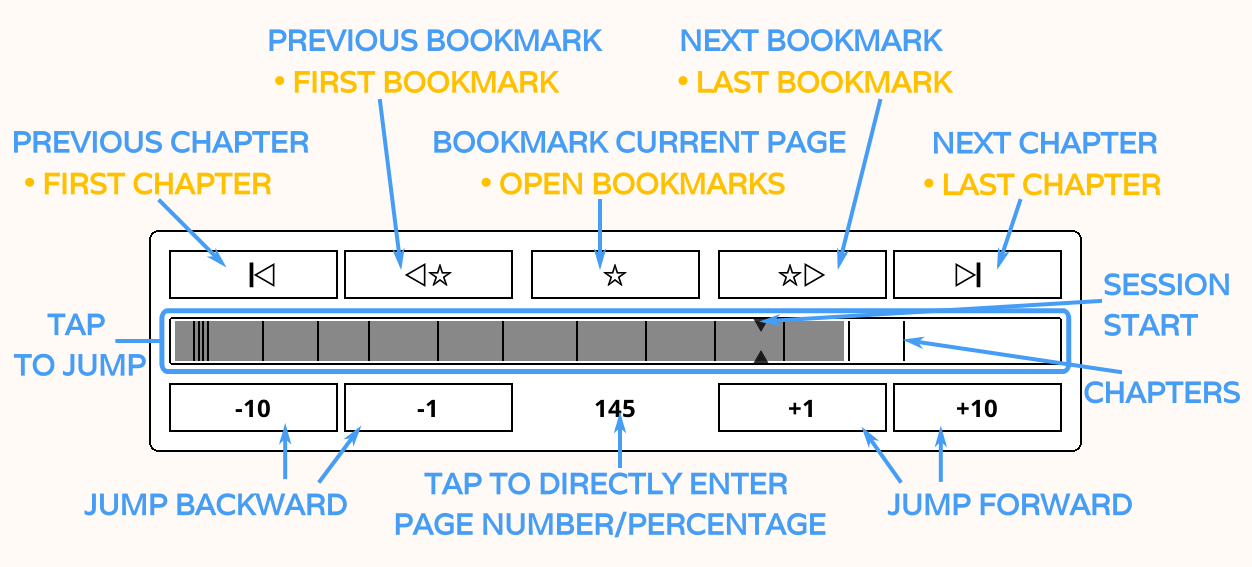
Обяснения на номерираните елементи (действието при продължително натискане е в получер шрифт):
- Прескачане към началото на предишната глава / Прескачане към първата страница на книгата
- Прескачане към предишната отметка / Прескачане към първата отметка в книгата
- Отмятане на текущата страница / Отваряне на диалога с отметки
- Прескачане към следващата отметка / Прескачане към последната отметка в книгата
- Прескачане към началото на следващата глава / Прескачане към последната страница на книгата
- Прескачане назад (-) или напред (+) с толкова на брой страници
- Това число показва номера на текущата страница. Ако го докоснете, се отваря диалогов прозорец, който ви позволява да въведете номер на страница или процент, за да прескочите директно. Ако натиснете продължително, то ви връща на страницата, където сте отворили инструмента за бърз преглед. Това е полезно например, ако искате бързо да проверите друга част от книгата и да се върнете към четенето си там, където сте спрели.
- Това е лентата за напредък. Тънките линии са маркерите на главите, които показват началото на главите. Можете да докоснете тази лента за напредък, за да прескочите към тази част от книгата. Малките стрелки са стрелки за начало на сесията, които отбелязват мястото, откъдето сте започнали да четете тази книга в текущата сесия. Тези стрелки се нулират, когато превключвате между книгите.
- Този бутон в компактния инструмент за бърз преглед работи по същия начин като функцията за продължително натискане на елемента номер 7. Той ви връща на страницата, където сте отворили инструмента за бърз преглед. Това е полезно например, ако искате бързо да проверите друга част от книгата и да се върнете към четенето си там, където сте спрели.
KOReader може да показва границите на главите от вашите документи върху ИНСТРУМЕНТА ЗА БЪРЗ ПРЕГЛЕД и ЛЕНТАТА ЗА НАПРЕДЪК.
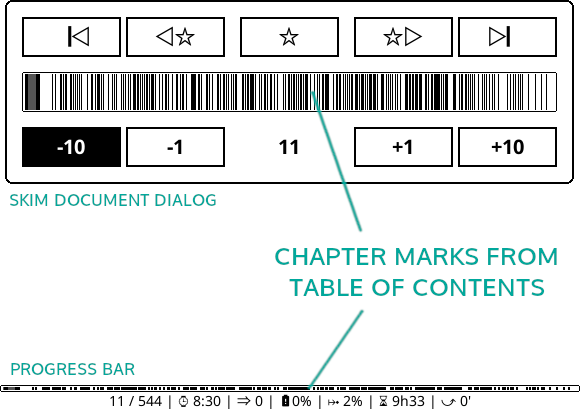
Ако документът ви има твърде много нива на заглавия, лентата с маркери за глави може да изглежда претъпкана, както в примера по-горе. Можете да промените дълбочината на видимите нива на маркерите в Съдържанието чрез:
/ Настройки / Ленти за напредък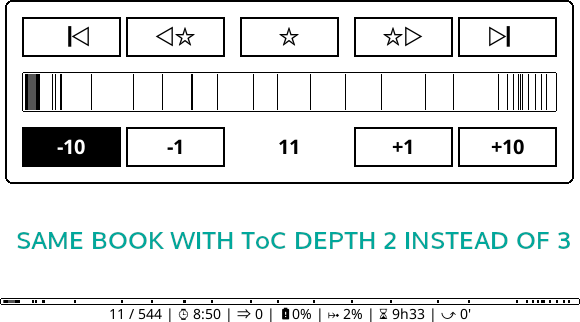
Можете също да използвате това съкратено Съдържание за:
- заглавия на глави (ако е показано в Лентата на състоянието)
- навигация по глави
- приблизителни оценки за оставащото време за четене
Тези опции са в същото меню.
Ако вашият документ няма Съдържание, можете да активирате АЛТЕРНАТИВНО СЪДЪРЖАНИЕ. Когато тази настройка е активирана, KOReader ще изгради Съдържание от заглавията в документа (ако има такива) или от отделните HTML файлове в EPUB. Натиснете продължително върху този елемент от менюто за допълнителна информация:
/ Настройки / Алтернативно съдържаниеМожете да намерите повече информация за инструментите за съдържание, налични в KOReader, в този съответен раздел на ръководството: ИНСТРУМЕНТИ ЗА СЪДЪРЖАНИЕ
After learning how to navigate, we will now learn how to mark pages in a document. This will allow us to quickly jump between different parts of our document.

If there is a page in a document that you frequently jump to (for example Reference pages section of a book), you can pin this page to easily jump there. You can have only one pinned page per book, so if you need more places to jump, check the Bookmarks feature below.
How to pin/unpin a page:
- Open the Skim widget.
- Press the page number in the Skim widget.
- A dialog will open and you will see the Pin current page button there. Press normally to pin the page or long-press to remove the pin.
You can reach this dialog from this menu too, which you can also assign a gesture to reach:
TOP MENU / / Go to page
How to jump to your pinned page:
- Open the Skim widget.
- Press the page number in the Skim widget.
- Press the Go to pinned page button in the opening dialog.
How to go back:
After jumping to the pinned page, you can return to your previous reading position with this menu action:
/ Връщане към предишно местоположениеAlso you can use the swipe left then right single finger swipe to go back.
Pinning/jumping is much faster if you assign Gestures to these actions:
- For example you can assign a gesture to the Pin current page action.
- Another gesture to the Go to pinned page action.
- And some other gesture to the Back to previous location
Now you can quickly pin a page, jump to it when reading and go back with just three taps. You can also add these actions to your Quick Menu of course.

Можете да добавите (и премахнете) отметка чрез натискане на горния десен ъгъл. Това е еквивалентът на прегъване на ъгъла на страница на истинска книга и показва подобна икона, когато го активирате.
You can access your bookmarks from the Bookmarks window and then tap on the bookmarks to jump to the relevant page:
/ BookmarksYou can open this window quickly by swipe left with double finger gesture or up then left single finger swipe.
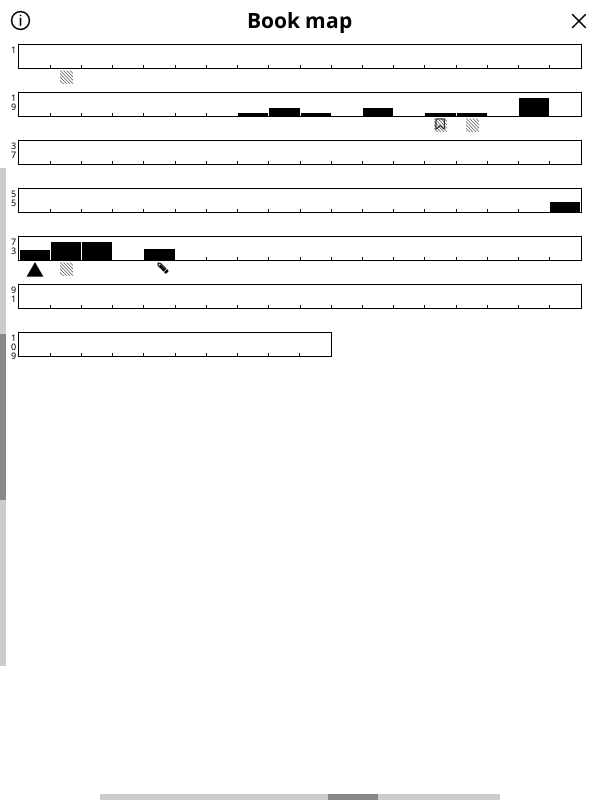
Картата на книгата е мощна и уникална функция на KOReader, която може да бъде много полезна за получаване на общ преглед на книгата. Например, ако четете книга нелинейно, като прескачате някои части, за да ги прочетете по-късно, би било трудно да проследите напредъка си. Картата на книгата може да ви покаже кои части от книгата вече сте прочели с един поглед.
Допълнително можете:
- Да видите колко време сте прекарали на всяка страница (ако плъгинът Статистика на четенето е активиран)
- Да проверите кои страници имат отметки, подчертавания и бележки
- Да навигирате директно до която и да е част от книгата, подобно на ИНСТРУМЕНТА ЗА БЪРЗ ПРЕГЛЕД
Можете да получите достъп до Картата на книгата чрез менюто, а също така можете да зададете жест за по-бърз достъп:
/ Карта на книгатаКогато отворите Картата на книгата за първи път, докато четете книга, тя ще бъде в режим Изглед решетка, побирайки всички глави на един екран, за да даде най-добрия първоначален преглед на съдържанието на книгата. За да получите подробна информация за използването ѝ, докоснете иконата за информация в горния ляв ъгъл. Можете да затворите Картата на книгата, като докоснете X в горния десен ъгъл или с произволен жест с множество плъзгания (НАГОРЕ-НАДОЛУ, НАЛЯВО-НАДЯСНО и т.н.).
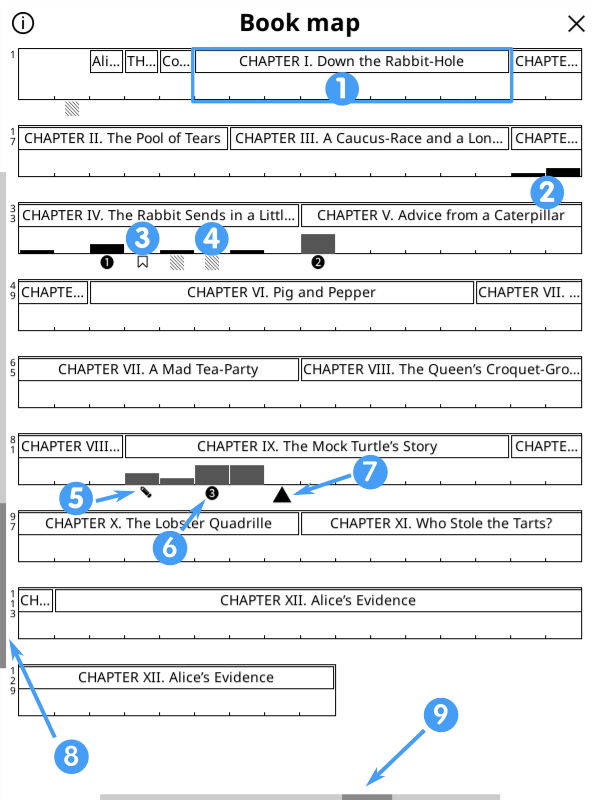
- Граници на главите
- Черните ленти показват прочетените страници. По-високи ленти означават повече време, прекарано на страницата.
- Иконата с отметка показва страниците с отметки, както подсказва името.
- Иконата с раиран квадрат показва страници с подчертавания.
- Иконата с молив показва страници с бележки.
- Числата в кръг показват предишните ви местоположения. Когато изберете Връщане към предишно местоположение от менюто, ще прескочите обратно тук последователно.
- Триъгълникът показва текущата ви страница.
- Вертикалната лента за превъртане показва текущото ви ниво на изглед.
- Вертикалната лента за превъртане показва текущото ниво на ширина на страницата.
Можете да персонализирате Картата на книгата, като промените тези опции:
- Първо опитайте да плъзнете НАЛЯВО и НАДЯСНО по долния ръб на екрана, за да промените ширината на колоните, указващи страниците, и наблюдавайте как това променя мащаба на картата.
- След това опитайте да плъзнете НАГОРЕ и НАДОЛУ по левия ръб на екрана, за да промените дълбочината на заглавията на главите и да превключите към Изглед списък. Вижте примерите по-долу.
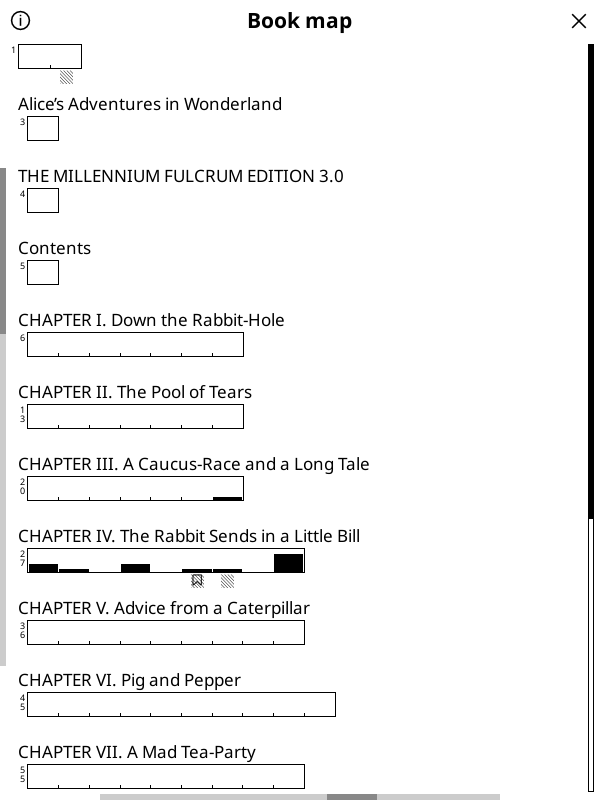
В допълнение към Изглед решетка по подразбиране по-горе, тук можете да видите Изглед списък отляво и Изглед решетка без заглавия на глави отдясно. Обърнете внимание на променящата се лява вертикална лента за превъртане между изгледите. Ако искате да превключите обратно към изгледа по подразбиране, можете да натиснете продължително иконата за информация в горния ляв ъгъл.
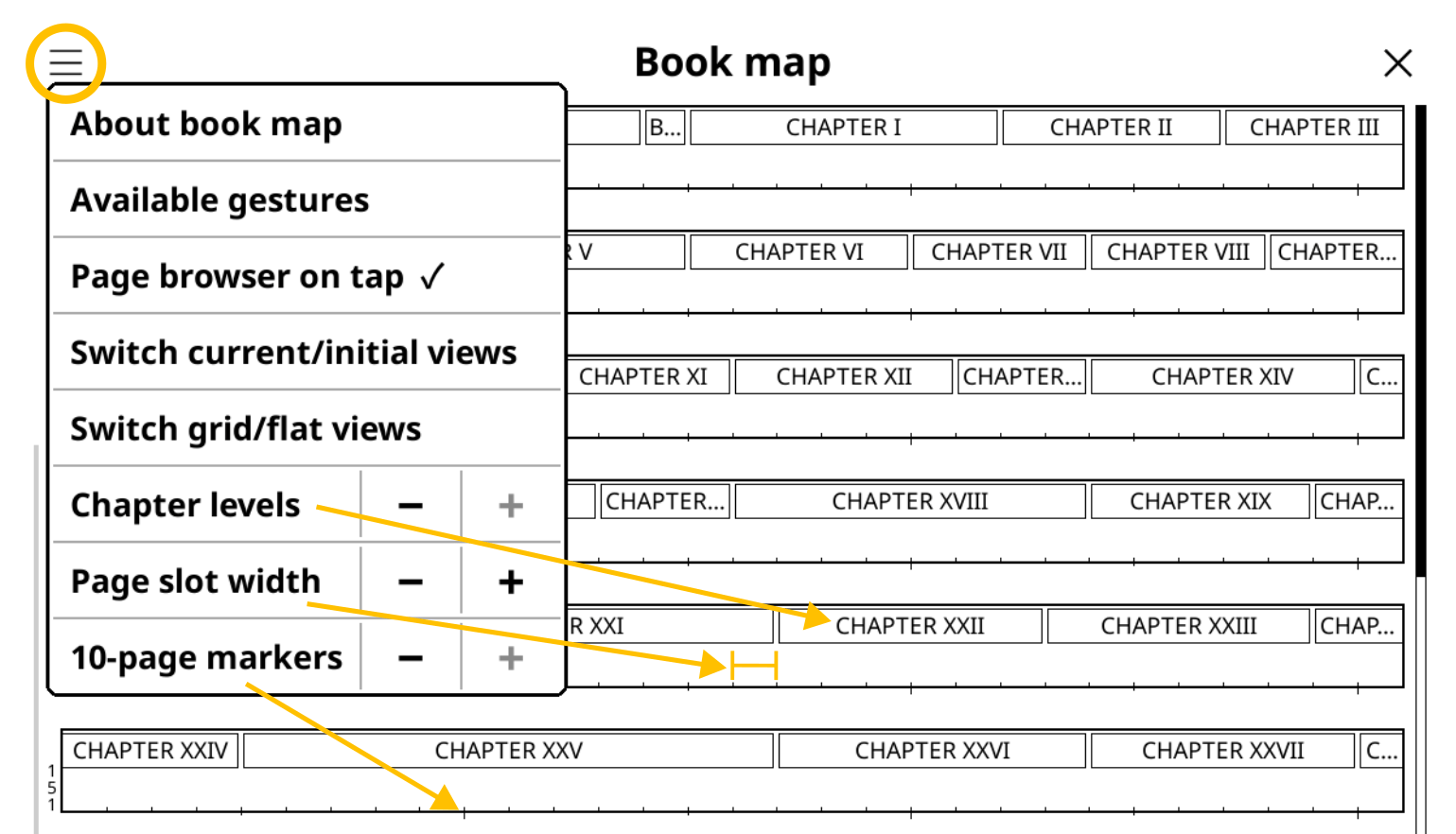
Когато докоснете иконата на менюто на екрана на Картата на книгата, ви се представя менюто по-горе. Опциите на менюто са обяснени по-долу:
- Относно картата на книгата: Кратко обяснение за използването на Картата на книгата и описания на иконите.
- Налични жестове: Жестове, които можете да използвате, за да промените настройките на Картата на книгата, вместо да използвате това меню.
- Преглед на страници с докосване: Ако това е отметнато, когато докоснете страница в Картата на книгата, се отваря Преглед на страници. Това ви показва общ преглед на избраната от вас област. Ако деактивирате тази опция, докосването в Картата на книгата директно ви отвежда до тази страница. Но помнете, че в зависимост от фактори като размера на екрана ви, чувствителността на сензорния екран, точността на докосване и т.н., може да се озовете на съседни страници.
- Превключване текущ/начален изгледи: Ако сте персонализирали изгледа на Картата на книгата, докосването на това превключва между изгледа по подразбиране и вашия персонализиран изглед.
- Превключване изглед решетка/списък: Превключване между изгледи с отделни глави или непрекъснати глави.
- Нива на заглавията: Промяна на дълбочината на нивата на главите/подглавите.
- Ширина на страница: Прави всяко поле на страницата по-широко или по-тясно.
- 10-страници маркери: Докато увеличавате тази стойност, първо ще добави маркери към всяка 10-та страница, след това ще ги направи по-големи и в крайна сметка ще добави маркери към всяка 5-та страница.
Прегледът на страници може да се използва за навигация между страниците като във фотоалбум чрез показване на миниатюри на страниците като мрежа. Можете да отворите Преглед на страници чрез докосване в Картата на книгата или от менюто. Можете също да зададете жест за по-лесен достъп.
/ Преглед на страници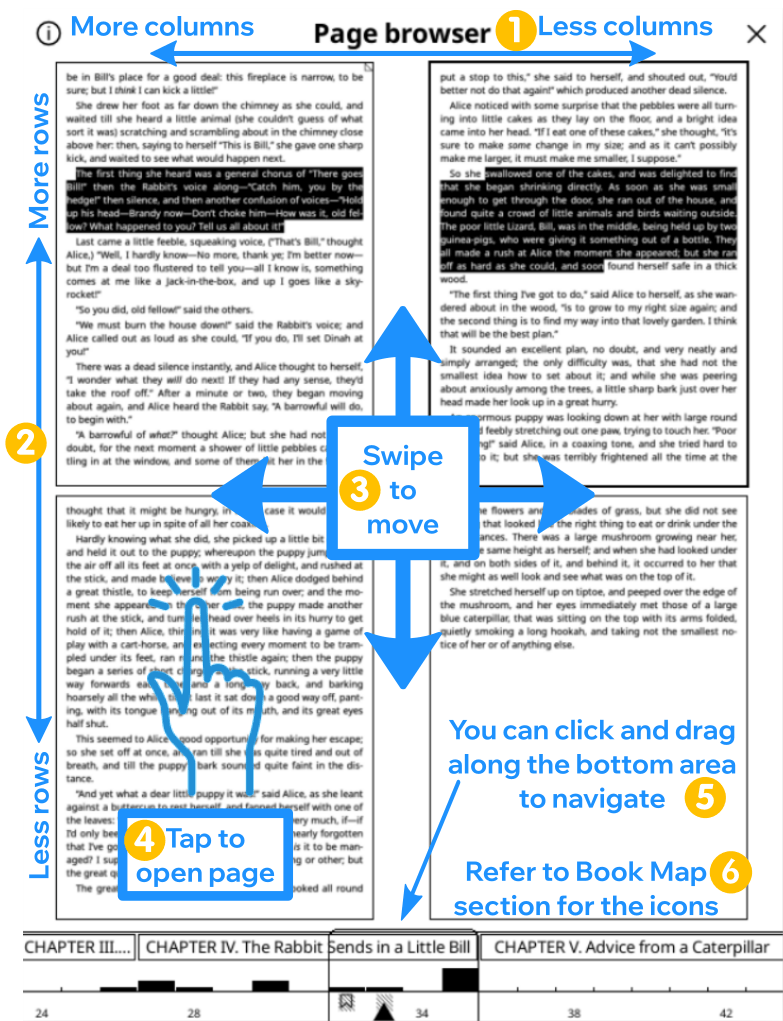
Използването на Преглед на страници е обяснено по-долу. Можете също да докоснете бутона на менюто в горния ляв ъгъл на този екран, за да видите тези обяснения. Продължително натискане на същия бутон добавя/премахва заглавията на главите от долната лента.
- Плъзнете наляво / надясно по този горен ръб, за да увеличите / намалите броя на колоните.
- Плъзнете нагоре / надолу по този ляв ръб, за да увеличите / намалите броя на редовете.
- Плъзнете в областта на страниците, за да преместите разглежданите страници. Нагоре / надолу за превъртане с един ред (2 страници в примера), наляво / надясно за превъртане с един екран (4 страници в примера).
- Докоснете която и да е страница, за да я отворите в изглед за четене.
- В долната област, докосването върху страница фокусира изгледа с миниатюри върху тази страница. Плъзгането наляво / надясно ще прескочи с ширината на една лента.
- Иконите в долната област са същите като използваните в Картата на книгата и са обяснени в този раздел.
Картата на книгата и Прегледът на страници имат Алтернативна тема с различна схема на оцветяване, която можете да активирате от техните менюта. Тази тема използва редуващи се цветове за заглавията на главите, така че границите на главите са по-видими в Картата на книгата и Прегледа на страници. Но използването на сив цвят в тази тема изисква черно премигване, така че може да бъде разсейващо за някои потребители. Можете да опитате и двете и да използвате тази, която ви харесва.
Page numbers in KOReader status bar behave differently depending on the document type; some are fixed, while others adjust dynamically. In the image below, you can see an overview of the page numbering system of KOReader. You can come back to this chart while reading this section.
As you can see, documents that KOReader is able to open, can be divided into two categories which we will explain below:
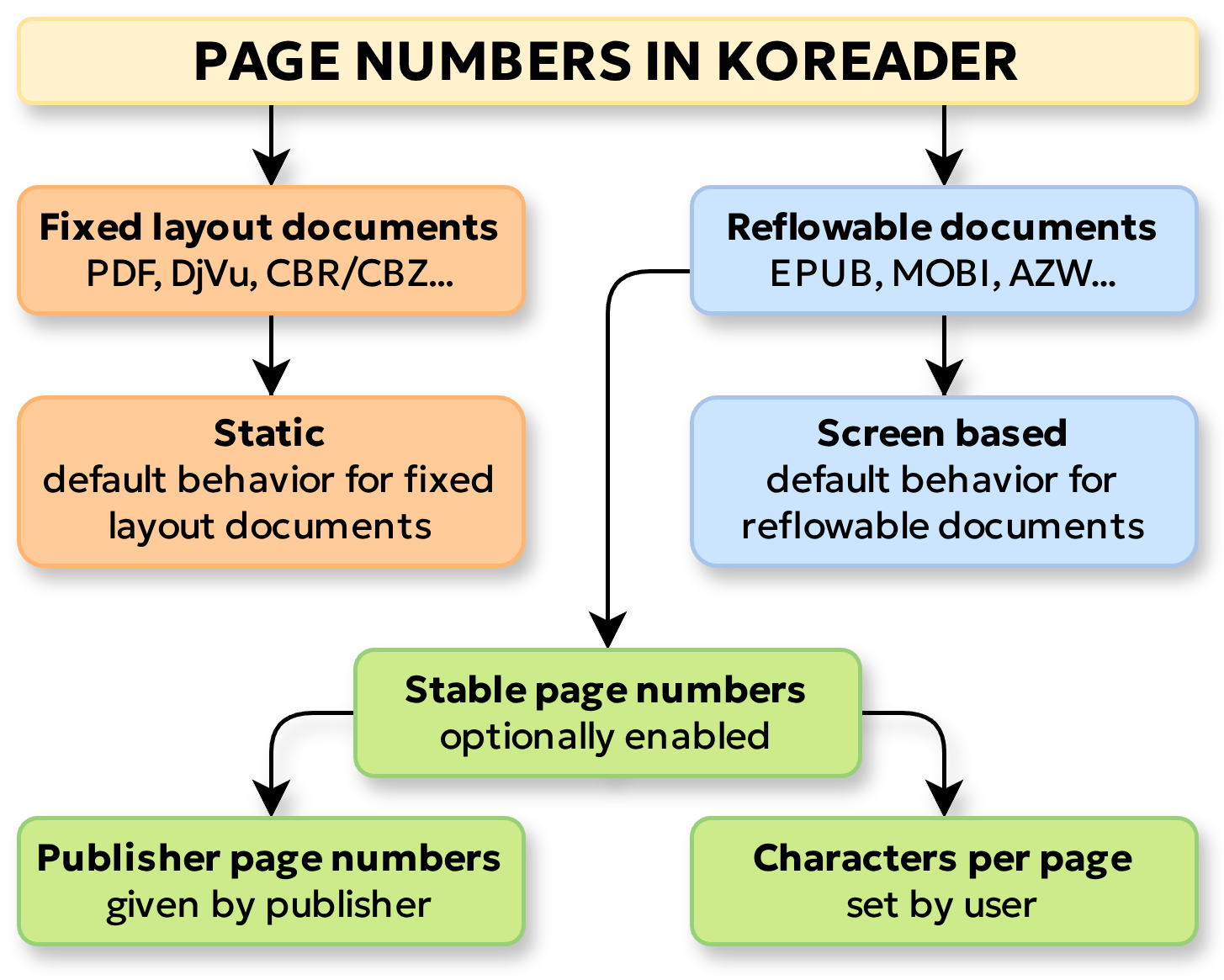
PDF, DjVu and CBR/CBZ are examples of this type of documents. Also known as non-reflowable, these documents has a static layout. This means, every element on the page (text and image) is precisely positioned and their position never changes, whether you are reading it on a small screen or big. The design that you see, is always an exact replica of a printed page.
Fixed-layout documents have only static page numbers. When you open these type of documents in KOReader, page numbers that you see in the status bar, belong to the document itself. Static page numbers don't change with the type or screen size of the reader device.
EPUB, MOBI, AZW, HTML are examples of this type of documents. The layout of these documents is not fixed. This means, the text and other content can adapt (reflow) to fit the size of the screen or window that you are viewing the document in.
You can imagine these type of documents as very long text files or web pages, which naturally don't have page breaks. When you open these documents, KOReader calculates the page numbers on the first opening by dividing this long document into screen sized pages. As a result of this, if you open a document on a 10-inch reader, your book will have less pages than a 6-inch reader because more words can fit on a single page of bigger screen (more words per page = less pages in total).
This also means that if you change the appearance of the text, for example by making the font bigger, this will change your page numbers. Because with a bigger font size, less text will fit on the screen, increasing the total number of pages.
Due to their changing nature, reflowable document page numbers are not very useful for referencing. When you open a PDF file (which is a fixed-layout document) on your e-reader and on your computer at the same time, page 42 will always show the same content on both devices. But for an EPUB file, page 42 on one device will be different from the other.
So now you might ask: "Is it possible to have non-changing page numbers on a reflowable document like EPUB?" Yes it is possible with the stable page numbers feature. There are two types of stable page numbers in KOReader:
- Publisher page numbers:
KOReader supports documents with publisher page numbers feature, which allows publishers to embed page numbers from printed books directly to the e-book version. When you enable this feature, KOReader doesn't calculate the page numbers itself. Instead, it shows you the embedded page numbers from the publisher. This means, the page number you see in your status bar matches the print version of the book.
Можете да активирате тази функция от:
/ Settings / Stable page numbers / Use stable page numbersIf you also check the Show stable page numbers in margin option from the same menu, these publisher page numbers will be shown next to the text in a small font.
- Characters per page:
What if your book doesn't have publisher page numbers (majority of them don't) but you still need stable page numbers?
Then you can enable the characters per page feature of KOReader. When you use this feature, KOReader calculates the page numbers according to a defined number of characters per page (instead of your screen size). So, for example you can set KOReader to "count 1500 characters as a single page" (default value of this setting which roughly equals to 250 words in English language). And approximately 250 words is the single page of a standard mass market paperback/PA5 format book.
So when you enable this feature, your page count will be similar to a real book printed at the mentioned size. Of course you can change this characters per page setting from the menu to simulate different book sizes.
If you have the printed version of a book, you can adjust the characters per page number to match the total page numbers to the printed book so it would be easier to find a passage in the other version.
When you enable the stable page numbers for a document, these changes happen:
- Your status bar switches to stable page numbers for the read/remaining/total page counts.
- File browser shows stable page numbers for this document for the total page count.
- Bookmarks, Table of Contents and Page browser shows stable page numbers.
- If you export your highlights from this document, export file will have the stable page numbers for the highlight and note locations.
Някои от цифровите книги, на които попаднете, може да нямат правилно съдържание (ToC). В зависимост от подготовката на книгата, можете да срещнете следните проблеми със съдържанието:
- Липса на съдържание в книгата, поради което не можете да навигирате между главите или да виждате оставащото време за четене
- Налично е съдържание, но то не е много полезно поради грешни или липсващи заглавия на главите
KOReader има някои функции, които можете да използвате, когато четете книги с проблемен раздел за съдържание.
Обърнете внимание, че Алтернативно съдържание не е налично за документи с фиксирано оформление като PDF, DJVU и др., защото изисква HTML етикети за създаване на съдържание. Функциите Потребителско съдържание и Потребителски скрити секции са налични за всички типове файлове.
Първата функция е Алтернативно съдържание, която можете да намерите в:
/ Настройки / Алтернативно съдържаниеАлтернативното съдържание се опитва да създаде съдържание от заглавията във вашата книга (етикети от H1 до H6 в HTML файловете на вашия EPUB). Ако книгата ви не съдържа никакви заглавия, то ще се опита да изгради съдържание от фрагментите на документа (отделните HTML файлове във вашата EPUB книга), което ще сочи към началото на всеки файл.
Можете да изберете кои нива на заглавия да включите (или игнорирате) във вашето съдържание от това меню:
/ Промени в стиловете / Други / Подсказки за алтернативно съдържаниеФункцията за потребителско съдържание ви позволява да създадете свое собствено съдържание от избраните части на вашата книга. Това съдържание може да съдържа само едно ниво, така че не можете да имате подглави, докато използвате тази функция. За да създадете свое собствено съдържание, първо активирайте:
/ Настройки / Потребителско съдържаниеСлед като активирате тази функция, към потребителския интерфейс ще бъдат добавени нови елементи от менюто, които ви позволяват да избирате своите глави. Можете да добавите глава към вашето съдържание от две места:
- От подчертаване: Докато четете книга, изберете текст, сякаш го подчертавате, или натиснете продължително върху дума. В изскачащото меню ще видите елемента Начало на глава от съдържанието оттук. Когато го натиснете, ще видите диалогов прозорец, който ви моли да въведете заглавието на вашата глава. Избраният от вас текст вече ще бъде въведен в диалоговия прозорец. Редактирайте заглавието си, ако е необходимо, и натиснете създаване.
- От Прегледа на страници: Отворете Прегледа на страници чрез
/ Преглед на странициНатиснете продължително върху миниатюрата на страницата, която искате да бъде началото на вашата глава, и изберете елемента Начало на глава от съдържанието оттук от изскачащото меню. Ще видите диалогов прозорец, който ви моли да въведете заглавието на вашата глава.
Когато приключите със създаването на вашето съдържание и не искате да виждате тези допълнителни бутони, можете да ги деактивирате, като премахнете отметката от:
/ Настройки / Потребителски шаблони / Режим на променянеСъздаването на това съдържание няма да промени оригиналното ви съдържание, което идва с вашата книга. Можете да изчистите вашето Потребителско съдържание от същото меню (в случай че искате да създадете ново). И можете да деактивирате тази функция напълно по същия начин, по който сте я активирали, ако искате да се върнете към оригиналното съдържание. Обърнете внимание, че ако деактивирате тази функция след създаване на потребителско съдържание, за да се върнете към оригиналното, вашето потребителско съдържание няма да бъде изтрито. Все още можете да превключвате между оригиналното и вашето потребителско съдържание.
Някои книги или документи може да съдържат дълги бележки под линия или библиографски раздели. Например научна книга от 250 страници, чиито последни 50 страници са Приложения, Индекс и Препратки (Библиография). Обикновено тези страници са включени в изчисленията на лентата за напредък и времето за четене, тъй като са част от книгата. Но като цяло тези раздели съществуват за справка и не се четат изцяло, така че може да искате да ги изключите, за да направите оставащия брой страници и оценките на времето по-точни. Или може би имате книга антология, която съдържа някои истории, които вече сте прочели. Функцията Потребителски скрити секции на KOReader ви позволява да изключите такъв вид части от вашата книга.
Разгледайте изображението за общ преглед на процеса. Стъпките ще бъдат обяснени след изображението:
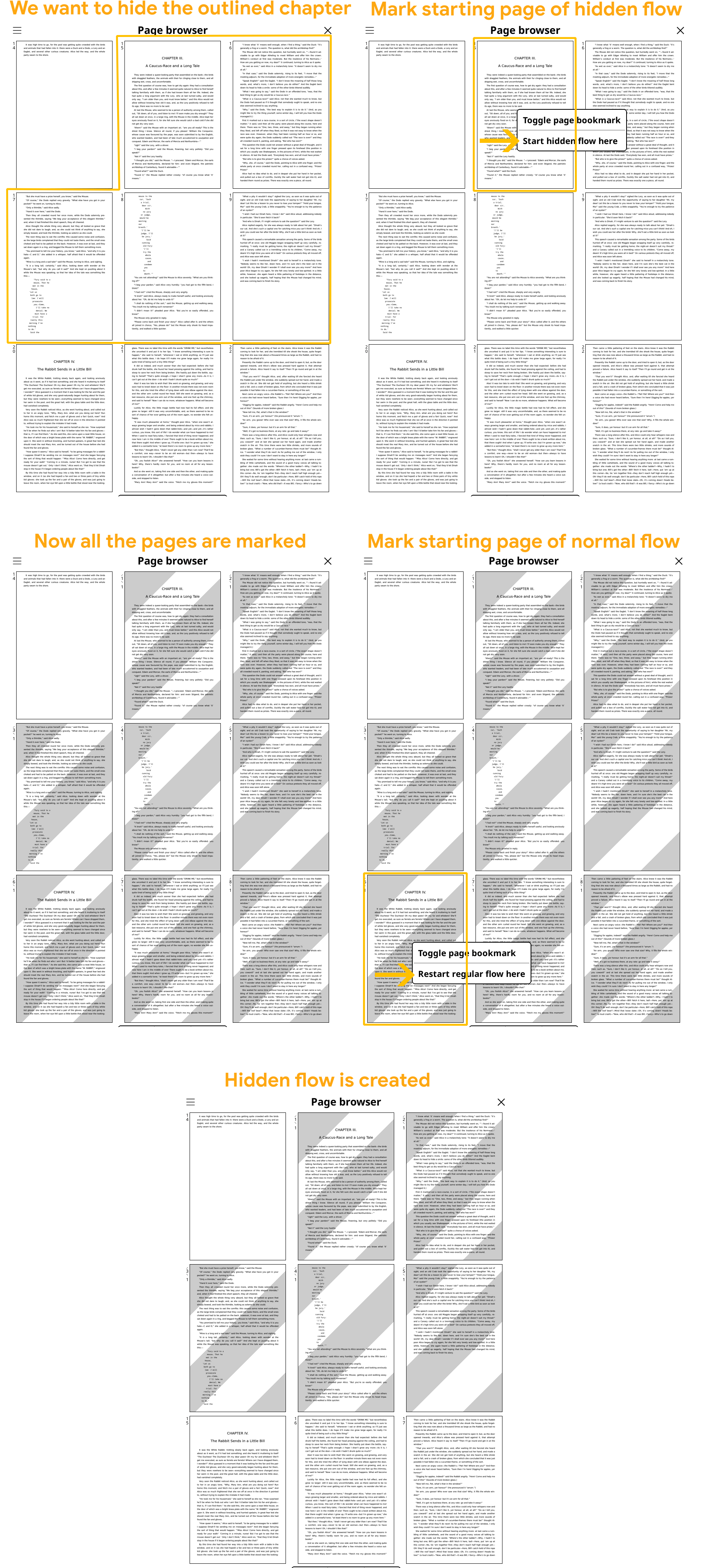
Как да изключите раздел чрез създаване на скрит поток:
- Отидете на първата страница от раздела, който искате да изключите
- Отворете Преглед на страници чрез:
ГОРНО МЕНЮ / / Преглед на страници
- Натиснете продължително върху миниатюрата на страницата, която искате да бъде началото на вашия изключен раздел, и изберете елемента Започване на скрит поток тук от изскачащото меню.
- Ще видите, че страниците, започващи от вашия избор, сега имат сив щрихован фон.
- Сега отидете на последната страница на вашия изключен раздел. Можете да навигирате до там от Преглед на страници или като използвате други начини като Карта на книгата, Инструмент за бърз преглед и т.н.
- След като сте на последната страница на вашия изключен раздел, отворете отново Прегледа на страници (ако вече не сте в него).
- Намерете последната страница на вашия скрит раздел и натиснете продължително върху следващата страница. Изберете Рестартиране на нормалния поток оттук от изскачащото меню. Ще видите, че фонът на останалите страници ще се върне към нормалния си цвят, което показва края на скрития поток и началото на редовния поток.
Работа със скритите раздели:
Когато създадете раздел със скрит поток, както е описано по-горе, поведението на KOReader ще бъде подобно на ситуацията, сякаш сте премахнали раздел от хартиена книга, като сте го изрязали:
- Тези скрити раздели ще бъдат прескачани при прелистване на страниците. Например, да предположим, че сте създали скрит поток за Глава 10. Сега сте на последната страница на Глава 9. Когато обърнете страницата, ще видите Глава 11.
- Номерирането на страниците ще продължи, сякаш тези раздели със скрит поток не съществуват.
- Тези скрити раздели няма да се показват във вашата Лента за напредък (но прочетете обяснението по-долу) и няма да бъдат взети предвид при изчисленията за времето за четене. Но те все пак ще бъдат видими в Инструмента за бърз преглед.
- Следването на директни връзки към страниците, включени в тези раздели със скрит поток, все още ще работи. Също така все още можете да стигнете до тези раздели от Съдържанието, Картата на книгата, Прегледа на страници, Инструмента за бърз преглед.
Както казахме по-горе, вашите скрити секции ще бъдат изключени от вашата Лента за напредък. Но ако прескочите до някой от вашите скрити раздели, използвайки някой от методите, споменати по-горе, вашата Лента за напредък временно става лента за напредък на този скрит раздел. Можете да си представите това като мащабиране на лентата за напредък в този раздел със скрит поток. Ако излезете от този скрит раздел, като обърнете страницата в края му или използвате други инструменти за навигация, вашата Лента за напредък ще се върне към показване на цялата книга отново (като вашите потребителски скрити секции отново няма да са видими).
Премахване и изчистване на скрити раздели:
Можете да премахвате отделни раздели със скрит поток от Прегледа на страници по същия начин, по който сте ги създали. Можете също да изчистите всички наведнъж с елемента от менюто:
/ Настройки / Потребителски шаблони / Изчистване на всички отбелязани странициДокато работите по създаването на скрити секции, маркирайки страници като Започване на скрит поток или Рестартиране на редовен поток, някои от направените преди това може да спрат да имат ефект. Например, в случай че направите Започване на скрит поток няколко страници преди съществуващо Започване на скрит поток, това съществуващо вече не участва. Тези припокриващи се или остарели етикети се запомнят за практически цели. Отново в предишния пример, ако прекратите този втори скрит поток преди съществуващото-но-вече-не-участващо Започване на скрит поток, това неактивно отново ще бъде включено. Можете да изчистите всички тези неактивни маркери, ако пречат на вашите потребителски секции или след като приключите със създаването на скритите си секции и сте доволни от резултатите:
/ Настройки / Потребителски шаблони / Изчистване на неактивни отбелязани странициAfter learning the basics of KOReader from the previous section, now you want to start reading probably. But before that, why not customize the appearance of your book to make it look really nice.
In this section, we will do a step-by-step "digital typesetting" to make your e-book look more like a printed book. Aim of this tutorial is to get you familiar with the KOReader's text appearance settings so you can change them according to your taste later.
Here are the steps:
- Get a nice font: First we need a font for our book which looks more like a printed book (and at the same time readable on an e-ink screen). If you have a favorite font, you can use that. Otherwise you can download one of our suggestions below. We have two fonts for different looks: serif and sans-serif (if you don't know what these mean, just click on the links to see the difference):
- If you like serif fonts, download Lusitana. This is an elegant classical serif typeface that is designed for reading long texts. You can download it from here.
- If you like sans-serif fonts, download Red Hat Text. This is a geometric sans typeface that prioritizes legibility. You can download it from here.
- Transfer the font to your device: If you don't know how, check this part of the guide and come back here after copying the font to your device: Using your own fonts. You should restart KOReader after transferring the font so it can add the font to the font list.
- Set your new font: Open your book and go to the menu you see below. Your newly added font should appear at the beginning of the font list. Select it:
ГОРНО МЕНЮ / / Шрифт
- Disable Embedded Fonts: Now we have to disable this option by setting it to off so KOReader will use our selected font instead of the one included in the book. If the setting is grayed out so you can't change the setting, this means that there are no fonts embedded in this book so you can skip to the next step:
BOTTOM MENU / / Embedded fonts
- Adjust Font size: Now we will adjust our font size. For Lusitana 22.0 is a nice size. For Red Hat Text you can go down to 20.0. However, this is a personal preference, so you can set it to whatever looks best to you. Set the font size here:
BOTTOM MENU / / Font size
- Adjust Font weight: If you are using KOReader on an e-ink device, your text will look less black compared to the LCD/OLED screens. Generally fonts are not designed specifically for e-ink screens so we will fix this by making it darker with the Font weight setting. +1 is a good starting point. Some thin fonts might require +2. You can set it more precisely by tapping the three dots at the end of the setting line:
BOTTOM MENU / / Font weight
- Adjust Line spacing: Now we will adjust the Line spacing which determines the space between lines vertically. This setting varies between fonts depending on the character geometries. For Lusitana you can set it to 135 %. Red Hat Text with its more open characters, can afford a tighter 120 %. Set it here:
BOTTOM MENU /
 / Line Spacing
- Adjust Margins: At this point our text should look pretty nice. Now we will adjust the margins (empty white space around our text) as the last touch and finish our adjustments. Now open this menu and adjust the settings as you see below:
ДОЛНО МЕНЮ /

- L/R Margins: Set to level 7
- Top Margin: Set to level 6
- Bottom Margin: Set to level 6
After all these settings, your book should look more like a printed book. You can make further adjustments to these settings if you wish.
So after all these settings, you might ask "Will my other books look like this too?" No, not automatically. Because all these changes are valid only for the current book.
В някои приложения за четене, когато промените настройка, да речем шрифта, използван за книгите, тя се променя глобално. Което означава, че ако промените шрифта по подразбиране на Verdana, всички книги, които отворите след това, включително тези, които вече четете, ще бъдат показани с този шрифт Verdana.
Подходът на KOReader се различава от това. Ние запазваме настройките за външен вид за всяка отделна книга. Това ви дава гъвкавост да промените настройките си за текущата книга, без да засягате другите. Например, ако имате фентъзи книги, можете да промените шрифта на такъв със средновековен вид само за тези книги. Или можете да зададете някои книги да се отварят в пейзажна ориентация или в режим на две колони.
So this is how KOReader works:
- KOReader settings like font size, line spacing etc. have default values.
- If you open a new book, KOReader refers to these default values to set the appearance of your book.
- When you make changes in a book, like adjusting the text size, they affect only this specific book. Because your changes won't modify the default values, so newly opened books won't be affected.
- But you have the ability to save your changes as defaults and when you do this, they will be used for the newly opened books too.
Let's see on an example:
During this exercise, we increased the Font weight of our book to +1.00. Now open the Font weight menu and press the three dots at the end of the Font weight setting line. A dialog window will open and you will see this: Default value: +0.00. This means that when you open another book, its font weight will still be 0 (Default value), instead of +1 as we have set before.
So to make a setting permanent, you have to set it as default. There are two methods in KOReader for setting these default values:
- Setting individual settings as defaults
- Setting "all of the settings" as defaults at once
Settings in KOReader generally can be set as default with a long-press. Have a look at the screenshot below:
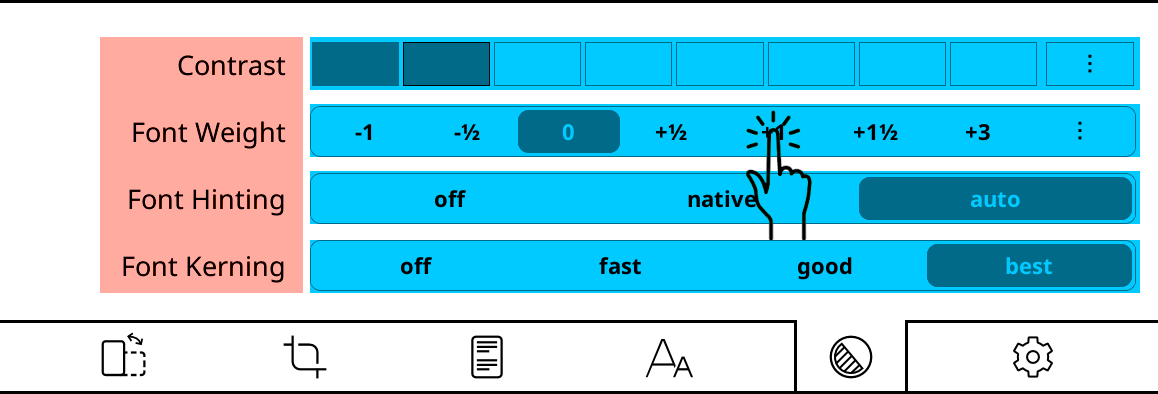
Values on the right side marked in blue can be long-pressed to set them as defaults. Let's say you want to make the text bolder. If you press on +1 normally, it will change only for this book. But if you long-press on it, you will see this dialog:
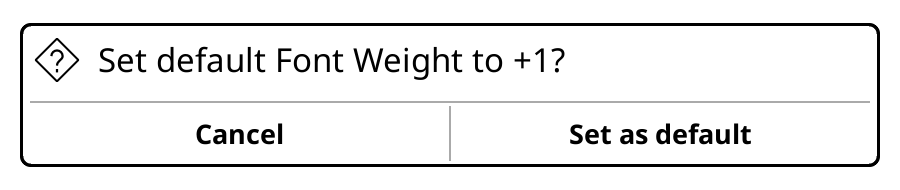
If you press the Set as default button, this book and the books that you will open in the future will have +1 font weight.
This "long-press to set as default" rule works in menus too. For example when changing the font from the top menu:
- short press = change the font only for this book
- long-press = change the font for this book and all the future books
Default values have a star (★) in the menu system or shown with a black border around the indicators as seen below:
Remember that, the books that you have already opened will keep their own settings. Changing defaults don't affect them.
You also have the ability to set all of the current book settings as defaults instead of one-by-one. This is useful if you make many changes to a book and you want all your books to look like this one.
Можете да запазите вашите промени като настройки по подразбиране, като изберете:
/ Document settings / Save document settings as defaultThis will overwrite all the settings with the current document's settings. So all the books that you will open after pressing this menu item will look exactly like your current book.
But what we can do about already opened books? Well, if you pressed the menu item above and have set your new defaults, you can easily apply them to any book now. Just open the book that you want to change, go to the same menu and press this item:
/ Document settings / Reset document settings to defaultКогато докоснете тази опция, настройките на текущата ви книга ще се променят към най-новите стойности по подразбиране, които сте задали. Не се притеснявайте, това ще промени само облика на книгата. Вашата позиция на четене, подчертавания, бележки и отметки ще бъдат запазени.
Ok, at this point you already know:
- How to change the individual settings of the current book
- How to set your changes as defaults so all books can use them
Now we will see another use case: Imagine that you have modified your defaults to your liking so whenever you open a new book, it now looks exactly as you want. And recently you started reading a fantasy fiction series. You decided to immerse yourself in the books so you installed a nice medieval looking font for this series (here is a nice one if you really need something like this). But since this is a very different font, you had to also change many settings like line spacing, font weight, margins etc.
To change all these settings for these fantasy books, you have two options according to what we have learned:
- You can change these settings for each book when you open them. This is very tedious, not a good solution.
- You can change settings for one book and use the Save document settings as default feature. But this will affect all the newly opened books, which we don't want. We only want to apply the medieval font settings to these few medieval books.
Luckily KOReader has a feature called Profiles that allows us to save a book's settings and apply them to other books (you can think of this like copy & paste).
Now going back to our scenario, after adjusting all the settings for your medieval fantasy book go here:
/ Профили / Нов с настройките на текущата книгаIt will ask you to name this profile. You can enter something like "Medieval Fiction" and save. By doing this, we created a profile named Medieval Fiction which includes the settings for the current book. Now you can see this newly created profile in the Profiles menu. To use this, you can open any book and run this profile and all the saved settings will be applied.
You can run this profile from:
- Profiles menu mentioned above
- With a Gesture
- From a Quick Menu
You can add your own fonts to KOReader and use them as the document font, status bar font and even as the user interface font (with a user patch).
KOReader supports these common font formats:
- TrueType - .ttf extension
- OpenType - .otf extension
- Web Open Font Format - .woff and .woff2 extension
Font files with these extensions can be directly copied to the /koreader/fonts/ folder on your device. Depending on your device, this copying procedure might differ. For example:
- On Kobo devices complete path is /mnt/onboard/.adds/koreader/fonts
- On PocketBook devices, make a directory for each font in /applications/koreader/fonts/ directory and copy your font there.
- On Android OS based devices, you can copy your fonts to these directories:
- Internal storage/Fonts - General font directory for all Android apps
- Internal storage/koreader/fonts - KOReader specific font directory.
- On Desktop version, you can copy your fonts to the location that you can see from the menu item shown below: Open fonts folder. Also if you turn on the Enable system fonts option from the same menu, KOReader can access all the fonts that are available to your operating system:
TOP MENU / / Font / Font settings / Open fonts folder
KOReader supports sub-directories for the Fonts directory, so you can copy font families as directories under this. After copying your fonts to the mentioned directories, restart KOReader. New fonts should appear at the beginning of the font list:
/ Шрифт / Шрифт / Настройки на шрифта / Създаване на документ с мостри на шрифтоветеМожете да промените тази настройка от това меню:
/ Status bar / Configure items / Item fontYou can use any installed font for the status bar. If you need to display a lot of information while maintaining legibility, we suggest the DINish Condensed font. You can download it here and install using the same procedure explained above.
If you want to change the font of KOReader's user interface (menus and dialogs), you can do it with a user patch. Instructions are here: User interface font changer patch
These fonts look good on an e-ink screen due to their increased contrast:
Serif suggestions |
Безсерифни (Sans Serif): |
In the guide we have a Special Fonts section that might be useful if you need a font that is specifically developed for better legibility, Dyslexia or ADHD.
Also we suggest checking the WP Fonts project. It has the largest compilation of free/open-source fonts for KOReader, with bugfixes and other additions like kerning fixes, enabling ligatures and opentype features that weren't properly implemented, etc.
Monospace suggestion
Ако планирате да използвате свой собствен моноширок шрифт, вероятно вече имате любим такъв, така че тук не предлагаме никакви примери. Но можете да намерите и сравните много моношироки шрифтове на programmingfonts.org
You can also discover more fonts on the Google Fonts website.
В базирани на HTML/CSS документи като EPUB, книгите могат да указват използването на шрифтове по фамилия вместо конкретно име на шрифт. Тези фамилии могат да бъдат Серифни (Serif), Безсерифни (Sans-Serif), Моношироки (Monospace), Ръкописни (Cursive), Декоративен (Fantasy), Емоджи (Emoji), Фанг Сонг и Математически (Math). Например в дадена книга нормалният текст може да бъде показан с Безсерифен шрифт, докато диалозите се показват със Серифен шрифт. KOReader обикновено използва шрифта ви по подразбиране за всички тези фамилии, с изключение на Моношироките и Математическите (което се определя от стила на текстовите възли, например 'font-family: serif'). Ако искате тези фамилии да изглеждат отчетливо различни, можете да зададете конкретни шрифтове за тях тук:
/ Шрифт / Семейство шрифтовеЗа да промените фамилията на шрифт за текущата книга, просто докоснете желаното име на шрифт. Ако искате да зададете това за всичките си книги, докоснете продължително, за да го зададете като подразбиращо се (★). Ако дадена книга злоупотребява с тази функция за фамилия на шрифтовете до степен, в която вашият шрифт по подразбиране почти не се използва, можете да деактивирате тази фамилия за тази книга, като премахнете отметката на асоциацията.
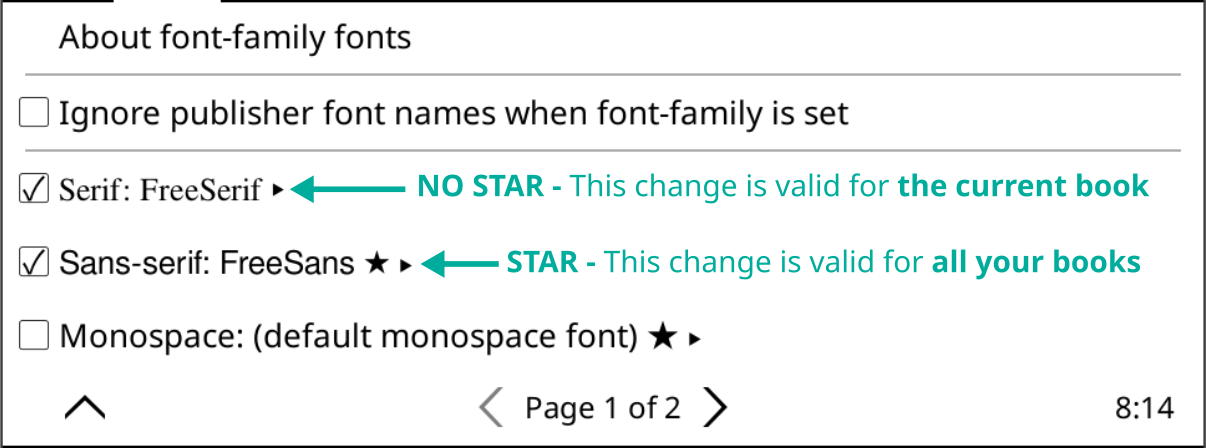
Ако често превключвате между шрифтове (т.е. моноширок за книги по програмиране и серифен за романи), има начин, който прави това по-лесно, отколкото да влизате в менюто всеки път. Можете да създадете профили за вашите шрифтове и всички свързани с шрифта настройки като междуредие, контраст, удебеляване и т.н. и да добавите тези профили към Бързо меню. Така с един жест можете да отворите менюто за избор на шрифт и да промените шрифта, както е показано на изображението по-долу:
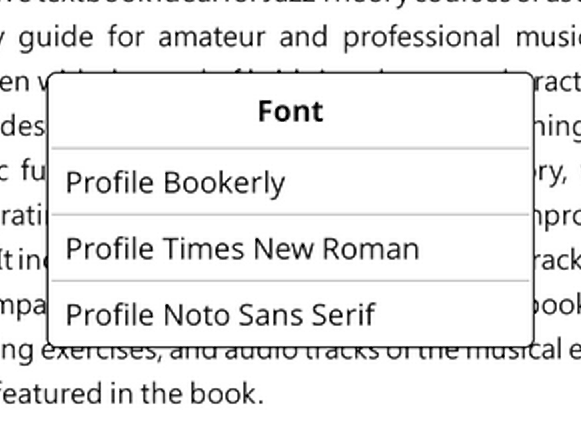
Проверете раздела БЪРЗО МЕНЮ И ПРОФИЛИ за да научите как да направите това.
Ако вашата книга включва части с Моношироки шрифтове (като в книгите по програмиране), този текст може да изглежда непропорционален, дори ако технически е със същия размер като останалата част от книгата. Това се дължи на различни метрики на шрифтовете. KOReader има опция, която ви позволява да коригирате относителния размер на моноширокия шрифт, за да поправите тази разлика:
/ Шрифт / Настройки на шрифта / Мащабиране на моношироки шрифтовеТук можете да увеличите или намалите размера на вашия моноширок шрифт, като коригирате мащаба му като процент от размера по подразбиране.
If you are having problems with the font weights when adding fonts to KOReader, this section can help you to understand how KOReader's font processing works:
- When starting up, KOReader compiles the available fonts by reading their embedded font metadata/info and classifies them according to family and weights. KOReader tries to determine the font family information from the metadata included in the font, so font names are not important when copying to your device.
- If you have more than one font file for a font family, KOReader will try to fit fonts in one of these 4 categories: Regular, Bold, Italic & BoldItalic. An ideal case looks like this:
- Luciole-Regular.ttf mapped to Font weight: 0 (Regular 400)
- Luciole-Bold.ttf mapped to Font weight: +3 (Bold 700)
- Luciole-Regular-Italic.ttf
- Luciole-Bold-Italic.ttf
- If your font provides only one file and it is not Bold, KOReader will assign it as (Regular 400) Font weight: 0 and synthesize all other weights and variants itself. In other words KOReader will fake italic and bold for this font. (If your single font file is a Bold font, then KOReader will synthesize the Regular weight from this bold font.)
If you long-press on the Font weight label in the bottom menu, it will tell you which weight classes your current font provides.
If your font also has other variants, things can get confusing. Let's say you copied a font family to your device. And upon startup, KOReader has read these variants of the font: Light, Thin, Normal, Medium, ExtraBlack, SemiBold, Bold, Black in this order. You would expect to see Normal variant to be used as the document's normal font (because it is named as Normal) but KOReader will use the Light variant because that is the first font in the list that doesn't have the bold flag. And it will ignore the Thin, Normal and Medium variants because it has already found a "not bold" font for the document.
And again according to this list, ExtraBlack will be used as the bold font because it is the first font in the list with the bold flag. And KOReader will ignore the SemiBold, Bold, Black variants, because KOReader has already found the "bold" it is looking for.
As a summary of the above: We copied the whole family and expected Normal and Bold variants to be chosen but instead, KOReader used Light and ExtraBlack variants. This happened because the order of the fonts that are fed to KOReader is not under our control so "first come is first served".
Solution is, transferring only the font files that you want to be used, like this:
- Keep only one of Thin, Extra Light, Light, Normal, Medium: It will be used as the regular font (If your Regular font is too thin, just replace it with Medium weight if you have it).
- Keep only one of Semi Bold, Bold, Extra Bold, Black, Extra Black: It will be used as the bold font.
- You can also add italic variants of the same weight (i.e. medium/medium-italic).
Функцията за промени в стиловете в KOReader ви позволява да променяте начина, по който книгата ви се изчертава от KOReader. Тук няма да минаваме през пълен курс по CSS. Просто искаме да ви покажем основите, така че когато видите промяна на стил, поне да имате груба представа какво прави.
Можем да опишем EPUB документ като HTML файл + някои CSS правила. Тези CSS правила определят как различните части от книгата (заглавия, удебелен текст, цитати и др.) ще бъдат показани в приложение за четене. Чрез промени в стиловете можете да промените как ще се изчертава вашата книга, като добавите нови правила и/или презапишете правилата, написани от издателя, които са вградени във вашата книга.
Нека видим това на примерна промяна на стил:
img { width: 10px !important; height: 10px !important }
На прост език това правило казва: „Игнорирай оригиналния им размер и направи всички изображения в тази книга широки 10 пиксела и високи 10 пиксела.“ Така че, ако добавите тази промяна на стил към KOReader, всички изображения във вашата книга ще бъдат показани като миниатюрни.
Сега нека обясним тази промяна елемент по елемент:
- img - Това е CSS селектор, който насочва към всички img (image/изображение) елементи в книгата.
- { width: 10px !important; height: 10px !important; } - Това е блокът за деклариране. Той съдържа стиловете, които ще бъдат приложени към избраните img елементи.
- width: 10px !important; - Тази първа част задава ширината на целевите img елементи на 10 пиксела. Декларацията !important е превключвател за презаписване, който гарантира, че вашата стойност за ширина има приоритет над всяка друга съществуваща декларация за width (ширина), приложена към тези изображения.
- height: 10px !important; - Тази част задава височината на целевите img елементи на 10 пиксела. Отново, декларацията !important е превключвател за презаписване, който гарантира, че вашата стойност за височина има приоритет над всяка друга съществуваща декларация за height (височина), приложена към тези изображения.
В обобщение, това CSS правило е предназначено да зададе фиксирана ширина и височина от 10 пиксела за всички img елементи във вашата книга, игнорирайки техния оригинален стил.
Това са някои полезни промени в стиловете, които можете да използвате директно или да модифицирате според вашите предпочитания. Следващото заглавие обяснява как да ги използвате в KOReader.
- Добавяне на разделителна линия над всяко заглавие в книга:
H1, H2, H3, H4 { border-top: 2px solid black; }
- Добавяне на празно пространство над заглавията:
H1, H2, H3, H4 { margin-top: 2em !important; }
- Или ако книгата има твърде голямо поле над заглавията, премахнете ги:
H1, H2, H3, H4 { margin-top: 0 !important; }
- Добавяне на малка празнина между абзаците, за да направите текста по-четим:
p + p { margin-top: 0.5em !important; margin-bottom: 0.5em !important; }
- Деактивиране на всички изображения в EPUB:
img { display: none !important; }
-
Направете изображенията много малки, вместо да ги деактивирате:
img { width: 10px !important; height: 10px !important }
-
Направете секциите с блокове с код в книгите по компютърни науки по-подредени и по-четими (Тук можете да видите пример):
pre,code { font-size: 0.6em !important; line-height: 1.8em !important; background-color: #eee !important; margin: 1em 0 !important; padding: 1em 0 !important; }
Добре, сега видяхме какво представляват промените в стиловете. Но как можем да ги използваме? В KOReader има три типа промени в стиловете:
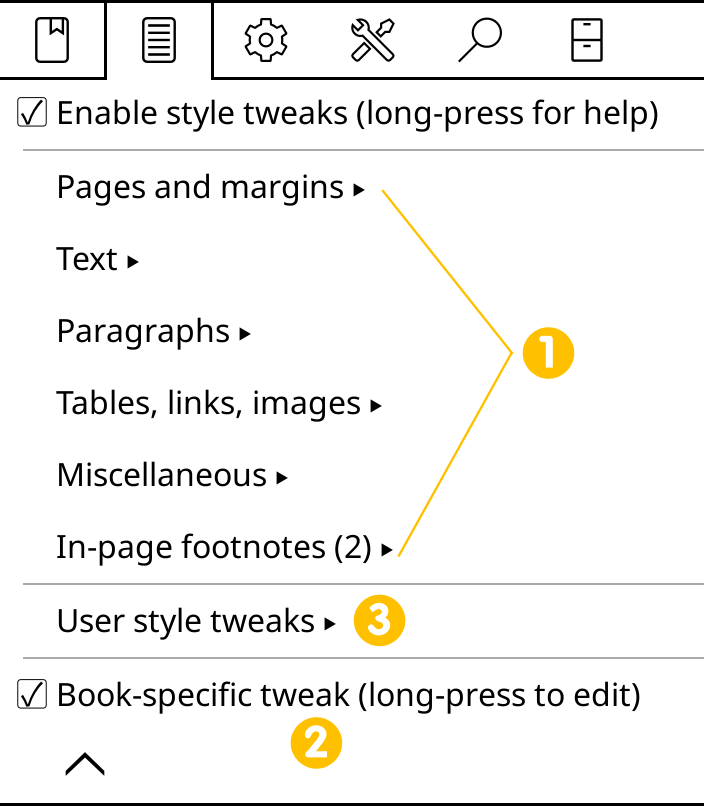
Това заглавие е ново, както и екранната снимка по-горе и по-долу. Имате ли нещо за добавяне?
Тези промени са включени в KOReader. Те са най-лесни за използване, тъй като просто ги активирате от менюто, за да ги използвате. Не е нужно да пишете никакъв CSS код:
/ Промени в стиловетеТе са разделени в много категории. За да приложите промяна само за текущата книга, поставете отметка в квадратчето. Ако искате да получите повече информация за тази промяна или да я активирате за всички книги, натиснете продължително върху името ѝ. Ще се появи диалогов прозорец:
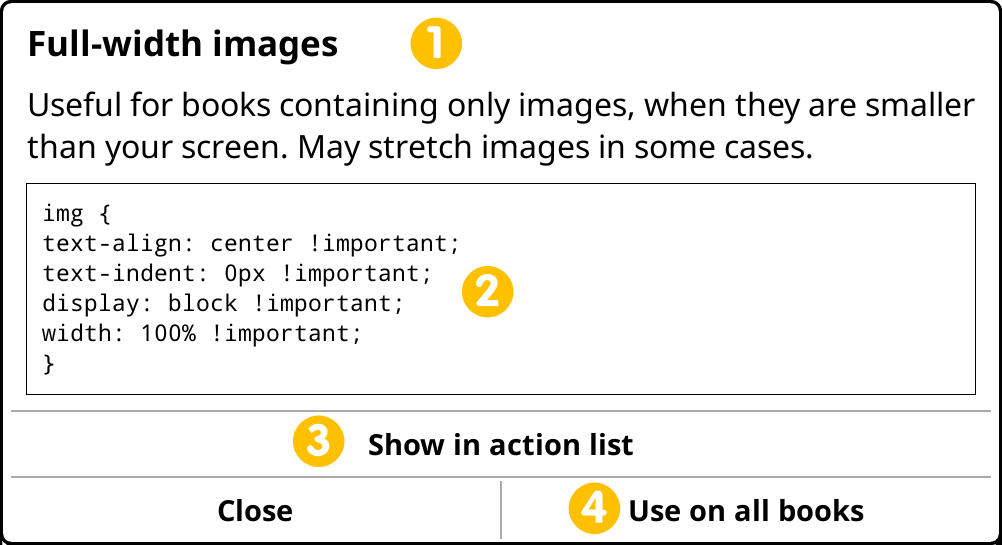
- Тази област показва името и описанието на промяната
- Това поле показва CSS кода на промяната. Можете да докоснете тази област, за да копирате кода в клипборда. След това можете да поставите и модифицирате този код във вашата Специфични за книгата промени, както е обяснено в следващото заглавие.
- Бутонът Показване в списъка с действия ви позволява да превключвате тази промяна с жест или да я добавите към Бързо меню. Вижте заглавието „Как да използваме промените в стиловете ефективно“ по-долу за повече информация.
- Бутонът Прилагане за всички книги активира тази промяна за всички ваши книги. До името ѝ в менюто ще се появи звезда (★), което показва, че тази промяна ще се прилага към всички книги. Можете да деактивирате това със същите стъпки.
Както можете да се досетите от името ѝ, този тип промени са активни само за книгата, в която сте ги създали. Тази функция е по-полезна за тестване на вашите промени или ако трябва да поправите нещо в текущата книга и знаете, че няма да ви трябва за други книги. След като създадете този тип промяна, ако решите, че ще ви трябва и за други книги (т.е. от същия издател), можете да я конвертирате в Потребителски промени на стиловете, което ще обясним по-долу.
За да създадете специфични за книгата промени, използвайте вградения редактор, който можете да намерите тук:
/ Промени в стиловете / Специфични за книгата промениТази група промени се различава от предишните по начина, по който са създадени. Също така, за разлика от предишния тип, те не се ограничават до една-единствена книга. Те могат да се прилагат глобално за всички ваши книги.
Процедурата е приблизително следната, която ще обясним подробно:
- Създаване на вашия потребителски файл с промени
- Прехвърляне на вашето устройство
- Активиране на вашата промяна от менюто
1. Създаване на потребителския файл с промени:
Потребителски промени на стиловете всъщност е нормален текстов файл с разширение .css. Можете да създадете този файл:
- На вашия компютър
- На вашето устройство, ако има текстов редактор (като базирани на Android OS устройства)
- Във вградения текстов редактор на KOReader, който можете да намерите в плъгините
Можете да копирате/поставите примерите, които споменахме по-горе, във вашия файл.
2. Прехвърляне на файла на вашето устройство:
След като създадете файла(овете), съдържащ(и) вашите CSS правила, ги запазете или прехвърлете в папката styletweaks във вашата инсталация на KOReader. Дайте на файловете описателни имена, тъй като името на файла ще бъде заглавието на промяната в системата на менюто на KOReader. Можете да използвате долни черти „_“ в имената на файловете си, те ще се третират като интервали в менюто. Трябва да рестартирате KOReader след прехвърляне на файловете си, за да може да ги зареди.
2. Активиране на промяната:
След рестартирането, отворете книга и отидете в това меню:
/ Промени в стиловете / Потребителски промени в стиловетеСега трябва да видите вашата промяна в списъка с квадратче за отметка до нея. За да приложите промяната само за текущата книга, поставете отметка в квадратчето. Ако искате тази промяна да бъде активирана за всички книги, натиснете продължително върху нейното име. Ще се появи диалогов прозорец. Докоснете елемента от менюто Прилагане за всички книги. До името ѝ в менюто ще се появи звезда (★), което показва, че тази промяна ще се прилага за всички книги. Можете да деактивирате това със същите стъпки. Вижте по-долу за пример:
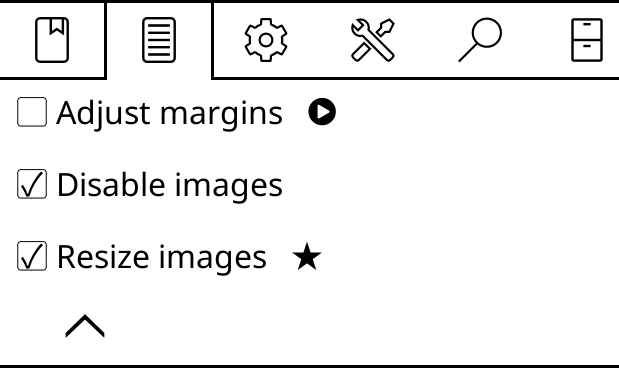
На изображението по-горе имам 3 файла с промени в стиловете в папката styletweaks във моята инсталация на KOReader. Първата е деактивирана, защото квадратчето е празно. Втората е активирана само за тази книга, тъй като квадратчето е маркирано, но няма звезда. Третата е активирана за всички книги (★).
Може да забележите, че до първата промяна има и икона с десен триъгълник. Това означава, че тази промяна може да бъде активирана чрез жестове. Това ще бъде обяснено в следващото заглавие.
Когато създавате своите потребителски промени в стиловете, можете да направите множество файлове с промени, всеки от които модифицира някаква част от книгата, както е в примерното изображение по-горе. Можете да имате един файл за заглавията, други за модифициране на абзаци, връзки и т.н. Тази модулна система ви позволява да активирате промени в зависимост от вашия документ.
Както казахме по-горе, можете да превключвате потребителските промени в стиловете от това местоположение в менюто:
/ Промени в стиловете / Потребителски промени в стиловетеСъщо така имаме по-лесни начини за превключване на вашите промени в стиловете, отколкото да влизате в менюто всеки път.
1. Можете да зададете жест към дадена промяна
За да направите това, първо трябва да добавим нашата Потребителски промени на стиловете към списъка с действия за жестове:
- Отидете в менюто потребителски промени в стиловете и натиснете продължително върху вашата промяна на стила
- В диалоговия прозорец натиснете бутона Показване в списъка с действия
- До вашата промяна на стила в менюто ще се появи икона с десен триъгълник
Можете да го видите в примерното изображение по-горе, до промяната на стила Настройка на полетата (Adjust margins). Сега тази промяна на стила е добавена към списъка с действия. Можете да я намерите в категорията Управление на жестове > Документи с динамично разместване на страници . Ще бъде в края на списъка.
2. Можете да добавите промяна към вашето Бързо меню
За да добавите промяна към вашето Бързо меню, първо тя трябва да бъде добавена към списъка с действия, както е описано в заглавието по-горе. След това можете да следвате инструкциите в раздела Бързо меню на това ръководство.
Можете дори да комбинирате двата метода и да създадете специално Бързо меню за вашите промени в стиловете и след това да го зададете към жест. По този начин с един прост жест можете да получите достъп до всичките си промени в стиловете и да ги активирате според нуждите.
Обърнете внимание, че в някои книги заглавията може да не са в елементи <H1> или <H2>, а в нещо като <p class="tit123">. Можете да намерите кои селектори се използват за част от текста, като проверите изходния код. За да постигнете това, изберете текста около елемента, който ви интересува, и изберете Преглед на HTML кода от диалоговия прозорец. В горния пример вашата промяна на стила би изглеждала така:
P.tit123 { border-top: 2px solid black; }
вместо това:
H1 { border-top: 2px solid black; }
KOReader ви дава опции да взаимодействате с вашата книга така, както бихте го направили с истинска книга. Много настройки на прозореца за отметки могат да бъдат променени тук:
/ Настройки / ОтметкиОТМЕТКИ:
Можете да добавите (и премахнете) отметка чрез натискане на горния десен ъгъл. Това е еквивалентът на прегъване на ъгъла на страница на истинска книга и показва подобна икона, когато го активирате.
ПОДЧЕРТАВАНИЯ:
Можете да подчертавате текст в 4 различни стила. В изображението по-долу можете да видите нормален абзац, последван от различни стилове на подчертаване. Изсветлен (със сив фон), Подчертан, Зачертан и Негатив.
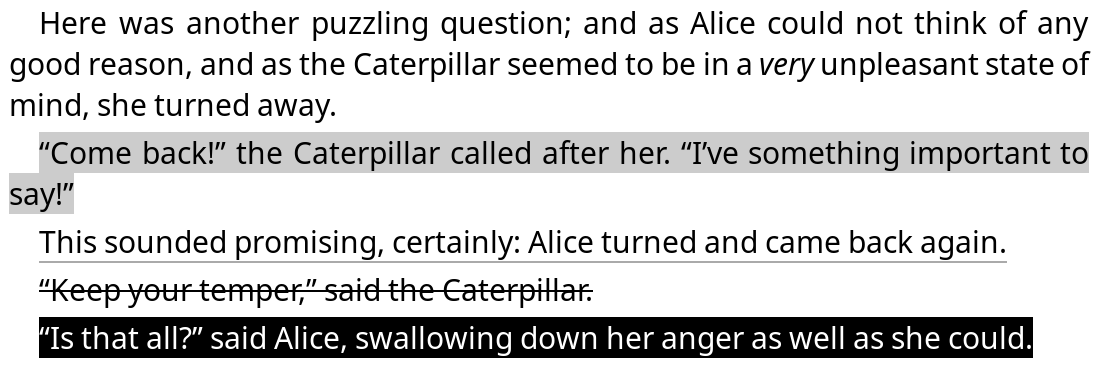
Можете да използвате всички тези стилове едновременно, сякаш са различни цветни маркери за подчертаване. Или можете да решите кой е любимият ви стил и да го зададете по подразбиране от това меню с продължително натискане:
/ Стил на подчертаванеСъщо така, ако имате устройство с цветен екран, можете да правите подчертавания в различни цветове:
/ Подчертавания / Цвят на подчертаването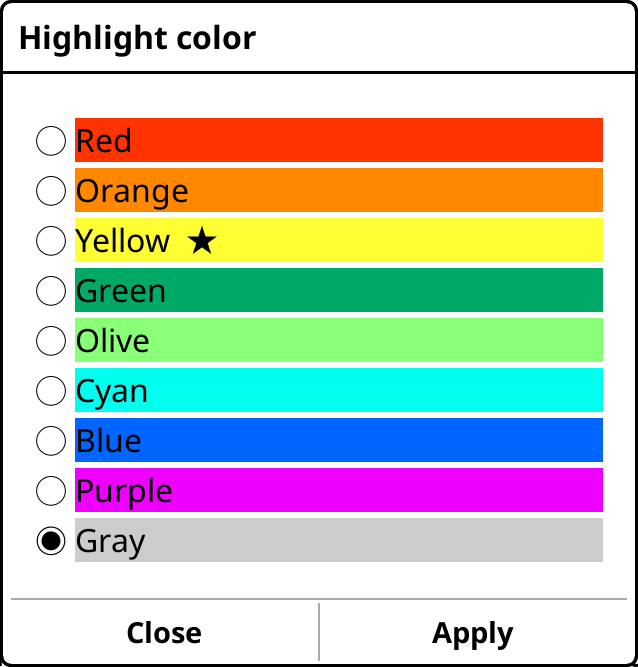
Някои съвети за цветни подчертавания:
- Можете да промените цвета на съществуващо подчертаване, като го докоснете и изберете Цвят от изскачащото меню.
- Можете да комбинирате цветовете с различни стилове на подчертаване като Подчертаване и Зачертаване, за да създадете мощна система за подчертаване. Например можете да използвате стил с червено зачертаване за премахвания или стил с оранжево подчертаване за важни точки и т.н.
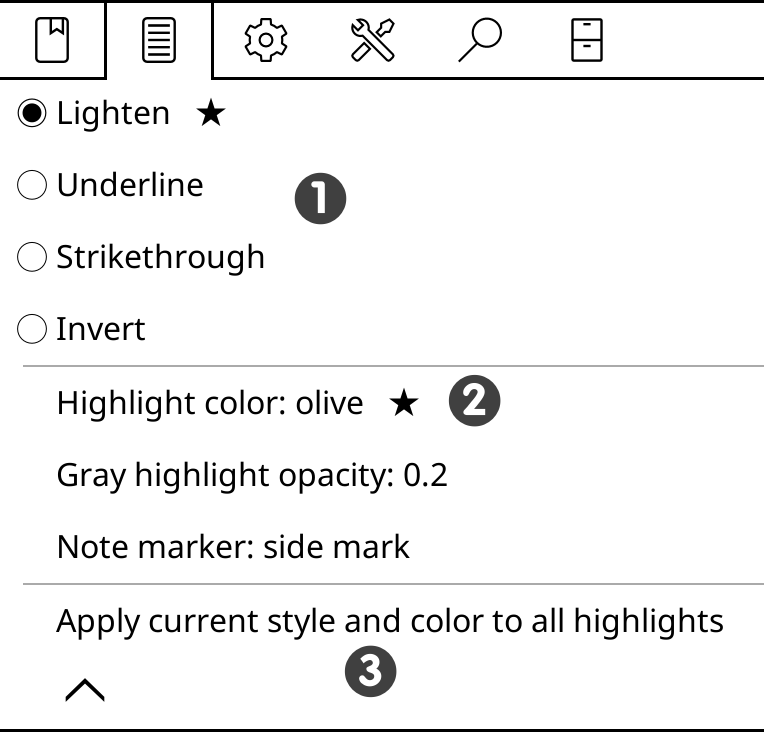
- В менюто за подчертавания можете да натиснете продължително върху тип подчертаване, за да го зададете по подразбиране (★)
- След като изберете цвят, можете да натиснете продължително върху името на цвета в това меню, за да зададете този цвят по подразбиране (★)
- Можете да натиснете опцията Прилагане на текущия стил и цвят към всички подчертавания, за да направите всички подчертавания в текущата книга еднакви. Бъдете внимателни, няма отмяна!
БЕЛЕЖКИ:
Можете също да добавяте бележки към вашите подчертавания. Просто докоснете подчертаване и изберете Бележка от изскачащото меню. Можете също да изберете Стил, който показва кои подчертавания съдържат бележка. Има три стила: Подчертан, Странична линия и Страничен маркер (което е иконата с молив, показана от дясната страна на снимката по-долу):

За да активирате тази функция и да изберете стил на Отбелязване на бележки, отидете на:
/ Стил на подчертаване / Отбелязване на бележкиAfter highlighting a part of your document, you can tap on the highlight to see the highlight menu. From this highlight menu, you can reach another extended menu by tapping on the ... (three dots) button as shown below:
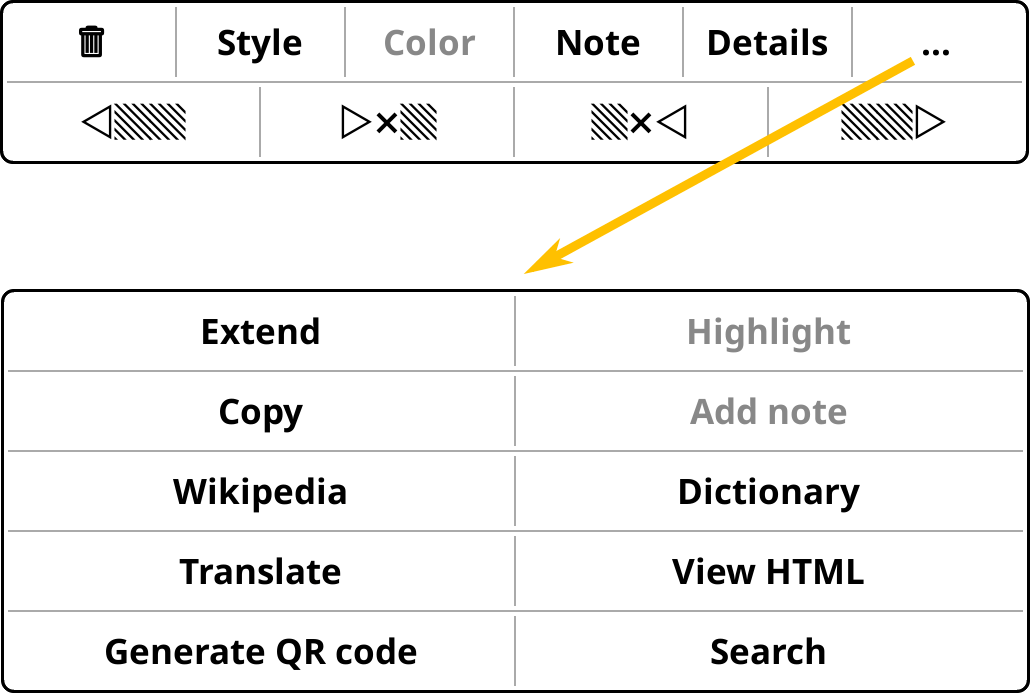
Using this extended menu you can:
- Extend your highlight to include more text
- Copy the text to clipboard to paste elsewhere
- Search the text on Wikipedia
- Look up the text in an installed dictionary
- Translate the text using the Google Translate service
- View HTML source of the highlighted section, which is useful when writing a style tweak
- Generate QR code which includes the highlighted text, to scan from another device with a camera and a QR-code reader application
- Search for the text in the book
KOReader има два режима на подчертаване за различни случаи на употреба:
Нормалният режим е подобен на избирането на текст с пръст на телефон/таблет и е по-подходящ, ако вашите подчертавания са по-кратки от една страница.
- Натиснете продължително върху началната дума
- Преместете пръста си до края на пасажа
- Отпуснете пръста
Когато достигнете границите на страницата, KOReader ще обърне страницата вместо вас, за да продължите да подчертавате (само в EPUB/HTML документи). Можете да деактивирате тази функция от:
/ Докосване и жестове / Задържане върху текста / Плъзване ако избраното достигне ъгъл / Gesture manager / "ANY GESTURE" / Device / Toggle┆Ignore long-press on cornersРежимът на избиране и подчертаване е по-подходящ за подчертаване на по-дълги пасажи, които пресичат границите на страниците. Може също да работи по-добре, ако имате проблеми с чувствителността на сензорния екран или проблеми с двигателния контрол на ръцете си. Защото в този режим на подчертаване не е нужно да плъзгате пръста си по екрана.
/ Докосване и жестове / Задържане върху текста / Речник при избиране на една думаКак да подчертавате:
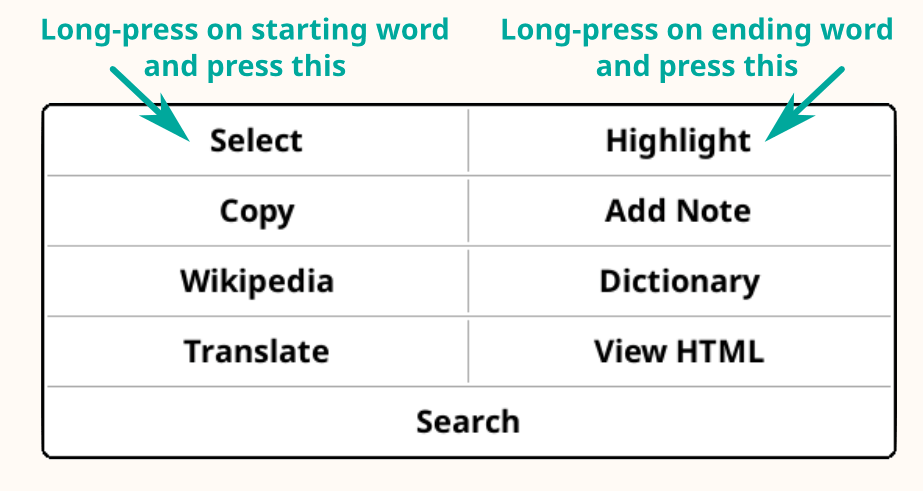
- Натиснете продължително (или плъзнете, ако справката в речник е активирана, както е описано по-горе) върху началната дума и ще се покаже изскачащо меню.
- Докоснете Избиране, сега сте в режим на подчертаване. Когато сте в този режим, ще видите индикатор в горния ляв ъгъл на екрана (който можете да докоснете, за да получите повече информация). Можете да отмените подчертаването, като докоснете отново началото на подчертаването. Можете да обръщате страниците с докосвания/плъзгания и свободно да навигирате в документа (Съдържание, Инструмент за бърз преглед и др.) в този режим.
- Натиснете продължително (или плъзнете, ако справката в речник е активирана, както е описано по-горе) върху крайната дума за вашето подчертаване, менюто ще се покаже отново.
- Докоснете Подчертаване този път, за да завършите подчертаването на пасажа.
Този диалогов прозорец обикновено се отваря в центъра на екрана. Ако искате този диалогов прозорец да се отваря по-близо до местоположението на вашето подчертаване, можете да промените опцията център тук на позиция на жеста (намира се на втората страница на това меню):
/ Докосване и жестове / Задържане върху текста / Място на диалога за подчертаване / Докосване и жестове / Задържане върху текста / Избиране и подчертаване / Стил на подчертаванеКогато подчертавате, KOReader се опитва да включи свързаните препинателни знаци около вашата селекция. Например, ако подчертаете от първата до последната дума на едно изречение, KOReader автоматично ще включи препинателните знаци в двата края на изречението към вашето подчертаване.
Но ако започнете да подчертавате от средата на изречението, точката в края няма да бъде включена, защото KOReader предполага, че искате да направите частично подчертаване. Така че, ако искате препинателните знаци да бъдат добавени към вашето подчертаване, уверете се, че сте избрали цялото изречение. Също така можете да добавите тези знаци по-късно чрез продължително натискане на бутоните за Редактиране на подчертаването.
Когато докоснете вече подчертан текст (без бележка), ще видите това изскачащо меню. Елементите Изтриване и Добавяне на бележка са ясни. Елементите от менюто на долния ред се използват за разширяване или свиване на подчертаването.
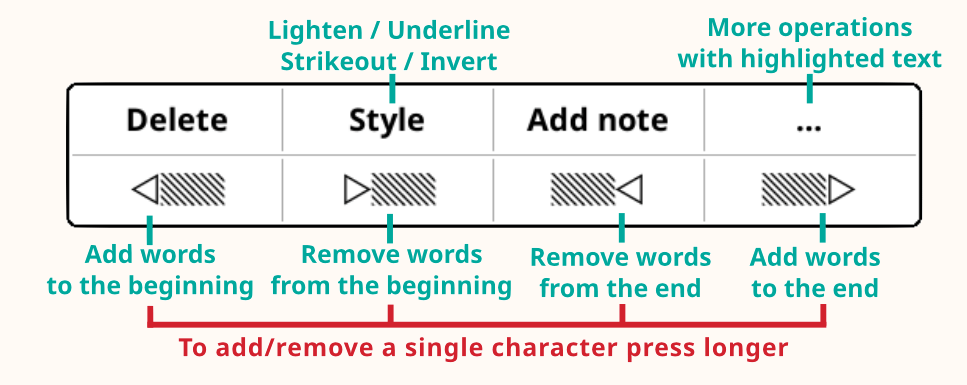
Когато докоснете вече подчертан текст с добавена бележка, ще видите това изскачащо меню. Докоснете Редактиране на подчертаването, за да отворите менюто по-горе, където можете да редактирате както подчертаването, така и съдържащата се бележка:
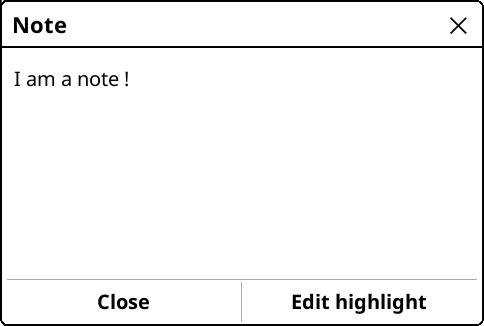
На страницата Отметки можете да филтрирате изгледа, за да виждате само един тип отметки, като натиснете иконата на менюто ( ). Можете също да филтрирате по стил на подчертаване:
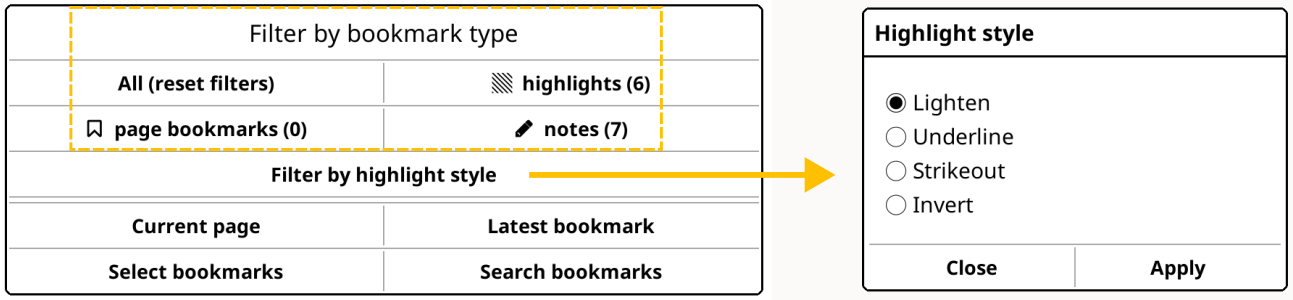
Освен добавянето на бележка, KOReader също ви позволява да редактирате самия подчертан текст, който се показва във вашия Списък с отметки. В някои ситуации това може да е по-полезно от добавянето на бележка към подчертаване. Например представете си, че преглеждате текст. Искате да подчертаете изречение, което съдържа много дати и една от датите е грешна. Когато искате да добавите бележка, за да посочите тази грешка, трябва да посочите във вашата бележка коя е грешна. Но ако редактирате текста на подчертаването, можете директно да напишете "(тази дата трябва да бъде проверерена)" до проблемната дата.
Обърнете внимание, че това редактиране не променя съдържанието на книгата или подчертания пасаж на страницата. Все още ще виждате същото подчертано изречение в четеца. Вашата редакция ще бъде видима в Списъка с отметки. И когато експортирате подчертаванията си по-късно, редактираният текст ще бъде този, който е експортиран.
За да редактирате текст на подчертаване, можете:
- Докоснете подчертаването
- Докоснете Детайли от изскачащото меню
- Докоснете Редактиране на текст от диалоговия прозорец с детайли
Също така можете да го направите от прозореца Отметки:
- Отидете в Списъка с отметки чрез менюто или жест
- Натиснете продължително върху подчертаването, което искате да редактирате
- Натиснете Редактиране на текст в менюто
- Променете текста в диалоговия прозорец и натиснете бутона Запазване
Ако искате да възстановите редактиран текст към оригиналното подчертаване, следвайте стъпките по-горе и на стъпка 3, вместо Промяна на текста, натиснете бутона Възстановяване на текст.
Обикновено, когато отворите Списъка с отметки, се показва само съдържанието на вашите подчертавания. Ако сте добавили бележка към подчертаване, ще видите само икона с молив в Списъка с отметки. Можете да натиснете продължително върху елемент в този списък, за да покажете (и редактирате) добавената бележка. Ако искате да виждате и текста на бележката във вашия Списък с отметки, можете да го зададете оттук:
/ Настройки / Отметки / Показване вМожете да изберете да се показва:
- Само подчертаният текст (поведение по подразбиране)
- Както подчертаният текст, така и бележката
- Бележка, ако има такава, в противен случай подчертаният текст
/ Настройки / Отметки / Максимум редове в отметкаСлед като приключите книга, можете да я преместите в определена папка за целите на архивиране или обработка. Активирайте плъгина Преместване в архива и задайте вашата целева директория в настройките на плъгина (Задай архивна директория). След това можете да преместите книга във вашата архивна папка, като използвате:
- Менюто на плъгина Преместване в архив
- С жест или
- Със запис в Бързо меню
KOReader предоставя различни начини за експортиране на вашите подчертавания и бележки от вашето устройство за четене:
Този многофункционален плъгин може да експортира подчертаванията ви в локални файлове или онлайн услуги.
Локално експортиране
Можете да експортирате вашите подчертавания към устройството си в тези файлови формати:
- Текст (.txt)
- HTML (.html)
- Markdown (.md)
- Kindle Clippings (.txt)
- JSON (.json)
Можете да изберете предпочитаните формати за експортиране от:
/ Експортиране на подчертаното / Избор на формати и услугиМожете да видите местоположението за експортиране (а също и да го промените, ако искате):
/ Експортиране на подчертаното / Избор на папка за експортиранеОнлайн услуги
Можете също да експортирате към тези услуги през мрежата:
- Joplin – приложение за водене на бележки
- Readwise – онлайн приложение за отметки/подчертавания
- Memos – хъб за бележки с отворен код, който се хоства самостоятелно
- Flomo – онлайн услуга за водене на бележки
- XMNote – органайзер за отметки за Android на китайски език
Можете да намерите подробни инструкции за настройка на тези услуги на нашата съответна wiki страница.
След като изберете форматите си, можете да изнесете бележките за текущата книга или за всички книги във вашата библиотека от менюто на същия плъгин.
Ако искате да изнесете само някои от книгите във вашата библиотека, можете да го направите от Файлов браузър:
- Изберете множество книги в Файлов браузър
- Докоснете бутона на менюто (показан като отметка) в горния десен ъгъл
- Изберете Експортиране на подчертаното от показаното меню
You can also export only chosen highlight styles: lighten, underline, strikeout, invert. Normally KOReader exports all of them. You can choose from:
/ Експортиране на подчертаното / Избор на стилове за подчертаване You can customize the filename of the exports from the plugin's menu (Set export filename) to include date/time information and other useful info.
KoHighlights е външна програма, която можете да инсталирате на вашия компютър. Тя може да осъществи достъп до вашите бележки и подчертавания в книгите, когато включите четеца си към компютъра. Проверете страницата на проекта в GitHub за изтегляне и инструкции.
Calibre е външна програма, която можете да инсталирате на вашия компютър. Можете да внасяте подчертавания във вашата база данни на Calibre с неговия плъгин KOReader Sync. Можете да инсталирате споменатия плъгин в рамките на приложението Calibre. Проверете страницата на проекта за изтегляне и инструкции.
KOReader ви предоставя много начини да четете PDF/DJVU документ, който е оптимизиран за по-големи размери на страниците (обикновено A4 или Letter), на устройството ви с по-малък екран:
1. Можете да активирате Прекомпозиране
/ ПрекомпозиранеПрекомпозирането се опитва да извлече текстовата част от вашия документ (ако е налична) и да я форматира като една колона. Резултатите обикновено са задоволителни. Можете също да зададете това по подразбиране, като го докоснете и задържите.
2. Можете да активирате Мащабиране по съдържанието
 /

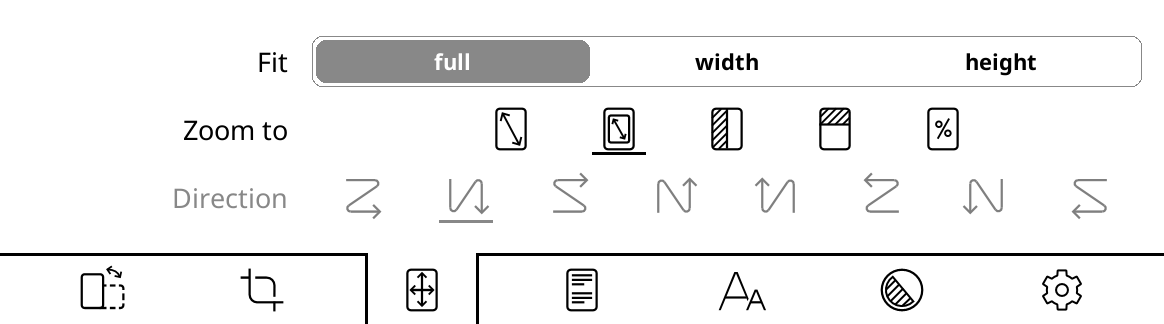
С тази опция KOReader се опитва да изреже полетата от вашия документ, така че текстът да изглежда по-голям на екрана ви. Можете да зададете побиране по ширина в същото меню, което ще се опита да побере само ширината на страницата вместо цялата страница, така че текстът ви ще изглежда по-голям.
3. Можете да опитате да използвате устройството си в Пейзажна ориентация
Това ще направи екрана ви по-широк, така че документът ви може да изглежда достатъчно голям, за да се чете удобно.

4. Можете да мащабирате до 100% размер и вместо това да превъртате екрана, за да четете различни части
Това е особено полезно при комикси. Първо активирайте режим с колони от този елемент на менюто:
/ 
След това изберете подходяща посока на потока за вашия документ от същото меню:

- Например, ако четете статия, която има две колони, ще превъртате надолу до края на страницата, четейки лявата колона, след което ще отидете в дясната горна част, за да продължите да четете дясната колона:

- Или ако четете комикс, ще искате да отидете “надясно / надолу наляво / надясно” в зигзагообразен модел:

- За японски комикс (ред на панелите отдясно наляво) това може да е обратното:

В този режим можете също да регулирате Хоризонтално/Вертикално припокриване и Брой колони от същото меню, за да поберете текста по-добре на екрана. Чувствайте се свободни да експериментирате с тези настройки.
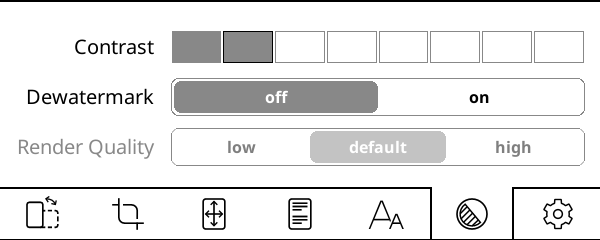
Настройката Контраст регулира нивата на черното във вашия документ. Имайте предвид, че същата стойност на контраста се прилага както за текста, така и за изображенията във вашия документ. Ако я зададете много висока, изображенията ви може да станат твърде тъмни.
Премахване на воден знак (Dewatermark) премахва водните знаци от изчертания документ. Може да се използва и за премахване на сиви фонове. Тази функция може да преобразува документ в скала на сивото или цветен документ в черно-бял, за да създаде повече контраст за по-лесно четене.
Качество на изчертаване (активно само в режим Прекомпозиране) задава качеството на обработката за извличане на текст и изображения и резултата. Високо е по-приятно, но може да бъде много по-бавно (няколко секунди за обръщане на страница) от по подразбиране в зависимост от вашия документ. Ако вашите PDF/DJVU файлове са бавни, това е първата настройка, която трябва да проверите.
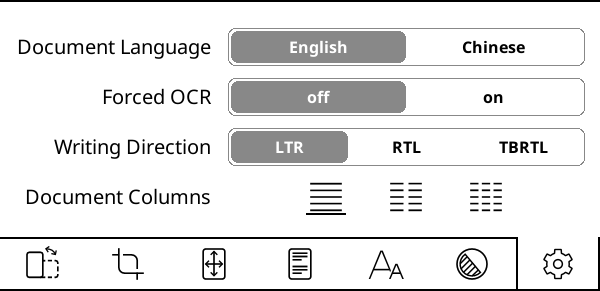
Език на документа задава езика, който ще се използва от OCR машината.
Принудителен OCR, както подсказва името, принуждава използването на OCR, дори ако документът има текстов слой.
Посока на писане (активно само в режим Прекомпозиране) задава посоката на оригиналния документ. Задайте това на RTL (Отдясно наляво) за езици като арабски и иврит.
Колони в документа (активно само в режим Прекомпозиране) задава броя на текстовите колони в оригиналния документ.
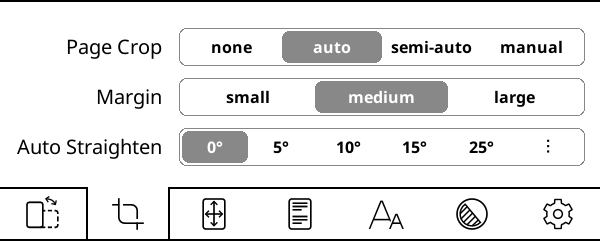
Функцията Автоматично изправяне може да изправи страниците на проблемен документ, например страници на PDF, които са сканирани под ъгъл. Тя е налична в PDF, DJVU, CBZ/CBT документи и файлове с изображения. За да я активирате, изберете максималния ъгъл на наклон, който KOReader ще се опита да коригира. Ако не се коригира, може да се наложи да изберете по-голям ъгъл. Обърнете внимание, че тази функция може да забави вашия четец в зависимост от няколко фактора.
За запазване на вашите подчертавания можете да използвате функцията Експортиране на подчертаното на KOReader, която е обяснена в предишен раздел.
Ако правите своите подчертавания върху PDF документ, KOReader може също да ги запази/вгради директно в PDF файла. Това може да бъде полезно в определени ситуации, защото с този метод подчертаванията ви стават част от PDF файла. Това означава, че можете да ги виждате в други приложения или платформи без да инсталирате KOReader. Например, ако изпращате файл с подчертавания на друг потребител, той не е нужно да инсталира KOReader, за да види подчертаванията ви. Можете просто да изпратите PDF файла със запазените/вградените в него подчертавания и той може да го отвори и види със съвместим четец на PDF файлове.
This feature should work on all PDF readers. We tested and confirmed these: Adobe Acrobat Reader, Chrome Browser, Deepin Reader, Evince, Firefox Browser, Foxit Reader, Ghostscript, LibreOffice, Moon Reader, MuPDF, Okular, Xpdf, Zathura.
/ Синхронизиране на напредъка / Метод за сравняване на документиТъй като правенето на подчертавания за по-късна употреба може да включва значителни усилия, ако планирате да използвате тази функция, трябва да разберете как работи, за да избегнете разочароващи ситуации.
БЪРЗО ОБОБЩЕНИЕ: Ако искате да можете да изтривате или експортирате вашите PDF подчертавания по-късно, трябва да копирате папката .sdr, свързана с вашата книга, когато архивирате или копирате книгата си на други устройства. Без тази папка KOReader все още може да показва запазените/вградените подчертавания, но не може да знае къде са във файла, така че не може да ги модифицира. Моля, продължете да четете за повече информация относно това.
Как работят нормалните подчертавания в KOReader
Когато направите подчертаване в KOReader, независимо дали документът е EPUB или PDF, това подчертаване се записва във файл с настройки. Например, ако четете Alice in Wonderland.epub, ще имате папка с име Alice in Wonderland.sdr в същата папка като вашата книга. Вашите подчертавания ще се съхраняват във файл в тази папка .sdr. Което означава, че ако изтриете тази папка .sdr, която е свързана с вашата книга, ще загубите подчертаванията си.
Как работят PDF подчертаванията в KOReader
Функцията за PDF подчертавания работи малко по-различно от описанието по-горе. Както споменахме преди, когато запазите вашите PDF подчертавания, те ще бъдат директно записани/вградени в PDF файла, което означава, че стават част от самия файла. Ето защо можете да изпратите този PDF на друг потребител и той да види подчертаванията със съвместим четец на PDF файлове. Той няма да се нуждае от вашата папка .sdr, която съдържа запис на вашите подчертавания, защото сега подчертаванията са вградени директно в PDF файла.
Нека обясним проблема, който може да възникне, когато използвате тази функция, с един пример. Представете си, че четете PDF книга на вашия електронен четец с KOReader:
- Правите подчертавания и опцията Вграждане на подчертаното в PDF е активирана, така че докато правите тези подчертавания, KOReader ги вгражда във вашия PDF файл.
- Искате да продължите да четете книгата на телефона си с KOReader, така че копирате този PDF файл от вашия електронен четец на вашия телефон (но не сте копирали папката .sdr, а само PDF файла).
- Когато отворите книгата на телефона си с KOReader, ще видите, че вашите подчертавания все още са там.
Сега ситуацията на двете ви устройства изглежда идентична. KOReader както на вашия електронен четец, така и на телефона ви показва PDF файла с едни и същи подчертавания. Но само изглежда идентична, всъщност има голяма разлика.
KOReader на вашия електронен четец знае кои подчертавания в този PDF файл са направени от KOReader, защото има папката .sdr. Но KOReader на вашия телефон няма това знание. Има само PDF файла.
Разликата възниква, когато се опитате да изтриете PDF подчертаванията или да ги изнесете. Вашият електронен четец може както да изтрие тези PDF подчертавания, така и да ги изнесе. Но KOReader на телефона ви не може, защото, както казахме, той няма папката .sdr на вашата книга, така че подчертаванията в книгата изглеждат като част от оригиналната книга от негова гледна точка.
Накратко, ако искате да можете да изтривате или експортирате вашите PDF подчертавания по-късно, трябва да копирате папката .sdr, свързана с вашата книга, когато архивирате или копирате книгата си на други устройства.
KOReader can import highlights from PDF files which are marked with other PDF applications. We can't give a list of compatible applications, but import feature generally works with popular PDF readers.
To import the highlights:
- Open your PDF file with KOReader
- Open the Bookmarks dialog from here:
TOP MENU / / Bookmarks
- Press the button at the top-left corner.
- On the opened dialog, choose Import embedded annotations. Your highlights will be added to the Bookmarks list.
After the import process, highlights in the PDF will turn into regular KOReader highlights. Which means, you can:
- Add notes to them
- Change their style and color
- Delete them (See the note below)
- Export them in various formats
How deletion works: When you import highlights, KOReader doesn't modify the original highlights in your PDF. It adds imported highlights as a layer on top of the originals. So if you delete an imported highlight, only this added layer is deleted. Your original highlights are not deleted from the PDF file. You can open this PDF with another reader and still see the original highlights.
/ Highlights / Write highlights into PDFOCR (Оптично разпознаване на символи) е процесът на извличане на текст от изображения. В контекста на KOReader обикновено се използва за извличане на текст от сканирани страници на книги в PDF файлове. KOReader разчита на Tesseract Open Source OCR Engine за тази задача.
За да използвате тази функция, трябва да:
- Инсталирате езиковите данни на Tesseract във вашия KOReader
- Добавите новоинсталираните езици в конфигурационния файл koreader/defaults.lua (необходимо е само ако вашият език е различен от английски или китайски)
Комиксите обикновено се нуждаят от по-често опресняване на страниците, отколкото чисто текстовото съдържание. За нормален текст можете да зададете интервала за опресняване на страницата на високи стойности без проблем. Но изображенията могат да оставят повече остатъци и да причинят остатъчни изображения (ghosting), особено в зависимост от панела на вашия електронен четец.
KOReader ви позволява да зададете всеки жест за превключване към различни честоти на опресняване. Например можете да зададете плъзгане нагоре по левия ръб за опресняване на всяка страница при четене на комикси и да зададете плъзгане надолу по левия ръб за опресняване на всяка x-та страница за книги само с текст. Така че, когато отворите комикс, можете да превключите към по-често опресняване с просто докосване или плъзгане (или обратното).
Това действие се намира в:
/ Taps and Gestures / Gesture manager / "ANY GESTURE" / Screen and lights / Full refresh rateТази функция улеснява четенето на комикси на по-малки екрани. Можете да я активирате, докато четете PDF, DJVU, CBZ или CBT документ чрез:
/ Панел за мащабиране (манга/комикси)Когато тази опция е активирана, KOReader се опитва да намери границите на правоъгълните панели на екрана. Ако натиснете продължително върху панел, KOReader го увеличава и показва само този панел.
Както се досещате, тази функция работи най-добре с комикси, които имат ясни граници на панелите. Също така в този режим няма обръщане на страница за преминаване към следващия панел поради този проблем с границите. Трябва да затворите мащабирания панел и да натиснете продължително върху следващия. За да направите това, просто плъзнете надолу в този мащабиран панел. Също така можете да използвате всеки жест с множество плъзгания (всяка комбинация от нагоре, надолу, наляво, надясно), за да излезете от този изглед.
Процедурата може да се види по-долу:
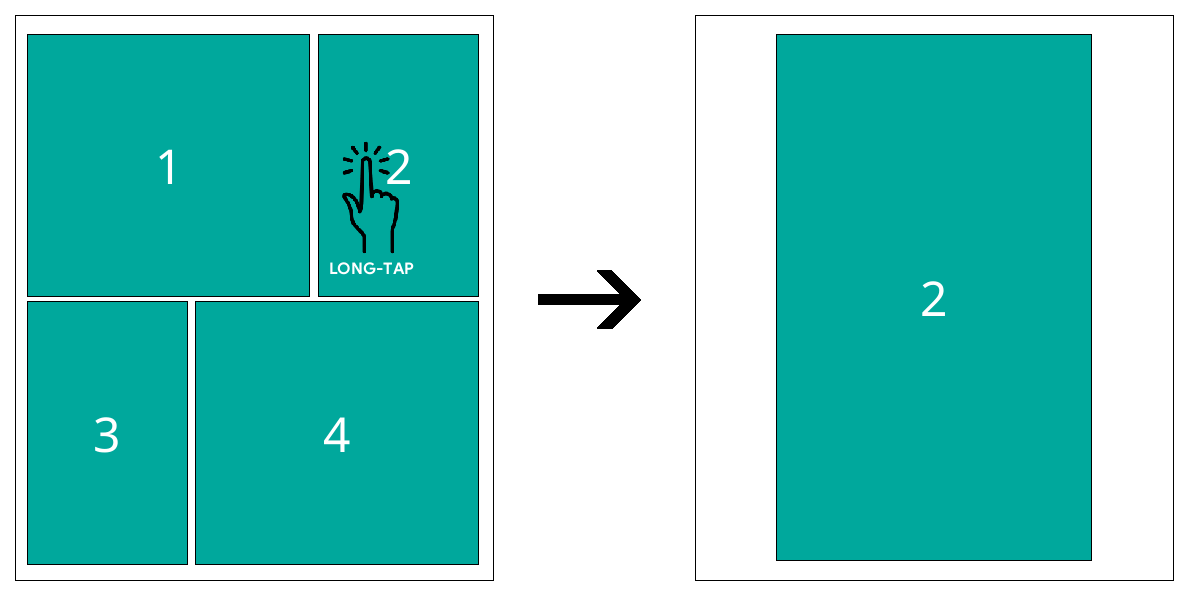
Ако искате да използвате тази функция с други типове файлове като EPUB, FB2, HTML или файлове с изображения, трябва да отворите файла с различен енджин: В Файлов браузър докоснете продължително върху името на файла, докоснете Отваряне с… и изберете MuPDF.
Когато достигнете последната страница на книга, KOReader ви показва диалогов прозорец. В този диалогов прозорец има действие Отваряне на следващия файл, което ще отвори следващия файл в същата директория като текущата книга. Така можете да поставите поредиците си в отделни директории и да ги четете една след друга, без да се връщате към Файлов браузър.
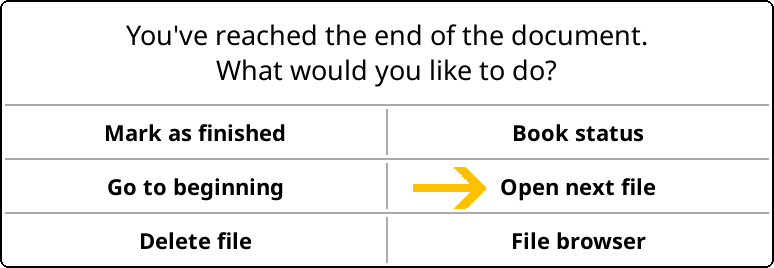
Когато отваряте следващия файл, KOReader пропуска файловете, които сте маркирали като прочетени. Тази функция е полезна например, когато имате папка с файлове с манга и вече сте прочели някои от тях. Можете да маркирате файл като прочетен от диалоговия прозорец в края на книгата, показан по-горе. Също така можете да го маркирате от Файлов браузър, като натиснете продължително върху файла. След като ги копирате на устройството си, можете:
- Отворете Файлов браузър в KOReader
- Натиснете продължително върху тези, които вече сте приключили, и докоснете Маркиране като прочетено
Сега можете да прочетете всички файлове, като просто докоснете Отваряне на следващия файл в края на книгата. KOReader ще пропусне тези, които вече сте прочели.
Ако обичате да четете манга книги на вашето E-ink устройство, има някои съвети, които могат да подобрят преживяването ви. Подготовката на ваши собствени манга файлове е най-доброто решение, ако не сте доволни от това как изглеждат комиксите на вашето устройство.
Типовете файлове като MOBI и EPUB не са подходящи за обработка на съдържание, състоящо се предимно от изображения (напр. манга/комикси). Поддръжката на MOBI в KOReader е минимална до несъществуваща, а приоритетите на EPUB за изчертаване на текст могат да причинят проблеми при показване на изображения на цяла страница. За допълнителни технически подробности, моля, посетете този проблем в GitHub.
Най-добрият вариант е създаването на CBZ файл, който работи по-добре в KOReader. Файл с разширение .cbz е zip файл (без компресия), който представлява колекция от изображения. Той съхранява множество изображения, най-често .png или .jpeg файлове, организирани в страници на комикса. KOReader може да отваря и CBT файлове, които са подобни на CBZ файловете, но използват формата на TAR архив.
Easiest way to convert a manga to CBZ is to get the manga as images from various websites, then convert them using Kindle Comic Converter. There are some useful settings like auto-rotating two-page splits to landscape and applying dithering so that e-ink rendered gradients are smoothly dithered without jagged layers.
Най-добрите резултати могат да бъдат постигнати чрез преоразмеряване на вашите изображения точно до размера на екрана на вашия електронен четец. CBZ файл, специфичен за екрана, който е насочен към точния размер на екрана на устройството, предотвратява преоразмеряването по време на четене. KOReader намалява мащаба на вашите изображения до размера на вашия екран по време на четене, но това не се препоръчва, защото KOReader добавя стъпка за дитеринг преди мащабирането и това причинява загуба на качество.
Но ако искате да използвате ръчно направения от вас CBZ на повече от едно устройство или искате да запазите високата резолюция за в бъдеще, най-добрият ви вариант може да бъде да направите CBZ за устройството си с най-висока резолюция. Или да изберете произволна „висока” резолюция, вероятно такава, която съответства на източника. 300 PPI или по-добра (до 450 или дори 600), освен ако източникът не е с по-ниска, разбира се. Ако приемем размер на екрана от 8", 1500×2000 е добра целева резолюция. За по-големи изображения трябва да го изпробвате на вашето устройство и да видите дали може да се справи с него. Особено старите Kindles с малко памет могат да се затруднят с размери като 3000×4000 например. Ако автоматизирате процеса, може би си струва да обмислите създаването както на версия с по-ниско, така и с по-високо качество (напр. при 200/400 или 300/600 DPI).
/ Докосване и жестове / Прелистване на страници / Обръщане на докосванията и плъзганията за прелистване / бутоните за прелистванеСледното е примерна процедура за обработка на един манга файл:
- Изтеглете Kindle Comic Converter (KCC) от https://github.com/ciromattia/kcc
- Изтеглете вашата манга от избрания от вас източник (напр. HakuNeko)
- Разопаковайте манга файла. Сега трябва да имате директория, която съдържа само изображения (или поддиректории с изображения, без архиви)
- Обработете тази директория с KCC. Всяка директория ще произведе един CBZ файл, така че ако искате да направите няколко тома наведнъж, изберете няколко директории едновременно
Някои полезни настройки на KCC:
Разделяне на развороти: Тази функция открива двойни страници (развороти) и ви позволява да ги завъртите или да ги разрежете на две.
Мащабиране нагоре: Увеличава изображения, които са по-малки от вашата целева резолюция.
Due to the color e-ink screen technology, it is possible to see rainbow like color artifacts when reading black-and-white comics/manga with fine shading or dots. If you are having this problem, there is a KOReader plugin named Derainbowify that solves it. You can see the detailed info and install instructions on the GitHub page of this plugin.
Ако искате да се насладите на вашата манга по завладяващ начин, уверете се, че сте избрали абсолютно същата резолюция като резолюцията на екрана на вашето устройство в KCC, когато създавате вашия CBZ файл. Също така можете да скриете долната лента за напредък, докато четете мангата си в KOReader. Така ще имате потапящ изглед на цял екран на вашата манга без препятствия.
След като използвате KCC, за да създадете CBZ файл, можете да приложите допълнителен дитеринг към изображенията. По този начин преливанията, изчертани на E-ink, ще бъдат плавно дитеровани без назъбени слоеве. Тази стъпка ще създаде фино настроени томове манга, които изглеждат по-добре в KOReader.
Можете да използвате ImageMagick за обработка на вашите изображения. ImageMagick е мощен софтуерен пакет с отворен код за показване, създаване, конвертиране, модифициране и редактиране на растерни изображения. Можете да изтеглите ImageMagick и да го използвате от командния ред за обработка на много изображения наведнъж.
- Разопаковайте подготвения CBZ файл, който сте създали с KCC,
- Изтеглете следния файл dither_pack.zip (разположен в Yandex Disk), който съдържа два пакетни файла (.BAT) и GIF цветови шаблон.
- Извлечете тези три файла до вашите изображения, които ще бъдат обработвани
- Редактирайте файла _magick_manga_ditherN_resize.bat и променете резолюцията към резолюцията на вашето устройство (и на двете места в BAT файла).
Next step will replace all the images in the directory with the processed ones. So make sure that you have a copy of them in some other directory if you want to keep the originals.
- Стартирайте _magick_manga_ditherN_resize.bat, за да преоразмерите и приложите дитеринг към изображенията.
- Приемайки, че имате инсталиран 7-Zip, стартирайте _batch_archive.bat, за да пакетирате всички обработени изображения в CBZ архив.
Можете да накарате KOReader да прелиства страници от Ляво на Дясно, така че плъзганията и зоните за докосване да бъдат разменени. За да активирате това, добавете следните редове:
["/storage/emulated/0/Books/manga"] = {
["inverse_reading_order"] = true,
["kopt_zoom_direction"] = 0,
},
към този файл:
/koreader/settings/directory_defaults.luaкъдето /storage/emulated/0/Books/manga е абсолютният път към директорията, съдържаща вашите манги. След тази промяна, когато отворите файл от споменатата директория, вашите плъзгания и зони за докосване ще бъдат разменени.
Ще видите интерфейса на файловия браузър, когато стартирате KOReader за първи път. Това е един от двата основни интерфейса на KOReader. Тук ще извършвате всички операции с файлове и папки. Можете да получите достъп до него от екрана за четене чрез:
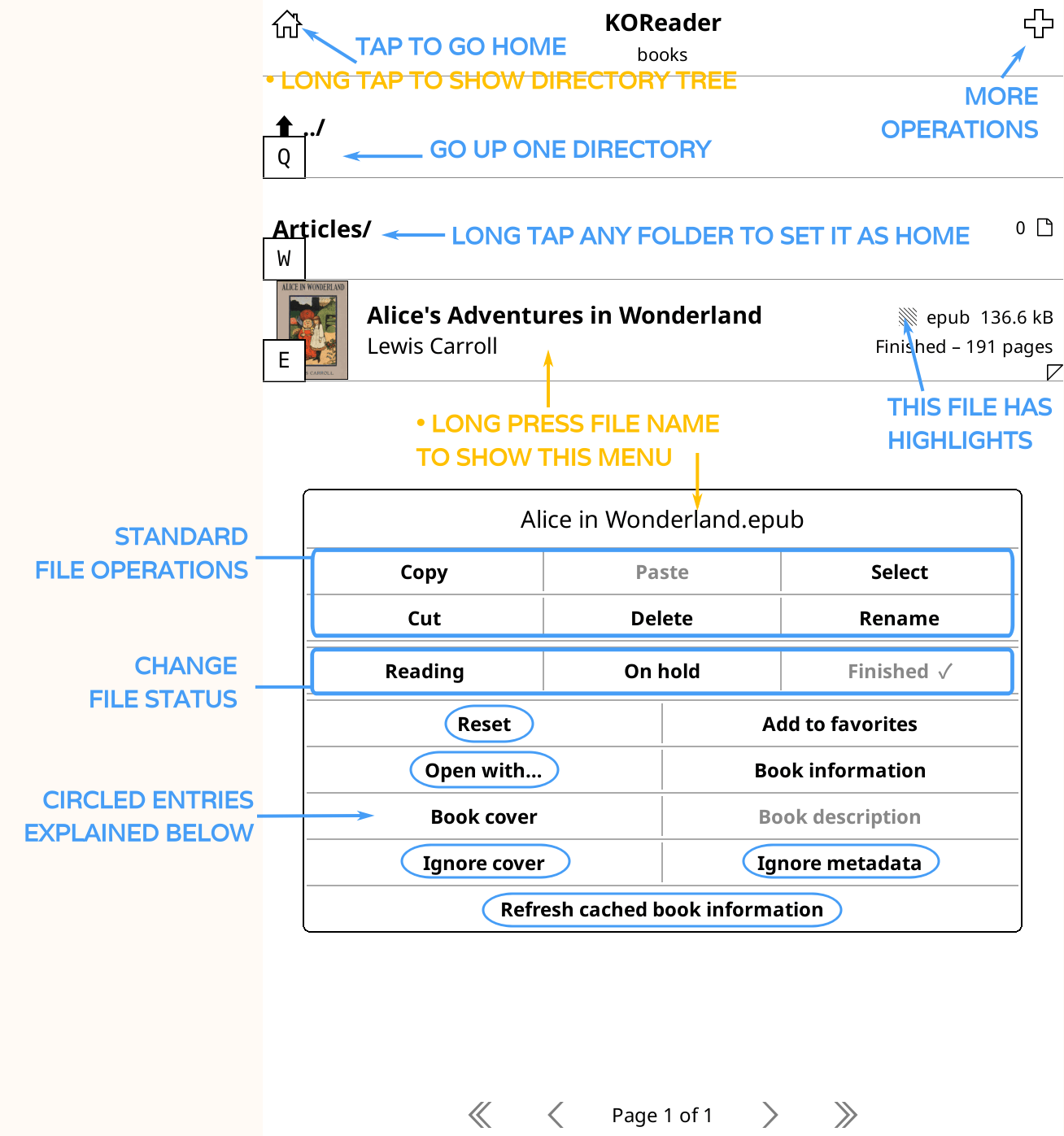
По подразбиране файловия браузър показва вашата папка НАЧАЛО, която е основната папка на библиотеката ви. Можете да промените това чрез продължително натискане върху която и да е папка. Можете да промените много опции на файловия браузър, като това как се показват или сортират книгите, чрез ГОРНОТО МЕНЮ, като плъзнете надолу от горната част на екрана.
Оградените в кръг елементи на изображението са обяснени по-долу:
НУЛИРАНЕ: Тази опция ви позволява да нулирате някои свойства на вашия документ, като напредък в четенето, отметки, потребителско изображение за корица и др., които можете да изберете в следващ диалогов прозорец.
ОТВАРЯНЕ С…: KOReader има различни енджини за изчертаване на различни типове файлове. В някои случаи можете да отворите файл в различен енджин, за да получите някои други функции. Вижте разделите Преглед на архивни файлове и Преглед на файлове с изображения малко по-долу.
ИГНОРИРАНЕ НА КОРИЦАТА: Ако по някаква причина искате да деактивирате корицата за тази книга (може да има грешна корица или корицата да не е много четима на E-ink екрана), можете да изберете това.
ИГНОРИРАНЕ НА МЕТАДАННИ: Ако метаданните на вашата книга не са правилни, полето за име може да показва безполезна информация. Изберете тази опция, за да се покаже името на файла вместо метаданните.
ОБНОВЯВАНЕ НА ВРЕМЕННАТА ИНФОРМАЦИЯ ЗА КНИГИТЕ: KOReader кешира метаданните и корицата на книгата, когато я добавите към библиотеката си. Ако направите някои промени в книгата след копиране на устройството си, може да се наложи тази информация да бъде опреснена. Ако видите грешна корица или метаданни, можете да опресните информацията за книгата с този елемент от менюто.
Normally, KOReader file browser doesn't show these two groups of files and directories:
- Hidden files and directories: These are files and directories that start with a dot (.) character, like .screensavers. If you want to see these directories and files, enable this option:
(FILE BROWSER) TOP MENU / / Settings / Show hidden files
- Unsupported file types: These are the file types that KOReader can't open directly, like font files with a .ttf extension. KOReader can directly open these file types: PDF, EPUB, DJVU, MOBI, CBR, CBZ, CBT, DOCX, RTF, HTML, HTMLZ, TXT, XPS, FB2, PDB, CHM and MD document types, image files and ZIP/RAR archives, so only these files are visible in the file browser. If you want to see the unsupported file types too, you can enable this option:
(FILE BROWSER) TOP MENU / / Settings / Show unsupported files
Файловия браузър ви позволява да извършвате някои операции (като копиране, преместване, изтриване, експортиране на подчертаното) върху много файлове едновременно. За тази процедура първо трябва да изберете файловете. В момента има три различни начина за избиране на файлове за групови операции в файловия браузър:
- При първия метод натиснете продължително върху име на файл и изберете Избиране от изскачащия диалогов прозорец. Това ще активира Режима на избиране. Сега можете да докоснете други файлове, за да ги добавите към селекцията. Когато приключите с избирането на вашите файлове, докоснете иконата с отметка в горния десен ъгъл на екрана. Можете да изберете какво да правите с тези файлове от диалоговия прозорец. Или да излезете от режима на избиране от същия диалогов прозорец.
- При втория метод натиснете иконата + (плюс) в горния десен ъгъл и изберете Избиране на файлове от диалоговия прозорец. Това ще активира Режима на избиране и останалото е същото като при първия метод по-горе.
- In the third method, you can choose your files based on a File search . This is useful if you need to perform an operation on many files distributed in different folders. For example you want to move all files in your collection authored by Tolkien, to a new folder. Steps for this action will be:
- От Горното меню натиснете върху Раздела за търсене (с иконата на лупа) и изберете Търсене на файл.
- Отметнете опцията Включване на подпапки, ако искате да търсите и в папките. Можете да отметнете Търсене и в метаданните на книгата, ако искате KOReader да търси в метаданните на книгата. В противен случай KOReader ще търси въведената от вас дума само в имената на файловете.
- Можете да започнете търсенето от вашата Начална папка на библиотеката или от вашата Текуща папка, като натиснете съответния бутон.
- След като търсенето приключи, ще видите списък с файлове (ако терминът ви за търсене бъде намерен, разбира се). Сега можете да докоснете Иконата с меню тип хамбургер в горния ляв ъгъл на екрана, за да влезете в Режима на избиране.
- Докоснете всички файлове, върху които искате да извършите операции, и докоснете Иконата с отметка в горния ляв ъгъл на екрана ви. Ще видите диалогов прозорец, който съдържа Избиране в файлов браузър. Изберете тази опция.
- Сега ще се върнете в Файлов браузър и файловете, които сте избрали в Диалога за търсене, също ще бъдат избрани тук.
- Докоснете Иконата с отметка в горния десен ъгъл на екрана си. Сега можете да изберете какво да правите с тези файлове от диалоговия прозорец.
KOReader ви позволява да добавяте любимите си папки към бързо достъпно меню за преки пътища към папки. Например, ако имате папка Архив в библиотеката си, която се намира под Начало>Статии>Научни>Архивирани, можете да зададете пряк път към тази папка Архивирани и да получите бърз достъп до нея дори докато четете книга.
Добавяне на пряк път към папка:
Има два начина за добавяне на папка към вашия списък с Преки пътища към папки:
- Когато сте в Файловия браузър, докоснете бутона на менюто + (плюс) в десния ъгъл, след това докоснете елемента Добавяне към преките пътища за папки и въведете описателно име за този пряк път. Това ще добави папката, в която се намирате в момента.
- Когато сте в Файловия браузър, натиснете продължително върху име на папка, за да отворите контекстното меню. Докоснете елемента Добавяне към преките пътища за папки и въведете описателно име за този пряк път. Това ще добави папката, върху която сте натиснали.
Папките, които са в списъка ви с Преки пътища към папки, ще имат звезда (★) в Файловия браузър.
Можете да премахнете папка от преките пътища по същия начин, като натиснете продължително върху нея и изберете Премахване от преките пътища за папки.
Преглед на вашите преки пътища към папки:
Можете да отворите вашите Преки пътища към папки от Файловия браузър или Екрана за четене, докато четете книга.
- От Файловия браузър: В горния десен ъгъл от менюто + (плюс) и след това избор на Преки пътища към папки или чрез задаване на жест.
- От екрана за четене: Като зададете жест към него.
Намира се в раздела Файлов браузър на Управление на жестове. Можете да научите как да задавате жестове в съответния раздел на това ръководство.
Ако имате книги във формат .txt (което е по-често срещано при езици с китайска и кирилска писменост), можете да опитате да активирате функцията Определяне на съдържанието на TXT файлове. В някои случаи това може да подобри изчертаването и да направи текста по-„книгоподобен”. Когато е активирана, енджинът за изчертаване ще използва евристика (текст, обвит под определена максимална дължина на реда, единични или двойни празни редове, маркиращи абзаци, отстъп или центриран текст, считан за заглавие…), за да отгатне как да изчертае текста по-добре и ще се опита да създаде съдържание.
Можете да активирате тази функция тук (която се вижда само ако четете .txt файл):
/ Стил / Определяне на съдържанието на TXT файловеОбърнете внимание, че тази функция може да обърка ASCII арт рисунки и форматиране, базирано на символи за интервал. Ако вашата книга има такива функции, може би е по-добре да използвате режима по подразбиране, в който текстовият файл се изчертава както е в моноширок шрифт.
KOReader може да чете файлове, съхранени/компресирани в ZIP файлове. Можете да отваряте файлове ZIP, CBZ и EPUB (тъй като те също са ZIP архиви) с програмата за преглед на архиви, за да разгледате съдържащите се в тях файлове:
- В Файлов браузър натиснете продължително името на файла
- Докоснете Отваряне с…
- Докоснете Преглед на архиви
ZIP файлът може да съдържа много видове документи като html, txt или изображения. KOReader може да отвори правилно вашия ZIP файл, само ако му дадете подсказка за типа на файла в ZIP архива. Ако дадете на файла си само разширение .zip, KOReader ще приеме, че този архив съдържа изображения и ще се опита да го отвори като CBZ файл.
ПО ПОДРАЗБИРАНЕ: иметонавашияфайл.zip - Приема се, че е zip файл с изображения (и се отваря от енджина на MuPDF)
Ако вашият zip файл съдържа един от тези типове (вместо само изображения), моля, наименувайте го съответно:
- FictionBook - иметонавашияфайл.fb2.zip
- HTML - иметонавашияфайл.htm.zip / иметонавашияфайл.html.zip
- Текстови лог файлове - иметонавашияфайл.log.zip
- Markdown - иметонавашияфайл.md.zip
- Rich Text Format - иметонавашияфайл.rtf.zip
- Обикновен текст - иметонавашияфайл.txt.zip
Ако документите не са наименувани по този начин, вероятно ще бъде използван грешният енджин за четене/формат и ще видите съобщението Няма четец за този файл или файлът е повреден.. Можете да преименувате този файл, както е обяснено по-горе, или да натиснете продължително върху името на файла и след това да изберете Отваряне с…, за да изберете правилния енджин.
Можете да отваряте файлове с изображения с програмата за преглед на изображения, вместо да ги отваряте като книга. Файловете, отворени по този начин, не се показват в хронологията ви и имат по-добра поддръжка за мащабиране и завъртане.
- В Файлов браузър натиснете продължително името на файла
- Докоснете Отваряне с…
- Докоснете Преглед на изображения
KOReader предоставя две опции за четене на Markdown документи.
- Можете да отворите документа директно като книга, като го докоснете. Този режим не предоставя форматиране. Така че вашият .md файл ще изглежда така, сякаш е отворен в текстов редактор.
- Можете да конвертирате вашия Markdown документ в HTML. Това действие ще генерира HTML файл от вашия Markdown документ с правилното форматиране и Съдържание, създадено от заглавията.
За да конвертирате .md файл, натиснете продължително върху него в Файлов браузър и докоснете Преобразуване от изскачащото меню. В същата директория ще бъде създаден нов файл със същото име, но с разширение HTML. Имайте предвид, че конвертирането може да отнеме известно време в зависимост от вашия Markdown файл и скоростта на устройството ви.
Можете също да зададете файлови асоциации за типове файлове, които KOReader не разпознава автоматично. За да асоциирате файл с един от провайдерите на KOReader, първо докоснете продължително върху файла си в Файлов браузър, след което изберете провайдерски енджин, който да обработва този файл. Можете да отметнете:
- Винаги да се използва този енджин за този файл, за да асоциирате този провайдер само с този конкретен файл
- Или отметнете Винаги да се използва този енджин за типа файл, за да асоциирате този провайдер с всички файлове, които имат същото разширение като този
- От същия диалогов прозорец можете да видите направените от вас асоциации, като докоснете Преглед на стандартното за вида файлове
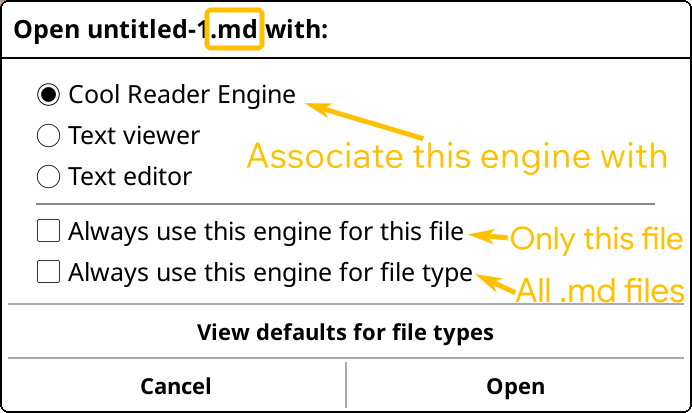
Функцията Списъци на KOReader може да ви помогне да подредите библиотеката си по-ефективно. Като много проста дефиниция, списъците са създадени от потребителя списъци с вашите книги. Например можете да създадете два списъка с имена Художествена литература и Нехудожествена литература, за да подредите съответно книгите си. Разбира се, можете да използвате и папки, за да направите това, но използването на списъци ви дава по-голяма гъвкавост.
Някои предимства на списъците в сравнение с организацията, базирана на папки:
- Добавянето на книга към списък не премества файла на книгата. Така че книгите ви могат да се намират в различни папки, но да се показват в един и същи списък.
- Една книга може да бъде в много списъци, което не е възможно с папките. Например можете да имате списък Научна фантастика и списък Военна фантастика. Една книга може да бъде добавена и към двата списъка едновременно.
- Можете да задействате профили със списъци. Това ще бъде обяснено по-долу, ако не сте запознати с функцията за профили на KOReader. (Разбира се, можете да задействате профили и с папки, но списъците не изискват да местите книгите си, за да използвате временни профили, например.)
Можете да създавате списъци, за да отразяват всякакъв вид категоризация. Някои примерни идеи:
- Жанрове: Художествена литература, нехудожествена литература, мемоари…
- Статус на книгата: Чета в момента, искам да прочета, следваща, недочетена…
- Поредици: Властелинът на пръстените, Хари Потър…
- Тип документ: Книги, научни статии, уеб статии…
Можете да създавате списъци от диалоговия прозорец Списъци, разположен тук:
/ СписъциМожете да получите достъп до този диалогов прозорец от изгледа за четене или от Файлов браузър. Когато отворите това меню, то ще ви покаже списък с вашите списъци. По подразбиране там ще видите Избрани като списък, който включва книгите, които вече сте добавили към вашия списък Избрани.
- Добавяне на нов списък: Използвайте менюто тип хамбургер , разположено в горния ляв ъгъл на този екран > Нов списък
- Премахване на списък: Натиснете продължително върху името на списъка > Премахване на списъка
- Преименуване на списък: Натиснете продължително върху името на списъка > Преименуване на списъка
- Промяна на реда на вашите списъци: Използвайте менюто тип хамбургер , разположено в горния ляв ъгъл на този екран > Подреждане на списък
Има три различни места в KOReader, където можете да добавите книги към списъците си:
1. От екрана Файлов браузър и Хронология
Можете да добавите книга към списъците си от екрана Файлов браузър или Хронология. От екрана Хронология можете да добавяте книги по една. Натиснете продължително върху книгата и изберете Списъци…. След това можете да изберете към кой(и) списък(ци) искате да добавите тази книга.
Ако добавяте няколко книги, можете да го направите от Файлов браузър. За множество книги това е процедурата:
- Натиснете продължително върху книга
- Изберете Избиране от изскачащото меню
- Изберете други книги
- Докоснете иконата с отметка (✔️) в горния десен ъгъл
- Докоснете Списъци
За добавяне на една книга, просто натиснете продължително върху нея в Файлов браузър и изберете Списъци от изскачащото меню.
2. От меню Списъци
Този метод ви позволява да добавяте единични и множество книги към вашите Списъци. Най-голямата разлика от метода с Файлов браузър е, че можете да добавяте цели папки и техните подпапки към списъците си наведнъж. Това е много полезно, ако книгите ви вече са подредени в папки. Например, ако всичките ви книги за научна фантастика са в една папка, можете да създадете списък с име Научна фантастика и да добавите тази папка наведнъж.
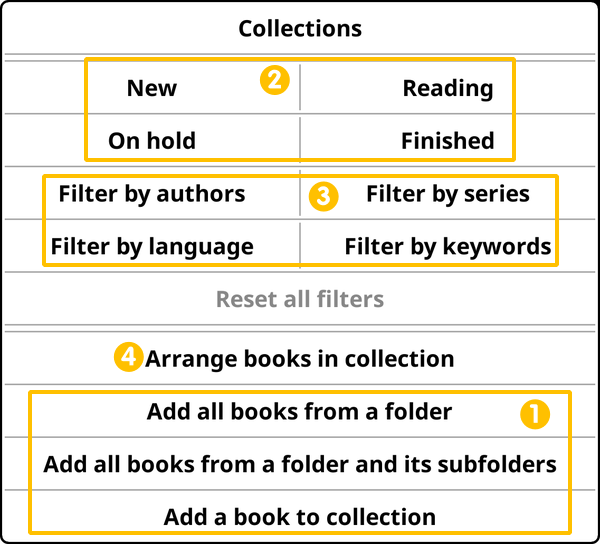
На изображението по-горе Поле 1 показва опциите за добавяне на книга. Можете да стигнете до това меню от менюто тип хамбургер на екрана със списъците:
/ Списъци / Името на вашия списък / - Добавяне на всички книги от папка: Както казва името ѝ, тази опция ви позволява да изберете папка, за да добавите всички книги в нея към този списък. Обърнете внимание, че тази опция не добавя книгите в подпапките на избраната папка. Например, ако изберете папката си Художествена литература и имате папки с имена Научна фантастика и Военна фантастика под нея, те няма да бъдат добавени с тази опция.
- Добавяне на всички книги от папка и нейните подпапки: Това е опцията, която ще добави всички подпапки на избраната от вас папка. Бъдете внимателни с тази опция, защото тя ще стигне до самото дъно, докато добавя книгите. Така че, ако имате много нива на вложени папки, може да има твърде много книги, отколкото сте предполагали.
- Добавяне на книгата в списък: Това е основната опция, която ще ви позволи да добавите една-единствена книга.
Можете да премахнете книга от списъците от екрана Файлов браузър, Хронология или екрана Списъци. В екраните Файлов браузър и Хронология натиснете продължително върху книгата и изберете Списъци…. Ще видите отметка до списъците, към които сте добавили тази книга. Премахнете отметката от тях, като ги докоснете, за да премахнете книгата от този списък. Също така от екрана Списъци можете да натиснете продължително върху книга и да изберете Премахване от списъка.
Списъците могат да бъдат много претъпкани, но KOReader ви позволява да намирате книгите си лесно, като предоставя много опции за филтриране. Ако погледнете изображението по-горе, можете да видите опциите за филтриране в Поле 2 и Поле 3. Поле 2 ви позволява да филтрирате по статус на книгата (нова, четена в момента, прочетена, задържана) и Поле 3 ви позволява да филтрирате по метаданни на книгата (автор, поредица, език, ключови думи). Можете също да комбинирате тези две групи филтри като в този пример: "Покажи ми новите книги в този списък, които са написани от Айзък Азимов (Филтриране по автори -> Айзък Азимов), които още не съм започнал (Филтриране по статус -> Нова)."
Можете да актуализирате метаданните на книгата, като натиснете продължително върху нея в Файлов браузър и изберете Информация за книгата от менюто. В изскачащия прозорец можете да натиснете продължително върху което и да е поле, за да промените метаданните като автор или ключови думи. Можете също да използвате Calibre за тази задача – външно приложение, което прави управлението на метаданните на вашите книги много по-лесно.
Има два вида търсене, които можете да извършите в списъци: Можете да търсите фраза в заглавията на книгите и метаданните или можете също да търсите вътре в текстовете на книгите. Можете да отворите диалоговия прозорец за търсене от:
/ Списъци / / Търсене в списъциАко искате да извършите търсене в текстовете на книгите, моля, имайте предвид следните точки:
- Този тип търсене е наличен само ако отворите списъците от файловия браузър. Той не е наличен от екрана за четене.
- Това търсене може да бъде бавно (около 2 секунди на книга в списъка). Така че, ако имате претъпкан списък, може да отнеме много време.
Функцията за търсене зависи от това къде се намирате в прозореца на списъците. Ако сте на основното ниво, където виждате всичките си списъци, търсенето ще се извърши във всички списъци. Ако искате да търсите само в конкретен списък, трябва да докоснете и да влезете в списъка. Това е особено важно, ако търсите и в текстовете на книгите, тъй като това е бавна операция.
Когато извършите търсене, резултатите автоматично ще бъдат запазени като нов списък.
След като създадете своите списъци и добавите книги към тях, вероятно ще искате да ги поддържате синхронизирани с някои папки. Например, представете си, че сте създали списък Научна фантастика. И също така имате папка SF във вашата библиотека, където слагате книгите си за научна фантастика. Ако искате списъкът с научна фантастика да се актуализира сам, когато добавите нов файл в тази папка, можете да го направите с функцията свързани папки на списъците.
С тази функция можете да свържете една или повече папки към вашия списък. След това KOReader ще (пре)сканира папките, за да добави или премахне книги от вашите списъци при тези условия:
- При свързване на папка към списък
- При включване на подпапки на свързана папка
- При показване на списъка
- При стартиране на програмата
Как да свържете папка към вашия списък:
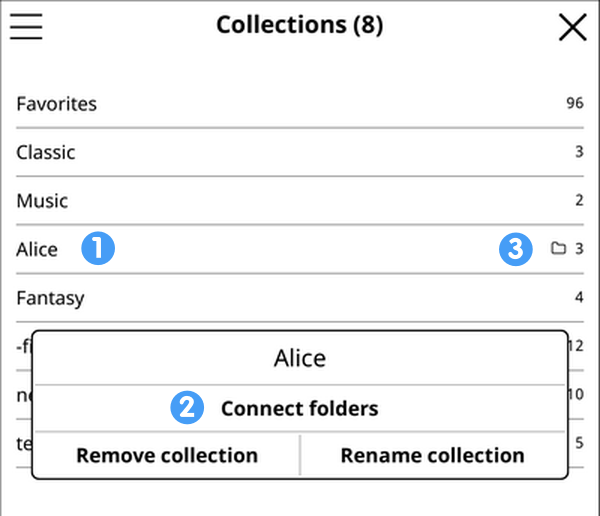
- Отидете на екрана Списъци, който се вижда на изображението по-горе.
- Натиснете продължително върху името на списъка, към който искате да свържете папки (1).
- Изберете Свързване на папки от изскачащото меню (2).
- Ще се отвори екранът Списък на свързаните папки.
- Добавете папка, като натиснете иконата ПЛЮС в горния ляв ъгъл на този екран, което ще отвори екрана Избор на папка.
- Повторете последната стъпка, ако искате да свържете повече папки.
Списъците със свързани папки ще имат икона на папка, както можете да видите от изображението по-горе (3).
Може да искате да включите и подпапки на папка за синхронизиране. В стъпка 4 по-горе, когато отворите екрана Списък на свързаните папки, можете да натиснете продължително върху папка, за да включите/изключите подпапки от изскачащото меню.
Как да прекъснете връзката на папка с вашия списък:
- Отидете на екрана Списъци, който се вижда на изображението по-горе.
- Натиснете продължително върху името на списъка, към който искате да свържете папки (1).
- Изберете Свързване на папки от изскачащото меню (2).
- Ще се отвори екранът Списък на свързаните папки.
- Натиснете продължително върху папката, която искате да разкачите, и изберете Прекъсване на връзката на папката от изскачащото меню.
Вашите списъци могат да се използват с функцията за профили на KOReader. Ако все още не знаете за профилите, ето описание от нашия раздел Профили:
Профилът по същество е набор от действия, които могат да бъдат задействани с един жест (като макрос).
Като пример си представете, че когато четете определен вид книги, вие винаги:
- Завъртате екрана в пейзажна ориентация
- Увеличавате размера на шрифта и контраста, и
- Включвате осветлението на екрана
С плъгина за профили можете да направите всичко това наведнъж с едно действие.
You can run a profile manually but real power of profiles can be unleashed with its auto-execute feature. Using this feature, you can trigger a profile depending on some conditions. Here is the link to the relevant section of the guide: Profile Auto-execution. For now we will just explain one trigger condition here: Collections.
По принцип можете да създадете някои профили и да ги зададете да се изпълняват автоматично, ако отворената книга е в някакъв конкретен списък. Някои полезни примери:
- Можете да добавите цялата си манга към списък Манга и да направите профил, който да превключва посоката на прелистване на Отдясно наляво и да обръща докосванията и плъзганията за прелистване, когато отворите манга книга от този списък.
- Можете да добавите комиксите си към списък, който може да задейства профил за намаляване на интервала на опресняване на екрана до всяка страница, за да се избегне ефектът на остатъчното изображение (ghosting).
- Можете да добавите проблемните си PDF файлове към списък, така че когато ги отворите, Автоматичният OCR или Режимът на прекомпозиране да се активират с профил.
KOReader is designed to work efficiently even on the limited hardware of e-book readers. But there will always be poorly formatted documents which slow down KOReader. Here we will give some tips for optimizing your document depending on the file type.
- EPUB файловете основно са съставени от текст и изображения с някои правила, за да определят как тези елементи се форматират на екрана. При идеални условия това е доста прост процес, така че EPUB файловете обикновено са бързи в KOReader. Но някои EPUB книги добавят голям брой правила за форматиране, така че KOReader трябва да направи много изчисления, само за да покаже дори едно изречение. Това ще забави отварянето на книгата, прелистването на страниците и промяната на свойствата на външния вид като плътност на шрифта или междуредие.
KOReader doesn't support fixed layout EPUBs. They will open, but will render as reflowable EPUBs and probably won't look nice or readable.
- EPUB файловете са ZIP архиви, които съдържат HTML файлове. Някои книги могат да бъдат един единствен HTML файл, докато други могат да бъдат съставени от множество HTML файлове, като например всяка глава от книгата е отделен HTML файл. Ако книгата ви е само един HTML файл, частичното изчертаване не може да работи. Така че промените във външния вид ще бъдат по-бавни от книгите, разделени на глави, защото за всяка промяна KOReader все пак трябва да изчисли цялата книга вместо само текущата глава.
- Another rare case of slowness is when the content is wrapped in a HTML table tag. KOReader has to render/draw each cell on each page turn, so if a cell (containing many paragraphs) spans 50 pages, this will make page turning quite slow.
Solutions:
- Можете да зададете Вградени стилове на ИЗКЛЮЧЕНО в долното меню, за да видите дали игнорирането на всички таблици със стилове на документа ускорява зареждането (разбира се, вероятно ще загубите красивото оформление, но ще знаете каква е причината).
- Ако имате познания по HTML и CSS, можете да инспектирате HTML и CSS файловете директно от KOReader и сами да прецените качеството им или ненужната им сложност. За да направите това, можете да натиснете продължително върху някой текст и да изберете Преглед на HTML кода в изскачащото меню.
- Ако имате проблема „съдържание, обвито в таблица“, както беше споменато по-горе в раздела за проблеми, можете да добавите тези специфични за книгата промени на стил table, tr, td { display:block; } в:
ГОРНО МЕНЮ / / Промени в стиловете / Специфични за книгата промени
- Редакторът за електронни книги на Calibre може да проверява EPUB файлове за проблеми и има инструменти за поправяне на някои от тях.
Можете да изтеглите Calibre от тук.
Можете да видите инструкциите за Инструмента за проверка на книга на Calibre тук.
- Приложението EPUBCheck може да провери валидността на EPUB файловете и да открие много видове грешки. Можете да прочетете примерен проблем, при който грешката е открита с EPUBCheck тук.
Можете да изтеглите версията за командния ред от тук.
Или изтеглете версия с графичен потребителски интерфейс от тук.
PDF files can be slow because of these problems:
- Самият PDF файл може да е твърде голям за паметта на устройството ви.
- PDF файлът може да съдържа много големи файлове с изображения. Дори в документи с нормален текстов слой (който можете да избирате и подчертавате) може да има вграден друг слой с изображения (обикновено сканирано копие на страницата). Това забавя отварянето и прелистването, защото тези големи изображения трябва да бъдат преоразмерени, за да се поберат на екрана ви, и този процес може да натовари процесора.
- PDF файлът може да има много индивидуални елементи, които се нуждаят от прецизно позициониране, като страница на списание с много изображения и текстови полета. В този случай KOReader трябва да изчисли и изчертае всички тези елементи, което може да отнеме време.
- Функцията Автоматично изправяне (която ви позволява да коригирате наклона на страницата) също може да забави вашия четец.
- Ако зададете вашето КАЧЕСТВО НА ИЗЧЕРТАВАНЕ на ВИСОКО , докато ПРЕКОМПОЗИРАНЕТО е ВКЛЮЧЕНО, текстът ще бъде по-приятен, но може да бъде много по-бавно (до няколко секунди за прелистване на страница) отколкото ПО ПОДРАЗБИРАНЕ, в зависимост от вашия документ.
ДОЛНО МЕНЮ / / Качество на изчертаване
Unfortunately, for bad PDF files there are not many solutions. Generally best solution with problematic PDFs is trying to find a better version of it. Or if another file type is available for download, like EPUB instead of PDF (or reverse) you can try that format.
Also you can try to convert your documents into the more flexible EPUB format. Here are some apps that can help you when working with PDFs:
- Calibre може да конвертира документите ви между много формати. Има и вграден редактор, който ви позволява да редактирате електронни книги (и да поправяте проблеми) в най-популярните формати за електронни книги, EPUB и Kindle.
- K2pdfopt оптимизира PDF/DJVU файлове за мобилни електронни четци и смартфони. Работи добре с многоколонни PDF/DJVU файлове и може да прекомпозира текст дори от сканирани PDF файлове. Може да се използва и като общ инструмент за манипулация на PDF файлове чрез копиране/изрязване/преоразмеряване/OCR.
- OCRmyPDF е приложение за командния ред, което може да добави OCR текстов слой към сканирани PDF файлове (съдържащи само изображения без текст), позволявайки те да бъдат търсени или копирани и поставяни. Може да бъде особено полезно за четене на стари сканирани книги. Може също да оптимизира изображенията за по-малък размер на файла.
We have a dedicated section for optimizing manga and comics: Optimizing Manga
KOReader has a very efficient text processing engine. Also books are cached on first opening so KOReader can open them faster next time. But despite these optimizations, unusually large text files might still take longer to open. For example, online Chinese novels are known to reach tens of millions of words and generally saved as text files.
Problem with large text files is the delay when first rendering the book and when modifying the text appearance later. If you try to change the font size of a very large .txt book, you might see a big delay after each adjustment because all of the book has to be rendered again. KOReader has a partial rendering system which shortens this type of delay considerably. But this feature can't be used with text files because these files are not divided into chapters (you can read more about partial rendering here).
To benefit from partial rendering speed-up, you can convert your large text file to EPUB format using the Calibre application. Calibre will automatically divide your text file into smaller individual files during conversion and pack them into a standard EPUB file. After this conversion, you can change your book appearance much faster. You can download Calibre from this page and find online tutorials for the TXT-to-EPUB conversion procedure.
SingleFile is a browser extension for Mozilla Firefox, Google Chrome and Microsoft Edge. This extension allows saving a web page as a single .html file with all the resources (images, stylesheets, scripts) embedded. Then you can copy this single file to your device and read with KOReader.
An OPDS (Open Publication Distribution System) catalog is an online feed that acts like a digital library index. KOReader has OPDS support so you can browse these digital libraries, search for books on them and download the books directly to your device.
KOReader comes pre-configured with some large OPDS catalogs like Project Gutenberg and Standard Ebooks and you can add other OPDS catalogs. To open the OPDS dialog, go to:
/ OPDS catalogUsing personal OPDS servers
In addition to the public catalogs, you can use OPDS system to manage your own library. Using the Calibre application, you can serve the books on your computer as an OPDS catalog, which you can browse directly from KOReader. Click here for Calibre instructions about configuring an OPDS server.
Kavita is also an open-source and feature rich, cross platform reading server. You can setup your own server and share your reading collection with your friends and family. It also has OPDS and progress sync support for KOReader. Using this application, you can access your library from your reader device and synchronize reading positions between different devices to continue reading where you have left. Project's page is here. Documentation for OPDS and progress sync for KOReader users is here.
After setting up your own OPDS servers, you need to add them to KOReader. Instructions are here.
If you are using KOReader on several devices like e-reader, phone, tablet or desktop computer, KOReader can synchronize your reading progress between them. Using the progress sync feature, you can continue reading seamlessly when switching from your e-reader at home to your phone on the commute for example.
This feature is handled by the progress sync plugin. Setting up synchronization involves these three steps which we will explain below:
- Create a sync account
- Login to your sync account from all the devices you want to synchronize
- Automatically or manually synchronize your reading progress
To create a sync account, connect to a network on your device and open the progress sync plugin in KOReader:
/ Progress syncand press the Register/Login button.
In the opening window, enter a username and password then press the Register button. This will create an account on KOReader sync server which will hold your reading progress.
Open the same menu on the devices that you want to sync. Enter your username and password and this time press the Login button. After this, your devices will be connected to your sync account.
You can give recognizable names to your devices. Again from the same menu, press the Device hostname and enter a name for the current device.
After everything is set up, you can synchronize your reading progress automatically or manually:
- Automatic sync: To synchronize automatically, enable the Automatically keep documents in sync menu item. Now whenever you close a book or suspend/resume your device, KOReader will send your reading progress to the server (of course this requires an available network connection).
- Manual sync: If you don't have constant internet connection on your device for battery or availability reasons, you can choose to synchronize manually. You have many options to trigger a synchronization:
- From the menu: In the Progress sync plugin's menu you can press the Push progress from this device now menu item to send your progress on the current device to the server. To receive the latest progress from the server, press Pull progress from other devices now menu item.
- With gestures: These actions (push/pull progress) are available in the Gesture manager so you can assign them to any gesture you like.
- With quick menu: You can add these actions to your Quick Menu.
- From profiles: You can add these actions to your Profiles. Especially with the auto-execute feature of profiles, you can trigger sync with various filters and conditions.
In order to sync the progress of a document on two different devices, KOReader first has to identify these two files as "same". Sometimes this can be tricky, so we have two methods that you can choose from, depending on your usage of KOReader. You can change the method from the Document matching method option in the progress sync menu.
Binary matching (default)
By default, progress sync uses Binary matching method to identify the files. In this method, KOReader generates a partial MD5 hash of the file’s content (which looks like this: 0b229176d4e8db7f...). Any tiny change to the file, completely changes this hash so binary matching method works only if both files are perfectly identical.
If you are copying the exact same file manually to all your devices, this method should work. But for example if you are using Calibre to send books to your devices, binary matching will fail.
Because Calibre writes its own information like viewer progress directly into the file, which changes the file hash calculation, so KOReader will treat these files (original and Calibre modified) as two different books. If you have this problem you can use the alternative method explained below.
Filename matching
This is a "looser" matching method designed for users whose files might vary slightly between devices due to the changes made to the documents by other software like Calibre, as explained above.
In this method, KOReader only checks if the filenames (including the extension) of the two documents are identical to match them. So if you are using Calibre or some other library management software to manage your library across different devices, you can change to Filename matching.
- KOReader sync server, the software that handles KOReader's synchronization process is an open-source project. You can find more information including the source code on its GitHub page.
- Synchronization server does not store file name or content. This means, the server can't know what you are reading. When you synchronize the progress of a document, only this information is transferred and kept on the server:
- User name (that you have chosen)
- Unique id of the document (MD5 hash of the file which looks like this: 0b229176...)
- Furthest reading position for this document
- Your password is not stored on the server (only a MD5 hash is kept).
- All communication between KOReader and the sync server is secured with HTTPS.
You also have the option to host your own sync server if you wish. You can use the official KOReader sync server or one of the alternatives you can see on this page.
There are also other projects like Calibre-Web which are library management solutions with an integrated KOReader sync server.
First we will explain KOReader's file deletion behavior so you will better understand the Book Metadata Archive feature:
Normally when you copy a document to your device and open it for the first time, KOReader creates a new directory with a name like your_document_name.sdr and uses this directory to keep the settings, annotations and progress for this document.
When you delete a document using KOReader's File Browser, KOReader deletes this .sdr directory too. Which means that you lose all the settings, annotations and progress for the deleted document. If you copy this document to your e-reader again and open it with KOReader, it will be like opening it for the first time.
But for example, what if you want to delete the finished books (maybe you don't like clutter in your library or you are out of space), but also you don't want to lose the highlights from these books? Book Metadata Archive feature allows you to do this.
How this feature works:
- First you have to activate the feature by choosing an archive location here:
TOP MENU / / Document / Book metadata archive / Archive location:
- Now when you delete a document from the File Browser, you will see this option is enabled in the confirmation dialog: [ ] save book to metadata archive
- If you check this option when deleting, KOReader will copy the settings file for this document to your archive directory which you have chosen at the first step above.
- Then KOReader will delete your document and its associated your_document_name.sdr directory.
Your document is deleted, but its settings are in the archive. If you copy this document to your device again and open it, KOReader will notice that the settings for this document are in the archive and tell you this: "This book was previously opened on this device. Would you like to restore its metadata from the archive?" Restore button will use this archived settings file for this document so you will get back the settings, annotations and progress for this document.
You can see the list of archived documents here:
/ Document / Book metadata archive / Archived books listFrom this list, you can access the archived document's information/metadata and bookmarks by tapping on the name of the document. Also you can delete the document from the archive.
Запазване на метаданните в архива при затваряне на книгата
If you enable this option from the same menu mentioned above, KOReader will save a copy of the the settings file of every document when closing it. Even if you delete a document and its .sdr folder outside of KOReader (Android file manager, when connected to your pc...) you will still have a backup of your document's settings.
If Save metadata to archive on book closing option is enabled, but you uncheck the save book to metadata archive option in the file delete dialog, KOReader will delete the previously created settings archive file for this document.
KOReader съхранява настройки и допълнителна информация, свързана с вашите книги, в същата директория като файла на книгата ви. Ние наричаме това метаданни (информация) и то включва:
- Визуални настройки за книгата
- Напредък в четенето на книгата
- Подчертавания, отметки и бележки
В скорошна промяна добавихме нови начини за съхраняване на тези метаданни, за да разрешим определени проблеми, свързани със синхронизирането между устройствата. В момента има три различни метода за съхраняване на метаданните и всеки метод има свои собствени предимства/недостатъци.
Можете да промените тази настройка от това меню:
/ Документ / Хранилище за метаданните за книгите / Документ / Хранилище за метаданните за книгите: папката на книгатаТова е методът по подразбиране, използван при нова инсталация на KOReader. При този метод, когато копирате Alice in Wonderland.epub на устройството си и го отворите за първи път, в същата директория ще бъде създадена папка с име Alice in Wonderland.sdr. Тази директория съдържа файловете за вашите настройки, анотации и напредък за тази книга.
Предимства
- Можете ръчно да архивирате и възстановявате настройките за всяка книга.
- Когато извършвате синхронизация на директории или архивиране със система като Syncthing или Dropbox, настройките ви ще бъдат синхронизирани заедно с книгите ви.
- Можете да преименувате родителските директории, в които се намира книгата ви, това няма да обърка KOReader.
Недостатъци
- Ако реорганизирате библиотеката си чрез преместване/преименуване на файловете с книги или придружаващата ги папка .sdr извън файловия браузър на KOReader, ще загубите метаданните на тези книги без никакво предупреждение.
- Тези папки .sdr ще бъдат видими, когато преглеждате директориите на библиотеката си с друг файлов мениджър или от компютъра си, което може да претрупа изгледа ви.
/ Document / Book metadata location: ./docsettingsТози метод по същество е същият като този по подразбиране по-горе. Разликата е, че при този метод всички .sdr папки на вашите книги ще бъдат под една-единствена директория, която е под основната структура на директориите на KOReader, вместо във вашата директория на библиотеката, до файловете с книги.
Предимства
- Папките .sdr на книгите ще бъдат видими и ще се използват само от KOReader. Те няма да претрупват изгледа на директориите на вашата библиотека, когато я разглеждате с друг файлов мениджър или от компютъра си.
Недостатъци
- Ако реорганизирате библиотеката си чрез преместване/преименуване на директории на библиотеката, файлове с книги или придружаващата ги папка .sdr извън файловия браузър на KOReader, ще загубите метаданните на тези книги без никакво предупреждение.
- Тъй като метаданните на вашите книги няма да бъдат в папките на библиотеката ви, всяка синхронизация или архивиране на вашата библиотека няма да ги включва.
/ Document / Book metadata location: ./hashdocsettingsТози метод е подобен на предишния, тъй като папките .sdr ще бъдат във вътрешна директория. Но този метод е разработен, за да отстрани недостатъците на предишния метод. Защото, обикновено, ако преименувате книга извън KOReader (с вградения файлов мениджър/четец на устройството или от свързан компютър), името на нейната .sdr папка вече няма да съвпада и метаданните ви за тази книга ще бъдат загубени. Ако използвате само Файловия Браузър на KOReader за файлови операции, това се обработва автоматично, така че няма последствия.
При този ХЕШИРАН метод папките .sdr не се идентифицират по пътя/името на файла на книгата. Вместо това ще се използва частичен MD5 хеш за свързване на книгите с техните настройки. Този хеш се използва като уникален ID за книгата и се изчислява въз основа на съдържанието на файла на книгата. Същият хеш се използва и за именуване на нейната .sdr папка.
Предимства
- Папките .sdr на книгите ще бъдат видими и ще се използват само от KOReader. Те няма да претрупват изгледа на директориите на вашата библиотека, когато я разглеждате с друг файлов браузър или от компютъра си.
- Можете да преименувате, премествате и копирате книгите си с друг файлов браузър или от компютъра си. KOReader все още ще разпознава книгите след тези операции.
- При този метод KOReader асоциира същата .sdr папка с всички копия на книгата, дори ако тези копия са на различни устройства. Например, ако използвате Syncthing, този метод ви позволява да синхронизирате папката си /hashdocsettings заедно с файловете на книгите си на много устройства, на които е инсталиран KOReader. Въпреки различните относителни пътища на тези книги на всяко устройство, все още можете да синхронизирате анотациите и напредъка си на всичките си устройства. Това не е възможно при другите методи.
Недостатъци
- Всякакви операции, които променят файла директно (като записване на подчертавания в PDF файлове или изтегляне от Calibre), ще променят файла, така че неговият MD5 ID ще се промени (за разлика от преименуването или преместването, които са безопасни при този метод). В този случай KOReader няма да може да разпознае книгата, така че тези книги ще загубят своите метаданни.
- Изчисляването на ID-тата на файловете може да забави навигацията в Файлов браузър при преглед на по-големи директории.
Има много видове жестове, които можете да използвате за управление на KOReader. Някои жестове имат ограничения относно това къде на екрана могат да се използват и кои посоки се поддържат. Тези ограничения са посочени по-долу.

|
ДОКОСВАНЕ / ДВОЙНО ДОКОСВАНЕ Единично или двойно докосване с ЕДИН пръст РАБОТИ: Навсякъде по екрана |
 |
ДОКОСВАНЕ И ЗАДЪРЖАНЕ Единично докосване и задържане с ЕДИН пръст РАБОТИ: Само в четирите ъгъла |
 |
ДОКОСВАНЕ С ДВА ПРЪСТА Единично докосване с ДВА пръста едновременно РАБОТИ: Само в четирите ъгъла |
 |
РАЗТВАРЯНЕ И СЪБИРАНЕ Същото като увеличаване и намаляване на телефон или таблет. РАБОТИ: Навсякъде по екрана This gesture may work less reliably depending on your device. If that’s the case please choose another gesture type. |
 |
ПЛЪЗГАНЕ С ЕДИН ПРЪСТ Плъзгащо движение с ЕДИН пръст РАБОТИ: По ръбовете на екрана (ХОРИЗОНТАЛНО и ВЕРТИКАЛНО) Навсякъде с изключение на ръбовете (ДИАГОНАЛНО) |
 |
ПЛЪЗГАНЕ С ДВА ПРЪСТА Плъзгащо движение с ДВА пръста едновременно РАБОТИ: Навсякъде по екрана |
 |
МНОЖЕСТВО ПЛЪЗГАНИЯ Повече от едно плъзгане, направено едно след друго, без да вдигате пръста си. Например като изчертаване на буквата U (НАДОЛУ-НАДЯСНО-НАГОРЕ) РАБОТИ: Навсякъде по екрана |
Икони от Econceptive от Noun Project |
Тази таблица показва жестовете, които идват с KOReader. Можете да промените тези жестове според предпочитанията си чрез:
/ Управление на жестовеYou can see an overview of your currently defined gestures here:
/ Taps and gestures / Gesture overviewГорен ляв ъгъл > Превключване на прелистването на страници
Горен десен ъгъл > Превключване на отметка
Противоположни диагонални ъгли едновременно > Направа на снимка на екрана
Лява страна > Отиване на -10 страници
Дясна страна > Отиване на +10 страници
Кратко диагонално плъзгане > Пълно опресняване на екрана
Дълго диагонално плъзгане > Направа на снимка на екрана
– Връщане към предишно местоположение
– Отиване на последната отметка
– Бърз преглед на документа
– Отметки
– Съдържание
– Показване на диалога за подсветка
– Превключване на прекомпозирането
– Хронология
– Статус на книгата
– Отиване на страница
– Назад
– Предишна глава
– Следваща глава
– Отваряне на предишния документ
– Избрани
Това е списък на всяко действие, което можете да зададете към жест, използвайки менюто Управление на жестове. Можете да използвате функцията за търсене на вашия браузър (обикновено Ctrl+F), за да търсите действие тук. Тези действия могат да се използват и във ваше собствено Бързо меню. Моля, проверете съответния раздел в ръководството за повече информация.
You can see an overview of your currently defined gestures here:
/ Taps and gestures / Gesture overview- Преглед на жестовете
- Файлов браузър
- Отваряне на предишния документ
- Хронология
- Търсене в хронологията
- Любими
- Колекции
- Търсене в колекции
- Разглеждане на отметки
- Търсене в речника
- Load dictionary preset
- Изреждане на списъците с речници
- Търсене в Уикипедия
- Показване на меню
- Търсене в меню
- Отваряне на следващия файл в папката на последната книга
- Отваряне на предишния файл в папката на последната книга
- Файл на бележник
- Снимка на екрана
- Превключване на SSH сървъра
- Показване на ефемериди
- Reading statistics
- Статистика на четенето: превключване
- Статистика на четенето: показване на напредъка
- Статистика на четенето: показване на обхвата на времето
- Статистика на четенето: показване на календарен изглед
- Статистика на четенето: показване на днешната времева линия
- Статистика на четенето: синхронизиране
- Fast Reader
- RSVP Reading
- Изход от спящия режим
- Стартиране на USB хранилище
- Заспиване
- Рестартиране на KOReader
- Рестартиране на устройството
- Изключване
- Изход от KOReader
- Превключване на продължителното натискане в ъглите
- Игнориране на задържане в ъглите
- Активиране на сензорния екран
- Деактивиране на сензорния екран
- Превключване на сензорния екран
- Разменяне на бутоните за прелистване
- Set page-turn button inversion
- Превключване на повторението на клавиш
- Превключване на акселерометъра
- Включване на акселерометъра за 5 секунди
- Превключване заключването на автоматичното завъртане в текущото положение
- Set lock auto rotation to current orientation
- Rotation
- Превключване на ориентацията
- Обръщане на завъртането
- Завъртане на 90 по часовниковата стрелка
- Завъртане на 90 обратно на часовниковата стрелка
- Включване на Wi-Fi
- Изключване на Wi-Fi
- Превключване на Wi-Fi
- Показване на информация за мрежата
- Статистика на батерията
- Системна статистика
- Показване на диалога за подсветка
- Превключване на подсветката
- Задаване на яркост на подсветката
- Увеличаване на яркостта на подсветката
- Намаляване на яркостта на подсветката
- Задаване на топлина на подсветката
- Увеличаване на топлината на подсветката
- Намаляване на топлината на подсветката
- Превключване на нощен режим
- Set night mode
- Пълно опресняване на екрана
- Честота на пълно опресняване (винаги)
- Честота на пълно опресняване (не в нощен режим)
- Честота на пълно опресняване (в нощен режим)
- Always flash on chapter boundaries
- Превключване на мигането на границите на главите
- Never flash on chapter's 2nd page
- Превключване на мигането на 2-рата страница на главата
- Always flash on pages with images
- Превключване на мигането на страници с изображения
- Автом. топлина изключена
- Автом. топлина използва позицията на слънцето
- Автом. топлина използва график
- Автом. топлина използва по-близката полунощ
- Автом. топлина използва по-близкото пладне
- Автом. топлина превърта през режимите
- Set display mode
- Sort by
- Reverse sorting
- Folders and files mixed
- Показване на меню плюс
- Превключване на режим на избиране
- Опресняване на съдържанието
- Преки пътища към папки
- Търсене на файл
- Последни резултати от търсене на файл
- Папка нагоре
- Разгръщане на страница
- Назад
- Облачно хранилище
- Експортиране на бележките от книгите в хронологията
- Показване на долно меню
- Превключване на лентата на състоянието
- Превключване на лентата за напредък на главата
- Load status bar preset
- Предишна глава
- Следваща глава
- Първа страница
- Последна страница
- Случайна страница
- Прелистване на страници
- Разгръщане на страница
- Бърз преглед на документа
- Закачане на текущата страница
- Go to pinned page
- Предишна отметка
- Следваща отметка
- Първа отметка
- Последна отметка
- Най-нова отметка
- Назад
- Връщане към предишно местоположение
- Напред към следващо местоположение
- Следване на най-близката връзка
- Следване на най-близката вътрешна връзка
- Toggle tap-to-follow links
- Добавяне на текущото местоположение към хронологията
- Изчистване на хронологията на местоположенията
- Пълнотекстово търсене
- Последни резултати от пълнотекстово търсене
- Пълнотекстово търсене: назад към изходната страница
- Съдържание
- Карта на книгата
- Карта на книгата (общ преглед)
- Преглед на страници
- Отметки
- Търсене в отметките
- Превключване на отметка
- Статус на книгата
- Информация за книгата
- Описание на книгата
- Корица на книгата
- Превод на текущата страница
- Обръщане на докосванията и плъзганията за прелистване
- Превключване на посоката на прелистване
- Превключване на потребителско съдържание
- Превключване на потребителски скрити секции
- Set highlight action
- Превъртане на действията при подчертаване
- Превъртане на стила на подчертаване
- Запазване на информацията за книгата
- Експортиране на анотации
- Експортиране на всички бележки в текущата книга
- Експортиране на бележките от книгите в хронологията
- Преместване на текущата книга в архив
- Статистика на четенето: текуща книга
- Set auto progress sync
- Превключване автом. синхр. на прочетеното
- Изпращане на напредък от това устройство
- Изтегляне на напредък от други устройства
- Set typography language
- Превключване на висящата пунктуация
- Font
- Увеличаване на размера на шрифта
- Намаляване на размера на шрифта
- Размер на шрифта
- Word spacing
- Word expansion
- Contrast
- Font weight
- Font hinting
- Font kerning
- Two columns
- L/R margins
- Sync T/B margins
- Горно поле
- Долно поле
- View mode
- Render mode
- Zoom
- Междуредие
- Alt status bar
- Embedded style
- Embedded fonts
- Image scaling
- Invert images
- Превключване промяната на стиловете
- Редактиране стила на конкретната книга
- Превключване промяната на стиловете на конкретната книга
- Превключване на прелистването на страници
- Превключване на прелистването по отметки
- Превключване на прекомпозирането
- Zoom mode
- Промяна на коефициента на мащабиране
- Превключване на мащабирането на панел
- Page crop
- Margin
- Хоризонтално припокриване
- Вертикално припокриване
- Fit
- Zoom to
- Number of columns/rows to split page
- Zoom factor
- Direction
- View mode
- Page gap
- Line spacing
- Alignment
- Font size
- Change font size
- Word gap
- Reflow
- Contrast
- Dewatermark
- Render quality
- Document language
- Forced OCR
- Writing direction
- Invert document
- Document columns
- Автоматично изправяне
Ако имате устройство с клавиатура като Kindle 2 и Kindle 3, включително Bluetooth клавиатури и емулатори, можете да използвате клавишите на клавиатурата, бутоните на устройството и клавишни комбинации, за да управлявате KOReader. Kindle 4 също се поддържа, на който му липсва пълна клавиатура, но все пак има достатъчно бутони, за да бъде функционален в този контекст. На тези устройства KOReader ще активира допълнително меню с име Клавишни комбинации, до което можете да получите достъп тук:
/ Придвижване / Физически бутони / Клавишни комбинацииТова меню е много подобно на интерфейса на Управление на жестове. В това меню:
- Можете да видите клавишните комбинации, които са налични на вашето устройство
- Можете да видите предварително дефинираните действия за някои клавишни комбинации
- Можете да задавате действия на наличните клавишни комбинации
Всички действия в Управление на жестове са налични и за задаване на клавишни комбинации. Което означава, че можете да контролирате почти всички функции на KOReader с тези клавишни комбинации.
В таблицата по-долу можете да видите зададените клавиши и комбинации по подразбиране:
Режим Файлов браузър | |
| Отваряне на горно меню | F1 |
| Навигиране до началната страница | Начало |
| Придвижване в списъка с файлове | Нагоре / Надолу |
| Отваряне на избраната книга | Enter |
| Изход от приложението | Esc |
Режим за четене | |
| Отваряне на горно меню | F1 |
| Отваряне на долно меню | Enter |
| Назад/изход от приложението | Esc |
| Отметки | Shift + Наляво |
| Превключване на отметка | Shift + Надясно |
| Търсене в речника | Ctrl + D (Alt + D на Kindle) |
| Търсене в Уикипедия | Ctrl + W |
| Пълнотекстово търсене | Ctrl + S |
| Справка чрез търсене на файл | Ctrl + F |
Връзки | |
| Избиране на следващата връзка на страницата | Tab |
| Избиране на предишната връзка на страницата | Shift+Tab |
| Отваряне на избраната връзка на страницата | Enter |
Преглед на изображения (продължително натискане върху изображение) | |
| Увеличаване | Page Down |
| Намаляване | Page Up |
Подчертаване | |
| Влизане в режим на подчертаване | H |
| Стартиране/спиране на подчертаване | Enter |
| Преместване на индикатора за подчертаване | Наляво/Надясно Нагоре/Надолу |
| По-бързо преместване на индикатора | Shift + Наляво/Надясно/Нагоре/Надолу |
| Изход от режим на подчертаване | Esc |
Навигиране в книгата | |
| Прелистване на страници | Наляво-Надясно / Нагоре-Надолу Page Up-Page Down |
| Съдържание | Shift + Нагоре |
| Карта на книгата | Shift + Надолу |
| Отиване в началото | 1 |
| Отиване на 11% от книгата | 2 |
| Отиване на 22% от книгата | 3 |
| Отиване на 33% от книгата | 4 |
| Отиване на 44% от книгата | 5 |
| Отиване на 55% от книгата | 6 |
| Отиване на 66% от книгата | 7 |
| Отиване на 77% от книгата | 8 |
| Отиване на 88% от книгата | 9 |
| Отиване в края | 0 |
В диалога за Бърз преглед на документа | |
| Отиване в началото | Q |
| Отиване на 11% от книгата | W |
| Отиване на 22% от книгата | E |
| Отиване на 33% от книгата | R |
| Отиване на 44% от книгата | T |
| Отиване на 55% от книгата | Y |
| Отиване на 66% от книгата | U |
| Отиване на 77% от книгата | I |
| Отиване на 88% от книгата | O |
| Отиване в края | P |
Мащабиране на страница Само за PDF, DJVU и изображения | |
| Мащабиране за побиране на страницата | A |
| Мащабиране за побиране на ширината на страницата | S |
| Мащабиране за побиране на височината на страницата | D |
| Мащабиране за побиране на съдържанието | Shift + A |
| Мащабиране за побиране на ширината на съдържанието | Shift + S |
| Мащабиране за побиране на височината на съдържанието | Shift + D |
Бързото меню е скорошна функция на KOReader, която ви позволява да имате бързо достъпно персонализирано меню, както в примерното изображение по-долу. Можете да зададете това меню към жест и да имате достъп до него с едно плъзгане. Дори можете да имате меню, по-дълго от екрана ви, тъй като то може да се превърта.
По принцип всяко действие, на което можете да зададете жест, може да бъде добавено към Бързото меню. Неговите предимства са:
- Не е нужно да помните много жестове за всяко действие.
- Някои редки действия може да не си заслужават жест, но може да е твърде голямо усилие да ги търсите в системата от менюта. Вместо това можете да добавите такива рядко използвани действия към това меню.
- Ако инсталирате KOReader за роднина или приятел, можете да добавите любимите им действия към това меню, така че те дори да нямат нужда да влизат в системата от менюта, докато използват KOReader.
Примерно Бързо меню:
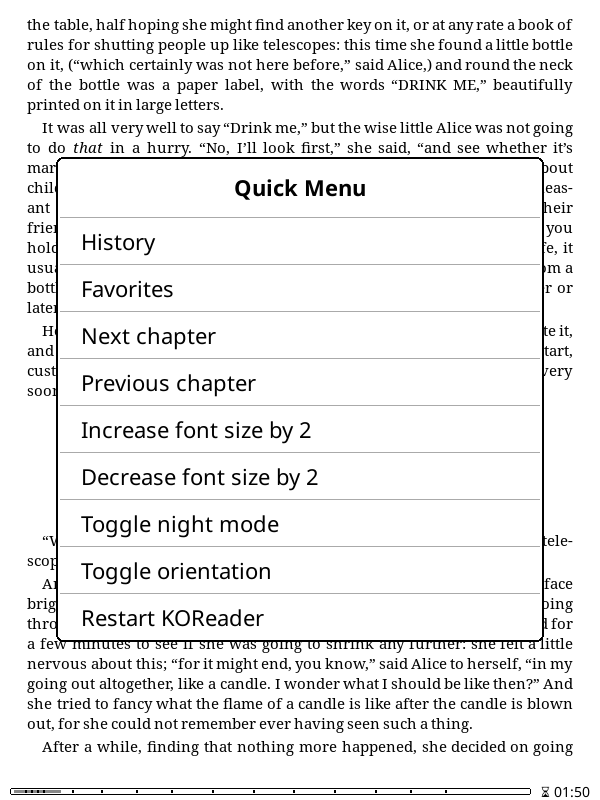
Има два метода за създаване на Бързо меню: Лесен и Разширен. Ако имате нужда само от едно меню, Лесният метод би трябвало да ви е достатъчен. Ако искате да показвате различни менюта с различни жестове, трябва да използвате Разширения метод. Друго предимство на Разширения метод е по-лесното преназначаване на жестове. Ако искате да промените жеста за вашето меню, можете лесно да го преместите на друг жест с менюто на Разширения метод. Ако искате да използвате друг жест, докато използвате Лесния метод, трябва да пресъздадете менюто си под новия жест.
- Отидете в менюто Управление на жестове чрез:
ГОРНО МЕНЮ / / Докосване и жестове / Управление на жестове
- Изберете жест за отваряне на вашето меню и го докоснете.
- Изберете действията, които искате да видите в менюто си, от менюто за конфигуриране на жестове. Разбира се, можете да изберете много действия наведнъж.
- След като изберете всичките си действия, ще кажете на KOReader да третира този жест като меню. Постигате това, като активирате елемента Показване като Бързо меню на втората страница, както можете да видите на снимката по-долу.
- You can sort your menu items with the Arrange actions and QuickMenu separators option from the same menu.
Сега можете да стартирате менюто си с жеста, който сте избрали. Ако искате да промените елементите от менюто, можете да отворите страницата на жеста и да добавите/премахнете елементи.
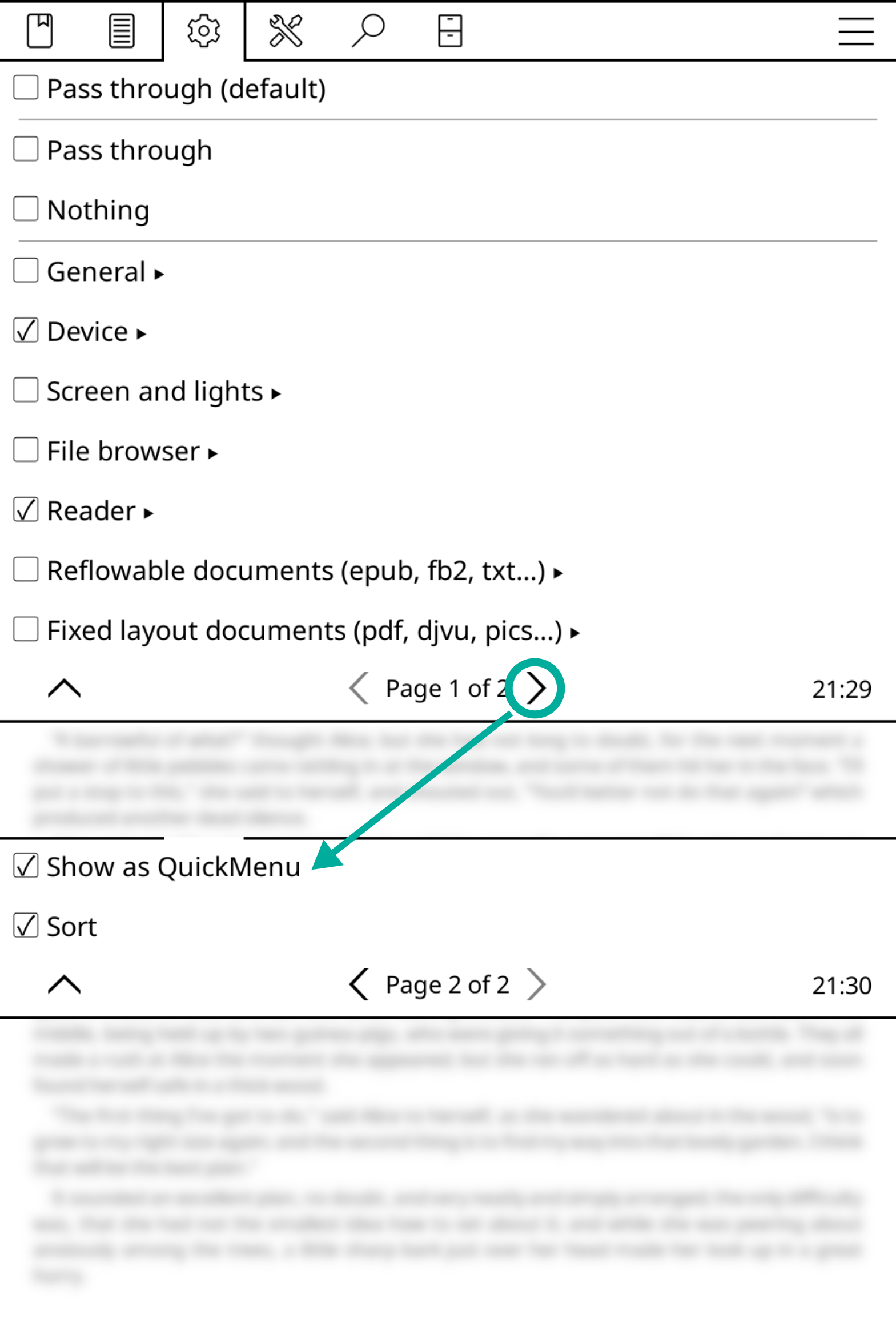
Това Бързо меню всъщност е Профил, който се появява на вашия екран като меню. Така че първо трябва да научите за Профилите. Ако вече знаете как да ги използвате, можете да продължите да четете, в противен случай прескочете към заглавието Профили (следващия раздел), създайте Профил с някои елементи и се върнете тук.
Преди да продължим, предполагаме, че вече сте създали Профил, както е инструктирано в предишния параграф. Сега ще превърнем нашия Профил в Бързо меню.
1. Отидете на новосъздадения си Профил и активирайте Показване в списъка с действия (показано на изображението по-долу). Това ще направи вашия Профил видим в Управление на жестове. Също така активирайте Показване като Бързо меню (също на изображението по-долу), така че вашият профил да се показва като меню, вместо да се изпълнява безшумно.
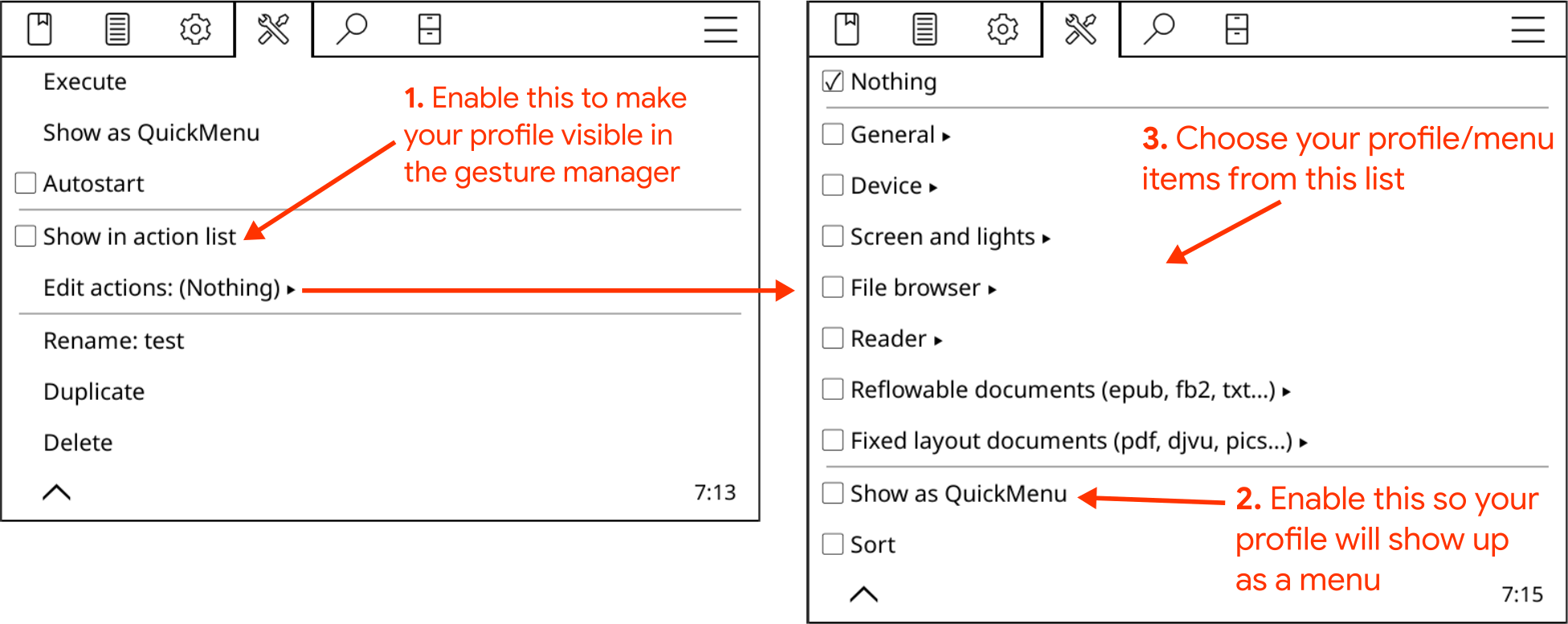
2. Сега се нуждаем от начин за достъп до нашето меню. Отидете в Управление на жестове и изберете жест от списъка, който да зададете на нашето меню. Да речем, че искаме да докоснем ъгъла на екрана, за да се покаже менюто. Сега докоснете Докосване на ъгъл, след това изберете Долу вляво. Сега докоснете Основни и отидете на втората страница. Ще намерите вашия профил като Профил x, където x е името, което сте дали на този Профил. Докоснете квадратчето му за отметка, за да зададете вашия профил към този жест.
След всички стъпки сега трябва да виждате менюто си, когато докоснете долния ляв ъгъл. Можете да редактирате менюто си, като отидете на неговата страница Профил, където можете да добавяте или премахвате елементи. Също така там има елемент Сортиране, така че можете да промените реда на елементите в менюто си.
Както казахме, Бързото меню всъщност е Профил. Което означава, че можете да имате повече от едно меню. Можете да създадете друг Профил и да следвате същите стъпки, за да създадете друго меню, ако искате.
Обикновено след избиране на елемент от вашето Бързо меню, менюто изчезва от екрана. Понякога може да искате да запазите менюто отворено след избор на елемент. Това ви позволява да коригирате настройки като тези примери:
- Постепенни промени, като увеличаване/намаляване на яркостта, по-голям/по-малък размер на шрифта, предишни/следващи страници или глави и др.
- Група опции, които активирате последователно (но не едновременно), като включване на Wi-Fi и след това стартиране на SSH сървъра
Можете да активирате тази опция от следното меню, ако имате Бързо меню, базирано на Управление на жестове (Лесен метод):
/ Докосване и жестове / Управление на жестове / „Вашият жест за Бързо меню“ / Оставяне на бързото меню отвореноИли от това меню, ако имате Бързо меню, базирано на Профили – (Разширен метод):
/ Профили / „Вашият профил за Бързо меню“ / Редактиране на действия / Оставяне на бързото меню отвореноОбикновено Бързото меню се отваря центрирано в средата на екрана. Ако използвате електронния си четец с една ръка, можете да активирате настройка, която ще отваря менюто ви на позицията на жеста. По този начин менюто ще бъде по-близо до пръста ви и по-лесно за достъп. За да използвате тази функция, активирайте тази опция:
/ Докосване и жестове / Управление на жестове / „Вашият жест за Бързо меню“ / Закотвяне на Бързо меню към позицията на жестаIn addition to adding actions to your quick menu, you can also add your profiles as a menu item. This way, you can execute many actions at once with this single menu item.
We assume that you have a working quick menu and a profile, which you want to add to this menu. With these ready, follow these instructions:
- Go to the Settings of the profile that you want to use as the "menu item" and enable Show in action list. This will make your profile visible in the Gesture manager.
- Now you can add this profile to your quick menu as a regular action from the Gesture Manager. You can find this profile at the last page of General sub-menu of Gesture manager.
After adding your profile as a menu item, you can open your quick menu and tap on this item to execute all the actions in tes profile. You can also add a profile as a sub-menu which allows you to have a nested menu. This method is explained in the next heading.
You can also add a quick menu as a menu item to another quick menu. This will give you a nested menu structure. This is useful when you have many quick menus but you don't want to assign different gestures to each one.
- Go to the Settings of the profile that you want to use as the "child menu" and enable Show in action list. This will make your profile visible in the Gesture manager.
- Then enter the Edit actions menu in the same Settings of the child menu profile. Now enable the Show as QuickMenu option which is on the second page. This will tell KOReader to treat this profile as another menu which you can enter, instead of executing all its actions when you tap on it.
- Now you can add this profile to your parent quick menu like other actions in the Gesture manager. You can find your child menu profile under the General tab, last page.
Профилът по същество е набор от действия, които могат да бъдат задействани с един жест (като макрос).
Като пример си представете, че когато четете определен вид книги, вие винаги:
- Завъртате екрана в пейзажна ориентация
- Увеличавате размера на шрифта и контраста, и
- Включвате осветлението на екрана
С плъгина за профили можете да направите всичко това наведнъж с едно действие.
За да създадете профил, първо се уверете, че плъгинът Профили е активиран. Ако не го виждате под:
/ Профилитогава трябва да го включите от:
/ Повече инструменти / Управление на плъгиниВ менюто Профили докоснете Нов и дайте описателно име на вашия профил. Сега трябва да видите новия си профил в менюто. Докоснете го и ще видите екрана от лявата страна. Можете също да Изтриете, Преименувате или Дублирате профил от това меню.
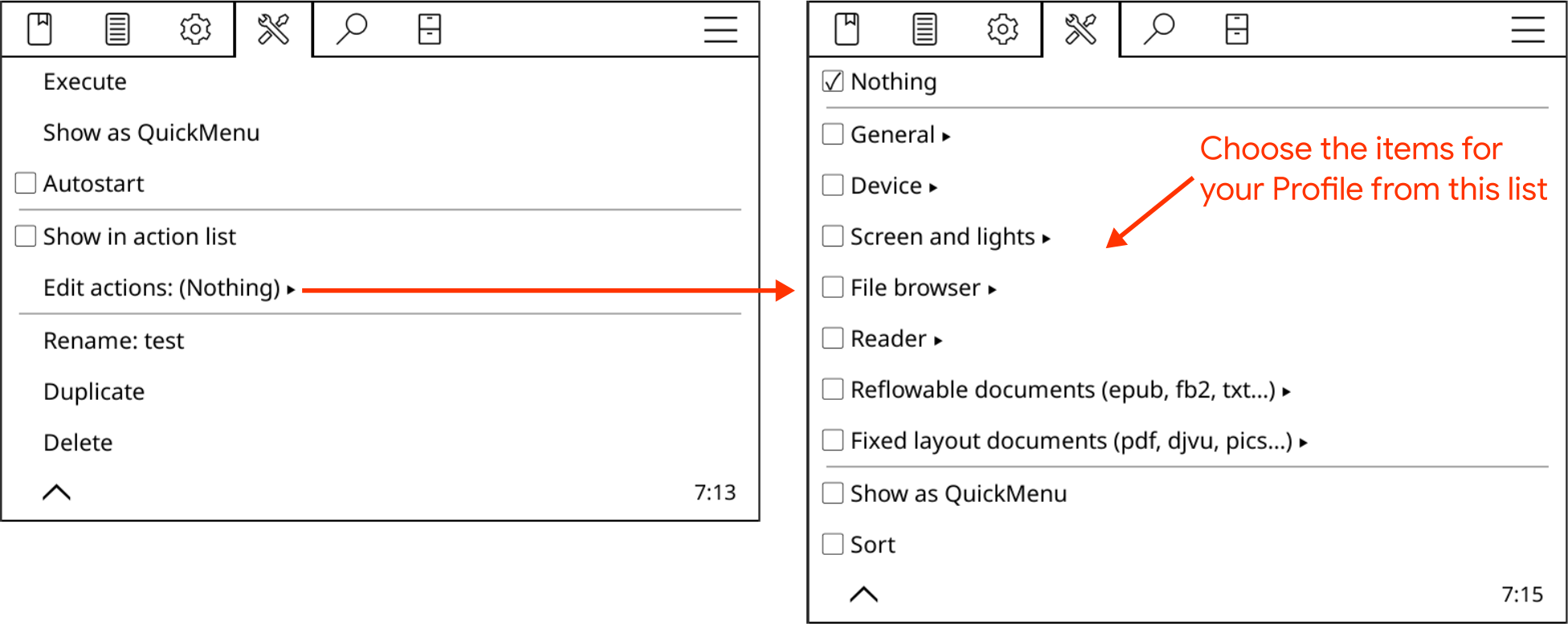
Когато докоснете елемента от менюто Редактиране на действия, ще видите менюто вдясно. Това е същото меню като менюто за избор на жестове и има действия в много категории. Което означава, че можете да извършвате всяко действие с Жест, използвайки Профил.
Сега можете да изберете няколко елемента от всички тези категории. Избраните тук действия ще бъдат изпълнени, когато активирате този профил.
Има много начини за активиране на профил:
- With the Execute action in its menu.
- Можете да активирате профил, използвайки жест. За целта трябва да активирате Показване в списъка с действия от менюто на профила. Сега можете да го изберете чрез:
TOP MENU / / Taps and gestures / Gesture manager / "ANY GESTURE" / General / Profile "YOUR PROFILE NAME"
- From your Quick Menu.
- Можете също да активирате профил автоматично в зависимост от някои условия. Вижте следващото заглавие, за да научите как да използвате тази мощна функция.
Можете да стартирате профил ръчно, както е обяснено по-горе, но истинската сила на профилите може да бъде отприщена с функцията им за автоматично изпълнение. Използвайки тази функция, можете да задействате профил в зависимост от някои условия и подусловия:
| Задействане (Тригер) | Подусловия |
| Only within time interval
This option is not a trigger but a limiter. You can use this option to define a time interval for the execution of profile. For example "make the font bigger when I open a book from a certain collection but only if it is evening time". |
- |
| При стартиране на KOReader Изпълнение на този профил всеки път, когато KOReader се стартира. Обърнете внимание, че това е възможно само когато KOReader стартира с Файлов браузър или Последния файл. | - |
| При събуждане
Изпълнение на този профил всеки път, когато устройството се събуди | - |
| On exiting sleep screen
Run this profile every time device exits the sleep screen | - |
| При завъртане
Изпълнение на този профил, когато екранът се завърти в избраната(ите) ротация(и). Примери: Промяна към оформление с две колони, когато устройството се завърти в пейзажен режим. Активиране на нощен режим, когато устройството се завърти с главата надолу. |
|
| При показване на папка
Изпълнение на този профил, когато влезете в тази папка в файловия браузър. Можете да използвате този тригер, за да промените режима на показване на файловия браузър. Например, когато влезете в определена папка, можете да промените режима на показване от изглед мозайка на детайлен изглед. |
|
| При отваряне на книга
Този тригер се изпълнява, когато отворите книга (по избор), комбинирано със специфични подусловия. Първите 4 подусловия са съвпадение ИЛИ, така че всяко едно от тях е достатъчно, за да задейства изпълнението на профила. |
|
| При затваряне на книга
Тази опция е същата като по-горе, но се задейства, когато затворите книга. Можете да използвате това например за активиране/деактивиране на статистиката за четене, когато отваряте определени документи, за да ги изключите от статистиката си. |
|
| On read timer expiry
Run this profile every time the read timer finishes | - |
| On auto night mode activation
Run this profile every time the Night Mode (inverted screen color) is toggled or screen warmth is changed |
This trigger will activate on every warmth change. You can limit this by enabling the Only within time interval option. |
Profile auto-execution examples:
Ето някои примери за профили от нашите разработчици, за да ви дадат идеи за използването на тази мощна функция на KOReader. Примерите включват също условия за автоматично изпълнение и функции за списъци:
- Активиране на режим с две колони, когато завъртите устройството си в пейзажна ориентация.
- Активиране на нощен режим, когато завъртите устройството си с главата надолу.
- Добавете цялата си манга към списък. След това създайте профил, който превключва посоката на прелистване на страници на Отдясно наляво и обръща докосванията и плъзганията за прелистване, когато отворите манга книга от този списък.
- Добавете комиксите си към списък, което може да задейства профил за намаляване на интервала за опресняване на екрана до всяка страница, за да се избегне остатъчното изображение (ghosting).
- Задействане на профил за коригиране на шрифта, размера на шрифта и задаване на режим с две колони при отваряне на файл за първи път от папката Периодични издания.
- Добавете проблемните си PDF файлове към списък, така че когато ги отворите, Автоматичният OCR или Режимът на прекомпозиране да се активират с профил.
- Превключване на режима на показване (корици, детайлен списък и т.н.) на файловия браузър, когато влезете в определени папки.
- Изключване на статистиката за четене при отваряне на книга от списък със Справочници. Включване на статистиката отново при затваряне на книгата.
- Ако направите промените в стиловете достъпни в управлението на жестовете, можете да създадете профил, за да ги активирате или деактивирате въз основа на определени условия. Например можете да задействате профил "деактивиране на стиловете на издателя И прилагане на моите потребителски промени в стиловете" въз основа на местоположението/списъка на книгата или по ключова дума в метаданните на книгата. Вижте раздела Промени в стиловете на ръководството за повече информация.
Normally when you execute a profile, all of the actions in the profile are executed following the order that you have chosen in the Arrange actions menu.
But you also have the option to execute them one by one. Which means, each time you invoke this profile, only one of the actions (next one) will be executed instead of all of them.
Here is a useful example:
- Create a profile with these actions
- Go to pinned page
- Връщане към предишно местоположение
- Assign it to an easy gesture like Tap bottom right corner
- Enable Execute one by one option from the profile's Edit actions menu
Now each time you tap the right corner, you will switch between your pinned page and your reading position. This can be useful for quickly jumping to references section and going back, for example.
Profiles are auto-executed with a tiny delay to avoid interference with other operations/events of KOReader. But in some cases like closing a document, profile has to be executed instantly to be able to perform its actions.
Можете да активирате тази функция от:
/ Profiles / "Your profile name" / Auto-execute / Execute promptlyWhen you enable this option, for example on a profile with the trigger on book closing, your profile will be executed before the document is closed. This running order is necessary for proper execution in this case.
Whenever you enable Auto-execute for a profile, we suggest enabling this Execute promptly option too. If you observe that your profile is not working correctly, then you can try disabling this option.
В KOReader имаме набор от действия/настройки и този набор може да бъде създаден по два начина:
- Като профил (което е обяснено като Разширен метод и се съхранява в settings/profiles.lua)
- Като списък от действия, зададени към жест (което е обяснено като Лесен метод и се съхранява в settings/gestures.lua)
Този набор може също да бъде изпълнен по два различни начина:
- Прилагане на всяко действие в (сортиран) ред при задействане (като Профил)
- Показване като Бързо меню
Добавянето/премахването на действия от даден набор и активирането/сортирането на Бързо меню се извършват чрез едно и също меню с действия. Единствената разлика е, че менюто с действия в Управление на жестове има два допълнителни елемента (Без действие), затова опциите Показване като Бързо меню и Сортиране се намират на втората страница.
Плъгините са малки програми за KOReader, които са подобни на добавките за браузъри, които разширяват възможностите на основната програма. KOReader има 3 категории плъгини:
Вътрешните плъгини са част от основната програма.
- Те са директно достъпни от менюто с плъгини на KOReader.
- Те не се нуждаят от инсталация. Можете да ги активирате от менюто.
- Те са проверени от нашите разработчици, така че се считат за безопасни.
- Те се актуализират автоматично, когато актуализирате KOReader.
Можете да ги активирате/деактивирате чрез:
/ Повече инструменти / Управление на плъгиниТази група съдържа неофициални плъгини, които не са част от основната логика на KOReader.
- Трябва да бъдат инсталирани ръчно и след това активирани от менюто с плъгини.
- Те трябва да се актуализират ръчно.
- Те са проверени от нашите разработчици по времето, когато са били добавени към нашето хранилище, така че се считат за безопасни.
Можете да получите достъп до тях от тази страница. Обикновено се инсталират чрез изтегляне на директорията на плъгина от страницата по-горе и копирането ѝ в папката koreader/plugins на вашето устройство. Но, моля, проверете страницата на плъгина за други възможни инструкции.
Това са плъгини, които са разработени независимо от екипа на KOReader.
- Трябва да бъдат инсталирани ръчно и след това активирани от менюто с плъгини.
- Те трябва да се актуализират ръчно.
- Те НЕ са проверени от нашите разработчици, така че имайте предвид, че може да има рискове при използването им.
Някои забележителни примери за тези външни плъгини с връзки към техните GitHub страници:
-
AI plugins that allow you to use cloud or local models to interact with the text you are reading:
- KOAssistant plugin: A very powerful and customizable AI plugin. You can translate/explain text, compare books/articles etc. by creating custom actions with additional contexts and instructions. Supports local models running on your computer via Ollama compatibility. Very detailed instructions are in the linked GitHub page of the plugin.
- Assistant: AI Helper plugin: You can use this plugin to simplify, explain, discuss or translate text to other languages. Supports multiple AI providers and built-in/custom prompts.
- Плъгин Anki: Плъгин за KOReader, позволяващ генериране на карти за Anki (софтуер с отворен код за флашкарти) за думи, потърсени във вътрешния речник.
- Плъгин Zotero: Тази добавка ви позволява да разглеждате вашите списъци от Zotero (софтуер за управление на препратки с отворен код) от KOReader.
- Плъгин Syncthing: Тази добавка ви позволява да стартирате програмата за peer-to-peer синхронизация на файлове Syncthing на KOReader (тествана само на устройства Kobo, но може да работи и на други устройства според автора). Това прави възможно автоматичното синхронизиране на файлове между вашия електронен четец и компютър/телефон.
We need to repeat that these external plugins are not a part of the KOReader project. So be careful when installing and using them.
You can find more plugins on Github with these links:
- Също така можете да щракнете върху тази връзка, за да отворите страница за търсене в Github, за да откриете още проекти за плъгини на KOReader.
- This page shows a list of repos with the koreaderplugin tag.
With the AI coding, number of KOReader plugin projects increased considerably, so it became much harder to decide which plugin to use. These curated lists of KOReader resources come handy when finding useful plugins:
- Awesome KOReader repo
- Another Awesome KOReader repo
Автоматична подсветка – Автоматично превключва подсветката според нивото на околната светлина (Налично само за Kindle Voyage и Oasis)
Автоматична топлина и нощен режим – Позволява ви да регулирате топлината на подсветката в устройства с естествена (жълта/оранжева) светлина и да задавате Нощен режим автоматично според график
Автоматично пестене на енергия – Поставя устройството в режим на готовност, приспиване или изключване след определени периоди на неактивност
Изчакване за дълбок сън – Приспива устройството след избран период на неактивност (налично на всички E-ink устройства, с изключение на базираните на Android OS)
Автоматично прелистване – Автоматично прелиства страницата след зададен период от време
Battery statistics - Collects and displays battery usage statistics of your device (only available on some devices)
Преки пътища за книги – Позволява задаването на жест за бързо отваряне на книга
Calibre – Можете да изпращате документи от вашата библиотека в Calibre директно към вашите KOReader устройства чрез WiFi връзка. Проверете нашата wiki страница за инструкции.
Преглед на корици – Позволява режими за показване на корици за файловия браузър и хронологията
Изображение за корицата – Запазва изображението на корицата на текущата книга като файл (налично на устройства с Android/PocketBook/reMarkable)
Export highlights - Exports highlights and notes to local files or online services
Жестове – Осигурява поддръжка на жестове за KOReader
HTTP инспектор – Позволява ви да контролирате устройството си от друго устройство чрез wifi – Вижте по-долу за повече информация
Поддръжка на японски език – Поддръжка на японски език за KOReader, която разширява вградения речник и системата за избиране
Поддържане на активност – Поддържа устройството будно, за да предотврати автоматично прекъсване на WiFi връзката
Преместване в архив – Премества текущия документ в архивна папка
News Downloader - Retrieves RSS and Atom news entries and saves them as HTML files. Check our wiki page for how-to. (only available on some devices)
OPDS – Позволява ви да изтегляте книги от онлайн каталози
Perception expander - Helps with using your peripheral vision to read faster. Explained in this section of the guide: Plugins for Faster Reading
Профили – Позволява комбинирането на множество настройки за създаване на превключваеми профили
Синхронизиране на напредъка – Синхронизирайте докъде сте стигнали с четенето между различни устройства с KOReader. Проверете нашата wiki страница за инструкции.
QR от клипборда – Генерира QR код от съдържанието на междинната памет
Таймер за четене – Таймер за обратно отброяване за показване на съобщение след определено от потребителя време
Статистика на четенето – Изчислява статистиката на сесиите за четене и скоростта на четене за използване в приблизителните оценки на оставащото време за глава/книга
SSH – Позволява достъп до вашето устройство чрез протокола SSH. Можете да получите достъп чрез FTP приложения или дори чрез файловия си мениджър, ако го поддържа. Проверете нашата wiki страница за инструкции.
Системна статистика – Можете да видите информация за вашия CPU/RAM/БАТЕРИЯ чрез този плъгин под:
/ Помощ / Системна статистикаЕмулатор на терминал – Стартира обвивка (команден ред) на вашето устройство, която може да изпълнява пълнофункционални терминални приложения
Текстов редактор – Основен текстов редактор за създаване и редактиране на файлове с обикновен текст
Синхронизиране на времето – Синхронизира времето на устройството с NTP сървъри
Tweak document settings - Allows tweaking settings of a document before it is loaded based on external factors (only available on some devices)
Wallabag – Изтегля най-новите статии от Wallabag сървър като отделни EPUB файлове. Проверете нашата wiki страница за повече информация.
This plugin allows you to control your device from another device over wifi. It works by running a simple HTTP server on your device which serves a page containing KOReader controls. You can access this page over your network and control your reader device. You can read an example use case for this plugin on the MobileRead forum.
But be aware of these points when using this plugin:
- Това е експериментален плъгин, така че използвайте го на свой собствен риск
- Този плъгин е активиран по подразбиране, но сървърът НЕ се стартира по подразбиране. Можете да го стартирате ръчно или да го зададете на автоматично стартиране.
- Трябва да стартирате този плъгин само в доверени мрежи, тъй като той е силно несигурен (без HTTPS, без ограничение на достъпа, без удостоверяване)
To see what you can control remotely using the HTTP Inspector plugin:
- Start HTTP Inspector server on your device:
TOP MENU / / More tools / KOReader HTTP Inspector / Start HTTP server
- Open this page http://your-ereader-IP:8080/koreader/event on a device that is connected to the same network as your e-reader
Your list will populate depending on the installed plugins and user patches.
This is an Android application that allows you to control your KOReader from an Android OS device on the same network. It uses the KOReader HTTP Inspector plugin to communicate with KOReader. You can remotely perform many actions like turning pages, entering text, adjusting screen light, activating profiles.
You can see the instructions and download the app from its project page: KOReader Companion App
Потребителските кръпки са малки файлове, написани на езика Lua. Те могат да променят функционалността на KOReader, без да правят постоянни промени по вашата инсталация. Те могат да бъдат написани от разработчици, други потребители или можете да напишете такава сами (ако имате необходимите обширни познания за вътрешностите на KOReader).
Можете да намерите актуален списък на Потребителските кръпки в нашата wiki страница и в списъка с проблеми (issues) в GitHub, отбелязани с етикет Налична потребителска кръпка. Можете да ги видите, като последвате тази връзка.
- Създайте директория с име patches под директорията koreader на вашето устройство (на Android тази папка се намира на SD картата)
- Изтеглете и поставете файла с кръпката с разширение .lua в тази директория patches
- Рестартиране на KOReader
Когато създадете директория за кръпки, както е инструктирано, нов плъгин с име Управление на кръпки става достъпен в менюто с плъгини след рестартиране на KOReader. С този плъгин можете да видите списъка и статуса на вашите потребителски кръпки и да ги активирате/деактивирате. Можете да докоснете елемента от менюто Относно управлението на кръпки, за да видите повече информация.
Редът на изпълнение на дадена кръпка се определя от първата цифра в името на файла. Например: 2-TOC-title-patch.lua. Ако има няколко кръпки, започващи с една и съща цифра, редът на изпълнение е естественият ред (1<10<11<12<13<…<109<…<10010). Ако просто изтегляте вече направена кръпка, не е необходимо да променяте името на файла.
Имена, започващи с:
- 0 - Изпълнява се много рано и само веднъж след обновяване
- 1 - Изпълнява се много рано при всяко стартиране на KOReader (но след 0, ако е приложимо)
- 2 - Изпълнява се след като UIManager е готов при всяко стартиране на KOReader
- 3-7 - Резервирано
- 8 - Изпълнява се преди изход и преди настройките да бъдат запазени
- 9 - Изпълнява се точно преди изход
Ако имате проблем с потребителска кръпка, можете да се върнете към предишната си конфигурация, като премахнете файла на кръпката.
In this section we will first explain two KOreader plugins that might improve your reading speed. Then we will list some fonts that can improve your reading speed and comprehension.
When you enable, this plugin adds two vertical lines to the reading area, near the left and right edges as you can see in the image below. These lines serve as the start/end markers for your eyes, when reading a line from your book. Working principle of this plugin is based on the fact that, you don't really need to look at the first and last words of a line directly, because with some practice you can perceive them with your peripheral vision.
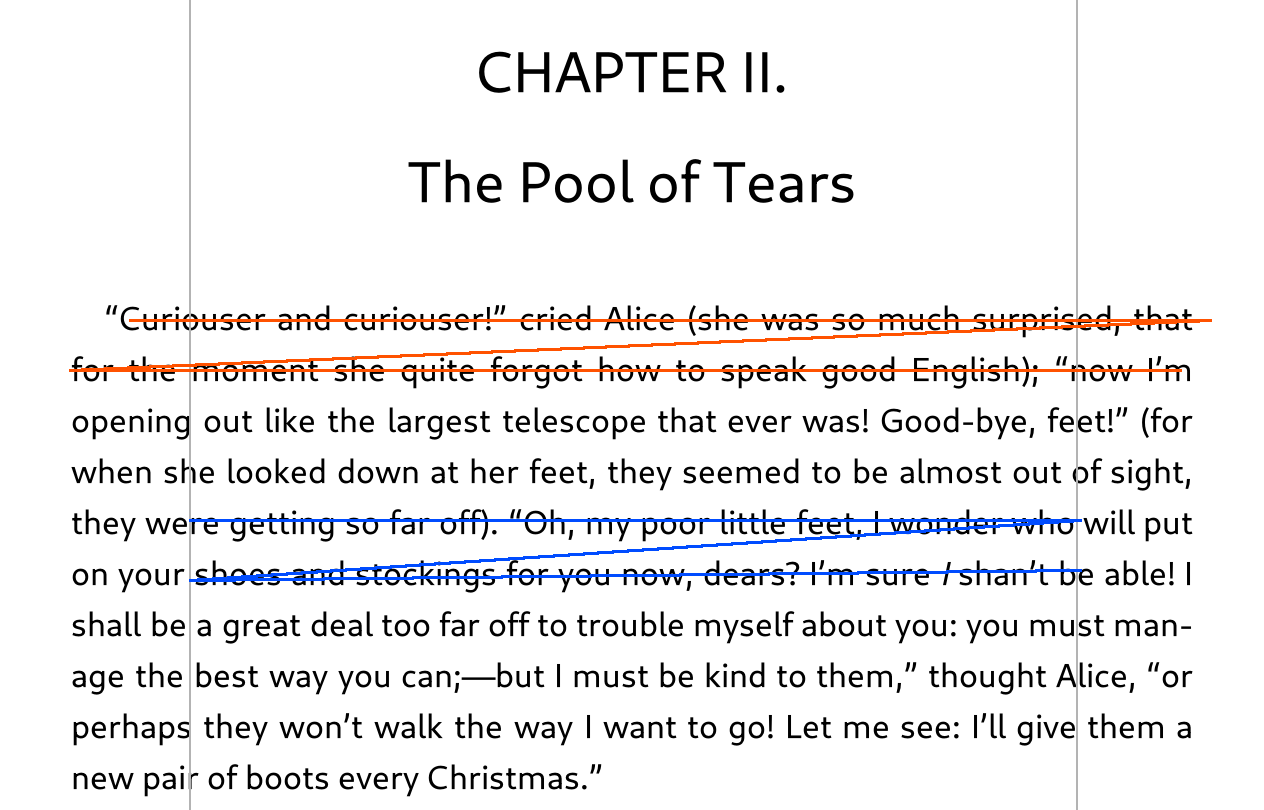
- Vertical gray lines: Perception expander indicators
- Red line: Your eyes following the text normally
- Blue line: Your eyes jumping between the indicators (shorter distance)
To use this plugin, you have to first enable it by going to:
/ More tools / Plugin management / Perception expanderAfter enabling the plugin, you will have a new menu item here:
/ Speed reading module - perception expanderYou can toggle the expander lines from this menu and also configure the indicators according to your liking and peripheral vision skill level. You can watch the Tim Ferriss video that inspired this plugin here.
This plugin is a RSVP (Rapid Serial Visual Presentation) reader. This technique is based on flashing the word(s) at the center of the screen quickly. Your eyes don't need to move when reading like this so the reading speed can be faster. And if you improve the skill, you can perceive more than one word at once, which further increases the reading speed.
To use this plugin, you have to first enable it by going to:
/ More tools / Plugin management / FastReaderAfter enabling the plugin, you will have a new menu item here:
/ More tools / FastReaderYou can start the plugin from this menu and also configure the settings like:
- RSVP speed - Flashing speed in WPM (words per minute)
- Preview words - How many words to show at once
You can start using the plugin in single word and low WPM (slower) mode and increase them as you get better.
In this section we will show you some fonts that might improve your reading experience. These fonts are not an exclusive feature of KOReader, but we are including them here because sometimes our users ask about them in our issues and discussions.
You can install these fonts like any other font. If you don't know how to add fonts to your device, we explain it in Using Your Own Fonts section.
Overview of fonts in this section (note that all the fonts in this image have the same size - 11 pt - but very different widths, line heights and readability):
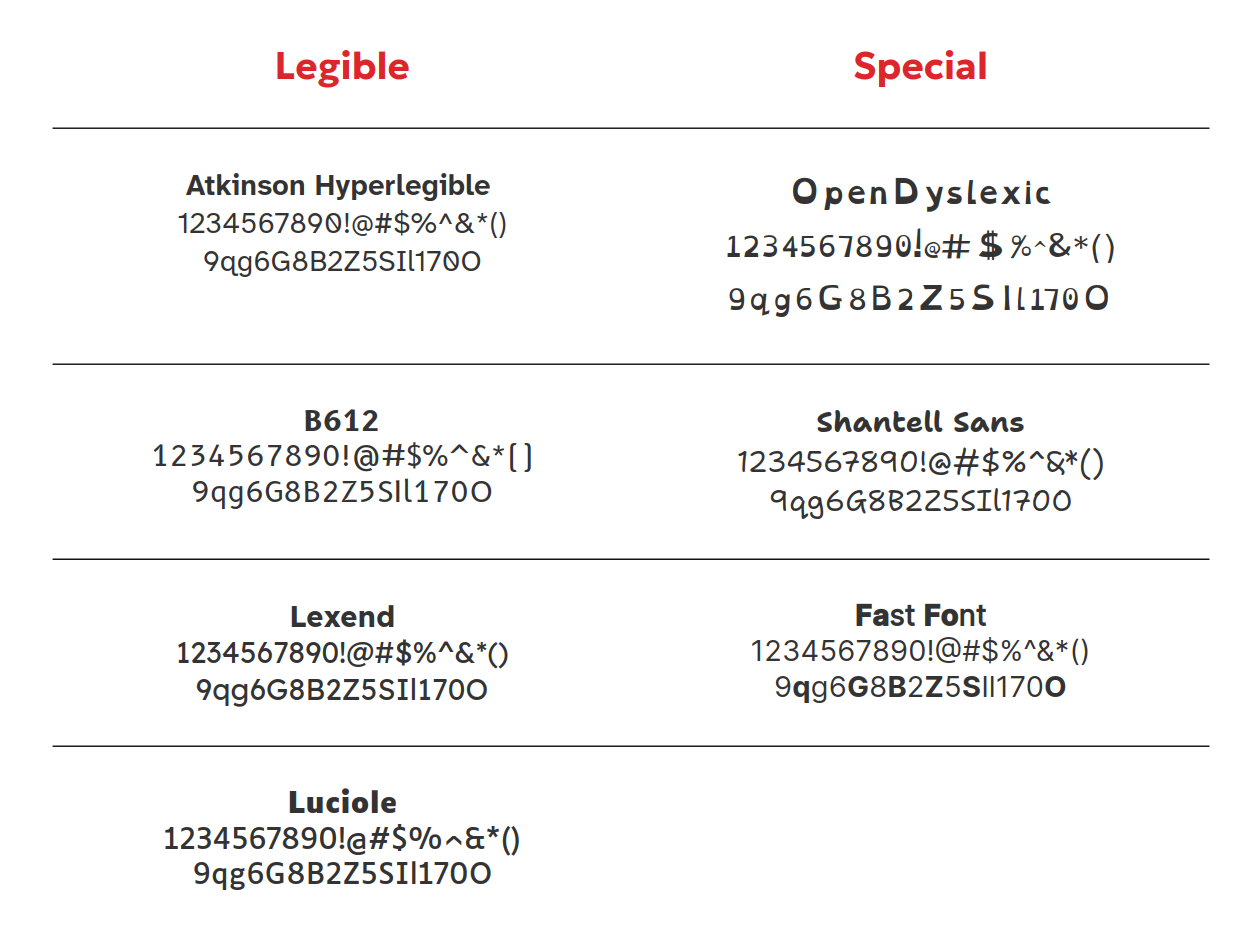
Atkinson Hyperlegible
Designed by Braille Institute, this font family aims to improve legibility and readability for individuals with low vision. It has clear, highly distinctive letters and numbers. You can see the font and download it from here
B612
B612 is a highly legible font family, designed to be used on Airbus aircraft cockpit screens. Its legible design makes it particularly suitable for degraded contexts and aims reducing visual fatigue and cognitive load. These design principles makes it a suitable font for e-readers too. You can see the font and download it from Google Fonts
Lexend
This font's design is based on the principles derived from educational studies that aim to improve reading performance of students. You can read about the font here and download it from Google Fonts
Luciole
This font adheres to a dozen specific design criteria to provide the best possible reading experience for the visually impaired. It emphasizes the "inner" space of letters and has extremely clear, distinct numbers and mathematical symbols. You can see the font and download it from here
Open Dyslexic
This font is designed to increase readability for readers with dyslexia. Letters have heavy weighted bottoms to emphasize direction. The unique shapes of each letter can prevent confusion through flipping and swapping. You can download it from here
Shantell Sans
This font is designed by a dyslexic author as a legible, accessible, and easy to read typeface. It also works nicely for small text thanks to its wider letters and relaxed spacing. You can download it from Google Fonts
Fast Font
This is a special font that substitutes the first few letters of a word with their bold variant (number of letters is calculated according to the word length). This bold letters then act as artificial fixation points for the eye to jump on as you can see in this sentence. In theory this might increase the reading speed but of course personal results may vary. Interestingly, readers with ADHD generally report benefits.
This font depends on special OpenType features which are supported by KOReader. So you can just download the font, copy it to your device and use it like any other font. You can see the examples and download this font and its variations (serif, monospace and dotted) from its GitHub repo
- Бързо превключване между документи
- Брой редове/думи на страница
- Промяна на корицата на книгата ви
- Creating a sleep screen wallpaper from documents
- Избягване на случайно отваряне на връзки
- Статистика на четенето след полунощ
- Reading vertically formatted books
Ако трябва да превключвате между два документа (когато ги сравнявате например), има по-бърз начин от това да минавате през Файлов браузър. KOReader може да отвори последния документ с жест ( множество плъзгания). Ако дефинирате действието на жеста като Отваряне на предишния документ, можете да превключвате между два документа бързо, подобно на функцията Alt+Tab на настолните компютри. Можете да намерите тази функция под:
/ Докосване и жестове / Управление на жестове / „ПРОИЗВОЛЕН ЖЕСТ“ / Основни / Отваряне на предишния документСъщо така можете да използвате диалоговия прозорец Хронология, за да превключвате бързо между документите. Екранът на хронологията може да се отвори с жеста за множество плъзгания . Разбира се, можете да дефинирате и всеки друг жест за това.
Ако искате да знаете колко реда или думи се показват на текущата страница, можете да го видите в:
/ Информация за книгатаМожете да промените корицата на книгата си от това меню:
/ Book information / (long-tap) Cover image: / Set customНякои книги не идват с правилни корици. Или пък корицата им може да се намира на втората страница и поради това да не се показва правилно. Възможно е също тя да не е подходяща за Е-ink екран (да е твърде светла или тъмна), или просто да предпочитате да зададете друго изображение от книгата като корица.
In situations like this you can quickly take a screenshot and set it as the current book’s cover. There are two screenshot gestures depending on where you are:
- The default screenshot gesture long-diagonal swipe if you are in reader mode and file browser
- The alternative screenshot gesture two-finger large diagonal tap on corners if you are in the image viewer
In image viewer, you can zoom and pan the image before taking the screenshot, so it will be cropped to exact size and aspect ratio of your device without stretching.
After taking your screenshot you can select Set as book cover from the dialog.
Можете да премахнете тази потребителска корица на книга тук:
/ Информация за книгатаНа страницата с информация за книгата натиснете продължително върху елемента Изображение за корицата и след това изберете Възстановяване.
Можете също да нулирате корицата на книгата чрез диалога за Нулиране, до който можете да получите достъп, като натиснете продължително името на файла в Файлов браузър.
Ако вашият документ има връзки и вие случайно ги докосвате, докато обръщате страницата или използвате други жестове, можете да изключите Следване на връзки чрез докосване от този елемент на менюто:
/ Докосване и жестове / Връзки / Докосване за последване на препраткиСлед като деактивирате тази настройка, за да последвате връзка, трябва да я докоснете продължително и да изберете Следване на връзка от изскачащото меню. Ако имате обратния проблем и искате да улесните докосването на връзки, можете да активирате Разрешаване на по-голяма област за докосване около връзките от същото меню.
В статистиката на четенето можете да промените началото на деня, използвано за изчисленията. Това е полезно, ако четете след полунощ например и искате сесията ви за четене да се брои за днес, вместо за следващия ден. Това се отнася само за Дневната времева линия и по избор за Календарния изглед; не се отнася за никой от другите статистически доклади. Можете да зададете това време в:
/ Статистика на четенето / Настройки / Дневният график започва в…Currently official KOReader doesn't support rendering books formatted as vertical text (tategaki - 縦書き) but one of our users has created a fork that can do this. It is basically a clone of KOReader with added vertical text rendering.
Japanese vertical writing is the main target of this fork. But since the implementation supports EPUB writing-mode: vertical-rl at the rendering engine level, it may also work for other vertical writing languages. It can at least render Chinese too, according to the feedback from Chinese users.
Be aware that this is a fork (not a plugin or a user patch), so it completely replaces your KOReader. But ordinary horizontal books behave much like they do in the official KOReader, so this replacement should be functionally equivalent.
You can switch to this fork without first uninstalling your current KOReader. Just follow the instructions in the fork's repo. Development discussion on our repo is here.
If you switch to this fork, please use the fork's repo for vertical text related questions/issues, instead of the official KOReader repo.
- Обновяване на KOReader
- Добавяне на заключване с парола към KOReader
- Контролиране на вашия четец от друго устройство – Плъгин HTTP инспектор
- Автоматично затъмняване на екрана
- Оптимизиране на живота на батерията ви
- Проверка на детайлите за потреблението на батерията ви
- Проверка на подробни статистически данни за устройството
- Следене на използването на паметта ви
KOReader може да се актуализира сам чрез Wi-Fi. Можете да стартирате проверката чрез този елемент от менюто:
/ Обновяване / Проверка за обновяванеНямаме директна опция за това в KOReader. Но има заобиколно решение за постигане на подобен вид функционалност за заключване на екрана. Можете да настроите KOReader да задържа екранния предпазител на екрана, докато не въведете избран жест. За да постигнете това:
- Изберете произволен жест (включително сложните с персонализирани множество плъзгания) и го направете свой жест за „отключване“, като отидете на:
TOP MENU / / Taps and gestures / Gesture manager / "ANY GESTURE" / Device / Exit sleep screen
- И след това активирайте тази опция:
TOP MENU / / Screen / Sleep screen / Postpone screen update after wake-up / Until 'Exit sleep screen' gesture
By using an open source Android application, you can control your KOReader from an Android OS device that is on the same network. It uses the KOReader HTTP Inspector plugin to communicate with KOReader. You can remotely perform many actions like turning pages, entering text, adjusting screen light, activating profiles.
You can see the instructions and download the app from its project page: KOReader Page Turner Companion
KOReader може да затъмни подсветката ви, за да пести батерия, ако устройството не се използва известно време. Можете да включите и настроите тази функция чрез:
/ Екран / Автоматично затъмняванеLi-ion batteries experience more degradation at the extreme ends of their charge levels. To minimize this degradation and extend your battery life, you can limit your minimum discharge level to 20% and maximum charge level to 80% (as in electric vehicles and some newer phones). Which means you start charging your device when the battery goes down to 20% and unplug when it reaches 80% (or 30%-70% if you are extra cautious).
KOReader може да ви предупреди, като покаже сигнал, когато нивото на заряд достигне зададените от вас граници:
/ Device / Device Status Alerts / Battery LevelМожете да видите подробна статистика за използването на батерията чрез този елемент от менюто:
/ Повече инструменти / Статистика на батериятаМожете да видите вашата системна информация като ПРОЦЕСОР/ДИСКОВО ПРОСТРАНСТВО/РАМ (CPU/DISK SPACE/RAM) чрез този елемент от менюто:
/ Помощ / Системна статистикаПри някои от по-старите модели Kindle потребители съобщават за сривове поради ограничената памет. Използваната от KOReader памет може да нарасне значително, ако отворите много файлове в рамките на една сесия. PDF документите вдигат тази стойност особено много. Можете да добавите индикатор за паметта към вашата ЛЕНТА НА СЪСТОЯНИЕТО и да рестартирате KOReader, ако тази стойност стане висока, за да избегнете сривове или рестартирания на устройството.
/ Status bar / Status bar items / KOReader memory usageСъщо така можете да конфигурирате KOReader да се рестартира автоматично, ако използването на паметта достигне прагова стойност чрез:
/ Устройство / Предупреждения за състояние на устройствотоIf you can't find a solution to your problem in this guide, you can open an issue about it on the project's GitHub page or make a post in the KOReader section of the Mobileread forum. Please see the REACH US section of this guide for details.
- Battery drain problems
- Книгата ми е бавна
- Остатъчни изображения (ghosting) и сенки при прелистване на страници
- Ghosting on sleep screen
- Progress Sync problems
- Проблеми с калъфа за приспиване (Sleep cover)
- Понякога моите докосвания се регистрират като продължително докосване или двойни докосвания
- KOReader не може да записва на SD картата
- Архивиране на настройките ви на KOReader
- Resetting KOReader on Android devices
- Disabling ads on Amazon Kindle devices
- Виждам малки числа отстрани, когато чета книга
- Лентата ми на състоянието изчезна
- Проблеми с отстъпа на текста
- Изчистване на базата данни с кеша на кориците на книги
- Изчистване на кеша с файлове
- Nightly версии (ежедневни компилации)
KOReader uses battery very efficiently. So if your e-reader device's battery started draining abnormally when using KOReader, generally first suspect is the battery degradation.
But if you are sure that your battery is healthy and drain happens only in KOReader, cause might be:
- A problematic firmware update
- A third-party plugin
- A user patch
These are the steps to follow if you have a drain problem:
- Update your device to the latest firmware version. If there are no firmware updates for your device, skip to the next step.
- If updating your firmware doesn't solve the drain problem, remove all of the third party plugins and user patches that you have installed and restart KOReader.
- If the drain problem continues after the first two steps, the last option is factory resetting your device and reinstalling KOReader (don't forget to backup your main library folder).
If your problem continues, you can open an issue on our GitHub page.
Please see the Optimizing Documents section of the guide for tips and solutions if a specific file is slow.
If all of your books are slow, your problem might be device related:
- Много бавен процесор или малко RAM.
- Вашата флаш памет (където се намират книгите ви) може да деградира, което обикновено се дължи на възрастта на устройството.
- Свършва ви мястото за съхранение.
- Ако използвате устройство, базирано на Android, вашата операционна система Android може да пречи на работата на KOReader или някои фонови процеси може да използват системните ви ресурси.
Отваряне на сигнал за проблем (issue):
Ако отваряте сигнал за този проблем, за нас е важно да инспектираме проблемния файл. Можете да споделите файла директно чрез плъзгане и пускане (drag and drop) във вашето съобщение в GitHub, след като го компресирате като ZIP файл. Ако вашата книга е EPUB и не искате да споделяте файла поради проблеми с авторските права или поверителността, има плъгин за Calibre, наречен ScrambleEbook, до чието изтегляне и инструкции можете да получите достъп от тази страница във форума на Mobileread.
Този плъгин ще прочете файл с електронна книга без DRM (EPUB/KEPUB/AZW3) и ще създаде копие на книгата, чийто текст е заменен със случайни символи. Можете да споделите тази кодирана версия с нас във вашия сигнал за проблем. Текстът на книгата няма да бъде четим и няма да има нарушение на авторските права, но все пак ще можем да използваме този файл за диагностични цели.
Можете да видите тази процедура в реален случай, включващ много проблемен EPUB файл тук.
Дори ако KOReader е настроен на пълно опресняване след всяка страница, все още може да виждате известно остатъчно изображение/следи след прелистване на страници. Това е ограничение на технологията на E-ink екрана и може да се наблюдава при устройства от най-ново поколение, особено докато четете документи със смесено съдържание (текст+изображения). Като заобиколно решение можете да опресните още веднъж ръчно след прелистване на страницата, за да се освободите от тези артефакти, ако ви притесняват (жест кратко диагонално плъзгане по подразбиране).
In some cases (depending on many factors like book contents, lightness of sleep screen image and reader model) you can see some ghosting/residue on your sleep screen despite the refresh before sleep. You can get rid of this by increasing the number of refreshes from here:
/ Screen / E-ink settings / Sleep screen anti-ghosting redrawsТова може да е причинено от функцията Вграждане на подчертаното в PDF на KOReader, ако сте я активирали. Вграждането на PDF подчертавания ще промени файла ви, така че синхронизацията ви ще бъде неуспешна. Ако планирате да използвате и двете функции, в настройките на плъгина Синхронизиране на напредъка променете Метод на сравняване на документи на Име на файл вместо сравняването по подразбиране Двоичен:
/ Синхронизиране на напредъка в четенето / Метод за сравняване на документиКалъфите за приспиване обикновено използват магнит, вграден в калъфа, който активира събития за събуждане и приспиване чрез задействане на сензор във вашето устройство. Този сензор понякога може да бъде споменат като сензор на Хол. В някои случаи, като неправилно подравнени или слаби магнити, това задействане може да бъде проблематично. Ако имате проблеми със събуждането на устройството ви поради калъфа ви, можете да деактивирате тази функция чрез това меню:
/ Устройство / Игнориране на събитията от калъфаТова може да се случи в случаи като треперещи ръце или проблеми със сензорния екран на устройството. Ако имате този проблем, можете да опитате да увеличите Интервала за докосване. Като увеличите този интервал, казвате на KOReader да игнорира бързи докосвания на същото местоположение.
/ Докосване и жестове / Интервали на жестовете / Интервал на докосванеАко двете ви последователни докосвания са разделени на някакво разстояние, това няма да се приложи. Така че все още можете бързо да преглеждате страници, като докосвате бързо алтернативно с два пръста.
В устройства с Android KOReader не може да записва във външното хранилище поради ограничения на системата Android. Ако искате да промените местоположението за запазване на снимка на екрана, внимавайте да изберете вътрешното хранилище на устройството си.
В редките случаи, когато искате да архивирате и възстановите вашия KOReader с всичките ви настройки, можете да архивирате тези папки и файлове в инсталационната директория на KOReader. След това можете да ги презапишете след чиста инсталация, за да възстановите настройките си:
- настройки
- styletweaks
- data/cr3.ini
- defaults.persistent.lua
- history.lua
- settings.reader.lua
- settings/profiles.lua
- Файловете в директориите data/dict/ и /data/tessdata/ (ако съществуват)
On Android OS devices, KOReader keeps its settings under the Internal Storage/koreader/ directory. This is an intentional behavior which is different from other Android applications. This location allows you to backup and synchronize your KOReader settings easily by saving them under this user-accessible directory.
But when you uninstall KOReader or clear its data from the Android OS Settings menu, this KOReader settings directory is not removed. So if you uninstall KOReader and then install it again, it will start with your old settings.
If you want to completely reset KOReader to its factory defaults, you should delete this directory manually. When you start KOReader after deleting this directory, it will be automatically re-created with the default settings.
This is technically possible, but unfortunately we can't change the default sleep screen behavior on these readers. Because this might trigger a negative reaction from Amazon, which might lock down the Kindle ecosystem (no more KOReader for Kindles) or even endanger the whole project (no more KOReader). For further info, you can check this discussion with our developers here. Our stance is in line with the MobileRead forums' stance which you can read here.
Those small numbers are called publisher page numbers. In short, they are the real page numbers from the printed version of your book. For more information please click here Page Numbering to go to the relevant section.
Вероятно сте докоснали зоната за докосване на ЛЕНТАТА НА СЪСТОЯНИЕТО в долната част на екрана. Можете да я върнете, като докоснете същата зона.
Ако получите нецентрирани заглавия или разделители или неочакван отстъп на текста, опитайте да превключите стила за вашия документ от epub.css към html5.css. Този вид проблеми се случват, защото някои издатели предполагат, че техните книги ще се четат само на четци, базирани на енджин на уеб браузър, така че те не си правят труда да „нулират“ стиловете.
/ Стил- По подразбиране HTML/EPUB (epub.css) е нашата таблица със стилове, ориентирана към книги, с text-align: justify, text-indent за P. Тя е по-добра за нестилизирани книги и може да направи стилизираните книги по-четими.
- Можете да опитате да превключите към HTML5 (html5.css), ако книгата ви има проблеми с отстъпите, както е споменато по-горе. Този стил предоставя базова таблица със стилове, както правят уеб браузърите при изобразяване: text-align: left, без text-indent за P, разстояние между P. Но не изглежда добре, когато издателите не са направили никакво стилизиране.
KOReader поддържа кеш на вашите корици на книги, за да може да ги показва по-бързо. При нормални условия този кеш не става твърде голям. Ако премахнете много книги или преименувате директории, може да искате да изчистите базата данни с кеша на кориците на книги, за да освободите малко пространство. Можете да го направите от това меню:
/ Настройки / Настройки на режима мозайка и подробен списък / Управление на временната информация за книгиКогато четете PDF/DJVU документ, KOReader запазва кеш на последната страница, която сте прочели. Така че, когато отворите отново книгата, това ще бъде по-бързо. Но този кеш може да нарасне много, ако използвате KOReader дълго време и четете много PDF/DJVU документи. Тези кеш файлове се съхраняват във вашата инсталационна директория на KOReader в папка cache. За да изчистите този кеш и да освободите мястото, можете да отидете на:
/ Повече инструменти / Опции за разработчици / Изчистване на временния кешKOReader има две различни версии:
- СТАБИЛНА ВЕРСИЯ Тази версия е основната, която можете да намерите на страницата Версии (Releases) на GitHub проекта. Тя се наименува по следния начин: "KOReader 2024.11", което означава, че тази конкретна версия е издадена през Ноември 2024 г.. Това обикновено е месечна версия, но понякога може да отнеме повече време.
- РАЗВОЙНО ИЗДАНИЕ Тези версии са ежедневно компилираните версии на KOReader, към които непрекъснато се добавят оптимизации и корекции. Ежедневните издания са предназначени за тясна група тестери и разработчици, така че може да са по-малко стабилни.
Обикновено, ако сте стандартен потребител, стабилна версия (Stable) е версията, която трябва да използвате. Но в някои специфични случаи може да се наложи да използвате развойна (Nightly) версия:
- Устройството ви е много ново (например наскоро пуснат модел Kobo) и поддръжката му от KOReader е току-що добавена в скорошна ежедневна версия.
- Има програмна грешка или проблем, специфичен за вашето устройство, който вече е поправен, но все още не е публикувана корекция. И вие не искате да чакате стабилната версия, за да получите тази поправка.
- След обновяване на KOReader забелязвате, че функция, която сте използвали, е премахната. Не искате да загубите тази функция, така че можете да инсталирате развойна версия, която все още я има. Разбира се, можете да се върнете и към предишната стабилна версия, но развойната ще бъде по-нова, така че може да има повече функции и корекции.
Този раздел беше просто общо въведение в темата. За подробна информация и търсене на помощ относно ежедневните (nightly) версии, можете да посетите страницата за дискусии: ЧЗВ: Как да проследите най-новите ежедневни компилации
KOReader използва GitHub като база за своя проект. Можете да докладвате за проблеми или предложения на нашата страница в GitHub. Имате нужда само от профил в GitHub, който е безплатен. Щракнете върху тази връзка, за да отворите нашата страница за Проблеми (Issues) в GitHub.
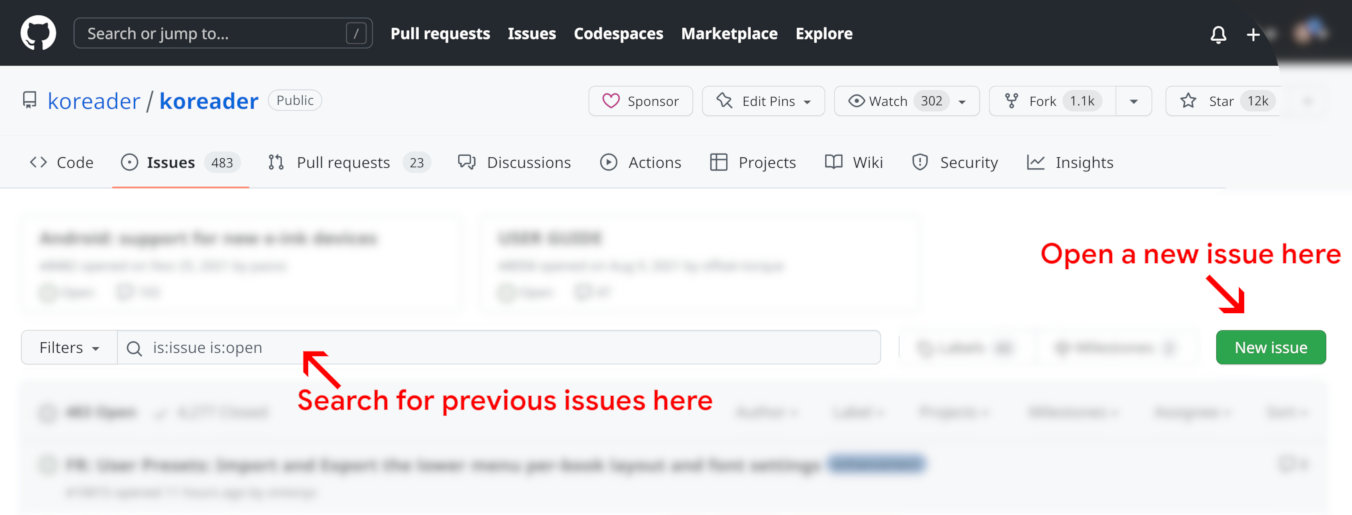
На страницата Проблеми (Issues) щракнете върху бутона Нов проблем (New Issue). Но преди да направите това, предлагаме да използвате лентата за търсене, за да видите дали вече няма съществуващ проблем по същата тема. Можете също да проверите други отворени проблеми, за да имате представа за процеса.
Когато щракнете върху бутона Нов проблем, ще ви бъдат представени две опции:

Щракнете върху подходящата и следвайте инструкциите на страницата, за да докладвате вашия проблем или предложение.
Ако съобщавате за програмна грешка, подробните регистрационни файлове за отстраняване на грешки (verbose debug logs) са много полезни за определяне на проблема. Можете да ги активирате чрез:
/ Помощ / Съобщаване на дефект / Подробен дневник за грешкиМожете също да намерите номера на версията на вашия KOReader и типа на устройството ви от същия диалогов прозорец за докладване.
Ако имате предложение или въпрос, свързан с това Потребителско ръководство, можете да пишете в дискусията в GitHub

Да намерите други потребители на KOReader във форумите на MobileRead |

Да се свържете с нас в чата в Gitter |

Да подкрепите проекта чрез Liberapay |