 KOREADER
USER GUIDE
26.11
You are currently reading the English (main) version of the KOReader User Guide. We have also other languages, which are translated by volunteers:
- Català (Catalan)
- Čeština (Czech)
- Español (Spanish)
- Français (French)
- Gaeilge (Irish)
- Italiano (Italian)
- Lietuvių (Lithuanian)
- Nederlands (Dutch)
- Português Brasil (Portuguese BR)
- Português Portugal (Portuguese PT)
- Slovenčina (Slovak)
- Slovenščina (Slovenian)
- Tiếng Việt (Vietnamese)
- Български (Bulgarian)
- Српски (Serbian)
- Українська (Ukrainian)
- العربية (Arabic)
- தமிழ் (Tamil)
- 简体中文 (Chinese Simp.)
- 繁體中文 (Chinese Trad.)
To see the translation progress and/or to contribute to the translation efforts of the user guide, please visit the Weblate translation page of our project.

This guide is primarily designed for color screens. Especially if you are using it for the first time, we highly recommend reading this on a computer, tablet or a mobile phone instead of a black and white e-ink screen. Seeing different categories of text properly will make your life easier while learning how to use KOReader. Of course you can read this on your e-ink device too, but the experience will not be optimal.
You can use the search function of your browser to find a specific topic or keyword (generally Ctrl + F). If you have a suggestion, correction or question related to this user guide, you can write to this GitHub discussion thread.

This guide is written and
checked by humans
KOReader user interface (gray boxes) These items always refer to parts of KOReader. It can be something on the screen that you can tap/select/set or some feature of the application: Status bar Font weight |
Menu paths (green) These are the locations of settings and menu items in the KOReader menu system: HLAVNÍ NABÍDKA /  / Styl zvýraznění |
External apps and services (purple) These are services or applications that work with KOReader. They are marked with a different color because we want to emphasize that these are not a part of KOReader project so they are not under our control: Calibre, Readwise, KoHighlights… |
Internal links (teal) These links with a house icon at the end, take you to the other parts of this guide: Gesta |
External links (blue) These are regular links that go outside the guide: Project Gutenberg |
We also have different boxes and tags in the guide to inform or warn you:
!!! POKROČILÉ Jsem značka POKROČILÉ. Pokud mě uvidíte u nějakého tématu, znamená to, že potřebujete mít určitou úroveň technických znalostí, jako je práce s souborovým systémem, znalost CSS, instalace externích souborů atd., v závislosti na postupu.
These stars on the navigation menu show the newly added sections since the last guide update. Also two buttons at the corner of the page with the same stars allow you to jump between newly added sections directly. Note that navigation menu stars don't cover all the additions, smallest headings are omitted there to avoid crowding. But you can see all of the additions using the corner buttons.
KOReader je vyvíjen a podporován dobrovolníky z celého světa. I vy se můžete stát součástí tohoto projektu:
- Opravami chyb a implementací nových funkcí
- Překladem programu do vašeho jazyka nebo vylepšení stávajícího překladu
- Pomáháním ostatním svými znalostmi na fórech nebo v problémech a diskuzích na GitHubu
Odkazy najdete v sekci Kontaktujte nás.
- koreader.rocks: Our official domain which you should see in your address bar right now. Other domains including koreader.com are NOT US!
- KOReader GitHub page: This is where you can download the official releases for all operating systems and devices.
- F-Droid release: Android version of KOReader which is provided by us. There is no Play Store version of KOReader!
Despite its minimalistic looks, KOReader is a very powerful and customizable application. This section is like a how-to oriented table of contents. So if you are a new user, this is the best place to start. Here you can discover what KOReader can do and learn how to do it by following the links.
- USB mass storage mode for supporting devices Transferring books to your reader
- Cloud storage (Dropbox/FTP/Webdav) with suitable accounts Transferring books to your reader
- KOReader can act as an SSH server, so you can use an SFTP application or your file manager to directly transfer files List of internal plugins
- With the Calibre plugin you can send books from your Calibre Library directly to your KOReader devices over wifi Transferring books to your reader
- Access public OPDS (Open Publication Distribution System) catalogs or use your own servers to access your library Using OPDS Catalogs
- With the News downloader plugin you can download RSS and Atom news entries to your device as HTML files List of internal plugins
- With the Wallabag plugin you can retrieve articles from your Wallabag account (a server based read-it-later service like Pocket) Transferring books to your reader
- Change fonts (including your own), font size, contrast, boldness, kerning, word spacing, word expansion, text alignment, line spacing, column layout, margins... FORMATTING YOUR E-BOOK
- Use speed reading plugins like Perception Expander and FastReader (RSVP) for faster reading READING IMPROVEMENTS
- Use the included powerful style tweaks or write your own ones to change how your books are rendered precisely Style tweaks
- Invert screen colors for night mode manually or automatically Auto Warmth And Night Mode
- Adjust your frontlight color warmth automatically Auto Warmth And Night Mode
- Highlight text with different styles and colors, place bookmarks BOOKMARKS, HIGHLIGHTS AND NOTES
- Two-tap mode for academic/longer highlights Highlight modes of KOReader
- Add notes using a customizable keyboard including diacritic modifiers Keyboard Usage And Tips
- Take screenshots Predefined Gestures
- Sledujte své statistiky čtení, včetně pokroku ve čtení, časového rozsahu a zobrazení kalendáře
- Export your notes and highlights to your device as text, markdown, HTML, JSON or Kindle clippings format Exporting highlights
- Synchronize to online services like Joplin, Readwise, Memos, Flomo and XMNote Exporting highlights
- Powerful File Browser where you can copy, move, rename, create, delete files and folders and perform bulk operations File Browser Usage
- See your library as you like with many detailed and mosaic views File Browser Usage
- Add your books to your Favorites for quick access or create your own Collections with sorting and filtering Collections
- Skim widget to quickly jump between pages, chapters, bookmarks Skim Widget
- Unique Book map to see a bird’s eye map of your book including all your notes and highlights Book Map
- Page browser to move through pages like a film reel Page Browser
- Bookmarks browser to browse your highlights and notes easily BOOKMARKS, HIGHLIGHTS AND NOTES
- Create an alternative table of contents automatically or manually if you don't like the one that comes with your book Table of Contents Tools
- Hide and exclude certain parts of your book like Appendix, Index, References etc. for more accurate page counts Excluding sections: Custom hidden flows
- Powerful gesture system with 200+ actions allows you to control every aspect of KOReader with a tap or swipe Gesture Categories
- If you have a keyboard (internal, wired or bluetooth) you can also assign keyboard shortcuts to these actions Keyboard Shortcuts
- Or create your own menus with your favorite actions with Quick Menu and access them with a tap or swipe Quick Menu
- Create Profiles to control every aspect of KOReader and automate actions Profiles
- Prohledávejte dokument výběrem nebo zadáním textu (včetně regulárních výrazů)
- Hledejte ve svých záložkách, zvýrazněních a poznámkách
- Vyhledejte text ve Wikipedii nebo v nainstalovaných slovnících a přeložte jej dlouhým klepnutím
- Translate parts of the text or the whole page between more than 130 languages
- Discuss, translate or explain the text using online or local AI models (after installing the plugins) Plugin types
- KOReader can update itself Device Tips
- Po nastavené době ztlumí nebo vypne osvětlení obrazovky
- Set your page refresh intervals for different reading conditions Adjusting the page refresh interval
- Set your own sleep screen from many options like random images, book cover, reading, progress and even a screenshot of a picture in a book.
- Set battery charge limit alarms to prevent deep discharge/over charge Device Tips
- Set a memory usage alert (useful for devices for smaller memory) and optionally restart KOReader upon reaching this limit Device Tips
- Ořezávání okrajů automaticky nebo ručně
- Znovu načíst dokumenty, aby se text dal snadněji extrahovat a číst na malém displeji
- Apply OCR to documents without text layers, like scanned old books OCR (Optical Character Recognition)
- Different zoom types and page flow directions to read multi-column documents like scientific articles easily Reading large PDFs on a small screen
- Auto straighten tilted documents, like scanned old books PDF Specific Bottom Menu Items
- Save your highlights directly into PDFs which allows you to see them without KOReader Saving highlights into PDF
- Import highlights from PDFs and export them in many other formats Importing PDF Highlights
- Special Panel zoom feature for reading mangas Panel zoom feature
- Adjustable screen refresh settings for perfectly balancing between ghosting and speed Adjusting the page refresh interval
- Add your own CSS style tweaks for books Style tweaks
- User patches system which allows you to change the core behaviors of KOReader User patches
- Vytvořte QR kód ze schránky a sdílejte text a odkazy s jinými zařízeními
- Zobrazit zdrojový kód HTML dokumentu EPUB
- Vytvářejte a upravujte textové soubory ve svém zařízení
- Otevřete emulátor terminálu a spusťte příkazy na svém zařízení
- Zobrazte statistiky využití procesoru, paměti a baterie
KOReader supports PDF/PDB/XPS, EPUB/MOBI/FB2, DJVU, CBR/CBT/CBZ, DOCX/RTF, HTML/HTMLZ, TXT/MD and CHM files. It can also open ZIP archives and show image files.
Existuje mnoho způsobů, jak přenést dokumenty do vašeho zařízení. Mějte na paměti, že pro indexaci přenesených dokumentů může být nutné KOReader restartovat (nebo obnovit adresář, pokud máte Pocketbook/Android).
Kromě přenosu souborů stejným způsobem, jako byste to udělali pomocí vestavěné aplikace čtečky, jsou dostupné další možnosti v závislosti na vašem zařízení:
- Režim USB mass storage v aplikaci KOReader: Tento režim je k dispozici pro zařízení KOBO a některá zařízení CERVANTES.
- Cloudové úložiště (Dropbox/FTP/Webdav): Chcete-li tuto funkci používat, musíte přidat účty pro cloudový úložný server pomocí níže zobrazeného menu. Postup je vysvětlen pomocí tlačítek info v menu při přidávání účtů:
HLAVNÍ NABÍDKA (v prohlížeči souborů) /
 / Cloudové úložiště
- Přístup SSH/SFTP: KOReader může fungovat jako SSH server, ke kterému se můžete připojit z počítače a přenášet soubory (k dispozici na Kobo, Kindle, Cervantes). Můžete použít aplikaci SFTP (například Filezilla) nebo se připojit přes správce souborů, pokud to váš operační systém podporuje. Podrobný návod najdete na naší wiki a také v níže uvedeném varovném rámečku.
- Přenos Calibre: Pomocí pluginu Calibre můžete odesílat dokumenty ze své knihovny Calibre přímo do zařízení KOReader přes wifi připojení. Návod najdete na naší wiki.
- Stahovač novinek: S tímto pluginem můžete stahovat RSS a Atom novinky jako HTML soubory. Návod najdete na wiki.
- OPDS (Open Publication Distribution System) catalogs: You can access public catalogs or use your own servers to access your library. More info here: Using OPDS Catalogs
- Wallabag: S tímto pluginem můžete načítat články ze Wallabagu, což je serverová služba pro odložení čtení podobná Pocketu. Více informací najdete na stránce wiki.
K dispozici jsou následující způsoby přístupu k vašim knihám:
- Prohlížeč souborů – Speciální sekce je zde: Použití prohlížeče souborů
- Oblíbené – seznam, do kterého můžete přidat své knihy dlouhým stisknutím v Prohlížeči souborů
- Historie - Seznam knih, které jste otevřeli
- Sbírky – Osobní seznamy knih, které jste vytvořili. Speciální sekce se nachází zde: Sbírky
Vzhled těchto obrazovek můžete změnit zde:
 / Režim zobrazení
Pokud chcete změnit počet položek zobrazených na těchto obrazovkách, použijte toto nastavení:
/ Nastavení / Nastavení mozaiky a podrobného seznamuKaždému z těchto dialogových oken můžete přiřadit gesta. Například při čtení knihy můžete gestem přejít do Historie nebo Oblíbených a otevřít jinou knihu, aniž byste museli procházet Prohlížeč souborů.
Na obrazovce Historie můžete vyhledávat knihy podle názvu souboru nebo metadat knihy pomocí tlačítka hamburgerového menu v levém horním rohu.
Můžete také nastavit KOReader tak, aby se spouštěl s obrazovkou Oblíbené nebo Historie namísto Prohlížeč souborů pomocí:
/ Začít s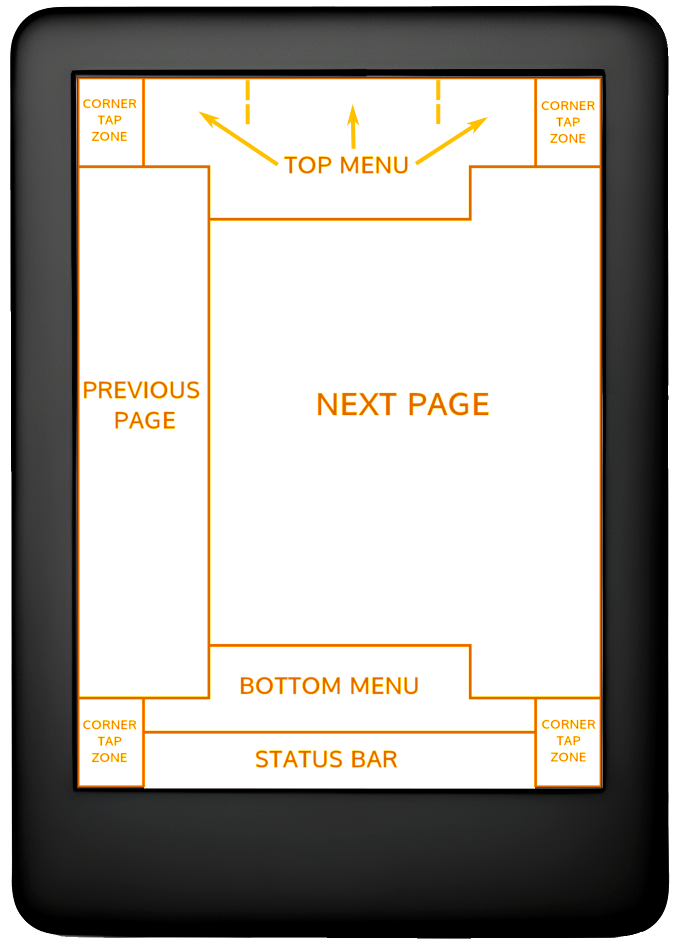
Na obrázku výše vidíte pozice výchozích klepacích zón aplikace KOReader. Chcete-li zobrazit horní nabídku nebo spodní nabídku, klepněte na označené zóny. Horní nabídku můžete zobrazit také přejetím prstem dolů po horní zóně. Na zařízeních bez dotykového displeje, jako je Kindle 4, můžete spodní nabídku otevřít stisknutím tlačítka, které odpovídá akci ENTER/OK.
Pokud chcete otevřít obě nabídky současně, můžete nastavit zónu horní nabídka tak, aby se současně otevřely horní i spodní nabídka pomocí této nabídky:
 / Klepnutí a gesta / Aktivovat nabídku
Zóny rohového klepnutí lze použít pro mnoho různých typů gest, včetně KLEPNUTÍ, DVOJNÁSOBNÉHO KLEPNUTÍ, KLEPNUTÍ DVĚMA PRSTY a KLEPNUTÍ A PODRŽENÍ.
Zóny PŘEDCHOZÍ STRANA a DALŠÍ STRANA lze také použít pro gesta DVOJITÉ POKLEPÁNÍ současně.
Zónu Stavová lišta lze klepnutím přepínat mezi položkami stavové lišty, pokud je viditelná pouze jedna položka. Pokud jsou viditelné všechny položky, klepnutím se zobrazí a skryje stavová lišta.
These are just a few quick settings to get you started. Please read the FORMATTING YOUR E-BOOK section of the guide for a detailed walkthrough. You can learn more about the Bottom Menu which is mostly used to adjust text, from here: Bottom Menu Items
| Změna písma*: | HLAVNÍ NABÍDKA / / Písmo |
| Adjust text size | SPODNÍ NABÍDKA /  |
| Ztučnit písmo |
SPODNÍ NABÍDKA / 
|
| Převrátit barvy na obrazovce (bílá na černé) | HLAVNÍ NABÍDKA / / Noční režim |
V tomto menu můžete ovládat osvětlení obrazovky. Pokud máte teplé osvětlení (normální bílé LED diody + oranžové), můžete je ovládat samostatně z tohoto dialogového okna. Můžete také definovat gesto pro toto dialogové okno:
/ Přední světloV tomto menu si můžete vybrat obálku knihy nebo vlastní obrázek jako spořič obrazovky:
/ Screen / Sleep screenYou can use JPG/PNG files as wallpaper (properly dithered grayscale images look best). Transfer the files from your computer into any folder on your device. And choose this folder as your sleep screen wallpaper folder via this menu:
/ Screen / Sleep screen / Wallpaper / Custom imagesPodrobné informace o přípravě obrázků pro spořič obrazovky naleznete v tomto příspěvku na fóru Mobileread.
Pokud hledáte informace o klávesových zkratkách, klikněte zde a přejděte do příslušné sekce. Tato nadpis vysvětluje pouze použití klávesnice.
- Klepnutím mimo vstupní pole zavřete klávesnici, klepnutím na vstupní pole klávesnici znovu zobrazíte
- Přejeďte prstem nahoru po klávesách, abyste zadali velká písmena (nebo malá, pokud jste již v režimu shift)
- Vzhled klávesnice můžete změnit:
HLAVNÍ NABÍDKA / / Zařízení / Klávesnice / Nastavení klávesnice
- Můžete vybrat více než jedno rozložení:
HLAVNÍ NABÍDKA / / Zařízení / Klávesnice / Rozložení klávesnice
- Mezi vybranými rozvrženími můžete přepínat klepnutím na ikonu
 na klávesnici
Klávesnice Koreader umožňuje zadávat další znaky, když podržíte stisknutou klávesu. Nejčastěji používané další znaky jsou uvedeny níže. Můžete podržet stisknutou klávesu v šedém poli, abyste získali okolní znaky:
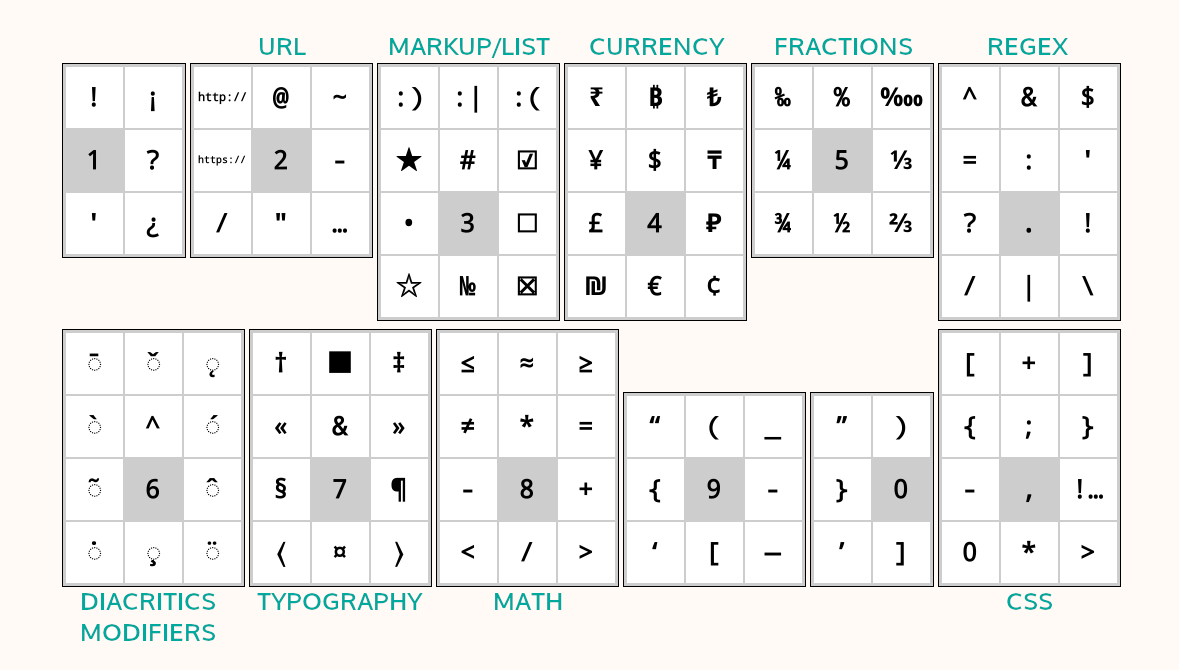
Kromě vyskakovacího okna, které se zobrazí po dlouhém stisknutí, můžete tyto další znaky zadávat také přejetím prstem po klávese. V níže uvedeném příkladu můžete přejet prstem nahoru po klávese a, abyste zadali velké písmeno A, nebo přejetím prstem v jiných směrech zadat zobrazené znaky. Upozorňujeme, že uvedený příklad obsahuje pro demonstraci celé vyskakovací okno. Toto vyskakovací okno nemusíte otevírat, můžete přímo přejet prstem po klávesách. Jakmile si zvyknete na umístění dalších znaků, můžete je tímto způsobem zadávat mnohem rychleji.
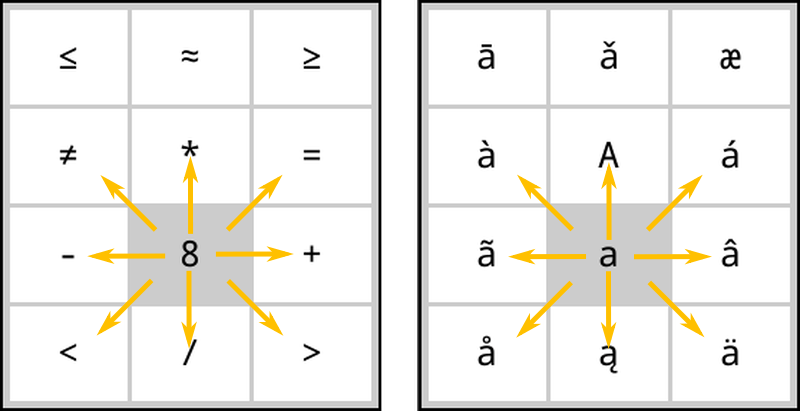
Pokud vám tato funkce překáží, můžete ji deaktivovat odškrtnutím:
/ Zařízení / Klávesnice / Přejetím prstem zadáte další znakyK dispozici jsou také některé zkratky pro snadnější práci s textem. Tyto klávesy můžete podržet a provést další akce:
- Šipka vlevo – přesune kurzor na začátek řádku
- Šipka doprava – přesune kurzor na konec řádku
Také klávesa backspace se chová jinak, když na ní provádíte gesty přejetím prstem:
- Klepněte: Odstranit znak
- Dlouhé stisknutí: Odstranit celý řádek
- Přejetím prstem doleva: Odstranění části slova nalevo od kurzoru
- Přejetím nahoru: Odstranit celé slovo
Další informace najdete na příslušné stránce wiki.
KOReader také integruje čínskou klávesnici pro zadávání zjednodušených a tradičních čínských znaků. Více informací o tom najdete v naší wiki.
Tento plugin umožňuje nastavit teplotu předního světla u zařízení s přirozeným (žlutým/oranžovým) světlem a automaticky nastavit noční režim (invertované barvy obrazovky – bílý text na černém pozadí) podle časového plánu. Může ovládat obojí, nebo si můžete vybrat pouze ovládání teploty nebo pouze ovládání nočního režimu, takže druhé můžete nastavit ručně.
Tento plugin je při instalaci KOReaderu ve výchozím nastavení povolen. Pokud z nějakého důvodu není v nabídce, můžete jej povolit zde:
/ Další nástroje / Automatické teplé barvy a noční režimTeplotu předního osvětlení obrazovky můžete automaticky nastavit dvěma různými způsoby:
Pevný rozvrh: V tomto režimu se teplota předního světla mění podle denního rozvrhu, který jste zadali. Tento režim je statický, nezohledňuje délku denního světla. Rozvrh zůstává po celý rok stejný.
Poloha Slunce: Tato možnost vypočítá polohu Slunce ve vaší lokalitě podle souřadnic a nadmořské výšky, které jste zadali. Teplota předního světla se postupně upravuje podle těchto vypočítaných údajů o poloze Slunce. Tento režim je dynamický. Vzhledem k tomu, že se délka denního světla v průběhu roku mění, plugin odpovídajícím způsobem upravuje časový plán.
Zaprvé pohledněte na tento obrázek, aby jste se seznámili s pojmy použité v tomto doplňku:
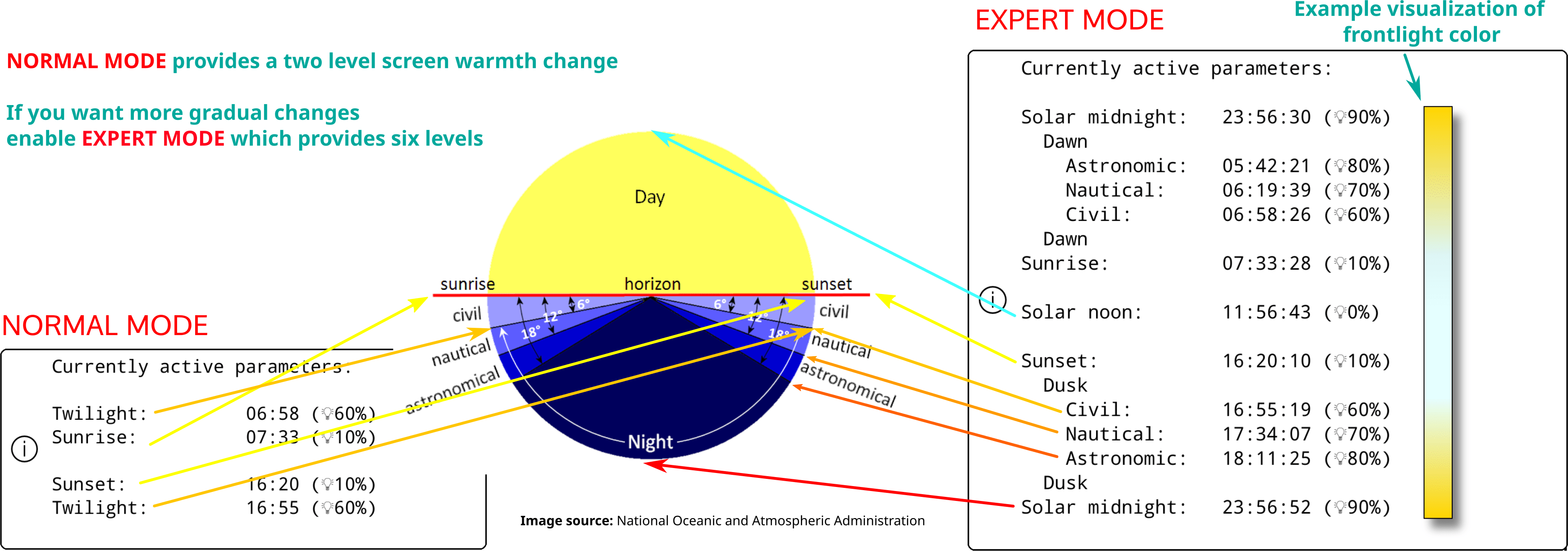
- Přejít k nabídce doplňků: HLAVNÍ NABÍDKA / / Obrazovka / Automatické nastavení teploty a noční režim
- Klepněte na položku nabídky Aktivovat a poté klepněte na Podle pevného harmonogramu
- Vraťte se do předchozího menu a klepněte na položku menu Nastavení pevného rozvrhu
- Nastavte si harmonogram přepínání teploty nastavením časů pro jednotlivé položky zde. Vysvětlení jednotlivých položek najdete na obrázku výše.
- Přejít k nabídce doplňků:
HLAVNÍ NABÍDKA / / Obrazovka / Automatické nastavení teploty a noční režim
- Klepněte na položku nabídky Aktivovat a poté klepněte na Podle polohy slunce
- Vraťte se do předchozího menu a klepněte na položku menu Nastavení polohy. Správně zadejte souřadnice (povinné) a nadmořskou výšku (volitelné) a přiřaďte své poloze název.
- Vraťte se do předchozího menu a klepněte na položku menu Nastavení tepla a nočního režimu
- Nastavte si harmonogram přepínání teploty nastavením časů pro jednotlivé položky zde. Vysvětlení jednotlivých položek najdete na obrázku výše.
Aktuální rozvrh si můžete zobrazit pomocí položky nabídky Aktuálně aktivní parametry.
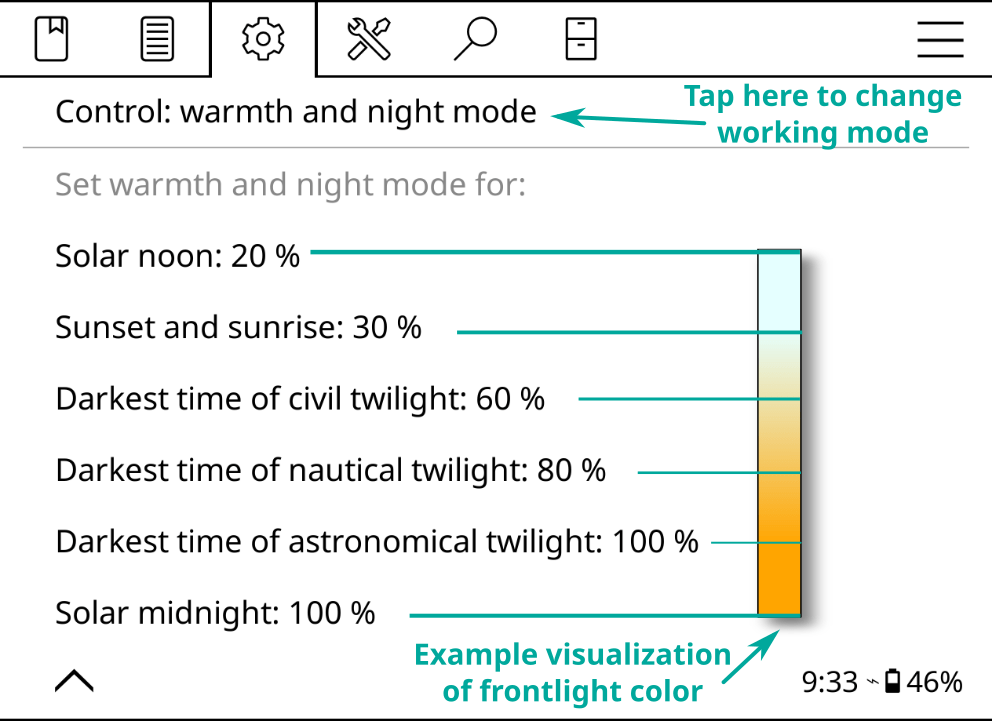
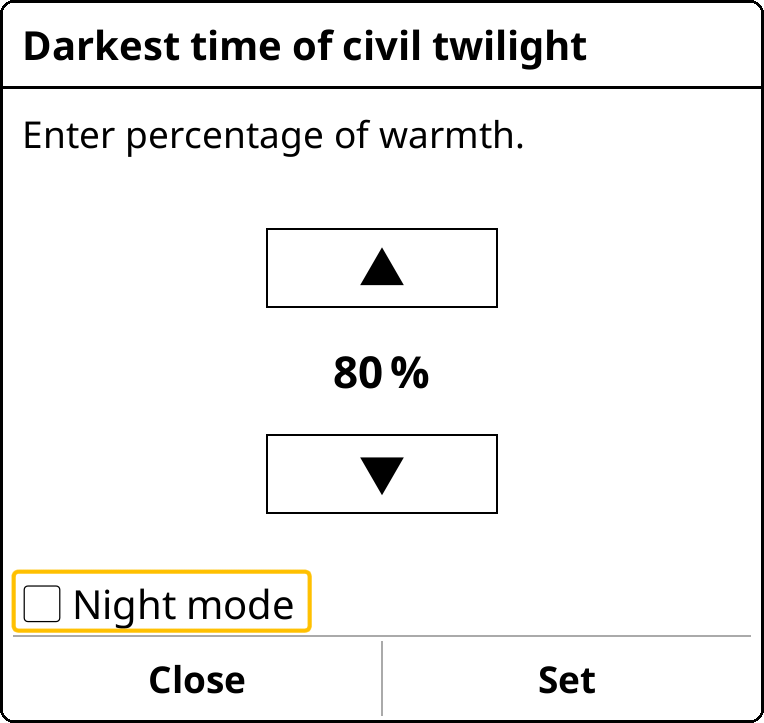
Při nastavování procentuálního podílu teplého světla pro jednotlivé intervaly můžete daný interval také nastavit na Noční režim, který při zahájení daného intervalu invertuje barvy obrazovky. Pokud je vaše minimální jas předního osvětlení stále příliš vysoký nebo pokud dáváte přednost tmavému pozadí stránky, můžete tuto funkci aktivovat. Chcete-li ji zapnout, v níže uvedeném dialogovém okně zaškrtněte políčko Noční režim a klepněte na Nastavit.
Jakmile to uděláte, v nabídce vedle tohoto intervalu se zobrazí ikona měsíce. Chcete-li noční režim deaktivovat, stačí v daném intervalu zrušit zaškrtnutí políčka Noční režim.
Tato funkce zapíná podsvícení při západu slunce a vypíná ho při východu slunce podle vašich aktuálně aktivních parametrů v tomto pluginu. Tuto změnu můžete přepsat ručním zapnutím nebo vypnutím podsvícení. Při příštím východu/západu slunce funkci AutoTeplota v případě potřeby opět přepne. Tuto funkci můžete aktivovat výběrem položky nabídky Podsvícení vypnuté během dne v tomto pluginu.
Pokud chcete, aby se teplota podsvícení měnila rychle, a ne postupně:
- Nastavte režim na Pevný rozvrh podle výše uvedených pokynů
- A proveďte nastavení podobně jako na obrázku níže:
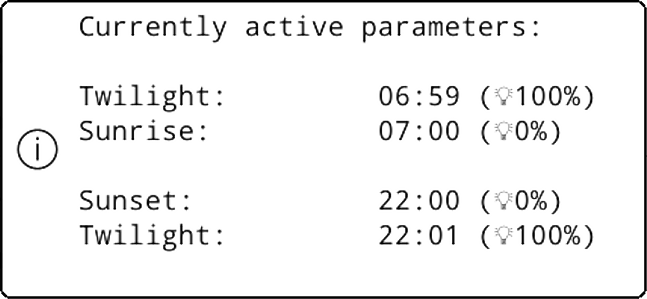
Jak vidíte v nastavení výše, mezi denním a nočním režimem je rozdíl pouze jedné minuty. Teplota předního osvětlení se tedy změní z 0 na 100 (nebo naopak) za pouhou minutu. Prodloužením tohoto časového odstupu prodloužíte i dobu přechodu.
Aplikace KOReader má jednoduché, převážně černobílé uživatelské rozhraní, protože barevné přechody a různé odstíny šedé mohou na displejích s technologií e-ink způsobovat blikání a zdvojení obrazu, což může zhoršit zážitek ze čtení.
KOReader má dvě hlavní rozhraní: čtecí obrazovku a prohlížeč souborů. Zde si vysvětlíme čtecí obrazovku. Prohlížeč souborů je popsán v této části příručky.
ČTECÍ OBRAZOVKA obsahuje dvě nabídky:
- HLAVNÍ NABÍDKA obsahuje položky související s obecným používáním aplikace KOReader. Odtud se dostanete ke svým knihám, nastavením aplikace KOReader, doplňkům atd.
- SPODNÍ MENU se zaměřuje na možnosti formátování dokumentu, jako je tloušťka a velikost písma, řádkování atd. Při úpravách vzhledu textu budete nejčastěji pracovat právě s SPODNÍM MENU.
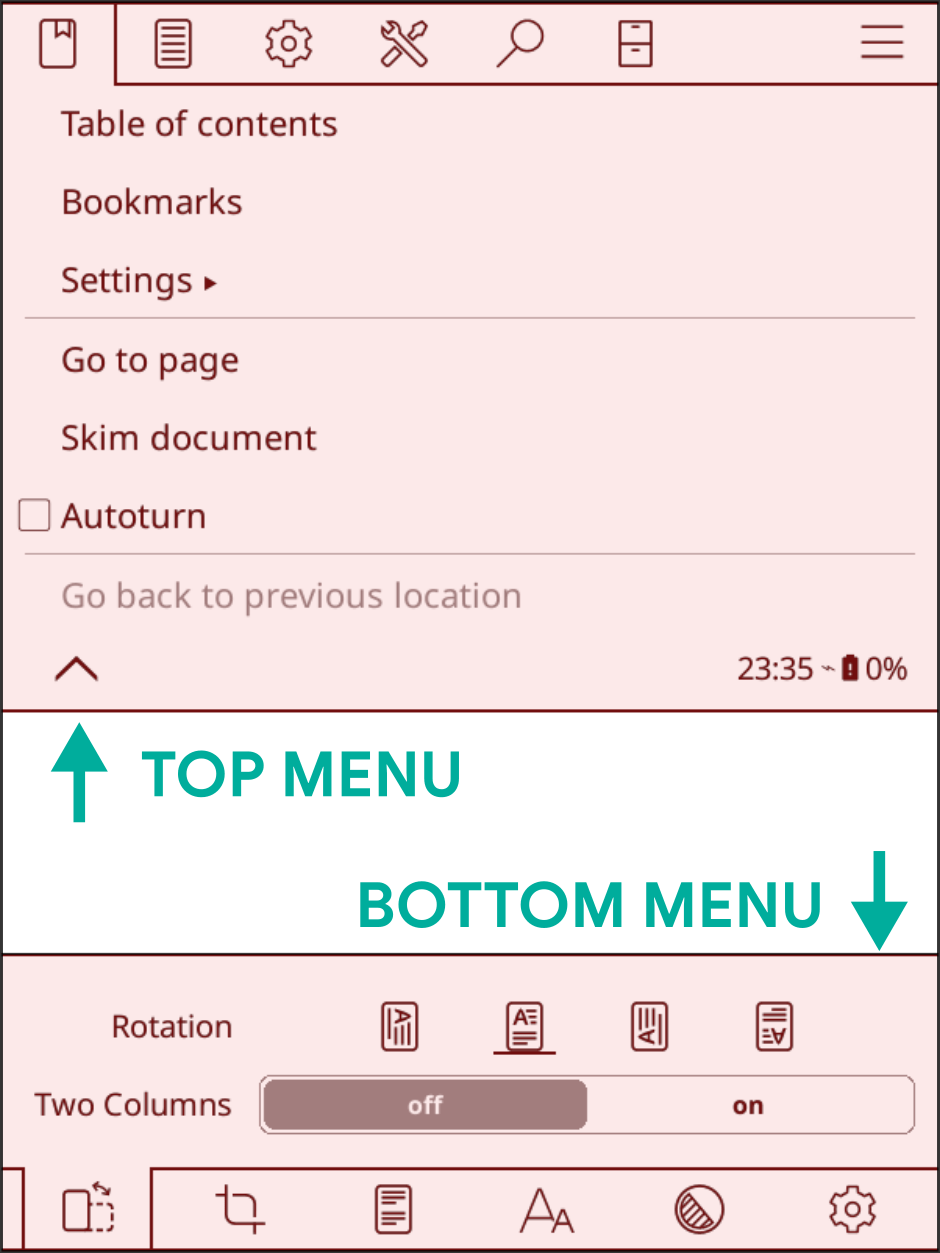
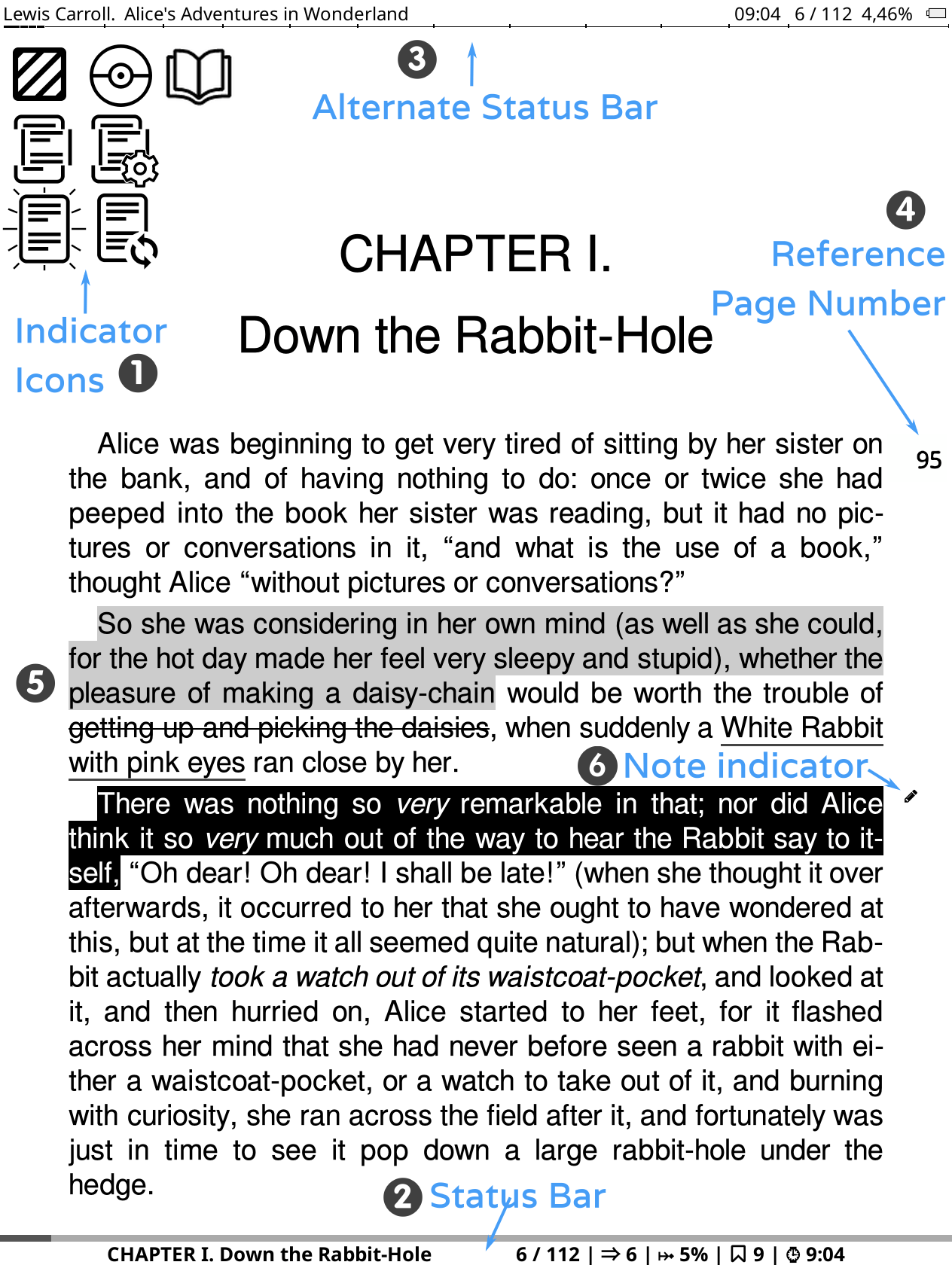
Na obrázku výše jsou znázorněny prvky, které se při čtení knihy zobrazují na displeji čtečky:
- Ikony indikátorů: Tyto ikony vás informují o určitých probíhajících procesech a stavech. Během některých operací se zobrazují v levém horním rohu obrazovky. Obvykle jsou menší, ale zde je pro lepší přehlednost zobrazujeme ve zvětšeném provedení. Následující nadpis tyto ikony indikátorů podrobně vysvětluje: Ikony indikátorů
- Stavová lišta:Jedná se o velmi flexibilně nastavitelnou oblast, kde se zobrazují různé informace o vaší knize a aplikaci KOReader. Kliknutím sem přejdete do sekce: Stavová lišta
- Alternativní stavový řádek: Kromě výchozího stavového řádku máme k dispozici také alternativní stavový řádek, který se po zapnutí zobrazí v horní části stránky. Podrobnosti najdete zde: Stavový řádek
- Publisher page numbers: If the publisher of your book included the page numbers from the paper printed version of the book, you will see them like this. Click here for more info about publisher page numbers: Page Numbering
- Typy zvýraznění: Zde si můžete prohlédnout různé typy zvýraznění. Pokud má vaše zařízení vhodný displej, můžete také vytvářet barevná zvýraznění. Kliknutím sem přejděte do sekce: Záložky, zvýraznění a poznámky
- Značka poznámky: Ikona značky poznámky se zobrazí, když k zvýrazněnému textu přidáte poznámku. K dispozici jsou různé typy značek poznámek. Další informace najdete zde: Záložky, zvýrazňování a poznámky
KOReader používá několik indikátorů, které vás informují o probíhajících procesech a určitých stavech, jak vidíte na obrázku výše. Během některých operací se zobrazují v levém horním rohu obrazovky.
    |
Ikony částečného vykreslení Tato skupina ikon patří k procesu částečného vykreslení a pravděpodobně ji uvidíte častěji než ostatní. Tyto ikony se zobrazují, když změníte nastavení ve spodní nabídce. Tato funkce umožňuje zobrazit náhled úprav vzhledu textu mnohem rychleji, protože vykreslí pouze aktuální kapitolu namísto celé knihy. Díky ní je také mnohem rychlejší změna orientace obrazovky. Ve výchozím nastavení je tato funkce POVOLENA. V případě potřeby ji lze pro jednotlivou knihu zakázat klepnutím nebo globálně dlouhým klepnutím zde: HLAVNÍ NABÍDKA /
/ Dokument / Povolit částečné vykreslováníPo potvrzení změn je nutné znovu vykreslit celou knihu, takže tento postup má několik kroků. Tyto ikony označují fázi vykreslování, jak je popsáno níže: |
|
V této fázi je dokument vykreslen částečně. Počet stránek, údaje v zápatí a řada dalších informací jsou nepřesné. Můžete se podívat, jak nové nastavení vypadá, a dále je upravovat. V tomto stavu můžete také otáčet stránky a přecházet pomocí odkazů. |
|
Na pozadí probíhá úplné vykreslení. Nadále můžete otáčet stránky, přecházet pomocí odkazů a měnit nastavení. |
|
Úplné vykreslení je dokončeno, ale zatím nebylo použito, protože KOReader před opětovným načtením zbytku knihy čeká na vaši nečinnost (nečinnost = nepracujete se zařízením). Nadále můžete otáčet stránky, přecházet pomocí odkazů a měnit nastavení. |
|
Po určitou dobu neproběhla žádná interakce, takže KOReader nyní znovu načítá celý dokument. V této fázi je KOReader zablokován, aby se zabránilo ovládání. |
 |
Ikona zvýraznění Tato ikona se zobrazí, když jste v režimu Vybrat a zvýraznit. KOReader nabízí další režim zvýrazňování, ve kterém můžete začít zvýrazňovat a poté otáčet stránky, takže zvýraznění může zasahovat přes několik stránek. Více se dočtete v části ZÁLOŽKY, ZVÝRAZNĚNÍ A POZNÁMKY této příručky. Když v tomto režimu začnete zvýrazňovat, v rohu se objeví tato ikona a připomíná, že jste stále v režimu zvýrazňování. Zmizí, jakmile zvýraznění dokončíte výběrem konce úryvku nebo je zrušíte (opětovným klepnutím na začátek zvýraznění nebo na tuto ikonu zvýraznění). |
 |
Ikona Poké Ballu Tato ikona se zobrazí, když dlouze stisknete slovo (úmyslně či omylem). KOReader má běžnou nabídku po dlouhém stisknutí a další nabídku po velmi dlouhém stisknutí, která se zobrazí, když podržíte prst déle než 3 sekundy. Tato ikona znamená, že jste aktivovali nabídku po velmi dlouhém stisknutí. |
 |
Ikona režimu otáčení stránek Tato ikona se zobrazí po klepnutí do levého horního rohu, pokud:
Tento režim dočasně zobrazí celou stránku bez ořezu a přizpůsobí ji velikosti obrazovky. V tomto režimu můžete otáčet stránky. Ukončíte jej klepnutím na tuto ikonu. |
KOReader nabízí dvě stavové lišty. Spodní stavová lišta je ve výchozím nastavení povolena. Po zapnutí se v horní části stránky zobrazí Alternativní stavová lišta. Tato alternativní stavová lišta je dostupná pouze v dokumentech s přizpůsobivým rozložením (epub, html, docx, rtf, txt…).
Spodní stavová lišta je novější a aktivně udržovaná. Alternativní stavová lišta je pozůstatkem dřívějších verzí KOReaderu, proto do ní už nepřidáváme nové funkce. Pokud vám však vyhovuje, stále ji můžete povolit. Tuto alternativní stavovou lištu povolíte zde:
/ Alternativní stavová lištaAlternativní stavovou lištu můžete nastavit v této nabídce:
/ Stavová lišta / Alternativní stavová lištaPokyny ve zbytku této části se týkají spodní stavové lišty.
Lišta s postupem čtení na stavové liště obvykle znázorňuje postup v celé knize. Místo toho však může zobrazovat postup v aktuální kapitole. To se může hodit například u knihy s mnoha krátkými kapitolami, kdy je postup v aktuální kapitole obtížné rozeznat. Lišta s postupem kapitoly pak může poskytovat užitečnější informaci. Funkci povolíte v této nabídce:
/ Stavová lišta / Ukazatel průběhu / Místo něj zobrazit ukazatel průběhu kapitolyK přepínání mezi běžnou lištou s postupem čtení a lištou s postupem kapitoly můžete také přiřadit gesto. Tuto akci najdete zde:
Spodní stavovou lištu můžete nastavit v této nabídce. V podnabídce NASTAVENÍ ji můžete upravit podle svých potřeb.
/ Stavová lištaNa stavové liště lze zobrazit mnoho různých položek. Ve výchozím nastavení se však zobrazuje vždy jen jedna a mezi položkami je třeba přepínat klepnutím na stavovou lištu. Chcete-li zobrazit všechny položky současně, povolte tuto možnost zde:
/ Stavová lišta / Nastavit položky / Zobrazit všechny vybrané položky najednouŘazení položek stavové lišty:
/ Stavová lišta / Nastavit položky / Uspořádat položky na stavové liště / Status bar / Progress bar / Lock width at minimumToto nastavení můžete změnit v této nabídce:
/ Status bar / Configure items / Item fontYou can use all your installed fonts for the status bar. If you want to fit lots of information, we can suggest DINish Condensed font, which you can download from its project page and install using the same procedure which you can find here: Using your own fonts
KOReader's status bar has a special item called dynamic filler. When you add this invisible item to your status bar, it will expand to fill the available space like an inflated balloon, pushing other items on both sides as you can see in the image below (dynamic filler is visualized as a blue rectangle):

You can enable and move this item like the other status bar items from the same menu. You can also combine this item with the custom text item explained below to adjust your layout further.
Na stavové liště je speciální položka s názvem Vlastní text. Tato položka může na stavové liště zobrazovat vámi zvolený text. Tuto funkci můžete také použít k vytvoření oddělovače mezi položkami stavové lišty, jak vidíte v příkladu níže:

- Nejprve tuto možnost povolte krátkým stisknutím v této nabídce
TOP MENU / / Status Bar / Status bar items / Custom text: ‘KOReader’
- Poté ji znovu dlouze stiskněte a otevřete její nastavení. Do prvního pole zadejte znak „mezera“ a do druhého počet opakování, který určí šířku oddělovače.
Jako oddělovač můžete zvolit i jiný znak. Stejně jako ostatní položky stavové lišty můžete tuto položku přesunout a změnou jejího pořadí upravit uspořádání skupin.
You can also use this item in combination with the dynamic filler item explained above to adjust your layout further.
KOReader allows you to have more than one status bar layout and switch between them. Using this feature, you can have different layouts for cases like these examples:
- A layout showing more items when using wider landscape orientation
- A layout with the chapter name item when reading specific books
- A layout with memory usage item when reading large comics to keep an eye on your memory
To create a preset, first adjust your status bar to your liking by adding and ordering items (as explained before in this section). Then select:
/ Status bar / Status bar presets / Create new preset from current settingsThis will create a preset with your current status bar layout. Repeat this for other layouts that you want to create. After this, you can switch between your new layouts from the same menu. You can also use gestures, profiles and quick menu to quickly switch between your status bar presets.
External content is a special status bar item that allows KOReader plugins to show content in the status bar. For example Read Timer plugin uses this item to show the timer in the status bar. Currently you don't need to enable it manually but you can find it here:
/ Status bar / Status bar items / External contentZde pouze představíme položky ve struktuře horní nabídky, abyste se s ní seznámili. Podrobné informace najdete v příslušných částech této příručky.

 NAVIGACE: Tato nabídka obsahuje položky pro navigaci v právě čtené knize. Obsah knihy, záložky, mapa knihy…
-
NASTAVENÍ TEXTU: Tato nabídka obsahuje položky, kterými můžete měnit vzhled knihy. Nastavení písma, úpravy stylu…
-
NASTAVENÍ: Tato nabídka obsahuje nastavení KOReaderu a zařízení. E-ink, osvětlení, nastavení gest…
-
NÁSTROJE: Tato nabídka obsahuje doplňky, které mohou rozšířit funkce KOReaderu.
 HLEDÁNÍ: Tato nabídka obsahuje položky související s hledáním a vyhledáváním informací. Hledání textu, slovník, překlad, Wikipedie…
-
PROHLÍŽEČ SOUBORŮ: Toto tlačítko otevře prohlížeč souborů, který slouží ke správě knihovny.
 HLAVNÍ: Tato nabídka obsahuje nástroje pro přístup ke knihám, například historii, oblíbené a sbírky. Najdete v ní také položky informace o knize, aktualizace a ukončení.
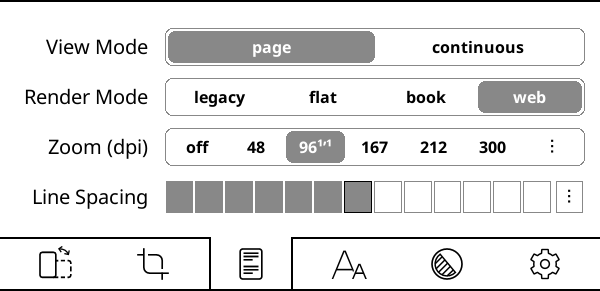
Režim zobrazení: Po přepnutí do režimu nepřetržitě můžete dokument posouvat jako webovou stránku. Tento režim je vhodnější pro jiné než e-inkové obrazovky (LCD, OLED). V nepřetržitém režimu zmizí horní a spodní okraj, takže text na prvním a posledním řádku obrazovky může být oříznutý. Problém můžete vyřešit povolením možnosti Přesah stránek:
/ Přesah stránekRežim vykreslování: Tato možnost určuje, jak KOReader dokument vykreslí. Výchozí je režim WEB a toto nastavení obvykle není nutné měnit. Pokud je kniha (nebo uložená webová stránka) velmi složitá — například obsahuje zadané šířky či okraje, záporné okraje nebo plovoucí prvky — a rozvržení vypadá špatně či přesahuje obrazovku, můžete vyzkoušet jiné režimy vykreslování.
Zvětšení (dpi): Toto nastavení si lze představit jako celkový faktor zvětšení dokumentu (s výjimkou velikosti písma). Při 96 dpi, což je výchozí hodnota, se obrázky v dokumentu vykreslují v původních rozměrech. Toto nastavení využijete především tehdy, když chcete zvětšit obrázky, aniž by se zvětšil text.
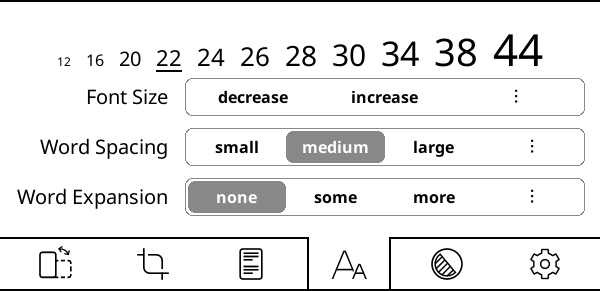
Nastavení Mezery mezi slovy a Rozšíření slov spolu souvisejí a určují vzhled textu při zarovnání do bloku. Při zarovnání do bloku se mezi slova přidávají mezery, aby byly oba konce každého řádku zarovnány s okraji. Protože jednotlivé řádky neobsahují vždy stejný počet slov, musí se text zúžit nebo rozšířit tak, aby řádek vyplnil.
Mezery mezi slovy: Určuje, nakolik lze znaky mezery v řádku textu zúžit, aby se do něj vešlo více slov. Toto nastavení nemění slova, pouze mezery mezi nimi.
Rozšíření slov: Určuje, jak velkou část nadbytečného volného místa na řádku lze rozdělit do slov jejich rozšířením. Toto nastavení ovlivňuje vzhled slov. Pokud slova rozšiřovat nechcete, nastavte možnost žádné.
Můžete zkoušet různá nastavení, dokud vám vzhled textu nebude vyhovovat, a poté je v příslušných dialozích nastavit jako výchozí.
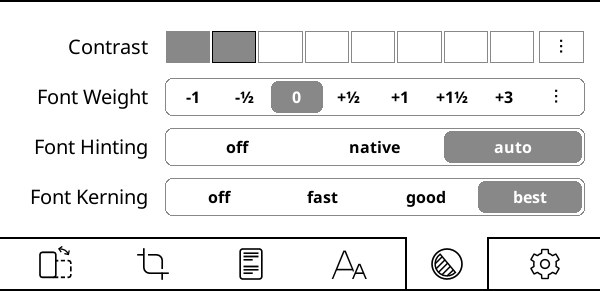
Kontrast a Tloušťka písma jsou dvě možnosti, kterými můžete text zesílit (nebo zeslabit). Pomocí obou lze dosáhnout stejného vzhledu, každá však používá jiný způsob. Můžete je samozřejmě použít i současně.
Rozdíly mezi nimi lze shrnout takto:
+ Nemění šířku písma, délka knihy zůstává stejná
+ Není nutné znovu vykreslit dokument, rychlejší
- Na LCD nebo obrazovkách s nízkým DPI může vypadat špatně
+ Použije správné řezy písma odpovídající tloušťky, pokud je máte nainstalované
+ Na LCD nebo obrazovkách s nízkým DPI vypadá lépe
- Musí znovu vykreslit písma, pomalejší
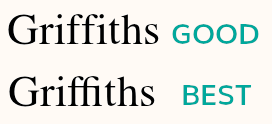
Kerning písma upravuje mezery mezi písmeny, aby byl výsledek vzhledově vyvážený. Výchozí možnost nejlepší může být při otevírání souborů pomalejší (v závislosti na zařízení), ale lépe podporuje ligatury (příklad vidíte na obrázku níže), spojené arabské glyfy a některá další písma. Pokud je zařízení pomalé, můžete vyzkoušet možnost dobrý, která je rychlejší a u západního textu psaného latinkou může stále vypadat správně.
Font hinting is a typographical technique that adjusts the characters in a font to fit in a low-resolution grid, like an e-ink screen. When enabled, the result is sharper and easier to read characters, at the cost of slight distortion of the original font design.
Difference of font hinting is more visible on standard-resolution screens or at smaller font sizes. On a very high-resolution screen, the difference is much less noticeable because the pixels are small enough.
Here is a more detailed comparison:
Hinting OFF
|
Hinting ON
|
|
|
In KOReader, font hinting is enabled by default and uses the FreeType library's hinting algorithm instead of font's internal instructions (to be safe because font internal instructions might be broken). But you can try the font designer's instructions embedded in the font file to see if it looks better:
- Off Hinting is disabled.
- Native KOReader uses the font's internal hinting instructions.
- Auto (on by default) KOReader uses FreeType's hinting algorithm, ignoring font's internal hinting. Handles CJK text better.
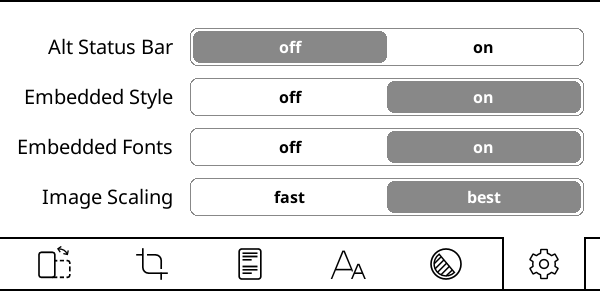
Možnost Alternativní stavová lišta povolí alternativní stavovou lištu, která je dostupná pouze v dokumentech s přizpůsobivým rozložením (EPUB, HTML, DOCX, RTF, TXT…). Po povolení ji můžete nastavit pomocí položky Alternativní stavová lišta zde:
/ Stavová lišta / Alternativní stavová lištaMožnosti Vložené styly a vložená písma určují, zda se při vykreslování dokumentu použijí (nebo budou ignorovat) styly a písma vložené vydavatelem. Jde o obecné přepínače zapnuto/vypnuto. Podrobnější úpravy dokumentu můžete provést zde:
/ Vylepšení stylůMožnost Škálování obrázků určuje způsob vykreslení obrázků v dokumentu. Nastavení Nejlepší vypadá lépe, ale je pomalejší.
Uživatelské rozhraní a možnosti KOReaderu se mohou měnit podle typu otevřeného souboru. Dokumenty se dělí do dvou hlavních kategorií:
- Dokumenty s pevným rozložením (pdf, djvu, obrazové soubory…)
- Dokumenty s přizpůsobivým rozložením (epub, html, docx, rtf, txt…).
KOReader má mnoho funkcí a tomu odpovídá i složitost jeho nabídek. K rychlému hledání položek slouží funkce Vyhledat nabídku. Pokud si pamatujete název položky, ale nevíte, kde se nachází, můžete použít tuto funkci:
/ Nápověda / Hledání v nabídcePro rychlejší přístup můžete této funkci přiřadit gesto nebo ji přidat do Rychlé nabídky.
Pokud ve spodní nabídce klepnete na název možnosti a podržíte jej, zobrazí se její vysvětlení. |
|
Jazyk rozhraní můžete změnit zde: HLAVNÍ NABÍDKA /
/ Jazyk |
|
Chcete-li změnit velikost uživatelského rozhraní, slouží k tomu nastavení DPI: HLAVNÍ NABÍDKA /
/ Obrazovka / DPI obrazovkyHodnotu můžete vybrat z nabídky, případně zvolit Vlastní DPI a zadat přesnou hodnotu: Vyšší DPI = větší rozhraní. Ve spodní liště se nachází také nastavení Zvětšení (dpi). To se vztahuje pouze na dokumenty a je vysvětleno v následující části. |
Když dlouze stisknete možnost nebo položku nabídky (tloušťku písma, řádkování apod.), můžete její hodnotu nastavit jako VÝCHOZÍ. Nová hodnota se použije pouze u knih, které otevřete od této chvíle. Dříve otevřené knihy si ponechají svá nastavení. Výchozí hodnoty poznáte podle hvězdičky (★) v nabídce nebo podle černého rámečku kolem indikátorů, jak je vidět níže: 
 |
Celoobrazovkové dialogy můžete zavřít (Historie, Obsah knihy, Statistiky čtení apod.) přejetím dolů. Výjimkou je okno Záložky, které lze zavřít libovolným vícenásobným tahem. |
Snímek obrazovky pořídíte dlouhým diagonálním tahem prstu. Snímek pořídí také současný dotyk protilehlých rohů; toto druhé gesto se hodí například při prohlížení obrázku. Pokud má zařízení klávesnici, můžete snímek obrazovky pořídit také klávesovou zkratkou Alt + Shift + G. |
Chcete-li otevřít náhodnou stránku knihy, můžete libovolnému gestu přiřadit akci Přejít na náhodnou stránku. Najdete ji v kategorii Čtečka ve Správci gest. |
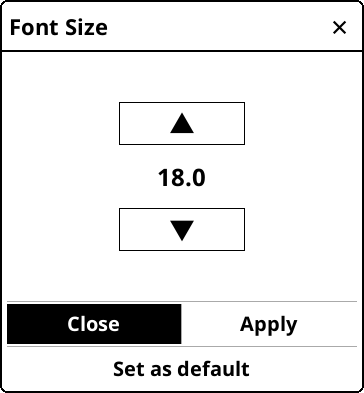
V dialozích s tlačítky se šipkami, jako je ten výše, můžete tlačítko se šipkou dlouze stisknout a měnit hodnotu po větších krocích. Tento typ dialogu, který není celoobrazovkový, můžete zavřít klepnutím mimo jeho okno. Tento typ dialogu můžete přesunout podržením a přetažením jeho záhlaví. Tento typ dialogu můžete změnit na poloprůhledný dlouhým stisknutím záhlaví okna (pokud při nastavování hodnoty potřebujete vidět text pod dialogem). |
Vytváření nových složek — Když potřebujete vybrat umístění (cloudové úložiště, doplněk Přesunout do archivu, doplněk Exportér), KOReader zobrazí obrazovku podobnou Prohlížeči souborů. Chcete-li během výběru vytvořit novou složku:
|
KOReader podporuje vyhledávání ve slovníku v dokumentech EPUB a v naskenovaných dokumentech PDF/DJVU. Chcete-li zobrazit definici nebo překlad, stačí na slově podržet prst. Dlouhým stisknutím slova otevřete dialog, ve kterém můžete vyhledat další výskyty vybraného textu v dokumentu nebo jej vyhledat na Wikipedii. |
When viewing dictionary and wikipedia results, you can long-press on word(s) in these windows to search them further in the dictionary/wikipedia. This will open another window with the result, so you won't lose your previous search. If you have opened several search windows as described in the previous tip, you can close them all at once by long-pressing the close X button. |
Chcete-li zjistit aktuální datum, klepněte na hodiny v HORNÍ NABÍDCE. |
KOReader nabízí tři typy dotykového posouvání. Nastavíte je zde:
/ Klepnutí a gesta / Posouvání- Klasické posouvání: Tento režim funguje přesně jako posouvání na telefonu nebo tabletu.
- Turbo posouvání: Tento režim umožňuje posouvat rychleji než klasické posouvání. Bez zvednutí prstu můžete posunout i několik stránek. Velikost posunu je úměrná vzdálenosti, o kterou po zahájení posouvání pohnete prstem.
- Posouvání při uvolnění: Tento typ posouvání je vhodnější pro e-inkové obrazovky. Na rozdíl od ostatních typů totiž během posouvání neobnovuje stránku průběžně. Funguje jako klasické posouvání, ale nezobrazuje mezikroky. Když tedy stránku posunete prstem a prst uvolníte, stránka přeskočí na dané místo. To je užitečné zejména k přemístění a úpravě zobrazení, pokud kniha obsahuje obrázky nebo tabulky a chcete je vidět celé.
Tato užitečná funkce funguje jako tlačítko Zpět v prohlížeči. Když pomocí funkcí Dialog projíždění, Seznam záložek, Mapa knihy apod. přejdete do jiné části knihy, KOReader si zapamatuje předchozí umístění. To se hodí například po otevření interního odkazu nebo reference. Jediným klepnutím se můžete vrátit na místo, odkud jste přišli. Funkci najdete zde:
/ Přejít zpět na předchozí umístěníZe stejné nabídky se také můžete přesunout vpřed. Tato funkce je přiřazena vícenásobnému gestu přejetí . Pokud chcete, můžete ji přiřadit jinému gestu (například klepnutí do rohu) nebo přidat do Rychlé nabídky.
KOReader obvykle provádí úplné obnovení stránek obsahujících obrázky (projeví se černým zábleskem). Důvodem je odstranění zbytků obrazu a duchů z předchozí stránky. V závislosti na zařízení a osobních preferencích to však nemusí být nutné. Toto automatické obnovení můžete zakázat zde:
/ Obrazovka / Nastavení e-inku / Frekvence úplného obnovení / Vždy obnovit celou obrazovku na stránkách s obrázkyPokud vám vadí černé problikávání uživatelského rozhraní, můžete je vypnout zde:
/ Obrazovka / Nastavení e-inkuV KOReaderu se můžete dokumentem pohybovat několika způsoby, z nichž každý má své výhody. Můžete použít:
- Dialog projíždění
- Mapa knihy
- Prohlížeč stránek
Dialog projíždění je velmi všestranný navigační nástroj. Můžete jej použít k těmto činnostem:
- Přejít do libovolné části knihy přímým klepnutím na lištu s postupem čtení nebo zadáním čísla stránky
- Přecházet mezi kapitolami
- Procházet mezi záložkami
Jak otevřít dialog projíždění:
- Dlouhým klepnutím na oblast stavové lišty ve spodní části obrazovky
- Z této nabídky: HLAVNÍ NABÍDKA / / Projet dokument
- Můžete mu přiřadit gesto
- Můžete jej přidat do Rychlé nabídky
Nejprve se krátce podívejme na schéma níže. Uvidíte dva různé dialogy projíždění. Mají stejné funkce, liší se pouze velikostí:
- DIALOG PROJÍŽDĚNÍ V PLNÉ VELIKOSTI: Toto je výchozí dialog projíždění, který se zobrazí po instalaci KOReaderu. Je větší než kompaktní dialog projíždění, takže se jeho tlačítka pohodlněji ovládají. Otevírá se uprostřed obrazovky.
- KOMPAKTNÍ DIALOG PROJÍŽDĚNÍ: Jde o užší verzi výchozího dialogu projíždění. Může se hodit například při vytváření zvýraznění. Protože je menší a otevírá se v horní nebo spodní části obrazovky, nezakrývá stránku tolik jako výchozí dialog.
Chcete-li používat kompaktní dialog projíždění, zvolte v této nabídce možnost Nahoře nebo Dole:
/ Navigace / Umístění dialogu projíždění:Vraťme se ke schématu. U některých tlačítek vidíte dva popisy v různých barvách: modré a oranžové. Znamená to, že tlačítko má dvě funkce: akci při běžném stisknutí a akci při dlouhém stisknutí. Běžným stisknutím provedete MODROU funkci, dlouhým stisknutím ORANŽOVOU funkci.
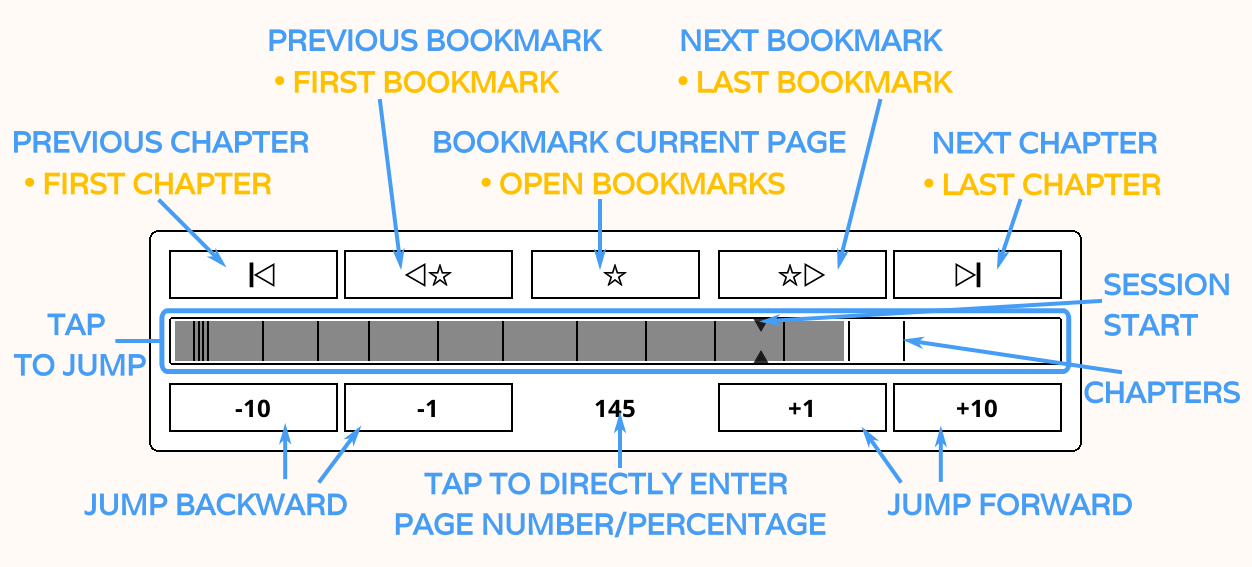
Vysvětlení očíslovaných položek (akce při dlouhém stisknutí je tučně):
- Přejít na začátek předchozí kapitoly / Přejít na první stránku knihy
- Přejít na předchozí záložku / Přejít na první záložku v knize
- Přidat záložku na aktuální stránku / Otevřít dialog záložek
- Přejít na následující záložku / Přejít na poslední záložku v knize
- Přejít na začátek následující kapitoly / Přejít na poslední stránku knihy
- Přejít zpět (-) nebo vpřed (+) o tento počet stránek
- Toto číslo udává aktuální stránku. Klepnutím na ně otevřete dialog, ve kterém můžete zadat číslo stránky nebo procentní pozici a přejít přímo na dané místo. Dlouhým stisknutím se vrátíte na stránku, ze které jste otevřeli dialog projíždění. To se hodí například tehdy, když si chcete rychle prohlédnout jinou část knihy a poté se vrátit tam, kde jste přestali číst.
- Toto je lišta s postupem čtení. Tenké čáry jsou značky kapitol, které označují jejich začátky. Klepnutím na tuto lištu s postupem čtení přejdete do příslušné části knihy. Malé šipky jsou značky začátku relace a označují místo, kde jste v aktuální relaci začali knihu číst. Při přepnutí na jinou knihu se tyto šipky obnoví.
- Toto tlačítko v kompaktním dialogu projíždění funguje stejně jako dlouhé stisknutí položky číslo 7. Vrátí vás na stránku, ze které jste otevřeli dialog projíždění. To se hodí například tehdy, když si chcete rychle prohlédnout jinou část knihy a poté se vrátit tam, kde jste přestali číst.
KOReader může zobrazovat hranice kapitol dokumentu v DIALOGU PROJÍŽDĚNÍ a na LIŠTĚ S POSTUPEM ČTENÍ.
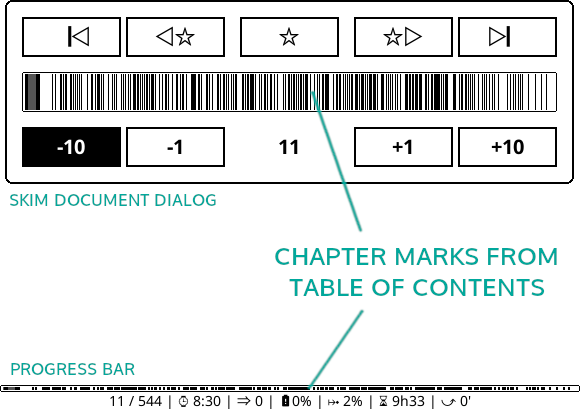
Pokud má dokument příliš mnoho úrovní nadpisů, mohou být značky kapitol nahuštěné jako v příkladu výše. Počet zobrazených úrovní značek obsahu můžete změnit zde:
/ Nastavení / Ukazatele průběhu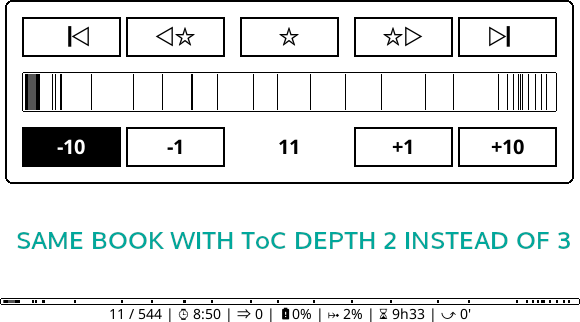
Tento zkrácený obsah můžete použít také pro:
- názvy kapitol (pokud se zobrazují na stavové liště)
- navigaci mezi kapitolami
- odhady zbývající doby čtení
Tyto možnosti se nacházejí ve stejné nabídce.
Pokud dokument nemá obsah knihy, můžete povolit ALTERNATIVNÍ OBSAH KNIHY. KOReader pak sestaví obsah z nadpisů dokumentu, jsou-li k dispozici, nebo z jednotlivých souborů HTML v souboru EPUB. Další informace zobrazíte dlouhým stisknutím této položky nabídky:
/ Nastavení / Alternativní obsah knihyVíce informací o nástrojích pro obsah knihy dostupných v KOReaderu najdete v příslušné části příručky: NÁSTROJE OBSAHU KNIHY
After learning how to navigate, we will now learn how to mark pages in a document. This will allow us to quickly jump between different parts of our document.

If there is a page in a document that you frequently jump to (for example Reference pages section of a book), you can pin this page to easily jump there. You can have only one pinned page per book, so if you need more places to jump, check the Bookmarks feature below.
How to pin/unpin a page:
- Open the Skim widget.
- Press the page number in the Skim widget.
- A dialog will open and you will see the Pin current page button there. Press normally to pin the page or long-press to remove the pin.
You can reach this dialog from this menu too, which you can also assign a gesture to reach:
TOP MENU / / Go to page
How to jump to your pinned page:
- Open the Skim widget.
- Press the page number in the Skim widget.
- Press the Go to pinned page button in the opening dialog.
How to go back:
After jumping to the pinned page, you can return to your previous reading position with this menu action:
/ Přejít zpět na předchozí umístěníAlso you can use the swipe left then right single finger swipe to go back.
Pinning/jumping is much faster if you assign Gestures to these actions:
- For example you can assign a gesture to the Pin current page action.
- Another gesture to the Go to pinned page action.
- And some other gesture to the Back to previous location
Now you can quickly pin a page, jump to it when reading and go back with just three taps. You can also add these actions to your Quick Menu of course.

Záložku můžete přidat i odebrat stisknutím pravého horního rohu. Odpovídá to založení rohu stránky ve skutečné knize a při povolení se zobrazí podobná ikona.
You can access your bookmarks from the Bookmarks window and then tap on the bookmarks to jump to the relevant page:
/ BookmarksYou can open this window quickly by swipe left with double finger gesture or up then left single finger swipe.
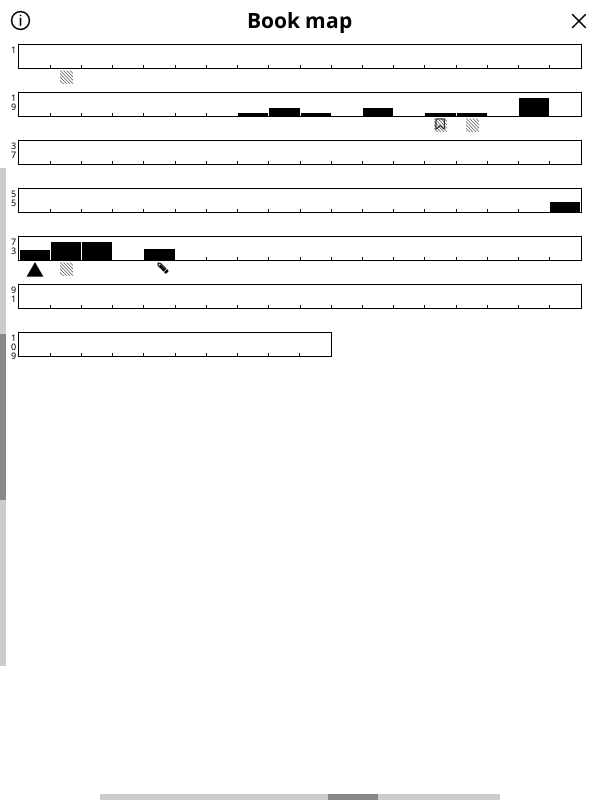
Mapa knihy je výkonná a jedinečná funkce KOReaderu, která poskytuje přehled o knize. Když například nečtete lineárně a některé části přeskakujete, abyste se k nim vrátili později, může být obtížné sledovat postup. Mapa knihy vám na první pohled ukáže, které části jste již přečetli.
Kromě toho můžete:
- Zjistit, kolik času jste strávili na jednotlivých stránkách (pokud je povolen doplněk Statistiky čtení)
- Zjistit, které stránky obsahují záložky, zvýraznění a poznámky
- Přejít přímo do libovolné části knihy stejně jako pomocí DIALOGU PROJÍŽDĚNÍ
Mapu knihy otevřete z nabídky; pro rychlejší přístup jí můžete také přiřadit gesto:
/ Mapa knihyKdyž během čtení poprvé otevřete Mapu knihy, zobrazí se v režimu Mřížkové zobrazení. Všechny kapitoly se vejdou na jednu obrazovku, takže získáte nejlepší počáteční přehled o obsahu knihy. Podrobné informace o používání zobrazíte klepnutím na informační ikonu v levém horním rohu. Mapu knihy zavřete klepnutím na X v pravém horním rohu nebo libovolným vícenásobným tahem (NAHORU–DOLŮ, VLEVO–VPRAVO apod.).
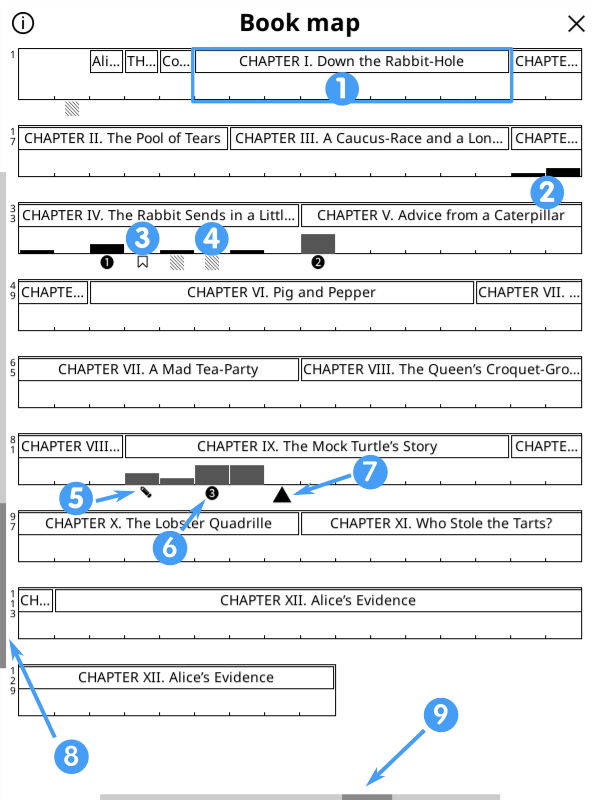
- Hranice kapitol
- Černé sloupce označují přečtené stránky. Čím je sloupec vyšší, tím více času jste na stránce strávili.
- Ikona záložky označuje stránky se záložkou.
- Ikona pruhovaného čtverce označuje stránky se zvýrazněními.
- Ikona tužky označuje stránky s poznámkami.
- Čísla v kruhu označují předchozí pozice. Když v nabídce zvolíte Přejít zpět na předchozí umístění, budete se na ně postupně vracet.
- Trojúhelník označuje aktuální stránku.
- Svislý posuvník znázorňuje aktuální úroveň zobrazení.
- Svislý posuvník znázorňuje aktuální úroveň šířky stránek.
Mapu knihy můžete přizpůsobit změnou těchto možností:
- Nejprve zkuste táhnout VLEVO a VPRAVO podél spodního okraje obrazovky. Změníte tím šířku sloupců představujících stránky a můžete sledovat, jak se mění měřítko mapy.
- Poté zkuste táhnout NAHORU a DOLŮ podél levého okraje obrazovky. Změníte tím hloubku názvů kapitol a přepnete na Ploché zobrazení. Prohlédněte si příklady níže.
Vedle výchozího Mřížkového zobrazení výše zde vidíte Ploché zobrazení vlevo a mřížkové zobrazení bez názvů kapitol vpravo. Všimněte si, jak se mezi zobrazeními mění levý svislý posuvník. K výchozímu zobrazení se vrátíte dlouhým stisknutím informační ikony v levém horním rohu.
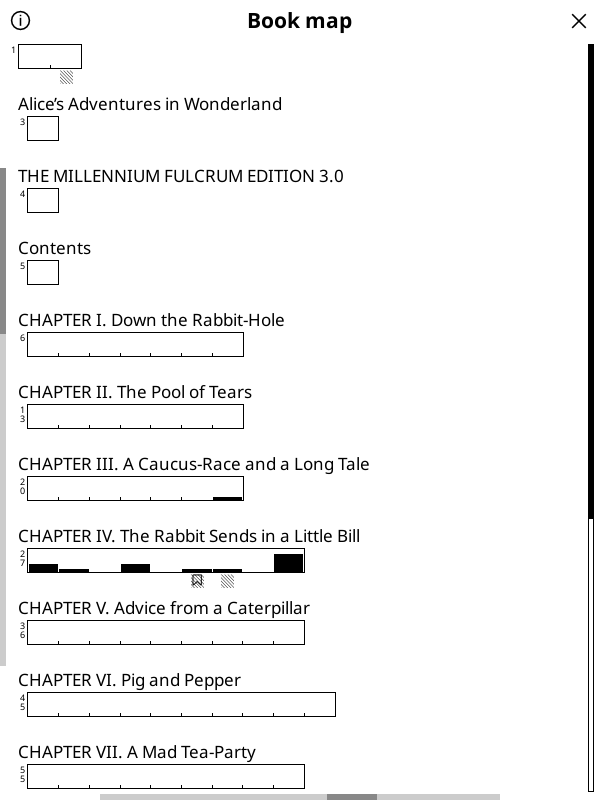
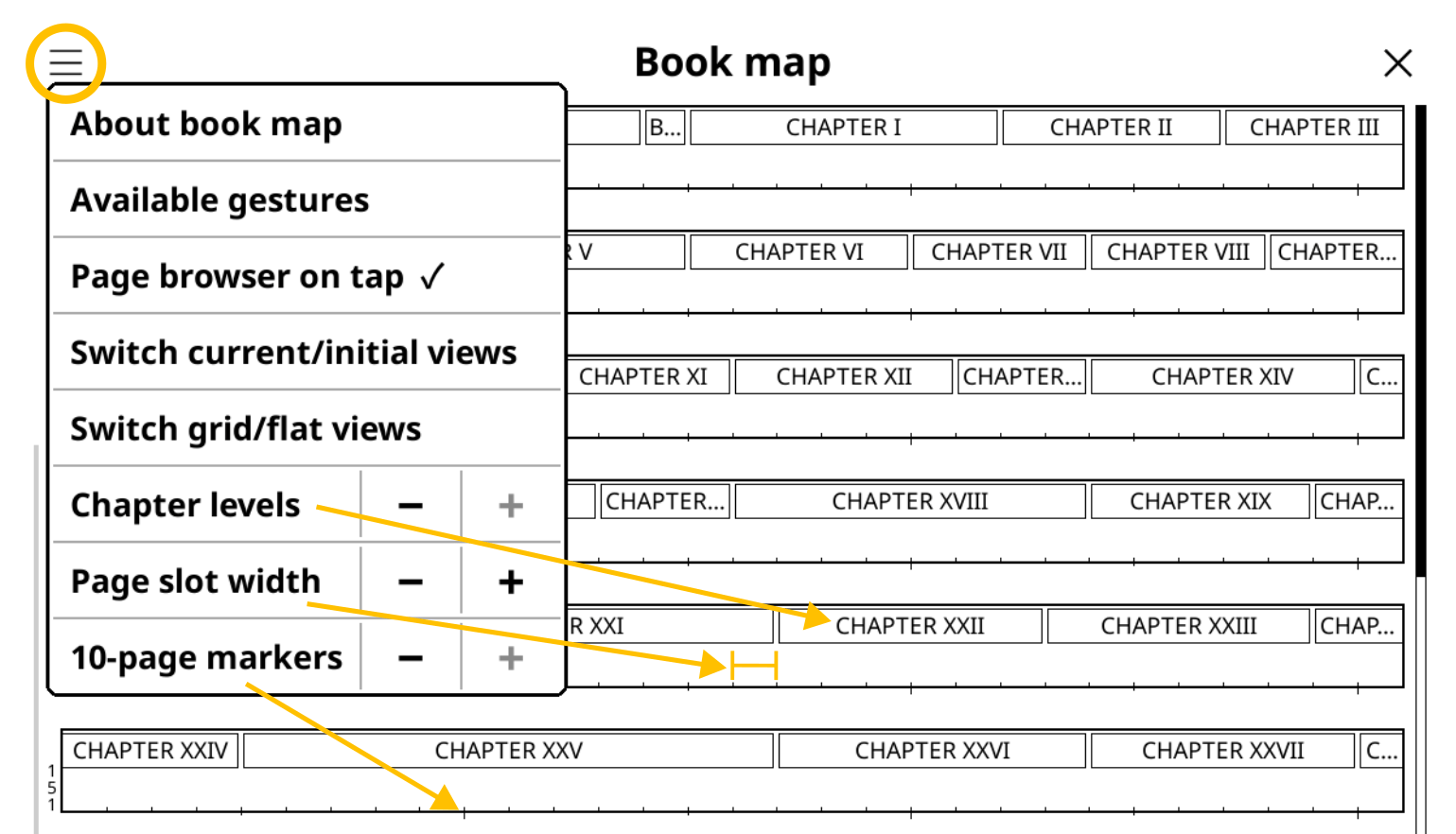
Když na obrazovce Mapy knihy klepnete na ikonu nabídky, zobrazí se nabídka uvedená výše. Její možnosti jsou vysvětleny níže:
- O mapě knihy: Stručné vysvětlení používání Mapy knihy a popis ikon.
- Dostupná gesta: Gesta, kterými můžete měnit nastavení Mapy knihy bez použití této nabídky.
- Prohlížeč stránek na ťuknutí: Je-li tato možnost zaškrtnutá, klepnutím na stránku v Mapě knihy otevřete Prohlížeč stránek. Ten zobrazí přehled vybrané oblasti. Pokud možnost zakážete, klepnutí v Mapě knihy vás přenese přímo na danou stránku. V závislosti na velikosti obrazovky, citlivosti dotykové vrstvy, přesnosti klepnutí a dalších faktorech však můžete skončit na sousední stránce.
- Přepnout aktuální/počáteční zobrazení: Pokud jste zobrazení Mapy knihy přizpůsobili, klepnutím na tuto položku přepnete mezi výchozím zobrazením a vlastním zobrazením.
- Přepnout zobrazení mřížky/plochy: Přepíná mezi zobrazením oddělených kapitol a souvislým zobrazením kapitol.
- Úrovně kapitol: Mění hloubku zobrazených úrovní kapitol a podkapitol.
- Šířka pole stránky: Rozšiřuje nebo zužuje jednotlivá pole stránek.
- 10stránkové značky: Při zvyšování této hodnoty se nejprve přidají značky na každou 10. stránku, poté se zvětší a nakonec se přidají značky na každou 5. stránku.
Prohlížeč stránek umožňuje procházet stránky podobně jako fotografie v albu: zobrazuje jejich náhledy v mřížce. Prohlížeč stránek můžete otevřít klepnutím v Mapě knihy nebo z nabídky. Pro snazší přístup mu můžete také přiřadit gesto.
/ Prohlížeč stránek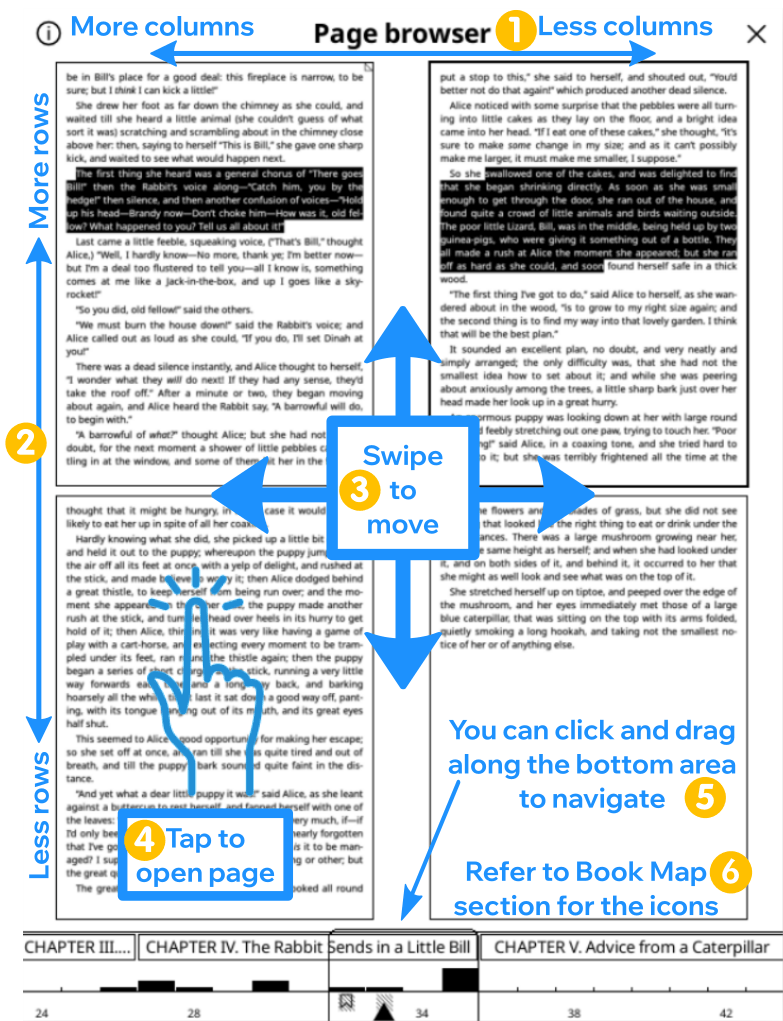
Používání Prohlížeče stránek je vysvětleno níže. Stejné vysvětlení zobrazíte také klepnutím na tlačítko nabídky v levém horním rohu této obrazovky. Dlouhým stisknutím téhož tlačítka přidáte nebo odeberete názvy kapitol ve spodním pruhu.
- Tažením vlevo / vpravo podél tohoto horního okraje zvýšíte / snížíte počet sloupců.
- Tažením nahoru / dolů podél tohoto levého okraje zvýšíte / snížíte počet řádků.
- Tažením v oblasti stránek posunete zobrazené stránky. Tažením nahoru / dolů se posunete o jeden řádek (v příkladu o 2 stránky), tažením vlevo / vpravo o jednu obrazovku (v příkladu o 4 stránky).
- Klepnutím na libovolnou stránku ji otevřete v režimu čtení.
- Klepnutím na stránku ve spodní oblasti zaměříte zobrazení náhledů na danou stránku. Tažením vlevo / vpravo přeskočíte o šířku jednoho pruhu.
- Ikony ve spodní oblasti jsou stejné jako ikony používané v Mapě knihy a jsou vysvětleny v příslušné části.
Mapa knihy a Prohlížeč stránek nabízejí Alternativní vzhled s jiným způsobem stínování, který můžete aktivovat z jejich nabídek. Tento vzhled používá střídavé barvy názvů kapitol, takže jsou hranice kapitol v Mapě knihy a Prohlížeči stránek zřetelnější. Použití šedé barvy však vyžaduje probliknutí do černé, což může některé uživatele rušit. Vyzkoušejte oba vzhledy a zvolte ten, který vám vyhovuje.
Page numbers in KOReader status bar behave differently depending on the document type; some are fixed, while others adjust dynamically. In the image below, you can see an overview of the page numbering system of KOReader. You can come back to this chart while reading this section.
As you can see, documents that KOReader is able to open, can be divided into two categories which we will explain below:
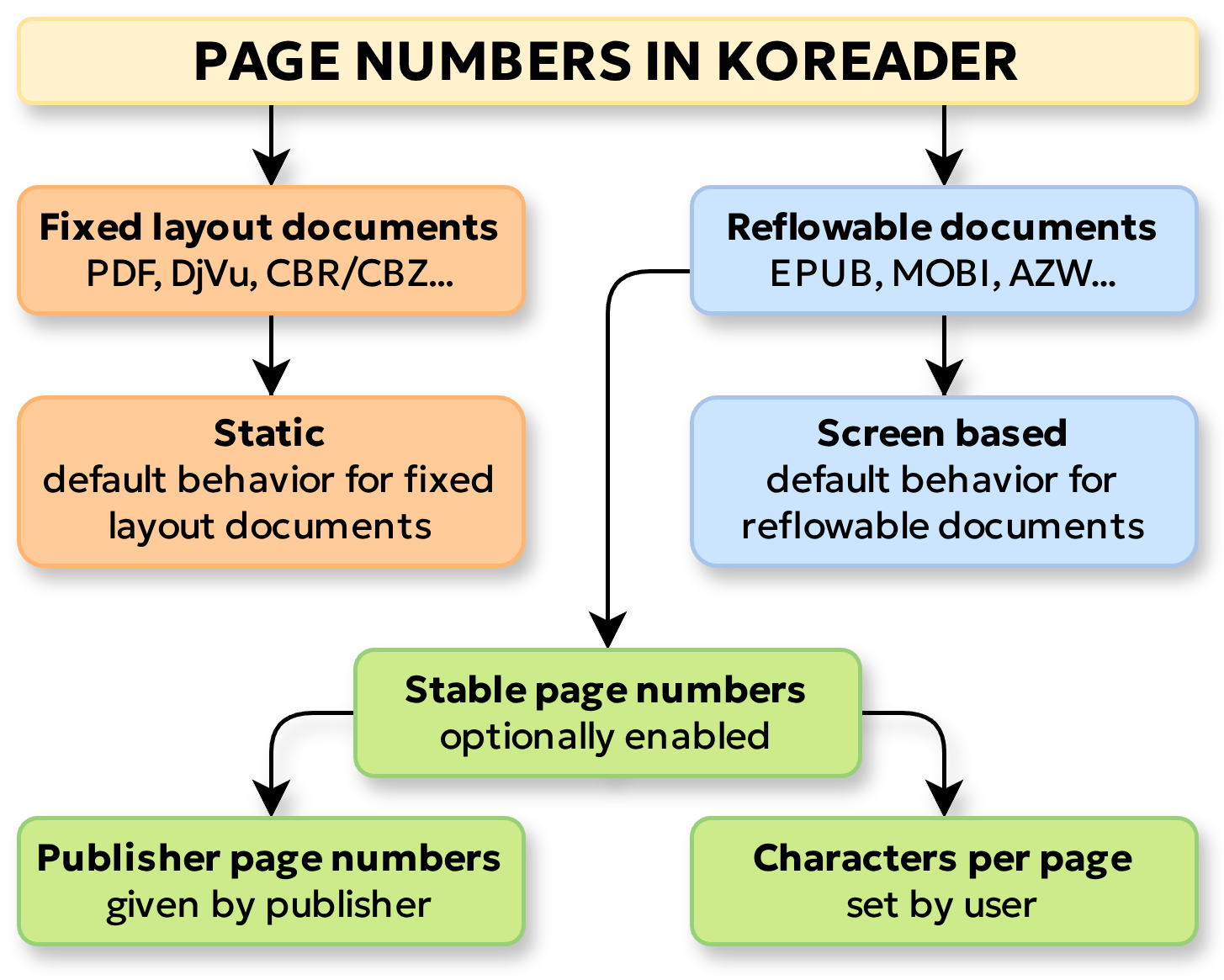
PDF, DjVu and CBR/CBZ are examples of this type of documents. Also known as non-reflowable, these documents has a static layout. This means, every element on the page (text and image) is precisely positioned and their position never changes, whether you are reading it on a small screen or big. The design that you see, is always an exact replica of a printed page.
Fixed-layout documents have only static page numbers. When you open these type of documents in KOReader, page numbers that you see in the status bar, belong to the document itself. Static page numbers don't change with the type or screen size of the reader device.
EPUB, MOBI, AZW, HTML are examples of this type of documents. The layout of these documents is not fixed. This means, the text and other content can adapt (reflow) to fit the size of the screen or window that you are viewing the document in.
You can imagine these type of documents as very long text files or web pages, which naturally don't have page breaks. When you open these documents, KOReader calculates the page numbers on the first opening by dividing this long document into screen sized pages. As a result of this, if you open a document on a 10-inch reader, your book will have less pages than a 6-inch reader because more words can fit on a single page of bigger screen (more words per page = less pages in total).
This also means that if you change the appearance of the text, for example by making the font bigger, this will change your page numbers. Because with a bigger font size, less text will fit on the screen, increasing the total number of pages.
Due to their changing nature, reflowable document page numbers are not very useful for referencing. When you open a PDF file (which is a fixed-layout document) on your e-reader and on your computer at the same time, page 42 will always show the same content on both devices. But for an EPUB file, page 42 on one device will be different from the other.
So now you might ask: "Is it possible to have non-changing page numbers on a reflowable document like EPUB?" Yes it is possible with the stable page numbers feature. There are two types of stable page numbers in KOReader:
- Publisher page numbers:
KOReader supports documents with publisher page numbers feature, which allows publishers to embed page numbers from printed books directly to the e-book version. When you enable this feature, KOReader doesn't calculate the page numbers itself. Instead, it shows you the embedded page numbers from the publisher. This means, the page number you see in your status bar matches the print version of the book.
Tuto funkci můžete zapnout zde:
/ Settings / Stable page numbers / Use stable page numbersIf you also check the Show stable page numbers in margin option from the same menu, these publisher page numbers will be shown next to the text in a small font.
- Characters per page:
What if your book doesn't have publisher page numbers (majority of them don't) but you still need stable page numbers?
Then you can enable the characters per page feature of KOReader. When you use this feature, KOReader calculates the page numbers according to a defined number of characters per page (instead of your screen size). So, for example you can set KOReader to "count 1500 characters as a single page" (default value of this setting which roughly equals to 250 words in English language). And approximately 250 words is the single page of a standard mass market paperback/PA5 format book.
So when you enable this feature, your page count will be similar to a real book printed at the mentioned size. Of course you can change this characters per page setting from the menu to simulate different book sizes.
If you have the printed version of a book, you can adjust the characters per page number to match the total page numbers to the printed book so it would be easier to find a passage in the other version.
When you enable the stable page numbers for a document, these changes happen:
- Your status bar switches to stable page numbers for the read/remaining/total page counts.
- File browser shows stable page numbers for this document for the total page count.
- Bookmarks, Table of Contents and Page browser shows stable page numbers.
- If you export your highlights from this document, export file will have the stable page numbers for the highlight and note locations.
Některé digitální knihy nemusí mít správně vytvořený obsah (ToC). Podle způsobu přípravy knihy se můžete setkat s těmito problémy:
- Kniha nemá obsah, takže nelze přecházet mezi kapitolami ani zobrazit odhady zbývající doby čtení
- Kniha obsah má, ale kvůli chybným nebo chybějícím názvům kapitol není příliš užitečný
KOReader nabízí několik funkcí, které můžete využít při čtení knih s problematickým obsahem.
Upozorňujeme, že Alternativní obsah knihy není dostupný pro dokumenty s pevným rozložením, jako jsou PDF, DJVU apod., protože k vytvoření obsahu potřebuje značky HTML. Funkce Vlastní obsah knihy a Vlastní skryté toky jsou dostupné pro všechny typy souborů.
První z těchto funkcí je Alternativní obsah knihy, který najdete zde:
/ Nastavení / Alternativní obsah knihyAlternativní obsah knihy se pokusí vytvořit obsah z nadpisů v knize (značek H1 až H6 v souborech HTML uvnitř souboru EPUB). Pokud kniha neobsahuje žádné nadpisy, pokusí se obsah sestavit z částí dokumentu, tedy jednotlivých souborů HTML v knize EPUB; položky obsahu pak odkazují na začátek každého souboru.
V této nabídce můžete zvolit, které úrovně nadpisů se mají do obsahu zahrnout nebo ignorovat:
/ Vylepšení stylů / Různé / Vodítka pro alternativní obsah knihyFunkce Vlastní obsah knihy umožňuje vytvořit vlastní obsah z vybraných částí knihy. Takový obsah může mít pouze jednu úroveň, takže v něm nelze vytvářet podkapitoly. Chcete-li vytvořit vlastní obsah, nejprve povolte:
/ Nastavení / Vlastní obsah knihyPo zapnutí této funkce se do uživatelského rozhraní přidají nové položky nabídky, pomocí kterých můžete vybírat kapitoly. Kapitolu můžete do obsahu přidat na dvou místech:
- Ze zvýraznění: Při čtení knihy vyberte text stejně jako při zvýrazňování nebo dlouze stiskněte slovo. V místní nabídce se zobrazí položka Začít kapitolu obsahu. Po jejím stisknutí se otevře dialog k zadání názvu kapitoly. Vybraný text už bude v dialogu předvyplněný. V případě potřeby název upravte a stiskněte tlačítko pro vytvoření.
- Z Prohlížeče stránek: Otevřete Prohlížeč stránek pomocí
/ Prohlížeč stránekDlouze stiskněte náhled stránky, která má být začátkem kapitoly, a v místní nabídce vyberte položku Začít kapitolu obsahu. Zobrazí se dialog k zadání názvu kapitoly.
Po dokončení obsahu můžete tato dodatečná tlačítka skrýt zrušením zaškrtnutí možnosti:
/ Nastavení / Vlastní funkce rozložení / Režim úpravVytvořením tohoto obsahu se nezmění původní obsah dodaný s knihou. Ve stejné nabídce můžete Vlastní obsah knihy vymazat, například když chcete vytvořit nový. Chcete-li se vrátit k původnímu obsahu, můžete funkci úplně zakázat stejným způsobem, jakým jste ji povolili. Pokud po vytvoření vlastního obsahu funkci zakážete, vlastní obsah se nesmaže. Nadále tedy můžete přepínat mezi původním a vlastním obsahem.
Některé knihy nebo dokumenty mohou obsahovat dlouhé poznámky pod čarou či bibliografické části. Například odborná kniha může mít 250 stran, ale posledních 50 stran tvoří přílohy, rejstřík a seznam literatury. Protože jsou tyto stránky součástí knihy, běžně se započítávají do lišty s postupem čtení i do odhadů doby čtení. Obvykle však slouží jen jako reference a nečtou se celé, takže je můžete vyloučit a zpřesnit tím počet zbývajících stránek i časové odhady. Případně můžete mít antologii obsahující povídky, které jste už četli. Funkce KOReaderu Vlastní skryté toky umožňuje takové části knihy vyloučit.
Přehled postupu najdete na obrázku. Jednotlivé kroky jsou vysvětleny pod ním:
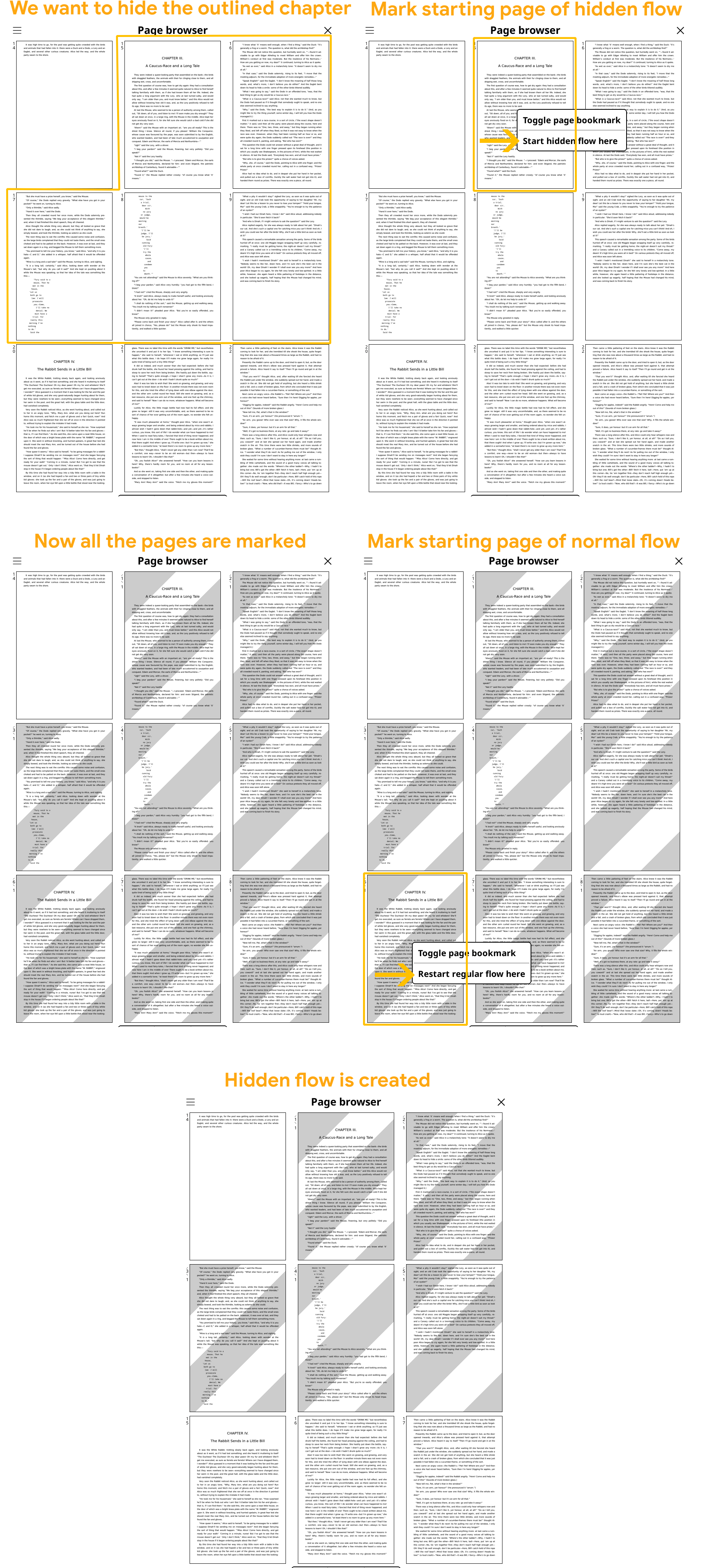
Jak vyloučit část vytvořením skrytého toku:
- Přejděte na první stránku části, kterou chcete vyloučit
- Otevřete Prohlížeč stránek pomocí:
HLAVNÍ NABÍDKA / / Prohlížeč stránek
- Dlouze stiskněte náhled stránky, která má být začátkem vyloučené části, a v místní nabídce vyberte položku Spusťte skrytý tok zde.
- Uvidíte, že stránky počínaje vybranou stránkou mají nyní šedé šrafované pozadí.
- Nyní přejděte na poslední stránku vyloučené části. Můžete k tomu použít Prohlížeč stránek nebo jiné nástroje, například Mapu knihy či Dialog projíždění.
- Na poslední stránce vyloučené části znovu otevřete Prohlížeč stránek, pokud už v něm nejste.
- Najděte poslední stránku skryté části a dlouze stiskněte následující stránku. V místní nabídce zvolte Obnovení pravidelného toku zde. Pozadí zbývajících stránek se vrátí k běžné barvě, což označuje konec skrytého toku a začátek běžného toku.
Práce se skrytými oddíly:
Když vytvoříte skrytý úsek toku výše popsaným způsobem, bude se KOReader chovat podobně, jako byste část papírové knihy vystřihli:
- Části ve skrytém toku se při otáčení stránek přeskočí. Představte si například, že jste vytvořili skrytý tok pro kapitolu 10 a nyní jste na poslední stránce kapitoly 9. Po otočení stránky se zobrazí kapitola 11.
- Číslování stránek bude pokračovat, jako by části ve skrytém toku neexistovaly.
- Tyto skryté části se nebudou zobrazovat na liště s postupem čtení (přečtěte si však vysvětlení níže) ani se nezahrnou do výpočtů doby čtení. Nadále však budou viditelné v Dialogu projíždění.
- Přímé odkazy na stránky obsažené ve skrytých tocích budou nadále fungovat. Do těchto částí se také stále dostanete z Obsahu knihy, Mapy knihy, Prohlížeče stránek a Dialogu projíždění.
Jak už bylo uvedeno, skryté toky se nezahrnují do lišty s postupem čtení. Pokud však některým z výše uvedených způsobů přejdete do skryté části, lišta s postupem čtení se dočasně změní na lištu postupu této části. Můžete si to představit tak, že se lišta přiblíží na daný skrytý tok. Když skrytou část opustíte otočením stránky na jejím konci nebo jiným navigačním nástrojem, lišta začne znovu zobrazovat celou knihu a vlastní skryté toky na ní opět nebudou vidět.
Odstranění a vyčištění skrytých oddílů:
Jednotlivé části skrytých toků můžete v Prohlížeči stránek odstranit stejným způsobem, jakým jste je vytvořili. Všechny je také můžete vymazat současně pomocí položky nabídky:
/ Nastavení / Vlastní funkce rozložení / Vymazat všechny označené stránkyPři vytváření skrytých toků označováním stránek jako Začátek skrytého toku nebo Obnovení běžného toku mohou některé dříve vytvořené značky přestat působit. Pokud například umístíte značku Začátek skrytého toku několik stránek před existující značku Začátek skrytého toku, původní značka se přestane uplatňovat. Tyto překrývající se nebo zastaralé značky si aplikace z praktických důvodů pamatuje. Pokud v uvedeném příkladu ukončíte druhý skrytý tok před původní, nyní neaktivní značkou začátku skrytého toku, začne se tato značka znovu uplatňovat. Všechny neaktivní značky můžete vymazat, pokud narušují vlastní toky, nebo až skryté toky dokončíte a budete s výsledkem spokojeni:
/ Nastavení / Vlastní funkce rozložení / Vymazat neaktivní označené stránkyAfter learning the basics of KOReader from the previous section, now you want to start reading probably. But before that, why not customize the appearance of your book to make it look really nice.
In this section, we will do a step-by-step "digital typesetting" to make your e-book look more like a printed book. Aim of this tutorial is to get you familiar with the KOReader's text appearance settings so you can change them according to your taste later.
Here are the steps:
- Get a nice font: First we need a font for our book which looks more like a printed book (and at the same time readable on an e-ink screen). If you have a favorite font, you can use that. Otherwise you can download one of our suggestions below. We have two fonts for different looks: serif and sans-serif (if you don't know what these mean, just click on the links to see the difference):
- If you like serif fonts, download Lusitana. This is an elegant classical serif typeface that is designed for reading long texts. You can download it from here.
- If you like sans-serif fonts, download Red Hat Text. This is a geometric sans typeface that prioritizes legibility. You can download it from here.
- Transfer the font to your device: If you don't know how, check this part of the guide and come back here after copying the font to your device: Using your own fonts. You should restart KOReader after transferring the font so it can add the font to the font list.
- Set your new font: Open your book and go to the menu you see below. Your newly added font should appear at the beginning of the font list. Select it:
HLAVNÍ NABÍDKA / / Písmo
- Disable Embedded Fonts: Now we have to disable this option by setting it to off so KOReader will use our selected font instead of the one included in the book. If the setting is grayed out so you can't change the setting, this means that there are no fonts embedded in this book so you can skip to the next step:
BOTTOM MENU / / Embedded fonts
- Adjust Font size: Now we will adjust our font size. For Lusitana 22.0 is a nice size. For Red Hat Text you can go down to 20.0. However, this is a personal preference, so you can set it to whatever looks best to you. Set the font size here:
BOTTOM MENU / / Font size
- Adjust Font weight: If you are using KOReader on an e-ink device, your text will look less black compared to the LCD/OLED screens. Generally fonts are not designed specifically for e-ink screens so we will fix this by making it darker with the Font weight setting. +1 is a good starting point. Some thin fonts might require +2. You can set it more precisely by tapping the three dots at the end of the setting line:
BOTTOM MENU / / Font weight
- Adjust Line spacing: Now we will adjust the Line spacing which determines the space between lines vertically. This setting varies between fonts depending on the character geometries. For Lusitana you can set it to 135 %. Red Hat Text with its more open characters, can afford a tighter 120 %. Set it here:
BOTTOM MENU /
 / Line Spacing
- Adjust Margins: At this point our text should look pretty nice. Now we will adjust the margins (empty white space around our text) as the last touch and finish our adjustments. Now open this menu and adjust the settings as you see below:
SPODNÍ NABÍDKA /

- L/R Margins: Set to level 7
- Top Margin: Set to level 6
- Bottom Margin: Set to level 6
After all these settings, your book should look more like a printed book. You can make further adjustments to these settings if you wish.
So after all these settings, you might ask "Will my other books look like this too?" No, not automatically. Because all these changes are valid only for the current book.
V některých čtecích aplikacích se změna nastavení, například písma používaného pro knihy, projeví globálně. Pokud tedy změníte výchozí písmo na Verdana, zobrazí se tímto písmem všechny následně otevřené knihy včetně těch, které už máte rozečtené.
KOReader používá jiný přístup. Nastavení vzhledu ukládá pro každou knihu zvlášť. Nastavení aktuální knihy tak můžete měnit bez ovlivnění ostatních. Například pro několik fantasy knih můžete zvolit písmo se středověkým vzhledem, aniž by se změnilo u jiných knih. Některé knihy také můžete nastavit tak, aby se otevíraly na šířku nebo v režimu dvou sloupců.
So this is how KOReader works:
- KOReader settings like font size, line spacing etc. have default values.
- If you open a new book, KOReader refers to these default values to set the appearance of your book.
- When you make changes in a book, like adjusting the text size, they affect only this specific book. Because your changes won't modify the default values, so newly opened books won't be affected.
- But you have the ability to save your changes as defaults and when you do this, they will be used for the newly opened books too.
Let's see on an example:
During this exercise, we increased the Font weight of our book to +1.00. Now open the Font weight menu and press the three dots at the end of the Font weight setting line. A dialog window will open and you will see this: Default value: +0.00. This means that when you open another book, its font weight will still be 0 (Default value), instead of +1 as we have set before.
So to make a setting permanent, you have to set it as default. There are two methods in KOReader for setting these default values:
- Setting individual settings as defaults
- Setting "all of the settings" as defaults at once
Settings in KOReader generally can be set as default with a long-press. Have a look at the screenshot below:
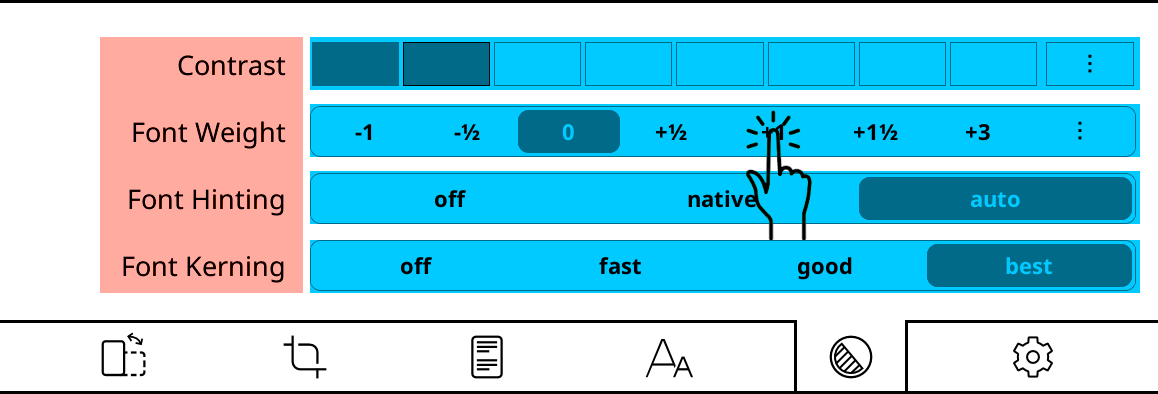
Values on the right side marked in blue can be long-pressed to set them as defaults. Let's say you want to make the text bolder. If you press on +1 normally, it will change only for this book. But if you long-press on it, you will see this dialog:
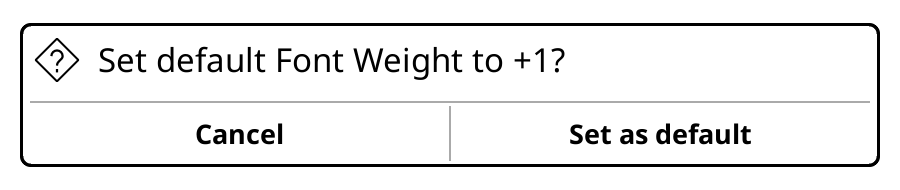
If you press the Set as default button, this book and the books that you will open in the future will have +1 font weight.
This "long-press to set as default" rule works in menus too. For example when changing the font from the top menu:
- short press = change the font only for this book
- long-press = change the font for this book and all the future books
Default values have a star (★) in the menu system or shown with a black border around the indicators as seen below:
Remember that, the books that you have already opened will keep their own settings. Changing defaults don't affect them.
You also have the ability to set all of the current book settings as defaults instead of one-by-one. This is useful if you make many changes to a book and you want all your books to look like this one.
Změny můžete uložit jako výchozí pomocí možnosti:
/ Document settings / Save document settings as defaultThis will overwrite all the settings with the current document's settings. So all the books that you will open after pressing this menu item will look exactly like your current book.
But what we can do about already opened books? Well, if you pressed the menu item above and have set your new defaults, you can easily apply them to any book now. Just open the book that you want to change, go to the same menu and press this item:
/ Document settings / Reset document settings to defaultPo klepnutí na tuto možnost se nastavení aktuální knihy změní na nejnovější nastavené výchozí hodnoty. Změní se pouze vzhled knihy; pozice čtení, zvýraznění, poznámky a záložky zůstanou zachovány.
Ok, at this point you already know:
- How to change the individual settings of the current book
- How to set your changes as defaults so all books can use them
Now we will see another use case: Imagine that you have modified your defaults to your liking so whenever you open a new book, it now looks exactly as you want. And recently you started reading a fantasy fiction series. You decided to immerse yourself in the books so you installed a nice medieval looking font for this series (here is a nice one if you really need something like this). But since this is a very different font, you had to also change many settings like line spacing, font weight, margins etc.
To change all these settings for these fantasy books, you have two options according to what we have learned:
- You can change these settings for each book when you open them. This is very tedious, not a good solution.
- You can change settings for one book and use the Save document settings as default feature. But this will affect all the newly opened books, which we don't want. We only want to apply the medieval font settings to these few medieval books.
Luckily KOReader has a feature called Profiles that allows us to save a book's settings and apply them to other books (you can think of this like copy & paste).
Now going back to our scenario, after adjusting all the settings for your medieval fantasy book go here:
/ Profily / Nový s aktuálním nastavením dokumentuIt will ask you to name this profile. You can enter something like "Medieval Fiction" and save. By doing this, we created a profile named Medieval Fiction which includes the settings for the current book. Now you can see this newly created profile in the Profiles menu. To use this, you can open any book and run this profile and all the saved settings will be applied.
You can run this profile from:
- Profiles menu mentioned above
- With a Gesture
- From a Quick Menu
You can add your own fonts to KOReader and use them as the document font, status bar font and even as the user interface font (with a user patch).
KOReader supports these common font formats:
- TrueType - .ttf extension
- OpenType - .otf extension
- Web Open Font Format - .woff and .woff2 extension
Font files with these extensions can be directly copied to the /koreader/fonts/ folder on your device. Depending on your device, this copying procedure might differ. For example:
- On Kobo devices complete path is /mnt/onboard/.adds/koreader/fonts
- On PocketBook devices, make a directory for each font in /applications/koreader/fonts/ directory and copy your font there.
- On Android OS based devices, you can copy your fonts to these directories:
- Internal storage/Fonts - General font directory for all Android apps
- Internal storage/koreader/fonts - KOReader specific font directory.
- On Desktop version, you can copy your fonts to the location that you can see from the menu item shown below: Open fonts folder. Also if you turn on the Enable system fonts option from the same menu, KOReader can access all the fonts that are available to your operating system:
TOP MENU / / Font / Font settings / Open fonts folder
KOReader supports sub-directories for the Fonts directory, so you can copy font families as directories under this. After copying your fonts to the mentioned directories, restart KOReader. New fonts should appear at the beginning of the font list:
/ Písmo / Písmo / Nastavení písma / Vygenerovat dokument s testem písmaToto nastavení můžete změnit v této nabídce:
/ Status bar / Configure items / Item fontYou can use any installed font for the status bar. If you need to display a lot of information while maintaining legibility, we suggest the DINish Condensed font. You can download it here and install using the same procedure explained above.
If you want to change the font of KOReader's user interface (menus and dialogs), you can do it with a user patch. Instructions are here: User interface font changer patch
These fonts look good on an e-ink screen due to their increased contrast:
Serif suggestions |
Sans Serif suggestions |
In the guide we have a Special Fonts section that might be useful if you need a font that is specifically developed for better legibility, Dyslexia or ADHD.
Also we suggest checking the WP Fonts project. It has the largest compilation of free/open-source fonts for KOReader, with bugfixes and other additions like kerning fixes, enabling ligatures and opentype features that weren't properly implemented, etc.
Monospace suggestion
Pokud chcete používat vlastní neproporcionální písmo, pravděpodobně už máte své oblíbené, proto zde žádné příklady neuvádíme. Mnoho neproporcionálních písem však můžete najít a porovnat na webu programmingfonts.org.
You can also discover more fonts on the Google Fonts website.
V dokumentech založených na HTML/CSS, například EPUB, může kniha určit písmo podle rodiny namísto konkrétního názvu. Těmito rodinami mohou být Serif, Sans-Serif, Monospace, Cursive, Fantasy, Emoji, Fang Song a Math. Běžný text knihy se například může zobrazovat písmem Sans-serif, zatímco dialogy písmem Serif. KOReader pro všechny tyto rodiny běžně používá výchozí písmo s výjimkou rodin Monospace a Math (rodina se určuje podle stylu textových uzlů, například 'font-family: serif'). Chcete-li rodiny vzhledově odlišit, můžete jim zde přiřadit konkrétní písma:
/ Písmo / Písma rodiny písemChcete-li změnit písmo rodiny pro aktuální knihu, klepněte na požadovaný název písma. Pokud je chcete nastavit pro všechny knihy, nastavte je dlouhým klepnutím jako výchozí (★). Jestliže kniha používá rodiny písem natolik, že se vaše výchozí písmo téměř neuplatní, můžete přiřazení dané rodiny písma pro tuto knihu zrušit.
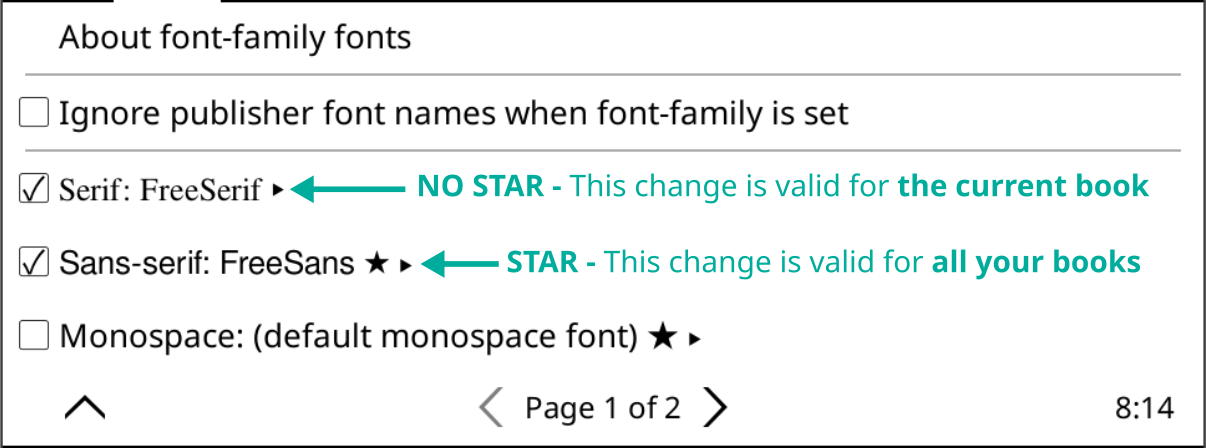
Pokud mezi písmy často přepínáte (například používáte neproporcionální písmo pro knihy o programování a patkové pro romány), existuje jednodušší postup než pokaždé otevírat nabídku. Pro jednotlivá písma a všechna související nastavení, jako jsou řádkování, kontrast a tučné písmo, můžete vytvořit profily a přidat je do Rychlé nabídky. Jediným gestem pak otevřete nabídku výběru písma a písmo změníte, jak ukazuje obrázek níže:
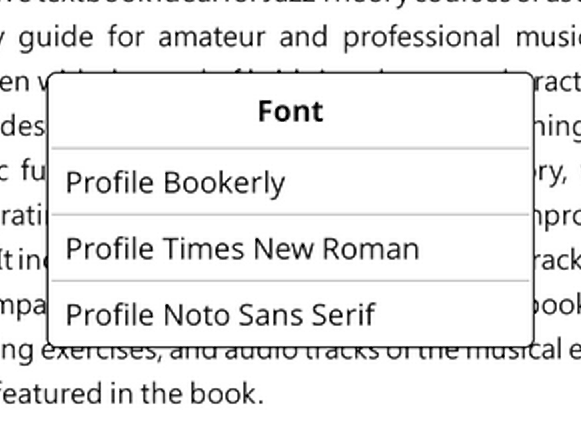
Postup najdete v části této příručky RYCHLÁ NABÍDKA A PROFILY.
Pokud kniha obsahuje části psané neproporcionálním písmem (například v knihách o programování), může tento text působit velikostně nevyváženě, přestože má technicky stejnou velikost jako zbytek knihy. Příčinou jsou rozdílné metriky písem. KOReader umožňuje tento rozdíl upravit změnou relativní velikosti neproporcionálního písma:
/ Písmo / Nastavení písma / Škálování neproporcionálních písemZde můžete zvětšit nebo zmenšit neproporcionální písmo nastavením jeho měřítka v procentech výchozí velikosti.
If you are having problems with the font weights when adding fonts to KOReader, this section can help you to understand how KOReader's font processing works:
- When starting up, KOReader compiles the available fonts by reading their embedded font metadata/info and classifies them according to family and weights. KOReader tries to determine the font family information from the metadata included in the font, so font names are not important when copying to your device.
- If you have more than one font file for a font family, KOReader will try to fit fonts in one of these 4 categories: Regular, Bold, Italic & BoldItalic. An ideal case looks like this:
- Luciole-Regular.ttf mapped to Font weight: 0 (Regular 400)
- Luciole-Bold.ttf mapped to Font weight: +3 (Bold 700)
- Luciole-Regular-Italic.ttf
- Luciole-Bold-Italic.ttf
- If your font provides only one file and it is not Bold, KOReader will assign it as (Regular 400) Font weight: 0 and synthesize all other weights and variants itself. In other words KOReader will fake italic and bold for this font. (If your single font file is a Bold font, then KOReader will synthesize the Regular weight from this bold font.)
If you long-press on the Font weight label in the bottom menu, it will tell you which weight classes your current font provides.
If your font also has other variants, things can get confusing. Let's say you copied a font family to your device. And upon startup, KOReader has read these variants of the font: Light, Thin, Normal, Medium, ExtraBlack, SemiBold, Bold, Black in this order. You would expect to see Normal variant to be used as the document's normal font (because it is named as Normal) but KOReader will use the Light variant because that is the first font in the list that doesn't have the bold flag. And it will ignore the Thin, Normal and Medium variants because it has already found a "not bold" font for the document.
And again according to this list, ExtraBlack will be used as the bold font because it is the first font in the list with the bold flag. And KOReader will ignore the SemiBold, Bold, Black variants, because KOReader has already found the "bold" it is looking for.
As a summary of the above: We copied the whole family and expected Normal and Bold variants to be chosen but instead, KOReader used Light and ExtraBlack variants. This happened because the order of the fonts that are fed to KOReader is not under our control so "first come is first served".
Solution is, transferring only the font files that you want to be used, like this:
- Keep only one of Thin, Extra Light, Light, Normal, Medium: It will be used as the regular font (If your Regular font is too thin, just replace it with Medium weight if you have it).
- Keep only one of Semi Bold, Bold, Extra Bold, Black, Extra Black: It will be used as the bold font.
- You can also add italic variants of the same weight (i.e. medium/medium-italic).
Funkce Vylepšení stylů umožňuje měnit způsob, jakým KOReader vykresluje knihu. Nebudeme zde probírat celý kurz CSS. Ukážeme jen základy, abyste při pohledu na vylepšení stylu získali alespoň přibližnou představu, co dělá.
Dokument EPUB lze popsat jako soubor HTML + několik pravidel CSS. Tato pravidla CSS určují, jak se ve čtecí aplikaci zobrazí různé části knihy, například nadpisy, tučný text nebo citace. Pomocí vylepšení stylů můžete způsob vykreslení knihy změnit přidáním nových pravidel nebo přepsáním pravidel vydavatele vložených v knize.
Podívejme se na příklad vylepšení stylu:
img { width: 10px !important; height: 10px !important }
Jednoduše řečeno toto pravidlo říká: „Ignorujte jejich původní velikost a nastavte všem obrázkům v této knize šířku 10 pixelů a výšku 10 pixelů.“ Když tedy toto vylepšení stylu přidáte do KOReaderu, všechny obrázky v knize se zobrazí velmi malé.
Nyní si toto vylepšení vysvětlíme po jednotlivých částech:
- img – Toto je selektor CSS, který vybírá všechny prvky img (obrázky) v knize.
- { width: 10px !important; height: 10px !important; } – Toto je blok deklarací. Obsahuje styly, které se použijí na vybrané prvky img.
- width: 10px !important; – Tato první část nastaví šířku vybraných prvků img na 10 pixelů. Deklarace !important vynutí přepsání a zajistí, že zadaná hodnota šířky bude mít přednost před jakoukoli jinou existující deklarací width použitou na tyto obrázky.
- height: 10px !important; – Tato část nastaví výšku vybraných prvků img na 10 pixelů. Deklarace !important opět vynutí přepsání a zajistí, že zadaná hodnota výšky bude mít přednost před jakoukoli jinou existující deklarací height použitou na tyto obrázky.
Souhrnně řečeno toto pravidlo CSS nastaví všem prvkům img v knize pevnou šířku a výšku 10 pixelů a přitom ignoruje jejich původní styl.
Následuje několik užitečných vylepšení stylů, která můžete použít přímo nebo upravit podle svých potřeb. Další oddíl vysvětluje, jak je v KOReaderu používat.
- Přidání oddělovací čáry nad každý nadpis v knize:
H1, H2, H3, H4 { border-top: 2px solid black; }
- Přidání mezery nad nadpisy:
H1, H2, H3, H4 { margin-top: 2em !important; }
- Pokud má naopak kniha nad nadpisy příliš velké okraje, jejich odstranění:
H1, H2, H3, H4 { margin-top: 0 !important; }
- Přidání malé mezery mezi odstavce pro lepší čitelnost textu:
p + p { margin-top: 0.5em !important; margin-bottom: 0.5em !important; }
- Skrytí všech obrázků v souboru EPUB:
img { display: none !important; }
-
Výrazné zmenšení obrázků namísto jejich skrytí:
img { width: 10px !important; height: 10px !important }
-
Zpřehlednění a zlepšení čitelnosti bloků kódu v knihách o informatice (zde si můžete prohlédnout příklad):
pre,code { font-size: 0.6em !important; line-height: 1.8em !important; background-color: #eee !important; margin: 1em 0 !important; padding: 1em 0 !important; }
Nyní už víme, co jsou vylepšení stylů. Jak je ale používat? KOReader nabízí tři typy vylepšení stylů:
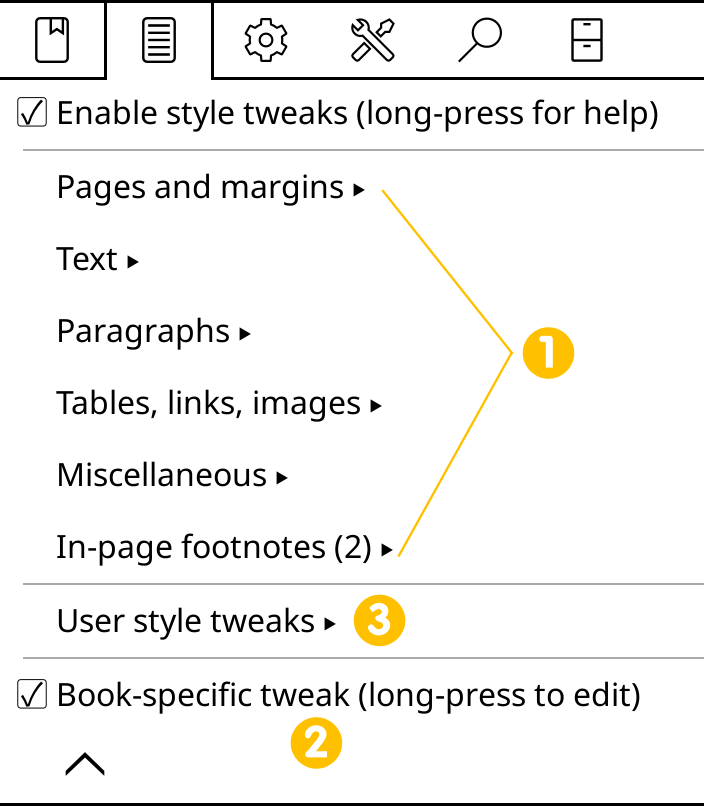
Tento nadpis je nový, stejně jako snímky obrazovky nad ním a pod ním. Je třeba něco doplnit?
Tato vylepšení jsou součástí KOReaderu. Používají se nejsnáze, protože je stačí povolit v nabídce. Nemusíte psát žádný kód CSS:
/ Vylepšení stylůJsou rozdělena do mnoha kategorií. Chcete-li vylepšení použít pouze na aktuální knihu, zaškrtněte políčko. Další informace o vylepšení nebo jeho povolení pro všechny knihy zobrazíte dlouhým stisknutím názvu. Otevře se dialog:
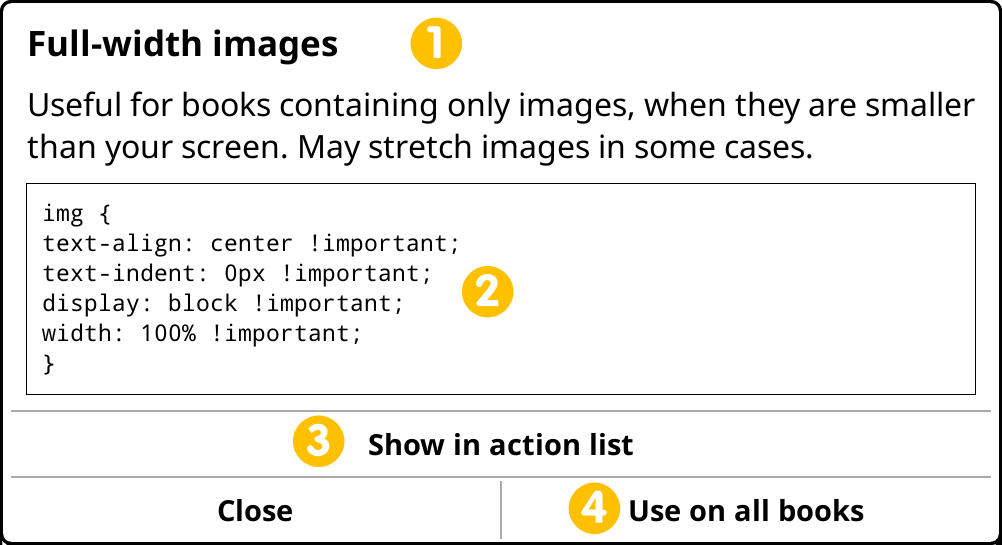
- Tato oblast zobrazuje název a popis vylepšení
- Toto pole zobrazuje kód CSS vylepšení. Klepnutím na oblast kód zkopírujete do schránky. Poté jej můžete vložit a upravit ve Vylepšení pro tuto knihu, jak je vysvětleno v následujícím oddílu.
- Tlačítko Zobrazit v seznamu akcí umožňuje vylepšení přepínat gestem nebo je přidat do Rychlé nabídky. Další informace najdete níže v oddílu „Jak efektivně používat vylepšení“.
- Tlačítko Použít na všechny knihy aktivuje vylepšení pro všechny knihy. Vedle jeho názvu se v nabídce zobrazí hvězdička (★), která označuje použití na všechny knihy. Stejným postupem můžete vylepšení zakázat.
Jak napovídá název, tento typ vylepšení je aktivní pouze pro knihu, ve které jste jej vytvořili. Hodí se především k testování vylepšení nebo k opravě aktuální knihy, pokud víte, že je u jiných knih nebudete potřebovat. Jestliže později zjistíte, že je chcete použít i u dalších knih, například od stejného vydavatele, můžete je převést na uživatelské vylepšení stylu, které je vysvětleno dále.
K vytvoření vylepšení pro tuto knihu použijte integrovaný editor, který najdete zde:
/ Vylepšení stylů / Vylepšení pro tuto knihuTato skupina vylepšení se od předchozích liší způsobem vytvoření. Na rozdíl od předchozího typu také není omezena na jednu knihu. Lze ji globálně použít na všechny knihy.
Postup, který dále podrobně vysvětlíme, vypadá zhruba takto:
- Vytvořte soubor uživatelského vylepšení
- Přeneste jej do svého zařízení
- Povolte vylepšení v nabídce
1. Vytvoření souboru uživatelského vylepšení:
Uživatelské vylepšení stylu je ve skutečnosti běžný textový soubor s příponou .css. Soubor můžete vytvořit:
- V počítači
- V zařízení, pokud obsahuje textový editor (například zařízení se systémem Android)
- V integrovaném textovém editoru KOReaderu, který najdete mezi doplňky
Do souboru můžete zkopírovat / vložit příklady uvedené výše.
2. Přenos souboru do zařízení:
Po vytvoření souborů s pravidly CSS je uložte nebo přeneste do složky styletweaks v instalaci KOReaderu. Dejte jim výstižné názvy, protože název souboru se v nabídkách KOReaderu použije jako název vylepšení. V názvech souborů můžete používat podtržítka „_“, která se v nabídce zobrazí jako mezery. Po přenesení souborů je nutné KOReader restartovat, aby je mohl načíst.
2. Povolení vylepšení:
Po restartování otevřete knihu a přejděte do této nabídky:
/ Vylepšení stylů / Uživatelská vylepšení stylůNyní by se vylepšení mělo zobrazit v seznamu se zaškrtávacím políčkem. Chcete-li je použít pouze na aktuální knihu, políčko zaškrtněte. Chcete-li je povolit pro všechny knihy, dlouze stiskněte jeho název. V zobrazeném dialogu klepněte na položku Použít na všechny knihy. Vedle názvu se v nabídce objeví hvězdička (★), která označuje použití vylepšení na všechny knihy. Stejným postupem je můžete zakázat. Příklad je uveden níže:
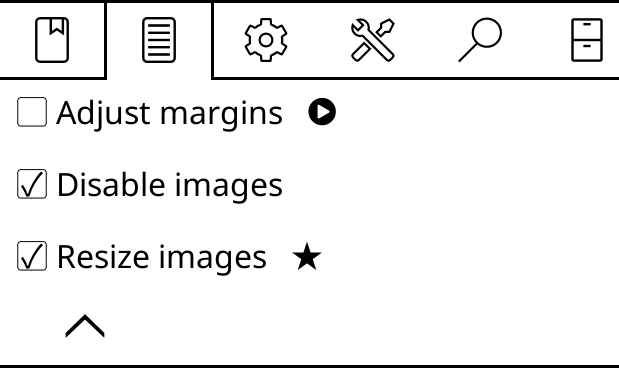
Na obrázku výše jsou ve složce styletweaks instalace KOReaderu tři soubory vylepšení stylů. První je zakázaný, protože jeho políčko není zaškrtnuté. Druhý je povolený pouze pro tuto knihu, protože políčko je zaškrtnuté, ale chybí hvězdička. Třetí je povolený pro všechny knihy (★).
Vedle prvního vylepšení si můžete všimnout také ikony trojúhelníku směřujícího doprava. Znamená to, že vylepšení lze aktivovat gestem. Postup je vysvětlen v následujícím oddílu.
Při vytváření uživatelských vylepšení stylů můžete připravit více souborů, z nichž každý upravuje jinou část knihy jako na příkladu výše. Jeden soubor může upravovat nadpisy, další odstavce, odkazy apod. Tento modulární systém umožňuje povolovat vylepšení podle konkrétního dokumentu.
Jak už bylo uvedeno, uživatelská vylepšení stylů můžete přepínat z této nabídky:
/ Vylepšení stylů / Uživatelská vylepšení stylůVylepšení stylů lze přepínat také jednoduššími způsoby než pokaždé otevírat nabídku.
1. Vylepšení můžete přiřadit gesto
Nejprve je třeba uživatelské vylepšení stylu přidat do seznamu akcí gest:
- Přejděte do nabídky uživatelských vylepšení stylů a dlouze stiskněte své vylepšení
- V dialogu stiskněte tlačítko Zobrazit v seznamu akcí
- Vedle vylepšení stylu se v nabídce zobrazí ikona trojúhelníku směřujícího doprava
Na ukázkovém obrázku výše ji vidíte vedle vylepšení stylu Upravit okraje. Vylepšení je nyní přidáno do seznamu akcí. Najdete je v kategorii Správce gest > Dokumenty s přizpůsobivým rozložením na konci seznamu.
2. Vylepšení můžete přidat do Rychlé nabídky
Chcete-li vylepšení přidat do Rychlé nabídky, musíte je nejprve výše popsaným způsobem přidat do seznamu akcí. Poté postupujte podle pokynů v části příručky Rychlá nabídka.
Oba způsoby můžete zkombinovat: vytvořit zvláštní Rychlou nabídku pro vylepšení stylů a přiřadit ji gestu. Jednoduchým gestem pak získáte přístup ke všem vylepšením a podle potřeby je aktivujete.
V některých knihách nemusejí být názvy v prvcích <H1> nebo <H2>, ale například v prvku <p class="tit123">. Selektory použité pro určitou část textu zjistíte kontrolou zdrojového kódu. Vyberte text kolem prvku, který vás zajímá, a v dialogu zvolte Zobrazit HTML. V uvedeném příkladu by vylepšení stylu vypadalo takto:
P.tit123 { border-top: 2px solid black; }
namísto tohoto:
H1 { border-top: 2px solid black; }
KOReader umožňuje pracovat s knihou podobně jako se skutečnou knihou. Mnoho nastavení okna záložek můžete změnit zde:
/ Nastavení / ZáložkyZÁLOŽKY:
Záložku můžete přidat i odebrat stisknutím pravého horního rohu. Odpovídá to založení rohu stránky ve skutečné knize a při povolení se zobrazí podobná ikona.
ZVÝRAZNĚNÍ:
Text můžete zvýraznit čtyřmi různými styly. Na obrázku níže vidíte běžný odstavec a za ním jednotlivé styly zvýraznění: Zesvětlit (se šedým pozadím), Podtrhnout, Přeškrtnout a Invertovat.
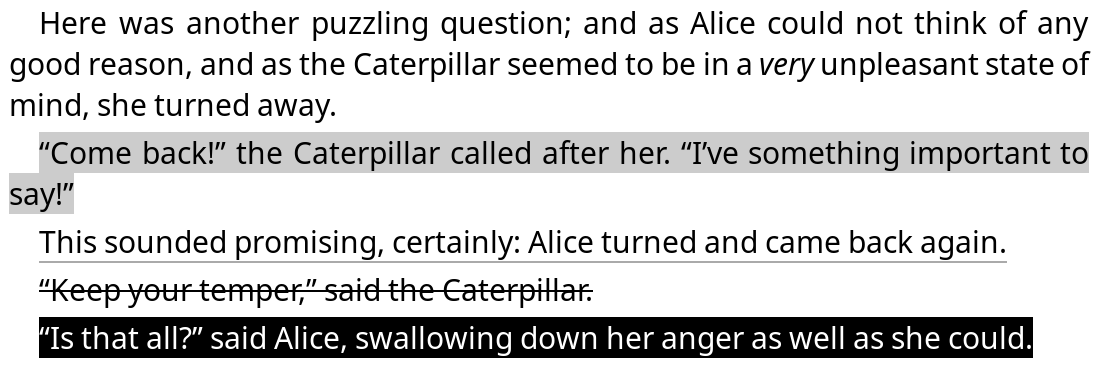
Všechny styly můžete používat současně jako různobarevné zvýrazňovače. Můžete si také vybrat oblíbený styl a dlouhým stisknutím v této nabídce jej nastavit jako výchozí:
/ Styl zvýrazněníNa zařízení s barevnou obrazovkou můžete zvýraznění vytvářet také v různých barvách:
/ Zvýraznění / Barva zvýraznění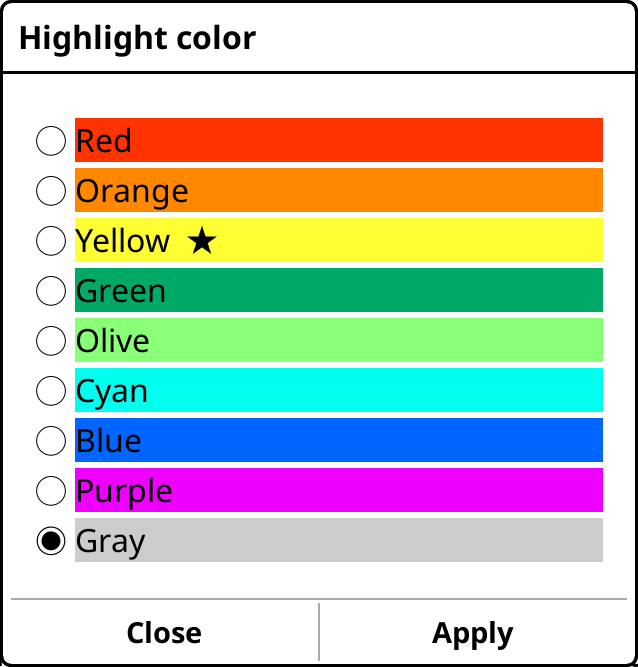
Několik tipů pro barevná zvýraznění:
- Barvu existujícího zvýraznění změníte klepnutím na zvýraznění a výběrem položky Barva v místní nabídce.
- Barvy můžete kombinovat s různými styly zvýraznění, například Podtržením a Přeškrtnutím, a vytvořit tak propracovaný systém zvýrazňování. Pro odstraněné pasáže můžete například použít červené přeškrtnutí a pro důležité body oranžové podtržení.
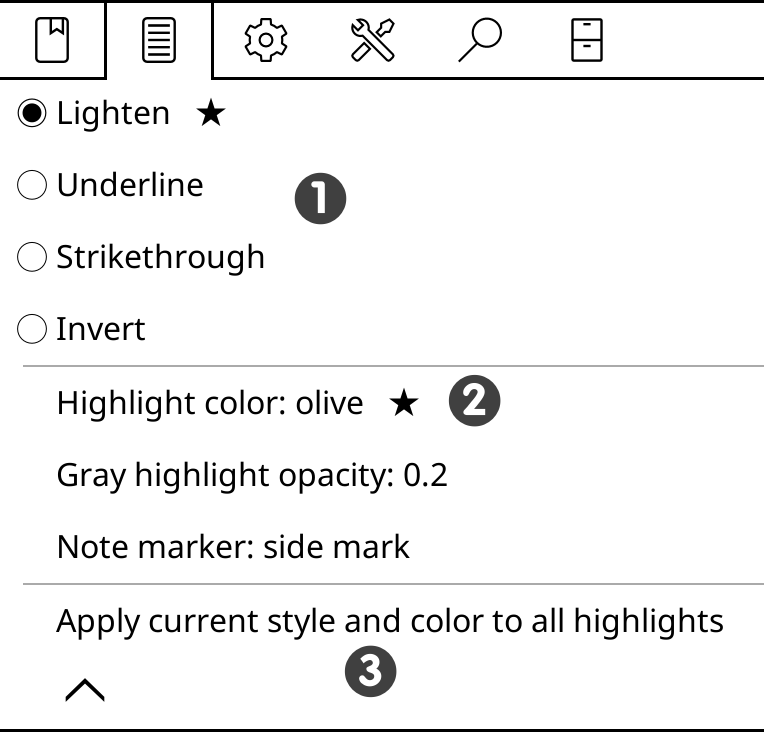
- V nabídce zvýraznění můžete dlouze stisknout typ zvýraznění a nastavit jej jako výchozí (★)
- Po výběru barvy můžete v této nabídce dlouze stisknout její název a nastavit ji jako výchozí (★)
- Pomocí možnosti Použít aktuální styl a barvu na všechna zvýraznění můžete sjednotit všechna zvýraznění v aktuální knize. Buďte opatrní, tuto akci nelze vrátit zpět!
POZNÁMKY:
Ke zvýrazněním můžete přidávat také poznámky. Klepněte na zvýraznění a v místní nabídce zvolte Přidat poznámku. Můžete také vybrat Označení poznámek, podle kterého poznáte zvýraznění obsahující poznámku. K dispozici jsou tři styly: Podtržení, Postranní čára a Postranní značka (ikona tužky zobrazená na pravé straně obrázku níže):

Chcete-li funkci povolit a vybrat styl Označení poznámek, přejděte do:
/ Styl zvýraznění / Označení poznámekAfter highlighting a part of your document, you can tap on the highlight to see the highlight menu. From this highlight menu, you can reach another extended menu by tapping on the ... (three dots) button as shown below:
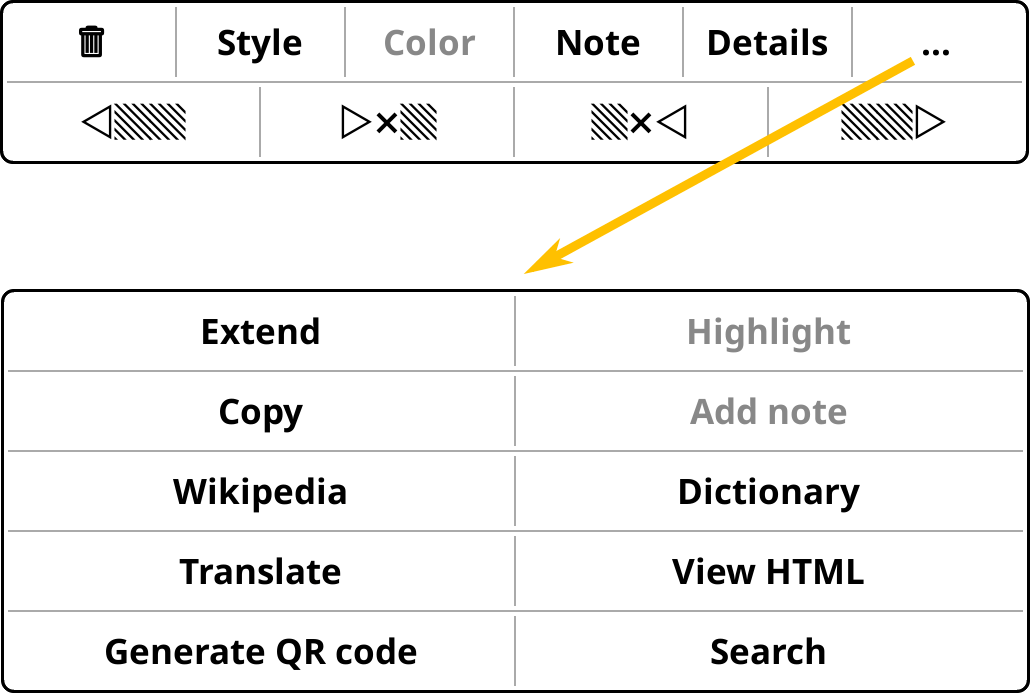
Using this extended menu you can:
- Extend your highlight to include more text
- Copy the text to clipboard to paste elsewhere
- Search the text on Wikipedia
- Look up the text in an installed dictionary
- Translate the text using the Google Translate service
- View HTML source of the highlighted section, which is useful when writing a style tweak
- Generate QR code which includes the highlighted text, to scan from another device with a camera and a QR-code reader application
- Search for the text in the book
KOReader nabízí dva režimy zvýrazňování pro různé způsoby použití:
Normální režim se podobá výběru textu prstem na telefonu nebo tabletu a je vhodnější pro zvýraznění kratší než jedna stránka.
- Dlouze stiskněte počáteční slovo
- Přesuňte prst na konec úryvku
- Zvedněte prst
Když dosáhnete okraje stránky, KOReader stránku automaticky otočí, abyste mohli ve zvýrazňování pokračovat (pouze v dokumentech EPUB/HTML). Funkci můžete zakázat zde:
/ Klepnutí a gesta / Dlouhý stisk textu / Automaticky posouvat, když výběr dosáhne rohu / Gesture manager / "ANY GESTURE" / Device / Toggle┆Ignore long-press on cornersRežim výběru a zvýrazňování je vhodnější pro zvýrazňování delších pasáží, které přesahují hranice stránek. Může také fungovat lépe, pokud máte potíže s citlivostí dotykové obrazovky nebo s motorikou rukou. V tomto režimu zvýrazňování totiž nemusíte táhnout prstem po obrazovce.
/ Klepnutí a gesta / Dlouhý stisk textu / Slovník při výběru jediného slovaJak zvýrazňovat:
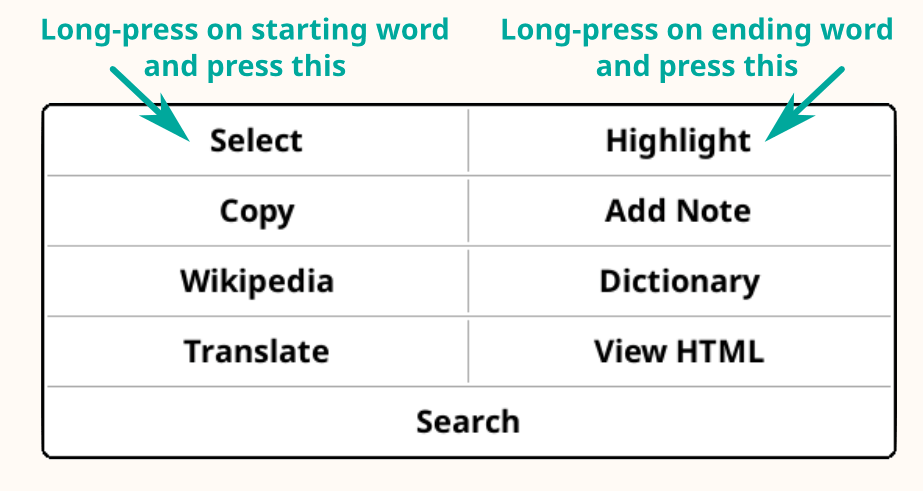
- Dlouze stiskněte počáteční slovo (nebo po něm táhněte, pokud je podle popisu výše povolené vyhledávání ve slovníku). Zobrazí se místní nabídka.
- Klepněte na Vybrat; tím přejdete do režimu zvýrazňování. V tomto režimu se v levém horním rohu obrazovky zobrazí indikátor, na který můžete klepnout a zobrazit další informace. Zvýrazňování zrušíte opětovným klepnutím na začátek zvýraznění. V tomto režimu můžete otáčet stránky klepnutím či tahem a volně se pohybovat v dokumentu pomocí obsahu knihy, dialogu projíždění apod.
- Dlouze stiskněte koncové slovo zvýraznění (nebo po něm táhněte, pokud je podle popisu výše povolené vyhledávání ve slovníku). Nabídka se zobrazí znovu.
- Tentokrát klepněte na Zvýraznit a zvýrazňování úryvku dokončete.
Tento dialog se běžně otevírá uprostřed obrazovky. Chcete-li jej otevírat blíže k místu zvýraznění, změňte zde možnost na střed na polohu gesta (nachází se na druhé stránce této nabídky):
/ Klepnutí a gesta / Dlouhý stisk textu / Umístění dialogu zvýraznění / Klepnutí a gesta / Dlouhý stisk textu / Vybrat a zvýraznit / Styl zvýrazněníPři zvýrazňování se KOReader snaží do výběru zahrnout související interpunkční znaménka. Když například zvýrazníte text od prvního do posledního slova věty, KOReader do zvýraznění automaticky zahrne také interpunkční znaménka na obou koncích věty.
Pokud však začnete zvýrazňovat uprostřed věty, tečka na konci nebude zahrnuta, protože KOReader předpokládá, že chcete zvýraznit jen část věty. Chcete-li do zvýraznění zahrnout také interpunkční znaménka, vyberte celou větu. Znaménka můžete přidat i později dlouhým stiskem tlačítek Upravit zvýraznění.
Když klepnete na již zvýrazněný text (bez poznámky), zobrazí se tato místní nabídka. Význam položek Odstranit a Přidat poznámku je zřejmý. Položky ve spodním řádku nabídky slouží k rozšíření nebo zkrácení zvýraznění.
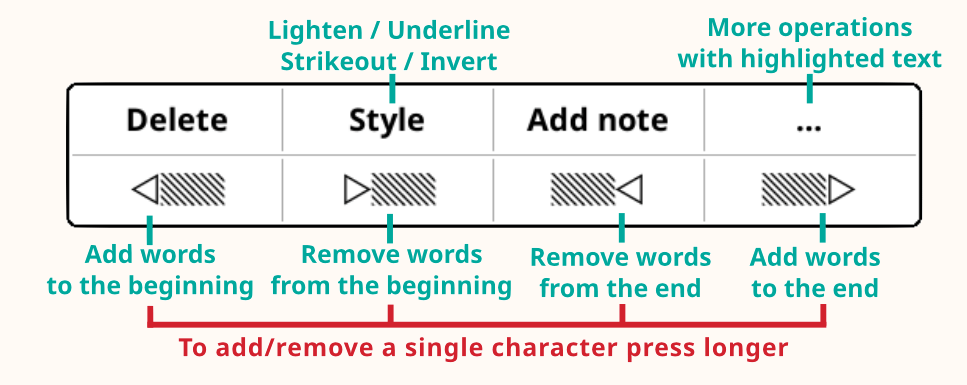
Když klepnete na již zvýrazněný text s přidanou poznámkou, zobrazí se tato místní nabídka. Klepnutím na Upravit zvýraznění otevřete nabídku uvedenou výše, ve které můžete upravit zvýraznění i jeho poznámku:
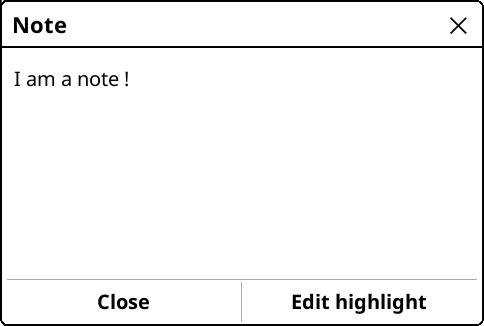
Na stránce Záložky můžete stisknutím ikony nabídky ( ) filtrovat zobrazení tak, aby obsahovalo pouze jeden typ záložek. Filtrovat lze také podle stylu zvýraznění:
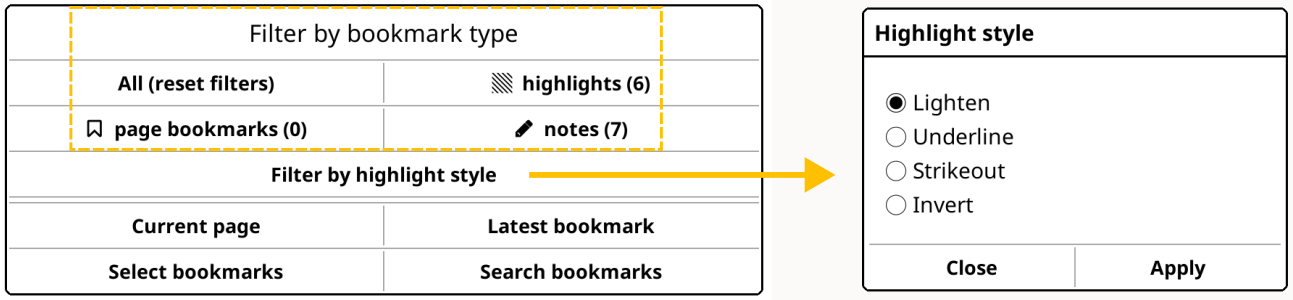
Kromě přidání poznámky umožňuje KOReader upravit také samotný zvýrazněný text zobrazovaný v seznamu záložek. V některých situacích to může být užitečnější než přidání poznámky ke zvýraznění. Představte si například, že kontrolujete text a chcete zvýraznit větu s několika daty, z nichž jedno je chybné. V poznámce upozorňující na chybu byste museli upřesnit, které datum je nesprávné. Když však upravíte text zvýraznění, můžete přímo za problematické datum napsat „(toto datum je třeba zkontrolovat)“.
Tato úprava nemění obsah knihy ani zvýrazněný úryvek na stránce. Ve čtečce nadále uvidíte stejnou zvýrazněnou větu. Úprava bude viditelná v seznamu záložek a při pozdějším exportu zvýraznění se vyexportuje upravený text.
Text zvýraznění můžete upravit takto:
- Klepněte na zvýraznění
- V místní nabídce klepněte na Podrobnosti
- V dialogu podrobností klepněte na Upravit text
Upravit jej můžete také z okna Záložky:
- Z nabídky nebo gestem přejděte do seznamu záložek
- Dlouze stiskněte zvýraznění, které chcete upravit
- V nabídce stiskněte Upravit text
- V dialogu změňte text a stiskněte tlačítko Uložit
Chcete-li upravený text vrátit k původnímu zvýraznění, postupujte podle kroků výše a v kroku 3 namísto možnosti Upravit text stiskněte tlačítko Obnovit text.
Po otevření seznamu záložek se běžně zobrazuje pouze obsah zvýraznění. Pokud jste ke zvýraznění přidali poznámku, uvidíte v seznamu záložek jen ikonu tužky. Přidanou poznámku můžete zobrazit a upravit dlouhým stisknutím položky v seznamu. Chcete-li v seznamu záložek zobrazovat také text poznámky, nastavte to zde:
/ Nastavení / Záložky / Zobrazit v položkáchMůžete zvolit zobrazení:
- Pouze textu zvýraznění (výchozí chování)
- Textu zvýraznění i poznámky
- Poznámky, pokud existuje, jinak textu zvýraznění
/ Nastavení / Záložky / Max. řádků na záložkuPo dočtení můžete knihu přesunout do určené složky za účelem archivace nebo dalšího zpracování. Povolte doplněk Přesunout do archivu a v jeho nastavení určete cílovou složku (Nastavit složku archivu). Poté můžete knihu přesunout do složky archivu pomocí:
- Nabídku doplňku Přesunout do archivu
- Pomocí gesta nebo
- pomocí položky v Rychlé nabídce
KOReader nabízí několik způsobů exportu zvýraznění a poznámek ze čtecího zařízení:
Tento všestranný doplněk dokáže exportovat zvýraznění do místních souborů nebo online služeb.
Místní export
Zvýraznění můžete do zařízení exportovat v těchto formátech souborů:
- Text (.txt)
- HTML (.html)
- Markdown (.md)
- Výstřižky Kindle (.txt)
- JSON (.json)
Upřednostňované formáty exportu můžete zvolit zde:
/ Exportovat zvýraznění / Vyberte formáty a službyUmístění exportu můžete zobrazit a podle potřeby také změnit:
/ Exportovat zvýraznění / Vybrat exportní složkuOnline služby
Prostřednictvím sítě můžete exportovat také do těchto služeb:
- Joplin – aplikace pro pořizování poznámek
- Readwise – online aplikace pro záložky a zvýraznění
- Memos – svépomocně hostované centrum poznámek s otevřeným zdrojovým kódem
- Flomo – online služba pro pořizování poznámek
- XMNote – čínská aplikace pro Android k organizaci záložek
Podrobné pokyny k nastavení těchto služeb najdete na příslušné stránce naší wiki.
Po výběru formátů můžete ze stejné nabídky doplňku exportovat poznámky pro aktuální knihu nebo pro všechny knihy v knihovně.
Chcete-li exportovat pouze některé knihy z knihovny, můžete je vybrat v Prohlížeči souborů:
- Vyberte v Prohlížeči souborů více knih
- Klepněte na tlačítko nabídky (se symbolem zaškrtnutí) v pravém horním rohu
- V zobrazené nabídce vyberte Exportovat zvýraznění
TIP Můžete také exportovat pouze některé styly zvýraznění: zesvětlit, podtrhnout, přeškrtnout, invertovat. KOReader běžně exportuje všechny. Výběr můžete změnit zde:
/ Exportovat zvýraznění / Vybrat styly zvýraznění You can customize the filename of the exports from the plugin's menu (Set export filename) to include date/time information and other useful info.
KoHighlights je externí program, který můžete nainstalovat do počítače. Po připojení čtečky k počítači dokáže přistupovat k poznámkám a zvýrazněním v knihách. Program a pokyny najdete na stránce projektu na GitHubu.
Calibre je externí program, který můžete nainstalovat do počítače. Pomocí doplňku KOReader Sync můžete zvýraznění importovat do databáze programu Calibre. Doplněk lze nainstalovat přímo v aplikaci Calibre. Program a pokyny najdete na stránce projektu.
KOReader nabízí několik způsobů, jak na zařízení s menší obrazovkou číst dokument PDF/DJVU určený pro větší formát stránky (obvykle A4 nebo Letter):
1. Můžete povolit Přeformátování
/ PřeformátovatPřeformátování se pokusí z dokumentu získat textovou část, je-li dostupná, a uspořádat ji do jednoho sloupce. Výsledky jsou obvykle uspokojivé. Dlouhým stisknutím můžete tuto možnost nastavit také jako výchozí.
2. Můžete povolit Zazoomovat na obsah (stránky)
 /

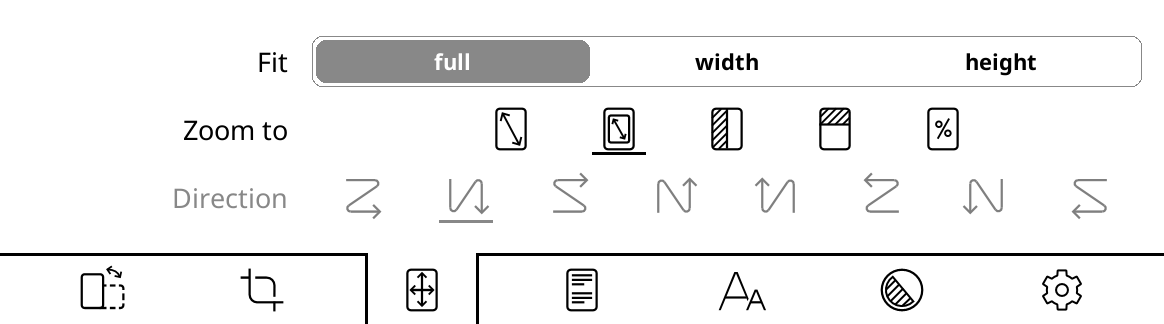
Pomocí této možnosti se KOReader pokusí oříznout okraje dokumentu, aby text na obrazovce vypadal větší. Ve stejné nabídce můžete nastavit přizpůsobení na šířku. Místo celé stránky se tak přizpůsobí pouze její šířka a text bude vypadat větší.
3. Můžete zkusit používat zařízení v orientaci na šířku
Tím se plocha obrazovky rozšíří, takže dokument může být dostatečně velký pro pohodlné čtení.

4. Můžete nastavit zvětšení na 100 procent a jednotlivé části číst posouváním obrazovky
To je zvlášť užitečné u komiksů. Nejprve v této položce nabídky povolte režim sloupců:
/ 
Poté ve stejné nabídce vyberte vhodný směr průchodu dokumentem:

- Když například čtete článek se dvěma sloupci, posouváte se v levém sloupci dolů až na konec stránky a poté přejdete vpravo nahoru, kde pokračujete pravým sloupcem:

- Při čtení komiksu se naopak můžete chtít pohybovat klikatě „vpravo / dolů vlevo / vpravo“:

- U japonského komiksu (s pořadím panelů zprava doleva) může být směr opačný:

V tomto režimu můžete ve stejné nabídce upravit také Vodorovný/svislý přesah a Počet sloupců, aby se text lépe přizpůsobil obrazovce. Vyzkoušejte různá nastavení.
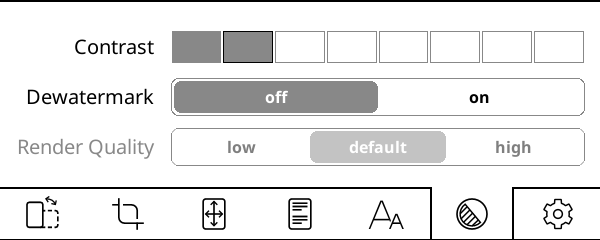
Nastavení Kontrast upravuje úroveň černé v dokumentu. Stejná hodnota kontrastu se používá na text i obrázky. Pokud ji nastavíte příliš vysoko, obrázky mohou být příliš tmavé.
Funkce Odstranit vodoznak odstraňuje z vykresleného dokumentu vodoznaky. Lze ji použít také k odstranění šedého pozadí. Dokument ve stupních šedi nebo v barvě dokáže převést na černobílý, a zvýšit tak kontrast pro snazší čtení.
Nastavení Kvalita vykreslení (aktivní pouze v režimu Přeformátování) určuje kvalitu zpracování a výstupu při získávání textu a obrázků. Možnost Vysoká vypadá lépe, ale v závislosti na dokumentu může být podstatně pomalejší než výchozí nastavení (otočení stránky může trvat několik sekund). Pokud jsou soubory PDF/DJVU pomalé, zkontrolujte nejprve toto nastavení.
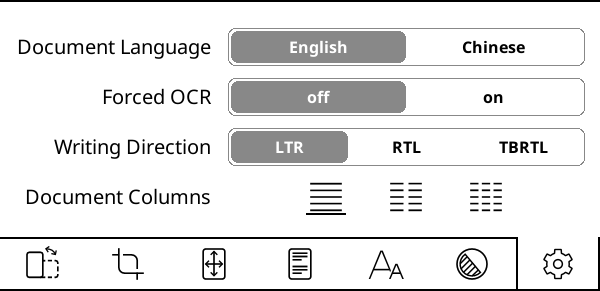
Nastavení Jazyk dokumentu určuje jazyk používaný modulem OCR.
Možnost Vynucené OCR vynutí použití OCR, i když dokument obsahuje textovou vrstvu.
Nastavení Směr psaní (aktivní pouze v režimu Přeformátování) určuje směr původního dokumentu. Pro jazyky, jako jsou arabština a hebrejština, je nastavte na RTL.
Nastavení Sloupce dokumentu (aktivní pouze v režimu Přeformátování) určuje počet textových sloupců v původním dokumentu.
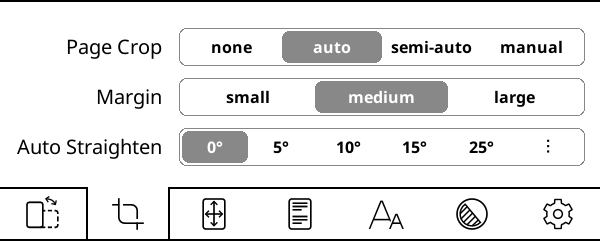
Funkce Automatické narovnání dokáže narovnat stránky problematického dokumentu, například stránky PDF naskenované nakřivo. Je dostupná v dokumentech PDF, DJVU, CBZ/CBT a obrazových souborech. Funkci povolíte výběrem maximálního úhlu náklonu, který se KOReader pokusí opravit. Pokud stránku nenarovná, může být nutné zvolit větší úhel. V závislosti na několika faktorech může tato funkce čtečku zpomalit.
K ukládání zvýraznění můžete použít funkci KOReaderu Exportovat zvýraznění, která je vysvětlena v předchozí části.
Pokud vytváříte zvýraznění v dokumentu PDF, může je KOReader ukládat také přímo do souboru PDF. V určitých situacích je to užitečné, protože se zvýraznění stanou součástí souboru. Můžete je pak zobrazit v jiných aplikacích nebo na jiných platformách bez instalace KOReaderu. Když například posíláte zvýrazněný soubor jinému uživateli, nemusí si kvůli zobrazení zvýraznění instalovat KOReader. Stačí odeslat soubor PDF s uloženými zvýrazněními, který lze otevřít a zobrazit v kompatibilní čtečce PDF.
This feature should work on all PDF readers. We tested and confirmed these: Adobe Acrobat Reader, Chrome Browser, Deepin Reader, Evince, Firefox Browser, Foxit Reader, Ghostscript, LibreOffice, Moon Reader, MuPDF, Okular, Xpdf, Zathura.
/ Synchronizace postupu čtení / Způsob srovnávání dokumentuVytváření zvýraznění pro pozdější použití může vyžadovat značné úsilí. Pokud chcete tuto funkci používat, měli byste porozumět jejímu fungování, abyste předešli nepříjemným situacím.
STRUČNÉ SHRNUTÍ: Chcete-li později mazat nebo exportovat zvýraznění v PDF, musíte při zálohování knihy nebo jejím kopírování do jiného zařízení zkopírovat také přidruženou složku .sdr. Bez této složky dokáže KOReader uložená zvýraznění stále zobrazit, ale neví, kde se v souboru nacházejí, a proto je nemůže upravovat. Další informace najdete v pokračování textu.
Jak v KOReaderu fungují běžná zvýraznění
Když v KOReaderu vytvoříte zvýraznění, zapíše se do souboru nastavení bez ohledu na to, zda jde o dokument EPUB nebo PDF. Pokud například čtete knihu Alice in Wonderland.epub, bude se ve stejné složce jako kniha nacházet složka Alice in Wonderland.sdr. Zvýraznění se uchovávají v souboru uvnitř této složky .sdr. Když tedy složku .sdr přidruženou ke knize odstraníte, o zvýraznění přijdete.
Jak v KOReaderu fungují zvýraznění v PDF
Funkce zvýraznění v PDF funguje trochu jinak než výše uvedený popis. Jak už bylo zmíněno, při uložení se zvýraznění zapíší přímo do souboru PDF a stanou se jeho součástí. Proto můžete PDF poslat jinému uživateli, který zvýraznění uvidí v kompatibilní čtečce PDF. Nebude potřebovat vaši složku .sdr obsahující záznamy o zvýrazněních, protože jsou nyní vložena přímo v souboru PDF.
Problém, který může při používání této funkce nastat, si vysvětlíme na příkladu. Představte si, že čtete knihu PDF v KOReaderu na své čtečce elektronických knih:
- Vytváříte zvýraznění a máte povolenou možnost Ukládat zvýraznění do PDF, takže KOReader každé vytvořené zvýraznění ukládá do souboru PDF.
- Chcete ve čtení pokračovat v KOReaderu na telefonu, proto soubor PDF zkopírujete ze čtečky elektronických knih do telefonu (zkopírujete však pouze soubor PDF, nikoli složku .sdr).
- Když knihu otevřete v KOReaderu na telefonu, uvidíte, že zvýraznění zůstala zachována.
Situace nyní na obou zařízeních vypadá stejně. KOReader na čtečce elektronických knih i telefonu zobrazuje soubor PDF se stejnými zvýrazněními. Stejně to ale pouze vypadá; ve skutečnosti mezi zařízeními existuje zásadní rozdíl.
KOReader na čtečce elektronických knih díky složce .sdr ví, která zvýraznění v souboru PDF vytvořil KOReader. KOReader v telefonu tuto informaci nemá, protože má pouze soubor PDF.
Rozdíl se projeví při pokusu zvýraznění v PDF odstranit nebo exportovat. Čtečka elektronických knih dokáže zvýraznění v PDF odstranit i exportovat. KOReader v telefonu to však nedokáže, protože nemá složku .sdr knihy, a zvýraznění proto z jeho pohledu vypadají jako součást původní knihy.
Stručně řečeno: chcete-li později mazat nebo exportovat zvýraznění v PDF, musíte při zálohování knihy nebo jejím kopírování do jiného zařízení zkopírovat také přidruženou složku .sdr.
KOReader can import highlights from PDF files which are marked with other PDF applications. We can't give a list of compatible applications, but import feature generally works with popular PDF readers.
To import the highlights:
- Open your PDF file with KOReader
- Z nabídky nebo gestem přejděte do seznamu záložek
TOP MENU / / Bookmarks
- Press the button at the top-left corner.
- On the opened dialog, choose Import embedded annotations. Your highlights will be added to the Bookmarks list.
After the import process, highlights in the PDF will turn into regular KOReader highlights. Which means, you can:
- Add notes to them
- Change their style and color
- Delete them (See the note below)
- Export them in various formats
How deletion works: When you import highlights, KOReader doesn't modify the original highlights in your PDF. It adds imported highlights as a layer on top of the originals. So if you delete an imported highlight, only this added layer is deleted. Your original highlights are not deleted from the PDF file. You can open this PDF with another reader and still see the original highlights.
/ Highlights / Write highlights into PDFOCR (optické rozpoznávání znaků) je proces získávání textu z obrázků. V KOReaderu se obvykle používá k získání textu z naskenovaných stránek knih v souborech PDF. KOReader k tomu využívá open source modul OCR Tesseract.
Chcete-li tuto funkci používat, musíte:
- Nainstalovat do KOReaderu jazyková data programu Tesseract
- Přidat nově nainstalované jazyky do konfiguračního souboru koreader/defaults.lua (nutné pouze pro jiné jazyky než angličtinu a čínštinu)
Komiksy obvykle vyžadují častější obnovování stránek než čistě textový obsah. U běžného textu můžete bez problémů nastavit vysoký počet stránek mezi obnoveními. Obrázky však mohou zanechávat více zbytků a způsobovat duchy, zejména v závislosti na panelu čtečky.
KOReader umožňuje přiřadit libovolná gesta k přepínání různých frekvencí obnovování. Pro čtení komiksů můžete například nastavit tah nahoru podél levého okraje na obnovení každé stránky a pro čistě textové knihy tah dolů podél levého okraje na obnovení každé x. stránky. Po otevření komiksu tak jednoduchým klepnutím nebo tahem přepnete na častější obnovování a naopak.
Tuto akci najdete zde:
/ Taps and Gestures / Gesture manager / "ANY GESTURE" / Screen and lights / Full refresh rateTato funkce usnadňuje čtení komiksů na menších obrazovkách. Při čtení dokumentu PDF, DJVU, CBZ nebo CBT ji můžete povolit pomocí:
/ Zvětšení panelu (manga/komiks)Když je tato možnost povolena, KOReader se pokouší vyhledat hranice obdélníkových panelů na obrazovce. Po dlouhém stisknutí panel přiblíží a zobrazí pouze jej.
Funkce nejlépe pracuje s komiksy, které mají zřetelné hranice panelů. Kvůli rozpoznávání hranic nelze v tomto režimu otočením stránky přejít na další panel. Přiblížený panel musíte zavřít a další dlouze stisknout. Přiblížený panel zavřete tahem dolů. K ukončení zobrazení můžete použít také libovolné vícenásobné gesto tahem (jakoukoli kombinaci směrů nahoru, dolů, vlevo a vpravo).
Postup je znázorněn níže:
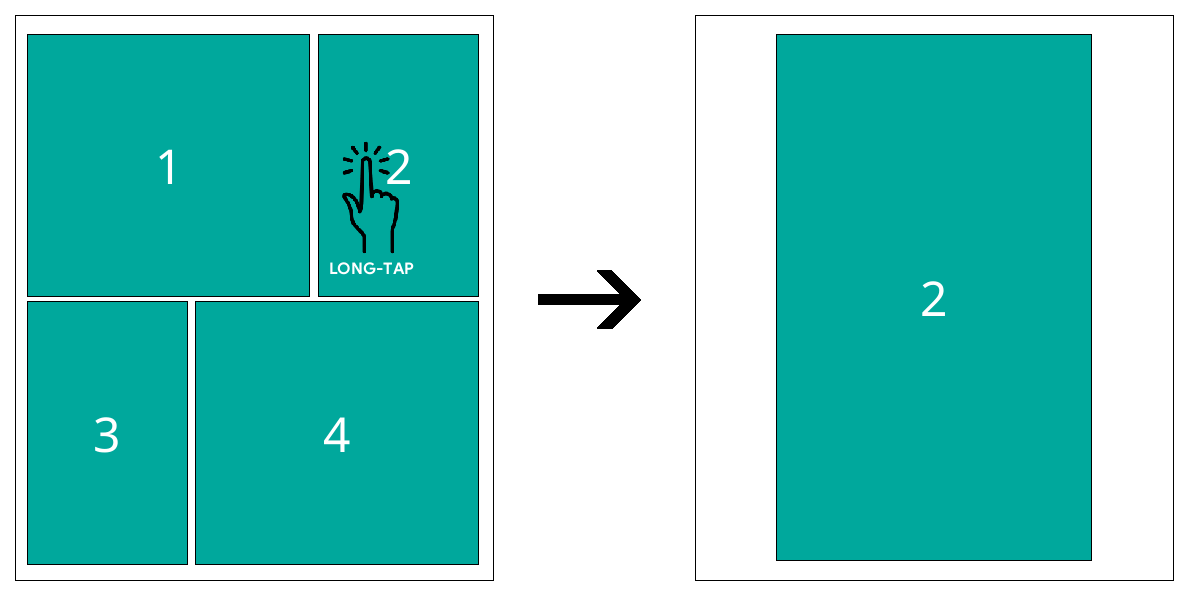
Chcete-li funkci používat s jinými typy souborů, například EPUB, FB2, HTML nebo obrázky, otevřete soubor jiným modulem. V Prohlížeči souborů dlouze klepněte na název souboru, zvolte Otevřít pomocí… a vyberte MuPDF.
Po dosažení poslední stránky knihy zobrazí KOReader dialog. Akce Otevřít další soubor v tomto dialogu otevře následující soubor ve stejné složce jako aktuální kniha. Jednotlivé série tak můžete uložit do samostatných složek a číst je postupně bez návratu do Prohlížeče souborů.
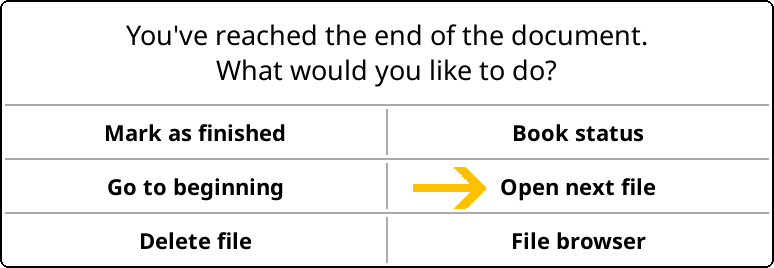
Při otevírání dalšího souboru KOReader přeskočí soubory označené jako dočtené. To je užitečné například ve složce se soubory mangy, z nichž jste některé už přečetli. Soubor můžete jako dočtený označit v dialogu na konci knihy uvedeném výše nebo dlouhým stisknutím souboru v Prohlížeči souborů. Po zkopírování souborů do zařízení můžete:
- Otevřít v KOReaderu Prohlížeč souborů
- Dlouze stisknout již přečtené soubory a klepnout na Označit jako dočtené
Nyní můžete všechny soubory přečíst pouhým klepnutím na Otevřít další soubor na konci knihy. KOReader přeskočí soubory, které jste už přečetli.
Pokud rádi čtete mangu na e-inkovém zařízení, mohou vám následující tipy zpříjemnit čtení. Nejlepším řešením nevyhovujícího vzhledu komiksů v zařízení je příprava vlastních souborů mangy.
Typy souborů jako MOBI a EPUB nejsou vhodné pro obsah tvořený převážně obrázky (například mangu a komiksy). Podpora formátu MOBI je v KOReaderu minimální až žádná a priority vykreslování textu u formátu EPUB mohou působit potíže při zobrazování celostránkových obrázků. Další technické podrobnosti najdete v tomto hlášení na GitHubu.
Nejlepší možností je vytvořit soubor CBZ, který v KOReaderu funguje lépe. Soubor s příponou .cbz je archiv ZIP bez komprese obsahující kolekci obrázků. Ukládá více obrázků, obvykle souborů .png nebo .jpeg, uspořádaných jako stránky komiksu. KOReader dokáže otevřít také soubory CBT, které se souborům CBZ podobají, ale používají formát archivu TAR.
Nejsnazším způsobem převodu mangy do formátu CBZ je získat ji z různých webů jako obrázky a poté je převést programem Kindle Comic Converter (https://github.com/ciromattia/kcc). Nabízí užitečná nastavení, například automatické otočení dvoustran na šířku a použití rozkladu odstínů, aby se přechody na e-inkové obrazovce rozložily plynule bez zubatých vrstev.
Nejlepších výsledků dosáhnete změnou velikosti obrázků přesně na rozměry obrazovky čtečky. Soubor CBZ připravený pro konkrétní obrazovku zabrání změně měřítka při čtení. KOReader sice obrázky během čtení zmenší na velikost obrazovky, to se však nedoporučuje, protože před změnou měřítka provádí rozklad odstínů, což vede ke ztrátě kvality.
Chcete-li vlastnoručně připravený soubor CBZ používat na více zařízeních nebo zachovat vysoké rozlišení do budoucna, může být nejlepší připravit CBZ pro zařízení s nejvyšším rozlišením. Případně zvolte libovolné „vysoké“ rozlišení, pokud možno odpovídající zdroji: 300 PPI nebo více (až 450, případně 600), nemá-li ovšem zdroj nižší rozlišení. Pro obrazovku o velikosti 8" je vhodným cílovým rozlišením 1500×2000. Větší obrázky vyzkoušejte přímo v zařízení a ověřte, zda je zvládne. Zvláště starší čtečky Kindle s malou pamětí mohou mít potíže například s rozměry 3000×4000. Při automatizaci postupu stojí za zvážení vytvořit verzi v nižší i vyšší kvalitě, například s 200/400 nebo 300/600 DPI.
/ Klepnutí a gesta / Otáčení stránek / Obrátit klepnutí a přejetí / tlačítka pro otáčení stránekNásleduje ukázkový postup zpracování jednoho souboru mangy:
- Stáhněte Kindle Comic Converter (KCC) z adresy https://github.com/ciromattia/kcc
- Stáhněte mangu ze zvoleného zdroje (například pomocí HakuNeko)
- Rozbalte soubor mangy. Nyní byste měli mít složku obsahující pouze obrázky nebo podsložky s obrázky, nikoli archivy
- Zpracujte tuto složku programem KCC. Každá složka vytvoří jeden soubor CBZ; chcete-li tedy připravit více svazků najednou, vyberte současně více složek
Některá užitečná nastavení programu KCC:
Rozdělení dvoustran: Tato funkce rozpozná dvoustrany a umožní je otočit nebo rozdělit na dvě části.
Zvětšení rozlišení: Zvětší obrázky, které jsou menší než cílové rozlišení.
Due to the color e-ink screen technology, it is possible to see rainbow like color artifacts when reading black-and-white comics/manga with fine shading or dots. If you are having this problem, there is a KOReader plugin named Derainbowify that solves it. You can see the detailed info and install instructions on the GitHub page of this plugin.
Chcete-li si mangu vychutnat bez rušivých prvků, ujistěte se, že jste při vytváření souboru CBZ v programu KCC zvolili přesně stejné rozlišení, jaké má obrazovka zařízení. Při čtení mangy v KOReaderu můžete také skrýt spodní lištu s postupem čtení. Získáte tak nerušené celoobrazovkové zobrazení.
Po použití programu KCC k vytvoření souboru CBZ můžete na obrázky použít dodatečný rozklad odstínů (dithering). Přechody vykreslené na e-inkové obrazovce se tak rozloží plynule bez zubatých vrstev. Tímto krokem vytvoříte jemně vyladěné svazky mangy, které v KOReaderu vypadají lépe.
Obrázky můžete zpracovat programem ImageMagick. ImageMagick je výkonná sada open source nástrojů pro zobrazování, vytváření, převádění a úpravy rastrových obrázků. Program ImageMagick si můžete stáhnout a z příkazového řádku jím zpracovat mnoho obrázků najednou.
- Rozbalte připravený soubor CBZ, který jste vytvořili programem KCC,
- Stáhněte soubor dither_pack.zip (uložený na Yandex Disku), který obsahuje dva dávkové soubory (.BAT) a barevnou šablonu GIF.
- Rozbalte tyto tři soubory vedle obrázků, které budete zpracovávat
- Upravte soubor _magick_manga_ditherN_resize.bat a na obou místech v souboru BAT změňte rozlišení tak, aby odpovídalo zařízení.
VAROVÁNÍ Následující krok nahradí všechny obrázky ve složce zpracovanými verzemi. Chcete-li zachovat originály, ujistěte se, že máte jejich kopii v jiné složce.
- Spuštěním souboru _magick_manga_ditherN_resize.bat změňte velikost obrázků a proveďte rozklad odstínů.
- Máte-li nainstalovaný program 7-Zip, spusťte soubor _batch_archive.bat, který všechny zpracované obrázky zabalí do archivu CBZ.
KOReader můžete nastavit tak, aby otáčel stránky zleva doprava a prohodil směry tahů i zóny klepnutí. Funkci povolíte přidáním následujících řádků:
["/storage/emulated/0/Books/manga"] = {
["inverse_reading_order"] = true,
["kopt_zoom_direction"] = 0,
},
do tohoto souboru:
/koreader/settings/directory_defaults.luakde /storage/emulated/0/Books/manga je absolutní cesta ke složce obsahující soubory mangy. Po této změně se při otevření souboru z uvedené složky prohodí směry tahů a zóny klepnutí.
Při prvním spuštění KOReaderu se zobrazí rozhraní Prohlížeče souborů. Jde o jedno ze dvou hlavních rozhraní KOReaderu, ve kterém provádíte veškeré operace se soubory a složkami. Z obrazovky čtení je otevřete pomocí:
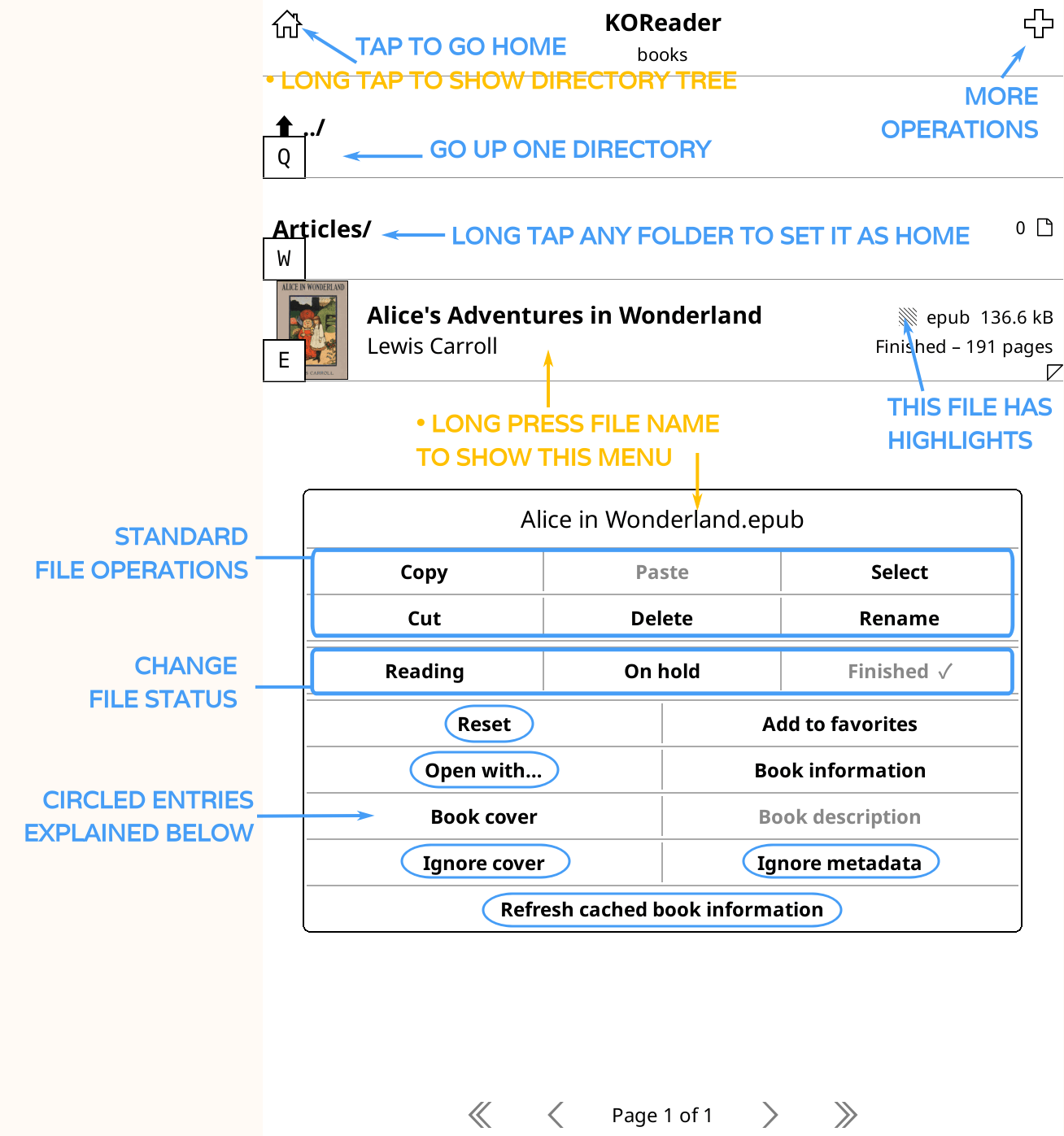
Prohlížeč souborů ve výchozím nastavení zobrazuje DOMOVSKOU složku, která je hlavní složkou knihovny. Změnit ji můžete dlouhým stisknutím libovolné složky. Řadu možností Prohlížeče souborů, například způsob zobrazení nebo řazení knih, můžete změnit v HORNÍ NABÍDCE, kterou otevřete tahem dolů z horní části obrazovky.
Položky zakroužkované na obrázku jsou vysvětleny níže:
OBNOVIT: Tato volba umožňuje obnovit některé vlastnosti dokumentu, například postup čtení, záložky nebo vlastní obrázek obálky. Konkrétní položky vyberete v následujícím dialogu.
OTEVŘÍT V: KOReader používá pro vykreslování různých typů souborů různé moduly. V některých případech můžete soubor otevřít v jiném modulu a získat tak další funkce. Viz oddíly Prohlížení archivních souborů a Prohlížení obrazových souborů níže.
IGNOROVAT OBÁLKU: Tuto možnost vyberte, pokud z nějakého důvodu nechcete u knihy používat obálku, například když je nesprávná nebo špatně čitelná na e-inkové obrazovce.
IGNOROVAT METADATA: Pokud metadata knihy nejsou správná, může pole názvu zobrazovat nepoužitelné údaje. Výběrem této možnosti zobrazíte místo metadat název souboru.
OBNOVIT INFORMACE O KNIZE V MEZIPAMĚTI: Když knihu přidáte do knihovny, KOReader uloží její metadata a obálku do mezipaměti. Pokud knihu po zkopírování do zařízení změníte, může být nutné tyto údaje aktualizovat. Jestliže se zobrazuje nesprávná obálka nebo metadata, obnovte informace o knize touto položkou nabídky.
Normally, KOReader file browser doesn't show these two groups of files and directories:
- Hidden files and directories: These are files and directories that start with a dot (.) character, like .screensavers. If you want to see these directories and files, enable this option:
(FILE BROWSER) TOP MENU / / Settings / Show hidden files
- Unsupported file types: These are the file types that KOReader can't open directly, like font files with a .ttf extension. KOReader can directly open these file types: PDF, EPUB, DJVU, MOBI, CBR, CBZ, CBT, DOCX, RTF, HTML, HTMLZ, TXT, XPS, FB2, PDB, CHM and MD document types, image files and ZIP/RAR archives, so only these files are visible in the file browser. If you want to see the unsupported file types too, you can enable this option:
(FILE BROWSER) TOP MENU / / Settings / Show unsupported files
Prohlížeč souborů umožňuje provádět některé operace, například kopírování, přesouvání, odstraňování nebo export zvýraznění, s mnoha soubory najednou. Nejprve je třeba soubory vybrat. Pro hromadné operace jsou v Prohlížeči souborů v současnosti k dispozici tři způsoby výběru:
- Při prvním způsobu dlouze stiskněte název souboru a v místním dialogu zvolte Vybrat. Tím aktivujete Režim výběru. Klepnutím na další soubory je nyní můžete přidávat do výběru. Po dokončení výběru klepněte na ikonu zaškrtnutí v pravém horním rohu obrazovky. V dialogu můžete zvolit operaci se soubory nebo režim výběru ukončit.
- Při druhém způsobu stiskněte ikonu + (plus) v pravém horním rohu a v dialogu zvolte Vybrat soubory. Tím aktivujete Režim výběru; další postup je stejný jako u prvního způsobu.
- Při třetím způsobu můžete soubory vybrat na základě Hledání souboru. To se hodí, potřebujete-li provést operaci s mnoha soubory rozmístěnými v různých složkách. Představte si například, že chcete všechny soubory ve sbírce od Tolkiena přesunout do nové složky. Postup bude následující:
- V Horní nabídce stiskněte kartu Hledání (s ikonou lupy) a zvolte Hledání souboru.
- Chcete-li hledat také uvnitř složek, zaškrtněte možnost Zahrnout podsložky. Pokud má KOReader prohledávat metadata knih, můžete zaškrtnout také Hledat také v metadatech knihy. Jinak bude zadané slovo hledat pouze v názvech souborů.
- Příslušným tlačítkem můžete hledání zahájit v Domovské složce knihovny nebo v Aktuální složce.
- Po dokončení hledání se zobrazí seznam souborů, pokud byl hledaný výraz nalezen. Klepnutím na ikonu nabídky v levém horním rohu obrazovky nyní přejděte do Režimu výběru.
- Klepněte na všechny soubory, se kterými chcete pracovat, a poté na ikonu zaškrtnutí v levém horním rohu obrazovky. V zobrazeném dialogu vyberte možnost Vyberte v prohlížeči souborů.
- Vrátíte se do Prohlížeče souborů, kde budou vybrány také soubory označené v dialogu Hledání.
- Klepněte na ikonu zaškrtnutí v pravém horním rohu obrazovky. V dialogu nyní můžete zvolit, co se má se soubory provést.
KOReader umožňuje přidat oblíbené složky do snadno přístupné nabídky Zkratky složek. Máte-li například v knihovně složku Archiv umístěnou v cestě Domů>Články>Odborné>Archivované, můžete složce Archivované přiřadit zkratku a rychle ji otevřít i během čtení knihy.
Přidání zkratky složky:
Složku můžete do seznamu Zkratky složek přidat dvěma způsoby:
- V Prohlížeči souborů klepněte v pravém rohu na tlačítko nabídky + (plus), poté na položku Přidat do zkratek složek a zadejte výstižný název zkratky. Tím přidáte právě otevřenou složku.
- V Prohlížeči souborů dlouze stiskněte název složky a otevřete místní nabídku. Klepněte na položku Přidat do zkratek složek a zadejte výstižný název zkratky. Tím přidáte složku, kterou jste stiskli.
Složky zařazené do seznamu Zkratky složek budou označeny hvězdičkou (★) v Prohlížeči souborů.
Složku můžete ze zkratek odebrat stejným způsobem: dlouze ji stiskněte a vyberte Odebrat ze zkratek složek.
Zobrazení zkratek složek:
Zkratky složek můžete otevřít z Prohlížeče souborů nebo během čtení z obrazovky čtení.
- Z Prohlížeče souborů: Otevřete v pravém horním rohu nabídku + (plus) a zvolte Zkratky složek, případně přiřaďte gesto.
- Z obrazovky čtení: Přiřaďte zkratkám gesto.
Akci najdete v části Prohlížeč souborů ve Správci gest. Nastavení gest je vysvětleno v příslušné části této příručky.
Máte-li knihy ve formátu .txt (který je běžnější u čínských jazyků a jazyků používajících cyrilici), můžete zkusit povolit funkci Automatické rozpoznání rozložení souborů TXT. V některých případech zlepší vykreslování a dodá textu vzhled knihy. Vykreslovací modul pak pomocí heuristik odhaduje vhodnější způsob zobrazení: bere v úvahu zalamování pod určitou maximální délkou řádku, jednoduché či dvojité prázdné řádky označující odstavce a odsazený nebo vystředěný text považovaný za nadpis. Pokusí se také vytvořit obsah knihy.
Funkci můžete povolit zde (položka je viditelná pouze při čtení souboru .txt):
/ Styl / Automatické rozpoznání rozložení souborů TXTTato funkce může narušit obrázky vytvořené znaky ASCII a formátování založené na mezerách. Pokud kniha takové prvky obsahuje, může být vhodnější výchozí režim, ve kterém se textový soubor vykreslí beze změn neproporcionálním písmem.
KOReader dokáže číst soubory uložené či komprimované v archivech ZIP. Soubory ZIP, CBZ a EPUB (protože jsou také archivy ZIP) můžete otevřít v Prohlížeči archivů a prohlédnout si jejich obsah:
- V Prohlížeči souborů dlouze stiskněte název souboru
- Klepněte na Otevřít v…
- Klepněte na Prohlížeč archivů
Soubor ZIP může obsahovat mnoho typů dokumentů, například HTML, TXT nebo obrázky. KOReader jej dokáže správně otevřít pouze tehdy, když z názvu získá informaci o typu souboru v archivu ZIP. Pokud souboru dáte jen příponu .zip, KOReader bude předpokládat, že archiv obsahuje obrázky, a pokusí se jej otevřít jako soubor CBZ.
VÝCHOZÍ PŘÍPAD: yourfilename.zip – považuje se za soubor ZIP s obrázky (a otevře se v modulu MuPDF)
Pokud soubor ZIP namísto samotných obrázků obsahuje některý z následujících typů, odpovídajícím způsobem jej pojmenujte:
- FictionBook – nazevsouboru.fb2.zip
- HTML – nazevsouboru.htm.zip / nazevsouboru.html.zip
- Textové soubory protokolu – nazevsouboru.log.zip
- Markdown – nazevsouboru.md.zip
- Rich Text Format – nazevsouboru.rtf.zip
- Prostý text – nazevsouboru.txt.zip
Pokud dokumenty nejsou pojmenovány tímto způsobem, pravděpodobně se použije nesprávný čtecí nebo formátovací modul a zobrazí se zpráva Pro tento soubor není k dispozici žádný čtecí modul nebo je soubor neplatný. Soubor můžete přejmenovat podle popisu výše, případně dlouze stisknout jeho název, zvolit Otevřít pomocí… a vybrat správný modul.
Obrazové soubory můžete namísto otevření jako knihu zobrazit v Prohlížeči obrázků. Takto otevřené soubory se neobjeví v historii a mají lepší podporu změny měřítka a otáčení.
- V Prohlížeči souborů dlouze stiskněte název souboru
- Klepněte na Otevřít v…
- Klepněte na Prohlížeč obrázků
KOReader nabízí dva způsoby čtení dokumentů Markdown.
- Klepnutím můžete dokument otevřít přímo jako knihu. Tento režim nepoužívá formátování, takže soubor .md bude vypadat jako v textovém editoru.
- Dokument Markdown můžete převést do HTML. Z dokumentu se vytvoří správně formátovaný soubor HTML s Obsahem knihy sestaveným z nadpisů.
Chcete-li převést soubor .md, dlouze jej stiskněte v Prohlížeči souborů a v místní nabídce klepněte na Převést. Ve stejné složce se vytvoří nový soubor se stejným názvem a příponou HTML. Převod může v závislosti na souboru Markdown a rychlosti zařízení nějakou dobu trvat.
Asociace souborů můžete nastavit také pro typy, které KOReader automaticky nerozpozná. Chcete-li soubor spojit s některým poskytovatelem KOReaderu, nejprve jej dlouze stiskněte v Prohlížeči souborů a poté vyberte modul poskytovatele, který jej má zpracovávat. Můžete zaškrtnout:
- Vždy použít tento engine pro tento soubor, chcete-li poskytovatele přiřadit pouze tomuto konkrétnímu souboru
- Nebo zaškrtněte Vždy použít tento engine pro tento typ souboru, chcete-li poskytovatele přiřadit všem souborům se stejnou příponou
- Vytvořené asociace zobrazíte ve stejném dialogu klepnutím na Zobrazit výchozí nastavení pro typy souborů
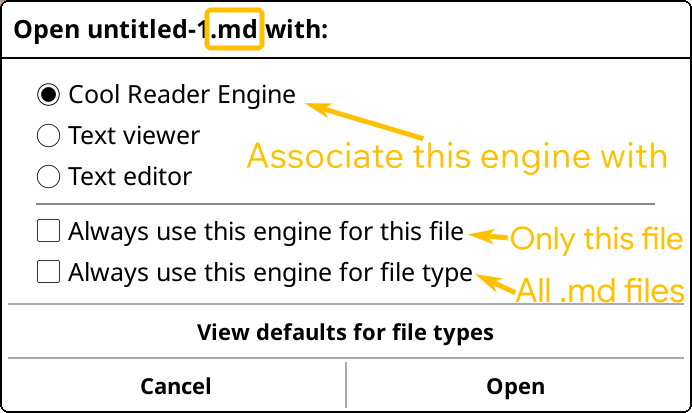
Funkce KOReaderu Sbírky pomáhá efektivněji uspořádat knihovnu. Zjednodušeně řečeno jsou sbírky uživatelské seznamy knih. Můžete například vytvořit dvě sbírky nazvané Beletrie a Literatura faktu a knihy podle nich uspořádat. Ke stejnému účelu lze samozřejmě použít složky, sbírky však poskytují větší flexibilitu.
Některé výhody sbírek oproti uspořádání pomocí složek:
- Přidáním knihy do sbírky se soubor knihy nepřesune. Knihy tedy mohou být uloženy v různých složkách, ale zobrazovat se ve stejné sbírce.
- Jedna kniha může být v několika sbírkách, což u složek není možné. Můžete mít například sbírky Vědeckofantastická literatura a Válečná beletrie a tutéž knihu přidat současně do obou.
- Pomocí sbírek můžete spouštět profily. Pokud funkci Profily v KOReaderu neznáte, je vysvětlena níže. (Profily lze samozřejmě spouštět i pomocí složek, sbírky však například při použití dočasných profilů nevyžadují přesouvání knih.)
Sbírkami můžete napodobit libovolný způsob třídění. Několik příkladů:
- Žánry: Beletrie, literatura faktu, memoáry…
- Stav knihy: Právě čtu, chci přečíst, další v pořadí, nedočtené…
- Série: Pán prstenů, Harry Potter…
- Typ dokumentu: Knihy, odborné články, webové články…
Sbírky můžete vytvářet v dialogu Sbírky, který najdete zde:
/ SbírkyTento dialog můžete otevřít ze zobrazení čtečky nebo z Prohlížeče souborů. Po otevření nabídky se zobrazí seznam vašich sbírek. Ve výchozím nastavení v něm uvidíte položku sbírky Oblíbené, která obsahuje knihy již přidané do seznamu Oblíbené.
- Přidání nové sbírky: Použijte hamburgerovou nabídku v levém horním rohu této obrazovky > Nová sbírka
- Odebrání sbírky: Dlouze stiskněte název sbírky > Odebrat sbírku
- Přejmenování sbírky: Dlouze stiskněte název sbírky > Přejmenovat sbírku
- Změna pořadí sbírek: Použijte hamburgerovou nabídku v levém horním rohu této obrazovky > Uspořádat sbírky
Knihy můžete v KOReaderu přidávat do sbírek ze tří různých míst:
1. Z Prohlížeče souborů a obrazovky Historie
Knihu můžete do sbírek přidat z obrazovky Prohlížeč souborů nebo Historie. Z obrazovky Historie lze knihy přidávat po jedné. Dlouze stiskněte knihu a zvolte Sbírky…. Poté můžete vybrat sbírku či sbírky, do kterých chcete knihu přidat.
Chcete-li přidat několik knih, můžete to udělat z Prohlížeče souborů. U více knih postupujte takto:
- Dlouze stiskněte knihu
- V místní nabídce zvolte Vybrat
- Vyberte další knihy
- Klepněte na ikonu zaškrtnutí (✔️) v pravém horním rohu
- Klepněte na Sbírky
Chcete-li přidat jednu knihu, stačí ji dlouze stisknout v Prohlížeči souborů a v místní nabídce zvolit Sbírky.
2. Z nabídky Sbírky
Touto metodou můžete do Sbírek přidávat jednu i více knih. Hlavní rozdíl oproti postupu z Prohlížeče souborů spočívá v tom, že do sbírek můžete najednou přidat celé složky včetně jejich podsložek. To je velmi užitečné, pokud už máte knihy uspořádané ve složkách. Jestliže například všechny knihy vědeckofantastické literatury uchováváte v jedné složce, můžete vytvořit sbírku nazvanou Vědeckofantastická literatura a přidat do ní celou složku najednou.
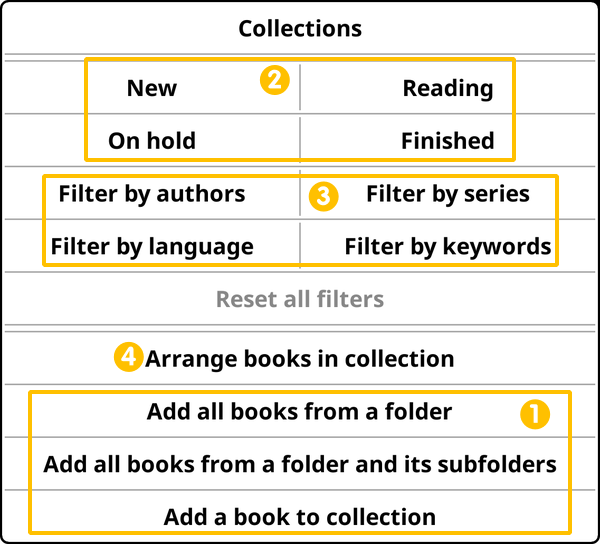
Na obrázku výše zobrazuje rámeček 1 možnosti přidávání knih. Tuto nabídku otevřete z hamburgerové nabídky na obrazovce sbírek:
/ Sbírky / Název vaší sbírky / - Přidat všechny knihy ze složky: Jak název napovídá, tato možnost umožňuje vybrat složku a přidat všechny knihy, které obsahuje, do této sbírky. Upozorňujeme, že tato možnost nepřidá knihy z podsložek vybrané složky. Pokud například vyberete složku Beletrie, pod kterou se nacházejí složky Vědeckofantastická literatura a Válečná beletrie, tato možnost jejich knihy nepřidá.
- Přidat všechny knihy ze složky a jejích podsložek: Tato možnost zahrne všechny podsložky vybrané složky. Používejte ji obezřetně, protože při přidávání knih prochází celou strukturu do hloubky. Máte-li tedy mnoho úrovní vnořených složek, může se přidat více knih, než očekáváte.
- Přidat knihu do sbírky: Tato základní možnost umožňuje přidat jednu knihu.
Knihu můžete ze sbírek odebrat v Prohlížeči souborů, na obrazovce Historie nebo na obrazovce Sbírky. V Prohlížeči souborů a na obrazovce Historie dlouze stiskněte knihu a zvolte Sbírky…. U sbírek, do kterých jste knihu přidali, se zobrazí zaškrtnutí. Klepnutím zrušte zaškrtnutí těch sbírek, ze kterých chcete knihu odebrat. Na obrazovce Sbírky můžete také dlouze stisknout knihu a zvolit Odebrat ze sbírky.
Sbírky mohou obsahovat velké množství položek, KOReader však nabízí řadu filtrů, které vám usnadní hledání knih. Na obrázku výše jsou možnosti filtrování znázorněny v rámečku 2 a rámečku 3. Rámeček 2 umožňuje filtrovat podle stavu knihy (nová, rozečtená, dokončená, odložená) a rámeček 3 podle metadat knihy (autor, série, jazyk, klíčová slova). Tyto dvě skupiny filtrů můžete také kombinovat, například: „Zobraz mi nové knihy v této sbírce, které napsal Isaac Asimov (Filtrovat podle autorů -> Isaac Asimov) a které jsem ještě nezačal číst (Filtrovat podle stavu -> Nová).“
Metadata knihy můžete aktualizovat tak, že ji dlouze stisknete v Prohlížeči souborů a v nabídce zvolíte Informace o knize. Ve vyskakovacím okně můžete dlouhým stisknutím libovolného pole změnit metadata, například autora nebo klíčová slova. K tomuto účelu můžete použít také aplikaci třetí strany Calibre, která správu metadat knih výrazně usnadňuje.
Ve sbírkách lze vyhledávat dvěma způsoby: frázi můžete hledat v názvech a metadatech knih, nebo také v textu knih. Vyhledávací dialog otevřete touto cestou:
/ Sbírky / / Vyhledat ve sbírkáchChcete-li vyhledávat v textu knih, mějte na paměti následující:
- Tento druh vyhledávání je dostupný jen tehdy, když sbírky otevřete z prohlížeče souborů. Z obrazovky čtení není dostupný.
- Toto vyhledávání může být pomalé (přibližně 2 sekundy na každou knihu ve sbírce). Obsahuje-li tedy sbírka mnoho knih, může trvat dlouho.
Rozsah vyhledávání závisí na tom, kde se v okně sbírek nacházíte. Na kořenové úrovni, kde jsou zobrazeny všechny sbírky, se prohledají všechny. Chcete-li hledat jen v určité sbírce, musíte na ni klepnout a otevřít ji. To je obzvlášť důležité při vyhledávání v textu knih, protože jde o pomalou operaci.
Výsledky vyhledávání se automaticky uloží jako nová sbírka.
Po vytvoření sbírek a přidání knih je pravděpodobně budete chtít udržovat synchronizované s některými složkami. Představte si například, že jste vytvořili sbírku Vědeckofantastická literatura a v knihovně máte také složku SF, do které ukládáte vědeckofantastické knihy. Chcete-li, aby se sbírka vědeckofantastické literatury po přidání nového souboru do této složky sama aktualizovala, můžete využít funkci připojených složek ve sbírkách.
Tato funkce umožňuje ke sbírce připojit jednu či více složek. KOReader je poté znovu prohledá a podle jejich obsahu přidá knihy do sbírky nebo je z ní odebere v těchto situacích:
- Při připojení složky ke sbírce
- Při zahrnutí podsložek připojené složky
- Při zobrazení sbírky
- Při spuštění programu
Připojení složky ke sbírce:
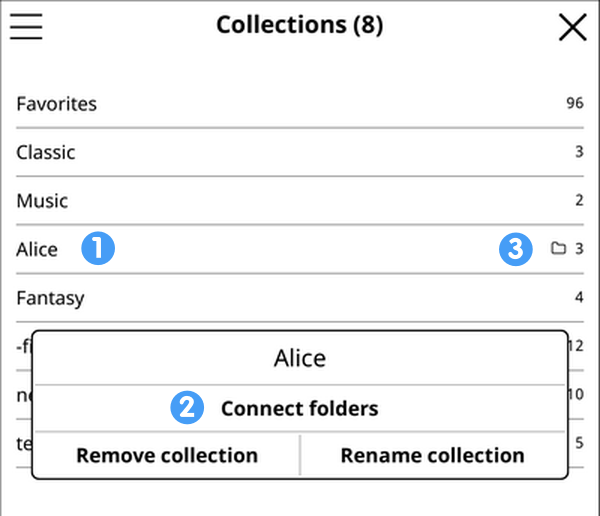
- Přejděte na obrazovku Sbírky znázorněnou na obrázku výše.
- Dlouze stiskněte název sbírky, ke které chcete připojit složky (1).
- V místní nabídce vyberte Propojit složky (2).
- Otevře se obrazovka se seznamem propojených složek.
- Přidejte složku stisknutím ikony PLUS v levém horním rohu této obrazovky. Otevře se obrazovka pro výběr složky.
- Chcete-li připojit další složky, zopakujte předchozí krok.
Sbírky s připojenými složkami budou označeny ikonou složky, jak je vidět na obrázku výše (3).
Do synchronizace můžete zahrnout také podsložky. Když ve výše uvedeném kroku 4 otevřete obrazovku se seznamem připojených složek, můžete složku dlouze stisknout a v místní nabídce zvolit zahrnout/vyloučit podsložky.
Odpojení složky od sbírky:
- Přejděte na obrazovku Sbírky znázorněnou na obrázku výše.
- Dlouze stiskněte název sbírky, ke které chcete připojit složky (1).
- V místní nabídce vyberte Propojit složky (2).
- Otevře se obrazovka se seznamem propojených složek.
- Dlouze stiskněte složku, kterou chcete odpojit, a v místní nabídce zvolte Odpojit složku.
Sbírky lze používat společně s funkcí KOReaderu profily. Pokud profily ještě neznáte, zde je jejich popis z oddílu Profily:
Profil je v podstatě sada akcí, kterou lze spustit jediným gestem (podobně jako makro).
Představte si například, že při čtení určitého typu knih vždy:
- Otočíte obrazovku na šířku
- zvětšit písmo a kontrast a
- Zapnete nasvícení obrazovky
Pomocí doplňku Profily můžete všechny tyto změny provést najednou jedinou akcí.
Profil můžete spustit ručně, jeho skutečný potenciál však využijete pomocí funkce automatického spuštění. Ta umožňuje profil spustit při splnění určitých podmínek. Příslušný oddíl příručky najdete zde: Automatické spouštění profilů. Prozatím zde vysvětlíme jedinou podmínku spuštění: Sbírky.
Můžete tedy vytvořit profily a nastavit jejich automatické spuštění v případě, že je otevřená kniha v určité sbírce. Několik užitečných příkladů:
- Všechny mangy můžete přidat do sbírky Manga a vytvořit profil, který při otevření knihy z této sbírky změní směr otáčení stránek na zprava doleva a obrátí klepnutí a tahy pro otáčení stránek.
- Komiksy můžete přidat do sbírky, která spustí profil nastavující interval úplného obnovení obrazovky na každou stránku, aby se zabránilo zůstávání stop předchozího obrazu.
- Problematické soubory PDF můžete přidat do sbírky, aby profil při jejich otevření aktivoval Automatické OCR nebo režim přeformátování.
KOReader is designed to work efficiently even on the limited hardware of e-book readers. But there will always be poorly formatted documents which slow down KOReader. Here we will give some tips for optimizing your document depending on the file type.
- Soubory EPUB se v zásadě skládají z textu a obrázků doplněných pravidly, která určují jejich formátování na obrazovce. Za ideálních podmínek jde o poměrně jednoduchý proces, takže jsou soubory EPUB v KOReaderu obvykle rychlé. Některé knihy EPUB však obsahují obrovské množství pravidel formátování, kvůli nimž musí KOReader provést mnoho výpočtů i pro zobrazení jediné věty. To zpomaluje otevírání knihy, otáčení stránek i změny vzhledu, například tloušťky písma nebo řádkování.
INFORMACE KOReader nepodporuje soubory EPUB s pevným rozložením. Otevřou se, ale vykreslí se jako EPUB s přizpůsobivým rozložením a pravděpodobně nebudou vypadat dobře ani být čitelné.
- Soubory EPUB jsou archivy ZIP obsahující soubory HTML. Některé knihy tvoří jediný soubor HTML, jiné se skládají z více souborů, například z jednoho pro každou kapitolu. Pokud knihu tvoří jediný soubor HTML, částečné vykreslování nemůže fungovat. Změny vzhledu proto budou pomalejší než u knih rozdělených po kapitolách, protože KOReader musí při každé změně přepočítat celou knihu, nikoli jen aktuální kapitolu.
- Another rare case of slowness is when the content is wrapped in a HTML table tag. KOReader has to render/draw each cell on each page turn, so if a cell (containing many paragraphs) spans 50 pages, this will make page turning quite slow.
Solutions:
- Ve spodní nabídce můžete nastavit Vložené styly na VYPNUTO a ověřit, zda ignorování všech šablon stylů dokument zrychlí. Pravděpodobně tím přijdete o pěkné formátování, ale zjistíte příčinu.
- Máte-li znalosti HTML a CSS, můžete soubory HTML a CSS zkontrolovat přímo v KOReaderu a sami posoudit jejich kvalitu nebo zbytečnou složitost. Dlouze stiskněte část textu a v místní nabídce zvolte Zobrazit HTML.
- Pokud se potýkáte s výše popsaným problémem „obsahu vloženého do tabulky“, můžete pro danou knihu přidat toto vylepšení stylu table, tr, td { display:block; } zde:
HLAVNÍ NABÍDKA / / Vylepšení stylů / Vylepšení pro tuto knihu
- Editor elektronických knih v aplikaci Calibre dokáže vyhledat problémy v souborech EPUB a obsahuje nástroje k opravě některých z nich.
Aplikaci Calibre si můžete stáhnout zde.
Pokyny k nástroji Kontrola knihy v aplikaci Calibre najdete zde.
- Aplikace EPUBCheck dokáže ověřit platnost souborů EPUB a odhalit mnoho druhů chyb. Příklad hlášení, ve kterém byl problém zjištěn pomocí aplikace EPUBCheck, si můžete přečíst zde.
Verzi pro příkazový řádek si můžete stáhnout zde.
Nebo si verzi s grafickým uživatelským rozhraním stáhněte zde.
PDF files can be slow because of these problems:
- Samotný soubor PDF může být příliš velký pro paměť zařízení.
- Soubor PDF může obsahovat velmi velké obrázky. I v dokumentu s běžnou textovou vrstvou, kterou lze vybírat a zvýrazňovat, může být vložena další obrazová vrstva, obvykle naskenovaná stránka. Otevírání a otáčení stránek se tím zpomaluje, protože velké obrázky je nutné přepočítat na velikost obrazovky, což může být náročné na procesor.
- Soubor PDF může obsahovat mnoho samostatných prvků, které vyžadují přesné umístění, například časopiseckou stránku s množstvím obrázků a textových polí. KOReader pak musí všechny tyto prvky vypočítat a vykreslit, což může chvíli trvat.
- Čtečku může zpomalovat také funkce Auto narovnání, která upravuje náklon stránky.
- Nastavíte-li KVALITU VYKRESLENÍ na VYSOKOU a současně je PŘEFORMÁTOVÁNÍ ZAPNUTO, text bude vypadat lépe, ale v závislosti na dokumentu může být vykreslování výrazně pomalejší než při hodnotě VÝCHOZÍ (otočení stránky může trvat až několik sekund).
SPODNÍ NABÍDKA / / Kvalita vykreslení
Unfortunately, for bad PDF files there are not many solutions. Generally best solution with problematic PDFs is trying to find a better version of it. Or if another file type is available for download, like EPUB instead of PDF (or reverse) you can try that format.
Also you can try to convert your documents into the more flexible EPUB format. Here are some apps that can help you when working with PDFs:
- Calibre dokáže převádět dokumenty mezi mnoha formáty. Obsahuje také editor, který umožňuje upravovat elektronické knihy (a opravovat jejich problémy) v nejrozšířenějších formátech EPUB a Kindle.
- K2pdfopt optimalizuje soubory PDF/DJVU pro mobilní elektronické čtečky a chytré telefony. Dobře si poradí s vícesloupcovými soubory PDF/DJVU a dokáže přeformátovat text i v naskenovaných souborech PDF. Lze jej také použít jako obecný nástroj pro kopírování, ořez, změnu velikosti a rozpoznávání textu v souborech PDF.
- OCRmyPDF je aplikace pro příkazový řádek, která dokáže do naskenovaných souborů PDF (obsahujících pouze obrázky bez textu) přidat textovou vrstvu OCR. V dokumentech pak lze vyhledávat a kopírovat z nich text. Hodí se zejména ke čtení starých naskenovaných knih. Umí také optimalizovat obrázky a zmenšit tak velikost souboru.
We have a dedicated section for optimizing manga and comics: Optimizing Manga
KOReader has a very efficient text processing engine. Also books are cached on first opening so KOReader can open them faster next time. But despite these optimizations, unusually large text files might still take longer to open. For example, online Chinese novels are known to reach tens of millions of words and generally saved as text files.
Problem with large text files is the delay when first rendering the book and when modifying the text appearance later. If you try to change the font size of a very large .txt book, you might see a big delay after each adjustment because all of the book has to be rendered again. KOReader has a partial rendering system which shortens this type of delay considerably. But this feature can't be used with text files because these files are not divided into chapters (you can read more about partial rendering here).
To benefit from partial rendering speed-up, you can convert your large text file to EPUB format using the Calibre application. Calibre will automatically divide your text file into smaller individual files during conversion and pack them into a standard EPUB file. After this conversion, you can change your book appearance much faster. You can download Calibre from this page and find online tutorials for the TXT-to-EPUB conversion procedure.
SingleFile is a browser extension for Mozilla Firefox, Google Chrome and Microsoft Edge. This extension allows saving a web page as a single .html file with all the resources (images, stylesheets, scripts) embedded. Then you can copy this single file to your device and read with KOReader.
An OPDS (Open Publication Distribution System) catalog is an online feed that acts like a digital library index. KOReader has OPDS support so you can browse these digital libraries, search for books on them and download the books directly to your device.
KOReader comes pre-configured with some large OPDS catalogs like Project Gutenberg and Standard Ebooks and you can add other OPDS catalogs. To open the OPDS dialog, go to:
/ OPDS catalogUsing personal OPDS servers
In addition to the public catalogs, you can use OPDS system to manage your own library. Using the Calibre application, you can serve the books on your computer as an OPDS catalog, which you can browse directly from KOReader. Click here for Calibre instructions about configuring an OPDS server.
Kavita is also an open-source and feature rich, cross platform reading server. You can setup your own server and share your reading collection with your friends and family. It also has OPDS and progress sync support for KOReader. Using this application, you can access your library from your reader device and synchronize reading positions between different devices to continue reading where you have left. Project's page is here. Documentation for OPDS and progress sync for KOReader users is here.
After setting up your own OPDS servers, you need to add them to KOReader. Instructions are here.
If you are using KOReader on several devices like e-reader, phone, tablet or desktop computer, KOReader can synchronize your reading progress between them. Using the progress sync feature, you can continue reading seamlessly when switching from your e-reader at home to your phone on the commute for example.
This feature is handled by the progress sync plugin. Setting up synchronization involves these three steps which we will explain below:
- Create a sync account
- Login to your sync account from all the devices you want to synchronize
- Automatically or manually synchronize your reading progress
To create a sync account, connect to a network on your device and open the progress sync plugin in KOReader:
/ Progress syncand press the Register/Login button.
In the opening window, enter a username and password then press the Register button. This will create an account on KOReader sync server which will hold your reading progress.
Open the same menu on the devices that you want to sync. Enter your username and password and this time press the Login button. After this, your devices will be connected to your sync account.
You can give recognizable names to your devices. Again from the same menu, press the Device hostname and enter a name for the current device.
After everything is set up, you can synchronize your reading progress automatically or manually:
- Automatic sync: To synchronize automatically, enable the Automatically keep documents in sync menu item. Now whenever you close a book or suspend/resume your device, KOReader will send your reading progress to the server (of course this requires an available network connection).
- Manual sync: If you don't have constant internet connection on your device for battery or availability reasons, you can choose to synchronize manually. You have many options to trigger a synchronization:
- From the menu: In the Progress sync plugin's menu you can press the Push progress from this device now menu item to send your progress on the current device to the server. To receive the latest progress from the server, press Pull progress from other devices now menu item.
- With gestures: These actions (push/pull progress) are available in the Gesture manager so you can assign them to any gesture you like.
- Můžete jej přidat do Rychlé nabídky
- From profiles: You can add these actions to your Profiles. Especially with the auto-execute feature of profiles, you can trigger sync with various filters and conditions.
In order to sync the progress of a document on two different devices, KOReader first has to identify these two files as "same". Sometimes this can be tricky, so we have two methods that you can choose from, depending on your usage of KOReader. You can change the method from the Document matching method option in the progress sync menu.
Binary matching (default)
By default, progress sync uses Binary matching method to identify the files. In this method, KOReader generates a partial MD5 hash of the file’s content (which looks like this: 0b229176d4e8db7f...). Any tiny change to the file, completely changes this hash so binary matching method works only if both files are perfectly identical.
If you are copying the exact same file manually to all your devices, this method should work. But for example if you are using Calibre to send books to your devices, binary matching will fail.
Because Calibre writes its own information like viewer progress directly into the file, which changes the file hash calculation, so KOReader will treat these files (original and Calibre modified) as two different books. If you have this problem you can use the alternative method explained below.
Filename matching
This is a "looser" matching method designed for users whose files might vary slightly between devices due to the changes made to the documents by other software like Calibre, as explained above.
In this method, KOReader only checks if the filenames (including the extension) of the two documents are identical to match them. So if you are using Calibre or some other library management software to manage your library across different devices, you can change to Filename matching.
- KOReader sync server, the software that handles KOReader's synchronization process is an open-source project. You can find more information including the source code on its GitHub page.
- Synchronization server does not store file name or content. This means, the server can't know what you are reading. When you synchronize the progress of a document, only this information is transferred and kept on the server:
- User name (that you have chosen)
- Unique id of the document (MD5 hash of the file which looks like this: 0b229176...)
- Furthest reading position for this document
- Your password is not stored on the server (only a MD5 hash is kept).
- All communication between KOReader and the sync server is secured with HTTPS.
You also have the option to host your own sync server if you wish. You can use the official KOReader sync server or one of the alternatives you can see on this page.
There are also other projects like Calibre-Web which are library management solutions with an integrated KOReader sync server.
First we will explain KOReader's file deletion behavior so you will better understand the Book Metadata Archive feature:
Normally when you copy a document to your device and open it for the first time, KOReader creates a new directory with a name like your_document_name.sdr and uses this directory to keep the settings, annotations and progress for this document.
When you delete a document using KOReader's File Browser, KOReader deletes this .sdr directory too. Which means that you lose all the settings, annotations and progress for the deleted document. If you copy this document to your e-reader again and open it with KOReader, it will be like opening it for the first time.
But for example, what if you want to delete the finished books (maybe you don't like clutter in your library or you are out of space), but also you don't want to lose the highlights from these books? Book Metadata Archive feature allows you to do this.
How this feature works:
- First you have to activate the feature by choosing an archive location here:
TOP MENU / / Document / Book metadata archive / Archive location:
- Now when you delete a document from the File Browser, you will see this option is enabled in the confirmation dialog: [ ] save book to metadata archive
- If you check this option when deleting, KOReader will copy the settings file for this document to your archive directory which you have chosen at the first step above.
- Then KOReader will delete your document and its associated your_document_name.sdr directory.
Your document is deleted, but its settings are in the archive. If you copy this document to your device again and open it, KOReader will notice that the settings for this document are in the archive and tell you this: "This book was previously opened on this device. Would you like to restore its metadata from the archive?" Restore button will use this archived settings file for this document so you will get back the settings, annotations and progress for this document.
You can see the list of archived documents here:
/ Document / Book metadata archive / Archived books listFrom this list, you can access the archived document's information/metadata and bookmarks by tapping on the name of the document. Also you can delete the document from the archive.
Uložit metadata do archivu při uzavření knihy
If you enable this option from the same menu mentioned above, KOReader will save a copy of the the settings file of every document when closing it. Even if you delete a document and its .sdr folder outside of KOReader (Android file manager, when connected to your pc...) you will still have a backup of your document's settings.
If Save metadata to archive on book closing option is enabled, but you uncheck the save book to metadata archive option in the file delete dialog, KOReader will delete the previously created settings archive file for this document.
KOReader ukládá nastavení a doplňující informace související s knihami do stejného adresáře jako soubor knihy. Tyto údaje označujeme jako metadata a patří mezi ně:
- Nastavení vzhledu knihy
- Průběh čtení knihy
- Zvýraznění, záložky a poznámky
Nedávno jsme přidali nové způsoby ukládání těchto metadat, které řeší některé problémy se synchronizací mezi zařízeními. V současnosti existují tři různé způsoby ukládání metadat a každý má své výhody i nevýhody.
Toto nastavení můžete změnit v této nabídce:
/ Dokument / Umístění metadat knihy / Dokument / Umístění metadat knihy: složka knihyJde o výchozí způsob používaný v nové instalaci KOReaderu. Když při něm do zařízení zkopírujete soubor Alice in Wonderland.epub a poprvé jej otevřete, vytvoří se ve stejném adresáři složka nazvaná Alice in Wonderland.sdr. Tato složka obsahuje soubory s nastavením, anotacemi a postupem ve čtení dané knihy.
Výhody
- Nastavení každé knihy můžete ručně zálohovat a obnovit.
- Při synchronizaci nebo zálohování adresářů pomocí systému, jako je Syncthing nebo Dropbox, se nastavení synchronizuje společně s knihami.
- Nadřazené adresáře, ve kterých se knihy nacházejí, můžete přejmenovat, aniž by tím byl KOReader zmaten.
Nevýhody
- Pokud knihovnu uspořádáte přesunutím či přejmenováním souborů knih nebo jejich doprovodných složek .sdr mimo Prohlížeč souborů KOReaderu, metadata těchto knih se bez varování ztratí.
- Tyto složky .sdr budou viditelné při procházení adresářů knihovny jiným správcem souborů nebo z počítače, takže mohou znepřehledňovat zobrazení.
/ Document / Book metadata location: ./docsettingsTento způsob je v podstatě shodný s výchozím způsobem popsaným výše. Rozdíl spočívá v tom, že všechny složky .sdr vašich knih budou uloženy v jediném adresáři uvnitř hlavní adresářové struktury KOReaderu, nikoli v adresáři knihovny vedle souborů knih.
Výhody
- Složky knih .sdr budou viditelné a používané pouze v KOReaderu. Při procházení knihovny jiným správcem souborů nebo z počítače tak nebudou znepřehledňovat zobrazení jejích adresářů.
Nevýhody
- Pokud knihovnu uspořádáte přesunutím či přejmenováním adresářů knihovny, souborů knih nebo jejich doprovodných složek .sdr mimo Prohlížeč souborů KOReaderu, metadata těchto knih se bez varování ztratí.
- Protože metadata knih nebudou uložena ve složkách knihovny, synchronizace ani zálohování knihovny je nezahrne.
/ Document / Book metadata location: ./hashdocsettingsTento způsob se podobá předchozímu, protože složky .sdr jsou uloženy ve vnitřním adresáři. Byl však navržen tak, aby odstranil nedostatky předchozího způsobu. Když totiž knihu běžně přejmenujete mimo KOReader (v nativním správci souborů či čtečce zařízení nebo z připojeného počítače), název její složky .sdr už nebude odpovídat a metadata knihy se ztratí. Pokud k operacím se soubory používáte výhradně Prohlížeč souborů KOReaderu, vše se zpracuje automaticky a k žádným následkům nedojde.
Při tomto způsobu S HAŠOVANÝMI NÁZVY nejsou složky .sdr určovány cestou ani názvem souboru knihy. K propojení knih s jejich nastavením se místo toho používá část otisku MD5. Tento otisk slouží jako jedinečný identifikátor knihy a vypočítává se z obsahu souboru knihy. Stejný otisk se používá také jako název její složky .sdr.
Výhody
- Složky knih .sdr budou viditelné a používané pouze v KOReaderu. Při procházení adresářů knihovny jiným správcem souborů nebo z počítače tak nebudou znepřehledňovat jejich zobrazení.
- Knihy můžete přejmenovávat, přesouvat a kopírovat jiným správcem souborů nebo z počítače. KOReader je i po těchto operacích rozpozná.
- Při tomto způsobu KOReader přiřadí stejnou složku .sdr ke všem kopiím knihy, i když se nacházejí na různých zařízeních. Používáte-li například Syncthing, můžete společně se soubory knih synchronizovat složku /hashdocsettings mezi několika zařízeními s nainstalovaným KOReaderem. Přestože mají knihy na jednotlivých zařízeních různé relativní cesty, jejich anotace a postup ve čtení lze mezi zařízeními synchronizovat. Ostatní způsoby toto neumožňují.
Nevýhody
- Každá operace, která soubor přímo upraví (například zápis zvýraznění do PDF nebo stažení z aplikace Calibre), změní soubor, a tím se změní jeho identifikátor MD5 (na rozdíl od přejmenování či přesunutí, které jsou při tomto způsobu bezpečné). KOReader pak knihu nerozpozná a její metadata se ztratí.
- Výpočet identifikátorů souborů může při procházení větších adresářů zpomalit navigaci v Prohlížeči souborů.
KOReader lze ovládat mnoha typy gest. Některá gesta jsou omezena místem na obrazovce, kde je lze použít, nebo podporovanými směry. Tato omezení jsou uvedena níže.

|
KLEPNUTÍ / DVOJITÉ KLEPNUTÍ Jednoduché nebo dvojité klepnutí JEDNÍM prstem FUNGUJE: Kdekoli na obrazovce |
 |
KLEPNUTÍ A PODRŽENÍ Jednoduché klepnutí a podržení JEDNÍM prstem FUNGUJE: Pouze ve čtyřech rozích |
 |
KLEPNUTÍ DVĚMA PRSTY Jedno klepnutí DVĚMA prsty současně FUNGUJE: Pouze ve čtyřech rozích |
 |
ROZTAŽENÍ A SEVŘENÍ PRSTŮ Stejné gesto jako přibližování a oddalování na telefonu nebo tabletu. FUNGUJE: Kdekoli na obrazovce INFORMACE V závislosti na zařízení nemusí toto gesto fungovat spolehlivě. Pokud se tak chová, zvolte jiný typ gesta. |
 |
PŘEJETÍ JEDNÍM PRSTEM Tah JEDNÍM prstem FUNGUJE: Na okrajích obrazovky (VODOROVNĚ a SVISLE), kdekoli kromě okrajů (ÚHLOPŘÍČNĚ) |
 |
TAH DVĚMA PRSTY Současný tah DVĚMA prsty FUNGUJE: Kdekoli na obrazovce |
 |
VÍCENÁSOBNÝ TAH Více tahů provedených za sebou bez zvednutí prstu. Například nakreslení písmene U (DOLŮ–DOPRAVA–NAHORU) FUNGUJE: Kdekoli na obrazovce |
Autorem ikon je Econceptive z webu Noun Project |
Tato tabulka uvádí gesta dodávaná s KOReaderem. Podle svých potřeb je můžete změnit zde:
/ Správce gestYou can see an overview of your currently defined gestures here:
/ Taps and gestures / Gesture overviewLevý horní roh > Přepnout listování stránkami
Pravý horní roh > Přepnout záložku
Současně protilehlé rohy na úhlopříčce > Pořídit snímek obrazovky
Levá strana > Přejít o 10 stránek zpět
Pravá strana > Přejít o 10 stránek vpřed
Krátký úhlopříčný tah > Úplné obnovení obrazovky
Dlouhý úhlopříčný tah > Pořídit snímek obrazovky
– Zpět na předchozí umístění
– Přejít na nejnovější záložku
– Projet dokument
– Záložky
– Obsah knihy
– Zobrazit dialogové okno předního osvětlení
– Přepnout přeformátování
– Historie
– Stav knihy
– Přejít na stránku
– Zpět
– Předchozí kapitola
– Další kapitola
– Otevřít předchozí dokument
– Oblíbené
Toto je seznam všech akcí, které lze gestu přiřadit pomocí nabídky Správce gest. Chcete-li zde určitou akci vyhledat, můžete použít funkci hledání v prohlížeči (obvykle Ctrl+F). Tyto akce lze použít také ve vlastní Rychlé nabídce. Další informace najdete v příslušném oddílu příručky.
You can see an overview of your currently defined gestures here:
/ Taps and gestures / Gesture overview- Přehled gest
- Prohlížeč souborů
- Otevřít předchozí dokument
- Historie
- Prohledávání historie
- Oblíbené
- Sbírky
- Vyhledat ve sbírkách
- Prohlížeč záložek
- Vyhledat ve slovníku
- Load dictionary preset
- Procházet přednastavení slovníku
- Vyhledat na Wikipedii
- Zobrazit nabídku
- Vyhledat nabídku
- Otevřít další soubor v poslední složce knihy
- Otevřít předchozí soubor ve složce poslední knihy
- Soubor poznámkového bloku
- Snímek obrazovky
- Přepnout SSH server
- Zobrazit efemeridy (údaje o poloze astronom. obj.)
- Reading statistics
- Statistiky čtení: přepnout
- Statistiky čtení: ukázat pokrok
- Statistiky čtení: zobrazit časový rozsah
- Statistiky čtení: zobrazit zobrazení kalendáře
- Statistiky čtení: zobrazit dnešní časovou osu
- Statistiky čtení: synchronizovat
- Fast Reader
- RSVP Reading
- Opustit obrazovku spánku
- Spustit USB úložiště
- Uspat
- Restartovat KOReader
- Restartovat zařízení
- Vypnout
- Ukončit KOReader
- Přepnout dlouhé stisknutí na rozích
- Ignorovat dlouhé stisknutí na rozích
- Povolit dotykové ovládání
- Zakázat dotykové ovládání
- Přepnout dotykové ovládání
- Invertovat tlačítka pro otáčení stránek
- Set page-turn button inversion
- Přepnout opakování klávesy
- Přepnout akcelerometr
- Povolit akcelerometr na 5 sekund
- Přepnout zámek automatického otáčení na aktuální orientaci
- Set lock auto rotation to current orientation
- Rotation
- Přepnout orientaci
- Invertovat otočení
- Otočit o 90° po směru hodinových ručiček
- Otočit o 90° proti směru hodinových ručiček
- Zapnout Wi-Fi
- Vypnout Wi-Fi
- Přepnout Wi-Fi
- Zobrazit informace o síti
- Statistiky baterie
- Statistiky systému
- Zobrazit dialogové okno předního osvětlení
- Přepnout přední osvětlení
- Nastavit jas předního osvětlení
- Zvýšit jas předního osvětlení
- Snížit jas předního osvětlení
- Nastavit teplotu předního osvětlení
- Zvýšit teplotu předního osvětlení
- Snížit teplotu předního osvětlení
- Přepnout noční režim
- Set night mode
- Obnovení celé obrazovky
- Plná obnovovací frekvence (vždy)
- Plná obnovovací frekvence (ne v nočním režimu)
- Plná obnovovací frekvence (v nočním režimu)
- Always flash on chapter boundaries
- Přepnout probliknutí na hranicích kapitol
- Never flash on chapter's 2nd page
- Přepnout probliknutí na 2. stránce kapitoly
- Always flash on pages with images
- Přepnout probliknutí na stránkách s obrázky
- Automatická teplota vypnuta
- Automatická teplota používá polohu slunce
- Automatická teplota používá časový plán
- Automatická teplota používá to, co je blíž půlnoci
- Automatická teplota používá to, co je blíž poledni
- Procházení mezi režimy automatické teploty
- Set display mode
- Sort by
- Reverse sorting
- Folders and files mixed
- Zobrazit plus nabídku
- Přepnout režim vybírání
- Obnovit obsah
- Zkratky složek
- Hledání souboru
- Výsledky hledání posledního souboru
- O složku výše
- Přejít na stránku
- Zpět
- Cloudové úložiště
- Export všech poznámek ve všech knihách v historii
- Zobrazit spodní nabídku
- Přepnout stavovou lištu
- Přepnout lištu s postupem čtení kapitoly
- Load status bar preset
- Předchozí kapitola
- Další kapitola
- První stránka
- Poslední stránka
- Náhodná stránka
- Otočit stránky
- Přejít na stránku
- Projet dokument
- Připnout aktuální stránku
- Přejít na připnutou stránku
- Předchozí záložka
- Další záložka
- První záložka
- Poslední záložka
- Poslední záložka
- Zpět
- Zpět na předchozí umístění
- Vpřed na další umístění
- Přejít na nejbližší odkaz
- Přejít na nejbližší interní odkaz
- Přepnout odkazy pro sledování klepnutím
- Přidat aktuální umístění do historie
- Vymazat historii umístění
- Fulltextové vyhledávání
- Výsledky posledního fulltextového vyhledávání
- Fulltextové vyhledávání: přejít zpět na původní stránku
- Obsah knihy
- Mapa knihy
- Mapa knihy (přehled)
- Prohlížeč stránek
- Záložky
- Hledání záložek
- Přepnout záložku
- Stav knihy
- Informace o knize
- Popis knihy
- Obálka knihy
- Přeložit aktuální stránku
- Invertovat klepnutí a přejetí pro otáčení stránek
- Přepnout směr otáčení stránek
- Přepnout vlastní obsah
- Přepnout vlastní skryté toky
- Set highlight action
- Přepínat akci zvýraznění
- Přepínat styl zvýraznění
- Uložit metadata knihy
- Exportovat anotace
- Exportovat všechny poznámky v této knize
- Export všech poznámek ve všech knihách v historii
- Přesunout aktuální knihu do archivu
- Statistiky čtení: aktuální kniha
- Set auto progress sync
- Přepnout automatickou synchronizaci průběhu
- Odeslat postup čtení z tohoto zařízení
- Načíst postup čtení z jiného zařízení
- Set typography language
- Toggle hanging punctuation
- Font
- Zvětšit velikost písma
- Zmenšit velikost písma
- Velikost písma
- Word spacing
- Word expansion
- Contrast
- Font weight
- Font hinting
- Font kerning
- Two columns
- L/R margins
- Sync T/B margins
- Horní okraj
- Spodní okraj
- View mode
- Render mode
- Zoom
- Řádkování
- Alt status bar
- Embedded style
- Embedded fonts
- Image scaling
- Invert images
- Přepínání stylů
- Upravit vylepšení stylu pro tuto knihu
- Přepnout úpravu stylu konkrétní knihy
- Přepnout listování stránkami
- Přepnout listování záložkami
- Přepnout přeformátování
- Zoom mode
- Změnit faktor zvětšení
- Přepnout zvětšení panelu
- Page crop
- Margin
- Vodorovný přesah
- Svislý přesah
- Fit
- Zoom to
- Number of columns/rows to split page
- Zoom factor
- Direction
- View mode
- Page gap
- Line spacing
- Alignment
- Font size
- Change font size
- Word gap
- Reflow
- Contrast
- Dewatermark
- Render quality
- Document language
- Forced OCR
- Writing direction
- Invert document
- Document columns
- Auto narovnání
Máte-li zařízení s klávesnicí, například Kindle 2 nebo Kindle 3, klávesnici Bluetooth či emulátor, můžete KOReader ovládat klávesami, tlačítky zařízení a zkratkami. Podporován je také Kindle 4, který sice nemá úplnou klávesnici, ale pro tento účel nabízí dostatek tlačítek. Na těchto zařízeních KOReader zpřístupní další nabídku nazvanou Klávesové zkratky, kterou otevřete zde:
/ Navigace / Fyzická tlačítka / Klávesové zkratkyTato nabídka se velmi podobá rozhraní Správce gest. V této nabídce:
- Uvidíte zkratky dostupné na vašem zařízení
- Uvidíte přednastavené akce některých zkratek
- Dostupným zkratkám můžete přiřazovat akce
Klávesovým zkratkám lze přiřadit všechny akce dostupné ve Správci gest. Pomocí těchto zkratek tedy můžete ovládat téměř všechny funkce KOReaderu.
V následující tabulce jsou uvedena výchozí přiřazení kláves a zkratek:
Režim Prohlížeče souborů | |
| Otevřít hlavní nabídku | F1 |
| Přejít do domovské složky | Domovská složka |
| Pohyb v seznamu souborů | Nahoru / Dolů |
| Otevřít vybranou knihu | Enter |
| Ukončit aplikaci | Esc |
Režim čtení | |
| Otevřít hlavní nabídku | F1 |
| Otevřít spodní nabídku | Enter |
| Zpět / ukončit aplikaci | Esc |
| Záložky | Shift + Vlevo |
| Přepnout záložku | Shift + Vpravo |
| Vyhledat ve slovníku | Ctrl + D (na zařízeních Kindle Alt + D) |
| Vyhledat na Wikipedii | Ctrl + W |
| Fulltextové vyhledávání | Ctrl + S |
| Vyhledávání souborů | Ctrl + F |
Odkazy | |
| Vybrat další odkaz na stránce | Tab |
| Vybrat odkaz na předchozí stránku | Shift+Tab |
| Otevřít vybraný odkaz na stránce | Enter |
Prohlížeč obrázků (dlouhý stisk obrázku) | |
| Přiblížit | O stránku dolů |
| Oddálit | O stránku nahoru |
Zvýrazňování | |
| Vstoupit do režimu zvýrazňování | H |
| Spustit/zastavit zvýrazňování | Enter |
| Přesunout ukazatel zvýraznění | Vlevo/Vpravo Nahoru/Dolů |
| Rychlejší pohyb ukazatele | Shift + Vlevo/Vpravo/Nahoru/Dolů |
| Ukončit režim zvýrazňování | Esc |
Navigace v knize | |
| Otočení stránky | Vlevo–vpravo / nahoru–dolů O stránku nahoru–O stránku dolů |
| Obsah knihy | Shift + Nahoru |
| Mapa knihy | Shift + Dolů |
| Přejít na začátek | 1 |
| Přejít na 11 % knihy | 2 |
| Přejít na 22 % knihy | 3 |
| Přejít na 33 % knihy | 4 |
| Přejít na 44 % knihy | 5 |
| Přejít na 55 % knihy | 6 |
| Přejít na 66 % knihy | 7 |
| Přejít na 77 % knihy | 8 |
| Přejít na 88 % knihy | 9 |
| Přejít na konec | 0 |
V dialogu Projet dokument | |
| Přejít na začátek | Q |
| Přejít na 11 % knihy | W |
| Přejít na 22 % knihy | E |
| Přejít na 33 % knihy | R |
| Přejít na 44 % knihy | T |
| Přejít na 55 % knihy | Y |
| Přejít na 66 % knihy | U |
| Přejít na 77 % knihy | I |
| Přejít na 88 % knihy | O |
| Přejít na konec | P |
Přiblížení stránky Pouze pro PDF, DJVU a obrázky | |
| Přizpůsobit stránce | A |
| Zazoomovat na šířku stránky | S |
| Zazoomovat na výšku stránky | D |
| Zazoomovat na obsah (stránky) | Shift + A |
| Zazoomovat na šířku obsahu (stránky) | Shift + S |
| Zazoomovat na výšku obsahu (stránky) | Shift + D |
Rychlá nabídka je novější funkce KOReaderu, která umožňuje vytvořit snadno dostupnou přizpůsobenou nabídku, jak ukazuje následující příklad. Nabídku můžete přiřadit gestu a otevřít ji jediným tahem. Může být dokonce delší než obrazovka, protože ji lze posouvat.
Do Rychlé nabídky lze v podstatě přidat jakoukoli akci, kterou je možné přiřadit gestu. Mezi její výhody patří:
- Nemusíte si pamatovat množství gest pro jednotlivé akce.
- Některé méně časté akce si nezaslouží vlastní gesto, ale jejich hledání v systému nabídek může být zdlouhavé. Takové zřídka používané akce můžete přidat do této nabídky.
- Instalujete-li KOReader příbuznému nebo známému, můžete do této nabídky přidat jeho oblíbené akce, aby při používání KOReaderu vůbec nemusel otevírat systém nabídek.
Příklad Rychlé nabídky:
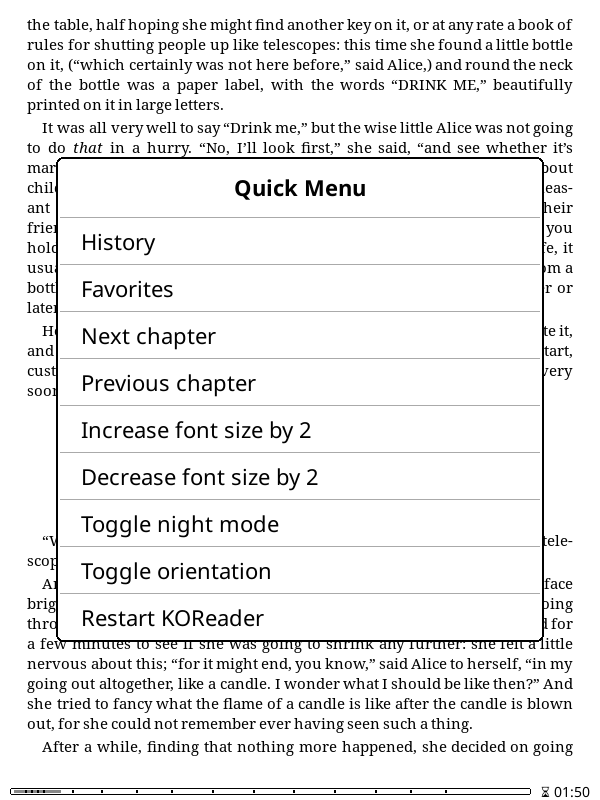
Rychlou nabídku lze vytvořit dvěma způsoby: jednoduchým a pokročilým. Potřebujete-li jen jednu nabídku, měl by vám stačit jednoduchý způsob. Chcete-li různými gesty zobrazovat různé nabídky, musíte použít pokročilý způsob. Další výhodou pokročilého způsobu je snazší změna přiřazeného gesta. Chcete-li gesto nabídky změnit, můžete ji při pokročilém způsobu snadno přesunout k jinému gestu. Při použití jednoduchého způsobu musíte nabídku u nového gesta vytvořit znovu.
- Přejděte do nabídky Správce gest touto cestou:
HLAVNÍ NABÍDKA / / Klepnutí a gesta / Správce gest
- Vyberte gesto, kterým chcete nabídku otevírat, a klepněte na něj.
- V nabídce nastavení gesta vyberte akce, které chcete mít ve své nabídce. Samozřejmě lze vybrat více akcí současně.
- Po výběru všech akcí určíte KOReaderu, aby toto gesto považoval za nabídku. Uděláte to povolením položky Zobrazit jako Rychlou nabídku na druhé stránce, jak je vidět na obrázku níže.
- You can sort your menu items with the Arrange actions and QuickMenu separators option from the same menu.
Nyní můžete nabídku spustit vybraným gestem. Chcete-li její položky změnit, otevřete stránku gesta a položky přidejte nebo odeberte.
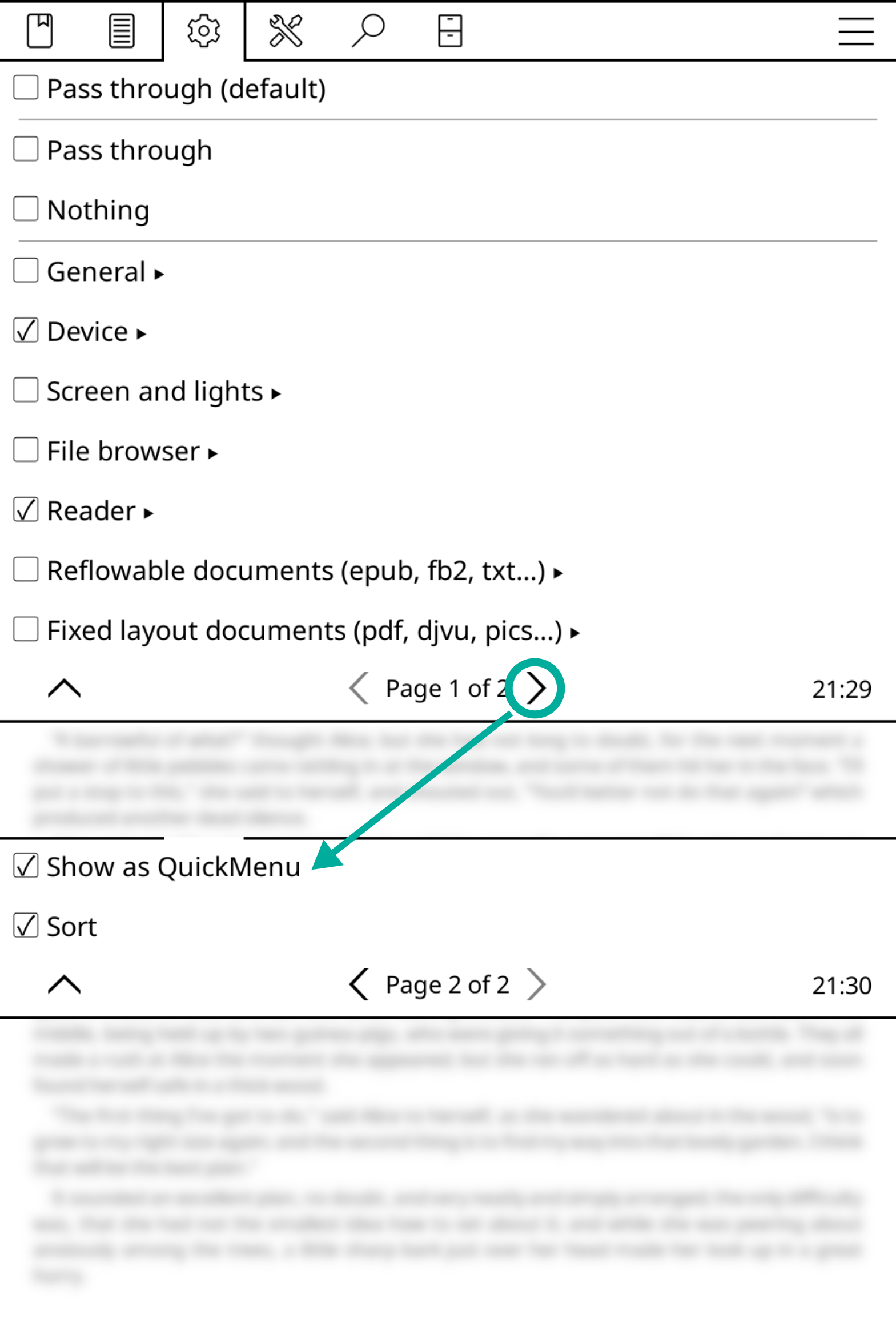
Tato Rychlá nabídka je ve skutečnosti Profil, který se na obrazovce zobrazí jako nabídka. Nejprve se tedy musíte seznámit s Profily. Pokud je už umíte používat, pokračujte ve čtení. Jinak přejděte k nadpisu Profily (následující oddíl), vytvořte Profil s několika položkami a poté se vraťte sem.
Než budeme pokračovat, předpokládáme, že jste podle předchozího odstavce vytvořili Profil. Nyní tento Profil proměníme v Rychlou nabídku.
1. Přejděte do nově vytvořeného Profilu a povolte možnost Zobrazit v seznamu akcí (znázorněnou na obrázku níže). Tím se Profil zpřístupní ve Správci gest. Povolte také možnost Zobrazit jako Rychlou nabídku (rovněž na obrázku níže), aby se profil zobrazil jako nabídka a nespustil se bez zobrazení.
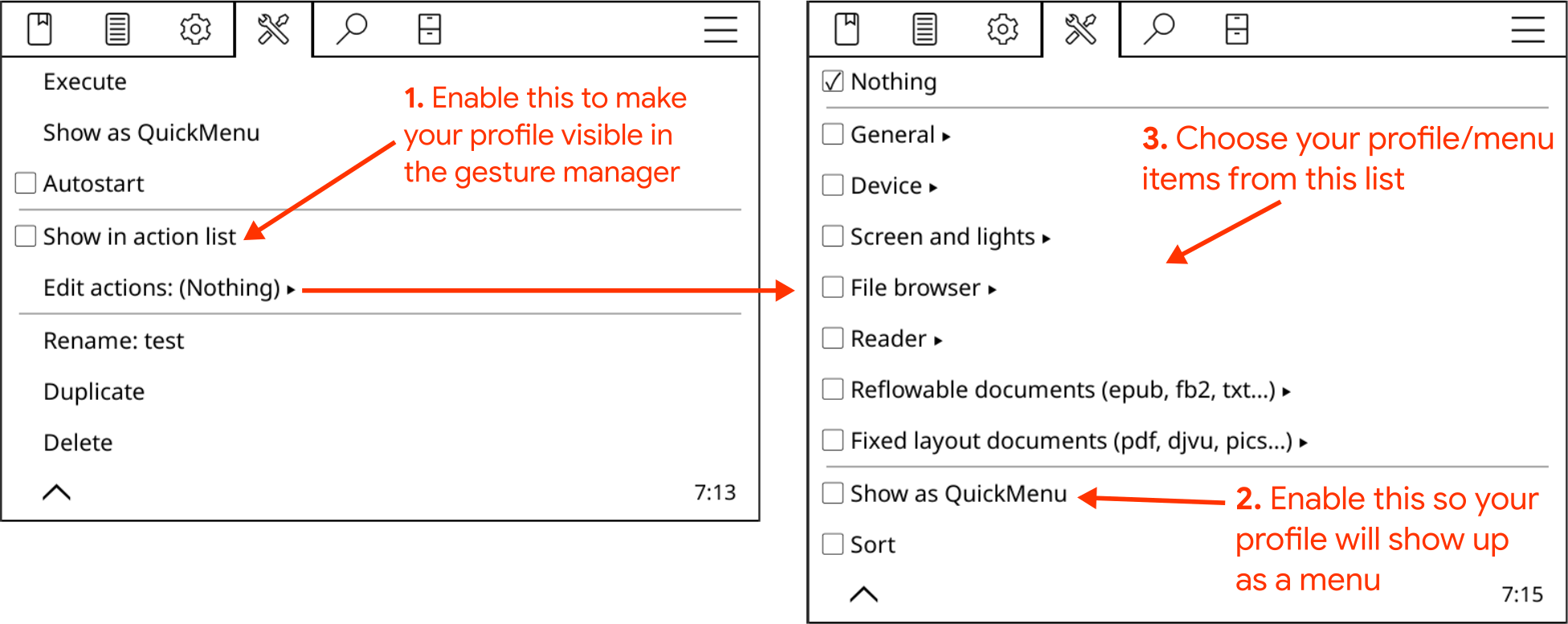
2. Nyní potřebujeme způsob, jak nabídku otevřít. Přejděte do Správce gest a ze seznamu vyberte gesto, které chcete nabídce přiřadit. Řekněme, že ji chceme zobrazit klepnutím do rohu obrazovky. Klepněte na Ťuknutí na roh a poté vyberte Spodní levý. Následně klepněte na Obecné a přejděte na druhou stránku. Svůj profil zde najdete jako Profil x, kde x představuje název, který jste tomuto Profilu přidělili. Zaškrtnutím jeho políčka přiřaďte profil tomuto gestu.
Po dokončení všech kroků by se po klepnutí do levého dolního rohu měla zobrazit vaše nabídka. Upravit ji můžete na její stránce Profil, kde lze položky přidávat nebo odebírat. Najdete tam také položku Seřadit, pomocí které můžete změnit pořadí položek nabídky.
Jak už bylo uvedeno, Rychlá nabídka je ve skutečnosti Profil. Můžete tedy mít více nabídek. Chcete-li vytvořit další, založte nový Profil a zopakujte stejný postup.
Po výběru položky Rychlá nabídka obvykle zmizí z obrazovky. Někdy ji však můžete chtít ponechat otevřenou i po výběru položky. To umožňuje postupně upravovat například tato nastavení:
- Postupné změny, například zvýšení či snížení jasu, zvětšení či zmenšení písma, předchozí či následující stránka nebo kapitola atd.
- Skupina možností, které aktivujete postupně (nikoli současně), například zapnutí Wi-Fi a poté spuštění serveru SSH
Máte-li Rychlou nabídku založenou na Správci gest (jednoduchý způsob), můžete tuto možnost povolit v následující nabídce:
/ Klepnutí a gesta / Správce gest / „Vaše gesto Rychlé nabídky“ / Ponechat Rychlou nabídku otevřenouMáte-li Rychlou nabídku založenou na Profilech (pokročilý způsob), povolíte ji v této nabídce:
/ Profily / „Váš profil Rychlé nabídky“ / Upravit akce / Ponechat Rychlou nabídku otevřenouRychlá nabídka se obvykle otevře uprostřed obrazovky. Používáte-li elektronickou čtečku jednou rukou, můžete aktivovat nastavení, které nabídku otevře v místě gesta. Nabídka tak bude blíže prstu a snáze dosažitelná. Chcete-li tuto funkci používat, povolte následující možnost:
/ Klepnutí a gesta / Správce gest / „Vaše gesto Rychlé nabídky“ / Ukotvit Rychlou nabídku v místě gestaIn addition to adding actions to your quick menu, you can also add your profiles as a menu item. This way, you can execute many actions at once with this single menu item.
We assume that you have a working quick menu and a profile, which you want to add to this menu. With these ready, follow these instructions:
- Go to the Settings of the profile that you want to use as the "menu item" and enable Show in action list. This will make your profile visible in the Gesture manager.
- Now you can add this profile to your quick menu as a regular action from the Gesture Manager. You can find this profile at the last page of General sub-menu of Gesture manager.
After adding your profile as a menu item, you can open your quick menu and tap on this item to execute all the actions in tes profile. You can also add a profile as a sub-menu which allows you to have a nested menu. This method is explained in the next heading.
You can also add a quick menu as a menu item to another quick menu. This will give you a nested menu structure. This is useful when you have many quick menus but you don't want to assign different gestures to each one.
- Go to the Settings of the profile that you want to use as the "child menu" and enable Show in action list. This will make your profile visible in the Gesture manager.
- Then enter the Edit actions menu in the same Settings of the child menu profile. Now enable the Show as QuickMenu option which is on the second page. This will tell KOReader to treat this profile as another menu which you can enter, instead of executing all its actions when you tap on it.
- Now you can add this profile to your parent quick menu like other actions in the Gesture manager. You can find your child menu profile under the General tab, last page.
Profil je v podstatě sada akcí, kterou lze spustit jediným gestem (podobně jako makro).
Představte si například, že při čtení určitého typu knih vždy:
- Otočíte obrazovku na šířku
- zvětšit písmo a kontrast a
- Zapnete nasvícení obrazovky
Pomocí doplňku Profily můžete všechny tyto změny provést najednou jedinou akcí.
Než profil vytvoříte, ověřte, že je aktivován doplněk Profily. Pokud jej nevidíte zde:
/ Profilymusíte jej zapnout zde:
/ Další nástroje / Správa doplňkůV nabídce Profily klepněte na Nový a zadejte výstižný název profilu. Nový profil by se nyní měl zobrazit v nabídce. Klepnutím na něj otevřete obrazovku znázorněnou vlevo. Z této nabídky můžete profil také Odstranit, Přejmenovat nebo Duplikovat.
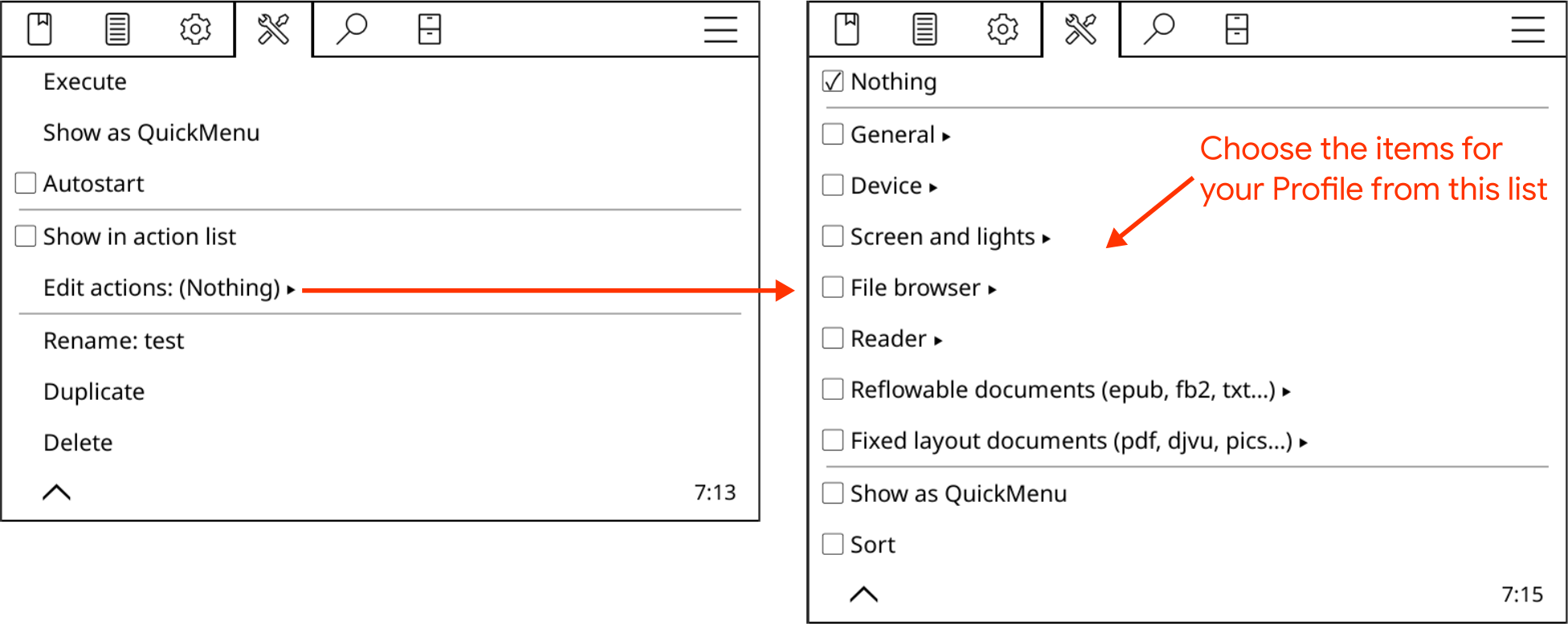
Po klepnutí na položku Upravit akce se zobrazí nabídka vpravo. Jde o stejnou nabídku jako při výběru gest a obsahuje akce v mnoha kategoriích. Pomocí Profilu tedy můžete provést libovolnou akci Gesta.
Nyní můžete z těchto kategorií vybrat několik položek. Vybrané akce se provedou při aktivaci profilu.
Profil lze aktivovat několika způsoby:
- With the Execute action in its menu.
- Profil můžete aktivovat gestem. V nabídce profilu nejprve povolte možnost Zobrazit v seznamu akcí. Poté jej můžete vybrat touto cestou:
HLAVNÍ NABÍDKA / / Klepnutí a gesta / Správce gest / „LIBOVOLNÉ GESTO“ / Obecné / Profil „Název vašeho profilu“
- From your Quick Menu.
- Profil lze také aktivovat automaticky podle určitých podmínek. Použití této výkonné funkce vysvětluje následující oddíl.
Profil můžete spustit ručně, jak bylo vysvětleno výše, jeho skutečný potenciál však využijete pomocí funkce automatického spuštění. Ta umožňuje profil spustit podle určitých podmínek a dílčích podmínek:
| Spouštěč | Dílčí podmínky |
| Pouze v časovém intervalu
This option is not a trigger but a limiter. You can use this option to define a time interval for the execution of profile. For example "make the font bigger when I open a book from a certain collection but only if it is evening time". |
– |
| při spuštění aplikace KOReader Spustit tento profil při každém spuštění KOReaderu. Upozorňujeme, že je to možné pouze tehdy, když se KOReader spouští s volbou Prohlížeč souborů nebo Poslední soubor. | – |
| Při probuzení
Spustit tento profil při každém probuzení zařízení | – |
| On exiting sleep screen
Spustit tento profil při každém probuzení zařízení | – |
| Při otočení
Spustit tento profil, když se obrazovka otočí do vybrané polohy či poloh. Příklady: Při otočení zařízení na šířku přepnout na rozložení do dvou sloupců. Při otočení zařízení vzhůru nohama aktivovat noční režim. |
|
| Při zobrazení složky
Spustit tento profil při vstupu do této složky v prohlížeči souborů. Tímto spouštěčem můžete změnit režim zobrazení prohlížeče souborů. Při vstupu do určité složky lze například přepnout zobrazení z mozaiky na podrobné. |
|
| Při otevření knihy
Tento spouštěč se provede při otevření knihy, případně v kombinaci s určitými dílčími podmínkami. První čtyři dílčí podmínky se vyhodnocují pomocí operátoru NEBO, takže ke spuštění profilu stačí splnění kterékoli z nich. |
|
| Při zavření knihy
Tato možnost se shoduje s předchozí, spouští se však při zavření knihy. Můžete ji například použít k zapnutí či vypnutí statistik čtení při otevírání určitých dokumentů, které chcete ze statistik vyloučit. |
|
| On read timer expiry
Run this profile every time the read timer finishes | – |
| On auto night mode activation
Run this profile every time the Night Mode (inverted screen color) is toggled or screen warmth is changed |
This trigger will activate on every warmth change. You can limit this by enabling the Only within time interval option. |
Profile auto-execution examples:
Následující příklady profilů od našich vývojářů vám mohou posloužit jako inspirace k využití této výkonné funkce KOReaderu. Zahrnují také podmínky automatického spuštění a funkci sbírky:
- Při otočení zařízení na šířku zapnout režim dvou sloupců.
- Při otočení zařízení vzhůru nohama zapnout noční režim.
- Přidat všechny mangy do sbírky a vytvořit profil, který při otevření mangy z této sbírky změní směr otáčení stránek na zprava doleva a obrátí klepnutí a tahy pro otáčení stránek.
- Přidat komiksy do sbírky, která spustí profil nastavující interval úplného obnovení obrazovky na každou stránku, aby se zabránilo zůstávání stop předchozího obrazu.
- Při prvním otevření souboru ze složky Periodika spustit profil, který upraví typ a velikost písma a nastaví režim dvou sloupců.
- Přidat problematické soubory PDF do sbírky, aby profil při jejich otevření aktivoval Automatické OCR nebo režim přeformátování.
- Při vstupu do určitých složek přepnout režim zobrazení prohlížeče souborů (obálky, podrobný seznam atd.).
- Při otevření knihy ze sbírky Referenční knihy vypnout statistiky čtení a při jejím zavření je znovu zapnout.
- Pokud ve správci gest zpřístupníte vylepšení stylů, můžete vytvořit profil, který je podle určitých podmínek zapne nebo vypne. Podle umístění či sbírky knihy nebo klíčového slova v jejích metadatech můžete například spustit profil „zakázat styly vydavatele A použít moje uživatelská vylepšení stylů“. Další informace najdete v oddílu vylepšení stylů.
Normally when you execute a profile, all of the actions in the profile are executed following the order that you have chosen in the Arrange actions menu.
But you also have the option to execute them one by one. Which means, each time you invoke this profile, only one of the actions (next one) will be executed instead of all of them.
Here is a useful example:
- Create a profile with these actions
- Přejít na připnutou stránku
- Přejít zpět na předchozí umístění
- Assign it to an easy gesture like Tap bottom right corner
- Enable Execute one by one option from the profile's Edit actions menu
Now each time you tap the right corner, you will switch between your pinned page and your reading position. This can be useful for quickly jumping to references section and going back, for example.
Profiles are auto-executed with a tiny delay to avoid interference with other operations/events of KOReader. But in some cases like closing a document, profile has to be executed instantly to be able to perform its actions.
Tuto funkci můžete zapnout zde:
/ Profiles / "Your profile name" / Auto-execute / Execute promptlyWhen you enable this option, for example on a profile with the trigger on book closing, your profile will be executed before the document is closed. This running order is necessary for proper execution in this case.
Whenever you enable Auto-execute for a profile, we suggest enabling this Execute promptly option too. If you observe that your profile is not working correctly, then you can try disabling this option.
V KOReaderu existuje sada akcí či nastavení, kterou lze vytvořit dvěma způsoby:
- Jako profil (popsaný jako Pokročilý způsob a uložený v souboru settings/profiles.lua)
- Jako seznam akcí přiřazených gestu (popsaný jako Jednoduchý způsob a uložený v souboru settings/gestures.lua)
Tuto sadu lze také provést dvěma způsoby:
- Při spuštění provést každou akci v seřazeném pořadí (jako Profil)
- Zobrazit ji jako Rychlou nabídku
Přidávání a odebírání akcí sady i zapnutí a řazení Rychlé nabídky se provádí prostřednictvím stejné nabídky akcí. Jediný rozdíl je v tom, že nabídka akcí ve Správci gest obsahuje dvě další položky (Předat dál), a proto jsou položky Zobrazit jako Rychlou nabídku a Seřadit na druhé stránce.
Doplňky jsou malé programy pro KOReader, podobné doplňkům webového prohlížeče, které rozšiřují možnosti základního programu. KOReader rozlišuje tři kategorie doplňků:
Interní doplňky jsou součástí jádra programu.
- Jsou přímo dostupné z nabídky doplňků KOReaderu.
- Není třeba je instalovat. Můžete je povolit v nabídce.
- Kontrolují je naši vývojáři, takže jsou považovány za bezpečné.
- Při aktualizaci KOReaderu se automaticky aktualizují.
Povolit nebo zakázat je můžete zde:
/ Další nástroje / Správa doplňkůTato skupina obsahuje neoficiální doplňky, které nejsou součástí základní logiky KOReaderu.
- Je třeba je nainstalovat ručně a poté aktivovat v nabídce doplňků.
- Je třeba je aktualizovat ručně.
- Naši vývojáři je kontrolují v okamžiku přidání do našeho repozitáře, takže jsou považovány za bezpečné.
Najdete je na této stránce. Obvykle je nainstalujete stažením adresáře doplňku z uvedené stránky a jeho zkopírováním do složky koreader/plugins v zařízení. Na stránce doplňku však zkontrolujte, zda neobsahuje jiné pokyny.
Tyto doplňky jsou vyvíjeny nezávisle na týmu KOReaderu.
- Je třeba je nainstalovat ručně a poté aktivovat v nabídce doplňků.
- Je třeba je aktualizovat ručně.
- Naši vývojáři je NEKONTROLUJÍ, proto mějte na paměti, že jejich používání může být rizikové.
Několik významných příkladů těchto externích doplňků s odkazy na jejich stránky na GitHubu:
-
AI plugins that allow you to use cloud or local models to interact with the text you are reading:
- KOAssistant plugin: A very powerful and customizable AI plugin. You can translate/explain text, compare books/articles etc. by creating custom actions with additional contexts and instructions. Supports local models running on your computer via Ollama compatibility. Very detailed instructions are in the linked GitHub page of the plugin.
- Assistant: AI Helper plugin: You can use this plugin to simplify, explain, discuss or translate text to other languages. Supports multiple AI providers and built-in/custom prompts.
- Doplněk Anki: Doplněk KOReaderu umožňující vytvářet kartičky pro Anki (open-source program pro výukové kartičky) ze slov vyhledaných ve vestavěném slovníku.
- Doplněk Zotero: Umožňuje z KOReaderu procházet sbírky aplikace Zotero (open-source programu pro správu bibliografických zdrojů).
- Doplněk Syncthing: Umožňuje v KOReaderu spustit program Syncthing pro přímou synchronizaci souborů mezi zařízeními (otestován byl pouze na zařízeních Kobo, podle autora však může fungovat i jinde). Soubory mezi elektronickou čtečkou a počítačem či telefonem se tak mohou synchronizovat automaticky.
We need to repeat that these external plugins are not a part of the KOReader project. So be careful when installing and using them.
You can find more plugins on Github with these links:
- Další projekty doplňků pro KOReader můžete objevit také klepnutím na tento odkaz, který otevře stránku vyhledávání na webu GitHub.
- This page shows a list of repos with the koreaderplugin tag.
With the AI coding, number of KOReader plugin projects increased considerably, so it became much harder to decide which plugin to use. These curated lists of KOReader resources come handy when finding useful plugins:
- Awesome KOReader repo
- Another Awesome KOReader repo
Automatické přední osvětlení – automaticky přepíná přední osvětlení podle úrovně okolního světla (k dispozici pouze na zařízeních Kindle Voyage a Oasis)
Automatická teplota a noční režim – Umožňuje na zařízeních s přirozeným (žlutým/oranžovým) světlem nastavit teplotu předního osvětlení a automaticky zapínat noční režim podle časového plánu
Automatická úspora energie – po zadané době nečinnosti přepne zařízení do pohotovostního režimu, uspí je nebo vypne
Automatické uspání – Uspí zařízení po zvolené době nečinnosti (dostupné na všech zařízeních s elektronickým inkoustem kromě systému Android)
Automatické otáčení stránek – po nastavené době automaticky otočí stránku
Battery statistics - Collects and displays battery usage statistics of your device (only available on some devices)
Zkratky knih – umožňuje přiřadit zkratku knihy ke gestu
Calibre – Dokumenty z knihovny Calibre můžete přes Wi-Fi odesílat přímo do svých zařízení s KOReaderem. Postup najdete na naší wiki stránce.
Prohlížeč obálek – Zpřístupňuje režimy zobrazení obálek v prohlížeči souborů a historii
Obrázek obálky – Uloží obrázek obálky aktuální knihy jako soubor (dostupné na zařízeních se systémem Android a zařízeních PocketBook a reMarkable)
Export highlights - Exports highlights and notes to local files or online services
Gesta – Poskytuje podporu gest v KOReaderu
HTTP Inspector – Umožňuje ovládat zařízení z jiného zařízení přes Wi-Fi – další informace najdete níže
Podpora japonštiny – Podpora japonštiny pro KOReader, která rozšiřuje vestavěný slovník a systém výběru
Držet vzhůru – Udržuje zařízení vzhůru, aby nedocházelo k automatickému odpojování Wi-Fi
Přesunout do archivu – Přesune aktuální dokument do složky archivu
News Downloader - Retrieves RSS and Atom news entries and saves them as HTML files. Check our wiki page for how-to. (only available on some devices)
OPDS – Umožňuje stahovat knihy z online katalogů
Perception expander - Helps with using your peripheral vision to read faster. Explained in this section of the guide: Plugins for Faster Reading
Profily – Umožňuje kombinovat více nastavení do profilů, mezi nimiž lze přepínat
Synchronizace postupu čtení – Synchronizuje postup ve čtení mezi různými zařízeními s KOReaderem. Postup najdete na naší wiki stránce.
QR ze schránky – Vytvoří QR kód z obsahu schránky
Čtecí časovač – Odpočítává čas a po uplynutí doby zadané uživatelem zobrazí zprávu
Statistiky čtení – Vypočítává statistiky relací čtení a rychlost čtení pro odhad zbývajícího času kapitoly či knihy
SSH – Umožňuje přístup k zařízení prostřednictvím protokolu SSH. Připojit se můžete pomocí aplikací FTP nebo správce souborů, pokud to podporuje. Postup najdete na naší wiki stránce.
Statistiky systému – Pomocí tohoto doplňku můžete zobrazit informace o PROCESORU/PAMĚTI RAM/BATERII zde:
/ Nápověda / Statistiky systémuEmulátor příkazového řádku – Spustí v zařízení shell (příkazový řádek), ve kterém lze používat plnohodnotné terminálové aplikace
Textový editor – Jednoduchý textový editor pro vytváření a úpravy souborů prostého textu
Synchronizace času – Synchronizuje čas zařízení se servery NTP
Tweak document settings - Allows tweaking settings of a document before it is loaded based on external factors (only available on some devices)
Wallabag – Stahuje nejnovější články ze serveru Wallabag jako samostatné soubory EPUB. Další informace najdete na naší wiki stránce.
This plugin allows you to control your device from another device over wifi. It works by running a simple HTTP server on your device which serves a page containing KOReader controls. You can access this page over your network and control your reader device. You can read an example use case for this plugin on the MobileRead forum.
But be aware of these points when using this plugin:
- Jde o experimentální doplněk, proto jej používáte na vlastní nebezpečí
- Doplněk je ve výchozím nastavení povolen, server se však ve výchozím nastavení NESPOUŠTÍ. Můžete jej spustit ručně nebo nastavit jeho automatické spuštění.
- Doplněk spouštějte pouze v důvěryhodných sítích, protože je velmi nezabezpečený (nepoužívá HTTPS, omezení přístupu ani ověřování)
To see what you can control remotely using the HTTP Inspector plugin:
- Start HTTP Inspector server on your device:
TOP MENU / / More tools / KOReader HTTP Inspector / Start HTTP server
- Open this page http://your-ereader-IP:8080/koreader/event on a device that is connected to the same network as your e-reader
Your list will populate depending on the installed plugins and user patches.
This is an Android application that allows you to control your KOReader from an Android OS device on the same network. It uses the KOReader HTTP Inspector plugin to communicate with KOReader. You can remotely perform many actions like turning pages, entering text, adjusting screen light, activating profiles.
You can see the instructions and download the app from its project page: KOReader Companion App
Uživatelské záplaty jsou malé soubory napsané v jazyce Lua. Mohou měnit funkce KOReaderu, aniž by trvale upravily jeho instalaci. Vytvářejí je vývojáři a další uživatelé, případně si je můžete napsat sami (máte-li potřebné rozsáhlé znalosti vnitřního fungování KOReaderu).
Aktuální seznam uživatelských záplat najdete na naší wiki a v seznamu problémů na GitHubu označených štítkem User patch available. Zobrazíte je pomocí tohoto odkazu.
- V zařízení vytvořte adresář nazvaný patches uvnitř adresáře koreader (v systému Android se tato složka nachází na kartě SD)
- Stáhněte soubor záplaty s příponou .lua a vložte jej do tohoto adresáře patches
- Restartovat KOReader
Po vytvoření adresáře patches podle uvedených pokynů se po restartování KOReaderu v nabídce doplňků zpřístupní nový doplněk Správa záplat. Umožňuje zobrazit seznam a stav uživatelských záplat a povolovat či zakazovat je. Další informace zobrazíte klepnutím na položku O správci záplat.
Pořadí spuštění záplaty určuje první číslice čísla v jejím názvu. Například: 2-TOC-title-patch.lua. Začíná-li několik záplat stejnou číslicí, spouštějí se v přirozeném pořadí (1<10<11<12<13<…<109<…<10010). Pokud pouze stahujete již vytvořenou záplatu, název souboru měnit nemusíte.
Názvy začínající:
- 0 – Spustí se velmi brzy a pouze jednou po aktualizaci
- 1 – Spustí se velmi brzy při každém spuštění KOReaderu (ale případně až po 0)
- 2 – Spustí se při každém spuštění KOReaderu poté, co je připraven UIManager
- 3–7 – Vyhrazeno
- 8 – Spustí se před ukončením a před uložením nastavení
- 9 – Spustí se bezprostředně před ukončením
Pokud uživatelská záplata způsobuje problémy, předchozí nastavení obnovíte odebráním jejího souboru.
In this section we will first explain two KOreader plugins that might improve your reading speed. Then we will list some fonts that can improve your reading speed and comprehension.
When you enable, this plugin adds two vertical lines to the reading area, near the left and right edges as you can see in the image below. These lines serve as the start/end markers for your eyes, when reading a line from your book. Working principle of this plugin is based on the fact that, you don't really need to look at the first and last words of a line directly, because with some practice you can perceive them with your peripheral vision.
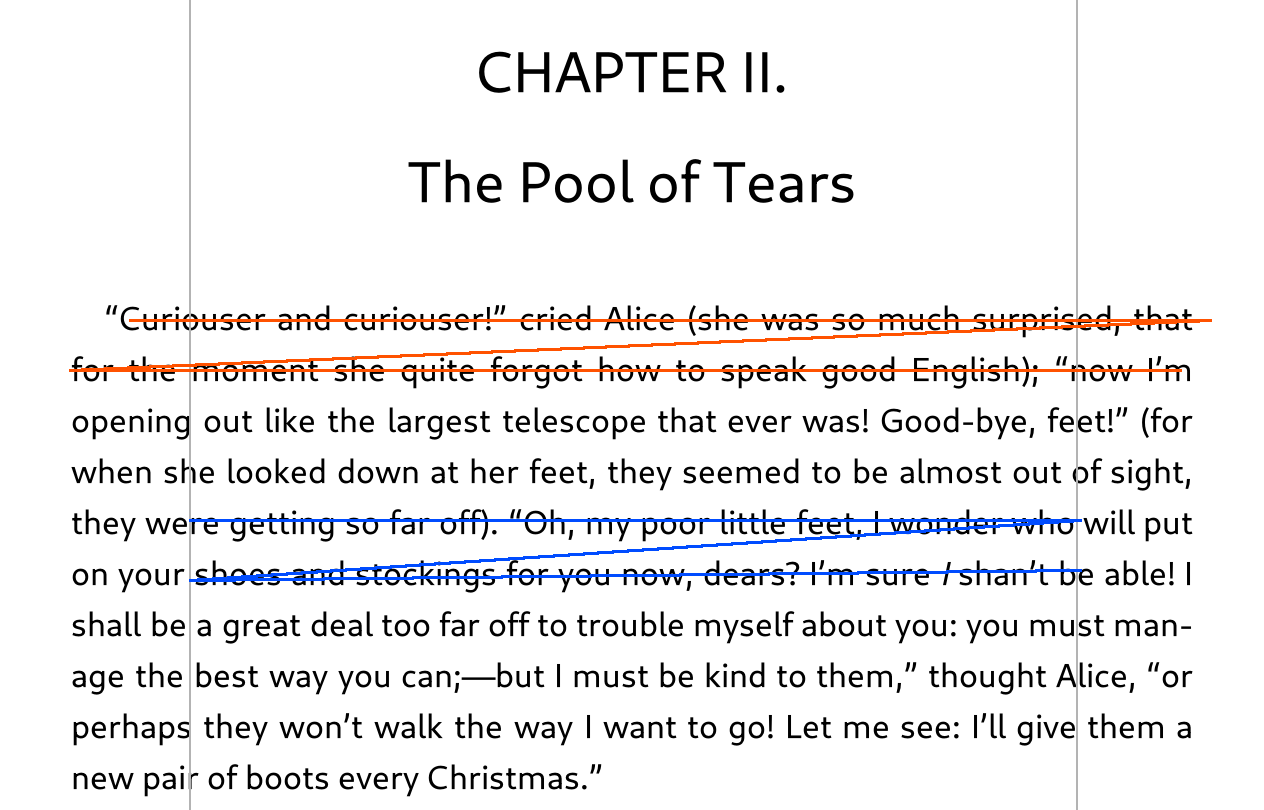
- Vertical gray lines: Perception expander indicators
- Red line: Your eyes following the text normally
- Blue line: Your eyes jumping between the indicators (shorter distance)
To use this plugin, you have to first enable it by going to:
/ More tools / Plugin management / Perception expanderAfter enabling the plugin, you will have a new menu item here:
/ Speed reading module - perception expanderYou can toggle the expander lines from this menu and also configure the indicators according to your liking and peripheral vision skill level. You can watch the Tim Ferriss video that inspired this plugin here.
This plugin is a RSVP (Rapid Serial Visual Presentation) reader. This technique is based on flashing the word(s) at the center of the screen quickly. Your eyes don't need to move when reading like this so the reading speed can be faster. And if you improve the skill, you can perceive more than one word at once, which further increases the reading speed.
To use this plugin, you have to first enable it by going to:
/ More tools / Plugin management / FastReaderAfter enabling the plugin, you will have a new menu item here:
/ More tools / FastReaderYou can start the plugin from this menu and also configure the settings like:
- RSVP speed - Flashing speed in WPM (words per minute)
- Preview words - How many words to show at once
You can start using the plugin in single word and low WPM (slower) mode and increase them as you get better.
In this section we will show you some fonts that might improve your reading experience. These fonts are not an exclusive feature of KOReader, but we are including them here because sometimes our users ask about them in our issues and discussions.
You can install these fonts like any other font. If you don't know how to add fonts to your device, we explain it in Using Your Own Fonts section.
Overview of fonts in this section (note that all the fonts in this image have the same size - 11 pt - but very different widths, line heights and readability):
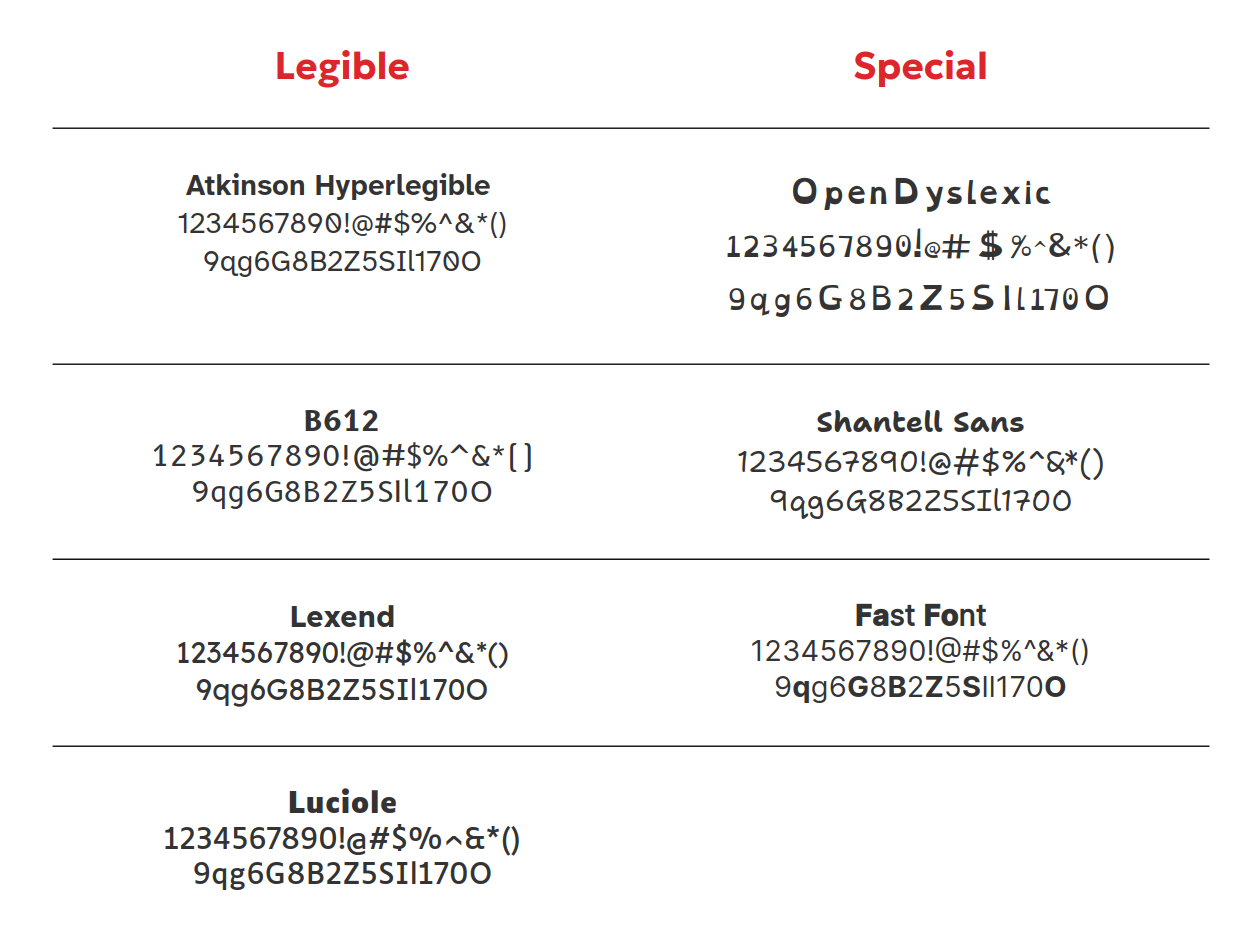
Atkinson Hyperlegible
Designed by Braille Institute, this font family aims to improve legibility and readability for individuals with low vision. It has clear, highly distinctive letters and numbers. You can see the font and download it from here
B612
B612 is a highly legible font family, designed to be used on Airbus aircraft cockpit screens. Its legible design makes it particularly suitable for degraded contexts and aims reducing visual fatigue and cognitive load. These design principles makes it a suitable font for e-readers too. You can see the font and download it from Google Fonts
Lexend
This font's design is based on the principles derived from educational studies that aim to improve reading performance of students. You can read about the font here and download it from Google Fonts
Luciole
This font adheres to a dozen specific design criteria to provide the best possible reading experience for the visually impaired. It emphasizes the "inner" space of letters and has extremely clear, distinct numbers and mathematical symbols. You can see the font and download it from here
Open Dyslexic
This font is designed to increase readability for readers with dyslexia. Letters have heavy weighted bottoms to emphasize direction. The unique shapes of each letter can prevent confusion through flipping and swapping. You can download it from here
Shantell Sans
This font is designed by a dyslexic author as a legible, accessible, and easy to read typeface. It also works nicely for small text thanks to its wider letters and relaxed spacing. You can download it from Google Fonts
Fast Font
This is a special font that substitutes the first few letters of a word with their bold variant (number of letters is calculated according to the word length). This bold letters then act as artificial fixation points for the eye to jump on as you can see in this sentence. In theory this might increase the reading speed but of course personal results may vary. Interestingly, readers with ADHD generally report benefits.
This font depends on special OpenType features which are supported by KOReader. So you can just download the font, copy it to your device and use it like any other font. You can see the examples and download this font and its variations (serif, monospace and dotted) from its GitHub repo
- Rychlé přepínání mezi dokumenty
- Počet řádků/slov na stránce
- Změna obálky knihy
- Creating a sleep screen wallpaper from documents
- Zabránění nechtěnému otevírání odkazů
- Statistiky čtení po půlnoci
- Reading vertically formatted books
Potřebujete-li přepínat mezi dvěma dokumenty, například při jejich porovnávání, existuje rychlejší způsob než procházení Prohlížeče souborů. KOReader umí otevřít poslední dokument gestem (vícenásobný tah ). Nastavíte-li jako akci gesta Otevřít předchozí dokument, můžete mezi dvěma dokumenty rychle přepínat podobně jako pomocí zkratky Alt+Tab na stolním počítači. Funkci najdete zde:
/ Klepnutí a gesta / Správce gest / „LIBOVOLNÉ GESTO“ / Obecné / Otevřít předchozí dokumentK rychlému přepínání mezi dokumenty můžete použít také dialog Historie. Obrazovku historie otevřete vícenásobným tahem . Samozřejmě lze přiřadit i jiné gesto.
Počet řádků nebo slov zobrazených na aktuální stránce zjistíte zde:
/ Informace o knizeObálku knihy můžete změnit v této nabídce:
/ Book information / (long-tap) Cover image: / Set customNěkteré knihy nemají vhodnou obálku. Může být až na druhé stránce, takže se nezobrazuje správně, nebo není vhodná pro elektronický inkoust, protože je příliš světlá či tmavá. Případně můžete chtít jako obálku použít jiný obrázek z knihy.
In situations like this you can quickly take a screenshot and set it as the current book’s cover. There are two screenshot gestures depending on where you are:
- The default screenshot gesture long-diagonal swipe if you are in reader mode and file browser
- The alternative screenshot gesture two-finger large diagonal tap on corners if you are in the image viewer
In image viewer, you can zoom and pan the image before taking the screenshot, so it will be cropped to exact size and aspect ratio of your device without stretching.
After taking your screenshot you can select Set as book cover from the dialog.
Vlastní obálku knihy můžete odebrat zde:
/ Informace o knizeNa stránce s informacemi o knize dlouze stiskněte položku Obrázek obálky a poté zvolte Obnovit vlastní.
Obálku knihy můžete také obnovit v dialogu Obnovit, který otevřete dlouhým stisknutím názvu souboru v Prohlížeči souborů.
Obsahuje-li dokument odkazy, na které při otáčení stránek nebo používání jiných gest nechtěně klepáte, můžete pomocí této položky nabídky vypnout přecházení na odkazy klepnutím:
/ Klepnutí a gesta / Odkazy / Klepnutím přejít na odkazPo vypnutí tohoto nastavení musíte odkaz dlouze stisknout a v místní nabídce zvolit Přejít na odkaz. Máte-li opačný problém a chcete klepání na odkazy usnadnit, můžete ve stejné nabídce povolit možnost Povolit větší oblast klepnutí okolo odkazů.
Ve statistikách čtení můžete změnit začátek dne používaný pro výpočty. To se hodí například při čtení po půlnoci, pokud chcete relaci čtení započítat k dnešnímu, nikoli následujícímu dni. Nastavení se vztahuje pouze na zobrazení denní časové osy a volitelně na statistiky v kalendáři; ostatních statistických přehledů se netýká. Čas nastavíte zde:
/ Statistiky čtení / Nastavení / Denní časová osa začíná v…Currently official KOReader doesn't support rendering books formatted as vertical text (tategaki - 縦書き) but one of our users has created a fork that can do this. It is basically a clone of KOReader with added vertical text rendering.
Japanese vertical writing is the main target of this fork. But since the implementation supports EPUB writing-mode: vertical-rl at the rendering engine level, it may also work for other vertical writing languages. It can at least render Chinese too, according to the feedback from Chinese users.
Be aware that this is a fork (not a plugin or a user patch), so it completely replaces your KOReader. But ordinary horizontal books behave much like they do in the official KOReader, so this replacement should be functionally equivalent.
You can switch to this fork without first uninstalling your current KOReader. Just follow the instructions in the fork's repo. Development discussion on our repo is here.
If you switch to this fork, please use the fork's repo for vertical text related questions/issues, instead of the official KOReader repo.
- Aktualizace KOReaderu
- Přidání zámku KOReaderu pomocí hesla
- Ovládání čtečky z jiného zařízení – doplněk HTTP Inspector
- Automatické tlumení obrazovky
- Prodloužení životnosti baterie
- Kontrola podrobností o spotřebě baterie
- Kontrola podrobných statistik zařízení
- Sledování využití paměti
KOReader se dokáže aktualizovat přes Wi-Fi. Kontrolu aktualizací spustíte touto položkou nabídky:
/ Aktualizace / Zkontrolovat aktualizaceKOReader tuto možnost přímo nenabízí, podobnou funkci zamknuté obrazovky však lze vytvořit náhradním postupem. KOReader můžete nastavit tak, aby spořič obrazovky zůstal zobrazený, dokud neprovedete zvolené gesto. Postupujte takto:
- Vyberte libovolné gesto (včetně složitých vlastních vícenásobných tahů) a touto cestou je nastavte jako gesto pro „odemknutí“:
HLAVNÍ NABÍDKA / / Klepnutí a gesta / Správce gest / „vybrané gesto“ / Zařízení / Ukončit spořič obrazovky
- Poté povolte tuto možnost:
HLAVNÍ NABÍDKA / / Obrazovka / Spořič obrazovky / Nastavení / Ponechat spořič obrazovky zobrazený po probuzení / Do použití gesta „Ukončit spořič obrazovky“
By using an open source Android application, you can control your KOReader from an Android OS device that is on the same network. It uses the KOReader HTTP Inspector plugin to communicate with KOReader. You can remotely perform many actions like turning pages, entering text, adjusting screen light, activating profiles.
You can see the instructions and download the app from its project page: KOReader Page Turner Companion
Pokud je zařízení určitou dobu nečinné, KOReader může kvůli úspoře baterie ztlumit přední osvětlení. Funkci zapnete a nastavíte zde:
/ Obrazovka / Automatické stmíváníLi-ion batteries experience more degradation at the extreme ends of their charge levels. To minimize this degradation and extend your battery life, you can limit your minimum discharge level to 20% and maximum charge level to 80% (as in electric vehicles and some newer phones). Which means you start charging your device when the battery goes down to 20% and unplug when it reaches 80% (or 30%-70% if you are extra cautious).
Když úroveň nabití dosáhne stanovených mezí, KOReader vás může upozornit výstrahou:
/ Device / Device Status Alerts / Battery LevelPodrobné statistiky využití baterie zobrazíte touto položkou nabídky:
/ Další nástroje / Statistiky baterieTouto položkou nabídky zobrazíte systémové informace, například využití PROCESORU/MÍSTA NA DISKU/PAMĚTI RAM:
/ Nápověda / Statistiky systémuU starších zařízení Kindle někteří uživatelé hlásili pády kvůli omezené paměti. Otevřete-li v jedné relaci mnoho souborů, může využití paměti KOReaderem růst; zvlášť výrazně je zvyšují soubory PDF. Na STAVOVOU LIŠTU můžete přidat ukazatel paměti a při vysoké hodnotě KOReader restartovat, čímž předejdete pádům nebo restartům zařízení.
/ Status bar / Status bar items / KOReader memory usageKOReader můžete také nastavit tak, aby se při dosažení prahové hodnoty využití paměti automaticky restartoval:
/ Zařízení / Upozornění na stav zařízeníPokud v této příručce nenajdete řešení svého problému, můžete jej nahlásit na stránce projektu na GitHubu nebo napsat příspěvek do oddílu KOReaderu na fóru MobileRead. Podrobnosti najdete v posledním oddílu příručky.
- Battery drain problems
- Moje kniha je pomalá
- Duchy a zbytky obrazu při otáčení stránek
- Ghosting on sleep screen
- Progress Sync problems
- Problémy s pouzdrem s funkcí uspání
- Klepnutí se někdy rozpoznají jako dlouhá nebo dvojitá
- KOReader nemůže zapisovat na kartu SD
- Zálohování nastavení KOReaderu
- Resetting KOReader on Android devices
- Disabling ads on Amazon Kindle devices
- Při čtení knihy se po straně zobrazují malá čísla
- Zmizela mi stavová lišta
- Problémy s odsazením textu
- Vyčištění databáze mezipaměti obálek knih
- Vymazání mezipaměti souborů
- What is a Nightly Version?
KOReader uses battery very efficiently. So if your e-reader device's battery started draining abnormally when using KOReader, generally first suspect is the battery degradation.
But if you are sure that your battery is healthy and drain happens only in KOReader, cause might be:
- A problematic firmware update
- A third-party plugin
- Uživatelské opravy
These are the steps to follow if you have a drain problem:
- Update your device to the latest firmware version. If there are no firmware updates for your device, skip to the next step.
- If updating your firmware doesn't solve the drain problem, remove all of the third party plugins and user patches that you have installed and restart KOReader.
- If the drain problem continues after the first two steps, the last option is factory resetting your device and reinstalling KOReader (don't forget to backup your main library folder).
If your problem continues, you can open an issue on our GitHub page.
Please see the Optimizing Documents section of the guide for tips and solutions if a specific file is slow.
If all of your books are slow, your problem might be device related:
- Velmi pomalý procesor nebo málo paměti RAM.
- Paměť flash, ve které jsou knihy uloženy, může být opotřebovaná, obvykle kvůli stáří zařízení.
- Dochází volné místo v úložišti.
- Používáte-li zařízení se systémem Android, může systém zasahovat do provozu KOReaderu nebo mohou systémové prostředky využívat procesy na pozadí.
Nahlášení problému:
Pokud tento problém hlásíte, je pro nás důležité problematický soubor prozkoumat. Zkomprimujte jej jako soubor ZIP a sdílejte jej přetažením do zprávy na GitHubu. Je-li kniha ve formátu EPUB a kvůli autorským právům nebo soukromí ji nechcete sdílet, můžete použít doplněk aplikace Calibre nazvaný ScrambleEbook. Stažení a pokyny najdete na této stránce fóra MobileRead.
Doplněk načte elektronickou knihu bez DRM (EPUB/KEPUB/AZW3) a vytvoří její kopii, ve které nahradí text náhodnými znaky. Takto zamíchanou verzi s námi můžete sdílet ve vlákně hlášení. Text knihy nebude čitelný a nedojde k porušení autorských práv, soubor však stále můžeme použít k diagnostice.
Tento postup v reálném hlášení velmi problematického souboru EPUB si můžete prohlédnout zde.
I když je KOReader nastaven na úplné obnovení po každé stránce, mohou po otočení stránky zůstávat duchy nebo zbytky obrazu. Jde o omezení technologie elektronického inkoustu, které lze pozorovat i na zařízeních nejnovější generace, zvláště při čtení dokumentů se smíšeným obsahem (textem a obrázky). Pokud vám tyto artefakty vadí, můžete stránku po otočení ještě jednou ručně obnovit (ve výchozím nastavení gestem krátký tah po úhlopříčce).
In some cases (depending on many factors like book contents, lightness of sleep screen image and reader model) you can see some ghosting/residue on your sleep screen despite the refresh before sleep. You can get rid of this by increasing the number of refreshes from here:
/ Screen / E-ink settings / Sleep screen anti-ghosting redrawsPříčinou může být funkce KOReaderu Zapsat zvýraznění do PDF, pokud jste ji povolili. Uložení zvýraznění do PDF změní soubor, takže synchronizace selže. Chcete-li používat obě funkce, změňte v nastavení doplňku Synchronizace postupu čtení položku Způsob srovnávání dokumentu z výchozí hodnoty Binární na Název souboru:
/ Synchronizace postupu čtení / Způsob srovnávání dokumentuPouzdra s funkcí uspání obvykle používají magnet zabudovaný v pouzdře, který prostřednictvím snímače v zařízení vyvolává probuzení a uspání. Tento snímač se někdy označuje jako Hallův snímač nebo snímač Hallova jevu. V některých případech, například při nesprávně umístěném nebo slabém magnetu, nemusí spouštění fungovat správně. Pokud pouzdro způsobuje potíže s probouzením zařízení, můžete tuto funkci vypnout v této nabídce:
/ Zařízení / Ignorovat všechny události pouzdra s funkcí uspáníMůže k tomu docházet například při třesu rukou nebo kvůli problémům dotykové obrazovky zařízení. Zkuste zvýšit Interval klepnutí. Zvýšením intervalu určíte KOReaderu, aby ignoroval rychlá klepnutí na stejném místě.
/ Klepnutí a gesta / Intervaly gest / Interval klepnutíPokud jsou dvě po sobě jdoucí klepnutí od sebe vzdálena, toto omezení se neuplatní. Stránky tedy můžete nadále rychle procházet střídavým klepáním dvěma prsty.
Kvůli omezením systému Android nemůže KOReader na zařízeních s Androidem zapisovat do externího úložiště. Chcete-li změnit umístění pro ukládání snímků obrazovky, zvolte interní úložiště zařízení.
Pokud potřebujete zálohovat a obnovit KOReader se všemi nastaveními, můžete zálohovat následující složky a soubory v instalačním adresáři KOReaderu. Po čisté instalaci jimi přepište nově vytvořené soubory a nastavení se obnoví:
- settings
- styletweaks
- data/cr3.ini
- defaults.persistent.lua
- history.lua
- settings.reader.lua
- settings/profiles.lua
- Soubory v adresářích data/dict/ a /data/tessdata/ (pokud existují)
On Android OS devices, KOReader keeps its settings under the Internal Storage/koreader/ directory. This is an intentional behavior which is different from other Android applications. This location allows you to backup and synchronize your KOReader settings easily by saving them under this user-accessible directory.
But when you uninstall KOReader or clear its data from the Android OS Settings menu, this KOReader settings directory is not removed. So if you uninstall KOReader and then install it again, it will start with your old settings.
If you want to completely reset KOReader to its factory defaults, you should delete this directory manually. When you start KOReader after deleting this directory, it will be automatically re-created with the default settings.
This is technically possible, but unfortunately we can't change the default sleep screen behavior on these readers. Because this might trigger a negative reaction from Amazon, which might lock down the Kindle ecosystem (no more KOReader for Kindles) or even endanger the whole project (no more KOReader). For further info, you can check this discussion with our developers here. Our stance is in line with the MobileRead forums' stance which you can read here.
Those small numbers are called publisher page numbers. In short, they are the real page numbers from the printed version of your book. For more information please click here Page Numbering to go to the relevant section.
Pravděpodobně jste klepli na dotykovou zónu STAVOVÁ LIŠTA ve spodní části obrazovky. Stavovou lištu obnovíte klepnutím na stejnou zónu.
Pokud jsou názvy, nadpisy či oddělovače nesprávně vystředěné nebo je text neočekávaně odsazený, zkuste změnit styl dokumentu z epub.css na html5.css. K těmto problémům dochází, protože někteří vydavatelé předpokládají, že se jejich knihy budou číst pouze ve čtečkách založených na jádru webového prohlížeče, a proto styly „neresetují“.
/ Styl- Výchozí HTML/EPUB (epub.css) je naše šablona stylů zaměřená na knihy, která používá text-align: justify a text-indent u P. Je vhodnější pro knihy bez vlastních stylů a může zlepšit čitelnost knih se styly.
- Má-li kniha výše popsané problémy s odsazením, můžete přepnout na HTML5 (html5.css). Tento styl poskytuje základní šablonu podobnou výchozímu vykreslování webových prohlížečů: text-align: left, bez text-indent u P, mezery mezi P. Pokud však vydavatel nepoužil žádné vlastní styly, výsledek nevypadá příliš pěkně.
KOReader uchovává obálky knih v mezipaměti, aby je mohl zobrazovat rychleji. Za běžných podmínek tato mezipaměť příliš nenarůstá. Pokud však odeberete mnoho knih nebo přejmenujete adresáře, můžete databázi mezipaměti obálek vyčistit a uvolnit místo. Uděláte to v této nabídce:
/ Nastavení / Nastavení pro „Dlaždice“ a „Podrobný seznam“ / Správa mezipaměti s informacemi o kniháchPři čtení dokumentu PDF/DJVU uchovává KOReader poslední přečtenou stránku v mezipaměti, takže její opětovné otevření je rychlejší. Používáte-li však KOReader dlouho a čtete mnoho dokumentů PDF/DJVU, může mezipaměť výrazně narůst. Její soubory se nacházejí ve složce cache uvnitř instalačního adresáře KOReaderu. Mezipaměť vymažete a místo uvolníte zde:
/ Další nástroje / Vývojářské možnosti / Vymazat mezipamětiKOReader je dostupný ve dvou typech verzí:
- STABILNÍ Jde o hlavní verzi, kterou najdete na stránce Vydání projektu na GitHubu. Název má například podobu „KOReader 2024.11“, což znamená, že tato konkrétní verze byla vydána v listopadu 2024. Obvykle vychází každý měsíc, někdy však interval trvá déle.
- NOČNÍ Tyto verze jsou každodenní sestavení KOReaderu s průběžně přidávanými optimalizacemi a opravami. Noční vydání jsou určena úzké skupině testerů a vývojářů, takže mohou být méně stabilní.
Běžní uživatelé by zpravidla měli používat stabilní verzi. V některých případech však můžete potřebovat noční verzi:
- Vaše zařízení je velmi nové (například nedávno vydaný model Kobo) a jeho podpora byla přidána teprve do některého z posledních nočních sestavení.
- Chyba nebo problém týkající se vašeho zařízení už byly opraveny, oprava však ještě nebyla vydána a nechcete čekat na stabilní verzi, která ji bude obsahovat.
- Po aktualizaci KOReaderu zjistíte, že byla odstraněna funkce, kterou jste používali. Nechcete-li o ni přijít, můžete nainstalovat noční verzi, která ji ještě obsahuje. Lze se samozřejmě vrátit také k předchozímu stabilnímu vydání, noční verze však bude novější a může obsahovat více funkcí a oprav.
Tento oddíl představuje pouze obecný úvod. Podrobné informace a pomoc s nočními verzemi najdete v diskuzi Časté dotazy: Jak sledovat nejnovější noční sestavení
Projekt KOReader používá jako svou základnu GitHub. Na naší stránce GitHubu můžete hlásit problémy a podávat návrhy; potřebujete pouze bezplatný účet GitHub. Klepnutím na tento odkaz otevřete stránku GitHub Issues.
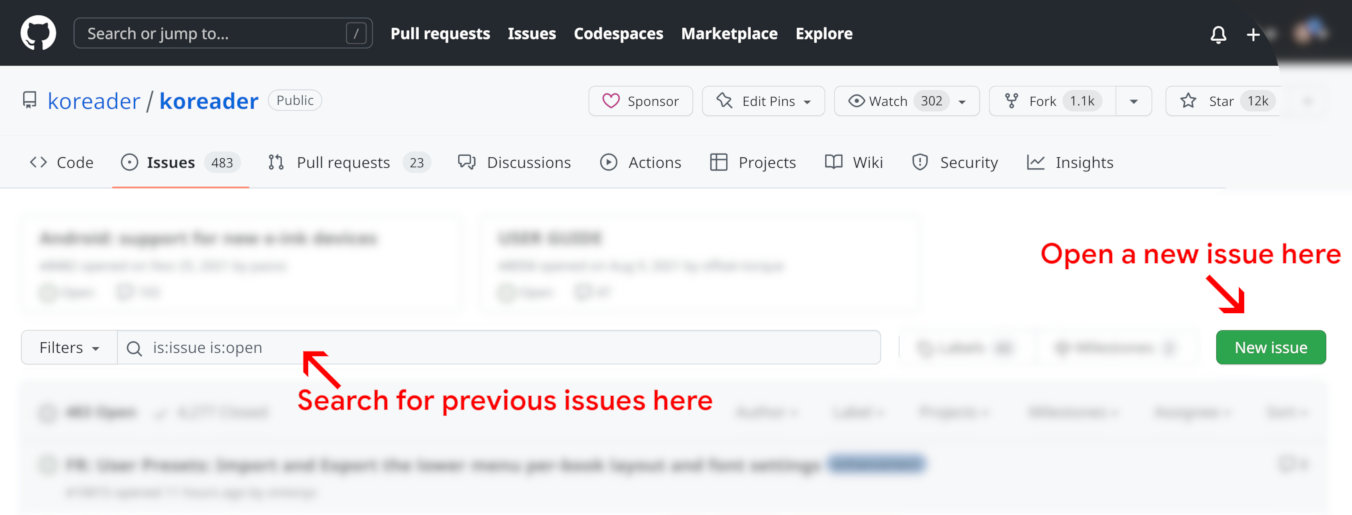
Na stránce Issues klepněte na tlačítko New Issue. Předtím však doporučujeme pomocí vyhledávacího pole ověřit, zda už ke stejnému tématu neexistuje hlášení. Pro představu o celém postupu si můžete prohlédnout také jiná otevřená hlášení.
Po klepnutí na tlačítko New Issue se zobrazí dvě možnosti:

Vyberte odpovídající možnost a podle pokynů na stránce nahlaste problém nebo návrh.
Při hlášení chyby jsou k určení problému velmi užitečné podrobné ladicí protokoly. Povolíte je zde:
/ Nápověda / Nahlásit chybu / Povolit podrobné protokolováníVe stejném dialogu najdete také číslo verze KOReaderu a typ zařízení, které můžete uvést v hlášení.
Máte-li návrh nebo dotaz k této Uživatelské příručce, můžete napsat do diskuzního vlákna na GitHubu

Najít další uživatele KOReaderu na fórech MobileRead |

Kontaktovat nás v chatu Gitter |

Podpořit projekt prostřednictvím služby Liberapay |