 KOREADER
USER GUIDE
26.11
You are currently reading the English (main) version of the KOReader User Guide. We have also other languages, which are translated by volunteers:
- Català (Catalan)
- Čeština (Czech)
- Español (Spanish)
- Français (French)
- Gaeilge (Irish)
- Italiano (Italian)
- Lietuvių (Lithuanian)
- Nederlands (Dutch)
- Português Brasil (Portuguese BR)
- Português Portugal (Portuguese PT)
- Slovenčina (Slovak)
- Slovenščina (Slovenian)
- Tiếng Việt (Vietnamese)
- Български (Bulgarian)
- Српски (Serbian)
- Українська (Ukrainian)
- العربية (Arabic)
- தமிழ் (Tamil)
- 简体中文 (Chinese Simp.)
- 繁體中文 (Chinese Trad.)
To see the translation progress and/or to contribute to the translation efforts of the user guide, please visit the Weblate translation page of our project.

This guide is primarily designed for color screens. Especially if you are using it for the first time, we highly recommend reading this on a computer, tablet or a mobile phone instead of a black and white e-ink screen. Seeing different categories of text properly will make your life easier while learning how to use KOReader. Of course you can read this on your e-ink device too, but the experience will not be optimal.
You can use the search function of your browser to find a specific topic or keyword (generally Ctrl + F). If you have a suggestion, correction or question related to this user guide, you can write to this GitHub discussion thread.

This guide is written and
checked by humans
KOReader user interface (gray boxes) These items always refer to parts of KOReader. It can be something on the screen that you can tap/select/set or some feature of the application: Status bar Font weight |
Menu paths (green) These are the locations of settings and menu items in the KOReader menu system: BARR-ROGHCHLÁR /  / Stíl Aibhsithe |
External apps and services (purple) These are services or applications that work with KOReader. They are marked with a different color because we want to emphasize that these are not a part of KOReader project so they are not under our control: Calibre, Readwise, KoHighlights... |
Internal links (teal) These links with a house icon at the end, take you to the other parts of this guide: Gothaí |
External links (blue) These are regular links that go outside the guide: Project Gutenberg |
We also have different boxes and tags in the guide to inform or warn you:
I am an ADVANCED tag. If you see me on a heading, it means that you need to have a certain degree of technical knowledge like working with a file system, CSS knowledge, installation of external files etc. depending on the procedure.
These stars on the navigation menu show the newly added sections since the last guide update. Also two buttons at the corner of the page with the same stars allow you to jump between newly added sections directly. Note that navigation menu stars don't cover all the additions, smallest headings are omitted there to avoid crowding. But you can see all of the additions using the corner buttons.
Tá KOReader forbartha agus tacaithe ag oibrithe deonacha ar fud an domhain. Is féidir leat a bheith páirteach sa tionscadal seo freisin trí:
- Ag socrú fabhtanna agus ag cur gnéithe nua i bhfeidhm
- An clár a aistriú go do theanga féin nó aistriúchán atá ann cheana a fheabhsú
- Ag cabhrú le daoine eile le do chuid eolais sna fóraim nó ar shaincheisteanna agus plé GitHub
Seiceáil an rannán Teagmháil Linn le haghaidh na naisc.
- koreader.rocks: Our official domain which you should see in your address bar right now. Other domains including koreader.com are NOT US!
- KOReader GitHub page: This is where you can download the official releases for all operating systems and devices.
- F-Droid release: Android version of KOReader which is provided by us. There is no Play Store version of KOReader!
In ainneoin a chuma íostach, is feidhmchlár an-chumhachtach agus inoiriúnaithe é KOReader. Tá an chuid seo cosúil le clár ábhair atá dírithe ar conas a dhéanamh. Mar sin, más úsáideoir nua thú, seo an áit is fearr le tosú. Anseo is féidir leat léamh faoi na rudaí is féidir le KOReader a dhéanamh agus foghlaim conas é a dhéanamh trí na naisc seo a leanúint chun dul chuig na rannóga a luaitear.
- USB mass storage mode for supporting devices Transferring books to your reader
- Cloud storage (Dropbox/FTP/Webdav) with suitable accounts Transferring books to your reader
- KOReader can act as an SSH server, so you can use an SFTP application or your file manager to directly transfer files List of internal plugins
- With the Calibre plugin you can send books from your Calibre Library directly to your KOReader devices over wifi Transferring books to your reader
- Access public OPDS (Open Publication Distribution System) catalogs or use your own servers to access your library Using OPDS Catalogs
- With the News downloader plugin you can download RSS and Atom news entries to your device as HTML files List of internal plugins
- With the Wallabag plugin you can retrieve articles from your Wallabag account (a server based read-it-later service like Pocket) Transferring books to your reader
- Change fonts (including your own), font size, contrast, boldness, kerning, word spacing, word expansion, text alignment, line spacing, column layout, margins... FORMATTING YOUR E-BOOK
- Use speed reading plugins like Perception Expander and FastReader (RSVP) for faster reading READING IMPROVEMENTS
- Use the included powerful style tweaks or write your own ones to change how your books are rendered precisely Style tweaks
- Invert screen colors for night mode manually or automatically Auto Warmth And Night Mode
- Adjust your frontlight color warmth automatically Auto Warmth And Night Mode
- Highlight text with different styles and colors, place bookmarks BOOKMARKS, HIGHLIGHTS AND NOTES
- Two-tap mode for academic/longer highlights Highlight modes of KOReader
- Add notes using a customizable keyboard including diacritic modifiers Keyboard Usage And Tips
- Take screenshots Predefined Gestures
- Rianaigh do staitisticí léitheoireachta lena n-áirítear dul chun cinn léitheoireachta, raon ama agus radhairc féilire
- Export your notes and highlights to your device as text, markdown, HTML, JSON or Kindle clippings format Exporting highlights
- Synchronize to online services like Joplin, Readwise, Memos, Flomo and XMNote Exporting highlights
- Powerful File Browser where you can copy, move, rename, create, delete files and folders and perform bulk operations File Browser Usage
- See your library as you like with many detailed and mosaic views File Browser Usage
- Add your books to your Favorites for quick access or create your own Collections with sorting and filtering Collections
- Skim widget to quickly jump between pages, chapters, bookmarks Skim Widget
- Unique Book map to see a bird’s eye map of your book including all your notes and highlights Book Map
- Page browser to move through pages like a film reel Page Browser
- Bookmarks browser to browse your highlights and notes easily BOOKMARKS, HIGHLIGHTS AND NOTES
- Create an alternative table of contents automatically or manually if you don't like the one that comes with your book Table of Contents Tools
- Hide and exclude certain parts of your book like Appendix, Index, References etc. for more accurate page counts Excluding sections: Custom hidden flows
- Powerful gesture system with 200+ actions allows you to control every aspect of KOReader with a tap or swipe Gesture Categories
- If you have a keyboard (internal, wired or bluetooth) you can also assign keyboard shortcuts to these actions Keyboard Shortcuts
- Or create your own menus with your favorite actions with Quick Menu and access them with a tap or swipe Quick Menu
- Create Profiles to control every aspect of KOReader and automate actions Profiles
- Cuardaigh an doiciméad trí théacs a roghnú nó a iontráil (lena n-áirítear nathanna rialta)
- Cuardaigh i do leabharmharcanna, buaicphointí agus nótaí
- Cuardaigh téacs i Vicipéid nó i bhfoclóirí suiteáilte agus aistrigh é le tapáil fhada
- Translate parts of the text or the whole page between more than 130 languages
- Discuss, translate or explain the text using online or local AI models (after installing the plugins) Plugin types
- KOReader can update itself Device Tips
- Laghdaigh nó múch solas do scáileáin tar éis eatramh socraithe
- Set your page refresh intervals for different reading conditions Adjusting the page refresh interval
- Set your own sleep screen from many options like random images, book cover, reading, progress and even a screenshot of a picture in a book.
- Set battery charge limit alarms to prevent deep discharge/over charge Device Tips
- Set a memory usage alert (useful for devices for smaller memory) and optionally restart KOReader upon reaching this limit Device Tips
- Bearr imeall go huathoibríoch nó de láimh
- Athshreabhadh doiciméid chun téacs a bhaint amach agus iad a léamh níos éasca ar scáileán beag
- Apply OCR to documents without text layers, like scanned old books OCR (Optical Character Recognition)
- Different zoom types and page flow directions to read multi-column documents like scientific articles easily Reading large PDFs on a small screen
- Auto straighten tilted documents, like scanned old books PDF Specific Bottom Menu Items
- Save your highlights directly into PDFs which allows you to see them without KOReader Saving highlights into PDF
- Import highlights from PDFs and export them in many other formats Importing PDF Highlights
- Special Panel zoom feature for reading mangas Panel zoom feature
- Adjustable screen refresh settings for perfectly balancing between ghosting and speed Adjusting the page refresh interval
- Add your own CSS style tweaks for books Style tweaks
- User patches system which allows you to change the core behaviors of KOReader User patches
- Cruthaigh cód QR ó do ghearrthaisce chun téacs agus naisc a roinnt le gléasanna eile
- Féach ar fhoinse HTML doiciméid EPUB
- Cruthaigh agus cuir comhaid téacs in eagar ar do ghléas
- Oscail aithriseoir críochfoirt agus rith orduithe ar do ghléas
- Féach ar staitisticí úsáide do LAP, cuimhne agus ceallraí
KOReader supports PDF/PDB/XPS, EPUB/MOBI/FB2, DJVU, CBR/CBT/CBZ, DOCX/RTF, HTML/HTMLZ, TXT/MD and CHM files. It can also open ZIP archives and show image files.
Tá go leor bealaí ann chun do dhoiciméid a aistriú chuig do ghléas. Tabhair faoi deara go mb’fhéidir go mbeidh ort KOReader a atosú chun na doiciméid aistrithe a innéacsú (nó an t-eolaire a athnuachan má tá Pocketbook/Android agat).
Chomh maith le comhaid a aistriú ar an mbealach céanna a dhéanfá leis an bhfeidhmchlár léitheoireachta ionsuite, tá roghanna eile ar fáil ag brath ar do ghléas:
- Mód stórála maise USB laistigh de KOReader: Tá an modh seo ar fáil do KOBO agus do roinnt gléasanna CERVANTES.
- Stóráil scamall (Dropbox/FTP/Webdav): Chun an fheidhm seo a úsáid ní mór duit cuntais a chur leis le haghaidh freastalaí stórála scamall tríd an roghchlár a thaispeántar thíos. Mínítear an próiseas trí chnaipí info sa roghchlár agus cuntais á gcur leis:
BARR-ROGHCHLÁR (sa Bhrabhsálaí Comhad) /
 / Stóráil scamall
- Rochtain SSH/SFTP: Is féidir le KOReader gníomhú mar fhreastalaí SSH, ar féidir leat rochtain a fháil air ó ríomhaire chun comhaid a aistriú (ar fáil ar Kobo, Kindle, Cervantes). Is féidir leat feidhmchlár SFTP (cosúil le Filezilla) a úsáid nó rochtain a fháil air trí do bhainisteoir comhad má thacaíonn do chóras oibriúcháin leis. Seiceáil ár vicí le haghaidh treoracha agus féach an bosca rabhaidh thíos freisin.
- Aistriú Calibre: Leis an mbreiseán Calibre is féidir leat doiciméid a sheoladh ó do Leabharlann Calibre go díreach chuig do ghléasanna KOReader trí nasc wifi. Féach ar ár vicí le haghaidh treoracha.
- Íoslódálaí nuachta: Leis an mbreiseán seo is féidir leat iontrálacha nuachta RSS agus Atom a íoslódáil mar chomhaid HTML. Féach ar an wiki le haghaidh treoracha.
- OPDS (Open Publication Distribution System) catalogs: You can access public catalogs or use your own servers to access your library. More info here: Using OPDS Catalogs
- Wallabag: Leis an mbreiseán seo is féidir leat ailt a aisghabháil ó Wallabag, seirbhís léigh-é-níos-níos-déanta atá bunaithe ar fhreastalaí cosúil le Pocket. Féach ar an leathanach wiki le haghaidh tuilleadh eolais.
Tá na modhanna seo a leanas ar fáil chun rochtain a fháil ar do leabhair:
- Brabhsálaí Comhad - Tá cuid tiomnaithe anseo: Úsáid an Bhrabhsálaí Comhad
- Ceanáin - Liosta ar féidir leat do leabhair a chur leis trí bhrú fada orthu sa Brabhsálaí Comhad
- Stair - Liosta leabhar a d'oscail tú
- Bailiúcháin - Liostaí leabhar pearsantaithe a chruthaigh tú féin. Tá an chuid tiomnaithe anseo: Bailiúcháin
Is féidir leat cuma na scáileáin seo a athrú ó:
 / Mód taispeána
Más mian leat líon na míreanna atá le feiceáil ar na scáileáin seo a athrú, féach anseo:
/ Socruithe / Socruithe mósáice agus liosta mionsonraitheIs féidir leat gothaí a shannadh do gach ceann de na dialóga seo. Mar shampla, agus leabhar á léamh agat, is féidir leat rochtain a fháil ar do Stair nó ar do Ceanáin le gotha agus leabhar eile a oscailt gan dul tríd an Brabhsálaí Comhad.
Is féidir leat leabhar a chuardach sa scáileán Stair de réir ainm comhaid nó meiteashonraí leabhair ón gcnaipe roghchláir barr ar chlé.
Is féidir leat KOReader a shocrú freisin chun tosú le scáileán Ceanáin nó Stair in ionad Brabhsálaí Comhad trí:
/ Tosaigh le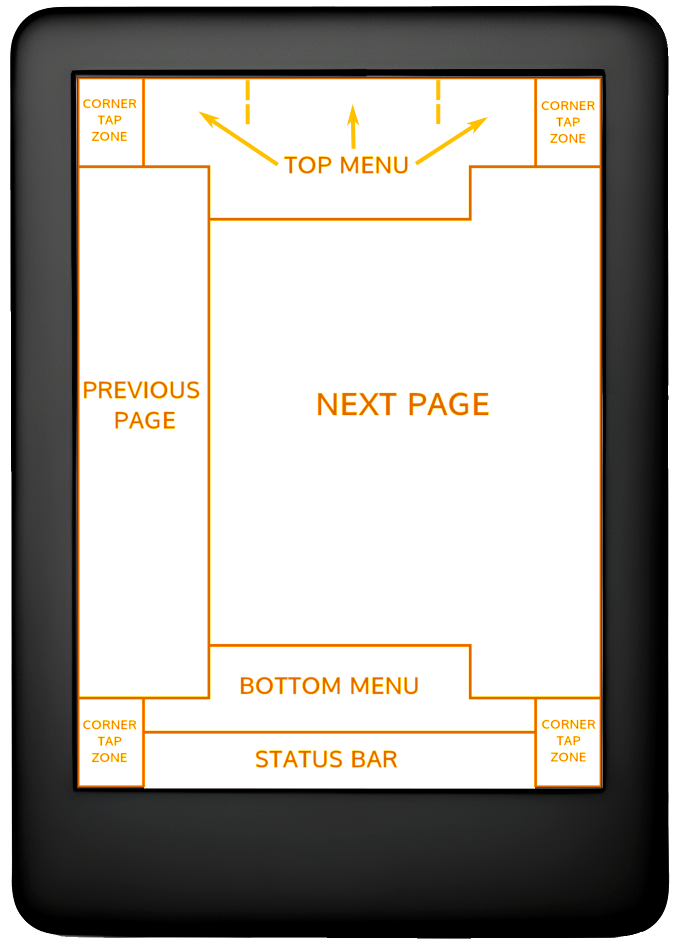
San íomhá thuas, is féidir leat suíomhanna na gcriosanna tapála réamhshocraithe de KOReader a fheiceáil. Chun an roghchlár barr nó an roghchlár bun a thaispeáint, is féidir leat na criosanna léirithe a thapáil. Is féidir leat svaidhpeáil síos an crios uachtarach freisin chun an roghchlár barr a thaispeáint. Ar fheistí neamh-theagmhála cosúil le Kindle 4, is féidir leat an roghchlár bun a oscailt tríd an gcnaipe a fhreagraíonn don ghníomh IONTRÁIL/Ceart go leor a bhrú.
Más mian leat an dá roghchlár a oscailt ag an am céanna, is féidir leat crios an roghchláir barr a shocrú chun an roghchlár barr agus an roghchlár bun araon a oscailt ag an am céanna tríd an roghchlár seo:
 / Tapálacha agus Gothaí / Gníomhachtaigh an Roghchlár
Is féidir criosanna tapála cúinne a úsáid le haghaidh go leor cineálacha éagsúla gothaí lena n-áirítear TAPÁIL, TAPÁIL DHÚBAILTE, TAPÁIL LE DÁ MHÉAR agus TAPÁIL AGUS COINNIGH.
Is féidir criosanna LEATHANACH ROIMHE agus LEATHANACH EILE a úsáid le haghaidh gothaí SCNÁIL DHÚBAILTE ag an am céanna freisin.
Is féidir tapáil ar an gcrios barra stádais chun rothlú idir míreanna an bharra stádais mura bhfuil ach mír amháin le feiceáil. Má tá na míreanna uile le feiceáil, taispeánfar agus folófar an barra stádais trí thapáil.
These are just a few quick settings to get you started. Please read the FORMATTING YOUR E-BOOK section of the guide for a detailed walkthrough. You can learn more about the Bottom Menu which is mostly used to adjust text, from here: Bottom Menu Items
| An cló a athrú*: | BARR-ROGHCHLÁR / / Cló |
| Adjust text size | AN ROGHCHLÁR BUNA /  |
| Make text darker |
AN ROGHCHLÁR BUNA / 
|
| Inbhéartaigh na dathanna ar an scáileán (bán ar dhubh) | BARR-ROGHCHLÁR / / Mód Oíche |
Is féidir leat solas do scáileáin a rialú tríd an roghchlár seo. Má tá soilsiú te agat (soilse LED bána gnáth + cinn oráiste) is féidir leat iad a rialú ar leithligh ón dialóg seo. Is féidir leat gotha a shainiú don dialóg seo freisin:
/ Solas TosaighIs féidir leat clúdach leabhair nó íomhá saincheaptha a roghnú mar spárálaíscáileáin tríd an roghchlár seo:
/ Screen / Sleep screenYou can use JPG/PNG files as wallpaper (properly dithered grayscale images look best). Transfer the files from your computer into any folder on your device. And choose this folder as your sleep screen wallpaper folder via this menu:
/ Screen / Sleep screen / Wallpaper / Custom imagesFéach ar an post fóram Mobileread seo le haghaidh faisnéise ardleibhéil faoi íomhánna spárálaíscáileáin a ullmhú.
Más mian leat eolas a fháil faoi aicearraí méarchláir, cliceáil anseo chun dul chuig an rannóg sin. Ní mhíníonn an ceannteideal seo ach úsáid an mhéarchláir.
- Tapáil lasmuigh den réimse ionchuir chun an méarchlár a dhúnadh, tapáil an réimse ionchuir chun an méarchlár a thaispeáint arís
- Svaip suas na heochracha chun leagan mór den litir sin a iontráil (nó an litir bheag má tá tú i mód shift cheana féin)
- Is féidir leat cuma an mhéarchláir a athrú:
BARR-ROGHCHLÁR / / Gléas / Méarchlár / Socruithe méarchláir
- Is féidir leat níos mó ná leagan amach amháin a roghnú:
BARR-ROGHCHLÁR / / Gléas / Méarchlár / Leagan Amach an Mhéarchláir
- Is féidir leat athrú idir na leagan amach roghnaithe agat tríd an deilbhín
 ar an méarchlár a thapáil
Le méarchlár Koreader, is féidir leat carachtair bhreise a iontráil nuair a thapaíonn tú agus a choinníonn tú cnaipe. Taispeántar na carachtair bhreise is minice a úsáidtear thíos. Is féidir leat an cnaipe a thapáil agus a choinnigh sa bhosca liath chun na carachtair máguaird a fháil:
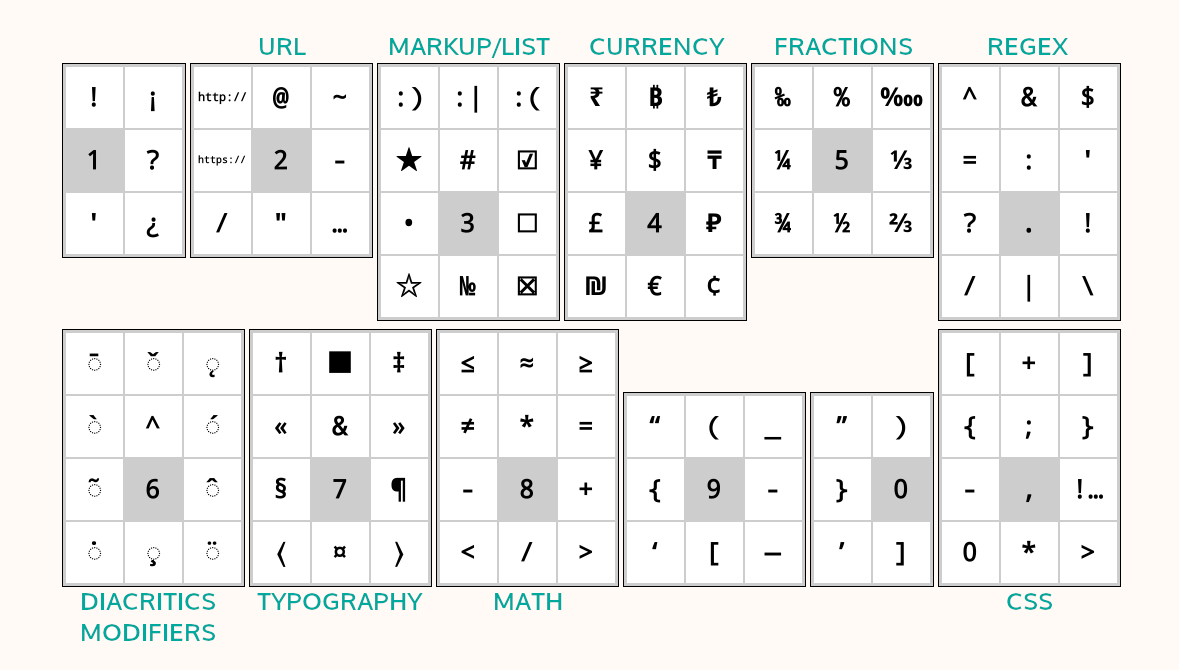
Chomh maith leis an bhfuinneog aníos le brú fada, is féidir leat na carachtair bhreise seo a iontráil trí shlaipeadh ar eochair. Sa sampla thíos, is féidir leat svaipeadh suas ar an eochair a chun A mór a iontráil nó svaipeadh i dtreonna eile chun na carachtair a thaispeántar a iontráil. Tabhair faoi deara go n-áirítear an fhuinneog aníos iomlán san sampla a thaispeántar le haghaidh taispeántais. Ní gá duit an fhuinneog aníos seo a oscailt, is féidir leat svaipeadh go díreach ar na heochracha. Nuair a bheidh tú cleachtaithe le suíomhanna na gcarachtar breise, is féidir leat iad a iontráil i bhfad níos tapúla ar an mbealach seo.
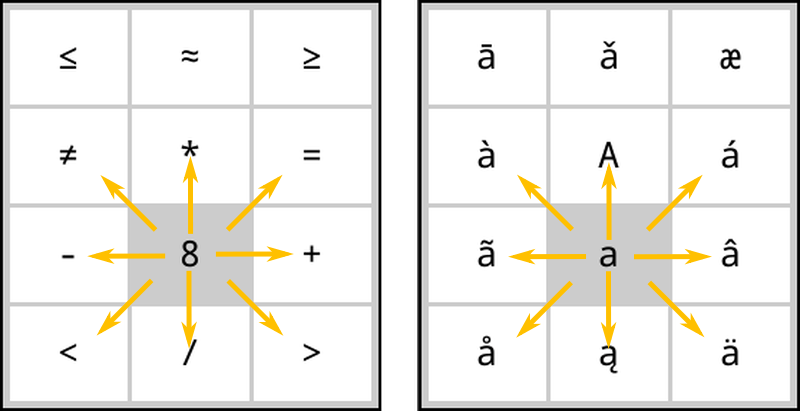
Má chuireann an ghné seo isteach ar d’úsáid, is féidir leat í a dhíchumasú trí dhíthiceáil a dhéanamh ar:
/ Gléas / Méarchlár / Svaidhpeáil chun carachtair bhreise a ionchurIna theannta sin, tá roinnt aicearraí ann le haghaidh ionramháil téacs níos éasca. Is féidir leat na heochracha seo a thapáil agus a shealbhú le haghaidh gníomhartha breise:
- Saighead Chlé - Bogann sé an cúrsóir go dtí tús na líne
- Saighead ar Dheis - Bogann sé an cúrsóir go dtí deireadh na líne
Chomh maith leis sin, iompraíonn an eochair cúlspás ar bhealach difriúil nuair a dhéanann tú gothaí svaidhpeála uirthi:
- Tapáil: Scrios carachtar
- Brúigh go mall: Scrios an líne iomlán
- Svaip ar chlé: Scrios cuid den fhocal ar chlé den chúrsóir
- Svaip suas: Scrios an focal ar fad
Chun tuilleadh eolais a fháil, is féidir leat an leathanach vicí gaolmhar a sheiceáil.
Comhtháthaíonn KOReader an méarchlár stróc Síneach chun carachtair shimplithe agus thraidisiúnta na Síne a ionchur freisin. Is féidir leat tuilleadh eolais a fháil faoi inár vicí.
Ligeann an breiseán seo duit teas an tsolais tosaigh a choigeartú i ngléasanna le solas (buí/oráiste) nádúrtha agus mód oíche (dathanna scáileáin inbhéartaithe – téacs bán ar chúlra dubh) a shocrú go huathoibríoch de réir sceidil. Is féidir leis an dá cheann a rialú nó is féidir leat rialú teasa amháin nó rialú mód oíche amháin a roghnú, ionas gur féidir leat an ceann eile a choigeartú de láimh.
Tagann an breiseán seo cumasaithe mar réamhshocrú nuair a shuiteálann tú KOReader. Mura bhfuil sé sa roghchlár ar chúis éigin, is féidir leat é a chumasú anseo:
/ Tuilleadh uirlisí / Mód Teasa Uathoibríoch agus OícheIs féidir leat teas sholas tosaigh do scáileáin a choigeartú go huathoibríoch ar dhá bhealach éagsúla:
Sceideal seasta: Sa mhodh seo athraíonn teas do shoilse tosaigh de réir an sceidil laethúil a chuir tú isteach. Tá an modh seo statach, ní chuireann sé fad sholas an lae san áireamh. Fanann an sceideal mar a chéile ar feadh na bliana.
Suíomh na Gréine: Ríomhann an rogha seo suíomh na Gréine i do shuíomh de réir na comhordanáidí agus na faisnéise airde a chuir tú isteach. Déantar teas an tsolais tosaigh a choigeartú de réir a chéile de réir na sonraí suíomh Gréine seo a ríomhadh. Tá an modh seo dinimiciúil. De réir mar a athraíonn fad an lae i rith na bliana, déanann an breiseán an sceideal a choigeartú dá réir.
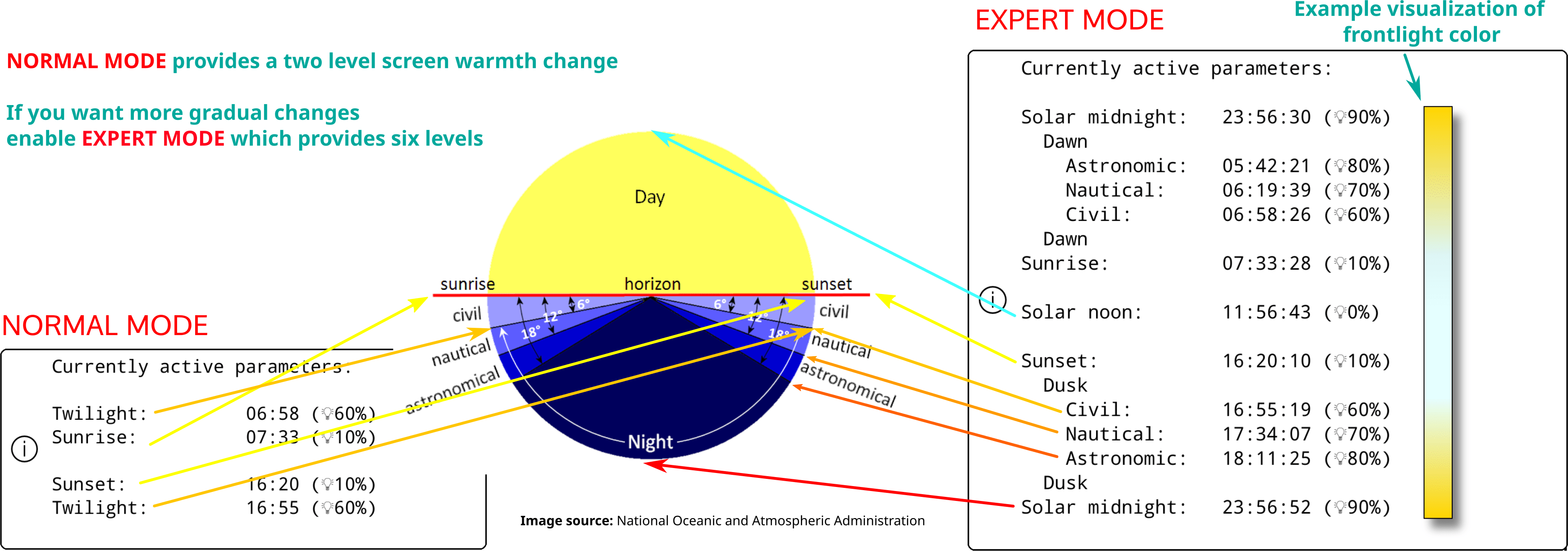
Féach ar an íomhá seo ar dtús chun tú féin a chur ar an eolas faoi na téarmaí a úsáidtear sa bhreiseán:
- Téigh go dtí roghchlár an bhreiseáin: BARR-ROGHCHLÁR / / Scáileán / Teas Uathoibríoch agus Mód Oíche
- Beartaíonn ar an mír roghchláir Gníomhachtaigh agus ansin beartaíonn De réir an sceidil sheasta
- Téigh ar ais go dtí an roghchlár roimhe seo agus tapáil mír roghchláir Socruithe sceideal seasta
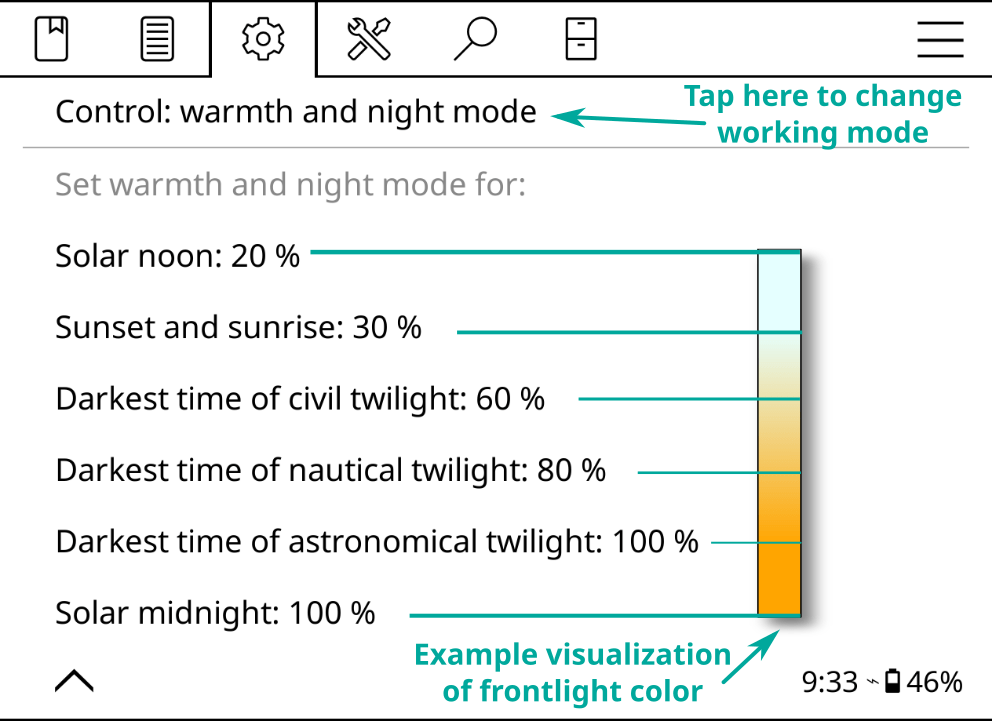
- Socraigh do sceideal aistrithe teasa trí amanna a shocrú do mhíreanna éagsúla anseo. Féach ar an íomhá thuas le haghaidh míniú ar na míreanna.
- Téigh go dtí roghchlár an bhreiseáin:
BARR-ROGHCHLÁR / / Scáileán / Teas Uathoibríoch agus Mód Oíche
- Beartaíonn an mhír roghchláir Gníomhachtaigh agus ansin beartaíonn De réir shuíomh na gréine
- Téigh ar ais go dtí an roghchlár roimhe seo agus tapáil mír roghchláir Socruithe Suímh. Socraigh do chomhordanáidí (riachtanach) agus airde (roghnach) i gceart agus tabhair ainm chuig do shuíomh.
- Téigh ar ais go dtí an roghchlár roimhe seo agus tapáil mír roghchláir Socruithe mód teasa agus oíche
- Socraigh do sceideal aistrithe teasa trí amanna a shocrú do mhíreanna éagsúla anseo. Féach ar an íomhá thuas le haghaidh míniú ar na míreanna.
Is féidir leat do sceideal reatha a fheiceáil tríd an rogha roghchláir Paraiméadair atá gníomhach faoi láthair.
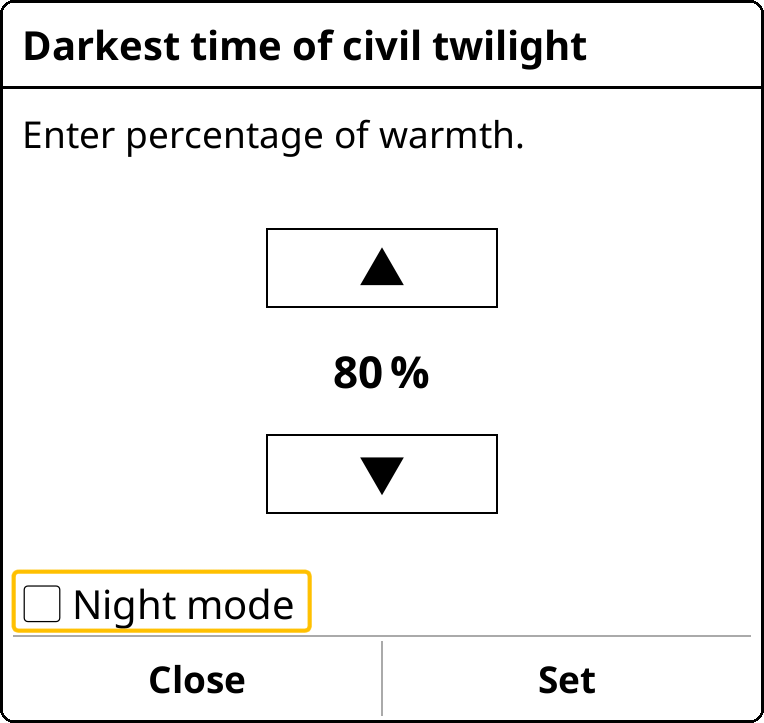
Agus céatadáin an tsolais the á socrú agat le haghaidh eatraimh éagsúla, is féidir leat an t-eatramh sin a shocrú go Mód Oíche freisin, rud a athraíonn dathanna an scáileáin nuair a thosaíonn an t-eatramh sin. Má tá do sholas tosaigh íosta ró-gheal fós nó más fearr leat cúlra leathanaigh dorcha, is féidir leat an ghné seo a ghníomhachtú. Chun seo a chumasú, sa dialóg thíos, tapáil an bosca seiceála Mód Oíche agus tapáil Socraigh.
Nuair a dhéanann tú é seo, beidh deilbhín gealaí le feiceáil sa roghchlár in aice leis an eatramh seo. Chun mód oíche a dhíchumasú, níl le déanamh ach an bosca seiceála Mód oíche a dhíchumasú san eatramh sin.
Casann an ghné seo do sholas tosaigh air ag luí na gréine agus múchann sé é ag éirí na gréine de réir do paraiméadair atá gníomhach faoi láthair sa bhreiseán seo. Is féidir leat an t-athrú seo a shárú trí do sholas tosaigh a chasadh air/as de láimh. Ag an gcéad éirí gréine/luí gréine eile, déanfaidh AutoWarmth é a lascadh arís más gá. Is féidir leat é a ghníomhachtú tríd an mír roghchláir Solas tosaigh múchta i rith an lae a roghnú sa bhreiseán seo.
Más mian leat go n-athródh teas do shoilse tosaigh go tapa seachas athrú níos de réir a chéile:
- Socraigh an modh go Sceideal seasta ag leanúint na dtreoracha thuas
- Agus coigeartaigh na socruithe cosúil leis an íomhá thíos:
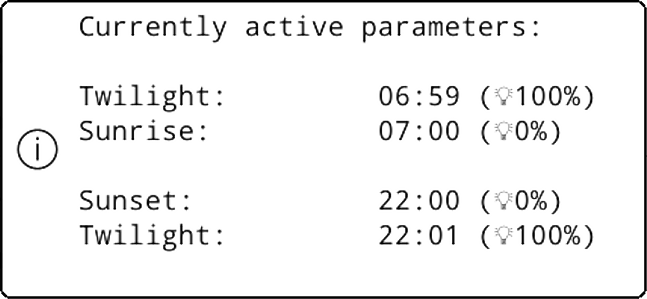
Mar is féidir leat a fheiceáil sna socruithe seo thuas, níl ach nóiméad amháin difríochta idir an t-aistriú ó lá go hoíche. Mar sin téann teas an scáileáin ó 0 go 100 (nó droim ar ais) i nóiméad amháin. Is féidir leat an scaradh ama seo a mhéadú chun fad an aistrithe a dhéanamh níos faide.
Tá comhéadan úsáideora simplí, dubh agus bán den chuid is mó, ag KOReader mar is féidir le grádáin agus scáthanna éagsúla liath splancadh agus taibhsí a chur faoi deara ar scáileáin dúigh leictreonacha rud a d’fhéadfadh an taithí léitheoireachta a lagú.
Tá 2 phríomh-chomhéadan ag KOReader: scáileán léitheoireachta agus brabhsálaí comhad. Mínímid scáileán léitheoireachta anseo. Mínítear brabhsálaí comhad faoin roinn seo den treoir.
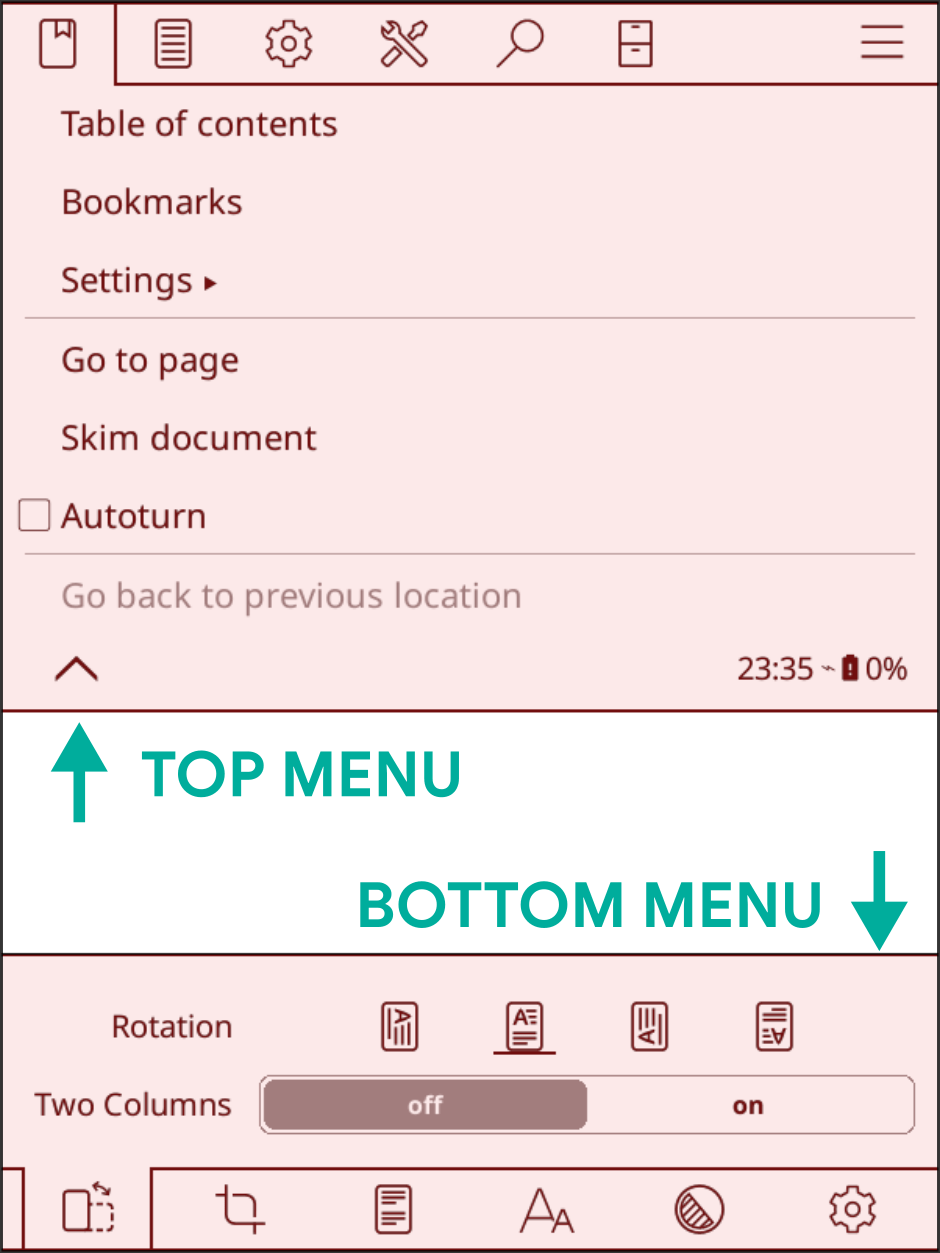
Tá dhá roghchlár ag an SCÁILEÁN LÉITHEOIREACHTA:
- Áirítear sa ROGHCHLÁR BARR míreanna roghchláir a bhaineann le húsáid ghinearálta KOReader. Gheobhaidh tú rochtain ar do leabhair, do chuid sainroghanna KOReader, breiseáin srl. anseo.
- Díríonn an ROGHCHLÁR BUN ar roghanna le haghaidh formáidiú doiciméad amhail meáchan/méid cló, spásáil líne srl. Agus cuma do théacs á coigeartú agat, is leis an ROGHCHLÁR BUN a bheidh tú ag idirghníomhú den chuid is mó.
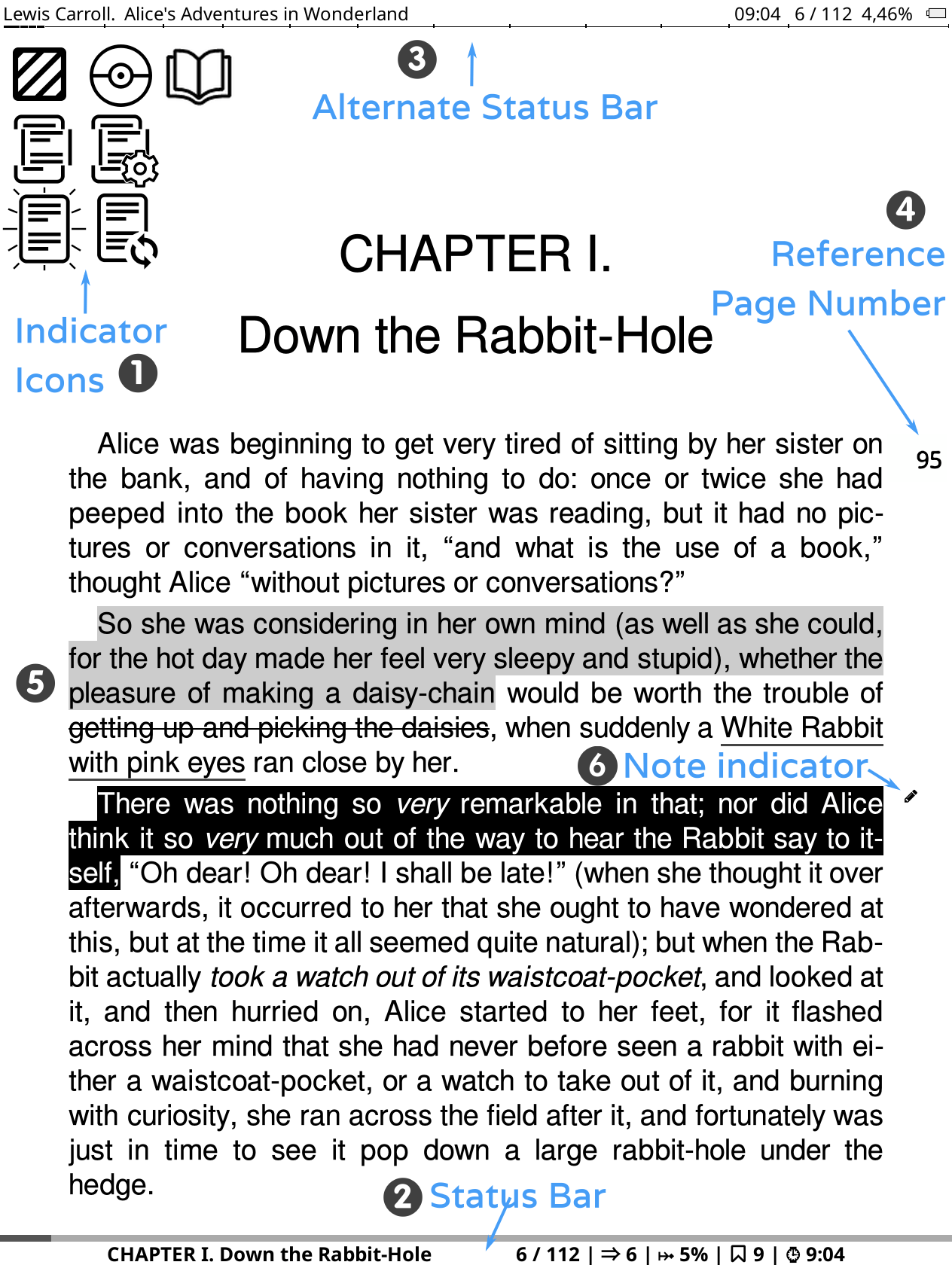
Taispeánann an íomhá thuas na heilimintí is féidir leat a fheiceáil ar scáileán do léitheora agus leabhar á léamh agat:
- Deilbhíní táscaire: Cuireann na deilbhíní seo ar an eolas thú faoi phróisis agus stáit áirithe atá ar siúl. Feicfidh tú iad sa chúinne uachtarach ar chlé de do scáileán le linn oibríochtaí áirithe. De ghnáth bíonn siad níos lú ach taispeánaimid iad níos mó anseo ar mhaithe le soiléireacht. Mínítear na deilbhíní táscaire seo go mion sa chéad cheannteideal eile: Deilbhíní táscaire
- Barra stádais:Is limistéar an-inchumraithe é seo inar féidir leat faisnéis éagsúil faoi do leabhar agus KOReader a fheiceáil. Cliceáil anseo chun dul go dtí an chuid: Barra stádais
- Barra Stádais Malartach: Chomh maith leis an barra stádais réamhshocraithe, tá barra stádais malartach againn a fheictear ag barr an leathanaigh má chumasaíonn tú é. Cliceáil anseo le haghaidh sonraí: Barra Stádais
- Publisher page numbers: If the publisher of your book included the page numbers from the paper printed version of the book, you will see them like this. Click here for more info about publisher page numbers: Page Numbering
- Cineálacha aibhsithe: Is féidir leat na cineálacha aibhsithe éagsúla a fheiceáil anseo. Chomh maith leis sin, is féidir leat aibhsithe daite a dhéanamh má tá scáileán oiriúnach ar do ghléas. Cliceáil anseo chun dul go dtí an chuid: Leabharmharcanna, Aibhsithe agus Nótaí
- Marcóir nóta: Taispeántar deilbhín marcóra nóta nuair a chuireann tú nóta le buaicphointe. Tá cineálacha éagsúla marcóirí nóta againn. Cliceáil anseo le haghaidh tuilleadh eolais: Leabharmharcanna, Aibhsiú agus Nótaí
Tá roinnt táscairí ag KOReader chun tú a chur ar an eolas faoi phróisis agus stáit áirithe atá ar siúl mar is féidir leat a fheiceáil san íomhá thuas. Feicfidh tú iad sa chúinne uachtarach ar chlé de do scáileán le linn oibríochtaí áirithe.
    |
Deilbhíní rindreála páirteach Baineann an grúpa deilbhíní seo leis an nós imeachta rindreála páirteach agus is dócha go bhfeicfidh tú na deilbhíní seo níos minice ná na cinn eile. Feiceann tú na deilbhíní seo nuair a athraíonn tú na socruithe ar an roghchlár bun. Leis an ngné seo, is féidir leat réamhamharc a dhéanamh ar choigeartuithe cuma an téacs i bhfad níos tapúla tríd an gcaibidil reatha amháin a rindreáil seachas an leabhar ar fad. Chomh maith leis sin, tá rothlú treoshuíomh an scáileáin i bhfad níos tapúla anois a bhuíochas leis an ngné seo. Tá an ghné seo CUMASÚITHE de réir réamhshocraithe. Más gá, is féidir í a dhíchumasú in aghaidh an leabhair (le sconna), nó go domhanda (le sconna fada) ar: BARR-ROGHCHLÁR /
/ Doiciméad / Cumasaigh rindreálacha páirteachaTar éis duit do chuid athruithe a dheimhniú, ní mór an leabhar ar fad a ath-rindreáil, mar sin is nós imeachta ilchéime é seo. Taispeánann na deilbhíní seo céim an rindreála mar a mhínítear thíos: |
|
Sa chéim seo, déantar an doiciméad a rindreáil go páirteach. Tá líon na leathanach, faisnéis faoin mbunleathanach agus go leor rudaí míchruinn. Is féidir leat a fheiceáil cén chuma atá ar na socruithe nua agus iad a choigeartú tuilleadh. Is féidir leat leathanaigh a chasadh, naisc a léim sa staid seo freisin. |
|
Tá rindreáil iomlán ar siúl sa chúlra. Is féidir leat leathanaigh a chasadh, naisc a léim, agus socruithe a athrú fós. |
|
Tá an rindreáil iomlán déanta, ach níl sé curtha i bhfeidhm fós mar go bhfuil KOReader ag fanacht leat a bheith díomhaoin chun an chuid eile den leabhar a athlódáil (díomhaoin = gan idirghníomhú leis an bhfeiste). Is féidir leat leathanaigh a chasadh, naisc a léim, agus socruithe a athrú fós. |
|
Bhí tú díomhaoin ar feadh tamaill agus mar sin tá KOReader ag athlódáil an doiciméid ar fad anois. Ag an gcéim seo tá KOReader blocáilte chun idirghníomhaíocht a chosc. |
 |
Deilbhín aibhsithe Feictear an deilbhín seo nuair atá tú sa mhodh Roghnaigh agus aibhsigh. Tá modh aibhsithe breise ag KOReader a ligeann duit aibhsiú a thosú agus leathanaigh a chasadh chun aibhsithe fada a dhéanamh ar féidir leo dul thar illeathanaigh. Is féidir leat léamh faoi seo sa chuid LEABHARMHARCANNA, AIRDSHIÚ AGUS NÓTAÍ den treoir seo. Nuair a thosaíonn tú aibhsiú sa mhodh seo, taispeántar an deilbhín seo sa chúinne chun a mheabhrú duit go bhfuil tú fós sa mhodh aibhsithe. Imíonn sé nuair a chríochnaíonn tú d’aibhsiú trí dheireadh an sliocht a roghnú nó nuair chealaíonn tú an aibhsiú (trí thapáil arís ar thús d’aibhsithe nó ar an deilbhín aibhsithe seo). |
 |
Deilbhín liathróide Pokémon Feictear an deilbhín seo nuair a bhrúnn tú ar fhocal ar feadh i bhfad (d'aon ghnó nó de thaisme). Tá gnáth-roghchlár brúigh fhada ag KOReader. Agus roghchlár brúigh an-fhada breise nuair a choinníonn tú do mhéar ar feadh níos mó ná 3 soicind. Ciallaíonn an deilbhín seo gur ghníomhaigh tú an roghchlár brúigh an-fhada seo. |
 |
Deilbhín mód smeach Feictear an deilbhín seo nuair a thapálann tú ar an gcúinne uachtarach ar chlé má:
Taispeántar an leathanach iomlán go sealadach sa mhodh seo gan é a bhearradh, scálaithe chun freastal ar do scáileán. Is féidir leat na leathanaigh a chasadh sa mhodh seo. Chun an modh seo a fhágáil, tapáil ar an deilbhín seo. |
Tá dhá bharra stádais ag KOReader, barra stádais bun atá cumasaithe de réir réamhshocraithe. Agus tá barra stádais Alt againn a thaispeántar ag barr an leathanaigh má chumasaíonn tú é. Níl an barra stádais Alt seo ar fáil ach i ndoiciméid in-athshreabhta (epub, html, docx, rtf, txt…).
Is é an barra stádais bun an ceann is nuaí atá á chothabháil go gníomhach. Is iarsma ó leaganacha níos luaithe de KOReader an barra stádais alt agus mar sin nílimid ag cur gnéithe nua leis. Ach is féidir leat an barra stádais alt seo a chumasú fós má cheapann tú go bhfuil sé úsáideach. Is féidir leat é a chumasú ó:
/ Barra Stádais AltIs féidir leat an barra stádais Alt a chumrú ón roghchlár seo:
/ Barra Stádais / Barra stádais AltIs don bharra stádais bun atá na treoracha sa chuid eile den alt seo.
De ghnáth, taispeánann an barra dul chun cinn sa bharra stádais do dhul chun cinn don leabhar ar fad. Ach is féidir leis do dhul chun cinn don chaibidil reatha a thaispeáint freisin. Is féidir leis seo a bheith úsáideach mar shampla, má tá go leor caibidlí gearra i leabhar. Sa chás seo, d'fhéadfadh sé a bheith deacair do dhul chun cinn sa chaibidil reatha a fheiceáil, mar sin is féidir le barra stádais na caibidle a bheith níos faisnéiseach anseo. Is féidir leat an ghné a chumasú ón roghchlár seo:
/ Barra Stádais / Barra Dul Chun Cinn / Taispeáin barra dul chun cinn na caibidle ina ionadChomh maith leis sin, is féidir leat gotha a shannadh chun aistriú idir barraí dul chun cinn gnáth agus barraí dul chun cinn caibidle. Is féidir leat an gníomh seo a fháil faoi:
Is féidir leat an barra stádais bun a chumrú ón roghchlár seo. Ná bíodh drogall ort an fo-roghchlár SOCRÚCHÁIN a iniúchadh chun do bharra stádais a shaincheapadh de réir mar is mian leat.
/ Barra StádaisTá go leor míreanna ann ar féidir leat a thaispeáint ar an mbarra stádais. Ach de réir réamhshocraithe, ní thaispeántar ach ceann amháin ag an am agus caithfidh tú tapáil ar an mbarra stádais chun rothlú eatarthu. Más mian leat na míreanna go léir a thaispeáint ag an am céanna, cumasaigh é as seo:
/ Barra Stádais / Cumraigh míreanna / Taispeáin na míreanna roghnaithe go léir ag an am céannaSórtáil míreanna an bharra stádais:
/ Barra Stádais / Cumraigh míreanna / Socraigh míreanna sa bharra stádais / Status bar / Progress bar / Lock width at minimumYou can change the font of status bar items from here:
/ Status bar / Configure items / Item fontYou can use all your installed fonts for the status bar. If you want to fit lots of information, we can suggest DINish Condensed font, which you can download from its project page and install using the same procedure which you can find here: Using your own fonts
KOReader's status bar has a special item called dynamic filler. When you add this invisible item to your status bar, it will expand to fill the available space like an inflated balloon, pushing other items on both sides as you can see in the image below (dynamic filler is visualized as a blue rectangle):

You can enable and move this item like the other status bar items from the same menu. You can also combine this item with the custom text item explained below to adjust your layout further.
Tá mír speisialta sa bharra stádais darb ainm Téacs saincheaptha. Is féidir leis an mír seo an téacs roghnaithe agat a thaispeáint sa bharra stádais. Is féidir leat an ghné seo a úsáid freisin chun deighilteoir a chruthú idir na míreanna sa bharra stádais mar is féidir leat a fheiceáil san sampla thíos:

- Cumasaigh an rogha seo ar dtús le brúigh ghearr air ón roghchlár seo
TOP MENU / / Status Bar / Status bar items / Custom text: ‘KOReader’
- Ansin brúigh air arís chun a shocruithe a oscailt. Cuir isteach carachtar "spás" sa chéad bhosca agus cuir isteach líon na n-athrá sa dara bosca, rud a chinnfidh cé chomh leathan is a bheidh do dheighilteoir.
Is féidir leat carachtar eile a roghnú mar dheighilteoir. Is féidir leat an mhír seo a bhogadh freisin cosúil le míreanna eile sa bharra stádais chun a hord a athrú chun do ghrúpaí a choigeartú.
You can also use this item in combination with the dynamic filler item explained above to adjust your layout further.
KOReader allows you to have more than one status bar layout and switch between them. Using this feature, you can have different layouts for cases like these examples:
- A layout showing more items when using wider landscape orientation
- A layout with the chapter name item when reading specific books
- A layout with memory usage item when reading large comics to keep an eye on your memory
To create a preset, first adjust your status bar to your liking by adding and ordering items (as explained before in this section). Then select:
/ Status bar / Status bar presets / Create new preset from current settingsThis will create a preset with your current status bar layout. Repeat this for other layouts that you want to create. After this, you can switch between your new layouts from the same menu. You can also use gestures, profiles and quick menu to quickly switch between your status bar presets.
External content is a special status bar item that allows KOReader plugins to show content in the status bar. For example Read Timer plugin uses this item to show the timer in the status bar. Currently you don't need to enable it manually but you can find it here:
/ Status bar / Status bar items / External contentAnseo ní thabharfaimid ach forbhreathnú ar na míreanna i struchtúr an roghchláir uachtaraigh chun tú a chur ar an eolas faoin roghchlár. Tá faisnéis mhionsonraithe ar fáil faoi na codanna gaolmhara den treoir seo.

 LOINGSEOIREACHT: Tá míreanna sa roghchlár seo a ligeann duit nascleanúint a dhéanamh tríd an leabhar atá á léamh agat faoi láthair. Clár ábhair, leabharmharcanna, léarscáil leabhar...
-
SOCRÚ CLÓ: Tá míreanna sa roghchlár seo a ligeann duit cuma do leabhair a athrú. Socruithe cló, coigeartuithe stíl...
-
SOCRÚCHÁIN: Tá socruithe do KOReader agus do ghléas sa roghchlár seo. Socruithe dúigh leictreonach, solais, gothaí...
-
UIRLISÍ: Tá breiseáin sa roghchlár seo ar féidir leo feidhmiúlacht KOReader a leathnú.
 CUARDAIGH: Tá míreanna a bhaineann le cuardach agus cuardach sa roghchlár seo. Cuardach téacs, foclóir, aistriúchán, Vicipéid...
-
BRAISEÁN COMHAD: Osclaíonn an cnaipe seo an brabhsálaí comhad arb é an comhéadan é chun do leabharlann a bhainistiú.
 PRÍOMH: Tá uirlisí sa roghchlár seo chun rochtain a fháil ar do leabhair ar nós stair, rogha pearsanta, bailiúcháin. Chomh maith leis sin, tá eolas leabhar, nuashonrú agus míreanna scoir faoin roghchlár seo.
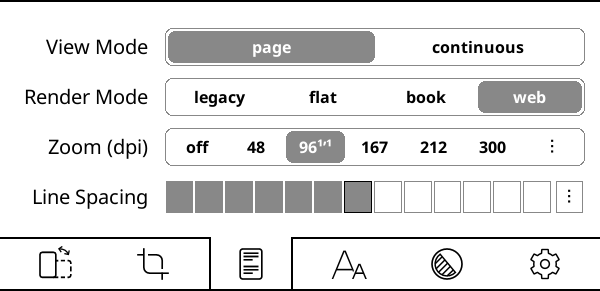
Mód radhairc: Má athraíonn tú go mód leanúnach is féidir leat an doiciméad a scrollú cosúil le leathanach gréasáin. Tá an mód seo níos oiriúnaí do chineálacha scáileáin nach n-e-dúch iad (LCD, OLED). Sa mhodh leanúnach caillfidh tú corrlaigh uachtaracha agus íochtaracha agus mar sin d'fhéadfadh téacs a bheith gearrtha ar an gcéad líne agus ar an líne dheireanach den scáileán. Chun an fhadhb seo a réiteach is féidir leat forluí leathanaigh a chumasú:
/ Forluí LeathanaighMód rindreála: Cinneann an rogha seo conas a rindreálann KOReader do dhoiciméad. Is é GRÉASÁN an rogha réamhshocraithe agus de ghnáth ní gá duit an socrú seo a athrú. Nuair a bhíonn leabhar (nó leathanach gréasáin sábháilte) an-chasta (leithead nó corrlaigh shonraithe, corrlaigh dhiúltacha, snámháin srl.) agus nuair a bhíonn cuma dona ar an leagan amach nó go bhfuil sé rófhada ar an scáileán, is féidir leat modhanna rindreála eile a thriail.
Zúmáil (dpi): Is féidir an socrú seo a mheas mar fhachtóir súmála ginearálta don doiciméad (seachas méid an chló). Ag 96 dpi (arb é an socrú réamhshocraithe é), déantar íomhánna sa doiciméad a rindreáil ag a dtoisí bunaidh. Go bunúsach úsáidfidh tú an socrú seo más mian leat íomhánna a dhéanamh níos mó gan an téacs a dhéanamh níos mó.
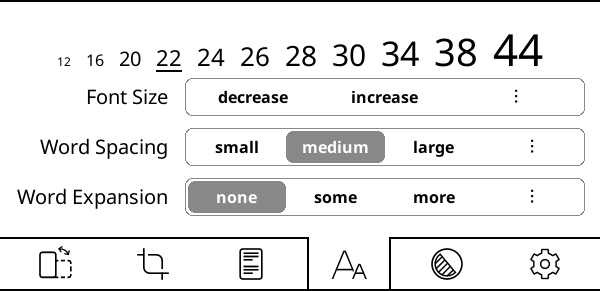
Tá socruithe Spásáil focal agus leathnú focal gaolmhar agus is iad sin a chinneann cén chuma a bheidh ar do théacs nuair a bheidh sé comhlíonta. Nuair a chomhlíontar téacs, cuirtear spás idir focail ionas go mbeidh imeall gach líne ailínithe leis an dá imeall. Ós rud é nach mbíonn comhaireamh focal na línte cothrom an t-am ar fad, i ailíniú comhlíonta, caithfear téacs a chomhbhrú nó a leathnú chun an líne a líonadh.
Spásáil focal: Cé mhéad is féidir na carachtair spáis i líne téacs a chomhbhrú chun níos mó focal a fheistiú. Ní dhéanann an socrú seo difear do na focail, ní athraíonn sé ach an spás eatarthu.
Leathnú focal: Má tá an iomarca spáis bhán i líne, cé mhéad de sin is féidir a dháileadh sna focail trí iad a leathnú. Bíonn tionchar ag an socrú seo ar chuma na bhfocal. Mura dteastaíonn uait go leathnóidh do chuid focal, socraigh é seo go níl.
Is féidir leat triail a bhaint as socruithe éagsúla go dtí go mbeidh an téacs taitneamhach duit, agus ansin iad a shocrú mar réamhshocruithe trína ndialóga faoi seach.
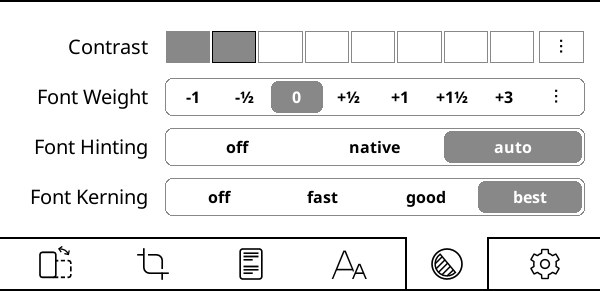
Is dhá rogha iad Codarsnacht agus Meáchan cló ar féidir leat a úsáid chun do théacs a dhéanamh níos troime (nó níos éadroime). Is féidir leat an chuma chéanna a bhaint amach le ceachtar den dá rogha seo ach úsáideann siad modhanna difriúla chun é sin a bhaint amach. Ar ndóigh, is féidir leat an dá cheann a úsáid ag an am céanna.
Is féidir na difríochtaí eatarthu a achoimriú mar seo a leanas:
+ Ní athraíonn sé leithead an chló, fanann fad an leabhair mar a chéile
+ Ní gá an doiciméad a ath-rindreáil, níos tapúla
- D’fhéadfadh cuma dhona a bheith air ar scáileáin LCD nó ar scáileáin íseal-DPI
+ Úsáidfear clónna ualaithe cuí má tá siad suiteáilte agat
+ Breathnaíonn sé níos fearr ar scáileáin LCD nó scáileáin íseal-DPI
- Caithfidh sé clónna a ath-rindreáil, níos moille
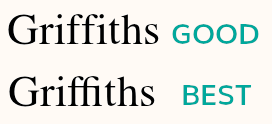
Coigeartaíonn Cló-chéarnú an spásáil idir litreacha chun toradh taitneamhach ó thaobh amhairc de a bhaint amach. Is é an rogha is fearr an rogha réamhshocraithe, a d'fhéadfadh a bheith níos moille agus comhaid á n-oscailt (ag brath ar do ghléas) ach tacaíonn sé níos fearr le ligatúir (féach an pictiúr thíos le haghaidh sampla), glifí Araibis ceangailte agus roinnt scripteanna eile. Más mall do ghléas, is féidir leat triail a bhaint as good atá níos tapúla agus a d'fhéadfadh breathnú ceart fós le téacs Laidineach an iarthair.
Font hinting is a typographical technique that adjusts the characters in a font to fit in a low-resolution grid, like an e-ink screen. When enabled, the result is sharper and easier to read characters, at the cost of slight distortion of the original font design.
Difference of font hinting is more visible on standard-resolution screens or at smaller font sizes. On a very high-resolution screen, the difference is much less noticeable because the pixels are small enough.
Here is a more detailed comparison:
Hinting OFF
|
Hinting ON
|
|
|
In KOReader, font hinting is enabled by default and uses the FreeType library's hinting algorithm instead of font's internal instructions (to be safe because font internal instructions might be broken). But you can try the font designer's instructions embedded in the font file to see if it looks better:
- Off Hinting is disabled.
- Native KOReader uses the font's internal hinting instructions.
- Auto (on by default) KOReader uses FreeType's hinting algorithm, ignoring font's internal hinting. Handles CJK text better.
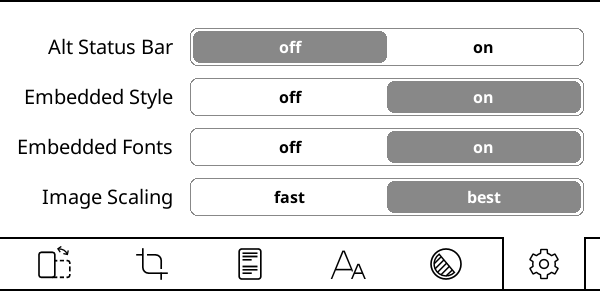
Cumasaíonn barra stádais alt barra stádais malartach nach bhfuil ar fáil ach i ndoiciméid in-athshreabhta (EPUB, HTML, DOCX, RTF, TXT…). Tar éis é a chumasú anseo, is féidir leat barra stádais alt a chumrú trí:
/ Barra Stádais / Barra stádais AltCinneann Stíl leabaithe agus clónna leabaithe an n-úsáidfear (nó an ndéanfar neamhaird de) stíleanna agus clónna an fhoilsitheora atá leabaithe sa doiciméad chun an doiciméad a rindreáil. Is lasca ginearálta ar siúl/as iad seo. Is féidir leat níos mó coigeartuithe míne a dhéanamh ar do dhoiciméad trí:
/ Coigeartuithe StíleCinneann Scálú íomhá conas a rindreáiltear íomhánna i do dhoiciméad. Breathnaíonn Is Fearr níos taitneamhaí ach tá sé níos moille.
Féadfaidh comhéadan úsáideora agus roghanna KOReader athrú ag brath ar an gcineál comhaid a osclaíonn tú. Tá dhá phríomhchatagóir doiciméad ann:
- Doiciméid leagan amach seasta (pdf, djvu, comhaid íomhá...)
- Doiciméid in-athshreabhta (epub, html, docx, rtf, txt…).
Tá neart gnéithe ag KOReader agus mar sin léiríonn a chóras roghchláir an chastacht seo. Tá gné Cuardaigh Roghchláir againn chun míreanna roghchláir a aimsiú go tapa. Má chuimhin leat ainm míre roghchláir ach mura gcuimhin leat cá bhfuil sí, is féidir leat an ghné seo a úsáid:
/ Cabhair / Cuardach roghchláirChomh maith leis sin, is féidir leat an ghné seo a shannadh do ghluaisne nó í a chur le do Roghchlár Tapa le haghaidh rochtain níos tapúla.
Ar an roghchlár bun má thapaíonn tú agus má choinníonn tú síos ainm rogha, is féidir leat a mhíniú a fheiceáil. |
|
Is féidir leat teanga an chomhéadain a athrú trí: BARR-ROGHCHLÁR /
/ Teanga |
|
Más mian leat méid an chomhéadain úsáideora a athrú, tá socrú DPI ann chuige sin: BARR-ROGHCHLÁR /
/ Scáileán / DPI an ScáileáinIs féidir leat luach a roghnú ón roghchlár nó dpi saincheaptha a roghnú chun luach a iontráil le haghaidh mionchoigeartú: DPI Níos Airde = Comhéadan Níos Mó. Tabhair faoi deara go bhfuil socrú Zúmáil (dpi) sa bharra bun freisin. Baineann an ceann sin leis na doiciméid amháin. Is féidir leat an míniú a fháil sa chéad chuid eile. |
Má thapaíonn tú agus má choinníonn tú rogha nó mír roghchláir (meáchan cló, spásáil líne srl.), is féidir leat a luach a shocrú mar RÉAMHSHOCRAITHE. Ní chuirfear an luach nua i bhfeidhm ach ar leabhair a osclaítear feasta. Coinneoidh leabhair a osclaíodh roimhe seo a socruithe. Is féidir leat luachanna réamhshocraithe a aithint mar réalta (★) sa roghchlár nó mar imreán dubh timpeall na dtáscairí mar a fheictear thíos: 
 |
Is féidir leat dialóga lánscáileáin (Stair, Clár Ábhair, Staitisticí Léitheoireachta srl.) a dhúnadh trí shvaipeáil síos. (Seachas fuinneog Leabharmharcanna; is féidir leat aon ghluaiseacht ilshvaipeála a úsáid chun í seo a dhúnadh) |
Is féidir leat seat scáileáin a thógáil trí shwipeáil fhada trasnánach a dhéanamh le do mhéar. Chomh maith leis sin, teagmháil le coirnéil trasnánacha os coinne a chéile, tógfar seat scáileáin. Is féidir leat an dara gotha seo a úsáid mar shampla agus íomhá á breathnú agat. Chomh maith leis sin, má tá méarchlár ar do ghléas, is féidir leat seat scáileáin a thógáil leis an aicearra Alt + Shift + G. |
Más mian leat leathanach randamach de leabhar a oscailt, tá gníomh Léim go leathanach randamach againn ar féidir leat a shannadh d'aon ghluaiseacht. Tá sé i gcatagóir Léitheoir an Bainisteoir Gluaiseachta. |
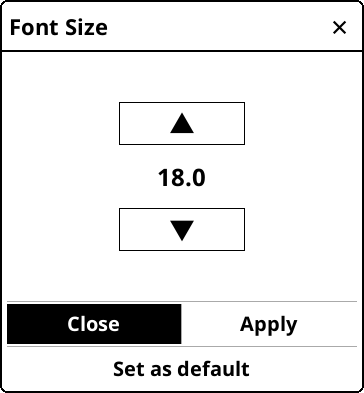
I ndialóga ina bhfuil cnaipí saigheada coigeartaithe cosúil leis an gceann thuas, is féidir leat tapáil agus coinneáil ar na cnaipí saigheada chun an luach a athrú i méaduithe níos mó. Is féidir leat an cineál seo dialóige (nach lánscáileán é) a dhúnadh trí thapáil lasmuigh dá fhuinneog. Is féidir leat an cineál seo dialóige a bhogadh trí theideal a fhuinneoige a shealbhú agus a tharraingt. Is féidir leat an cineál seo dialóige a dhéanamh leaththrédhearcach trí theideal na fuinneoige a thapáil agus a shealbhú (nuair is mian leat an téacs faoi a fheiceáil agus luach á choigeartú agat). |
Fillteáin nua a chruthú - I gcásanna ina mbíonn ort suíomh a roghnú (stóráil scamall, breiseán bogtha chuig cartlann, breiseán onnmhairithe), cuireann KOReader scáileán i láthair duit atá cosúil lenár Brabhsálaí Comhad. Más mian leat fillteán nua a chruthú agus tú ag roghnú:
|
Tacaíonn KOReader le cuardach foclóra i ndoiciméid EPUB agus PDF/DJVU scanta. Chun sainmhíniú nó aistriúchán an fhoclóra a fheiceáil, níl le déanamh ach focal a thapáil agus a shealbhú. Trí bhrú agus coinneáil síos focal, taispeánfar dialóg inar féidir leat an rogha sa doiciméad a chuardach le haghaidh tuilleadh samplaí nó é a chuardach ar Vicipéid. |
When viewing dictionary and wikipedia results, you can long-press on word(s) in these windows to search them further in the dictionary/wikipedia. This will open another window with the result, so you won't lose your previous search. If you have opened several search windows as described in the previous tip, you can close them all at once by long-pressing the close X button. |
Más mian leat an dáta reatha a sheiceáil is féidir leat tapáil ar an gclog sa ROGHCHLÁR BARR. |
Tá trí chineál scrollaigh tadhaill ag KOReader. Is féidir leat rochtain a fháil air seo ó:
/ Tapálacha agus Gothaí / Scrollaigh- Scrolláil chlasaiceach: Oibríonn an modh seo díreach mar a oibríonn scrollú do ghutháin/táibléid.
- Scrolla turbo: Ligeann an modh seo duit scrollú níos tapúla ná scrolllú clasaiceach. Chomh maith leis sin, is féidir leat roinnt leathanach a scrollú gan do mhéar a ardú. Tá an méid scrollú comhréireach leis an achar a bhogann tú do mhéar tar éis duit tosú ag scrollú.
- Scrolláil ar scaoileadh: Tá an cineál scrollála seo níos oiriúnaí do scáileáin dúigh leictreonacha. Mar murab ionann agus cineálacha scrollála eile, ní athnuachanann an modh seo do leathanach go leanúnach agus tú ag scrolláil. Oibríonn sé cosúil le scrolláil clasaiceach ach ní thaispeántar céimeanna idirmheánacha. Mar sin nuair a scrollaíonn tú le do mhéar agus ansin scaoileann tú é, léimeann an leathanach go dtí an suíomh sin. Tá sé seo thar a bheith úsáideach chun an radharc a athshuíomh agus a choigeartú má tá pictiúir nó táblaí i do leabhar agus más mian leat iad go léir a fheiceáil.
Oibríonn an ghné úsáideach seo cosúil leis an gcnaipe Ar Ais i do bhrabhsálaí. Nuair a léimeann tú go dtí cuid eile den leabhar ag baint úsáide as gadget skim, liosta leabharmharcanna, léarscáil leabhar etc., cuimhníonn KOReader ar do shuíomh roimhe seo. Tá sé seo úsáideach mar shampla má leanann tú nasc nó tagairt inmheánach. Le sconna amháin is féidir leat filleadh ar an áit as ar tháinig tú. Is féidir leat rochtain a fháil ar an ngné seo ó:
/ Téigh ar ais go dtí an suíomh roimhe seoChomh maith leis sin, is féidir leat dul ar aghaidh, ón roghchlár céanna. Tá an ghné seo sannta do ghluaiseacht il-shlaipe . Is féidir leat é seo a shannadh do ghluaiseacht eile más mian leat (cosúil le cúinne a thapáil) nó é a chur le do Roghchlár Tapa.
De ghnáth déanann KOReader athnuachan iomlán ar leathanaigh ina bhfuil íomhánna (rud a fheiceann tú mar splanc dubh). Is é an chúis atá leis ná fáil réidh leis an iarmhar agus leis an taibhse ón leathanach roimhe sin. Ach b'fhéidir nach mbeidh gá leis seo ag brath ar do ghléas agus ar do chuid roghanna pearsanta. Is féidir leat an t-iompar athnuachana uathoibríoch seo a dhíchumasú anseo:
/ Scáileán / Socruithe Ríomh-Dhúigh / Ráta athnuachana iomlán / Splanc i gcónaí ar leathanaigh le híomhánnaChomh maith leis sin, is féidir leat splancadh dubh an chomhéadain úsáideora a dhíchumasú anseo má chuireann sé isteach ort:
/ Scáileán / Socruithe RíomhdhúighTá bealaí éagsúla ann chun bogadh trí do dhoiciméad i KOReader agus a láidreachtaí féin acu. Is féidir leat úsáid a bhaint as:
- Giuirléid Scimála
- Léarscáil Leabhar
- Brabhsálaí Leathanaigh
Is uirlis nascleanúna an-fheidhmiúil í an Giuirléid Scimála. Is féidir leat í a úsáid chun:
- Léim go dtí aon chuid de do leabhar trí thapáil go díreach ar an barra dul chun cinn nó uimhir an leathanaigh a iontráil
- Nascleanúint idir caibidlí
- Nascleanúint idir leabharmharcanna
Conas an Giuirléid Skim a oscailt:
- Le tapáil fhada ar an limistéar Barra Stádais ag bun do scáileáin
- Ón roghchlár seo: BARR-ROGHCHLÁR / / Scimáil an cháipéis
- Is féidir leat gotha a shannadh dó
- Is féidir leat é a chur le do Roghchlár Tapa
Ar dtús, féachfaimid go gasta ar an léaráid thíos. Feicfidh tú go bhfuil dhá Ghiuirléid Scimála éagsúla againn. Tá na feidhmeanna céanna acu, ach níl mórán difríochta eatarthu:
- Giuirléid LÁN-MHÉIDE: Seo an giuirléid léargaithe réamhshocraithe a fheicfidh tú nuair a shuiteálann tú KOReader. Tá sé níos mó ná an giuirléid léargaithe dlúth agus mar sin tá sé níos compordaí na cnaipí a bhrú. Osclaítear an giuirléid seo i lár an scáileáin.
- Giuirléid Léirithe Dlúth: Seo an leagan níos caol den ghiuirléid léirithe réamhshocraithe. Is féidir go mbeadh sé níos úsáidí má tá tú ag déanamh aibhsithe mar shampla. Ós rud é go bhfuil an giuirléid seo níos lú agus go n-osclaítear é ag barr nó bun an scáileáin, ní chuireann sé bac ar an leathanach chomh mór leis an ngiuirléid réamhshocraithe.
Más mian leat an giuirléid scimeála dlúth a úsáid, is féidir leat é seo a dhéanamh trí Barr nó Bun a roghnú ón roghchlár seo:
/ Nascleanúint / Scimáil suíomh an dialóige:Ar ais anois go dtí an léaráid. Is féidir leat a fheiceáil go bhfuil dhá chur síos i ndathanna difriúla ar roinnt cnaipí: gorm agus oráiste. Ciallaíonn sé sin go bhfuil dhá fheidhm ag an gcnaipe seo: gníomhbrú gnáth agus gníomhbrú fada. Má bhrúnn tú go gnáth, feidhmeoidh sé an fheidhmGORM. Má bhrúnn tú níos faide, feidhmeoidh sé an fheidhmORÁISTE.
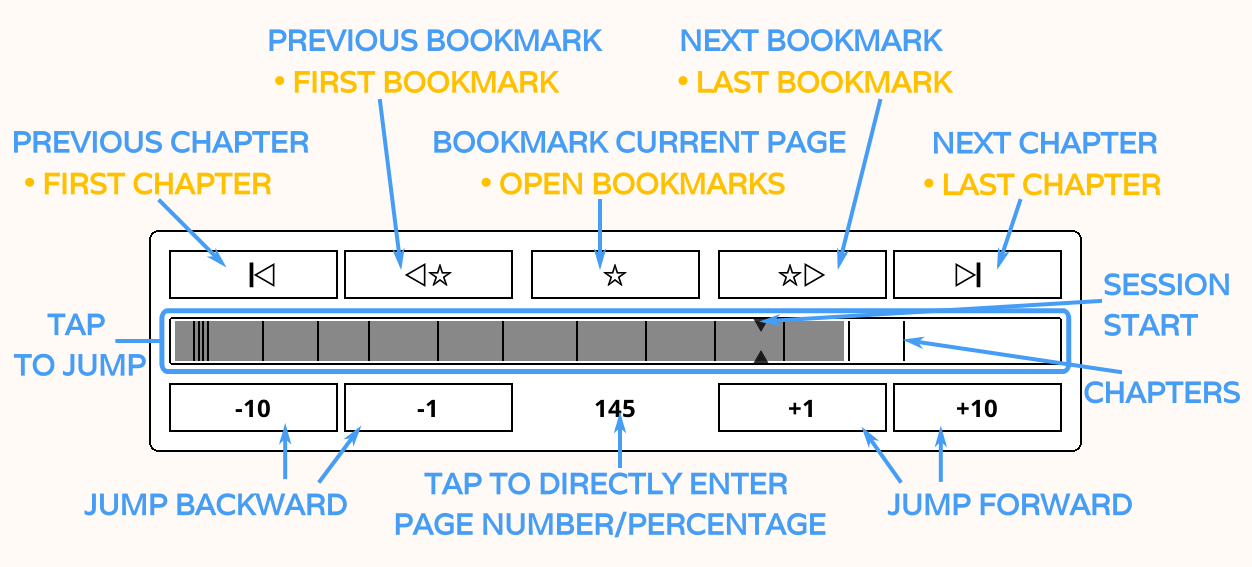
Mínithe ar na míreanna uimhrithe (gníomh brúigh fhada i gcló trom):
- Léim go dtí tús na caibidle roimhe seo / Léim go dtí an chéad leathanach den leabhar
- Léim go dtí an leabharmharc roimhe seo / Léim go dtí an chéad leabharmharc sa leabhar
- Leabharmharcáil an leathanaigh reatha / Oscail an dialóg leabharmharcanna
- Léim go dtí an chéad leabharmharc eile / Léim go dtí an leabharmharc deireanach sa leabhar
- Léim go dtí tús an chéad chaibidil eile / Léim go dtí an leathanach deireanach den leabhar
- Léim siar (-) nó ar aghaidh (+) an líon leathanach seo
- Taispeánann an uimhir seo uimhir an leathanaigh reatha. Má thapaíonn tú air, osclaítear dialóg a ligeann duit uimhir leathanaigh nó céatadán a iontráil chun léim go díreach. Má bhrúnn tú ar feadh tamaill, tabharfaidh sé ar ais chuig an leathanach thú inar oscail tú an giuirléid scimeála. Tá sé seo úsáideach mar shampla más mian leat cuid eile den leabhar a sheiceáil go tapa agus filleadh ar do léitheoireacht san áit ar fhág tú.
- Seo é an barra dul chun cinn. Is iad na línte tanaí na marcanna caibidle a thaispeánann tús na gcaibidlí. Is féidir leat tapáil ar an barra dul chun cinn seo chun léim go dtí an chuid sin den leabhar. Is iad na saigheada beaga saigheada tosaigh seisiúin a mharcálann an áit ar thosaigh tú ag léamh an leabhair seo sa seisiún reatha. Athshocraítear na saigheada seo nuair a athraíonn tú idir leabhair.
- Oibríonn an cnaipe seo sa ghiuirléid scimeála dlúth ar an gcaoi chéanna le feidhm bhrú fada mhír uimhir 7. Tugann sé ar ais chuig an leathanach thú inar oscail tú an ghiuirléid scimeála. Tá sé seo úsáideach mar shampla más mian leat cuid eile den leabhar a sheiceáil go tapa agus filleadh ar do léitheoireacht san áit ar fhág tú.
Is féidir le KOReader teorainneacha caibidle ó do dhoiciméid a thaispeáint ar an GIARR SCIM agus ar an BARRA DUL CHUN CINN.
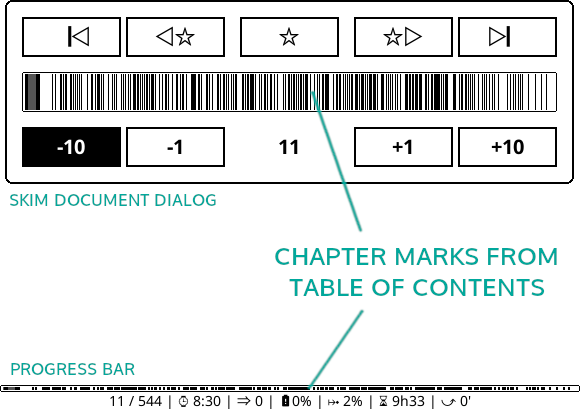
Má tá an iomarca leibhéil ceannteidil i do dhoiciméad, is féidir go mbeidh cuma phlódaithe ar do mharcanna caibidle cosúil leis an sampla thuas. Is féidir leat doimhneacht leibhéil na marc ToC infheicthe a athrú trí:
/ Socruithe / Barraí Dul Chun Cinn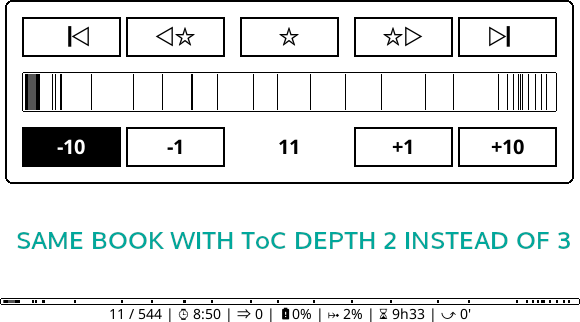
Is féidir leat an ToC laghdaithe seo a úsáid freisin le haghaidh:
- teidil chaibidle (más léirítear é ar Barra Stádais)
- nascleanúint caibidle
- meastacháin ama léitheoireachta atá fágtha
Tá na roghanna seo sa roghchlár céanna.
Mura bhfuil Clár Ábhair i do dhoiciméad, is féidir leat CLÁR ÁBHAIR MALARTACH a chumasú. Nuair a bhíonn an socrú seo cumasaithe, tógfaidh KOReader Clár Ábhair ó cheannteidil doiciméad (más ann dóibh) nó ó chomhaid HTML aonair san EPUB. Brúigh fada ar an mír roghchláir seo le haghaidh tuilleadh eolais:
/ Socruithe / Clár ábhair malartachIs féidir leat tuilleadh eolais a fháil faoi na huirlisí clár ábhair atá ar fáil i KOReader sa chuid ábhartha seo den treoir: CLÁR ÁBHAIR UIRLISÍ
After learning how to navigate, we will now learn how to mark pages in a document. This will allow us to quickly jump between different parts of our document.

If there is a page in a document that you frequently jump to (for example Reference pages section of a book), you can pin this page to easily jump there. You can have only one pinned page per book, so if you need more places to jump, check the Bookmarks feature below.
How to pin/unpin a page:
- Open the Skim widget.
- Press the page number in the Skim widget.
- A dialog will open and you will see the Pin current page button there. Press normally to pin the page or long-press to remove the pin.
You can reach this dialog from this menu too, which you can also assign a gesture to reach:
TOP MENU / / Go to page
How to jump to your pinned page:
- Open the Skim widget.
- Press the page number in the Skim widget.
- Press the Go to pinned page button in the opening dialog.
How to go back:
After jumping to the pinned page, you can return to your previous reading position with this menu action:
/ Téigh ar ais go dtí an suíomh roimhe seoAlso you can use the swipe left then right single finger swipe to go back.
Pinning/jumping is much faster if you assign Gestures to these actions:
- For example you can assign a gesture to the Pin current page action.
- Another gesture to the Go to pinned page action.
- And some other gesture to the Back to previous location
Now you can quickly pin a page, jump to it when reading and go back with just three taps. You can also add these actions to your Quick Menu of course.

Is féidir leat leabharmharc a chur leis (agus a bhaint) trí bhrú ar an gcúinne uachtarach ar dheis. Is ionann é seo agus cúinne leathanaigh a fhilleadh ar leabhar fíor agus taispeánann sé deilbhín cosúil nuair a chuireann tú ar chumas é.
You can access your bookmarks from the Bookmarks window and then tap on the bookmarks to jump to the relevant page:
/ BookmarksYou can open this window quickly by swipe left with double finger gesture or up then left single finger swipe.
Is gné chumhachtach agus uathúil de chuid KOReader í an léarscáil leabhar a d’fhéadfadh a bheith an-úsáideach chun forbhreathnú a fháil ar leabhar. Mar shampla, má tá tú ag léamh leabhair go neamhlíneach trí roinnt codanna a scipeáil le léamh níos déanaí, bheadh sé deacair do dhul chun cinn a rianú. Is féidir le Léarscáil Leabhar a thaispeáint duit cé na codanna den leabhar atá léite agat cheana féin, ar an toirt.
Ina theannta sin is féidir leat:
- Féach cé mhéad ama atá caite agat ar gach leathanach (má tá an breiseán Staitisticí Léitheoireachta cumasaithe)
- Seiceáil cé na leathanaigh a bhfuil leabharmharcanna, buaicphointí agus nótaí orthu
- Nascleanúint dhíreach chuig aon chuid den leabhar cosúil leis an Giuirléid Léim
Is féidir leat rochtain a fháil ar Léarscáil Leabhar tríd an roghchlár agus is féidir leat gotha a shannadh freisin le haghaidh rochtain níos tapúla:
/ Léarscáil leabharNuair a osclaíonn tú an Léarscáil Leabhar den chéad uair agus leabhar á léamh agat, beidh sé i mód Radharc Eangaí, ag cur na gcaibidlí go léir ar scáileán amháin chun an forbhreathnú tosaigh is fearr a thabhairt ar ábhar an leabhair. Chun faisnéis mhionsonraithe a fháil faoi úsáid, tapáil an deilbhín eolais sa chúinne uachtarach ar chlé. Is féidir leat an Léarscáil Leabhar a dhúnadh trí thapáil X sa chúinne uachtarach ar dheis nó le haon ghluaiseacht il-shlaipe (SUAS-SÍOS, CLÉ-DEAS etc.).
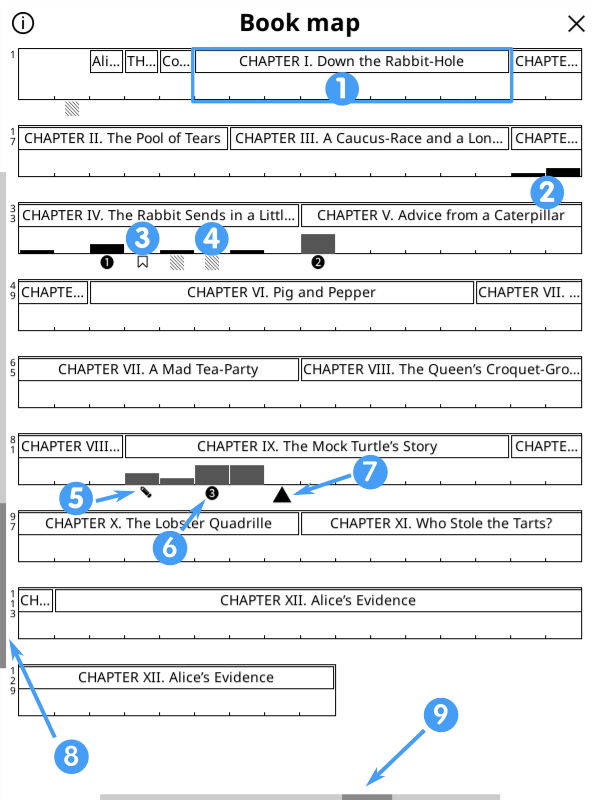
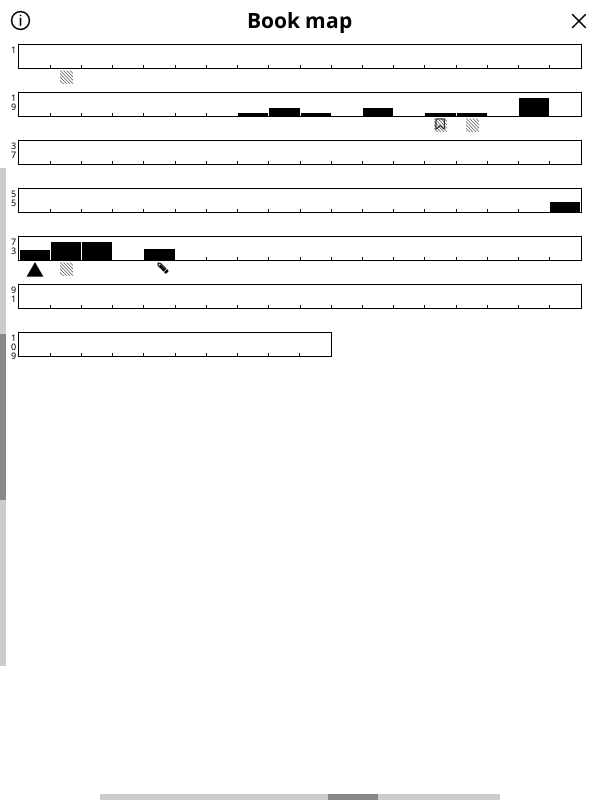
- Teorainneacha caibidle
- Léiríonn barraí dubha leathanaigh léite. Ciallaíonn barraí níos airde níos mó ama a chaitear ar an leathanach.
- Taispeánann deilbhín leabharmharcanna leathanaigh atá marcáilte mar a deir an t-ainm.
- Taispeánann deilbhín cearnach stríocach leathanaigh a bhfuil aird orthu.
- Taispeánann deilbhín peann luaidhe leathanaigh le nótaí.
- Léiríonn uimhreacha i gciorcal do shuíomhanna roimhe seo. Nuair a roghnaíonn tú Téigh ar ais go dtí an suíomh roimhe seo ón roghchlár, léimfidh tú ar ais anseo in ord.
- Taispeánann triantán do leathanach reatha.
- Taispeánann an barra scrollaithe ingearach do leibhéal radhairc reatha.
- Taispeánann an barra scrollaithe ingearach leibhéal leithead do leathanaigh reatha.
Is féidir leat Léarscáil Leabhar a shaincheapadh trí na roghanna seo a athrú:
- Ar dtús bain triail as svaidhpeáil AR CHLÉ agus AR DHEAS feadh imeall bun an scáileáin chun leithead na gcolún a léiríonn leathanaigh a athrú agus féach conas a athraíonn sé scála an léarscáil.
- Ansin déan iarracht svaidhpeáil SUAS agus SÍOS feadh imeall clé an scáileáin chun doimhneacht teidil na caibidle a athrú agus aistriú go dtí an Radharc Cothrom. Féach na samplaí thíos.
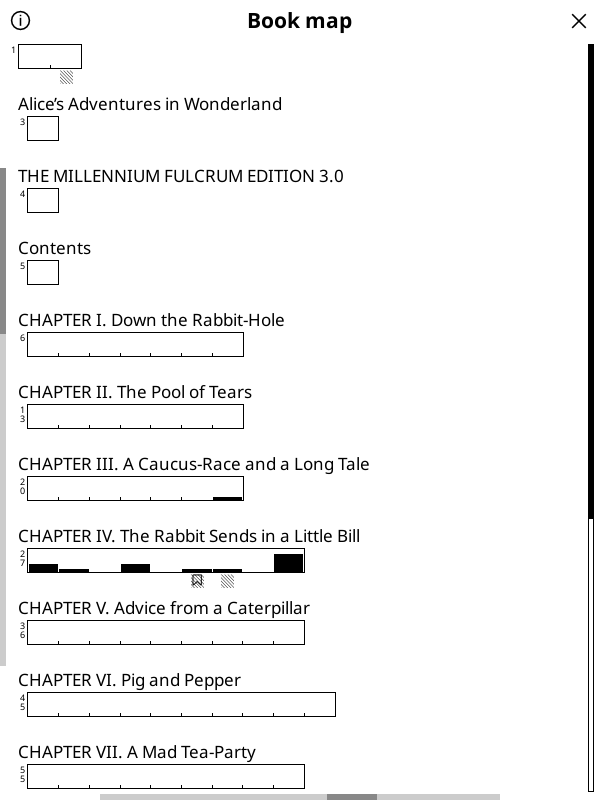
Chomh maith leis an Radharc Eangaí réamhshocraithe thuas, anseo is féidir leat an Radharc Cothrom a fheiceáil ar chlé agus an Radharc Eangaí gan teidil chaibidle ar dheis. Tabhair faoi deara an barra scrollaithe ingearach ar chlé atá ag athrú idir radhairc. Más mian leat filleadh ar an radharc réamhshocraithe, is féidir leat brúigh fhada a chur ar an deilbhín eolais sa chúinne uachtarach ar chlé.
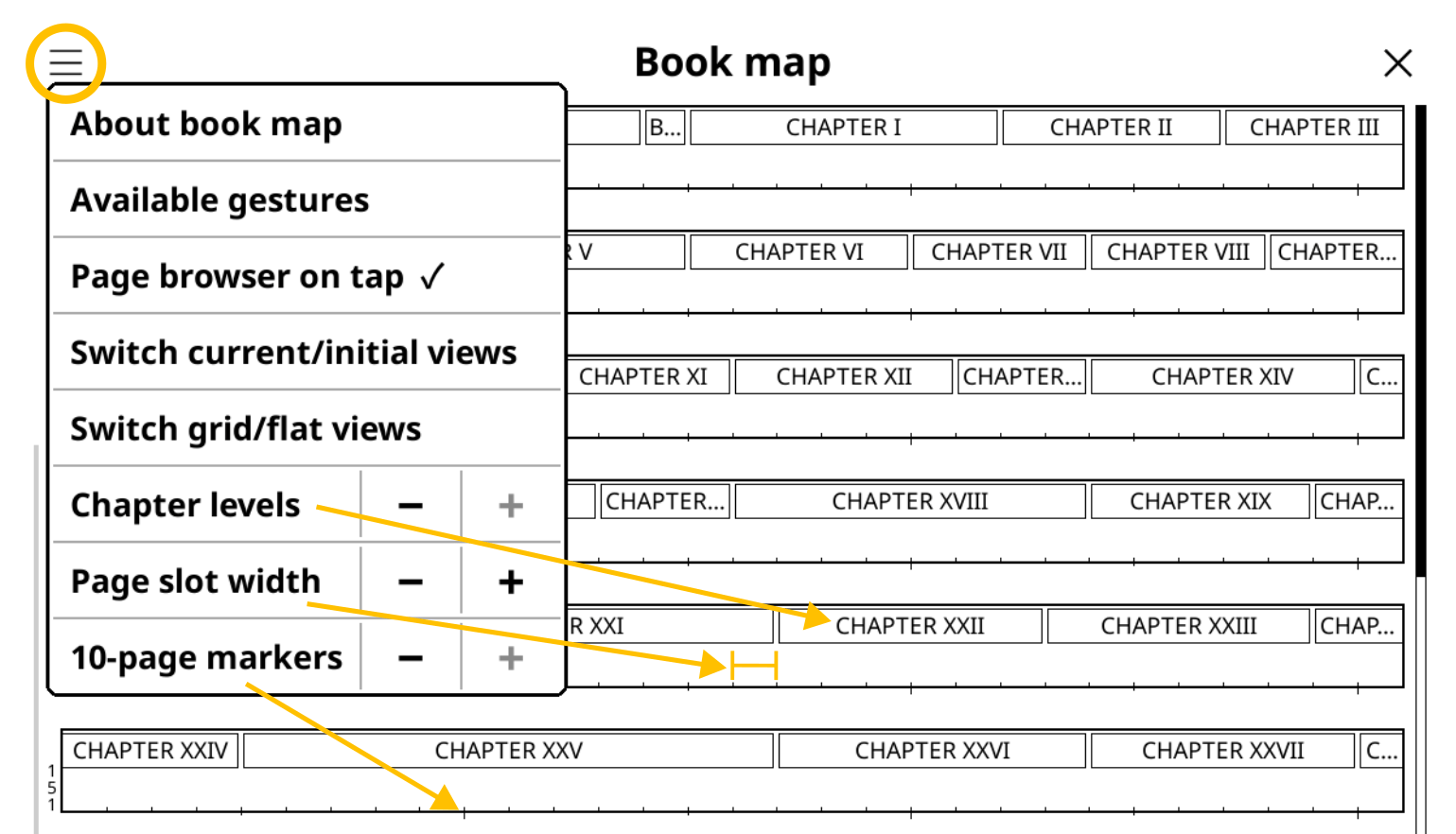
Nuair a thapálann tú ar dheilbhín an roghchláir ar an scáileán Léarscáil Leabhar, cuirtear an roghchlár thuas i láthair duit. Mínítear roghanna an roghchláir thíos:
- Maidir le léarscáil leabhar: Míniú gairid ar úsáid Léarscáil Leabhar agus cur síos ar dheilbhíní.
- Gluaiseachtaí atá ar fáil: Gluaiseachtaí is féidir leat a úsáid chun socruithe léarscáil an Leabhar a athrú in ionad an roghchlár seo a úsáid.
- Brabhsálaí leathanaigh ar sconna: Má tá tic sa rogha seo, nuair a sconnaíonn tú ar leathanach i léarscáil an Leabhar, osclaítear Brabhsálaí leathanaigh. Taispeánann sé seo forbhreathnú duit ar an limistéar a roghnaigh tú. Má dhíchumasaíonn tú an rogha seo, tabharfaidh sconna i léarscáil an Leabhar go díreach chuig an leathanach sin thú. Ach cuimhnigh, ag brath ar fhachtóirí cosúil le méid do scáileáin, íogaireacht an scáileáin tadhaill, cruinneas an sconna srl., d'fhéadfá críochnú i leathanaigh in aice láimhe.
- Athraigh radharcanna reatha/tosaigh: Má shaincheap tú radharc léarscáile do Leabhair, athraíonn tapáil air seo idir an radharc réamhshocraithe agus do radharc saincheaptha.
- Athraigh radhairc ghreille/chomhréidhe: Athraigh idir caibidlí ar leithligh nó radhairc chaibidlí leanúnacha.
- Leibhéil chaibidle: Athraigh doimhneacht leibhéil chaibidle/fho-chaibidle.
- Leithead sliotán leathanaigh: Déan gach sliotán leathanaigh níos leithne nó níos cúinge.
- Marcóirí 10 leathanach: De réir mar a mhéadaíonn tú an luach seo, cuirfear marcóirí le gach 10ú leathanach ar dtús, ansin méadófar iad agus sa deireadh cuirfear marcóirí le gach 5ú leathanach.
Is féidir Brabhsálaí Leathanaigh a úsáid chun nascleanúint a dhéanamh idir leathanaigh cosúil le halbam grianghraf trí mhioníomhánna de na leathanaigh a thaispeáint mar eangach. Is féidir leat Brabhsálaí Leathanaigh a oscailt trí thapáil ar an Léarscáil Leabhar nó ón roghchlár. Is féidir leat gotha a shannadh freisin le haghaidh rochtain níos éasca.
/ Brabhsálaí leathanaigh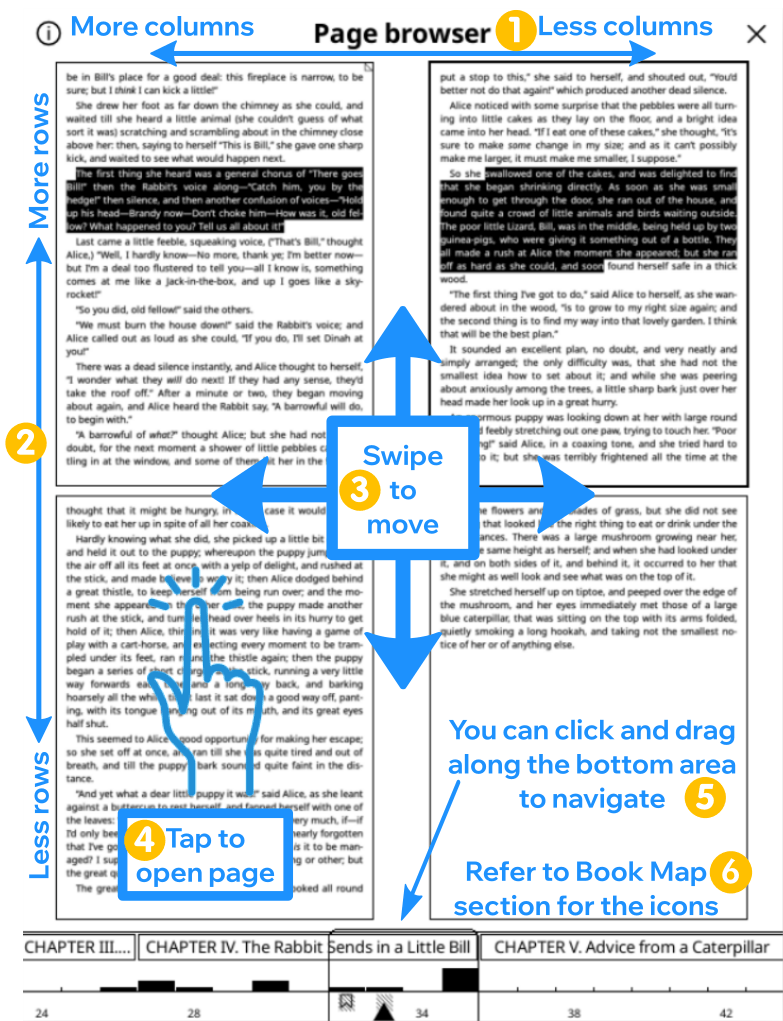
Mínítear úsáid Brabhsálaí Leathanaigh thíos. Is féidir leat tapáil freisin ar an gcnaipe roghchláir cúinne uachtarach na láimhe clé ar an scáileán seo chun na mínithe seo a fheiceáil. Má bhrúnn tú ar an gcnaipe céanna ar feadh tamaill, cuirtear teidil chaibidle leis/baintear iad ón stiall bun.
- Svaidhpeáil ar chlé / ar dheis thar an imeall uachtarach seo chun líon na gcolún a mhéadú / a laghdú.
- Svaidhpeáil suas / síos thar an imeall clé seo chun líon na sraitheanna a mhéadú / a laghdú.
- Svaidhpeáil limistéar na leathanach chun na leathanaigh atá feicthe a bhogadh. Suas / síos chun ró amháin a scrollú (2 leathanach san sampla), ar chlé / ar dheis chun scáileán amháin a scrollú (4 leathanach san sampla).
- Tapáil aon leathanach chun an leathanach sin a oscailt i radharc léitheoireachta.
- Ag an mbun, má thapaíonn tú ar leathanach, dírítear ar an radharc mionsamhail ar an leathanach sin. Léimfidh tú leithead stríoca amháin trí shlaodadh ar chlé / ar dheis.
- Tá na deilbhíní ar an mbuncheantar mar an gcéanna leis na cinn a úsáidtear i Léarscáil Leabhar agus a mhínítear faoin alt sin.
Tá téama malartach ag an léarscáil leabhar agus an brabhsálaí leathanaigh le scéim scáthaithe dhifriúil ar féidir leat a ghníomhachtú óna roghchláir hamburger. Úsáideann an téama seo dathanna malartacha do cheannteidil na gcaibidlí ionas go mbeidh teorainneacha na gcaibidlí níos infheicthe sa léarscáil leabhar agus sa bhrabhsálaí leathanaigh. Ach éilíonn úsáid an datha liath sa téama seo splancadh go dubh agus mar sin d'fhéadfadh sé a bheith ina ábhar mearbhaill do roinnt úsáideoirí. Is féidir leat an dá cheann a thriail agus an ceann is fearr leat a úsáid.
Page numbers in KOReader status bar behave differently depending on the document type; some are fixed, while others adjust dynamically. In the image below, you can see an overview of the page numbering system of KOReader. You can come back to this chart while reading this section.
As you can see, documents that KOReader is able to open, can be divided into two categories which we will explain below:
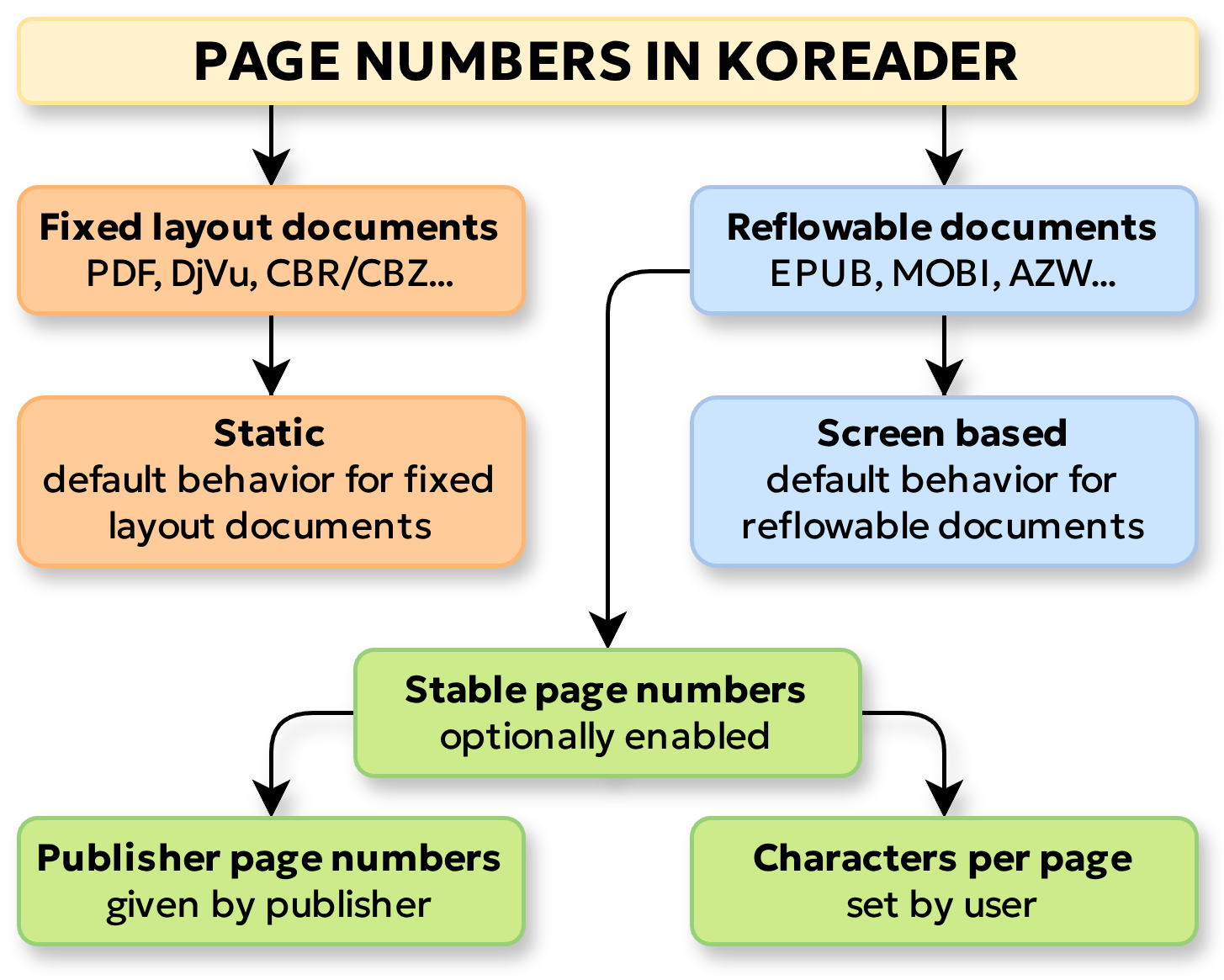
PDF, DjVu and CBR/CBZ are examples of this type of documents. Also known as non-reflowable, these documents has a static layout. This means, every element on the page (text and image) is precisely positioned and their position never changes, whether you are reading it on a small screen or big. The design that you see, is always an exact replica of a printed page.
Fixed-layout documents have only static page numbers. When you open these type of documents in KOReader, page numbers that you see in the status bar, belong to the document itself. Static page numbers don't change with the type or screen size of the reader device.
EPUB, MOBI, AZW, HTML are examples of this type of documents. The layout of these documents is not fixed. This means, the text and other content can adapt (reflow) to fit the size of the screen or window that you are viewing the document in.
You can imagine these type of documents as very long text files or web pages, which naturally don't have page breaks. When you open these documents, KOReader calculates the page numbers on the first opening by dividing this long document into screen sized pages. As a result of this, if you open a document on a 10-inch reader, your book will have less pages than a 6-inch reader because more words can fit on a single page of bigger screen (more words per page = less pages in total).
This also means that if you change the appearance of the text, for example by making the font bigger, this will change your page numbers. Because with a bigger font size, less text will fit on the screen, increasing the total number of pages.
Due to their changing nature, reflowable document page numbers are not very useful for referencing. When you open a PDF file (which is a fixed-layout document) on your e-reader and on your computer at the same time, page 42 will always show the same content on both devices. But for an EPUB file, page 42 on one device will be different from the other.
So now you might ask: "Is it possible to have non-changing page numbers on a reflowable document like EPUB?" Yes it is possible with the stable page numbers feature. There are two types of stable page numbers in KOReader:
- Publisher page numbers:
KOReader supports documents with publisher page numbers feature, which allows publishers to embed page numbers from printed books directly to the e-book version. When you enable this feature, KOReader doesn't calculate the page numbers itself. Instead, it shows you the embedded page numbers from the publisher. This means, the page number you see in your status bar matches the print version of the book.
Is féidir leat an ghné seo a chumasú ó:
/ Settings / Stable page numbers / Use stable page numbersIf you also check the Show stable page numbers in margin option from the same menu, these publisher page numbers will be shown next to the text in a small font.
- Characters per page:
What if your book doesn't have publisher page numbers (majority of them don't) but you still need stable page numbers?
Then you can enable the characters per page feature of KOReader. When you use this feature, KOReader calculates the page numbers according to a defined number of characters per page (instead of your screen size). So, for example you can set KOReader to "count 1500 characters as a single page" (default value of this setting which roughly equals to 250 words in English language). And approximately 250 words is the single page of a standard mass market paperback/PA5 format book.
So when you enable this feature, your page count will be similar to a real book printed at the mentioned size. Of course you can change this characters per page setting from the menu to simulate different book sizes.
If you have the printed version of a book, you can adjust the characters per page number to match the total page numbers to the printed book so it would be easier to find a passage in the other version.
When you enable the stable page numbers for a document, these changes happen:
- Your status bar switches to stable page numbers for the read/remaining/total page counts.
- File browser shows stable page numbers for this document for the total page count.
- Bookmarks, Table of Contents and Page browser shows stable page numbers.
- If you export your highlights from this document, export file will have the stable page numbers for the highlight and note locations.
B’fhéidir nach mbeadh clár ábhair (ToC) ceart ag cuid de na leabhair dhigiteacha a dtagann tú trasna orthu. Ag brath ar ullmhúchán an leabhair, d’fhéadfadh na fadhbanna seo a leanas a bheith agat leis na ToCanna:
- Gan aon ToC sa leabhar, mar sin ní féidir leat léim idir na caibidlí ná na hamanna léitheoireachta atá fágtha a fheiceáil
- Tá ToC ann ach níl sé an-úsáideach mar go bhfuil teidil chaibidlí míchearta nó ar iarraidh ann
Tá roinnt gnéithe ag KOReader ar féidir leat a úsáid agus tú ag léamh leabhar a bhfuil clár ábhair fadhbach iontu.
Tabhair faoi deara nach bhfuil clár ábhair malartach ar fáil ar dhoiciméid leagan amach seasta cosúil le PDF, DJVU etc. toisc go dteastaíonn clibeanna HTML chun ToC a chruthú. Tá gnéithe clár ábhair saincheaptha agus sreabhadh folaithe saincheaptha ar fáil ar gach cineál comhaid.
Is é an chéad ghné an Clár ábhair malartach atá le fáil i:
/ Socruithe / Clár ábhair malartachDéanann Clár ábhair malartach iarracht ToC a chruthú ó na ceannteidil i do leabhar (clibeanna H1 go H6 sna comhaid HTML i do EPUB). Mura bhfuil aon cheannteidil i do leabhar, déanfaidh sé iarracht ToC a thógáil ó na blúirí doiciméad (comhaid HTML aonair i do leabhar EPUB) a dhíreoidh ar thús gach comhaid.
Is féidir leat a roghnú cé na leibhéil ceannteidil le cur san áireamh (nó neamhaird a dhéanamh orthu) i do ToC ón roghchlár seo:
/ Feabhsuithe stíle / Ilghnéitheach / Leideanna malartacha maidir le Téarmaí ÚsáideLeis an ngné clár ábhair saincheaptha, is féidir leat do Thoic féin a chruthú ó na codanna roghnaithe de do leabhar. Ní féidir ach leibhéal amháin a bheith sa Thoic seo agus mar sin ní féidir leat fo-chaibidlí a bheith agat agus an ghné seo in úsáid agat. Chun do Thoic féin a chruthú, cumasaigh ar dtús:
/ Socruithe / Clár ábhair saincheapthaNuair a bheidh an ghné seo cumasaithe agat, cuirfear míreanna roghchláir nua leis an gcomhéadan úsáideora a ligfidh duit do chaibidlí a roghnú. Is féidir leat caibidil a chur le do ToC ó dhá áit:
- Ó airdmharc: Agus leabhar á léamh agat, roghnaigh téacs amhail is dá mba rud é go bhfuil tú á airdmharc nó brúigh ar fhocal ar feadh tamaill. Sa roghchlár aníos feicfidh tú an mhír Tosaigh caibidil TOC. Nuair a bhrúnn tú air, feicfidh tú dialóg ag iarraidh ort teideal do chaibidle a iontráil. Beidh an téacs a roghnaigh tú curtha isteach sa dialóg cheana féin. Cuir do theideal in eagar más gá agus brúigh cruthaigh.
- Ón mbrabhsálaí leathanaigh: Oscail an brabhsálaí leathanaigh trí
/ Brabhsálaí leathanaighBrúigh go fada ar mhionsamhail an leathanaigh ar mhaith leat a bheith mar thús do chaibidle agus roghnaigh an mhír Tosaigh TOC caibidle ón roghchlár aníos. Feicfidh tú dialóg ag iarraidh ort teideal do chaibidle a iontráil.
Nuair a bheidh tú críochnaithe le do ToC a chruthú agus mura dteastaíonn uait na cnaipí breise seo a fheiceáil, is féidir leat iad a dhíchumasú tríd an rogha seo a dhíthiceáil:
/ Socruithe / Gnéithe leagan amach saincheaptha / Mód eagarthóireachtaNí athróidh cruthú an Téarma Ábhair seo do Téarma Ábhair bhunaidh a thagann le do leabhar. Is féidir leat do Chlár Ábhair Saincheaptha a ghlanadh ón roghchlár céanna seo (más mian leat ceann nua a chruthú). Agus is féidir leat an ghné seo a dhíchumasú go hiomlán ar an mbealach céanna ar chuir tú ar chumas é, más mian leat filleadh ar an Téarma Ábhair bhunaidh. Tabhair faoi deara, mura ndíchumasaíonn tú an ghné seo tar éis Téarma Ábhair saincheaptha a chruthú chun filleadh ar an gceann bunaidh, nach scriosfar do Téarma Ábhair saincheaptha. Is féidir leat aistriú idir an bunchlár agus do Téarma Ábhair saincheaptha fós.
D’fhéadfadh nótaí fada nó rannóga leabharliosta a bheith i roinnt leabhar nó doiciméad. Mar shampla leabhar eolaíochta atá 250 leathanach ar fhad ach ina bhfuil Aguisíní, Innéacs agus Tagairtí sna 50 leathanach deiridh. De ghnáth, cuirtear na leathanaigh seo san áireamh sa bharra dul chun cinn agus sna ríomhanna ama léitheoireachta ós rud é gur cuid den leabhar iad. Ach go ginearálta bíonn na rannóga seo ann mar thagairt agus ní léitear iad go hiomlán, mar sin b’fhéidir gur mhaith leat iad a eisiamh chun do chomhaireamh leathanach atá fágtha agus meastacháin ama a dhéanamh níos cruinne. Nó b’fhéidir go bhfuil leabhar díolaime agat ina bhfuil roinnt scéalta atá léite agat cheana féin. Ligeann gné Sreabhadh folaithe saincheaptha de KOReader duit na codanna seo de do leabhar a eisiamh.
Féach ar an íomhá le haghaidh forbhreathnú ar an bpróiseas. Míneofar na céimeanna i ndiaidh na híomhá:
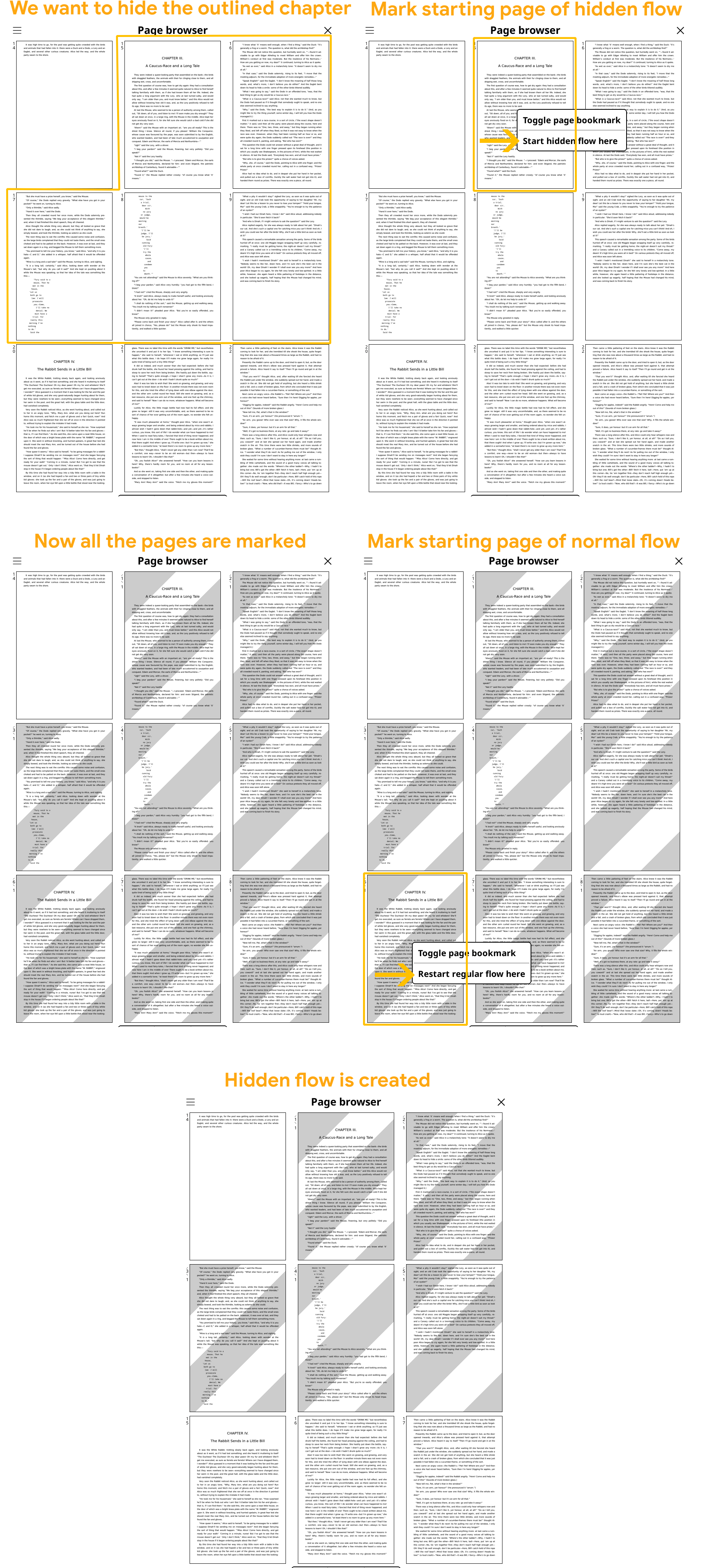
Conas alt a eisiamh trí shreabhadh i bhfolach a chruthú:
- Téigh go dtí an chéad leathanach den chuid is mian leat a eisiamh
- Oscail an brabhsálaí leathanaigh trí:
BARR-ROGHCHLÁR / / Brabhsálaí leathanaigh
- Brúigh go fada ar mhionsamhail an leathanaigh ar mhaith leat a bheith mar thús don chuid eisiata agus roghnaigh an mhír Tosaigh sreabhadh folaithe anseo ón roghchlár aníos.
- Feicfidh tú go bhfuil cúlra liath-ghréasta anois ar na leathanaigh a thosaigh ó do rogha.
- Anois, téigh go dtí an leathanach deireanach den rannán atá eisiata agat. Is féidir leat nascleanúint a dhéanamh ann ón bhrabhsálaí leathanaigh nó trí bhealaí eile a úsáid cosúil le léarscáil leabhar, giuirléid scimeála srl.
- Nuair a bheidh tú ar an leathanach deireanach den rannán eisiata, oscail an brabhsálaí leathanaigh arís (mura bhfuil tú ann cheana féin).
- Aimsigh an leathanach deireanach de do chuid i bhfolach agus brúigh ar an gcéad leathanach eile. Roghnaigh Atosaigh an sreabhadh rialta anseo ón roghchlár aníos. Feicfidh tú go bhfillfidh cúlra na leathanach atá fágtha ar a dhath gnáth, rud a léiríonn deireadh an tsreafa i bhfolach agus tús an tsreafa rialta.
Ag obair leis na rannóga i bhfolach:
Nuair a chruthaíonn tú rannóg shreafa i bhfolach mar a thuairiscítear thuas, beidh iompar KOReader cosúil leis an gcás amhail is dá mbainfeá rannóg as leabhar páipéir trína ghearradh amach:
- Déanfar na codanna sreabhadh folaithe seo a scipeáil agus leathanaigh á gcasadh. Mar shampla, glac leis gur chruthaigh tú sreabhadh folaithe do Chaibidil 10. Anois tá tú ar an leathanach deireanach de Chaibidil 9. Nuair a chasann tú an leathanach, feicfidh tú Caibidil 11.
- Leanfaidh uimhriú leathanach ar aghaidh amhail is dá mba nach mbeadh na rannóga sreafa folaithe seo ann.
- Ní thaispeánfar na codanna folaithe seo i do bharra Dul Chun Cinn (ach léigh an míniú thíos) agus ní chuirfear san áireamh iad i ríomhanna am le léamh. Ach beidh siad fós le feiceáil sa ghiuirléid Skim.
- Oibreoidh sé fós má leanann tú naisc dhíreacha chuig na leathanaigh atá sna rannóga sreafa folaithe seo. Chomh maith leis sin, is féidir leat teacht ar na rannóga seo ón Clár Ábhair, Léarscáil Leabhar, Brabhsálaí Leathanaigh, agus Giuirléid Scimithe.
Mar a dúirt muid thuas, eisiófar do shreabhadh folaithe ó do bharra Dul Chun Cinn. Ach má léimeann tú chuig ceann de do chuid rannóga folaithe ag baint úsáide as aon cheann de na modhanna a luadh thuas, bíonn do bharra Dul Chun Cinn ina bharra dul chun cinn don chuid fholaithe seo go sealadach. Is féidir leat é seo a shamhlú mar go bhfuil an barra dul chun cinn ag zúmáil isteach sa chuid shreabhadh folaithe sin. Má fhágann tú an chuid fholaithe seo tríd an leathanach a chasadh ag a dheireadh, nó trí uirlisí nascleanúna eile a úsáid, rachaidh do bharra Dul Chun Cinn ar ais chun an leabhar iomlán a thaispeáint arís (agus do shreabhadh folaithe saincheaptha gan a bheith le feiceáil arís).
Baineadh agus glanadh codanna i bhfolach:
Is féidir leat rannóga sreabhadh i bhfolach aonair a bhaint as an bhrabhsálaí leathanaigh ar an mbealach céanna ar chruthaigh tú iad. Is féidir leat iad uile a ghlanadh ag an am céanna leis an mír roghchláir:
/ Socruithe / Gnéithe leagan amach saincheaptha / Glan na leathanaigh mharcáilte go léirAgus tú ag obair ar shreabhadh folaithe a chruthú trí leathanaigh a chlibeáil mar Tosaigh sreabhadh folaithe nó Atosaigh sreabhadh rialta, d'fhéadfadh sé nach mbeadh éifeacht ag cuid de na cinn a rinneadh roimhe seo. Mar shampla, i gcás go ndéanann tú Tosaigh sreabhadh folaithe cúpla leathanach roimh Tosaigh sreabhadh folaithe atá ann cheana féin, níl an ceann atá ann cheana féin i gceist a thuilleadh. Cuimhnítear ar na clibeanna forluiteacha nó atá as dáta seo chun críocha praiticiúla. Arís san sampla roimhe seo, má chríochnaíonn tú an dara sreabhadh folaithe sin roimh an sreabhadh Tosaigh folaithe atá ann cheana féin ach nach bhfuil i gceist a thuilleadh, beidh an ceann díghníomhach seo i gceist arís. Is féidir leat na marcóirí neamhghníomhacha seo go léir a ghlanadh má chuireann siad isteach ar do shreabhadh saincheaptha, nó nuair a chríochnaíonn tú do shreabhadh folaithe a dhéanamh agus má tá tú sásta leis na torthaí:
/ Socruithe / Gnéithe leagan amach saincheaptha / Glan leathanaigh mharcáilte neamhghníomhachaAfter learning the basics of KOReader from the previous section, now you want to start reading probably. But before that, why not customize the appearance of your book to make it look really nice.
In this section, we will do a step-by-step "digital typesetting" to make your e-book look more like a printed book. Aim of this tutorial is to get you familiar with the KOReader's text appearance settings so you can change them according to your taste later.
Here are the steps:
- Get a nice font: First we need a font for our book which looks more like a printed book (and at the same time readable on an e-ink screen). If you have a favorite font, you can use that. Otherwise you can download one of our suggestions below. We have two fonts for different looks: serif and sans-serif (if you don't know what these mean, just click on the links to see the difference):
- If you like serif fonts, download Lusitana. This is an elegant classical serif typeface that is designed for reading long texts. You can download it from here.
- If you like sans-serif fonts, download Red Hat Text. This is a geometric sans typeface that prioritizes legibility. You can download it from here.
- Transfer the font to your device: If you don't know how, check this part of the guide and come back here after copying the font to your device: Using your own fonts. You should restart KOReader after transferring the font so it can add the font to the font list.
- Set your new font: Open your book and go to the menu you see below. Your newly added font should appear at the beginning of the font list. Select it:
BARR-ROGHCHLÁR / / Cló
- Disable Embedded Fonts: Now we have to disable this option by setting it to off so KOReader will use our selected font instead of the one included in the book. If the setting is grayed out so you can't change the setting, this means that there are no fonts embedded in this book so you can skip to the next step:
BOTTOM MENU / / Embedded fonts
- Adjust Font size: Now we will adjust our font size. For Lusitana 22.0 is a nice size. For Red Hat Text you can go down to 20.0. However, this is a personal preference, so you can set it to whatever looks best to you. Set the font size here:
BOTTOM MENU / / Font size
- Adjust Font weight: If you are using KOReader on an e-ink device, your text will look less black compared to the LCD/OLED screens. Generally fonts are not designed specifically for e-ink screens so we will fix this by making it darker with the Font weight setting. +1 is a good starting point. Some thin fonts might require +2. You can set it more precisely by tapping the three dots at the end of the setting line:
BOTTOM MENU / / Font weight
- Adjust Line spacing: Now we will adjust the Line spacing which determines the space between lines vertically. This setting varies between fonts depending on the character geometries. For Lusitana you can set it to 135 %. Red Hat Text with its more open characters, can afford a tighter 120 %. Set it here:
BOTTOM MENU /
 / Line Spacing
- Adjust Margins: At this point our text should look pretty nice. Now we will adjust the margins (empty white space around our text) as the last touch and finish our adjustments. Now open this menu and adjust the settings as you see below:
AN ROGHCHLÁR BUNA /

- L/R Margins: Set to level 7
- Top Margin: Set to level 6
- Bottom Margin: Set to level 6
After all these settings, your book should look more like a printed book. You can make further adjustments to these settings if you wish.
So after all these settings, you might ask "Will my other books look like this too?" No, not automatically. Because all these changes are valid only for the current book.
In other reader applications, when you change a setting, let's say the font used for books, it changes globally. Which means, if you change the default font to Verdana, any books you open after this change -including the ones that you are already reading- will be shown in this Verdana font.
Tá cur chuige KOReader difriúil ón méid seo. Sábhálaimid socruithe cuma in aghaidh an leabhair. Tugann sé seo an tsolúbthacht duit do shocruithe a athrú don leabhar reatha gan difear a dhéanamh do leabhair eile. Mar shampla, má tá roinnt leabhar fantaisíochta agat, is féidir leat an cló a athrú go cló meánaoiseach do na leabhair seo amháin. Nó is féidir leat roinnt leabhar a shocrú le hoscailt i mód tírdhreach nó dhá cholún.
So this is how KOReader works:
- KOReader settings like font size, line spacing etc. have default values.
- If you open a new book, KOReader refers to these default values to set the appearance of your book.
- When you make changes in a book, like adjusting the text size, they affect only this specific book. Because your changes won't modify the default values, so newly opened books won't be affected.
- But you have the ability to save your changes as defaults and when you do this, they will be used for the newly opened books too.
Let's see on an example:
During this exercise, we increased the Font weight of our book to +1.00. Now open the Font weight menu and press the three dots at the end of the Font weight setting line. A dialog window will open and you will see this: Default value: +0.00. This means that when you open another book, its font weight will still be 0 (Default value), instead of +1 as we have set before.
So to make a setting permanent, you have to set it as default. There are two methods in KOReader for setting these default values:
- Setting individual settings as defaults
- Setting "all of the settings" as defaults at once
Settings in KOReader generally can be set as default with a long-press. Have a look at the screenshot below:
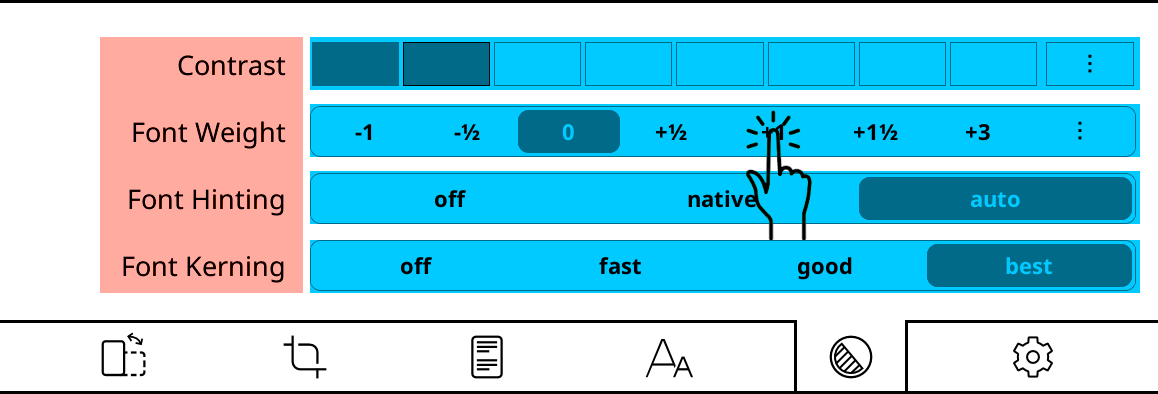
Values on the right side marked in blue can be long-pressed to set them as defaults. Let's say you want to make the text bolder. If you press on +1 normally, it will change only for this book. But if you long-press on it, you will see this dialog:
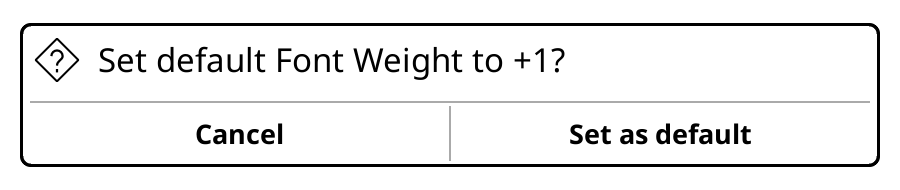
If you press the Set as default button, this book and the books that you will open in the future will have +1 font weight.
This "long-press to set as default" rule works in menus too. For example when changing the font from the top menu:
- short press = change the font only for this book
- long-press = change the font for this book and all the future books
Default values have a star (★) in the menu system or shown with a black border around the indicators as seen below:
Remember that, the books that you have already opened will keep their own settings. Changing defaults don't affect them.
You also have the ability to set all of the current book settings as defaults instead of one-by-one. This is useful if you make many changes to a book and you want all your books to look like this one.
Is féidir leat do chuid athruithe a shábháil mar réamhshocruithe trí roghnú:
/ Document settings / Save document settings as defaultThis will overwrite all the settings with the current document's settings. So all the books that you will open after pressing this menu item will look exactly like your current book.
But what we can do about already opened books? Well, if you pressed the menu item above and have set your new defaults, you can easily apply them to any book now. Just open the book that you want to change, go to the same menu and press this item:
/ Document settings / Reset document settings to defaultNuair a thapálann tú an rogha seo, athróidh socruithe reatha do leabhair go dtí na réamhshocruithe is déanaí atá socraithe agat. Ná bíodh imní ort, ní athróidh sé seo ach cuma an leabhair. Coinneofar do shuíomh léitheoireachta, buaicphointí, nótaí agus leabharmharcanna.
Ok, at this point you already know:
- How to change the individual settings of the current book
- How to set your changes as defaults so all books can use them
Now we will see another use case: Imagine that you have modified your defaults to your liking so whenever you open a new book, it now looks exactly as you want. And recently you started reading a fantasy fiction series. You decided to immerse yourself in the books so you installed a nice medieval looking font for this series (here is a nice one if you really need something like this). But since this is a very different font, you had to also change many settings like line spacing, font weight, margins etc.
To change all these settings for these fantasy books, you have two options according to what we have learned:
- You can change these settings for each book when you open them. This is very tedious, not a good solution.
- You can change settings for one book and use the Save document settings as default feature. But this will affect all the newly opened books, which we don't want. We only want to apply the medieval font settings to these few medieval books.
Luckily KOReader has a feature called Profiles that allows us to save a book's settings and apply them to other books (you can think of this like copy & paste).
Now going back to our scenario, after adjusting all the settings for your medieval fantasy book go here:
/ Próifílí / Nua leis na socruithe doiciméad reathaIt will ask you to name this profile. You can enter something like "Medieval Fiction" and save. By doing this, we created a profile named Medieval Fiction which includes the settings for the current book. Now you can see this newly created profile in the Profiles menu. To use this, you can open any book and run this profile and all the saved settings will be applied.
You can run this profile from:
- Profiles menu mentioned above
- With a Gesture
- From a Quick Menu
You can add your own fonts to KOReader and use them as the document font, status bar font and even as the user interface font (with a user patch).
KOReader supports these common font formats:
- TrueType - .ttf extension
- OpenType - .otf extension
- Web Open Font Format - .woff and .woff2 extension
Font files with these extensions can be directly copied to the /koreader/fonts/ folder on your device. Depending on your device, this copying procedure might differ. For example:
- On Kobo devices complete path is /mnt/onboard/.adds/koreader/fonts
- On PocketBook devices, make a directory for each font in /applications/koreader/fonts/ directory and copy your font there.
- On Android OS based devices, you can copy your fonts to these directories:
- Internal storage/Fonts - General font directory for all Android apps
- Internal storage/koreader/fonts - KOReader specific font directory.
- On Desktop version, you can copy your fonts to the location that you can see from the menu item shown below: Open fonts folder. Also if you turn on the Enable system fonts option from the same menu, KOReader can access all the fonts that are available to your operating system:
TOP MENU / / Font / Font settings / Open fonts folder
KOReader supports sub-directories for the Fonts directory, so you can copy font families as directories under this. After copying your fonts to the mentioned directories, restart KOReader. New fonts should appear at the beginning of the font list:
/ Cló / Cló / Socruithe cló / Gin doiciméad tástála clóYou can change the font of status bar items from here:
/ Status bar / Configure items / Item fontYou can use any installed font for the status bar. If you need to display a lot of information while maintaining legibility, we suggest the DINish Condensed font. You can download it here and install using the same procedure explained above.
If you want to change the font of KOReader's user interface (menus and dialogs), you can do it with a user patch. Instructions are here: User interface font changer patch
These fonts look good on an e-ink screen due to their increased contrast:
Serif suggestions |
Sans Serif suggestions |
In the guide we have a Special Fonts section that might be useful if you need a font that is specifically developed for better legibility, Dyslexia or ADHD.
Also we suggest checking the WP Fonts project. It has the largest compilation of free/open-source fonts for KOReader, with bugfixes and other additions like kerning fixes, enabling ligatures and opentype features that weren't properly implemented, etc.
Monospace suggestion
Más mian leat do chló aonspáis féin a úsáid, is dócha go bhfuil ceann is fearr leat agat cheana féin, mar sin níl aon samplaí á dtairiscint againn anseo. Ach is féidir leat go leor clónna aonspáis a fháil agus a chur i gcomparáid ag programmingfonts.org
You can also discover more fonts on the Google Fonts website.
I ndoiciméid bunaithe ar HTML/CSS cosúil le EPUBanna, is féidir le leabhair clónna a úsáid de réir teaghlaigh seachas ainm cló ar leith. Is féidir na teaghlaigh seo a bheith Serif, Sans-Serif, Monospace, Cursive, Fantasy, Emoji, Fang Song agus Math. Mar shampla, i leabhar, is féidir téacs gnáth a thaispeáint i Sans-serif agus taispeántar dialóga i gcló Serif. De ghnáth, úsáideann KOReader do chló réamhshocraithe do na teaghlaigh seo go léir seachas Monospace agus Math (a chinntear de réir stíl na nóid téacs, mar shampla 'font-family: serif'). Más mian leat go mbeadh cuma shainiúil ar na teaghlaigh seo, is féidir leat clónna sonracha a shannadh dóibh anseo:
/ Cló / Clónna teaghlaigh clóChun cló teaghlaigh a athrú don leabhar reatha, níl le déanamh ach sconna ar ainm an chló atá uait. Más mian leat é seo a shocrú do gach cuid leabhar, sconna fada chun é a shocrú mar réamhshocrú (★). Má bhaineann leabhar mí-úsáid as an ngné teaghlaigh cló seo go dtí an pointe nach n-úsáidtear do chló réamhshocraithe beagnach go minic, is féidir leat an cló teaghlaigh sin a dhíchumasú don leabhar seo tríd an gcomhlachas a dhíthiceáil.
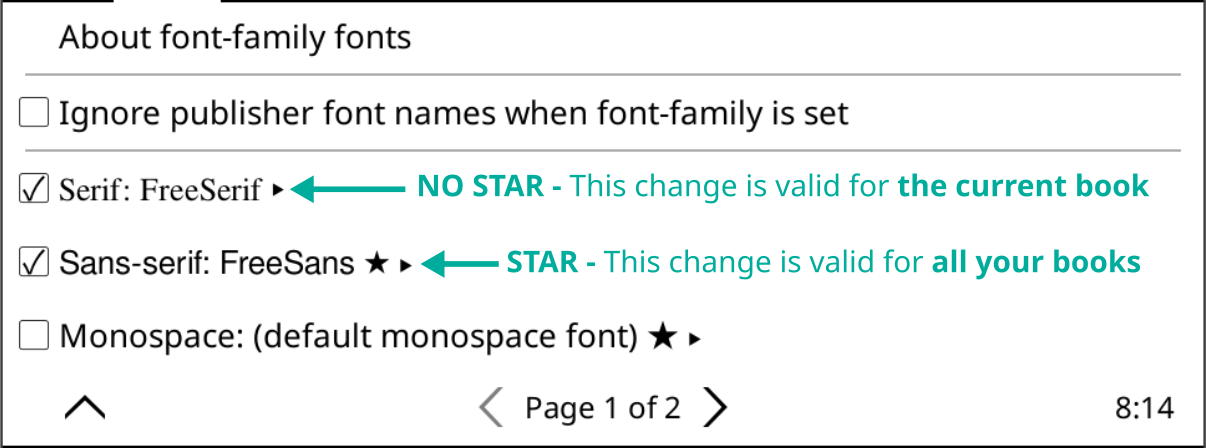
Má bhíonn tú ag athrú idir clónna go minic (m.sh. monospace le haghaidh leabhar ríomhchlárúcháin agus serif le haghaidh úrscéalta) tá réiteach sealadach ann a fhágann go bhfuil sé seo níos éasca ná dul isteach sa roghchlár gach uair. Is féidir leat próifílí a chruthú le do chlónna agus do gach socrú a bhaineann le clónna cosúil le spásáil líne, codarsnacht, cló trom srl. agus na próifílí seo a chur le Roghchlár Tapa. Mar sin, le gotha amháin is féidir leat do roghchlár roghnúcháin clónna a oscailt agus an cló a athrú mar a thaispeántar san íomhá thíos:
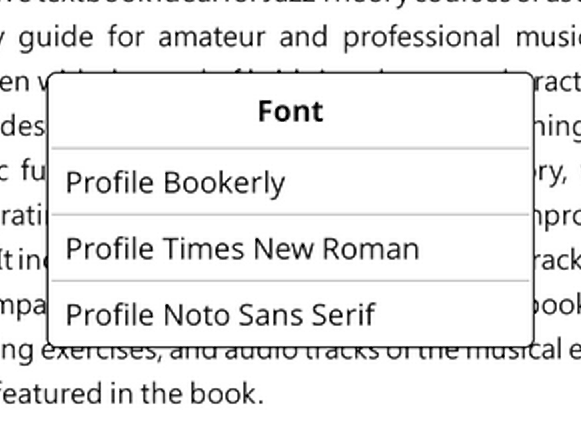
Seiceáil an chuid ROGHCHLÁR MEAR AGUS PRÓIFÍLÍ den treoir seo chun foghlaim conas é seo a dhéanamh.
Má tá codanna de do leabhar le clónna Monospace (cosúil le leabhair ríomhchlárúcháin), d'fhéadfadh téacs Monospace breathnú neamhréireach fiú má tá sé go teicniúil ar an méid céanna leis an gcuid eile den leabhar. Is é is cúis leis seo ná méadrachtaí clónna éagsúla. Tá rogha ag KOReader a ligeann duit méid coibhneasta an chló Monospace a choigeartú chun an difríocht seo a shocrú:
/ Cló / Socruithe cló / Scálú clónna aonspáisAnseo is féidir leat méid do chló Monospace a mhéadú nó a laghdú trína scálú a choigeartú mar chéatadán den mhéid réamhshocraithe.
If you are having problems with the font weights when adding fonts to KOReader, this section can help you to understand how KOReader's font processing works:
- When starting up, KOReader compiles the available fonts by reading their embedded font metadata/info and classifies them according to family and weights. KOReader tries to determine the font family information from the metadata included in the font, so font names are not important when copying to your device.
- If you have more than one font file for a font family, KOReader will try to fit fonts in one of these 4 categories: Regular, Bold, Italic & BoldItalic. An ideal case looks like this:
- Luciole-Regular.ttf mapped to Font weight: 0 (Regular 400)
- Luciole-Bold.ttf mapped to Font weight: +3 (Bold 700)
- Luciole-Regular-Italic.ttf
- Luciole-Bold-Italic.ttf
- If your font provides only one file and it is not Bold, KOReader will assign it as (Regular 400) Font weight: 0 and synthesize all other weights and variants itself. In other words KOReader will fake italic and bold for this font. (If your single font file is a Bold font, then KOReader will synthesize the Regular weight from this bold font.)
If you long-press on the Font weight label in the bottom menu, it will tell you which weight classes your current font provides.
If your font also has other variants, things can get confusing. Let's say you copied a font family to your device. And upon startup, KOReader has read these variants of the font: Light, Thin, Normal, Medium, ExtraBlack, SemiBold, Bold, Black in this order. You would expect to see Normal variant to be used as the document's normal font (because it is named as Normal) but KOReader will use the Light variant because that is the first font in the list that doesn't have the bold flag. And it will ignore the Thin, Normal and Medium variants because it has already found a "not bold" font for the document.
And again according to this list, ExtraBlack will be used as the bold font because it is the first font in the list with the bold flag. And KOReader will ignore the SemiBold, Bold, Black variants, because KOReader has already found the "bold" it is looking for.
As a summary of the above: We copied the whole family and expected Normal and Bold variants to be chosen but instead, KOReader used Light and ExtraBlack variants. This happened because the order of the fonts that are fed to KOReader is not under our control so "first come is first served".
Solution is, transferring only the font files that you want to be used, like this:
- Keep only one of Thin, Extra Light, Light, Normal, Medium: It will be used as the regular font (If your Regular font is too thin, just replace it with Medium weight if you have it).
- Keep only one of Semi Bold, Bold, Extra Bold, Black, Extra Black: It will be used as the bold font.
- You can also add italic variants of the same weight (i.e. medium/medium-italic).
Leis an ngné feabhsúcháin stíl de chuid KOReader, is féidir leat an chaoi a ndéanann KOReader do leabhar a mhodhnú. Ní dhéanfaimid cúrsa iomlán CSS anseo. Níl uainn ach na bunghnéithe a thaispeáint duit ionas go mbeidh tuairim gharbh agat ar a laghad faoi cad a dhéanann sé nuair a fheiceann tú feabhsúchán stíl.
Is féidir linn doiciméad EPUB a chur síos mar chomhad HTML + roinnt rialacha CSS. Cinneann na rialacha CSS seo conas a thaispeánfar codanna éagsúla den leabhar (ceannteidil, téacs trom, Sleachta srl.) ar aip léitheora. Le coigeartuithe stíl, is féidir leat athrú a dhéanamh ar an gcaoi a rindreálfar do leabhar trí rialacha nua a chur leis agus/nó na rialacha a scríobh an foilsitheoir atá leabaithe i do leabhar a shárú.
Féachaimis air seo ar shampla de choigeartú stíl:
img { width: 10px !important; height: 10px !important }
I dteanga shimplí, deir an riail seo: "Déan neamhaird dá méid bunaidh agus déan na híomhánna uile sa leabhar seo 10 picteilín ar leithead agus 10 picteilín ar airde." Mar sin, má chuireann tú an tweak stíl seo le KOReader, taispeánfar na híomhánna uile i do leabhar beag bídeach.
Anois, déanaimis an tweak seo a mhíniú mír ar mhír:
- img - Is roghnóir CSS é seo a dhíríonn ar gach eilimint img (íomhá) sa leabhar.
- { width: 10px !important; height: 10px !important; - Seo é an bloc dearbhaithe. Tá na stíleanna ann a chuirfear i bhfeidhm ar na heilimintí img roghnaithe.
- leithead: 10px !important; - Socraíonn an chéad chuid seo leithead na n-eilimintí img spriocdhírithe go 10 picteilín. Is lasc sáraithe é an dearbhú !important a chinntíonn go bhfuil tosaíocht ag do luach leithead thar aon dearbhú leithead eile atá ann cheana a chuirtear i bhfeidhm ar na híomhánna seo.
- airde: 10px !important; - Socraíonn an chuid seo airde na n-eilimintí img spriocdhírithe go 10 picteilín. Arís, is lasc sáraithe é an dearbhú !important a chinntíonn go dtógfaidh do luach airde tosaíocht thar aon dearbhú airde eile atá ann cheana a chuirtear i bhfeidhm ar na híomhánna seo.
Mar achoimre, tá an riail CSS seo deartha chun leithead agus airde seasta de 10 picteilín a shocrú do gach eilimint img i do leabhar, ag neamhaird a dhéanamh dá stíl bhunaidh.
Seo roinnt feabhsuithe stíl úsáideacha ar féidir leat a úsáid go díreach nó a mhodhnú de réir do thaitin. Mínítear sa chéad cheannteideal eile conas iad a úsáid i KOReader.
- Cuir líne deighilte os cionn gach ceannteidil i leabhar:
H1, H2, H3, H4 { border-top: 2px solid black; }
- Cuir roinnt corrlaigh os cionn na gceannteideal:
H1, H2, H3, H4 { margin-top: 2em !important; }
- Nó má tá an iomarca corrlaigh os cionn na gceannteideal sa leabhar, bain iad:
H1, H2, H3, H4 { margin-top: 0 !important; }
- Cuir bearna bheag idir mhíreanna chun an téacs a dhéanamh níos inléite:
p + p { margin-top: 0.5em !important; margin-bottom: 0.5em !important; }
- Díchumasaigh gach íomhá in EPUB:
img { display: none !important; }
-
Déan íomhánna an-bheag in ionad iad a dhíchumasú:
img { width: 10px !important; height: 10px !important }
-
Déan na codanna bloic cóid i leabhair eolaíochta ríomhaireachta níos slachtmhaire agus níos inléite (Feicfidh tú sampla anseo):
pre,code { font-size: 0.6em !important; line-height: 1.8em !important; background-color: #eee !important; margin: 1em 0 !important; padding: 1em 0 !important; }
Ceart go leor, anois tá feicthe againn cad iad coigeartuithe stíl. Ach conas is féidir linn iad a úsáid? Tá trí chineál coigeartuithe stíl i KOReader:
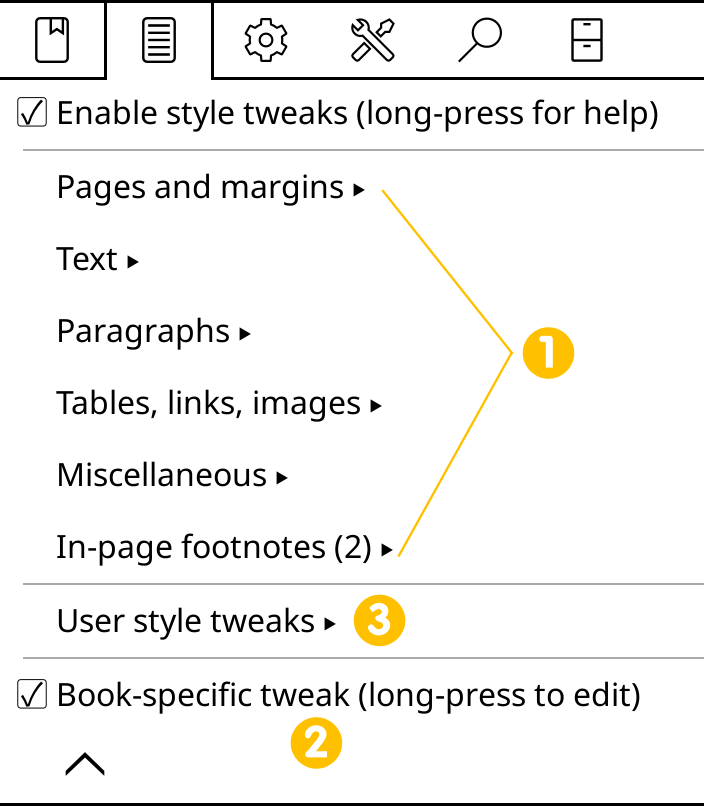
Tá an ceannteideal seo nua, agus an scáileán thuas agus thíos. Aon rud le cur leis?
Tá na coigeartuithe seo san áireamh i KOReader. Is iad is fusa le húsáid ós rud é nach gá ach iad a chumasú ón roghchlár le go n-úsáidfidh tú iad. Ní gá duit aon chód CSS a scríobh:
/ Coigeartuithe stíleTagann siad i mórán catagóirí. Chun coigeartú a chur i bhfeidhm ar an leabhar reatha amháin, cuir tic sa bhosca seiceála. Más mian leat tuilleadh eolais a fháil faoin gcoigeartú seo nó é a chumasú do na leabhair uile, brúigh ar a ainm ar feadh tamaill. Feicfear bosca dialóige:
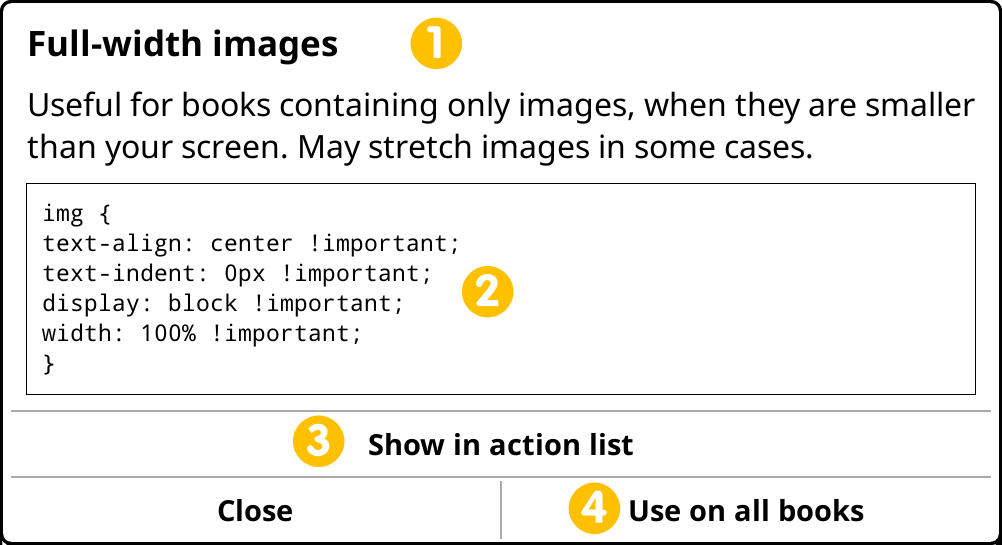
- Taispeánann an limistéar seo ainm agus cur síos an tweak
- Taispeánann an bosca seo cód CSS an tweak. Is féidir leat tapáil ar an limistéar seo chun an cód a chóipeáil chuig an ghearrthaisce. Ansin is féidir leat an cód seo a ghreamú agus a mhodhnú i do tweak Leabhar-shonrach mar a mhínítear faoin gceannteideal seo a leanas.
- Leis an gcnaipe Taispeáin sa liosta gníomhartha is féidir leat an tweak seo a athrú le gotha nó é a chur le Roghchlár Tapa. Féach an ceannteideal dar teideal "Conas tweaks a úsáid go héifeachtúil" thíos le haghaidh tuilleadh eolais.
- Cuireann an cnaipe Úsáid ar gach leabhar an coigeartú seo i ngníomh le do chuid leabhar go léir. Beidh réalta (★) le feiceáil in aice lena ainm sa roghchlár, rud a léiríonn go gcuirfear an coigeartú seo i bhfeidhm ar gach leabhar. Is féidir leat é seo a dhíchumasú leis na céimeanna céanna.
Mar is féidir leat a thomhas óna ainm, níl an cineál seo coigeartuithe gníomhach ach don leabhar inar chruthaigh tú iad. Tá an ghné seo níos úsáidí chun do choigeartuithe a thástáil nó má theastaíonn uait rud éigin a shocrú ar an leabhar reatha agus má tá a fhios agat nach mbeidh sé de dhíth ort ar leabhair eile. Tar éis duit an cineál seo coigeartuithe a chruthú, má shocraíonn tú go mbeidh sé de dhíth ort ar leabhair eile freisin (i.e. ón bhfoilsitheoir céanna), is féidir leat é a thiontú go coigeart stíl úsáideora, a mhíneoimid ina dhiaidh seo.
Chun coigeartú leabhar-shonrach a chruthú, bain úsáid as an eagarthóir comhtháite atá le fáil anseo:
/ Coigeartuithe stíl / Coigeartuithe sonracha don leabharTá an grúpa seo de choigeartuithe difriúil ó na cinn roimhe seo sa chaoi a gcruthaítear iad. Chomh maith leis sin, murab ionann agus an cineál roimhe seo, níl siad teoranta do leabhar amháin. Is féidir iad a chur i bhfeidhm go domhanda ar do chuid leabhar go léir.
Tá an nós imeachta mar seo go garbh, agus míneoimid go mion é:
- Cruthaigh do chomhad tweak úsáideora
- Aistrigh chuig do ghléas é
- Cumasaigh do choigeartú ón roghchlár
1. An comhad tweak úsáideora a chruthú:
Is comhad téacs gnáth é tweak stíl úsáideora le síneadh .css i ndáiríre. Is féidir leat an comhad seo a chruthú:
- Ar do ríomhaire
- Ar do ghléas má tá eagarthóir téacs air (cosúil le gléasanna atá bunaithe ar chóras oibriúcháin Android)
- In eagarthóir téacs comhtháite KOReader atá le fáil i mbreiseáin
Is féidir leat na samplaí a luaigh muid thuas a chóipeáil/a ghreamú chuig do chomhad.
2. An comhad a aistriú chuig do ghléas:
Tar éis duit an comhad/na comhaid ina bhfuil do rialacha CSS a chruthú, sábháil nó aistrigh iad chuig an bhfillteán styletweaks faoi do shuiteáil KOReader. Tabhair ainmneacha tuairisciúla do na comhaid mar is é ainm an chomhaid teideal an tweak i gcóras roghchláir KOReader. Is féidir leat fo-línte "_" a úsáid i d'ainmneacha comhad, déileálfar leo mar spásanna sa roghchlár. Ní mór duit KOReader a atosú tar éis duit do chuid comhad a aistriú ionas gur féidir leis iad a luchtú.
2. An tweak a chumasú:
Tar éis an atosaithe, oscail leabhar agus téigh go dtí an roghchlár seo:
/ Coigeartuithe stíl / Coigeartuithe stíl úsáideoraAnois ba chóir duit do choigeartú a fheiceáil sa liosta agus bosca seiceála in aice leis. Chun do choigeartú a chur i bhfeidhm ar an leabhar reatha amháin, cuir tic sa bhosca seiceála. Más mian leat an coigeartú seo a chumasú do na leabhair uile, brúigh ar a ainm ar feadh tamaill. Feicfear bosca dialóige. Beartaíonn an mhír roghchláir Úsáid ar gach leabhar. Feicfear réalta (★) in aice lena ainm sa roghchlár, rud a léiríonn go gcuirfear an coigeartú seo i bhfeidhm ar gach leabhar. Is féidir leat é seo a dhíchumasú leis na céimeanna céanna. Féach thíos le haghaidh sampla:
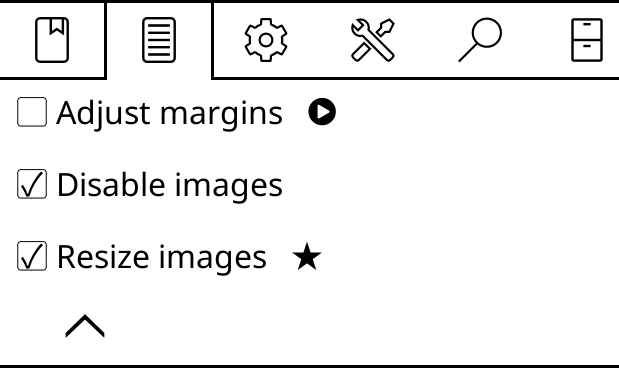
San íomhá thuas, tá 3 chomhad tweak stíl agam sa bhfillteán styletweaks faoi mo shuiteáil KOReader. Tá an chéad cheann díchumasaithe mar go bhfuil an bosca seiceála folamh. Tá an dara ceann cumasaithe don leabhar seo amháin mar go bhfuil an bosca seiceála marcáilte ach nach bhfuil réalta ann. Tá an tríú ceann cumasaithe do na leabhair uile (★).
B’fhéidir go dtabharfá faoi deara go bhfuil deilbhín triantáin dheis in aice leis an gcéad choigeartú freisin. Ciallaíonn sé seo gur féidir an coigeartú seo a ghníomhachtú trí úsáid a bhaint as gothaí. Míneofar é seo sa chéad cheannteideal eile.
Agus tú ag cruthú do choigeartuithe stíl úsáideora is féidir leat roinnt comhad coigeartuithe a chruthú, agus gach ceann acu ag modhnú cuid den leabhar mar atá san íomhá shamplach thuas. Is féidir leat comhad amháin a bheith agat do na ceannteidil, agus cinn eile chun míreanna, naisc srl. a mhodhnú. Ligeann an córas modúlach seo duit coigeartuithe a chumasú ag brath ar do dhoiciméad.
Mar a dúirt muid thuas, is féidir leat coigeartuithe stíl úsáideora a athrú ón suíomh roghchláir seo:
/ Coigeartuithe stíl / Coigeartuithe stíl úsáideoraChomh maith leis sin, tá bealaí níos éasca againn chun do stíl a choigeartú ná dul chuig an roghchlár gach uair.
1. Is féidir leat gotha a shannadh do choigeartú
Chun seo a dhéanamh, ní mór dúinn ár coigeartú stíl úsáideora a chur leis an liosta gníomhartha gothaí ar dtús:
- Téigh go dtí an roghchlár coigeartuithe stíl úsáideora agus brúigh ar do choigeartú stíl ar feadh i bhfad
- Sa dialóg brúigh an cnaipe Taispeáin sa liosta gníomhartha
- Beidh deilbhín triantáin dheis le feiceáil in aice le do choigeartú stíl sa roghchlár
Is féidir leat é a fheiceáil san íomhá shamplach thuas, in aice leis an tweak stíl Coigeartaigh imeall. Anois tá an tweak stíl seo curtha leis an liosta gníomhartha. Is féidir leat é a fháil faoin gcatagóir Bainisteoir Gothaí > Doiciméid Athshreabhtha. Beidh sé ag deireadh an liosta.
2. Is féidir leat mionchoigeartú a chur le do Roghchlár Tapa
Chun coigeartú a chur le do Roghchlár Tapa, ní mór é a chur leis an liosta gníomhartha ar dtús mar a thuairiscítear sa cheannteideal thuas. Ansin is féidir leat na treoracha faoin rannán Roghchlár Tapa den treoir seo a leanúint.
Is féidir leat an dá mhodh a chomhcheangal fiú agus Roghchlár Tapa speisialta a chruthú le do chuid feabhsuithe stíl agus ansin é a shannadh do ghluaiseacht. Ar an mbealach seo, le gluaiseacht shimplí is féidir leat rochtain a fháil ar do chuid feabhsuithe stíl go léir agus iad a ghníomhachtú de réir mar is gá.
Tabhair faoi deara nach mbíonn teidil i roinnt leabhar i ngnéithe <H1> nó <H2>, ach i rud éigin cosúil le <p class="tit123">. Is féidir leat a fháil amach cé na roghnóirí a úsáidtear le haghaidh cuid den téacs tríd an bhfoinse a sheiceáil. Chun seo a bhaint amach, roghnaigh an téacs timpeall an eilimint a bhfuil suim agat inti, agus roghnaigh Féach HTML ón dialóg. Sa sampla thuas, bheadh do choigeartú stíl mar seo:
P.tit123 { border-top: 2px solid black; }
in ionad seo:
H1 { border-top: 2px solid black; }
Tugann KOReader roghanna duit chun idirghníomhú le do leabhar díreach mar is féidir leat a dhéanamh le fíorleabhar. Is féidir go leor socruithe den fhuinneog leabharmharcanna a athrú anseo:
/ Socruithe / LeabharmharcannaLEABHARMHARCANNA:
Is féidir leat leabharmharc a chur leis (agus a bhaint) trí bhrú ar an gcúinne uachtarach ar dheis. Is ionann é seo agus cúinne leathanaigh a fhilleadh ar leabhar fíor agus taispeánann sé deilbhín cosúil nuair a chuireann tú ar chumas é.
BUAICPHOINTÍ:
Is féidir leat téacs a aibhsiú i gceithre stíl éagsúla. San íomhá thíos, feiceann tú mír gnáth agus stíleanna éagsúla aibhsithe ina diaidh. Éadromaigh (le cúlra liath), Fo-líne, Stróic Amach agus Inbhéartaigh.
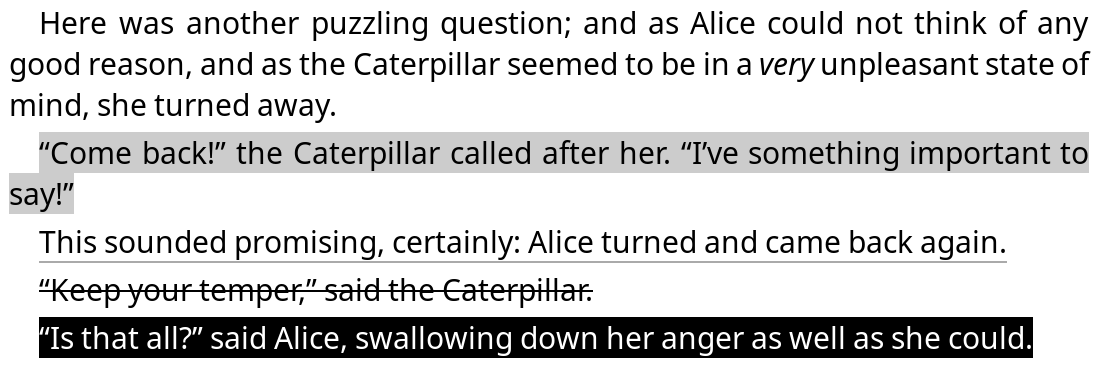
Is féidir leat na stíleanna seo go léir a úsáid ag an am céanna, amhail is dá mba marcóirí aibhsithe de dhathanna difriúla iad. Nó is féidir leat do stíl is fearr leat a roghnú agus í a shocrú mar réamhshocrú ón roghchlár seo trí bhrú fada:
/ Stíl AibhsitheChomh maith leis sin, má tá gléas agat le scáileán daite, is féidir leat buaicphointí a chruthú i ndathanna éagsúla:
/ Buaicphointí / Dath na mbuaicphointí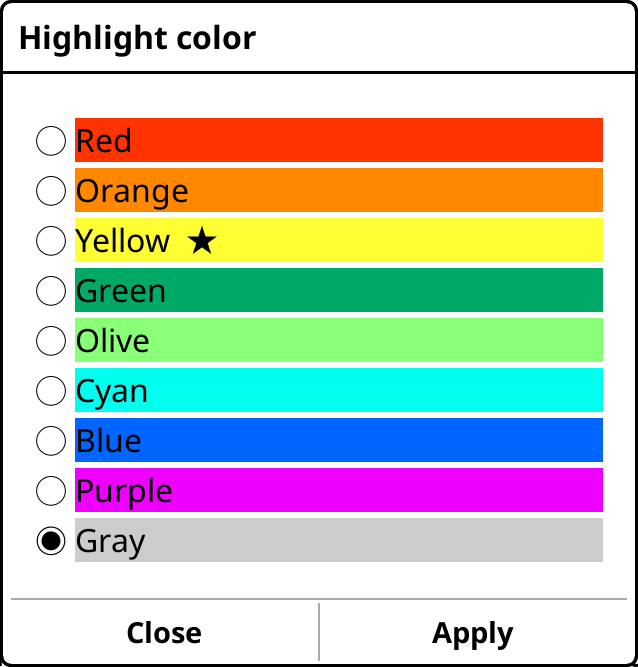
Roinnt leideanna maidir le buaicphointí datha:
- Is féidir leat dath aird atá ann cheana a athrú trí thapáil air agus Dath a roghnú ón roghchlár aníos.
- Is féidir leat na dathanna a chomhcheangal le stíleanna aibhsithe éagsúla cosúil le Fo-líne agus Líne Trí chun córas aibhsithe cumhachtach a chruthú. Mar shampla, is féidir leat stíl líne dhearg tríd a úsáid le haghaidh bainte nó stíl fo-líne oráiste le haghaidh pointí tábhachtacha srl.
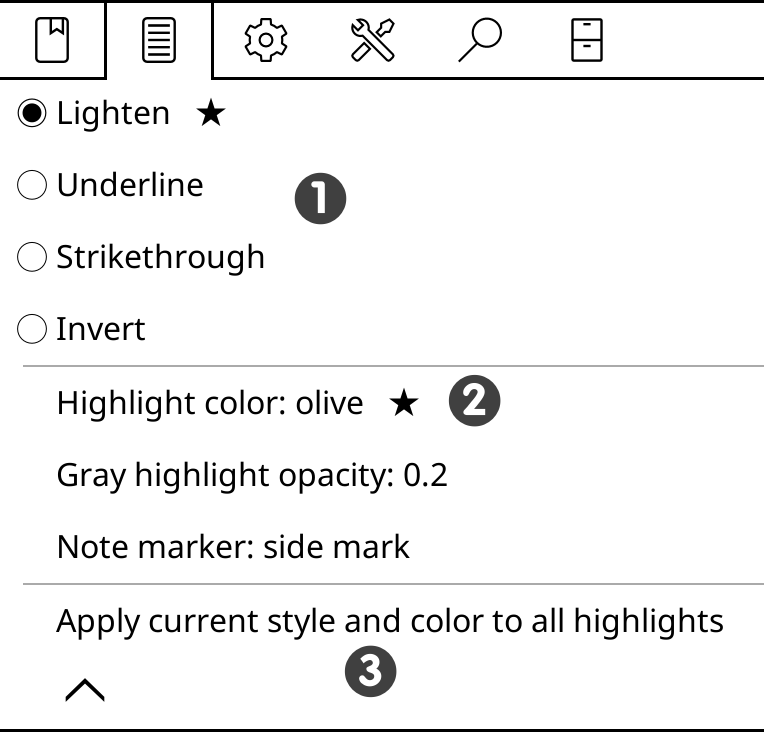
- Sa roghchlár buaicphointí is féidir leat brú fada a choinneáil ar chineál buaicphointí chun é a shocrú mar réamhshocrú (★)
- Tar éis dath a roghnú, is féidir leat brúigh fhada ar ainm an datha sa roghchlár seo chun an dath sin a shocrú mar réamhshocrú (★)
- Is féidir leat an rogha Cuir an stíl agus an dath reatha i bhfeidhm ar na buaicphointí go léir a bhrú chun na buaicphointí go léir sa leabhar reatha a dhéanamh mar an gcéanna. Bí cúramach, níl aon chealú ann!
NÓTAÍ:
Is féidir leat nótaí a chur le do bhuaicphointí freisin. Níl le déanamh ach sconna ar bhuaicphointe agus Cuir nóta leis a roghnú ón roghchlár aníos. Is féidir leat marcóir nóta a roghnú freisin a thaispeánann cé na buaicphointí ina bhfuil nóta. Tá trí stíl ann: Fo-líne, Líne taobh agus Marc taobh (is é sin an deilbhín peann luaidhe a thaispeántar ar thaobh na láimhe deise den phictiúr thíos):

Chun an ghné seo a chumasú agus stíl marcóir nótaí a roghnú, téigh chuig:
/ Stíl aibhsithe / Marcóir nótaíAfter highlighting a part of your document, you can tap on the highlight to see the highlight menu. From this highlight menu, you can reach another extended menu by tapping on the ... (three dots) button as shown below:
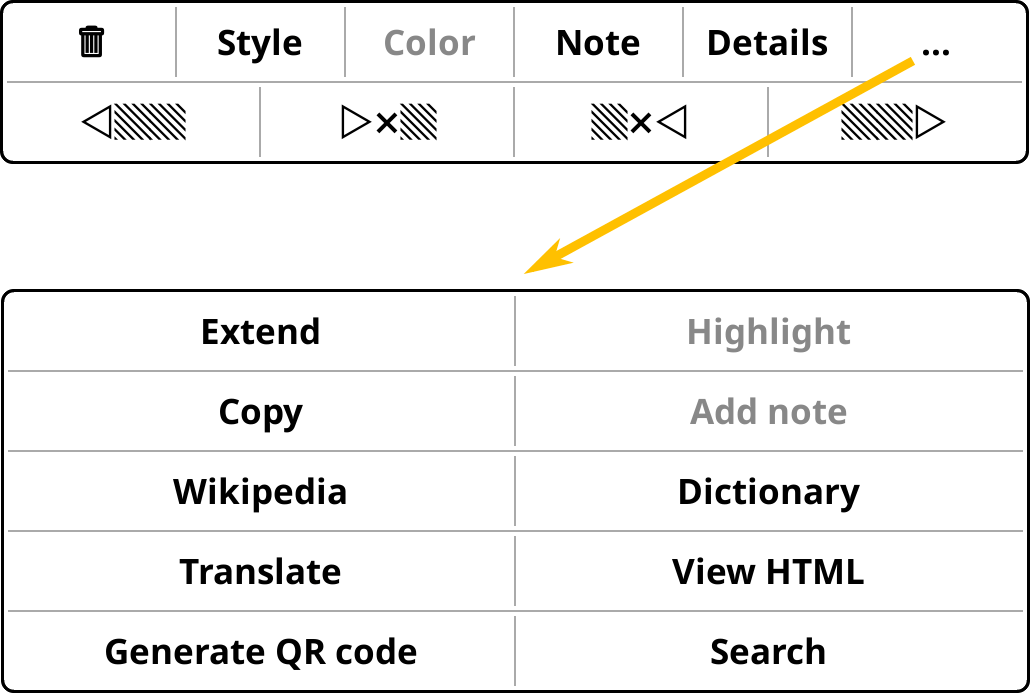
Using this extended menu you can:
- Extend your highlight to include more text
- Copy the text to clipboard to paste elsewhere
- Search the text on Wikipedia
- Look up the text in an installed dictionary
- Translate the text using the Google Translate service
- View HTML source of the highlighted section, which is useful when writing a style tweak
- Generate QR code which includes the highlighted text, to scan from another device with a camera and a QR-code reader application
- Search for the text in the book
Tá dhá mhodh aibhsithe ag KOReader le haghaidh cásanna úsáide éagsúla:
Tá an modh Gnáthmhód cosúil le téacs a roghnú le do mhéar ar ghuthán/táibléad agus tá sé níos oiriúnaí má tá do chuid buaicphointí níos giorra ná leathanach amháin.
- Brúigh go fada ar an bhfocal tosaigh
- Bog do mhéar go dtí deireadh an phasáiste
- Scaoil an méar
Nuair a shroicheann tú teorainneacha leathanaigh, casfaidh KOReader an leathanach ionas gur féidir leat leanúint ar aghaidh ag airdiú (i ndoiciméid EPUB/HTML amháin). Is féidir leat an ghné seo a dhíchumasú ó:
/ Tapálacha agus gothaí / Brúigh ar théacs / Scrollaigh go huathoibríoch nuair a shroicheann an rogha cúinne / Gesture manager / "ANY GESTURE" / Device / Toggle┆Ignore long-press on cornersTá an modh Roghnaigh agus Aibhsigh níos oiriúnaí chun pasáistí níos faide a sháraíonn teorainneacha leathanaigh a aibhsiú. D’fhéadfadh sé go n-oibreodh sé níos fearr freisin má tá fadhbanna agat le híogaireacht an scáileáin tadhaill nó fadhbanna rialaithe mótair le do lámha. Mar sa mhodh aibhsigh seo ní gá duit do mhéar a tharraingt feadh an scáileáin.
/ Tapálacha agus gothaí / Brúigh fada ar théacs / Foclóir ar roghnú focal aonairConas aird a tharraingt ar:
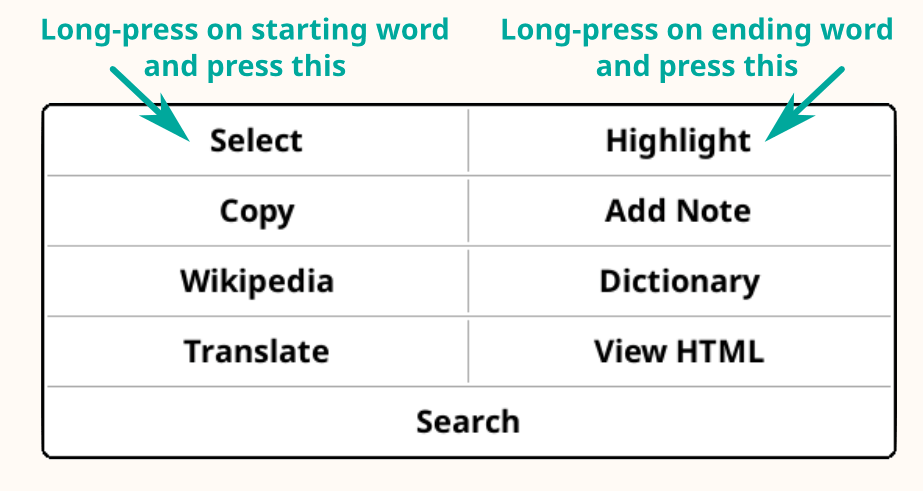
- Brúigh go fada (nó tarraing má tá cuardach foclóra cumasaithe mar a thuairiscítear thuas) ar an bhfocal tosaigh, agus taispeánfar roghchlár aníos.
- Beartaíonn ar Roghnaigh, tá tú i mód aibhsithe anois. Nuair atá tú sa mhodh seo, feicfidh tú táscaire sa chúinne uachtarach ar chlé den scáileán (ar féidir leat tapáil air chun tuilleadh eolais a fháil). Is féidir leat an aibhsiú a chealú trí thapáil ar thús an aibhsithe arís. Is féidir leat leathanaigh a chasadh le tapálacha/svaipeanna agus nascleanúint a dhéanamh go saor tríd an doiciméad (ábhar ábhair, scimeáil srl.) sa mhodh seo.
- Brúigh go fada (nó tarraing má tá cuardach foclóra cumasaithe mar a thuairiscítear thuas) ar an bhfocal deiridh le haghaidh d’aibhsithe, taispeánfar an roghchlár arís.
- Tapáil Aibhsigh an uair seo chun an sliocht a aibhsiú a chríochnú.
De ghnáth, osclaítear an dialóg seo i lár an scáileáin. Más mian leat an dialóg seo a oscailt níos gaire le do shuíomh aibhsithe, is féidir leat an rogha lár anseo a athrú go suíomh gotha (atá suite ar an dara leathanach den roghchlár seo):
/ Tapálacha agus Gothaí / Brúigh ar théacs / Aibhsigh suíomh an dialóige / Tapálacha agus gothaí / Brúigh ar théacs / Roghnaigh agus aibhsigh / Stíl AibhsitheNuair a bhíonn tú ag aibhsiú, déanann KOReader iarracht na marcanna poncaíochta gaolmhara a chur timpeall ar do rogha. Mar shampla, má dhéanann tú aibhsiú ón gcéad fhocal go dtí an focal deireanach d’abairt, cuirfidh KOReader na marcanna poncaíochta ag an dá cheann den abairt san áireamh go huathoibríoch i do aibhsiú.
Ach má thosaíonn tú ag aibhsiú ó lár abairte, ní chuirfear ponc ag an deireadh san áireamh mar glacann KOReader leis gur mian leat cuid den aibhsiú a dhéanamh. Mar sin, más mian leat na marcanna poncaíochta a chur le d’aibhsiú, déan cinnte go roghnaíonn tú an abairt iomlán. Chomh maith leis sin, is féidir leat na marcanna seo a chur leis níos déanaí trí bhrú fada a chur ar na cnaipí Eagarthóireacht Aibhsithe.
Nuair a thapaíonn tú ar théacs atá aibhsithe cheana féin (gan nóta), feicfidh tú an roghchlár aníos seo. Tá na míreanna Scrios agus Cuir nóta leis soiléir. Úsáidtear míreanna roghchláir sa tsraith íochtarach chun an aibhsiú a leathnú nó a chrapadh.
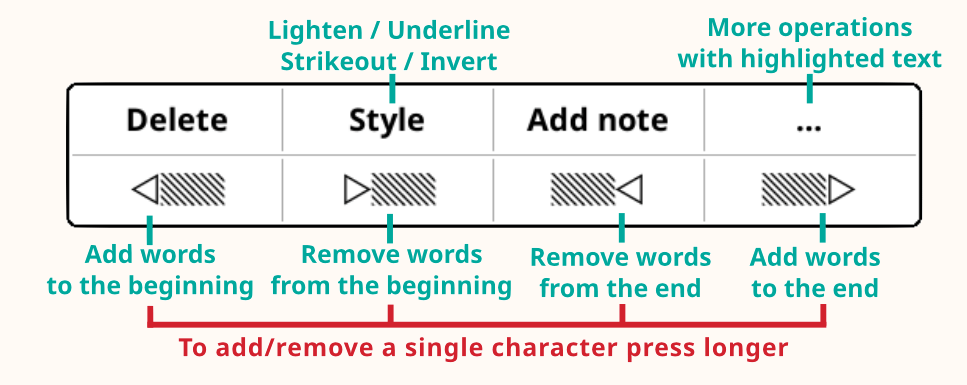
Nuair a thapaíonn tú ar théacs atá aibhsithe cheana féin agus nóta curtha leis, feicfidh tú an roghchlár aníos seo. Tapáil ar Cuir aibhsiú in Eagar chun an roghchlár thuas a oscailt inar féidir leat an aibhsiú agus an nóta atá ann a chur in eagar:
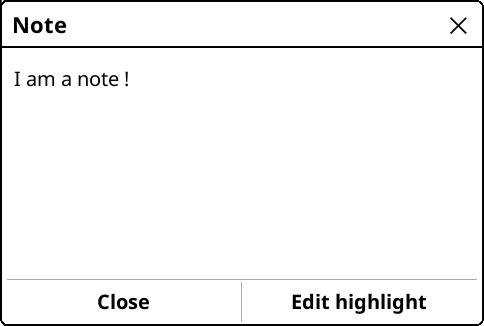
Ar do leathanach Leabharmharcanna is féidir leat an radharc a scagadh chun cineál amháin leabharmharc a fheiceáil trí bhrú ar dheilbhín an roghchláir ( ). Is féidir leat scagadh a dhéanamh de réir stíl aibhsithe freisin:
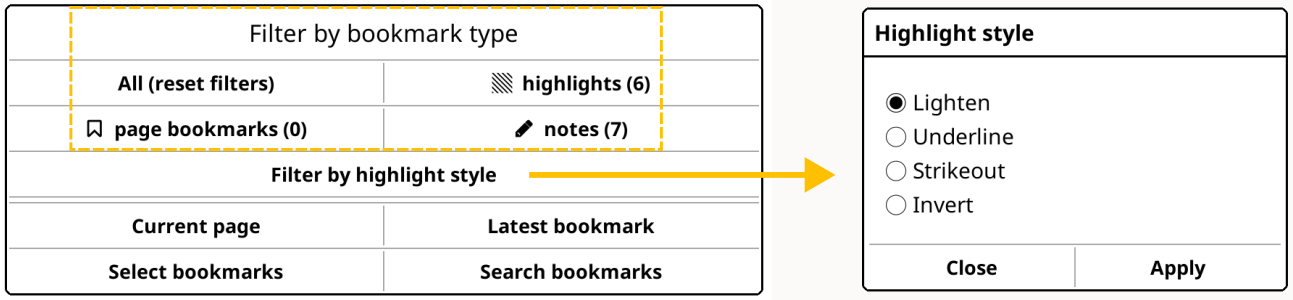
Chomh maith le nóta a chur leis, tugann KOReader deis duit an téacs aibhsithe féin a chur in eagar, téacs a thaispeántar i do liosta Leabharmharcanna. I gcásanna áirithe, d'fhéadfadh sé seo a bheith níos úsáidí ná nóta a chur le haibhsiú. Mar shampla, samhlaigh go bhfuil tú ag athbhreithniú téacs. Ba mhaith leat abairt a aibhsiú ina bhfuil go leor dátaí agus go bhfuil ceann de na dátaí mícheart. Nuair is mian leat nóta a chur leis chun aird a tharraingt ar an earráid seo, ní mór duit a shonrú i do nóta cé acu ceann atá mícheart. Ach má chuireann tú téacs an aibhsithe in eagar, is féidir leat "(ní mór an dáta seo a sheiceáil)" a scríobh go díreach in aice leis an dáta fadhbach.
Tabhair faoi deara nach n-athraíonn an eagarthóireacht seo ábhar an leabhair ná an sliocht atá aibhsithe ar an leathanach. Feicfidh tú an abairt chéanna atá aibhsithe sa léitheoir fós. Beidh d’eagarthóireacht le feiceáil sa liosta Leabharmharcanna. Agus nuair a dhéanann tú d’aibhsithe a onnmhairiú níos déanaí, is é an téacs eagraithe a bheidh á onnmhairiú.
Chun téacs aibhsithe a chur in eagar, is féidir leat:
- Tapáil ar an airdmharc
- Beartaíonn Sonraí ón roghchlár aníos
- Tapáil Cuir téacs in Eagar ón dialóg sonraí
Is féidir leat é a dhéanamh ón bhfuinneog Leabharmharcanna freisin:
- Téigh go dtí an liosta Leabharmharcanna tríd an roghchlár nó trí ghluaiseacht
- Brúigh go fada ar an airdphointe is mian leat a chur in eagar
- Brúigh Cuir téacs in eagar sa roghchlár
- Athraigh an téacs sa dialóg agus brúigh an cnaipe Sábháil
Más mian leat téacs eagraithe a fhilleadh ar an aird bhunaidh, lean na céimeanna thuas agus ag céim 3, in ionad Téacs a chur in eagar, brúigh an cnaipe Téacs a athshocrú.
De ghnáth nuair a osclaíonn tú an liosta Leabharmharcanna, ní thaispeántar ach ábhar do bhuaicphointí. Má chuir tú nóta le buaicphointe, ní fheicfidh tú ach deilbhín peann luaidhe sa liosta Leabharmharcanna. Is féidir leat brú fada a chur ar mhír sa liosta seo chun an nóta breise a thaispeáint (agus a chur in eagar). Más mian leat téacs an nóta a fheiceáil i do liosta Leabharmharcanna freisin, is féidir leat é a shocrú as seo:
/ Socruithe / Leabharmharcanna / Taispeáin i míreannaIs féidir leat rogha a dhéanamh na nithe seo a thaispeáint:
- Aibhsigh téacs Amháin (iompar réamhshocraithe)
- Aibhsíonn an téacs agus an nóta araon
- Tabhair faoi deara má tá ceann ann, nó cuir béim ar an téacs
/ Socruithe / Leabharmharcanna / Uasmhéid línte in aghaidh an leabharmhaircTar éis duit leabhar a chríochnú, is féidir leat é a bhogadh chuig fillteán ar leith chun críocha cartlannúcháin nó próiseála. Cumasaigh an breiseán Bog chuig cartlann agus socraigh d'eolaire sprice i socruithe an bhreiseáin (Socraigh fillteán cartlainne). Ina dhiaidh sin, is féidir leat leabhar a bhogadh chuig d'fhillteán cartlainne ag baint úsáide as:
- Roghchlár breiseáin Bog go dtí an chartlann
- Le gotha nó
- Le hiontráil Roghchlár Tapa
Cuireann KOReader bealaí éagsúla ar fáil chun do bhuaicphointí agus nótaí a easpórtáil ó do ghléas léitheoirí:
Is féidir leis an mbreiseán ildánach seo do bhuaicphointí a onnmhairiú chuig comhaid áitiúla nó chuig seirbhísí ar líne.
Easpórtáil áitiúil
Is féidir leat do bhuaicphointí a onnmhairiú chuig do ghléas sna formáidí comhaid seo a leanas:
- Téacs (.txt)
- HTML (.html)
- Marcáil síos (.md)
- Gearrthóga Kindle (.txt)
- JSON (.json)
Is féidir leat do fhormáidí easpórtála is fearr leat a roghnú as:
/ Easpórtáil Buaicphointí / Roghnaigh formáidí agus seirbhísíIs féidir leat an suíomh onnmhairithe a fheiceáil (agus é a athrú freisin más mian leat):
/ Easpórtáil Buaicphointí / Roghnaigh fillteán easpórtálaSeirbhísí ar líne
Is féidir leat onnmhairiú chuig na seirbhísí seo thar an líonra freisin:
- Joplin - feidhmchlár chun nótaí a thógáil
- Readwise - feidhmchlár leabharmharcanna/buaicphointí ar líne
- Memos - mol meamram foinse oscailte féinóstáilte
- Flomo - seirbhís nótaí ar líne
- XMNote - eagraí leabharmharcanna Android i Sínis
Is féidir leat treoracha mionsonraithe maidir le socrú na seirbhísí seo a fháil ar ár leathanach vicí gaolmhar.
Tar éis duit do fhormáidí a roghnú, is féidir leat na nótaí don leabhar reatha nó do na leabhair uile i do leabharlann a onnmhairiú ón roghchlár breiseán céanna.
Más mian leat cuid de na leabhair i do leabharlann amháin a easpórtáil, is féidir leat é seo a dhéanamh ón Brabhsálaí Comhad:
- Roghnaigh il-leabhair sa Brabhsálaí Comhad
- Beartaigh ar an gcnaipe roghchláir (a thaispeántar mar mharc seiceála) sa chúinne uachtarach ar dheis
- Roghnaigh Easpórtáil buaicphointí ón roghchlár a thaispeántar
You can also export only chosen highlight styles: lighten, underline, strikeout, invert. Normally KOReader exports all of them. You can choose from:
/ Easpórtáil Buaicphointí / Roghnaigh stíleanna buaicphointí You can customize the filename of the exports from the plugin's menu (Set export filename) to include date/time information and other useful info.
Is clár seachtrach é KoHighlights is féidir leat a shuiteáil ar do ríomhaire. Is féidir leis rochtain a fháil ar nótaí agus ar bhuaicphointí do leabhair nuair a nascann tú do léitheoir le do ríomhaire. Seiceáil leathanach tionscadail GitHub le haghaidh íoslódáil agus treoracha.
Is clár seachtrach é Calibre ar féidir leat a shuiteáil ar do ríomhaire. Is féidir leat buaicphointí a allmhairiú isteach i do bhunachar sonraí Calibre lena bhreiseán KOReader Sync. Is féidir leat an breiseán luaite a shuiteáil laistigh den fheidhmchlár Calibre. Seiceáil an leathanach tionscadail le haghaidh íoslódáil agus treoracha.
Cuireann KOReader go leor bealaí ar fáil duit chun doiciméad PDF/DJVU a léamh atá optamaithe do mhéideanna leathanaigh níos mó (A4 nó Letter de ghnáth) ar do ghléas scáileáin níos lú:
1. Is féidir leat Athshreabhadh a chumasú
/ AthshreabhadhDéanann Reflow iarracht an chuid téacs a bhaint as do dhoiciméad (más ann dó) agus é a fhormáidiú mar cholún aonair. Bíonn na torthaí sásúil i gcoitinne. Is féidir leat é seo a shocrú mar réamhshocrú freisin trí thapáil agus coinneáil air.
2. Is féidir leat a chumasúZúmáil go dtí an t-ábhar
 /

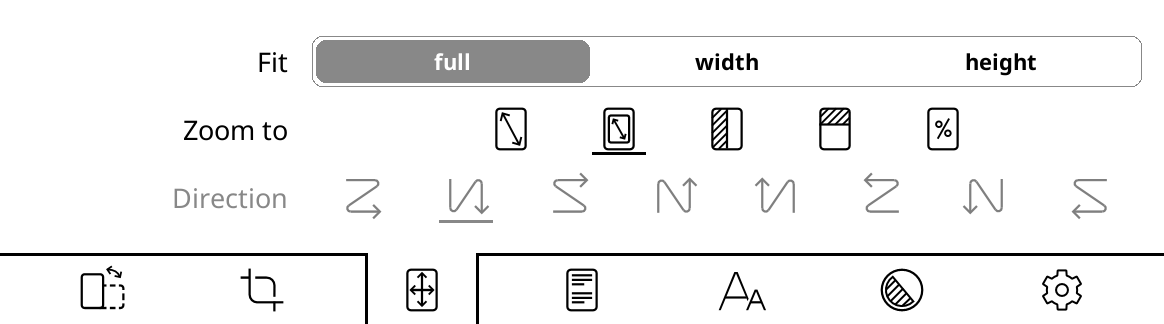
Leis an rogha seo, déanann KOReader iarracht imill do dhoiciméid a bhearradh ionas go mbeidh cuma níos mó ar an téacs ar do scáileán. Is féidir leat oiriúnú a shocrú go leithead sa roghchlár céanna a dhéanfaidh iarracht leithead an leathanaigh amháin a fheistiú seachas an leathanach ar fad, ionas go mbeidh cuma níos mó ar do théacs.
3. Is féidir leat iarracht a dhéanamh do ghléas a úsáid i treoshuíomh tírdhreacha
Déanfaidh sé seo do scáileán níos leithne ionas go mbeidh cuma mhór go leor ar do dhoiciméad le léamh go compordach.

4. Is féidir leat súmáil isteach go méid 100 faoin gcéad agus ina ionad sin scrollaigh an scáileán chun codanna éagsúla a léamh
Tá sé seo an-chabhrach go háirithe le leabhair ghrinn. Ar dtús, cumasaigh mód colún ón mír roghchláir seo:
/ 
Ansin roghnaigh treo sreafa cuí le do dhoiciméad ón roghchlár céanna:

- Mar shampla, má tá tú ag léamh alt ina bhfuil dhá cholún, scrollaigh síos go dtí deireadh an leathanaigh ag léamh an cholúin chlé agus ansin téigh go dtí an taobh uachtarach ar dheis chun leanúint ar aghaidh ag léamh an cholúin dheis:

- Nó má tá tú ag léamh leabhar grinn, beidh tú ag iarraidh dul “ar dheis / síos ar chlé / ar dheis” i bpatrún zigzag:

- I gcás leabhar grinn Seapánach (ord painéil ó dheis go clé) d'fhéadfadh sé seo a bheith ina mhalairt:

Sa mhodh seo is féidir leat Forluí Cothrománach/Ingearach agus Líon na gColún a choigeartú ón roghchlár céanna chun go n-oirfidh an téacs níos fearr ar do scáileán. Ná bíodh drogall ort triail a bhaint as na socruithe seo.
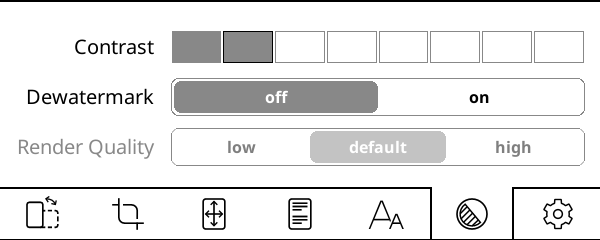
Coigeartaíonn an socrú Codarsnacht leibhéil dhubha i do dhoiciméad. Bíodh a fhios agat go mbaineann an luach codarsnachta céanna le téacs agus íomhánna i do dhoiciméad. Má shocraíonn tú an-ard é, d'fhéadfadh do íomhánna a bheith ró-dhorcha.
Baintear uiscemharcanna as an doiciméad rindreáilte le Dewatermark. Is féidir é a úsáid freisin chun cúlraí liatha a bhaint. Is féidir leis an ngné seo doiciméad liathscála nó daite a thiontú go dubh agus bán chun codarsnacht níos fearr a tháirgeadh le haghaidh léitheoireachta níos éasca.
Socraíonn Cáilíocht rindreála (gníomhach i mód Athshreabhadh amháin) cáilíocht phróiseáil agus aschuir eastósctha téacs agus íomhá. Tá Ard níos taitneamhaí ach is féidir leis a bheith i bhfad níos moille (roinnt soicind le haghaidh casadh leathanaigh) ná an réamhshocrú ag brath ar do dhoiciméad. Má tá do chuid comhad PDF/DJVU mall, seo an chéad socrú ba chóir duit a sheiceáil.
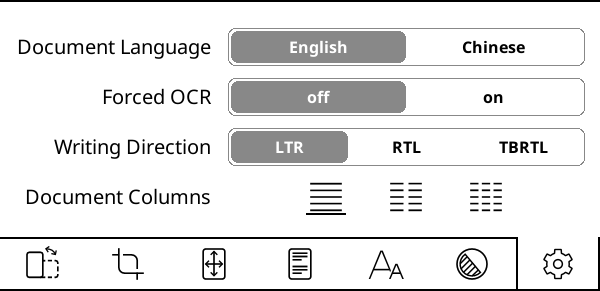
Socraíonn Teanga an doiciméid an teanga a úsáidfidh an t-inneall OCR.
Cuireann OCR Éigeantach, mar a deir an t-ainm, iallach ar OCR a úsáid fiú má tá ciseal téacs sa doiciméad.
Socraíonn Treo na scríbhneoireachta (gníomhach i mód Athshreabhadh amháin) treo an doiciméid bhunaidh. Socraigh é seo go RTL do theangacha cosúil le Araibis agus Eabhrais.
Socraíonn Colúin an doiciméid (gníomhach i mód Athshreabhadh amháin) líon na gcolún téacs sa bhun-dhoiciméad.
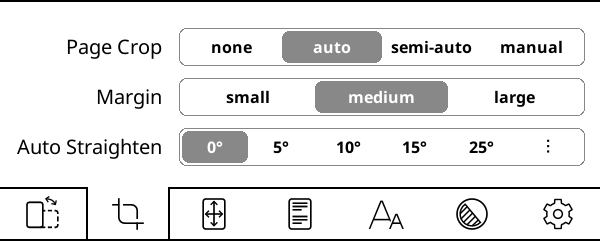
Is féidir leis an ngné Uathdhíreach leathanaigh doiciméad fadhbach a dhíriú, mar shampla leathanaigh PDF atá scanta le huillinn. Tá sé ar fáil i ndoiciméid PDF, DJVU, CBZ/CBT agus i gcomhaid íomhá. Chun é a chumasú, roghnaigh an uillinn chlaonta uasta a dhéanfaidh KOReader iarracht a cheartú. Mura gceartaíonn sé, b'fhéidir go mbeidh ort uillinn níos mó a roghnú. Tabhair faoi deara go bhféadfadh an ghné seo do léitheoir a mhoilliú ag brath ar roinnt fachtóirí.
Chun do bhuaicphointí a shábháil, is féidir leat an ghné Easpórtáil buaicphointí de KOReader a úsáid, rud a mhínítear i roinn roimhe seo.
Má tá tú ag déanamh do bhuaicphointí ar dhoiciméad PDF, is féidir le KOReader iad a shábháil go díreach chuig an gcomhad PDF freisin. Is féidir leis seo a bheith úsáideach i gcásanna áirithe mar leis an modh seo, bíonn do bhuaicphointí mar chuid den chomhad PDF. Ciallaíonn sé seo gur féidir leat iad a fheiceáil ar fheidhmchláir nó ardáin eile gan KOReader a shuiteáil. Mar shampla, má tá tú ag seoladh comhad le buaicphointí chuig úsáideoir eile, ní gá dóibh KOReader a shuiteáil chun do bhuaicphointí a fheiceáil. Is féidir leat an comhad PDF le do bhuaicphointí sábháilte ann a sheoladh agus is féidir leo iad a oscailt agus a fheiceáil le léitheoir PDF comhoiriúnach.
This feature should work on all PDF readers. We tested and confirmed these: Adobe Acrobat Reader, Chrome Browser, Deepin Reader, Evince, Firefox Browser, Foxit Reader, Ghostscript, LibreOffice, Moon Reader, MuPDF, Okular, Xpdf, Zathura.
/ Sioncrónú dul chun cinn / Modh meaitseála doiciméadÓs rud é gur féidir go mbeadh iarracht mhór i gceist le haibhsithe a chruthú le húsáid níos déanaí, má tá sé ar intinn agat an ghné seo a úsáid, ba cheart duit tuiscint a fháil ar an gcaoi a n-oibríonn sí chun cásanna frustracha a sheachaint.
ACHOIMRE THAPA: Más mian leat a bheith in ann do bhuaicphointí PDF a scriosadh nó a easpórtáil níos déanaí, ní mór duit an fillteán .sdr a bhaineann le do leabhar a chóipeáil nuair a dhéanann tú cúltaca de do leabhar nó nuair a chóipeálann tú é chuig gléasanna eile. Gan an fillteán seo, is féidir le KOReader na buaicphointí sábháilte a thaispeáint fós ach ní féidir leis a fháil amach cá bhfuil siad sa chomhad, mar sin ní féidir leis iad a mhodhnú. Lean ort ag léamh le haghaidh tuilleadh eolais faoi seo.
Conas a oibríonn gnáth-aibhsithe i KOReader
Nuair a dhéanann tú aibhsiú i KOReader, bíodh an doiciméad ina EPUB nó ina PDF, scríobhtar an aibhsiú seo i gcomhad socruithe. Mar shampla, má tá tú ag léamh Alice in Wonderland.epub beidh fillteán agat darb ainm Alice in Wonderland.sdr san fhillteán céanna le do leabhar. Coinneofar do aibhsiú i gcomhad faoin bhfillteán .sdr seo. Ciallaíonn sé sin, má scriosann tú an fillteán .sdr seo atá bainteach le do leabhar, caillfidh tú do aibhsiú.
Conas a oibríonn buaicphointí PDF i KOReader
Oibríonn gné buaicphointí PDF beagán difriúil ón tuairisc thuas. Mar a luadh cheana, nuair a shábhálann tú do bhuaicphointí PDF, scríobhfar iad go díreach isteach sa chomhad PDF, rud a chiallaíonn go n-éiríonn siad mar chuid den chomhad féin. Sin é an fáth gur féidir leat an PDF seo a sheoladh chuig úsáideoir eile agus is féidir leo na buaicphointí a fheiceáil le léitheoir PDF comhoiriúnach. Ní bheidh do fhillteán .sdr ina bhfuil taifead de do bhuaicphointí ag teastáil uathu mar anois tá na buaicphointí leabaithe go díreach isteach sa chomhad PDF.
Mínímis an fhadhb a d'fhéadfadh teacht chun cinn agus an ghné seo á húsáid agat, le sampla. Samhlaigh go bhfuil tú ag léamh leabhar PDF ar do léitheoir leictreonach le KOReader:
- Tá tú ag déanamh buaicphointí agus tá an rogha Sábháil buaicphointí go PDF cumasaithe, mar sin de réir mar a dhéanann tú na buaicphointí seo, sábhálann KOReader iad chuig do chomhad PDF.
- Ba mhaith leat leanúint ar aghaidh ag léamh an leabhair ar do ghuthán le KOReader, mar sin cóipeálann tú an comhad PDF seo ó do léitheoir leictreonach chuig do ghuthán (ach níor chóipeáil tú an fillteán .sdr, ach an comhad PDF amháin).
- Nuair a osclaíonn tú an leabhar ar do fhón le KOReader, feicfidh tú go bhfuil do chuid buaicphointí fós ann.
Anois tá cuma chéanna ar an scéal ar an dá ghléas. Taispeánann KOReader do léitheoir leictreonach agus do fhón an comhad PDF leis na haibhsithe céanna. Ach níl ann ach cuma chéanna, i ndáiríre tá difríocht mhór ann.
Tá a fhios ag KOReader ar do léitheoir leictreonach cé na buaicphointí sa chomhad PDF seo a rinne KOReader toisc go bhfuil an fillteán .sdr ann. Ach níl an t-eolas seo ag KOReader ar do ghuthán. Níl ann ach an comhad PDF.
Éiríonn difríocht nuair a dhéanann tú iarracht na buaicphointí pdf a scriosadh nó iad a easpórtáil. Is féidir le do léitheoir leictreonach na buaicphointí PDF seo a scriosadh agus iad a easpórtáil araon. Ach ní féidir le do fhón KOReader é sin a dhéanamh, mar a dúirt muid, níl an fillteán .sdr de do leabhar aige, mar sin tá cuma cuid den leabhar bunaidh ar na buaicphointí sa leabhar óna dhearcadh féin.
Mar sin, i mbeagán focal, más mian leat a bheith in ann do bhuaicphointí PDF a scriosadh nó a easpórtáil níos déanaí, ní mór duit an fillteán .sdr a bhaineann le do leabhar a chóipeáil nuair a dhéanann tú cúltaca de do leabhar nó nuair a chóipeálann tú é chuig gléasanna eile.
KOReader can import highlights from PDF files which are marked with other PDF applications. We can't give a list of compatible applications, but import feature generally works with popular PDF readers.
To import the highlights:
- Open your PDF file with KOReader
- Open the Bookmarks dialog from here:
TOP MENU / / Bookmarks
- Press the button at the top-left corner.
- On the opened dialog, choose Import embedded annotations. Your highlights will be added to the Bookmarks list.
After the import process, highlights in the PDF will turn into regular KOReader highlights. Which means, you can:
- Add notes to them
- Change their style and color
- Delete them (See the note below)
- Export them in various formats
How deletion works: When you import highlights, KOReader doesn't modify the original highlights in your PDF. It adds imported highlights as a layer on top of the originals. So if you delete an imported highlight, only this added layer is deleted. Your original highlights are not deleted from the PDF file. You can open this PDF with another reader and still see the original highlights.
/ Highlights / Write highlights into PDFIs éard atá i gceist le OCR (Aithint Optúil Carachtar) ná próiseas chun téacs a bhaint as íomhánna. I gcomhthéacs KOReader, úsáidtear é go ginearálta chun téacs a bhaint as leathanaigh leabhar scanta i gcomhaid PDF. Braitheann KOReader ar Inneall OCR Foinse Oscailte Tesseract don tasc seo.
Chun an ghné seo a úsáid ní mór duit:
- Suiteáil sonraí teanga Tesseract ar do KOReader
- Cuir teangacha nua-shuiteáilte leis an gcomhad cumraíochta koreader/defaults.lua (riachtanach ach amháin má tá teanga eile agat seachas Béarla nó Sínis)
Go ginearálta bíonn gá le hathnuachan leathanaigh níos minice i leabhair ghrinn ná mar a bhíonn i leabhair théacs íon. I gcás gnáththéacs, is féidir leat eatramh athnuachana leathanaigh a shocrú go huimhreacha arda gan fadhb. Ach is féidir le híomhánna níos mó iarmhair a fhágáil agus taibhsí a chur faoi deara, go háirithe ag brath ar phainéal do léitheora r-phoist.
Le KOReader is féidir leat aon ghluaiseacht a shannadh chun athrú go rátaí athnuachana difriúla. Mar shampla, is féidir leat swipeáil suas ar an imeall clé a shocrú le haghaidh athnuachan gach leathanaigh agus greannáin á léamh agat agus swipeáil síos ar an imeall clé a shocrú le haghaidh athnuachan gach x leathanach le haghaidh leabhar téacs amháin. Mar sin, nuair a osclaíonn tú greannán, is féidir leat athrú go hathnuachan níos minice le sconna nó swipeáil shimplí (nó a mhalairt).
Tá an gníomh seo faoi:
/ Taps and Gestures / Gesture manager / "ANY GESTURE" / Screen and lights / Full refresh rateDéanann an ghné seo léamh greannán níos éasca ar scáileáin níos lú. Is féidir leat é a chumasú agus tú ag léamh doiciméad PDF, DJVU, CBZ nó CBT trí:
/ Zúmáil Painéil (manga/greannán)Nuair a bhíonn an rogha seo cumasaithe, déanann KOReader iarracht teorainneacha painéal dronuilleogach a aimsiú ar an scáileán. Má bhrúnn tú ar phainéal ar feadh tamaill fhada, zúmálann KOReader isteach agus taispeánann sé an painéal sin amháin.
Mar is féidir leat a thomhas, oibríonn an ghné seo is fearr le greannáin a bhfuil teorainneacha glana painéil acu. Chomh maith leis sin, níl aon chasadh leathanaigh sa mhodh seo chun léim go dtí an chéad phainéal eile mar gheall ar an bhfadhb teorann seo. Caithfidh tú an painéal súmáilte isteach a dhúnadh agus brúigh ar an gcéad cheann eile ar feadh tamaill. Chun seo a dhéanamh, níl le déanamh ach swipeáil síos an painéal súmáilte isteach seo. Chomh maith leis sin, is féidir leat aon ghluaiseacht il-swipe (aon teaglaim de suas, síos, ar chlé, ar dheis) a úsáid chun an radharc seo a fhágáil.
Is féidir an nós imeachta a fheiceáil thíos:
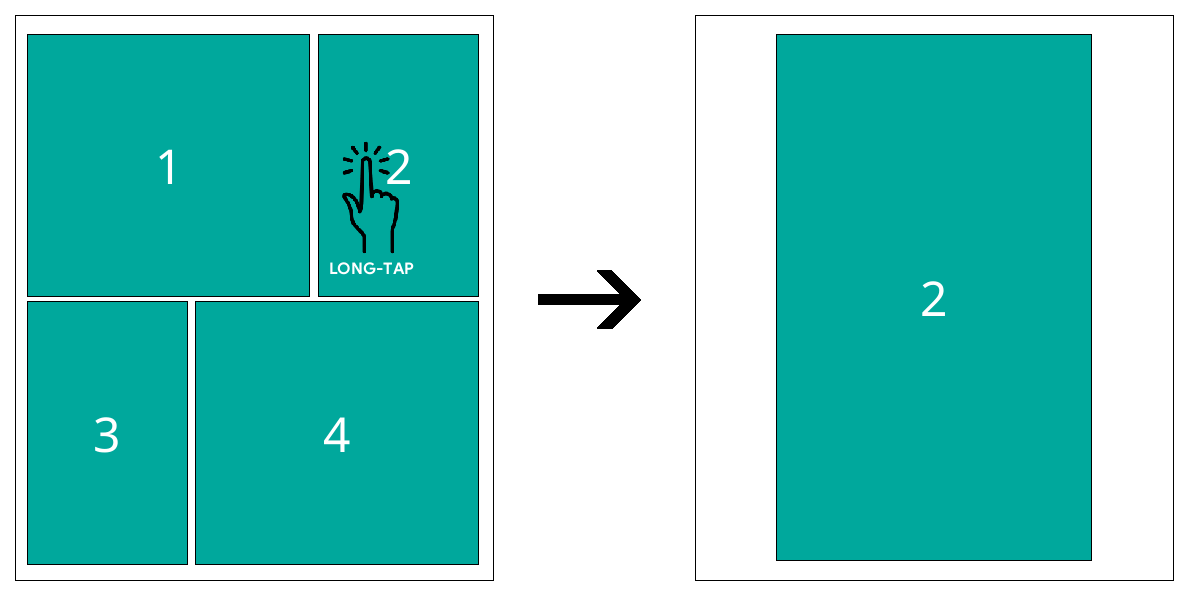
Más mian leat an ghné seo a úsáid le cineálacha comhaid eile cosúil le EPUB, FB2, HTML nó comhaid íomhá, ba cheart duit an comhad a oscailt le hinneall difriúil: Sa Brabhsálaí Comhad, tapáil go fada ar ainm an chomhaid, tapáil Oscail le… agus roghnaigh MuPDF.
Nuair a shroicheann tú an leathanach deireanach de leabhar, taispeánann KOReader dialóg duit. Sa dialóg seo tá gníomh Oscail an chéad chomhad eile a osclóidh an chéad chomhad eile san eolaire céanna leis an leabhar reatha. Mar sin, is féidir leat do shraith a chur in eolairí ar leithligh agus iad a léamh ceann i ndiaidh a chéile gan dul ar ais chuig an Brabhsálaí Comhad.
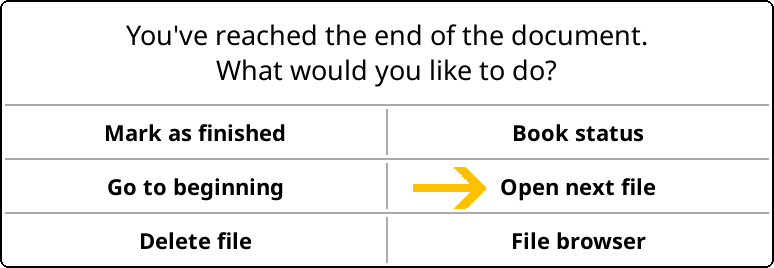
Agus an chéad chomhad eile á oscailt agat, scipeálann KOReader na comhaid atá marcáilte agat mar críochnaithe. Tá an ghné seo úsáideach mar shampla nuair a bhíonn fillteán de chomhaid manga agat agus má tá cuid acu léite agat cheana féin. Is féidir leat comhad a mharcáil mar chríochnaithe ón dialóg deireadh leabhair a thaispeántar thuas. Chomh maith leis sin, is féidir leat é a mharcáil ón Brabhsálaí Comhad trí bhrú fada a choinneáil ar an gcomhad. Tar éis iad a chóipeáil chuig do ghléas, is féidir leat:
- Oscail an Brabhsálaí Comhad i KOReader
- Brúigh ar na cinn atá críochnaithe agat cheana féin agus tapáil Marcáil mar chríochnaithe
Anois is féidir leat na comhaid go léir a léamh trí Oscail an chéad chomhad eile a thapáil ag deireadh an leabhair. Scipeálfaidh KOReader na cinn atá léite agat cheana féin.
Más maith leat leabhair manga a léamh ar do ghléas dúigh leictreonach, tá roinnt leideanna anseo a d’fhéadfadh feabhas a chur ar do thaithí. Is é ullmhú do chuid comhad manga féin an réiteach is fearr mura bhfuil tú sásta leis an gcuma atá ar ghreannáin ar do ghléas.
Níl cineálacha comhaid cosúil le MOBI agus EPUB oiriúnach chun ábhar íomhá a láimhseáil go príomha (e.g., manga/greannáin). Tá tacaíocht MOBI i KOReader íosta nó neamhiomlán, agus is féidir le tosaíochtaí rindreála téacs EPUB fadhbanna a chruthú agus íomhánna lánleathanaigh á dtaispeáint. Le haghaidh tuilleadh sonraí teicniúla, tabhair cuairt ar an saincheist GitHub seo.
Is é an rogha is fearr atá agat ná comhad CBZ a thógáil a oibríonn níos fearr i KOReader. Is comhad zip (gan aon chomhbhrú) é comhad leis an síneadh .cbz arb é atá ann bailiúchán d'íomhánna. Sábhálann sé ilíomhánna, comhaid .png nó .jpeg de ghnáth, eagraithe i leathanaigh an ghrinnleabhair. Is féidir le KOReader comhaid CBT a oscailt freisin, atá cosúil le comhaid CBZ ach a úsáideann formáid cartlainne TAR.
Is é an bealach is fusa chun manga a thiontú go CBZ ná an manga a fháil mar íomhánna ó shuíomhanna gréasáin éagsúla, agus ansin iad a thiontú ag baint úsáide as Kindle Comic Converter (https://github.com/ciromattia/kcc). Tá roinnt socruithe úsáideacha ann cosúil le roinnt dhá leathanach a rothlú go huathoibríoch go tírdhreach agus díodrú a chur i bhfeidhm ionas go ndéantar grádáin rindreáilte le ein-dúch a dhíodrú go réidh gan sraitheanna garbha.
Is féidir na torthaí is fearr a bhaint amach trí mhéid d’íomhánna a athrú go díreach go méid scáileáin do léitheora ríomhleabhair. Cuireann CBZ atá sainiúil don scáileán agus a dhíríonn ar mhéid cruinn scáileáin an fheiste cosc ar athscálú le linn léitheoireachta. Laghdaíonn KOReader d’íomhánna go méid do scáileáin agus iad ag léamh ach ní mholtar é seo mar go gcuireann KOReader pas dídithe leis roimh an scálú agus caillfidh sé seo cáilíocht.
Ach más mian leat do CBZ lámhdhéanta a úsáid ar níos mó ná gléas amháin nó más mian leat ardtaifeach a chaomhnú le haghaidh ullmhúcháin sa todhchaí, b'fhéidir gurb é an rogha is fearr duit an CBZ a chruthú don ghléas is airde taifeach atá agat. Nó roghnaigh "ardtaifeach" treallach, b'fhéidir ceann a mheaitseálann an fhoinse. 300 PPI nó níos fearr (suas le 450 nó fiú 600), mura bhfuil an fhoinse níos ísle ar ndóigh. Má ghlacaimid leis go bhfuil méid scáileáin de 8", 1500 × 2000 ina réiteach sprice maith. I gcás íomhánna níos mó, ba cheart duit é a thriail ar do ghléas agus a fheiceáil an féidir leis déileáil leis. Go háirithe, is féidir le Kindles seanchaite a bhfuil cuimhne íseal acu streachailt le méideanna cosúil le 3000 × 4000 mar shampla. Má tá tú ag uathoibriú an phróisis, b'fhéidir go mbeadh sé fiúntach smaoineamh ar leagan níos ísle agus níos airde cáilíochta a chruthú (e.g., ag 200/400 nó 300/600 DPI).
/ Tapálacha agus gothaí / Casadh leathanaigh / Inbhéartaigh casadh leathanaigh, tapáil agus svaidhpeáil / cnaipíSeo a leanas nós imeachta samplach chun comhad manga amháin a phróiseáil:
- Íoslódáil Tiontaire Greannáin Kindle (KCC) ó https://github.com/ciromattia/kcc
- Íoslódáil do manga ón bhfoinse is rogha leat (i.e. HakuNeko)
- Díphacáil an comhad manga. Anois ba chóir go mbeadh eolaire agat nach bhfuil ach íomhánna ann (nó fo-eolaire le híomhánna, gan aon chartlanna)
- Próiseáil an t-eolaire seo le KCC. Cruthóidh gach eolaire comhad CBZ aonair, mar sin más mian leat roinnt imleabhair a chruthú ag an am céanna, roghnaigh il-eolaire ag an am céanna
Roinnt socruithe úsáideacha de KCC:
Scoilteoir leathanaigh: Braitheann an ghné seo leathanaigh dhúbailte agus ligeann sí duit iad a rothlú nó a ghearradh ina dhá leath.
Uas-scálú: Méadaigh íomhánna atá níos lú ná do rún.
Due to the color e-ink screen technology, it is possible to see rainbow like color artifacts when reading black-and-white comics/manga with fine shading or dots. If you are having this problem, there is a KOReader plugin named Derainbowify that solves it. You can see the detailed info and install instructions on the GitHub page of this plugin.
Más mian leat taitneamh a bhaint as do manga ar bhealach níos tumtha, déan cinnte gur roghnaigh tú an taifeach céanna le taifeach scáileáin do ghléis i KCC agus do chomhad CBZ á chruthú agat. Chomh maith leis sin, is féidir leat an barra dul chun cinn bun a cheilt agus tú ag léamh do manga i KOReader. Mar sin, beidh radharc lánscáileáin tumtha agat ar do manga gan bhacainní.
Tar éis duit KCC a úsáid chun comhad CBZ a chruthú, is féidir leat dithering breise a chur i bhfeidhm ar na híomhánna. Ar an mbealach seo, déanfar grádáin rindreáilte le einc a dhithering go réidh gan sraitheanna garbha. Ginfidh an chéim seo imleabhair manga mínchoigeartaithe a bheidh níos fearr i KOReader.
Is féidir leat ImageMagick a úsáid chun do chuid íomhánna a phróiseáil. Is sraith bogearraí foinse oscailte chumhachtach é ImageMagick chun íomhánna rastair a thaispeáint, a chruthú, a thiontú, a mhodhnú agus a chur in eagar. Is féidir leat ImageMagick a íoslódáil agus é a úsáid ón líne ordaithe chun go leor íomhánna a phróiseáil ag an am céanna.
- Díphacáil an comhad CBZ ullmhaithe a chruthaigh tú le KCC,
- Íoslódáil an comhad seo a leanas dither_pack.zip (atá suite ar Diosca Yandex) ina bhfuil dhá chomhad bhaisce (.BAT) agus teimpléad datha GIF.
- Bain na trí chomhad seo amach in aice le do chuid íomhánna a phróiseálfar
- Cuir an comhad _magick_manga_ditherN_resize.bat in eagar agus athraigh an taifeach go dtí taifeach do ghléis (sa dá áit sa chomhad BAT).
RABHADH Sa chéad chéim eile, cuirfear na híomhánna próiseáilte in ionad na n-íomhánna uile san eolaire. Mar sin, déan cinnte go bhfuil cóip díobh agat in eolaire éigin eile más mian leat na bunchóipeanna a choinneáil.
- Rith _magick_manga_ditherN_resize.bat chun na híomhánna a athrú agus a dhíthriú.
- Ag glacadh leis go bhfuil 7-Zip suiteáilte agat, rith _batch_archive.bat chun na híomhánna próiseáilte go léir a phacáil i gcartlann CBZ.
Is féidir leat KOReader a chur ag casadh leathanaigh ó Chlé go Deas, ionas go ndéantar na criosanna svaidhpeála agus tapála a mhalartú. Chun seo a chumasú, cuir na línte seo a leanas leis:
["/storage/emulated/0/Books/manga"] = {
["inverse_reading_order"] = true,
["kopt_zoom_direction"] = 0,
},
chuig an gcomhad seo:
/koreader/settings/directory_defaults.luaáit a bhfuil /storage/emulated/0/Books/manga an cosán iomlán chuig an eolaire ina bhfuil do mhangaí. Tar éis an athraithe seo, nuair a osclaíonn tú comhad ón eolaire luaite, malartófar do chriosanna svaidhpeála agus tapála.
Feicfidh tú comhéadan an bhrabhsálaí comhad nuair a ritheann tú KOReader den chéad uair. Tá sé ar cheann de dhá phríomh-chomhéadan KOReader. Déanfaidh tú do chuid oibríochtaí comhad agus fillteán go léir anseo. Is féidir leat rochtain a fháil air ón scáileán léitheoireachta trí:
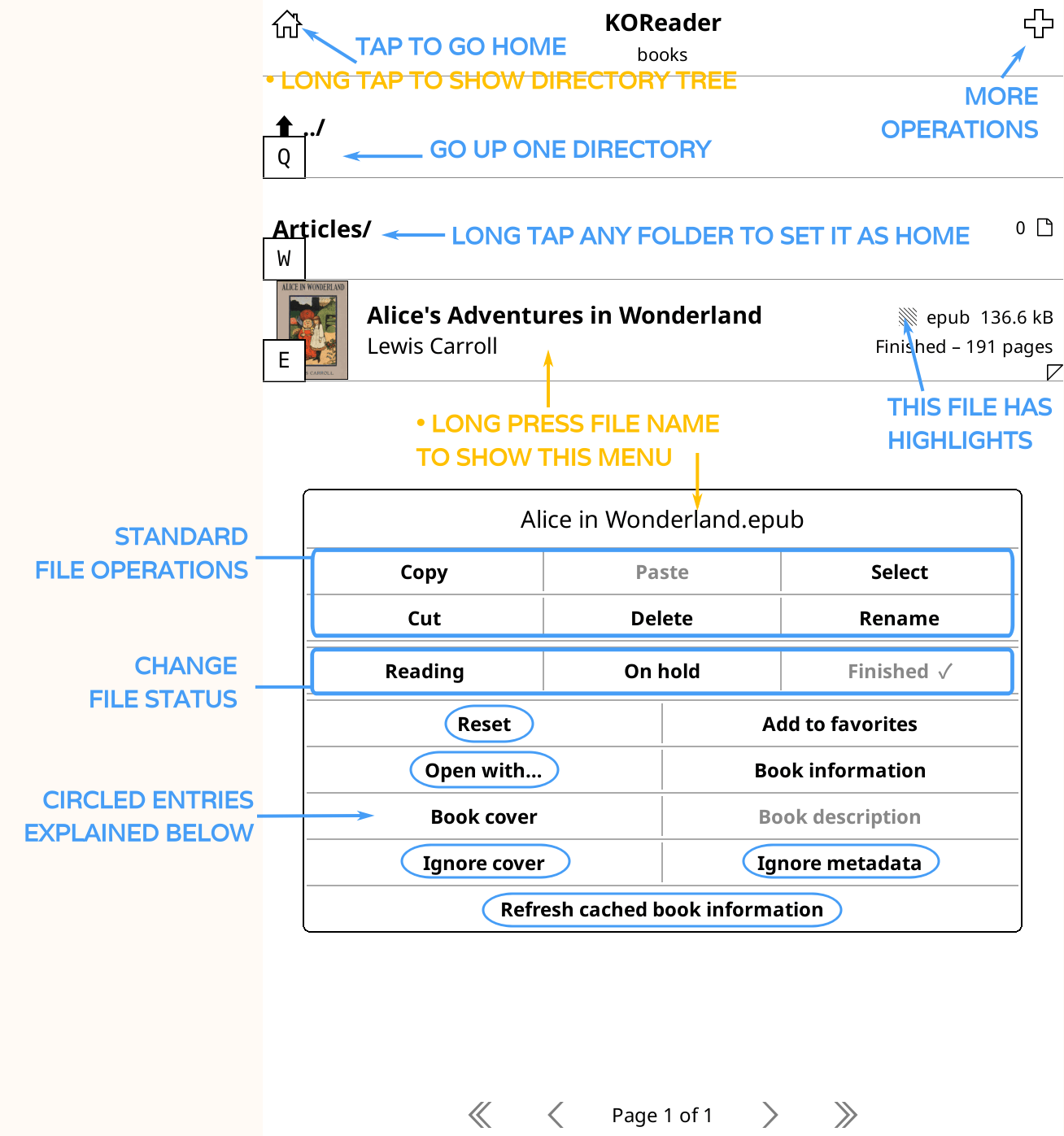
De réir réamhshocraithe, taispeánann an brabhsálaí comhad d'fhillteán BAILE, arb é príomhfhillteán do leabharlainne é. Is féidir leat é seo a athrú trí bhrú fada ar aon fhillteán. Is féidir leat roghanna iomadúla an bhrabhsálaí comhad a athrú, amhail an chaoi a dtaispeántar nó a shórtáiltear leabhair tríd an ROGHCHLÁR BARR trí svaidhpeáil síos ón gcuid uachtarach den scáileán.
Mínítear na míreanna atá ciorclaithe san íomhá thíos:
ATHSHOCRAITH: Ligeann an rogha seo duit roinnt airíonna de do dhoiciméad a athshocrú amhail dul chun cinn léitheoireachta, leabharmharcanna, íomhá chlúdaigh saincheaptha srl. ar féidir leat a roghnú i ndialóg ina dhiaidh sin.
OSCAIL LE: Tá innill éagsúla ag KOReader chun cineálacha éagsúla comhad a rindreáil. I gcásanna áirithe is féidir leat comhad a oscailt in inneall difriúil chun gnéithe eile a fháil. Féach na rannóga Ag féachaint ar chomhaid chartlainne agus Ag féachaint ar chomhaid íomhá thíos.
NÍ CUIR NEAMH AR AN gCLÚDACH: Más mian leat clúdach an leabhair seo a dhíchumasú ar chúis éigin (b’fhéidir go bhfuil clúdach mícheart air nó nach bhfuil an clúdach an-léite ar an scáileán dúigh leictreonach) is féidir leat é seo a roghnú.
NÍ DO MHEATASHONAITHE: Mura bhfuil meiteashonraí do leabhair ceart, d'fhéadfadh faisnéis neamhúsáideach a bheith le feiceáil sa réimse ainm. Roghnaigh an rogha seo chun ainm an chomhaid a thaispeáint in ionad na meiteashonraí.
ATHNUACHAN EOLAS FAOI LEABHAIR ATÁ I dTAISCEÁIL: Cuireann KOReader meiteashonraí agus clúdach leabhair i dtaisce nuair a chuireann tú le do leabharlann é. Má dhéanann tú roinnt athruithe ar an leabhar tar éis é a chóipeáil chuig do ghléas, b'fhéidir go mbeadh ort an fhaisnéis seo a nuashonrú. Má fheiceann tú clúdach nó meiteashonraí míchearta, is féidir leat an fhaisnéis leabhair a athnuachan leis an mír roghchláir seo.
Normally, KOReader file browser doesn't show these two groups of files and directories:
- Hidden files and directories: These are files and directories that start with a dot (.) character, like .screensavers. If you want to see these directories and files, enable this option:
(FILE BROWSER) TOP MENU / / Settings / Show hidden files
- Unsupported file types: These are the file types that KOReader can't open directly, like font files with a .ttf extension. KOReader can directly open these file types: PDF, EPUB, DJVU, MOBI, CBR, CBZ, CBT, DOCX, RTF, HTML, HTMLZ, TXT, XPS, FB2, PDB, CHM and MD document types, image files and ZIP/RAR archives, so only these files are visible in the file browser. If you want to see the unsupported file types too, you can enable this option:
(FILE BROWSER) TOP MENU / / Settings / Show unsupported files
Ligeann an brabhsálaí comhad duit roinnt oibríochtaí a dhéanamh (cosúil le cóipeáil, bogadh, scriosadh, agus buaicphointí a onnmhairiú) ar go leor comhad ag an am céanna. Chun an nós imeachta seo a dhéanamh, ní mór duit na comhaid a roghnú ar dtús. Faoi láthair tá trí bhealach éagsúla ann chun comhaid a roghnú le haghaidh oibríochtaí mórchóir sa brabhsálaí comhad:
- Sa chéad mhodh, brúigh fada ar ainm comhaid agus roghnaigh Roghnaigh ón dialóg aníos. Cuirfidh sé seo an mód roghnúcháin i ngníomh. Anois is féidir leat tapáil ar chomhaid eile chun iad a chur leis an roghnú. Nuair a bheidh tú críochnaithe le do chuid comhad a roghnú, tapáil ar an deilbhín seiceála ag cúinne uachtarach ar dheis do scáileáin. Is féidir leat a roghnú cad atá le déanamh leis na comhaid seo ón dialóg. Nó imeacht as an mód roghnúcháin ón dialóg chéanna.
- Sa dara modh, brúigh an deilbhín + (móide) ag an chúinne uachtarach ar dheis agus roghnaigh Roghnaigh comhaid ón dialóg. Cuirfidh sé seo an mód roghnúcháin i ngníomh agus tá an chuid eile mar an gcéanna leis an gcéad mhodh thuas.
- Sa tríú modh, is féidir leat do chuid comhad a roghnú bunaithe ar chuardach comhad. Tá sé seo úsáideach má bhíonn ort oibríocht a dhéanamh ar go leor comhad atá scaipthe i bhfillteáin éagsúla. Mar shampla, más mian leat na comhaid go léir i do bhailiúchán, arna scríobh ag Tolkien, a bhogadh chuig fillteán nua. Seo a leanas na céimeanna don ghníomh seo:
- Ón roghchlár barr brúigh ar an táb Cuardaigh (leis an deilbhín formhéadaitheora) agus roghnaigh Cuardaigh comhad.
- Seiceáil an rogha Cuir fo-fhillteáin san áireamh más mian leat cuardach a dhéanamh laistigh de na fillteáin freisin. Is féidir leat seiceáil a dhéanamh ar Cuardaigh i meiteashonraí leabhar freisin más mian leat go bhféachfadh KOReader i meiteashonraí an leabhair. Seachas sin, ní fhéachfaidh KOReader ach ar ainmneacha na gcomhad don fhocal a chuir tú isteach.
- Is féidir leat an cuardach a thosú ó do fhillteán baile leabharlainne nó ó do fhillteán reatha trí bhrú ar an gcnaipe faoi seach.
- Tar éis don chuardach a bheith críochnaithe, feicfidh tú liosta comhad (má aimsítear do théarma cuardaigh ar ndóigh). Anois is féidir leat tapáil ar dheilbhín an Hamburger ag an cúinne uachtarach ar chlé den scáileán chun dul isteach sa mód roghnúcháin.
- Tar éis don bhaile a bheith críochnaithe, feicfidh tú liosta comhad (má tá sé mar aidhm ag an bhfocal cuardaigh ar ndóigh). Anois is féidir leat tapáil ar dheilbhín an Hamburger ag an cúinne uachtarach ar chlé den scáileán chun dul isteach sa mód roghnúcháin.
- Anois beidh tú ar ais sa bhrabhsálaí comhad agus roghnófar na comhaid a roghnaigh tú sa dhialóg cuardaigh anseo freisin.
- Beartaigh ar dheilbhín an mharc seiceála ag cúinne uachtarach ar dheis do scáileáin. Anois is féidir leat a roghnú cad atá le déanamh leis na comhaid seo ón dialóg.
Le KOReader, is féidir leat do fhillteáin is fearr leat a chur le roghchlár aicearraí fillteán atá inrochtana go tapa. Mar shampla, má tá fillteán Cartlann agat i do leabharlann atá faoi Baile>Ailt>Eolaíoch>Cartlannaithe, is féidir leat aicearra fillteáin a shannadh don fhillteán Cartlannaithe seo agus rochtain thapa a fháil air fiú agus leabhar á léamh agat.
Ag cur aicearra fillteáin leis:
Tá dhá bhealach ann chun fillteán a chur le do liosta aicearraí fillteán:
- Nuair atá tú sa Bhrabhsálaí Comhad, tapáil an cnaipe + (móide) roghchláir sa chúinne ar dheis agus ansin tapáil an mhír Cuir le haicearraí fillteáin agus cuir isteach ainm tuairisciúil don aicearra seo. Cuirfidh sé seo an fillteán ina bhfuil tú faoi láthair leis.
- Nuair atá tú sa Bhrabhsálaí Comhad, brúigh ar ainm fillteáin go fada chun an roghchlár comhthéacs a oscailt. Tapáil an mhír Cuir le haicearraí fillteáin agus cuir isteach ainm tuairisciúil don aicearra seo. Cuirfidh sé seo an fillteán ar bhrúigh tú leis.
Beidh aicearraí fillteán i do liosta ag fillteáin a mbeidh réalta (★) acu sa Bhrabhsálaí Comhad.
Is féidir leat fillteán a bhaint de na haicearraí ar an mbealach céanna, trí bhrú fada air agus Bain as aicearraí fillteáin a roghnú.
Ag féachaint ar aicearraí do fhillteáin:
Is féidir leat do aicearraí fillteáin a oscailt ón Brabhsálaí Comhad nó ón scáileán Léitheoireachta agus leabhar á léamh agat.
- Ón mbrabhsálaí comhad: Sa chúinne uachtarach ar dheis + (móide) roghchlár ansin roghnaigh Aicearraí fillteáin nó sannadh gotha.
- Ón scáileán léitheoireachta: Trí ghluaiseacht a shannadh dó.
Tá sé faoin rannán Brabhsálaí Comhad den Bainisteoir Gothaí. Is féidir leat foghlaim conas gothaí a shocrú sa rannán ábhartha den treoir seo.
Má tá leabhair agat i bhformáid .txt (rud atá níos coitianta i dteangacha Sínise agus Coireallach), is féidir leat iarracht a dhéanamh an ghné Leagan amach comhaid TXT a bhrath go huathoibríoch a chumasú. I gcásanna áirithe, is féidir leis an rindreáil a fheabhsú agus an téacs a dhéanamh níos "cosúla le leabhar". Nuair a bhíonn sé cumasaithe, úsáidfidh an t-inneall rindreála heorasticí (téacs fillte faoi uasfhad líne, línte bána aonair nó dúbailte ag marcáil míreanna, téacs istigh nó lárnaithe a mheastar a bheith ina cheannteideal...) chun buille faoi thuairim a thabhairt ar conas an téacs a rindreáil níos fearr agus déanfaidh sé iarracht clár ábhair a chruthú.
Is féidir leat an ghné seo a chumasú anseo (nach bhfuil le feiceáil ach amháin má tá comhad .txt á léamh agat):
/ Stíl / Leagan amach comhaid TXT a bhrath go huathoibríochTabhair faoi deara go bhféadfadh an ghné seo cur isteach ar líníochtaí ealaíne ASCII agus ar fhormáidiú bunaithe ar charachtair spáis. Má tá na cineálacha gnéithe seo i do leabhar, b'fhéidir gurbh fhearr an modh réamhshocraithe a úsáid ina ndéantar an comhad téacs a rindreáil mar atá i gcló aonspáis.
Is féidir le KOReader comhaid atá stóráilte/comhbhrúite i gcomhaid ZIP a léamh. Is féidir leat comhaid ZIP, CBZ agus EPUB (ós rud é gur cartlanna ZIP iad freisin) a oscailt leis an amharcóir cartlainne chun breathnú ar na comhaid atá iontu:
- I Brabhsálaí Comhad, brúigh ainm an chomhaid ar feadh i bhfad
- Tapáil Oscail le…
- Tapáil Amharcóir cartlainne
Is féidir go leor cineálacha doiciméad a bheith i gcomhad ZIP, ar nós html, txt nó íomhánna. Ní féidir le KOReader do chomhad ZIP a oscailt i gceart ach amháin má thugann tú leid dó faoin gcineál comhaid atá sa chartlann ZIP. Má thugann tú síneadh .zip amháin le do chomhad, glacfaidh KOReader leis go bhfuil íomhánna sa chartlann seo agus déanfaidh sé iarracht é a oscailt mar chomhad CBZ.
CÁS RÉAMHCHÓIRIÚCHÁIN: d'ainm comhaid.zip - Glactar leis gur comhad zip d'íomhánna é (agus oscailte ag inneall MuPDF)
Más rud é go bhfuil ceann de na cineálacha seo i do chomhad zip (in ionad íomhánna amháin), tabhair ainm dá réir air:
- Leabhar Ficsean - d'ainm comhaid.fb2.zip
- HTML - d'ainmchomhaid.htm.zip / d'ainmchomhaid.html.zip
- Comhaid loga téacs - d'ainm comhaid.log.zip
- Markdown - d'ainm comhaid.md.zip
- Formáid Téacs Saibhir - d'ainm comhaid.rtf.zip
- Téacs simplí - d'ainm comhaid.txt.zip
Mura bhfuil na doiciméid ainmnithe mar seo, is dócha go bhfuil an t-inneall léitheoireachta/formáide mícheart in úsáid agus feicfidh tú an teachtaireacht Gan inneall léitheoireachta don chomhad seo nó comhad neamhbhailí. Is féidir leat an comhad seo a athainmniú mar a mhínítear thuas nó brúigh ar ainm an chomhaid agus ansin roghnaigh Oscail le... chun an t-inneall ceart a roghnú.
Is féidir leat comhaid íomhá a oscailt leis an amharcóir íomhá in ionad iad a oscailt mar leabhar. Ní thaispeántar comhaid a osclaítear mar seo i do stair agus tá tacaíocht níos fearr acu maidir le scálú agus rothlú.
- I Brabhsálaí Comhad, brúigh ainm an chomhaid ar feadh i bhfad
- Tapáil Oscail le…
- Tapáil Breathnóir íomhánna
Cuireann KOReader dhá rogha ar fáil chun doiciméid Markdown a léamh.
- Is féidir leat an doiciméad a oscailt go díreach cosúil le leabhar trí thapáil air. Ní sholáthraíonn an modh seo formáidiú. Mar sin, beidh cuma ar do chomhad .md mar a osclaítear é in eagarthóir téacs.
- Is féidir leat do dhoiciméad Markdown a thiontú go HTML. Leis an ngníomh seo, cruthófar comhad HTML ó do dhoiciméad Markdown leis an bhformáidiú ceart agus Clár Ábhair cruthaithe ó na ceannteidil.
Chun comhad .md a thiontú, brúigh air go fada sa Brabhsálaí Comhad agus tapáil Tiontaigh ón roghchlár aníos. Cruthófar comhad nua leis an ainm céanna ach leis an síneadh HTML san eolaire céanna. Bíodh a fhios agat go bhféadfadh tamall a bheith ag teastáil chun an tiontú a dhéanamh ag brath ar do chomhad Markdown agus luas do ghléis.
Is féidir leat comhlachais comhad a shocrú freisin do chineálacha comhad nach n-aithníonn KOReader go huathoibríoch. Chun comhad a cheangal le ceann de sholáthraithe KOReader, tapáil ar dtús ar do chomhad sa Brabhsálaí Comhad agus ansin roghnaigh inneall soláthraí chun an comhad seo a láimhseáil. Is féidir leat seiceáil:
- Úsáid an t-inneall seo i gcónaí don chomhad seo chun an soláthraí seo a cheangal leis an gcomhad seo amháin
- Nó seiceáil Úsáid an t-inneall seo i gcónaí le haghaidh cineál comhaid chun an soláthraí seo a cheangal leis na comhaid uile a bhfuil an síneadh céanna acu leis an gceann seo
- Ón dialóg chéanna, is féidir leat na comhlachais a rinne tú a fheiceáil trí thapáil ar Féach ar réamhshocruithe do chineálacha comhad
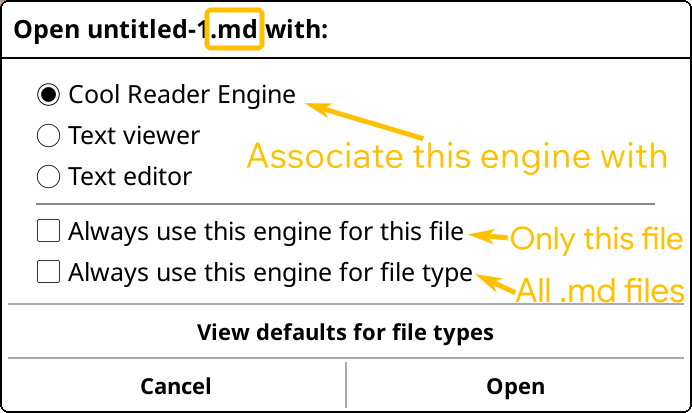
Is féidir le gné Bailiúcháin KOReader cabhrú leat do leabharlann a eagrú ar bhealach níos éifeachtaí. Mar shainmhíniú an-simplí, is liostaí de do leabhair iad bailiúcháin a chruthaíonn an t-úsáideoir. Mar shampla, is féidir leat dhá bhailiúchán darb ainm Ficsean agus Neamhfhicsean a chruthú chun do leabhair a eagrú dá réir. Ar ndóigh, is féidir leat fillteáin a úsáid freisin chun seo a dhéanamh ach tugann bailiúcháin níos mó solúbthachta duit.
Seo roinnt buntáistí a bhaineann le bailiúcháin i gcomparáid leis an eagrú atá bunaithe ar fhillteáin:
- Ní bhogtar comhad an leabhair nuair a chuirtear leabhar le bailiúchán. Mar sin, is féidir do leabhair a bheith suite i bhfillteáin éagsúla ach is féidir leo a bheith le feiceáil sa bhailiúchán céanna.
- Is féidir leabhar amháin a bheith i mbailiúcháin éagsúla, rud nach féidir le fillteáin. Mar shampla, is féidir bailiúchán Ficsean Eolaíochta agus bailiúchán Ficsean Cogaidh a bheith agat. Is féidir leabhar a chur leis an dá bhailiúchán seo ag an am céanna.
- Is féidir leat próifílí a spreagadh le bailiúcháin. Míneofar é seo thíos mura bhfuil tú eolach ar ghné próifílí KOReader. (Ar ndóigh, is féidir leat próifílí a spreagadh le fillteáin freisin ach ní gá duit do leabhair a bhogadh chun próifílí sealadacha a úsáid mar shampla le haghaidh bailiúcháin.)
Is féidir leat bailiúcháin a chruthú chun aon chineál catagóirithe a léiriú. Seo roinnt smaointe samplacha:
- Seánraí: Ficsean, neamhfhicsin, cuimhní cinn...
- Stádas an leabhair: Ag léamh faoi láthair, ba mhaith liom é a léamh, seo chugainn, níor chríochnaigh sé...
- Sraith: Tiarna na bhFáinní, Harry Potter...
- Cineál doiciméid: Leabhair, ailt eolaíochta, ailt ghréasáin...
Is féidir leat bailiúcháin a chruthú ón dialóg Bailiúcháin atá le fáil anseo:
/ BailiúcháinIs féidir leat rochtain a fháil ar an dialóg seo ón radharc léitheora nó ón Brabhsálaí Comhad. Nuair a osclaíonn tú an roghchlár seo, taispeánfar liosta de do bhailiúcháin duit. De réir réamhshocraithe feicfidh tú Is Fearr Liom ann mar mhír bhailiúcháin lena n-áirítear na leabhair atá curtha agat le do liosta Is Fearr Liom cheana féin.
- Ag cur bailiúchán nua leis: Úsáid an roghchlár hamburger atá suite sa chúinne uachtarach ar chlé den scáileán seo > Bailiúchán nua
- Bailiúchán a bhaint: Tapáil fada ar ainm an bhailiúcháin > Bain bailiúchán
- Athainmniú bailiúcháin: Tapáil fada ar ainm an bhailiúcháin > Athainmnigh bailiúchán
- Ag athrú ord do bhailiúchán: Úsáid an roghchlár hamburger atá suite sa chúinne uachtarach ar chlé den scáileán seo > Socraigh bailiúchán
Tá trí áit éagsúla i KOReader inar féidir leat leabhair a chur le do bhailiúcháin:
1. Ón scáileán Brabhsálaí Comhad agus Stair
Is féidir leat leabhar a chur le do bhailiúcháin ón scáileán Brabhsálaí Comhad nó ón scáileán Stair. Ón scáileán Stair is féidir leat leabhair a chur leis ceann ag an am. Brúigh ar an leabhar agus roghnaigh Bailiúcháin.... Ansin is féidir leat a roghnú cé acu bailiúchán/bailiúcháin ar mhaith leat an leabhar seo a chur leo.
Más rud é go bhfuil tú ag cur roinnt leabhar leis, is féidir leat é seo a dhéanamh ón bhrabhsálaí comhad. I gcás roinnt leabhar, seo an nós imeachta:
- Brúigh fada ar leabhar
- Roghnaigh Roghnaigh ón roghchlár aníos
- Roghnaigh leabhair eile
- Tapáil an deilbhín seicmharc (✔️) sa chúinne uachtarach ar dheis
- Tapáil Bailiúcháin
Chun leabhar amháin a chur leis, brúigh air ar feadh i bhfad sa bhrabhsálaí comhad agus roghnaigh Bailiúcháin ón roghchlár aníos.
2. Ón roghchlár Bailiúcháin
Leis an modh seo is féidir leat leabhair aonair agus leabhair iolracha a chur le do Bailiúcháin. Is é an difríocht is mó ón modh Brabhsálaí Comhad ná gur féidir leat fillteáin iomlána agus a bhfo-fhillteáin a chur le do bhailiúcháin ag an am céanna. Tá sé seo an-úsáideach má tá do leabhair eagraithe i bhfillteáin cheana féin. Mar shampla, má tá do chuid ficsean eolaíochta go léir i bhfillteán amháin, is féidir leat bailiúchán darb ainm Ficsean eolaíochta a chruthú agus an fillteán seo a chur leis ag an am céanna.
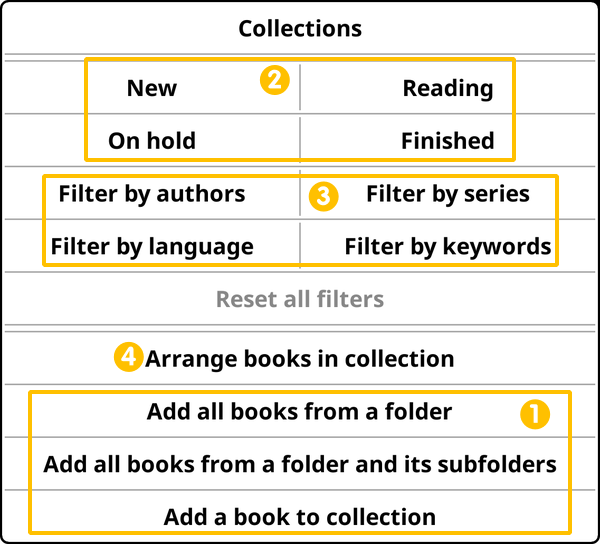
Sa íomhá thuas, taispeánann Bosca 1 na roghanna chun leabhair a chur leis. Is féidir leat an roghchlár seo a bhaint amach ó roghchlár hamburger an scáileáin bhailiúcháin:
/ Bailiúcháin / Ainm do bhailiúcháin / - Cuir gach leabhar ó fhillteán leis: Mar a deir a ainm, tugann an rogha seo deis duit fillteán a roghnú chun na leabhair go léir ann a chur leis an mbailiúchán seo. Tabhair faoi deara nach gcuireann an rogha seo na leabhair i bhfo-fhillteáin den fhillteán roghnaithe leis. Mar shampla, má roghnaíonn tú d'fhillteán Ficsean agus má tá fillteáin darb ainm Ficsean Eolaíochta agus Ficsean Cogaidh faoi, ní chuirfear leis an rogha seo iad.
- Cuir gach leabhar ó fhillteán agus a fho-fhillteáin leis: Seo an rogha a chuirfidh gach fo-fhillteán leis den fhillteán roghnaithe agat. Bí cúramach leis an rogha seo mar go rachaidh sé síos an bealach ar fad agus na leabhair á gcur leis. Mar sin, má tá go leor leibhéil de fhillteáin neadaithe agat, d'fhéadfadh go mbeadh an iomarca leabhar ann ná mar a cheap tú.
- Cuir leabhar leis an mbailiúchán: Seo an rogha bhunúsach a ligfidh duit leabhar amháin a chur leis.
Is féidir leat leabhar a bhaint as bailiúcháin ón scáileán Brabhsálaí Comhad, Stair nó ón scáileán Bailiúcháin. Sna scáileáin Brabhsálaí Comhad agus Stair, brúigh fada ar an leabhar agus roghnaigh Bailiúcháin.... Feicfidh tú marc seiceála in aice leis na bailiúcháin ar chuir tú an leabhar seo leo. Díthiceáil na cinn trí thapáil orthu chun an leabhar a bhaint as an mbailiúchán sin. Chomh maith leis sin ón scáileán Bailiúcháin, is féidir leat brú fada ar leabhar agus Bain as bailiúchán a roghnú.
Is féidir le bailiúcháin a bheith an-phlódaithe ach ligeann KOReader duit do leabhair a aimsiú go héasca trí roghanna scagtha iomadúla a sholáthar. Má fhéachann tú ar an íomhá thuas, is féidir leat na roghanna scagtha a fheiceáil i Bosca 2 agus Bosca 3. Ligeann Bosca 2 duit scagadh a dhéanamh de réir stádas an leabhair (nua, á léamh, críochnaithe, ar feitheamh) agus ligeann Bosca 3 duit scagadh a dhéanamh de réir meiteashonraí an leabhair (údar, sraith, teanga, eochairfhocail). Agus is féidir leat an dá ghrúpa scagairí seo a chomhcheangal freisin mar an sampla seo: "Taispeáin dom na leabhair nua sa bhailiúchán seo atá scríofa ag Isaac Asimov (Scag de réir údair -> Isaac Asimov) nach bhfuil tosaithe agam fós (Scag de réir stádais -> Nua)."
Is féidir leat meiteashonraí an leabhair a nuashonrú trí bhrú fada ar an leabhar sa bhrabhsálaí comhad agus Faisnéis faoin leabhar a roghnú ón roghchlár. Sa fhuinneog aníos is féidir leat brú fada ar aon réimse chun na meiteashonraí a athrú cosúil le údar nó eochairfhocail. Is féidir leat Calibre a úsáid don tasc seo freisin, feidhmchlár tríú páirtí a fhágann go bhfuil sé i bhfad níos éasca meiteashonraí do leabhair a bhainistiú.
Tá dhá chineál cuardaigh ann ar féidir leat a dhéanamh i mbailiúcháin: Is féidir leat frása a chuardach i dteidil agus i meiteashonraí na leabhar nó is féidir leat cuardach a dhéanamh laistigh de théacsanna na leabhar freisin. Is féidir leat an dialóg cuardaigh a oscailt ó:
/ Bailiúcháin / / Cuardach bailiúcháinMás mian leat cuardach a dhéanamh i dtéacsanna an leabhair, coinnigh na pointí seo i gcuimhne le do thoil:
- Níl an cineál cuardaigh seo ar fáil ach amháin má osclaíonn tú na bailiúcháin ón bhrabhsálaí comhad. Níl sé ar fáil ón scáileán léitheoireachta.
- Is féidir go mbeidh an cuardach seo mall (thart ar 2 shoicind in aghaidh an leabhair sa bhailiúchán). Mar sin, má tá bailiúchán plódaithe agat, d’fhéadfadh sé go dtógfadh sé tamall fada.
Braitheann feidhm an chuardaigh ar an áit a bhfuil tú sa fhuinneog bailiúcháin. Má tá tú ag an leibhéal fréimhe áit ar féidir leat do bhailiúcháin go léir a fheiceáil, déanfar cuardach ar na bailiúcháin go léir. Más mian leat cuardach a dhéanamh i mbailiúchán ar leith amháin, caithfidh tú tapáil agus dul isteach sa bhailiúchán. Tá sé seo thar a bheith tábhachtach má tá tú ag cuardach i dtéacsanna an leabhair freisin mar is oibríocht mhall í.
Nuair a dhéanann tú cuardach, sábhálfar na torthaí go huathoibríoch mar bhailiúchán nua.
Tar éis duit do bhailiúcháin a chruthú agus leabhair a chur leo, is dócha gur mhaith leat iad a choinneáil sioncrónaithe le roinnt fillteán. Mar shampla, samhlaigh gur chruthaigh tú bailiúchán Ficsean Eolaíochta. Agus tá fillteán SF agat i do leabharlann freisin inar chuireann tú do leabhair ficsean eolaíochta. Más mian leat go ndéanfadh an bailiúchán ficsean eolaíochta é féin a nuashonrú nuair a chuireann tú comhad nua leis an bhfillteán seo, is féidir leat é sin a dhéanamh le gné fillteáin nasctha na mbailiúchán.
Leis an ngné seo is féidir leat fillteán amháin nó níos mó a nascadh le do bhailiúchán. Ina dhiaidh sin, déanfaidh KOReader scanadh (ath) ar na fillteáin chun leabhair a chur le do bhailiúcháin nó a bhaint díobh sna coinníollacha seo a leanas:
- Agus fillteán á cheangal le bailiúchán
- Agus fo-fhillteáin de fhillteán ceangailte á gcur san áireamh
- Agus an bailiúchán á thaispeáint
- Ar thús an chláir
Conas fillteán a nascadh le do bhailiúchán:
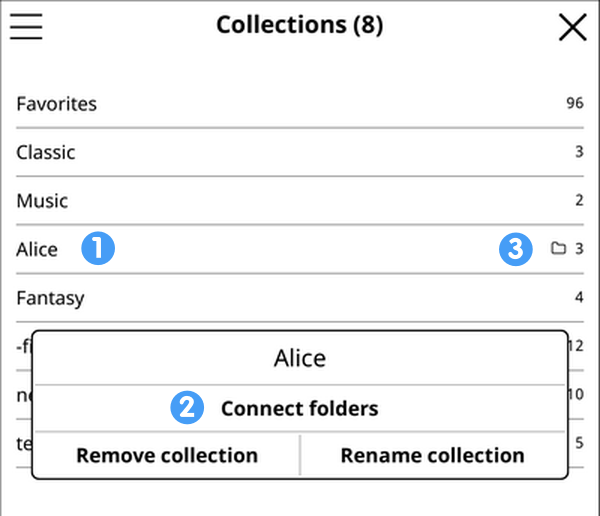
- Téigh go dtí an scáileán Bailiúcháin atá le feiceáil san íomhá thuas.
- Brúigh go fada ar ainm an bhailiúcháin ar mhaith leat fillteáin a nascadh leis (1).
- Roghnaigh Ceangail fillteáin ón roghchlár aníos (2).
- Osclófar an scáileán Liosta na bhfillteán ceangailte.
- Cuir fillteán leis trí bhrú ar an deilbhín PLUS ag an gcúinne uachtarach ar chlé den scáileán sin, rud a osclóidh an scáileán roghnóir fillteán.
- Déan an mhír dheireanach arís más mian leat níos mó fillteán a nascadh.
Beidh deilbhín fillteáin ag bailiúcháin a bhfuil fillteáin nasctha leo mar is féidir leat a fheiceáil ón íomhá thuas (3).
B’fhéidir gur mhaith leat fo-fhillteáin fillteáin a chur san áireamh freisin le haghaidh sioncrónaithe. I chéim 4 thuas, nuair a osclaíonn tú an scáileán Liosta fillteán ceangailte, is féidir leat brú fada a chur ar fhillteán chun fo-fhillteáin a chur san áireamh/a eisiamh ón roghchlár aníos.
Conas fillteán a dhícheangal ó do bhailiúchán:
- Téigh go dtí an scáileán Bailiúcháin atá le feiceáil san íomhá thuas.
- Brúigh go fada ar ainm an bhailiúcháin ar mhaith leat fillteáin a nascadh leis (1).
- Roghnaigh Ceangail fillteáin ón roghchlár aníos (2).
- Osclófar an scáileán Liosta na bhfillteán ceangailte.
- Brúigh go fada ar an bhfillteán ar mhaith leat a dhícheangal agus roghnaigh Dícheangail fillteán ón roghchlár aníos.
Is féidir do bhailiúcháin a úsáid leis an ngné próifílí de KOReader. Mura bhfuil a fhios agat faoi phróifílí fós, seo cur síos ónár rannán Próifílí:
Is sraith gníomhartha é próifíl go bunúsach is féidir a spreagadh le gotha amháin (cosúil le macra).
Mar shampla, samhlaigh agus tú ag léamh cineál éigin leabhar, go ndéanann tú i gcónaí:
- Rothlaigh an scáileán go dtí an treoshuíomh tírdhreacha
- Méadaigh méid an chló agus an chodarsnacht agus
- Cas solas an scáileáin air
Leis an mbreiseán próifílí, is féidir leat iad seo go léir a dhéanamh ag an am céanna le gníomh amháin.
Is féidir leat próifíl a rith de láimh ach is féidir fíorchumhacht próifílí a scaoileadh saor lena ghné uath-fhorghníomhaithe. Agus an ghné seo á húsáid, is féidir leat próifíl a spreagadh ag brath ar choinníollacha áirithe. Seo an nasc chuig an gcuid ábhartha den treoir: Uath-fhorghníomhú próifíle. Faoi láthair, ní dhéanfaimid ach coinníoll spreagtha amháin a mhíniú anseo: Bailiúcháin.
Go bunúsach is féidir leat roinnt próifílí a chruthú agus iad a shocrú le go n-athrófar iad go huathoibríoch má tá leabhar oscailte i mbailiúchán ar leith. Seo roinnt samplaí úsáideacha:
- Is féidir leat do manga go léir a chur le bailiúchán Manga agus próifíl a chruthú chun treo casadh an leathanaigh a athrú go Deas go Clé agus chun sconnaí agus svaidhpeálacha casadh leathanaigh a aisiompú nuair a osclaíonn tú leabhar manga ón mbailiúchán seo.
- Is féidir leat do leabhair ghrinn a chur le bailiúchán, rud a fhéadfaidh próifíl a spreagadh chun an t-eatramh athnuachana scáileáin a laghdú go gach leathanach chun taibhsí a sheachaint.
- Is féidir leat do PDFanna fadhbacha a chur le bailiúchán, ionas go ngníomhófar Auto OCR nó mód Athshreafa le próifíl nuair a osclaíonn tú iad.
KOReader is designed to work efficiently even on the limited hardware of e-book readers. But there will always be poorly formatted documents which slow down KOReader. Here we will give some tips for optimizing your document depending on the file type.
- Is téacs agus íomhánna iad comhaid EPUB go bunúsach agus roinnt rialacha acu chun a chinneadh conas a fhormáidítear na míreanna seo ar an scáileán. I ndálaí idéalacha, is próiseas sách simplí é seo, mar sin bíonn comhaid EPUB gasta i KOReader de ghnáth. Ach cuireann roinnt leabhar EPUB líon mór rialacha formáidithe leis a gcaithfidh KOReader go leor ríomhanna a dhéanamh chun fiú abairt amháin a thaispeáint. Cuirfidh sé seo moill ar oscailt an leabhair, ar chasadh na leathanach agus ar athrú airíonna cuma cosúil le meáchan cló nó spásáil líne.
EOLAS Ní thacaíonn KOReader le EPUBanna leagan amach seasta. Osclófar iad, ach rindreálfar iad mar EPUBanna in-athshreabhta agus is dócha nach mbeidh cuma deas ná inléite orthu.
- Is cartlanna ZIP iad comhaid EPUB ina bhfuil comhaid HTML. Is féidir le roinnt leabhar a bheith ina gcomhad HTML aonair agus is féidir le cinn eile a bheith comhdhéanta de chomhaid HTML iolracha mar shampla gach caibidil den leabhar mar chomhad HTML ar leith. Mura bhfuil i do leabhar ach comhad HTML aonair, ní féidir rindreáil pháirteach a dhéanamh. Mar sin, beidh athruithe cuma níos moille ná na leabhair chaibidlí roinnte, mar i gcás gach athraithe, caithfidh KOReader an leabhar iomlán a ríomh seachas an chaibidil reatha amháin.
- Cás eile neamhchoitianta moille ná nuair a bhíonn an t-ábhar fillte i chlib tábla HTML. Caithfidh KOReader gach cill a rindreáil/a tharraingt ar gach casadh leathanaigh, mar sin má shíneann cill (ina bhfuil go leor míreanna) thar 50 leathanach, beidh casadh leathanaigh sách mall dá bharr. Féach thíos don réiteach.
Solutions:
- Is féidir leat Stíleanna Leabaithe a shocrú go AS sa roghchlár bun chun a fheiceáil an mbíonn sé níos tapúla má dhéantar neamhaird de na bileoga stíle doiciméad go léir (ar ndóigh, is dócha go gcaillfidh tú aon fhormáidiú deas, ach beidh a fhios agat cad é an chúis).
- Má tá eolas agat ar HTML agus CSS, is féidir leat na comhaid HTML agus CSS a iniúchadh go díreach ó KOReader agus a gcáilíocht nó a gcastacht neamhriachtanach a mheas leat féin. Chun seo a dhéanamh, is féidir leat brú fada a chur ar théacs agus Féach ar HTML a roghnú sa roghchlár aníos.
- Má tá an fhadhb “ábhar fillte i dtábla” agat mar a luadh thuas sa rannán fadhbanna, is féidir leat an tweak stíl table, tr, td { display:block; seo atá sainiúil don leabhar a chur leis:
BARR-ROGHCHLÁR / / Coigeartuithe stíl / Coigeartuithe sonracha don leabhar
- Is féidir le heagarthóir ríomhleabhar Calibre comhaid EPUB a sheiceáil le haghaidh fadhbanna agus tá uirlisí ann chun cuid de na fadhbanna a réiteach.
Is féidir leat Calibre a íoslódáil ó anseo.
Is féidir leat na treoracha don uirlis leabhar seiceála de chuid Calibre a fheiceáil anseo.
- Is féidir le feidhmchlár EPUBCheck bailíocht na gcomhad EPUB a sheiceáil agus go leor cineálacha earráidí a bhrath. Is féidir leat sampla de shaincheist a léamh, áit a mbraitear an fhadhb le EPUBCheck anseo.
Is féidir leat an leagan líne ordaithe a íoslódáil ó anseo.
Nó íoslódáil leagan den chomhéadan úsáideora grafach ó anseo.
PDF files can be slow because of these problems:
- B’fhéidir go bhfuil an comhad PDF féin rómhór do chuimhne do ghléis.
- D'fhéadfadh comhaid íomhá an-mhóra a bheith i gcomhad PDF. Fiú i ndoiciméid a bhfuil sraith téacs gnáth iontu (ar féidir leat a roghnú agus a aibhsiú), d'fhéadfadh sraith íomhá eile a bheith leabaithe ann (scanadh den leathanach de ghnáth). Cuireann sé seo moill ar oscailt agus ar chasadh an leathanaigh toisc go gcaithfear na híomhánna móra seo a athscálú chun go n-oirfidh siad ar do scáileán agus is féidir leis an bpróiseas seo a bheith dian ar an LAP.
- D’fhéadfadh go mbeadh neart eilimintí aonair i gcomhad PDF a bhfuil gá le suíomh beacht iontu, cosúil le leathanach irise le neart íomhánna agus boscaí téacs. Sa chás seo, caithfidh KOReader na heilimintí seo go léir a ríomh agus a tharraingt, rud a d’fhéadfadh tamall a thógáil.
- D’fhéadfadh an ghné uath-dhíreach (a ligeann duit claonadh an leathanaigh a choigeartú) moill a chur ar do léitheoir freisin.
- Má shocraíonn tú do CHÁILÍOCHT RINDRÍOCHTA go ARD agus ATHSHREABADH AR, beidh an téacs níos taitneamhaí ach is féidir leis a bheith i bhfad níos moille (suas le roinnt soicind in aghaidh gach casadh leathanaigh) ná RÉAMHSHONRACHA ag brath ar do dhoiciméad.
AN ROCHLÁR BUNA / / Cáilíocht Rindreála
Ar an drochuair, níl mórán réitigh ann i gcás comhaid PDF lochtacha. Go ginearálta, is é an réiteach is fearr le PDFanna agus EPUBanna fadhbanna ná leagan níos fearr díobh a aimsiú. Nó má tá cineál comhaid eile ar fáil le híoslódáil, cosúil le EPUB in ionad PDF (nó droim ar ais), is féidir leat an fhormáid sin a thriail.
Also you can try to convert your documents into the more flexible EPUB format. Here are some apps that can help you when working with PDFs:
- Is féidir le Calibre do dhoiciméid a thiontú idir go leor formáidí. Tá eagarthóir ionsuite ann freisin a ligeann duit ríomhleabhair a chur in eagar (agus fadhbanna a réiteach) sna formáidí ríomhleabhar is mó tóir, EPUB agus Kindle.
- Déanann K2pdfopt comhaid PDF/DJVU a bharrfheabhsú do léitheoirí ríomhleabhar soghluaiste agus do fhóin chliste. Oibríonn sé go maith ar chomhaid PDF/DJVU ilcholún agus is féidir leis téacs a athshreabhadh fiú ar chomhaid PDF scanta. Is féidir é a úsáid freisin mar uirlis ghinearálta cóipeála/bearrtha/athmhéadaithe/ionramhála OCR PDF.
- Is feidhmchlár líne ordaithe é OCRmyPDF ar féidir leis sraith téacs OCR a chur le comhaid PDF scanta (ina bhfuil íomhánna gan téacs amháin), rud a ligeann dóibh a bheith cuardaithe nó cóipeáilte agus greamaithe. Is féidir leis a bheith úsáideach go háirithe chun seanleabhair scanta a léamh. Is féidir leis na híomhánna a bharrfheabhsú freisin le haghaidh méid comhaid níos lú.
We have a dedicated section for optimizing manga and comics: Optimizing Manga
KOReader has a very efficient text processing engine. Also books are cached on first opening so KOReader can open them faster next time. But despite these optimizations, unusually large text files might still take longer to open. For example, online Chinese novels are known to reach tens of millions of words and generally saved as text files.
Problem with large text files is the delay when first rendering the book and when modifying the text appearance later. If you try to change the font size of a very large .txt book, you might see a big delay after each adjustment because all of the book has to be rendered again. KOReader has a partial rendering system which shortens this type of delay considerably. But this feature can't be used with text files because these files are not divided into chapters (you can read more about partial rendering here).
To benefit from partial rendering speed-up, you can convert your large text file to EPUB format using the Calibre application. Calibre will automatically divide your text file into smaller individual files during conversion and pack them into a standard EPUB file. After this conversion, you can change your book appearance much faster. You can download Calibre from this page and find online tutorials for the TXT-to-EPUB conversion procedure.
SingleFile is a browser extension for Mozilla Firefox, Google Chrome and Microsoft Edge. This extension allows saving a web page as a single .html file with all the resources (images, stylesheets, scripts) embedded. Then you can copy this single file to your device and read with KOReader.
An OPDS (Open Publication Distribution System) catalog is an online feed that acts like a digital library index. KOReader has OPDS support so you can browse these digital libraries, search for books on them and download the books directly to your device.
KOReader comes pre-configured with some large OPDS catalogs like Project Gutenberg and Standard Ebooks and you can add other OPDS catalogs. To open the OPDS dialog, go to:
/ OPDS catalogUsing personal OPDS servers
In addition to the public catalogs, you can use OPDS system to manage your own library. Using the Calibre application, you can serve the books on your computer as an OPDS catalog, which you can browse directly from KOReader. Click here for Calibre instructions about configuring an OPDS server.
Kavita is also an open-source and feature rich, cross platform reading server. You can setup your own server and share your reading collection with your friends and family. It also has OPDS and progress sync support for KOReader. Using this application, you can access your library from your reader device and synchronize reading positions between different devices to continue reading where you have left. Project's page is here. Documentation for OPDS and progress sync for KOReader users is here.
After setting up your own OPDS servers, you need to add them to KOReader. Instructions are here.
If you are using KOReader on several devices like e-reader, phone, tablet or desktop computer, KOReader can synchronize your reading progress between them. Using the progress sync feature, you can continue reading seamlessly when switching from your e-reader at home to your phone on the commute for example.
This feature is handled by the progress sync plugin. Setting up synchronization involves these three steps which we will explain below:
- Create a sync account
- Login to your sync account from all the devices you want to synchronize
- Automatically or manually synchronize your reading progress
To create a sync account, connect to a network on your device and open the progress sync plugin in KOReader:
/ Progress syncand press the Register/Login button.
In the opening window, enter a username and password then press the Register button. This will create an account on KOReader sync server which will hold your reading progress.
Open the same menu on the devices that you want to sync. Enter your username and password and this time press the Login button. After this, your devices will be connected to your sync account.
You can give recognizable names to your devices. Again from the same menu, press the Device hostname and enter a name for the current device.
After everything is set up, you can synchronize your reading progress automatically or manually:
- Automatic sync: To synchronize automatically, enable the Automatically keep documents in sync menu item. Now whenever you close a book or suspend/resume your device, KOReader will send your reading progress to the server (of course this requires an available network connection).
- Manual sync: If you don't have constant internet connection on your device for battery or availability reasons, you can choose to synchronize manually. You have many options to trigger a synchronization:
- From the menu: In the Progress sync plugin's menu you can press the Push progress from this device now menu item to send your progress on the current device to the server. To receive the latest progress from the server, press Pull progress from other devices now menu item.
- With gestures: These actions (push/pull progress) are available in the Gesture manager so you can assign them to any gesture you like.
- With quick menu: You can add these actions to your Quick Menu.
- From profiles: You can add these actions to your Profiles. Especially with the auto-execute feature of profiles, you can trigger sync with various filters and conditions.
In order to sync the progress of a document on two different devices, KOReader first has to identify these two files as "same". Sometimes this can be tricky, so we have two methods that you can choose from, depending on your usage of KOReader. You can change the method from the Document matching method option in the progress sync menu.
Binary matching (default)
By default, progress sync uses Binary matching method to identify the files. In this method, KOReader generates a partial MD5 hash of the file’s content (which looks like this: 0b229176d4e8db7f...). Any tiny change to the file, completely changes this hash so binary matching method works only if both files are perfectly identical.
If you are copying the exact same file manually to all your devices, this method should work. But for example if you are using Calibre to send books to your devices, binary matching will fail.
Because Calibre writes its own information like viewer progress directly into the file, which changes the file hash calculation, so KOReader will treat these files (original and Calibre modified) as two different books. If you have this problem you can use the alternative method explained below.
Filename matching
This is a "looser" matching method designed for users whose files might vary slightly between devices due to the changes made to the documents by other software like Calibre, as explained above.
In this method, KOReader only checks if the filenames (including the extension) of the two documents are identical to match them. So if you are using Calibre or some other library management software to manage your library across different devices, you can change to Filename matching.
- KOReader sync server, the software that handles KOReader's synchronization process is an open-source project. You can find more information including the source code on its GitHub page.
- Synchronization server does not store file name or content. This means, the server can't know what you are reading. When you synchronize the progress of a document, only this information is transferred and kept on the server:
- User name (that you have chosen)
- Unique id of the document (MD5 hash of the file which looks like this: 0b229176...)
- Furthest reading position for this document
- Your password is not stored on the server (only a MD5 hash is kept).
- All communication between KOReader and the sync server is secured with HTTPS.
You also have the option to host your own sync server if you wish. You can use the official KOReader sync server or one of the alternatives you can see on this page.
There are also other projects like Calibre-Web which are library management solutions with an integrated KOReader sync server.
First we will explain KOReader's file deletion behavior so you will better understand the Book Metadata Archive feature:
Normally when you copy a document to your device and open it for the first time, KOReader creates a new directory with a name like your_document_name.sdr and uses this directory to keep the settings, annotations and progress for this document.
When you delete a document using KOReader's File Browser, KOReader deletes this .sdr directory too. Which means that you lose all the settings, annotations and progress for the deleted document. If you copy this document to your e-reader again and open it with KOReader, it will be like opening it for the first time.
But for example, what if you want to delete the finished books (maybe you don't like clutter in your library or you are out of space), but also you don't want to lose the highlights from these books? Book Metadata Archive feature allows you to do this.
How this feature works:
- First you have to activate the feature by choosing an archive location here:
TOP MENU / / Document / Book metadata archive / Archive location:
- Now when you delete a document from the File Browser, you will see this option is enabled in the confirmation dialog: [ ] save book to metadata archive
- If you check this option when deleting, KOReader will copy the settings file for this document to your archive directory which you have chosen at the first step above.
- Then KOReader will delete your document and its associated your_document_name.sdr directory.
Your document is deleted, but its settings are in the archive. If you copy this document to your device again and open it, KOReader will notice that the settings for this document are in the archive and tell you this: "This book was previously opened on this device. Would you like to restore its metadata from the archive?" Restore button will use this archived settings file for this document so you will get back the settings, annotations and progress for this document.
You can see the list of archived documents here:
/ Document / Book metadata archive / Archived books listFrom this list, you can access the archived document's information/metadata and bookmarks by tapping on the name of the document. Also you can delete the document from the archive.
Sábháil meiteashonraí chuig an gcartlann nuair a dhúnann tú an leabhar
If you enable this option from the same menu mentioned above, KOReader will save a copy of the the settings file of every document when closing it. Even if you delete a document and its .sdr folder outside of KOReader (Android file manager, when connected to your pc...) you will still have a backup of your document's settings.
If Save metadata to archive on book closing option is enabled, but you uncheck the save book to metadata archive option in the file delete dialog, KOReader will delete the previously created settings archive file for this document.
Stórálann KOReader socruithe agus faisnéis bhreise a bhaineann le do leabhair san eolaire céanna le do chomhad leabhair. Tugtar meiteashonraí air seo agus áirítear leis:
- Socruithe amhairc don leabhar
- Dul chun cinn léitheoireachta leabhar
- Buaicphointí, leabharmharcanna agus nótaí
I n-athrú le déanaí, chuireamar bealaí nua leis chun na meiteashonraí seo a stóráil chun fadhbanna áirithe a bhaineann le sioncrónú idir gléasanna a réiteach. Faoi láthair tá trí mhodh éagsúla ann chun na meiteashonraí a stóráil agus tá a buntáistí/míbhuntáistí féin ag baint le gach modh.
Is féidir leat an socrú seo a athrú ón roghchlár seo:
/ Doiciméad / Suíomh meiteashonraí an leabhair / Doiciméad / Suíomh meiteashonraí an leabhair: fillteán an leabhairSeo an modh réamhshocraithe a úsáidtear ar shuiteáil nua de KOReader. Sa mhodh seo, nuair a chóipeálann tú Alice in Wonderland.epub chuig do ghléas agus é a oscailt den chéad uair, cruthófar fillteán darb ainm Alice in Wonderland.sdr san eolaire céanna. Tá na comhaid le haghaidh do shocruithe, do nótaí agus do dhul chun cinn don leabhar seo san eolaire seo.
Sochair
- Is féidir leat socruithe gach leabhair a chúltaca de láimh agus a athchóiriú.
- Nuair a dhéanann tú sioncrónú eolaire nó cúltacaí le córas cosúil le Syncthing nó Dropbox, déanfar do shocruithe a sioncrónú in éineacht le do leabhair.
- Is féidir leat na heolairí tuismitheora ina bhfuil do leabhar a athainmniú, ní chuireann sé seo mearbhall ar KOReader.
Diúltacha
- Má atheagraíonn tú do leabharlann trí na comhaid leabhar nó an fillteán .sdr a ghabhann leo a bhogadh/a athainmniú lasmuigh de bhrabhsálaí comhad KOReader, caillfidh tú meiteashonraí na leabhar sin gan aon rabhadh.
- Beidh na fillteáin .sdr seo le feiceáil nuair a bhrabhsálann tú eolairí do leabharlainne le brabhsálaí comhad eile nó ó do ríomhaire, rud a d'fhéadfadh cur isteach ar d'amharc.
/ Document / Book metadata location: ./docsettingsTá an modh seo mar an gcéanna go bunúsach leis an gceann réamhshocraithe thuas. Is é an difríocht ná, sa mhodh seo, go mbeidh gach fillteán .sdr de do chuid leabhar faoi eolaire amháin atá faoi phríomhstruchtúr eolaire KOReader, seachas d'eolaire leabharlainne, in aice leis na comhaid leabhar.
Sochair
- Ní bheidh fillteáin leabhar .sdr le feiceáil agus in úsáid ach ag KOReader. Ní chuirfidh siad isteach ar d’eolairí leabharlainne nuair a bhrabhsálann tú do leabharlann le brabhsálaí comhad eile nó ó do ríomhaire.
Diúltacha
- Má atheagraíonn tú do leabharlann trí na heolairí leabharlainne, na comhaid leabhar nó an fillteán .sdr a ghabhann leo a bhogadh/a athainmniú lasmuigh de bhrabhsálaí comhad KOReader, caillfidh tú meiteashonraí na leabhar sin gan aon rabhadh.
- Ós rud é nach mbeidh meiteashonraí do leabhair i bhfillteáin do leabharlainne, ní bheidh siad san áireamh in aon sioncrónú ná cúltacaí de do leabharlann.
/ Document / Book metadata location: ./hashdocsettingsTá an modh seo cosúil leis an gceann roimhe seo mar go mbeidh na fillteáin .sdr faoi eolaire inmheánach. Ach tá an modh seo forbartha chun aghaidh a thabhairt ar easnaimh an mhodha roimhe seo. Mar, de ghnáth má athraíonn tú ainm leabhair lasmuigh de KOReader (leis an mbainisteoir/léitheoir comhad dúchasach den fheiste nó ó ríomhaire ceangailte), ní bheidh ainm a fhillteáin .sdr ag teacht leis an méid céanna a thuilleadh agus caillfear do mheiteashonraí don leabhar sin. Mura bhfuil tú ag úsáid ach Brabhsálaí Comhad KOReader le haghaidh oibríochtaí comhad, déantar é seo a láimhseáil go huathoibríoch agus mar sin níl aon iarmhairtí ann.
Sa mhodh HAISITHE seo, ní aithnítear fillteáin .sdr de réir chonair/ainm comhaid an leabhair. Ina áit sin, úsáidfear hais MD5 páirteach chun na leabhair a nascadh lena socruithe. Úsáidtear an hais seo mar aitheantas uathúil don leabhar agus ríomhtar é bunaithe ar ábhar chomhad an leabhair. Úsáidtear an hais chéanna freisin chun ainm a thabhairt ar a fhillteán .sdr.
Sochair
- Ní bheidh fillteáin .sdr leabhar le feiceáil agus ní úsáidfidh ach KOReader iad. Ní chuirfidh siad isteach ar d'eolairí leabharlainne nuair a bhrabhsálann tú d'eolairí leabharlainne le brabhsálaí comhad eile nó ó do ríomhaire.
- Is féidir leat d’leabhair a athainmniú, a bhogadh agus a chóipeáil le brabhsálaí comhad eile nó ó do ríomhaire. Aithneoidh KOReader na leabhair fós i ndiaidh na n-oibríochtaí seo.
- Sa mhodh seo, ceanglaíonn KOReader an fillteán .sdr céanna le gach cóip den leabhar, fiú má tá na cóipeanna seo ar fheistí éagsúla. Mar shampla, má tá Syncthing in úsáid agat, cuireann an modh seo ar do chumas d’fhillteán /hashdocsettings a shioncronú in éineacht le comhaid do leabhair, trasna go leor feistí a bhfuil KOReader suiteáilte orthu go léir. In ainneoin na gcosán coibhneasta éagsúla atá ag na leabhair sin ar gach feiste, is féidir leat do nótaí agus do dhul chun cinn a shioncronú fós trasna do fheistí. Ní féidir é seo a dhéanamh le modhanna eile.
Diúltacha
- Aon oibríocht a mhodhnaíonn an comhad go díreach (amhail buaicphointí a scríobh i gcomhaid PDF nó é a íoslódáil ó Calibre) athróidh sé an comhad ionas go n-athróidh a ID MD5 (murab ionann agus athainmniú nó bogadh atá sábháilte leis an modh seo). Sa chás seo ní bheadh KOReader in ann an leabhar a aithint agus mar sin caillfidh na leabhair seo a meiteashonraí.
- D’fhéadfadh sé go gcuirfeadh ríomh aitheantóirí comhad moill ar nascleanúint an bhrabhsálaí comhad agus tú ag brabhsáil eolairí níos mó.
Tá go leor cineálacha gothaí ann ar féidir leat a úsáid chun KOReader a rialú. Tá teorainneacha ag baint le roinnt gothaí maidir leis an áit ar an scáileán ar féidir iad a úsáid agus na treoracha a dtacaítear leo. Léirítear na teorainneacha seo thíos.

|
TAPÁIL / TAPÁIL FAOI DHÓ Tapáil aonair nó faoi dhó le AON mhéar OIBRÍONN: Áit ar bith ar an scáileán |
 |
TAPÁIL AGUS COINNIGH Tapáil agus coinnigh le AON mhéar amháin OIBREACHA: Ar cheithre choirnéal amháin |
 |
TAPÁIL LE DÁ MHÉAR Tapáil amháin le DHÁ mhéar ag an am céanna OIBREACHA: Ar cheithre choirnéal amháin |
 |
LEATHNAIGH AGUS PINSE Mar an gcéanna le zúmáil isteach agus amach ar ghuthán nó táibléad. OIBRÍONN: Áit ar bith ar an scáileán EOLAS B’fhéidir nach n-oibreoidh an ghluaiseacht seo chomh hiontaofa ag brath ar do ghléas. Más amhlaidh atá, roghnaigh cineál gluaiseachta eile le do thoil. |
 |
SVAIDHPEÁIL MÉAR AMHÁIN Gluaiseacht svaidhpeála le AON mhéar OIBRÍONN: Imill an scáileáin (COTHROMÁNACH agus INGEARACH) Áit ar bith seachas imill (TRASNÁNACH) |
 |
SVAIDHPEÁIL DÁ MHÉAR Gluaiseacht svaidhpeála le DHÁ mhéar ag an am céanna OIBRÍONN: Áit ar bith ar an scáileán |
 |
IL-SVAIDHPEÁIL Níos mó ná svaidhpeáil amháin déanta i ndiaidh a chéile gan do mhéar a ardú. Mar shampla, cosúil le tarraingt an litir U (SÍOS-DEAS-SUAS) OIBRÍONN: Áit ar bith ar an scáileán |
Deilbhíní le Econceptive ón Tionscadal Noun |
Taispeánann an tábla seo na gothaí a thagann le KOReader. Is féidir leat na gothaí seo a athrú de réir do chuid sainroghanna trí:
/ Bainisteoir GothaíYou can see an overview of your currently defined gestures here:
/ Taps and gestures / Gesture overviewCúinne Barr ar Chlé > Scoraigh an leathanach a fhilleadh
Cúinne Barr ar Dheis > Scoraigh leabharmharc
Coirnéil trasnánacha os coinne a chéile ag an am céanna > Tóg pictiúr scáileáin
Taobh Clé > Téigh -10 leathanach
Taobh Deis > Téigh +10 leathanach
Swipeáil ghearr trasnánach > Athnuachan lánscáileáin
Swipeáil fhada trasnánach > Tóg scáileán
- Ar ais go dtí an suíomh roimhe seo
- Téigh go dtí an leabharmharc is déanaí
- Scamhadh an cháipéis
- Leabharmharcanna
- Clár ábhair
- Taispeáin dialóg an tsolais tosaigh
- Athshreabhadh a scoránaigh
- Stair
- Stádas an leabhair
- Téigh go dtí an leathanach
- Ar ais
- An chaibidil roimhe seo
- An chéad chaibidil eile
- Oscail an doiciméad roimhe seo
- Ceanáin
Seo liosta de gach gníomh is féidir leat a shannadh do ghluaisne ag baint úsáide as roghchlár Bainisteoir Gluaisne. Is féidir leat feidhm chuardaigh do bhrabhsálaí (de ghnáth Ctrl+F) a úsáid chun gníomh a chuardach anseo. Is féidir na gníomhartha seo a úsáid i do Roghchlár Tapa féin freisin. Seiceáil an chuid ábhartha sa treoir le haghaidh tuilleadh eolais.
You can see an overview of your currently defined gestures here:
/ Taps and gestures / Gesture overview- Gesture overview
- Brabhsálaí comhad
- Oscail an doiciméad roimhe seo
- Stair
- Cuardach staire
- Ceanáin
- Bailiúcháin
- Cuardach bailiúcháin
- Brabhsálaí leabharmharcanna
- Cuardach foclóra
- Load dictionary preset
- Rothlaigh trí réamhshocruithe foclóra
- Cuardach Vicipéid
- Taispeáin an roghchlár
- Cuardach roghchláir
- Oscail an chéad chomhad eile sa bhfillteán leabhar deireanach
- Oscail an comhad roimhe seo sa bhfillteán leabhar deireanach
- Comhad leabhar nótaí
- Seat Scáileán
- Scoránaigh freastalaí SSH
- Taispeáin neamhbhuan
- Reading statistics
- Staitisticí léitheoireachta: scoránaigh
- Staitisticí léitheoireachta: taispeáin dul chun cinn
- Staitisticí léitheoireachta: taispeáin raon ama
- Staitisticí léitheoireachta: taispeáin radharc féilire
- Staitisticí léitheoireachta: taispeáin amlíne an lae inniu
- Staitisticí léitheoireachta: sioncrónú
- Fast Reader
- RSVP Reading
- Scoir an scáileán codlata
- Tosaigh stóráil USB
- Codladh
- Atosaigh KOReader
- Atosaigh an gléas
- Múch an chumhacht
- Scoir de KOReader
- Brúigh fada ar choirnéil
- Déan neamhaird de bhrú fada ar choirnéil
- Cumasaigh ionchur tadhaill
- Díchumasaigh ionchur tadhaill
- Scoránaigh ionchur tadhaill
- Cnaipí casadh-leathanaigh inbhéartaithe
- Set page-turn button inversion
- Athdhéanamh eochair scoránaigh
- Athraigh an luasmhéadar
- Cumasaigh an luasmhéadar ar feadh 5 soicind
- Scoraigh glasáil rothlú uathoibríoch go dtí an treoshuíomh reatha
- Set lock auto rotation to current orientation
- Rotation
- Athraigh treoshuíomh
- Rothlú inbhéartaithe
- Rothlaigh 90 céim ar an taobh thiar
- Rothlaigh 90 céim siar
- Cas Wi-Fi ar
- Múch Wi-Fi
- Wi-Fi a scoránaigh
- Taispeáin eolas líonra
- Staitisticí ceallraí
- Staitisticí córais
- Taispeáin dialóg an tsolais tosaigh
- Scoraigh an solas tosaigh
- Socraigh gile an tsolais tosaigh
- Méadaigh gile an tsolais tosaigh
- Laghdaigh gile an tsolais tosaigh
- Socraigh teas an tsolais tosaigh
- Méadaigh teas an tsolais tosaigh
- Laghdaigh teas an tsolais tosaigh
- Mód oíche a scoránaigh
- Set night mode
- Athnuachan lánscáileáin
- Ráta athnuachana iomlán (i gcónaí)
- Ráta athnuachana iomlán (ní i mód oíche)
- Ráta athnuachana iomlán (i mód oíche)
- Always flash on chapter boundaries
- Scoraigh an splancadh ar theorainneacha caibidle
- Never flash on chapter's 2nd page
- Scoraigh an splancadh ar an dara leathanach den chaibidil
- Always flash on pages with images
- Scoraigh an splancadh ar leathanaigh le híomhánna
- Teas uathoibríoch as
- Úsáid teasa uathoibríoch suíomh na gréine
- Sceideal úsáide teasa uathoibríoch
- Úsáid teasa uathoibríoch níos gaire do mheán oíche
- Úsáid teasa uathoibríoch níos gaire do mheán lae
- Timthriall teasa uathoibríoch trí mhodhanna
- Set display mode
- Sort by
- Reverse sorting
- Folders and files mixed
- Taispeáin an roghchlár móide
- Athraigh an modh roghnaithe
- Athnuachan ábhar
- Aicearraí fillteán
- Cuardach comhad
- Torthaí cuardaigh comhaid dheireanacha
- Fillteán suas
- Téigh go dtí an leathanach
- Ar ais
- Stóráil scamall
- Easpórtáil na nótaí go léir i ngach leabhar sa stair
- Taispeáin an roghchlár bun
- Barra stádais a scoránaigh
- Barra dul chun cinn na caibidle a scoránaigh
- Load status bar preset
- an chaibidil roimhe seo
- An chéad chaibidil eile
- An chéad leathanach
- Leathanach deireanach
- Leathanach randamach
- Cas leathanaigh
- Téigh go dtí an leathanach
- Doiciméad scimeáilte
- An leathanach reatha a phionáil
- Téigh go dtí an leathanach a phionáil
- Leabharmharc roimhe seo
- An chéad leabharmharc eile
- An chéad leabharmharc
- Leabharmharc deireanach
- Leabharmharc is déanaí
- Ar ais
- Ar ais go dtí an suíomh roimhe seo
- Ar aghaidh go dtí an chéad suíomh eile
- Lean an nasc is gaire
- Lean an nasc inmheánach is gaire
- Naisc tapála-le-leanúint a scoránaigh
- Cuir an suíomh reatha leis an stair
- Glan stair na suíomhanna
- Cuardach lántéacs
- Torthaí cuardaigh lántéacs deireanacha
- Cuardach lántéacs: téigh ar ais go dtí an leathanach bunaidh
- Clár ábhair
- Léarscáil leabhar
- Léarscáil leabhar (forbhreathnú)
- Brabhsálaí leathanaigh
- Leabharmharcanna
- Cuardach leabharmharcanna
- Scoraigh leabharmharc
- Stádas an leabhair
- Eolas faoin leabhar
- Cur síos ar an leabhar
- Clúdach leabhair
- Aistrigh an leathanach reatha
- Inbhéartaigh sconnaí agus svaidhpeálacha casadh leathanaigh
- Athraigh treo casadh leathanaigh
- Athraigh TOC saincheaptha
- Sreabhadh folaithe saincheaptha a scoránaigh
- Set highlight action
- Gníomh aibhsithe timthriallach
- Stíl aibhsithe timthriallach
- Sábháil meiteashonraí an leabhair
- Easpórtáil nótaí
- Easpórtáil na nótaí go léir sa leabhar reatha
- Easpórtáil na nótaí go léir i ngach leabhar sa stair
- Bog an leabhar reatha chuig an gcartlann
- Staitisticí léitheoireachta: leabhar reatha
- Set auto progress sync
- Scoraigh sioncrónú dul chun cinn uathoibríoch
- Brúigh dul chun cinn ón ngléas seo
- Tarraing dul chun cinn ó ghléasanna eile
- Set typography language
- Scoránaigh poncaíocht chrochta
- Font
- Méadaigh méid an chló
- Laghdaigh méid an chló
- Méid an chló
- Word spacing
- Word expansion
- Contrast
- Font weight
- Font hinting
- Font kerning
- Two columns
- L/R margins
- Sync T/B margins
- Imeall uachtarach
- Imeall bun
- View mode
- Render mode
- Zoom
- Spásáil líne
- Alt status bar
- Embedded style
- Embedded fonts
- Image scaling
- Invert images
- Toggle style tweaks
- Cuir an stíl atá sainiúil don leabhar in eagar
- Toggle book-specific style tweak
- Scoraigh an leathanach a smeach
- Scoraigh smeach leabharmharcanna
- Athshreabhadh a scoránaigh
- Zoom mode
- Athraigh fachtóir súmála
- Scoránaigh súmáil an phainéil
- Page crop
- Margin
- Forluí cothrománach
- Forluí ingearach
- Fit
- Zoom to
- Number of columns/rows to split page
- Zoom factor
- Direction
- View mode
- Page gap
- Line spacing
- Alignment
- Font size
- Change font size
- Word gap
- Reflow
- Contrast
- Dewatermark
- Render quality
- Document language
- Forced OCR
- Writing direction
- Invert document
- Document columns
- Díreachú uathoibríoch
Má tá gléas agat le méarchlár cosúil le Kindle 2 agus Kindle 3, lena n-áirítear méarchláir agus aithriseoirí Bluetooth, is féidir leat na heochracha méarchláir, na cnaipí gléas agus na haicearraí a úsáid chun KOReader a rialú. Tacaítear le Kindle 4 freisin, nach bhfuil méarchlár iomlán ann ach a bhfuil dóthain cnaipí ann fós chun é a dhéanamh feidhmiúil sa chomhthéacs seo. Ar na gléasanna seo, cuirfidh KOReader roghchlár breise ar fáil darb ainm Aicearraí Méarchláir ar féidir leat rochtain a fháil air anseo:
/ Nascleanúint / Cnaipí fisiciúla / Aicearraí méarchláirTá an roghchlár seo an-chosúil le comhéadan Bainisteoir Gothaí. Sa roghchlár seo:
- Is féidir leat na haicearraí atá ar fáil ar do ghléas a fheiceáil
- Is féidir leat na gníomhartha réamhshainithe a fheiceáil le haghaidh roinnt aicearraí
- Is féidir leat gníomhartha a shannadh do na haicearraí atá ar fáil
Tá gach gníomh sa Bainisteoir Gothaí ar fáil le haghaidh sannadh aicearraí méarchláir freisin. Ciallaíonn sé sin gur féidir leat beagnach gach feidhm de KOReader a rialú leis na haicearraí seo.
Sa tábla thíos, is féidir leat na heochracha réamhshocraithe agus na haicearraí a shannadh a fheiceáil:
Mód brabhsálaí comhad | |
| Oscail an roghchlár barr | F1 |
| Nascleanúint chuig an mbaile | Baile |
| Bog sa liosta comhad | Suas / Síos |
| Oscail an leabhar roghnaithe | Iontráil |
| Scoir an feidhmchláir | Esc |
Mód léitheoireachta | |
| Oscail an roghchlár barr | F1 |
| Oscail an roghchlár bun | Iontráil |
| Ar ais/imeacht ón bhfeidhmchlár | Esc |
| Leabharmharcanna | Shift + Ar Chlé |
| Scoraigh leabharmharc | Shift + Deas |
| Cuardach foclóra | Ctrl + D (Alt + D ar Kindles) |
| Cuardach Vicipéid | Ctrl + W |
| Cuardach lántéacs | Ctrl + S |
| Cuardach comhaid | Ctrl + F |
Naisc | |
| Roghnaigh nasc an chéad leathanaigh eile | Tab |
| Roghnaigh nasc an leathanaigh roimhe seo | Shift+Tab |
| Oscail nasc an leathanaigh roghnaithe | Iontráil |
Amharcóir íomhánna (brúigh ar an íomhá ar feadh i bhfad) | |
| Zúmáil isteach | Leathanach Síos |
| Zúmáil amach | Leathanach Suas |
Ag aibhsiú | |
| Téigh isteach sa mhodh aibhsithe | H |
| Tosaigh/stop aibhsiú | Iontráil |
| Bogadh táscaire aibhsithe | Clé/Deas Suas/Síos |
| Bog an táscaire níos tapúla | Shift + Clé/Deas/Suas/Síos |
| Scoir an mód aibhsithe | Esc |
Ag nascleanúint an leabhair | |
| Casadh leathanaigh | Clé-Deas / Suas-Síos Leathanach Suas-Leathanach Síos |
| Clár ábhair | Shift + Suas |
| Léarscáil leabhar | Shift + Síos |
| Téigh go dtí an tús | 1 |
| Téigh go dtí 11% den leabhar | 2 |
| Téigh go dtí 22% den leabhar | 3 |
| Téigh go 33% den leabhar | 4 |
| Téigh go 44% den leabhar | 5 |
| Téigh go 55% den leabhar | 6 |
| Téigh go 66% den leabhar | 7 |
| Téigh go 77% den leabhar | 8 |
| Téigh go dtí 88% den leabhar | 9 |
| Téigh go dtí an deireadh | 0 |
I ndialóg Scim Doiciméid | |
| Téigh go dtí an tús | Q |
| Téigh go dtí 11% den leabhar | W |
| Téigh go dtí 22% den leabhar | E |
| Téigh go 33% den leabhar | R |
| Téigh go 44% den leabhar | T |
| Téigh go 55% den leabhar | Y |
| Téigh go 66% den leabhar | U |
| Téigh go 77% den leabhar | I |
| Téigh go dtí 88% den leabhar | O |
| Téigh go dtí an deireadh | P |
Zúmáil leathanaigh Le haghaidh PDF, DJVU agus íomhánna amháin | |
| Zúmáil chun an leathanach a fheistiú | A |
| Zúmáil chun leithead an leathanaigh a oiriúnú | S |
| Zúmáil chun airde an leathanaigh a oiriúnú | D |
| Zúmáil chun an t-ábhar a oiriúnú | Shift + A |
| Zúmáil chun leithead an ábhair a oiriúnú | Shift + S |
| Zúmáil chun airde an ábhair a oiriúnú | Shift + D |
Is gné le déanaí de chuid KOReader é Roghchlár Tapa a ligeann duit roghchlár pearsantaithe a bheith agat atá inrochtana go tapa mar atá sa sampla íomhá thíos. Is féidir leat an roghchlár seo a shannadh do ghluaiseacht agus rochtain a fháil air le svaidhpeáil amháin. Is féidir leat roghchlár a bheith agat atá níos faide ná do scáileán fiú, is féidir é a scrolláil.
Go bunúsach, is féidir aon ghníomh ar féidir leat gotha a shannadh dó a chur leis an Roghchlár Tapa. Is iad seo a leanas na buntáistí a bhaineann leis:
- Ní gá duit a lán gothaí a fhoghlaim de ghlanmheabhair do gach gníomh.
- B’fhéidir nach fiú gotha cuid de na gníomhartha neamhchoitianta ach is féidir go mbeadh sé ró-dhian iad a aimsiú sa chóras roghchláir. Is féidir leat na cineálacha gníomhartha seo nach n-úsáidtear go minic a chur leis an roghchlár seo ina ionad.
- Más rud é go bhfuil tú ag suiteáil KOReader do ghaol nó do chara, is féidir leat a ngníomhartha is fearr leo a chur leis an roghchlár seo ionas nach mbeidh orthu fiú dul isteach sa chóras roghchláir agus KOReader á úsáid acu.
Sampla de Roghchlár Tapa:
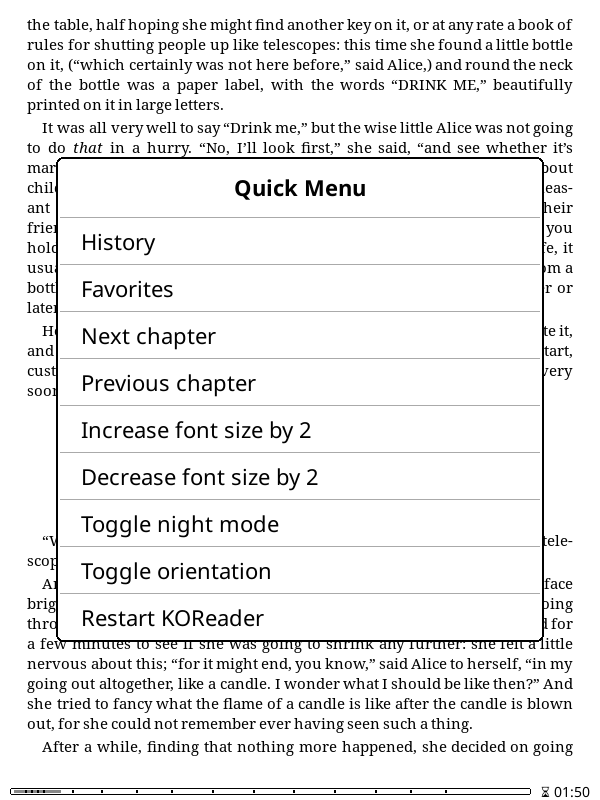
Tá dhá mhodh ann chun Roghchlár Tapa a chruthú: Éasca agus Ardteistiméireacht. Más gá duit roghchlár amháin, ba cheart go mbeadh an Modh Éasca leordhóthanach duit. Más mian leat biachláir éagsúla a thaispeáint le gothaí éagsúla, ní mór duit an Modh Ardteistiméireachta a úsáid. Buntáiste eile a bhaineann leis an Modh Ardteistiméireachta ná ath-shannadh gothaí níos éasca. Más mian leat an gotha le do roghchlár a athrú, is féidir leat é a bhogadh go héasca chuig gotha eile leis an roghchlár Modh Ardteistiméireachta. Más mian leat gotha eile a úsáid agus an Modh Éasca in úsáid agat, ní mór duit do roghchlár a athchruthú faoin ngotha nua.
- Téigh go dtí an roghchlár Bainisteoir Gothaí trí:
BARR-ROGHCHLÁR / / Tapálacha agus Gothaí / Bainisteoir Gothaí
- Roghnaigh gotha chun do roghchlár a oscailt agus tapáil air.
- Roghnaigh na gníomhartha is mian leat a fheiceáil i do roghchlár ón roghchlár cumraíochta gothaí. Is féidir leat go leor gníomhartha a roghnú ag an am céanna ar ndóigh.
- Tar éis duit do ghníomhartha go léir a roghnú, inseoidh tú do KOReader an gotha seo a láimhseáil mar roghchlár. Baintear é seo amach tríd an mír Taispeáin mar Roghchlár Tapa a chumasú ar an dara leathanach mar is féidir leat a fheiceáil sa phictiúr thíos.
- You can sort your menu items with the Arrange actions and QuickMenu separators option from the same menu.
Anois is féidir leat do roghchlár a sheoladh leis an ngluaiseacht a roghnaigh tú. Más mian leat na míreanna roghchláir a athrú, is féidir leat an leathanach gluaiseachta a oscailt agus míreanna a chur leis/a bhaint.
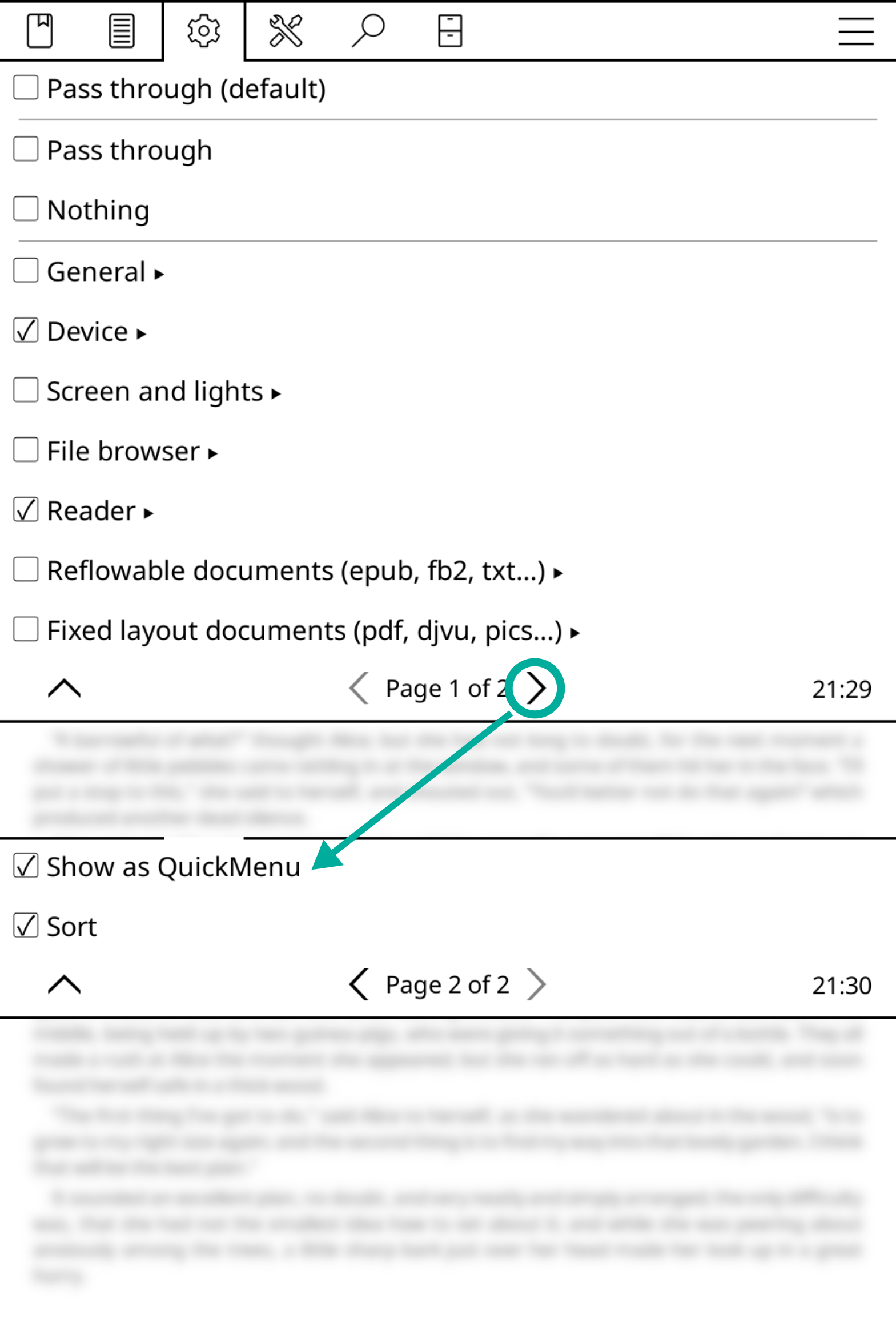
Is Roghchlár Tapa seo i ndáiríre Próifíl a thaispeántar ar do scáileán mar roghchlár. Mar sin, ar dtús caithfidh tú foghlaim faoi Próifílí. Má tá a fhios agat cheana féin conas iad a úsáid, is féidir leat leanúint ar aghaidh ag léamh, nó léim go dtí an ceannteideal Próifílí (an chéad chuid eile), cruthaigh Próifíl le roinnt míreanna agus tar ar ais anseo.
Sula leanfaimid ar aghaidh, glacaimid leis gur chruthaigh tú Próifíl cheana féin mar a threoraítear sa mhír roimhe seo. Anois déanfaimid Roghchlár Tapa dár Próifíl.
1. Téigh chuig do Próifíl nua-chruthaithe agus cumasaigh Taispeáin sa liosta gníomhartha (léirithe san íomhá thíos). Cuirfidh sé seo do Próifíl le feiceáil sa Bainisteoir Gothaí. Cumasaigh Taispeáin mar Roghchlár Tapa freisin (san íomhá thíos freisin) ionas go dtaispeánfar do phróifíl mar roghchlár seachas a bheith á fhorghníomhú go ciúin.
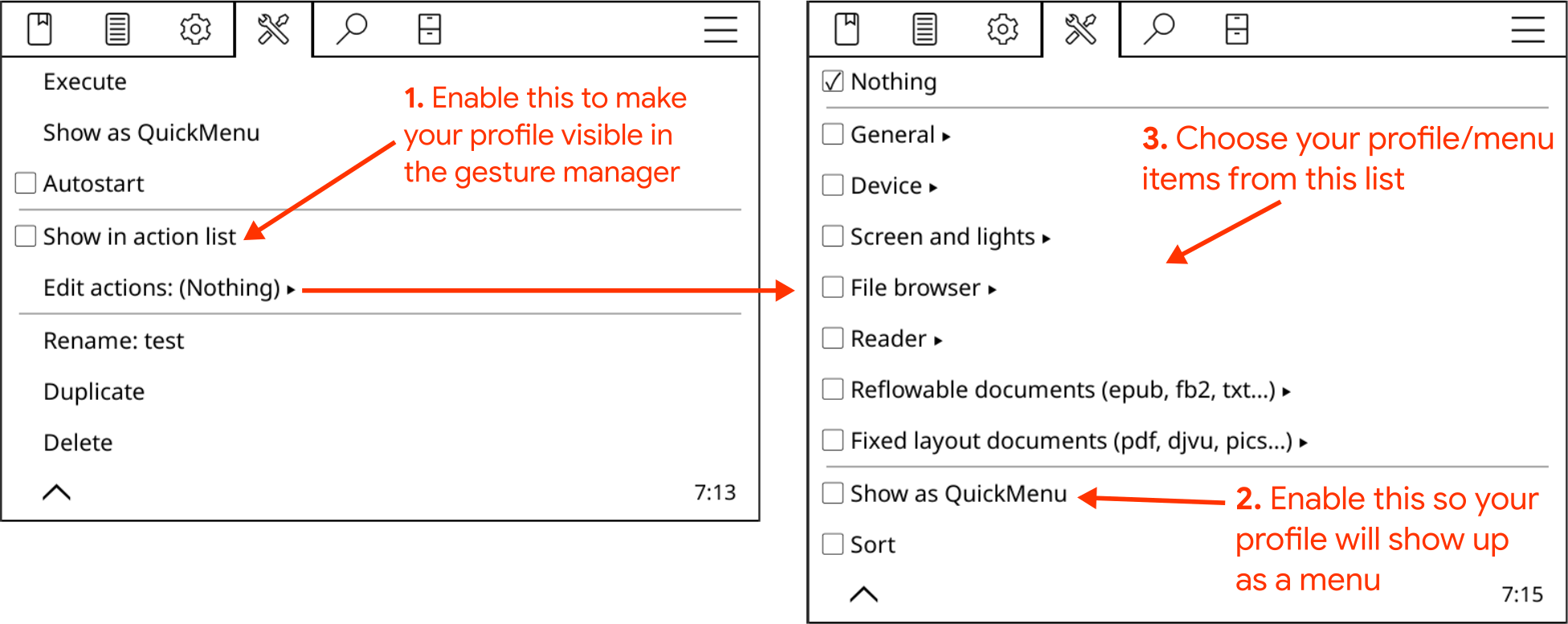
2. Anois, teastaíonn bealach uainn chun rochtain a fháil ar ár roghchlár. Téigh go dtí an Bainisteoir Gothaí agus roghnaigh gotha ón liosta le sannadh dár roghchlár. Abair gur mhaith linn cúinne an scáileáin a thapáil chun an roghchlár a thaispeáint. Anois, tapáil ar Tapáil cúinne agus ansin roghnaigh Bun ar chlé. Anois, tapáil ar Ginearálta agus téigh go dtí an dara leathanach. Gheobhaidh tú do phróifíl mar Próifíl x áit a seasann x don ainm a thug tú don Próifíl seo. Tapáil ar a bhosca seiceála chun do phróifíl a shannadh don ghotha seo.
Tar éis na gcéimeanna go léir, ba cheart duit do roghchlár a fheiceáil anois nuair a thapálann tú ar an gcúinne íochtarach ar chlé. Is féidir leat do roghchlár a chur in eagar trí dhul chuig a leathanach Próifíl áit ar féidir leat míreanna a chur leis nó a bhaint. Chomh maith leis sin, tá mír Sórtáil ann ionas gur féidir leat ord do mhíreanna roghchláir a athrú.
Mar a dúirt muid, is Próifíl é Roghchlár Tapa i ndáiríre. Ciallaíonn sé sin gur féidir leat níos mó ná roghchlár amháin a bheith agat. Is féidir leat Próifíl eile a chruthú agus na céimeanna céanna a leanúint chun roghchlár eile a chruthú más mian leat.
De ghnáth, imíonn an roghchlár ón scáileán tar éis mír a roghnú i do Roghchlár Tapa. Uaireanta, b’fhéidir gur mhaith leat an roghchlár a choinneáil ar oscailt tar éis mír a roghnú. Ligeann sé seo duit socruithe a choigeartú mar na samplaí seo a leanas:
- Athruithe incriminteacha, amhail méadú/laghdú gile, méid cló níos mó/níos lú, leathanaigh nó caibidlí roimhe/ar aghaidh, srl.
- Grúpa roghanna a ghníomhaíonn tú i ndiaidh a chéile (ach ní ag an am céanna), mar shampla wifi a chasadh air agus ina dhiaidh sin an freastalaí SSH a thosú
Is féidir leat an rogha seo a chumasú ón roghchlár seo a leanas má tá Roghchlár Tapa agat atá bunaithe ar Bainisteoir Gothaí (Modh Éasca):
/ Tapálacha agus Gothaí / Bainisteoir Gothaí / “Do ghotha Roghchláir Thapa” / Coinnigh an Roghchlár Thapa ar oscailtNó ón roghchlár seo, má tá Roghchlár Tapa agat Próifílí bunaithe – (Modh ardleibhéil):
/ Próifílí / “Do phróifíl Roghchláir Thapa” / Gníomhartha a chur in eagar / Coinnigh an Roghchlár Thapa ar oscailtDe ghnáth osclaítear an Roghchlár Tapa i lár an scáileáin. Má tá tú ag úsáid do léitheoir leictreonach le lámh amháin, is féidir leat socrú a ghníomhachtú a osclóidh do roghchlár ag an suíomh gotha. Ar an mbealach seo, beidh an roghchlár níos gaire le do mhéar agus níos éasca rochtain a fháil air. Chun an ghné seo a úsáid, cumasaigh an rogha seo:
/ Tapálacha agus Gothaí / Bainisteoir Gothaí / “Do ghotha Roghchláir Thapa” / Ancaire Roghchlár Thapa le suíomh na gothaíIn addition to adding actions to your quick menu, you can also add your profiles as a menu item. This way, you can execute many actions at once with this single menu item.
We assume that you have a working quick menu and a profile, which you want to add to this menu. With these ready, follow these instructions:
- Go to the Settings of the profile that you want to use as the "menu item" and enable Show in action list. This will make your profile visible in the Gesture manager.
- Now you can add this profile to your quick menu as a regular action from the Gesture Manager. You can find this profile at the last page of General sub-menu of Gesture manager.
After adding your profile as a menu item, you can open your quick menu and tap on this item to execute all the actions in tes profile. You can also add a profile as a sub-menu which allows you to have a nested menu. This method is explained in the next heading.
You can also add a quick menu as a menu item to another quick menu. This will give you a nested menu structure. This is useful when you have many quick menus but you don't want to assign different gestures to each one.
- Go to the Settings of the profile that you want to use as the "child menu" and enable Show in action list. This will make your profile visible in the Gesture manager.
- Then enter the Edit actions menu in the same Settings of the child menu profile. Now enable the Show as QuickMenu option which is on the second page. This will tell KOReader to treat this profile as another menu which you can enter, instead of executing all its actions when you tap on it.
- Now you can add this profile to your parent quick menu like other actions in the Gesture manager. You can find your child menu profile under the General tab, last page.
Is bailiúchán gníomhartha é próifíl go bunúsach is féidir a spreagadh le gotha amháin (cosúil le macra).
Mar shampla, samhlaigh agus tú ag léamh cineál éigin leabhar, go ndéanann tú i gcónaí:
- Rothlaigh an scáileán go dtí an treoshuíomh tírdhreacha
- Méadaigh méid an chló agus an chodarsnacht agus
- Cas solas an scáileáin air
Leis an mbreiseán próifílí, is féidir leat iad seo go léir a dhéanamh ag an am céanna le gníomh amháin.
Chun próifíl a chruthú, déan cinnte ar dtús go bhfuil an breiseán Próifílí gníomhachtaithe. Mura bhfeiceann tú é faoi:
/ Próifílíansin caithfidh tú é a chasadh air ó:
/ Tuilleadh uirlisí / Bainistíocht breiseánSa roghchlár Próifílí, tapáil Nua agus tabhair ainm tuairisciúil le do phróifíl. Anois ba chóir duit do phróifíl nua a fheiceáil sa roghchlár. Tapáil air agus feicfidh tú an scáileán ar an taobh clé. Is féidir leat próifíl a Scriosadh, Athainmniú nó Dúbláil ón roghchlár seo freisin.
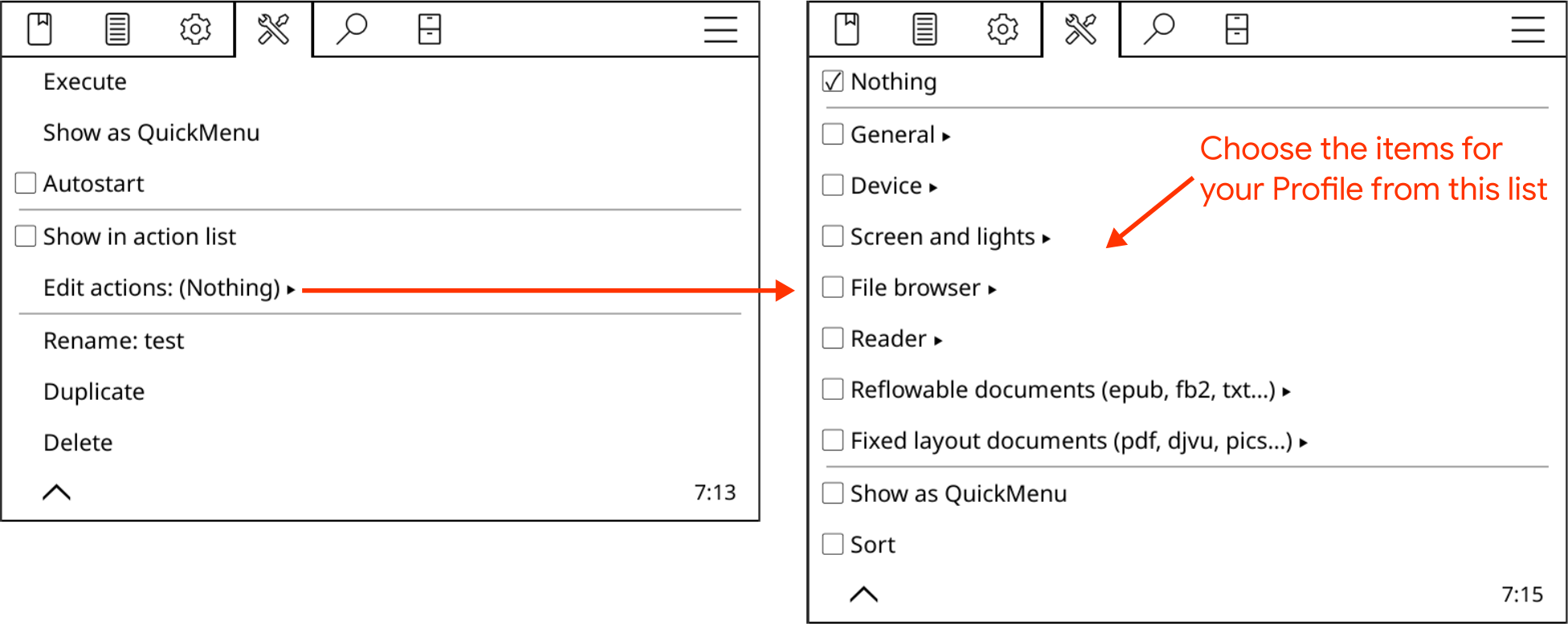
Nuair a thapálann tú ar mhír roghchláir Gníomhartha a chur in eagar feicfidh tú an roghchlár ar dheis. Is é seo an roghchlár céanna leis an roghchlár roghnúcháin gothaí agus tá gníomhartha i go leor catagóirí. Ciallaíonn sé sin gur féidir leat aon ghníomh Gotha a dhéanamh ag baint úsáide as Próifíl.
Is féidir leat roinnt míreanna a roghnú anois ó na catagóirí seo go léir. Déanfar na gníomhartha a roghnaigh tú anseo nuair a ghníomhaíonn tú an phróifíl seo.
Tá go leor bealaí ann chun próifíl a ghníomhachtú:
- With the Execute action in its menu.
- Is féidir leat próifíl a ghníomhachtú trí úsáid a bhaint as gotha. Chuige seo, ní mór duit Taispeáin sa liosta gníomhartha a chumasú ó roghchlár na próifíle. Anois is féidir leat é a roghnú trí:
BARR-ROGHCHLÁR / / Tapálacha agus gothaí / Bainisteoir gothaí / “AON GHOTHA” / Ginearálta / Próifíl “Ainm d’phróifíle”
- From your Quick Menu.
- Is féidir leat próifíl a ghníomhachtú go huathoibríoch freisin ag brath ar choinníollacha áirithe. Féach an chéad cheannteideal eile chun foghlaim conas an ghné chumhachtach seo a úsáid.
Is féidir leat próifíl a rith de láimh mar a mhínítear thuas ach is féidir fíorchumhacht na bpróifílí a scaoileadh saor lena ghné uath-fhorghníomhaithe. Agus an ghné seo á húsáid, is féidir leat próifíl a spreagadh ag brath ar roinnt coinníollacha agus fo-choinníollacha:
| Spriocdhíriú | Fo-choinníollacha |
| Laistigh den eatramh ama amháin
This option is not a trigger but a limiter. You can use this option to define a time interval for the execution of profile. For example "make the font bigger when I open a book from a certain collection but only if it is evening time". |
- |
| Ar thosach KOReader Rith an phróifíl seo gach uair a thosaíonn KOReader. Tabhair faoi deara nach féidir é seo a dhéanamh ach amháin nuair a bhíonn KOReader ag tosú leis an Brabhsálaí Comhad nó leis an Comhad Deireanach. | - |
| Ar dhúiseacht
Rith an phróifíl seo gach uair a dhúisíonn an gléas | - |
| On exiting sleep screen
Rith an phróifíl seo gach uair a dhúisíonn an gléas | - |
| Ar rothlú
Rith an phróifíl seo nuair a rothlaíonn an scáileán go dtí an rothlú/na rothluithe roghnaithe. Samplaí: Athraigh go leagan amach dúbailte colún nuair a rothlaíonn an gléas go tírdhreach. Gníomhachtaigh mód oíche nuair a rothlaíonn an gléas bun os cionn. |
|
| Agus fillteán á thaispeáint
Rith an phróifíl seo nuair a théann tú isteach sa fhillteán seo sa bhrabhsálaí comhad. Is féidir leat an spreagadh seo a úsáid chun modh taispeána an bhrabhsálaí comhad a athrú. Mar shampla, nuair a théann tú isteach i bhfillteán áirithe is féidir leat an modh taispeána a athrú ó radharc mósáic go radharc mionsonraithe. |
|
| Ar oscailt an leabhair
Cuirtear an spreagadh seo i bhfeidhm nuair a osclaíonn tú leabhar (roghnach) in éineacht le fo-choinníollacha sonracha. Tá na chéad 4 fho-choinníoll ag teacht le NÓ, mar sin is leor aon cheann acu chun forghníomhú na próifíle a spreagadh. |
|
| Ar dhúnadh an leabhair
Tá an rogha seo mar an gcéanna leis an rogha thuas ach cuirtear i ngníomh é nuair a dhúnann tú leabhar. Is féidir leat é seo a úsáid mar shampla chun staitisticí léitheoireachta a chumasú/a dhíchumasú nuair a osclaíonn tú doiciméid áirithe chun iad a eisiamh ó do staitisticí. |
|
| On read timer expiry
Run this profile every time the read timer finishes | - |
| On auto night mode activation
Run this profile every time the Night Mode (inverted screen color) is toggled or screen warmth is changed |
This trigger will activate on every warmth change. You can limit this by enabling the Only within time interval option. |
Profile auto-execution examples:
Seo roinnt samplaí próifíle ónár bhforbróirí chun smaointe a thabhairt duit maidir le húsáid a bhaint as an ngné chumhachtach seo de KOReader. I measc na samplaí tá coinníollacha uath-fhorghníomhaithe agus gnéithe bailiúcháin freisin:
- Cumasaigh mód dhá cholún nuair a chasann tú do ghléas go treoshuíomh tírdhreacha.
- Cumasaigh mód oíche nuair a chasann tú do ghléas bun os cionn.
- Cuir do manga go léir le bailiúchán. Ansin cruthaigh próifíl a athraíonn treo casadh an leathanaigh go Deas go Clé agus a athraíonn na sconnaí agus na svaidhpeálacha casadh leathanaigh nuair a osclaíonn tú leabhar manga ón mbailiúchán seo.
- Cuir do leabhair ghrinn le bailiúchán, rud a fhéadfaidh próifíl a spreagadh chun an t-eatramh athnuachana scáileáin a laghdú go gach leathanach chun taibhsí a sheachaint.
- Spreag próifíl chun cló agus méid an chló a choigeartú agus mód dhá cholún a shocrú nuair a osclaítear comhad den chéad uair ón bhfillteán Tréimhseacháin.
- Cuir do PDFanna fadhbacha le bailiúchán, ionas go ngníomhófar Auto OCR nó mód Athshreafa le próifíl nuair a osclaíonn tú iad.
- Athraigh modh taispeána (clúdaigh, liosta mionsonraithe srl.) den bhrabhsálaí comhad nuair a théann tú isteach i bhfillteáin áirithe.
- Múch staitisticí léitheoireachta agus leabhar á oscailt ó bhailiúchán Leabhar Tagartha. Cuir staitisticí ar siúl arís agus an leabhar á dhúnadh.
- Má nochtann tú na coigeartuithe stíl sa bhainisteoir gothaí, is féidir leat próifíl a chruthú chun iad a chumasú nó a dhíchumasú bunaithe ar choinníollacha áirithe. Mar shampla, is féidir leat próifíl "díchumasaigh stíleanna foilsitheora AGUS cuir mo choigeartuithe stíl úsáideora i bhfeidhm" a spreagadh bunaithe ar shuíomh/bhailiúchán an leabhair nó trí eochairfhocal i meiteashonraí an leabhair. Féach ar an rannán coigeartuithe stíl den treoir le haghaidh tuilleadh eolais.
Normally when you execute a profile, all of the actions in the profile are executed following the order that you have chosen in the Arrange actions menu.
But you also have the option to execute them one by one. Which means, each time you invoke this profile, only one of the actions (next one) will be executed instead of all of them.
Here is a useful example:
- Create a profile with these actions
- Téigh go dtí an leathanach a phionáil
- Téigh ar ais go dtí an suíomh roimhe seo
- Assign it to an easy gesture like Tap bottom right corner
- Enable Execute one by one option from the profile's Edit actions menu
Now each time you tap the right corner, you will switch between your pinned page and your reading position. This can be useful for quickly jumping to references section and going back, for example.
Profiles are auto-executed with a tiny delay to avoid interference with other operations/events of KOReader. But in some cases like closing a document, profile has to be executed instantly to be able to perform its actions.
You can enable this instant execution option from:
/ Profiles / "Your profile name" / Auto-execute / Execute promptlyWhen you enable this option, for example on a profile with the trigger on book closing, your profile will be executed before the document is closed. This running order is necessary for proper execution in this case.
Whenever you enable Auto-execute for a profile, we suggest enabling this Execute promptly option too. If you observe that your profile is not working correctly, then you can try disabling this option.
I KOReader tá sraith gníomhartha/socruithe againn agus is féidir an tsraith seo a chruthú ar dhá bhealach:
- Mar phróifíl (a mhínítear mar an Modh Ardleibhéil agus atá stóráilte i settings/profiles.lua)
- Mar liosta gníomhartha atá sannta do ghluaisne (a mhínítear mar an Modh Éasca agus atá stóráilte i settings/gestures.lua)
Is féidir an tacar seo a fhorghníomhú ar dhá bhealach éagsúla freisin:
- Gach gníomh a chur i bhfeidhm san ord (sórtáilte) nuair a chuirtear i ngníomh é (mar Próifíl)
- Á thaispeáint mar Roghchlár Tapa
Déantar gníomhartha a chur leis/a bhaint de shraith agus Roghchlár Tapa a chumasú/a shórtáil tríd an roghchlár gníomhartha céanna. Is é an t-aon difríocht ná go bhfuil dhá mhír eile (Pas tríd) sa roghchlár gníomhartha sa bhainisteoir Gothaí, agus is é sin an fáth go bhfuil míreanna Taispeáin mar Roghchlár Tapa agus Sórtáil ar an dara leathanach.
Is cláir bheaga KOReader iad breiseáin atá cosúil le breiseáin bhrabhsálaí a leathnaíonn cumais an chláir bhunúsaigh. Tá 3 chatagóir breiseán ag KOReader:
Is cuid den chlár lárnach iad breiseáin inmheánacha.
- Tá rochtain dhíreach orthu ó roghchlár breiseán KOReader.
- Ní gá iad a shuiteáil. Is féidir leat iad a chumasú ón roghchlár.
- Déanann ár bhforbróirí iad a sheiceáil agus mar sin meastar go bhfuil siad sábháilte.
- Déantar iad a nuashonrú go huathoibríoch nuair a dhéanann tú KOReader a nuashonrú.
Is féidir leat iad a chumasú/a dhíchumasú trí:
/ Tuilleadh uirlisí / Bainistíocht breiseánTá breiseáin neamhoifigiúla sa ghrúpa seo nach cuid de chroí-loighic KOReader iad.
- Caithfear iad a shuiteáil de láimh agus ansin iad a ghníomhachtú ón roghchlár breiseán.
- Ba chóir iad a nuashonrú de láimh.
- Déanann ár bhforbróirí iad a sheiceáil nuair a cuireadh lenár stór iad agus mar sin meastar go bhfuil siad sábháilte.
Is féidir leat rochtain a fháil orthu ón leathanach seo. De ghnáth, suiteáiltear iad trí eolaire an bhreiseáin a íoslódáil ón leathanach thuas agus é a chóipeáil faoin bhfillteán koreader/plugins ar do ghléas. Ach féach ar leathanach an bhreiseáin le haghaidh treoracha eile.
Is breiseáin iad seo atá forbartha go neamhspleách ó fhoireann KOReader.
- Caithfear iad a shuiteáil de láimh agus ansin iad a ghníomhachtú ón roghchlár breiseán.
- Ba chóir iad a nuashonrú de láimh.
- Ní dhéanann ár bhforbróirí seiceáil orthu mar sin bíodh a fhios agat go bhféadfadh rioscaí a bheith ann lena n-úsáid.
Seo roinnt samplaí suntasacha de na breiseáin sheachtracha seo le naisc chuig a leathanaigh GitHub:
-
AI plugins that allow you to use cloud or local models to interact with the text you are reading:
- KOAssistant plugin: A very powerful and customizable AI plugin. You can translate/explain text, compare books/articles etc. by creating custom actions with additional contexts and instructions. Supports local models running on your computer via Ollama compatibility. Very detailed instructions are in the linked GitHub page of the plugin.
- Assistant: AI Helper plugin: You can use this plugin to simplify, explain, discuss or translate text to other languages. Supports multiple AI providers and built-in/custom prompts.
- Breiseán Anki: Breiseán KOReader a chuireann ar chumas Anki (bogearraí cártaí splanc foinse oscailte) cártaí a ghiniúint do fhocail a chuardaítear sa fhoclóir inmheánach.
- Breiseán Zotero: Ligeann an breiseán seo duit brabhsáil trí do bhailiúcháin Zotero (bogearraí bainistíochta tagartha foinse oscailte) ó KOReader.
- Breiseán Syncthing: Ligeann an breiseán seo duit clár sioncrónaithe comhad piara-go-piara Syncthing a rith ar KOReader (tástáilte ar ghléasanna Kobo amháin ach d'fhéadfadh sé oibriú ar ghléasanna eile de réir an údair). Fágann sé seo gur féidir comhaid a shioncrónú idir do léitheoir leictreonach agus ríomhaire/fón go huathoibríoch.
We need to repeat that these external plugins are not a part of the KOReader project. So be careful when installing and using them.
You can find more plugins on Github with these links:
- This link opens search results for KOReader plugin projects.
- This page shows a list of repos with the koreaderplugin tag.
With the AI coding, number of KOReader plugin projects increased considerably, so it became much harder to decide which plugin to use. These curated lists of KOReader resources come handy when finding useful plugins:
- Awesome KOReader repo
- Another Awesome KOReader repo
Solas tosaigh uathoibríoch - Athraíonn an solas tosaigh go huathoibríoch de réir leibhéal an tsolais chomhthimpeallaigh (Ar fáil ar Kindle Voyage agus Oasis amháin)
Teas uathoibríoch agus mód oíche - Ligeann sé duit teas an tsolais tosaigh a choigeartú i ngléasanna le solas nádúrtha (buí/oráiste) agus Mód Oíche a shocrú go huathoibríoch de réir sceidil
Uathshábháil cumhachta - Cuireann sé an gléas i fuireachas, ar fionraí nó múchtar é tar éis tréimhsí sonraithe neamhghníomhaíochta
Uathfhionraí - Cuir an gléas ar fionraí tar éis tréimhse roghnaithe neamhghníomhaíochta (ar fáil ar gach gléas dúigh leictreonach seachas córas oibriúcháin Android)
Uath-chasadh - Casann an leathanach go huathoibríoch tar éis tréimhse ama socraithe
Battery statistics - Collects and displays battery usage statistics of your device (only available on some devices)
Aicearraí leabhar - Ceadaíonn sé aicearra leabhair a chur le gotha
Calibre - Is féidir leat doiciméid a sheoladh ó do leabharlann Calibre go díreach chuig do ghléasanna KOReader trí nasc WiFi. Féach ar ár leathanach vicí le haghaidh treoracha.
Brabhsálaí Clúdaigh - Ceadaíonn sé modhanna taispeána clúdaigh don bhrabhsálaí comhad agus don stair
Íomhá chlúdaigh - Sábhálann sé íomhá chlúdaigh an leabhair reatha mar chomhad (ar fáil ar ghléasanna Android/PocketBook/reMarkable)
Export highlights - Exports highlights and notes to local files or online services
Gothaí - Tacaíocht gothaí a sholáthar do KOReader
Cigire HTTP - Ligeann sé duit do ghléas a rialú ó ghléas eile thar wifi - Féach thíos le haghaidh tuilleadh eolais
Tacaíocht Seapáinise - Tacaíocht Seapáinise do KOReader a leathnaíonn an foclóir agus an córas roghnúcháin ionsuite
Coinnigh beo - Coinníonn an gléas ina dhúiseacht chun dícheangail uathoibríocha WiFi a chosc
Bog go dtí an cartlann - Bogann an doiciméad reatha go dtí an fillteán cartlainne
News Downloader - Retrieves RSS and Atom news entries and saves them as HTML files. Check our wiki page for how-to. (only available on some devices)
OPDS - Ligeann sé seo duit leabhair a íoslódáil ó chatalóga ar líne
Perception expander - Helps with using your peripheral vision to read faster. Explained in this section of the guide: Plugins for Faster Reading
Próifílí - Ceadaíonn sé socruithe iolracha a chomhcheangal chun próifílí inmhalartaithe a chruthú
Sioncrónú Dul Chun Cinn - Sioncrónaigh do dhul chun cinn léitheoireachta ar fud gléasanna KOReader éagsúla. Féach ar ár leathanach vicí le haghaidh treoracha.
QR ón ngearrthaisce - Gineann sé cód QR ó ábhar an ghearrthaisce
Láithreoir léitheoireachta - Láithreoir comhairimh síos chun teachtaireacht a thaispeáint tar éis ama atá sainithe ag an úsáideoir
Staitisticí léitheoireachta - Ríomhann sé staitisticí seisiún léitheoireachta agus luas léitheoireachta le húsáid i meastacháin ar an am atá fágtha ar chaibidlí/leabhair
SSH - Ceadaíonn sé rochtain ar do ghléas thar phrótacal SSH. Is féidir leat rochtain a fháil trí fheidhmchláir FTP nó fiú do bhainisteoir comhad má thacaíonn sé leis. Seiceáil ár leathanach vicí le haghaidh treoracha.
Staitisticí córais - Is féidir leat d'fhaisnéis LAP/RAM/CEALLRAÍ a fheiceáil tríd an mbreiseán seo faoi:
/ Cabhair / Staitisticí córaisAithriseoir críochfoirt - Tosaíonn sé sliogán (pras ordaithe) ar do ghléas ar féidir leis aipeanna críochfoirt iomlána a rith
Eagarthóir téacs - Eagarthóir téacs bunúsach chun comhaid téacs simplí a chruthú agus a chur in eagar
Sioncrónú ama - Sioncrónaíonn sé am an ghléis le freastalaithe NTP
Tweak document settings - Allows tweaking settings of a document before it is loaded based on external factors (only available on some devices)
Wallabag - Íoslódálann sé na hairteagail is déanaí ó fhreastalaí Wallabag mar chomhaid EPUB aonair. Féach ar ár leathanach vicí le haghaidh tuilleadh eolais.
This plugin allows you to control your device from another device over wifi. It works by running a simple HTTP server on your device which serves a page containing KOReader controls. You can access this page over your network and control your reader device. You can read an example use case for this plugin on the MobileRead forum.
But be aware of these points when using this plugin:
- Breiseán turgnamhach é seo mar sin bain úsáid as seo ar do phriacal féin
- Tá an breiseán seo cumasaithe de réir réamhshocraithe, ach NÍL an freastalaí tosaithe de réir réamhshocraithe. Is féidir leat é a thosú de láimh nó é a shocrú go tús uathoibríoch.
- Níor cheart duit an breiseán seo a rith ar líonraí iontaofa amháin, mar go bhfuil sé thar a bheith neamhshábháilte (gan HTTPS, gan srian rochtana, gan fíordheimhniú)
To see what you can control remotely using the HTTP Inspector plugin:
- Start HTTP Inspector server on your device:
TOP MENU / / More tools / KOReader HTTP Inspector / Start HTTP server
- Open this page http://your-ereader-IP:8080/koreader/event on a device that is connected to the same network as your e-reader
Your list will populate depending on the installed plugins and user patches.
This is an Android application that allows you to control your KOReader from an Android OS device on the same network. It uses the KOReader HTTP Inspector plugin to communicate with KOReader. You can remotely perform many actions like turning pages, entering text, adjusting screen light, activating profiles.
You can see the instructions and download the app from its project page: KOReader Companion App
Is comhaid bheaga iad paistí úsáideora atá scríofa i dteanga Lua. Is féidir leo feidhmiúlacht KOReader a athrú gan do shuiteáil a mhodhnú go buan. Is féidir le forbróirí, le húsáideoirí eile iad a scríobh nó is féidir leat ceann a scríobh tú féin (má tá an t-eolas fairsing riachtanach agat faoi ghnéithe inmheánacha KOReader).
Is féidir leat liosta reatha de phaistí úsáideora a fháil inár vicí agus sa liosta saincheisteanna GitHub atá marcáilte leis an gclib Paiste úsáideora ar fáil. Is féidir leat iad a fheiceáil tríd an nasc seo a leanúint.
- Cruthaigh eolaire darb ainm paistí faoin eolaire koreader ar do ghléas (Ar Android tá an fillteán seo suite ar an gcárta SD)
- Íoslódáil agus cuir an comhad paiste leis an síneadh .lua san eolaire paistí seo
- Atosaigh KOReader
Nuair a chruthaíonn tú eolaire paistí mar atá treoraithe, beidh breiseán nua darb ainm Bainistíocht Paistí ar fáil i roghchlár na mbreiseán tar éis KOReader a atosú. Leis an mbreiseán seo is féidir leat liosta agus stádas do phaistí úsáideora a fheiceáil agus iad a chumasú/a dhíchumasú. Is féidir leat tapáil ar an mír roghchláir Maidir le bainisteoir paistí chun tuilleadh eolais a fheiceáil.
Is é an chéad dhigit den uimhir in ainm an phaiste a chinneann ord forghníomhaithe paiste. Mar shampla: 2-TOC-title-patch.lua Má tá roinnt paistí ann a thosaíonn leis an digit chéanna, is é an t-ord forghníomhaithe an t-ord nádúrtha (1<10<11<12<13<…<109<…<10010). Mura bhfuil tú ach ag íoslódáil paiste atá déanta cheana féin, ní gá duit ainm an chomhaid a athrú.
Ainmneacha ag tosú le:
- 0 - Rinneadh é a fhorghníomhú go han-luath agus uair amháin tar éis nuashonraithe
- 1 - Déantar é a fhorghníomhú go han-luath ar gach tús de KOReader (ach tar éis 0 más infheidhme)
- 2 - Déantar é a fhorghníomhú tar éis do UIManager a bheith réidh gach uair a thosaítear KOReader
- 3-7 - In áirithe
- 8 - Déantar é a fhorghníomhú roimh scoir agus sula sábhálfar socruithe
- 9 - Rinneadh é díreach roimh an imeacht
Má bhíonn fadhb agat le paiste úsáideora, is féidir leat filleadh ar do chumraíocht roimhe seo tríd an gcomhad paiste a bhaint.
In this section we will first explain two KOreader plugins that might improve your reading speed. Then we will list some fonts that can improve your reading speed and comprehension.
When you enable, this plugin adds two vertical lines to the reading area, near the left and right edges as you can see in the image below. These lines serve as the start/end markers for your eyes, when reading a line from your book. Working principle of this plugin is based on the fact that, you don't really need to look at the first and last words of a line directly, because with some practice you can perceive them with your peripheral vision.
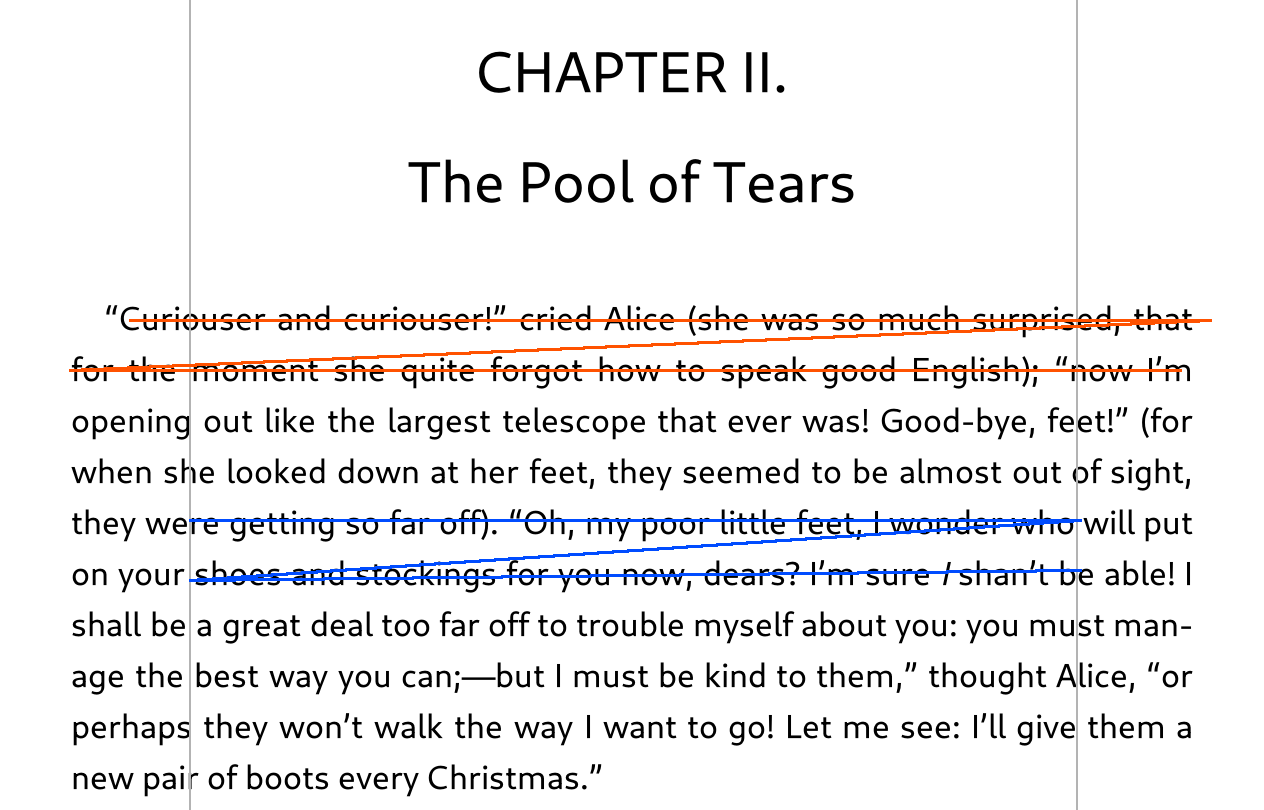
- Vertical gray lines: Perception expander indicators
- Red line: Your eyes following the text normally
- Blue line: Your eyes jumping between the indicators (shorter distance)
To use this plugin, you have to first enable it by going to:
/ More tools / Plugin management / Perception expanderAfter enabling the plugin, you will have a new menu item here:
/ Speed reading module - perception expanderYou can toggle the expander lines from this menu and also configure the indicators according to your liking and peripheral vision skill level. You can watch the Tim Ferriss video that inspired this plugin here.
This plugin is a RSVP (Rapid Serial Visual Presentation) reader. This technique is based on flashing the word(s) at the center of the screen quickly. Your eyes don't need to move when reading like this so the reading speed can be faster. And if you improve the skill, you can perceive more than one word at once, which further increases the reading speed.
To use this plugin, you have to first enable it by going to:
/ More tools / Plugin management / FastReaderAfter enabling the plugin, you will have a new menu item here:
/ More tools / FastReaderYou can start the plugin from this menu and also configure the settings like:
- RSVP speed - Flashing speed in WPM (words per minute)
- Preview words - How many words to show at once
You can start using the plugin in single word and low WPM (slower) mode and increase them as you get better.
In this section we will show you some fonts that might improve your reading experience. These fonts are not an exclusive feature of KOReader, but we are including them here because sometimes our users ask about them in our issues and discussions.
You can install these fonts like any other font. If you don't know how to add fonts to your device, we explain it in Using Your Own Fonts section.
Overview of fonts in this section (note that all the fonts in this image have the same size - 11 pt - but very different widths, line heights and readability):
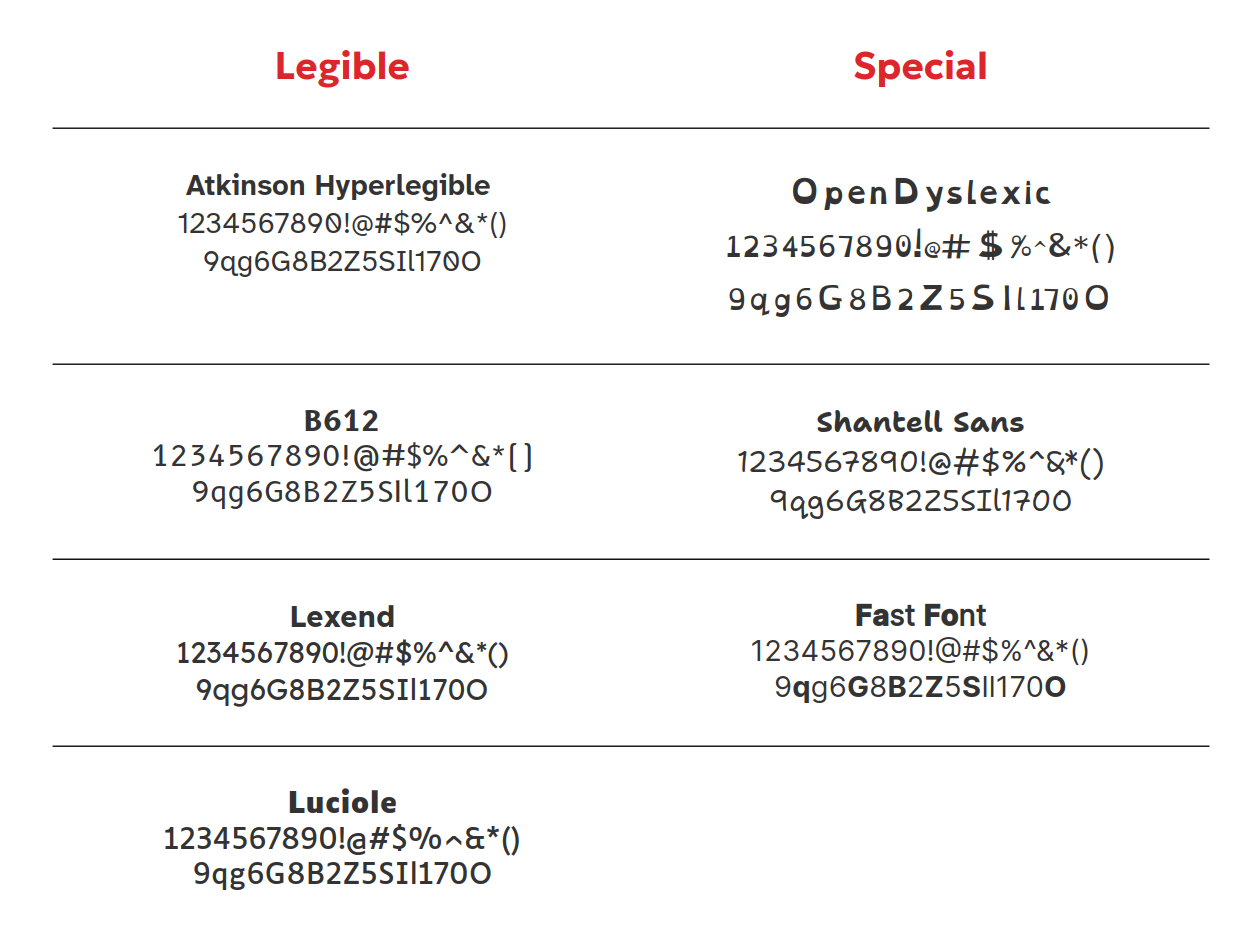
Atkinson Hyperlegible
Designed by Braille Institute, this font family aims to improve legibility and readability for individuals with low vision. It has clear, highly distinctive letters and numbers. You can see the font and download it from here
B612
B612 is a highly legible font family, designed to be used on Airbus aircraft cockpit screens. Its legible design makes it particularly suitable for degraded contexts and aims reducing visual fatigue and cognitive load. These design principles makes it a suitable font for e-readers too. You can see the font and download it from Google Fonts
Lexend
This font's design is based on the principles derived from educational studies that aim to improve reading performance of students. You can read about the font here and download it from Google Fonts
Luciole
This font adheres to a dozen specific design criteria to provide the best possible reading experience for the visually impaired. It emphasizes the "inner" space of letters and has extremely clear, distinct numbers and mathematical symbols. You can see the font and download it from here
Open Dyslexic
This font is designed to increase readability for readers with dyslexia. Letters have heavy weighted bottoms to emphasize direction. The unique shapes of each letter can prevent confusion through flipping and swapping. You can download it from here
Shantell Sans
This font is designed by a dyslexic author as a legible, accessible, and easy to read typeface. It also works nicely for small text thanks to its wider letters and relaxed spacing. You can download it from Google Fonts
Fast Font
This is a special font that substitutes the first few letters of a word with their bold variant (number of letters is calculated according to the word length). This bold letters then act as artificial fixation points for the eye to jump on as you can see in this sentence. In theory this might increase the reading speed but of course personal results may vary. Interestingly, readers with ADHD generally report benefits.
This font depends on special OpenType features which are supported by KOReader. So you can just download the font, copy it to your device and use it like any other font. You can see the examples and download this font and its variations (serif, monospace and dotted) from its GitHub repo
- Ag aistriú idir doiciméid go tapa
- Líon línte/focal leathanaigh
- Clúdach do leabhair a athrú
- Creating a sleep screen wallpaper from documents
- Seachain naisc a oscailt trí thimpiste
- Staitisticí léitheoireachta tar éis meán oíche
- Reading vertically formatted books
Más gá duit aistriú idir dhá dhoiciméad (agus iad á gcomparáid mar shampla), tá bealach níos tapúla ann ná dul tríd an Brabhsálaí Comhad. Is féidir le KOReader an doiciméad deireanach a oscailt le gotha ( il-shlaipe). Má shainíonn tú gníomh gotha mar Oscail an doiciméad roimhe seo, is féidir leat aistriú idir dhá dhoiciméad go tapa cosúil leis an ngné Alt+Tab ar na ríomhairí deisce. Is féidir leat an ghné seo a fháil faoi:
/ Tapálacha agus gothaí / Bainisteoir gothaí / “AON GHOTHA” / Ginearálta / Oscail an Doiciméad Roimhe SeoChomh maith leis sin, is féidir leat an dialóg Stair a úsáid chun aistriú idir doiciméid go tapa. Is féidir an scáileán staire a oscailt leis an ngluaiseacht il-shlaipe . Is féidir leat aon ghluaiseacht eile a shainiú chuige seo freisin, ar ndóigh.
Más mian leat a fháil amach cé mhéad líne nó focal atá á thaispeáint ar an leathanach reatha is féidir leat é a fheiceáil ag:
/ Eolas faoin leabharIs féidir leat clúdach do leabhair a athrú ón roghchlár seo:
/ Book information / (long-tap) Cover image: / Set customNí bhíonn clúdaigh chearta leabhar ag roinnt leabhar. Nó b’fhéidir go bhfuil a gclúdach ar an dara leathanach agus mar sin ní fheictear i gceart é. Nó b’fhéidir nach bhfuil an clúdach oiriúnach do dúch leictreonach (ró-éadrom nó ró-dhorcha). Nó is fearr leat íomhá ón leabhar a úsáid mar chlúdach.
In situations like this you can quickly take a screenshot and set it as the current book’s cover. There are two screenshot gestures depending on where you are:
- The default screenshot gesture long-diagonal swipe if you are in reader mode and file browser
- The alternative screenshot gesture two-finger large diagonal tap on corners if you are in the image viewer
In image viewer, you can zoom and pan the image before taking the screenshot, so it will be cropped to exact size and aspect ratio of your device without stretching.
After taking your screenshot you can select Set as book cover from the dialog.
Is féidir leat an clúdach leabhair saincheaptha seo a bhaint anseo:
/ Eolas faoin leabharAr leathanach faisnéise an leabhair, brúigh ar an mír Íomhá Clúdaigh agus ansin roghnaigh Athshocraigh saincheaptha.
Is féidir leat clúdach an leabhair a athshocrú freisin leis an dialóg Athshocraigh, ar féidir leat rochtain a fháil uirthi trí ainm an chomhaid a bhrú ar feadh i bhfad sa Brabhsálaí Comhad.
Má tá naisc i do dhoiciméad agus má tá tú ag tapáil orthu trí thimpiste agus tú ag casadh an leathanaigh nó ag úsáid gothaí eile, is féidir leat Naisc a leanúint a mhúchadh trí thapáil tríd an mír roghchláir seo:
/ Tapálacha agus Gothaí / Naisc / Tapáil chun naisc a leanúintTar éis an socrú seo a dhíchumasú, chun nasc a leanúint ní mór duit tapáil fhada air agus Lean nasc a roghnú ón roghchlár aníos. Má tá an fhadhb os coinne agat agus más mian leat tapáil naisc a dhéanamh níos éasca, is féidir leat Ceadaigh limistéar tapála níos mó timpeall naisc a chumasú ón roghchlár céanna.
I staitisticí léitheoireachta is féidir leat tús an lae a úsáidtear le haghaidh ríomhanna a athrú. Tá sé seo úsáideach má tá tú ag léamh tar éis meán oíche mar shampla agus más mian leat do sheisiún léitheoireachta a chomhaireamh mar an lá inniu seachas an lá dár gcionn. Baineann sé seo leis an radharc amlíne an lae amháin agus roghnach leis an radharc Féilire; ní bhaineann sé le haon cheann de na tuarascálacha staitisticí eile. Is féidir leat an t-am seo a shocrú ag:
/ Staitisticí léitheoireachta / Socruithe / Tosaíonn an amlíne laethúil ag...Currently official KOReader doesn't support rendering books formatted as vertical text (tategaki - 縦書き) but one of our users has created a fork that can do this. It is basically a clone of KOReader with added vertical text rendering.
Japanese vertical writing is the main target of this fork. But since the implementation supports EPUB writing-mode: vertical-rl at the rendering engine level, it may also work for other vertical writing languages. It can at least render Chinese too, according to the feedback from Chinese users.
Be aware that this is a fork (not a plugin or a user patch), so it completely replaces your KOReader. But ordinary horizontal books behave much like they do in the official KOReader, so this replacement should be functionally equivalent.
You can switch to this fork without first uninstalling your current KOReader. Just follow the instructions in the fork's repo. Development discussion on our repo is here.
If you switch to this fork, please use the fork's repo for vertical text related questions/issues, instead of the official KOReader repo.
- KOReader á nuashonrú
- Glas pasfhocail á chur le KOReader
- Controlling KOReader from another device
- Laghdú uathoibríoch scáileáin
- Optimizing battery health
- Ag seiceáil sonraí faoi thomhaltas ceallraí
- Ag seiceáil staitisticí mionsonraithe an ghléis
- Ag coinneáil súil ar d'úsáid chuimhne
Is féidir le KOReader é féin a nuashonrú thar Wi-Fi. Is féidir leat an seiceáil a ghníomhachtú tríd an mír roghchláir seo:
/ Nuashonrú / Seiceáil le haghaidh nuashonraitheNíl rogha dhíreach againn chuige seo i KOReader. Ach tá réiteach sealadach ann chun an cineál seo feidhmiúlachta glasála scáileáin a bhaint amach. Is féidir leat KOReader a shocrú chun an spárálaíscáileáin a choinneáil ar an scáileán go dtí go gcuireann tú isteach gotha roghnaithe. Chun seo a bhaint amach:
- Roghnaigh aon ghluaisne (lena n-áirítear na cinn chasta le il-shleacain saincheaptha) agus déan do ghluaisne "díghlasála" de trí dhul chuig:
TOP MENU / / Taps and gestures / Gesture manager / "ANY GESTURE" / Device / Exit sleep screen
- Agus ansin cumasaigh an rogha seo:
TOP MENU / / Screen / Sleep screen / Postpone screen update after wake-up / Until 'Exit sleep screen' gesture
By using an open source Android application, you can control your KOReader from an Android OS device that is on the same network. It uses the KOReader HTTP Inspector plugin to communicate with KOReader. You can remotely perform many actions like turning pages, entering text, adjusting screen light, activating profiles.
You can see the instructions and download the app from its project page: KOReader Page Turner Companion
Is féidir le KOReader do sholas tosaigh a mhaolú chun ceallraí a chaomhnú má bhíonn do ghléas díomhaoin ar feadh tamaill. Is féidir leat an ghné seo a chasadh air agus a choigeartú trí:
/ Scáileán / Maolaitheoir uathoibríochLi-ion batteries experience more degradation at the extreme ends of their charge levels. To minimize this degradation and extend your battery life, you can limit your minimum discharge level to 20% and maximum charge level to 80% (as in electric vehicles and some newer phones). Which means you start charging your device when the battery goes down to 20% and unplug when it reaches 80% (or 30%-70% if you are extra cautious).
Is féidir le KOReader rabhadh a thabhairt duit trí fholáireamh a thaispeáint nuair a shroicheann an leibhéal muirir do theorainneacha sainithe:
/ Device / Device Status Alerts / Battery LevelIs féidir leat staitisticí mionsonraithe úsáide ceallraí a fheiceáil tríd an mír roghchláir seo:
/ Tuilleadh Uirlisí / Staitisticí CeallraíIs féidir leat faisnéis faoi do chóras a fheiceáil, amhail úsáid LAP/SPÁS DIOSCA/RAM, tríd an mír roghchláir seo:
/ Cabhair / Staitisticí córaisI ngléasanna Kindle níos sine, thuairiscigh cuid dár n-úsáideoirí tuairteanna mar gheall ar chuimhne theoranta. Is féidir le húsáid chuimhne KOReader dul suas má osclaíonn tú go leor comhad in aon seisiún amháin. Méadaíonn PDFanna an méid seo go háirithe. Is féidir leat táscaire cuimhne a chur le do BHARRA STÁDAIS agus KOReader a atosú má théann an luach seo ard, chun tuairteanna nó atosaithe a sheachaint.
/ Status bar / Status bar items / KOReader memory usageChomh maith leis sin, is féidir leat KOReader a chumrú chun atosú go huathoibríoch má shroicheann úsáid cuimhne tairseach trí:
/ Gléas / Foláirimh Stádas GléasIf you can't find a solution to your problem in this guide, you can open an issue about it on the project's GitHub page or make a post in the KOReader section of the Mobileread forum. Please see the REACH US section of this guide for details.
- Battery drain problems
- Tá mo leabhar mall
- Taibhsí agus iarmhar agus leathanaigh á gcasadh
- Ghosting on sleep screen
- Progress Sync problems
- Fadhbanna clúdaigh codlata
- Uaireanta bíonn mo sconnaí cláraithe mar sconna fada nó sconnaí dúbailte
- Ní féidir le KOReader scríobh chuig an gcárta SD
- Déan cúltaca de do shocruithe KOReader
- Resetting KOReader on Android devices
- Disabling ads on Amazon Kindle devices
- Feicim uimhreacha beaga ar an taobh agus mé ag léamh leabhair
- D’imigh mo bharra stádais
- Fadhbanna le hintriú téacs
- Glanadh do bhunachar sonraí taisce clúdach leabhar
- Taisce comhaid á ghlanadh
- What is a Nightly Version?
KOReader uses battery very efficiently. So if your e-reader device's battery started draining abnormally when using KOReader, generally first suspect is the battery degradation.
But if you are sure that your battery is healthy and drain happens only in KOReader, cause might be:
- A problematic firmware update
- A third-party plugin
- A user patch
These are the steps to follow if you have a drain problem:
- Update your device to the latest firmware version. If there are no firmware updates for your device, skip to the next step.
- If updating your firmware doesn't solve the drain problem, remove all of the third party plugins and user patches that you have installed and restart KOReader.
- If the drain problem continues after the first two steps, the last option is factory resetting your device and reinstalling KOReader (don't forget to backup your main library folder).
If your problem continues, you can open an issue on our GitHub page.
Please see the Optimizing Documents section of the guide for tips and solutions if a specific file is slow.
If all of your books are slow, your problem might be device related:
- LAP an-mhall nó RAM íseal.
- B’fhéidir go bhfuil do chuimhne flash (áit a bhfuil do leabhair) ag dul in olcas, agus is gnách go mbíonn sé sin mar gheall ar aois na feiste.
- You might be running out of storage space.
- Má tá gléas Android in úsáid agat, b’fhéidir go bhfuil do chóras oibriúcháin Android ag cur isteach ar oibriú KOReader nó b’fhéidir go bhfuil roinnt próiseas cúlra ag baint úsáide as acmhainní do chórais.
Ag oscailt saincheiste:
Má tá tú ag oscailt saincheiste faoin bhfadhb seo, tá sé tábhachtach dúinn an comhad fadhbach a iniúchadh. Is féidir leat an comhad a roinnt go díreach trína tharraingt agus a scaoileadh ar do theachtaireacht GitHub tar éis é a chomhbhrú mar chomhad ZIP. Más EPUB do leabhar agus mura mian leat an comhad a roinnt mar gheall ar shaincheisteanna cóipchirt nó príobháideachta, tá breiseán ann do Calibre ar a dtugtar ScrambleEbook ar féidir leat rochtain a fháil air chun an íoslódáil agus na treoracha a fháil ón leathanach fóram Mobileread seo.
Léifidh an breiseán seo comhad ríomhleabhair gan DRM (EPUB/KEPUB/AZW3) agus cruthóidh sé cóip den leabhar agus carachtair randamacha in ionad a théacs. Is féidir leat an leagan measctha seo a roinnt linn i do shnáithe saincheiste. Ní bheidh téacs an leabhair inléite agus ní bheidh aon sárú cóipchirt ann ach is féidir linn an comhad seo a úsáid fós chun críocha diagnóiseacha.
Is féidir leat an nós imeachta seo a fheiceáil i gcás fíorfhadhb a bhaineann le comhad EPUB an-fhadhbach anseo.
Fiú má tá KOReader socraithe go athnuachan iomlán tar éis gach leathanaigh, d'fhéadfá roinnt taibhsí/iarmhar a fheiceáil fós tar éis leathanaigh a chasadh. Is teorannú é seo ar theicneolaíocht scáileáin dúigh leictreonach agus is féidir é a fheiceáil ar na gléasanna is déanaí, go háirithe agus doiciméid le hábhar measctha (téacs+íomhánna) á léamh. Mar réiteach sealadach, is féidir leat athnuachan de láimh arís tar éis duit an leathanach a chasadh chun fáil réidh leis na hearraí seo má chuireann siad isteach ort (gotha svaipeáil ghearr trasnánach de réir réamhshocraithe).
In some cases (depending on many factors like book contents, lightness of sleep screen image and reader model) you can see some ghosting/residue on your sleep screen despite the refresh before sleep. You can get rid of this by increasing the number of refreshes from here:
/ Screen / E-ink settings / Sleep screen anti-ghosting redrawsD’fhéadfadh sé seo a bheith mar gheall ar an ngné Scríobh buaicphointí i PDF de KOReader má chuir tú ar chumas í. Athróidh sábháil buaicphointí PDF do chomhad agus mar sin teipfidh ar do shioncrónú. Má tá sé ar intinn agat an dá ghné a úsáid, i socruithe an bhreiseáin Progress Sync, athraigh an modh meaitseála doiciméad go Ainm comhaid in ionad an mheaitseála réamhshocraithe Dénártha:
/ Sioncrónú dul chun cinn / Modh meaitseála doiciméadDe ghnáth, úsáideann clúdaigh codlata maighnéad atá leabaithe sa chlúdach a chuireann ar chumas imeachtaí múscailte agus codlata trí braiteoir a spreagadh i do ghléas. Uaireanta is féidir an braiteoir seo a lua mar braiteoir Halla nó braiteoir éifeacht Halla. I gcásanna áirithe, amhail maighnéid neamhailínithe nó laga, is féidir leis an spreagadh seo a bheith ina fhadhb. Má tá fadhbanna agat le do ghléas ag dúiseacht mar gheall ar do chlúdach, is féidir leat an ghné seo a dhíchumasú tríd an roghchlár seo:
/ Gléas / Déan neamhaird de gach imeacht clúdaigh codlataIs féidir leis seo tarlú i gcásanna cosúil le croitheadh láimhe nó fadhbanna le scáileán tadhaill gléas. Má tá an fhadhb seo agat, is féidir leat iarracht a dhéanamh an eatramh sconnaí a mhéadú. Trí an t-eatramh seo a mhéadú, insíonn tú do KOReader neamhaird a dhéanamh de sconnaí tapa ag an suíomh céanna.
/ Tapálacha agus Gothaí / Eatraimh Ghluaiseachta / Eatramh TapálaMura bhfuil achar eatarthu idir do dhá thapáil as a chéile, ní bheadh feidhm ag an méid seo. Mar sin, is féidir leat leathanaigh a bhrabhsáil go tapa fós trí thapáil go tapa le dhá mhéar.
I ngléasanna Android ní féidir le KOReader scríobh chuig an stóras seachtrach mar gheall ar shrianta chóras Android. Más mian leat suíomh do scáileáin a athrú, bí cúramach stóras inmheánach do ghléis a roghnú.
I gcásanna neamhchoitianta nuair is mian leat cúltaca a dhéanamh de do KOReader agus é a athchóiriú leis na socruithe go léir atá agat, is féidir leat na fillteáin agus na comhaid seo a chúltaca faoin eolaire suiteála KOReader. Ansin is féidir leat iad a athscríobh tar éis suiteáil ghlan chun do shocruithe a athchóiriú:
- socruithe
- stíl-athruithe
- data/cr3.ini
- defaults.persistent.lua
- history.lua
- settings.reader.lua
- settings/profiles.lua
- Comhaid faoi na heolairí data/dict/ agus /data/tessdata/ (más ann dóibh)
On Android OS devices, KOReader keeps its settings under the Internal Storage/koreader/ directory. This is an intentional behavior which is different from other Android applications. This location allows you to backup and synchronize your KOReader settings easily by saving them under this user-accessible directory.
But when you uninstall KOReader or clear its data from the Android OS Settings menu, this KOReader settings directory is not removed. So if you uninstall KOReader and then install it again, it will start with your old settings.
If you want to completely reset KOReader to its factory defaults, you should delete this directory manually. When you start KOReader after deleting this directory, it will be automatically re-created with the default settings.
This is technically possible, but unfortunately we can't change the default sleep screen behavior on these readers. Because this might trigger a negative reaction from Amazon, which might lock down the Kindle ecosystem (no more KOReader for Kindles) or even endanger the whole project (no more KOReader). For further info, you can check this discussion with our developers here. Our stance is in line with the MobileRead forums' stance which you can read here.
Those small numbers are called publisher page numbers. In short, they are the real page numbers from the printed version of your book. For more information please click here Page Numbering to go to the relevant section.
Is dócha gur thapaigh tú ar an gcrios tadhaill BARRA STÁDAIS ag bun an scáileáin. Is féidir leat é a thabhairt ar ais tríd an gcrios céanna a thapáil.
Má fhaigheann tú teidil, ceannteidil nó deighilteoirí mílárnaithe, nó eangú téacs gan choinne, déan iarracht stíl do dhoiciméid a athrú. epub.css go html5.css. Tarlaíonn an cineál seo fadhbanna toisc go nglacann roinnt foilsitheoirí leis nach léifear a gcuid leabhar ach ar léitheoirí inneall brabhsálaí gréasáin, mar sin ní chuireann siad isteach ar na stíleanna a "athshocrú".
/ Stíl- Is é HTML/EPUB (epub.css) réamhshocraithe ár mbileog stíle atá dírithe ar leabhair, le text-align: justify, text-indent ar P. Is fearr é do leabhair gan stíl, agus d'fhéadfadh sé leabhair stíleáilte a dhéanamh níos inléite.
- Is féidir leat triail a bhaint as aistriú go HTML5 (html5.css) má tá fadhbanna le heangú i do leabhar mar a luadh thuas. Soláthraíonn an stíl seo bileog stíle bonn cosúil le brabhsálaithe gréasáin agus iad ag rindreáil: ailíniú-téacs: ar chlé, gan aon eangú téacs ar P, spásáil idir P. Ach ní bhíonn cuma dheas air nuair nach bhfuil aon stíliú déanta ag foilsitheoirí.
Coinníonn KOReader taisce de chlúdaigh do leabhar le go mbeidh sé in ann iad a thaispeáint níos tapúla. I ngnáthchoinníollacha ní bhíonn an taisce seo ró-mhór. Má bhaineann tú a lán leabhar nó má athainmníonn tú eolairí, b'fhéidir gur mhaith leat do bhunachar sonraí taisce clúdach leabhar a ghlanadh chun roinnt spáis a fháil ar ais. Is féidir leat é sin a dhéanamh ón roghchlár seo:
/ Socruithe / Socruithe mósáice agus liosta mionsonraithe / Bainistíocht taisce eolais leabharAgus doiciméad PDF/DJVU á léamh agat, coinníonn KOReader taisce den leathanach deireanach a léigh tú. Mar sin, nuair a athosclaíonn tú an leabhar, beidh sé níos tapúla. Ach is féidir leis an taisce seo fás go mór má tá tú ag úsáid KOReader ar feadh i bhfad agus ag léamh go leor doiciméad PDF/DJVU. Coinnítear na comhaid taisce seo faoi d'eolaire suiteála KOReader faoin fhillteán taisce. Chun an taisce seo a ghlanadh agus an spás a athghabháil is féidir leat dul chuig:
/ Tuilleadh uirlisí / Roghanna forbróra / Glan taisceáinTá dhá leagan éagsúla de KOReader:
- SEABHSAÍ Is é seo an príomhleagan atá le fáil ar leathanach Eisiúintí an tionscadail GitHub. Seo a ainm: "KOReader 2024.11" rud a chiallaíonn go scaoiltear an leagan seo i mí na Samhna 2024. De ghnáth, is scaoileadh míosúil é seo, ach uaireanta is féidir go dtógfaidh sé níos faide.
- NIGHTLY Is iad na leaganacha seo na leaganacha tiomsaithe laethúla de KOReader agus cuirtear optamaithe agus socruithe leis go leanúnach. Tá na heisiúintí oíche beartaithe do ghrúpa cúng tástálaithe agus forbróirí, mar sin d'fhéadfadh siad a bheith níos lú cobhsaí.
De ghnáth, más úsáideoir meánach thú, is é an leagan cobhsaí ba chóir duit a úsáid. Ach i gcásanna áirithe, b'fhéidir go mbeadh ort leagan oíche a úsáid:
- Tá do ghléas an-nua (samhail Kobo a eisíodh le déanaí mar shampla) agus cuireadh tacaíocht do KOReader leis i nuachtán oíche le déanaí.
- Tá fabht nó fadhb ann a bhaineann go sonrach le do ghléas atá socraithe cheana féin ach nár eisíodh fós. Agus níl tú ag iarraidh fanacht go mbeidh an socrú seo sa leagan cobhsaí.
- Tar éis duit KOReader a nuashonrú, tugann tú faoi deara go bhfuil gné a bhí in úsáid agat bainte. Níl tú ag iarraidh an ghné seo a chailleadh, mar sin is féidir leat leagan oíche a shuiteáil a bhfuil an ghné seo fós ann. Ar ndóigh, is féidir leat dul ar ais chuig an leagan cobhsaí roimhe seo ach bheadh nightly níos nuaí agus mar sin d'fhéadfadh go mbeadh níos mó gnéithe agus socruithe ann.
Ní raibh sa chuid seo ach réamhrá ginearálta ar an ábhar. Chun eolas mionsonraithe a fháil agus chun cabhair a iarraidh faoi leaganacha oíche, is féidir leat cuairt a thabhairt ar an leathanach plé: Ceisteanna Coitianta: Conas na leaganacha oíche is déanaí a rianú
Úsáideann KOReader GitHub mar bhonn tionscadail. Is féidir leat fadhbanna nó moltaí a thuairisciú ar ár leathanach GitHub. Ní theastaíonn uait ach cuntas GitHub atá saor in aisce. Cliceáil an nasc seo chun ár leathanach Fadhbanna GitHub a oscailt.
Ar an leathanach Saincheisteanna cliceáil an cnaipe Saincheist Nua. Ach sula ndéanann tú sin, molaimid duit an barra cuardaigh a úsáid chun a fháil amach an bhfuil saincheist ann cheana féin faoin ábhar céanna. Is féidir leat saincheisteanna oscailte eile a sheiceáil freisin chun tuairim a fháil faoin bpróiseas.
Nuair a chliceálann tú an cnaipe Eagrán Nua cuirfear dhá rogha i láthair duit:

Cliceáil ar an gceann cuí agus lean na treoracha ar an leathanach chun do fhadhb nó do mholadh a thuairisciú.
Más rud é go bhfuil tú ag tuairisciú fabht, tá logaí dífhabhtaithe mionsonraithe an-chabhrach chun an fhadhb a chinneadh. Is féidir leat iad a chumasú trí:
/ Cabhair / Tuairiscigh fabht / Cumasaigh logáil fhoclachIs féidir leat uimhir leagain do KOReader agus cineál do ghléis a fháil ón mbosca dialóige céanna le haghaidh tuairiscithe freisin.
Má tá moladh nó ceist agat a bhaineann leis an Treoir Úsáideora seo, is féidir leat scríobh chuig an snáithe plé GitHub

Aimsigh úsáideoirí KOReader eile ar fóraim MobileRead |

Téigh i dteagmháil linn ag comhrá Gitter |

Tacaigh leis an tionscadal trí Liberapay |