 KOREADER
USER GUIDE
26.11
You are currently reading the English (main) version of the KOReader User Guide. We have also other languages, which are translated by volunteers:
- Català (Catalan)
- Čeština (Czech)
- Español (Spanish)
- Français (French)
- Gaeilge (Irish)
- Italiano (Italian)
- Lietuvių (Lithuanian)
- Nederlands (Dutch)
- Português Brasil (Portuguese BR)
- Português Portugal (Portuguese PT)
- Slovenčina (Slovak)
- Slovenščina (Slovenian)
- Tiếng Việt (Vietnamese)
- Български (Bulgarian)
- Српски (Serbian)
- Українська (Ukrainian)
- العربية (Arabic)
- தமிழ் (Tamil)
- 简体中文 (Chinese Simp.)
- 繁體中文 (Chinese Trad.)
To see the translation progress and/or to contribute to the translation efforts of the user guide, please visit the Weblate translation page of our project.

This guide is primarily designed for color screens. Especially if you are using it for the first time, we highly recommend reading this on a computer, tablet or a mobile phone instead of a black and white e-ink screen. Seeing different categories of text properly will make your life easier while learning how to use KOReader. Of course you can read this on your e-ink device too, but the experience will not be optimal.
You can use the search function of your browser to find a specific topic or keyword (generally Ctrl + F). If you have a suggestion, correction or question related to this user guide, you can write to this GitHub discussion thread.

This guide is written and
checked by humans
KOReader user interface (gray boxes) These items always refer to parts of KOReader. It can be something on the screen that you can tap/select/set or some feature of the application: Status bar Font weight |
Menu paths (green) These are the locations of settings and menu items in the KOReader menu system: MENU TRÊN CÙNG /  / Kiểu đánh dấu/highlight |
External apps and services (purple) These are services or applications that work with KOReader. They are marked with a different color because we want to emphasize that these are not a part of KOReader project so they are not under our control: Calibre (phần mềm quản lý sách điện tử), Readwise (ứng dụng ôn tập ghi chú), KoHighlights (công cụ quản lý đánh dấu)... |
Internal links (teal) These links with a house icon at the end, take you to the other parts of this guide: Cử chỉ |
External links (blue) These are regular links that go outside the guide: Project Gutenberg |
We also have different boxes and tags in the guide to inform or warn you:
!!! NÂNG CAO Tôi là thẻ NÂNG CAO. Nếu bạn thấy tôi trong một chủ đề, điều đó có nghĩa là bạn cần có một mức độ kiến thức kỹ thuật nhất định như làm việc với hệ thống tập tin, kiến thức CSS, cài đặt các tập tin bên ngoài, v.v. tùy thuộc vào quy trình.
These stars on the navigation menu show the newly added sections since the last guide update. Also two buttons at the corner of the page with the same stars allow you to jump between newly added sections directly. Note that navigation menu stars don't cover all the additions, smallest headings are omitted there to avoid crowding. But you can see all of the additions using the corner buttons.
KOReader được phát triển và hỗ trợ bởi các tình nguyện viên trên khắp thế giới. Bạn cũng có thể trở thành một phần của dự án này bằng cách:
- Sửa lỗi và triển khai các tính năng mới
- Dịch chương trình sang ngôn ngữ của bạn hoặc cải thiện bản dịch hiện có
- Giúp đỡ người khác bằng kiến thức của bạn trên các diễn đàn hoặc trên các vấn đề và thảo luận GitHub
Kiểm tra phần Liên hệ với chúng tôi để xem các liên kết.
- koreader.rocks: Our official domain which you should see in your address bar right now. Other domains including koreader.com are NOT US!
- KOReader GitHub page: This is where you can download the official releases for all operating systems and devices.
- F-Droid release: Android version of KOReader which is provided by us. There is no Play Store version of KOReader!
Mặc dù có vẻ ngoài tối giản, KOReader là một ứng dụng rất mạnh mẽ và có thể tùy chỉnh. Phần này giống như một mục lục hướng dẫn sử dụng. Vì vậy, nếu bạn là người dùng mới, đây là nơi tốt nhất để bắt đầu. Tại đây, bạn có thể đọc những gì KOReader có thể làm và tìm hiểu cách thực hiện bằng cách nhấp vào các liên kết này để đến các phần đã đề cập.
- USB mass storage mode for supporting devices Transferring books to your reader
- Cloud storage (Dropbox/FTP/Webdav) with suitable accounts Transferring books to your reader
- KOReader can act as an SSH server, so you can use an SFTP application or your file manager to directly transfer files List of internal plugins
- With the Calibre plugin you can send books from your Calibre Library directly to your KOReader devices over wifi Transferring books to your reader
- Access public OPDS (Open Publication Distribution System) catalogs or use your own servers to access your library Using OPDS Catalogs
- With the News downloader plugin you can download RSS and Atom news entries to your device as HTML files List of internal plugins
- With the Wallabag plugin you can retrieve articles from your Wallabag account (a server based read-it-later service like Pocket) Transferring books to your reader
- Change fonts (including your own), font size, contrast, boldness, kerning, word spacing, word expansion, text alignment, line spacing, column layout, margins... FORMATTING YOUR E-BOOK
- Use speed reading plugins like Perception Expander and FastReader (RSVP) for faster reading READING IMPROVEMENTS
- Use the included powerful style tweaks or write your own ones to change how your books are rendered precisely Style tweaks
- Invert screen colors for night mode manually or automatically Auto Warmth And Night Mode
- Adjust your frontlight color warmth automatically Auto Warmth And Night Mode
- Highlight text with different styles and colors, place bookmarks BOOKMARKS, HIGHLIGHTS AND NOTES
- Two-tap mode for academic/longer highlights Highlight modes of KOReader
- Add notes using a customizable keyboard including diacritic modifiers Keyboard Usage And Tips
- Take screenshots Predefined Gestures
- Theo dõi số liệu thống kê đọc của bạn bao gồm tiến độ đọc, khoảng thời gian và lượt xem lịch
- Export your notes and highlights to your device as text, markdown, HTML, JSON or Kindle clippings format Exporting highlights
- Synchronize to online services like Joplin, Readwise, Memos, Flomo and XMNote Exporting highlights
- Powerful File Browser where you can copy, move, rename, create, delete files and folders and perform bulk operations File Browser Usage
- See your library as you like with many detailed and mosaic views File Browser Usage
- Add your books to your Favorites for quick access or create your own Collections with sorting and filtering Collections
- Skim widget to quickly jump between pages, chapters, bookmarks Skim Widget
- Unique Book map to see a bird’s eye map of your book including all your notes and highlights Book Map
- Page browser to move through pages like a film reel Page Browser
- Bookmarks browser to browse your highlights and notes easily BOOKMARKS, HIGHLIGHTS AND NOTES
- Create an alternative table of contents automatically or manually if you don't like the one that comes with your book Table of Contents Tools
- Hide and exclude certain parts of your book like Appendix, Index, References etc. for more accurate page counts Excluding sections: Custom hidden flows
- Powerful gesture system with 200+ actions allows you to control every aspect of KOReader with a tap or swipe Gesture Categories
- If you have a keyboard (internal, wired or bluetooth) you can also assign keyboard shortcuts to these actions Keyboard Shortcuts
- Or create your own menus with your favorite actions with Quick Menu and access them with a tap or swipe Quick Menu
- Create Profiles to control every aspect of KOReader and automate actions Profiles
- Tìm kiếm tài liệu bằng cách chọn hoặc nhập văn bản (bao gồm biểu thức chính quy)
- Tìm kiếm trong dấu trang, phần nổi bật và ghi chú của bạn
- Tra cứu văn bản trong Wikipedia hoặc trong các từ điển đã cài đặt và dịch bằng cách chạm lâu
- Translate parts of the text or the whole page between more than 130 languages
- Discuss, translate or explain the text using online or local AI models (after installing the plugins) Plugin types
- KOReader can update itself Device Tips
- Làm mờ hoặc tắt đèn màn hình sau một khoảng thời gian đã đặt
- Set your page refresh intervals for different reading conditions Adjusting the page refresh interval
- Set your own sleep screen from many options like random images, book cover, reading, progress and even a screenshot of a picture in a book.
- Set battery charge limit alarms to prevent deep discharge/over charge Device Tips
- Set a memory usage alert (useful for devices for smaller memory) and optionally restart KOReader upon reaching this limit Device Tips
- Cắt lề tự động hoặc thủ công
- Chuyển đổi tài liệu để trích xuất văn bản và đọc dễ dàng hơn trên màn hình nhỏ
- Apply OCR to documents without text layers, like scanned old books OCR (Optical Character Recognition)
- Different zoom types and page flow directions to read multi-column documents like scientific articles easily Reading large PDFs on a small screen
- Auto straighten tilted documents, like scanned old books PDF Specific Bottom Menu Items
- Save your highlights directly into PDFs which allows you to see them without KOReader Saving highlights into PDF
- Import highlights from PDFs and export them in many other formats Importing PDF Highlights
- Special Panel zoom feature for reading mangas Panel zoom feature
- Adjustable screen refresh settings for perfectly balancing between ghosting and speed Adjusting the page refresh interval
- Add your own CSS style tweaks for books Style tweaks
- User patches system which allows you to change the core behaviors of KOReader User patches
- Tạo mã QR từ bảng nhớ tạm của bạn để chia sẻ văn bản và liên kết đến các thiết bị khác
- Xem nguồn HTML của tài liệu EPUB
- Tạo và chỉnh sửa các tập tin văn bản trên thiết bị của bạn
- Mở trình giả lập thiết bị đầu cuối và chạy lệnh trên thiết bị của bạn
- Xem số liệu thống kê về mức sử dụng CPU, bộ nhớ và pin của bạn
KOReader supports PDF/PDB/XPS, EPUB/MOBI/FB2, DJVU, CBR/CBT/CBZ, DOCX/RTF, HTML/HTMLZ, TXT/MD and CHM files. It can also open ZIP archives and show image files.
Có nhiều cách để chuyển tài liệu sang thiết bị của bạn. Lưu ý rằng bạn có thể cần khởi động lại KOReader để lập chỉ mục các tài liệu đã chuyển (hoặc làm mới thư mục nếu bạn có Pocketbook/Android).
Ngoài việc chuyển tệp theo cách tương tự như khi bạn sử dụng ứng dụng đọc tích hợp, còn có các tùy chọn khác tùy thuộc vào thiết bị của bạn:
- Chế độ lưu trữ USB trong KOReader: Chế độ này khả dụng cho KOBO và một số thiết bị CERVANTES.
- Lưu trữ đám mây (Dropbox/FTP/Webdav): Để sử dụng chức năng này, bạn phải thêm tài khoản cho máy chủ lưu trữ đám mây thông qua menu hiển thị bên dưới. Quy trình được giải thích thông qua các nút info trong menu khi thêm tài khoản:
MENU TRÊN CÙNG (trong Trình duyệt tệp) /
 / Lưu trữ đám mây
- Truy cập SSH/SFTP: KOReader có thể hoạt động như một máy chủ SSH, cho phép bạn truy cập từ máy tính để truyền tệp (có sẵn trên Kobo, Kindle, Cervantes). Bạn có thể sử dụng ứng dụng SFTP (như Filezilla) hoặc truy cập thông qua trình quản lý tệp nếu hệ điều hành của bạn hỗ trợ. Xem wiki của chúng tôi để biết cách thực hiện và xem hộp cảnh báo bên dưới.
- Chuyển Calibre: Với plugin Calibre, bạn có thể gửi tài liệu từ Thư viện Calibre trực tiếp đến thiết bị KOReader của mình thông qua kết nối wifi. Xem wiki của chúng tôi để biết cách thực hiện.
- Trình tải xuống tin tức: Với plugin này, bạn có thể tải xuống các mục tin tức RSS và Atom dưới dạng tệp HTML. Xem wiki để biết cách thực hiện.
- OPDS (Open Publication Distribution System) catalogs: You can access public catalogs or use your own servers to access your library. More info here: Using OPDS Catalogs
- Wallabag: Với plugin này, bạn có thể lấy bài viết từ Wallabag, một dịch vụ đọc sau dựa trên máy chủ tương tự như Pocket. Xem trang wiki để biết thêm thông tin.
Sau đây là những phương pháp có thể giúp bạn truy cập sách của mình:
- Trình duyệt tệp - Phần chuyên đề có tại đây: Cách sử dụng Trình duyệt tệp
- Mục ưa thích - Danh sách mà bạn có thể thêm sách của mình bằng cách nhấn và giữ vào chúng trong Trình duyệt tệp
- Lịch sử - Danh sách các cuốn sách bạn đã mở
- Bộ sưu tập - Danh sách cá nhân hóa do bạn tạo. Phần dành riêng nằm ở đây: Bộ sưu tập
Bạn có thể thay đổi giao diện của những màn hình này bằng cách:
 / Chế độ hiển thị
Nếu bạn muốn thay đổi số lượng mục hiển thị trên các màn hình này, hãy xem tại đây:
/ Cài đặt / Cài đặt danh sách chi tiết và khảmBạn có thể gán cử chỉ cho từng hộp thoại này. Ví dụ: khi đang đọc sách, bạn có thể truy cập Lịch sử hoặc Mục yêu thích bằng cử chỉ và mở một cuốn sách khác mà không cần thông qua Trình duyệt tệp.
Bạn có thể tìm kiếm sách trong màn hình Lịch sử theo tên tệp hoặc siêu dữ liệu sách từ nút menu hamburger ở góc trên bên trái.
Bạn cũng có thể thiết lập KOReader bắt đầu bằng màn hình Mục ưa thích hoặc Lịch sử thay vì Trình duyệt tệp thông qua:
/ Bắt đầu bằng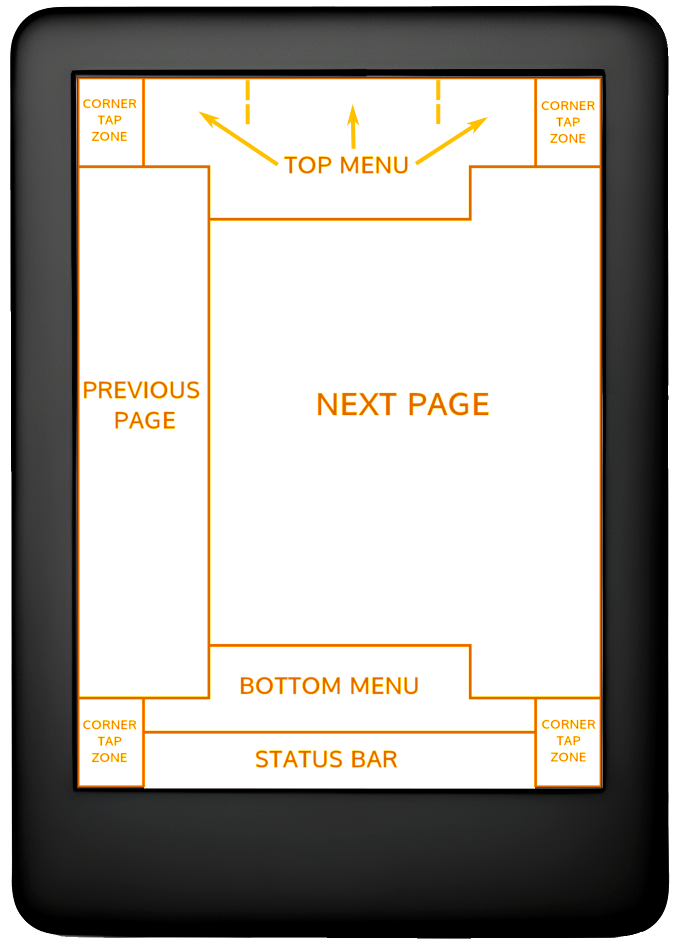
Trong hình trên, bạn có thể thấy vị trí của các vùng chạm mặc định của KOReader. Để hiển thị menu trên cùng hoặc menu dưới cùng, bạn có thể chạm vào các vùng được chỉ định. Bạn cũng có thể vuốt xuống vùng trên cùng để hiển thị menu trên cùng. Trên các thiết bị không có màn hình cảm ứng như Kindle 4, bạn có thể mở menu dưới cùng bằng cách nhấn nút tương ứng với thao tác ENTER/OK.
Nếu bạn muốn mở cả hai menu cùng lúc, bạn có thể thiết lập vùng menu trên cùng để mở cả menu trên cùng và menu dưới cùng cùng lúc thông qua menu này:
 / Chạm và Cử chỉ / Kích hoạt Menu
Vùng chạm góc có thể được sử dụng cho nhiều loại cử chỉ khác nhau bao gồm CHẠM, CHẠM HAI NGÓN TAY và CHẠM và GIỮ.
Vùng TRANG TRƯỚC và TRANG TIẾP THEO cũng có thể được sử dụng cho thao tác CHẠM ĐÔI cùng lúc.
Có thể chạm vào vùng Thanh trạng thái để chuyển đổi giữa các mục thanh trạng thái nếu chỉ có một mục hiển thị. Nếu tất cả các mục đều hiển thị, thao tác chạm sẽ hiển thị và ẩn thanh trạng thái.
These are just a few quick settings to get you started. Please read the FORMATTING YOUR E-BOOK section of the guide for a detailed walkthrough. You can learn more about the Bottom Menu which is mostly used to adjust text, from here: Bottom Menu Items
| Thay đổi phông chữ*: | MENU TRÊN CÙNG / / Phông chữ |
| Adjust text size | MENU DƯỚI /  |
| Make text darker |
MENU DƯỚI / 
|
| Đảo ngược màu sắc trên màn hình (trắng trên nền đen) | MENU CHÍNH / / Chế độ ban đêm |
Bạn có thể điều khiển ánh sáng màn hình thông qua menu này. Nếu bạn có đèn nền ấm (đèn LED trắng thông thường + đèn LED cam), bạn có thể điều khiển chúng riêng biệt từ hộp thoại này. Bạn cũng có thể thiết lập cử chỉ cho hộp thoại này:
/ Đèn phaBạn có thể chọn bìa sách hoặc hình ảnh tùy chỉnh làm hình nền màn hình thông qua menu này:
/ Screen / Sleep screenYou can use JPG/PNG files as wallpaper (properly dithered grayscale images look best). Transfer the files from your computer into any folder on your device. And choose this folder as your sleep screen wallpaper folder via this menu:
/ Screen / Sleep screen / Wallpaper / Custom imagesVui lòng tham khảo bài đăng trên diễn đàn Mobileread này để biết thông tin nâng cao về cách chuẩn bị hình ảnh bảo vệ màn hình.
Nếu bạn đang tìm kiếm thông tin về phím tắt, hãy nhấp vào đây để đến phần đó. Tiêu đề này chỉ giải thích cách sử dụng bàn phím.
- Chạm bên ngoài trường nhập để đóng bàn phím, chạm vào trường nhập để hiển thị lại bàn phím
- Vuốt lên các phím để nhập phiên bản chữ hoa của chữ cái đó (hoặc chữ thường nếu bạn đã ở chế độ shift)
- Bạn có thể thay đổi giao diện của bàn phím:
MENU CHÍNH / / Thiết bị / Bàn phím / Cài đặt bàn phím
- Bạn có thể chọn nhiều hơn một bố cục:
MENU HÀNG ĐẦU / / Thiết bị / Bàn phím / Bố cục bàn phím
- Bạn có thể thay đổi giữa các bố cục đã chọn bằng cách chạm vào biểu tượng
 trên bàn phím
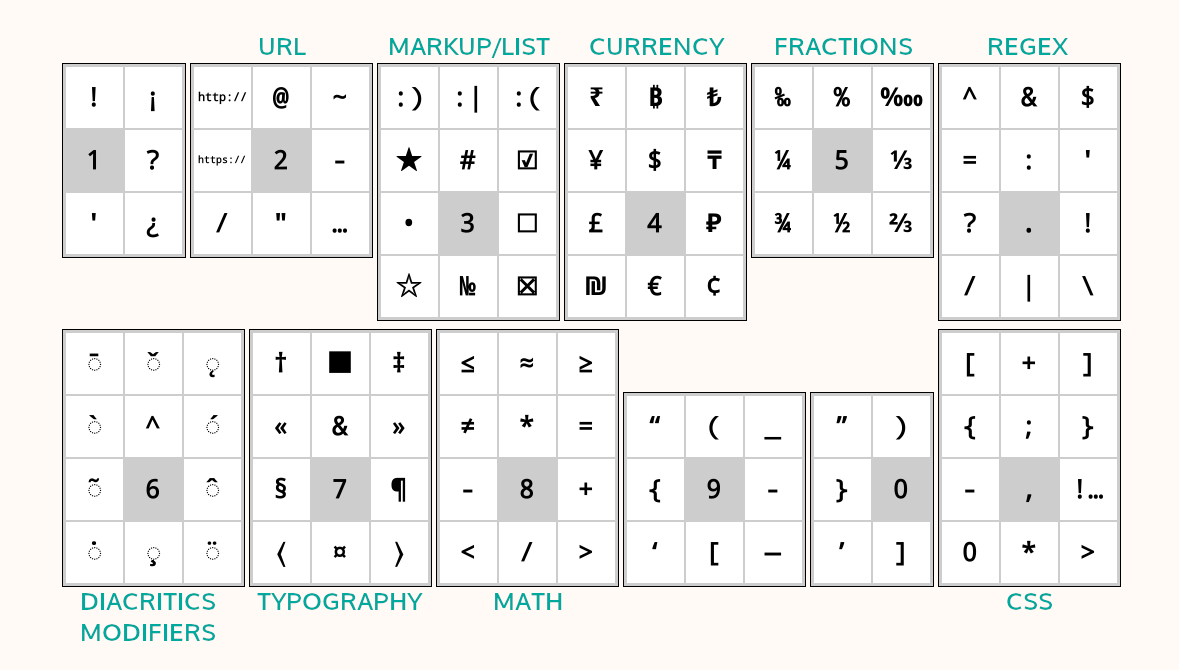
Bàn phím Koreader cho phép nhập thêm ký tự khi bạn nhấn và giữ một phím. Các ký tự bổ sung thường được sử dụng nhất được hiển thị bên dưới. Bạn có thể nhấn và giữ phím trong khung màu xám để hiển thị các ký tự xung quanh:
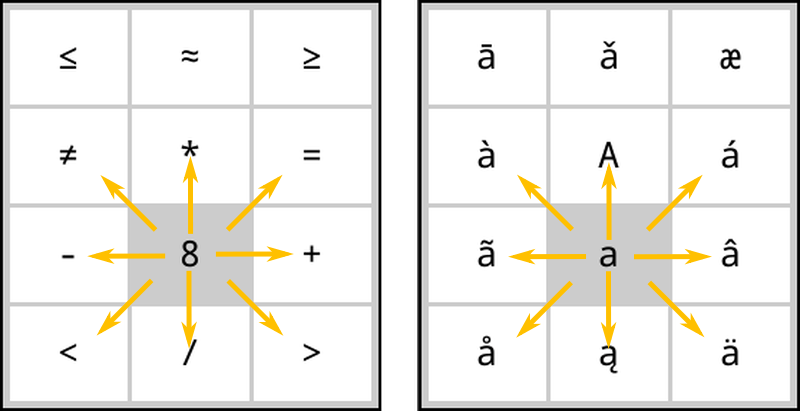
Ngoài cửa sổ bật lên khi nhấn và giữ, bạn cũng có thể nhập các ký tự bổ sung này bằng cách vuốt trên một phím. Trong ví dụ dưới đây, bạn có thể vuốt lên trên phím a để nhập chữ A viết hoa hoặc vuốt theo các hướng khác để nhập các ký tự được hiển thị. Lưu ý rằng ví dụ minh họa bao gồm toàn bộ cửa sổ bật lên để minh họa. Bạn không cần phải mở cửa sổ bật lên này, bạn có thể vuốt trực tiếp trên các phím. Khi đã quen với vị trí của các ký tự bổ sung, bạn có thể nhập chúng nhanh hơn nhiều theo cách này.
Nếu tính năng này ảnh hưởng đến việc sử dụng của bạn, bạn có thể tắt nó bằng cách bỏ chọn:
/ Thiết bị / Bàn phím / Vuốt để nhập thêm ký tựNgoài ra còn có một số phím tắt giúp thao tác văn bản dễ dàng hơn. Bạn có thể nhấn và giữ các phím này để thực hiện thêm các thao tác:
- Mũi tên trái - Di chuyển con trỏ đến đầu dòng
- Mũi tên phải - Di chuyển con trỏ đến cuối dòng
Ngoài ra, phím backspace cũng hoạt động khác khi bạn thực hiện cử chỉ vuốt trên phím đó:
- Nhấn: Xóa một ký tự
- Nhấn và giữ: Xóa toàn bộ dòng
- Vuốt sang trái: Xóa một phần của từ bên trái con trỏ
- Vuốt lên: Xóa toàn bộ từ
Để biết thêm thông tin, bạn có thể kiểm tra trang wiki liên quan.
KOReader cũng tích hợp bàn phím gõ tiếng Trung để nhập chữ Hán giản thể và phồn thể. Bạn có thể tìm hiểu thêm về tính năng này trong wiki của chúng tôi.
Plugin này cho phép bạn điều chỉnh độ ấm của đèn pha trên các thiết bị có ánh sáng tự nhiên (vàng/cam) và tự động đặt chế độ ban đêm (màu màn hình đảo ngược – chữ trắng trên nền đen) theo lịch trình. Plugin có thể điều khiển cả hai chế độ hoặc bạn có thể chọn chỉ điều khiển độ ấm hoặc chỉ điều khiển chế độ ban đêm, để bạn có thể điều chỉnh chế độ còn lại theo cách thủ công.
Plugin này được bật mặc định khi bạn cài đặt KOReader. Nếu vì lý do nào đó, plugin này không có trong menu, bạn có thể bật tại đây:
/ Thêm công cụ / Tự động làm ấm và chế độ ban đêmBạn có thể tự động điều chỉnh độ ấm của đèn nền màn hình theo hai cách khác nhau:
Lịch trình cố định: Ở chế độ này, độ ấm của đèn pha sẽ thay đổi theo lịch trình hàng ngày bạn đã nhập. Chế độ này tĩnh, không tính đến độ dài ngày. Lịch trình này không đổi quanh năm.
Vị trí Mặt Trời: Tùy chọn này tính toán vị trí Mặt Trời dựa trên tọa độ và thông tin độ cao bạn đã nhập. Độ ấm của ánh sáng mặt trời được điều chỉnh dần theo dữ liệu vị trí Mặt Trời đã tính toán này. Chế độ này là động. Khi độ dài của ánh sáng ban ngày thay đổi quanh năm, plugin sẽ điều chỉnh lịch trình cho phù hợp.
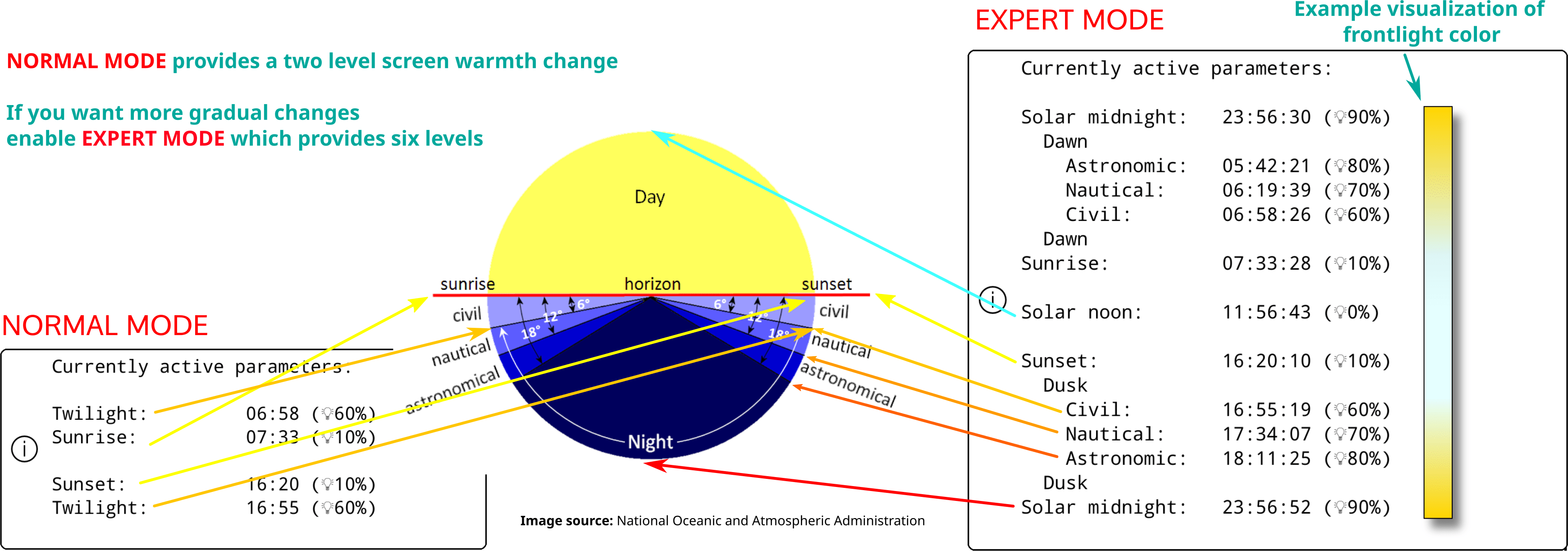
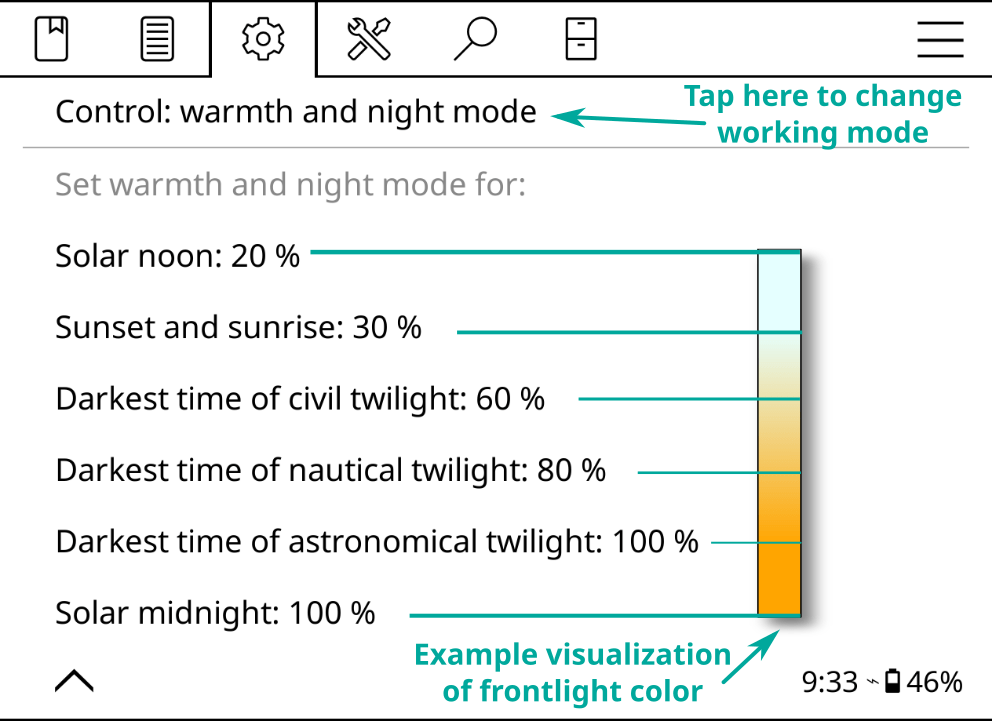
Trước tiên hãy xem hình ảnh này để làm quen với các thuật ngữ được sử dụng trong plugin:
- Vào menu plugin: MENU CHÍNH / / Màn hình / Tự động làm ấm và Chế độ ban đêm
- Chạm vào mục menu Kích hoạt rồi chạm vào Theo lịch trình cố định
- Quay lại menu trước đó và chạm vào mục menu Cài đặt lịch trình cố định
- Thiết lập lịch trình chuyển đổi nhiệt độ bằng cách đặt thời gian cho các mục khác nhau tại đây. Tham khảo hình ảnh bên trên để biết giải thích về các mục.
- Vào menu plugin:
MENU CHÍNH / / Màn hình / Tự động làm ấm và Chế độ ban đêm
- Nhấn vào mục menu Kích hoạt rồi nhấn vào Theo vị trí của mặt trời
- Quay lại menu trước đó và chạm vào mục menu Cài đặt vị trí. Đặt đúng tọa độ (bắt buộc) và độ cao (tùy chọn) và đặt tên cho vị trí của bạn.
- Quay lại menu trước đó và chạm vào mục menu Cài đặt chế độ ấm áp và ban đêm
- Thiết lập lịch trình chuyển đổi nhiệt độ bằng cách đặt thời gian cho các mục khác nhau tại đây. Tham khảo hình ảnh bên trên để biết giải thích về các mục.
Bạn có thể xem lịch trình hiện tại của mình thông qua tùy chọn menu Các tham số hiện đang hoạt động.
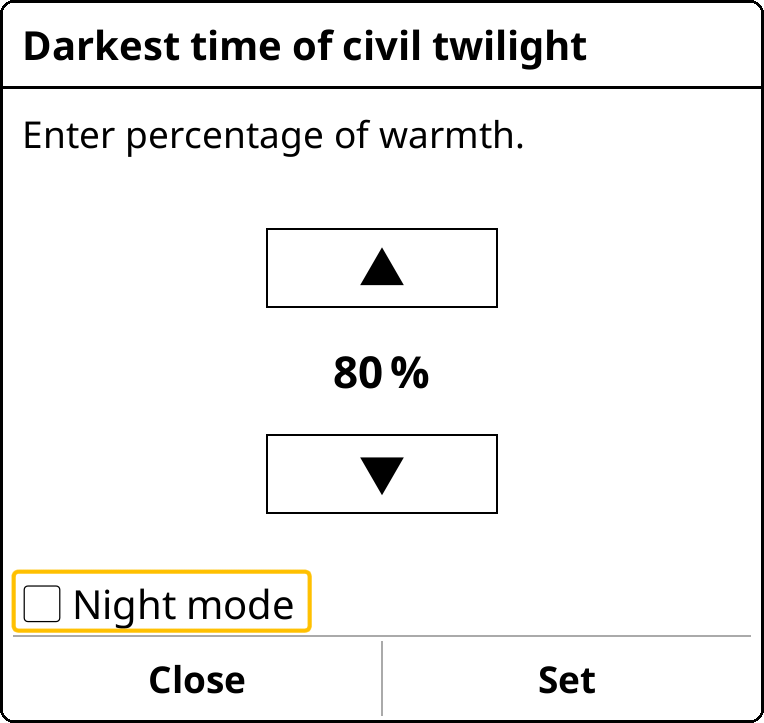
Khi thiết lập tỷ lệ phần trăm ánh sáng ấm cho các khoảng thời gian khác nhau, bạn cũng có thể đặt khoảng thời gian đó thành Chế độ Ban đêm, chế độ này sẽ đảo ngược màu màn hình khi khoảng thời gian đó bắt đầu. Nếu đèn nền tối thiểu vẫn quá sáng hoặc nếu bạn muốn nền trang tối, bạn có thể kích hoạt tính năng này. Để bật tính năng này, trong hộp thoại bên dưới, hãy nhấn vào hộp kiểm Chế độ Ban đêm và nhấn Đặt.
Khi bạn thực hiện thao tác này, một biểu tượng mặt trăng sẽ xuất hiện trong menu bên cạnh khoảng thời gian này. Để tắt chế độ ban đêm, chỉ cần bỏ chọn hộp kiểm Chế độ ban đêm trong khoảng thời gian đó.
Tính năng này sẽ bật đèn pha khi hoàng hôn và tắt khi bình minh theo các tham số hiện đang hoạt động của plugin này. Bạn có thể ghi đè thay đổi này bằng cách bật/tắt đèn pha theo cách thủ công. Vào lần bình minh/lặn tiếp theo, AutoWarmth sẽ bật lại nếu cần. Bạn có thể kích hoạt tính năng này bằng cách chọn mục menu Tắt đèn pha vào ban ngày trong plugin này.
Nếu bạn muốn độ ấm của đèn pha thay đổi nhanh chóng thay vì thay đổi dần dần:
- Đặt chế độ thành Lịch trình cố định theo hướng dẫn ở trên
- Và điều chỉnh các thiết lập tương tự như hình ảnh bên dưới:
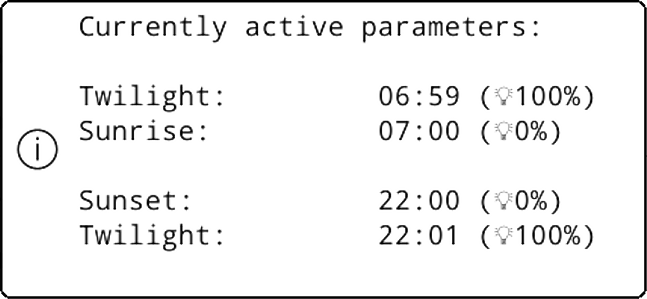
Như bạn có thể thấy trong các thiết lập trên, chỉ có một phút chênh lệch giữa quá trình chuyển đổi ngày-đêm. Vì vậy, độ ấm màn hình tăng từ 0 đến 100 (hoặc ngược lại) chỉ trong một phút. Bạn có thể tăng khoảng thời gian này để kéo dài thời gian chuyển đổi.
KOReader có giao diện người dùng đơn giản, chủ yếu là đen trắng vì các sắc thái chuyển màu và xám khác nhau có thể gây ra hiện tượng nhấp nháy và bóng mờ trên màn hình e-ink, làm giảm trải nghiệm đọc.
KOReader có 2 giao diện chính: màn hình đọc và trình duyệt tệp. Chúng tôi sẽ giải thích màn hình đọc tại đây. trình duyệt tệp được giải thích trong phần này của hướng dẫn.
MÀN HÌNH ĐỌC có hai menu:
- MENU TRÊN bao gồm các mục liên quan đến các sử dụng của KOreader. Bạn sẽ truy cập các quyển sách, các tùy chọn KOreader, các tiện ích mở rộng, v.v.
- MENU DƯỚI được tập trung các lựa chọn để định dạng tài liệu như độ đậm/kích thước phông chữ, khoảng cách dòng v.v. Khi điều chỉnh giao diện văn bản, bạn sẽ tương tác nhiều với MENU DƯỚI.
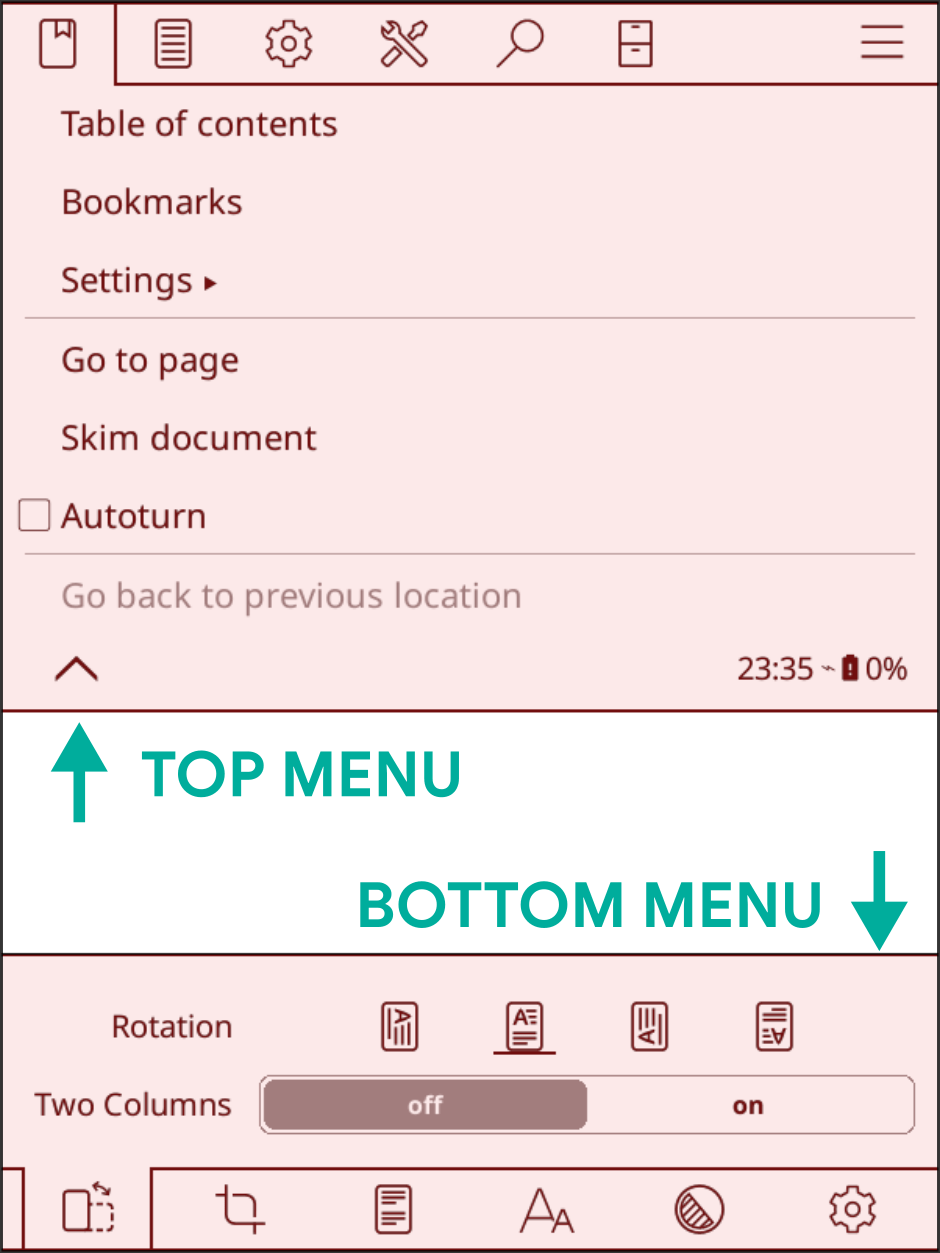
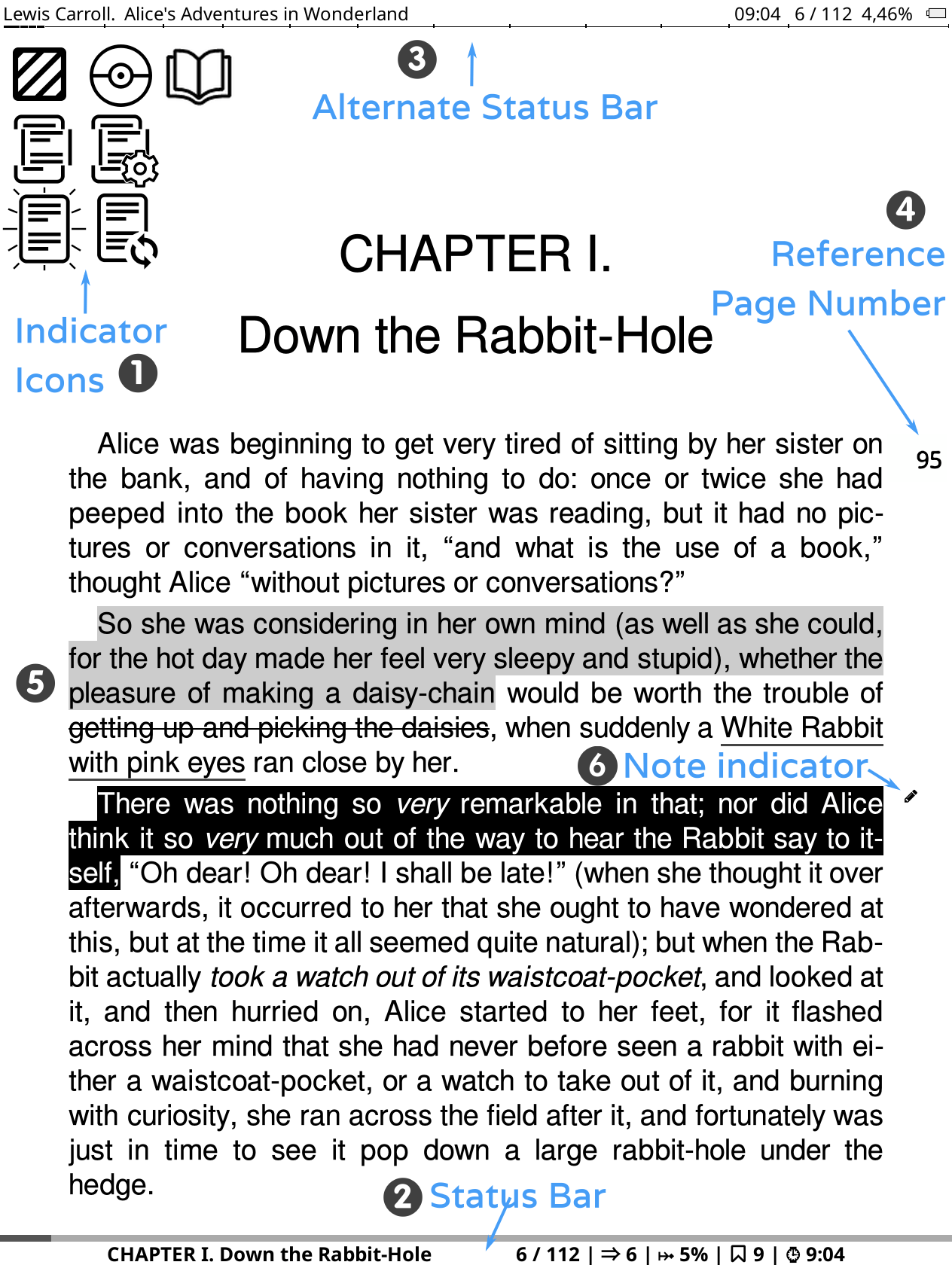
Hình ảnh trên cho thấy các thành phần bạn có thể thấy trên màn hình máy đọc khi đọc sách:
- Biểu tượng chỉ báo: Các biểu tượng này thông báo cho bạn về một số quy trình và trạng thái đang diễn ra. Bạn sẽ thấy chúng ở góc trên bên trái màn hình trong một số thao tác nhất định. Thông thường, chúng nhỏ hơn, nhưng ở đây chúng tôi hiển thị chúng lớn hơn để rõ ràng hơn. Tiêu đề tiếp theo sẽ giải thích chi tiết về các biểu tượng chỉ báo này: Biểu tượng chỉ báo
- Thanh trạng thái:Đây là khu vực có thể tùy chỉnh linh hoạt, nơi bạn có thể xem nhiều thông tin khác nhau về sách và KOReader. Nhấp vào đây để đến phần: Thanh trạng thái
- Thanh trạng thái thay thế: Ngoài Thanh trạng thái mặc định, chúng tôi còn có Thanh trạng thái Alt xuất hiện ở đầu trang nếu bạn bật nó. Nhấp vào đây để biết chi tiết: Thanh trạng thái
- Số trang tham khảo: Nếu nhà xuất bản sách của bạn có ghi số trang từ bản in giấy, bạn sẽ thấy chúng như thế này. Nhấp vào đây để biết thêm thông tin: Đánh số trang và số trang tham khảo
- Các kiểu tô sáng: Bạn có thể xem các kiểu tô sáng khác nhau tại đây. Bạn cũng có thể tô sáng màu nếu thiết bị của bạn có màn hình phù hợp. Nhấp vào đây để đến phần: Dấu trang, Tô sáng và Ghi chú
- Đánh dấu ghi chú: Biểu tượng đánh dấu ghi chú sẽ hiển thị khi bạn thêm ghi chú vào phần tô sáng. Chúng tôi có nhiều loại đánh dấu ghi chú khác nhau. Nhấp vào đây để biết thêm thông tin: Dấu trang, Tô sáng và Ghi chú
KOReader có một số chỉ báo để thông báo cho bạn về một số quy trình và trạng thái đang diễn ra như bạn có thể thấy trong hình trên. Bạn sẽ thấy chúng ở góc trên bên trái màn hình trong một số thao tác nhất định.
    |
Biểu tượng hiển thị một phần Nhóm biểu tượng này thuộc về quy trình hiển thị một phần và có thể bạn sẽ thấy những biểu tượng này thường xuyên hơn những biểu tượng khác. Bạn sẽ thấy những biểu tượng này khi thay đổi cài đặt trên menu dưới cùng. Tính năng này cho phép bạn xem trước các điều chỉnh về giao diện văn bản nhanh hơn nhiều bằng cách chỉ hiển thị chương hiện tại thay vì toàn bộ sách. Việc xoay hướng màn hình cũng nhanh hơn nhiều nhờ tính năng này. Tính năng này được BẬT theo mặc định. Nếu cần, bạn có thể tắt nó theo từng sách (bằng cách chạm), hoặc tắt toàn bộ (bằng cách chạm và giữ) trên: MENU HÀNG ĐẦU /
/ Tài liệu / Cho phép hiển thị một phầnSau khi xác nhận thay đổi, toàn bộ sách phải được render lại, vì vậy đây là một quy trình gồm nhiều bước. Các biểu tượng này cho thấy giai đoạn render như được giải thích bên dưới: |
|
Ở giai đoạn này, tài liệu được hiển thị một phần. Số trang, thông tin chân trang và nhiều thông tin khác đều không chính xác. Bạn có thể xem các cài đặt mới trông như thế nào và điều chỉnh thêm. Bạn cũng có thể chuyển trang, chuyển liên kết trong trạng thái này. |
|
Quá trình render hoàn chỉnh đang diễn ra ở nền. Bạn vẫn có thể chuyển trang, chuyển liên kết, thay đổi cài đặt. |
|
Quá trình kết xuất hoàn tất, nhưng chưa được áp dụng vì KOReader đang chờ bạn nhàn rỗi để tải lại phần còn lại của sách (nhàn rỗi=không tương tác với thiết bị). Bạn vẫn có thể lật trang, chuyển liên kết, thay đổi cài đặt. |
|
Bạn đã không sử dụng trong một thời gian nên KOReader hiện đang tải lại toàn bộ tài liệu. Tại bước này, KOReader đã bị chặn để ngăn chặn tương tác. |
 |
Biểu tượng tô sáng Biểu tượng này hiển thị khi bạn đang ở Chế độ chọn và tô sáng. KOReader có thêm chế độ tô sáng cho phép bạn bắt đầu tô sáng và lật trang để tạo các điểm tô sáng dài, có thể trải dài nhiều trang. Bạn có thể tìm hiểu thêm về chế độ này trong phần ĐÁNH DẤU, TÔ MÀU VÀ GHI CHÚ của hướng dẫn này. Khi bạn bắt đầu tô sáng ở chế độ này, biểu tượng này sẽ hiển thị ở góc để nhắc bạn rằng bạn vẫn đang ở chế độ tô sáng. Biểu tượng sẽ biến mất khi bạn hoàn tất việc tô sáng bằng cách chọn cuối đoạn văn hoặc khi bạn hủy tô sáng (bằng cách chạm lại vào đầu đoạn tô sáng hoặc vào biểu tượng tô sáng này). |
 |
Biểu tượng Quả cầu Pokemon Biểu tượng này xuất hiện khi bạn nhấn giữ một từ trong thời gian dài (cố ý hoặc vô tình). KOReader có menu nhấn giữ thông thường. Và thêm một menu nhấn rất lâu khi bạn giữ ngón tay lâu hơn 3 giây. Biểu tượng này có nghĩa là bạn đã kích hoạt menu nhấn rất lâu này. |
 |
Biểu tượng chế độ lật Biểu tượng này sẽ hiển thị khi bạn chạm vào góc trên cùng bên trái nếu:
Chế độ này tạm thời hiển thị toàn bộ trang mà không bị cắt xén, được điều chỉnh tỷ lệ cho phù hợp với màn hình của bạn. Bạn có thể lật trang ở chế độ này. Để thoát khỏi chế độ này, hãy chạm vào biểu tượng này. |
KOReader có hai thanh trạng thái: Thanh trạng thái dưới cùng được bật theo mặc định. Và chúng tôi có Thanh trạng thái Alt xuất hiện ở đầu trang nếu bạn bật nó. Thanh trạng thái Alt này chỉ khả dụng trong các tài liệu có thể thay đổi định dạng (epub, html, docx, rtf, txt…).
Thanh trạng thái dưới cùng là phiên bản mới hơn và đang được duy trì. Thanh trạng thái Alt là phần còn sót lại từ các phiên bản KOReader trước đó nên chúng tôi không bổ sung thêm tính năng mới. Tuy nhiên, bạn vẫn có thể bật Thanh trạng thái Alt này nếu thấy hữu ích. Bạn có thể bật nó từ:
/ Thanh trạng thái AltBạn có thể cấu hình thanh trạng thái Alt từ menu này:
/ Thanh trạng thái / Thanh trạng thái AltHướng dẫn trong phần còn lại của phần này dành cho Thanh trạng thái dưới cùng.
Thanh tiến trình trong thanh trạng thái thường hiển thị tiến trình của bạn cho toàn bộ cuốn sách. Tuy nhiên, nó cũng có thể hiển thị tiến trình của chương hiện tại. Điều này có thể hữu ích, ví dụ, nếu một cuốn sách có nhiều chương ngắn. Trong trường hợp này, có thể khó xem tiến trình của bạn trong chương hiện tại, vì vậy thanh trạng thái chương có thể cung cấp nhiều thông tin hơn ở đây. Bạn có thể bật tính năng này từ menu này:
/ Thanh trạng thái / Thanh tiến trình / Hiển thị thanh tiến trình chương thay thếBạn cũng có thể gán cử chỉ để chuyển đổi giữa thanh tiến trình bình thường và tiến trình chương. Bạn có thể tìm thấy thao tác này trong:
Bạn có thể cấu hình thanh trạng thái phía dưới từ menu này. Hãy thoải mái khám phá menu phụ CÀI ĐẶT để tùy chỉnh thanh trạng thái theo ý muốn.
/ Thanh trạng tháiCó nhiều mục bạn có thể hiển thị trên thanh trạng thái. Tuy nhiên, theo mặc định, mỗi lần chỉ có một mục được hiển thị và bạn phải chạm vào thanh trạng thái để chuyển đổi giữa các mục. Nếu bạn muốn hiển thị tất cả các mục cùng một lúc, hãy bật tính năng này tại đây:
/ Thanh trạng thái / Cấu hình các mục / Hiển thị tất cả các mục đã chọn cùng một lúcSắp xếp các mục trên thanh trạng thái:
/ Thanh trạng thái / Cấu hình các mục / Sắp xếp các mục trên thanh trạng thái / Status bar / Progress bar / Lock width at minimumYou can change the font of status bar items from here:
/ Status bar / Configure items / Item fontYou can use all your installed fonts for the status bar. If you want to fit lots of information, we can suggest DINish Condensed font, which you can download from its project page and install using the same procedure which you can find here: Using your own fonts
KOReader's status bar has a special item called dynamic filler. When you add this invisible item to your status bar, it will expand to fill the available space like an inflated balloon, pushing other items on both sides as you can see in the image below (dynamic filler is visualized as a blue rectangle):

You can enable and move this item like the other status bar items from the same menu. You can also combine this item with the custom text item explained below to adjust your layout further.
Có một mục thanh trạng thái đặc biệt có tên là Văn bản tùy chỉnh. Mục này có thể hiển thị văn bản bạn chọn trên thanh trạng thái. Bạn cũng có thể sử dụng tính năng này để tạo dấu phân cách giữa các mục trên thanh trạng thái như bạn có thể thấy trong ví dụ bên dưới:

- Đầu tiên hãy bật tùy chọn này bằng cách nhấn nhanh vào nó từ menu này
TOP MENU / / Status Bar / Status bar items / Custom text: ‘KOReader’
- Sau đó, nhấn và giữ lần nữa để mở cài đặt. Nhập ký tự "khoảng trắng" vào ô đầu tiên và nhập số lần lặp lại vào ô thứ hai, số lần lặp lại này sẽ quyết định độ rộng của dấu phân cách.
Bạn có thể chọn một ký tự khác làm ký tự phân cách. Bạn cũng có thể di chuyển mục này như các mục khác trên thanh trạng thái để thay đổi thứ tự nhằm điều chỉnh nhóm của bạn.
You can also use this item in combination with the dynamic filler item explained above to adjust your layout further.
KOReader allows you to have more than one status bar layout and switch between them. Using this feature, you can have different layouts for cases like these examples:
- A layout showing more items when using wider landscape orientation
- A layout with the chapter name item when reading specific books
- A layout with memory usage item when reading large comics to keep an eye on your memory
To create a preset, first adjust your status bar to your liking by adding and ordering items (as explained before in this section). Then select:
/ Status bar / Status bar presets / Create new preset from current settingsThis will create a preset with your current status bar layout. Repeat this for other layouts that you want to create. After this, you can switch between your new layouts from the same menu. You can also use gestures, profiles and quick menu to quickly switch between your status bar presets.
External content is a special status bar item that allows KOReader plugins to show content in the status bar. For example Read Timer plugin uses this item to show the timer in the status bar. Currently you don't need to enable it manually but you can find it here:
/ Status bar / Status bar items / External contentỞ đây chúng tôi chỉ cung cấp tổng quan về các mục trong cấu trúc menu trên cùng để bạn làm quen với menu. Thông tin chi tiết có sẵn trong các phần liên quan của hướng dẫn này.

 ĐIỀU HƯỚNG: Menu này chứa các mục cho phép bạn điều hướng cuốn sách bạn đang đọc. Mục lục, dấu trang, sơ đồ sách...
-
CHỮ VIẾT: Menu này chứa các mục cho phép bạn thay đổi giao diện của sách. Cài đặt phông chữ, điều chỉnh kiểu chữ...
-
CÀI ĐẶT: Menu này chứa các cài đặt cho KOReader và thiết bị của bạn. Cài đặt E-ink, đèn, cử chỉ...
-
CÔNG CỤ: Menu này chứa các plugin có thể mở rộng chức năng của KOReader.
 TÌM KIẾM: Menu này chứa các mục liên quan đến tìm kiếm và tra cứu. Tìm kiếm văn bản, từ điển, bản dịch, Wikipedia...
-
TRÌNH DUYỆT TỆP: Nút này mở trình duyệt tệp là giao diện để quản lý thư viện của bạn.
 CHÍNH: Menu này chứa các công cụ để truy cập sách của bạn như lịch sử, mục yêu thích, bộ sưu tập. Ngoài ra, các mục thông tin sách, cập nhật và thoát cũng nằm trong menu này.
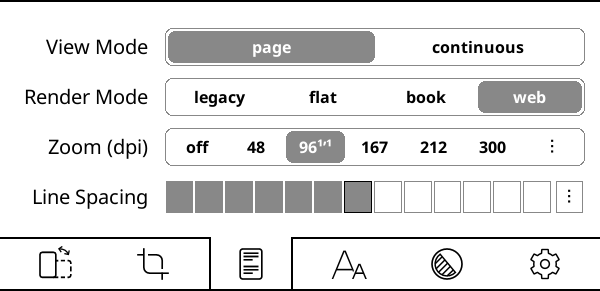
Chế độ xem: Nếu bạn chuyển sang chế độ liên tục, bạn có thể cuộn tài liệu như một trang web. Chế độ này phù hợp hơn với các loại màn hình không phải e-ink (LCD, OLED). Ở chế độ liên tục, bạn sẽ mất lề trên và lề dưới, do đó văn bản có thể bị cắt ở dòng đầu tiên và dòng cuối cùng của màn hình. Để giải quyết vấn đề này, bạn có thể bật Chồng trang:
/ Trang chồng chéoChế độ hiển thị: Tùy chọn này xác định cách KOReader hiển thị tài liệu của bạn. Mặc định là WEB và nhìn chung bạn không cần thay đổi cài đặt này. Khi một cuốn sách (hoặc trang web đã lưu) quá phức tạp (chiều rộng hoặc lề được chỉ định, lề âm, số thực, v.v.) và bố cục trông không đẹp hoặc tràn màn hình, bạn có thể thử các chế độ hiển thị khác.
Thu phóng (dpi): Cài đặt này có thể được coi là hệ số thu phóng chung cho tài liệu (ngoại trừ kích thước phông chữ). Ở 96 dpi (là cài đặt mặc định), hình ảnh trong tài liệu được hiển thị theo kích thước gốc. Về cơ bản, bạn sẽ sử dụng cài đặt này nếu muốn làm cho hình ảnh lớn hơn mà không làm chữ lớn hơn.
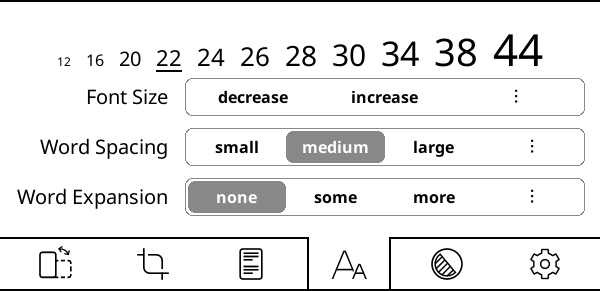
Cài đặt Khoảng cách từ và Mở rộng từ có liên quan với nhau và chúng quyết định cách văn bản của bạn sẽ hiển thị khi được căn đều. Khi căn đều văn bản, khoảng cách sẽ được thêm vào giữa các từ sao cho cả hai cạnh của mỗi dòng đều được căn chỉnh theo cả hai lề. Vì số lượng từ trong mỗi dòng không phải lúc nào cũng bằng nhau, nên khi căn đều, văn bản phải được nén hoặc mở rộng để lấp đầy dòng.
Khoảng cách từ: Khoảng cách khoảng cách ký tự trong một dòng văn bản có thể được nén lại để chứa được nhiều từ hơn. Thiết lập này không ảnh hưởng đến các từ, nó chỉ thay đổi khoảng cách giữa chúng.
Mở rộng từ: Nếu bạn có quá nhiều khoảng trắng trên một dòng, hãy xem lượng khoảng trắng đó có thể được phân bổ vào các từ bằng cách mở rộng chúng. Thiết lập này ảnh hưởng đến giao diện của từ. Nếu bạn không muốn các từ bị mở rộng, hãy đặt thành không.
Bạn có thể thử nghiệm nhiều cài đặt khác nhau cho đến khi văn bản trông vừa ý bạn, sau đó đặt chúng làm mặc định thông qua hộp thoại tương ứng.
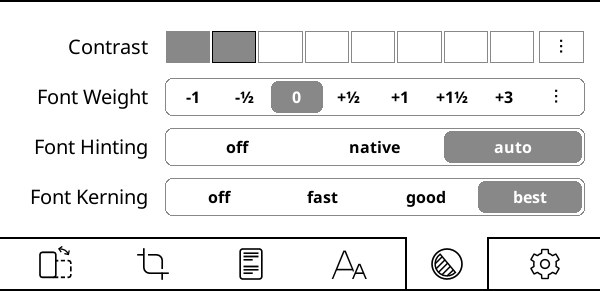
Độ tương phản và Độ đậm phông chữ là hai tùy chọn bạn có thể sử dụng để làm cho văn bản đậm hơn (hoặc nhạt hơn). Bạn có thể đạt được cùng một giao diện với bất kỳ tùy chọn nào trong hai tùy chọn này, nhưng chúng sử dụng các phương pháp khác nhau để đạt được điều đó. Tất nhiên, bạn có thể sử dụng cả hai cùng lúc.
Sự khác biệt giữa chúng có thể được tóm tắt như sau:
+ Không thay đổi độ rộng phông chữ, độ dài sách vẫn giữ nguyên
+ Không cần phải render lại tài liệu, nhanh hơn
- Có thể trông không đẹp trên màn hình LCD hoặc màn hình DPI thấp
+ Sẽ sử dụng phông chữ có trọng số phù hợp nếu bạn đã cài đặt chúng
+ Trông đẹp hơn trên màn hình LCD hoặc màn hình DPI thấp
- Phải render lại phông chữ, chậm hơn
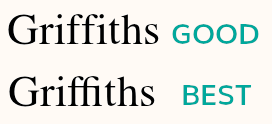
Khoảng cách giữa các chữ cái điều chỉnh khoảng cách giữa các chữ cái để đạt được kết quả trực quan đẹp mắt. Mặc định là tùy chọn tốt nhất, có thể chậm hơn khi mở tệp (tùy thuộc vào thiết bị của bạn) nhưng hỗ trợ tốt hơn cho các chữ ghép (xem hình bên dưới để biết ví dụ), các ký tự tiếng Ả Rập được ghép lại và một số ký tự khác. Nếu thiết bị của bạn chậm, bạn có thể thử tốt, tùy chọn này nhanh hơn và vẫn có thể hiển thị chính xác với văn bản chữ Latinh phương Tây.
Font hinting is a typographical technique that adjusts the characters in a font to fit in a low-resolution grid, like an e-ink screen. When enabled, the result is sharper and easier to read characters, at the cost of slight distortion of the original font design.
Difference of font hinting is more visible on standard-resolution screens or at smaller font sizes. On a very high-resolution screen, the difference is much less noticeable because the pixels are small enough.
Here is a more detailed comparison:
Hinting OFF
|
Hinting ON
|
|
|
In KOReader, font hinting is enabled by default and uses the FreeType library's hinting algorithm instead of font's internal instructions (to be safe because font internal instructions might be broken). But you can try the font designer's instructions embedded in the font file to see if it looks better:
- Off Hinting is disabled.
- Native KOReader uses the font's internal hinting instructions.
- Auto (on by default) KOReader uses FreeType's hinting algorithm, ignoring font's internal hinting. Handles CJK text better.
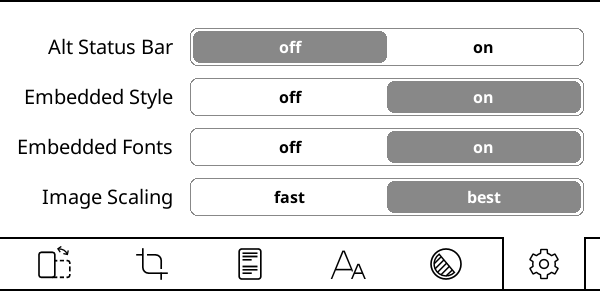
Thanh trạng thái Alt cho phép một thanh trạng thái thay thế chỉ khả dụng trong các tài liệu có thể chỉnh sửa (EPUB, HTML, DOCX, RTF, TXT…). Sau khi bật tính năng này, bạn có thể cấu hình thanh trạng thái Alt thông qua:
/ Thanh trạng thái / Thanh trạng thái AltKiểu nhúng và phông chữ nhúng xác định liệu kiểu và phông chữ của nhà xuất bản được nhúng trong tài liệu sẽ được sử dụng (hoặc bỏ qua) để hiển thị tài liệu hay không. Đây là những công tắc bật/tắt chung. Bạn có thể tinh chỉnh tài liệu của mình tốt hơn thông qua:
/ Điều chỉnh kiểu dángTỷ lệ hình ảnh quyết định cách hiển thị hình ảnh trong tài liệu của bạn. Best trông đẹp mắt hơn nhưng chậm hơn.
Giao diện người dùng và các tùy chọn của KOReader có thể thay đổi tùy thuộc vào loại tệp bạn mở. Có hai loại tài liệu chính:
- Tài liệu bố cục cố định (tệp pdf, djvu, hình ảnh...)
- Tài liệu có thể định dạng lại (epub, html, docx, rtf, txt…).
KOReader có rất nhiều tính năng, vì vậy hệ thống menu của nó phản ánh sự phức tạp này. Chúng tôi có tính năng Tìm kiếm Menu để tìm kiếm nhanh các mục menu. Nếu bạn nhớ tên một mục menu nhưng không nhớ nó nằm ở đâu, bạn có thể sử dụng tính năng này:
/ Trợ giúp / Tìm kiếm menuBạn cũng có thể gán tính năng này cho một cử chỉ hoặc thêm nó vào Menu nhanh để truy cập nhanh hơn.
Trên menu dưới cùng, nếu bạn chạm và giữ tên tùy chọn, bạn có thể xem giải thích về tùy chọn đó. |
|
Bạn có thể thay đổi ngôn ngữ giao diện thông qua: MENU HÀNG ĐẦU /
/ Ngôn ngữ |
|
Nếu bạn muốn thay đổi kích thước giao diện người dùng, có một thiết lập DPI dành cho việc đó: MENU CHÍNH /
/ Màn hình / DPI màn hìnhBạn có thể chọn một giá trị từ menu hoặc chọn Tùy chỉnh dpi để nhập giá trị tinh chỉnh: DPI cao hơn = Giao diện lớn hơn. Lưu ý rằng cũng có một cài đặt Phóng to (dpi) ở thanh dưới cùng. Cài đặt này chỉ liên quan đến tài liệu. Bạn có thể tìm thấy giải thích trong phần tiếp theo. |
Nếu bạn chạm và giữ một tùy chọn hoặc mục menu (độ đậm phông chữ, khoảng cách dòng, v.v.), bạn có thể đặt giá trị của mục đó thành MẶC ĐỊNH. Giá trị mới sẽ chỉ được áp dụng cho những sách đã mở từ bây giờ. Những sách đã mở trước đó sẽ giữ nguyên cài đặt. Bạn có thể xác định giá trị mặc định bằng ngôi sao (★) trong menu hoặc viền đen xung quanh các chỉ báo như hình dưới đây: 
 |
Bạn có thể đóng các hộp thoại toàn màn hình (Lịch sử, Mục lục, Thống kê Đọc, v.v.) bằng cách vuốt xuống. (Ngoại trừ cửa sổ Dấu trang. Bạn có thể sử dụng bất kỳ cử chỉ vuốt nhiều lần nào để đóng cửa sổ này) |
Bạn có thể chụp ảnh màn hình bằng cách thực hiện một vuốt chéo dài bằng ngón tay. Ngoài ra chạm vào hai góc chéo đối diện cũng sẽ chụp ảnh màn hình. Bạn có thể dùng cử chỉ thứ hai này, ví dụ khi đang xem một hình ảnh. Nếu thiết bị của bạn có bàn phím, bạn có thể chụp ảnh màn hình bằng phím tắt Alt + Shift + G. |
Nếu bạn muốn mở một trang sách ngẫu nhiên, chúng tôi có chức năng Nhảy đến một trang ngẫu nhiên mà bạn có thể gán cho bất kỳ cử chỉ nào. Chức năng này nằm trong danh mục Reader của Gesture Manager. |
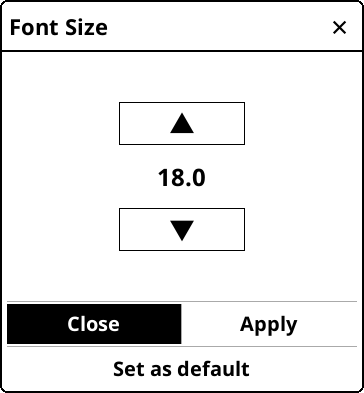
Trong hộp thoại chứa các nút mũi tên điều chỉnh như hộp thoại trên, bạn có thể nhấn và giữ vào các nút mũi tên để thay đổi giá trị theo mức tăng lớn hơn. Bạn có thể đóng loại hộp thoại này (không toàn màn hình) bằng cách chạm vào bên ngoài cửa sổ của hộp thoại đó. Bạn có thể di chuyển loại hộp thoại này bằng cách giữ tiêu đề cửa sổ và kéo. Bạn có thể làm cho loại hộp thoại này bán trong suốt bằng cách chạm và giữ tiêu đề cửa sổ (khi bạn muốn xem văn bản bên dưới tiêu đề trong khi điều chỉnh giá trị). |
Tạo thư mục mới - Trong trường hợp bạn cần chọn vị trí (lưu trữ đám mây, plugin di chuyển đến kho lưu trữ, plugin xuất), KOReader sẽ hiển thị cho bạn một màn hình trông giống như Trình duyệt tệp của chúng tôi. Nếu bạn muốn tạo một thư mục mới trong khi chọn:
|
KOReader hỗ trợ tra cứu từ điển trong các tài liệu EPUB và PDF/DJVU được quét. Để xem định nghĩa hoặc bản dịch từ điển, chỉ cần chạm và giữ một từ. Nhấn và giữ một từ sẽ mở ra hộp thoại nơi bạn có thể tìm kiếm thêm các lần xuất hiện trong tài liệu hoặc tra cứu trên Wikipedia. |
When viewing dictionary and wikipedia results, you can long-press on word(s) in these windows to search them further in the dictionary/wikipedia. This will open another window with the result, so you won't lose your previous search. If you have opened several search windows as described in the previous tip, you can close them all at once by long-pressing the close X button. |
Nếu bạn muốn kiểm tra ngày hiện tại, bạn có thể chạm vào đồng hồ trong MENU TRÊN CÙNG. |
KOReader có ba kiểu cuộn cảm ứng. Bạn có thể truy cập tính năng này từ:
/ Chạm và Cử chỉ / Cuộn- Cuộn cổ điển: Chế độ này hoạt động chính xác như chế độ cuộn trên điện thoại/máy tính bảng của bạn.
- Cuộn Turbo: Chế độ này cho phép bạn cuộn nhanh hơn cuộn cổ điển. Bạn cũng có thể cuộn nhiều trang mà không cần nhấc ngón tay lên. Tốc độ cuộn tỷ lệ thuận với khoảng cách bạn di chuyển ngón tay sau khi bắt đầu cuộn.
- Cuộn khi nhả: Kiểu cuộn này phù hợp hơn với màn hình e-ink. Không giống như các kiểu cuộn khác, chế độ này không làm mới trang liên tục trong khi cuộn. Nó hoạt động giống như cuộn cổ điển nhưng không hiển thị các bước trung gian. Vì vậy, khi bạn cuộn bằng ngón tay rồi thả ra, trang sẽ nhảy đến vị trí đó. Điều này đặc biệt hữu ích để định vị lại và điều chỉnh chế độ xem nếu sách của bạn có hình ảnh hoặc bảng biểu và bạn muốn xem toàn bộ.
Tính năng hữu ích này hoạt động tương tự như nút Quay lại trên trình duyệt của bạn. Khi bạn chuyển đến phần khác của sách bằng tiện ích Skim, danh sách Dấu trang, Sơ đồ Sách, v.v., KOReader sẽ ghi nhớ vị trí trước đó của bạn. Điều này hữu ích, ví dụ nếu bạn theo liên kết nội bộ hoặc tham chiếu. Chỉ với một lần chạm, bạn có thể quay lại điểm xuất phát. Bạn có thể truy cập tính năng này từ:
/ Quay lại vị trí trước đóBạn cũng có thể chuyển tiếp từ cùng một menu. Tính năng này được gán cho thao tác vuốt nhiều lần . Bạn có thể gán tính năng này cho một thao tác khác nếu muốn (như chạm vào góc) hoặc thêm vào Trình đơn nhanh.
KOReader thường thực hiện làm mới hoàn toàn các trang chứa hình ảnh (bạn có thể thấy hiện tượng chớp đen). Lý do là để loại bỏ phần còn sót lại và bóng mờ từ trang trước. Tuy nhiên, điều này có thể không cần thiết tùy thuộc vào thiết bị và sở thích cá nhân của bạn. Bạn có thể tắt tính năng tự động làm mới này tại đây:
/ Màn hình / Cài đặt E-ink / Tốc độ làm mới đầy đủ / Luôn nhấp nháy trên các trang có hình ảnhNgoài ra, bạn có thể tắt đèn nhấp nháy màu đen trên giao diện người dùng từ đây nếu nó làm phiền bạn:
/ Màn hình / Cài đặt E-inkCó nhiều cách khác nhau để di chuyển tài liệu trong KOReader, mỗi cách đều có ưu điểm riêng. Bạn có thể sử dụng:
- Tiện ích Skim
- Bản đồ sách
- Trình duyệt trang
Skim Widget là một công cụ điều hướng rất hữu ích. Bạn có thể sử dụng nó để:
- Nhảy đến bất kỳ phần nào của cuốn sách bằng cách chạm trực tiếp vào thanh tiến trình hoặc nhập số trang
- Điều hướng giữa các chương
- Điều hướng giữa các dấu trang
Cách mở Tiện ích Skim:
- Nhấn và giữ lâu vào vùng Thanh trạng thái ở cuối màn hình
- Từ menu này: MENU HÀNG ĐẦU / / Xem lướt tài liệu
- Bạn có thể gán một cử chỉ cho nó
- Bạn có thể thêm nó vào Menu nhanh của mình
Trước tiên, hãy cùng xem nhanh sơ đồ bên dưới. Bạn sẽ thấy chúng ta có hai Skim Widget khác nhau. Chúng có cùng chức năng, chỉ khác nhau về kích thước:
- WIDGET SKIM KÍCH THƯỚC ĐẦY ĐỦ: Đây là widget skim mặc định mà bạn sẽ thấy khi cài đặt KOReader. Nó lớn hơn widget skim nhỏ gọn nên các nút bấm dễ nhấn hơn. Widget này mở ra ở giữa màn hình.
- WIDGET SKIM NHỎ GỌN: Đây là phiên bản mỏng hơn của widget skim mặc định. Nó có thể hữu ích hơn nếu bạn muốn làm nổi bật nội dung chẳng hạn. Vì widget này nhỏ hơn và mở ở đầu hoặc cuối màn hình, nó không che khuất trang nhiều như widget mặc định.
Nếu bạn muốn sử dụng tiện ích lướt nhanh gọn, bạn có thể thực hiện việc này bằng cách chọn Trên cùng hoặc Dưới cùng từ menu này:
/ Điều hướng / Vị trí hộp thoại lướt qua:Quay lại sơ đồ. Bạn có thể thấy rằng trên một số nút có hai mô tả với các màu khác nhau: xanh và cam. Điều đó có nghĩa là nút này có hai chức năng: thao tác nhấn bình thường và thao tác nhấn giữ lâu. Nếu bạn nhấn bình thường, nó sẽ thực hiện chức năng XANH. Nếu bạn nhấn giữ lâu hơn, nó sẽ thực hiện chức năng CAM.
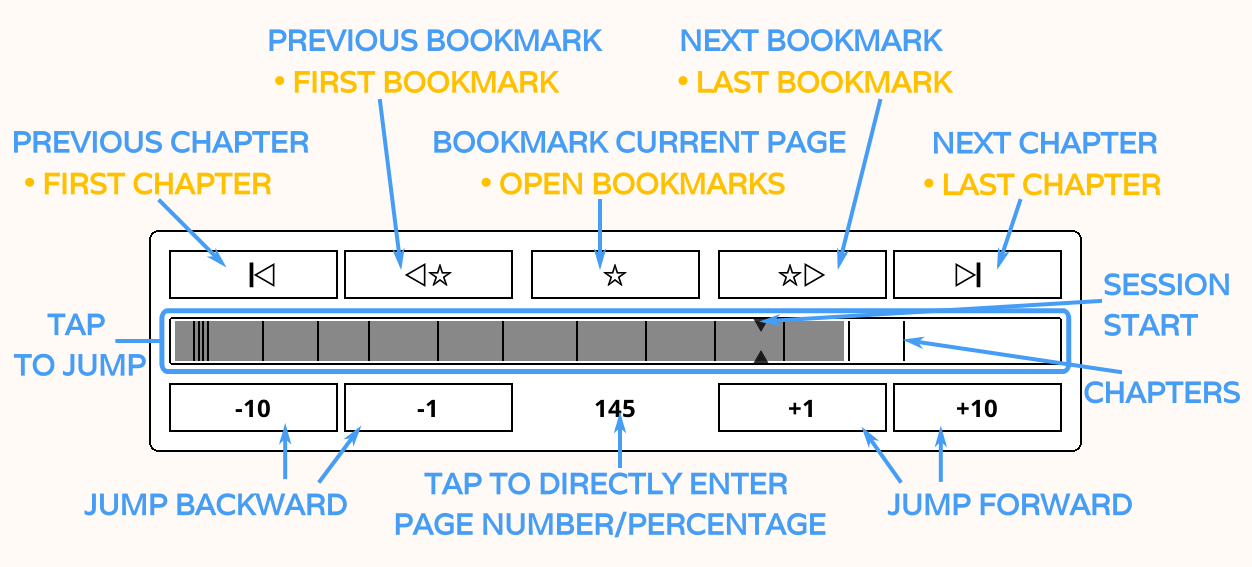
Giải thích về các mục được đánh số (nhấn và giữ sẽ được in đậm):
- Nhảy đến đầu chương trước / Nhảy đến trang đầu tiên của cuốn sách
- Nhảy đến dấu trang trước / Nhảy đến dấu trang đầu tiên trong sách
- Đánh dấu trang hiện tại / Mở hộp thoại đánh dấu trang
- Nhảy đến dấu trang tiếp theo / Nhảy đến dấu trang cuối cùng trong sách
- Nhảy đến đầu chương tiếp theo / Nhảy đến trang cuối cùng của cuốn sách
- Nhảy lùi (-) hoặc tiến (+) bao nhiêu trang
- Con số này hiển thị số trang hiện tại. Nếu bạn chạm vào nó, một hộp thoại sẽ mở ra cho phép bạn nhập số trang hoặc phần trăm để nhảy trực tiếp. Nếu bạn nhấn và giữ, bạn sẽ quay lại trang mà bạn đã mở tiện ích đọc lướt. Điều này hữu ích, ví dụ, nếu bạn muốn kiểm tra nhanh một phần khác của cuốn sách và quay lại phần đọc hiện tại.
- Đây là thanh tiến trình. Các đường kẻ mảnh là dấu chương, hiển thị phần đầu của các chương. Bạn có thể chạm vào thanh tiến trình này để chuyển đến phần đó của sách. Các mũi tên nhỏ là mũi tên bắt đầu phiên đọc, đánh dấu vị trí bạn bắt đầu đọc sách này trong phiên đọc hiện tại. Các mũi tên này sẽ trở lại trạng thái ban đầu khi bạn chuyển đổi giữa các sách.
- Nút này trong tiện ích đọc lướt gọn nhẹ hoạt động giống như chức năng nhấn và giữ của mục số 7. Nó đưa bạn trở lại trang bạn đã mở tiện ích đọc lướt. Điều này hữu ích, ví dụ, nếu bạn muốn kiểm tra nhanh một phần khác của cuốn sách và quay lại phần đọc hiện tại.
KOReader có thể hiển thị ranh giới chương trong tài liệu của bạn trên Tiện ích SKIM và Thanh tiến trình.
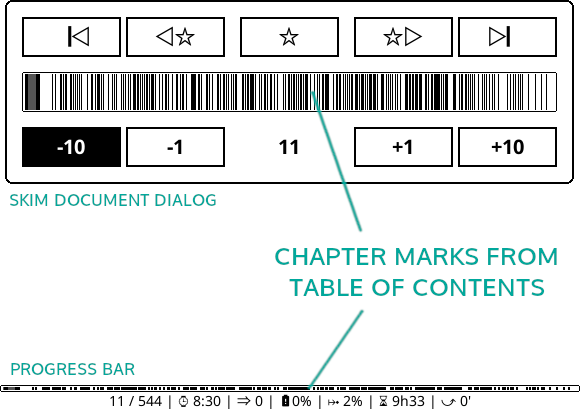
Nếu tài liệu của bạn có quá nhiều cấp tiêu đề, các dấu chương có thể trông dày đặc như ví dụ trên. Bạn có thể thay đổi độ sâu của các cấp dấu Mục lục hiển thị bằng cách:
/ Cài đặt / Thanh tiến trình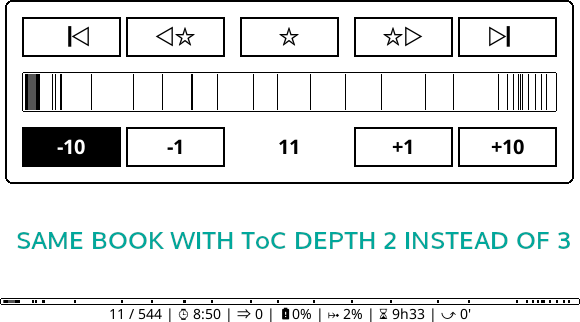
Bạn cũng có thể sử dụng ToC giảm này cho:
- tiêu đề chương (nếu nó được hiển thị trên Thanh trạng thái)
- điều hướng chương
- ước tính thời gian đọc còn lại
Các tùy chọn này nằm trong cùng một menu.
Nếu tài liệu của bạn không có Mục lục, bạn có thể bật MỤC LỤC THAY THẾ. Khi cài đặt này được bật, KOReader sẽ xây dựng Mục lục từ các tiêu đề tài liệu (nếu có) hoặc từ các tệp HTML riêng lẻ trong EPUB. Nhấn và giữ mục menu này để biết thêm thông tin:
/ Cài đặt / Mục lục thay thếBạn có thể tìm thêm thông tin về các công cụ mục lục có sẵn trong KOReader trong phần liên quan của hướng dẫn này: CÔNG CỤ MỤC LỤC
After learning how to navigate, we will now learn how to mark pages in a document. This will allow us to quickly jump between different parts of our document.

If there is a page in a document that you frequently jump to (for example Reference pages section of a book), you can pin this page to easily jump there. You can have only one pinned page per book, so if you need more places to jump, check the Bookmarks feature below.
How to pin/unpin a page:
- Open the Skim widget.
- Press the page number in the Skim widget.
- A dialog will open and you will see the Pin current page button there. Press normally to pin the page or long-press to remove the pin.
You can reach this dialog from this menu too, which you can also assign a gesture to reach:
TOP MENU / / Go to page
How to jump to your pinned page:
- Open the Skim widget.
- Press the page number in the Skim widget.
- Press the Go to pinned page button in the opening dialog.
How to go back:
After jumping to the pinned page, you can return to your previous reading position with this menu action:
/ Quay lại vị trí trước đóAlso you can use the swipe left then right single finger swipe to go back.
Pinning/jumping is much faster if you assign Gestures to these actions:
- For example you can assign a gesture to the Pin current page action.
- Another gesture to the Go to pinned page action.
- And some other gesture to the Back to previous location
Now you can quickly pin a page, jump to it when reading and go back with just three taps. You can also add these actions to your Quick Menu of course.

You can add (and remove) a bookmark by tapping the top right corner of a page. This is the equivalent of folding the corner of the page on a printed book and shows a similar icon at the corner when you add a bookmark.
You can access your bookmarks from the Bookmarks window and then tap on the bookmarks to jump to the relevant page:
/ BookmarksYou can open this window quickly by swipe left with double finger gesture or up then left single finger swipe.
Bản đồ sách là một tính năng mạnh mẽ và độc đáo của KOReader, rất hữu ích để có cái nhìn tổng quan về một cuốn sách. Ví dụ: nếu bạn đang đọc một cuốn sách theo kiểu phi tuyến tính bằng cách bỏ qua một số phần để đọc sau, sẽ rất khó để theo dõi tiến trình của bạn. Bản đồ sách có thể hiển thị những phần nào của cuốn sách bạn đã đọc, chỉ trong nháy mắt.
Ngoài ra bạn có thể:
- Xem bạn đã dành bao nhiêu thời gian cho mỗi trang (nếu plugin Thống kê đọc được bật)
- Kiểm tra những trang nào có dấu trang, đánh dấu nổi bật và ghi chú
- Điều hướng trực tiếp đến bất kỳ phần nào của cuốn sách như WIDGET SKIM
Bạn có thể truy cập Book Map thông qua menu và cũng có thể chỉ định cử chỉ để truy cập nhanh hơn:
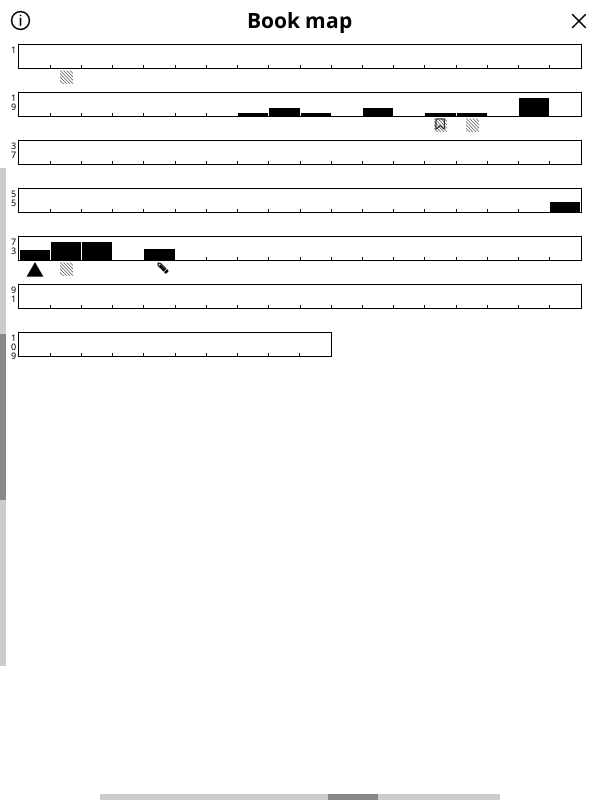
/ Bản đồ sáchKhi bạn mở Bản đồ Sách lần đầu tiên khi đọc sách, nó sẽ ở chế độ Chế độ xem Lưới, hiển thị tất cả các chương trên một màn hình duy nhất để cung cấp cái nhìn tổng quan ban đầu tốt nhất về nội dung sách. Để biết thông tin chi tiết về cách sử dụng, hãy chạm vào biểu tượng thông tin ở góc trên bên trái. Bạn có thể đóng Bản đồ Sách bằng cách chạm X ở góc trên bên phải hoặc bằng bất kỳ thao tác vuốt nhiều lần nào (LÊN-XUỐNG, TRÁI-PHẢI, v.v.).
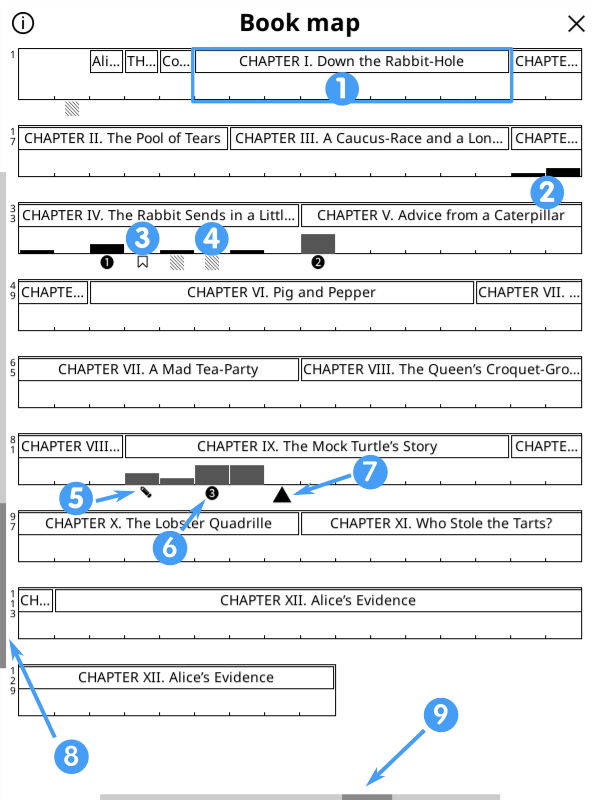
- Ranh giới chương
- Thanh màu đen biểu thị số trang đã đọc. Thanh càng cao nghĩa là thời gian đọc trang càng lâu.
- Biểu tượng dấu trang hiển thị các trang đã đánh dấu như tên gọi.
- Biểu tượng hình vuông sọc hiển thị các trang có phần nổi bật.
- Biểu tượng bút chì hiển thị các trang có ghi chú.
- Các số trong vòng tròn hiển thị vị trí trước đó của bạn. Khi bạn chọn Quay lại vị trí trước đó từ menu, bạn sẽ quay lại đây theo thứ tự.
- Hình tam giác hiển thị trang hiện tại của bạn.
- Thanh cuộn dọc hiển thị chế độ xem hiện tại của bạn.
- Thanh cuộn dọc hiển thị chiều rộng trang hiện tại của bạn.
Bạn có thể tùy chỉnh Bản đồ sách bằng cách thay đổi các tùy chọn sau:
- Trước tiên, hãy thử vuốt TRÁI và PHẢI dọc theo cạnh dưới của màn hình để thay đổi chiều rộng của các cột biểu thị trang và quan sát cách nó thay đổi tỷ lệ bản đồ.
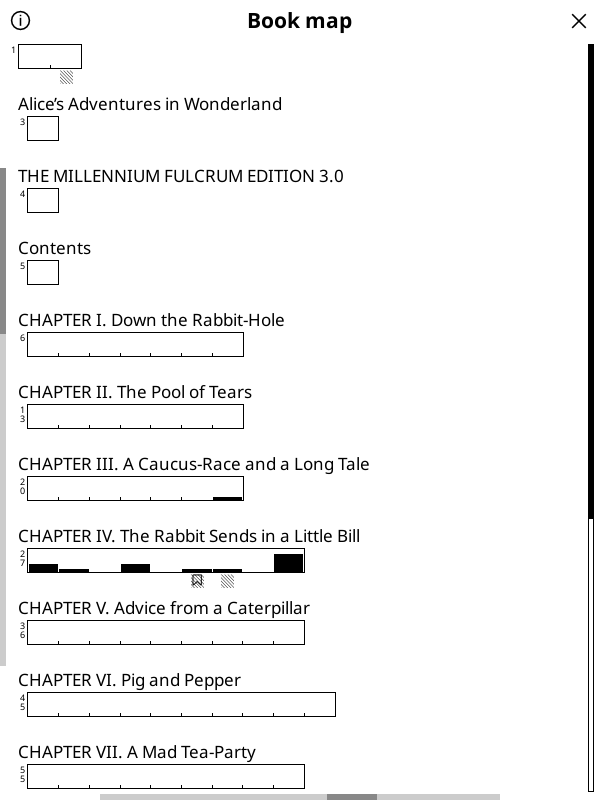
- Sau đó thử vuốt LÊN và XUỐNG dọc theo cạnh trái của màn hình để thay đổi độ sâu của tiêu đề chương và chuyển sang Chế độ xem phẳng. Xem ví dụ bên dưới.
Ngoài Chế độ xem lưới mặc định ở trên, tại đây bạn có thể thấy Chế độ xem phẳng ở bên trái và Chế độ xem lưới không có tiêu đề chương ở bên phải. Lưu ý thanh cuộn dọc bên trái thay đổi giữa các chế độ xem. Nếu bạn muốn chuyển về chế độ xem mặc định, bạn có thể nhấn và giữ biểu tượng thông tin ở góc trên bên trái.
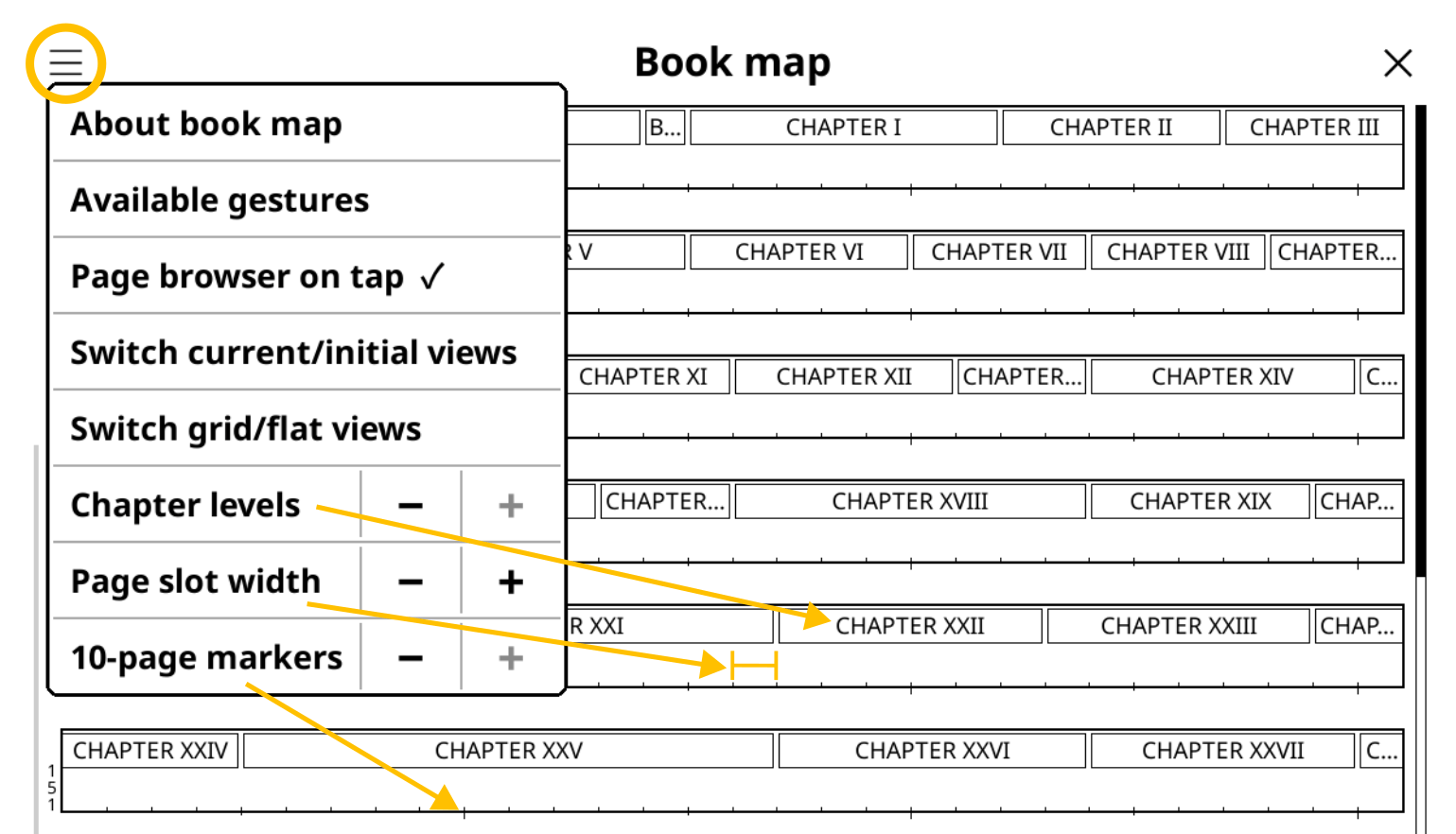
Khi bạn chạm vào biểu tượng menu trên màn hình Bản đồ sách, bạn sẽ thấy menu ở trên. Các tùy chọn menu được giải thích bên dưới:
- Giới thiệu về bản đồ sách: Giải thích ngắn gọn về cách sử dụng bản đồ sách và mô tả biểu tượng.
- Các cử chỉ khả dụng: Các cử chỉ bạn có thể sử dụng để thay đổi cài đặt của Bản đồ sách thay vì sử dụng menu này.
- Trình duyệt trang khi chạm: Nếu tùy chọn này được chọn, khi bạn chạm vào một trang trong Bản đồ sách, Trình duyệt trang sẽ mở ra. Thao tác này sẽ hiển thị tổng quan về khu vực bạn đã chọn. Nếu bạn tắt tùy chọn này, một cú chạm trong Bản đồ sách sẽ đưa bạn trực tiếp đến trang đó. Tuy nhiên, hãy nhớ rằng, tùy thuộc vào các yếu tố như kích thước màn hình, độ nhạy của màn hình cảm ứng, độ chính xác của thao tác chạm, v.v., bạn có thể kết thúc ở các trang liền kề.
- Chuyển đổi chế độ xem hiện tại/ban đầu: Nếu bạn đã tùy chỉnh chế độ xem Bản đồ sách, chạm vào đây để chuyển đổi giữa chế độ xem mặc định và chế độ xem tùy chỉnh của bạn.
- Chuyển đổi chế độ xem lưới/phẳng: Chuyển đổi giữa các chương riêng biệt hoặc chế độ xem chương liên tục.
- Cấp độ chương: Thay đổi độ sâu của các cấp độ chương/phụ chương.
- Chiều rộng khe trang: Làm cho mỗi khe trang rộng hơn hoặc hẹp hơn.
- Dấu trang mỗi 10 trang: Khi bạn tăng giá trị này, đầu tiên nó sẽ thêm dấu trang vào mỗi trang thứ 10, sau đó nó sẽ làm chúng lớn hơn và cuối cùng sẽ thêm dấu trang vào mỗi trang thứ 5.
Bạn có thể sử dụng Trình duyệt Trang để điều hướng giữa các trang như trong album ảnh bằng cách hiển thị hình thu nhỏ của các trang dưới dạng lưới. Bạn có thể mở Trình duyệt Trang bằng cách chạm vào Bản đồ Sách hoặc từ menu. Bạn cũng có thể gán cử chỉ để truy cập dễ dàng hơn.
/ Trình duyệt trang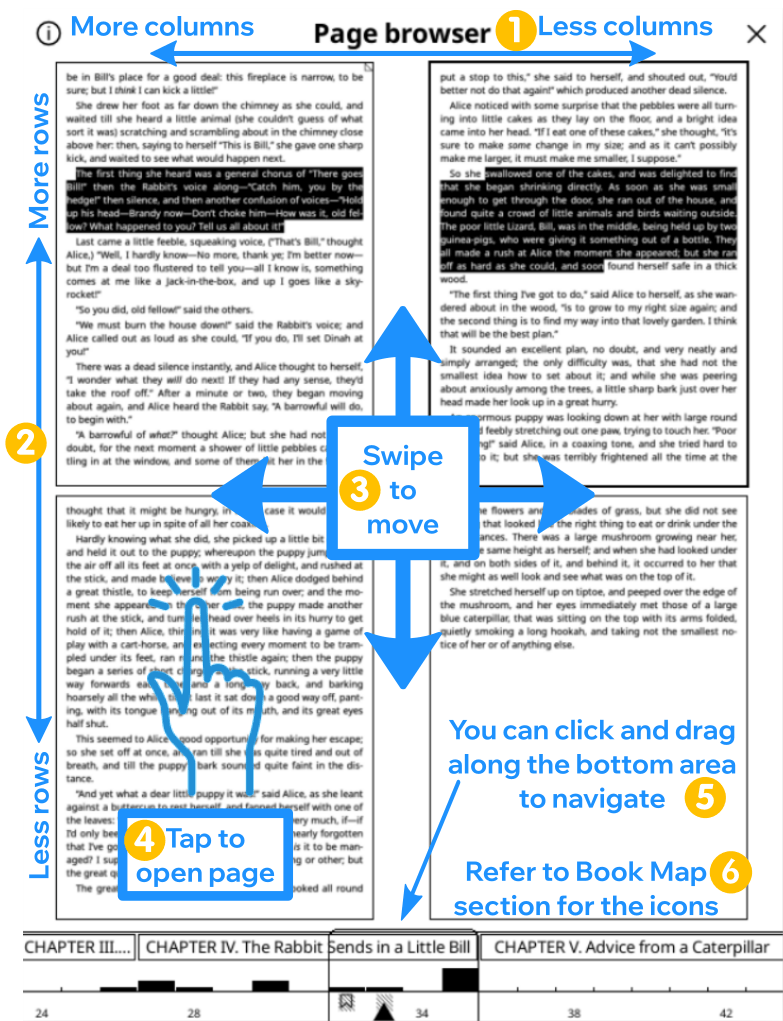
Cách sử dụng Page Browser được giải thích bên dưới. Bạn cũng có thể chạm vào nút menu hamburger góc trên bên trái trên màn hình này để xem giải thích. Nhấn và giữ nút đó sẽ thêm/xóa tiêu đề chương khỏi thanh bên dưới.
- Vuốt trái/phải qua cạnh trên này để tăng/giảm số lượng cột.
- Vuốt lên/xuống trên cạnh trái này để tăng/giảm số lượng hàng.
- Vuốt vùng trang để di chuyển các trang đã xem. Lên/xuống để cuộn một hàng (ví dụ là 2 trang), trái/phải để cuộn một màn hình (ví dụ là 4 trang).
- Chạm vào bất kỳ trang nào để mở trang đó ở chế độ đọc.
- Ở khu vực dưới cùng, chạm vào một trang sẽ tập trung chế độ xem hình thu nhỏ trên trang đó. Vuốt trái/phải sẽ nhảy một chiều rộng sọc.
- Các biểu tượng ở khu vực bên dưới giống với các biểu tượng được sử dụng trong Bản đồ sách và được giải thích trong phần đó.
Bản đồ sách và trình duyệt trang có giao diện thay thế với cách phối màu khác nhau mà bạn có thể kích hoạt từ menu hamburger. Giao diện này sử dụng màu sắc xen kẽ cho tiêu đề chương để ranh giới chương hiển thị rõ hơn trong Bản đồ sách và Trình duyệt trang. Tuy nhiên, việc sử dụng màu xám trong giao diện này đòi hỏi phải chuyển sang màu đen nên có thể gây mất tập trung cho một số người dùng. Bạn có thể thử cả hai và chọn giao diện bạn thích.
Page numbers in KOReader status bar behave differently depending on the document type; some are fixed, while others adjust dynamically. In the image below, you can see an overview of the page numbering system of KOReader. You can come back to this chart while reading this section.
As you can see, documents that KOReader is able to open, can be divided into two categories which we will explain below:
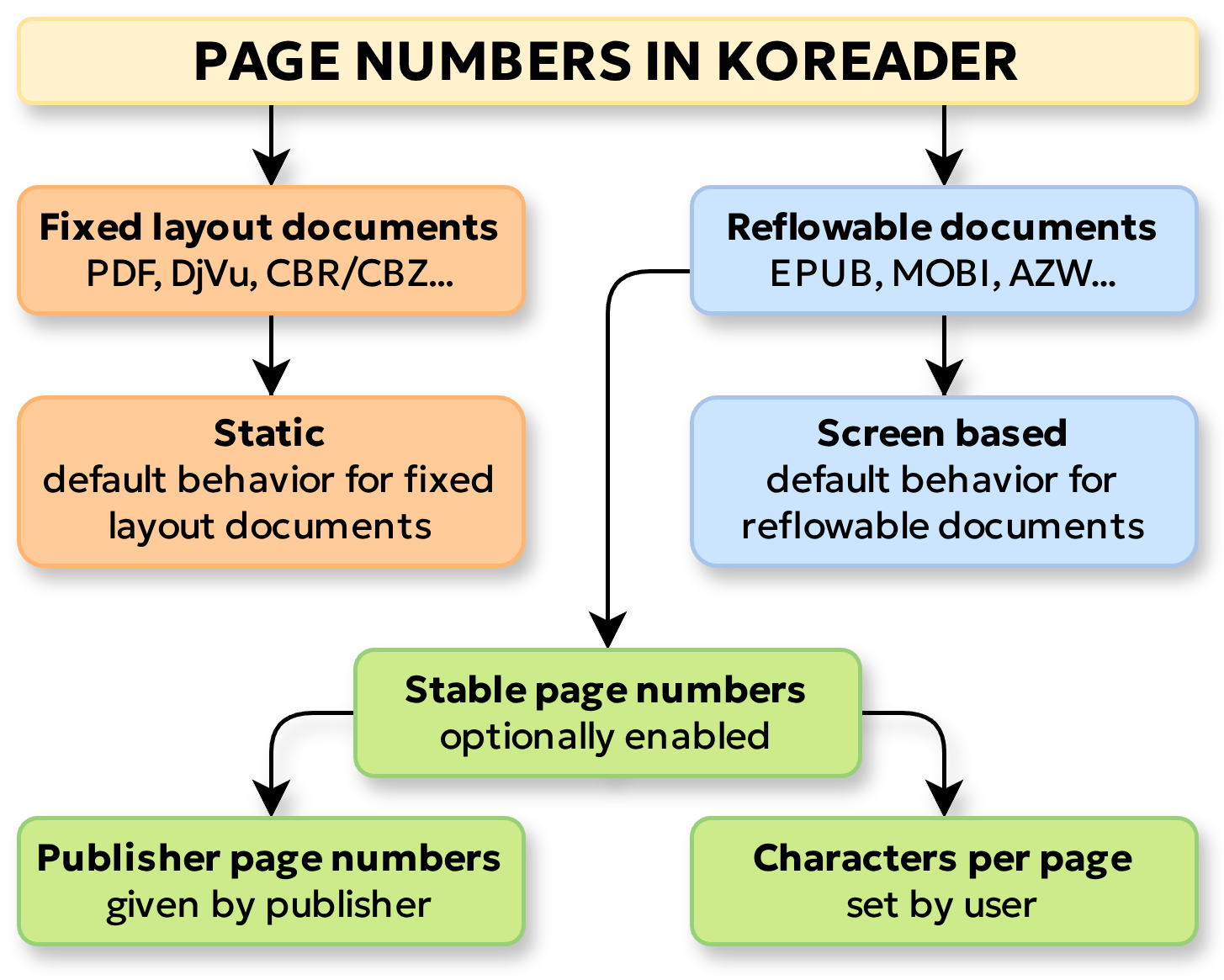
PDF, DjVu and CBR/CBZ are examples of this type of documents. Also known as non-reflowable, these documents has a static layout. This means, every element on the page (text and image) is precisely positioned and their position never changes, whether you are reading it on a small screen or big. The design that you see, is always an exact replica of a printed page.
Fixed-layout documents have only static page numbers. When you open these type of documents in KOReader, page numbers that you see in the status bar, belong to the document itself. Static page numbers don't change with the type or screen size of the reader device.
EPUB, MOBI, AZW, HTML are examples of this type of documents. The layout of these documents is not fixed. This means, the text and other content can adapt (reflow) to fit the size of the screen or window that you are viewing the document in.
You can imagine these type of documents as very long text files or web pages, which naturally don't have page breaks. When you open these documents, KOReader calculates the page numbers on the first opening by dividing this long document into screen sized pages. As a result of this, if you open a document on a 10-inch reader, your book will have less pages than a 6-inch reader because more words can fit on a single page of bigger screen (more words per page = less pages in total).
This also means that if you change the appearance of the text, for example by making the font bigger, this will change your page numbers. Because with a bigger font size, less text will fit on the screen, increasing the total number of pages.
Due to their changing nature, reflowable document page numbers are not very useful for referencing. When you open a PDF file (which is a fixed-layout document) on your e-reader and on your computer at the same time, page 42 will always show the same content on both devices. But for an EPUB file, page 42 on one device will be different from the other.
So now you might ask: "Is it possible to have non-changing page numbers on a reflowable document like EPUB?" Yes it is possible with the stable page numbers feature. There are two types of stable page numbers in KOReader:
- Publisher page numbers:
KOReader hỗ trợ tính năng Số trang tham chiếu cho phép nhà xuất bản nhúng số trang từ sách in trực tiếp vào phiên bản sách điện tử. Khi bạn bật tính năng này, KOReader sẽ không tự tính toán số trang. Thay vào đó, nó hiển thị cho bạn số trang được nhúng từ nhà xuất bản. Điều này có nghĩa là số trang bạn thấy trên Thanh trạng thái sẽ khớp với phiên bản sách in.
Bạn có thể bật tính năng này từ:
/ Settings / Stable page numbers / Use stable page numbersIf you also check the Show stable page numbers in margin option from the same menu, these publisher page numbers will be shown next to the text in a small font.
- Characters per page:
What if your book doesn't have publisher page numbers (majority of them don't) but you still need stable page numbers?
Then you can enable the characters per page feature of KOReader. When you use this feature, KOReader calculates the page numbers according to a defined number of characters per page (instead of your screen size). So, for example you can set KOReader to "count 1500 characters as a single page" (default value of this setting which roughly equals to 250 words in English language). And approximately 250 words is the single page of a standard mass market paperback/PA5 format book.
So when you enable this feature, your page count will be similar to a real book printed at the mentioned size. Of course you can change this characters per page setting from the menu to simulate different book sizes.
If you have the printed version of a book, you can adjust the characters per page number to match the total page numbers to the printed book so it would be easier to find a passage in the other version.
When you enable the stable page numbers for a document, these changes happen:
- Your status bar switches to stable page numbers for the read/remaining/total page counts.
- File browser shows stable page numbers for this document for the total page count.
- Bookmarks, Table of Contents and Page browser shows stable page numbers.
- If you export your highlights from this document, export file will have the stable page numbers for the highlight and note locations.
Một số sách điện tử bạn gặp có thể không có mục lục (Mục lục) phù hợp. Tùy thuộc vào cách biên soạn sách, bạn có thể gặp phải những vấn đề về Mục lục sau:
- Không có Mục lục trong sách, vì vậy bạn không thể chuyển giữa các chương hoặc xem thời gian đọc còn lại
- Có Mục lục nhưng không hữu ích lắm vì có tiêu đề chương sai hoặc thiếu
KOReader có một số tính năng mà bạn có thể sử dụng khi đọc sách có mục lục có vấn đề.
Lưu ý rằng Mục lục thay thế không khả dụng trên tài liệu có bố cục cố định như PDF, DJVU, v.v. vì nó yêu cầu thẻ HTML để tạo Mục lục. Các tính năng Mục lục tùy chỉnh và Luồng ẩn tùy chỉnh khả dụng trên mọi loại tệp.
Tính năng đầu tiên là Mục lục thay thế mà bạn có thể tìm thấy trong:
/ Cài đặt / Mục lục thay thếMục lục thay thế sẽ cố gắng tạo Mục lục từ các tiêu đề trong sách của bạn (từ thẻ H1 đến H6 trong các tệp HTML trong EPUB). Nếu sách của bạn không chứa bất kỳ tiêu đề nào, nó sẽ cố gắng tạo Mục lục từ các đoạn tài liệu (các tệp HTML riêng lẻ trong sách EPUB của bạn) để trỏ đến phần đầu của mỗi tệp.
Bạn có thể chọn mức tiêu đề nào sẽ đưa vào (hoặc bỏ qua) trong Mục lục của mình từ menu này:
/ Điều chỉnh kiểu / Khác / Gợi ý Mục lục thay thếTính năng mục lục tùy chỉnh cho phép bạn tạo Mục lục riêng từ các phần đã chọn trong sách. Mục lục này chỉ có thể chứa một cấp độ, do đó bạn không thể thêm chương phụ khi sử dụng tính năng này. Để tạo Mục lục riêng, trước tiên hãy bật:
/ Cài đặt / Mục lục tùy chỉnhSau khi bật tính năng này, các mục menu mới sẽ được thêm vào giao diện người dùng, cho phép bạn chọn chương. Bạn có thể thêm chương vào Mục lục từ hai nơi:
- Từ phần tô sáng: Khi đang đọc sách, hãy chọn một đoạn văn bản như thể bạn đang tô sáng nó hoặc nhấn và giữ một từ. Trong menu bật lên, bạn sẽ thấy mục Bắt đầu chương mục lục. Khi nhấn vào mục này, bạn sẽ thấy một hộp thoại yêu cầu bạn nhập tiêu đề chương. Văn bản bạn đã chọn sẽ được nhập sẵn vào hộp thoại. Chỉnh sửa tiêu đề nếu cần và nhấn tạo.
- Từ trình duyệt Trang: Mở trình duyệt Trang qua
/ Trình duyệt trangNhấn và giữ hình thu nhỏ của trang mà bạn muốn làm phần mở đầu cho chương và chọn mục Bắt đầu chương mục lục từ menu bật lên. Bạn sẽ thấy một hộp thoại yêu cầu bạn nhập tiêu đề chương.
Khi bạn hoàn tất việc tạo Mục lục và không muốn thấy các nút bổ sung này, bạn có thể tắt chúng bằng cách bỏ chọn:
/ Cài đặt / Tính năng bố cục tùy chỉnh / Chế độ chỉnh sửaViệc tạo Mục lục này sẽ không làm thay đổi Mục lục gốc đi kèm với sách của bạn. Bạn có thể xóa Mục lục tùy chỉnh từ cùng menu này (trong trường hợp bạn muốn tạo mục lục mới). Và bạn có thể tắt hoàn toàn tính năng này theo cách tương tự như đã bật nếu muốn quay lại Mục lục gốc. Lưu ý rằng nếu bạn tắt tính năng này sau khi tạo Mục lục tùy chỉnh để quay lại mục lục gốc, Mục lục tùy chỉnh của bạn sẽ không bị xóa. Bạn vẫn có thể chuyển đổi giữa mục lục gốc và mục lục tùy chỉnh.
Một số sách hoặc tài liệu có thể chứa chú thích dài hoặc phần thư mục. Ví dụ, một cuốn sách khoa học dài 250 trang nhưng 50 trang cuối là Phụ lục, Mục lục và Tài liệu tham khảo. Thông thường, những trang này được bao gồm trong thanh tiến trình và tính toán thời gian đọc vì chúng là một phần của cuốn sách. Tuy nhiên, nhìn chung, những phần này chỉ là tài liệu tham khảo và chưa được đọc hết, vì vậy bạn có thể muốn loại trừ chúng để số trang còn lại và ước tính thời gian chính xác hơn. Hoặc có thể bạn có một tuyển tập truyện ngắn chứa một số truyện bạn đã đọc. Tính năng Luồng ẩn tùy chỉnh của KOReader cho phép bạn loại trừ những phần này trong sách.
Hãy xem hình ảnh để biết tổng quan về quy trình. Các bước sẽ được giải thích sau hình ảnh:
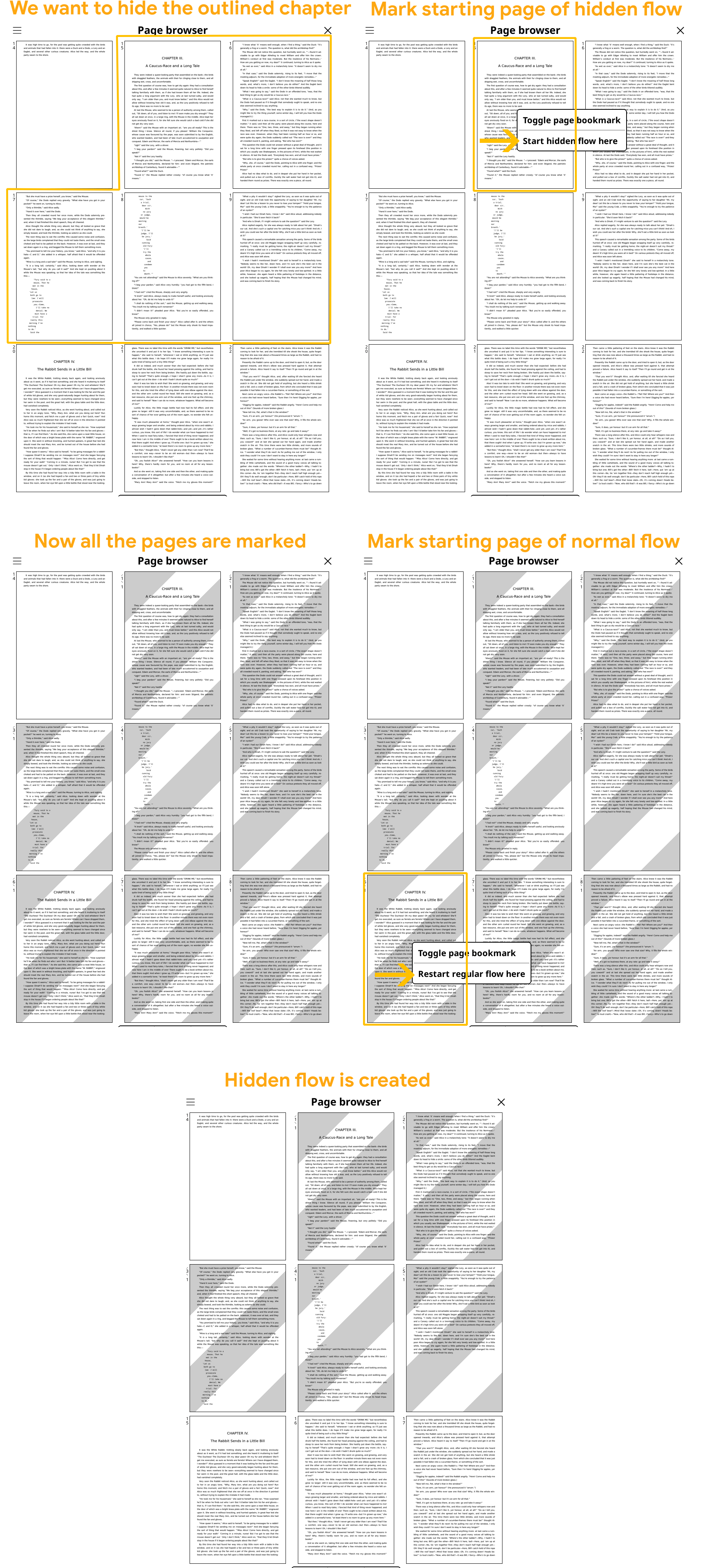
Cách loại trừ một phần bằng cách tạo luồng ẩn:
- Đi đến trang đầu tiên của phần bạn muốn loại trừ
- Mở Trình duyệt trang thông qua:
MENU HÀNG ĐẦU / / Trình duyệt trang
- Nhấn và giữ hình thu nhỏ của trang mà bạn muốn làm phần đầu của phần bị loại trừ và chọn mục Bắt đầu luồng ẩn tại đây từ menu bật lên.
- Bạn sẽ thấy các trang bắt đầu từ phần bạn chọn hiện có nền màu xám gạch chéo.
- Bây giờ, hãy chuyển đến trang cuối cùng của phần đã loại trừ. Bạn có thể điều hướng đến đó bằng Trình duyệt trang hoặc sử dụng các cách khác như Bản đồ sách, tiện ích Skim, v.v.
- Khi bạn đến trang cuối cùng của phần bị loại trừ, hãy mở lại Trình duyệt trang (nếu bạn chưa mở trình duyệt này).
- Tìm trang cuối cùng của phần ẩn và nhấn giữ vào trang tiếp theo. Chọn Khởi động lại luồng thông thường tại đây từ menu bật lên. Bạn sẽ thấy nền của các trang còn lại sẽ trở về màu bình thường, báo hiệu sự kết thúc của luồng ẩn và sự bắt đầu của luồng thông thường.
Làm việc với các phần ẩn:
Khi bạn tạo một phần luồng ẩn như mô tả ở trên, hành vi của KOReader sẽ tương tự như tình huống khi bạn xóa một phần của một cuốn sách giấy bằng cách cắt nó ra:
- Các phần luồng ẩn này sẽ bị bỏ qua khi lật trang. Ví dụ: giả sử bạn đã tạo một luồng ẩn cho Chương 10. Bây giờ bạn đang ở trang cuối của Chương 9. Khi lật trang, bạn sẽ thấy Chương 11.
- Việc đánh số trang sẽ tiếp tục như thể các phần luồng ẩn này không tồn tại.
- Những phần ẩn này sẽ không được hiển thị trên Thanh tiến trình của bạn (nhưng hãy đọc phần giải thích bên dưới) và sẽ không được tính vào thời gian đọc. Tuy nhiên, chúng vẫn sẽ hiển thị trong tiện ích Skim.
- Việc theo các liên kết trực tiếp đến các trang được bao gồm trong các phần luồng ẩn này vẫn hoạt động. Bạn cũng có thể truy cập các phần này từ Mục lục, Sơ đồ sách, Trình duyệt trang, Tiện ích đọc lướt.
Như đã đề cập ở trên, các luồng ẩn của bạn sẽ bị loại khỏi Thanh tiến trình. Tuy nhiên, nếu bạn chuyển đến một trong các phần ẩn bằng bất kỳ phương pháp nào được đề cập ở trên, thanh tiến trình của bạn sẽ tạm thời trở thành thanh tiến trình của phần ẩn đó. Bạn có thể hình dung điều này như thể thanh tiến trình đang phóng to phần luồng ẩn đó. Nếu bạn thoát khỏi phần ẩn này bằng cách lật trang ở cuối hoặc sử dụng các công cụ điều hướng khác, thanh tiến trình sẽ trở lại hiển thị toàn bộ cuốn sách (và các luồng ẩn tùy chỉnh của bạn sẽ không hiển thị nữa).
Xóa và dọn dẹp các phần ẩn:
Bạn có thể xóa từng phần luồng ẩn khỏi Trình duyệt trang theo cách bạn đã tạo chúng. Bạn cũng có thể xóa tất cả chúng cùng lúc bằng mục menu:
/ Cài đặt / Tính năng bố cục tùy chỉnh / Xóa tất cả các trang đã đánh dấuKhi bạn tạo luồng ẩn bằng cách gắn thẻ các trang là Bắt đầu luồng ẩn hoặc Khởi động lại luồng thông thường, một số luồng đã tạo trước đó có thể ngừng hoạt động. Ví dụ: trong trường hợp bạn tạo Bắt đầu luồng ẩn trước một Bắt đầu luồng ẩn hiện có vài trang, luồng hiện có đó sẽ không còn hoạt động nữa. Các thẻ chồng chéo hoặc lỗi thời này được ghi nhớ cho các mục đích thực tế. Một lần nữa, trong ví dụ trước, nếu bạn kết thúc luồng ẩn thứ hai trước luồng ẩn Bắt đầu hiện có nhưng không còn hoạt động nữa, luồng đã bị vô hiệu hóa này sẽ lại hoạt động. Bạn có thể xóa tất cả các dấu hiệu không hoạt động này nếu chúng ảnh hưởng đến luồng tùy chỉnh của bạn, hoặc sau khi bạn hoàn tất việc tạo luồng ẩn và hài lòng với kết quả:
/ Cài đặt / Tính năng bố cục tùy chỉnh / Xóa các trang được đánh dấu không hoạt độngAfter learning the basics of KOReader from the previous section, now you want to start reading probably. But before that, why not customize the appearance of your book to make it look really nice.
In this section, we will do a step-by-step "digital typesetting" to make your e-book look more like a printed book. Aim of this tutorial is to get you familiar with the KOReader's text appearance settings so you can change them according to your taste later.
Here are the steps:
- Get a nice font: First we need a font for our book which looks more like a printed book (and at the same time readable on an e-ink screen). If you have a favorite font, you can use that. Otherwise you can download one of our suggestions below. We have two fonts for different looks: serif and sans-serif (if you don't know what these mean, just click on the links to see the difference):
- If you like serif fonts, download Lusitana. This is an elegant classical serif typeface that is designed for reading long texts. You can download it from here.
- If you like sans-serif fonts, download Red Hat Text. This is a geometric sans typeface that prioritizes legibility. You can download it from here.
- Transfer the font to your device: If you don't know how, check this part of the guide and come back here after copying the font to your device: Using your own fonts. You should restart KOReader after transferring the font so it can add the font to the font list.
- Set your new font: Open your book and go to the menu you see below. Your newly added font should appear at the beginning of the font list. Select it:
MENU TRÊN CÙNG / / Phông chữ
- Disable Embedded Fonts: Now we have to disable this option by setting it to off so KOReader will use our selected font instead of the one included in the book. If the setting is grayed out so you can't change the setting, this means that there are no fonts embedded in this book so you can skip to the next step:
BOTTOM MENU / / Embedded fonts
- Adjust Font size: Now we will adjust our font size. For Lusitana 22.0 is a nice size. For Red Hat Text you can go down to 20.0. However, this is a personal preference, so you can set it to whatever looks best to you. Set the font size here:
BOTTOM MENU / / Font size
- Adjust Font weight: If you are using KOReader on an e-ink device, your text will look less black compared to the LCD/OLED screens. Generally fonts are not designed specifically for e-ink screens so we will fix this by making it darker with the Font weight setting. +1 is a good starting point. Some thin fonts might require +2. You can set it more precisely by tapping the three dots at the end of the setting line:
BOTTOM MENU / / Font weight
- Adjust Line spacing: Now we will adjust the Line spacing which determines the space between lines vertically. This setting varies between fonts depending on the character geometries. For Lusitana you can set it to 135 %. Red Hat Text with its more open characters, can afford a tighter 120 %. Set it here:
BOTTOM MENU /
 / Line Spacing
- Adjust Margins: At this point our text should look pretty nice. Now we will adjust the margins (empty white space around our text) as the last touch and finish our adjustments. Now open this menu and adjust the settings as you see below:
MENU DƯỚI /

- L/R Margins: Set to level 7
- Top Margin: Set to level 6
- Bottom Margin: Set to level 6
After all these settings, your book should look more like a printed book. You can make further adjustments to these settings if you wish.
So after all these settings, you might ask "Will my other books look like this too?" No, not automatically. Because all these changes are valid only for the current book.
Trong một số ứng dụng đọc sách, khi bạn thay đổi cài đặt, chẳng hạn như phông chữ được sử dụng cho sách, nó sẽ thay đổi toàn cục. Điều này có nghĩa là, nếu bạn thay đổi phông chữ mặc định thành Verdana, bất kỳ cuốn sách nào bạn mở tiếp theo, bao gồm cả những cuốn bạn đang đọc, sẽ được hiển thị bằng phông chữ Verdana này.
Cách tiếp cận của KOReader khác với cách này. Chúng tôi lưu cài đặt giao diện cho từng cuốn sách. Điều này cho phép bạn linh hoạt thay đổi cài đặt cho cuốn sách hiện tại mà không ảnh hưởng đến các cuốn sách khác. Ví dụ: nếu bạn có một số sách giả tưởng, bạn có thể thay đổi phông chữ sang kiểu thời trung cổ chỉ dành riêng cho những cuốn sách này. Hoặc bạn có thể thiết lập một số sách mở ở chế độ ngang hoặc hai cột.
So this is how KOReader works:
- KOReader settings like font size, line spacing etc. have default values.
- If you open a new book, KOReader refers to these default values to set the appearance of your book.
- When you make changes in a book, like adjusting the text size, they affect only this specific book. Because your changes won't modify the default values, so newly opened books won't be affected.
- But you have the ability to save your changes as defaults and when you do this, they will be used for the newly opened books too.
Let's see on an example:
During this exercise, we increased the Font weight of our book to +1.00. Now open the Font weight menu and press the three dots at the end of the Font weight setting line. A dialog window will open and you will see this: Default value: +0.00. This means that when you open another book, its font weight will still be 0 (Default value), instead of +1 as we have set before.
So to make a setting permanent, you have to set it as default. There are two methods in KOReader for setting these default values:
- Setting individual settings as defaults
- Setting "all of the settings" as defaults at once
Settings in KOReader generally can be set as default with a long-press. Have a look at the screenshot below:
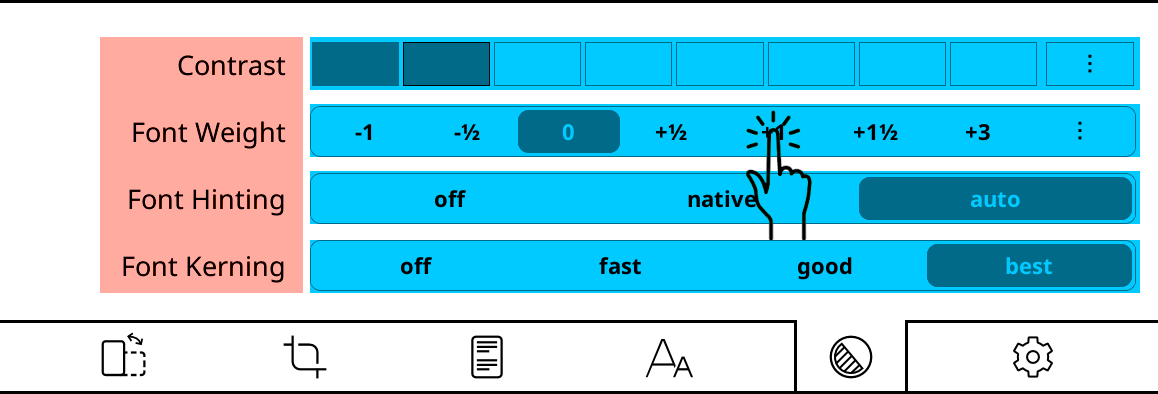
Values on the right side marked in blue can be long-pressed to set them as defaults. Let's say you want to make the text bolder. If you press on +1 normally, it will change only for this book. But if you long-press on it, you will see this dialog:
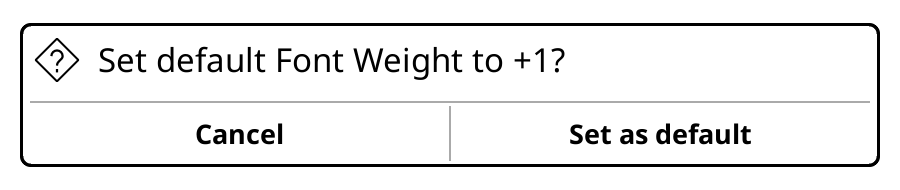
If you press the Set as default button, this book and the books that you will open in the future will have +1 font weight.
This "long-press to set as default" rule works in menus too. For example when changing the font from the top menu:
- short press = change the font only for this book
- long-press = change the font for this book and all the future books
Default values have a star (★) in the menu system or shown with a black border around the indicators as seen below:
Remember that, the books that you have already opened will keep their own settings. Changing defaults don't affect them.
You also have the ability to set all of the current book settings as defaults instead of one-by-one. This is useful if you make many changes to a book and you want all your books to look like this one.
Bạn có thể lưu các thay đổi của mình dưới dạng mặc định bằng cách chọn:
/ Document settings / Save document settings as defaultThis will overwrite all the settings with the current document's settings. So all the books that you will open after pressing this menu item will look exactly like your current book.
But what we can do about already opened books? Well, if you pressed the menu item above and have set your new defaults, you can easily apply them to any book now. Just open the book that you want to change, go to the same menu and press this item:
/ Document settings / Reset document settings to defaultKhi bạn nhấn vào tùy chọn này, cài đặt sách hiện tại của bạn sẽ thay đổi thành mặc định mới nhất mà bạn đã thiết lập. Đừng lo lắng, thao tác này chỉ thay đổi giao diện của sách. Vị trí đọc, phần đánh dấu, ghi chú và dấu trang của bạn sẽ được giữ nguyên.
Ok, at this point you already know:
- How to change the individual settings of the current book
- How to set your changes as defaults so all books can use them
Now we will see another use case: Imagine that you have modified your defaults to your liking so whenever you open a new book, it now looks exactly as you want. And recently you started reading a fantasy fiction series. You decided to immerse yourself in the books so you installed a nice medieval looking font for this series (here is a nice one if you really need something like this). But since this is a very different font, you had to also change many settings like line spacing, font weight, margins etc.
To change all these settings for these fantasy books, you have two options according to what we have learned:
- You can change these settings for each book when you open them. This is very tedious, not a good solution.
- You can change settings for one book and use the Save document settings as default feature. But this will affect all the newly opened books, which we don't want. We only want to apply the medieval font settings to these few medieval books.
Luckily KOReader has a feature called Profiles that allows us to save a book's settings and apply them to other books (you can think of this like copy & paste).
Now going back to our scenario, after adjusting all the settings for your medieval fantasy book go here:
/ Hồ sơ / Mới với cài đặt tài liệu hiện tạiIt will ask you to name this profile. You can enter something like "Medieval Fiction" and save. By doing this, we created a profile named Medieval Fiction which includes the settings for the current book. Now you can see this newly created profile in the Profiles menu. To use this, you can open any book and run this profile and all the saved settings will be applied.
You can run this profile from:
- Profiles menu mentioned above
- With a Gesture
- From a Quick Menu
You can add your own fonts to KOReader and use them as the document font, status bar font and even as the user interface font (with a user patch).
KOReader supports these common font formats:
- TrueType - .ttf extension
- OpenType - .otf extension
- Web Open Font Format - .woff and .woff2 extension
Font files with these extensions can be directly copied to the /koreader/fonts/ folder on your device. Depending on your device, this copying procedure might differ. For example:
- On Kobo devices complete path is /mnt/onboard/.adds/koreader/fonts
- On PocketBook devices, make a directory for each font in /applications/koreader/fonts/ directory and copy your font there.
- On Android OS based devices, you can copy your fonts to these directories:
- Internal storage/Fonts - General font directory for all Android apps
- Internal storage/koreader/fonts - KOReader specific font directory.
- On Desktop version, you can copy your fonts to the location that you can see from the menu item shown below: Open fonts folder. Also if you turn on the Enable system fonts option from the same menu, KOReader can access all the fonts that are available to your operating system:
TOP MENU / / Font / Font settings / Open fonts folder
KOReader supports sub-directories for the Fonts directory, so you can copy font families as directories under this. After copying your fonts to the mentioned directories, restart KOReader. New fonts should appear at the beginning of the font list:
/ Phông chữ / Phông chữ / Cài đặt phông chữ / Tạo tài liệu thử nghiệm phông chữYou can change the font of status bar items from here:
/ Status bar / Configure items / Item fontYou can use any installed font for the status bar. If you need to display a lot of information while maintaining legibility, we suggest the DINish Condensed font. You can download it here and install using the same procedure explained above.
If you want to change the font of KOReader's user interface (menus and dialogs), you can do it with a user patch. Instructions are here: User interface font changer patch
These fonts look good on an e-ink screen due to their increased contrast:
Serif suggestions |
Sans Serif suggestions |
In the guide we have a Special Fonts section that might be useful if you need a font that is specifically developed for better legibility, Dyslexia or ADHD.
Also we suggest checking the WP Fonts project. It has the largest compilation of free/open-source fonts for KOReader, with bugfixes and other additions like kerning fixes, enabling ligatures and opentype features that weren't properly implemented, etc.
Monospace suggestion
Nếu bạn đang có ý định sử dụng phông chữ monospace của riêng mình, có lẽ bạn đã có một phông chữ yêu thích, vì vậy chúng tôi không đưa ra bất kỳ ví dụ nào ở đây. Tuy nhiên, bạn có thể tìm và so sánh nhiều phông chữ monospace tại programmingfonts.org
You can also discover more fonts on the Google Fonts website.
Trong các tài liệu HTML/CSS như EPUB, sách có thể chỉ định sử dụng phông chữ theo họ thay vì tên phông chữ cụ thể. Các họ này có thể là Serif, Sans-Serif, Monospace, Cursive, Fantasy, Emoji, Fang Song và Math. Ví dụ: trong sách, văn bản thông thường có thể được hiển thị bằng Sans-serif trong khi hộp thoại được hiển thị bằng phông chữ Serif. KOReader thường sử dụng phông chữ mặc định của bạn cho tất cả các họ này, ngoại trừ Monospace và Math (được xác định bởi kiểu của các nút văn bản, ví dụ: 'font-family: serif'). Nếu bạn muốn các họ này trông khác biệt, bạn có thể chỉ định phông chữ cụ thể cho chúng tại đây:
/ Phông chữ / Phông chữ họ phông chữĐể thay đổi phông chữ gia đình cho cuốn sách hiện tại, chỉ cần chạm vào tên phông chữ mong muốn. Nếu bạn muốn đặt phông chữ này cho tất cả các cuốn sách của mình, hãy chạm và giữ để đặt làm mặc định (★). Nếu một cuốn sách lạm dụng tính năng phông chữ gia đình này đến mức phông chữ mặc định của bạn hầu như không được sử dụng, bạn có thể tắt phông chữ gia đình đó cho cuốn sách này bằng cách bỏ chọn liên kết.
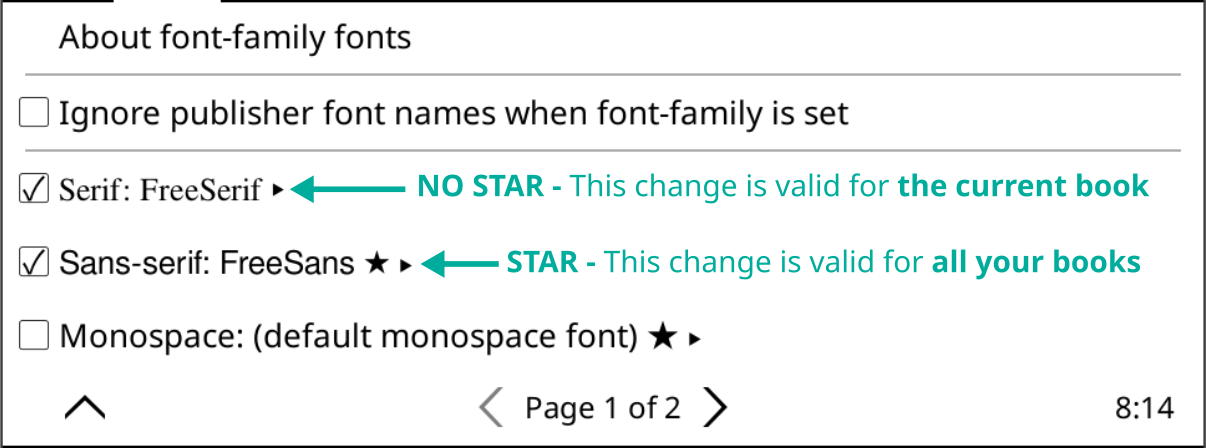
Nếu bạn thường xuyên chuyển đổi giữa các phông chữ (ví dụ: monospace cho sách lập trình và serif cho tiểu thuyết), có một giải pháp giúp việc này dễ dàng hơn so với việc phải vào menu mỗi lần. Bạn có thể tạo cấu hình cho phông chữ và tất cả các cài đặt liên quan đến phông chữ như khoảng cách dòng, độ tương phản, độ đậm, v.v. và thêm các cấu hình này vào Menu Nhanh. Chỉ với một thao tác, bạn có thể mở menu chọn phông chữ và thay đổi phông chữ như hình dưới đây:
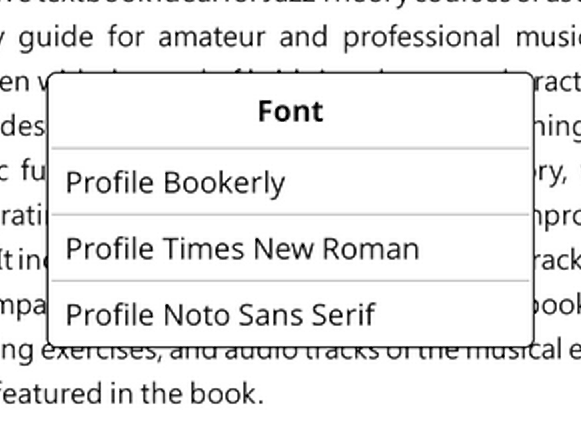
Kiểm tra phần MENU NHANH VÀ HỒ SƠ của hướng dẫn này để tìm hiểu cách thực hiện.
Nếu sách của bạn có các phần sử dụng phông chữ Monospace (như trong sách lập trình), văn bản Monospace có thể trông không cân xứng ngay cả khi về mặt kỹ thuật, nó có cùng kích thước với phần còn lại của sách. Điều này là do các số liệu đo phông chữ khác nhau. KOReader có một tùy chọn cho phép bạn điều chỉnh kích thước phông chữ Monospace tương ứng để khắc phục sự khác biệt này:
/ Phông chữ / Cài đặt phông chữ / Tỷ lệ phông chữ đơn cáchTại đây, bạn có thể tăng hoặc giảm kích thước phông chữ Monospace bằng cách điều chỉnh tỷ lệ của phông chữ theo phần trăm kích thước mặc định.
If you are having problems with the font weights when adding fonts to KOReader, this section can help you to understand how KOReader's font processing works:
- When starting up, KOReader compiles the available fonts by reading their embedded font metadata/info and classifies them according to family and weights. KOReader tries to determine the font family information from the metadata included in the font, so font names are not important when copying to your device.
- If you have more than one font file for a font family, KOReader will try to fit fonts in one of these 4 categories: Regular, Bold, Italic & BoldItalic. An ideal case looks like this:
- Luciole-Regular.ttf mapped to Font weight: 0 (Regular 400)
- Luciole-Bold.ttf mapped to Font weight: +3 (Bold 700)
- Luciole-Regular-Italic.ttf
- Luciole-Bold-Italic.ttf
- If your font provides only one file and it is not Bold, KOReader will assign it as (Regular 400) Font weight: 0 and synthesize all other weights and variants itself. In other words KOReader will fake italic and bold for this font. (If your single font file is a Bold font, then KOReader will synthesize the Regular weight from this bold font.)
If you long-press on the Font weight label in the bottom menu, it will tell you which weight classes your current font provides.
If your font also has other variants, things can get confusing. Let's say you copied a font family to your device. And upon startup, KOReader has read these variants of the font: Light, Thin, Normal, Medium, ExtraBlack, SemiBold, Bold, Black in this order. You would expect to see Normal variant to be used as the document's normal font (because it is named as Normal) but KOReader will use the Light variant because that is the first font in the list that doesn't have the bold flag. And it will ignore the Thin, Normal and Medium variants because it has already found a "not bold" font for the document.
And again according to this list, ExtraBlack will be used as the bold font because it is the first font in the list with the bold flag. And KOReader will ignore the SemiBold, Bold, Black variants, because KOReader has already found the "bold" it is looking for.
As a summary of the above: We copied the whole family and expected Normal and Bold variants to be chosen but instead, KOReader used Light and ExtraBlack variants. This happened because the order of the fonts that are fed to KOReader is not under our control so "first come is first served".
Solution is, transferring only the font files that you want to be used, like this:
- Keep only one of Thin, Extra Light, Light, Normal, Medium: It will be used as the regular font (If your Regular font is too thin, just replace it with Medium weight if you have it).
- Keep only one of Semi Bold, Bold, Extra Bold, Black, Extra Black: It will be used as the bold font.
- You can also add italic variants of the same weight (i.e. medium/medium-italic).
Tính năng tinh chỉnh kiểu dáng của KOReader cho phép bạn tùy chỉnh cách KOReader hiển thị sách của bạn. Chúng tôi sẽ không đi sâu vào toàn bộ khóa học CSS ở đây. Chúng tôi chỉ muốn giới thiệu những kiến thức cơ bản để khi thấy một tinh chỉnh kiểu dáng, ít nhất bạn cũng có thể hình dung sơ qua về chức năng của nó.
Chúng ta có thể mô tả một tài liệu EPUB như một tệp HTML + một số quy tắc CSS. Các quy tắc CSS này xác định cách các phần khác nhau của sách (tiêu đề, chữ in đậm, trích dẫn, v.v.) sẽ được hiển thị trên ứng dụng đọc. Với điều chỉnh kiểu, bạn có thể thay đổi cách hiển thị sách bằng cách thêm các quy tắc mới và/hoặc ghi đè các quy tắc do nhà xuất bản viết và được nhúng trong sách.
Chúng ta hãy xem xét ví dụ về điều chỉnh kiểu:
img { chiều rộng: 10px !quan trọng; chiều cao: 10px !quan trọng }
Nói một cách đơn giản, quy tắc này có nghĩa là: "Bỏ qua kích thước gốc và làm cho tất cả hình ảnh trong cuốn sách này rộng 10 pixel và cao 10 pixel." Vì vậy, nếu bạn thêm điều chỉnh kiểu này vào KOReader, tất cả hình ảnh trong sách của bạn sẽ được hiển thị ở dạng nhỏ.
Bây giờ chúng ta hãy giải thích từng mục tinh chỉnh này:
- img - Đây là bộ chọn CSS nhắm mục tiêu đến tất cả các phần tử img (hình ảnh) trong sách.
- { width: 10px !important; height: 10px !important; } - Đây là khối khai báo. Khối này chứa các kiểu sẽ được áp dụng cho các phần tử img đã chọn.
- width: 10px !important; - Phần đầu tiên này đặt chiều rộng của các phần tử img được nhắm mục tiêu thành 10 pixel. Khai báo !important là một lệnh ghi đè đảm bảo giá trị chiều rộng của bạn được ưu tiên hơn bất kỳ khai báo width nào khác hiện có được áp dụng cho các hình ảnh này.
- height: 10px !important; - Phần này đặt chiều cao của các phần tử img được nhắm mục tiêu thành 10 pixel. Một lần nữa, khai báo !important là một công tắc ghi đè đảm bảo giá trị chiều cao của bạn được ưu tiên hơn bất kỳ khai báo height nào khác hiện có được áp dụng cho các hình ảnh này.
Tóm lại, quy tắc CSS này được thiết kế để đặt chiều rộng và chiều cao cố định là 10 pixel cho tất cả các phần tử img trong sách của bạn, bỏ qua kiểu gốc của chúng.
Đây là một số tùy chỉnh hữu ích về kiểu dáng mà bạn có thể sử dụng trực tiếp hoặc chỉnh sửa theo ý thích. Tiêu đề tiếp theo sẽ giải thích cách sử dụng chúng trong KOReader.
- Thêm một dòng phân cách phía trên mỗi tiêu đề trong một cuốn sách:
H1, H2, H3, H4 { border-top: 2px solid black; } /* Viền trên: 2px nét liền màu đen */
- Thêm một chút lề phía trên tiêu đề:
H1, H2, H3, H4 { margin-top: 2em !important; } /* Khoảng cách trên: 2em !important */
- Hoặc nếu sách có quá nhiều lề trên tiêu đề, hãy xóa chúng đi:
H1, H2, H3, H4 { margin-top: 0 !important; } /* Khoảng cách trên: 0 !important */
- Thêm một khoảng cách nhỏ giữa các đoạn văn để làm cho văn bản dễ đọc hơn:
p + p { margin-top: 0.5em !important; margin-bottom: 0.5em !important; } /* Đoạn văn liền kề: khoảng cách trên 0.5em !important; khoảng cách dưới 0.5em !important */
- Vô hiệu hóa mọi hình ảnh trong EPUB:
img { display: none !important; } /* Ẩn toàn bộ hình ảnh: !important */
-
Làm hình ảnh rất nhỏ thay vì vô hiệu hóa chúng:
img { chiều rộng: 10px !quan trọng; chiều cao: 10px !quan trọng }
-
Làm cho các phần khối mã trong sách khoa học máy tính gọn gàng và dễ đọc hơn (Bạn có thể xem ví dụ tại đây):
pre,code { font-size: 0.6em !important; line-height: 1.8em !important; background-color: #eee !important; margin: 1em 0 !important; padding: 1em 0 !important; } /* Khối mã: cỡ chữ 0.6em !important; chiều cao dòng 1.8em !important; màu nền #eee !important; lề 1em 0 !important; khoảng đệm 1em 0 !important */
Được rồi, giờ chúng ta đã biết điều chỉnh kiểu là gì. Nhưng làm thế nào để sử dụng chúng? Có ba loại điều chỉnh kiểu trong KOReader:
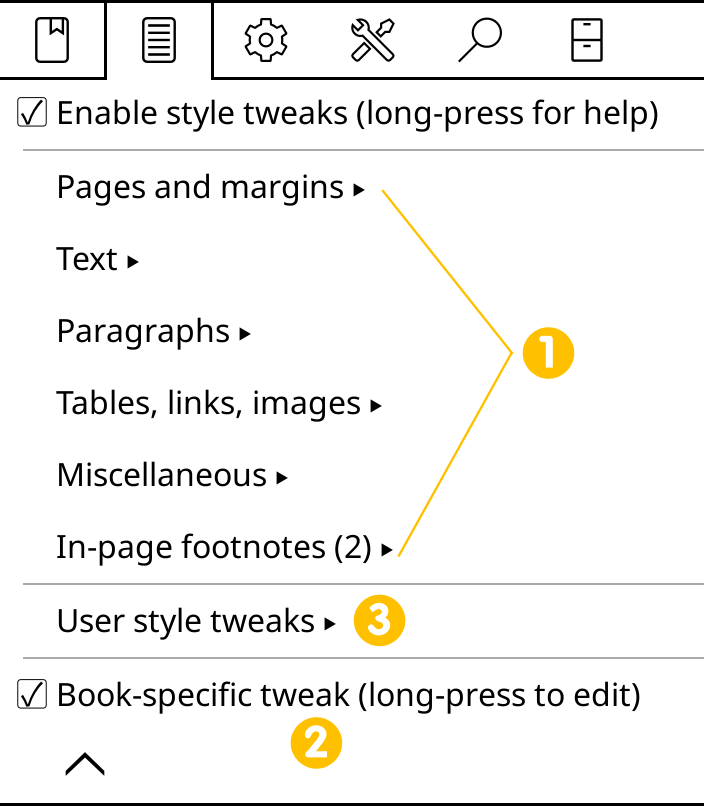
Tiêu đề này là mới, ảnh chụp màn hình ở trên và dưới. Bạn có muốn bổ sung gì không?
Những tinh chỉnh này được tích hợp sẵn trong KOReader. Chúng dễ sử dụng nhất vì bạn chỉ cần bật chúng từ menu là có thể sử dụng. Bạn không cần phải viết bất kỳ mã CSS nào:
/ Điều chỉnh kiểu dángChúng được chia thành nhiều danh mục. Để áp dụng một tinh chỉnh cho chỉ sách hiện tại, hãy đánh dấu vào ô. Nếu bạn muốn biết thêm thông tin về tinh chỉnh này hoặc bật nó cho tất cả sách, hãy nhấn và giữ vào tên của tinh chỉnh đó. Một hộp thoại sẽ xuất hiện:
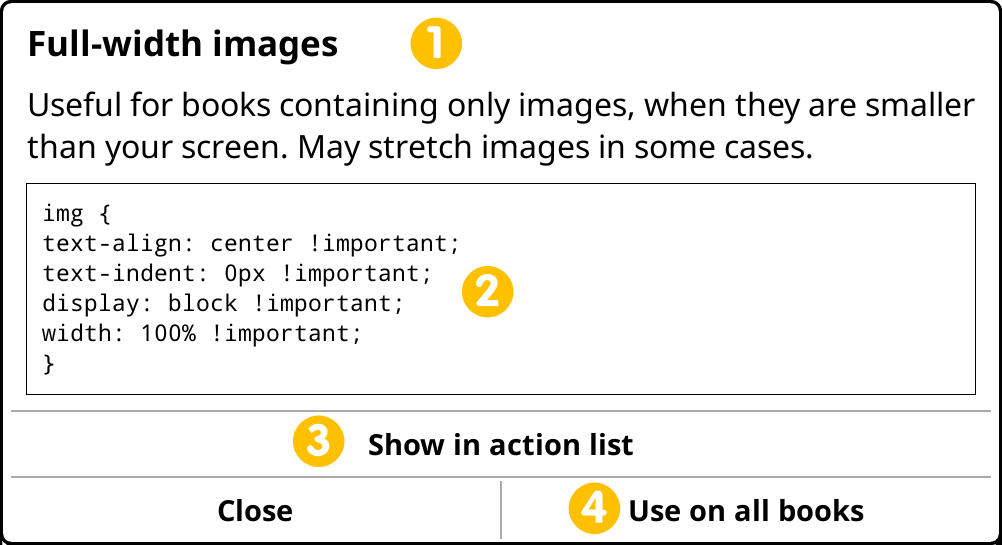
- Khu vực này hiển thị tên và mô tả của tinh chỉnh
- Hộp này hiển thị mã CSS của tinh chỉnh. Bạn có thể chạm vào khu vực này để sao chép mã vào bảng tạm. Sau đó, bạn có thể dán và chỉnh sửa mã này vào Tinh chỉnh dành riêng cho sách của mình như được giải thích ở tiêu đề tiếp theo.
- Nút Hiển thị danh sách đang hoạt động cho phép bạn bật/tắt tinh chỉnh này bằng cử chỉ hoặc thêm nó vào Menu Nhanh. Xem tiêu đề "Cách sử dụng tinh chỉnh hiệu quả" bên dưới để biết thêm thông tin.
- Nút Sử dụng cho tất cả sách sẽ kích hoạt tinh chỉnh này cho tất cả sách của bạn. Một ngôi sao (★) sẽ xuất hiện bên cạnh tên sách trong menu, cho biết tinh chỉnh này sẽ được áp dụng cho tất cả sách. Bạn có thể tắt tính năng này bằng các bước tương tự.
Như bạn có thể đoán từ tên gọi, loại tinh chỉnh này chỉ hoạt động với cuốn sách bạn đã tạo chúng. Tính năng này hữu ích hơn khi bạn cần kiểm tra các tinh chỉnh của mình hoặc nếu bạn cần sửa lỗi nào đó trên cuốn sách hiện tại và biết rằng mình sẽ không cần nó trên các cuốn sách khác. Sau khi tạo loại tinh chỉnh này, nếu bạn quyết định rằng mình cũng sẽ cần nó trên các cuốn sách khác (ví dụ: từ cùng một nhà xuất bản), bạn có thể chuyển đổi nó thành tinh chỉnh phong cách người dùng, điều mà chúng tôi sẽ giải thích sau.
Để tạo điều chỉnh cụ thể cho một cuốn sách, hãy sử dụng trình chỉnh sửa tích hợp mà bạn có thể tìm thấy tại đây:
/ Điều chỉnh kiểu / Điều chỉnh theo từng cuốn sáchNhóm tinh chỉnh này khác với các nhóm trước ở cách chúng được tạo ra. Cũng không giống như nhóm trước, chúng không giới hạn ở một cuốn sách duy nhất. Chúng có thể được áp dụng trên toàn bộ các cuốn sách của bạn.
Quy trình này đại khái như thế này, chúng tôi sẽ giải thích chi tiết:
- Tạo tệp chỉnh sửa người dùng của bạn
- Chuyển nó vào thiết bị của bạn
- Kích hoạt tinh chỉnh của bạn từ menu
1. Tạo tệp tinh chỉnh người dùng:
Điều chỉnh kiểu người dùng thực chất là một tệp văn bản thông thường có phần mở rộng .css. Bạn có thể tạo tệp này:
- Trên máy tính của bạn
- Trên thiết bị của bạn nếu nó có trình soạn thảo văn bản (như các thiết bị chạy hệ điều hành Android)
- Trong trình soạn thảo văn bản tích hợp của KOReader mà bạn có thể tìm thấy trong các plugin
Bạn có thể sao chép/dán các ví dụ chúng tôi đã đề cập ở trên vào tệp của bạn.
2. Chuyển tệp vào thiết bị của bạn:
Sau khi tạo tệp (các tệp) chứa các quy tắc CSS của bạn, hãy lưu hoặc chuyển chúng vào thư mục styletweaks trong cài đặt KOReader của bạn. Hãy đặt tên tệp sao cho dễ hiểu vì tên tệp sẽ là tiêu đề của tinh chỉnh trong hệ thống menu KOReader. Bạn có thể sử dụng dấu gạch dưới "_" trong tên tệp, chúng sẽ được coi là khoảng trắng trong menu. Bạn cần khởi động lại KOReader sau khi chuyển tệp để nó có thể tải chúng.
2. Kích hoạt tinh chỉnh:
Sau khi khởi động lại, hãy mở một cuốn sách và vào menu này:
/ Điều chỉnh kiểu / Điều chỉnh kiểu người dùngBây giờ, bạn sẽ thấy tweak của mình trong danh sách với một hộp kiểm bên cạnh. Để áp dụng tweak cho chỉ sách hiện tại, hãy chọn hộp kiểm. Nếu bạn muốn tweak này được bật cho tất cả các sách, hãy nhấn và giữ tên của tweak. Một hộp thoại sẽ xuất hiện. Nhấn vào mục menu Sử dụng cho tất cả các sách. Một ngôi sao (★) sẽ xuất hiện bên cạnh tên của tweak trong menu, cho biết tweak này sẽ được áp dụng cho tất cả các sách. Bạn có thể tắt tính năng này bằng các bước tương tự. Xem ví dụ bên dưới:
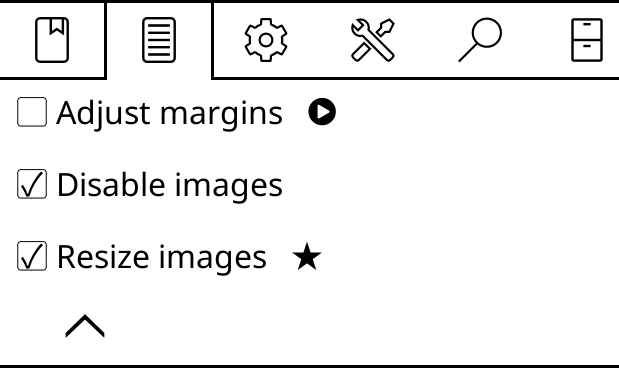
Trong hình trên, tôi có 3 tệp tinh chỉnh kiểu trong thư mục styletweaks trong cài đặt KOReader của tôi. Tệp đầu tiên bị vô hiệu hóa vì hộp kiểm bị bỏ trống. Tệp thứ hai chỉ được bật cho cuốn sách này vì hộp kiểm đã được đánh dấu nhưng không có dấu sao. Tệp thứ ba được bật cho tất cả các cuốn sách (★).
Bạn có thể nhận thấy có một biểu tượng tam giác vuông bên cạnh tweak đầu tiên. Điều này có nghĩa là tweak này có thể được kích hoạt bằng cử chỉ. Điều này sẽ được giải thích trong phần tiếp theo.
Khi tạo điều chỉnh phong cách người dùng, bạn có thể tạo nhiều tệp điều chỉnh, mỗi tệp sẽ điều chỉnh một phần của sách như trong hình ảnh ví dụ ở trên. Bạn có thể có một tệp cho tiêu đề, các tệp khác để điều chỉnh đoạn văn, liên kết, v.v. Hệ thống mô-đun này cho phép bạn bật các điều chỉnh tùy thuộc vào tài liệu của mình.
Như đã nói ở trên, bạn có thể bật/tắt điều chỉnh phong cách người dùng từ vị trí menu này:
/ Điều chỉnh kiểu / Điều chỉnh kiểu người dùngNgoài ra, chúng tôi còn có nhiều cách dễ dàng hơn để thay đổi phong cách của bạn thay vì phải vào menu mỗi lần.
1. Bạn có thể gán một cử chỉ cho một tinh chỉnh
Để thực hiện điều này, trước tiên chúng ta phải thêm điều chỉnh kiểu người dùng vào danh sách các hành động cử chỉ:
- Vào menu điều chỉnh kiểu người dùng và nhấn và giữ vào điều chỉnh kiểu của bạn
- Trong hộp thoại, nhấn nút Hiển thị danh sách hành động
- Một biểu tượng tam giác vuông sẽ xuất hiện bên cạnh tùy chỉnh kiểu của bạn trong menu
Bạn có thể thấy điều này trong hình ảnh ví dụ ở trên, bên cạnh tùy chỉnh kiểu Điều chỉnh lề. Bây giờ, tùy chỉnh kiểu này đã được thêm vào danh sách hành động. Bạn có thể tìm thấy nó trong danh mục Trình quản lý cử chỉ > Tài liệu có thể điều chỉnh lại. Tùy chọn này sẽ nằm ở cuối danh sách.
2. Bạn có thể thêm một điều chỉnh vào Menu Nhanh của mình
Để thêm một tùy chỉnh vào Quick Menu, trước tiên bạn phải thêm tùy chỉnh đó vào danh sách hành động như mô tả ở tiêu đề trên. Sau đó, bạn có thể làm theo hướng dẫn trong phần Quick Menu của hướng dẫn này.
Bạn thậm chí có thể kết hợp cả hai phương pháp và tạo một Menu Nhanh đặc biệt cho các tùy chỉnh kiểu dáng của mình, sau đó gán nó cho một cử chỉ. Bằng cách này, chỉ với một cử chỉ đơn giản, bạn có thể truy cập tất cả các tùy chỉnh kiểu dáng và kích hoạt chúng khi cần.
Lưu ý rằng trong một số sách, tiêu đề có thể không nằm trong phần tử <H1> hoặc <H2>, mà nằm trong một phần tử như <p class="tit123">. Bạn có thể tìm thấy bộ chọn nào được sử dụng cho một phần văn bản bằng cách kiểm tra nguồn. Để làm được điều này, hãy chọn phần văn bản xung quanh phần tử bạn quan tâm và chọn Xem HTML từ hộp thoại. Trong ví dụ trên, việc tinh chỉnh kiểu của bạn sẽ như sau:
P.tit123 { border-top: 2px solid black; } /* Đoạn văn với class tit123: viền trên 2px nét liền màu đen */
thay vì thế này:
H1 { border-top: 2px solid black; } /* Tiêu đề H1: viền trên 2px nét liền màu đen */
KOReader cung cấp cho bạn các tùy chọn để tương tác với sách như với một cuốn sách thật. Nhiều cài đặt của cửa sổ đánh dấu trang có thể được thay đổi tại đây:
/ Cài đặt / Dấu trangDẤU TRANG:
Bạn có thể thêm (và xóa) dấu trang bằng cách nhấn vào góc trên bên phải. Thao tác này tương đương với việc gấp góc trang sách thật và sẽ hiển thị biểu tượng tương tự khi bạn bật tính năng này.
ĐIỂM NỔI BẬT:
Bạn có thể tô sáng văn bản theo 4 kiểu khác nhau. Trong hình ảnh bên dưới, bạn có thể thấy một đoạn văn bản bình thường được tô sáng theo nhiều kiểu khác nhau. Làm sáng (với nền xám), Gạch chân, Gạch ngang và Đảo ngược.
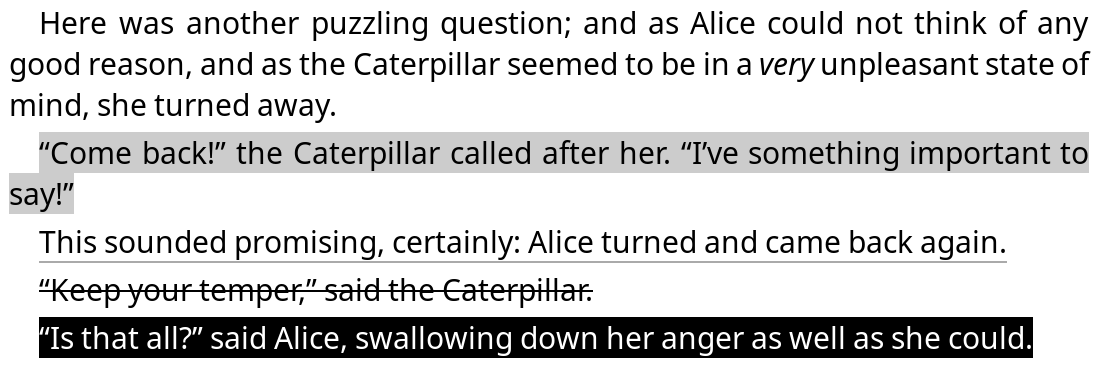
Bạn có thể sử dụng tất cả các kiểu này cùng lúc, giống như chúng là các điểm đánh dấu màu khác nhau. Hoặc bạn có thể chọn kiểu yêu thích và đặt làm mặc định từ menu này bằng cách nhấn và giữ:
/ Kiểu đánh dấu/highlightNgoài ra, nếu bạn có thiết bị có màn hình màu, bạn có thể tạo điểm nổi bật với nhiều màu sắc khác nhau:
/ Tô sáng / Màu tô sáng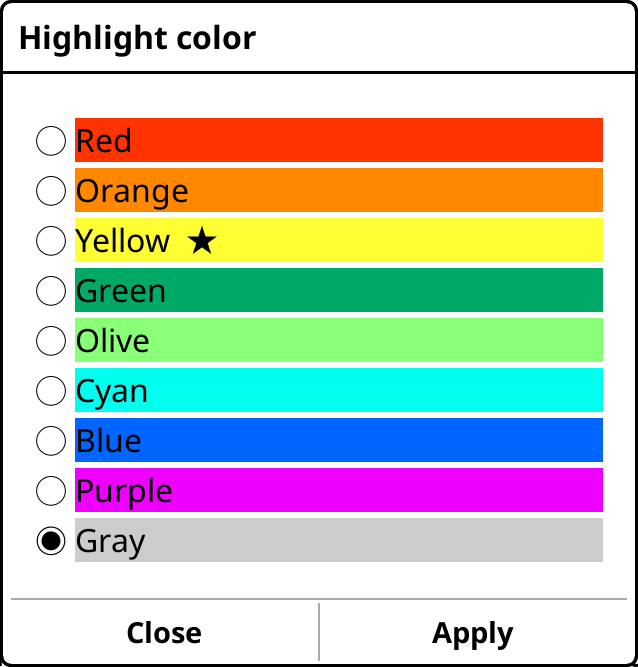
Một số mẹo để làm nổi bật màu sắc:
- Bạn có thể thay đổi màu của điểm nổi bật hiện có bằng cách chạm vào điểm nổi bật đó và chọn Màu từ menu bật lên.
- Bạn có thể kết hợp màu sắc với các kiểu tô sáng khác nhau như Gạch chân và Gạch ngang để tạo ra một hệ thống tô sáng mạnh mẽ. Ví dụ, bạn có thể sử dụng kiểu gạch ngang màu đỏ để xóa hoặc kiểu gạch chân màu cam cho các điểm quan trọng, v.v.
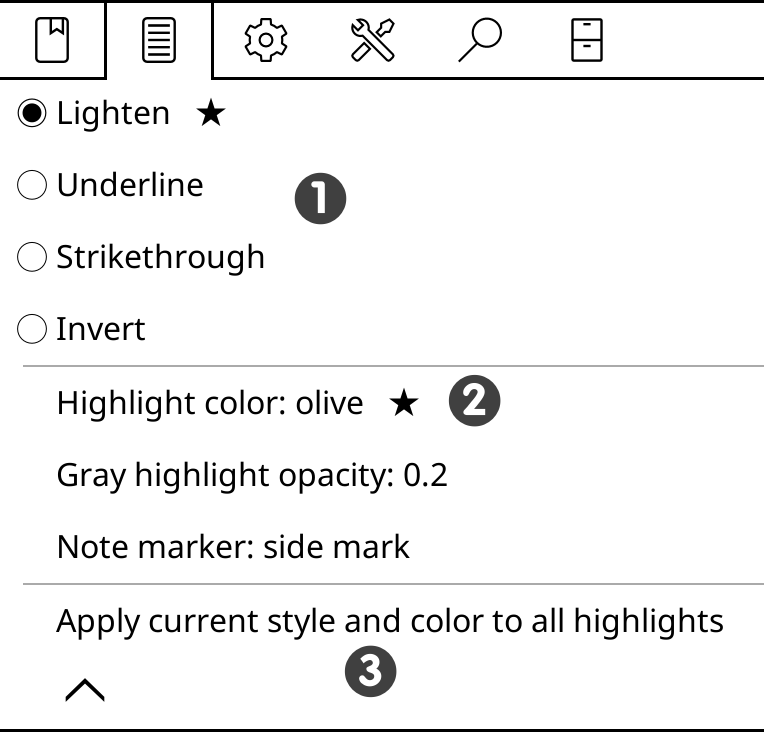
- Trong menu nổi bật, bạn có thể nhấn và giữ một loại nổi bật để đặt nó làm mặc định (★)
- Sau khi chọn màu, bạn có thể nhấn và giữ tên màu trong menu này để đặt màu đó làm mặc định (★)
- Bạn có thể nhấn vào tùy chọn Áp dụng kiểu và màu hiện tại cho tất cả các điểm nổi bật để làm cho tất cả các điểm nổi bật trong cuốn sách hiện tại giống nhau. Hãy cẩn thận, không có tùy chọn hoàn tác nào!
LƯU Ý:
Bạn cũng có thể thêm ghi chú vào phần tô sáng. Chỉ cần chạm vào phần tô sáng và chọn Thêm ghi chú từ menu bật lên. Bạn cũng có thể chọn Dấu ghi chú để hiển thị phần tô sáng nào chứa ghi chú. Có ba kiểu: Gạch chân, Đường kẻ bên và Dấu bên (là biểu tượng bút chì hiển thị ở bên phải hình ảnh bên dưới):

Để bật tính năng này và chọn kiểu Dấu ghi chú, hãy đi tới:
/ Kiểu tô sáng / Đánh dấu ghi chúAfter highlighting a part of your document, you can tap on the highlight to see the highlight menu. From this highlight menu, you can reach another extended menu by tapping on the ... (three dots) button as shown below:
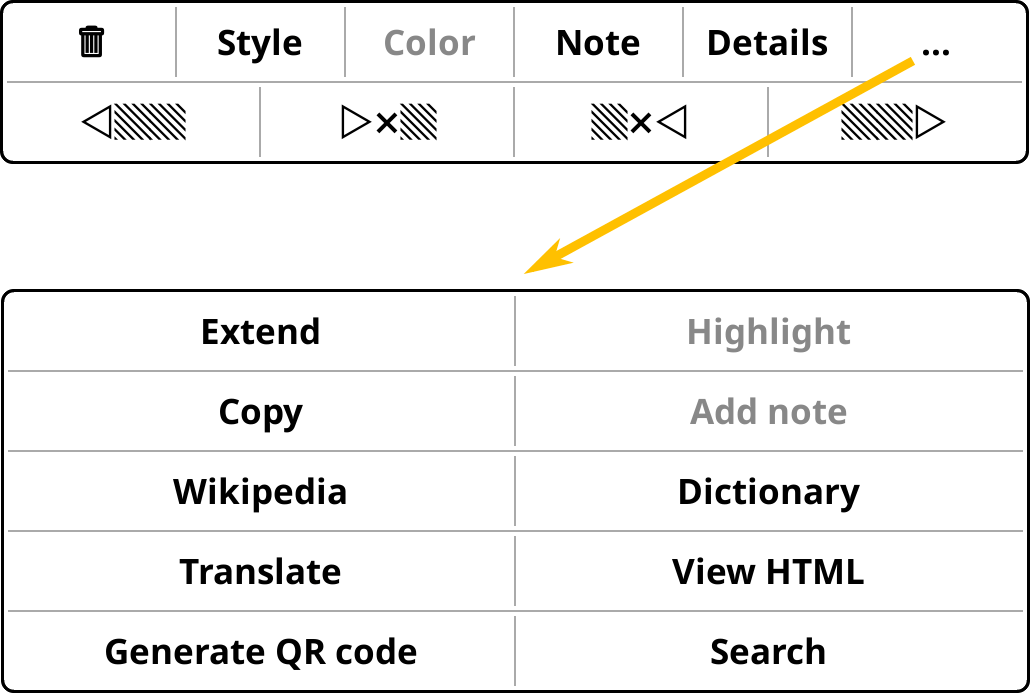
Using this extended menu you can:
- Extend your highlight to include more text
- Copy the text to clipboard to paste elsewhere
- Search the text on Wikipedia
- Look up the text in an installed dictionary
- Translate the text using the Google Translate service
- View HTML source of the highlighted section, which is useful when writing a style tweak
- Generate QR code which includes the highlighted text, to scan from another device with a camera and a QR-code reader application
- Search for the text in the book
KOReader có hai chế độ tô sáng cho các trường hợp sử dụng khác nhau:
Chế độ bình thường tương tự như việc chọn văn bản bằng ngón tay trên điện thoại/máy tính bảng và phù hợp hơn nếu phần đánh dấu của bạn ngắn hơn một trang.
- Nhấn và giữ từ bắt đầu
- Di chuyển ngón tay của bạn đến cuối đoạn văn
- Thả ngón tay ra
Khi bạn đến ranh giới trang, KOReader sẽ lật trang để bạn tiếp tục tô sáng (chỉ áp dụng cho tài liệu EPUB/HTML). Bạn có thể tắt tính năng này bằng cách:
/ Chạm và cử chỉ / Nhấn và giữ văn bản / Tự động cuộn khi lựa chọn đến một góc / Gesture manager / "ANY GESTURE" / Device / Toggle┆Ignore long-press on cornersChế độ chọn và tô sáng phù hợp hơn để tô sáng các đoạn văn dài vượt quá ranh giới trang. Chế độ này cũng có thể hoạt động tốt hơn nếu bạn gặp vấn đề về độ nhạy màn hình cảm ứng hoặc vấn đề về điều khiển cử động tay. Vì ở chế độ tô sáng này, bạn không cần phải kéo ngón tay dọc theo màn hình.
/ Chạm và cử chỉ / Nhấn và giữ trên văn bản / Từ điển khi chọn một từCách làm nổi bật:
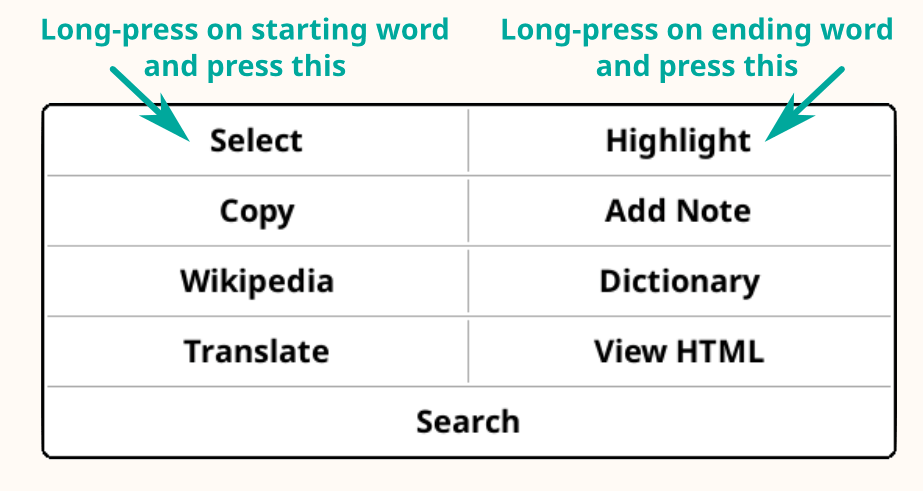
- Nhấn và giữ (hoặc kéo nếu bật tính năng tra cứu từ điển như mô tả ở trên) vào từ bắt đầu, menu bật lên sẽ hiển thị.
- Chạm vào Chọn, lúc này bạn đang ở chế độ tô sáng. Khi ở chế độ này, bạn sẽ thấy một chỉ báo ở góc trên bên trái màn hình (bạn có thể chạm vào đó để biết thêm thông tin). Bạn có thể hủy tô sáng bằng cách chạm lại vào phần đầu của phần tô sáng. Bạn có thể lật trang bằng cách chạm/vuốt và tự do điều hướng tài liệu (Mục lục, lướt qua, v.v.) ở chế độ này.
- Nhấn và giữ (hoặc kéo nếu bật tính năng tra cứu từ điển như mô tả ở trên) vào từ kết thúc để tô sáng, menu sẽ hiển thị lại.
- Lần này, hãy nhấn Tô sáng để hoàn tất việc tô sáng đoạn văn.
Hộp thoại này thường mở ở giữa màn hình. Nếu bạn muốn hộp thoại này mở gần vị trí tô sáng hơn, bạn có thể thay đổi tùy chọn center tại đây thành gesture position (nằm ở trang thứ hai của menu này):
/ Chạm và Cử chỉ / Nhấn và giữ trên văn bản / Tô sáng vị trí hộp thoại / Chạm và cử chỉ / Nhấn và giữ trên văn bản / Chọn và tô sáng / Kiểu đánh dấu/highlightKhi bạn tô sáng, KOReader sẽ cố gắng bao gồm các dấu câu liên quan xung quanh phần bạn chọn. Ví dụ: nếu bạn tô sáng từ đầu đến cuối câu, KOReader sẽ tự động bao gồm các dấu câu ở cả hai đầu câu vào phần tô sáng của bạn.
Tuy nhiên, nếu bạn bắt đầu tô sáng từ giữa câu, dấu chấm ở cuối sẽ không được thêm vào vì KOReader mặc định rằng bạn muốn tô sáng một phần. Vì vậy, nếu bạn muốn thêm dấu câu vào phần tô sáng, hãy đảm bảo chọn toàn bộ câu. Bạn cũng có thể thêm các dấu này sau bằng cách nhấn và giữ các nút Chỉnh sửa tô sáng.
Khi bạn chạm vào một văn bản đã được tô sáng (không có ghi chú), bạn sẽ thấy menu bật lên này. Các mục Xóa và Thêm ghi chú sẽ được xóa. Các mục menu ở hàng dưới cùng được sử dụng để mở rộng hoặc thu nhỏ phần tô sáng.
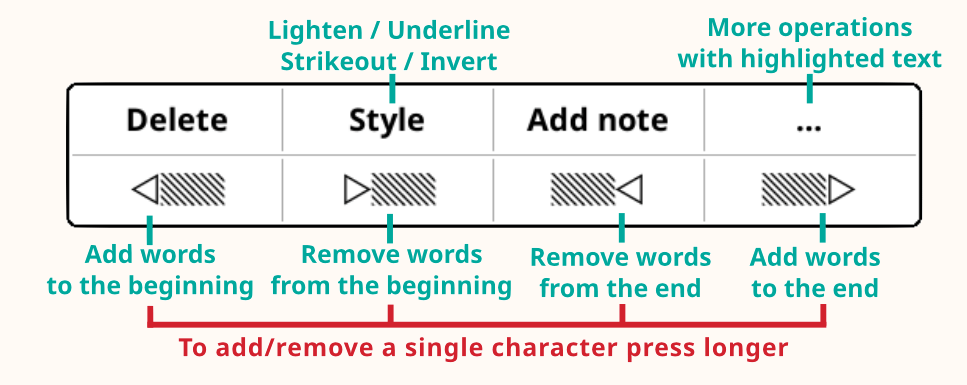
Khi bạn chạm vào văn bản đã được tô sáng có ghi chú, bạn sẽ thấy menu bật lên này. Chạm vào Chỉnh sửa phần tô sáng để mở menu phía trên, nơi bạn có thể chỉnh sửa cả phần tô sáng và ghi chú được chứa:
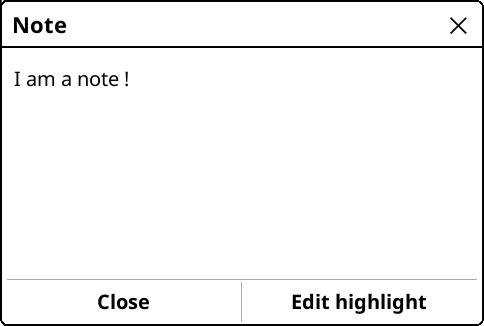
Trên trang Dấu trang của bạn, bạn có thể lọc chế độ xem để chỉ xem một loại dấu trang bằng cách nhấn vào biểu tượng menu ( ). Bạn cũng có thể lọc theo kiểu tô sáng:
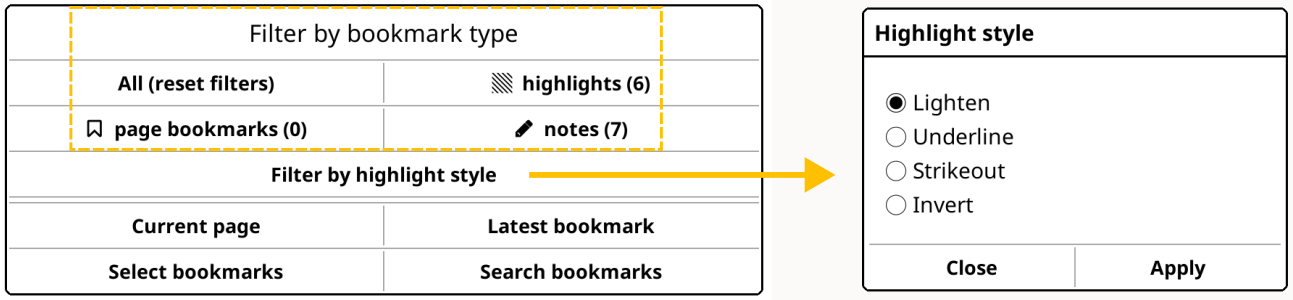
Ngoài việc thêm ghi chú, KOReader còn cho phép bạn chỉnh sửa chính văn bản được tô sáng hiển thị trong danh sách Dấu trang. Trong một số trường hợp, việc này có thể hữu ích hơn việc thêm ghi chú vào phần tô sáng. Ví dụ, hãy tưởng tượng bạn đang xem lại một văn bản. Bạn muốn tô sáng một câu chứa nhiều ngày tháng và một trong số đó bị sai. Khi bạn muốn thêm ghi chú để chỉ ra lỗi này, bạn cần chỉ rõ trong ghi chú của mình ngày nào bị sai. Nhưng nếu bạn chỉnh sửa văn bản của phần tô sáng, bạn có thể viết trực tiếp "(ngày này cần được kiểm tra)" bên cạnh ngày tháng có vấn đề.
Lưu ý rằng việc chỉnh sửa này không thay đổi nội dung sách hoặc đoạn văn được đánh dấu trên trang. Bạn vẫn sẽ thấy cùng một câu được đánh dấu trong trình đọc. Nội dung chỉnh sửa của bạn sẽ hiển thị trong danh sách Dấu trang. Và khi bạn xuất phần đã đánh dấu sau đó, văn bản đã chỉnh sửa sẽ là văn bản được xuất.
Để chỉnh sửa văn bản được tô sáng, bạn có thể:
- Chạm vào điểm nổi bật
- Nhấn vào Chi tiết từ menu bật lên
- Nhấn vào Chỉnh sửa văn bản từ hộp thoại chi tiết
Bạn cũng có thể thực hiện việc này từ cửa sổ Dấu trang:
- Đi tới Danh sách dấu trang thông qua menu hoặc cử chỉ
- Nhấn và giữ vào phần nổi bật bạn muốn chỉnh sửa
- Nhấn Chỉnh sửa văn bản trong menu
- Thay đổi văn bản trong hộp thoại và nhấn nút Lưu
Nếu bạn muốn hoàn nguyên văn bản đã chỉnh sửa về phần tô sáng ban đầu, hãy làm theo các bước trên và ở bước 3, thay vì Chỉnh sửa văn bản, hãy nhấn nút Đặt lại văn bản.
Thông thường, khi bạn mở danh sách Dấu trang, chỉ nội dung của các mục được đánh dấu mới được hiển thị. Nếu bạn đã thêm ghi chú vào một mục được đánh dấu, bạn sẽ chỉ thấy biểu tượng bút chì trong danh sách Dấu trang. Bạn có thể nhấn và giữ một mục trong danh sách này để hiển thị (và chỉnh sửa) ghi chú đã thêm. Nếu bạn muốn xem cả nội dung ghi chú trong Danh sách Dấu trang, bạn có thể thiết lập tại đây:
/ Cài đặt / Dấu trang / Hiển thị trong các mụcBạn có thể chọn hiển thị:
- Chỉ tô sáng văn bản (hành vi mặc định)
- Cả làm nổi bật văn bản và ghi chú
- Lưu ý nếu có, nếu không hãy tô sáng văn bản
/ Cài đặt / Dấu trang / Số dòng tối đa trên mỗi dấu trangSau khi hoàn thành một cuốn sách, bạn có thể di chuyển nó đến một thư mục cụ thể để lưu trữ hoặc xử lý. Hãy bật plugin Di chuyển đến thư mục lưu trữ và thiết lập thư mục đích trong phần cài đặt của plugin (Đặt thư mục lưu trữ). Sau đó, bạn có thể di chuyển sách đến thư mục lưu trữ bằng cách sử dụng:
- Di chuyển đến menu plugin lưu trữ
- Với một cử chỉ hoặc
- Với mục nhập Menu nhanh
KOReader cung cấp nhiều cách khác nhau để xuất những đoạn đánh dấu và ghi chú của bạn từ thiết bị đọc sách:
Plugin đa năng này có thể xuất những đoạn đánh dấu của bạn sang tệp cục bộ hoặc dịch vụ trực tuyến.
Xuất cục bộ
Bạn có thể xuất những đoạn đánh dấu của mình sang thiết bị bằng các định dạng tệp sau:
- Văn bản (.txt)
- HTML (.html)
- Markdown (.md)
- Kindle Clippings (.txt) /* Tệp trích dẫn Kindle (.txt) */
- JSON (.json)
Bạn có thể chọn các định dạng xuất ưa thích của mình từ:
/ Xuất Đoạn Đánh Dấu / Chọn định dạng và dịch vụBạn có thể xem vị trí xuất (và cũng có thể thay đổi nếu bạn muốn):
/ Xuất Đoạn Đánh Dấu / Chọn thư mục xuấtDịch vụ trực tuyến
Bạn cũng có thể xuất sang các dịch vụ này qua mạng:
- Joplin - ứng dụng ghi chú
- Readwise - ứng dụng đánh dấu/đoạn nổi bật trực tuyến
- Memos - một trung tâm ghi nhớ (memo hub) mã nguồn mở tự lưu trữ
- Flomo - dịch vụ ghi chú trực tuyến
- XMNote - công cụ tổ chức đánh dấu trang Android bằng tiếng Trung
Bạn có thể tìm thấy hướng dẫn cài đặt chi tiết cho các dịch vụ này trên wiki page.
Sau khi chọn các định dạng, bạn có thể xuất ghi chú cho sách hiện tại hoặc tất cả sách trong thư viện của bạn từ cùng một trình đơn plugin.
Nếu bạn chỉ muốn xuất một số sách trong thư viện, bạn có thể thực hiện điều này từ Trình duyệt tập tin:
- Chọn nhiều sách trong Trình duyệt tập tin
- Chạm vào nút trình đơn (hiển thị dưới dạng dấu kiểm) ở góc trên bên phải
- Chọn Xuất đoạn đánh dấu từ trình đơn được hiển thị
MẸO Bạn cũng có thể chỉ xuất một số kiểu đoạn đánh dấu sau: làm sáng, gạch chân, gạch ngang, đảo ngược. Thông thường KOReader xuất tất cả các kiểu. Bạn có thể chọn từ:
/ Xuất Đoạn Đánh Dấu / Chọn kiểu đoạn đánh dấu You can customize the filename of the exports from the plugin's menu (Set export filename) to include date/time information and other useful info.
KoHighlights là một chương trình bên ngoài mà bạn có thể cài đặt trên máy tính của mình. Nó có thể truy cập các ghi chú và đoạn đánh dấu sách của bạn khi bạn cắm trình đọc vào máy tính của mình. Kiểm tra trang dự án GitHub để tải xuống và xem hướng dẫn.
Calibre là một chương trình bên ngoài mà bạn có thể cài đặt trên máy tính của mình. Bạn có thể nhập các đoạn đánh dấu vào cơ sở dữ liệu Calibre của mình bằng plugin KOReader Sync của nó. Bạn có thể cài đặt plugin được đề cập ngay trong ứng dụng Calibre. Kiểm tra trang dự án để tải xuống và xem hướng dẫn.
KOReader cung cấp cho bạn nhiều cách để đọc tài liệu PDF/DJVU được tối ưu hóa cho kích thước trang lớn hơn (thường là A4 hoặc Letter) trên thiết bị màn hình nhỏ của bạn:
1. Bạn có thể bật Reflow (Điều chỉnh lại bố cục)
/ Reflow (Điều chỉnh lại bố cục)Reflow cố gắng trích xuất phần văn bản từ tài liệu của bạn (nếu có) và định dạng nó thành một cột duy nhất. Kết quả thường là thỏa đáng. Bạn cũng có thể đặt tính năng này làm mặc định bằng cách chạm và giữ vào nó.
2. Bạn có thể bật Phóng to theo nội dung
 /

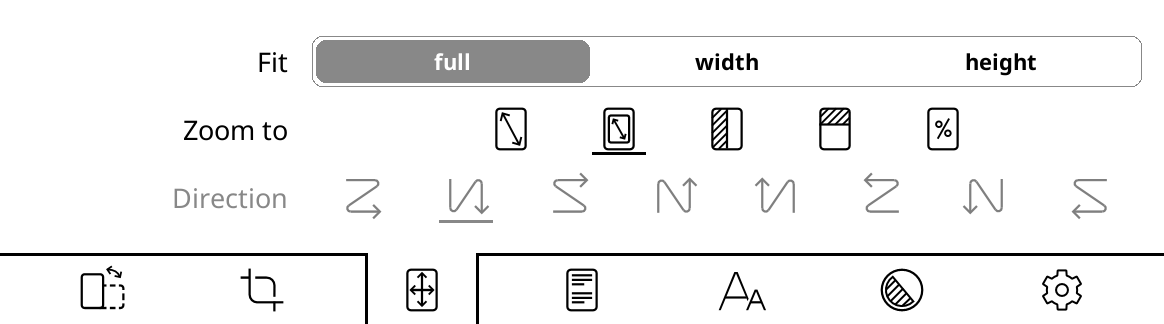
Với tùy chọn này, KOReader cố gắng cắt bớt lề khỏi tài liệu của bạn để văn bản có thể trông to hơn trên màn hình của bạn. Bạn có thể đặt fit (vừa) thành width (chiều rộng) trong cùng một trình đơn, thao tác này sẽ cố gắng làm cho trang vừa với chiều rộng thay vì toàn bộ trang, nhờ đó văn bản của bạn sẽ trông lớn hơn.
3. Bạn có thể thử sử dụng thiết bị của mình theo hướng ngang
Thao tác này sẽ làm cho màn hình của bạn rộng hơn để tài liệu trông đủ lớn để đọc thoải mái.

4. Bạn có thể phóng to đến kích cỡ 100 phần trăm và cuộn màn hình để đọc các phần khác nhau
Điều này đặc biệt hữu ích với truyện tranh. Trước tiên, hãy bật chế độ cột từ mục trình đơn này:
/ 
Sau đó, chọn hướng dòng chảy phù hợp cho tài liệu của bạn từ cùng một trình đơn:

- Ví dụ: nếu bạn đang đọc một bài báo có hai cột, bạn sẽ cuộn xuống cho đến hết trang đọc cột bên trái, sau đó chuyển sang phía trên bên phải để tiếp tục đọc cột bên phải:

- Hoặc nếu bạn đang đọc một cuốn truyện tranh, bạn sẽ muốn đi theo kiểu zigzag “phải / xuống trái / phải”:

- Đối với truyện tranh Nhật Bản (thứ tự ô truyện từ phải sang trái) thì điều này có thể ngược lại:

Trong chế độ này, bạn cũng có thể điều chỉnh Chồng chéo Ngang/Dọc và Số lượng Cột từ cùng một trình đơn để giúp văn bản vừa vặn hơn trên màn hình của bạn. Hãy thoải mái thử nghiệm với các cài đặt này.
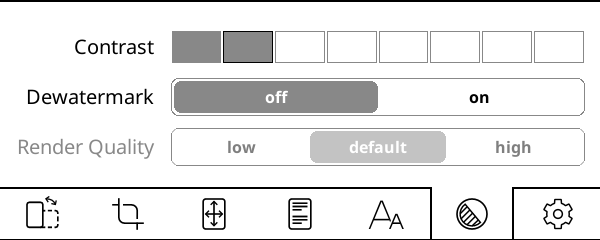
Cài đặt Độ tương phản điều chỉnh mức độ màu đen trong tài liệu của bạn. Lưu ý rằng cùng một giá trị độ tương phản sẽ áp dụng cho cả văn bản và hình ảnh trong tài liệu của bạn. Nếu bạn đặt giá trị quá cao, hình ảnh của bạn có thể trở nên quá tối.
Dewatermark (Xóa hình mờ) loại bỏ hình mờ khỏi tài liệu được hiển thị. Nó cũng có thể được sử dụng để loại bỏ nền xám. Tính năng này có thể chuyển đổi tài liệu thang độ xám hoặc màu sang đen & trắng để tạo độ tương phản cao hơn, giúp đọc dễ dàng hơn.
Chất lượng hiển thị (chỉ hoạt động ở chế độ Reflow) đặt chất lượng xử lý và xuất văn bản và hình ảnh được trích xuất. High (Cao) mang lại kết quả dễ nhìn hơn nhưng có thể chậm hơn nhiều (vài giây để lật trang) so với default (mặc định) tùy thuộc vào tài liệu của bạn. Nếu tệp PDF/DJVU của bạn chậm, đây là cài đặt đầu tiên bạn nên kiểm tra.
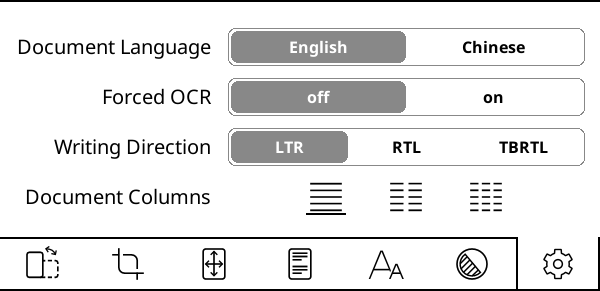
Ngôn ngữ tài liệu đặt ngôn ngữ sẽ được công cụ OCR sử dụng.
Forced OCR (Buộc OCR) như tên gọi, buộc sử dụng OCR ngay cả khi tài liệu có lớp văn bản.
Hướng viết (chỉ hoạt động ở chế độ Reflow) đặt hướng của tài liệu gốc. Đặt thành RTL (Từ phải sang trái) cho các ngôn ngữ như Ả Rập và Do Thái.
Cột tài liệu (chỉ hoạt động ở chế độ Reflow) đặt số lượng cột văn bản trong tài liệu gốc.
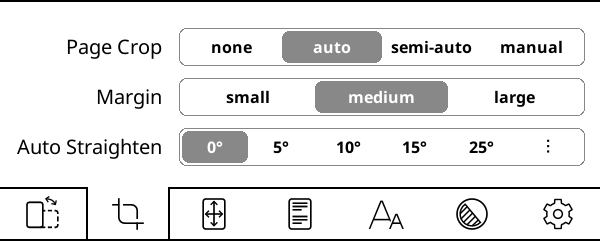
Tính năng Tự động làm thẳng có thể làm thẳng các trang của một tài liệu có vấn đề, ví dụ như các trang PDF được quét bị nghiêng. Tính năng này khả dụng trong các tài liệu PDF, DJVU, CBZ/CBT và các tệp hình ảnh. Để bật, hãy chọn góc nghiêng tối đa mà KOReader sẽ cố gắng sửa. Nếu không được sửa, bạn có thể phải chọn một góc lớn hơn. Lưu ý rằng tính năng này có thể làm chậm trình đọc của bạn tùy thuộc vào một số yếu tố.
Để lưu các đoạn đánh dấu của mình, bạn có thể sử dụng tính năng Xuất đoạn đánh dấu của KOReader đã được giải thích ở phần trước.
Nếu bạn đang tạo đoạn đánh dấu trên tài liệu PDF, KOReader cũng có thể lưu chúng trực tiếp vào tệp PDF. Điều này có thể hữu ích trong một số trường hợp vì với phương pháp này, đoạn đánh dấu của bạn trở thành một phần của tệp PDF. Điều này có nghĩa là bạn có thể xem chúng trên các ứng dụng hoặc nền tảng khác mà không cần cài đặt KOReader. Ví dụ: nếu bạn gửi một tệp có đoạn đánh dấu cho người dùng khác, họ không cần phải cài đặt KOReader để xem đoạn đánh dấu của bạn. Bạn chỉ cần gửi tệp PDF đã lưu đoạn đánh dấu của bạn và họ có thể mở và xem chúng bằng một trình đọc PDF tương thích.
This feature should work on all PDF readers. We tested and confirmed these: Adobe Acrobat Reader, Chrome Browser, Deepin Reader, Evince, Firefox Browser, Foxit Reader, Ghostscript, LibreOffice, Moon Reader, MuPDF, Okular, Xpdf, Zathura.
/ Đồng bộ hóa tiến trình / Phương pháp khớp tài liệuVì việc tạo đoạn đánh dấu để sử dụng sau này có thể tốn nhiều công sức, nếu bạn đang có kế hoạch sử dụng tính năng này, bạn nên hiểu cách thức hoạt động của nó để tránh những tình huống gây khó chịu.
TÓM TẮT NHANH: Nếu bạn muốn có thể xóa hoặc xuất các đoạn đánh dấu PDF của mình sau này, bạn phải sao chép thư mục .sdr liên kết với sách của bạn khi bạn sao lưu hoặc sao chép sách sang các thiết bị khác. Không có thư mục này, KOReader vẫn có thể hiển thị các đoạn đánh dấu đã lưu nhưng nó không thể biết chúng nằm ở đâu trong tệp, vì vậy nó không thể sửa đổi chúng. Vui lòng tiếp tục đọc để biết thêm thông tin về điều này.
Cách hoạt động của các đoạn đánh dấu thông thường trong KOReader
Khi bạn tạo một đoạn đánh dấu trong KOReader, cho dù tài liệu là EPUB hay PDF, đoạn đánh dấu này sẽ được ghi vào một tệp cài đặt. Ví dụ: nếu bạn đang đọc Alice in Wonderland.epub, bạn sẽ có một thư mục tên là Alice in Wonderland.sdr trong cùng thư mục với sách của bạn. Các đoạn đánh dấu của bạn sẽ được giữ trong một tệp thuộc thư mục .sdr này. Điều này có nghĩa là, nếu bạn xóa thư mục .sdr được liên kết với sách của mình, bạn sẽ mất các đoạn đánh dấu.
Cách hoạt động của các đoạn đánh dấu PDF trong KOReader
Tính năng đánh dấu PDF hoạt động hơi khác so với mô tả ở trên. Như chúng tôi đã đề cập trước đây, khi bạn lưu các đoạn đánh dấu PDF của mình, chúng sẽ được ghi trực tiếp vào tệp PDF, nghĩa là chúng trở thành một phần của chính tệp đó. Đó là lý do tại sao bạn có thể gửi tệp PDF này cho người dùng khác và họ có thể xem các đoạn đánh dấu bằng trình đọc PDF tương thích. Họ sẽ không cần thư mục .sdr của bạn, vốn chứa bản ghi các đoạn đánh dấu của bạn, vì giờ đây các đoạn đánh dấu đã được nhúng trực tiếp vào tệp PDF.
Hãy giải thích vấn đề có thể phát sinh khi bạn sử dụng tính năng này, thông qua một ví dụ. Hãy tưởng tượng bạn đang đọc một cuốn sách PDF trên máy đọc sách điện tử của mình với KOReader:
- Bạn đang tạo các đoạn đánh dấu và tùy chọn Lưu đoạn đánh dấu vào PDF được bật, do đó khi bạn tạo các đoạn đánh dấu này, KOReader sẽ lưu chúng vào tệp PDF của bạn.
- Bạn muốn tiếp tục đọc sách trên điện thoại của mình với KOReader, vì vậy bạn sao chép tệp PDF này từ máy đọc sách điện tử sang điện thoại (nhưng bạn đã không sao chép thư mục .sdr, chỉ sao chép tệp PDF).
- Khi bạn mở sách trên điện thoại bằng KOReader, bạn sẽ thấy các đoạn đánh dấu của mình vẫn còn ở đó.
Bây giờ, tình hình trên cả hai thiết bị của bạn trông có vẻ giống hệt nhau. KOReader trên cả máy đọc sách điện tử và điện thoại của bạn đều hiển thị tệp PDF với cùng các đoạn đánh dấu. Nhưng nó chỉ trông có vẻ giống nhau, thực ra có một sự khác biệt lớn.
KOReader trên máy đọc sách điện tử của bạn biết được đoạn đánh dấu nào trong tệp PDF này được tạo bởi KOReader vì nó có thư mục .sdr. Nhưng KOReader trên điện thoại của bạn không có kiến thức này. Nó chỉ có tệp PDF.
Sự khác biệt phát sinh khi bạn cố gắng xóa hoặc xuất các điểm nổi bật của PDF. Máy đọc sách điện tử của bạn có thể xóa và xuất các điểm nổi bật này. Nhưng KOReader trên điện thoại thì không, vì như đã nói, nó không có thư mục .sdr của sách, nên các điểm nổi bật trong sách trông giống như một phần của sách gốc.
Tóm lại, nếu bạn muốn xóa hoặc xuất các điểm nổi bật trong PDF sau này, bạn phải sao chép .sdr thư mục được liên kết với sách của mình khi bạn sao lưu hoặc sao chép sách sang các thiết bị khác.
KOReader can import highlights from PDF files which are marked with other PDF applications. We can't give a list of compatible applications, but import feature generally works with popular PDF readers.
To import the highlights:
- Open your PDF file with KOReader
- Open the Bookmarks dialog from here:
TOP MENU / / Bookmarks
- Press the button at the top-left corner.
- On the opened dialog, choose Import embedded annotations. Your highlights will be added to the Bookmarks list.
After the import process, highlights in the PDF will turn into regular KOReader highlights. Which means, you can:
- Add notes to them
- Change their style and color
- Delete them (See the note below)
- Export them in various formats
How deletion works: When you import highlights, KOReader doesn't modify the original highlights in your PDF. It adds imported highlights as a layer on top of the originals. So if you delete an imported highlight, only this added layer is deleted. Your original highlights are not deleted from the PDF file. You can open this PDF with another reader and still see the original highlights.
/ Highlights / Write highlights into PDFOCR (Nhận dạng Ký tự Quang học) là quá trình trích xuất văn bản từ hình ảnh. Trong ngữ cảnh KOReader, nó thường được sử dụng để trích xuất văn bản từ các trang sách được quét trong tệp PDF. KOReader sử dụng Công cụ OCR Nguồn Mở Tesseract cho tác vụ này.
Để sử dụng tính năng này, bạn cần:
- Cài đặt dữ liệu ngôn ngữ Tesseract vào KOReader của bạn
- Thêm ngôn ngữ mới cài đặt vào tệp cấu hình koreader/defaults.lua (chỉ cần thiết nếu ngôn ngữ của bạn không phải là tiếng Anh hoặc tiếng Trung)
Truyện tranh thường cần làm mới trang thường xuyên hơn so với nội dung văn bản thuần túy. Đối với văn bản thông thường, bạn có thể đặt khoảng thời gian làm mới trang ở mức cao mà không gặp vấn đề gì. Tuy nhiên, hình ảnh có thể để lại nhiều cặn bẩn hơn và gây ra hiện tượng bóng mờ, đặc biệt tùy thuộc vào bảng điều khiển của máy đọc sách điện tử.
KOReader cho phép bạn chỉ định bất kỳ cử chỉ nào để chuyển đổi giữa các tốc độ làm mới khác nhau. Ví dụ: bạn có thể thiết lập vuốt lên cạnh trái để làm mới mỗi trang khi đọc truyện tranh và thiết lập vuốt xuống cạnh trái để làm mới mỗi x trang đối với sách chỉ có văn bản. Vì vậy, khi mở truyện tranh, bạn có thể chuyển sang chế độ làm mới thường xuyên hơn chỉ bằng một thao tác chạm hoặc vuốt đơn giản (hoặc ngược lại).
Hành động này nằm trong:
/ Taps and Gestures / Gesture manager / "ANY GESTURE" / Screen and lights / Full refresh rateTính năng này giúp việc đọc truyện tranh trên màn hình nhỏ dễ dàng hơn. Bạn có thể bật tính năng này khi đang đọc tài liệu PDF, DJVU, CBZ hoặc CBT thông qua:
/ Phóng to bảng điều khiển (manga/truyện tranh)Khi tùy chọn này được bật, KOReader sẽ cố gắng tìm ranh giới của các ô hình chữ nhật trên màn hình. Nếu bạn nhấn và giữ một ô, KOReader sẽ phóng to và chỉ hiển thị ô đó.
Như bạn có thể đoán, tính năng này hoạt động tốt nhất với truyện tranh có đường viền khung rõ ràng. Ngoài ra, do vấn đề về đường viền này, chế độ này không cho phép lật trang để chuyển sang khung tiếp theo. Bạn phải đóng khung đã phóng to và nhấn giữ vào khung tiếp theo. Để thực hiện việc này, chỉ cần vuốt xuống khung đã phóng to này. Bạn cũng có thể sử dụng bất kỳ cử chỉ vuốt nhiều lần nào (bất kỳ tổ hợp nào lên, xuống, trái, phải) để thoát khỏi chế độ xem này.
Quy trình có thể được xem bên dưới:
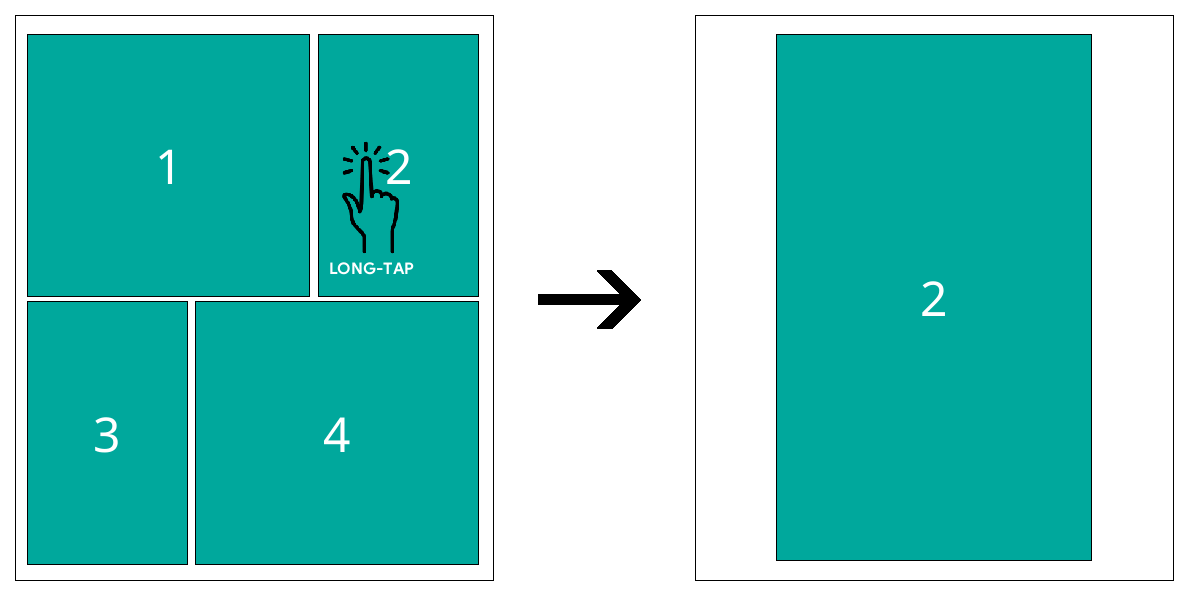
Nếu bạn muốn sử dụng tính năng này với các loại tệp khác như EPUB, FB2, HTML hoặc tệp hình ảnh, bạn nên mở tệp bằng một công cụ khác: Trong Trình duyệt tệp, nhấn và giữ vào tên tệp, nhấn Mở bằng… và chọn MuPDF.
Khi bạn đến trang cuối của một cuốn sách, KOReader sẽ hiển thị cho bạn một hộp thoại. Trong hộp thoại này, có một hành động Mở tệp tiếp theo sẽ mở tệp tiếp theo trong cùng thư mục với cuốn sách hiện tại. Nhờ đó, bạn có thể đặt các bộ sách của mình vào các thư mục riêng biệt và đọc chúng lần lượt mà không cần quay lại Trình duyệt tệp.
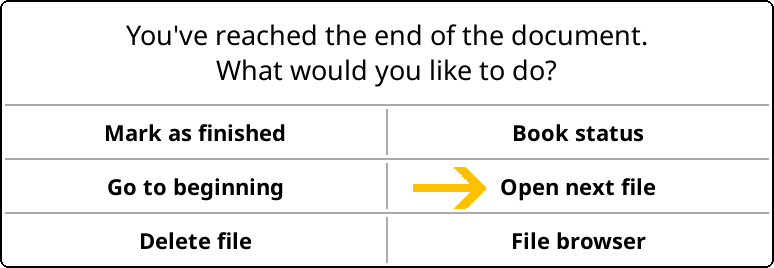
Khi mở tệp tiếp theo, KOReader sẽ bỏ qua các tệp bạn đã đánh dấu là hoàn thành. Tính năng này hữu ích, ví dụ khi bạn có một thư mục truyện tranh và bạn đã đọc một số tệp trong số đó. Bạn có thể đánh dấu một tệp là hoàn thành từ hộp thoại kết thúc sách hiển thị ở trên. Bạn cũng có thể đánh dấu tệp đó từ Trình duyệt Tệp bằng cách nhấn và giữ trên tệp. Sau khi sao chép chúng vào thiết bị, bạn có thể:
- Mở Trình duyệt tệp trong KOReader
- Nhấn và giữ những mục bạn đã hoàn thành và chạm vào Đánh dấu là đã hoàn thành
Bây giờ bạn có thể đọc tất cả các tệp bằng cách chỉ cần chạm vào Mở tệp tiếp theo ở cuối sách. KOReader sẽ bỏ qua những tệp bạn đã đọc.
Nếu bạn thích đọc truyện tranh trên thiết bị e-ink, có một số mẹo có thể giúp trải nghiệm của bạn tốt hơn. Chuẩn bị tệp truyện tranh của riêng bạn là giải pháp tốt nhất nếu bạn không hài lòng với giao diện truyện tranh trên thiết bị của mình.
Các loại tệp như MOBI và EPUB không phù hợp để xử lý chủ yếu nội dung hình ảnh (ví dụ: manga/truyện tranh). Hỗ trợ MOBI trong KOReader rất hạn chế hoặc gần như không có, và các ưu tiên hiển thị văn bản của EPUB có thể gây ra sự cố khi hiển thị hình ảnh toàn trang. Để biết thêm chi tiết kỹ thuật, vui lòng truy cập vấn đề GitHub này.
Lựa chọn tốt nhất của bạn là tạo tệp CBZ hoạt động tốt hơn trong KOReader. Tệp có phần mở rộng .cbz là tệp zip (không nén) chứa một tập hợp các hình ảnh. Tệp này lưu nhiều hình ảnh, thường là tệp .png hoặc .jpeg, được sắp xếp thành các trang truyện tranh. KOReader cũng có thể mở tệp CBT, tương tự như tệp CBZ nhưng sử dụng định dạng lưu trữ TAR.
Cách dễ nhất để chuyển đổi manga sang CBZ là tải manga dưới dạng hình ảnh từ nhiều trang web khác nhau, sau đó chuyển đổi bằng Kindle Comic Converter (https://github.com/ciromattia/kcc). Có một số thiết lập hữu ích như tự động xoay các trang đôi sang chế độ ngang và áp dụng dithering để các vùng chuyển sắc trên màn hình e-ink được hiển thị mượt mà, không bị các lớp răng cưa.
Kết quả tốt nhất có thể đạt được bằng cách thay đổi kích thước hình ảnh chính xác theo kích thước màn hình của máy đọc sách. Một tệp CBZ được tạo riêng cho kích thước màn hình của thiết bị sẽ giúp tránh việc tự động thay đổi tỷ lệ trong quá trình đọc. KOReader sẽ giảm kích thước hình ảnh xuống bằng với màn hình khi hiển thị, nhưng cách này không được khuyến khích vì KOReader thêm một bước xử lý dithering trước khi thu nhỏ, dẫn đến việc giảm chất lượng hình ảnh.
Nhưng nếu bạn muốn sử dụng tệp CBZ tự tạo trên nhiều thiết bị hoặc muốn giữ độ phân giải cao để đảm bảo cho tương lai, lựa chọn tốt nhất có thể là tạo CBZ cho thiết bị có độ phân giải cao nhất. Hoặc chọn một độ phân giải “cao” bất kỳ, có thể khớp với nguồn gốc. 300 PPI trở lên (tới 450 hoặc thậm chí 600), trừ khi nguồn thấp hơn. Nếu giả sử kích thước màn hình là 8", 1500×2000 thì đây là độ phân giải mục tiêu hợp lý. Với hình ảnh lớn hơn, bạn nên thử trực tiếp trên thiết bị để xem nó có xử lý được không. Đặc biệt các máy Kindle đời cũ với bộ nhớ thấp có thể gặp khó khăn với kích thước như 3000×4000 chẳng hạn. Nếu bạn đang tự động hóa quá trình, có thể cân nhắc tạo cả phiên bản chất lượng thấp và cao (ví dụ ở 200/400 hoặc 300/600 DPI).
/ Chạm và cử chỉ / Lật trang / Đảo ngược trang bằng cách chạm và vuốt / nútSau đây là một ví dụ về quy trình xử lý một tệp manga:
- Tải xuống Kindle Comic Converter (KCC) từ https://github.com/ciromattia/kcc
- Tải xuống manga của bạn từ nguồn mà bạn chọn (ví dụ: HakuNeko)
- Giải nén tệp manga. Bây giờ bạn sẽ có một thư mục chỉ chứa hình ảnh (hoặc các thư mục con có hình ảnh, không có tệp lưu trữ)
- Xử lý thư mục này bằng KCC. Mỗi thư mục sẽ tạo ra một tệp CBZ duy nhất, vì vậy nếu bạn muốn tạo nhiều tập cùng lúc, hãy chọn nhiều thư mục cùng một lúc
Một số thiết lập hữu ích của KCC:
Bộ chia trang: Tính năng này phát hiện các trang đôi và cho phép bạn xoay hoặc cắt chúng thành hai.
Nâng cấp: Phóng to hình ảnh có độ phân giải nhỏ hơn mục tiêu của bạn.
Due to the color e-ink screen technology, it is possible to see rainbow like color artifacts when reading black-and-white comics/manga with fine shading or dots. If you are having this problem, there is a KOReader plugin named Derainbowify that solves it. You can see the detailed info and install instructions on the GitHub page of this plugin.
Nếu bạn muốn thưởng thức manga theo cách chìm đắm hơn, hãy đảm bảo rằng bạn đã chọn đúng độ phân giải giống hệt với độ phân giải màn hình thiết bị của mình trong KCC khi tạo tệp CBZ. Ngoài ra, bạn có thể ẩn thanh tiến trình ở phía dưới khi đọc manga trong KOReader. Như vậy bạn sẽ có trải nghiệm xem manga toàn màn hình, không bị cản trở.
Sau khi sử dụng KCC để tạo tệp CBZ, bạn có thể áp dụng thêm dithering cho các hình ảnh. Bằng cách này, các vùng chuyển sắc hiển thị trên màn hình e-ink sẽ được làm mượt mà, không bị các lớp răng cưa. Bước này sẽ tạo ra những tập manga tinh chỉnh hơn, trông đẹp hơn trong KOReader.
Bạn có thể sử dụng ImageMagick để xử lý hình ảnh của mình. ImageMagick là một bộ phần mềm mã nguồn mở mạnh mẽ dùng để hiển thị, tạo, chuyển đổi, chỉnh sửa và biên tập các hình ảnh raster. Bạn có thể tải xuống ImageMagick và sử dụng nó từ dòng lệnh để xử lý nhiều hình ảnh cùng một lúc.
- Giải nén tệp CBZ đã chuẩn bị mà bạn tạo bằng KCC,
- Tải xuống tệp sau dither_pack.zip (nằm trên Yandex Disk) trong đó chứa hai tệp batch (.BAT) và một mẫu màu GIF.
- Giải nén ba tệp này bên cạnh hình ảnh của bạn sẽ được xử lý
- Chỉnh sửa tệp _magick_manga_ditherN_resize.bat và thay đổi độ phân giải thành độ phân giải của thiết bị của bạn (ở cả hai vị trí trong tệp BAT).
WARNING Bước tiếp theo sẽ thay thế tất cả các hình ảnh trong thư mục bằng các hình ảnh đã được xử lý. Vì vậy hãy chắc chắn rằng bạn đã có một bản sao của chúng trong thư mục khác nếu bạn muốn giữ lại bản gốc.
- Chạy tệp _magick_manga_ditherN_resize.bat để thay đổi kích thước và áp dụng dithering cho các hình ảnh.
- Giả sử bạn đã cài đặt 7-Zip, hãy chạy tệp _batch_archive.bat để đóng gói tất cả các hình ảnh đã xử lý vào một tệp CBZ.
Bạn có thể làm cho KOReader lật trang từ Trái sang Phải, để các thao tác vuốt và vùng chạm được hoán đổi. Để bật tính năng này, hãy thêm các dòng sau:
["/storage/emulated/0/Books/manga"] = {
["inverse_reading_order"] = true,
["kopt_zoom_direction"] = 0,
}, /* Thư mục /storage/emulated/0/Books/manga = ngược thứ tự đọc = true, Hướng thu phóng kopt = 0 */
tới tệp này:
/koreader/settings/directory_defaults.luaNơi /storage/emulated/0/Books/manga là đường dẫn tuyệt đối đến thư mục chứa manga của bạn. Sau thay đổi này, khi bạn mở một tệp từ thư mục đã đề cập, thao tác vuốt và vùng chạm của bạn sẽ được hoán đổi.
Bạn sẽ thấy giao diện trình duyệt tệp khi chạy KOReader lần đầu tiên. Đây là một trong hai giao diện chính của KOReader. Bạn sẽ thực hiện tất cả các thao tác với tệp và thư mục tại đây. Bạn có thể truy cập nó từ màn hình đọc bằng cách:
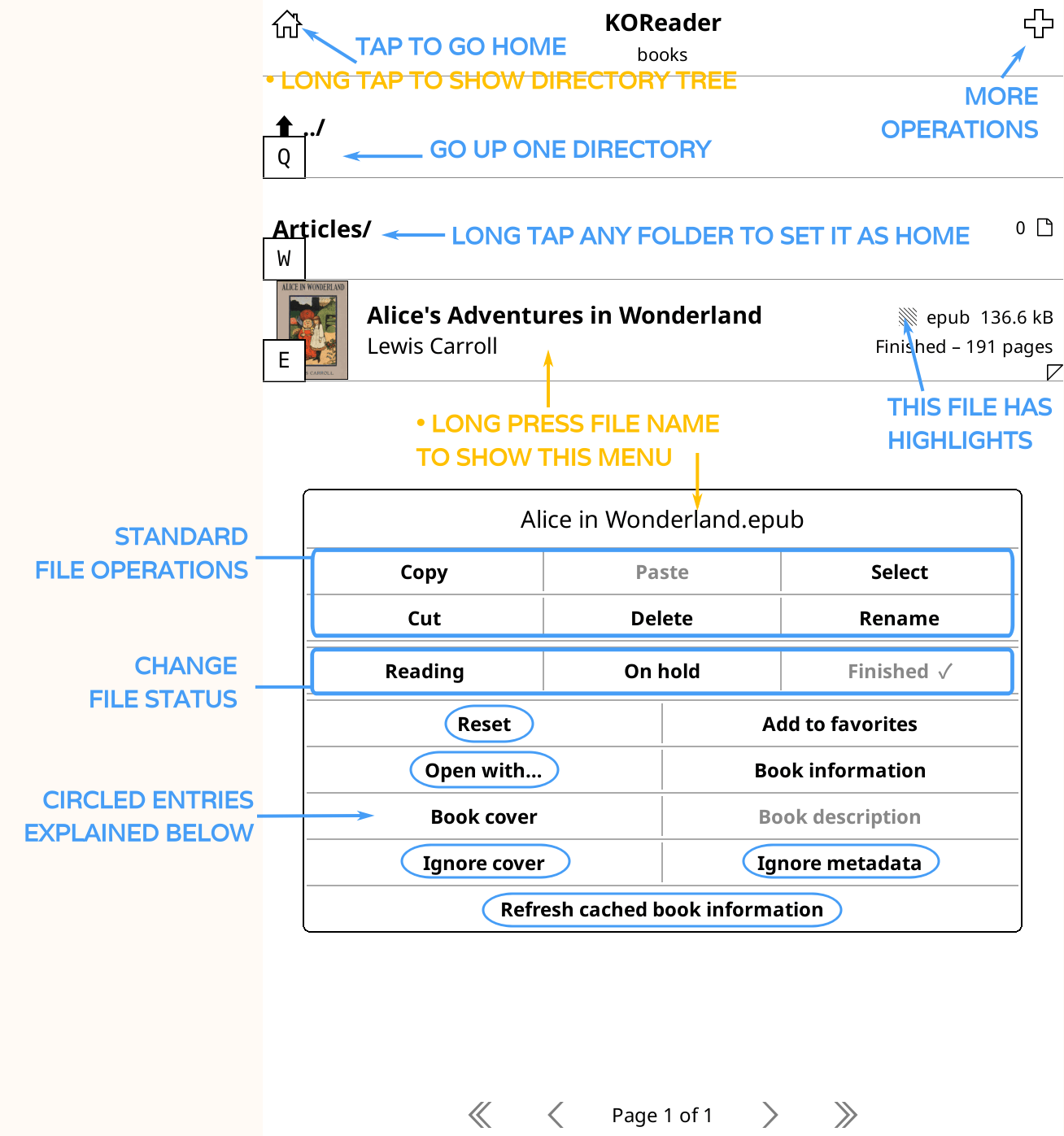
Theo mặc định, trình duyệt tệp sẽ hiển thị thư mục HOME, đây là thư mục thư viện chính của bạn. Bạn có thể thay đổi điều này bằng cách nhấn giữ vào bất kỳ thư mục nào. Bạn cũng có thể thay đổi nhiều tùy chọn của trình duyệt tệp như cách hiển thị hoặc sắp xếp sách thông qua MENU TRÊN bằng cách vuốt xuống từ phần trên cùng của màn hình.
Các mục khoanh tròn trong hình được giải thích bên dưới:
ĐẶT LẠI: Tùy chọn này cho phép bạn đặt lại một số thuộc tính của tài liệu như tiến trình đọc, dấu trang, ảnh bìa tùy chỉnh… mà bạn có thể chọn trong hộp thoại tiếp theo.
MỞ BẰNG: KOReader có nhiều bộ máy khác nhau để hiển thị các loại tệp khác nhau. Trong một số trường hợp, bạn có thể mở tệp bằng một bộ máy khác để có thêm các tính năng. Xem các mục Xem tệp nén và Xem tệp hình ảnh ngay bên dưới.
BỎ QUA ẢNH BÌA: Nếu vì lý do nào đó bạn muốn tắt ảnh bìa của sách này (ví dụ ảnh bìa sai hoặc hiển thị không rõ trên màn hình e-ink), bạn có thể chọn tùy chọn này.
BỎ QUA SIÊU DỮ LIỆU: Nếu siêu dữ liệu của sách không chính xác, trường tên có thể hiển thị thông tin vô ích. Chọn tùy chọn này để hiển thị tên tệp thay vì siêu dữ liệu.
LÀM MỚI THÔNG TIN SÁCH TRONG BỘ NHỚ ĐỆM: KOReader sẽ lưu trữ siêu dữ liệu và bìa sách khi bạn thêm sách vào thư viện. Nếu bạn thực hiện một số thay đổi đối với sách sau khi sao chép vào thiết bị, thông tin này có thể cần được cập nhật. Nếu bạn thấy bìa hoặc siêu dữ liệu hiển thị sai, bạn có thể làm mới thông tin sách bằng mục menu này.
Normally, KOReader file browser doesn't show these two groups of files and directories:
- Hidden files and directories: These are files and directories that start with a dot (.) character, like .screensavers. If you want to see these directories and files, enable this option:
(FILE BROWSER) TOP MENU / / Settings / Show hidden files
- Unsupported file types: These are the file types that KOReader can't open directly, like font files with a .ttf extension. KOReader can directly open these file types: PDF, EPUB, DJVU, MOBI, CBR, CBZ, CBT, DOCX, RTF, HTML, HTMLZ, TXT, XPS, FB2, PDB, CHM and MD document types, image files and ZIP/RAR archives, so only these files are visible in the file browser. If you want to see the unsupported file types too, you can enable this option:
(FILE BROWSER) TOP MENU / / Settings / Show unsupported files
Trình duyệt tệp cho phép bạn thực hiện một số thao tác (như sao chép, di chuyển, xóa, xuất các đoạn đánh dấu) trên nhiều tệp cùng lúc. Để thực hiện quy trình này, trước tiên bạn phải chọn các tệp. Hiện tại có ba cách khác nhau để chọn tệp cho các thao tác hàng loạt trong trình duyệt tệp:
- Phương pháp đầu tiên, nhấn giữ vào tên tệp và chọn Chọn từ hộp thoại bật lên. Thao tác này sẽ kích hoạt Chế độ chọn. Bây giờ bạn có thể chạm vào các tệp khác để thêm chúng vào lựa chọn. Khi bạn hoàn tất việc chọn tệp, hãy chạm vào biểu tượng dấu kiểm ở góc trên bên phải màn hình. Bạn có thể chọn thao tác cần thực hiện với các tệp này từ hộp thoại. Hoặc thoát khỏi chế độ chọn từ cùng hộp thoại đó.
- Phương pháp thứ hai, nhấn vào biểu tượng + (cộng) ở góc trên bên phải và chọn Chọn tệp từ hộp thoại. Thao tác này sẽ kích hoạt Chế độ chọn và phần còn lại giống như phương pháp đầu tiên ở trên.
- Phương pháp thứ ba, bạn có thể chọn tệp dựa trên Tìm kiếm tệp. Điều này hữu ích nếu bạn cần thực hiện thao tác trên nhiều tệp nằm rải rác trong các thư mục khác nhau. Ví dụ: bạn muốn di chuyển tất cả các tệp trong bộ sưu tập của mình do Tolkien viết sang một thư mục mới. Các bước cho hành động này sẽ là:
- Từ Menu trên nhấn vào Thẻ tìm kiếm (với biểu tượng kính lúp) và chọn Tìm kiếm tệp.
- Chọn tùy chọn Bao gồm các thư mục con nếu bạn muốn tìm kiếm bên trong các thư mục nữa. Bạn cũng có thể chọn Cũng tìm trong siêu dữ liệu sách nếu bạn muốn KOReader tìm trong siêu dữ liệu của sách. Nếu không, KOReader sẽ chỉ tìm trong tên tệp cho từ mà bạn đã nhập.
- Bạn có thể bắt đầu tìm kiếm từ Thư mục chính (Home) của thư viện hoặc Thư mục hiện tại bằng cách nhấn vào nút tương ứng.
- Sau khi tìm kiếm hoàn tất, bạn sẽ thấy một danh sách tệp (nếu từ khóa tìm kiếm của bạn được tìm thấy). Bây giờ bạn có thể nhấn vào biểu tượng Hamburger ở góc trên bên trái màn hình để vào Chế độ chọn.
- Chạm vào tất cả các tệp mà bạn muốn thực hiện thao tác và sau đó chạm vào biểu tượng dấu kiểm ở góc trên bên trái màn hình. Bạn sẽ thấy một hộp thoại có chứa tùy chọn Chọn trong trình duyệt tệp. Hãy chọn tùy chọn này.
- Bây giờ bạn sẽ quay lại Trình duyệt tệp và các tệp bạn đã chọn trong Hộp thoại tìm kiếm cũng sẽ được chọn tại đây.
- Chạm vào biểu tượng dấu kiểm ở góc trên bên phải màn hình của bạn. Bây giờ bạn có thể chọn thao tác cần thực hiện với các tệp này từ hộp thoại.
KOReader cho phép bạn thêm các thư mục yêu thích vào menu Lối tắt thư mục để truy cập nhanh. Ví dụ, nếu bạn có một thư mục Archive trong thư viện nằm trong Home>Articles>Scientific>Archived, bạn có thể gán một lối tắt cho thư mục Archived này và truy cập nó nhanh chóng ngay cả khi đang đọc sách.
Thêm lối tắt thư mục:
Có hai cách để thêm một thư mục vào danh sách Lối tắt thư mục của bạn:
- Khi bạn đang ở trong Trình duyệt Tệp, hãy nhấn nút + (thêm) menu ở góc bên phải rồi nhấn mục Thêm vào lối tắt thư mục và nhập một tên mô tả cho lối tắt này. Thao tác này sẽ thêm thư mục mà bạn đang ở hiện tại.
- Khi bạn đang ở trong Trình duyệt tệp, nhấn giữ lâu trên tên thư mục để mở menu ngữ cảnh. Chạm vào mục Thêm vào lối tắt thư mục và nhập một tên mô tả cho lối tắt này. Thao tác này sẽ thêm thư mục mà bạn đã nhấn giữ.
Các thư mục nằm trong danh sách Lối tắt thư mục sẽ có một ngôi sao (★) trong Trình duyệt tệp.
Bạn có thể xóa một thư mục khỏi lối tắt theo cách tương tự, bằng cách nhấn và giữ thư mục đó và chọn Xóa khỏi lối tắt thư mục.
Xem các lối tắt thư mục của bạn:
Bạn có thể mở Lối tắt thư mục từ Trình duyệt tệp hoặc Màn hình đọc khi đang đọc sách.
- Từ Trình duyệt tệp: Góc trên bên phải menu + (dấu cộng) rồi chọn Lối tắt thư mục hoặc gán một cử chỉ.
- Từ màn hình đọc: Bằng cách gán một cử chỉ cho nó.
Nó nằm trong phần Trình duyệt tệp của Trình quản lý cử chỉ. Bạn có thể tìm hiểu cách thiết lập cử chỉ trong phần liên quan của hướng dẫn này.
Nếu bạn có sách ở định dạng .txt (phổ biến hơn trong các ngôn ngữ Trung Quốc và Chữ Kirin), bạn có thể thử bật tính năng Tự động phát hiện bố cục tệp TXT. Trong một số trường hợp, nó có thể cải thiện việc hiển thị và làm cho văn bản giống "sách" hơn. Khi được bật, bộ máy hiển thị sẽ sử dụng các phương pháp suy đoán (văn bản được ngắt dòng theo một độ dài tối đa, một hoặc hai dòng trống đánh dấu đoạn văn, thụt đầu dòng hoặc văn bản căn giữa được coi là tiêu đề...) để đoán cách hiển thị văn bản tốt hơn và sẽ cố gắng tạo mục lục.
Bạn có thể bật tính năng này tại đây (chỉ hiển thị nếu bạn đang đọc tệp .txt):
/ Kiểu / Tự động phát hiện bố cục tệp TXTLưu ý rằng tính năng này có thể làm hỏng các bản vẽ ASCII art và định dạng dựa trên ký tự khoảng trắng. Nếu sách của bạn có những đặc điểm như vậy, tốt hơn là nên sử dụng chế độ mặc định, trong đó tệp văn bản được hiển thị nguyên trạng bằng phông chữ monospace.
KOReader có thể đọc các tệp được lưu trữ/nén trong tệp ZIP. Bạn có thể mở các tệp ZIP, CBZ và EPUB (vì chúng cũng là kho lưu trữ ZIP) bằng trình xem lưu trữ để xem các tệp bên trong:
- Trong Trình duyệt tệp, nhấn và giữ tên tệp
- Nhấn vào Mở bằng…
- Chạm vào Trình xem lưu trữ
Một tệp ZIP có thể chứa nhiều loại tài liệu như html, txt hoặc hình ảnh. KOReader có thể mở tệp ZIP của bạn đúng cách chỉ khi bạn cung cấp cho nó một gợi ý về loại tệp trong kho lưu trữ ZIP. Nếu bạn chỉ đặt phần mở rộng .zip cho tệp, KOReader sẽ giả định rằng kho lưu trữ này chứa hình ảnh và sẽ cố gắng mở nó như một tệp CBZ.
TRƯỜNG HỢP MẶC ĐỊNH: yourfilename.zip - Được coi là tệp zip chứa hình ảnh (và được mở bởi công cụ MuPDF)
Nếu tệp zip của bạn chứa một trong các loại này (thay vì chỉ hình ảnh), vui lòng đặt tên cho phù hợp:
- FictionBook - tên_tệp_của_bạn.fb2.zip
- HTML - tên_tệp_của_bạn.htm.zip / tên_tệp_của_bạn.html.zip
- Tệp nhật ký văn bản - tên_tệp_của_bạn.log.zip
- Markdown - tên_tệp_của_bạn.md.zip
- Định dạng Văn bản Phong phú - tên_tệp_của_bạn.rtf.zip
- Văn bản thuần túy - tên_tệp_của_bạn.txt.zip
Nếu các tài liệu không được đặt tên như vậy, có khả năng sẽ sử dụng sai trình đọc/bộ máy định dạng và bạn sẽ thấy thông báo Không có bộ máy đọc cho tệp này hoặc tệp không hợp lệ. Bạn có thể đổi tên tệp này như đã giải thích ở trên hoặc nhấn giữ tên tệp rồi chọn Mở bằng... để chọn đúng bộ máy.
Bạn có thể mở các tệp hình ảnh bằng trình xem hình ảnh thay vì mở như một cuốn sách. Các tệp được mở theo cách này sẽ không xuất hiện trong lịch sử của bạn và có hỗ trợ tốt hơn về thu phóng và xoay.
- Trong Trình duyệt tệp, nhấn và giữ tên tệp
- Nhấn vào Mở bằng…
- Chạm vào Trình xem hình ảnh
KOReader cung cấp hai tùy chọn để đọc tài liệu Markdown.
- Bạn có thể mở tài liệu trực tiếp như một cuốn sách bằng cách chạm vào nó. Chế độ này không cung cấp định dạng. Vì vậy, tệp .md của bạn sẽ trông giống như khi được mở trong một trình soạn thảo văn bản.
- Bạn có thể chuyển đổi tài liệu Markdown của mình sang HTML. Hành động này sẽ tạo một tệp HTML từ tài liệu Markdown của bạn với định dạng chính xác và một Mục lục được tạo từ các tiêu đề.
Để chuyển đổi một tệp .md, hãy nhấn giữ vào nó trong Trình duyệt tệp và chạm vào Chuyển đổi từ menu bật lên. Một tệp mới với cùng tên nhưng có phần mở rộng HTML sẽ được tạo trong cùng thư mục. Lưu ý rằng quá trình chuyển đổi có thể mất một lúc tùy thuộc vào tệp Markdown của bạn và tốc độ thiết bị.
Bạn cũng có thể thiết lập liên kết tệp cho các loại tệp mà KOReader không tự động nhận dạng. Để liên kết một tệp với một trong các bộ máy của KOReader, trước tiên hãy nhấn giữ vào tệp của bạn trong Trình duyệt tệp rồi chọn một bộ máy để xử lý tệp này. Bạn có thể kiểm tra:
- Luôn sử dụng bộ máy này cho tệp này để liên kết bộ máy này chỉ với tệp cụ thể đó
- Hoặc chọn Luôn sử dụng bộ máy này cho loại tệp để liên kết bộ máy này với tất cả các tệp có cùng phần mở rộng như tệp này
- Từ cùng hộp thoại đó, bạn có thể xem các liên kết mà bạn đã tạo bằng cách chạm vào Xem mặc định cho các loại tệp
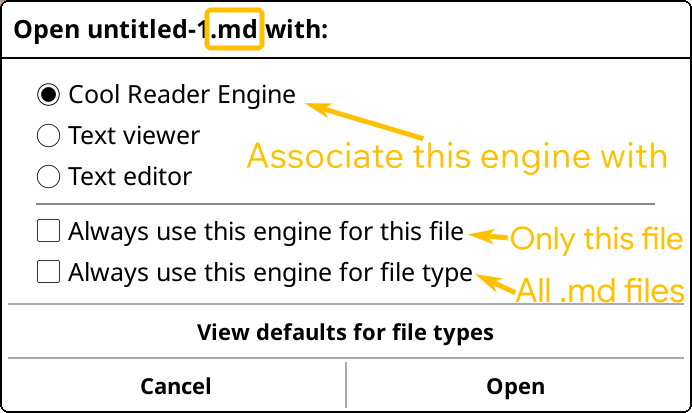
Tính năng Bộ sưu tập của KOReader có thể giúp bạn sắp xếp thư viện của mình hiệu quả hơn. Theo một định nghĩa rất đơn giản, bộ sưu tập là các danh sách do người dùng tạo ra. Ví dụ, bạn có thể tạo hai bộ sưu tập có tên Tiểu thuyết và Phi tiểu thuyết để sắp xếp cho phù hợp. Tất nhiên bạn cũng có thể sử dụng thư mục để làm điều này nhưng việc dùng bộ sưu tập mang lại cho bạn nhiều sự linh hoạt hơn.
Một số ưu điểm của bộ sưu tập so với cách tổ chức dựa trên thư mục:
- Thêm một cuốn sách vào bộ sưu tập không di chuyển tệp sách. Vì vậy, sách của bạn có thể nằm trong các thư mục khác nhau nhưng vẫn xuất hiện trong cùng một bộ sưu tập.
- Một cuốn sách có thể nằm trong nhiều bộ sưu tập, điều này không thể thực hiện với thư mục. Ví dụ, bạn có thể có một bộ sưu tập Khoa học viễn tưởng và một bộ sưu tập Tiểu thuyết chiến tranh. Một cuốn sách có thể được thêm vào cả hai bộ sưu tập này cùng lúc.
- Bạn có thể kích hoạt hồ sơ bằng bộ sưu tập. Điều này sẽ được giải thích bên dưới nếu bạn chưa quen với tính năng hồ sơ của KOReader. (Tất nhiên bạn cũng có thể kích hoạt hồ sơ bằng thư mục, nhưng bộ sưu tập không yêu cầu bạn phải di chuyển sách để sử dụng hồ sơ tạm thời chẳng hạn.)
Bạn có thể tạo bộ sưu tập để phản ánh bất kỳ loại phân loại nào. Một số ý tưởng ví dụ:
- Thể loại: Tiểu thuyết, phi tiểu thuyết, hồi ký...
- Tình trạng sách: Đang đọc, muốn đọc, tiếp theo, chưa hoàn thành...
- Bộ truyện: Chúa tể những chiếc nhẫn, Harry Potter...
- Loại tài liệu: Sách, bài báo khoa học, bài viết trên web...
Bạn có thể tạo bộ sưu tập từ hộp thoại Bộ sưu tập nằm tại đây:
/ Bộ sưu tậpBạn có thể truy cập hộp thoại này từ chế độ đọc hoặc từ Trình duyệt tệp. Khi bạn mở menu này, nó sẽ hiển thị danh sách các bộ sưu tập của bạn. Theo mặc định, bạn sẽ thấy Yêu thích ở đó như một mục bộ sưu tập, bao gồm những cuốn sách mà bạn đã thêm vào danh sách Yêu thích.
- Thêm bộ sưu tập mới: Sử dụng menu hamburger nằm ở góc trên bên trái của màn hình này > Bộ sưu tập mới
- Xóa bộ sưu tập: Chạm và giữ tên bộ sưu tập > Xóa bộ sưu tập
- Đổi tên bộ sưu tập: Chạm và giữ tên bộ sưu tập > Đổi tên bộ sưu tập
- Thay đổi thứ tự bộ sưu tập của bạn: Sử dụng menu hamburger nằm ở góc trên bên trái của màn hình này > Sắp xếp bộ sưu tập
Có ba vị trí khác nhau trong KOReader nơi bạn có thể thêm sách vào bộ sưu tập của mình:
1. Từ màn hình Trình duyệt tệp và Lịch sử
Bạn có thể thêm một cuốn sách vào bộ sưu tập của mình từ Trình duyệt tệp hoặc màn hình Lịch sử. Từ màn hình Lịch sử bạn có thể thêm sách từng cuốn một. Chạm và giữ vào cuốn sách rồi chọn Bộ sưu tập.... Sau đó bạn có thể chọn bộ sưu tập mà bạn muốn thêm cuốn sách này vào.
Nếu bạn đang thêm nhiều sách, bạn có thể thực hiện từ Trình duyệt tệp. Đối với nhiều sách, quy trình như sau:
- Chạm và giữ vào một cuốn sách
- Chọn Chọn từ menu bật lên
- Chọn các sách khác
- Chạm vào biểu tượng dấu kiểm (✔️) ở góc trên bên phải
- Nhấn vào Bộ sưu tập
Để thêm một cuốn sách, chỉ cần chạm và giữ vào nó trong Trình duyệt tệp và chọn Bộ sưu tập từ menu bật lên.
2. Từ menu Bộ sưu tập
Phương pháp này cho phép bạn thêm một hoặc nhiều sách vào Bộ sưu tập của mình. Điểm khác biệt lớn nhất so với phương pháp Trình duyệt tệp là bạn có thể thêm toàn bộ thư mục và các thư mục con vào bộ sưu tập cùng lúc. Điều này rất hữu ích nếu sách của bạn đã được sắp xếp trong các thư mục. Ví dụ, nếu tất cả sách khoa học viễn tưởng của bạn nằm trong một thư mục, bạn có thể tạo một bộ sưu tập tên là Khoa học viễn tưởng và thêm thư mục này ngay lập tức.
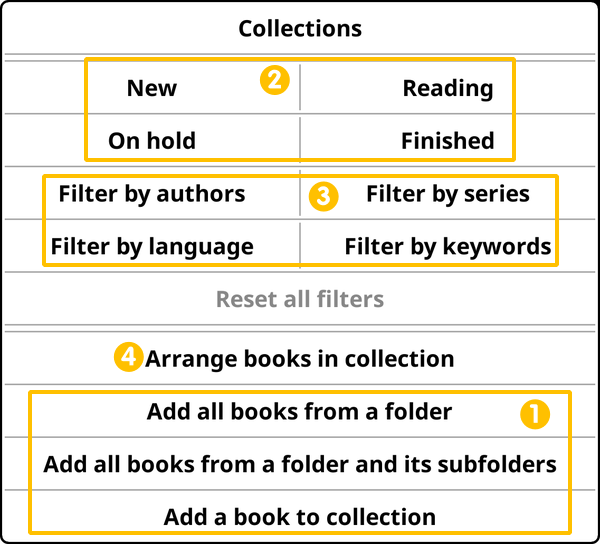
Trong hình trên, Hộp 1 hiển thị các tùy chọn thêm sách. Bạn có thể truy cập menu này từ menu hamburger trên màn hình bộ sưu tập:
/ Bộ sưu tập / Tên bộ sưu tập của bạn / - Thêm tất cả sách từ một thư mục: Như tên gọi, tùy chọn này cho phép bạn chọn một thư mục để thêm tất cả sách trong đó vào bộ sưu tập này. Lưu ý rằng tùy chọn này không thêm các sách trong thư mục con của thư mục đã chọn. Ví dụ, nếu bạn chọn thư mục Tiểu thuyết và bạn có các thư mục tên Khoa học viễn tưởng và Tiểu thuyết chiến tranh bên trong, chúng sẽ không được thêm bằng tùy chọn này.
- Thêm tất cả sách từ một thư mục và các thư mục con: Đây là tùy chọn sẽ thêm tất cả các thư mục con của thư mục bạn đã chọn. Hãy cẩn thận với tùy chọn này vì nó sẽ đi xuống toàn bộ khi thêm sách. Vì vậy, nếu bạn có nhiều cấp độ thư mục lồng nhau, có thể sẽ có nhiều sách hơn bạn nghĩ.
- Thêm một sách vào bộ sưu tập: Đây là tùy chọn cơ bản cho phép bạn thêm một cuốn sách.
Bạn có thể xóa một cuốn sách khỏi bộ sưu tập từ Trình duyệt tệp, màn hình Lịch sử hoặc màn hình Bộ sưu tập. Trong Trình duyệt tệp và màn hình Lịch sử, chạm và giữ vào cuốn sách rồi chọn Bộ sưu tập.... Bạn sẽ thấy một dấu kiểm bên cạnh các bộ sưu tập mà bạn đã thêm cuốn sách này vào. Bỏ chọn những bộ sưu tập đó bằng cách chạm vào để xóa sách khỏi bộ sưu tập. Ngoài ra, từ màn hình Bộ sưu tập, bạn có thể chạm và giữ vào một cuốn sách rồi chọn Xóa khỏi bộ sưu tập.
Các bộ sưu tập có thể rất đông nhưng KOReader cho phép bạn tìm sách dễ dàng bằng cách cung cấp nhiều tùy chọn lọc. Nếu bạn nhìn vào hình trên, bạn sẽ thấy các tùy chọn lọc trong Hộp 2 và Hộp 3. Hộp 2 cho phép bạn lọc theo trạng thái sách (mới, đang đọc, đã hoàn thành, tạm dừng) và Hộp 3 cho phép bạn lọc theo siêu dữ liệu sách (tác giả, bộ truyện, ngôn ngữ, từ khóa). Bạn cũng có thể kết hợp hai nhóm bộ lọc này như ví dụ sau: "Hiển thị cho tôi những sách mới trong bộ sưu tập này được viết bởi Isaac Asimov (Lọc theo tác giả -> Isaac Asimov) mà tôi chưa bắt đầu đọc (Lọc theo trạng thái -> Mới)."
Bạn có thể cập nhật siêu dữ liệu sách bằng cách chạm và giữ vào cuốn sách trong Trình duyệt tệp và chọn Thông tin sách từ menu. Trong cửa sổ bật lên, bạn có thể chạm và giữ vào bất kỳ trường nào để thay đổi siêu dữ liệu như tác giả hoặc từ khóa. Bạn cũng có thể sử dụng Calibre cho tác vụ này, một ứng dụng bên thứ ba giúp quản lý siêu dữ liệu sách của bạn dễ dàng hơn nhiều.
Có hai loại tìm kiếm bạn có thể thực hiện trong bộ sưu tập: Bạn có thể tìm kiếm một cụm từ trong tiêu đề sách và siêu dữ liệu hoặc bạn cũng có thể tìm kiếm bên trong văn bản sách. Bạn có thể mở hộp thoại tìm kiếm từ:
/ Bộ sưu tập / / Tìm kiếm trong bộ sưu tậpNếu bạn muốn thực hiện tìm kiếm trong văn bản sách, vui lòng ghi nhớ những điểm sau:
- Loại tìm kiếm này chỉ khả dụng nếu bạn mở bộ sưu tập từ trình duyệt tệp. Nó không khả dụng từ màn hình đọc.
- Tìm kiếm này có thể chậm (khoảng 2 giây cho mỗi sách trong bộ sưu tập). Vì vậy, nếu bạn có một bộ sưu tập đông, nó có thể mất nhiều thời gian.
Chức năng tìm kiếm phụ thuộc vào vị trí của bạn trong cửa sổ bộ sưu tập. Nếu bạn đang ở cấp gốc nơi bạn có thể thấy tất cả các bộ sưu tập, tìm kiếm sẽ được thực hiện trên tất cả các bộ sưu tập. Nếu bạn muốn chỉ tìm kiếm trong một bộ sưu tập cụ thể, bạn phải chạm và vào bộ sưu tập đó. Điều này đặc biệt quan trọng nếu bạn cũng đang tìm kiếm trong văn bản sách vì đó là một thao tác chậm.
Khi bạn thực hiện một tìm kiếm, kết quả sẽ tự động được lưu thành một bộ sưu tập mới.
Sau khi tạo các bộ sưu tập và thêm sách vào đó, bạn có thể sẽ muốn giữ chúng đồng bộ với một số thư mục. Ví dụ, hãy tưởng tượng rằng bạn đã tạo một bộ sưu tập Khoa học viễn tưởng. Và bạn cũng có một thư mục SF trong thư viện của mình nơi bạn đặt các sách khoa học viễn tưởng. Nếu bạn muốn bộ sưu tập khoa học viễn tưởng tự động cập nhật khi bạn thêm một tệp mới vào thư mục này, bạn có thể thực hiện bằng tính năng thư mục được kết nối của các bộ sưu tập.
Với tính năng này bạn có thể kết nối một hoặc nhiều thư mục với bộ sưu tập của mình. Sau đó, KOReader sẽ (tái) quét các thư mục để thêm hoặc xóa sách khỏi bộ sưu tập của bạn trong các điều kiện sau:
- Khi kết nối một thư mục với bộ sưu tập
- Khi bao gồm các thư mục con của một thư mục được kết nối
- Khi hiển thị bộ sưu tập
- Khi khởi động chương trình
Cách kết nối một thư mục với bộ sưu tập của bạn:
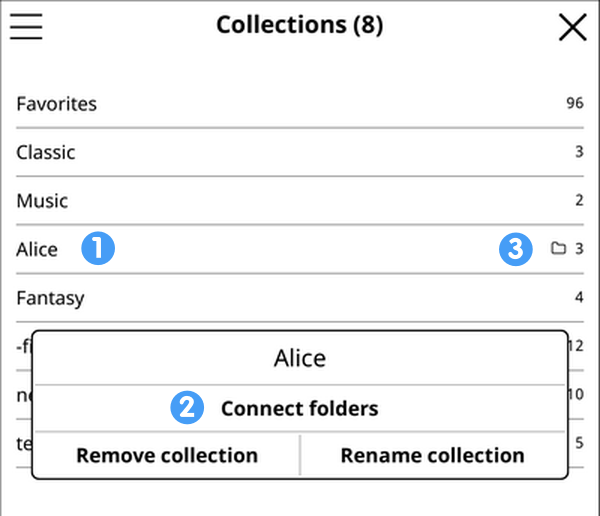
- Đi tới màn hình Bộ sưu tập được thấy trong hình trên.
- Nhấn giữ tên bộ sưu tập mà bạn muốn kết nối thư mục (1).
- Chọn Kết nối thư mục từ menu bật lên (2).
- Màn hình danh sách các thư mục đã kết nối sẽ mở ra.
- Thêm một thư mục bằng cách nhấn vào biểu tượng DẤU CỘNG ở góc trên bên trái của màn hình đó, thao tác này sẽ mở màn hình chọn thư mục.
- Lặp lại mục cuối nếu bạn muốn kết nối thêm thư mục.
Các bộ sưu tập có thư mục được kết nối sẽ có biểu tượng thư mục như bạn có thể thấy trong hình trên (3).
Bạn có thể muốn bao gồm cả các thư mục con của một thư mục để đồng bộ hóa. Trong bước 4 ở trên, khi bạn mở màn hình danh sách thư mục được kết nối, bạn có thể nhấn giữ một thư mục để bao gồm/loại trừ các thư mục con từ menu bật lên.
Cách ngắt kết nối một thư mục khỏi bộ sưu tập của bạn:
- Đi tới màn hình Bộ sưu tập được thấy trong hình trên.
- Nhấn giữ tên bộ sưu tập mà bạn muốn kết nối thư mục (1).
- Chọn Kết nối thư mục từ menu bật lên (2).
- Màn hình danh sách các thư mục đã kết nối sẽ mở ra.
- Nhấn giữ thư mục mà bạn muốn ngắt kết nối và chọn Ngắt kết nối thư mục từ menu bật lên.
Các bộ sưu tập của bạn có thể được sử dụng với tính năng hồ sơ của KOReader. Nếu bạn chưa biết về hồ sơ, đây là mô tả từ phần Hồ sơ của chúng tôi:
Một hồ sơ về cơ bản là một tập hợp các hành động có thể được kích hoạt bằng một thao tác duy nhất (giống như một macro).
Ví dụ, hãy tưởng tượng rằng khi đọc một số loại sách, bạn luôn:
- Xoay màn hình sang chế độ ngang
- Tăng kích thước phông chữ và độ tương phản và
- Bật đèn màn hình
Với plugin hồ sơ, bạn có thể thực hiện tất cả những điều này cùng lúc chỉ với một hành động.
Bạn có thể chạy một hồ sơ thủ công nhưng sức mạnh thực sự của hồ sơ có thể được khai thác với tính năng tự động thực thi. Sử dụng tính năng này, bạn có thể kích hoạt một hồ sơ tùy thuộc vào một số điều kiện. Đây là liên kết đến phần liên quan của hướng dẫn: Tự động thực thi hồ sơ. Hiện tại chúng tôi sẽ chỉ giải thích một điều kiện kích hoạt ở đây: Bộ sưu tập.
Về cơ bản bạn có thể tạo một số hồ sơ và đặt chúng tự động thực thi nếu một cuốn sách được mở nằm trong một bộ sưu tập cụ thể. Một số ví dụ hữu ích:
- Bạn có thể thêm tất cả manga của mình vào bộ sưu tập Manga và tạo một hồ sơ để chuyển hướng lật trang sang Phải-Sang-Trái và đảo ngược thao tác chạm và vuốt lật trang khi bạn mở một cuốn manga từ bộ sưu tập này.
- Bạn có thể thêm truyện tranh của mình vào một bộ sưu tập, điều này có thể kích hoạt một hồ sơ để giảm khoảng thời gian làm mới màn hình xuống mỗi trang nhằm tránh hiện tượng bóng mờ.
- Bạn có thể thêm các tệp PDF gặp vấn đề của mình vào một bộ sưu tập, để khi bạn mở chúng Tự động OCR hoặc Chế độ tái định dạng sẽ được kích hoạt với một hồ sơ.
KOReader is designed to work efficiently even on the limited hardware of e-book readers. But there will always be poorly formatted documents which slow down KOReader. Here we will give some tips for optimizing your document depending on the file type.
- Tệp EPUB về cơ bản được tạo thành từ văn bản và hình ảnh với một số quy tắc để xác định cách các thành phần này được định dạng trên màn hình. Trong điều kiện lý tưởng, đây là một quá trình khá đơn giản nên các tệp EPUB thường chạy nhanh trong KOReader. Nhưng một số sách EPUB lại thêm rất nhiều quy tắc định dạng khiến KOReader phải thực hiện nhiều phép tính chỉ để hiển thị một câu đơn giản. Điều này sẽ làm chậm quá trình mở sách, lật trang và thay đổi các thuộc tính hiển thị như độ đậm của font chữ hoặc khoảng cách dòng.
THÔNG TIN KOReader không hỗ trợ EPUB bố cục cố định. Chúng sẽ mở được, nhưng sẽ hiển thị dưới dạng EPUB có thể điều chỉnh bố cục và có thể sẽ không đẹp mắt hoặc dễ đọc.
- Tệp EPUB là các tệp ZIP chứa các tệp HTML. Một số sách có thể chỉ là một tệp HTML duy nhất, trong khi những sách khác có thể được tạo thành từ nhiều tệp HTML, chẳng hạn như mỗi chương của sách là một tệp HTML riêng. Nếu sách của bạn chỉ là một tệp HTML duy nhất, việc render từng phần sẽ không hoạt động. Vì vậy, các thay đổi về hiển thị sẽ chậm hơn so với sách được chia thành nhiều chương, bởi vì với mỗi thay đổi, KOReader vẫn phải tính toán cho toàn bộ cuốn sách thay vì chỉ chương hiện tại.
- Another rare case of slowness is when the content is wrapped in a HTML table tag. KOReader has to render/draw each cell on each page turn, so if a cell (containing many paragraphs) spans 50 pages, this will make page turning quite slow.
Solutions:
- Bạn có thể đặt Kiểu nhúng thành TẮT trong menu dưới cùng để xem liệu việc bỏ qua tất cả các bảng định kiểu tài liệu có làm cho nó nhanh hơn không (tất nhiên, bạn có thể sẽ mất bất kỳ định dạng đẹp nào, nhưng bạn sẽ biết nguyên nhân là gì).
- Nếu bạn có kiến thức về HTML và CSS, bạn có thể kiểm tra trực tiếp các tệp HTML và CSS từ KOReader và tự đánh giá chất lượng hoặc độ phức tạp không cần thiết của chúng. Để làm điều này, bạn có thể nhấn giữ vào một đoạn văn bản và chọn Xem HTML trong menu bật lên.
- Nếu bạn gặp sự cố "nội dung được gói trong bảng" như đã đề cập ở trên trong phần sự cố, bạn có thể thêm điều chỉnh kiểu table, tr, td { display:block; } dành riêng cho sách này vào:
MENU CHÍNH / / Điều chỉnh kiểu / Điều chỉnh theo từng cuốn sách
- Trình chỉnh sửa sách điện tử của Calibre có thể kiểm tra các tệp EPUB để tìm ra vấn đề và có các công cụ để khắc phục một số vấn đề.
Bạn có thể tải xuống Calibre từ tại đây.
Bạn có thể xem hướng dẫn sử dụng công cụ Sổ séc của Calibre tại đây.
- Ứng dụng EPUBCheck có thể kiểm tra tính hợp lệ của các tệp EPUB và phát hiện nhiều loại lỗi. Bạn có thể đọc ví dụ về sự cố được phát hiện bằng EPUBCheck tại đây.
Bạn có thể tải xuống phiên bản dòng lệnh từ đây.
Hoặc tải xuống phiên bản giao diện người dùng đồ họa từ tại đây.
PDF files can be slow because of these problems:
- Tệp PDF có thể quá lớn so với bộ nhớ thiết bị của bạn.
- Tệp PDF có thể chứa các tệp hình ảnh rất lớn. Ngay cả trong những tài liệu có lớp văn bản bình thường (mà bạn có thể chọn và highlight), vẫn có thể tồn tại một lớp hình ảnh khác được nhúng vào (thường là bản scan của trang). Điều này làm chậm quá trình mở và lật trang vì các hình ảnh lớn phải được thu nhỏ để vừa với màn hình của bạn, và quá trình này có thể tiêu tốn nhiều CPU.
- Tệp PDF có thể có rất nhiều thành phần riêng lẻ cần được định vị chính xác, chẳng hạn như một trang tạp chí với nhiều hình ảnh và hộp văn bản. Trong trường hợp này, KOReader phải tính toán và vẽ tất cả các thành phần đó, điều này có thể mất thời gian.
- Tính năng Tự động làm thẳng (cho phép bạn điều chỉnh độ nghiêng của trang) cũng có thể làm chậm tốc độ đọc của bạn.
- Nếu bạn đặt CHẤT LƯỢNG RENDER thành CAO trong khi TÁI DÒNG (REFLOW) đang BẬT, văn bản sẽ hiển thị đẹp hơn nhưng có thể chậm hơn nhiều (mất đến vài giây cho mỗi lần lật trang) so với MẶC ĐỊNH, tùy thuộc vào tài liệu của bạn.
MENU DƯỚI / / Chất lượng hiển thị
Unfortunately, for bad PDF files there are not many solutions. Generally best solution with problematic PDFs is trying to find a better version of it. Or if another file type is available for download, like EPUB instead of PDF (or reverse) you can try that format.
Also you can try to convert your documents into the more flexible EPUB format. Here are some apps that can help you when working with PDFs:
- Calibre có thể chuyển đổi tài liệu của bạn giữa nhiều định dạng. Nó cũng có một trình chỉnh sửa tích hợp cho phép bạn chỉnh sửa sách điện tử (và sửa lỗi) trong các định dạng sách điện tử phổ biến nhất, EPUB và Kindle.
- K2pdfopt tối ưu hóa các tệp PDF/DJVU cho thiết bị đọc sách điện tử di động và điện thoại thông minh. Nó hoạt động tốt với các tệp PDF/DJVU nhiều cột và có thể tái định dạng văn bản ngay cả trên các tệp PDF được quét. Nó cũng có thể được sử dụng như một công cụ thao tác chung để sao chép/cắt/thay đổi kích thước/thực hiện OCR trên PDF.
- OCRmyPDF là một ứng dụng dòng lệnh có thể thêm một lớp văn bản OCR vào các tệp PDF được quét (chỉ chứa hình ảnh mà không có văn bản), cho phép chúng được tìm kiếm hoặc sao chép-dán. Nó đặc biệt hữu ích cho việc đọc các cuốn sách cũ được quét. Nó cũng có thể tối ưu hóa hình ảnh để giảm kích thước tệp.
We have a dedicated section for optimizing manga and comics: Optimizing Manga
KOReader has a very efficient text processing engine. Also books are cached on first opening so KOReader can open them faster next time. But despite these optimizations, unusually large text files might still take longer to open. For example, online Chinese novels are known to reach tens of millions of words and generally saved as text files.
Problem with large text files is the delay when first rendering the book and when modifying the text appearance later. If you try to change the font size of a very large .txt book, you might see a big delay after each adjustment because all of the book has to be rendered again. KOReader has a partial rendering system which shortens this type of delay considerably. But this feature can't be used with text files because these files are not divided into chapters (you can read more about partial rendering here).
To benefit from partial rendering speed-up, you can convert your large text file to EPUB format using the Calibre application. Calibre will automatically divide your text file into smaller individual files during conversion and pack them into a standard EPUB file. After this conversion, you can change your book appearance much faster. You can download Calibre from this page and find online tutorials for the TXT-to-EPUB conversion procedure.
SingleFile is a browser extension for Mozilla Firefox, Google Chrome and Microsoft Edge. This extension allows saving a web page as a single .html file with all the resources (images, stylesheets, scripts) embedded. Then you can copy this single file to your device and read with KOReader.
An OPDS (Open Publication Distribution System) catalog is an online feed that acts like a digital library index. KOReader has OPDS support so you can browse these digital libraries, search for books on them and download the books directly to your device.
KOReader comes pre-configured with some large OPDS catalogs like Project Gutenberg and Standard Ebooks and you can add other OPDS catalogs. To open the OPDS dialog, go to:
/ OPDS catalogUsing personal OPDS servers
In addition to the public catalogs, you can use OPDS system to manage your own library. Using the Calibre application, you can serve the books on your computer as an OPDS catalog, which you can browse directly from KOReader. Click here for Calibre instructions about configuring an OPDS server.
Kavita is also an open-source and feature rich, cross platform reading server. You can setup your own server and share your reading collection with your friends and family. It also has OPDS and progress sync support for KOReader. Using this application, you can access your library from your reader device and synchronize reading positions between different devices to continue reading where you have left. Project's page is here. Documentation for OPDS and progress sync for KOReader users is here.
After setting up your own OPDS servers, you need to add them to KOReader. Instructions are here.
If you are using KOReader on several devices like e-reader, phone, tablet or desktop computer, KOReader can synchronize your reading progress between them. Using the progress sync feature, you can continue reading seamlessly when switching from your e-reader at home to your phone on the commute for example.
This feature is handled by the progress sync plugin. Setting up synchronization involves these three steps which we will explain below:
- Create a sync account
- Login to your sync account from all the devices you want to synchronize
- Automatically or manually synchronize your reading progress
To create a sync account, connect to a network on your device and open the progress sync plugin in KOReader:
/ Progress syncand press the Register/Login button.
In the opening window, enter a username and password then press the Register button. This will create an account on KOReader sync server which will hold your reading progress.
Open the same menu on the devices that you want to sync. Enter your username and password and this time press the Login button. After this, your devices will be connected to your sync account.
You can give recognizable names to your devices. Again from the same menu, press the Device hostname and enter a name for the current device.
After everything is set up, you can synchronize your reading progress automatically or manually:
- Automatic sync: To synchronize automatically, enable the Automatically keep documents in sync menu item. Now whenever you close a book or suspend/resume your device, KOReader will send your reading progress to the server (of course this requires an available network connection).
- Manual sync: If you don't have constant internet connection on your device for battery or availability reasons, you can choose to synchronize manually. You have many options to trigger a synchronization:
- From the menu: In the Progress sync plugin's menu you can press the Push progress from this device now menu item to send your progress on the current device to the server. To receive the latest progress from the server, press Pull progress from other devices now menu item.
- With gestures: These actions (push/pull progress) are available in the Gesture manager so you can assign them to any gesture you like.
- With quick menu: You can add these actions to your Quick Menu.
- From profiles: You can add these actions to your Profiles. Especially with the auto-execute feature of profiles, you can trigger sync with various filters and conditions.
In order to sync the progress of a document on two different devices, KOReader first has to identify these two files as "same". Sometimes this can be tricky, so we have two methods that you can choose from, depending on your usage of KOReader. You can change the method from the Document matching method option in the progress sync menu.
Binary matching (default)
By default, progress sync uses Binary matching method to identify the files. In this method, KOReader generates a partial MD5 hash of the file’s content (which looks like this: 0b229176d4e8db7f...). Any tiny change to the file, completely changes this hash so binary matching method works only if both files are perfectly identical.
If you are copying the exact same file manually to all your devices, this method should work. But for example if you are using Calibre to send books to your devices, binary matching will fail.
Because Calibre writes its own information like viewer progress directly into the file, which changes the file hash calculation, so KOReader will treat these files (original and Calibre modified) as two different books. If you have this problem you can use the alternative method explained below.
Filename matching
This is a "looser" matching method designed for users whose files might vary slightly between devices due to the changes made to the documents by other software like Calibre, as explained above.
In this method, KOReader only checks if the filenames (including the extension) of the two documents are identical to match them. So if you are using Calibre or some other library management software to manage your library across different devices, you can change to Filename matching.
- KOReader sync server, the software that handles KOReader's synchronization process is an open-source project. You can find more information including the source code on its GitHub page.
- Synchronization server does not store file name or content. This means, the server can't know what you are reading. When you synchronize the progress of a document, only this information is transferred and kept on the server:
- User name (that you have chosen)
- Unique id of the document (MD5 hash of the file which looks like this: 0b229176...)
- Furthest reading position for this document
- Your password is not stored on the server (only a MD5 hash is kept).
- All communication between KOReader and the sync server is secured with HTTPS.
You also have the option to host your own sync server if you wish. You can use the official KOReader sync server or one of the alternatives you can see on this page.
There are also other projects like Calibre-Web which are library management solutions with an integrated KOReader sync server.
First we will explain KOReader's file deletion behavior so you will better understand the Book Metadata Archive feature:
Normally when you copy a document to your device and open it for the first time, KOReader creates a new directory with a name like your_document_name.sdr and uses this directory to keep the settings, annotations and progress for this document.
When you delete a document using KOReader's File Browser, KOReader deletes this .sdr directory too. Which means that you lose all the settings, annotations and progress for the deleted document. If you copy this document to your e-reader again and open it with KOReader, it will be like opening it for the first time.
But for example, what if you want to delete the finished books (maybe you don't like clutter in your library or you are out of space), but also you don't want to lose the highlights from these books? Book Metadata Archive feature allows you to do this.
How this feature works:
- First you have to activate the feature by choosing an archive location here:
TOP MENU / / Document / Book metadata archive / Archive location:
- Now when you delete a document from the File Browser, you will see this option is enabled in the confirmation dialog: [ ] save book to metadata archive
- If you check this option when deleting, KOReader will copy the settings file for this document to your archive directory which you have chosen at the first step above.
- Then KOReader will delete your document and its associated your_document_name.sdr directory.
Your document is deleted, but its settings are in the archive. If you copy this document to your device again and open it, KOReader will notice that the settings for this document are in the archive and tell you this: "This book was previously opened on this device. Would you like to restore its metadata from the archive?" Restore button will use this archived settings file for this document so you will get back the settings, annotations and progress for this document.
You can see the list of archived documents here:
/ Document / Book metadata archive / Archived books listFrom this list, you can access the archived document's information/metadata and bookmarks by tapping on the name of the document. Also you can delete the document from the archive.
Save metadata to archive on book closing
If you enable this option from the same menu mentioned above, KOReader will save a copy of the the settings file of every document when closing it. Even if you delete a document and its .sdr folder outside of KOReader (Android file manager, when connected to your pc...) you will still have a backup of your document's settings.
If Save metadata to archive on book closing option is enabled, but you uncheck the save book to metadata archive option in the file delete dialog, KOReader will delete the previously created settings archive file for this document.
KOReader lưu trữ các thiết lập và thông tin bổ sung liên quan đến sách của bạn trong cùng thư mục với tệp sách. Chúng tôi gọi đây là siêu dữ liệu và nó bao gồm:
- Thiết lập hiển thị cho sách
- Tiến trình đọc sách
- Đoạn đánh dấu, dấu trang và ghi chú
Trong một thay đổi gần đây, chúng tôi đã thêm các cách mới để lưu trữ siêu dữ liệu này nhằm giải quyết một số vấn đề liên quan đến việc đồng bộ hóa giữa các thiết bị. Hiện tại có ba phương pháp khác nhau để lưu trữ siêu dữ liệu và mỗi phương pháp đều có những ưu điểm/nhược điểm riêng.
Bạn có thể thay đổi thiết lập này từ menu này:
/ Tài liệu / Vị trí siêu dữ liệu sách / Tài liệu / Vị trí siêu dữ liệu sách: thư mục sáchĐây là phương pháp mặc định được sử dụng trên một cài đặt mới của KOReader. Trong phương pháp này, khi bạn sao chép Alice in Wonderland.epub vào thiết bị và mở nó lần đầu tiên, một thư mục có tên Alice in Wonderland.sdr sẽ được tạo trong cùng thư mục. Thư mục này chứa các tệp cho thiết lập, ghi chú và tiến trình đọc sách của bạn cho cuốn sách này.
Ưu điểm
- Bạn có thể sao lưu và khôi phục cài đặt cho từng cuốn sách theo cách thủ công.
- Khi bạn thực hiện đồng bộ hóa hoặc sao lưu thư mục bằng hệ thống như Syncthing hoặc Dropbox, cài đặt của bạn sẽ được đồng bộ hóa cùng với sách của bạn.
- Bạn có thể đổi tên thư mục gốc nơi lưu trữ sách của bạn, điều này không gây nhầm lẫn cho KOReader.
Hạn chế
- Nếu bạn sắp xếp lại thư viện bằng cách di chuyển/đổi tên các tệp sách hoặc thư mục .sdr đi kèm bên ngoài trình duyệt tệp của KOReader, bạn sẽ mất siêu dữ liệu của những cuốn sách đó mà không có bất kỳ cảnh báo nào.
- Các thư mục .sdr này sẽ hiển thị khi bạn duyệt thư mục thư viện bằng một trình duyệt tệp khác hoặc từ máy tính của bạn, điều này có thể làm rối giao diện của bạn.
/ Document / Book metadata location: ./docsettingsPhương pháp này về cơ bản giống với phương pháp mặc định ở trên. Điểm khác biệt là trong phương pháp này, tất cả các thư mục .sdr của sách sẽ nằm trong một thư mục duy nhất nằm trong cấu trúc thư mục chính của KOReader, thay vì trong thư mục thư viện, cạnh các tệp sách.
Ưu điểm
- Các thư mục .sdr của sách sẽ chỉ hiển thị và được sử dụng bởi KOReader. Chúng sẽ không làm rối tầm nhìn của bạn trong các thư mục thư viện khi bạn duyệt thư viện bằng trình quản lý tệp khác hoặc từ máy tính của bạn.
Hạn chế
- Nếu bạn sắp xếp lại thư viện bằng cách di chuyển/đổi tên các thư mục thư viện, tệp sách hoặc thư mục .sdr đi kèm bên ngoài trình duyệt tệp của KOReader, bạn sẽ mất dữ liệu metadata của những cuốn sách đó mà không có bất kỳ cảnh báo nào.
- Vì dữ liệu metadata của sách sẽ không nằm trong các thư mục thư viện, nên bất kỳ việc đồng bộ hoặc sao lưu thư viện nào cũng sẽ không bao gồm chúng.
/ Document / Book metadata location: ./hashdocsettingsPhương pháp này tương tự như phương pháp trước vì các thư mục .sdr sẽ nằm trong một thư mục nội bộ. Nhưng phương pháp này được phát triển để khắc phục những hạn chế của phương pháp trước. Bởi vì, thông thường nếu bạn đổi tên một cuốn sách bên ngoài KOReader (bằng trình quản lý tệp/ứng dụng đọc gốc của thiết bị hoặc từ máy tính kết nối), tên thư mục .sdr của nó sẽ không còn khớp và siêu dữ liệu cho cuốn sách đó sẽ bị mất. Nếu bạn chỉ sử dụng Trình duyệt Tệp của KOReader cho các thao tác tệp, điều này sẽ được xử lý tự động nên sẽ không có hậu quả nào.
Trong phương pháp HASHED này, các thư mục .sdr không được xác định bằng đường dẫn/tên tệp của sách. Thay vào đó, một phần MD5 hash sẽ được sử dụng để liên kết sách với các thiết lập của nó. Mã hash này được dùng như một ID duy nhất cho sách và được tính toán dựa trên nội dung của tệp sách. Đồng thời, cùng mã hash này cũng được dùng để đặt tên cho thư mục .sdr của sách.
Ưu điểm
- Các thư mục .sdr của sách sẽ chỉ hiển thị và được sử dụng bởi KOReader. Chúng sẽ không làm rối tầm nhìn của bạn trong các thư mục thư viện khi bạn duyệt bằng trình quản lý tệp khác hoặc từ máy tính của bạn.
- Bạn có thể đổi tên, di chuyển và sao chép sách bằng trình quản lý tệp khác hoặc từ máy tính của mình. KOReader vẫn sẽ nhận diện được các sách sau những thao tác này.
- Trong phương pháp này, KOReader sẽ liên kết cùng một thư mục .sdr với tất cả các bản sao của sách, ngay cả khi những bản sao này nằm trên các thiết bị khác nhau. Ví dụ, nếu bạn sử dụng Syncthing, phương pháp này cho phép bạn đồng bộ thư mục /hashdocsettings cùng với các tệp sách, trên nhiều thiết bị đều có cài đặt KOReader. Mặc dù đường dẫn tương đối của các sách trên mỗi thiết bị có thể khác nhau, bạn vẫn có thể đồng bộ ghi chú và tiến trình đọc của mình trên tất cả các thiết bị. Điều này không thể thực hiện được với các phương pháp khác.
Hạn chế
- Bất kỳ thao tác nào chỉnh sửa trực tiếp tệp (chẳng hạn như ghi chú nổi bật vào PDF hoặc tải xuống từ Calibre) sẽ làm thay đổi tệp, khiến ID MD5 của nó thay đổi (khác với việc đổi tên hoặc di chuyển vốn an toàn với phương pháp này). Trong trường hợp này, KOReader sẽ không thể nhận diện được sách và những sách đó sẽ mất dữ liệu metadata.
- Việc tính toán ID tệp có thể làm chậm quá trình điều hướng Trình duyệt tệp khi duyệt các thư mục lớn.
Có nhiều loại thao tác cử chỉ mà bạn có thể sử dụng để điều khiển KOReader. Một số cử chỉ có giới hạn về vị trí trên màn hình nơi chúng có thể được sử dụng và hướng thao tác được hỗ trợ. Những giới hạn này được chỉ ra bên dưới.

|
CHẠM MỘT LẦN/ CHẠM HAI LẦN Chạm một lần hoặc chạm hai lần bằng MỘT ngón tay HOẠT ĐỘNG: Ở bất kỳ vị trí nào trên màn hình |
 |
CHẠM VÀ GIỮ Chạm một lần và giữ bằng MỘT ngón tay HOẠT ĐỘNG: Chỉ ở bốn góc màn hình |
 |
CHẠM HAI NGÓN TAY Chạm một lần bằng HAI ngón tay cùng lúc HOẠT ĐỘNG: Chỉ ở bốn góc màn hình |
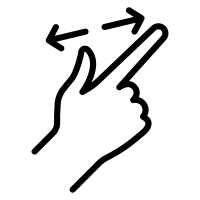 |
CHỤM VÀ TÁCH NGÓN TAY Tương tự như thao tác phóng to và thu nhỏ trên điện thoại hoặc máy tính bảng. HOẠT ĐỘNG: Ở bất kỳ vị trí nào trên màn hình THÔNG TIN Cử chỉ này có thể hoạt động kém ổn định tùy theo thiết bị của bạn. Nếu gặp trường hợp đó, vui lòng chọn loại cử chỉ khác. |
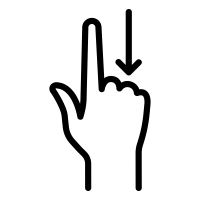 |
VUỐT BẰNG MỘT NGÓN TAY Thao tác vuốt bằng MỘT ngón tay HOẠT ĐỘNG: Các cạnh màn hình (NGANG và DỌC) — Bất kỳ vị trí nào ngoại trừ cạnh (CHÉO) |
 |
VUỐT HAI NGÓN TAY Thao tác vuốt bằng HAI ngón tay cùng lúc HOẠT ĐỘNG: Ở bất kỳ vị trí nào trên màn hình |
 |
VUỐT NHIỀU LẦN Nhiều thao tác vuốt liên tiếp mà không nhấc ngón tay. Ví dụ như vẽ chữ U (Xuống – Sang phải – Lên) HOẠT ĐỘNG: Ở bất kỳ vị trí nào trên màn hình |
Biểu tượng bởi Econceptive từ Noun Project |
Bảng này hiển thị các thao tác cảm ứng đi kèm với KOReader. Bạn có thể thay đổi các thao tác này theo ý thích của mình thông qua:
/ Trình quản lý cử chỉYou can see an overview of your currently defined gestures here:
/ Taps and gestures / Gesture overviewGóc trên bên trái > Bật/tắt lật trang
Góc trên bên phải > Bật/tắt đánh dấu trang
Hai góc chéo đối diện cùng lúc > Chụp màn hình
Cạnh trái > Lùi 10 trang
Cạnh phải > Tiến 10 trang
Vuốt chéo ngắn > Làm mới toàn màn hình
Vuốt chéo dài > Chụp màn hình
- Quay lại vị trí trước đó
- Đi tới dấu trang mới nhất
- Duyệt nhanh tài liệu
- Dấu trang
- Mục lục
- Hiển thị hộp thoại đèn nền
- Bật/tắt chế độ tái định dạng (reflow)
- Lịch sử
- Trạng thái sách
- Đi tới trang
- Quay lại
- Chương trước
- Chương tiếp theo
- Mở tài liệu trước đó
- Yêu thích
Đây là danh sách tất cả các hành động mà bạn có thể gán cho một thao tác vuốt trong menu Trình quản lý thao tác vuốt. Bạn có thể sử dụng chức năng tìm kiếm của trình duyệt (thường là Ctrl+F) để tìm một hành động tại đây. Những hành động này cũng có thể được sử dụng trong Menu nhanh của riêng bạn. Vui lòng xem phần liên quan trong hướng dẫn để biết thêm thông tin.
You can see an overview of your currently defined gestures here:
/ Taps and gestures / Gesture overview- Tổng quan Cử chỉ
- Duyệt file
- Mở văn bản trước
- Suspend
- Tìm kiếm Lịch sử
- Reboot the device
- Bộ sưu tập
- Tìm kiếm bộ sưu tập
- Trình duyệt dấu trang
- Tra cứu từ điển
- Load dictionary preset
- Chuyển đổi các cấu hình từ điển đặt sẵn
- Tra cứu Wikipedia
- Enable touch input
- Tìm kiếm Menu
- Mở tệp tiếp theo trong thư mục sách đã đọc gần nhất
- Mở tệp trước đó trong thư mục sách đã đọc gần nhất
- Tệp Sổ tay
- Toggle touch input
- Bật/Tắt máy chủ SSH
- Hiển thị lịch thiên văn
- Reading statistics
- Đọc số liệu thống kê: chuyển đổi
- Đọc số liệu thống kê: hiển thị tiến trình
- Đọc số liệu thống kê: hiển thị phạm vi thời gian
- Thống kê đọc: hiển thị chế độ xem lịch
- Thống kê đọc: hiển thị dòng thời gian hôm nay
- Đọc số liệu thống kê: đồng bộ hóa
- Fast Reader
- RSVP Reading
- Thoát chế độ màn hình ngủ
- Battery statistics
- Ngủ
- Khởi động lại KOReader
- Khởi động lại thiết bị
- Tắt nguồn
- Thoát KOReader
- Bật/Tắt nhấn giữ ở các góc
- Bỏ qua nhấn giữ ở góc
- Bật nhập liệu bằng cảm ứng
- Tắt nhập liệu bằng cảm ứng
- Bật/Tắt nhập liệu bằng cảm ứng
- Đảo ngược nút lật trang
- Set page-turn button inversion
- Bật/Tắt lặp lại phím
- Bật/Tắt gia tốc kế
- Bật gia tốc kế trong 5 giây
- Bật/Tắt khóa xoay tự động theo hướng hiện tại
- Set lock auto rotation to current orientation
- Rotation
- Chuyển đổi Hướng xoay
- Đảo ngược Xoay
- Toggle night mode
- Set night mode
- Full screen refresh
- Full refresh rate (always)
- Full refresh rate (not in night mode)
- Hiển thị thông tin mạng
- Thống kê pin
- Thống kê hệ thống
- Hiển thị hộp thoại đèn trước
- Bật/Tắt đèn trước
- Đặt độ sáng đèn trước
- Tăng độ sáng đèn trước
- Giảm độ sáng đèn trước
- Đặt độ ấm đèn trước
- Tăng độ ấm đèn trước
- Giảm độ ấm đèn trước
- Bật/Tắt chế độ ban đêm
- Set night mode
- Làm mới toàn màn hình
- Tốc độ làm mới đầy đủ (luôn luôn)
- Tốc độ làm mới đầy đủ (không ở chế độ ban đêm)
- Tốc độ làm mới đầy đủ (ở chế độ ban đêm)
- Always flash on chapter boundaries
- Bật/Tắt làm mới màn hình khi chuyển chương
- Never flash on chapter's 2nd page
- Bật/Tắt làm mới màn hình ở trang thứ 2 của chương
- Always flash on pages with images
- Bật/Tắt làm mới màn hình ở các trang có hình ảnh
- Tắt tự động điều chỉnh độ ấm
- Tự động điều chỉnh độ ấm theo vị trí mặt trời
- Tự động điều chỉnh độ ấm theo lịch trình
- Tự động điều chỉnh độ ấm theo thời điểm nửa đêm gần nhất
- Tự động điều chỉnh độ ấm theo thời điểm giữa trưa gần nhất
- Tự động điều chỉnh độ ấm chuyển đổi qua các chế độ
- Set display mode
- Sort by
- Reverse sorting
- Folders and files mixed
- Hiển thị menu mở rộng
- Tùy chọn lựa chọn chế độ
- Làm mới nội dung
- Lối tắt thư mục
- Tìm kiếm tệp
- Kết quả tìm kiếm tập tin cuối cùng
- Thư mục trên
- Đi đến trang
- Quay lại
- Lưu trữ đám mây
- Xuất tất cả ghi chú trong tất cả các cuốn sách trong lịch sử
- Hiển thị menu dưới
- Bật/Tắt thanh trạng thái
- Bật/Tắt thanh tiến trình chương
- Load status bar preset
- Chương trước
- Page browser
- Bookmarks
- Trang cuối
- Trang ngẫu nhiên
- Lật trang
- Đi đến trang
- Xem nhanh Tài liệu
- Ghim trang hiện tại
- Đi đến trang đã ghim
- Đánh dấu trang trước đó
- Đánh dấu trang tiếp theo
- Đánh dấu trang đầu tiên
- Đánh dấu trang cuối cùng
- Đánh dấu gần đây nhất
- Quay lại
- Quay lại vị trí trước đó
- Tiến tới vị trí tiếp theo
- Đi theo liên kết gần nhất
- Đi theo liên kết nội bộ gần nhất
- Bật/Tắt chạm để theo liên kết
- Thêm vị trí hiện tại vào lịch sử
- Book statistics
- Tìm kiếm toàn văn
- Kết quả tìm kiếm gần nhất
- Tìm kiếm toàn văn: quay lại trang gốc
- Mục lục
- Bản đồ sách
- Bản đồ sách (tổng quan)
- Trình duyệt trang
- Dấu trang
- Tìm kiếm dấu trang
- Bật/Tắt đánh dấu trang
- Toggle bookmark flipping
- Toggle reflow
- Mô tả sách
- Change zoom factor
- Dịch trang này
- Đảo ngược thao tác chạm và vuốt lật trang
- Bật/Tắt hướng lật trang
- Bật/Tắt Mục lục tùy chỉnh
- Bật/Tắt dòng ẩn tùy chỉnh
- Set highlight action
- Chuyển đổi luân phiên hành động đánh dấu
- Chuyển đổi luân phiên kiểu đánh dấu
- Lưu siêu dữ liệu sách
- Xuất chú thích
- Xuất tất cả ghi chú trong sổ hiện tại
- Xuất tất cả ghi chú trong tất cả các cuốn sách trong lịch sử
- Di chuyển sách hiện tại vào kho lưu trữ
- Thống kê đọc: sách hiện tại
- Set auto progress sync
- Chuyển đổi đồng bộ tiến trình tự động
- Đẩy tiến độ đến thiết bị này
- Kéo tiến độ từ thiết bị khác
- Set typography language
- Toggle hanging punctuation
- Font
- Tăng cỡ chữ
- Giảm cỡ chữ
- Cỡ chữ
- Word spacing
- Word expansion
- Contrast
- Font weight
- Font hinting
- Font kerning
- Two columns
- L/R margins
- Sync T/B margins
- Lề trên
- Lề dưới
- View mode
- Render mode
- Zoom
- Khoảng cách dòng
- Alt status bar
- Embedded style
- Embedded fonts
- Image scaling
- Invert images
- Bật/tắt chỉnh kiểu
- Sửa cài đặt giao diện riêng cho cuốn sách này
- Bật/tắt tinh chỉnh kiểu dáng riêng cho sách
- Bật/Tắt lật trang
- Bật/Tắt lật nhanh đánh dấu trang
- Bật/Tắt định dạng lại (reflow)
- Zoom mode
- Thay đổi hệ số phóng to
- Bật/Tắt phóng to bảng điều khiển
- Page crop
- Margin
- Độ chồng chéo ngang
- Độ chồng chéo dọc
- Fit
- Zoom to
- Number of columns/rows to split page
- Zoom factor
- Direction
- View mode
- Page gap
- Line spacing
- Alignment
- Font size
- Change font size
- Word gap
- Reflow
- Contrast
- Dewatermark
- Render quality
- Document language
- Forced OCR
- Writing direction
- Invert document
- Document columns
- Tự động làm thẳng
Nếu bạn có thiết bị với bàn phím như Kindle 2 và Kindle 3, bao gồm cả bàn phím Bluetooth và trình giả lập, bạn có thể dùng phím bàn phím, nút thiết bị và phím tắt để điều khiển KOReader. Kindle 4 cũng được hỗ trợ, dù không có bàn phím đầy đủ nhưng vẫn có đủ nút để sử dụng trong ngữ cảnh này. Trên các thiết bị này, KOReader sẽ bật thêm một menu có tên Phím tắt bàn phím mà bạn có thể truy cập tại đây:
/ Điều hướng / Nút vật lý / Phím tắtMenu này rất giống với giao diện Trình quản lý thao tác. Trong menu này:
- Bạn có thể xem các phím tắt có sẵn trên thiết bị của mình
- Bạn có thể thấy các hành động được thiết lập sẵn của một số phím tắt
- Bạn có thể gán hành động của các phím tắt có sẵn
Tất cả các thao tác trong Trình quản lý thao tác cũng có sẵn để gán phím tắt. Điều này có nghĩa là bạn có thể điều khiển hầu hết các chức năng của KOReader bằng các phím tắt này.
Trong bảng dưới đây, bạn có thể xem các phím và phím tắt mặc định:
Chế độ duyệt tệp | |
| Mở menu trên cùng | F1 |
| Điều hướng đến trang chủ | Thư mục chính |
| Di chuyển trong danh sách tệp | Lên / Xuống |
| Mở sách đã chọn | Phím Enter |
| Thoát ứng dụng | Esc |
Chế độ đọc | |
| Mở menu trên cùng | F1 |
| Mở menu dưới cùng | Phím Enter |
| quay lại/thoát ứng dụng | Esc |
| Dấu trang | Shift + Trái |
| Bật/Tắt đánh dấu trang | Shift + Phải |
| Tra cứu từ điển | Ctrl + D (Alt + D trên Kindle) |
| Tra cứu Wikipedia | Ctrl + W (Đóng tài liệu) |
| Tìm kiếm toàn văn | Ctrl + S (Lưu trạng thái) |
| Tra cứu tệp (tìm kiếm tệp) | Ctrl + F (Tìm kiếm trong tài liệu) |
Liên kết | |
| Chọn liên kết trang kế tiếp | Phím Tab |
| Chọn liên kết trang trước | Shift+Tab |
| Mở liên kết trang đã chọn | Phím Enter |
Trình xem ảnh (nhấn giữ trên ảnh) | |
| Phóng to | Trang dưới |
| Thu nhỏ | Trang lên |
Tô sáng (đánh dấu đoạn văn bản) | |
| Vào chế độ tô sáng | Phím H (Trợ giúp/Help) |
| Bắt đầu/dừng tô sáng | Phím Enter |
| Di chuyển chỉ báo nổi bật | Trái / Phải — Lên / Xuống |
| Di chuyển chỉ báo nhanh hơn | Shift + Trái/Phải/Lên/Xuống |
| Thoát khỏi chế độ tô sáng | Esc |
Điều hướng trong sách | |
| Lật trang | Trái-Phải / Lên-Xuống Trang Lên-Trang Xuống |
| Mục lục | Shift + Lên |
| Bản đồ sách | Shift + Xuống |
| Đi đến đầu | Phím số 1 |
| Đi tới 11% của cuốn sách | Phím số 2 |
| Đi tới 22% của cuốn sách | Phím số 3 |
| Đi tới 33% của cuốn sách | Phím số 4 |
| Đi tới 44% của cuốn sách | Phím số 5 |
| Đi đến 55% của cuốn sách | Phím số 6 |
| Đi tới 66% của cuốn sách | Phím số 7 |
| Đi tới 77% của cuốn sách | Phím số 8 |
| Đi tới 88% của cuốn sách | Phím số 9 |
| Đi đến cuối | Phím số 0 |
Trong hộp thoại Duyệt nhanh tài liệu | |
| Đi đến đầu | Phím Q |
| Đi tới 11% của cuốn sách | Phím W |
| Đi tới 22% của cuốn sách | Phím E |
| Đi tới 33% của cuốn sách | Phím R |
| Đi tới 44% của cuốn sách | Phím T |
| Đi đến 55% của cuốn sách | Phím Y |
| Đi tới 66% của cuốn sách | Phím U |
| Đi tới 77% của cuốn sách | Phím I |
| Đi tới 88% của cuốn sách | Phím O |
| Đi đến cuối | Phím P |
Thu phóng trang Chỉ dành cho PDF, DJVU và hình ảnh | |
| Phóng to để vừa với trang | Phím A |
| Thu phóng vừa với chiều rộng trang | Phím S |
| Thu phóng vừa với chiều cao trang | Phím D |
| Thu phóng vừa với nội dung | Phím Shift + A |
| Thu phóng vừa với chiều rộng nội dung | Phím Shift + S |
| Thu phóng vừa với chiều cao nội dung | Phím Shift + D |
Menu nhanh là một tính năng mới của KOReader cho phép bạn có một menu cá nhân hóa, dễ truy cập như trong hình minh họa bên dưới. Bạn có thể gán menu này cho một cử chỉ và mở nó chỉ với một lần vuốt. Bạn thậm chí có thể tạo menu dài hơn màn hình của mình, nó có thể cuộn được.
Về cơ bản, bất kỳ hành động nào bạn có thể gán cho một cử chỉ đều có thể được thêm vào Menu nhanh. Các ưu điểm của nó là:
- Bạn không cần phải ghi nhớ quá nhiều cử chỉ cho từng hành động.
- Một số hành động ít khi dùng có thể không đáng để gán cho một cử chỉ, nhưng lại khá phiền phức nếu phải tìm trong hệ thống menu. Bạn có thể thêm những hành động ít dùng này vào menu này thay thế.
- Nếu bạn đang cài đặt KOReader cho người thân hoặc bạn bè, bạn có thể thêm những hành động yêu thích của họ vào menu này để họ thậm chí không cần phải vào hệ thống menu khi sử dụng KOReader.
Ví dụ về Menu nhanh:
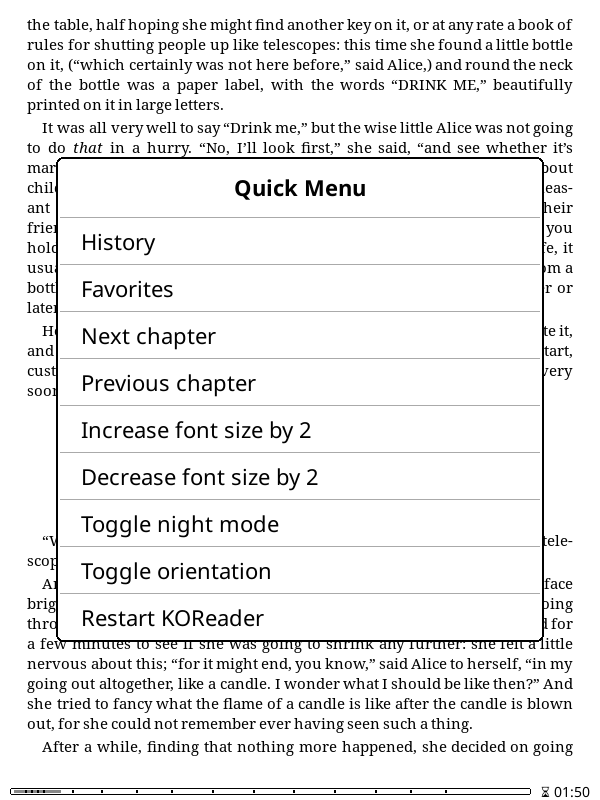
Có hai cách để tạo Menu nhanh: Dễ và Nâng cao. Nếu bạn chỉ cần một menu, Phương pháp dễ là đủ cho bạn. Nếu bạn muốn hiển thị các menu khác nhau với các cử chỉ khác nhau, bạn cần sử dụng Phương pháp nâng cao. Một ưu điểm khác của Phương pháp nâng cao là việc gán lại cử chỉ dễ dàng hơn. Nếu bạn muốn thay đổi cử chỉ cho menu của mình, bạn có thể dễ dàng chuyển nó sang một cử chỉ khác bằng menu Phương pháp nâng cao. Nếu bạn muốn sử dụng một cử chỉ khác khi dùng Phương pháp dễ, bạn sẽ phải tạo lại menu của mình dưới cử chỉ mới.
- Đi tới menu Quản lý cử chỉ thông qua:
MENU CHÍNH / / Chạm và Cử chỉ / Trình quản lý Cử chỉ
- Quyết định một cử chỉ để mở menu của bạn và chạm vào nó.
- Chọn các hành động bạn muốn hiển thị trong menu từ menu cấu hình cử chỉ. Tất nhiên, bạn có thể chọn nhiều hành động cùng lúc.
- Sau khi chọn tất cả các hành động của bạn, bạn sẽ yêu cầu KOReader coi cử chỉ này như một menu. Bạn thực hiện điều này bằng cách bật mục Hiển thị như Menu nhanh ở trang thứ hai như bạn có thể thấy trong hình bên dưới.
- You can sort your menu items with the Arrange actions and QuickMenu separators option from the same menu.
Bây giờ bạn có thể mở menu bằng cử chỉ mà bạn đã chọn. Nếu muốn thay đổi các mục trong menu, bạn có thể mở trang cử chỉ và thêm hoặc xóa các mục.
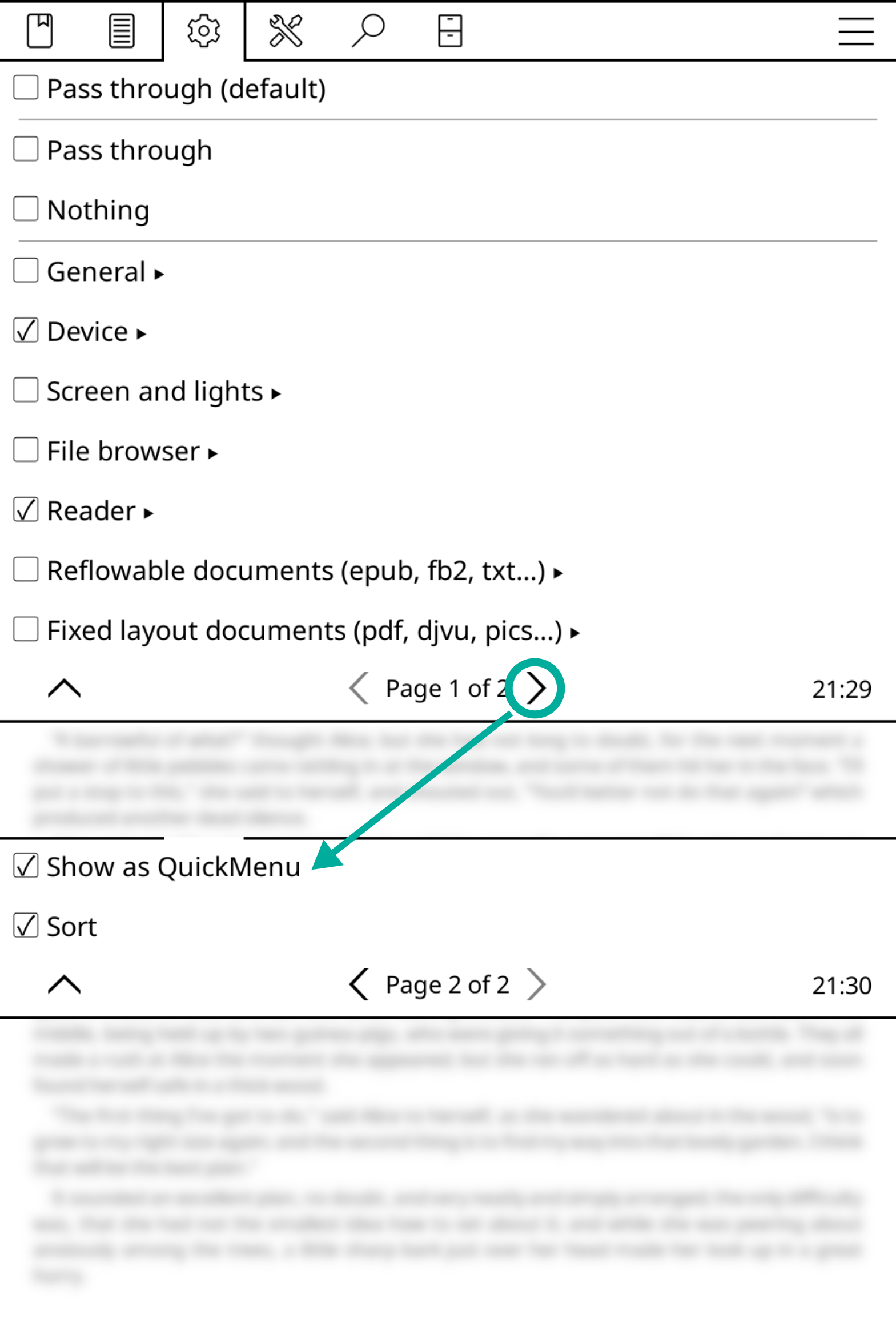
Menu nhanh thực chất là một Hồ sơ xuất hiện trên màn hình của bạn dưới dạng một menu. Vì vậy trước tiên bạn cần tìm hiểu về Hồ sơ. Nếu bạn đã biết cách sử dụng chúng, bạn có thể tiếp tục đọc, nếu không hãy chuyển đến phần Hồ sơ (phần tiếp theo), tạo một Hồ sơ với một số mục và quay lại đây.
Trước khi tiếp tục, chúng tôi giả định rằng bạn đã tạo một Hồ sơ như đã hướng dẫn trong đoạn trước. Bây giờ chúng ta sẽ chuyển Hồ sơ của mình thành một Menu nhanh.
1. Đi tới Hồ sơ mới tạo của bạn và bật Hiển thị trong danh sách hành động (như minh họa trong hình bên dưới). Điều này sẽ giúp Hồ sơ của bạn hiển thị trong Quản lý cử chỉ. Đồng thời bật Hiển thị như Menu nhanh (cũng trong hình bên dưới) để hồ sơ của bạn được hiển thị dưới dạng menu thay vì được thực thi một cách âm thầm.
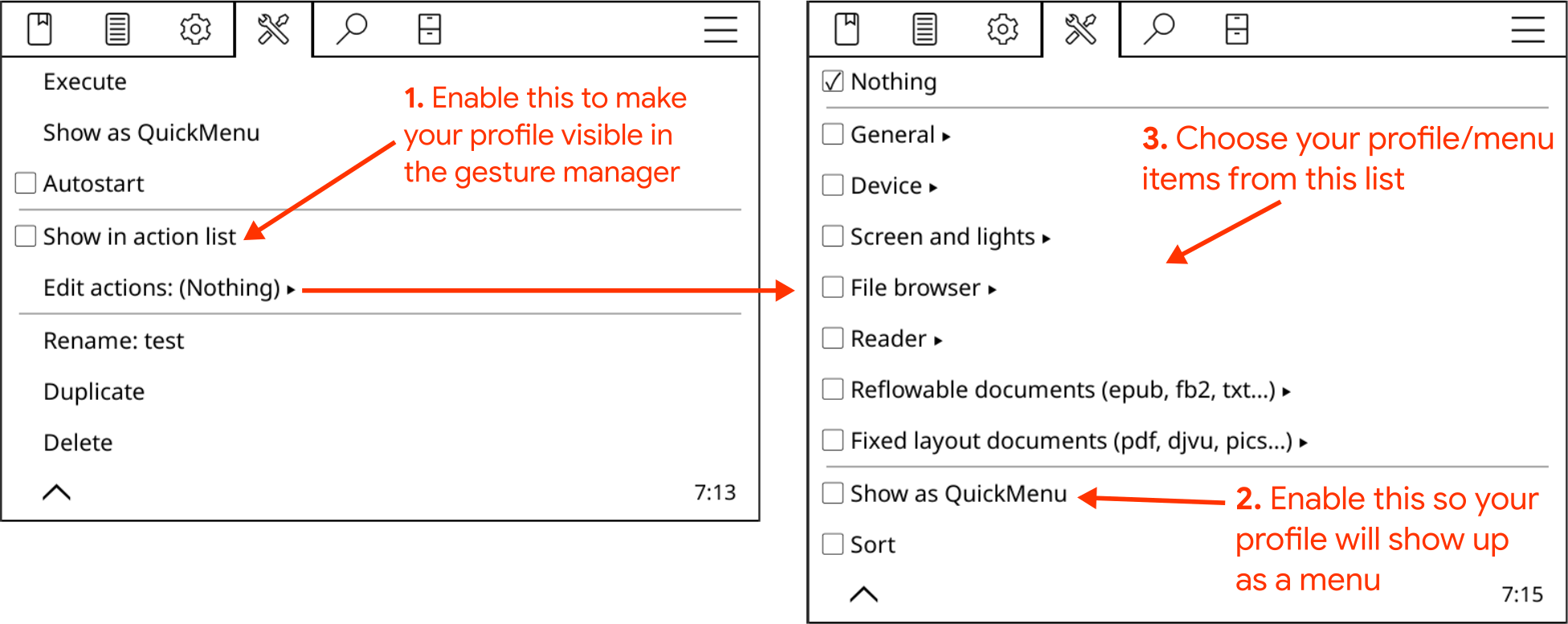
2. Bây giờ chúng ta cần một cách để truy cập menu. Vào Quản lý cử chỉ và chọn một cử chỉ từ danh sách để gán cho menu của chúng ta. Giả sử chúng ta muốn chạm vào góc màn hình để hiển thị menu. Hãy chạm vào Chạm góc rồi chọn Góc dưới bên trái. Sau đó chạm vào Chung và đi đến trang thứ hai. Bạn sẽ thấy hồ sơ của mình dưới dạng Hồ sơ x trong đó x là tên bạn đã đặt cho Hồ sơ này. Chạm vào ô chọn của nó để gán hồ sơ của bạn cho cử chỉ này.
Sau tất cả các bước, giờ bạn sẽ thấy menu khi chạm vào góc dưới bên trái. Bạn có thể chỉnh sửa menu bằng cách vào trang Hồ sơ, nơi bạn có thể thêm hoặc xóa các mục. Ngoài ra còn có mục Sắp xếp để bạn có thể thay đổi thứ tự các mục menu.
Như đã nói, một Menu nhanh thực chất là một Hồ sơ. Điều này có nghĩa là bạn có thể có nhiều hơn một menu. Bạn có thể tạo thêm một Hồ sơ khác và làm theo các bước tương tự để tạo thêm một menu nếu muốn.
Thông thường, sau khi chọn một mục trong Menu Nhanh, menu sẽ biến mất khỏi màn hình. Đôi khi bạn có thể muốn giữ menu mở sau khi chọn một mục. Điều này cho phép bạn điều chỉnh các cài đặt như ví dụ sau:
- Thay đổi tăng dần, như tăng/giảm độ sáng, phóng to/thu nhỏ cỡ chữ, chuyển về/trang tiếp theo hoặc chương trước/sau, v.v.
- Nhóm các tùy chọn mà bạn kích hoạt lần lượt (nhưng không đồng thời), ví dụ như bật wifi và sau đó khởi động máy chủ SSH
Bạn có thể bật tùy chọn này từ menu sau nếu bạn có Menu nhanh dựa trên Quản lý cử chỉ (Phương pháp dễ):
/ Chạm và Cử chỉ / Trình quản lý Cử chỉ / “Cử chỉ Menu Nhanh của bạn” / Giữ Menu Nhanh mởHoặc từ menu này, nếu bạn có Menu nhanh dựa trên Hồ sơ – (Phương pháp nâng cao):
/ Hồ sơ / “Hồ sơ Menu nhanh của bạn” / Chỉnh sửa hành động / Giữ Menu nhanh mởThông thường Menu nhanh sẽ mở ở giữa màn hình. Nếu bạn đang sử dụng máy đọc sách bằng một tay, bạn có thể bật một thiết lập để menu mở ngay tại vị trí cử chỉ. Như vậy, menu sẽ gần ngón tay của bạn hơn và dễ truy cập hơn. Để sử dụng tính năng này, hãy bật tùy chọn sau:
/ Chạm và Cử chỉ / Trình quản lý Cử chỉ / “Cử chỉ Menu Nhanh của Bạn” / Neo Menu Nhanh vào vị trí cử chỉIn addition to adding actions to your quick menu, you can also add your profiles as a menu item. This way, you can execute many actions at once with this single menu item.
We assume that you have a working quick menu and a profile, which you want to add to this menu. With these ready, follow these instructions:
- Go to the Settings of the profile that you want to use as the "menu item" and enable Show in action list. This will make your profile visible in the Gesture manager.
- Now you can add this profile to your quick menu as a regular action from the Gesture Manager. You can find this profile at the last page of General sub-menu of Gesture manager.
After adding your profile as a menu item, you can open your quick menu and tap on this item to execute all the actions in tes profile. You can also add a profile as a sub-menu which allows you to have a nested menu. This method is explained in the next heading.
You can also add a quick menu as a menu item to another quick menu. This will give you a nested menu structure. This is useful when you have many quick menus but you don't want to assign different gestures to each one.
- Go to the Settings of the profile that you want to use as the "child menu" and enable Show in action list. This will make your profile visible in the Gesture manager.
- Then enter the Edit actions menu in the same Settings of the child menu profile. Now enable the Show as QuickMenu option which is on the second page. This will tell KOReader to treat this profile as another menu which you can enter, instead of executing all its actions when you tap on it.
- Now you can add this profile to your parent quick menu like other actions in the Gesture manager. You can find your child menu profile under the General tab, last page.
Một hồ sơ về cơ bản là một tập hợp các hành động có thể được kích hoạt bằng một cử chỉ duy nhất (giống như một macro).
Ví dụ, hãy tưởng tượng rằng khi đọc một số loại sách, bạn luôn:
- Xoay màn hình sang chế độ ngang
- Tăng kích thước phông chữ và độ tương phản và
- Bật đèn màn hình
Với plugin hồ sơ, bạn có thể thực hiện tất cả những điều này cùng lúc chỉ với một hành động.
Để tạo một hồ sơ, trước tiên hãy chắc chắn rằng plugin Hồ sơ đã được kích hoạt. Nếu bạn không thấy nó trong phần:
/ Hồ sơsau đó bạn phải bật nó từ:
/ Thêm công cụ / Quản lý pluginTrong menu Hồ sơ, hãy chạm vào Mới và đặt một tên mô tả cho hồ sơ của bạn. Bây giờ bạn sẽ thấy hồ sơ mới xuất hiện trong menu. Chạm vào nó và bạn sẽ thấy màn hình ở phía bên trái. Bạn cũng có thể Xóa, Đổi tên hoặc Nhân bản một hồ sơ từ menu này.
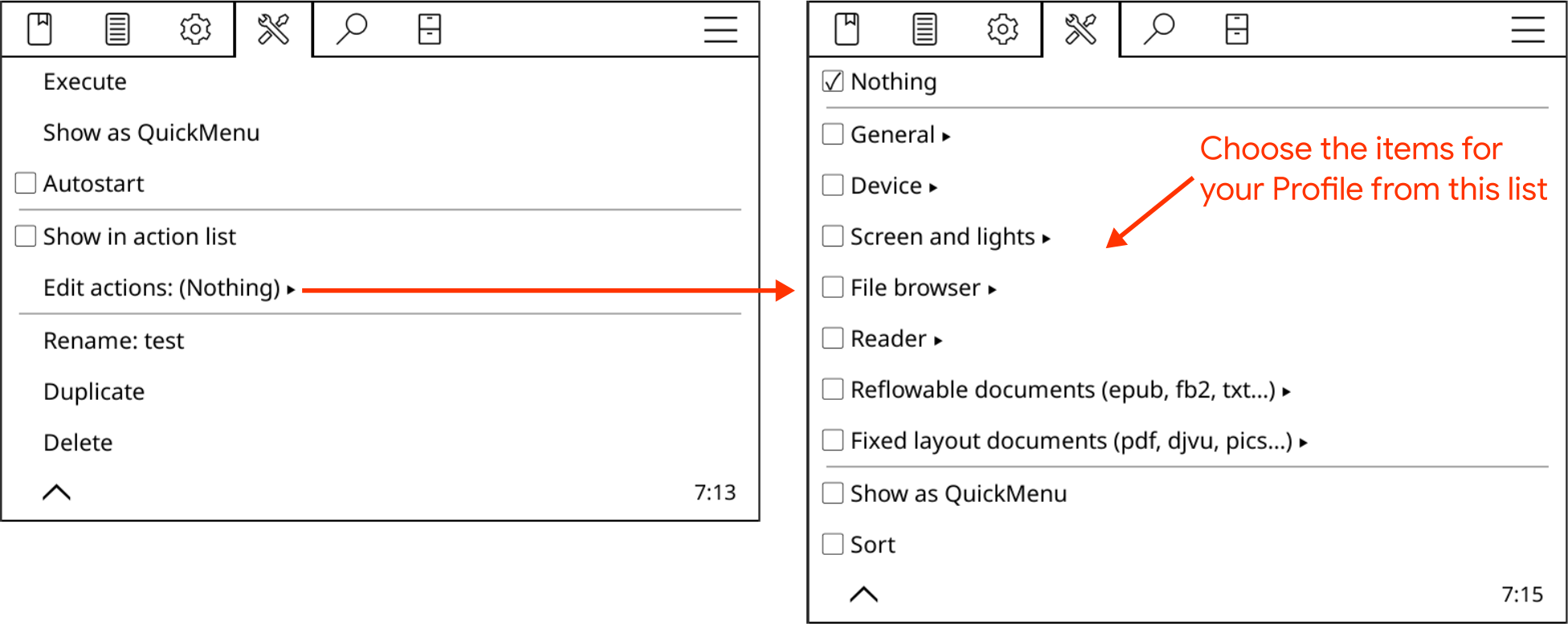
Khi bạn chạm vào mục menu Chỉnh sửa hành động, bạn sẽ thấy menu ở bên phải. Đây chính là menu lựa chọn cử chỉ và có các hành động trong nhiều danh mục khác nhau. Điều này có nghĩa là bạn có thể thực hiện bất kỳ hành động Cử chỉ nào bằng cách sử dụng một Hồ sơ.
Bây giờ bạn có thể chọn nhiều mục từ tất cả các danh mục này. Những hành động bạn đã chọn sẽ được thực hiện khi bạn kích hoạt hồ sơ này.
Có nhiều cách để kích hoạt một hồ sơ:
- With the Execute action in its menu.
- Bạn có thể kích hoạt một hồ sơ bằng cách sử dụng cử chỉ. Để làm điều này, bạn phải bật tùy chọn Hiển thị trong danh sách hành động từ menu của hồ sơ. Sau đó, bạn có thể chọn nó thông qua:
MENU CHÍNH / / Chạm và cử chỉ / Trình quản lý cử chỉ / “BẤT KỲ CỬ CHỈ NÀO” / Chung / Hồ sơ “Tên hồ sơ của bạn”
- From your Quick Menu.
- Bạn cũng có thể kích hoạt một hồ sơ tự động dựa trên một số điều kiện. Xem phần tiếp theo để tìm hiểu cách sử dụng tính năng mạnh mẽ này.
Bạn có thể chạy một hồ sơ thủ công như đã giải thích ở trên, nhưng sức mạnh thực sự của hồ sơ được khai thác thông qua tính năng tự động thực thi. Với tính năng này, bạn có thể kích hoạt một hồ sơ dựa trên một số điều kiện và điều kiện phụ:
| Kích hoạt | Điều kiện phụ |
| Chỉ trong khoảng thời gian
This option is not a trigger but a limiter. You can use this option to define a time interval for the execution of profile. For example "make the font bigger when I open a book from a certain collection but only if it is evening time". |
- |
| khi bắt đầu KOReader Chạy hồ sơ này mỗi khi KOReader khởi động. Lưu ý rằng điều này chỉ khả thi khi KOReader khởi động với Trình duyệt tệp hoặc Tệp cuối cùng. | - |
| Khi thiết bị thức dậy
Chạy hồ sơ này mỗi khi thiết bị thức dậy | - |
| On exiting sleep screen
Run this profile every time device exits the sleep screen | - |
| khi xoay
Chạy hồ sơ này khi màn hình xoay sang các hướng đã chọn. Ví dụ: Chuyển sang bố cục hai cột khi thiết bị xoay sang ngang. Kích hoạt chế độ ban đêm khi thiết bị xoay sang lộn ngược. |
|
| Khi hiển thị thư mục
Chạy hồ sơ này khi bạn vào thư mục trong trình duyệt tệp. Bạn có thể dùng trigger này để thay đổi chế độ hiển thị của trình duyệt tệp. Ví dụ, khi bạn vào một thư mục nhất định, bạn có thể thay đổi chế độ hiển thị từ khảm sang chi tiết. |
|
| Khi mở sách
Trigger này sẽ được thực thi khi bạn mở một cuốn sách (có thể tùy chọn) kết hợp với các điều kiện phụ cụ thể. 4 điều kiện phụ đầu tiên được so khớp theo OR, vì vậy chỉ cần một trong số chúng đúng là đủ để kích hoạt việc thực thi hồ sơ. |
|
| Khi đóng sách
Tùy chọn này giống như trên nhưng nó sẽ được kích hoạt khi bạn đóng sách. Bạn có thể dùng nó, ví dụ, để bật/tắt thống kê đọc khi mở một số tài liệu nhất định nhằm loại trừ chúng khỏi thống kê của bạn. |
|
| On read timer expiry
Run this profile every time the read timer finishes | - |
| On auto night mode activation
Run this profile every time the Night Mode (inverted screen color) is toggled or screen warmth is changed |
This trigger will activate on every warmth change. You can limit this by enabling the Only within time interval option. |
Profile auto-execution examples:
Dưới đây là một số ví dụ về hồ sơ từ các nhà phát triển của chúng tôi để giúp bạn có thêm ý tưởng về cách sử dụng tính năng mạnh mẽ này của KOReader. Các ví dụ cũng bao gồm các điều kiện tự động thực thi và tính năng bộ sưu tập:
- Bật chế độ hai cột khi bạn xoay thiết bị sang hướng ngang.
- Bật chế độ ban đêm khi bạn xoay thiết bị ngược xuống.
- Thêm tất cả manga của bạn vào một bộ sưu tập. Sau đó tạo một hồ sơ để chuyển hướng lật trang sang Từ-phải-sang-trái và đảo ngược thao tác chạm cùng vuốt lật trang khi bạn mở một cuốn manga từ bộ sưu tập này.
- Thêm truyện tranh của bạn vào một bộ sưu tập, bộ sưu tập này có thể kích hoạt một hồ sơ để giảm khoảng thời gian làm mới màn hình xuống mỗi trang nhằm tránh hiện tượng bóng mờ.
- Kích hoạt một hồ sơ để điều chỉnh kiểu chữ, cỡ chữ và bật chế độ hai cột khi mở một tệp lần đầu tiên từ thư mục Định kỳ.
- Thêm các tệp PDF gặp vấn đề của bạn vào một bộ sưu tập, để khi bạn mở chúng thì Tự động OCR hoặc Chế độ tái dòng sẽ được kích hoạt bằng một hồ sơ.
- Chuyển chế độ hiển thị (bìa, danh sách chi tiết, v.v.) của trình duyệt tệp khi bạn vào một số thư mục nhất định.
- Tắt thống kê đọc khi mở một cuốn sách từ bộ sưu tập Sách tham khảo. Bật lại thống kê khi đóng sách.
- Nếu bạn hiển thị tinh chỉnh kiểu dáng trong trình quản lý cử chỉ, bạn có thể tạo một hồ sơ để bật hoặc tắt chúng dựa trên một số điều kiện nhất định. Ví dụ, bạn có thể kích hoạt hồ sơ "tắt kiểu dáng của nhà xuất bản VÀ áp dụng tinh chỉnh kiểu dáng của tôi" dựa trên vị trí/bộ sưu tập của sách hoặc bằng một từ khóa trong siêu dữ liệu của sách. Xem phần tinh chỉnh kiểu dáng trong hướng dẫn để biết thêm thông tin.
Normally when you execute a profile, all of the actions in the profile are executed following the order that you have chosen in the Arrange actions menu.
But you also have the option to execute them one by one. Which means, each time you invoke this profile, only one of the actions (next one) will be executed instead of all of them.
Here is a useful example:
- Create a profile with these actions
- Đi đến trang đã ghim
- Quay lại vị trí trước đó
- Assign it to an easy gesture like Tap bottom right corner
- Enable Execute one by one option from the profile's Edit actions menu
Now each time you tap the right corner, you will switch between your pinned page and your reading position. This can be useful for quickly jumping to references section and going back, for example.
Profiles are auto-executed with a tiny delay to avoid interference with other operations/events of KOReader. But in some cases like closing a document, profile has to be executed instantly to be able to perform its actions.
You can enable this instant execution option from:
/ Profiles / "Your profile name" / Auto-execute / Execute promptlyWhen you enable this option, for example on a profile with the trigger on book closing, your profile will be executed before the document is closed. This running order is necessary for proper execution in this case.
Whenever you enable Auto-execute for a profile, we suggest enabling this Execute promptly option too. If you observe that your profile is not working correctly, then you can try disabling this option.
Trong KOReader chúng ta có một tập hợp hành động/cài đặt và tập hợp này có thể được tạo theo hai cách:
- Dưới dạng hồ sơ (được giải thích là Phương pháp nâng cao và được lưu trong settings/profiles.lua)
- Dưới dạng danh sách các hành động được gán cho một cử chỉ (được giải thích là Phương pháp dễ dàng và được lưu trong settings/gestures.lua)
Tập hợp này cũng có thể được thực thi theo hai cách khác nhau:
- Áp dụng từng hành động theo thứ tự (đã sắp xếp) khi được kích hoạt (dưới dạng Hồ sơ)
- Hiển thị dưới dạng Trình đơn nhanh
Việc thêm/xóa hành động của một tập hợp và bật/sắp xếp Menu Nhanh được thực hiện thông qua cùng một menu hành động. Điểm khác biệt duy nhất là menu hành động trong Trình quản lý cử chỉ có thêm hai mục (Truyền qua), đó là lý do tại sao các mục Hiển thị dưới dạng Menu Nhanh và Sắp xếp lại nằm ở trang thứ hai.
Plugin là những chương trình nhỏ trong KOReader, tương tự như tiện ích bổ sung của trình duyệt, giúp mở rộng khả năng của chương trình gốc. KOReader có 3 loại plugin:
Plugin nội bộ là một phần của chương trình lõi.
- Chúng có thể được truy cập trực tiếp từ trình đơn plugin của KOReader.
- Chúng không cần cài đặt. Bạn có thể bật chúng từ trình đơn.
- Chúng được các nhà phát triển của chúng tôi kiểm tra nên được xem là an toàn.
- Chúng sẽ được tự động cập nhật khi bạn cập nhật KOReader.
Bạn có thể bật/tắt chúng thông qua:
/ Thêm công cụ / Quản lý pluginNhóm này bao gồm các plugin không chính thức, không phải là một phần của logic lõi của KOReader.
- Chúng phải được cài đặt thủ công và sau đó được kích hoạt từ menu plugin.
- Chúng phải được cập nhật thủ công.
- Chúng được các nhà phát triển của chúng tôi kiểm tra tại thời điểm chúng được thêm vào kho lưu trữ nên được xem là an toàn.
Bạn có thể truy cập chúng từ trang này. Thông thường, chúng được cài đặt bằng cách tải về thư mục của plugin từ trang trên và sao chép vào thư mục koreader/plugins trên thiết bị của bạn. Tuy nhiên, vui lòng kiểm tra trang của plugin để biết thêm các hướng dẫn khác có thể có.
Đây là các plugin được phát triển độc lập với nhóm KOReader.
- Chúng phải được cài đặt thủ công và sau đó được kích hoạt từ menu plugin.
- Chúng phải được cập nhật thủ công.
- Chúng KHÔNG được các nhà phát triển của chúng tôi kiểm tra, vì vậy hãy lưu ý rằng có thể có rủi ro khi sử dụng chúng.
Một số ví dụ đáng chú ý về các plugin bên ngoài này có liên kết đến trang GitHub của chúng:
-
AI plugins that allow you to use cloud or local models to interact with the text you are reading:
- KOAssistant plugin: A very powerful and customizable AI plugin. You can translate/explain text, compare books/articles etc. by creating custom actions with additional contexts and instructions. Supports local models running on your computer via Ollama compatibility. Very detailed instructions are in the linked GitHub page of the plugin.
- Assistant: AI Helper plugin: You can use this plugin to simplify, explain, discuss or translate text to other languages. Supports multiple AI providers and built-in/custom prompts.
- Plugin Anki: Plugin KOReader cho phép tạo thẻ Anki (phần mềm flashcard mã nguồn mở) cho các từ được tra cứu trong từ điển nội bộ.
- Plugin Zotero: Tiện ích này cho phép bạn duyệt các bộ sưu tập Zotero (phần mềm quản lý tài liệu tham khảo mã nguồn mở) từ KOReader.
- Plugin Syncthing: Tiện ích này cho phép bạn chạy chương trình đồng bộ tệp ngang hàng Syncthing trên KOReader (chỉ được thử nghiệm trên thiết bị Kobo nhưng theo tác giả có thể hoạt động trên các thiết bị khác). Điều này giúp bạn có thể đồng bộ tệp giữa máy đọc sách và máy tính/điện thoại của mình một cách tự động.
We need to repeat that these external plugins are not a part of the KOReader project. So be careful when installing and using them.
You can find more plugins on Github with these links:
- Bạn cũng có thể nhấp vào liên kết này để mở trang tìm kiếm trên Github và khám phá thêm các dự án plugin KOReader.
- This page shows a list of repos with the koreaderplugin tag.
With the AI coding, number of KOReader plugin projects increased considerably, so it became much harder to decide which plugin to use. These curated lists of KOReader resources come handy when finding useful plugins:
- Awesome KOReader repo
- Another Awesome KOReader repo
Reading statistics - Calculates reading sessions statistics and reading speed for use in chapter/book remaining time estimations
Tự động làm ấm và chế độ ban đêm - Cho phép bạn điều chỉnh độ ấm của đèn pha trong các thiết bị có ánh sáng tự nhiên (vàng/cam) và tự động thiết lập Chế độ ban đêm theo lịch trình
Tự động tiết kiệm điện - Đưa thiết bị vào chế độ chờ, tạm dừng hoặc tắt nguồn sau khoảng thời gian không hoạt động được chỉ định
Tự động treo - Treo thiết bị sau khoảng thời gian không hoạt động đã chọn (có sẵn trên tất cả thiết bị e-ink ngoại trừ hệ điều hành Android)
Terminal emulator - Starts a shell (command prompt) on your device that can run full terminal apps
Battery statistics - Collects and displays battery usage statistics of your device (only available on some devices)
Tweak document settings - Allows tweaking settings of a document before it is loaded based on external factors
Calibre - Bạn có thể gửi tài liệu từ thư viện Calibre trực tiếp đến thiết bị KOReader của mình qua kết nối WiFi. Xem trang wiki của chúng tôi để biết cách thực hiện.
Trình duyệt bìa - Cho phép các chế độ hiển thị bìa trong trình duyệt tệp và lịch sử
Hình bìa - Lưu hình bìa của sách hiện tại dưới dạng tệp (có sẵn trên các thiết bị Android/PocketBook/reMarkable)
Export highlights - Exports highlights and notes to local files or online services
Cử chỉ - Cung cấp hỗ trợ thao tác bằng cử chỉ cho KOReader
HTTP Inspector - Cho phép bạn điều khiển thiết bị của mình từ một thiết bị khác qua wifi - Xem thêm thông tin bên dưới
Hỗ trợ tiếng Nhật - Hỗ trợ ngôn ngữ tiếng Nhật cho KOReader, mở rộng từ điển tích hợp và hệ thống chọn văn bản
Duy trì hoạt động - Giữ thiết bị luôn bật để tránh việc WiFi tự động ngắt kết nối
Di chuyển đến kho lưu trữ - Di chuyển tài liệu hiện tại đến thư mục lưu trữ
News Downloader - Retrieves RSS and Atom news entries and saves them as HTML files. Check our wiki page for how-to. (only available on some devices)
OPDS - Cho phép bạn tải xuống sách từ các danh mục trực tuyến
Perception expander - Helps with using your peripheral vision to read faster. Explained in this section of the guide: Plugins for Faster Reading
Hồ sơ - Cho phép kết hợp nhiều thiết lập để tạo ra các hồ sơ có thể chuyển đổi
Đồng bộ tiến trình - Đồng bộ tiến trình đọc của bạn trên các thiết bị KOReader khác nhau. Xem trang wiki của chúng tôi để biết cách thực hiện.
QR từ clipboard - Tạo mã QR từ nội dung clipboard
Hẹn giờ đọc - Bộ đếm ngược để hiển thị thông báo sau khoảng thời gian do người dùng xác định
Thống kê đọc - Tính toán thống kê các phiên đọc và tốc độ đọc để ước lượng thời gian còn lại của chương/sách
SSH - Cho phép truy cập vào thiết bị của bạn qua giao thức SSH. Bạn có thể truy cập bằng các ứng dụng FTP hoặc thậm chí bằng trình quản lý tệp nếu được hỗ trợ. Xem trang wiki của chúng tôi để biết cách thực hiện.
Thống kê hệ thống - Bạn có thể xem thông tin CPU/RAM/PIN của mình thông qua plugin này tại:
/ Trợ giúp / Thống kê hệ thốngTrình giả lập terminal - Khởi chạy một shell (dòng lệnh) trên thiết bị của bạn có thể chạy đầy đủ các ứng dụng terminal
Trình soạn thảo văn bản - Trình soạn thảo văn bản cơ bản để tạo và chỉnh sửa các tệp văn bản thuần túy
Đồng bộ thời gian - Đồng bộ thời gian của thiết bị với các máy chủ NTP
Tweak document settings - Allows tweaking settings of a document before it is loaded based on external factors (only available on some devices)
Wallabag - Tải về các bài viết mới nhất từ máy chủ Wallabag dưới dạng các tệp EPUB riêng lẻ. Xem trang wiki của chúng tôi để biết thêm thông tin.
This plugin allows you to control your device from another device over wifi. It works by running a simple HTTP server on your device which serves a page containing KOReader controls. You can access this page over your network and control your reader device. You can read an example use case for this plugin on the MobileRead forum.
But be aware of these points when using this plugin:
- Đây là một plugin thử nghiệm nên hãy tự chịu trách nhiệm khi sử dụng
- Plugin này được bật theo mặc định, nhưng máy chủ KHÔNG được khởi động theo mặc định. Bạn có thể khởi động thủ công hoặc đặt chế độ tự động khởi động.
- Bạn chỉ nên chạy plugin này trên các mạng đáng tin cậy, vì nó rất thiếu an toàn (không có HTTPS, không có giới hạn truy cập, không có xác thực)
To see what you can control remotely using the HTTP Inspector plugin:
- Start HTTP Inspector server on your device:
TOP MENU / / More tools / KOReader HTTP Inspector / Start HTTP server
- Open this page http://your-ereader-IP:8080/koreader/event on a device that is connected to the same network as your e-reader
Your list will populate depending on the installed plugins and user patches.
This is an Android application that allows you to control your KOReader from an Android OS device on the same network. It uses the KOReader HTTP Inspector plugin to communicate with KOReader. You can remotely perform many actions like turning pages, entering text, adjusting screen light, activating profiles.
You can see the instructions and download the app from its project page: KOReader Companion App
Các bản vá do người dùng tạo là những tệp nhỏ được viết bằng ngôn ngữ Lua. Chúng có thể thay đổi chức năng của KOReader mà không cần chỉnh sửa cài đặt của bạn một cách vĩnh viễn. Các bản vá này có thể được viết bởi nhà phát triển, những người dùng khác hoặc chính bạn (nếu bạn có đủ kiến thức chuyên sâu về nội bộ KOReader).
Bạn có thể tìm danh sách hiện tại các bản vá do người dùng tạo trong wiki của chúng tôi và trong danh sách GitHub issues được đánh dấu với thẻ User patch available. Bạn có thể xem chúng bằng cách theo liên kết này link.
- Tạo một thư mục có tên patches bên trong thư mục koreader trên thiết bị của bạn (Trên Android, thư mục này nằm trên thẻ SD)
- Tải xuống và đặt tệp bản vá với phần mở rộng .lua vào thư mục patches
- Khởi động lại KOReader
Khi bạn tạo thư mục patches như đã hướng dẫn, một plugin mới có tên Patch Management sẽ xuất hiện trong menu plugin sau khi khởi động lại KOReader. Với plugin này, bạn có thể xem danh sách và trạng thái của các bản vá do người dùng tạo và bật/tắt chúng. Bạn có thể chạm vào mục menu About patch manager để xem thêm thông tin.
Thứ tự thực thi của một bản vá được xác định bởi chữ số đầu tiên trong tên bản vá. Ví dụ: 2-TOC-title-patch.lua. Nếu có nhiều bản vá bắt đầu bằng cùng một chữ số, thứ tự thực thi sẽ theo thứ tự tăng dần (1<10<11<12<13<…<109<…<10010). Nếu bạn chỉ tải xuống một bản vá đã được viết sẵn thì không cần thay đổi tên tệp.
Tên bắt đầu với:
- 0 - Được thực thi rất sớm và chỉ một lần sau khi cập nhật
- 1 - Được thực thi rất sớm mỗi khi KOReader khởi động (nhưng sau 0 nếu có áp dụng)
- 2 - Được thực thi sau khi UIManager sẵn sàng mỗi khi KOReader khởi động
- 3-7 - Dành riêng
- 8 - Được thực thi trước khi thoát và trước khi các thiết lập được lưu
- 9 - Được thực thi ngay trước khi thoát
Nếu bạn gặp sự cố với một bản vá do người dùng tạo, bạn có thể quay lại cấu hình trước đó bằng cách xóa tệp bản vá.
In this section we will first explain two KOreader plugins that might improve your reading speed. Then we will list some fonts that can improve your reading speed and comprehension.
When you enable, this plugin adds two vertical lines to the reading area, near the left and right edges as you can see in the image below. These lines serve as the start/end markers for your eyes, when reading a line from your book. Working principle of this plugin is based on the fact that, you don't really need to look at the first and last words of a line directly, because with some practice you can perceive them with your peripheral vision.
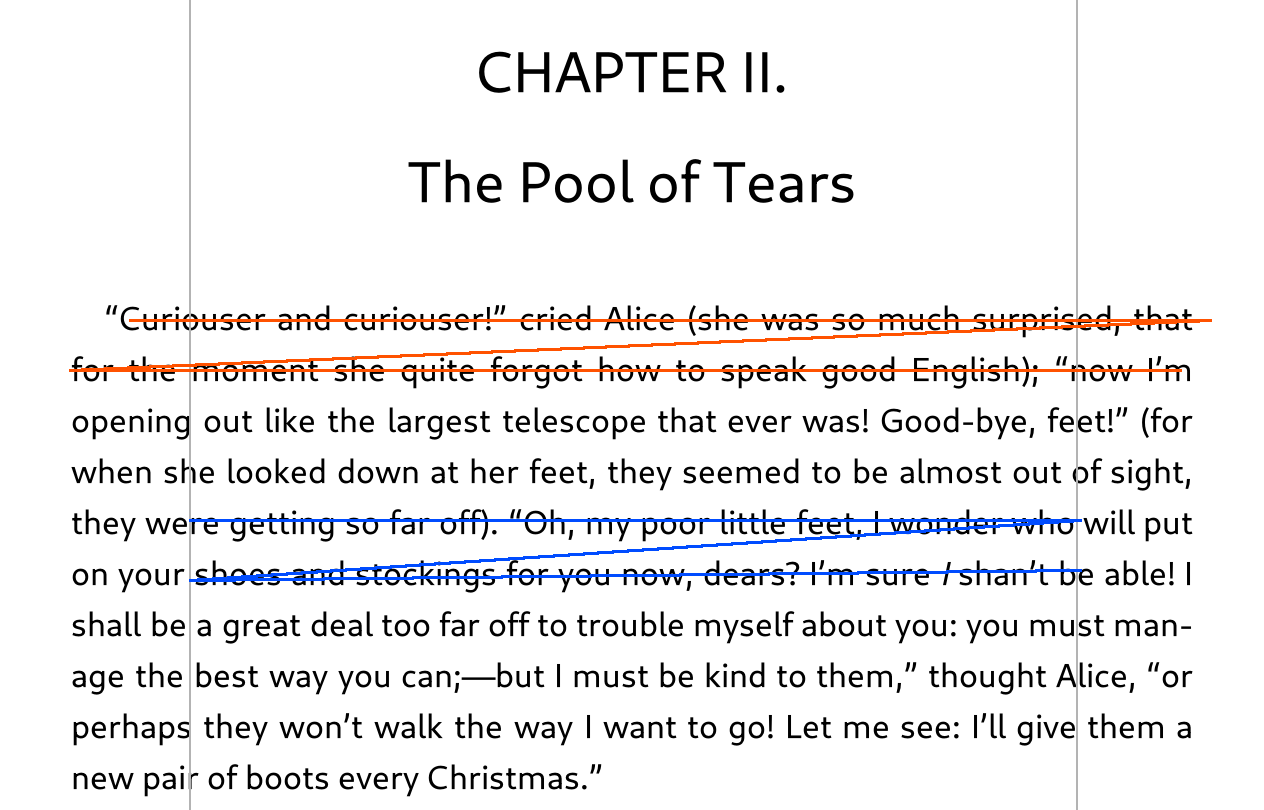
- Vertical gray lines: Perception expander indicators
- Red line: Your eyes following the text normally
- Blue line: Your eyes jumping between the indicators (shorter distance)
To use this plugin, you have to first enable it by going to:
/ More tools / Plugin management / Perception expanderAfter enabling the plugin, you will have a new menu item here:
/ Speed reading module - perception expanderYou can toggle the expander lines from this menu and also configure the indicators according to your liking and peripheral vision skill level. You can watch the Tim Ferriss video that inspired this plugin here.
This plugin is a RSVP (Rapid Serial Visual Presentation) reader. This technique is based on flashing the word(s) at the center of the screen quickly. Your eyes don't need to move when reading like this so the reading speed can be faster. And if you improve the skill, you can perceive more than one word at once, which further increases the reading speed.
To use this plugin, you have to first enable it by going to:
/ More tools / Plugin management / FastReaderAfter enabling the plugin, you will have a new menu item here:
/ More tools / FastReaderYou can start the plugin from this menu and also configure the settings like:
- RSVP speed - Flashing speed in WPM (words per minute)
- Preview words - How many words to show at once
You can start using the plugin in single word and low WPM (slower) mode and increase them as you get better.
In this section we will show you some fonts that might improve your reading experience. These fonts are not an exclusive feature of KOReader, but we are including them here because sometimes our users ask about them in our issues and discussions.
You can install these fonts like any other font. If you don't know how to add fonts to your device, we explain it in Using Your Own Fonts section.
Overview of fonts in this section (note that all the fonts in this image have the same size - 11 pt - but very different widths, line heights and readability):
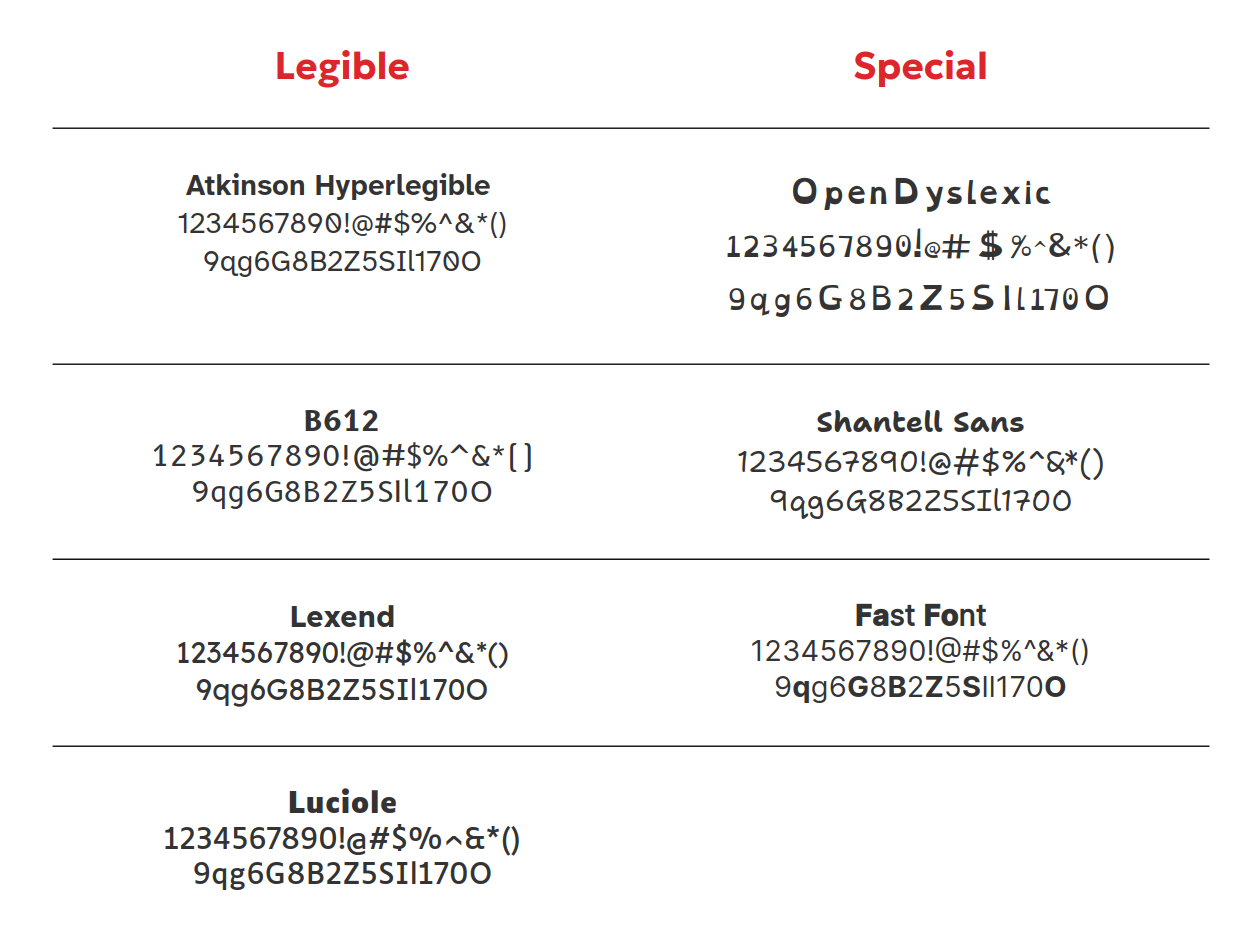
Atkinson Hyperlegible
Designed by Braille Institute, this font family aims to improve legibility and readability for individuals with low vision. It has clear, highly distinctive letters and numbers. You can see the font and download it from here
B612
B612 is a highly legible font family, designed to be used on Airbus aircraft cockpit screens. Its legible design makes it particularly suitable for degraded contexts and aims reducing visual fatigue and cognitive load. These design principles makes it a suitable font for e-readers too. You can see the font and download it from Google Fonts
Lexend
This font's design is based on the principles derived from educational studies that aim to improve reading performance of students. You can read about the font here and download it from Google Fonts
Luciole
This font adheres to a dozen specific design criteria to provide the best possible reading experience for the visually impaired. It emphasizes the "inner" space of letters and has extremely clear, distinct numbers and mathematical symbols. You can see the font and download it from here
Open Dyslexic
This font is designed to increase readability for readers with dyslexia. Letters have heavy weighted bottoms to emphasize direction. The unique shapes of each letter can prevent confusion through flipping and swapping. You can download it from here
Shantell Sans
This font is designed by a dyslexic author as a legible, accessible, and easy to read typeface. It also works nicely for small text thanks to its wider letters and relaxed spacing. You can download it from Google Fonts
Fast Font
This is a special font that substitutes the first few letters of a word with their bold variant (number of letters is calculated according to the word length). This bold letters then act as artificial fixation points for the eye to jump on as you can see in this sentence. In theory this might increase the reading speed but of course personal results may vary. Interestingly, readers with ADHD generally report benefits.
This font depends on special OpenType features which are supported by KOReader. So you can just download the font, copy it to your device and use it like any other font. You can see the examples and download this font and its variations (serif, monospace and dotted) from its GitHub repo
- Chuyển đổi nhanh giữa các tài liệu
- See line/word count of a page
- Thay đổi bìa sách của bạn
- Creating a sleep screen wallpaper from documents
- Tránh mở liên kết một cách vô tình
- Thống kê đọc sau nửa đêm
- Reading vertically formatted books
Nếu bạn cần chuyển đổi giữa hai tài liệu (ví dụ khi so sánh chúng), có một cách nhanh hơn thay vì phải đi qua Trình duyệt tệp. KOReader có thể mở tài liệu cuối cùng bằng một thao tác cử chỉ ( multiswipe). Nếu bạn định nghĩa hành động của cử chỉ là Mở tài liệu trước đó, bạn có thể chuyển đổi nhanh giữa hai tài liệu tương tự như tính năng Alt+Tab trên máy tính để bàn. Bạn có thể tìm thấy tính năng này trong:
/ Chạm và cử chỉ / Trình quản lý cử chỉ / “BẤT KỲ CỬ CHỈ NÀO” / Chung / Mở Tài liệu trướcBạn cũng có thể sử dụng hộp thoại Lịch sử để chuyển đổi nhanh giữa các tài liệu. Màn hình lịch sử có thể được mở bằng thao tác cử chỉ multiswipe . Tất nhiên, bạn cũng có thể định nghĩa bất kỳ cử chỉ nào khác cho thao tác này.
Nếu bạn muốn biết có bao nhiêu dòng hoặc từ đang được hiển thị trên trang hiện tại, bạn có thể xem tại:
/ Thông tin sáchBạn có thể thay đổi bìa sách của mình từ menu này:
/ Book information / (long-tap) Cover image: / Set customMột số sách không đi kèm với bìa sách đúng chuẩn. Hoặc bìa của chúng nằm ở trang thứ hai nên không hiển thị đúng cách. Hoặc có thể bìa không phù hợp với màn hình e-ink (quá sáng hoặc quá tối). Hoặc bạn muốn đặt một hình ảnh nào đó từ trong sách làm bìa.
In situations like this you can quickly take a screenshot and set it as the current book’s cover. There are two screenshot gestures depending on where you are:
- The default screenshot gesture long-diagonal swipe if you are in reader mode and file browser
- The alternative screenshot gesture two-finger large diagonal tap on corners if you are in the image viewer
In image viewer, you can zoom and pan the image before taking the screenshot, so it will be cropped to exact size and aspect ratio of your device without stretching.
After taking your screenshot you can select Set as book cover from the dialog.
Bạn có thể xóa bìa sách tùy chỉnh tại đây:
/ Thông tin sáchTrên trang thông tin sách, hãy nhấn giữ vào mục Ảnh bìa rồi chọn Đặt lại tùy chỉnh.
Bạn cũng có thể đặt lại bìa sách bằng hộp thoại Đặt lại, bạn có thể truy cập bằng cách nhấn và giữ tên tệp trong Trình duyệt tệp.
Nếu tài liệu của bạn có liên kết và bạn vô tình chạm vào chúng khi lật trang hoặc sử dụng các cử chỉ khác, bạn có thể tắt Theo liên kết bằng cách chạm thông qua mục menu này:
/ Chạm và Cử chỉ / Liên kết / Chạm để theo dõi liên kếtSau khi tắt thiết lập này, để theo liên kết bạn cần nhấn giữ vào liên kết và chọn Theo liên kết từ menu bật lên. Nếu bạn gặp vấn đề ngược lại và muốn việc chạm vào liên kết dễ dàng hơn, bạn có thể bật Cho phép vùng chạm lớn hơn quanh liên kết từ cùng menu.
Trong thống kê đọc, bạn có thể thay đổi thời điểm bắt đầu ngày được dùng cho việc tính toán. Điều này hữu ích nếu bạn đọc sau nửa đêm, ví dụ, và muốn phiên đọc của mình được tính là hôm nay thay vì ngày hôm sau. Thiết lập này chỉ áp dụng cho Chế độ xem dòng thời gian theo ngày và tùy chọn cho Chế độ xem lịch; nó không áp dụng cho bất kỳ báo cáo thống kê nào khác. Bạn có thể đặt thời gian này tại:
/ Thống kê đọc / Cài đặt / Dòng thời gian hàng ngày bắt đầu lúc...Currently official KOReader doesn't support rendering books formatted as vertical text (tategaki - 縦書き) but one of our users has created a fork that can do this. It is basically a clone of KOReader with added vertical text rendering.
Japanese vertical writing is the main target of this fork. But since the implementation supports EPUB writing-mode: vertical-rl at the rendering engine level, it may also work for other vertical writing languages. It can at least render Chinese too, according to the feedback from Chinese users.
Be aware that this is a fork (not a plugin or a user patch), so it completely replaces your KOReader. But ordinary horizontal books behave much like they do in the official KOReader, so this replacement should be functionally equivalent.
You can switch to this fork without first uninstalling your current KOReader. Just follow the instructions in the fork's repo. Development discussion on our repo is here.
If you switch to this fork, please use the fork's repo for vertical text related questions/issues, instead of the official KOReader repo.
- Cập nhật KOReader
- Thêm khóa mật khẩu cho KOReader
- Controlling KOReader from another device
- Tự động làm mờ màn hình
- Optimizing battery health
- Kiểm tra chi tiết mức tiêu thụ pin
- Kiểm tra chi tiết thống kê thiết bị
- Theo dõi mức sử dụng bộ nhớ
KOReader có thể tự cập nhật qua Wi-Fi. Bạn có thể kích hoạt việc kiểm tra thông qua mục menu này:
/ Cập nhật / Kiểm tra bản cập nhậtTrong KOReader không có tùy chọn trực tiếp cho việc này. Nhưng có một cách khắc phục để đạt được chức năng màn hình khóa tương tự. Bạn có thể thiết lập KOReader để giữ nguyên màn hình bảo vệ cho đến khi bạn nhập một cử chỉ đã chọn. Để thực hiện điều này:
- Chọn bất kỳ cử chỉ nào (bao gồm cả những cử chỉ phức tạp với thao tác vuốt nhiều lần tùy chỉnh) và đặt nó làm cử chỉ "mở khóa" của bạn bằng cách vào:
TOP MENU / / Taps and gestures / Gesture manager / "ANY GESTURE" / Device / Exit sleep screen
- Và sau đó bật tùy chọn này:
TOP MENU / / Screen / Sleep screen / Postpone screen update after wake-up / Until 'Exit sleep screen' gesture
By using an open source Android application, you can control your KOReader from an Android OS device that is on the same network. It uses the KOReader HTTP Inspector plugin to communicate with KOReader. You can remotely perform many actions like turning pages, entering text, adjusting screen light, activating profiles.
You can see the instructions and download the app from its project page: KOReader Page Turner Companion
KOReader có thể làm mờ đèn trước để tiết kiệm pin nếu thiết bị của bạn không hoạt động trong một thời gian. Bạn có thể bật và điều chỉnh tính năng này thông qua:
/ Màn hình / Tự động điều chỉnh độ sángLi-ion batteries experience more degradation at the extreme ends of their charge levels. To minimize this degradation and extend your battery life, you can limit your minimum discharge level to 20% and maximum charge level to 80% (as in electric vehicles and some newer phones). Which means you start charging your device when the battery goes down to 20% and unplug when it reaches 80% (or 30%-70% if you are extra cautious).
KOReader có thể cảnh báo bạn bằng cách hiển thị thông báo khi mức pin đạt đến giới hạn mà bạn đã đặt:
/ Device / Device Status Alerts / Battery LevelBạn có thể xem thống kê chi tiết về mức sử dụng pin thông qua mục menu này:
/ Công cụ khác / Thống kê pinBạn có thể xem thông tin hệ thống của mình như mức sử dụng CPU/DUNG LƯỢNG Ổ ĐĨA/RAM thông qua mục menu này:
/ Trợ giúp / Thống kê hệ thốngTrên các thiết bị Kindle đời cũ, một số người dùng đã báo cáo tình trạng treo máy do bộ nhớ hạn chế. Mức sử dụng bộ nhớ của KOReader có thể tăng lên nếu bạn mở nhiều tệp trong cùng một phiên. Đặc biệt các tệp PDF làm tăng mức sử dụng này. Bạn có thể thêm chỉ báo bộ nhớ vào THANH TRẠNG THÁI và khởi động lại KOReader nếu giá trị này tăng cao, để tránh treo hoặc khởi động lại thiết bị.
/ Status bar / Status bar items / KOReader memory usageBạn cũng có thể cấu hình KOReader để tự động khởi động lại nếu mức sử dụng bộ nhớ đạt đến một ngưỡng nhất định thông qua:
/ Thiết bị / Cảnh báo trạng thái thiết bịIf you can't find a solution to your problem in this guide, you can open an issue about it on the project's GitHub page or make a post in the KOReader section of the Mobileread forum. Please see the REACH US section of this guide for details.
- Battery drain problems
- Cuốn sách của tôi chậm
- Hiện tượng mờ nhòe và vết mực khi lật trang
- Ghosting on sleep screen
- Progress Sync problems
- Clearing file cache
- Đôi khi các thao tác chạm của tôi được ghi nhận là chạm giữ lâu hoặc chạm hai lần
- Cleaning your book cover cache database
- Sao lưu cài đặt KOReader của bạn
- Resetting KOReader on Android devices
- Disabling ads on Amazon Kindle devices
- Tôi thấy những con số nhỏ ở bên cạnh khi đọc một cuốn sách
- Thanh trạng thái của tôi biến mất
- Các vấn đề về thụt lề văn bản
- Dọn dẹp cơ sở dữ liệu bộ nhớ đệm bìa sách của bạn
- Xóa bộ nhớ đệm tệp
- What is a Nightly Version?
KOReader uses battery very efficiently. So if your e-reader device's battery started draining abnormally when using KOReader, generally first suspect is the battery degradation.
But if you are sure that your battery is healthy and drain happens only in KOReader, cause might be:
- A problematic firmware update
- A third-party plugin
- Bản vá người dùng
These are the steps to follow if you have a drain problem:
- Update your device to the latest firmware version. If there are no firmware updates for your device, skip to the next step.
- If updating your firmware doesn't solve the drain problem, remove all of the third party plugins and user patches that you have installed and restart KOReader.
- If the drain problem continues after the first two steps, the last option is factory resetting your device and reinstalling KOReader (don't forget to backup your main library folder).
If your problem continues, you can open an issue on our GitHub page.
Please see the Optimizing Documents section of the guide for tips and solutions if a specific file is slow.
If all of your books are slow, your problem might be device related:
- CPU quá chậm hoặc RAM thấp.
- Bộ nhớ flash (nơi lưu trữ sách) của bạn có thể bị xuống cấp, nguyên nhân thường là do thiết bị đã cũ.
- Bạn sắp hết dung lượng lưu trữ.
- Nếu bạn đang sử dụng thiết bị chạy hệ điều hành Android, hệ điều hành Android của bạn có thể đang gây trở ngại cho hoạt động của KOReader hoặc một số tiến trình nền có thể đang sử dụng tài nguyên hệ thống của bạn.
Mở một vấn đề:
Nếu bạn đang báo cáo sự cố này, điều quan trọng là chúng tôi cần kiểm tra tệp tin gây ra vấn đề. Bạn có thể chia sẻ tệp tin trực tiếp bằng cách kéo và thả nó vào tin nhắn GitHub của bạn sau khi nén nó thành tệp ZIP. Nếu sách của bạn là định dạng EPUB và bạn không muốn chia sẻ tệp tin do vấn đề bản quyền hoặc quyền riêng tư, có một plugin dành cho Calibre có tên là ScrambleEbook mà bạn có thể tải xuống và xem hướng dẫn tạitrang diễn đàn Mobileread này.
Plugin này sẽ đọc một tệp ebook không có DRM (EPUB/KEPUB/AZW3) và tạo một bản sao của sách với nội dung được thay thế bằng các ký tự ngẫu nhiên. Bạn có thể chia sẻ phiên bản mã hóa này với chúng tôi trong chủ đề thảo luận của bạn. Nội dung của sách sẽ không thể đọc được và không vi phạm bản quyền, nhưng chúng tôi vẫn có thể sử dụng tệp này cho mục đích chẩn đoán.
Bạn có thể xem quy trình này trong một sự cố thực tế liên quan đến tệp EPUB rất có vấn đề tại đây.
Ngay cả khi KOReader được thiết lập để làm mới hoàn toàn sau mỗi trang, bạn vẫn có thể thấy một số vết mờ/dư âm sau khi lật trang. Đây là hạn chế của công nghệ màn hình e-ink và có thể quan sát thấy trên các thiết bị thế hệ mới nhất, đặc biệt là khi đọc các tài liệu có nội dung hỗn hợp (văn bản + hình ảnh). Để khắc phục, bạn có thể làm mới thêm một lần nữa theo cách thủ công sau khi lật trang để loại bỏ những hiện tượng này nếu chúng làm bạn khó chịu (cử chỉ vuốt chéo ngắn theo mặc định).
In some cases (depending on many factors like book contents, lightness of sleep screen image and reader model) you can see some ghosting/residue on your sleep screen despite the refresh before sleep. You can get rid of this by increasing the number of refreshes from here:
/ Screen / E-ink settings / Sleep screen anti-ghosting redrawsĐiều này có thể do tính năng Ghi highlight vào PDF của KOReader nếu bạn đã bật nó. Việc lưu highlight trong PDF sẽ làm thay đổi tệp của bạn nên quá trình đồng bộ sẽ thất bại. Nếu bạn dự định sử dụng cả hai tính năng, trong phần cài đặt của plugin Progress Sync, hãy thay đổi Phương thức đối chiếu tài liệu thành Tên tệp thay vì mặc định là Nhị phân:
/ Đồng bộ tiến trình / Phương pháp khớp tài liệuVỏ bọc ngủ thường sử dụng nam châm tích hợp trong vỏ, cho phép thiết bị tự động đánh thức và ngủ bằng cách kích hoạt cảm biến trên thiết bị. Cảm biến này đôi khi có thể được gọi là cảm biến Hall hoặc cảm biến hiệu ứng Hall. Trong một số trường hợp, chẳng hạn như nam châm bị lệch hoặc yếu, việc kích hoạt này có thể gây ra sự cố. Nếu thiết bị của bạn gặp sự cố khi đánh thức do vỏ bọc, bạn có thể tắt tính năng này thông qua menu sau:
/ Thiết bị / Bỏ qua tất cả các sự kiện che chắn khi ngủĐiều này có thể xảy ra trong các trường hợp như rung tay hoặc sự cố màn hình cảm ứng thiết bị. Nếu bạn gặp phải vấn đề này, bạn có thể thử tăng Khoảng thời gian chạm. Bằng cách tăng khoảng thời gian này, bạn sẽ yêu cầu KOReader bỏ qua các lần chạm nhanh tại cùng một vị trí.
/ Chạm và Cử chỉ / Khoảng thời gian cử chỉ / Khoảng thời gian chạmNếu hai lần chạm liên tiếp của bạn cách nhau một khoảng, quy tắc này sẽ không áp dụng. Vì vậy, bạn vẫn có thể nhanh chóng duyệt các trang bằng cách chạm nhanh luân phiên bằng hai ngón tay.
Trên các thiết bị Android, KOReader không thể ghi vào bộ nhớ ngoài do hạn chế của hệ thống Android. Nếu bạn muốn thay đổi vị trí lưu ảnh chụp màn hình, hãy cẩn thận khi chọn bộ nhớ trong của thiết bị.
Trong một số trường hợp hiếm hoi khi bạn muốn sao lưu và khôi phục KOReader cùng với tất cả các cài đặt của mình, bạn có thể sao lưu các thư mục và tệp này trong thư mục cài đặt KOReader. Sau đó, bạn có thể ghi đè chúng sau khi cài đặt sạch để khôi phục lại các cài đặt của mình:
- cài đặt
- tinh chỉnh giao diện
- data/cr3.ini
- defaults.persistent.lua
- history.lua
- settings.reader.lua
- settings/profiles.lua
- Các tệp trong thư mục data/dict/ và /data/tessdata/ (nếu có)
On Android OS devices, KOReader keeps its settings under the Internal Storage/koreader/ directory. This is an intentional behavior which is different from other Android applications. This location allows you to backup and synchronize your KOReader settings easily by saving them under this user-accessible directory.
But when you uninstall KOReader or clear its data from the Android OS Settings menu, this KOReader settings directory is not removed. So if you uninstall KOReader and then install it again, it will start with your old settings.
If you want to completely reset KOReader to its factory defaults, you should delete this directory manually. When you start KOReader after deleting this directory, it will be automatically re-created with the default settings.
This is technically possible, but unfortunately we can't change the default sleep screen behavior on these readers. Because this might trigger a negative reaction from Amazon, which might lock down the Kindle ecosystem (no more KOReader for Kindles) or even endanger the whole project (no more KOReader). For further info, you can check this discussion with our developers here. Our stance is in line with the MobileRead forums' stance which you can read here.
Those small numbers are called publisher page numbers. In short, they are the real page numbers from the printed version of your book. For more information please click here Page Numbering to go to the relevant section.
Có thể bạn đã chạm vào vùng cảm ứng THANH TRẠNG THÁI ở cuối màn hình. Bạn có thể đưa nó trở lại bằng cách chạm vào cùng vùng đó.
Nếu bạn gặp phải tình trạng tiêu đề, đề mục hoặc dấu phân cách bị lệch tâm, hoặc thụt lề văn bản không mong muốn, hãy thử thay đổi kiểu định dạng cho tài liệu của bạn từ epub.css sang html5.css. Loại sự cố này xảy ra vì một số nhà xuất bản cho rằng sách của họ chỉ được đọc trên các trình đọc dựa trên trình duyệt web, vì vậy họ không bận tâm đến việc "thiết lập lại" các kiểu định dạng.
/ Kiểu- Mặc định HTML/EPUB (epub.css) là bảng định kiểu hướng sách của chúng tôi, với text-align: justify, text-indent on P. Nó tốt hơn cho sách không định dạng và có thể làm cho sách định dạng dễ đọc hơn.
- Bạn có thể thử chuyển sang HTML5 (html5.css) nếu sách của bạn gặp vấn đề về thụt lề như đã đề cập ở trên. Kiểu này cung cấp một bảng định kiểu cơ bản giống như các trình duyệt web khi hiển thị: text-align: left, no text-indent on P, spacing between P. Nhưng nó trông không đẹp mắt nếu nhà xuất bản chưa thực hiện bất kỳ việc định kiểu nào.
KOReader lưu trữ ảnh bìa sách của bạn trong bộ nhớ đệm để có thể hiển thị chúng nhanh hơn. Trong điều kiện bình thường, bộ nhớ đệm này không quá lớn. Nếu bạn xóa nhiều sách hoặc đổi tên thư mục, bạn có thể muốn dọn dẹp cơ sở dữ liệu bộ nhớ đệm ảnh bìa sách để lấy lại dung lượng. Bạn có thể thực hiện việc này từ menu này:
/ Cài đặt / Cài đặt danh sách chi tiết và khảm / Quản lý bộ nhớ đệm thông tin sáchKhi bạn đọc tài liệu PDF/DJVU, KOReader sẽ lưu trữ bộ nhớ đệm của trang cuối cùng bạn đã đọc. Vì vậy, khi bạn mở lại sách, tốc độ sẽ nhanh hơn. Tuy nhiên, bộ nhớ đệm này có thể tăng lên đáng kể nếu bạn sử dụng KOReader trong thời gian dài và đọc nhiều tài liệu PDF/DJVU. Các tệp bộ nhớ đệm này được lưu trữ trong thư mục cài đặt KOReader của bạn, trong thư mục cache. Để xóa bộ nhớ đệm này và lấy lại dung lượng, bạn có thể vào:
/ Thêm công cụ / Tùy chọn nhà phát triển / Xóa bộ nhớ đệmKOReader có hai phiên bản khác nhau:
- ỔN ĐỊNH Đây là phiên bản chính mà bạn có thể tìm thấy trên trang Releases của dự án GitHub. Nó được đặt tên như sau: "KOReader 2024.11" có nghĩa là phiên bản cụ thể này được phát hành vào Tháng 11 năm 2024. Đây thường là bản phát hành hàng tháng, nhưng đôi khi có thể lâu hơn.
- NIGHTLY Đây là các phiên bản được biên dịch hàng ngày của KOReader với các tối ưu hóa và bản sửa lỗi được bổ sung liên tục. Các bản phát hành Nightly được dành cho một nhóm nhỏ người thử nghiệm và nhà phát triển, vì vậy chúng có thể kém ổn định hơn.
Thông thường, nếu bạn là người dùng phổ thông thì phiên bản ổn định là phiên bản bạn nên sử dụng. Nhưng trong một số trường hợp cụ thể, bạn có thể cần dùng phiên bản nightly:
- Thiết bị của bạn rất mới (ví dụ như một mẫu Kobo vừa phát hành gần đây) và hỗ trợ cho KOReader chỉ vừa mới được thêm vào trong một bản nightly gần đây.
- Có một lỗi hoặc vấn đề cụ thể trên thiết bị của bạn đã được sửa nhưng chưa được phát hành. Và bạn không muốn chờ đến phiên bản ổn định mới có bản sửa lỗi này.
- Sau khi cập nhật KOReader, bạn nhận thấy một tính năng mà bạn đang sử dụng đã bị loại bỏ. Bạn không muốn mất tính năng này, vì vậy bạn có thể cài đặt phiên bản nightly vẫn còn tính năng đó. Tất nhiên bạn cũng có thể quay lại phiên bản ổn định trước đó, nhưng nightly sẽ mới hơn nên có thể có thêm nhiều tính năng và bản sửa lỗi.
Phần này chỉ là phần giới thiệu tổng quan về chủ đề. Để biết thông tin chi tiết và hỏi thêm về các phiên bản nightly, bạn có thể truy cập trang thảo luận: FAQ: Cách theo dõi các bản dựng nightly mới nhất
KOReader sử dụng GitHub làm nền tảng dự án. Bạn có thể báo cáo sự cố hoặc đề xuất trên trang GitHub của chúng tôi. Bạn chỉ cần một tài khoản GitHub miễn phí. Nhấp vào liên kết này để mở trang Sự cố GitHub của chúng tôi.
Trên trang Vấn đề, hãy nhấp vào nút Vấn đề Mới. Tuy nhiên, trước khi thực hiện việc này, chúng tôi khuyên bạn nên sử dụng thanh tìm kiếm để xem đã có vấn đề nào về cùng chủ đề hay chưa. Bạn cũng có thể kiểm tra các vấn đề đã mở khác để nắm rõ quy trình.
Khi bạn nhấp vào nút Phát hành mới, bạn sẽ thấy hai tùy chọn:

Hãy nhấp vào mục phù hợp và làm theo hướng dẫn trên trang để báo cáo sự cố hoặc đề xuất của bạn.
Nếu bạn đang báo cáo lỗi, nhật ký gỡ lỗi chi tiết sẽ rất hữu ích để xác định vấn đề. Bạn có thể bật tính năng này thông qua:
/ Trợ giúp / Báo cáo lỗi / Bật ghi nhật ký chi tiếtBạn cũng có thể tìm thấy số phiên bản của KOReader và loại thiết bị của mình từ cùng một hộp thoại báo cáo.
Nếu bạn có đề xuất hoặc câu hỏi liên quan đến Hướng dẫn sử dụng này, bạn có thể viết vào luồng thảo luận trên GitHub

Tìm những người dùng KOReader khác trên diễn đàn MobileRead |

Liên hệ với chúng tôi qua Gitter chat |

Hãy ủng hộ dự án thông qua Liberapay |