 KOREADER
USER GUIDE
26.11
You are currently reading the English (main) version of the KOReader User Guide. We have also other languages, which are translated by volunteers:
- Català (Catalan)
- Čeština (Czech)
- Español (Spanish)
- Français (French)
- Gaeilge (Irish)
- Italiano (Italian)
- Lietuvių (Lithuanian)
- Nederlands (Dutch)
- Português Brasil (Portuguese BR)
- Português Portugal (Portuguese PT)
- Slovenčina (Slovak)
- Slovenščina (Slovenian)
- Tiếng Việt (Vietnamese)
- Български (Bulgarian)
- Српски (Serbian)
- Українська (Ukrainian)
- العربية (Arabic)
- தமிழ் (Tamil)
- 简体中文 (Chinese Simp.)
- 繁體中文 (Chinese Trad.)
Norėdami pamatyti visas šiuo metu verčiamas kalbas ir prisidėti prie naudotojo vadovo vertimo, apsilankykite mūsų projekto Weblate vertimo puslapyje.

Šis vadovas iš esmės skirtas spalvotiems ekranams. Jei naudojatės juo pirmą kartą, labai rekomenduojame skaityti jį kompiuteryje, planšetėje ar mobiliajame įrenginyje. Kadangi matydami spalvomis paryškintus naudotojo sąsajos elementus, lengviau išmoksite naudotis KOReader. Žinoma, galite skaityti šį vadovą ir savo el. rašalo įrenginyje, tačiau patirtis nebus optimali.
Norėdami rasti konkrečią temą ar raktažodį, galite naudoti naršyklės paieškos funkciją (paprastai Ctrl + F). Jei turite pasiūlymą ar klausimą, susijusį su šiuo naudotojo vadovu, galite parašyti šioje GitHub diskusijoje.

This guide is written and
checked by humans
KOReader user interface (gray boxes) These items always refer to parts of KOReader. It can be something on the screen that you can tap/select/set or some feature of the application: Status bar Font weight |
Menu paths (green) These are the locations of settings and menu items in the KOReader menu system: VIRŠUTINIS MENIU /  / Paryškinimo stilius |
External apps and services (purple) These are services or applications that work with KOReader. They are marked with a different color because we want to emphasize that these are not a part of KOReader project so they are not under our control: Calibre, Readwise, KoHighlights... |
Internal links (teal) These links with a house icon at the end, take you to the other parts of this guide: Gestai |
External links (blue) These are regular links that go outside the guide: Project Gutenberg |
Visame vadove taip pat turime skirtingus langelius, kurie jus informuoja ar įspėja:
!!! PAŽENGUSIEMS Aš esu PAŽENGUSIEMS žyma. Jei matote mane prie tam tikros temos, tai reiškia, kad reikia turėti tam tikrą techninių žinių lygį, pavyzdžiui, darbą su failų sistema, CSS žinias, išorinių failų diegimą ir pan., priklausomai nuo procedūros.
These stars on the navigation menu show the newly added sections since the last guide update. Also two buttons at the corner of the page with the same stars allow you to jump between newly added sections directly. Note that navigation menu stars don't cover all the additions, smallest headings are omitted there to avoid crowding. But you can see all of the additions using the corner buttons.
KOReader kuria ir palaiko savanoriai visame pasaulyje. Jūs taip pat galite prisidėti prie šio projekto:
- Taisydami klaidas ir įgyvendindami naujas funkcijas
- Versdami programą į savo kalbą arba tobulindami esamą vertimą
- Padėdami kitiems savo žiniomis forumuose ar GitHub problemose ir diskusijose
Nuorodas rasite skiltyje Susisiekite su mumis.
- koreader.rocks: Our official domain which you should see in your address bar right now. Other domains including koreader.com are NOT US!
- KOReader GitHub page: This is where you can download the official releases for all operating systems and devices.
- F-Droid release: Android version of KOReader which is provided by us. There is no Play Store version of KOReader!
Nepaisant minimalistinės išvaizdos, KOReader yra labai galinga ir pritaikoma programa. Šis skyrius yra tarsi turinys, orientuotas į praktinius nurodymus. Taigi, jei esate naujas naudotojas, tai geriausia vieta pradėti. Čia galite paskaityti, ką gali KOReader, ir sužinoti, kaip tai padaryti, sekdami šias nuorodas į atitinkamus skyrius.
- USB mass storage mode for supporting devices Transferring books to your reader
- Cloud storage (Dropbox/FTP/Webdav) with suitable accounts Transferring books to your reader
- KOReader can act as an SSH server, so you can use an SFTP application or your file manager to directly transfer files List of internal plugins
- With the Calibre plugin you can send books from your Calibre Library directly to your KOReader devices over wifi Transferring books to your reader
- Access public OPDS (Open Publication Distribution System) catalogs or use your own servers to access your library Using OPDS Catalogs
- With the News downloader plugin you can download RSS and Atom news entries to your device as HTML files List of internal plugins
- With the Wallabag plugin you can retrieve articles from your Wallabag account (a server based read-it-later service like Pocket) Transferring books to your reader
- Change fonts (including your own), font size, contrast, boldness, kerning, word spacing, word expansion, text alignment, line spacing, column layout, margins... FORMATTING YOUR E-BOOK
- Use speed reading plugins like Perception Expander and FastReader (RSVP) for faster reading READING IMPROVEMENTS
- Use the included powerful style tweaks or write your own ones to change how your books are rendered precisely Style tweaks
- Invert screen colors for night mode manually or automatically Auto Warmth And Night Mode
- Adjust your frontlight color warmth automatically Auto Warmth And Night Mode
- Highlight text with different styles and colors, place bookmarks BOOKMARKS, HIGHLIGHTS AND NOTES
- Two-tap mode for academic/longer highlights Highlight modes of KOReader
- Add notes using a customizable keyboard including diacritic modifiers Keyboard Usage And Tips
- Take screenshots Predefined Gestures
- Sekite savo skaitymo statistiką, įskaitant skaitymo pažangą, laiko intervalą ir kalendoriaus rodinius
- Export your notes and highlights to your device as text, markdown, HTML, JSON or Kindle clippings format Exporting highlights
- Synchronize to online services like Joplin, Readwise, Memos, Flomo and XMNote Exporting highlights
- Powerful File Browser where you can copy, move, rename, create, delete files and folders and perform bulk operations File Browser Usage
- See your library as you like with many detailed and mosaic views File Browser Usage
- Add your books to your Favorites for quick access or create your own Collections with sorting and filtering Collections
- Skim widget to quickly jump between pages, chapters, bookmarks Skim Widget
- Unique Book map to see a bird’s eye map of your book including all your notes and highlights Book Map
- Page browser to move through pages like a film reel Page Browser
- Bookmarks browser to browse your highlights and notes easily BOOKMARKS, HIGHLIGHTS AND NOTES
- Create an alternative table of contents automatically or manually if you don't like the one that comes with your book Table of Contents Tools
- Hide and exclude certain parts of your book like Appendix, Index, References etc. for more accurate page counts Excluding sections: Custom hidden flows
- Powerful gesture system with 200+ actions allows you to control every aspect of KOReader with a tap or swipe Gesture Categories
- If you have a keyboard (internal, wired or bluetooth) you can also assign keyboard shortcuts to these actions Keyboard Shortcuts
- Or create your own menus with your favorite actions with Quick Menu and access them with a tap or swipe Quick Menu
- Create Profiles to control every aspect of KOReader and automate actions Profiles
- Ieškokite dokumente pažymėdami ar įvesdami tekstą (įskaitant reguliariąsias išraiškas)
- Ieškokite savo žymėse, paryškinimuose ir pastabose
- Ieškokite teksto Wikipedijoje arba įdiegtuose žodynuose ir verskite ilgai palietę
- Translate parts of the text or the whole page between more than 130 languages
- Discuss, translate or explain the text using online or local AI models (after installing the plugins) Plugin types
- KOReader can update itself Device Tips
- Pritemdykite arba išjunkite ekrano apšvietimą po nustatyto intervalo
- Set your page refresh intervals for different reading conditions Adjusting the page refresh interval
- Set your own sleep screen from many options like random images, book cover, reading, progress and even a screenshot of a picture in a book.
- Set battery charge limit alarms to prevent deep discharge/over charge Device Tips
- Set a memory usage alert (useful for devices for smaller memory) and optionally restart KOReader upon reaching this limit Device Tips
- Automatiškai arba rankiniu būdu apkarpykite paraštes
- Pertvarkykite dokumentus, kad ištrauktumėte tekstą ir lengviau skaitytumėte mažame ekrane
- Apply OCR to documents without text layers, like scanned old books OCR (Optical Character Recognition)
- Different zoom types and page flow directions to read multi-column documents like scientific articles easily Reading large PDFs on a small screen
- Auto straighten tilted documents, like scanned old books PDF Specific Bottom Menu Items
- Save your highlights directly into PDFs which allows you to see them without KOReader Saving highlights into PDF
- Import highlights from PDFs and export them in many other formats Importing PDF Highlights
- Special Panel zoom feature for reading mangas Panel zoom feature
- Adjustable screen refresh settings for perfectly balancing between ghosting and speed Adjusting the page refresh interval
- Add your own CSS style tweaks for books Style tweaks
- User patches system which allows you to change the core behaviors of KOReader User patches
- Sukurkite QR kodą iš savo iškarpinės, kad bendrintumėte tekstą ir nuorodas su kitais įrenginiais
- Peržiūrėkite EPUB dokumento HTML kodą
- Kurkite ir redaguokite teksto failus savo įrenginyje
- Atidarykite terminalo emuliatorių ir vykdykite komandas savo įrenginyje
- Peržiūrėkite procesoriaus, atminties ir baterijos naudojimo statistiką
KOReader supports PDF/PDB/XPS, EPUB/MOBI/FB2, DJVU, CBR/CBT/CBZ, DOCX/RTF, HTML/HTMLZ, TXT/MD and CHM files. It can also open ZIP archives and show image files.
Yra daug būdų perkelti dokumentus į įrenginį. Atkreipkite dėmesį, kad gali reikėti iš naujo paleisti KOReader, kad perkeltimi dokumentai būtų indeksuoti (arba atnaujinti aplanką, jei naudojate Pocketbook/Android).
Be failų perkėlimo tokiu pačiu būdu, kaip ir su įrenginio standartine skaityklės programa, priklausomai nuo įrenginio, galimos ir kitos parinktys:
- USB masinės atminties režimas KOReader viduje: Šis režimas galimas KOBO ir kai kuriuose CERVANTES įrenginiuose.
- Debesų saugykla (Dropbox/FTP/Webdav): Norėdami naudoti šią funkciją, turite pridėti debesų saugyklos serverio paskyras per žemiau nurodytą meniu. Procesas paaiškintas naudojant info mygtukus meniu pridedant paskyras:
VIRŠUTINIS MENIU (Failų naršyklėje) /
 / Debesų saugykla
- SSH/SFTP prieiga: KOReader gali veikti kaip SSH serveris, prie kurio galite prisijungti iš kompiuterio failams perkelti (galima Kobo, Kindle, Cervantes įrenginiuose). Galite naudoti SFTP programą (pvz., Filezilla) arba pasiekti per savo failų tvarkyklę, jei tai palaiko jūsų operacinė sistema. Kaip tai padaryti, žr. mūsų wiki ir taip pat žemiau pateiktą įspėjimo langelį.
- Calibre perkėlimas: Naudodami Calibre įskiepį, galite siųsti dokumentus iš savo Calibre bibliotekos tiesiai į KOReader įrenginius per Wi-Fi ryšį. Kaip tai padaryti, žr. mūsų wiki.
- Naujienų atsisiuntimo priemonė: Naudodami šį įskiepį galite atsisiųsti RSS ir Atom naujienų įrašus kaip HTML failus. Kaip tai padaryti, žr. wiki.
- OPDS (Open Publication Distribution System) catalogs: You can access public catalogs or use your own servers to access your library. More info here: Using OPDS Catalogs
- Wallabag: Naudodami šį įskiepį galite gauti straipsnius iš Wallabag, serveryje veikiančios „skaityti vėliau“ paslaugos, panašios į Pocket. Daugiau informacijos žr. wiki puslapyje.
Galimi šie knygų pasiekimo būdai:
- Failų naršyklė - Atskiras skyrius yra čia: Failų naršyklės naudojimas
- Mėgstamiausi - Sąrašas, į kurį galite pridėti knygas ilgai paspaudę ant jų Failų naršyklėje
- Istorija - Atidarytų knygų sąrašas
- Rinkiniai - Jūsų sukurti asmeniniai knygų sąrašai. Atskiras skyrius yra čia: Rinkiniai
Šių ekranų išvaizdą galite keisti čia:
 / Rodymo režimas
Jei norite pakeisti, kiek elementų matoma šiuose ekranuose, žr. čia:
/ Nustatymai / Mozaikos ir detalaus sąrašo nustatymaiKiekvienam iš šių dialogo langų galite priskirti gestus. Pavyzdžiui, skaitydami knygą, gestu galite pasiekti savo Istoriją ar Mėgstamiausius ir atidaryti kitą knygą neinant per Failų naršyklę.
Ieškoti knygos Istorijos ekrane galite pagal failo pavadinimą ar knygos metaduomenis viršutiniame kairiajame meniu mygtuke.
Taip pat galite nustatyti, kad KOReader pradėtų nuo Mėgstamiausių ar Istorijos ekrano vietoj Failų naršyklės:
/ Pradėti nuo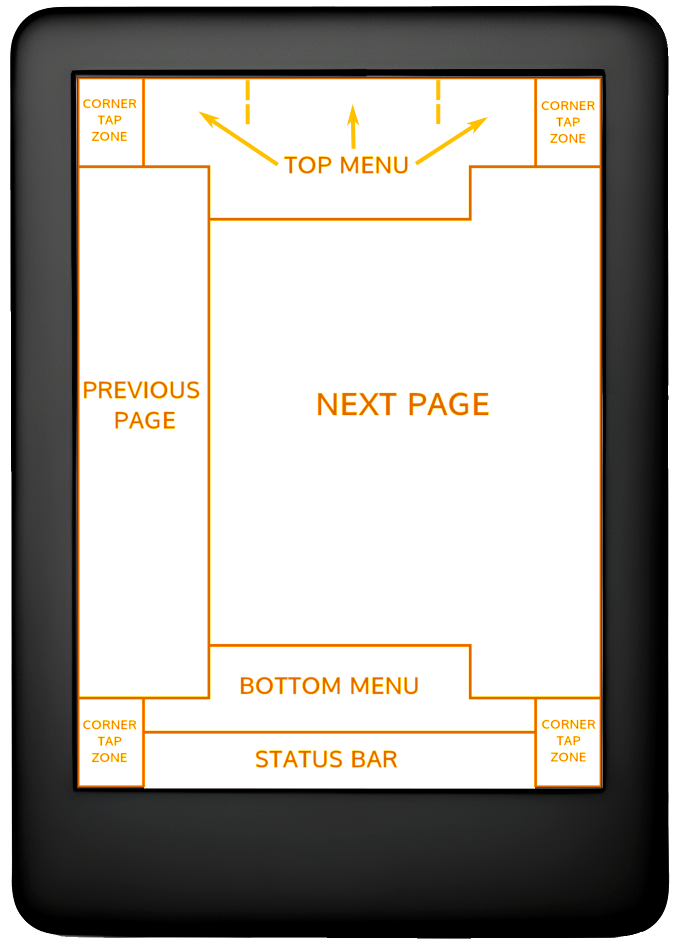
Aukščiau esančiame paveikslėlyje matote numatytąsias KOReader lietimo zonų pozicijas. Norėdami parodyti viršutinį meniu ar apatinį meniu, palieskite nurodytas zonas. Taip pat galite braukti žemyn viršutinę zoną, kad parodytumėte viršutinį meniu. Neliečiamuose įrenginiuose, tokiuose kaip Kindle 4, apatinį meniu galite atidaryti paspausdami mygtuką, atitinkantį ENTER/OK veiksmą.
Jei norite atidaryti abu meniu vienu metu, galite nustatyti, kad viršutinio meniu zona atidarytų ir viršutinį, ir apatinį meniu vienu metu, naudodami šį meniu:
 / Palietimai ir gestai / Aktyvuoti meniu
Kampų lietimo zonos gali būti naudojamos daugeliui skirtingų gestų tipų, įskaitant PALIETIMĄ, DVIGUBĄ PALIETIMĄ, DVIEJŲ PIRŠTŲ PALIETIMĄ ir PALIETIMĄ IR LAIKYMĄ.
ANKSTESNIO PUSLAPIO ir KITO PUSLAPIO zonos taip pat gali būti naudojamos DVIGUBO PALIETIMO gestams vienu metu.
Būsenos juostos zoną galima paliesti, kad pereitumėte tarp būsenos juostos elementų, jei matomas tik vienas elementas. Jei matomi visi elementai, palietimas rodys ir slėps būsenos juostą.
These are just a few quick settings to get you started. Please read the FORMATTING YOUR E-BOOK section of the guide for a detailed walkthrough. You can learn more about the Bottom Menu which is mostly used to adjust text, from here: Bottom Menu Items
| Šrifto keitimas*: | VIRŠUTINIS MENIU / / Šriftas |
| Adjust text size | APATINIS MENIU /  |
| Make text darker |
APATINIS MENIU / 
|
| Apversti ekrano spalvas (baltas ant juodo) | VIRŠUTINIS MENIU / / Nakties režimas |
Šiuo meniu galite valdyti ekrano apšvietimą. Jei turite šiltą apšvietimą (įprasti balti LED + oranžiniai), galite valdyti juos atskirai iš šio dialogo. Šiam dialogui taip pat galite nustatyti gestą:
/ Priekinis apšvietimasŠiuo meniu galite pasirinkti knygos viršelį ar pasirinktinį vaizdą kaip ekrano užsklandą:
/ Screen / Sleep screenKaip ekrano užsklandą galite naudoti JPG/PNG failus (geriausiai atrodo tinkamai diterinti (dithered) pilki vaizdai). Perkelkite failus iš kompiuterio į bet kurį aplanką savo įrenginyje. Ir pasirinkite šį aplanką kaip ekrano užsklandos aplanką per šį meniu:
/ Screen / Sleep screen / Wallpaper / Custom imagesNorėdami gauti daugiau informacijos apie ekrano užsklandos vaizdų paruošimą, žr. šį „Mobileread“ forumo įrašą.
Jei ieškote informacijos apie klaviatūros sparčiuosius klavišus, spustelėkite čia, kad pereitumėte į tą skyrių. Ši antraštė paaiškina tik klaviatūros naudojimą.
- Palieskite už įvesties lauko ribų, kad uždarytumėte klaviatūrą, palieskite įvesties lauką, kad vėl parodytumėte klaviatūrą
- Braukite klavišus aukštyn, kad įvestumėte tos raidės didžiąją versiją (arba mažąją, jei jau esate shift režime)
- Galite pakeisti klaviatūros išvaizdą:
VIRŠUTINIS MENIU / / Įrenginys / Klaviatūra / Klaviatūros nustatymai
- Galite pasirinkti daugiau nei vieną išdėstymą:
VIRŠUTINIS MENIU / / Įrenginys / Klaviatūra / Klaviatūros išdėstymas
- Tarp pasirinktų išdėstymų galite keistis paliesdami
 piktogramą klaviatūroje
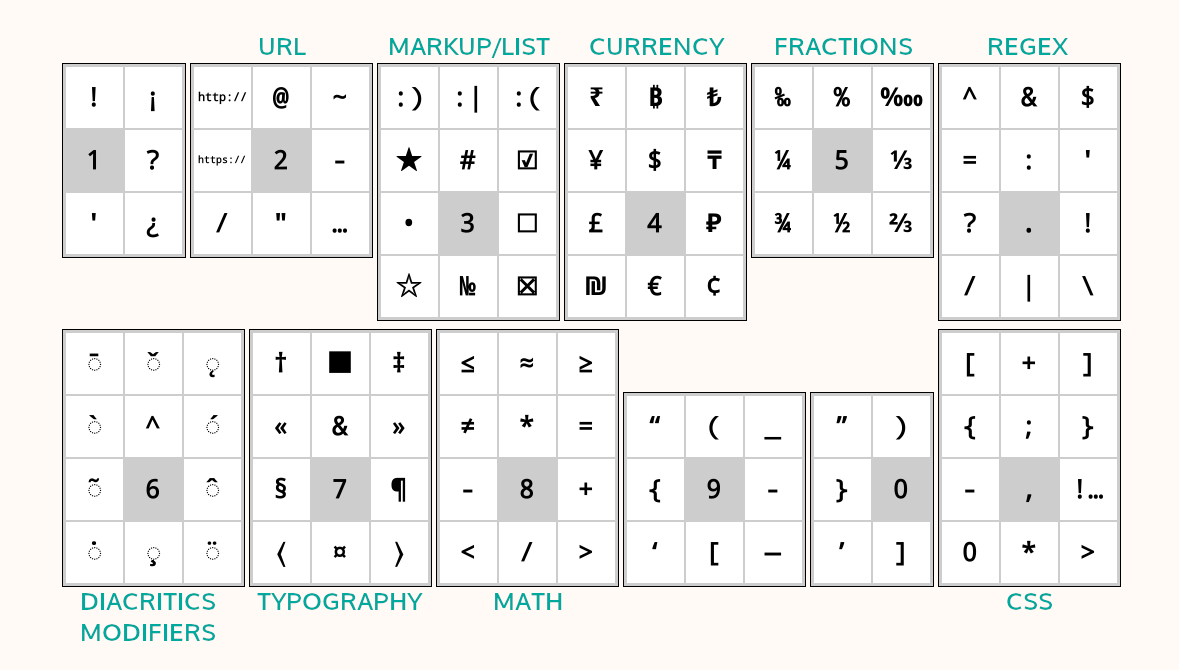
„Koreader“ klaviatūra leidžia įvesti papildomus simbolius, kai paliečiate ir laikote klavišą. Žemiau parodyti dažniausiai naudojami papildomi simboliai. Galite paliesti ir laikyti klavišą pilkame langelyje, kad gautumėte aplinkinius simbolius:
Be ilgo paspaudimo iškylančiojo lango, šiuos papildomus simbolius taip pat galite įvesti braukdami per klavišą. Žemiau pateiktame pavyzdyje galite braukti aukštyn ant klavišo a, kad įvestumėte didžiąją A, arba braukti kitomis kryptimis, kad įvestumėte parodytus simbolius. Atkreipkite dėmesį, kad demonstravimui parodytas visas iškylantis langas. Jums nereikia atidaryti šio lango, galite braukti tiesiai ant klavišų. Kai priprasite prie papildomų simbolių vietų, galite juos įvesti daug greičiau šiuo būdu.
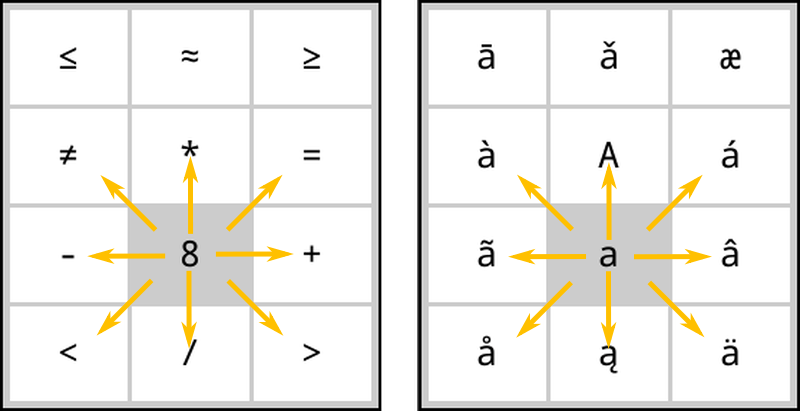
Jei ši funkcija trukdo naudotis, galite ją išjungti panaikindami žymėjimą:
/ Įrenginys / Klaviatūra / Braukimas papildomiems simboliams įvestiPapildomai yra keletas spartesnio teksto tvarkymo trumpinių. Šiuos klavišus galite paliesti ir laikyti, kad atliktumėte papildomus veiksmus:
- Rodyklė kairėn - Perkelia žymeklį į eilutės pradžią
- Rodyklė dešinėn - Perkelia žymeklį į eilutės pabaigą
Taip pat backspace klavišas elgiasi skirtingai, kai ant jo atliekate braukimo gestus:
- Palietimas: Ištrina vieną simbolį
- Ilgas paspaudimas: Ištrina visą eilutę
- Braukimas kairėn: Ištrina žodžio dalį į kairę nuo žymeklio
- Braukimas aukštyn: Ištrina visą žodį
Daugiau informacijos rasite susijusiame wiki puslapyje.
KOReader taip pat integruoja kinų brūkšnių klaviatūrą supaprastintiems ir tradiciniams kinų rašmenims įvesti. Daugiau informacijos apie tai rasite mūsų wiki puslapyje.
Šis įskiepis leidžia koreguoti priekinio apšvietimo šilumą įrenginiuose su natūralia (geltona/oranžine) šviesa ir automatiškai nustatyti nakties režimą (apverstos ekrano spalvos – baltas tekstas juodame fone) pagal tvarkaraštį. Jis gali valdyti abu, arba galite pasirinkti tik šilumos valdymo arba tik nakties režimo valdymo režimą, kad kitą galėtumėte reguliuoti rankiniu būdu.
Šis įskiepis įdiegus KOReader yra įjungtas numatytai. Jei dėl kokios nors priežasties jo nėra meniu, galite jį įjungti čia:
/ Daugiau įrankių / Automatinė šiluma ir nakties režimasEkrano priekinio apšvietimo šilumą galite reguliuoti automatiškai dviem skirtingais būdais:
Fiksuotas tvarkaraštis: Šiame režime priekinio apšvietimo šiluma keičiasi pagal jūsų įvestą dienos tvarkaraštį. Šis režimas yra statiškas, jis neatsižvelgia į dienos šviesos trukmę. Tvarkaraštis lieka toks pat visus metus.
Saulės padėtis: Ši parinktis apskaičiuoja saulės padėtį jūsų vietovėje pagal įvestas koordinates ir aukščio informaciją. Priekinio apšvietimo šiluma palaipsniui koreguojama pagal šiuos apskaičiuotus saulės padėties duomenis. Šis režimas yra dinamiškas. Kadangi dienos šviesos trukmė keičiasi per metus, įskiepis atitinkamai koreguoja tvarkaraštį.
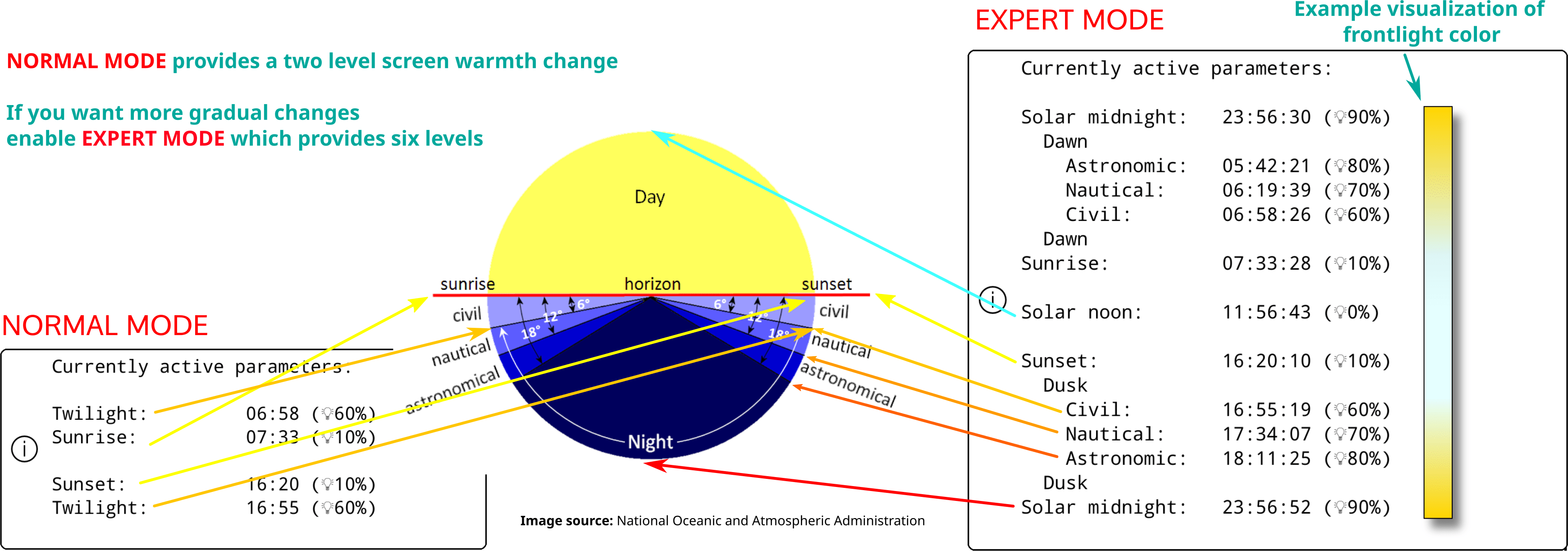
Pirmiausia pažiūrėkite į šį paveikslėlį, kad susipažintumėte su įskiepyje naudojamais terminais:
- Eikite į įskiepio meniu: VIRŠUTINIS MENIU / / Ekranas / Automatinė šiluma ir nakties režimas
- Palieskite meniu elementą Aktyvuoti, tada palieskite Pagal fiksuotą tvarkaraštį
- Grįžkite į ankstesnį meniu ir palieskite meniu elementą Fiksuoto tvarkaraščio nustatymai
- Nustatykite šilumos perėjimo tvarkaraštį, nustatydami laikus įvairiems elementams čia. Elementų paaiškinimo žr. aukščiau esančiame paveikslėlyje.
- Eikite į įskiepio meniu:
VIRŠUTINIS MENIU / / Ekranas / Automatinė šiluma ir nakties režimas
- Palieskite meniu elementą Aktyvuoti, tada palieskite Pagal saulės padėtį
- Grįžkite į ankstesnį meniu ir palieskite meniu elementą Vietos nustatymai. Teisingai nustatykite koordinates (būtina) ir aukštį (nebūtina) bei suteikite savo vietovei pavadinimą.
- Grįžkite į ankstesnį meniu ir palieskite meniu elementą Šilumos ir nakties režimo nustatymai
- Nustatykite šilumos perėjimo tvarkaraštį, nustatydami laikus įvairiems elementams čia. Elementų paaiškinimo žr. aukščiau esančiame paveikslėlyje.
Dabartinį tvarkaraštį galite pamatyti per meniu parinktį Šiuo metu aktyvūs parametrai.
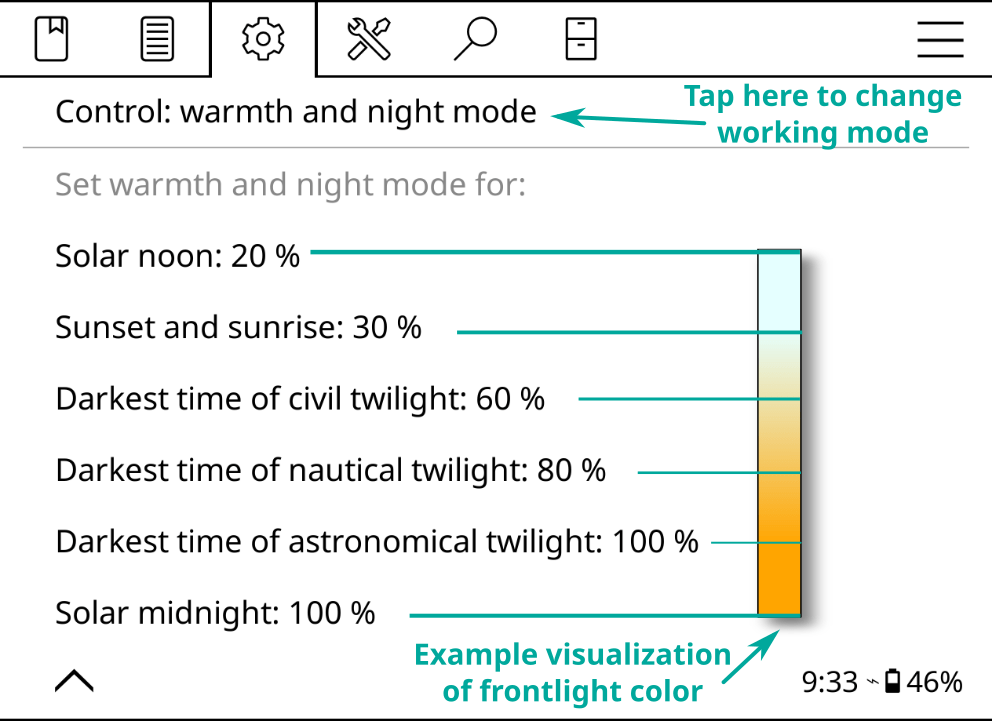
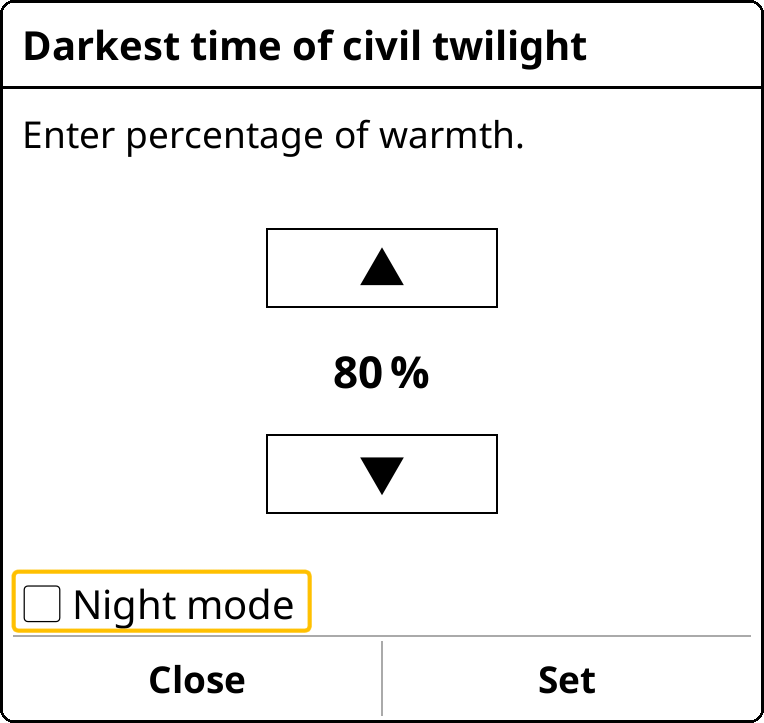
Nustatydami šilto apšvietimo procentus skirtingiems intervalams, taip pat galite nustatyti, kad tas intervalas būtų Nakties režimas, kuris apverčia ekrano spalvas, kai tas intervalas prasideda. Jei minimalus priekinis apšvietimas jums vis tiek per ryškus arba jei mėgstate tamsų puslapio foną, galite aktyvuoti šią funkciją. Norėdami tai įjungti, žemiau esančiame dialoge pažymėkite Nakties režimo žymimąjį langelį ir palieskite Nustatyti.
Tai padarius, meniu šalia šio intervalo atsiras mėnulio piktograma. Norėdami išjungti nakties režimą, tiesiog panaikinkite Nakties režimo žymimąjį langelį tame intervale.
Ši funkcija įjungia priekinį apšvietimą saulėlydžio metu ir išjungia jį saulėtekio metu pagal jūsų Šiuo metu aktyvius parametrus šiame įskiepyje. Šį pakeitimą galite panaikinti rankiniu būdu įjungdami/išjungdami priekinį apšvietimą. Per kitą saulėtekį/saulėlydį AutoWarmth vėl jį perjungs, jei tai bus būtina. Galite jį aktyvuoti pasirinkdami šiame įskiepyje meniu elementą Priekinis apšvietimas išjungtas dienos metu.
Jei norite, kad priekinio apšvietimo šiluma keistųsi greitai, o ne palaipsniui:
- Nustatykite režimą į Fiksuotą tvarkaraštį pagal aukščiau pateiktas instrukcijas
- Ir pakoreguokite nustatymus panašiai, kaip parodyta žemiau esančiame paveikslėlyje:
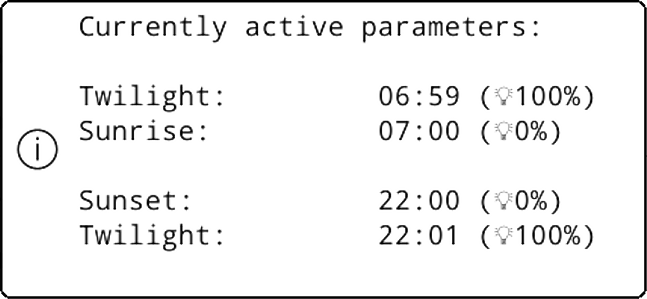
Kaip matote šiuose aukščiau nurodytuose nustatymuose, tarp dienos ir nakties perėjimo yra tik vienos minutės skirtumas. Taigi ekrano šiluma pereina nuo 0 iki 100 (arba atvirkščiai) vos per vieną minutę. Šį laiko skirtumą galite padidinti, kad perėjimo trukmė būtų ilgesnė.
KOReader turi paprastą, daugiausia juodai baltą naudotojo sąsają, nes gradientai ir skirtingi pilkos spalvos atspalviai gali sukelti mirgėjimą ir šešėliavimą el. rašalo ekranuose, kas gali pabloginti skaitymo patirtį.
KOReader turi 2 pagrindines sąsajas: skaitymo ekraną ir failų naršyklę. Čia paaiškinsime skaitymo ekraną. Failų naršyklė paaiškinta šiame vadovo skyriuje.
SKAITYMO EKRANAS turi du meniu:
- VIRŠUTINIS MENIU apima meniu elementus, susijusius su bendru KOReader naudojimu. Čia pasieksite savo knygas, KOReader nuostatas, įskiepius ir kt.
- APATINIS MENIU orientuotas į dokumento formatavimo parinktis, tokias kaip šrifto svoris/dydis, eilučių tarpai ir t. t. Koreguodami teksto išvaizdą, dažniausiai naudositės APATINIU MENIU.
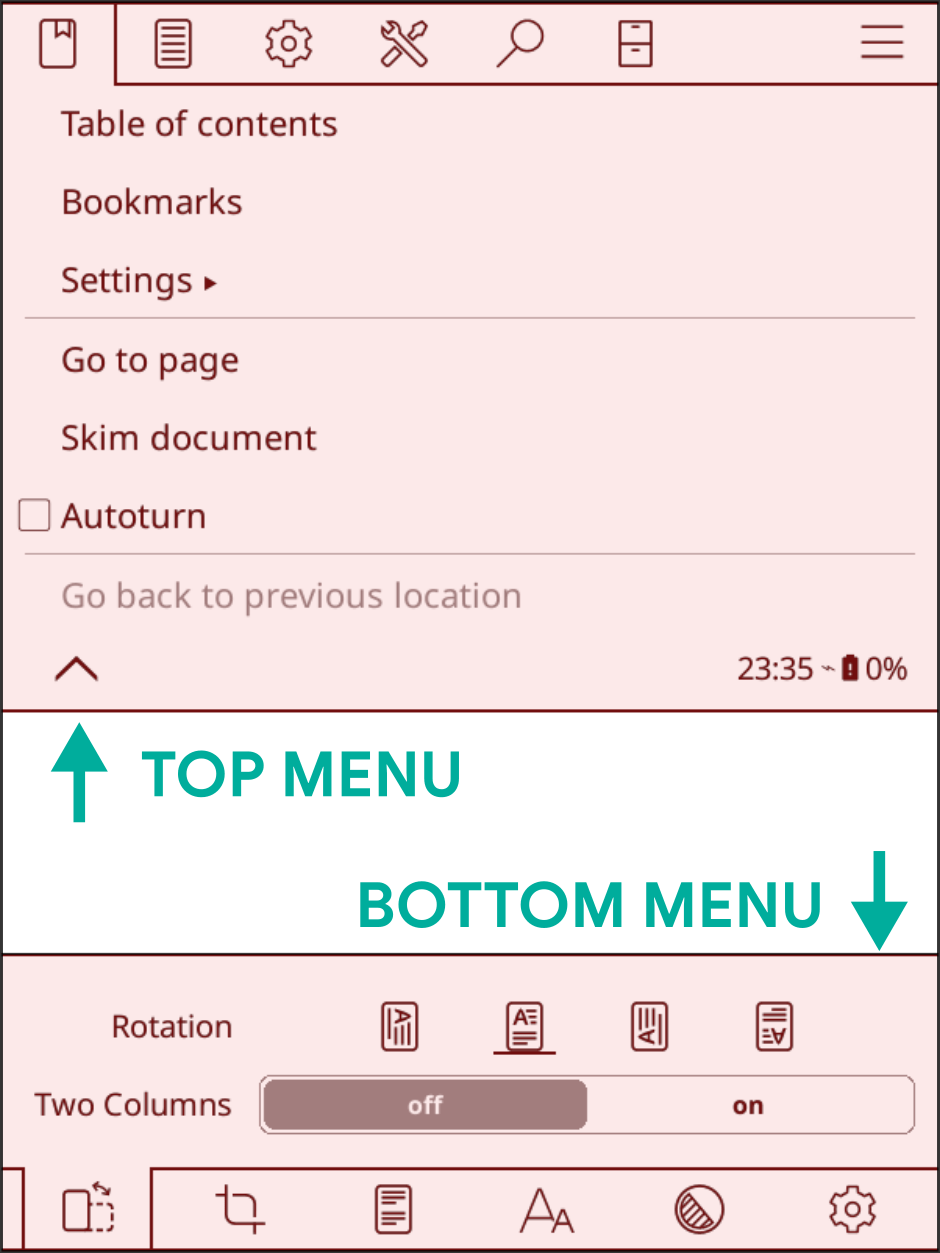
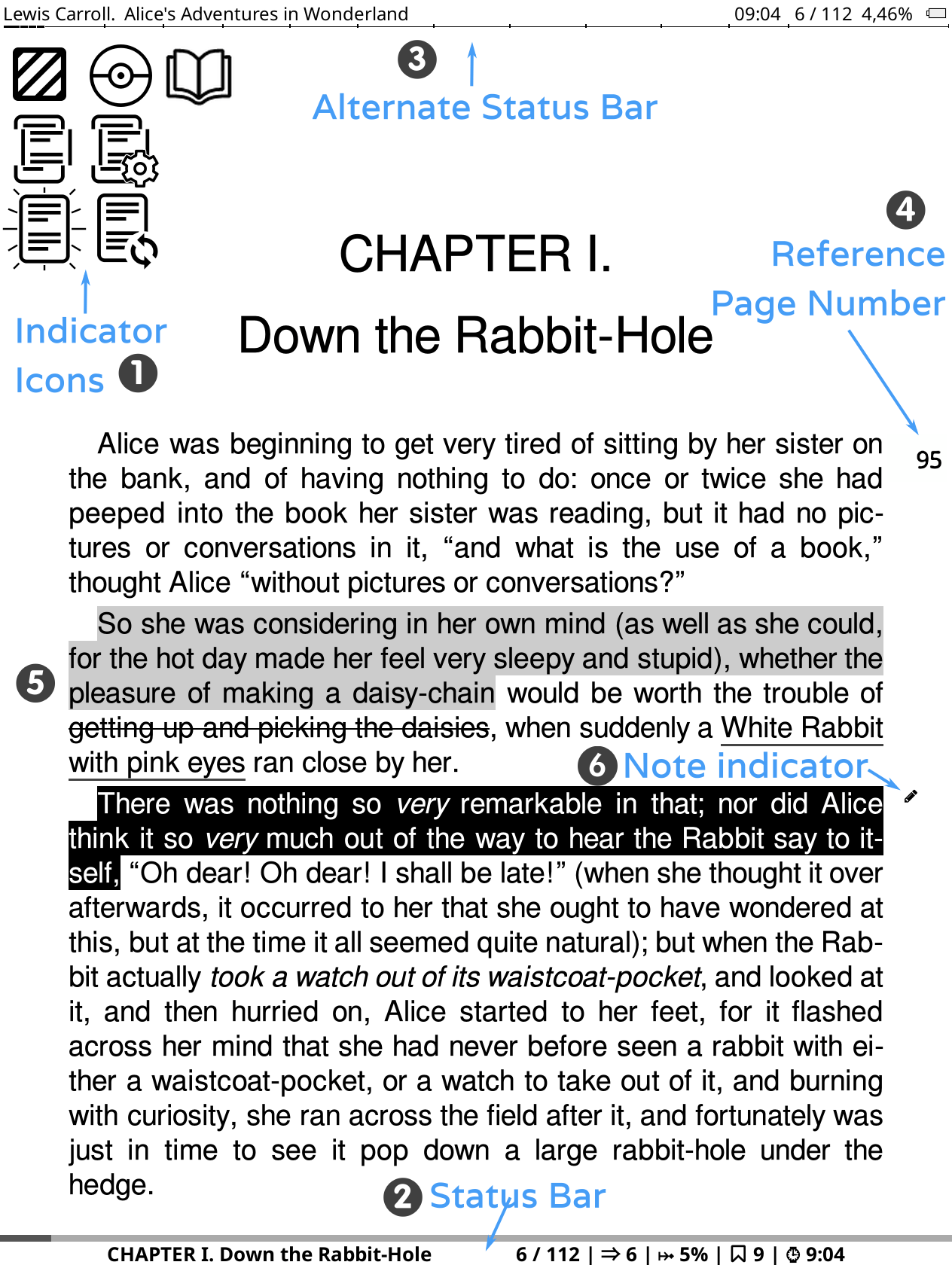
Aukščiau pateiktas paveikslėlis rodo elementus, kuriuos matote skaityklės ekrane skaitydami knygą:
- Indikatorių piktogramos: Šios piktogramos informuoja apie tam tikrus vykstančius procesus ir būsenas. Jas matysite viršutiniame kairiajame ekrano kampe tam tikrų operacijų metu. Paprastai jos yra mažesnės, tačiau čia jas rodome didesnes aiškumo dėlei. Kita antraštė išsamiai paaiškina šias indikatorių piktogramas: Indikatorių piktogramos
- Būsenos juosta: Tai labai konfigūruojama sritis, kurioje matote įvairią informaciją apie knygą ir KOReader. Spustelėkite čia, kad pereitumėte į skyrių: Būsenos juosta
- Alternatyvi būsenos juosta: Be numatytosios būsenos juostos, turime alternatyvią būsenos juostą, kuri pasirodo puslapio viršuje, jei ją įjungiate. Spustelėkite čia, kad sužinotumėte daugiau: Būsenos juosta
- Publisher page numbers: If the publisher of your book included the page numbers from the paper printed version of the book, you will see them like this. Click here for more info about publisher page numbers: Page Numbering
- Paryškinimo tipai: Čia matote skirtingus paryškinimo tipus. Taip pat galite kurti spalvotus paryškinimus, jei jūsų įrenginys turi tinkamą ekraną. Spustelėkite čia, kad pereitumėte į skyrių: Žymės, paryškinimai ir pastabos
- Pastabos žymeklis: Pastabos žymeklio piktograma pasirodo, kai prie paryškinimo pridedate pastabą. Turime skirtingų pastabų žymeklių tipų. Daugiau informacijos: Žymės, paryškinimai ir pastabos
KOReader turi keletą indikatorių, informuojančių apie tam tikrus vykstančius procesus ir būsenas, kaip matote aukščiau esančiame paveikslėlyje. Juos matysite viršutiniame kairiajame ekrano kampe tam tikrų operacijų metu.
    |
Dalinio atvaizdavimo piktogramos Ši piktogramų grupė priklauso daliniam atvaizdavimo procesui, ir tikriausiai šias piktogramas matysite dažniau nei kitas. Šias piktogramas matote, kai keičiate nustatymus apatiniame meniu. Ši funkcija leidžia daug greičiau peržiūrėti teksto išvaizdos pakeitimus, atvaizduojant tik esamą skyrių, o ne visą knygą. Taip pat ekrano orientacijos pasukimas dabar yra daug greitesnis dėl šios funkcijos. Ši funkcija numatytai yra ĮJUNGTA. Jei reikia, ją galima išjungti kiekvienai knygai atskirai (palietimu) arba visuotinai (ilgu palietimu): VIRŠUTINIS MENIU /
/ Dokumentas / Įjungti dalinį atvaizdavimąPatvirtinus pakeitimus, visa knyga turi būti atvaizduota iš naujo, tad tai yra kelių žingsnių procedūra. Šios piktogramos rodo atvaizdavimo etapą, kaip paaiškinta žemiau: |
|
Šiame etape dokumentas atvaizduojamas dalinai. Puslapių skaičius, poraštės informacija ir daugelis dalykų yra netikslūs. Galite pamatyti, kaip atrodo nauji nustatymai, ir toliau koreguoti. Šioje būsenoje taip pat galite versti puslapius, šokinėti per nuorodas. |
|
Visiškas atvaizdavimas vyksta fone. Vis dar galite versti puslapius, šokinėti per nuorodas, keisti nustatymus. |
|
Visiškas atvaizdavimas baigtas, bet dar netaikomas, nes KOReader laukia, kol būsite neaktyvūs, kad iš naujo įkeltų likusią knygos dalį (neaktyvus=nesąveikaujate su įrenginiu). Vis dar galite versti puslapius, šokinėti per nuorodas, keisti nustatymus. |
|
Jau kurį laiką esate neaktyvūs, todėl KOReader dabar iš naujo įkelia visą dokumentą. Šiame etape KOReader yra užblokuotas, kad būtų išvengta sąveikos. |
 |
Paryškinimo piktograma Ši piktograma pasirodo, kai esate Pažymėjimo ir paryškinimo režime. KOReader turi papildomą paryškinimo režimą, leidžiantį pradėti paryškinimą ir versti puslapius, kad sukurtumėte ilgus paryškinimus, apimančius kelis puslapius. Apie tai galite paskaityti šio vadovo skyriuje ŽYMĖS, PARYŠKINIMAI IR PASTABOS. Kai šiuo režimu pradedate paryškinimą, kampe rodoma ši piktograma, primenanti, kad vis dar esate paryškinimo režime. Ji išnyksta, kai baigiate paryškinimą pažymėdami ištraukos pabaigą arba kai atšaukiate paryškinimą (dar kartą paliesdami paryškinimo pradžią arba šią paryškinimo piktogramą). |
 |
„Pokemon“ kamuoliuko piktograma Ši piktograma pasirodo, kai ilgai paspaudžiate ant žodžio (tyčia ar netyčia). KOReader turi įprastą ilgo paspaudimo meniu. Ir papildomą labai ilgo paspaudimo meniu, kai laikote pirštą ilgiau nei 3 sekundes. Ši piktograma reiškia, kad aktyvavote šį labai ilgo paspaudimo meniu. |
 |
Apvertimo režimo piktograma Ši piktograma pasirodo, kai paliečiate viršutinį kairįjį kampą, jei:
Šis režimas laikinai rodo visą puslapį be apkarpymo, sumastelintą, kad tilptų ekrane. Šiame režime galite versti puslapius. Norėdami išeiti iš šio režimo, palieskite šią piktogramą. |
KOReader turi dvi būsenos juostas: Apatinę būsenos juostą, kuri yra numatytai įjungta. Ir turime Alternatyvią būsenos juostą, kuri pasirodo puslapio viršuje, jei ją įjungiate. Ši Alternatyvi būsenos juosta galima tik pertvarkomuose dokumentuose (epub, html, docx, rtf, txt…).
Apatinė būsenos juosta yra naujesnė ir aktyviai palaikoma. Alternatyvi būsenos juosta yra likutis iš ankstesnių KOReader versijų, todėl naujų funkcijų jai nepridedame. Bet vis dar galite įjungti šią Alternatyvią būsenos juostą, jei ji jums naudinga. Galite ją įjungti čia:
/ Alternatyvi būsenos juostaAlternatyvią būsenos juostą galite konfigūruoti šiame meniu:
/ Būsenos juosta / Alternatyvi būsenos juostaŠio skyriaus likusioje dalyje pateiktos instrukcijos skirtos Apatinei būsenos juostai.
Eigos juosta būsenos juostoje paprastai rodo jūsų pažangą visoje knygoje. Bet ji taip pat gali rodyti pažangą esamame skyriuje. Tai gali būti naudinga, pavyzdžiui, jei knygoje yra daug trumpų skyrių. Šiuo atveju gali būti sunku pamatyti pažangą esamame skyriuje, todėl skyriaus būsenos juosta čia gali būti informatyvesnė. Šią funkciją galite įjungti šiame meniu:
/ Būsenos juosta / Eigos juosta / Vietoj to rodyti skyriaus eigos juostąTaip pat galite priskirti gestą perjungti tarp įprastos ir skyriaus eigos juostų. Šį veiksmą rasite čia:
Apatinę būsenos juostą galite konfigūruoti šiame meniu. Nedvejodami tyrinėkite NUSTATYMŲ submeniu, kad pritaikytumėte būsenos juostą pagal savo pageidavimus.
/ Būsenos juostaBūsenos juostoje galite rodyti daug elementų. Tačiau numatytai vienu metu rodomas tik vienas, ir turite paliesti būsenos juostą, kad pereitumėte tarp jų. Jei norite rodyti visus elementus vienu metu, įjunkite tai čia:
/ Būsenos juosta / Konfigūruoti elementus / Rodyti visus pasirinktus elementus vienu metuBūsenos juostos elementų rūšiavimas:
/ Būsenos juosta / Konfigūruoti elementus / Tvarkyti elementus būsenos juostoje / Status bar / Progress bar / Lock width at minimumYou can change the font of status bar items from here:
/ Status bar / Configure items / Item fontYou can use all your installed fonts for the status bar. If you want to fit lots of information, we can suggest DINish Condensed font, which you can download from its project page and install using the same procedure which you can find here: Using your own fonts
KOReader's status bar has a special item called dynamic filler. When you add this invisible item to your status bar, it will expand to fill the available space like an inflated balloon, pushing other items on both sides as you can see in the image below (dynamic filler is visualized as a blue rectangle):

You can enable and move this item like the other status bar items from the same menu. You can also combine this item with the custom text item explained below to adjust your layout further.
Yra specialus būsenos juostos elementas, vadinamas Pasirinktinis tekstas. Šis elementas gali rodyti jūsų pasirinktą tekstą būsenos juostoje. Šią funkciją taip pat galite naudoti kaip skirtuką tarp būsenos juostos elementų, kaip matote žemiau pateiktame pavyzdyje:

- Pirmiausia įjunkite šią parinktį trumpai ją paspaudę šiame meniu
TOP MENU / / Status Bar / Status bar items / Custom text: ‘KOReader’
- Tada dar kartą ilgai paspauskite ant jo, kad atidarytumėte jo nustatymus. Pirmame langelyje įveskite „tarpo“ simbolį, o antrame - kartojimų skaičių, kuris nulems, koks platus bus skirtukas.
Kaip skirtuką galite pasirinkti kitą simbolį. Šį elementą taip pat galite perkelti kaip ir kitus būsenos juostos elementus, kad pakeistumėte jo tvarką ir pritaikytumėte grupes.
You can also use this item in combination with the dynamic filler item explained above to adjust your layout further.
KOReader allows you to have more than one status bar layout and switch between them. Using this feature, you can have different layouts for cases like these examples:
- A layout showing more items when using wider landscape orientation
- A layout with the chapter name item when reading specific books
- A layout with memory usage item when reading large comics to keep an eye on your memory
To create a preset, first adjust your status bar to your liking by adding and ordering items (as explained before in this section). Then select:
/ Status bar / Status bar presets / Create new preset from current settingsThis will create a preset with your current status bar layout. Repeat this for other layouts that you want to create. After this, you can switch between your new layouts from the same menu. You can also use gestures, profiles and quick menu to quickly switch between your status bar presets.
External content is a special status bar item that allows KOReader plugins to show content in the status bar. For example Read Timer plugin uses this item to show the timer in the status bar. Currently you don't need to enable it manually but you can find it here:
/ Status bar / Status bar items / External contentČia pateiksime tik viršutinio meniu struktūros elementų apžvalgą, kad susipažintumėte su meniu. Išsami informacija pateikiama susijusiuose šio vadovo skyriuose.

 NAVIGACIJA: Šiame meniu yra elementai, leidžiantys naršyti šiuo metu skaitomą knygą. Turinys, žymės, knygos žemėlapis...
-
RAŠYBOS NUSTATYMAI: Šiame meniu yra elementai, leidžiantys keisti knygos išvaizdą. Šrifto nustatymai, stiliaus pakeitimai...
-
NUSTATYMAI: Šiame meniu yra KOReader ir jūsų įrenginio nustatymai. El. rašalas, apšvietimas, gestų nustatymai...
-
ĮRANKIAI: Šiame meniu yra įskiepiai, galintys išplėsti KOReader funkcionalumą.
 PAIEŠKA: Šiame meniu yra elementai, susiję su paieška ir žodynu. Teksto paieška, žodynas, vertimas, Wikipedija...
-
FAILŲ NARŠYKLĖ: Šis mygtukas atidaro failų naršyklę, kuri yra bibliotekos tvarkymo sąsaja.
 PAGRINDINIS: Šiame meniu yra įrankiai knygoms pasiekti, pvz., istorija, mėgstamiausi, rinkiniai. Taip pat šiame meniu yra knygos informacijos, atnaujinimo ir išėjimo elementai.
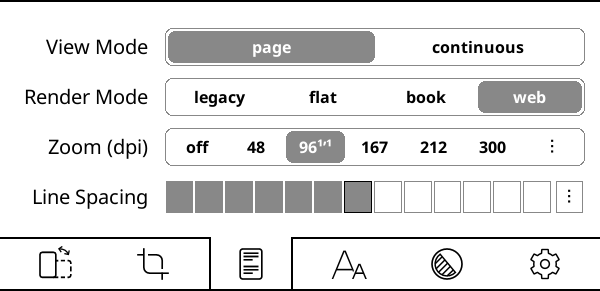
Rodinio režimas: Jei pereisite prie tęstinio režimo, galėsite slinkti dokumentą kaip tinklalapį. Šis režimas labiau tinka ne el. rašalo tipo ekranams (LCD, OLED). Tęstiniame režime prarandate viršutinę ir apatinę paraštes, todėl tekstas gali būti nukirstas pirmoje ir paskutinėje ekrano eilutėje. Norėdami išspręsti šią problemą, galite įjungti Puslapio persidengimą:
/ Puslapio persidengimasAtvaizdavimo režimas: Ši parinktis nustato, kaip KOReader atvaizduoja jūsų dokumentą. Numatytasis yra WEB, ir paprastai jums nereikia keisti šio nustatymo. Kai knyga (arba išsaugotas tinklalapis) yra labai sudėtingas (nurodyti pločiai ar paraštės, neigiamos paraštės, „float“ elementai ir t. t.) ir išdėstymas atrodo blogai arba peržengia ekrano ribas, galite išbandyti kitus atvaizdavimo režimus.
Mastelis (dpi): Šį nustatymą galima laikyti bendru mastelio koeficientu dokumentui (išskyrus šrifto dydį). Esant 96 dpi (numatytasis nustatymas), dokumento vaizdai atvaizduojami jų originaliais matmenimis. Iš esmės naudosite šį nustatymą, jei norite padidinti vaizdus, nepadidinant teksto.
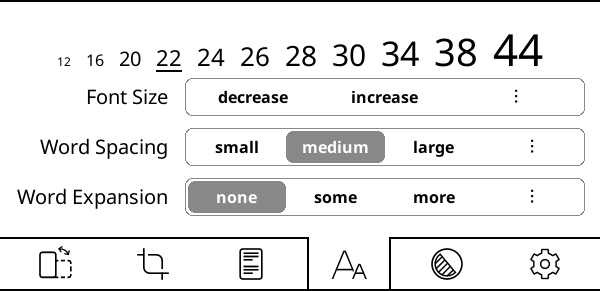
Žodžių tarpo ir žodžių plėtimo nustatymai yra susiję ir nustato, kaip atrodys jūsų tekstas, kai jis bus lygiuojamas per abu kraštus. Kai lygiuojate tekstą per abu kraštus, tarp žodžių pridedamas tarpas, kad abu kiekvienos eilutės kraštai būtų sulygiuoti su abiem paraštėmis. Kadangi eilučių žodžių skaičius ne visada vienodas, lygiuojant per abu kraštus, tekstą reikia suspausti arba išplėsti, kad užpildytų eilutę.
Žodžių tarpas: Kiek eilutės teksto tarpo simboliai gali būti suspausti, kad tilptų daugiau žodžių. Šis nustatymas neveikia žodžių, jis keičia tik tarpą tarp jų.
Žodžių plėtimas: Jei eilutėje turite per daug tuščios vietos, kiek jos galima paskirstyti į žodžius juos plečiant. Šis nustatymas veikia žodžių išvaizdą. Jei nenorite, kad žodžiai plėstųsi, nustatykite jį į jokio.
Galite eksperimentuoti su skirtingais nustatymais, kol tekstas atrodys jums patrauklus, tada nustatykite juos kaip numatytuosius per atitinkamus dialogo langus.
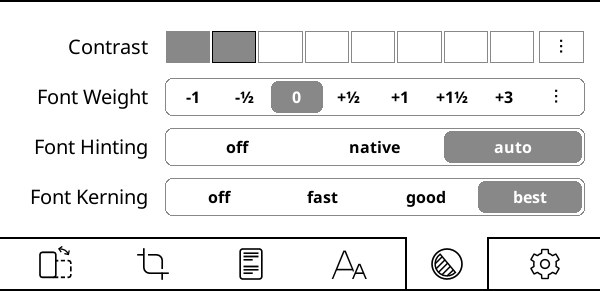
Kontrastas ir Šrifto svoris yra dvi parinktys, kurias galite naudoti, kad tekstas būtų storesnis (ar plonesnis). Tą pačią išvaizdą galite pasiekti bet kuria iš šių parinkčių, tačiau jos naudoja skirtingus metodus tam pasiekti. Žinoma, galite naudoti abi vienu metu.
Skirtumus tarp jų galima apibendrinti taip:
+ Nekeičia šrifto pločio, knygos ilgis lieka toks pat
+ Nereikia iš naujo atvaizduoti dokumento, greičiau
- Gali blogai atrodyti LCD arba mažos raiškos ekranuose
+ Naudos tinkamai pasvertus šriftus, jei juos turite įdiegtus
+ Geriau atrodo LCD arba mažos raiškos ekranuose
- Reikia iš naujo atvaizduoti šriftus, lėčiau
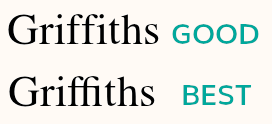
Šrifto tarpai tarp raidžių (kerning) koreguoja tarpus tarp raidžių, kad rezultatas atrodytų vizualiai patrauklus. Numatytasis yra geriausias variantas, kuris gali būti lėtesnis atveriant failus (priklausomai nuo įrenginio), tačiau geriau palaiko ligatūras (pavyzdį žr. žemiau esančiame paveikslėlyje), sujungtus arabų rašmenis ir kai kuriuos kitus raštus. Jei jūsų įrenginys lėtas, galite išbandyti geras variantą, kuris yra greitesnis ir vis tiek gali teisingai atrodyti su vakarietišku lotynų rašto tekstu.
Font hinting is a typographical technique that adjusts the characters in a font to fit in a low-resolution grid, like an e-ink screen. When enabled, the result is sharper and easier to read characters, at the cost of slight distortion of the original font design.
Difference of font hinting is more visible on standard-resolution screens or at smaller font sizes. On a very high-resolution screen, the difference is much less noticeable because the pixels are small enough.
Here is a more detailed comparison:
Hinting OFF
|
Hinting ON
|
|
|
In KOReader, font hinting is enabled by default and uses the FreeType library's hinting algorithm instead of font's internal instructions (to be safe because font internal instructions might be broken). But you can try the font designer's instructions embedded in the font file to see if it looks better:
- Off Hinting is disabled.
- Native KOReader uses the font's internal hinting instructions.
- Auto (on by default) KOReader uses FreeType's hinting algorithm, ignoring font's internal hinting. Handles CJK text better.
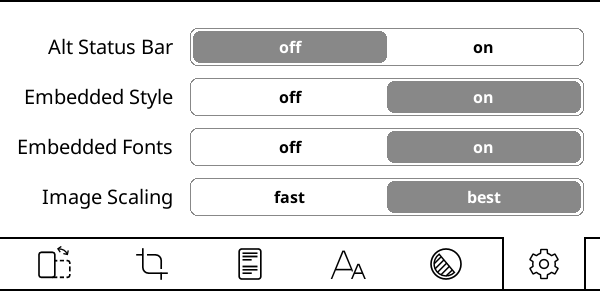
Alternatyvi būsenos juosta įjungia alternatyvią būsenos juostą, kuri galima tik pertvarkomuose dokumentuose (EPUB, HTML, DOCX, RTF, TXT…). Įjungę ją čia, galite konfigūruoti alternatyvią būsenos juostą per:
/ Būsenos juosta / Alternatyvi būsenos juostaĮterptas stilius ir įterpti šriftai nustato, ar dokumente įterpti leidėjo stiliai ir šriftai bus naudojami (ar ignoruojami) dokumentui atvaizduoti. Tai bendri įjungimo/išjungimo jungikliai. Tikslesnius pritaikymus savo dokumentui galite pasiekti per:
/ Stiliaus pakeitimaiVaizdų mastelio keitimas nustato, kaip atvaizduojami dokumento vaizdai. Geriausias atrodo patraukliau, bet yra lėtesnis.
KOReader naudotojo sąsaja ir parinktys gali keistis priklausomai nuo atveriamo failo tipo. Yra dvi pagrindinės dokumentų kategorijos:
- Fiksuoto išdėstymo dokumentai (pdf, djvu, vaizdų failai...)
- Pertvarkomi dokumentai (epub, html, docx, rtf, txt…).
KOReader turi daug funkcijų, todėl jo meniu sistema atspindi šį sudėtingumą. Turime Meniu paieškos funkciją, skirtą greitai rasti meniu elementus. Jei prisimenate meniu elemento pavadinimą, bet nepamenate, kur jis yra, galite naudoti šią funkciją:
/ Pagalba / Meniu paieškaTaip pat galite priskirti šią funkciją gestui arba pridėti ją į savo Greitąjį meniu greitesniam pasiekimui.
Apatiniame meniu, jei paliesite ir palaikysite parinkties pavadinimą, pamatysite jos paaiškinimą. |
|
Sąsajos kalbą galite pakeisti čia: VIRŠUTINIS MENIU /
/ Kalba |
|
Jei norite pakeisti naudotojo sąsajos dydį, tam yra DPI nustatymas: VIRŠUTINIS MENIU /
/ Ekranas / Ekrano DPIGalite pasirinkti reikšmę iš meniu arba pasirinkti Pasirinktinis dpi, kad įvestumėte reikšmę tikslesniam derinimui: Didesnis DPI = didesnė sąsaja. Atkreipkite dėmesį, kad apatinėje juostoje taip pat yra Mastelio (dpi) nustatymas. Jis susijęs tik su dokumentais. Paaiškinimą rasite kitame skyriuje. |
Jei paliesite ir palaikysite parinktį ar meniu elementą (šrifto svoris, eilučių tarpas ir t. t.), galite nustatyti jo reikšmę kaip NUMATYTĄJĄ. Naujoji reikšmė bus taikoma tik nuo šiol atveriamoms knygoms. Anksčiau atvertos knygos išlaikys savo nustatymus. Numatytąsias reikšmes galite atpažinti kaip žvaigždutę (★) meniu arba kaip juodą rėmelį aplink indikatorius, kaip matyti žemiau: 
 |
Viso ekrano dialogo langus (Istorija, Turinys, Skaitymo statistika ir t. t.) galite uždaryti braukdami žemyn. (Išskyrus Žymių langą. Šiam uždaryti galite naudoti bet kokį daugiapirštį braukimo gestą) |
Ekrano nuotrauką galite padaryti atlikdami ilgą įstrižą braukimą pirštu. Taip pat ekrano nuotrauką padarys priešingų įstrižų kampų palietimas. Šį antrą gestą galite naudoti, pavyzdžiui, žiūrėdami vaizdą. Taip pat, jei jūsų įrenginys turi klaviatūrą, ekrano nuotrauką galite padaryti spartuoju klavišu Alt + Shift + G. |
Jei norite atverti atsitiktinį knygos puslapį, turime veiksmą Šokti į atsitiktinį puslapį, kurį galite priskirti bet kuriam gestui. Jis yra Gestų tvarkyklės kategorijoje Skaityklė. |
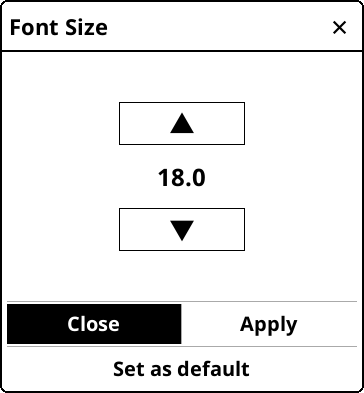
Dialogo languose su reguliavimo rodyklių mygtukais, kaip parodyta aukščiau, galite paliesti ir laikyti rodyklių mygtukus, kad keistumėte reikšmę didesniais žingsniais. Šio tipo dialogo langą (ne viso ekrano) galite uždaryti paliesdami už jo lango ribų. Šio tipo dialogo langą galite perkelti laikydami jo lango antraštę ir tempdami. Šio tipo dialogo langą galite padaryti pusiau permatomu, paliesdami ir laikydami lango antraštę (kai norite matyti po juo esantį tekstą koreguodami reikšmę). |
Naujų aplankų kūrimas - Situacijose, kai reikia pasirinkti vietą (debesų saugykla, perkėlimas į archyvą įskiepis, eksportavimo įskiepis), KOReader pateikia ekraną, panašų į mūsų Failų naršyklę. Jei norite sukurti naują aplanką pasirinkimo metu:
|
KOReader palaiko žodyno paiešką EPUB ir nuskaitytuose PDF/DJVU dokumentuose. Norėdami pamatyti žodyno apibrėžimą ar vertimą, tiesiog paliesite ir palaikykite žodį. Palietus ir palaikius žodį, atsiveria dialogo langas, kuriame taip pat galite ieškoti pažymėto teksto kitose dokumento vietose arba ieškoti jo Wikipedijoje. |
When viewing dictionary and wikipedia results, you can long-press on word(s) in these windows to search them further in the dictionary/wikipedia. This will open another window with the result, so you won't lose your previous search. If you have opened several search windows as described in the previous tip, you can close them all at once by long-pressing the close X button. |
Jei norite patikrinti dabartinę datą, galite paliesti laikrodį VIRŠUTINIAME MENIU. |
KOReader turi tris lietimo slinkimo tipus. Juos galite pasiekti čia:
/ Palietimai ir gestai / Slinkimas- Klasikinis slinkimas: Šis režimas veikia lygiai taip, kaip slinkimas jūsų telefone/planšetėje.
- Turbo slinkimas: Šis režimas leidžia slinkti greičiau nei klasikinis slinkimas. Taip pat galite slinkti kelis puslapius nepakeldami piršto. Slinkimo dydis proporcingas atstumui, kurį pajudinate pirštą pradėję slinkti.
- Slinkimas atleidus: Šis slinkimo tipas labiau tinka el. rašalo ekranams. Kadangi, skirtingai nuo kitų slinkimo tipų, šis režimas nuolat neatnaujina puslapio slenkant. Jis veikia kaip klasikinis slinkimas, tačiau tarpiniai žingsniai nerodomi. Taigi kai slenkate pirštu ir tada atleidžiate, puslapis peršoka į tą vietą. Tai ypač naudinga norint perpozicionuoti ir pritaikyti vaizdą, jei knygoje yra paveikslėlių ar lentelių ir norite matyti visą jų vaizdą.
Ši naudinga funkcija veikia kaip mygtukas Atgal jūsų naršyklėje. Kai peršokate į kitą knygos dalį naudodami Peržiūros valdiklį, Žymių sąrašą, Knygos žemėlapį ir t. t., KOReader prisimena ankstesnę vietą. Tai naudinga, pavyzdžiui, jei sekate vidinę nuorodą ar nuorodą. Vienu palietimu galite grįžti ten, iš kur atėjote. Šią funkciją galite pasiekti čia:
/ Grįžti į ankstesnę vietąTaip pat iš to paties meniu galite eiti ir pirmyn. Ši funkcija priskirta daugiapirščio braukimo gestui. Jei norite, galite priskirti ją kitam gestui (pvz., kampo palietimui) arba pridėti ją į savo Greitąjį meniu.
KOReader paprastai atlieka visišką atnaujinimą puslapiuose su vaizdais (tai galite pastebėti kaip juodą blyksnį). Priežastis - pašalinti liekaną ir šešėliavimą nuo ankstesnio puslapio. Bet tai gali būti nebūtina, priklausomai nuo jūsų įrenginio ir asmeninių pageidavimų. Šį automatinį atnaujinimo elgesį galite išjungti čia:
/ Ekranas / El. rašalo nustatymai / Visiško atnaujinimo dažnis / Visada mirgėti puslapiuose su vaizdaisTaip pat iš čia galite išjungti naudotojo sąsajos juodą mirgėjimą, jei jis jums trukdo:
/ Ekranas / El. rašalo nustatymaiKOReader turi skirtingus būdus naršyti dokumentą, kiekvienas su savo privalumais. Galite naudoti:
- Peržiūros valdiklį
- Knygos žemėlapis
- Puslapių naršyklė
Peržiūros valdiklis yra labai funkcionalus navigacijos įrankis. Jį galite naudoti:
- Šokti į bet kurią knygos dalį tiesiogiai paliesdami eigos juostą arba įvesdami puslapio numerį
- Naršyti tarp skyrių
- Naršyti tarp žymių
Kaip atidaryti Peržiūros valdiklį:
- Ilgai paliečiant Būsenos juostos sritį ekrano apačioje
- Iš šio meniu: VIRŠUTINIS MENIU / / Peržvelgti dokumentą
- Galite priskirti jam gestą
- Galite pridėti jį į savo Greitąjį meniu
Pirmiausia trumpai pažvelkime į žemiau esančią diagramą. Pamatysite, kad turime du skirtingus Peržiūros valdiklius. Jie turi tas pačias funkcijas, skiriasi tik jų dydis:
- PILNO DYDŽIO PERŽIŪROS VALDIKLIS: Tai numatytasis peržiūros valdiklis, kurį pamatysite įdiegę KOReader. Jis didesnis nei kompaktiškas peržiūros valdiklis, todėl mygtukus patogiau spausti. Šis valdiklis atsidaro ekrano centre.
- KOMPAKTIŠKAS PERŽIŪROS VALDIKLIS: Tai plonesnė numatytojo peržiūros valdiklio versija. Jis gali būti naudingesnis, pavyzdžiui, kuriant paryškinimus. Kadangi šis valdiklis yra mažesnis ir atsidaro ekrano viršuje ar apačioje, jis mažiau užstoja puslapį nei numatytasis valdiklis.
Jei norite naudoti kompaktišką peržiūros valdiklį, tai galite padaryti pasirinkdami Viršuje arba Apačioje šiame meniu:
/ Navigacija / Peržiūros dialogo padėtis:Dabar grįžkime prie diagramos. Matote, kad ant kai kurių mygtukų yra du skirtingų spalvų aprašymai: mėlynas ir oranžinis. Tai reiškia, kad šis mygtukas turi dvi funkcijas: normalaus paspaudimo veiksmą ir ilgo paspaudimo veiksmą. Jei paspausite normaliai, bus atliktas MĖLYNAS veiksmas. Jei paspausite ilgiau, bus atliktas ORANŽINIS veiksmas.
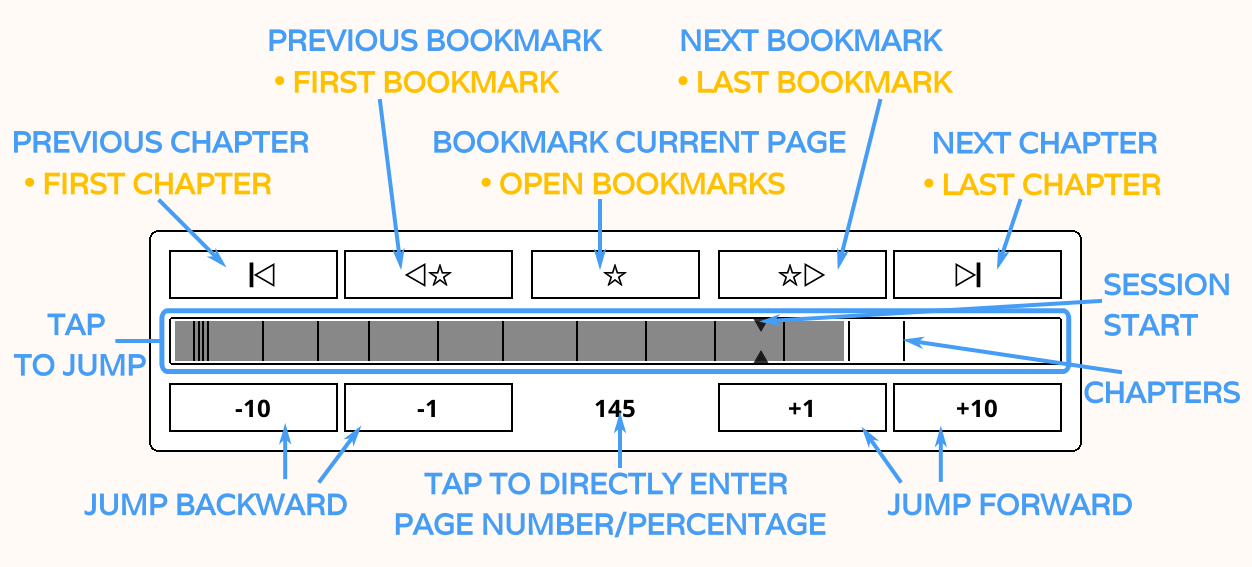
Sunumeruotų elementų paaiškinimai (ilgo paspaudimo veiksmas paryškintas):
- Šokti į ankstesnio skyriaus pradžią / Šokti į pirmą knygos puslapį
- Šokti į ankstesnę žymę / Šokti į pirmą žymę knygoje
- Pažymėti esamą puslapį / Atidaryti žymių dialogą
- Šokti į kitą žymę / Šokti į paskutinę žymę knygoje
- Šokti į kito skyriaus pradžią / Šokti į paskutinį knygos puslapį
- Šokti atgal (-) arba pirmyn (+) tiek puslapių
- Šis skaičius rodo dabartinį puslapio numerį. Jį paliesdami, atversite dialogo langą, kuriame galite įvesti puslapio numerį ar procentą, kad šoktumėte tiesiai į jį. Jei ilgai paspausite, jis nuves jus atgal į puslapį, kuriame atidarėte peržiūros valdiklį. Tai naudinga, pavyzdžiui, jei norite greitai patikrinti kitą knygos dalį ir grįžti į skaitymą ten, kur sustojote.
- Tai eigos juosta. Plonos linijos yra skyrių žymės, rodančios skyrių pradžią. Šią eigos juostą galite paliesti, kad šoktumėte į tą knygos dalį. Mažos rodyklės yra sesijos pradžios rodyklės, žyminčios vietą, kurioje pradėjote skaityti šią knygą dabartinėje sesijoje. Šios rodyklės atsistato, kai pereinate tarp knygų.
- Šis mygtukas kompaktiškame peržiūros valdiklyje veikia taip pat, kaip ilgo paspaudimo funkcija elemento numeris 7. Jis nuveda jus atgal į puslapį, kuriame atidarėte peržiūros valdiklį. Tai naudinga, pavyzdžiui, jei norite greitai patikrinti kitą knygos dalį ir grįžti į skaitymą ten, kur sustojote.
KOReader gali rodyti dokumento skyrių ribas PERŽIŪROS VALDIKLYJE ir EIGOS JUOSTOJE.
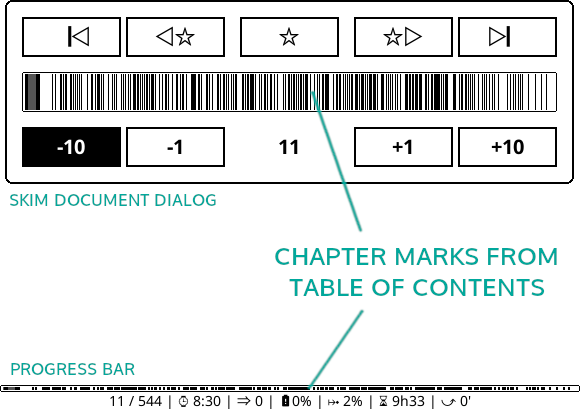
Jei jūsų dokumente per daug antraščių lygių, skyrių žymės gali atrodyti perkrautos, kaip aukščiau pateiktame pavyzdyje. Matomų turinio žymių lygių gylį galite pakeisti čia:
/ Nustatymai / Eigos juostos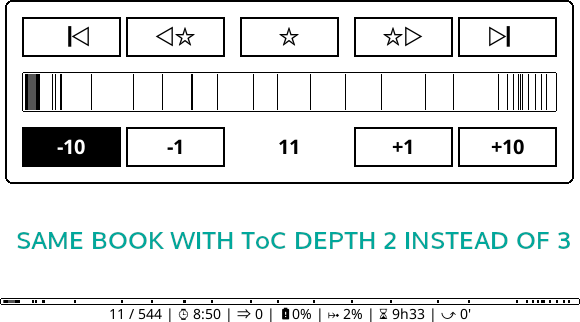
Šį sutrumpintą turinį taip pat galite naudoti:
- skyrių pavadinimams (jei jie rodomi Būsenos juostoje)
- skyrių navigacijai
- likusio skaitymo laiko įvertinimams
Šios parinktys yra tame pačiame meniu.
Jei jūsų dokumente nėra turinio, galite įjungti ALTERNATYVŲ TURINĮ. Įjungus šį nustatymą, KOReader sukurs turinį iš dokumento antraščių (jei jų yra) arba iš atskirų HTML failų EPUB faile. Ilgai paspauskite šį meniu elementą, kad gautumėte papildomos informacijos:
/ Nustatymai / Alternatyvus turinysDaugiau informacijos apie KOReader turimus turinio įrankius rasite atitinkamame vadovo skyriuje: TURINIO ĮRANKIAI
After learning how to navigate, we will now learn how to mark pages in a document. This will allow us to quickly jump between different parts of our document.

If there is a page in a document that you frequently jump to (for example Reference pages section of a book), you can pin this page to easily jump there. You can have only one pinned page per book, so if you need more places to jump, check the Bookmarks feature below.
How to pin/unpin a page:
- Open the Skim widget.
- Press the page number in the Skim widget.
- A dialog will open and you will see the Pin current page button there. Press normally to pin the page or long-press to remove the pin.
You can reach this dialog from this menu too, which you can also assign a gesture to reach:
TOP MENU / / Go to page
How to jump to your pinned page:
- Open the Skim widget.
- Press the page number in the Skim widget.
- Press the Go to pinned page button in the opening dialog.
How to go back:
After jumping to the pinned page, you can return to your previous reading position with this menu action:
/ Grįžti į ankstesnę vietąAlso you can use the swipe left then right single finger swipe to go back.
Pinning/jumping is much faster if you assign Gestures to these actions:
- For example you can assign a gesture to the Pin current page action.
- Another gesture to the Go to pinned page action.
- And some other gesture to the Back to previous location
Now you can quickly pin a page, jump to it when reading and go back with just three taps. You can also add these actions to your Quick Menu of course.

Žymę galite pridėti (ir pašalinti) paspausdami viršutinį dešinįjį kampą. Tai atitinka puslapio kampo užlenkimą tikroje knygoje ir rodo panašią piktogramą, kai ją įjungiate.
You can access your bookmarks from the Bookmarks window and then tap on the bookmarks to jump to the relevant page:
/ BookmarksYou can open this window quickly by swipe left with double finger gesture or up then left single finger swipe.
Knygos žemėlapis yra galinga ir unikali KOReader funkcija, kuri gali būti labai naudinga norint apžvelgti knygą. Pavyzdžiui, jei skaitote knygą nenuosekliai, praleisdami kai kurias dalis, kad perskaitytumėte vėliau, būtų sunku sekti savo pažangą. Knygos žemėlapis gali iš karto parodyti, kurias knygos dalis jau perskaitėte.
Papildomai galite:
- Pamatyti, kiek laiko praleidote kiekviename puslapyje (jei įjungtas Skaitymo statistikos įskiepis)
- Patikrinti, kuriuose puslapiuose yra žymė, paryškinimai ir pastabos
- Naršyti tiesiai į bet kurią knygos dalį, kaip PERŽIŪROS VALDIKLYJE
Knygos žemėlapį galite pasiekti per meniu, taip pat galite priskirti gestą greitesniam pasiekimui:
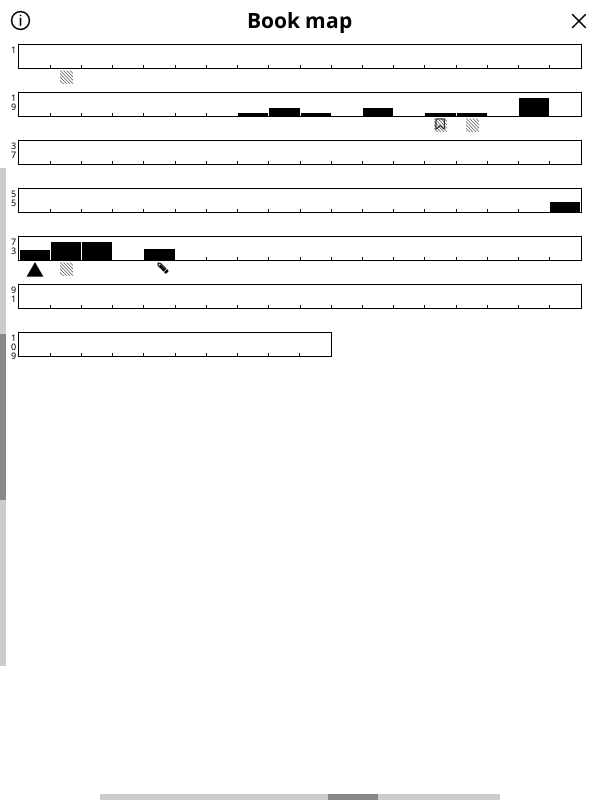
/ Knygos žemėlapisKai pirmą kartą atveriate Knygos žemėlapį skaitydami knygą, jis bus Tinklelio rodinio režime, sutalpinantis visus skyrius viename ekrane, kad geriausiai pradžioje apžvelgtumėte knygos turinį. Norėdami gauti išsamią naudojimo informaciją, palieskite informacijos piktogramą viršutiniame kairiajame kampe. Knygos žemėlapį galite uždaryti paliesdami X viršutiniame dešiniajame kampe arba bet kokiu daugiapirščiu braukimo gestu (AUKŠTYN-ŽEMYN, KAIRĖN-DEŠINĖN ir t. t.).
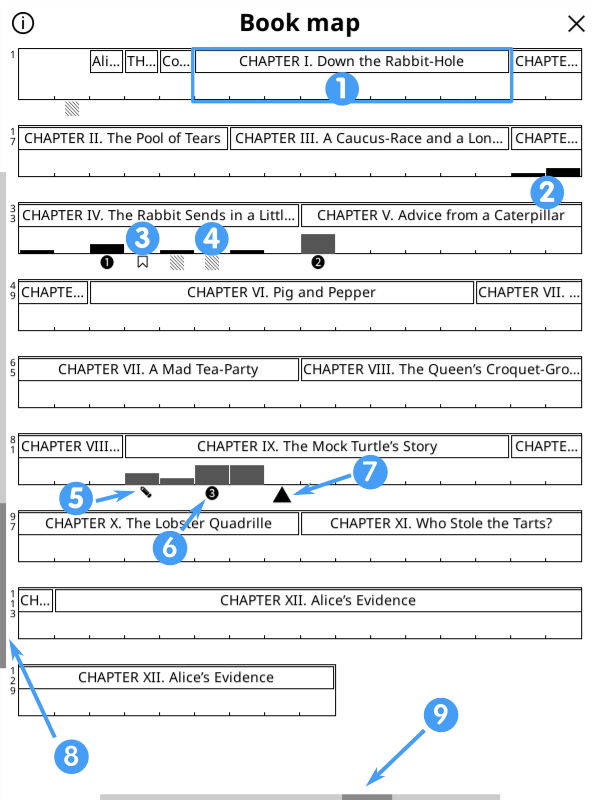
- Skyrių ribos
- Juodos juostelės žymi perskaitytus puslapius. Aukštesnės juostelės reiškia daugiau laiko, praleisto puslapyje.
- Žymės piktograma rodo pažymėtus puslapius, kaip ir sako pavadinimas.
- Dryžuoto kvadrato piktograma rodo puslapius su paryškinimais.
- Pieštuko piktograma rodo puslapius su pastabomis.
- Skaičiai apskritime rodo ankstesnes jūsų vietas. Kai iš meniu pasirenkate Grįžti į ankstesnę vietą, šoksite atgal čia iš eilės.
- Trikampis rodo dabartinį jūsų puslapį.
- Vertikali slinkties juosta rodo dabartinį rodinio lygį.
- Vertikali slinkties juosta rodo dabartinį puslapio pločio lygį.
Knygos žemėlapį galite pritaikyti keisdami šias parinktis:
- Pirmiausia pabandykite braukti KAIRĖN ir DEŠINĖN palei apatinį ekrano kraštą, kad pakeistumėte puslapius žyminčių stulpelių plotį, ir stebėkite, kaip tai keičia žemėlapio mastelį.
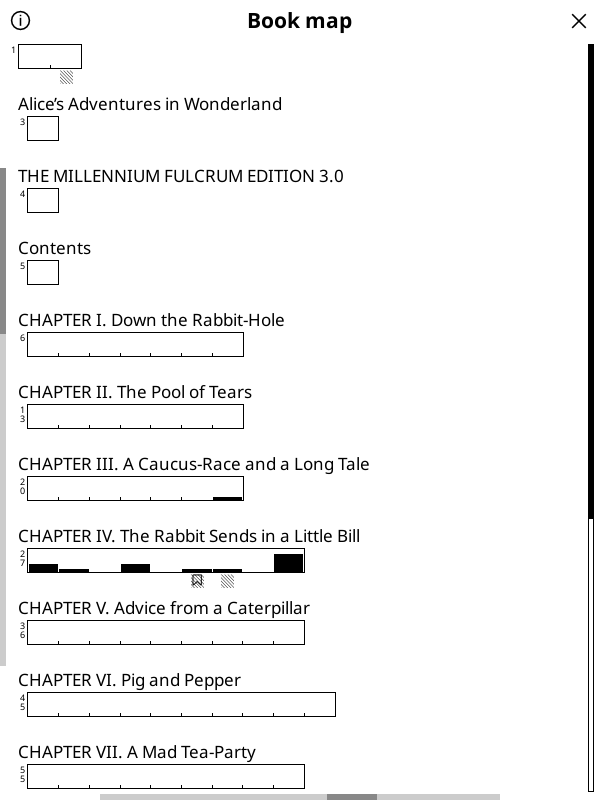
- Tada pabandykite braukti AUKŠTYN ir ŽEMYN palei kairįjį ekrano kraštą, kad pakeistumėte skyrių pavadinimų gylį ir persijungtumėte į Plokščią rodinį. Žr. pavyzdžius žemiau.
Be aukščiau esančio numatytojo Tinklelio rodinio, čia kairėje matote Plokščią rodinį, o dešinėje - Tinklelio rodinį be skyrių pavadinimų. Atkreipkite dėmesį į besikeičiančią kairiąją vertikalią slinkties juostą tarp rodinių. Jei norite grįžti prie numatytojo rodinio, ilgai paspauskite informacijos piktogramą viršutiniame kairiajame kampe.
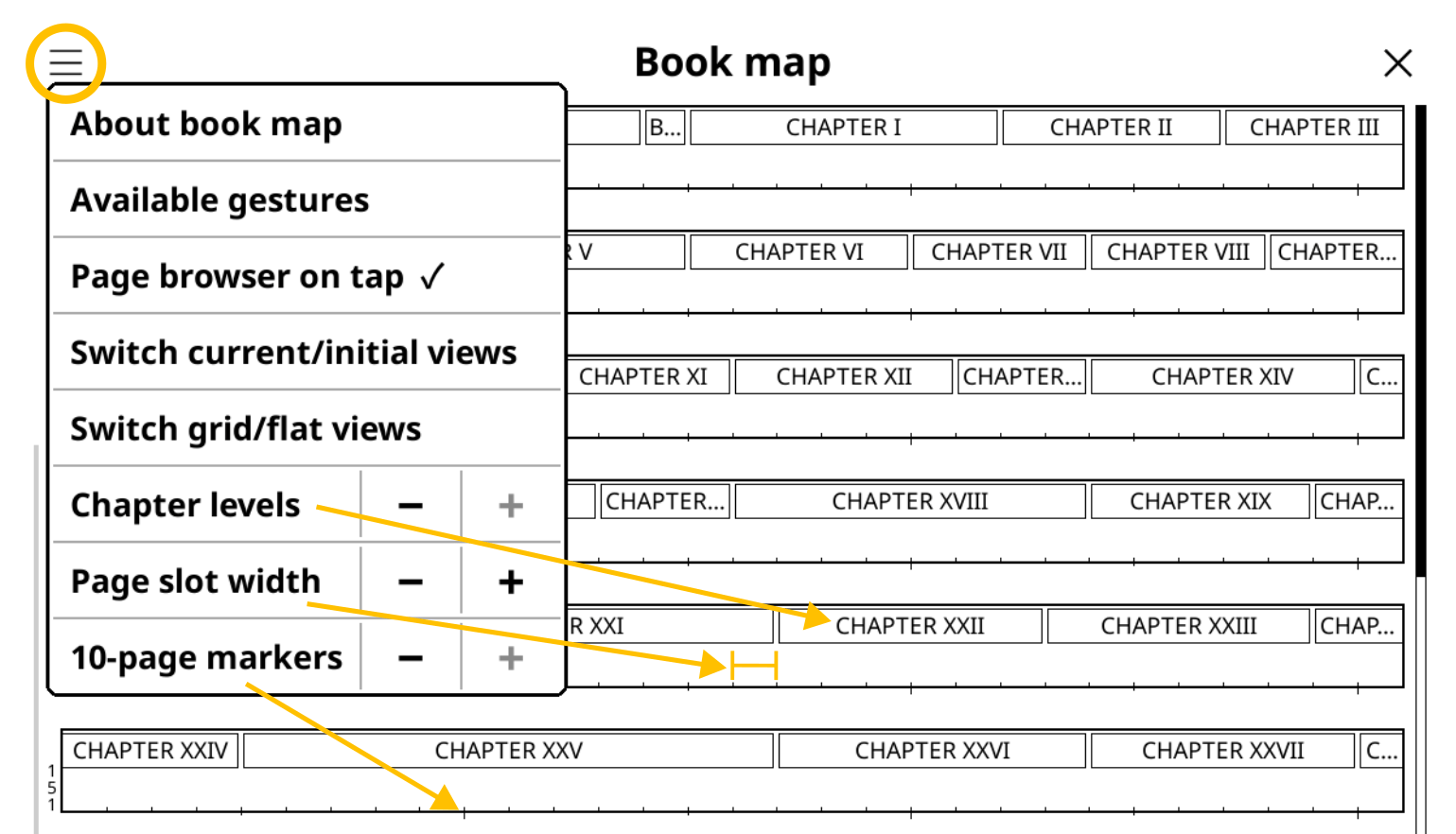
Palietę meniu piktogramą Knygos žemėlapio ekrane, matysite aukščiau pateiktą meniu. Meniu parinktys paaiškintos žemiau:
- Apie knygos žemėlapį: Trumpas Knygos žemėlapio naudojimo ir piktogramų aprašymo paaiškinimas.
- Galimi gestai: Gestai, kuriuos galite naudoti Knygos žemėlapio nustatymams keisti vietoj šio meniu naudojimo.
- Puslapių naršyklė palietus: Jei tai pažymėta, paliesdami puslapį Knygos žemėlapyje, atversite Puslapių naršyklę. Tai parodo pasirinktos srities apžvalgą. Jei šią parinktį išjungiate, palietimas Knygos žemėlapyje tiesiogiai nuveda jus į tą puslapį. Bet atminkite, priklausomai nuo tokių veiksnių kaip ekrano dydis, jutiklinio ekrano jautrumas, palietimo tikslumas ir t. t., galite atsidurti gretimuose puslapiuose.
- Perjungti dabartinį/pradinį rodinį: Jei pritaikėte Knygos žemėlapio rodinį, palietus tai persijungiama tarp numatytojo rodinio ir jūsų pritaikyto rodinio.
- Perjungti tinklelio/plokščią rodinį: Persijungti tarp atskirų skyrių ir tęstinio skyrių rodinių.
- Skyrių lygiai: Keisti skyrių/poskyrių lygių gylį.
- Puslapio langelio plotis: Padaryti kiekvieną puslapio langelį platesnį ar siauresnį.
- 10 puslapių žymekliai: Didinant šią reikšmę, pirmiausia žymekliai bus pridedami prie kiekvieno 10-o puslapio, tada jie taps didesni, o galiausiai žymekliai bus pridedami prie kiekvieno 5-o puslapio.
Puslapių naršyklę galima naudoti naršyti tarp puslapių kaip fotoalbume, rodant puslapių miniatiūras tinkleliu. Puslapių naršyklę galite atverti paliesdami Knygos žemėlapį arba iš meniu. Taip pat galite priskirti gestą lengvesniam pasiekimui.
/ Puslapių naršyklė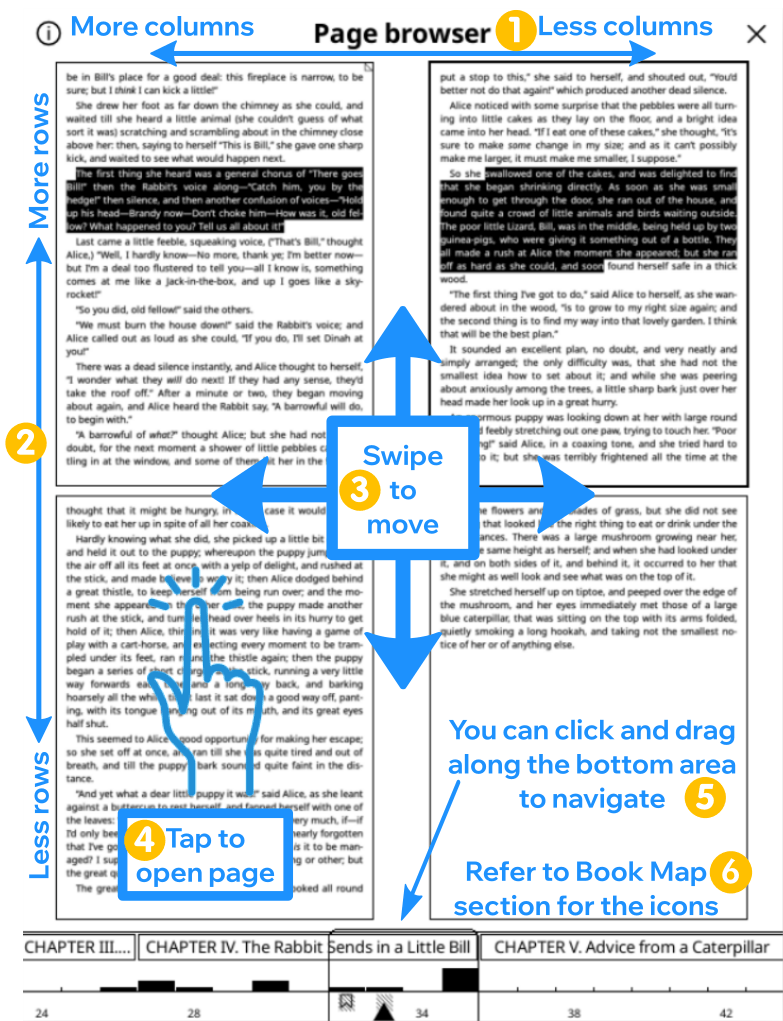
Puslapių naršyklės naudojimas paaiškintas žemiau. Taip pat galite paliesti viršutinio kairiojo kampo meniu mygtuką šiame ekrane, kad pamatytumėte šiuos paaiškinimus. Ilgas paspaudimas ant to paties mygtuko prideda/pašalina skyrių pavadinimus iš apatinės juostelės.
- Braukite kairėn / dešinėn per šį viršutinį kraštą, kad padidintumėte / sumažintumėte stulpelių skaičių.
- Braukite aukštyn / žemyn per šį kairįjį kraštą, kad padidintumėte / sumažintumėte eilučių skaičių.
- Braukite per puslapių sritį, kad perkeltumėte peržiūrimus puslapius. Aukštyn / žemyn - slinkti viena eilute (2 puslapiai šiame pavyzdyje), kairėn / dešinėn - slinkti vienu ekranu (4 puslapiai šiame pavyzdyje).
- Palieskite bet kurį puslapį, kad atvertumėte jį skaitymo rodinyje.
- Apatinėje srityje palietus puslapį, miniatiūrų rodinys sufokusuojamas ties tuo puslapiu. Braukimas kairėn / dešinėn peršoks vienu juostelės pločiu.
- Piktogramos apatinėje srityje yra tos pačios, kurios naudojamos Knygos žemėlapyje, ir paaiškintos tame skyriuje.
Knygos žemėlapis ir puslapių naršyklė turi Alternatyvią temą su kitokia šešėliavimo schema, kurią galite aktyvuoti iš jų meniu. Ši tema naudoja kintančias spalvas skyrių antraštėms, todėl skyrių ribos labiau matomos Knygos žemėlapyje ir Puslapių naršyklėje. Tačiau pilkos spalvos naudojimas šioje temoje reikalauja mirgėjimo iki juodos, todėl kai kuriems naudotojams tai gali blaškyti dėmesį. Galite išbandyti abi ir naudoti tą, kuri patinka labiau.
Page numbers in KOReader status bar behave differently depending on the document type; some are fixed, while others adjust dynamically. In the image below, you can see an overview of the page numbering system of KOReader. You can come back to this chart while reading this section.
As you can see, documents that KOReader is able to open, can be divided into two categories which we will explain below:
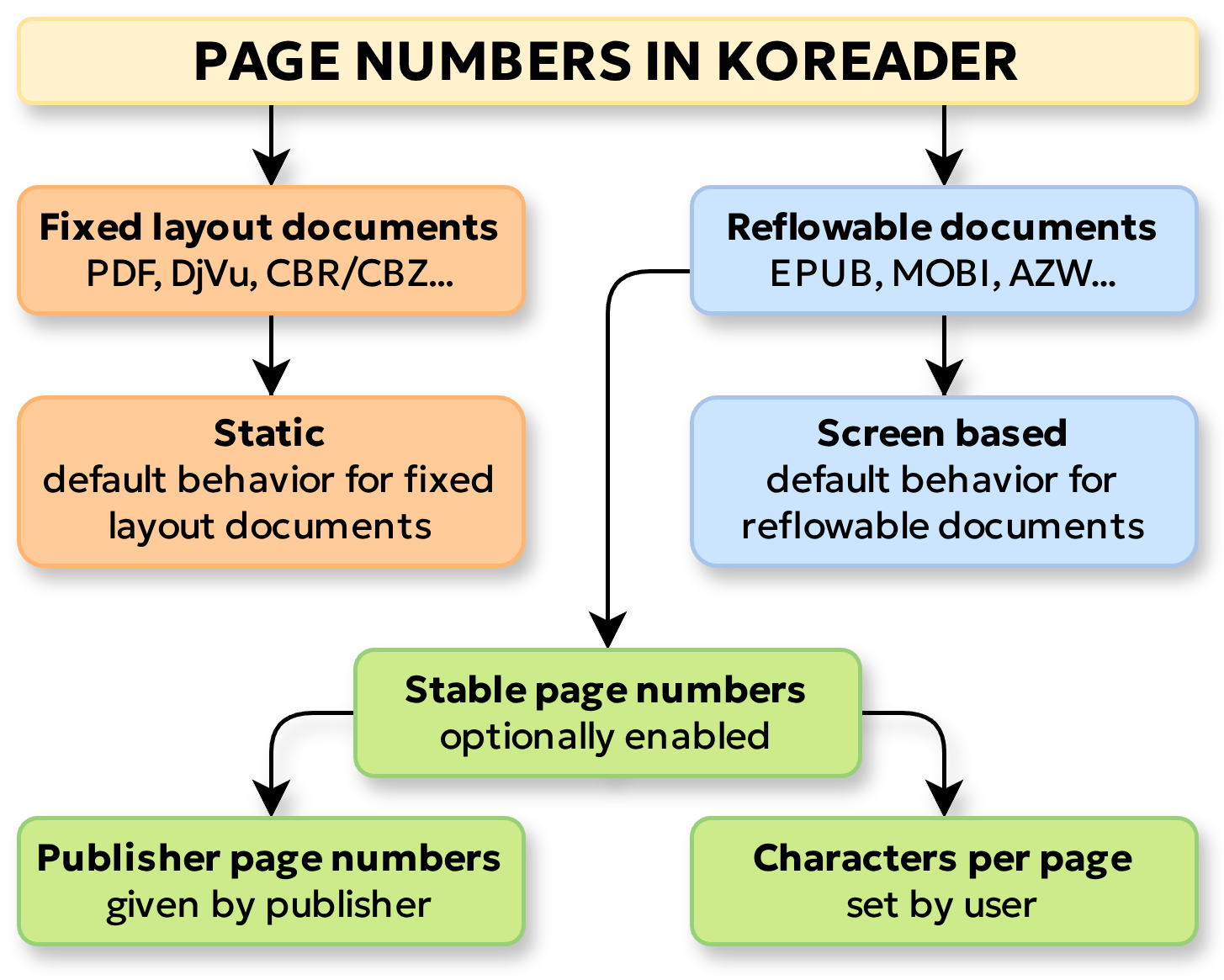
PDF, DjVu and CBR/CBZ are examples of this type of documents. Also known as non-reflowable, these documents has a static layout. This means, every element on the page (text and image) is precisely positioned and their position never changes, whether you are reading it on a small screen or big. The design that you see, is always an exact replica of a printed page.
Fixed-layout documents have only static page numbers. When you open these type of documents in KOReader, page numbers that you see in the status bar, belong to the document itself. Static page numbers don't change with the type or screen size of the reader device.
EPUB, MOBI, AZW, HTML are examples of this type of documents. The layout of these documents is not fixed. This means, the text and other content can adapt (reflow) to fit the size of the screen or window that you are viewing the document in.
You can imagine these type of documents as very long text files or web pages, which naturally don't have page breaks. When you open these documents, KOReader calculates the page numbers on the first opening by dividing this long document into screen sized pages. As a result of this, if you open a document on a 10-inch reader, your book will have less pages than a 6-inch reader because more words can fit on a single page of bigger screen (more words per page = less pages in total).
This also means that if you change the appearance of the text, for example by making the font bigger, this will change your page numbers. Because with a bigger font size, less text will fit on the screen, increasing the total number of pages.
Due to their changing nature, reflowable document page numbers are not very useful for referencing. When you open a PDF file (which is a fixed-layout document) on your e-reader and on your computer at the same time, page 42 will always show the same content on both devices. But for an EPUB file, page 42 on one device will be different from the other.
So now you might ask: "Is it possible to have non-changing page numbers on a reflowable document like EPUB?" Yes it is possible with the stable page numbers feature. There are two types of stable page numbers in KOReader:
- Publisher page numbers:
KOReader supports documents with publisher page numbers feature, which allows publishers to embed page numbers from printed books directly to the e-book version. When you enable this feature, KOReader doesn't calculate the page numbers itself. Instead, it shows you the embedded page numbers from the publisher. This means, the page number you see in your status bar matches the print version of the book.
Šią funkciją galite įjungti čia:
/ Settings / Stable page numbers / Use stable page numbersIf you also check the Show stable page numbers in margin option from the same menu, these publisher page numbers will be shown next to the text in a small font.
- Characters per page:
What if your book doesn't have publisher page numbers (majority of them don't) but you still need stable page numbers?
Then you can enable the characters per page feature of KOReader. When you use this feature, KOReader calculates the page numbers according to a defined number of characters per page (instead of your screen size). So, for example you can set KOReader to "count 1500 characters as a single page" (default value of this setting which roughly equals to 250 words in English language). And approximately 250 words is the single page of a standard mass market paperback/PA5 format book.
So when you enable this feature, your page count will be similar to a real book printed at the mentioned size. Of course you can change this characters per page setting from the menu to simulate different book sizes.
If you have the printed version of a book, you can adjust the characters per page number to match the total page numbers to the printed book so it would be easier to find a passage in the other version.
When you enable the stable page numbers for a document, these changes happen:
- Your status bar switches to stable page numbers for the read/remaining/total page counts.
- File browser shows stable page numbers for this document for the total page count.
- Bookmarks, Table of Contents and Page browser shows stable page numbers.
- If you export your highlights from this document, export file will have the stable page numbers for the highlight and note locations.
Kai kuriose skaitmeninėse knygose, su kuriomis susiduriate, gali nebūti tinkamo turinio (ToC). Priklausomai nuo knygos paruošimo, galite susidurti su šiomis turinio problemomis:
- Knygoje nėra turinio, todėl negalite šokinėti tarp skyrių ar matyti likusio skaitymo laiko
- Turinys yra, bet jis nelabai naudingas, nes turi neteisingus ar trūkstamus skyrių pavadinimus
KOReader turi kai kurias funkcijas, kurias galite naudoti skaitydami knygas su probleminiu turinio skyriumi.
Atkreipkite dėmesį, kad Alternatyvus turinys negalimas fiksuoto išdėstymo dokumentuose, tokiuose kaip PDF, DJVU ir t. t., nes tam reikia HTML žymų turiniui sukurti. Pasirinktinis turinys ir Pasirinktiniai paslėpti srautai funkcijos galimos visų tipų failuose.
Pirmoji funkcija yra Alternatyvus turinys, kurį rasite čia:
/ Nustatymai / Alternatyvus turinysAlternatyvus turinys bando sukurti turinį iš jūsų knygos antraščių (H1 iki H6 žymų HTML failuose jūsų EPUB faile). Jei jūsų knygoje nėra jokių antraščių, jis bandys sukurti turinį iš dokumento fragmentų (atskirų HTML failų jūsų EPUB knygoje), kurie nurodys kiekvieno failo pradžią.
Kuriuos antraščių lygius įtraukti (ar ignoruoti) į savo turinį, galite pasirinkti šiame meniu:
/ Stiliaus pakeitimai / Įvairūs / Alternatyvaus turinio užuominosPasirinktinio turinio funkcija leidžia sukurti savo turinį iš pasirinktų knygos dalių. Šis turinys gali turėti tik vieną lygį, todėl naudodami šią funkciją negalite turėti poskyrių. Norėdami sukurti savo turinį, pirmiausia įjunkite:
/ Nustatymai / Pasirinktinis turinysĮjungę šią funkciją, į naudotojo sąsają bus pridėti nauji meniu elementai, leidžiantys pasirinkti skyrius. Skyrių į savo turinį galite pridėti iš dviejų vietų:
- Iš paryškinimo: Skaitydami knygą, pažymėkite tekstą taip, tarsi jį paryškintumėte, arba ilgai paspauskite ant žodžio. Iškylančiajame meniu pamatysite elementą Pradėti turinio skyrių. Paspaudę jį, pamatysite dialogo langą, prašantį įvesti skyriaus pavadinimą. Pažymėtas tekstas jau bus įvestas dialogo lange. Jei reikia, redaguokite pavadinimą ir paspauskite sukurti.
- Iš Puslapių naršyklės: Atverkite Puslapių naršyklę per
/ Puslapių naršyklėIlgai paspauskite puslapio miniatiūrą, kurią norite padaryti skyriaus pradžia, ir iškylančiajame meniu pasirinkite elementą Pradėti turinio skyrių. Pamatysite dialogo langą, prašantį įvesti skyriaus pavadinimą.
Kai baigsite kurti turinį ir nebenorėsite matyti šių papildomų mygtukų, galite juos išjungti panaikindami žymėjimą:
/ Nustatymai / Pasirinktinio išdėstymo funkcijos / Redagavimo režimasŠio turinio sukūrimas nepakeis originalaus turinio, kuris pridedamas su knyga. Savo Pasirinktinį turinį galite išvalyti iš to paties meniu (jei norite sukurti naują). Ir šią funkciją galite visiškai išjungti taip pat, kaip ją įjungėte, jei norite grįžti prie originalaus turinio. Atkreipkite dėmesį, kad jei išjungiate šią funkciją po pasirinktinio turinio sukūrimo, norėdami grįžti prie originalaus, pasirinktinis turinys nebus ištrintas. Vis dar galėsite persijungti tarp originalaus ir pasirinktinio turinio.
Kai kuriose knygose ar dokumentuose gali būti ilgų išnašų ar bibliografijos skyrių. Pavyzdžiui, mokslinė knyga, kurios 250 puslapių, bet paskutiniai 50 puslapių yra priedai, rodyklė ir nuorodos. Paprastai šie puslapiai įtraukiami į eigos juostą ir skaitymo laiko skaičiavimus, nes jie yra knygos dalis. Tačiau paprastai šie skyriai egzistuoja kaip nuoroda ir nėra visiškai perskaitomi, todėl galbūt norėsite juos praleisti, kad likusio puslapių skaičiaus ir laiko įverčiai būtų tikslesni. O gal turite antologijos knygą, kurioje yra kelios jau perskaitytos istorijos. KOReader Pasirinktiniai paslėpti srautai funkcija leidžia praleisti tokias knygos dalis.
Pažvelkite į paveikslėlį, kad gautumėte proceso apžvalgą. Žingsniai bus paaiškinti po paveikslėlio:
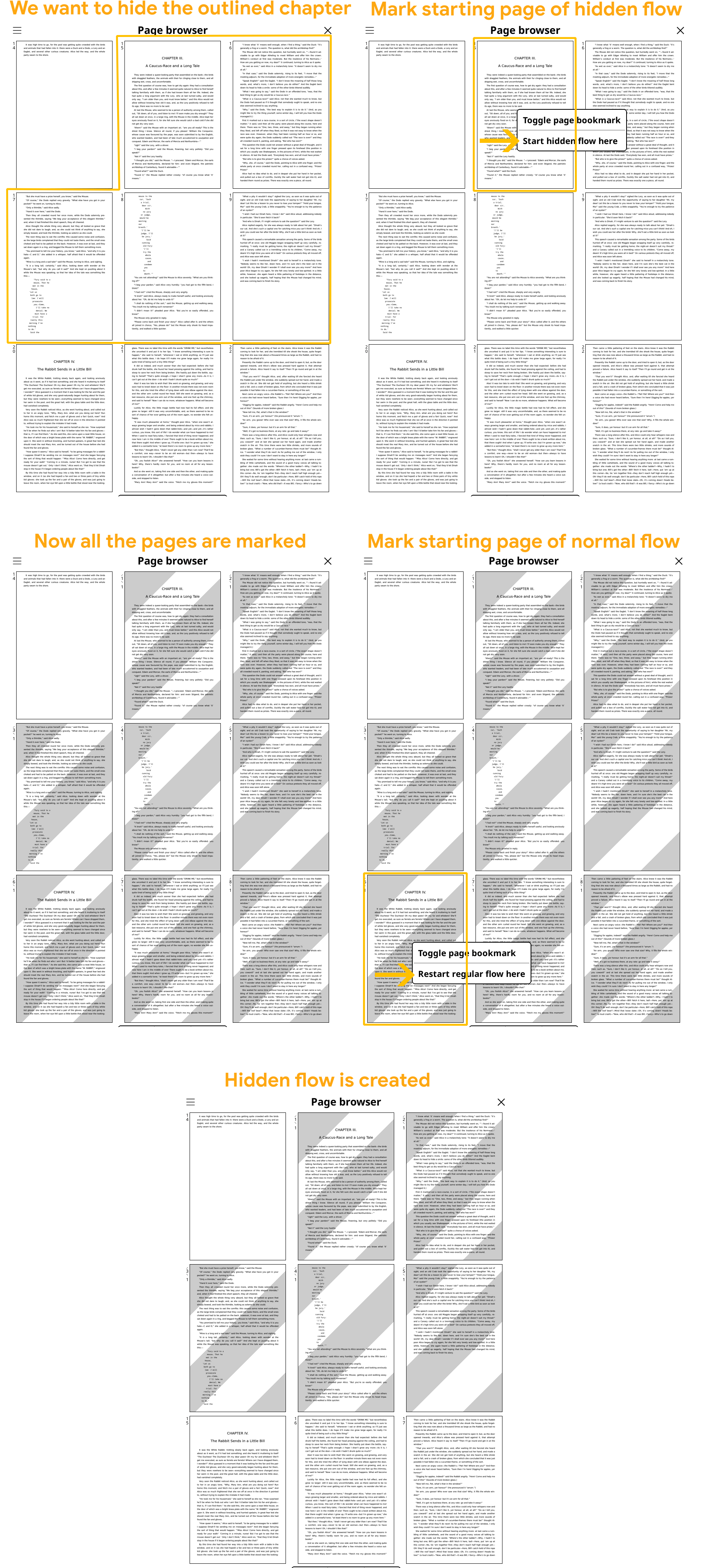
Kaip praleisti skyrių sukuriant paslėptą srautą:
- Eikite į pirmą praleidžiamo skyriaus puslapį
- Atverkite Puslapių naršyklę per:
VIRŠUTINIS MENIU / / Puslapių naršyklė
- Ilgai paspauskite puslapio miniatiūrą, kurią norite padaryti praleidžiamo skyriaus pradžia, ir iškylančiajame meniu pasirinkite elementą Pradėti paslėptą srautą čia.
- Pamatysite, kad puslapiai, prasidedantys nuo pasirinkimo, dabar turi pilką dryžuotą foną.
- Dabar eikite į paskutinį praleidžiamo skyriaus puslapį. Ten galite naršyti iš Puslapių naršyklės arba naudodami kitus būdus, tokius kaip Knygos žemėlapis, Peržiūros valdiklis ir t. t.
- Atsidūrę paskutiniame praleidžiamo skyriaus puslapyje, vėl atverkite Puslapių naršyklę (jei joje dar nesate).
- Raskite paskutinį paslėpto skyriaus puslapį ir ilgai paspauskite kitą puslapį. Iškylančiajame meniu pasirinkite Vėl pradėti įprastą srautą čia. Pamatysite, kad likusių puslapių fonas grįš į normalią spalvą, žymėdamas paslėpto srauto pabaigą ir įprasto srauto pradžią.
Darbas su paslėptais skyriais:
Kai sukuriate paslėpto srauto skyrių, kaip aprašyta aukščiau, KOReader elgesys bus panašus į situaciją, tarsi iškirptumėte popierinės knygos skyrių:
- Šie paslėpto srauto skyriai bus praleidžiami verčiant puslapius. Pavyzdžiui, tarkime, sukūrėte paslėptą srautą 10-am skyriui. Dabar esate paskutiniame 9-o skyriaus puslapyje. Vertus puslapį, pamatysite 11-ą skyrių.
- Puslapių numeravimas tęsis taip, tarsi šių paslėpto srauto skyrių nebūtų.
- Šie paslėpti skyriai nebus rodomi jūsų Eigos juostoje (bet skaitykite paaiškinimą žemiau) ir nebus įtraukti į skaitymo laiko skaičiavimus. Bet jie vis tiek bus matomi Peržiūros valdiklyje.
- Tiesioginės nuorodos į puslapius, esančius šiuose paslėpto srauto skyriuose, vis tiek veiks. Taip pat šiuos skyrius vis dar galite pasiekti iš Turinio, Knygos žemėlapio, Puslapių naršyklės, Peržiūros valdiklio.
Kaip minėjome aukščiau, jūsų paslėpti srautai bus neįtraukti į Eigos juostą. Bet jei šokate į vieną iš paslėptų skyrių bet kuriuo iš aukščiau minėtų būdų, jūsų Eigos juosta laikinai tampa šio paslėpto skyriaus eigos juosta. Tai galite įsivaizduoti kaip eigos juostos priartinimą į tą paslėpto srauto skyrių. Jei išeinate iš šio paslėpto skyriaus versdami puslapį jo pabaigoje arba naudodami kitus navigacijos įrankius, jūsų Eigos juosta vėl rodys visą knygą (o pasirinktiniai paslėpti srautai vėl bus nematomi).
Paslėptų skyrių šalinimas ir tvarkymas:
Atskirus paslėpto srauto skyrius galite pašalinti iš Puslapių naršyklės taip pat, kaip juos sukūrėte. Taip pat galite išvalyti visus juos vienu metu naudodami meniu elementą:
/ Nustatymai / Pasirinktinio išdėstymo funkcijos / Išvalyti visus pažymėtus puslapiusKuriant paslėptus srautus žymint puslapius kaip Pradėti paslėptą srautą arba Vėl pradėti įprastą srautą, kai kurie anksčiau sukurti žymenys gali nustoti galioti. Pavyzdžiui, jei sukuriate Pradėti paslėptą srautą keliais puslapiais anksčiau nei esamas Pradėti paslėptą srautą, tas esamas nebedalyvauja. Šie persidengiantys ar pasenę žymenys prisimenami praktiniais tikslais. Vėl tame pačiame pavyzdyje, jei baigiate antrąjį paslėptą srautą prieš esamą, bet nebedalyvaujantį Pradėti paslėptą srautą, šis neaktyvus žymuo vėl dalyvaus. Visus šiuos neaktyvius žymenis galite išvalyti, jei jie trukdo jūsų pasirinktiniams srautams, arba kai baigsite kurti paslėptus srautus ir liksite patenkinti rezultatais:
/ Nustatymai / Pasirinktinio išdėstymo funkcijos / Išvalyti neaktyvius pažymėtus puslapiusAfter learning the basics of KOReader from the previous section, now you want to start reading probably. But before that, why not customize the appearance of your book to make it look really nice.
In this section, we will do a step-by-step "digital typesetting" to make your e-book look more like a printed book. Aim of this tutorial is to get you familiar with the KOReader's text appearance settings so you can change them according to your taste later.
Here are the steps:
- Get a nice font: First we need a font for our book which looks more like a printed book (and at the same time readable on an e-ink screen). If you have a favorite font, you can use that. Otherwise you can download one of our suggestions below. We have two fonts for different looks: serif and sans-serif (if you don't know what these mean, just click on the links to see the difference):
- If you like serif fonts, download Lusitana. This is an elegant classical serif typeface that is designed for reading long texts. You can download it from here.
- If you like sans-serif fonts, download Red Hat Text. This is a geometric sans typeface that prioritizes legibility. You can download it from here.
- Transfer the font to your device: If you don't know how, check this part of the guide and come back here after copying the font to your device: Using your own fonts. You should restart KOReader after transferring the font so it can add the font to the font list.
- Set your new font: Open your book and go to the menu you see below. Your newly added font should appear at the beginning of the font list. Select it:
VIRŠUTINIS MENIU / / Šriftas
- Disable Embedded Fonts: Now we have to disable this option by setting it to off so KOReader will use our selected font instead of the one included in the book. If the setting is grayed out so you can't change the setting, this means that there are no fonts embedded in this book so you can skip to the next step:
BOTTOM MENU / / Embedded fonts
- Adjust Font size: Now we will adjust our font size. For Lusitana 22.0 is a nice size. For Red Hat Text you can go down to 20.0. However, this is a personal preference, so you can set it to whatever looks best to you. Set the font size here:
BOTTOM MENU / / Font size
- Adjust Font weight: If you are using KOReader on an e-ink device, your text will look less black compared to the LCD/OLED screens. Generally fonts are not designed specifically for e-ink screens so we will fix this by making it darker with the Font weight setting. +1 is a good starting point. Some thin fonts might require +2. You can set it more precisely by tapping the three dots at the end of the setting line:
BOTTOM MENU / / Font weight
- Adjust Line spacing: Now we will adjust the Line spacing which determines the space between lines vertically. This setting varies between fonts depending on the character geometries. For Lusitana you can set it to 135 %. Red Hat Text with its more open characters, can afford a tighter 120 %. Set it here:
BOTTOM MENU /
 / Line Spacing
- Adjust Margins: At this point our text should look pretty nice. Now we will adjust the margins (empty white space around our text) as the last touch and finish our adjustments. Now open this menu and adjust the settings as you see below:
APATINIS MENIU /

- L/R Margins: Set to level 7
- Top Margin: Set to level 6
- Bottom Margin: Set to level 6
After all these settings, your book should look more like a printed book. You can make further adjustments to these settings if you wish.
So after all these settings, you might ask "Will my other books look like this too?" No, not automatically. Because all these changes are valid only for the current book.
Kai kuriose skaityklės programose, pakeitus nustatymą, pavyzdžiui, knygoms naudojamą šriftą, jis pasikeičia visuotinai. Tai reiškia, kad jei pakeičiate numatytąjį šriftą į Verdana, visos kitos atveriamos knygos, įskaitant tas, kurias jau skaitote, bus rodomos šiuo Verdana šriftu.
KOReader požiūris kitoks. Mes išsaugome išvaizdos nustatymus kiekvienai knygai atskirai. Tai suteikia jums lankstumo keisti dabartinės knygos nustatymus, nepaveikiant kitų. Pavyzdžiui, jei turite fantastikos knygų, galite pakeisti šriftą į viduramžišką atrodantį būtent šioms knygoms. Arba galite nustatyti, kad kai kurios knygos atsivertų peizažo orientacijoje arba dviejų stulpelių režime.
So this is how KOReader works:
- KOReader settings like font size, line spacing etc. have default values.
- If you open a new book, KOReader refers to these default values to set the appearance of your book.
- When you make changes in a book, like adjusting the text size, they affect only this specific book. Because your changes won't modify the default values, so newly opened books won't be affected.
- But you have the ability to save your changes as defaults and when you do this, they will be used for the newly opened books too.
Let's see on an example:
During this exercise, we increased the Font weight of our book to +1.00. Now open the Font weight menu and press the three dots at the end of the Font weight setting line. A dialog window will open and you will see this: Default value: +0.00. This means that when you open another book, its font weight will still be 0 (Default value), instead of +1 as we have set before.
So to make a setting permanent, you have to set it as default. There are two methods in KOReader for setting these default values:
- Setting individual settings as defaults
- Setting "all of the settings" as defaults at once
Settings in KOReader generally can be set as default with a long-press. Have a look at the screenshot below:
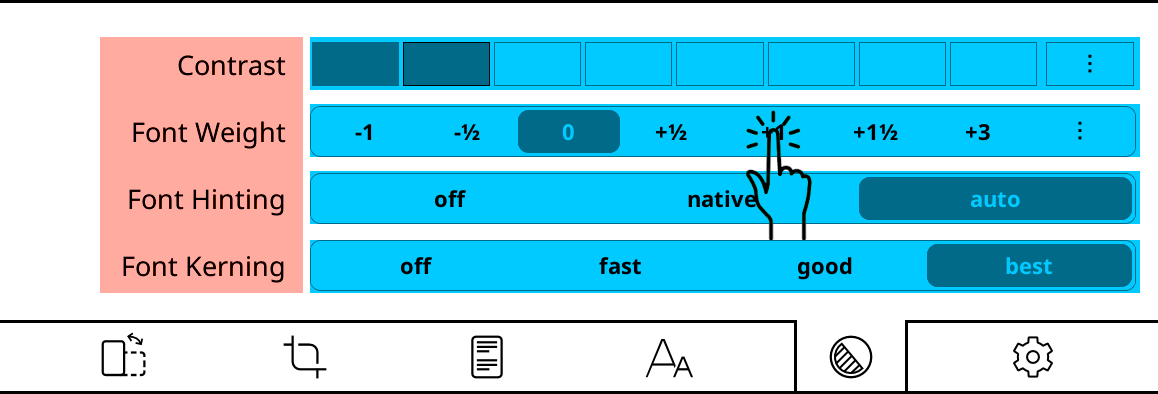
Values on the right side marked in blue can be long-pressed to set them as defaults. Let's say you want to make the text bolder. If you press on +1 normally, it will change only for this book. But if you long-press on it, you will see this dialog:
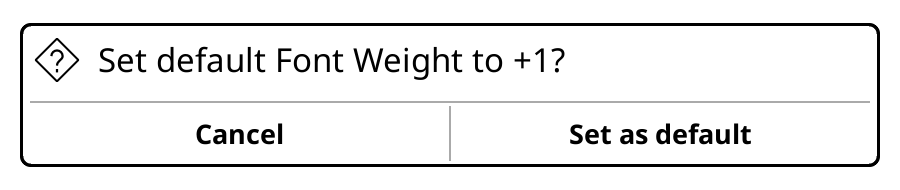
If you press the Set as default button, this book and the books that you will open in the future will have +1 font weight.
This "long-press to set as default" rule works in menus too. For example when changing the font from the top menu:
- short press = change the font only for this book
- long-press = change the font for this book and all the future books
Default values have a star (★) in the menu system or shown with a black border around the indicators as seen below:
Remember that, the books that you have already opened will keep their own settings. Changing defaults don't affect them.
You also have the ability to set all of the current book settings as defaults instead of one-by-one. This is useful if you make many changes to a book and you want all your books to look like this one.
Pakeitimus kaip numatytuosius galite išsaugoti pasirinkdami:
/ Document settings / Save document settings as defaultThis will overwrite all the settings with the current document's settings. So all the books that you will open after pressing this menu item will look exactly like your current book.
But what we can do about already opened books? Well, if you pressed the menu item above and have set your new defaults, you can easily apply them to any book now. Just open the book that you want to change, go to the same menu and press this item:
/ Document settings / Reset document settings to defaultPalietę šią parinktį, dabartiniai knygos nustatymai pasikeis į naujausius jūsų nustatytus numatytuosius. Nesijaudinkite, tai pakeis tik knygos išvaizdą. Jūsų skaitymo vieta, paryškinimai, pastabos ir žymės bus išsaugoti.
Ok, at this point you already know:
- How to change the individual settings of the current book
- How to set your changes as defaults so all books can use them
Now we will see another use case: Imagine that you have modified your defaults to your liking so whenever you open a new book, it now looks exactly as you want. And recently you started reading a fantasy fiction series. You decided to immerse yourself in the books so you installed a nice medieval looking font for this series (here is a nice one if you really need something like this). But since this is a very different font, you had to also change many settings like line spacing, font weight, margins etc.
To change all these settings for these fantasy books, you have two options according to what we have learned:
- You can change these settings for each book when you open them. This is very tedious, not a good solution.
- You can change settings for one book and use the Save document settings as default feature. But this will affect all the newly opened books, which we don't want. We only want to apply the medieval font settings to these few medieval books.
Luckily KOReader has a feature called Profiles that allows us to save a book's settings and apply them to other books (you can think of this like copy & paste).
Now going back to our scenario, after adjusting all the settings for your medieval fantasy book go here:
/ Profiliai / Naujas su dabartiniais dokumento nustatymaisIt will ask you to name this profile. You can enter something like "Medieval Fiction" and save. By doing this, we created a profile named Medieval Fiction which includes the settings for the current book. Now you can see this newly created profile in the Profiles menu. To use this, you can open any book and run this profile and all the saved settings will be applied.
You can run this profile from:
- Profiles menu mentioned above
- With a Gesture
- From a Quick Menu
You can add your own fonts to KOReader and use them as the document font, status bar font and even as the user interface font (with a user patch).
KOReader supports these common font formats:
- TrueType - .ttf extension
- OpenType - .otf extension
- Web Open Font Format - .woff and .woff2 extension
Font files with these extensions can be directly copied to the /koreader/fonts/ folder on your device. Depending on your device, this copying procedure might differ. For example:
- On Kobo devices complete path is /mnt/onboard/.adds/koreader/fonts
- On PocketBook devices, make a directory for each font in /applications/koreader/fonts/ directory and copy your font there.
- On Android OS based devices, you can copy your fonts to these directories:
- Internal storage/Fonts - General font directory for all Android apps
- Internal storage/koreader/fonts - KOReader specific font directory.
- On Desktop version, you can copy your fonts to the location that you can see from the menu item shown below: Open fonts folder. Also if you turn on the Enable system fonts option from the same menu, KOReader can access all the fonts that are available to your operating system:
TOP MENU / / Font / Font settings / Open fonts folder
KOReader supports sub-directories for the Fonts directory, so you can copy font families as directories under this. After copying your fonts to the mentioned directories, restart KOReader. New fonts should appear at the beginning of the font list:
/ Šriftas / Šriftas / Šrifto nustatymai / Generuoti šrifto testavimo dokumentąYou can change the font of status bar items from here:
/ Status bar / Configure items / Item fontYou can use any installed font for the status bar. If you need to display a lot of information while maintaining legibility, we suggest the DINish Condensed font. You can download it here and install using the same procedure explained above.
If you want to change the font of KOReader's user interface (menus and dialogs), you can do it with a user patch. Instructions are here: User interface font changer patch
These fonts look good on an e-ink screen due to their increased contrast:
Serif suggestions |
Sans Serif suggestions |
In the guide we have a Special Fonts section that might be useful if you need a font that is specifically developed for better legibility, Dyslexia or ADHD.
Also we suggest checking the WP Fonts project. It has the largest compilation of free/open-source fonts for KOReader, with bugfixes and other additions like kerning fixes, enabling ligatures and opentype features that weren't properly implemented, etc.
Monospace suggestion
Jei ketinate naudoti savo vienodo pločio šriftą, tikriausiai jau turite mėgstamą, todėl čia pavyzdžių nesiūlome. Bet daugybę vienodo pločio šriftų galite rasti ir palyginti svetainėje programmingfonts.org
You can also discover more fonts on the Google Fonts website.
HTML/CSS pagrįstuose dokumentuose, tokiuose kaip EPUB, knygos gali nurodyti naudoti šriftus pagal šeimą, o ne konkretų šrifto pavadinimą. Šios šeimos gali būti Serif, Sans-Serif, Monospace, Cursive, Fantasy, Emoji, Fang Song ir Math. Pavyzdžiui, knygoje įprastas tekstas gali būti rodomas Sans-serif, o dialogai - Serif šriftu. KOReader paprastai naudoja jūsų numatytąjį šriftą visoms šioms šeimoms, išskyrus Monospace ir Math (kurį nustato teksto mazgų stilius, pavyzdžiui, 'font-family: serif'). Jei norite, kad šios šeimos atrodytų skirtingai, čia galite priskirti joms konkrečius šriftus:
/ Šriftas / Šriftų šeimos šriftaiNorėdami pakeisti šeimos šriftą dabartinei knygai, tiesiog palieskite norimą šrifto pavadinimą. Jei norite tai nustatyti visoms savo knygoms, ilgai palieskite, kad nustatytumėte kaip numatytąjį (★). Jei knyga piktnaudžiauja šia šrifto šeimos funkcija tiek, kad jūsų numatytasis šriftas beveik nenaudojamas, galite išjungti tą šeimos šriftą šiai knygai, panaikindami sąsają.
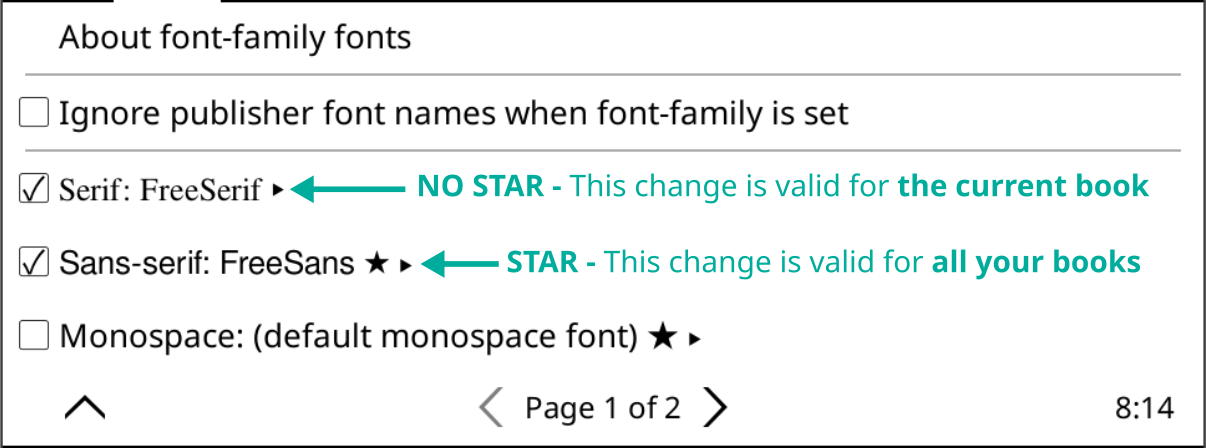
Jei dažnai keičiate šriftus (t. y. vienodo pločio programavimo knygoms ir serifinį romanams), yra būdas, palengvinantis tai, nereikalaujant kaskart eiti į meniu. Galite sukurti profilius savo šriftams ir visiems su šriftu susijusiems nustatymams, tokiems kaip eilučių tarpas, kontrastas, paryškinimas ir t. t., bei pridėti šiuos profilius į Greitąjį meniu. Taip vienu gestu galite atverti šrifto pasirinkimo meniu ir pakeisti šriftą, kaip parodyta žemiau esančiame paveikslėlyje:
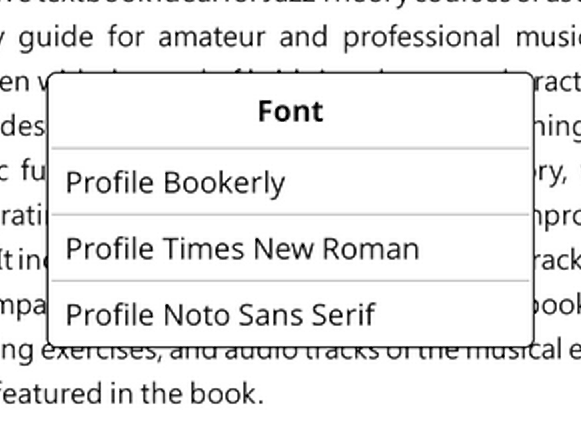
Norėdami sužinoti, kaip tai padaryti, žr. šio vadovo skyrių GREITASIS MENIU IR PROFILIAI.
Jei jūsų knygoje yra dalių su vienodo pločio šriftais (kaip programavimo knygose), vienodo pločio tekstas gali atrodyti neproporcingas, net jei techniškai yra tokio pat dydžio kaip likusi knygos dalis. Tai sukelia skirtingi šrifto matmenys. KOReader turi parinktį, leidžiančią pakoreguoti santykinį vienodo pločio šrifto dydį, kad ištaisytumėte šį skirtumą:
/ Šriftas / Šrifto nustatymai / Vienodo pločio šriftų mastelio keitimasČia galite padidinti ar sumažinti vienodo pločio šrifto dydį, koreguodami jo mastelį kaip numatytojo dydžio procentą.
If you are having problems with the font weights when adding fonts to KOReader, this section can help you to understand how KOReader's font processing works:
- When starting up, KOReader compiles the available fonts by reading their embedded font metadata/info and classifies them according to family and weights. KOReader tries to determine the font family information from the metadata included in the font, so font names are not important when copying to your device.
- If you have more than one font file for a font family, KOReader will try to fit fonts in one of these 4 categories: Regular, Bold, Italic & BoldItalic. An ideal case looks like this:
- Luciole-Regular.ttf mapped to Font weight: 0 (Regular 400)
- Luciole-Bold.ttf mapped to Font weight: +3 (Bold 700)
- Luciole-Regular-Italic.ttf
- Luciole-Bold-Italic.ttf
- If your font provides only one file and it is not Bold, KOReader will assign it as (Regular 400) Font weight: 0 and synthesize all other weights and variants itself. In other words KOReader will fake italic and bold for this font. (If your single font file is a Bold font, then KOReader will synthesize the Regular weight from this bold font.)
If you long-press on the Font weight label in the bottom menu, it will tell you which weight classes your current font provides.
If your font also has other variants, things can get confusing. Let's say you copied a font family to your device. And upon startup, KOReader has read these variants of the font: Light, Thin, Normal, Medium, ExtraBlack, SemiBold, Bold, Black in this order. You would expect to see Normal variant to be used as the document's normal font (because it is named as Normal) but KOReader will use the Light variant because that is the first font in the list that doesn't have the bold flag. And it will ignore the Thin, Normal and Medium variants because it has already found a "not bold" font for the document.
And again according to this list, ExtraBlack will be used as the bold font because it is the first font in the list with the bold flag. And KOReader will ignore the SemiBold, Bold, Black variants, because KOReader has already found the "bold" it is looking for.
As a summary of the above: We copied the whole family and expected Normal and Bold variants to be chosen but instead, KOReader used Light and ExtraBlack variants. This happened because the order of the fonts that are fed to KOReader is not under our control so "first come is first served".
Solution is, transferring only the font files that you want to be used, like this:
- Keep only one of Thin, Extra Light, Light, Normal, Medium: It will be used as the regular font (If your Regular font is too thin, just replace it with Medium weight if you have it).
- Keep only one of Semi Bold, Bold, Extra Bold, Black, Extra Black: It will be used as the bold font.
- You can also add italic variants of the same weight (i.e. medium/medium-italic).
KOReader stiliaus pakeitimų funkcija leidžia keisti, kaip KOReader atvaizduoja knygą. Čia neapžvelgsime viso CSS kurso. Norime tik parodyti pagrindus, kad pamatę stiliaus pakeitimą, bent apytiksliai suprastumėte, ką jis daro.
EPUB dokumentą galime apibūdinti kaip HTML failą + kai kurias CSS taisykles. Šios CSS taisyklės nustato, kaip skirtingos knygos dalys (antraštės, paryškintas tekstas, citatos ir t. t.) bus rodomos skaityklės programoje. Naudodami stiliaus pakeitimus, galite keisti, kaip knyga bus atvaizduojama, pridėdami naujas taisykles ir/arba pakeisdami leidėjo parašytas taisykles, įterptas jūsų knygoje.
Pažiūrėkime tai stiliaus pakeitimo pavyzdyje:
img { width: 10px !important; height: 10px !important }
Paprasta kalba ši taisyklė sako: „Ignoruok jų originalų dydį ir padaryk visus šios knygos vaizdus 10 pikselių pločio ir 10 pikselių aukščio.“ Taigi, jei pridėsite šį stiliaus pakeitimą į KOReader, visi jūsų knygos vaizdai bus rodomi maži.
Dabar paaiškinkime šį pakeitimą po elementą:
- img - Tai CSS selektorius, nukreiptas į visus img (vaizdo) elementus knygoje.
- { width: 10px !important; height: 10px !important; } - Tai deklaracijos blokas. Jame yra stiliai, kurie bus taikomi pasirinktiems img elementams.
- width: 10px !important; - Ši pirma dalis nustato tikslinių img elementų plotį iki 10 pikselių. Deklaracija !important yra perrašymo jungiklis, užtikrinantis, kad jūsų pločio reikšmė turės pirmenybę prieš bet kokią kitą esamą width deklaraciją, taikomą šiems vaizdams.
- height: 10px !important; - Ši dalis nustato tikslinių img elementų aukštį iki 10 pikselių. Vėlgi, deklaracija !important yra perrašymo jungiklis, užtikrinantis, kad jūsų aukščio reikšmė turės pirmenybę prieš bet kokią kitą esamą height deklaraciją, taikomą šiems vaizdams.
Apibendrinant, ši CSS taisyklė skirta nustatyti fiksuotą 10 pikselių plotį ir aukštį visiems img elementams jūsų knygoje, ignoruojant jų originalų stilių.
Tai keletas naudingų stiliaus pakeitimų, kuriuos galite naudoti tiesiogiai arba modifikuoti pagal savo pageidavimus. Kita antraštė paaiškina, kaip juos naudoti KOReader.
- Pridėti skiriamąją liniją virš kiekvienos knygos antraštės:
H1, H2, H3, H4 { border-top: 2px solid black; }
- Pridėti šiek tiek paraštės virš antraščių:
H1, H2, H3, H4 { margin-top: 2em !important; }
- Arba, jei knygoje virš antraščių yra per daug paraštės, ją pašalinti:
H1, H2, H3, H4 { margin-top: 0 !important; }
- Pridėti nedidelį tarpą tarp pastraipų, kad tekstas būtų lengviau skaitomas:
p + p { margin-top: 0.5em !important; margin-bottom: 0.5em !important; }
- Išjungti visus vaizdus EPUB faile:
img { display: none !important; }
-
Padaryti vaizdus labai mažus vietoj jų išjungimo:
img { width: 10px !important; height: 10px !important }
-
Padaryti kodo blokų skyrius kompiuterių mokslo knygose tvarkingesnius ir skaitomesnius (Čia galite pamatyti pavyzdį):
pre,code { font-size: 0.6em !important; line-height: 1.8em !important; background-color: #eee !important; margin: 1em 0 !important; padding: 1em 0 !important; }
Gerai, dabar matėme, kas yra stiliaus pakeitimai. Bet kaip galime juos naudoti? KOReader yra trys stiliaus pakeitimų tipai:
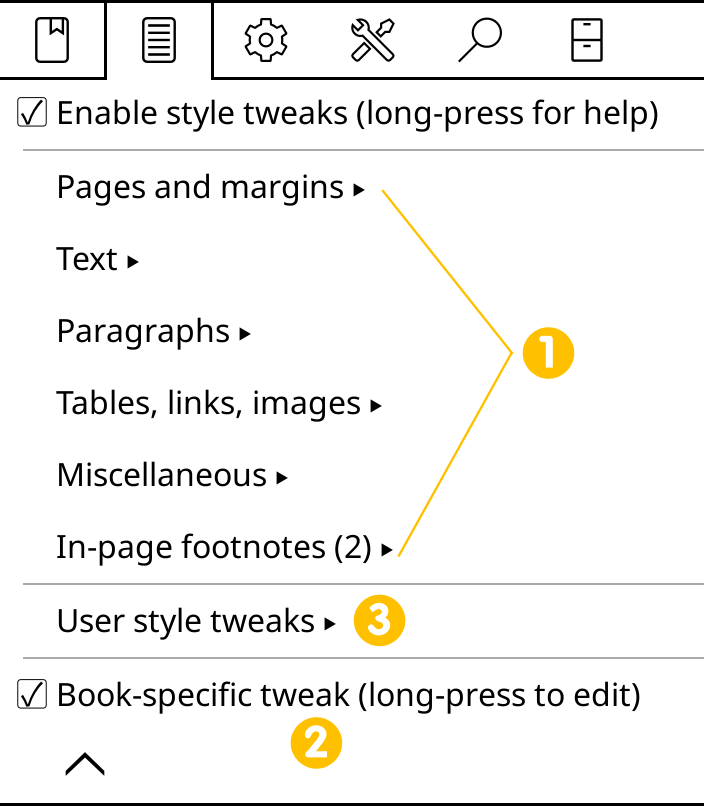
Ši antraštė nauja, taip pat aukščiau ir žemiau esantis ekrano vaizdas. Ar reikia ką nors pridėti?
Šie pakeitimai yra įtraukti į KOReader. Jie lengviausiai naudojami, nes tiesiog įjungiate juos meniu, kad jais naudotumėtės. Jums nereikia rašyti jokio CSS kodo:
/ Stiliaus pakeitimaiJie skirstomi į daugybę kategorijų. Norėdami pritaikyti pakeitimą tik dabartinei knygai, pažymėkite žymimąjį langelį. Jei norite gauti daugiau informacijos apie šį pakeitimą arba jį įjungti visoms knygoms, ilgai paspauskite jo pavadinimą. Atsiras dialogo langas:
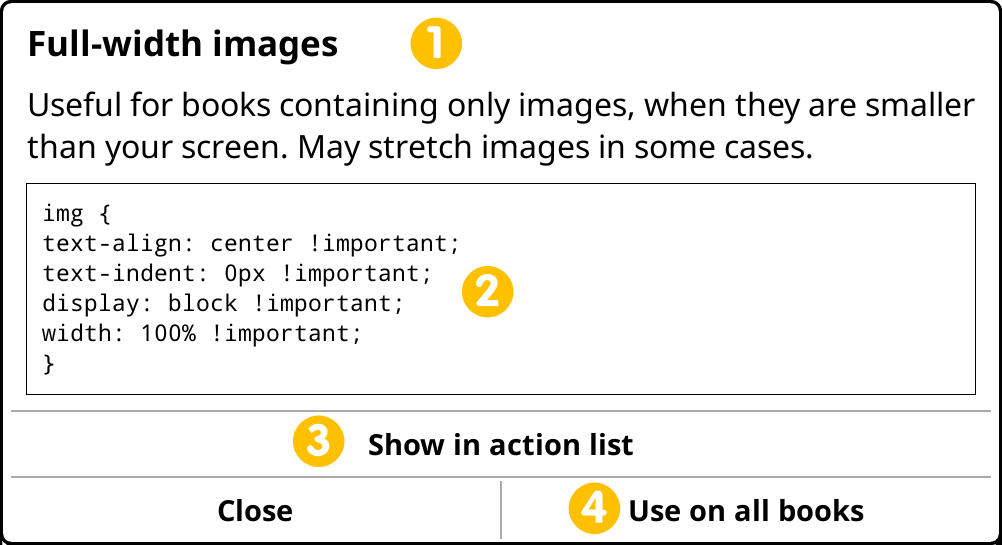
- Ši sritis rodo pakeitimo pavadinimą ir aprašymą
- Šiame langelyje rodomas pakeitimo CSS kodas. Galite paliesti šią sritį, kad nukopijuotumėte kodą į iškarpinę. Tada šį kodą galite įklijuoti ir modifikuoti savo Knygai skirtame pakeitime, kaip paaiškinta kitoje antraštėje.
- Mygtukas Rodyti veiksmų sąraše leidžia perjungti šį pakeitimą gestu arba pridėti jį į Greitąjį meniu. Daugiau informacijos žr. antraštėje „Kaip efektyviai naudoti pakeitimus“ žemiau.
- Mygtukas Naudoti visoms knygoms aktyvuoja šį pakeitimą visoms jūsų knygoms. Šalia jo pavadinimo meniu pasirodys žvaigždutė (★), žyminti, kad šis pakeitimas bus taikomas visoms knygoms. Tai galite išjungti tais pačiais žingsniais.
Kaip galite spėti iš pavadinimo, šio tipo pakeitimai galioja tik toje knygoje, kurioje juos sukūrėte. Ši funkcija naudingesnė testuojant pakeitimus, arba jei reikia kažką pataisyti dabartinėje knygoje ir žinote, kad kitose knygose tai nereikės. Sukūrę šio tipo pakeitimą, jei nuspręsite, kad jis reikalingas ir kitoms knygoms (pvz., to paties leidėjo), galite jį konvertuoti į naudotojo stiliaus pakeitimą, kurį paaiškinsime toliau.
Norėdami sukurti knygai skirtą pakeitimą, naudokite integruotą redaktorių, kurį rasite čia:
/ Stiliaus pakeitimai / Knygai skirtas pakeitimasŠi pakeitimų grupė skiriasi nuo ankstesnių jų kūrimo būdu. Taip pat, skirtingai nuo ankstesnio tipo, jie neapsiriboja viena knyga. Juos galima taikyti visuotinai visoms jūsų knygoms.
Procedūra maždaug tokia, kurią paaiškinsime išsamiai:
- Sukurkite savo naudotojo pakeitimo failą
- Perkelkite jį į savo įrenginį
- Įjunkite savo pakeitimą iš meniu
1. Naudotojo pakeitimo failo kūrimas:
Naudotojo stiliaus pakeitimas iš tikrųjų yra paprastas teksto failas su .css plėtiniu. Šį failą galite sukurti:
- Savo kompiuteryje
- Savo įrenginyje, jei jis turi teksto redaktorių (kaip Android OS pagrindu veikiantys įrenginiai)
- KOReader integruotame teksto redaktoriuje, kurį rasite įskiepiuose
Į savo failą galite kopijuoti / įklijuoti aukščiau minėtus pavyzdžius.
2. Failo perkėlimas į įrenginį:
Sukūrę failą (-us), kuriuose yra jūsų CSS taisyklės, išsaugokite ar perkelkite juos į aplanką styletweaks savo KOReader diegimo kataloge. Suteikite failams aprašomuosius pavadinimus, nes failo pavadinimas bus pakeitimo antraštė KOReader meniu sistemoje. Failų pavadinimuose galite naudoti pabraukimus „_“, jie meniu bus traktuojami kaip tarpai. Perkėlę failus, turite iš naujo paleisti KOReader, kad jis galėtų juos įkelti.
2. Pakeitimo įjungimas:
Po paleidimo iš naujo, atverkite knygą ir eikite į šį meniu:
/ Stiliaus pakeitimai / Naudotojo stiliaus pakeitimaiDabar sąraše turėtumėte matyti savo pakeitimą su šalia esančiu žymimuoju langeliu. Norėdami pritaikyti pakeitimą tik dabartinei knygai, pažymėkite langelį. Jei norite, kad šis pakeitimas būtų įjungtas visoms knygoms, ilgai paspauskite jo pavadinimą. Atsiras dialogo langas. Palieskite meniu elementą Naudoti visoms knygoms. Šalia jo pavadinimo meniu pasirodys žvaigždutė (★), žyminti, kad šis pakeitimas bus taikomas visoms knygoms. Tai galite išjungti tais pačiais žingsniais. Žr. pavyzdį žemiau:
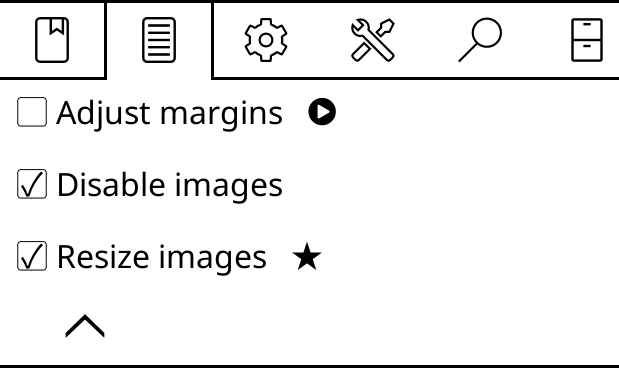
Aukščiau esančiame paveikslėlyje turiu 3 stiliaus pakeitimo failus aplanke styletweaks savo KOReader diegime. Pirmasis išjungtas, nes žymimasis langelis tuščias. Antrasis įjungtas tik šiai knygai, nes langelis pažymėtas, bet žvaigždutės nėra. Trečiasis įjungtas visoms knygoms (★).
Galbūt pastebėsite, kad šalia pirmojo pakeitimo taip pat yra rodyklė į dešinę piktograma. Tai reiškia, kad šį pakeitimą galima aktyvuoti gestais. Tai bus paaiškinta kitoje antraštėje.
Kurdami savo naudotojo stiliaus pakeitimus, galite sukurti kelis pakeitimo failus, kiekvienas modifikuojantis kitą knygos dalį, kaip aukščiau pateiktame paveikslėlio pavyzdyje. Galite turėti vieną failą antraštėms, kitus - pastraipoms, nuorodoms modifikuoti ir t. t. Ši modulinė sistema leidžia įjungti pakeitimus priklausomai nuo dokumento.
Kaip minėjome aukščiau, naudotojo stiliaus pakeitimus galite perjungti iš šios meniu vietos:
/ Stiliaus pakeitimai / Naudotojo stiliaus pakeitimaiTaip pat turime lengvesnių būdų perjungti stiliaus pakeitimus, nei kaskart eiti į meniu.
1. Galite priskirti pakeitimui gestą
Norėdami tai padaryti, pirmiausia turime pridėti savo naudotojo stiliaus pakeitimą į gestų veiksmų sąrašą:
- Eikite į naudotojo stiliaus pakeitimų meniu ir ilgai paspauskite savo stiliaus pakeitimą
- Dialogo lange paspauskite mygtuką Rodyti veiksmų sąraše
- Šalia jūsų stiliaus pakeitimo meniu atsiras rodyklė į dešinę piktograma
Tai matote aukščiau pateiktame pavyzdiniame paveikslėlyje, šalia stiliaus pakeitimo Koreguoti paraštes. Dabar šis stiliaus pakeitimas pridėtas į veiksmų sąrašą. Jį rasite kategorijoje Gestų tvarkyklė > Pertvarkomi dokumentai. Jis bus sąrašo pabaigoje.
2. Galite pridėti pakeitimą į savo Greitąjį meniu
Norėdami pridėti pakeitimą į Greitąjį meniu, jį pirmiausia reikia pridėti į veiksmų sąrašą, kaip aprašyta aukščiau esančioje antraštėje. Tada galite sekti šio vadovo skyriaus Greitasis meniu instrukcijas.
Galite netgi derinti abu metodus ir sukurti specialų Greitąjį meniu savo stiliaus pakeitimams, o tada priskirti jį gestui. Taip vienu paprastu gestu galėsite pasiekti visus savo stiliaus pakeitimus ir aktyvuoti juos pagal poreikį.
Atkreipkite dėmesį, kad kai kuriose knygose pavadinimai gali būti ne <H1> ar <H2> elementuose, o kažkame panašiame į <p class="tit123">. Kokie selektoriai naudojami teksto daliai, galite sužinoti patikrinę kodą. Norėdami tai padaryti, pažymėkite tekstą aplink jus dominantį elementą ir dialogo lange pasirinkite Žiūrėti HTML. Aukščiau pateiktame pavyzdyje jūsų stiliaus pakeitimas atrodytų taip:
P.tit123 { border-top: 2px solid black; }
vietoj šio:
H1 { border-top: 2px solid black; }
KOReader suteikia galimybę sąveikauti su knyga taip, kaip galėtumėte su tikra knyga. Daug žymių lango nustatymų galima keisti čia:
/ Nustatymai / ŽymėsŽYMĖS:
Žymę galite pridėti (ir pašalinti) paspausdami viršutinį dešinįjį kampą. Tai atitinka puslapio kampo užlenkimą tikroje knygoje ir rodo panašią piktogramą, kai ją įjungiate.
PARYŠKINIMAI:
Tekstą galite paryškinti 4 skirtingais stiliais. Žemiau esančiame paveikslėlyje matote įprastą pastraipą, po kurios seka skirtingi paryškinimo stiliai. Pašviesinimas (su pilku fonu), Pabraukimas, Perbraukimas ir Apvertimas.
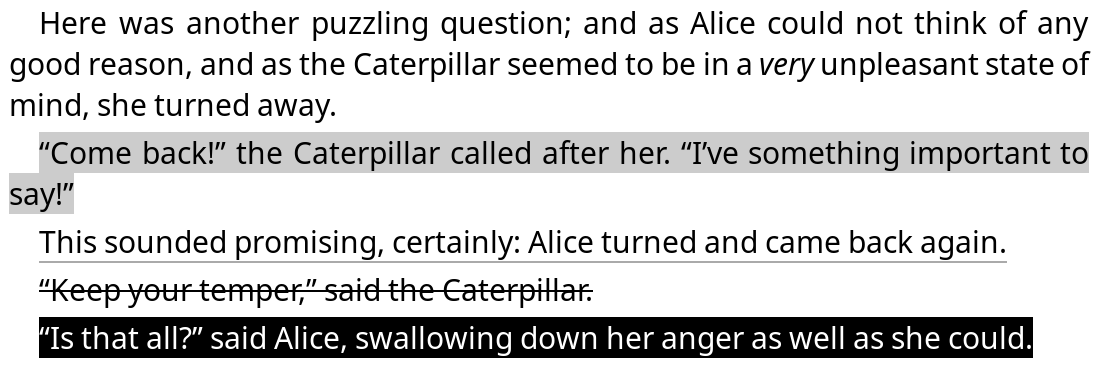
Visus šiuos stilius galite naudoti vienu metu, tarsi tai būtų skirtingų spalvų paryškinimo žymekliai. Arba galite pasirinkti mėgstamiausią stilių ir nustatyti jį kaip numatytąjį šiame meniu ilgai paspausdami:
/ Paryškinimo stiliusTaip pat, jei turite spalvotą ekraną turintį įrenginį, galite kurti skirtingų spalvų paryškinimus:
/ Paryškinimai / Paryškinimo spalva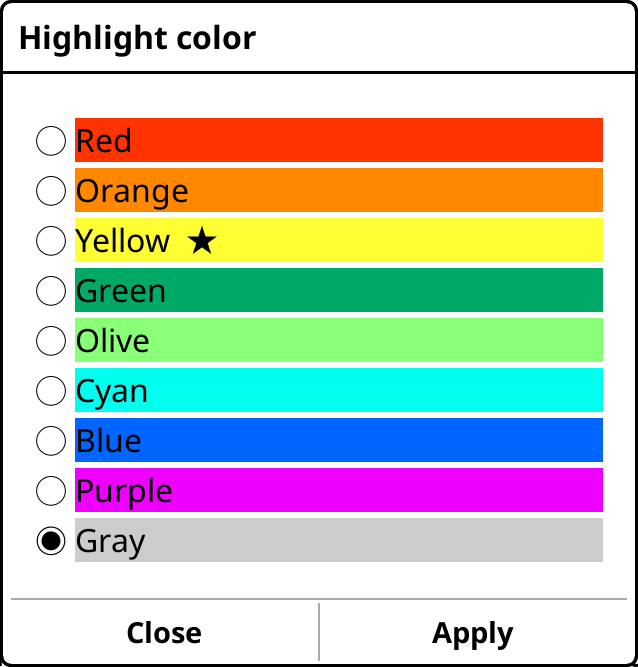
Keletas patarimų spalvotiems paryškinimams:
- Esamo paryškinimo spalvą galite pakeisti jį paliesdami ir iškylančiajame meniu pasirinkdami Spalva.
- Spalvas galite derinti su skirtingais paryškinimo stiliais, tokiais kaip Pabraukimas ir Perbraukimas, kad sukurtumėte galingą paryškinimo sistemą. Pavyzdžiui, galite naudoti raudoną perbraukimą pašalinimams arba oranžinį pabraukimą svarbiems punktams ir t. t.
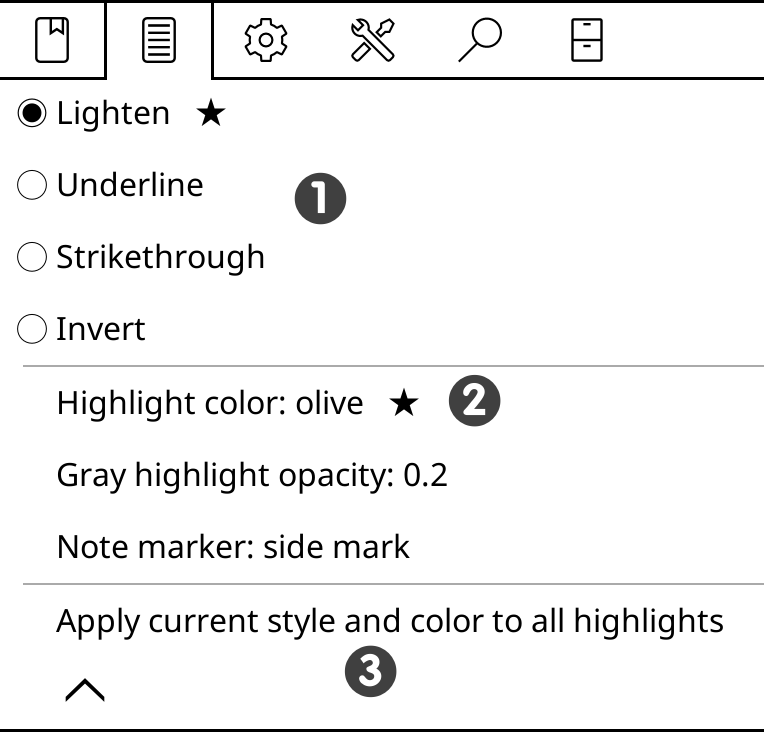
- Paryškinimų meniu galite ilgai paspausti paryškinimo tipą, kad nustatytumėte jį kaip numatytąjį (★)
- Pasirinkę spalvą, galite ilgai paspausti spalvos pavadinimą šiame meniu, kad nustatytumėte tą spalvą kaip numatytąją (★)
- Galite paspausti parinktį Taikyti dabartinį stilių ir spalvą visiems paryškinimams, kad visi dabartinės knygos paryškinimai taptų vienodi. Būkite atsargūs, atšaukti negalima!
PASTABOS:
Prie paryškinimų taip pat galite pridėti pastabų. Tiesiog palieskite paryškinimą ir iškylančiajame meniu pasirinkite Pridėti pastabą. Taip pat galite pasirinkti Pastabos žymeklį, rodantį, kurie paryškinimai turi pastabą. Yra trys stiliai: Pabraukimas, Šoninė linija ir Šoninis žymuo (tai pieštuko piktograma, rodoma dešinėje žemiau esančio paveikslėlio pusėje):

Norėdami įjungti šią funkciją ir pasirinkti Pastabos žymeklio stilių, eikite į:
/ Paryškinimo stilius / Pastabos žymeklisAfter highlighting a part of your document, you can tap on the highlight to see the highlight menu. From this highlight menu, you can reach another extended menu by tapping on the ... (three dots) button as shown below:
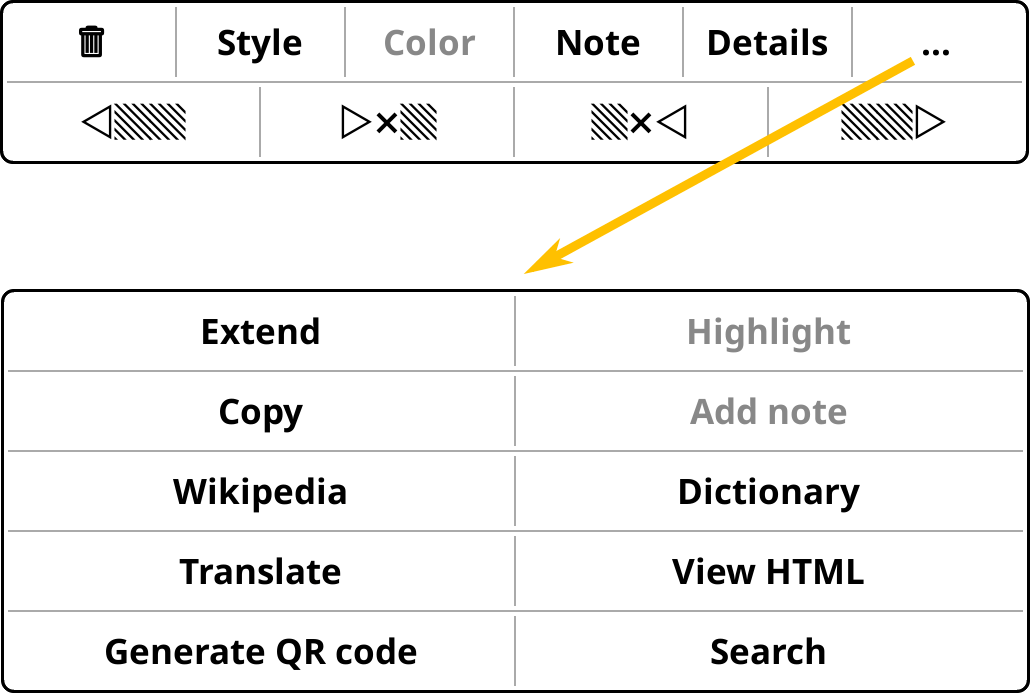
Using this extended menu you can:
- Extend your highlight to include more text
- Copy the text to clipboard to paste elsewhere
- Search the text on Wikipedia
- Look up the text in an installed dictionary
- Translate the text using the Google Translate service
- View HTML source of the highlighted section, which is useful when writing a style tweak
- Generate QR code which includes the highlighted text, to scan from another device with a camera and a QR-code reader application
- Search for the text in the book
KOReader turi du paryškinimo režimus skirtingiems naudojimo atvejams:
Įprastas režimas panašus į teksto pažymėjimą pirštu telefone/planšetėje ir labiau tinka, kai paryškinimai trumpesni nei vienas puslapis.
- Ilgai paspauskite pradinį žodį
- Perkelkite pirštą iki ištraukos pabaigos
- Atleiskite pirštą
Pasiekus puslapio ribas, KOReader pavers puslapį, kad galėtumėte tęsti paryškinimą (tik EPUB/HTML dokumentuose). Šią funkciją galite išjungti čia:
/ Palietimai ir gestai / Ilgas paspaudimas ant teksto / Automatinis slinkimas, kai pažymėjimas pasiekia kampą / Gesture manager / "ANY GESTURE" / Device / Toggle┆Ignore long-press on cornersPažymėjimo ir paryškinimo režimas labiau tinka ilgesnėms ištraukoms, kertančioms puslapio ribas, paryškinti. Jis taip pat gali veikti geriau, jei turite jutiklinio ekrano jautrumo problemų ar rankų motorikos sutrikimų. Kadangi šiame paryškinimo režime nereikia vilkti piršto per ekraną.
/ Palietimai ir gestai / Ilgas paspaudimas ant teksto / Žodynas pažymint vieną žodįKaip paryškinti:
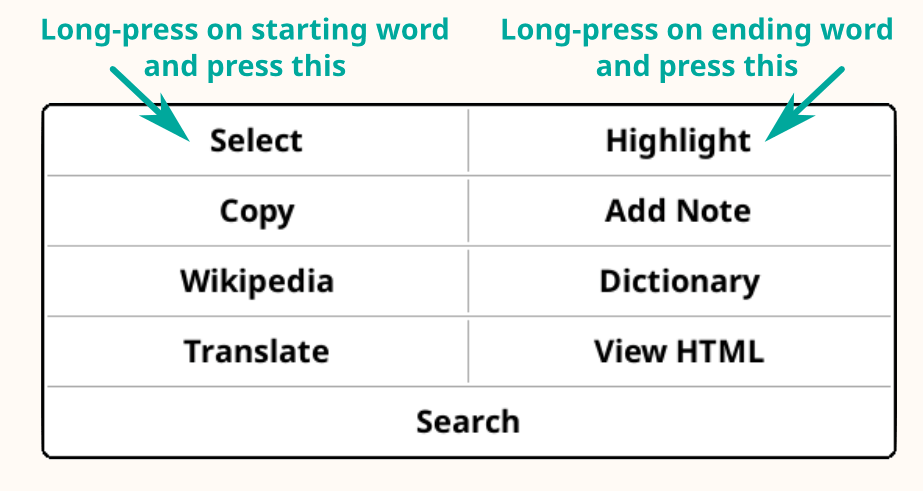
- Ilgai paspauskite (arba patempkite, jei žodyno paieška įjungta, kaip aprašyta aukščiau) ant pradinio žodžio, pasirodys iškylantysis meniu.
- Palieskite Pažymėti, dabar esate paryškinimo režime. Šiame režime viršutiniame kairiajame ekrano kampe matysite indikatorių (kurį palietę gausite daugiau informacijos). Paryškinimą galite atšaukti dar kartą paliesdami paryškinimo pradžią. Šiame režime galite versti puslapius palietimais/braukimais ir laisvai naršyti dokumentą (turinys, peržiūra ir t. t.).
- Ilgai paspauskite (arba patempkite, jei žodyno paieška įjungta, kaip aprašyta aukščiau) ant paryškinimo pabaigos žodžio, meniu vėl pasirodys.
- Šįkart palieskite Paryškinti, kad baigtumėte ištraukos paryškinimą.
Šis dialogo langas paprastai atsiveria ekrano centre. Jei norite, kad šis dialogo langas atsivertų arčiau jūsų paryškinimo vietos, čia galite pakeisti parinktį centras į gesto vietą (esančią antrame šio meniu puslapyje):
/ Palietimai ir gestai / Ilgas paspaudimas ant teksto / Paryškinimo dialogo padėtis / Palietimai ir gestai / Ilgas paspaudimas ant teksto / Pažymėti ir paryškinti / Paryškinimo stiliusKai paryškinate, KOReader bando įtraukti susijusius skyrybos ženklus aplink jūsų pažymėjimą. Pavyzdžiui, jei paryškinate nuo pirmo iki paskutinio sakinio žodžio, KOReader automatiškai įtrauks skyrybos ženklus abiejuose sakinio galuose į paryškinimą.
Bet jei pradedate paryškinti nuo sakinio vidurio, taškas gale nebus įtrauktas, nes KOReader mano, kad norite atlikti dalinį paryškinimą. Taigi, jei norite, kad skyrybos ženklai būtų pridėti prie paryškinimo, įsitikinkite, kad pažymite visą sakinį. Taip pat šiuos ženklus vėliau galite pridėti ilgai paspausdami Paryškinimo redagavimo mygtukus.
Paliesdami jau paryškintą tekstą (be pastabos), matysite šį iškylantį meniu. Elementai Trinti ir Pridėti pastabą yra aiškūs. Apatinės eilutės meniu elementai naudojami paryškinimui pratęsti ar sutrumpinti.
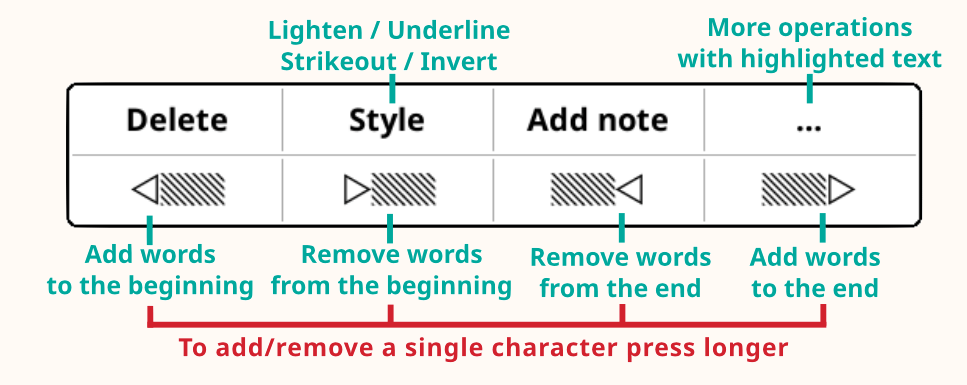
Paliesdami jau paryškintą tekstą su pridėta pastaba, matysite šį iškylantį meniu. Palieskite Redaguoti paryškinimą, kad atvertumėte aukščiau esantį meniu, kuriame galite redaguoti ir paryškinimą, ir jame esančią pastabą:
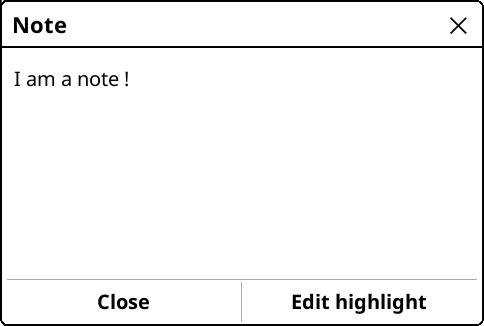
Žymių puslapyje galite filtruoti rodinį, kad matytumėte tik vieno tipo žymes, paspausdami meniu piktogramą ( ) Taip pat galite filtruoti pagal paryškinimo stilių:
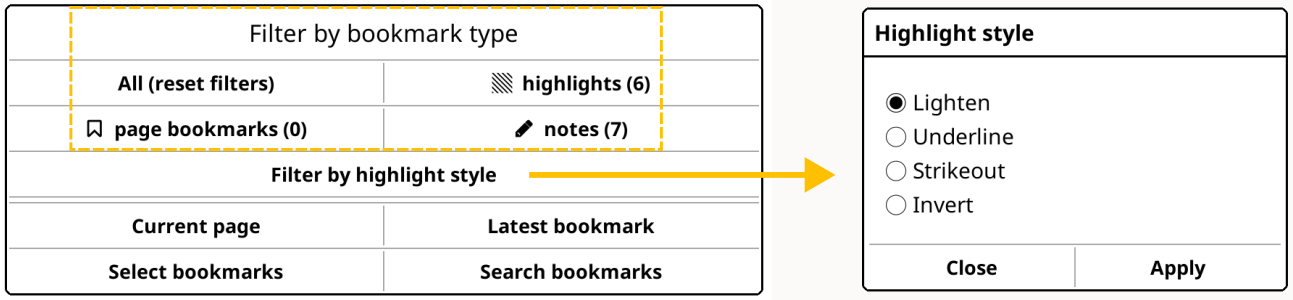
Be pastabos pridėjimo, KOReader taip pat leidžia redaguoti patį paryškintą tekstą, rodomą Žymių sąraše. Kai kuriose situacijose tai gali būti naudingiau nei pastabos pridėjimas prie paryškinimo. Pavyzdžiui, įsivaizduokite, kad peržiūrite tekstą. Norite paryškinti sakinį, kuriame yra daug datų, ir viena iš datų klaidinga. Jei norite pridėti pastabą, nurodančią šią klaidą, pastaboje turite nurodyti, kuri data neteisinga. Bet jei redaguojate paryškinimo tekstą, galite tiesiog šalia probleminės datos parašyti „(šią datą reikia patikrinti)“.
Atkreipkite dėmesį, kad šis redagavimas nekeičia knygos turinio ar paryškintos ištraukos puslapyje. Skaityklėje vis tiek matysite tą patį paryškintą sakinį. Jūsų redagavimas bus matomas Žymių sąraše. O eksportuojant paryškinimus vėliau, bus eksportuojamas būtent redaguotas tekstas.
Norėdami redaguoti paryškinimo tekstą, galite:
- Paliesti paryškinimą
- Iškylančiajame meniu palieskite Išsami informacija
- Išsamios informacijos dialoge palieskite Redaguoti tekstą
Taip pat tai galite atlikti iš Žymių lango:
- Eikite į Žymių sąrašą per meniu ar gestą
- Ilgai paspauskite paryškinimą, kurį norite redaguoti
- Meniu paspauskite Redaguoti tekstą
- Pakeiskite tekstą dialogo lange ir paspauskite mygtuką Išsaugoti
Jei norite grąžinti redaguotą tekstą į originalų paryškinimą, atlikite aukščiau nurodytus žingsnius, ir 3 žingsnyje vietoj Redaguoti tekstą paspauskite mygtuką Atstatyti tekstą.
Paprastai atverus Žymių sąrašą, rodomas tik paryškinimų turinys. Jei prie paryškinimo pridėjote pastabą, Žymių sąraše matysite tik pieštuko piktogramą. Norėdami parodyti (ir redaguoti) pridėtą pastabą, galite ilgai paspausti sąrašo elementą. Jei norite matyti ir pastabos tekstą Žymių sąraše, tai galite nustatyti čia:
/ Nustatymai / Žymės / Rodyti elementuoseGalite pasirinkti rodyti:
- Tik paryškinimo tekstą (numatytasis elgesys)
- Abu - paryškinimo tekstą ir pastabą
- Pastabą, jei ji yra, kitu atveju paryškinimo tekstą
/ Nustatymai / Žymės / Maksimalus eilučių skaičius vienai žymeiBaigę skaityti knygą, galite ją perkelti į konkretų aplanką archyvavimo ar apdorojimo tikslais. Įjunkite įskiepį Perkelti į archyvą ir nustatykite paskirties katalogą įskiepio nustatymuose (Nustatyti archyvo aplanką). Po to knygą į archyvo aplanką galite perkelti naudodami:
- Perkelti į archyvą įskiepio meniu
- Gestu arba
- Greitojo meniu elementu
KOReader siūlo skirtingus paryškinimų ir pastabų eksportavimo iš skaityklės būdus:
Šis universalus įskiepis gali eksportuoti paryškinimus į vietinius failus arba internetines paslaugas.
Vietinis eksportavimas
Paryškinimus į savo įrenginį galite eksportuoti šiais failų formatais:
- Tekstas (.txt)
- HTML (.html)
- Markdown (.md)
- Kindle iškarpos (.txt)
- JSON (.json)
Pageidaujamus eksportavimo formatus galite pasirinkti čia:
/ Paryškinimų eksportavimas / Pasirinkti formatus ir paslaugasEksportavimo vietą galite peržiūrėti (ir taip pat pakeisti, jei norite):
/ Paryškinimų eksportavimas / Pasirinkti eksportavimo aplankąInternetinės paslaugos
Taip pat galite eksportuoti į šias paslaugas per tinklą:
- Joplin - pastabų kūrimo programa
- Readwise - internetinė žymių/paryškinimų programa
- Memos - savarankiškai talpinamas atvirojo kodo pastabų centras
- Flomo - internetinė pastabų kūrimo paslauga
- XMNote - Android žymių tvarkyklė kinų kalba
Išsamias šių paslaugų nustatymo instrukcijas rasite mūsų susijusiame wiki puslapyje.
Pasirinkę formatus, pastabas galite eksportuoti tam pačiam dabartinei knygai arba visoms bibliotekos knygoms iš to paties įskiepio meniu.
Jei norite eksportuoti tik kai kurias bibliotekos knygas, tai galite padaryti iš Failų naršyklės:
- Failų naršyklėje pažymėkite kelias knygas
- Paspauskite meniu mygtuką (rodomas kaip varnelė) viršutiniame dešiniajame kampe
- Rodomame meniu pasirinkite Eksportuoti paryškinimus
PATARIMAS Taip pat galite eksportuoti tik kai kuriuos šiuos paryškinimo stilius: pašviesinimas, pabraukimas, perbraukimas, apvertimas. Paprastai KOReader eksportuoja juos visus. Galite pasirinkti čia:
/ Paryškinimų eksportavimas / Pasirinkti paryškinimo stilius You can customize the filename of the exports from the plugin's menu (Set export filename) to include date/time information and other useful info.
KoHighlights yra išorinė programa, kurią galite įdiegti savo kompiuteryje. Ji gali pasiekti knygos pastabas ir paryškinimus, kai prijungiate skaityklę prie kompiuterio. Atsisiuntimo ir instrukcijų žr. GitHub projekto puslapyje.
Calibre yra išorinė programa, kurią galite įdiegti savo kompiuteryje. Paryškinimus į savo Calibre duomenų bazę galite importuoti naudodami jos KOReader Sync įskiepį. Minėtą įskiepį galite įdiegti pačioje Calibre programoje. Atsisiuntimo ir instrukcijų žr. projekto puslapyje.
KOReader siūlo daug būdų skaityti PDF/DJVU dokumentą, optimizuotą didesniems puslapio dydžiams (paprastai A4 ar Letter), mažesnio ekrano įrenginyje:
1. Galite įjungti Pertvarkymą
/ PertvarkymasPertvarkymas bando ištraukti teksto dalį iš dokumento (jei ji prieinama) ir suformatuoti ją kaip vieną stulpelį. Rezultatai paprastai yra patenkinami. Taip pat galite tai nustatyti kaip numatytąjį, paliesdami ir palaikydami.
2. Galite įjungti Priartinti prie turinio
 /

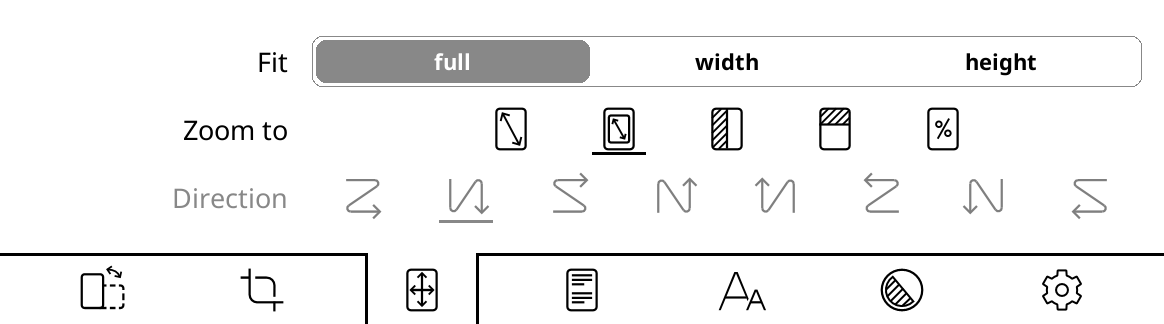
Naudojant šią parinktį, KOReader bando apkarpyti dokumento paraštes, kad tekstas ekrane atrodytų didesnis. Tame pačiame meniu galite nustatyti tilpimą į plotį, kuris bandys sutalpinti tik puslapio plotį, o ne visą puslapį, todėl tekstas atrodys didesnis.
3. Galite pabandyti naudoti įrenginį Peizažo orientacijoje
Tai padarys ekraną platesnį, todėl dokumentas gali atrodyti pakankamai didelis, kad būtų patogu skaityti.

4. Galite priartinti iki 100 procentų dydžio ir vietoj to slinkti ekraną, kad skaitytumėte skirtingas dalis
Tai ypač naudinga komiksams. Pirmiausia įjunkite stulpelių režimą šiame meniu elemente:
/ 
Tada tame pačiame meniu pasirinkite tinkamą srauto kryptį savo dokumentui:

- Pavyzdžiui, jei skaitote straipsnį su dviem stulpeliais, slinksite žemyn, kol perskaitysite kairiojo stulpelio pabaigą, tada eisite į viršutinę dešinę pusę, kad tęstumėte dešiniojo stulpelio skaitymą:

- Arba jei skaitote komiksą, norėsite eiti „dešinėn / žemyn kairėn / dešinėn“ zigzago pavidalu:

- Japoniškam komiksui (dešinės į kairę panelių tvarka) tai gali būti priešingai:

Šiame režime taip pat galite koreguoti Horizontalų/vertikalų persidengimą ir Stulpelių skaičių tame pačiame meniu, kad tekstas geriau tilptų ekrane. Nedvejodami eksperimentuokite su šiais nustatymais.
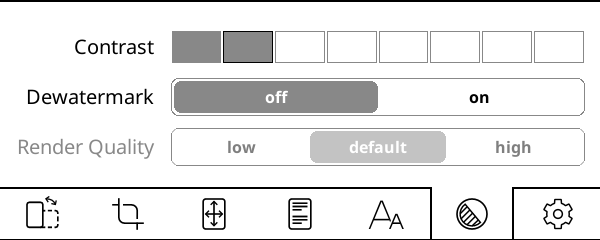
Kontrasto nustatymas koreguoja juodumo lygius dokumente. Atkreipkite dėmesį, kad ta pati kontrasto reikšmė taikoma ir tekstui, ir vaizdams dokumente. Jei nustatysite jį labai aukštą, vaizdai gali tapti per tamsūs.
Vandenženklio šalinimas pašalina vandenženklius iš atvaizduojamo dokumento. Jis taip pat gali būti naudojamas pilkiems fonams pašalinti. Ši funkcija gali konvertuoti pilkų atspalvių ar spalvotą dokumentą į juodą ir baltą, kad būtų didesnis kontrastas ir lengviau skaityti.
Atvaizdavimo kokybė (aktyvi tik Pertvarkymo režime) nustato teksto ir vaizdo ištraukimo apdorojimo bei išvesties kokybę. Aukšta atrodo patraukliau, bet gali būti daug lėtesnė (kelios sekundės puslapio vertimui) nei numatytoji, priklausomai nuo dokumento. Jei jūsų PDF/DJVU failai lėti, tai pirmas nustatymas, kurį reikėtų patikrinti.
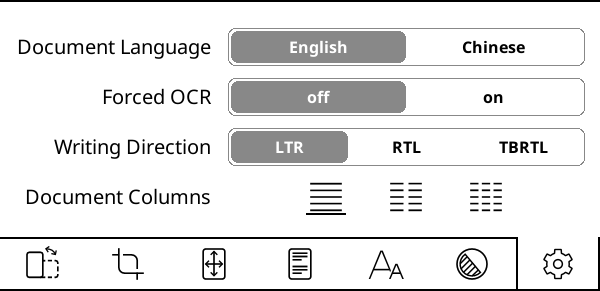
Dokumento kalba nustato kalbą, kurią naudos OCR variklis.
Priverstinis OCR, kaip ir sako pavadinimas, priverčia naudoti OCR, net jei dokumentas turi teksto sluoksnį.
Rašymo kryptis (aktyvi tik Pertvarkymo režime) nustato originalaus dokumento kryptį. Nustatykite tai į RTL tokioms kalboms kaip arabų ir hebrajų.
Dokumento stulpeliai (aktyvu tik Pertvarkymo režime) nustato teksto stulpelių skaičių originaliame dokumente.
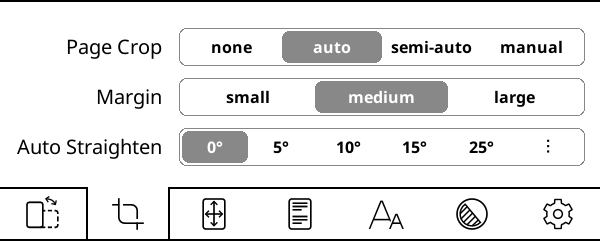
Automatinis ištiesinimas funkcija gali ištiesinti probleminio dokumento puslapius, pavyzdžiui, PDF puslapius, nuskaitytus kampu. Ji galima PDF, DJVU, CBZ/CBT dokumentuose ir vaizdo failuose. Norėdami įjungti, pasirinkite maksimalų pasvirimo kampą, kurį KOReader bandys ištaisyti. Jei tai neištaiso, gali tekti pasirinkti didesnį kampą. Atkreipkite dėmesį, kad ši funkcija gali sulėtinti skaityklę, priklausomai nuo kelių veiksnių.
Paryškinimams išsaugoti galite naudoti KOReader Paryškinimų eksportavimo funkciją, kuri paaiškinta ankstesniame skyriuje.
Jei paryškinimus kuriate PDF dokumente, KOReader taip pat gali juos išsaugoti tiesiai PDF faile. Tai gali būti naudinga tam tikrose situacijose, nes naudojant šį metodą, paryškinimai tampa PDF failo dalimi. Tai reiškia, kad juos galite matyti kitose programose ar platformose neįdiegę KOReader. Pavyzdžiui, jei siunčiate failą su paryškinimais kitam naudotojui, jam nereikia diegtis KOReader, kad matytų jūsų paryškinimus. Galite tiesiog nusiųsti PDF failą su jame išsaugotais paryškinimais, ir jie galės jį atverti bei matyti su suderinama PDF skaitykle.
This feature should work on all PDF readers. We tested and confirmed these: Adobe Acrobat Reader, Chrome Browser, Deepin Reader, Evince, Firefox Browser, Foxit Reader, Ghostscript, LibreOffice, Moon Reader, MuPDF, Okular, Xpdf, Zathura.
/ Pažangos sinchronizavimas / Dokumento atitikimo metodasKadangi paryškinimų kūrimas vėlesniam naudojimui gali pareikalauti nemažai pastangų, jei ketinate naudoti šią funkciją, turėtumėte suprasti, kaip ji veikia, kad išvengtumėte nemalonių situacijų.
TRUMPA SANTRAUKA: Jei norite ateityje galėti ištrinti ar eksportuoti PDF paryškinimus, perkeldami ar kopijuodami knygą į kitus įrenginius turite nukopijuoti su ja susijusį .sdr aplanką. Be šio aplanko KOReader vis dar gali rodyti išsaugotus paryškinimus, tačiau nežino, kur jie yra faile, todėl negali jų modifikuoti. Prašome skaityti toliau, kad gautumėte daugiau informacijos.
Kaip veikia įprasti paryškinimai KOReader
Kai sukuriate paryškinimą KOReader, nesvarbu, ar dokumentas yra EPUB, ar PDF, šis paryškinimas įrašomas į nustatymų failą. Pavyzdžiui, jei skaitote Alice in Wonderland.epub, tame pačiame aplanke kaip knyga turėsite aplanką pavadinimu Alice in Wonderland.sdr. Paryškinimai bus saugomi faile šiame .sdr aplanke. Tai reiškia, kad ištrynus šį su knyga susijusį .sdr aplanką, prarasite paryškinimus.
Kaip veikia PDF paryškinimai KOReader
PDF paryškinimų funkcija veikia šiek tiek kitaip nei aprašyta aukščiau. Kaip minėjome anksčiau, kai išsaugote PDF paryškinimus, jie bus tiesiogiai įrašomi į PDF failą, tai reiškia, kad jie tampa paties failo dalimi. Štai kodėl šį PDF galite nusiųsti kitam naudotojui ir jis galės matyti paryškinimus su suderinama PDF skaitykle. Jam nereikės jūsų .sdr aplanko, kuriame yra paryškinimų įrašas, nes dabar paryškinimai įterpti tiesiai į PDF failą.
Paaiškinkime problemą, kuri gali kilti naudojant šią funkciją, pavyzdžiu. Įsivaizduokite, kad skaitote PDF knygą savo el. skaityklėje su KOReader:
- Kuriate paryškinimus, ir įjungta parinktis Išsaugoti paryškinimus į PDF, todėl kuriant šiuos paryškinimus, KOReader juos išsaugo jūsų PDF faile.
- Norite tęsti knygos skaitymą savo telefone su KOReader, todėl nukopijuojate šį PDF failą iš savo el. skaityklės į telefoną (bet nenukopijavote .sdr aplanko, tik PDF failą).
- Atverdami knygą savo telefone su KOReader, pamatysite, kad paryškinimai vis dar ten.
Dabar situacija abiejuose įrenginiuose atrodo identiška. Ir jūsų el. skaityklės, ir telefono KOReader rodo PDF failą su tais pačiais paryškinimais. Bet tai tik atrodo identiška, iš tikrųjų yra didelis skirtumas.
KOReader jūsų el. skaityklėje žino, kurie paryškinimai šiame PDF faile sukurti KOReader, nes turi .sdr aplanką. Bet KOReader jūsų telefone šios informacijos neturi. Jis turi tik PDF failą.
Skirtumas atsiranda, kai bandote ištrinti PDF paryškinimus ar juos eksportuoti. Jūsų el. skaityklė gali ir ištrinti šiuos PDF paryškinimus, ir juos eksportuoti. Bet jūsų telefono KOReader negali, nes, kaip sakėme, neturi jūsų knygos .sdr aplanko, todėl knygoje esantys paryškinimai jam atrodo kaip originalios knygos dalis.
Taigi trumpai tariant, jei norite ateityje galėti ištrinti ar eksportuoti PDF paryškinimus, perkeldami ar kopijuodami knygą į kitus įrenginius turite nukopijuoti su ja susijusį .sdr aplanką.
KOReader can import highlights from PDF files which are marked with other PDF applications. We can't give a list of compatible applications, but import feature generally works with popular PDF readers.
To import the highlights:
- Open your PDF file with KOReader
- Eikite į Žymių sąrašą per meniu ar gestą
TOP MENU / / Bookmarks
- Press the button at the top-left corner.
- On the opened dialog, choose Import embedded annotations. Your highlights will be added to the Bookmarks list.
After the import process, highlights in the PDF will turn into regular KOReader highlights. Which means, you can:
- Add notes to them
- Change their style and color
- Delete them (See the note below)
- Export them in various formats
How deletion works: When you import highlights, KOReader doesn't modify the original highlights in your PDF. It adds imported highlights as a layer on top of the originals. So if you delete an imported highlight, only this added layer is deleted. Your original highlights are not deleted from the PDF file. You can open this PDF with another reader and still see the original highlights.
/ Highlights / Write highlights into PDFOCR (optinis simbolių atpažinimas) yra teksto ištraukimo iš vaizdų procesas. KOReader kontekste tai paprastai naudojama tekstui iš nuskaitytų knygos puslapių PDF failuose ištraukti. Šiai užduočiai KOReader naudoja „Tesseract“ atvirojo kodo OCR variklį.
Norėdami naudoti šią funkciją, turite:
- Įdiegti Tesseract kalbos duomenis į savo KOReader
- Pridėti naujai įdiegtas kalbas į koreader/defaults.lua konfigūracijos failą (būtina tik jei jūsų kalba nėra anglų ar kinų)
Komiksams paprastai reikia dažnesnio puslapio atnaujinimo nei grynam tekstui. Įprastam tekstui puslapio atnaujinimo intervalą galite nustatyti į dideles reikšmes be problemų. Bet vaizdai gali palikti daugiau liekanos ir sukelti šešėliavimą, ypač priklausomai nuo jūsų el. skaityklės panelio.
KOReader leidžia priskirti bet kokį gestą persijungti tarp skirtingų atnaujinimo dažnių. Pavyzdžiui, galite nustatyti braukimą aukštyn kairiajame krašte atnaujinimui kiekviename puslapyje skaitant komiksus, ir braukimą žemyn kairiajame krašte atnaujinimui kas x puslapį tik teksto knygoms. Taigi atverdami komiksą galite paprastu palietimu ar braukimu persijungti į dažnesnį atnaujinimą (arba atvirkščiai).
Šis veiksmas yra čia:
/ Taps and Gestures / Gesture manager / "ANY GESTURE" / Screen and lights / Full refresh rateŠi funkcija palengvina komiksų skaitymą mažesniuose ekranuose. Ją galite įjungti skaitydami PDF, DJVU, CBZ ar CBT dokumentą per:
/ Panelės mastelis (manga/komiksas)Įjungus šią parinktį, KOReader bando rasti stačiakampių panelių ribas ekrane. Jei ilgai paspaudžiate ant panelės, KOReader priartina ir rodo tik tą panelę.
Kaip galite spėti, ši funkcija geriausiai veikia su komiksais, kurie turi aiškias panelių ribas. Taip pat šiame režime nėra puslapio vertimo šokti prie kitos panelės dėl šios ribos problemos. Turite uždaryti priartintą panelę ir ilgai paspausti kitą. Norėdami tai padaryti, tiesiog braukite žemyn šią priartintą panelę. Taip pat galite naudoti bet kokį daugiapirštį braukimo gestą (bet kokį aukštyn, žemyn, kairėn, dešinėn derinį), kad išeitumėte iš šio rodinio.
Procedūrą galite pamatyti žemiau:
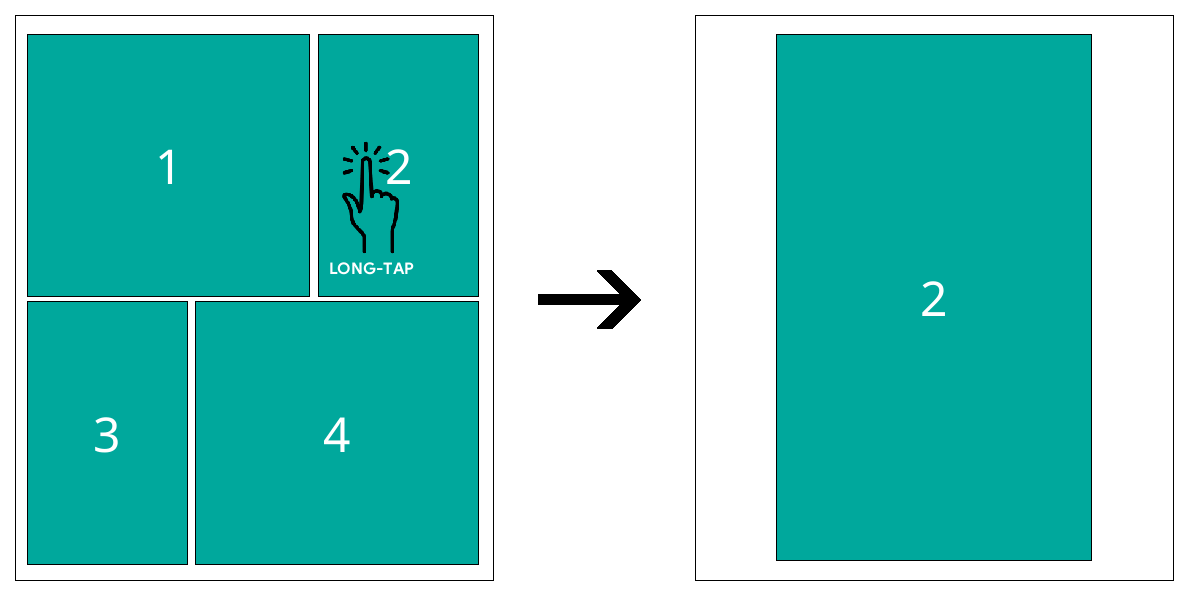
Jei norite naudoti šią funkciją su kitais failų tipais, tokiais kaip EPUB, FB2, HTML ar vaizdų failai, turėtumėte atverti failą kitu varikliu: Failų naršyklėje ilgai palieskite failo pavadinimą, palieskite Atverti su… ir pasirinkite MuPDF.
Pasiekus paskutinį knygos puslapį, KOReader parodo dialogo langą. Šiame dialogo lange yra veiksmas Atverti kitą failą, kuris atvers kitą failą tame pačiame kataloge kaip dabartinė knyga. Taigi galite savo serijas laikyti atskiruose kataloguose ir skaityti juos vieną po kito negrįždami į Failų naršyklę.
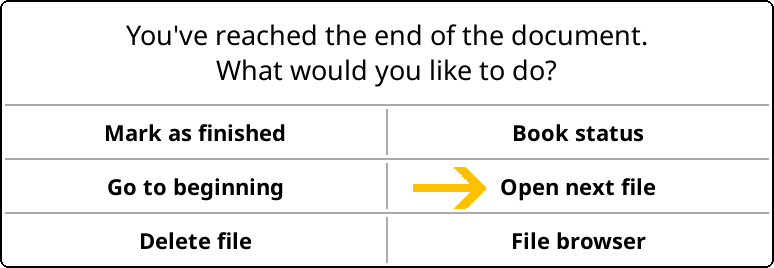
Atverdamas šį kitą failą, KOReader praleidžia failus, kuriuos pažymėjote kaip baigtus. Ši funkcija naudinga, pavyzdžiui, kai turite mangos failų aplanką ir kai kuriuos jau perskaitėte. Failą kaip baigtą galite pažymėti aukščiau parodytame knygos pabaigos dialoge. Taip pat galite jį pažymėti iš Failų naršyklės, ilgai paspausdami failą. Nukopijavę juos į įrenginį, galite:
- Atverkite Failų naršyklę KOReader
- Ilgai paspauskite jau baigtus ir palieskite Žymėti kaip baigtą
Dabar visus failus galite skaityti tiesiog paliesdami Atverti kitą failą knygos pabaigoje. KOReader praleis tuos, kuriuos jau perskaitėte.
Jei mėgstate skaityti mangą el. rašalo įrenginyje, yra keletas patarimų, galinčių pagerinti patirtį. Savų mangos failų paruošimas yra geriausias sprendimas, jei nesate patenkinti, kaip komiksai atrodo jūsų įrenginyje.
Failų tipai, tokie kaip MOBI ir EPUB, netinka daugiausia vaizdinio turinio (pvz., mangos/komiksų) tvarkymui. MOBI palaikymas KOReader minimalus ar jo iš viso nėra, o EPUB teksto atvaizdavimo prioritetai gali sukelti problemų rodant viso puslapio vaizdus. Daugiau techninių detalių žr. šioje GitHub problemoje.
Geriausias jūsų pasirinkimas - sukurti CBZ failą, kuris geriau veikia KOReader. Failas su .cbz plėtiniu yra zip failas (be suspaudimo), kuris yra vaizdų rinkinys. Jame saugomi keli vaizdai, dažniausiai .png ar .jpeg failai, sutvarkyti į komikso puslapius. KOReader taip pat gali atverti CBT failus, kurie panašūs į CBZ failus, bet naudoja TAR archyvo formatą.
Lengviausias būdas konvertuoti mangą į CBZ - gauti mangą kaip vaizdus iš įvairių svetainių, tada konvertuoti juos naudojant Kindle Comic Converter (https://github.com/ciromattia/kcc). Yra keletas naudingų nustatymų, tokių kaip automatinis dviejų puslapių atskyrimų pasukimas į peizažą ir diterinimo (dithering) taikymas, kad el. rašalo atvaizduojami gradientai būtų sklandžiai diterinti be dantytų sluoksnių.
Geriausius rezultatus galite pasiekti pakeisdami vaizdų dydį tiksliai iki el. skaityklės ekrano dydžio. Ekranui specifinis CBZ, orientuotas į tikslų įrenginio ekrano dydį, apsaugo nuo mastelio keitimo skaitymo metu. KOReader sumažina vaizdus iki ekrano dydžio skaitymo metu, bet tai nerekomenduojama, nes KOReader prieš mastelio keitimą pridedą diterinimo (dithering) perėjimą, o tai sukelia kokybės praradimą.
Bet jei norite naudoti savo rankomis sukurtą CBZ daugiau nei viename įrenginyje arba norite išsaugoti didelę skiriamąją gebą ateičiai, geriausias jūsų pasirinkimas gali būti sukurti CBZ savo didžiausios skiriamosios gebos įrenginiui. Arba pasirinkti savavališką „didelę“ skiriamąją gebą, galbūt atitinkančią šaltinį. 300 PPI ar geriau (iki 450 ar net 600), nebent šaltinis, žinoma, mažesnis. Jei darysime prielaidą, kad ekrano dydis 8 col., 1500×2000 yra geras tikslinis skiriamosios gebos pasirinkimas. Didesniems vaizdams turėtumėte išbandyti savo įrenginyje ir pamatyti, ar jis su tuo susitvarko. Ypač seni Kindle su maža atmintimi gali turėti sunkumų su tokiais dydžiais kaip 3000×4000, pavyzdžiui. Jei automatizuojate procesą, gali būti verta apsvarstyti galimybę sukurti ir žemesnės, ir aukštesnės kokybės versiją (pvz., 200/400 ar 300/600 DPI).
/ Palietimai ir gestai / Puslapio vertimai / Apversti puslapio vertimo palietimus ir braukimus / mygtukusToliau pateikiama pavyzdinė vieno mangos failo apdorojimo procedūra:
- Atsisiųskite Kindle Comic Converter (KCC) iš https://github.com/ciromattia/kcc
- Atsisiųskite savo mangą iš pasirinkto šaltinio (pvz., HakuNeko)
- Išpakuokite mangos failą. Dabar turėtumėte turėti katalogą, kuriame yra tik vaizdai (arba pakatalogiai su vaizdais, be archyvų)
- Apdorokite šį katalogą su KCC. Kiekvienas katalogas sukurs vieną CBZ failą, todėl jei norite sukurti kelis tomus vienu metu, pasirinkite kelis katalogus vienu metu
Keletas naudingų KCC nustatymų:
Išskleidimo skirstytuvas: Ši funkcija aptinka dvigubus puslapius ir leidžia juos pasukti ar perpjauti pusiau.
Didinimas (upscaling): Padidina vaizdus, mažesnius nei tikslinė skiriamoji geba.
Due to the color e-ink screen technology, it is possible to see rainbow like color artifacts when reading black-and-white comics/manga with fine shading or dots. If you are having this problem, there is a KOReader plugin named Derainbowify that solves it. You can see the detailed info and install instructions on the GitHub page of this plugin.
Jei norite mėgautis manga labiau įtraukiančiu būdu, kurdami CBZ failą KCC programoje būtinai pasirinkite tikslią tokią pat skiriamąją gebą, kaip jūsų įrenginio ekrano. Taip pat galite paslėpti apatinę eigos juostą skaitydami mangą KOReader. Taip turėsite įtraukiantį viso ekrano mangos vaizdą be trukdžių.
Naudodami KCC sukūrę CBZ failą, galite vaizdams pritaikyti papildomą diterinimą (dithering). Taip el. rašalo atvaizduojami gradientai bus sklandžiai diterinti be dantytų sluoksnių. Šis žingsnis sukurs tiksliai sureguliuotus mangos tomus, kurie geriau atrodo KOReader.
Vaizdams apdoroti galite naudoti ImageMagick. ImageMagick yra galinga atvirojo kodo programų rinkinys, skirtas rodyti, kurti, konvertuoti, modifikuoti ir redaguoti rastrinius vaizdus. ImageMagick galite atsisiųsti ir naudoti komandinėje eilutėje daugeliui vaizdų apdoroti vienu metu.
- Išpakuokite paruoštą CBZ failą, kurį sukūrėte su KCC,
- Atsisiųskite šį failą dither_pack.zip (esantį „Yandex Disk“), kuriame yra du paketiniai failai (.BAT) ir GIF spalvų šablonas.
- Ištraukite šiuos tris failus šalia vaizdų, kurie bus apdorojami
- Redaguokite _magick_manga_ditherN_resize.bat ir pakeiskite skiriamąją gebą į savo įrenginio skiriamąją gebą (abiejose vietose BAT faile).
ĮSPĖJIMAS Kitas žingsnis pakeis visus kataloge esančius vaizdus apdorotais. Todėl įsitikinkite, kad turite jų kopiją kitame kataloge, jei norite išsaugoti originalus.
- Paleiskite _magick_manga_ditherN_resize.bat, kad pakeistumėte vaizdų dydį ir pritaikytumėte diterinimą (dithering).
- Darant prielaidą, kad turite įdiegtą 7-Zip, paleiskite _batch_archive.bat, kad supakuotumėte visus apdorotus vaizdus į CBZ archyvą.
KOReader galite priversti versti puslapius iš kairės į dešinę, kad braukimai ir palietimo zonos apsikeistų vietomis. Norėdami tai įjungti, pridėkite šias eilutes:
["/storage/emulated/0/Books/manga"] = {
["inverse_reading_order"] = true,
["kopt_zoom_direction"] = 0,
},
į šį failą:
/koreader/settings/directory_defaults.luakur /storage/emulated/0/Books/manga yra absoliutus kelias iki katalogo, kuriame yra jūsų mangos. Po šio pakeitimo, atverdami failą iš minėto katalogo, jūsų braukimai ir palietimo zonos bus apsikeistos.
Pirmą kartą paleidę KOReader, pamatysite failų naršyklės sąsają. Tai viena iš dviejų pagrindinių KOReader sąsajų. Čia atliksite visas failų ir aplankų operacijas. Ją galite pasiekti iš skaitymo ekrano per:
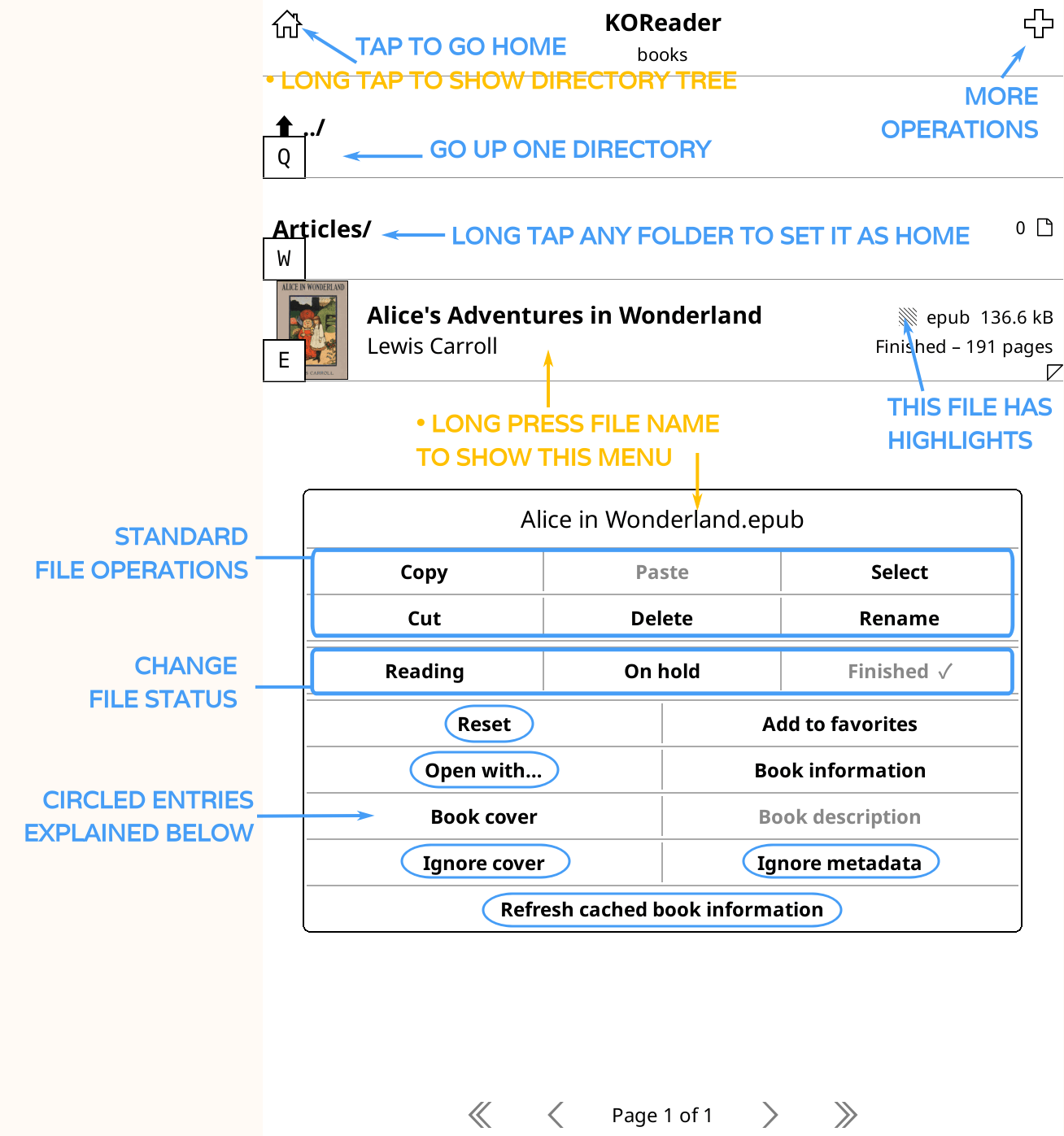
Numatytai failų naršyklė rodo jūsų PAGRINDINĮ (HOME) aplanką, kuris yra pagrindinis bibliotekos aplankas. Tai galite pakeisti ilgai paspausdami bet kurį aplanką. Daugelį failų naršyklės parinkčių, tokių kaip knygų rodymo ar rūšiavimo būdas, galite keisti per VIRŠUTINĮ MENIU, braukdami žemyn nuo viršutinės ekrano dalies.
Paveikslėlyje pažymėti elementai paaiškinti žemiau:
ATSTATYTI: Ši parinktis leidžia atstatyti kai kurias dokumento savybes, tokias kaip skaitymo pažanga, žymės, pasirinktinis viršelio vaizdas ir t. t., kurias galite pasirinkti sekančiame dialoge.
ATVERTI SU: KOReader turi skirtingus variklius skirtingiems failų tipams atvaizduoti. Kai kuriais atvejais failą galite atverti kitu varikliu, kad gautumėte kitų funkcijų. Žr. skyrius Archyvo failų peržiūra ir Vaizdų failų peržiūra žemiau.
IGNORUOTI VIRŠELĮ: Jei dėl kokios nors priežasties norite išjungti šios knygos viršelį (jis gali būti netinkamas arba prastai matomas el. rašalo ekrane), galite tai pasirinkti.
IGNORUOTI METADUOMENIS: Jei jūsų knygos metaduomenys netikslūs, pavadinimo laukas gali rodyti nenaudingą informaciją. Pasirinkite šią parinktį, kad vietoj metaduomenų būtų rodomas failo pavadinimas.
ATNAUJINTI KNYGOS INFORMACIJOS PODĖLĮ: KOReader saugo knygos metaduomenis ir viršelį podėlyje, kai pridedate ją į biblioteką. Jei po knygos nukopijavimo į įrenginį atliekate kai kuriuos pakeitimus, šią informaciją gali reikėti atnaujinti. Jei matote neteisingą viršelį ar metaduomenis, šiuo meniu elementu galite atnaujinti knygos informaciją.
Normally, KOReader file browser doesn't show these two groups of files and directories:
- Hidden files and directories: These are files and directories that start with a dot (.) character, like .screensavers. If you want to see these directories and files, enable this option:
(FILE BROWSER) TOP MENU / / Settings / Show hidden files
- Unsupported file types: These are the file types that KOReader can't open directly, like font files with a .ttf extension. KOReader can directly open these file types: PDF, EPUB, DJVU, MOBI, CBR, CBZ, CBT, DOCX, RTF, HTML, HTMLZ, TXT, XPS, FB2, PDB, CHM and MD document types, image files and ZIP/RAR archives, so only these files are visible in the file browser. If you want to see the unsupported file types too, you can enable this option:
(FILE BROWSER) TOP MENU / / Settings / Show unsupported files
Failų naršyklė leidžia atlikti kai kurias operacijas (pvz., kopijuoti, perkelti, trinti, eksportuoti paryškinimus) su daugeliu failų vienu metu. Šiai procedūrai pirmiausia turite pasirinkti failus. Šiuo metu failų naršyklėje yra trys skirtingi failų pasirinkimo masinėms operacijoms būdai:
- Pirmuoju metodu, ilgai paspauskite failo pavadinimą ir iškylančiajame dialoge pasirinkite Pažymėti. Tai aktyvuos Pažymėjimo režimą. Dabar galite paliesti kitus failus, kad pridėtumėte juos į pažymėjimą. Baigę žymėti failus, palieskite varnelės piktogramą viršutiniame dešiniajame ekrano kampe. Dialoge galite pasirinkti, ką daryti su šiais failais. Arba tame pačiame dialoge išeiti iš pažymėjimo režimo.
- Antruoju metodu, paspauskite + (pliuso) piktogramą viršutiniame dešiniajame kampe ir dialoge pasirinkite Pažymėti failus. Tai aktyvuos Pažymėjimo režimą, o toliau viskas taip pat, kaip pirmajame metode.
- Trečiuoju metodu failus galite pasirinkti pagal Failų paiešką. Tai naudinga, jei reikia atlikti operaciją su daugeliu failų, esančių skirtinguose aplankuose. Pavyzdžiui, norite perkelti visus savo kolekcijos Tolkieno autorystės failus į naują aplanką. Šio veiksmo žingsniai bus:
- Viršutiniame meniu paspauskite Paieškos skirtuką (su lupos piktograma) ir pasirinkite Failų paieška.
- Jei norite ieškoti ir aplankuose, pažymėkite parinktį Įtraukti poaplankius. Jei norite, kad KOReader ieškotų ir knygos metaduomenyse, pažymėkite Taip pat ieškoti knygos metaduomenyse. Priešingu atveju KOReader ieškos įvesto žodžio tik failų pavadinimuose.
- Paiešką galite pradėti nuo bibliotekos Pagrindinio aplanko arba Dabartinio aplanko, paspausdami atitinkamą mygtuką.
- Baigus paiešką, pamatysite failų sąrašą (jei paieškos terminas, žinoma, rastas). Dabar galite paliesti meniu piktogramą viršutiniame kairiajame ekrano kampe, kad įjungtumėte Pažymėjimo režimą.
- Palieskite visus failus, su kuriais norite atlikti operacijas, ir palieskite Varnelės piktogramą viršutiniame kairiajame ekrano kampe. Pamatysite dialogo langą su Pažymėti failų naršyklėje. Pasirinkite šią parinktį.
- Dabar būsite grąžinti į Failų naršyklę, ir failai, kuriuos pažymėjote Paieškos dialoge, čia taip pat bus pažymėti.
- Palieskite Varnelės piktogramą viršutiniame dešiniajame ekrano kampe. Dabar galite pasirinkti, ką daryti su šiais failais iš dialogo.
KOReader leidžia pridėti mėgstamus aplankus į greitai pasiekiamą Aplankų nuorodų meniu. Pavyzdžiui, jei bibliotekoje turite Archyvo aplanką, esantį Home>Straipsniai>Moksliniai>Archyvuoti, galite priskirti aplanko nuorodą šiam Archyvuoti aplankui ir greitai jį pasiekti net skaitydami knygą.
Aplanko nuorodos pridėjimas:
Yra du būdai pridėti aplanką į Aplankų nuorodų sąrašą:
- Būdami Failų naršyklėje, palieskite dešiniojo kampo + (pliuso) meniu mygtuką, tada palieskite Pridėti į aplankų nuorodas elementą ir įveskite aprašomąjį šios nuorodos pavadinimą. Tai pridės aplanką, kuriame šiuo metu esate.
- Būdami Failų naršyklėje, ilgai paspauskite aplanko pavadinimą, kad atvertumėte kontekstinį meniu. Palieskite Pridėti į aplankų nuorodas elementą ir įveskite aprašomąjį šios nuorodos pavadinimą. Tai pridės aplanką, kurį paspaudėte.
Aplankai, esantys jūsų Aplankų nuorodų sąraše, Failų naršyklėje turės žvaigždutę (★).
Aplanką iš nuorodų galite pašalinti taip pat, ilgai paspausdami ant jo ir pasirinkdami Pašalinti iš aplankų nuorodų.
Aplankų nuorodų peržiūra:
Aplankų nuorodas galite atverti iš Failų naršyklės ar Skaitymo ekrano skaitydami knygą.
- Iš Failų naršyklės: Viršutinis dešinysis kampas + (pliuso) meniu, tada pasirenkant Aplankų nuorodas arba priskiriant gestą.
- Iš skaitymo ekrano: Priskiriant jam gestą.
Tai yra Gestų tvarkyklės skyriuje Failų naršyklė. Kaip nustatyti gestus, galite sužinoti atitinkamame šio vadovo skyriuje.
Jei turite knygų .txt formatu (dažniau pasitaikančiu kinų ir kirilica kalbose), galite pabandyti įjungti funkciją Automatiškai aptikti TXT failų išdėstymą. Kai kuriais atvejais tai gali pagerinti atvaizdavimą ir padaryti tekstą labiau „panašų į knygą“. Įjungus šią funkciją, atvaizdavimo variklis naudos euristiką (tekstas laužomas ties tam tikru maksimaliu eilutės ilgiu, viena ar dvi tuščios eilutės žyminčios pastraipas, įtrauka ar centruotas tekstas laikomas antrašte...), kad geriau atspėtų, kaip atvaizduoti tekstą, ir bandys sukurti turinį.
Šią funkciją galite įjungti čia (matoma tik skaitant .txt failą):
/ Stilius / Automatiškai aptikti TXT failų išdėstymąAtkreipkite dėmesį, kad ši funkcija gali sugadinti ASCII meno piešinius ir tarpo simboliu paremtą formatavimą. Jei jūsų knygoje yra tokių elementų, gali būti geriau naudoti numatytąjį režimą, kuriame teksto failas atvaizduojamas toks, koks yra vienodo pločio šriftu.
KOReader gali skaityti failus, saugomus/suspaustus ZIP failuose. Su archyvo peržiūros priemone galite atverti ZIP, CBZ ir EPUB (kadangi jie irgi yra ZIP archyvai) failus, kad pamatytumėte juose esančius failus:
- Failų naršyklėje ilgai paspauskite failo pavadinimą
- Palieskite Atverti su…
- Palieskite Archyvo peržiūros priemonę
ZIP faile gali būti daug tipų dokumentų, tokių kaip html, txt ar vaizdai. KOReader gali tinkamai atverti jūsų ZIP failą tik jei duosite užuominą apie ZIP archyve esančio failo tipą. Jei failui suteiksite tik .zip plėtinį, KOReader manys, kad šiame archyve yra vaizdai, ir bandys jį atverti kaip CBZ failą.
NUMATYTASIS ATVEJIS: jusufailopavadinimas.zip - Laikoma, kad tai vaizdų zip failas (ir atveriama MuPDF varikliu)
Jei jūsų zip faile yra vienas iš šių tipų (o ne tik vaizdai), atitinkamai jį pavadinkite:
- FictionBook - jusufailopavadinimas.fb2.zip
- HTML - jusufailopavadinimas.htm.zip / jusufailopavadinimas.html.zip
- Teksto žurnalo failai - jusufailopavadinimas.log.zip
- Markdown - jusufailopavadinimas.md.zip
- Rich Text formatas - jusufailopavadinimas.rtf.zip
- Paprastas tekstas - jusufailopavadinimas.txt.zip
Jei dokumentai nepavadinti taip, tikėtina, kad bus naudojamas neteisingas skaityklės/formato variklis, ir matysite pranešimą Šiam failui nėra skaityklės variklio arba failas netinkamas. Failą galite pervadinti, kaip paaiškinta aukščiau, arba ilgai paspausti failo pavadinimą ir pasirinkti Atverti su..., kad pasirinktumėte teisingą variklį.
Vaizdų failus galite atverti su vaizdų peržiūros priemone, o ne kaip knygą. Taip atverti failai nerodomi jūsų istorijoje ir turi geresnį mastelio keitimo bei pasukimo palaikymą.
- Failų naršyklėje ilgai paspauskite failo pavadinimą
- Palieskite Atverti su…
- Palieskite Vaizdų peržiūros priemonę
KOReader siūlo dvi parinktis Markdown dokumentams skaityti.
- Dokumentą galite atverti tiesiogiai kaip knygą jį palietę. Šis režimas neteikia formatavimo. Taigi jūsų .md failas atrodys taip, tarsi būtų atvertas teksto redaktoriuje.
- Savo Markdown dokumentą galite konvertuoti į HTML. Šis veiksmas atvaizduos HTML failą iš jūsų Markdown dokumento su teisingu formatavimu ir turiniu, sukurtu iš antraščių.
Norėdami konvertuoti .md failą, ilgai paspauskite jį Failų naršyklėje ir iškylančiajame meniu palieskite Konvertuoti. Tame pačiame kataloge bus sukurtas naujas failas tuo pačiu pavadinimu, bet su HTML plėtiniu. Atkreipkite dėmesį, kad konvertavimas gali užtrukti, priklausomai nuo jūsų Markdown failo ir įrenginio greičio.
Taip pat galite nustatyti failų sąsajas failų tipams, kurių KOReader automatiškai neatpažįsta. Norėdami susieti failą su vienu iš KOReader tiekėjų, pirmiausia ilgai paspauskite savo failą Failų naršyklėje, tada pasirinkite tiekėjo variklį šiam failui tvarkyti. Galite pažymėti:
- Visada naudoti šį variklį šiam failui, kad susietumėte šį tiekėją tik su šiuo konkrečiu failu
- Arba pažymėkite Visada naudoti šį variklį šiam failo tipui, kad susietumėte šį tiekėją su visais failais, turinčiais tokį patį plėtinį kaip šis
- Iš to paties dialogo galite matyti sudarytas sąsajas, palietę Peržiūrėti failų tipų numatytuosius nustatymus
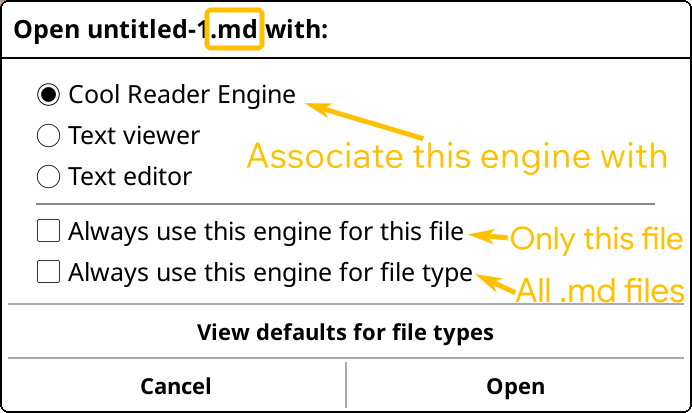
KOReader Rinkinių funkcija gali padėti efektyviau tvarkyti biblioteką. Paprastai tariant, rinkiniai yra naudotojo sukurti knygų sąrašai. Pavyzdžiui, galite sukurti du rinkinius, pavadintus Grožinė literatūra ir Negrožinė literatūra, kad atitinkamai sutvarkytumėte knygas. Žinoma, tam galite naudoti ir aplankus, tačiau naudojant rinkinius turite daugiau lankstumo.
Kai kurie rinkinių privalumai, palyginti su aplankais pagrįstu organizavimu:
- Pridėjus knygą į rinkinį, knygos failas nėra perkeliamas. Taigi jūsų knygos gali būti skirtinguose aplankuose, bet vis tiek gali atsirasti tame pačiame rinkinyje.
- Viena knyga gali būti keliuose rinkiniuose, o tai neįmanoma su aplankais. Pavyzdžiui, galite turėti rinkinį Mokslinė fantastika ir rinkinį Karo romanai. Knyga gali būti pridėta į abu šiuos rinkinius vienu metu.
- Rinkiniais galite aktyvuoti profilius. Tai bus paaiškinta žemiau, jei nesate susipažinę su KOReader profilių funkcija. (Žinoma, profilius galite aktyvuoti ir aplankais, tačiau rinkiniai nereikalauja perkelti knygų, kad, pavyzdžiui, naudotumėte laikinus profilius.)
Galite sukurti rinkinius, atspindinčius bet kokią kategorizaciją. Keletas pavyzdinių idėjų:
- Žanrai: Grožinė literatūra, negrožinė literatūra, memuarai...
- Knygos būsena: Šiuo metu skaitoma, noriu perskaityti, kita, nebaigta...
- Serijos: Žiedų valdovas, Haris Poteris...
- Dokumento tipas: Knygos, moksliniai straipsniai, tinklalapio straipsniai...
Rinkinius galite sukurti iš Rinkinių dialogo, esančio čia:
/ RinkiniaiŠį dialogo langą galite pasiekti iš skaityklės vaizdo arba iš Failų naršyklės. Atvėrę šį meniu, matysite savo rinkinių sąrašą. Numatytai ten matysite Mėgstamiausius kaip rinkinio elementą, apimantį knygas, kurias jau pridėjote į savo Mėgstamiausių sąrašą.
- Naujo rinkinio pridėjimas: Naudokite meniu piktogramą viršutiniame kairiajame šio ekrano kampe > Naujas rinkinys
- Rinkinio pašalinimas: Ilgai paspauskite rinkinio pavadinimą > Pašalinti rinkinį
- Rinkinio pervadinimas: Ilgai paspauskite rinkinio pavadinimą > Pervadinti rinkinį
- Rinkinių tvarkos keitimas: Naudokite meniu piktogramą viršutiniame kairiajame šio ekrano kampe > Tvarkyti rinkinį
KOReader yra trys skirtingos vietos, kur galite pridėti knygas į rinkinius:
1. Iš Failų naršyklės ir Istorijos ekrano
Knygą į rinkinius galite pridėti iš Failų naršyklės ar Istorijos ekrano. Iš Istorijos ekrano knygas galite pridėti po vieną. Ilgai paspauskite knygą ir pasirinkite Rinkiniai.... Tada galite pasirinkti, į kurį rinkinį (-ius) norite pridėti šią knygą.
Jei pridedate kelias knygas, tai galite atlikti iš Failų naršyklės. Kelioms knygoms procedūra tokia:
- Ilgai paspauskite knygą
- Iškylančiajame meniu pasirinkite Pažymėti
- Pažymėkite kitas knygas
- Palieskite varnelės (✔️) piktogramą viršutiniame dešiniajame kampe
- Palieskite Rinkiniai
Norėdami pridėti vieną knygą, tiesiog ilgai paspauskite ją Failų naršyklėje ir iškylančiajame meniu pasirinkite Rinkiniai.
2. Iš Rinkinių meniu
Šis metodas leidžia pridėti vieną ar kelias knygas į Rinkinius. Didžiausias skirtumas nuo Failų naršyklės metodo yra tas, kad galite pridėti visus aplankus ir jų poaplankius į rinkinius vienu metu. Tai labai naudinga, jei jūsų knygos jau sutvarkytos aplankuose. Pavyzdžiui, jei visos jūsų mokslinės fantastikos knygos yra viename aplanke, galite sukurti rinkinį Mokslinė fantastika ir vienu metu pridėti šį aplanką.
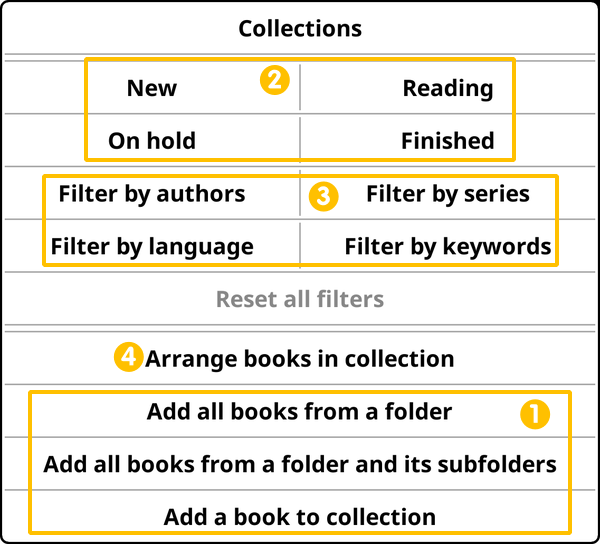
Aukščiau esančiame paveikslėlyje 1 langelyje parodytos knygos pridėjimo parinktys. Šį meniu galite pasiekti iš rinkinių ekrano meniu piktogramos:
/ Rinkiniai / jūsų rinkinio pavadinimas / - Pridėti visas knygas iš aplanko: Kaip ir sako pavadinimas, ši parinktis leidžia pasirinkti aplanką, kad į šį rinkinį būtų pridėtos visos jame esančios knygos. Atkreipkite dėmesį, kad ši parinktis nepridės pasirinkto aplanko poaplankiuose esančių knygų. Pavyzdžiui, jei pasirenkate aplanką Grožinė literatūra, o po juo turite aplankus Mokslinė fantastika ir Karo romanai, jie nebus pridėti šia parinktimi.
- Pridėti visas knygas iš aplanko ir jo poaplankių: Ši parinktis pridės visus poaplankius jūsų pasirinkto aplanko. Būkite atsargūs su šia parinktimi, nes pridedant knygas ji eis iki pat žemiausio lygio. Taigi, jei turite daug įdėtų aplankų lygių, gali atsirasti gerokai daugiau knygų, nei manėte.
- Pridėti knygą į rinkinį: Tai pagrindinė parinktis, leidžianti pridėti vieną knygą.
Knygą iš rinkinių galite pašalinti iš Failų naršyklės, Istorijos ar Rinkinių ekrano. Failų naršyklėje ir Istorijos ekranuose ilgai paspauskite knygą ir pasirinkite Rinkiniai.... Matysite varnelę šalia rinkinių, į kuriuos pridėjote šią knygą. Panaikinkite tų, iš kurių norite pašalinti knygą, žymėjimą jas paliesdami. Taip pat iš Rinkinių ekrano galite ilgai paspausti knygą ir pasirinkti Pašalinti iš rinkinio.
Rinkiniai gali būti labai perkrauti, tačiau KOReader leidžia lengvai rasti knygas, teikdamas daug filtravimo parinkčių. Jei pažvelgsite į aukščiau esantį paveikslėlį, matysite filtravimo parinktis 2 ir 3 langeliuose. 2 langelis leidžia filtruoti pagal knygos būseną (nauja, skaitoma, baigta, sulaikyta), o 3 langelis leidžia filtruoti pagal knygos metaduomenis (autorių, seriją, kalbą, raktinius žodžius). Taip pat šias dvi filtrų grupes galite derinti, pavyzdžiui: „Parodyk man naujas šio rinkinio knygas, parašytas Isaac Asimov (Filtruoti pagal autorius -> Isaac Asimov), kurių dar nepradėjau skaityti (Filtruoti pagal būseną -> Nauja).“
Knygos metaduomenis galite atnaujinti ilgai paspausdami knygą Failų naršyklėje ir meniu pasirinkdami Knygos informacija. Iškylančiajame lange galite ilgai paspausti bet kurį lauką, kad pakeistumėte metaduomenis, tokius kaip autorius ar raktiniai žodžiai. Šiai užduočiai taip pat galite naudoti Calibre - trečiosios šalies programą, žymiai palengvinančią knygos metaduomenų tvarkymą.
Rinkiniuose galite atlikti du paieškos tipus: galite ieškoti frazės knygų pavadinimuose ir metaduomenyse, arba galite ieškoti knygų tekstuose. Paieškos dialogą galite atverti iš:
/ Rinkiniai / / Rinkinių paieškaJei norite atlikti paiešką knygų tekstuose, atkreipkite dėmesį į šiuos punktus:
- Šis paieškos tipas galimas tik atvėrus rinkinius iš failų naršyklės. Jis negalimas iš skaitymo ekrano.
- Ši paieška gali būti lėta (apie 2 sekundes vienai knygai rinkinyje). Taigi, jei turite perkrautą rinkinį, ji gali užtrukti ilgai.
Paieškos funkcija priklauso nuo to, kur esate rinkinių lange. Jei esate šakniniame lygyje, kur matote visus savo rinkinius, paieška bus atlikta visuose rinkiniuose. Jei norite ieškoti tik konkrečiame rinkinyje, turite paliesti ir įeiti į rinkinį. Tai ypač svarbu, jei taip pat ieškote knygų tekstuose, nes tai lėta operacija.
Atlikus paiešką, rezultatai bus automatiškai išsaugoti kaip naujas rinkinys.
Sukūrę rinkinius ir pridėję į juos knygų, tikriausiai norėsite juos sinchronizuoti su kai kuriais aplankais. Pavyzdžiui, įsivaizduokite, kad sukūrėte rinkinį Mokslinė fantastika. Ir taip pat bibliotekoje turite SF aplanką, kuriame laikote mokslinės fantastikos knygas. Jei norite, kad mokslinės fantastikos rinkinys atsinaujintų pridėjus naują failą į šį aplanką, tai galite padaryti su rinkinių prijungtų aplankų funkcija.
Su šia funkcija galite prijungti vieną ar kelis aplankus prie rinkinio. Po to KOReader (iš naujo) nuskaitys aplankus, kad pridėtų ar pašalintų knygas iš rinkinių šiomis sąlygomis:
- Prijungiant aplanką prie rinkinio
- Įtraukiant prijungto aplanko poaplankius
- Rodant rinkinį
- Paleidus programą
Kaip prijungti aplanką prie rinkinio:
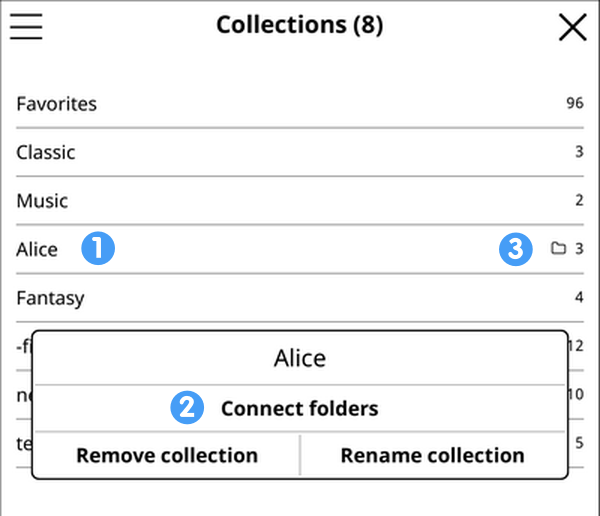
- Eikite į Rinkinių ekraną, matomą aukščiau esančiame paveikslėlyje.
- Ilgai paspauskite rinkinio pavadinimą, prie kurio norite prijungti aplankus (1).
- Iškylančiajame meniu pasirinkite Prijungti aplankus (2).
- Atsivers Prijungtų aplankų sąrašo ekranas.
- Pridėkite aplanką paspausdami PLIUSO piktogramą viršutiniame kairiajame to ekrano kampe, kuri atvers Aplanko pasirinkimo ekraną.
- Pakartokite paskutinį veiksmą, jei norite prijungti daugiau aplankų.
Rinkiniai su prijungtais aplankais turės aplanko piktogramą, kaip matote aukščiau esančiame paveikslėlyje (3).
Galbūt taip pat norėsite įtraukti aplanko poaplankius sinchronizavimui. Aukščiau esančiame 4 žingsnyje, atvėrę Prijungtų aplankų sąrašo ekraną, galite ilgai paspausti aplanką, kad iškylančiajame meniu įtrauktumėte/pašalintumėte poaplankius.
Kaip atjungti aplanką nuo rinkinio:
- Eikite į Rinkinių ekraną, matomą aukščiau esančiame paveikslėlyje.
- Ilgai paspauskite rinkinio pavadinimą, prie kurio norite prijungti aplankus (1).
- Iškylančiajame meniu pasirinkite Prijungti aplankus (2).
- Atsivers Prijungtų aplankų sąrašo ekranas.
- Ilgai paspauskite aplanką, kurį norite atjungti, ir iškylančiajame meniu pasirinkite Atjungti aplanką.
Jūsų rinkinius galima naudoti su KOReader profilių funkcija. Jei dar nežinote apie profilius, štai aprašymas iš mūsų Profilių skyriaus:
Profilis iš esmės yra veiksmų rinkinys, kurį galima suaktyvinti vienu gestu (kaip makrokomandą).
Pavyzdžiui, įsivaizduokite, kad skaitydami tam tikro tipo knygas visada:
- Pasukate ekraną į peizažo orientaciją
- Padidinate šrifto dydį ir kontrastą, ir
- Įjungiate ekrano apšvietimą
Su profilių įskiepiu visa tai galite atlikti iš karto vienu veiksmu.
Profilį galite paleisti rankiniu būdu, tačiau tikroji profilių galia atsiskleidžia per automatinio vykdymo funkciją. Naudodami šią funkciją, profilį galite suaktyvinti priklausomai nuo tam tikrų sąlygų. Štai nuoroda į susijusį vadovo skyrių: Profilio automatinis vykdymas. Kol kas čia paaiškinsime tik vieną aktyvavimo sąlygą: Rinkinius.
Iš esmės galite sukurti kai kuriuos profilius ir nustatyti juos automatiškai vykdyti, jei atverta knyga yra tam tikrame rinkinyje. Keletas naudingų pavyzdžių:
- Galite pridėti visą savo mangą į rinkinį Manga ir sukurti profilį, kuris pakeis puslapio vertimo kryptį į iš dešinės į kairę ir apvers puslapio vertimo palietimus bei braukimus, kai atveriate mangos knygą iš šio rinkinio.
- Savo komiksus galite pridėti į rinkinį, kuris gali suaktyvinti profilį, sumažinantį ekrano atnaujinimo intervalą iki kiekvieno puslapio, kad išvengtumėte šešėliavimo.
- Savo problemiškus PDF failus galite pridėti į rinkinį, todėl juos atverdami Automatinis OCR ar Pertvarkymo režimas suaktyvinamas profiliu.
KOReader is designed to work efficiently even on the limited hardware of e-book readers. But there will always be poorly formatted documents which slow down KOReader. Here we will give some tips for optimizing your document depending on the file type.
- EPUB failus iš esmės sudaro tekstas ir vaizdai su tam tikromis taisyklėmis, nurodančiomis, kaip šie elementai formatuojami ekrane. Idealiomis sąlygomis tai gana paprastas procesas, todėl EPUB failai KOReader paprastai veikia greitai. Bet kai kuriose EPUB knygose yra tiek daug formatavimo taisyklių, kad KOReader turi atlikti daugybę skaičiavimų vien tam, kad parodytų vieną sakinį. Tai sulėtins knygos atvėrimą, puslapių vertimą ir išvaizdos savybių, tokių kaip šrifto svoris ar eilučių tarpas, keitimą.
INFO KOReader nepalaiko fiksuoto išdėstymo EPUB failų. Jie atsivers, bet bus atvaizduoti kaip pertvarkomi EPUB failai ir tikriausiai atrodys negražiai ar sunkiai skaitomi.
- EPUB failai yra ZIP archyvai, kuriuose yra HTML failai. Kai kurios knygos gali būti vienas HTML failas, o kitos gali būti sudarytos iš kelių HTML failų, pvz., kiekvienas knygos skyrius yra atskiras HTML failas. Jei jūsų knyga yra tik vienas HTML failas, dalinis atvaizdavimas negali veikti. Taigi išvaizdos pakeitimai bus lėtesni nei knygose su padalintais skyriais, nes dėl kiekvieno pakeitimo KOReader vis tiek turi apskaičiuoti visą knygą, o ne tik dabartinį skyrių.
- Kitas retas lėtumo atvejis - kai turinys įterptas HTML lentelės žymoje. KOReader turi atvaizduoti/nubrėžti kiekvieną langelį kiekviename puslapio vertime, todėl jei langelis (su daug pastraipų) apima 50 puslapių, tai gerokai sulėtins puslapio vertimą. Sprendimą žr. žemiau.
Solutions:
- Apatiniame meniu galite nustatyti Įterptus stilius į IŠJUNGTA, kad pamatytumėte, ar dokumento stilių lentelių ignoravimas pagreitina veikimą (žinoma, prarasite gražų formatavimą, bet sužinosite, kas yra kaltininkas).
- Jei turite HTML ir CSS žinių, galite tiesiogiai patikrinti HTML ir CSS failus iš KOReader ir patys įvertinti jų kokybę ar nereikalingą sudėtingumą. Norėdami tai padaryti, ilgai paspauskite ant teksto ir iškylančiajame meniu pasirinkite Žiūrėti HTML.
- Jei turite „turinys įterptas lentelėje“ problemą, minėtą aukščiau esančiame problemų skyriuje, galite pridėti šį table, tr, td { display:block; } knygai skirtą stiliaus pakeitimą į:
VIRŠUTINIS MENIU / / Stiliaus pakeitimai / Knygai skirtas pakeitimas
- Calibre el. knygų redaktorius gali patikrinti EPUB failus dėl problemų ir turi įrankių kai kurioms problemoms taisyti.
Calibre galite atsisiųsti čia.
Calibre Knygos tikrinimo įrankio instrukcijas galite rasti čia.
- Programa EPUBCheck gali patikrinti EPUB failų teisingumą ir aptikti daug klaidų tipų. Pavyzdinę problemą, aptiktą naudojant EPUBCheck, galite paskaityti čia.
Komandinės eilutės versiją galite atsisiųsti čia.
Arba atsisiųskite grafinės naudotojo sąsajos versiją čia.
PDF files can be slow because of these problems:
- PDF failas gali būti per didelis jūsų įrenginio atminčiai.
- PDF faile gali būti labai didelių vaizdų failų. Net dokumentuose su įprastu teksto sluoksniu (kurį galima pažymėti ir paryškinti) gali būti įterptas kitas vaizdo sluoksnis (paprastai puslapio nuskaitymas). Tai lėtina atvėrimą ir puslapio vertimą, nes šie dideli vaizdai turi būti pakeisti dydžiu, kad tilptų ekrane, o šis procesas gali reikalauti daug procesoriaus resursų.
- PDF faile gali būti daug atskirų elementų, kuriems reikia tikslaus pozicionavimo, pvz., žurnalo puslapyje su daug vaizdų ir teksto langelių. Šiuo atveju KOReader turi apskaičiuoti ir nubrėžti visus šiuos elementus, o tai gali užtrukti.
- Funkcija Automatinis ištiesinimas (leidžianti koreguoti puslapio pasvirimą) taip pat gali sulėtinti skaityklę.
- Jei nustatote ATVAIZDAVIMO KOKYBĘ į AUKŠTĄ, kai PERTVARKYMAS ĮJUNGTAS, tekstas atrodys patraukliau, bet gali būti daug lėtesnis (iki kelių sekundžių vienam puslapio vertimui) nei NUMATYTASIS, priklausomai nuo dokumento.
APATINIS MENIU / / Atvaizdavimo kokybė
Deja, blogiems PDF failams nedaug sprendimų. Paprastai geriausias sprendimas problemiškiems PDF ir EPUB failams - bandyti rasti geresnę jų versiją. Arba jei galima atsisiųsti kito tipo failą, pvz., EPUB vietoj PDF (ar atvirkščiai), galite išbandyti tą formatą.
Also you can try to convert your documents into the more flexible EPUB format. Here are some apps that can help you when working with PDFs:
- Calibre gali konvertuoti dokumentus tarp daugelio formatų. Ji taip pat turi įtaisytą redaktorių, leidžiantį redaguoti el. knygas (ir taisyti problemas) populiariausiuose el. knygų formatuose, EPUB ir Kindle.
- K2pdfopt optimizuoja PDF/DJVU failus mobiliosioms el. skaityklėms ir išmaniesiems telefonams. Ji gerai veikia su kelių stulpelių PDF/DJVU failais ir gali pertvarkyti tekstą net nuskaitytuose PDF failuose. Ją taip pat galima naudoti kaip bendrą PDF kopijavimo/apkarpymo/dydžio keitimo/OCR įrankį.
- OCRmyPDF yra komandinės eilutės programa, galinti pridėti OCR teksto sluoksnį prie nuskaitytų PDF failų (kuriuose yra tik vaizdai be teksto), leidžiant juose ieškoti ar kopijuoti tekstą. Tai gali būti ypač naudinga skaitant senas nuskaitytas knygas. Ji taip pat gali optimizuoti vaizdus, kad failo dydis būtų mažesnis.
We have a dedicated section for optimizing manga and comics: Optimizing Manga
KOReader has a very efficient text processing engine. Also books are cached on first opening so KOReader can open them faster next time. But despite these optimizations, unusually large text files might still take longer to open. For example, online Chinese novels are known to reach tens of millions of words and generally saved as text files.
Problem with large text files is the delay when first rendering the book and when modifying the text appearance later. If you try to change the font size of a very large .txt book, you might see a big delay after each adjustment because all of the book has to be rendered again. KOReader has a partial rendering system which shortens this type of delay considerably. But this feature can't be used with text files because these files are not divided into chapters (you can read more about partial rendering here).
To benefit from partial rendering speed-up, you can convert your large text file to EPUB format using the Calibre application. Calibre will automatically divide your text file into smaller individual files during conversion and pack them into a standard EPUB file. After this conversion, you can change your book appearance much faster. You can download Calibre from this page and find online tutorials for the TXT-to-EPUB conversion procedure.
SingleFile is a browser extension for Mozilla Firefox, Google Chrome and Microsoft Edge. This extension allows saving a web page as a single .html file with all the resources (images, stylesheets, scripts) embedded. Then you can copy this single file to your device and read with KOReader.
An OPDS (Open Publication Distribution System) catalog is an online feed that acts like a digital library index. KOReader has OPDS support so you can browse these digital libraries, search for books on them and download the books directly to your device.
KOReader comes pre-configured with some large OPDS catalogs like Project Gutenberg and Standard Ebooks and you can add other OPDS catalogs. To open the OPDS dialog, go to:
/ OPDS catalogUsing personal OPDS servers
In addition to the public catalogs, you can use OPDS system to manage your own library. Using the Calibre application, you can serve the books on your computer as an OPDS catalog, which you can browse directly from KOReader. Click here for Calibre instructions about configuring an OPDS server.
Kavita is also an open-source and feature rich, cross platform reading server. You can setup your own server and share your reading collection with your friends and family. It also has OPDS and progress sync support for KOReader. Using this application, you can access your library from your reader device and synchronize reading positions between different devices to continue reading where you have left. Project's page is here. Documentation for OPDS and progress sync for KOReader users is here.
After setting up your own OPDS servers, you need to add them to KOReader. Instructions are here.
If you are using KOReader on several devices like e-reader, phone, tablet or desktop computer, KOReader can synchronize your reading progress between them. Using the progress sync feature, you can continue reading seamlessly when switching from your e-reader at home to your phone on the commute for example.
This feature is handled by the progress sync plugin. Setting up synchronization involves these three steps which we will explain below:
- Create a sync account
- Login to your sync account from all the devices you want to synchronize
- Automatically or manually synchronize your reading progress
To create a sync account, connect to a network on your device and open the progress sync plugin in KOReader:
/ Progress syncand press the Register/Login button.
In the opening window, enter a username and password then press the Register button. This will create an account on KOReader sync server which will hold your reading progress.
Open the same menu on the devices that you want to sync. Enter your username and password and this time press the Login button. After this, your devices will be connected to your sync account.
You can give recognizable names to your devices. Again from the same menu, press the Device hostname and enter a name for the current device.
After everything is set up, you can synchronize your reading progress automatically or manually:
- Automatic sync: To synchronize automatically, enable the Automatically keep documents in sync menu item. Now whenever you close a book or suspend/resume your device, KOReader will send your reading progress to the server (of course this requires an available network connection).
- Manual sync: If you don't have constant internet connection on your device for battery or availability reasons, you can choose to synchronize manually. You have many options to trigger a synchronization:
- From the menu: In the Progress sync plugin's menu you can press the Push progress from this device now menu item to send your progress on the current device to the server. To receive the latest progress from the server, press Pull progress from other devices now menu item.
- With gestures: These actions (push/pull progress) are available in the Gesture manager so you can assign them to any gesture you like.
- Galite pridėti jį į savo Greitąjį meniu
- From profiles: You can add these actions to your Profiles. Especially with the auto-execute feature of profiles, you can trigger sync with various filters and conditions.
In order to sync the progress of a document on two different devices, KOReader first has to identify these two files as "same". Sometimes this can be tricky, so we have two methods that you can choose from, depending on your usage of KOReader. You can change the method from the Document matching method option in the progress sync menu.
Binary matching (default)
By default, progress sync uses Binary matching method to identify the files. In this method, KOReader generates a partial MD5 hash of the file’s content (which looks like this: 0b229176d4e8db7f...). Any tiny change to the file, completely changes this hash so binary matching method works only if both files are perfectly identical.
If you are copying the exact same file manually to all your devices, this method should work. But for example if you are using Calibre to send books to your devices, binary matching will fail.
Because Calibre writes its own information like viewer progress directly into the file, which changes the file hash calculation, so KOReader will treat these files (original and Calibre modified) as two different books. If you have this problem you can use the alternative method explained below.
Filename matching
This is a "looser" matching method designed for users whose files might vary slightly between devices due to the changes made to the documents by other software like Calibre, as explained above.
In this method, KOReader only checks if the filenames (including the extension) of the two documents are identical to match them. So if you are using Calibre or some other library management software to manage your library across different devices, you can change to Filename matching.
- KOReader sync server, the software that handles KOReader's synchronization process is an open-source project. You can find more information including the source code on its GitHub page.
- Synchronization server does not store file name or content. This means, the server can't know what you are reading. When you synchronize the progress of a document, only this information is transferred and kept on the server:
- User name (that you have chosen)
- Unique id of the document (MD5 hash of the file which looks like this: 0b229176...)
- Furthest reading position for this document
- Your password is not stored on the server (only a MD5 hash is kept).
- All communication between KOReader and the sync server is secured with HTTPS.
You also have the option to host your own sync server if you wish. You can use the official KOReader sync server or one of the alternatives you can see on this page.
There are also other projects like Calibre-Web which are library management solutions with an integrated KOReader sync server.
First we will explain KOReader's file deletion behavior so you will better understand the Book Metadata Archive feature:
Normally when you copy a document to your device and open it for the first time, KOReader creates a new directory with a name like your_document_name.sdr and uses this directory to keep the settings, annotations and progress for this document.
When you delete a document using KOReader's File Browser, KOReader deletes this .sdr directory too. Which means that you lose all the settings, annotations and progress for the deleted document. If you copy this document to your e-reader again and open it with KOReader, it will be like opening it for the first time.
But for example, what if you want to delete the finished books (maybe you don't like clutter in your library or you are out of space), but also you don't want to lose the highlights from these books? Book Metadata Archive feature allows you to do this.
How this feature works:
- First you have to activate the feature by choosing an archive location here:
TOP MENU / / Document / Book metadata archive / Archive location:
- Now when you delete a document from the File Browser, you will see this option is enabled in the confirmation dialog: [ ] save book to metadata archive
- If you check this option when deleting, KOReader will copy the settings file for this document to your archive directory which you have chosen at the first step above.
- Then KOReader will delete your document and its associated your_document_name.sdr directory.
Your document is deleted, but its settings are in the archive. If you copy this document to your device again and open it, KOReader will notice that the settings for this document are in the archive and tell you this: "This book was previously opened on this device. Would you like to restore its metadata from the archive?" Restore button will use this archived settings file for this document so you will get back the settings, annotations and progress for this document.
You can see the list of archived documents here:
/ Document / Book metadata archive / Archived books listFrom this list, you can access the archived document's information/metadata and bookmarks by tapping on the name of the document. Also you can delete the document from the archive.
Išsaugoti metaduomenis archyve uždarant knygą
If you enable this option from the same menu mentioned above, KOReader will save a copy of the the settings file of every document when closing it. Even if you delete a document and its .sdr folder outside of KOReader (Android file manager, when connected to your pc...) you will still have a backup of your document's settings.
If Save metadata to archive on book closing option is enabled, but you uncheck the save book to metadata archive option in the file delete dialog, KOReader will delete the previously created settings archive file for this document.
KOReader saugo nustatymus ir papildomą su knygomis susijusią informaciją tame pačiame kataloge kaip ir knygos failas. Šiuos vadiname metaduomenimis, ir jie apima:
- Knygos vizualinius nustatymus
- Knygos skaitymo pažangą
- Paryškinimus, žymes ir pastabas
Nesenu pakeitimu pridėjome naujų būdų šiems metaduomenims saugoti, kad išspręstume tam tikras su sinchronizavimu tarp įrenginių susijusias problemas. Šiuo metu yra trys skirtingi metaduomenų saugojimo metodai, ir kiekvienas turi savo privalumų/trūkumų.
Šį nustatymą galite pakeisti šiame meniu:
/ Dokumentas / Knygos metaduomenų vieta / Dokumentas / Knygos metaduomenų vieta: knygos aplankasTai yra numatytasis metodas, naudojamas naujai įdiegus KOReader. Šiuo metodu, nukopijavus Alice in Wonderland.epub į įrenginį ir pirmą kartą jį atvėrus, tame pačiame kataloge bus sukurtas aplankas, pavadintas Alice in Wonderland.sdr. Šiame kataloge yra failai su šios knygos nustatymais, anotacijomis ir pažanga.
Privalumai
- Kiekvienos knygos nustatymus galite rankiniu būdu atsargiai kopijuoti ir atkurti.
- Atliekant katalogo sinchronizavimą ar atsargines kopijas su sistema, tokia kaip Syncthing ar Dropbox, nustatymai bus sinchronizuojami kartu su knygomis.
- Galite pervadinti tėvinius katalogus, kuriuose yra jūsų knyga, tai nesutrikdo KOReader.
Trūkumai
- Jei pertvarkote biblioteką perkeldami/pervadindami knygos failus ar jų kartu esantį .sdr aplanką ne per KOReader failų naršyklę, be jokio įspėjimo prarasite tų knygų metaduomenis.
- Šie .sdr aplankai bus matomi naršant bibliotekos katalogus kita failų naršykle ar iš kompiuterio, o tai gali užkrauti jūsų vaizdą.
/ Document / Book metadata location: ./docsettingsŠis metodas iš esmės toks pat, kaip numatytasis aukščiau. Skirtumas tas, kad šiuo metodu visi knygų .sdr aplankai bus po vienu katalogu, esančiu KOReader pagrindinio katalogo struktūroje, o ne bibliotekos kataloge, šalia knygos failų.
Privalumai
- Knygos .sdr aplankai bus matomi ir naudojami tik KOReader. Jie neužkrauna bibliotekos katalogų vaizdo, kai naršote biblioteką kita failų naršykle ar iš kompiuterio.
Trūkumai
- Jei pertvarkote biblioteką perkeldami/pervadindami bibliotekos katalogus, knygos failus ar jų kartu esantį .sdr aplanką ne per KOReader failų naršyklę, be jokio įspėjimo prarasite tų knygų metaduomenis.
- Kadangi knygos metaduomenys nebus bibliotekos aplankuose, jokia bibliotekos sinchronizacija ar atsarginės kopijos jų neįtrauks.
/ Document / Book metadata location: ./hashdocsettingsŠis metodas panašus į ankstesnį, nes .sdr aplankai bus vidiniame kataloge. Bet šis metodas sukurtas siekiant išspręsti ankstesnio metodo trūkumus. Kadangi paprastai, jei pervadinate knygą ne per KOReader (naudodami įrenginio vietinę failų tvarkyklę/skaityklę ar iš prijungto kompiuterio), jos .sdr aplanko pavadinimas nebeatitiks, ir tos knygos metaduomenys bus prarasti. Jei failų operacijoms naudojate tik KOReader failų naršyklę, tai automatiškai tvarkoma, todėl pasekmių nėra.
Šiuo MAIŠOS (HASH) metodu, .sdr aplankai identifikuojami ne pagal knygos failo kelią/pavadinimą. Vietoj to, knygoms su jų nustatymais susieti bus naudojama dalinė MD5 maišos suma. Ši maišos suma naudojama kaip unikalus knygos ID ir apskaičiuojama pagal knygos failo turinį. Taip pat ta pati maišos suma naudojama jos .sdr aplanko pavadinimui.
Privalumai
- Knygos .sdr aplankai bus matomi ir naudojami tik KOReader. Jie neužkrauna bibliotekos katalogų vaizdo, kai naršote bibliotekos katalogus kita failų naršykle ar iš kompiuterio.
- Knygas galite pervadinti, perkelti ir kopijuoti kita failų naršykle ar iš kompiuterio. KOReader vis tiek atpažins knygas po šių operacijų.
- Šiuo metodu KOReader susieja tą patį .sdr aplanką su visomis knygos kopijomis, net jei šios kopijos yra skirtinguose įrenginiuose. Pavyzdžiui, jei naudojate Syncthing, šis metodas leidžia sinchronizuoti /hashdocsettings aplanką kartu su knygos failais keliuose įrenginiuose, kuriuose visuose įdiegtas KOReader. Nepaisant skirtingų šių knygų santykinių kelių kiekviename įrenginyje, vis tiek galėsite sinchronizuoti anotacijas ir pažangą tarp savo įrenginių. Su kitais metodais tai neįmanoma.
Trūkumai
- Bet kokios operacijos, tiesiogiai modifikuojančios failą (pvz., paryškinimų įrašymas į PDF failus ar atsisiuntimas iš Calibre), pakeis failą, todėl jo MD5 ID pasikeis (skirtingai nei pervadinimas ar perkėlimas, kurie su šiuo metodu saugūs). Šiuo atveju KOReader negalės atpažinti knygos, todėl šios knygos praras savo metaduomenis.
- Failų ID skaičiavimas gali sulėtinti Failų naršyklės navigaciją naršant didelius katalogus.
Yra daug gestų tipų, kuriuos galite naudoti valdyti KOReader. Kai kurie gestai turi apribojimų dėl to, kur ekrane juos galima naudoti ir kurios kryptys palaikomos. Šie apribojimai nurodyti žemiau.

|
PALIETIMAS / DVIGUBAS PALIETIMAS Vienas ar dvigubas palietimas VIENU pirštu VEIKIA: Bet kur ekrane |
 |
PALIETIMAS IR LAIKYMAS Vienas palietimas ir laikymas VIENU pirštu VEIKIA: Tik keturiuose kampuose |
 |
DVIEJŲ PIRŠTŲ PALIETIMAS Vienas palietimas DVIEM pirštais vienu metu VEIKIA: Tik keturiuose kampuose |
 |
IŠSKĖTIMAS IR SUSPAUDIMAS Taip pat, kaip priartinimas ir atitolinimas telefone ar planšetėje. VEIKIA: Bet kur ekrane INFO Šis gestas gali veikti mažiau patikimai, priklausomai nuo jūsų įrenginio. Jei taip yra, pasirinkite kitą gesto tipą. |
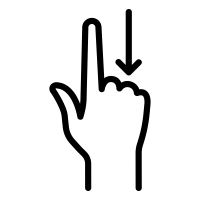 |
VIENO PIRŠTO BRAUKIMAS Braukimo judesys VIENU pirštu VEIKIA: Ekrano kraštai (HORIZONTALIAI ir VERTIKALIAI) Bet kur, išskyrus kraštus (ĮSTRIŽAI) |
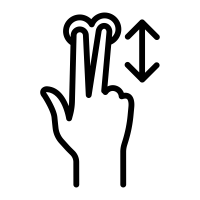 |
DVIEJŲ PIRŠTŲ BRAUKIMAS Braukimo judesys DVIEM pirštais vienu metu VEIKIA: Bet kur ekrane |
 |
DAUGIAPIRŠTIS BRAUKIMAS Daugiau nei vienas braukimas, atliekamas vienas po kito nepakeliant piršto. Pavyzdžiui, tarsi piešiant raidę U (ŽEMYN-DEŠINĖN-AUKŠTYN) VEIKIA: Bet kur ekrane |
Piktogramos - Econceptive iš Noun Project |
Ši lentelė rodo gestus, pateikiamus su KOReader. Šiuos gestus galite pakeisti pagal savo pageidavimus per:
/ Gestų tvarkyklėYou can see an overview of your currently defined gestures here:
/ Taps and gestures / Gesture overviewViršutinis kairysis kampas > Perjungti puslapio vertimą
Viršutinis dešinysis kampas > Perjungti žymę
Priešingi įstriži kampai vienu metu > Padaryti ekrano nuotrauką
Kairė pusė > Eiti -10 puslapių
Dešinė pusė > Eiti +10 puslapių
Trumpas įstrižas braukimas > Visiškas ekrano atnaujinimas
Ilgas įstrižas braukimas > Padaryti ekrano nuotrauką
- Grįžti į ankstesnę vietą
- Eiti į paskutinę žymę
- Peržvelgti dokumentą
- Žymės
- Turinys
- Rodyti priekinio apšvietimo dialogą
- Perjungti pertvarkymą
- Istorija
- Knygos būsena
- Eiti į puslapį
- Atgal
- Ankstesnis skyrius
- Kitas skyrius
- Atverti ankstesnį dokumentą
- Mėgstamiausi
Tai visų veiksmų, kuriuos galite priskirti gestui naudodami Gestų tvarkyklės meniu, sąrašas. Veiksmo galite ieškoti čia naudodami naršyklės paieškos funkciją (paprastai Ctrl+F). Šiuos veiksmus taip pat galima naudoti savo Greitajame meniu. Daugiau informacijos žr. atitinkamame vadovo skyriuje.
You can see an overview of your currently defined gestures here:
/ Taps and gestures / Gesture overview- Gestų apžvalga
- Failų naršyklė
- Atverti ankstesnį dokumentą
- Istorija
- Istorijos paieška
- Mėgstami
- Kolekcijos
- Kolekcijų paieška
- Žymių naršyklė
- Žodyno paieška
- Load dictionary preset
- Perjunginėti žodynų rinkinius
- Wikipedia paieška
- Rodyti meniu
- Meniu paieška
- Atverti kitą failą paskutinės knygos aplanke
- Atverti ankstesnį failą paskutinės knygos aplanke
- Užrašų failas
- Ekrano nuotrauka
- Perjungti SSH serverį
- Rodyti efemeridę
- Reading statistics
- Skaitymo statistika: perjungti
- Skaitymo statistika: rodyti progresą
- Skaitymo statistika: rodyti laiko intervalą
- Skaitymo statistika: rodyti kalendoriaus vaizdą
- Skaitymo statistika: rodyti šiandienos laiko juostą
- Skaitymo statistika: sinchronizuoti
- Fast Reader
- RSVP Reading
- Išeiti iš miego ekrano
- Paleisti USB saugyklą
- Migdyti
- Paleisti KOReader iš naujo
- Perkrauti įrenginį
- Išjungti maitinimą
- Išeiti iš KOReader
- Perjungti ilgą paspaudimą kampuose
- Ignoruoti ilgą paspaudimą kampuose
- Įjungti jutiklinę įvestį
- Išjungti jutiklinę įvestį
- Perjungti jutiklinę įvestį
- Invertuoti puslapio vertimo mygtukus
- Set page-turn button inversion
- Perjungti klavišo kartojimą
- Perjungti akselerometrą
- Įjungti akselerometrą 5 sekundėms
- Perjungti automatinio pasukimo užrakinimą dabartinei orientacijai
- Set lock auto rotation to current orientation
- Rotation
- Perjungti orientaciją
- Invertuoti pasukimą
- Pasukti 90° pagal laikrodžio rodyklę
- Pasukti 90° prieš laikrodžio rodyklę
- Įjungti Wi-Fi
- Išjungti Wi-Fi
- Perjungti Wi-Fi
- Rodyti tinklo informaciją
- Baterijos statistika
- Sistemos statistika
- Rodyti foninio apšvietimo dialogą
- Perjungti foninį apšvietimą
- Nustatyti foninio apšvietimo ryškumą
- Padidinti foninio apšvietimo ryškumą
- Sumažinti foninio apšvietimo ryškumą
- Nustatyti foninio apšvietimo šilumą
- Padidinti foninio apšvietimo šilumą
- Sumažinti foninio apšvietimo šilumą
- Perjungti nakties režimą
- Set night mode
- Viso ekrano atnaujinimas
- Pilnas atnaujinimo dažnis (visada)
- Pilnas atnaujinimo dažnis (ne nakties režime)
- Pilnas atnaujinimo dažnis (nakties režime)
- Always flash on chapter boundaries
- Perjungti blyksėjimą ties skyrių ribomis
- Never flash on chapter's 2nd page
- Perjungti blyksėjimą skyriaus 2-ame puslapyje
- Always flash on pages with images
- Perjungti blyksėjimą puslapiuose su paveikslėliais
- Automatinė šiluma išjungta
- Automatinė šiluma naudoja saulės padėtį
- Automatinė šiluma naudoja tvarkaraštį
- Automatinė šiluma naudoja artimesnę vidurnakčiui
- Automatinė šiluma naudoja artimesnę vidurdieniui
- Automatinė šiluma pereina per režimus
- Set display mode
- Sort by
- Reverse sorting
- Folders and files mixed
- Rodyti papildomą meniu
- Perjungti pasirinkimo režimą
- Atnaujinti turinį
- Aplankų nuorodos
- Failų paieška
- Paskutiniai failų paieškos rezultatai
- Aplankas aukštyn
- Eiti į puslapį
- Atgal
- Debesų saugykla
- Eksportuoti visus istorijos knygų užrašus
- Rodyti apatinį meniu
- Perjungti būsenos juostą
- Perjungti skyriaus progreso juostą
- Load status bar preset
- Ankstesnis skyrius
- Kitas skyrius
- Pirmas puslapis
- Paskutinis puslapis
- Atsitiktinis puslapis
- Versti puslapius
- Eiti į puslapį
- Peržvelgti dokumentą
- Prisegti dabartinį puslapį
- Eiti į prisegtą puslapį
- Ankstesnė žymė
- Kita žymė
- Pirma žymė
- Paskutinė žymė
- Naujausia žymė
- Atgal
- Atgal į ankstesnę vietą
- Pirmyn į kitą vietą
- Sekti artimiausią nuorodą
- Sekti artimiausią vidinę nuorodą
- Perjungti bakstelėjimą nuorodoms sekti
- Pridėti dabartinę vietą į istoriją
- Išvalyti vietų istoriją
- Viso teksto paieška
- Paskutiniai viso teksto paieškos rezultatai
- Viso teksto paieška: grįžti į originalų puslapį
- Turinys
- Knygos žemėlapis
- Knygos žemėlapis (apžvalga)
- Puslapių naršyklė
- Žymės
- Žymių paieška
- Perjungti žymę
- Knygos būsena
- Knygos informacija
- Knygos aprašymas
- Knygos viršelis
- Versti dabartinį puslapį
- Invertuoti puslapio vertimo bakstelėjimus ir braukimus
- Perjungti puslapio vertimo kryptį
- Perjungti pasirinktinį turinį
- Perjungti pasirinktinius paslėptus srautus
- Set highlight action
- Perjunginėti paryškinimo veiksmus
- Perjunginėti paryškinimo stilius
- Išsaugoti knygos metaduomenis
- Eksportuoti anotacijas
- Eksportuoti visus dabartinės knygos užrašus
- Eksportuoti visus istorijos knygų užrašus
- Perkelti dabartinę knygą į archyvą
- Skaitymo statistika: dabartinė knyga
- Set auto progress sync
- Perjungti automatinį progreso sinchronizavimą
- Siųsti progresą iš šio įrenginio
- Gauti progresą iš kitų įrenginių
- Set typography language
- Perjungti kabančią skyrybą
- Font
- Padidinti šrifto dydį
- Sumažinti šrifto dydį
- Šrifto dydis
- Word spacing
- Word expansion
- Contrast
- Font weight
- Font hinting
- Font kerning
- Two columns
- L/R margins
- Sync T/B margins
- Viršutinė paraštė
- Apatinė paraštė
- View mode
- Render mode
- Zoom
- Eilučių tarpas
- Alt status bar
- Embedded style
- Embedded fonts
- Image scaling
- Invert images
- Perjungti stiliaus pakeitimus
- Redaguoti knygai skirtą stiliaus pakeitimą
- Perjungti knygai skirtą stiliaus pakeitimą
- Perjungti puslapio vertimą
- Perjungti žymių vertimą
- Perjungti teksto perkėlimą
- Zoom mode
- Keisti mastelio koeficientą
- Perjungti kadro mastelį
- Page crop
- Margin
- Horizontalus persidengimas
- Vertikalus persidengimas
- Fit
- Zoom to
- Number of columns/rows to split page
- Zoom factor
- Direction
- View mode
- Page gap
- Line spacing
- Alignment
- Font size
- Change font size
- Word gap
- Reflow
- Contrast
- Dewatermark
- Render quality
- Document language
- Forced OCR
- Writing direction
- Invert document
- Document columns
- Automatinis ištiesinimas
Jei turite įrenginį su klaviatūra, pvz., Kindle 2 ir Kindle 3, įskaitant Bluetooth klaviatūras ir emuliatorius, KOReader galite valdyti klaviatūros klavišais, įrenginio mygtukais ir spartaisiais klavišais. Kindle 4 taip pat palaikomas - jame nėra pilnos klaviatūros, bet vis tiek pakanka mygtukų, kad jis būtų funkcionalus šiame kontekste. Šiuose įrenginiuose KOReader įjungs papildomą meniu, pavadintą Klaviatūros spartieji klavišai, kurį galite pasiekti čia:
/ Navigacija / Fiziniai mygtukai / Klaviatūros spartieji klavišaiŠis meniu labai panašus į Gestų tvarkyklės sąsają. Šiame meniu:
- Galite matyti jūsų įrenginyje galimus sparčiuosius klavišus
- Galite matyti kai kurių sparčiųjų klavišų numatytuosius veiksmus
- Veiksmus galite priskirti galimiems sparčiaisiems klavišams
Visi Gestų tvarkyklės veiksmai taip pat prieinami klaviatūros spartiesiems klavišams priskirti. Tai reiškia, kad šiais spartiaisiais klavišais galite valdyti beveik visas KOReader funkcijas.
Žemiau esančioje lentelėje matote numatytuosius klavišų ir spartųjų klavišų priskyrimus:
Failų naršyklės režimas | |
| Atverti viršutinį meniu | F1 |
| Eiti į pagrindinį (home) | Pradžia |
| Judėti failų sąraše | Aukštyn / Žemyn |
| Atverti pasirinktą knygą | Enter |
| Išeiti iš programos | Esc |
Skaitymo režimas | |
| Atverti viršutinį meniu | F1 |
| Atverti apatinį meniu | Enter |
| Atgal/išeiti iš programos | Esc |
| Žymės | Shift + Kairėn |
| Perjungti žymę | Shift + Dešinėn |
| Žodyno paieška | Ctrl + D (Alt + D Kindle įrenginiuose) |
| Wikipedia paieška | Ctrl + W |
| Viso teksto paieška | Ctrl + S |
| Failų paieška | Ctrl + F |
Nuorodos | |
| Pažymėti kitą puslapio nuorodą | Tab |
| Pažymėti ankstesnę puslapio nuorodą | Shift+Tab |
| Atverti pažymėtą puslapio nuorodą | Enter |
Vaizdų peržiūros priemonė (ilgas paspaudimas ant vaizdo) | |
| Priartinti | Page Down |
| Atitolinti | Page Up |
Paryškinimas | |
| Įjungti paryškinimo režimą | H |
| Pradėti/baigti paryškinimą | Enter |
| Perkelti paryškinimo indikatorių | Kairėn/Dešinėn Aukštyn/Žemyn |
| Perkelti indikatorių greičiau | Shift + Kairėn/Dešinėn/Aukštyn/Žemyn |
| Išeiti iš paryškinimo režimo | Esc |
Navigacija knygoje | |
| Puslapio vertimas | Kairėn-Dešinėn / Aukštyn-Žemyn Page Up-Page Down |
| Turinys | Shift + Aukštyn |
| Knygos žemėlapis | Shift + Žemyn |
| Eiti į pradžią | 1 |
| Eiti į 11% knygos | 2 |
| Eiti į 22% knygos | 3 |
| Eiti į 33% knygos | 4 |
| Eiti į 44% knygos | 5 |
| Eiti į 55% knygos | 6 |
| Eiti į 66% knygos | 7 |
| Eiti į 77% knygos | 8 |
| Eiti į 88% knygos | 9 |
| Eiti į pabaigą | 0 |
Peržvelgimo dokumento dialoge | |
| Eiti į pradžią | Q |
| Eiti į 11% knygos | W |
| Eiti į 22% knygos | E |
| Eiti į 33% knygos | R |
| Eiti į 44% knygos | T |
| Eiti į 55% knygos | Y |
| Eiti į 66% knygos | U |
| Eiti į 77% knygos | I |
| Eiti į 88% knygos | O |
| Eiti į pabaigą | P |
Puslapio priartinimas Tik PDF, DJVU ir vaizdams | |
| Priartinti, kad tilptų puslapis | A |
| Priartinti, kad tilptų puslapio plotis | S |
| Priartinti, kad tilptų puslapio aukštis | D |
| Priartinti, kad tilptų turinys | Shift + A |
| Priartinti, kad tilptų turinio plotis | Shift + S |
| Priartinti, kad tilptų turinio aukštis | Shift + D |
Greitasis meniu yra neseniai atsiradusi KOReader funkcija, leidžianti turėti greitai pasiekiamą asmenišką meniu, kaip parodyta žemiau esančiame pavyzdiniame paveikslėlyje. Šį meniu galite priskirti gestui ir pasiekti jį vienu braukimu. Galite turėti net ilgesnį nei ekranas meniu, jis slenkamas.
Iš esmės bet kokį veiksmą, kuriam galite priskirti gestą, galima pridėti į Greitąjį meniu. Jo privalumai:
- Nereikia įsiminti daugybės gestų kiekvienam veiksmui.
- Kai kurie retai naudojami veiksmai gali neverti gesto, tačiau juos rasti meniu sistemoje gali būti per didelis vargas. Vietoj to tokius retai naudojamus veiksmus galite pridėti į šį meniu.
- Jei diegiate KOReader giminaičiui ar draugui, į šį meniu galite pridėti jų mėgstamiausius veiksmus, kad naudodamiesi KOReader jiems net nereikėtų eiti į meniu sistemą.
Pavyzdinis Greitasis meniu:
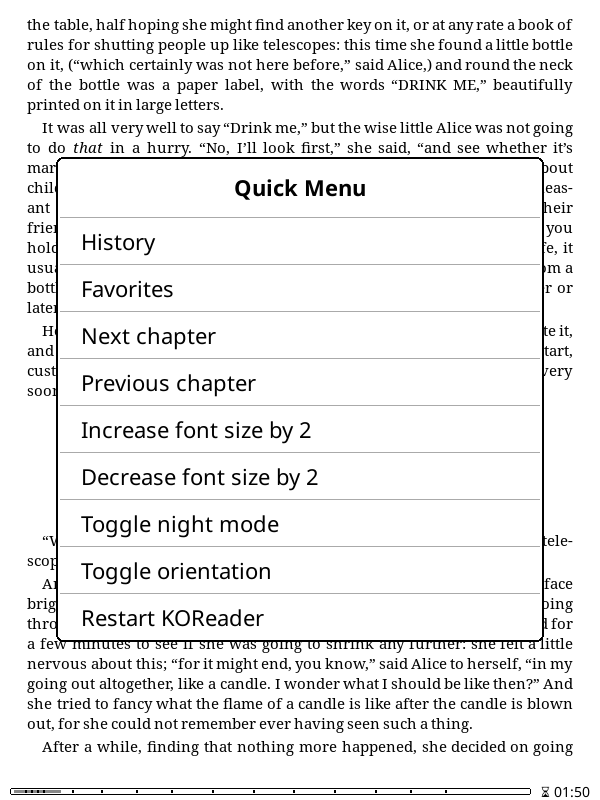
Yra du Greitojo meniu kūrimo metodai: Paprastas ir Pažangus. Jei reikia tik vieno meniu, Paprasto metodo turėtų pakakti. Jei norite rodyti skirtingus meniu su skirtingais gestais, turite naudoti Pažangų metodą. Kitas Pažangaus metodo privalumas - lengvesnis gesto perpriskyrimas. Jei norite pakeisti meniu gestą, naudodami Pažangaus metodo meniu galite lengvai jį perkelti prie kito gesto. Jei norite naudoti kitą gestą naudodami Paprastą metodą, turite iš naujo sukurti meniu prie naujo gesto.
- Eikite į Gestų tvarkyklės meniu per:
VIRŠUTINIS MENIU / / Palietimai ir gestai / Gestų tvarkyklė
- Nuspręskite, kuris gestas atvers meniu, ir palieskite jį.
- Gesto konfigūravimo meniu pasirinkite veiksmus, kuriuos norite matyti meniu. Žinoma, galite pasirinkti kelis veiksmus iš karto.
- Pasirinkę visus veiksmus, nurodysite KOReader traktuoti šį gestą kaip meniu. Tai atliekama antrame puslapyje įjungiant elementą Rodyti kaip Greitąjį meniu, kaip matote žemiau esančiame paveikslėlyje.
- You can sort your menu items with the Arrange actions and QuickMenu separators option from the same menu.
Dabar meniu galite paleisti pasirinktu gestu. Jei norite pakeisti meniu elementus, galite atverti gesto puslapį ir pridėti/pašalinti elementus.
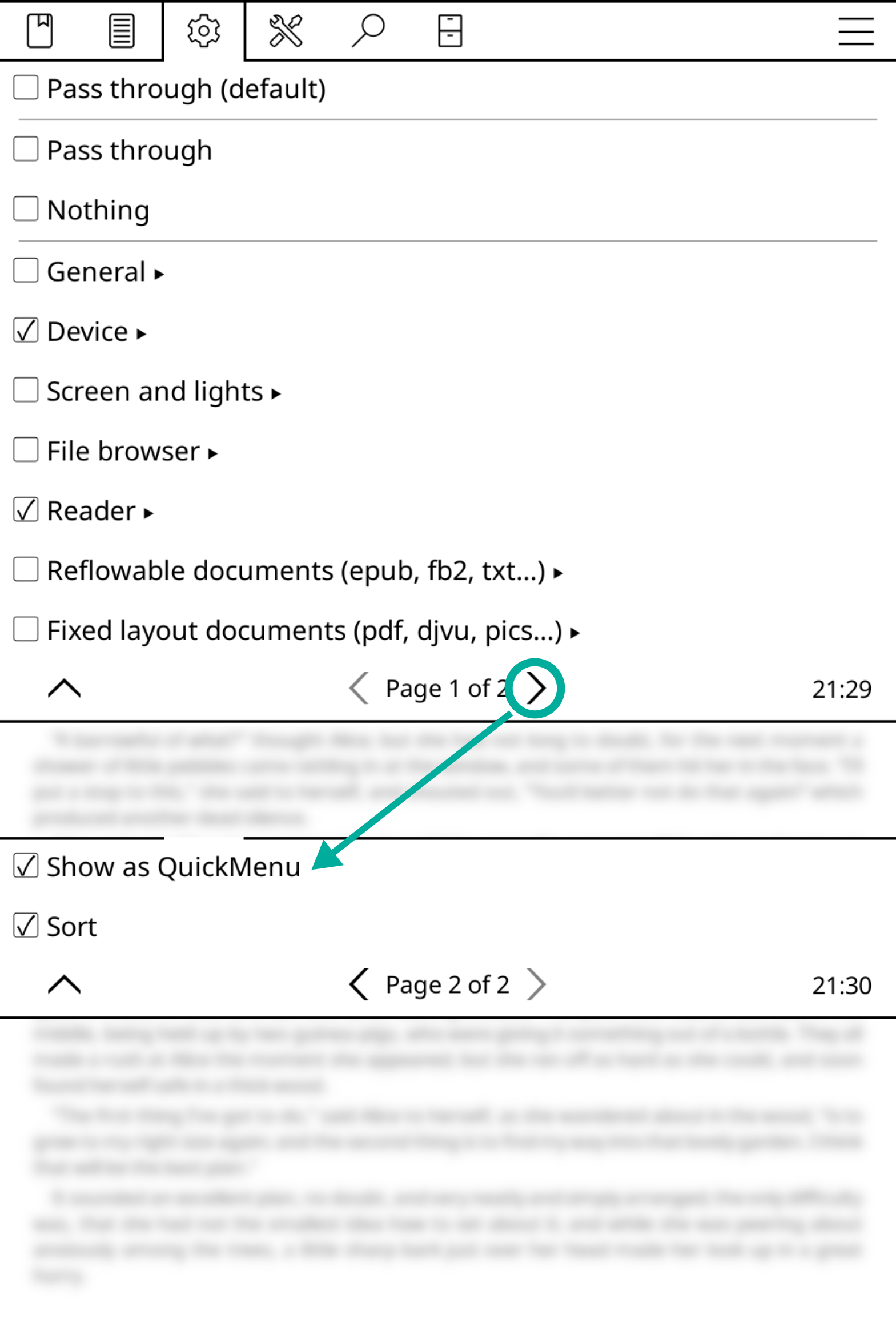
Šis Greitasis meniu iš tikrųjų yra Profilis, kuris ekrane rodomas kaip meniu. Todėl pirmiausia turite sužinoti apie Profilius. Jei jau žinote, kaip juos naudoti, galite skaityti toliau, priešingu atveju pereikite prie antraštės Profiliai (kitas skyrius), sukurkite Profilį su keliais elementais ir grįžkite čia.
Prieš tęsdami, darome prielaidą, kad jau sukūrėte Profilį, kaip nurodyta ankstesnėje pastraipoje. Dabar paversime savo Profilį į Greitąjį meniu.
1. Eikite į naujai sukurtą Profilį ir įjunkite Rodyti veiksmų sąraše (parodyta žemiau esančiame paveikslėlyje). Tai padarys jūsų Profilį matomą Gestų tvarkyklėje. Taip pat įjunkite Rodyti kaip Greitąjį meniu (taip pat žemiau esančiame paveikslėlyje), kad profilis būtų rodomas kaip meniu, o ne tyliai vykdomas.
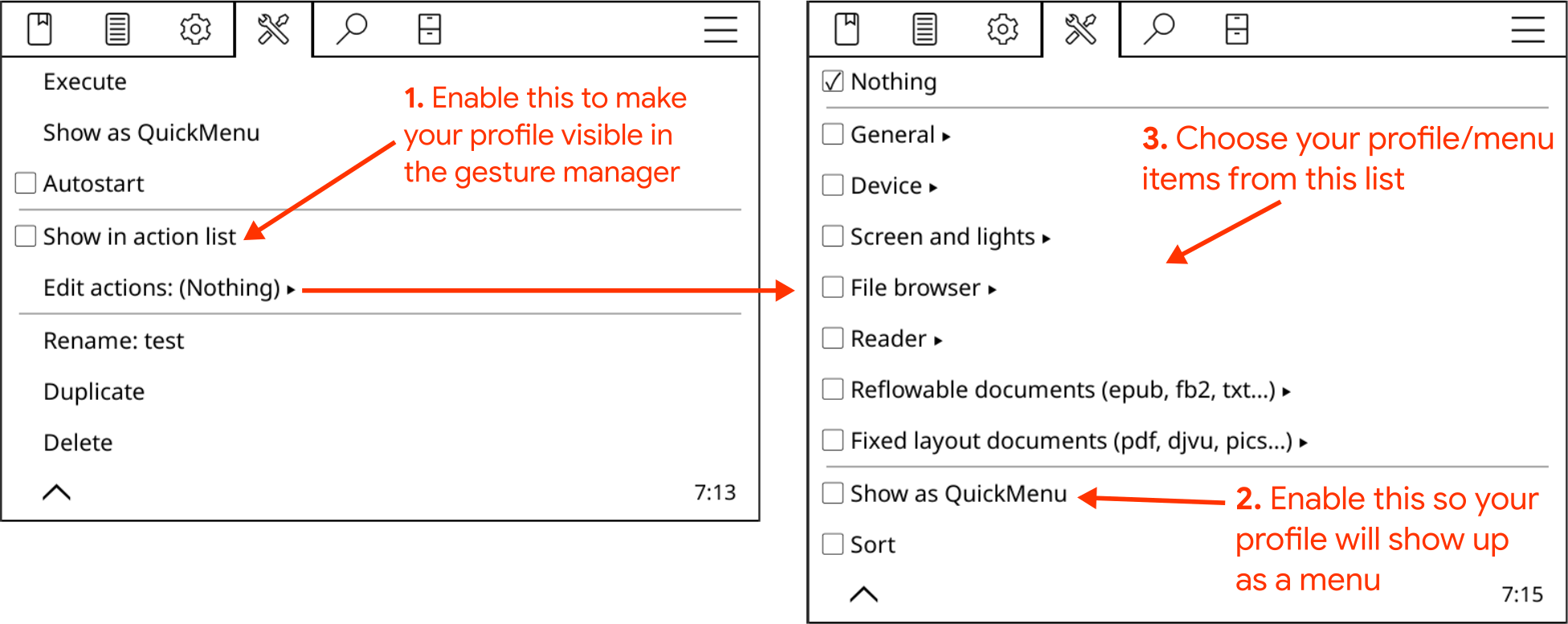
2. Dabar reikia būdo pasiekti meniu. Eikite į Gestų tvarkyklę ir iš sąrašo pasirinkite gestą, kurį priskirsime meniu. Tarkime, norime paliesti ekrano kampą, kad būtų parodytas meniu. Dabar palieskite Palietimas kampe, tada pasirinkite Apačioje kairėje. Dabar palieskite Bendra ir eikite į antrą puslapį. Rasite savo profilį kaip Profilis x, kur x yra pavadinimas, kurį suteikėte šiam Profiliui. Palieskite jo žymimąjį langelį, kad priskirtumėte profilį šiam gestui.
Atlikę visus žingsnius, dabar turėtumėte matyti meniu paliesdami apatinį kairįjį kampą. Meniu galite redaguoti eidami į jo Profilio puslapį, kur galite pridėti ar pašalinti elementus. Taip pat ten yra elementas Rūšiuoti, kad galėtumėte keisti meniu elementų tvarką.
Kaip sakėme, Greitasis meniu iš tikrųjų yra Profilis. Tai reiškia, kad galite turėti daugiau nei vieną meniu. Jei norite, galite sukurti kitą Profilį ir atlikti tuos pačius žingsnius, kad sukurtumėte kitą meniu.
Paprastai pasirinkus elementą Greitajame meniu, meniu iš ekrano išnyksta. Kartais gali norėti palikti meniu atvertą pasirinkus elementą. Tai leidžia koreguoti nustatymus, kaip šiuose pavyzdžiuose:
- Laipsniški pakeitimai, pvz., ryškumo didinimas/mažinimas, didesnis/mažesnis šrifto dydis, ankstesni/kiti puslapiai ar skyriai ir t. t.
- Parinkčių grupė, kurią aktyvuojate iš eilės (bet ne vienu metu), pvz., Wi-Fi įjungimas, o po to SSH serverio paleidimas
Šią parinktį galite įjungti šiame meniu, jei turite Gestų tvarkyklės pagrindu sukurtą (Paprastas metodas) Greitąjį meniu:
/ Palietimai ir gestai / Gestų tvarkyklė / „Jūsų Greitojo meniu gestas“ / Palikti Greitąjį meniu atvertąArba iš šio meniu, jei turite Profilių pagrindu sukurtą – (Pažangus metodas) Greitąjį meniu:
/ Profiliai / „Jūsų Greitojo meniu profilis“ / Redaguoti veiksmus / Palikti Greitąjį meniu atvertąPaprastai Greitasis meniu atsiveria centruotas ekrano viduryje. Jei naudojate el. skaityklę viena ranka, galite aktyvuoti nustatymą, kuris atvers meniu gesto vietoje. Taip meniu bus arčiau piršto ir lengviau pasiekiamas. Norėdami naudoti šią funkciją, įjunkite šią parinktį:
/ Palietimai ir gestai / Gestų tvarkyklė / „Jūsų Greitojo meniu gestas“ / Prisegti Greitąjį meniu prie gesto vietosIn addition to adding actions to your quick menu, you can also add your profiles as a menu item. This way, you can execute many actions at once with this single menu item.
We assume that you have a working quick menu and a profile, which you want to add to this menu. With these ready, follow these instructions:
- Go to the Settings of the profile that you want to use as the "menu item" and enable Show in action list. This will make your profile visible in the Gesture manager.
- Now you can add this profile to your quick menu as a regular action from the Gesture Manager. You can find this profile at the last page of General sub-menu of Gesture manager.
After adding your profile as a menu item, you can open your quick menu and tap on this item to execute all the actions in tes profile. You can also add a profile as a sub-menu which allows you to have a nested menu. This method is explained in the next heading.
You can also add a quick menu as a menu item to another quick menu. This will give you a nested menu structure. This is useful when you have many quick menus but you don't want to assign different gestures to each one.
- Go to the Settings of the profile that you want to use as the "child menu" and enable Show in action list. This will make your profile visible in the Gesture manager.
- Then enter the Edit actions menu in the same Settings of the child menu profile. Now enable the Show as QuickMenu option which is on the second page. This will tell KOReader to treat this profile as another menu which you can enter, instead of executing all its actions when you tap on it.
- Now you can add this profile to your parent quick menu like other actions in the Gesture manager. You can find your child menu profile under the General tab, last page.
Profilis iš esmės yra veiksmų rinkinys, kurį galima suaktyvinti vienu gestu (kaip makrokomandą).
Pavyzdžiui, įsivaizduokite, kad skaitydami tam tikro tipo knygas visada:
- Pasukate ekraną į peizažo orientaciją
- Padidinate šrifto dydį ir kontrastą, ir
- Įjungiate ekrano apšvietimą
Su profilių įskiepiu visa tai galite atlikti iš karto vienu veiksmu.
Norėdami sukurti profilį, pirmiausia įsitikinkite, kad įjungtas Profilių įskiepis. Jei jo nematote čia:
/ Profiliaituomet turite jį įjungti čia:
/ Daugiau įrankių / Įskiepių tvarkymasProfilių meniu palieskite Naujas ir suteikite savo profiliui aprašomąjį pavadinimą. Dabar meniu turėtumėte matyti naują profilį. Palieskite jį, ir pamatysite kairėje pusėje esantį ekraną. Iš šio meniu taip pat galite Ištrinti, Pervadinti ar Dubliuoti profilį.
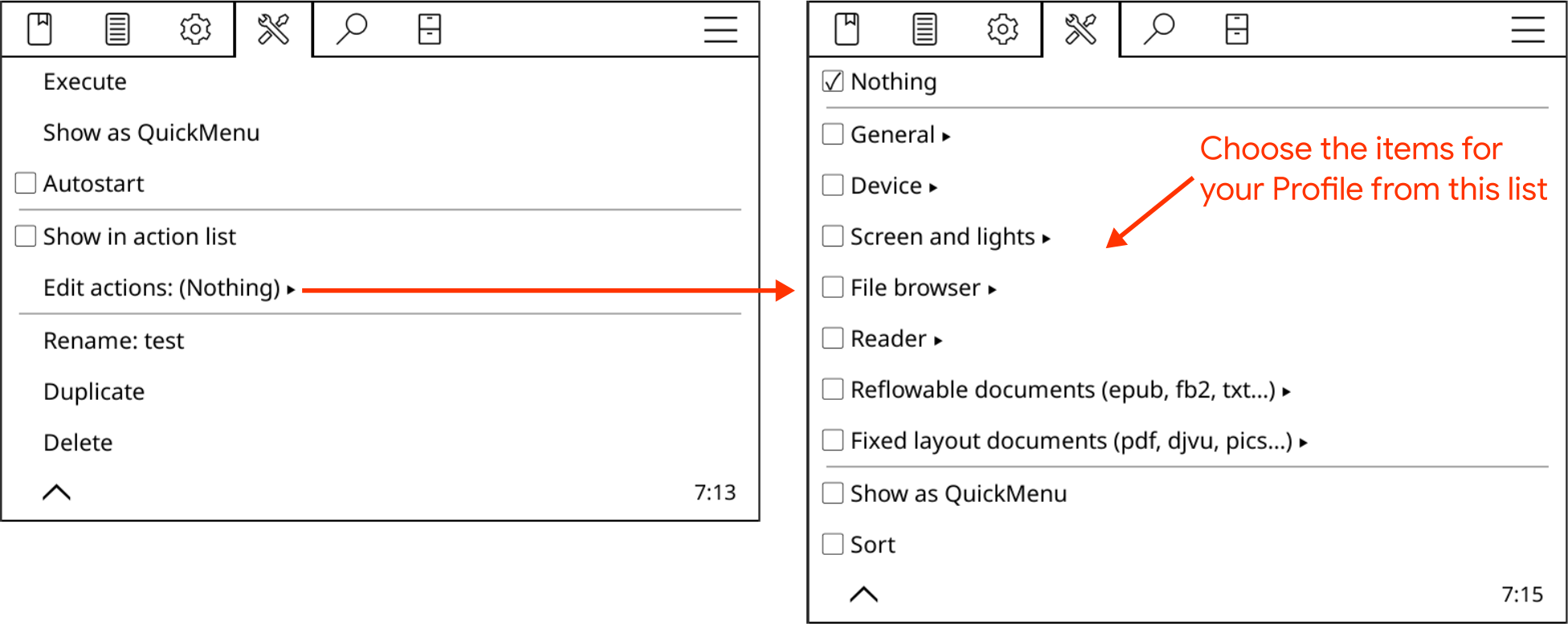
Palietę meniu elementą Redaguoti veiksmus, matysite dešinėje esantį meniu. Tai tas pats meniu kaip gesto pasirinkimo meniu, ir jame yra veiksmai daugelyje kategorijų. Tai reiškia, kad galite atlikti bet kokį Gesto veiksmą naudodami Profilį.
Dabar galite pasirinkti kelis elementus iš visų šių kategorijų. Čia pasirinkti veiksmai bus vykdomi aktyvavus šį profilį.
Yra daug būdų aktyvuoti profilį:
- With the Execute action in its menu.
- Profilį galite aktyvuoti naudodami gestą. Tam profilio meniu turite įjungti Rodyti veiksmų sąraše. Dabar jį galite pasirinkti per:
VIRŠUTINIS MENIU / / Palietimai ir gestai / Gestų tvarkyklė / „BET KOKS GESTAS“ / Bendra / Profilis „Jūsų profilio pavadinimas“
- Galite pridėti jį į savo Greitąjį meniu
- Profilį taip pat galite automatiškai aktyvuoti priklausomai nuo tam tikrų sąlygų. Kitoje antraštėje sužinosite, kaip naudoti šią galingą funkciją.
Profilį galite paleisti rankiniu būdu, kaip paaiškinta aukščiau, tačiau tikroji profilių galia atsiskleidžia per automatinio vykdymo funkciją. Naudodami šią funkciją, profilį galite suaktyvinti priklausomai nuo tam tikrų sąlygų ir posąlygų:
| Aktyvatorius | Posąlygos |
| Tik laiko intervale
This option is not a trigger but a limiter. You can use this option to define a time interval for the execution of profile. For example "make the font bigger when I open a book from a certain collection but only if it is evening time". |
- |
| Paleidus KOReader Vykdyti šį profilį kaskart paleidus KOReader. Atkreipkite dėmesį, kad tai įmanoma tik kai KOReader paleidžiamas su Failų naršykle ar Paskutiniu failu. | - |
| Pabudus
Vykdyti šį profilį kaskart įrenginiui pabudus | - |
| Išeiti iš miego ekrano
Vykdyti šį profilį kaskart įrenginiui pabudus | - |
| Pasukus
Vykdyti šį profilį, kai ekranas pasukamas į pasirinktą (-us) posūkį (-ius). Pavyzdžiai: Pakeisti į dviejų stulpelių išdėstymą, kai įrenginys pasukamas į peizažą. Aktyvuoti nakties režimą, kai įrenginys pasukamas aukštyn kojomis. |
|
| Rodant aplanką
Vykdyti šį profilį įėjus į šį aplanką failų naršyklėje. Šį aktyvatorių galite naudoti failų naršyklės rodymo režimui pakeisti. Pavyzdžiui, įėję į tam tikrą aplanką, galite pakeisti rodymo režimą iš mozaikos į detalų rodinį. |
|
| Atveriant knygą
Šis aktyvatorius vykdomas, kai atveriate knygą, (pasirinktinai) kartu su konkrečiomis posąlygomis. Pirmos 4 posąlygos atitinka ARBA logiką, todėl bet kurios vienos iš jų pakanka profilio vykdymui suaktyvinti. |
|
| Uždarant knygą
Ši parinktis tokia pati kaip aukščiau, bet aktyvuojama uždarius knygą. Tai galite naudoti, pavyzdžiui, įjungiant/išjungiant skaitymo statistiką atveriant tam tikrus dokumentus, kad neįtrauktumėte jų į statistiką. |
|
| On read timer expiry
Run this profile every time the read timer finishes | - |
| On auto night mode activation
Run this profile every time the Night Mode (inverted screen color) is toggled or screen warmth is changed |
This trigger will activate on every warmth change. You can limit this by enabling the Only within time interval option. |
Profile auto-execution examples:
Štai keletas mūsų kūrėjų profilių pavyzdžių, kad gautumėte idėjų, kaip naudoti šią galingą KOReader funkciją. Pavyzdžiuose taip pat pateikiamos automatinio vykdymo sąlygos ir rinkinių funkcijos:
- Įjungti dviejų stulpelių režimą, kai pasukate įrenginį į peizažo orientaciją.
- Įjungti nakties režimą, kai apverčiate įrenginį aukštyn kojomis.
- Pridėkite visą savo mangą į rinkinį. Tada sukurkite profilį, kuris pakeičia puslapio vertimo kryptį į iš dešinės į kairę ir apverčia puslapio vertimo palietimus bei braukimus, kai atveriate mangos knygą iš šio rinkinio.
- Pridėkite savo komiksus į rinkinį, kuris gali suaktyvinti profilį, sumažinantį ekrano atnaujinimo intervalą iki kiekvieno puslapio, kad išvengtumėte šešėliavimo.
- Suaktyvinkite profilį, koreguojantį šriftą, dydį ir nustatantį dviejų stulpelių režimą, kai failas pirmą kartą atveriamas iš aplanko Periodiniai leidiniai.
- Pridėkite savo problemiškus PDF failus į rinkinį, todėl juos atverdami Automatinis OCR ar Pertvarkymo režimas suaktyvinamas profiliu.
- Pakeiskite failų naršyklės rodymo režimą (viršeliai, detalus sąrašas ir t. t.), kai įeinate į tam tikrus aplankus.
- Išjunkite skaitymo statistiką atverdami knygą iš rinkinio Žinynai. Vėl įjunkite statistiką uždarydami knygą.
- Jei gestų tvarkyklėje atskleidžiate stiliaus pakeitimus, galite sukurti profilį, kuris juos įjungia ar išjungia pagal tam tikras sąlygas. Pavyzdžiui, galite suaktyvinti profilį „išjungti leidėjo stilius IR pritaikyti mano naudotojo stiliaus pakeitimus“, remiantis knygos vieta/rinkiniu ar raktiniu žodžiu knygos metaduomenyse. Daugiau informacijos žr. vadovo skyriuje stiliaus pakeitimai.
Normally when you execute a profile, all of the actions in the profile are executed following the order that you have chosen in the Arrange actions menu.
But you also have the option to execute them one by one. Which means, each time you invoke this profile, only one of the actions (next one) will be executed instead of all of them.
Here is a useful example:
- Create a profile with these actions
- Eiti į prisegtą puslapį
- Grįžti į ankstesnę vietą
- Assign it to an easy gesture like Tap bottom right corner
- Enable Execute one by one option from the profile's Edit actions menu
Now each time you tap the right corner, you will switch between your pinned page and your reading position. This can be useful for quickly jumping to references section and going back, for example.
Profiles are auto-executed with a tiny delay to avoid interference with other operations/events of KOReader. But in some cases like closing a document, profile has to be executed instantly to be able to perform its actions.
Šią funkciją galite įjungti čia:
/ Profiles / "Your profile name" / Auto-execute / Execute promptlyWhen you enable this option, for example on a profile with the trigger on book closing, your profile will be executed before the document is closed. This running order is necessary for proper execution in this case.
Whenever you enable Auto-execute for a profile, we suggest enabling this Execute promptly option too. If you observe that your profile is not working correctly, then you can try disabling this option.
KOReader turime veiksmų/nustatymų rinkinį, ir šį rinkinį galima sukurti dviem būdais:
- Kaip profilį (paaiškinta kaip Pažangus metodas ir saugoma settings/profiles.lua)
- Kaip veiksmų sąrašą, priskirtą gestui (paaiškinta kaip Paprastas metodas ir saugoma settings/gestures.lua)
Šį rinkinį taip pat galima vykdyti dviem skirtingais būdais:
- Taikant kiekvieną veiksmą (surūšiuota) tvarka, kai suaktyvinama (kaip Profilis)
- Rodant kaip Greitąjį meniu
Rinkinio veiksmų pridėjimas/šalinimas bei Greitojo meniu įjungimas/rūšiavimas atliekami per tą patį veiksmų meniu. Vienintelis skirtumas tas, kad Gestų tvarkyklės veiksmų meniu turi dar du elementus (Perleisti), todėl elementai Rodyti kaip Greitąjį meniu ir Rūšiuoti yra antrame puslapyje.
Įskiepiai yra maži KOReader programos priedai, panašūs į naršyklės plėtinius, praplečiantys pagrindinės programos galimybes. KOReader turi 3 įskiepių kategorijas:
Vidiniai įskiepiai yra pagrindinės programos dalis.
- Jie tiesiogiai pasiekiami iš KOReader įskiepių meniu.
- Jiems nereikia diegimo. Galite juos įjungti iš meniu.
- Juos patikrina mūsų kūrėjai, todėl jie laikomi saugiais.
- Atnaujinant KOReader jie atnaujinami automatiškai.
Galite juos įjungti/išjungti per:
/ Daugiau įrankių / Įskiepių tvarkymasŠi grupė apima neoficialius įskiepius, kurie nėra KOReader pagrindinės logikos dalis.
- Jie turi būti diegiami rankiniu būdu, o tada aktyvuojami iš įskiepių meniu.
- Jie turėtų būti atnaujinami rankiniu būdu.
- Mūsų kūrėjai juos patikrina tuo metu, kai jie buvo pridėti į mūsų saugyklą, todėl jie laikomi saugiais.
Juos rasite šiame puslapyje. Paprastai jie diegiami atsisiunčiant įskiepio katalogą iš aukščiau esančio puslapio ir nukopijuojant jį į aplanką koreader/plugins jūsų įrenginyje. Bet dėl kitų galimų instrukcijų patikrinkite įskiepio puslapį.
Tai įskiepiai, kuriami nepriklausomai nuo KOReader komandos.
- Jie turi būti diegiami rankiniu būdu, o tada aktyvuojami iš įskiepių meniu.
- Jie turėtų būti atnaujinami rankiniu būdu.
- Mūsų kūrėjai jų NETIKRINA, todėl atkreipkite dėmesį, kad juos naudojant gali kilti rizikų.
Keletas žymesnių šių išorinių įskiepių pavyzdžių su nuorodomis į jų GitHub puslapius:
-
AI plugins that allow you to use cloud or local models to interact with the text you are reading:
- KOAssistant plugin: A very powerful and customizable AI plugin. You can translate/explain text, compare books/articles etc. by creating custom actions with additional contexts and instructions. Supports local models running on your computer via Ollama compatibility. Very detailed instructions are in the linked GitHub page of the plugin.
- Assistant: AI Helper plugin: You can use this plugin to simplify, explain, discuss or translate text to other languages. Supports multiple AI providers and built-in/custom prompts.
- Anki įskiepis: KOReader įskiepis, leidžiantis kurti Anki (atvirojo kodo atmintinės kortelių programa) korteles iš žodžių, ieškotų vidiniame žodyne.
- Zotero įskiepis: Šis priedas leidžia naršyti Zotero (atvirojo kodo nuorodų valdymo programinė įranga) rinkinius iš KOReader.
- Syncthing įskiepis: Šis priedas leidžia paleisti Syncthing lygiarangę failų sinchronizavimo programą KOReader (testuota tik Kobo įrenginiuose, bet, autoriaus teigimu, gali veikti ir kituose įrenginiuose). Tai leidžia automatiškai sinchronizuoti failus tarp el. skaityklės ir kompiuterio/telefono.
We need to repeat that these external plugins are not a part of the KOReader project. So be careful when installing and using them.
You can find more plugins on Github with these links:
- Taip pat galite spustelėti šią nuorodą, kad atvertumėte paieškos puslapį Github, ir atrastumėte daugiau KOReader įskiepių projektų.
- This page shows a list of repos with the koreaderplugin tag.
With the AI coding, number of KOReader plugin projects increased considerably, so it became much harder to decide which plugin to use. These curated lists of KOReader resources come handy when finding useful plugins:
- Awesome KOReader repo
- Another Awesome KOReader repo
Automatinis priekinis apšvietimas - Automatiškai perjungia priekinį apšvietimą pagal aplinkos šviesos lygį (galima tik Kindle Voyage ir Oasis)
Automatinė šiluma ir nakties režimas - Leidžia koreguoti priekinio apšvietimo šilumą įrenginiuose su natūralia (geltona/oranžine) šviesa ir automatiškai nustatyti Nakties režimą pagal tvarkaraštį
Automatinis energijos taupymas - Perkelia įrenginį į budėjimo, sustabdymo ar išjungimo režimą po nurodyto neaktyvumo laikotarpio
Automatinis sustabdymas - Sustabdo įrenginį po pasirinkto neaktyvumo laikotarpio (galima visuose el. rašalo įrenginiuose, išskyrus android os)
Automatinis vertimas - Automatiškai verčia puslapį po nustatyto laiko tarpo
Battery statistics - Collects and displays battery usage statistics of your device (only available on some devices)
Knygos nuorodos - Leidžia pridėti knygos nuorodą prie gesto
Calibre - Galite siųsti dokumentus iš Calibre bibliotekos tiesiai į KOReader įrenginius per Wi-Fi ryšį. Kaip tai padaryti, žr. mūsų wiki puslapį.
Viršelių naršyklė - Leidžia viršelių rodymo režimus failų naršyklei ir istorijai
Viršelio vaizdas - Išsaugo dabartinės knygos viršelio vaizdą kaip failą (galima Android/PocketBook/reMarkable įrenginiuose)
Export highlights - Exports highlights and notes to local files or online services
Gestai - Teikia gestų palaikymą KOReader
HTTP Inspector - Leidžia valdyti įrenginį iš kito įrenginio per Wi-Fi - Daugiau informacijos žr. žemiau
Japonų kalbos palaikymas - Japonų kalbos palaikymas KOReader, praplečiantis įtaisytą žodyną ir pažymėjimo sistemą
Palaikyti aktyvų - Palaiko įrenginį aktyvų, kad būtų išvengta automatinio Wi-Fi atsijungimo
Perkelti į archyvą - Perkelia dabartinį dokumentą į archyvo aplanką
News Downloader - Retrieves RSS and Atom news entries and saves them as HTML files. Check our wiki page for how-to. (only available on some devices)
OPDS - Leidžia atsisiųsti knygas iš internetinių katalogų
Perception expander - Helps with using your peripheral vision to read faster. Explained in this section of the guide: Plugins for Faster Reading
Profiliai - Leidžia derinti kelis nustatymus, kad būtų sukurti perjungiami profiliai
Pažangos sinchronizavimas - Sinchronizuoja jūsų skaitymo pažangą tarp skirtingų KOReader įrenginių. Kaip tai padaryti, žr. mūsų wiki puslapį.
QR iš iškarpinės - Sukuria QR kodą iš iškarpinės turinio
Skaitymo laikmatis - Atgalinės atskaitos laikmatis, rodantis pranešimą po naudotojo nustatyto laiko
Skaitymo statistika - Skaičiuoja skaitymo sesijų statistiką ir skaitymo greitį, naudojamą skyriaus/knygos likusio laiko įvertinimams
SSH - Leidžia pasiekti įrenginį per SSH protokolą. Pasiekti galite per FTP programas ar net failų tvarkyklę, jei ji tai palaiko. Kaip tai padaryti, žr. mūsų wiki puslapį.
Sistemos statistika - Šiuo įskiepiu galite matyti procesoriaus/RAM/BATERIJOS informaciją čia:
/ Pagalba / Sistemos statistikaTerminalo emuliatorius - Paleidžia apvalkalą (komandų eilutę) jūsų įrenginyje, galintį vykdyti pilnas terminalo programas
Teksto redaktorius - Paprastas teksto redaktorius grynojo teksto failams kurti ir redaguoti
Laiko sinchronizavimas - Sinchronizuoja įrenginio laiką su NTP serveriais
Tweak document settings - Allows tweaking settings of a document before it is loaded based on external factors (only available on some devices)
Wallabag - Atsisiunčia naujausius straipsnius iš Wallabag serverio kaip atskirus EPUB failus. Daugiau informacijos žr. mūsų wiki puslapyje.
This plugin allows you to control your device from another device over wifi. It works by running a simple HTTP server on your device which serves a page containing KOReader controls. You can access this page over your network and control your reader device. You can read an example use case for this plugin on the MobileRead forum.
But be aware of these points when using this plugin:
- Tai eksperimentinis įskiepis, todėl naudokite jį savo rizika
- Šis įskiepis numatytai įjungtas, tačiau serveris numatytai NEPALEIDŽIAMAS. Galite jį paleisti rankiniu būdu arba nustatyti automatinį paleidimą.
- Šį įskiepį turėtumėte naudoti tik patikimuose tinkluose, nes jis labai nesaugus (nėra HTTPS, prieigos apribojimo, autentifikacijos)
To see what you can control remotely using the HTTP Inspector plugin:
- Start HTTP Inspector server on your device:
TOP MENU / / More tools / KOReader HTTP Inspector / Start HTTP server
- Open this page http://your-ereader-IP:8080/koreader/event on a device that is connected to the same network as your e-reader
Your list will populate depending on the installed plugins and user patches.
This is an Android application that allows you to control your KOReader from an Android OS device on the same network. It uses the KOReader HTTP Inspector plugin to communicate with KOReader. You can remotely perform many actions like turning pages, entering text, adjusting screen light, activating profiles.
You can see the instructions and download the app from its project page: KOReader Companion App
Naudotojo pataisos yra maži failai, parašyti Lua kalba. Jos gali pakeisti KOReader funkcionalumą nuolat nekeičiant jūsų diegimo. Jas gali parašyti kūrėjai, kiti naudotojai, arba galite parašyti savo (jei turite reikiamų išsamių žinių apie KOReader vidinę sandarą).
Dabartinį Naudotojo pataisų sąrašą rasite mūsų wiki ir GitHub problemų sąraše, pažymėtame žyma User patch available. Juos galite pamatyti sekdami šią nuorodą.
- Įrenginyje sukurkite katalogą, pavadintą patches, po koreader katalogu (Android sistemoje šis aplankas yra SD kortelėje)
- Atsisiųskite ir įdėkite pataisos failą su .lua plėtiniu į šį patches katalogą
- Paleisti KOReader iš naujo
Sukūrus patches katalogą, kaip nurodyta, po KOReader paleidimo iš naujo įskiepių meniu tampa prieinamas naujas įskiepis, pavadintas Pataisų tvarkymas. Su šiuo įskiepiu galite matyti savo naudotojo pataisų sąrašą ir būseną bei jas įjungti/išjungti. Norėdami sužinoti daugiau, palieskite meniu elementą Apie pataisų tvarkyklę.
Pataisos vykdymo tvarką lemia pirmasis skaičius pataisos pavadinime. Pavyzdžiui: 2-TOC-title-patch.lua Jei yra kelios pataisos, prasidedančios tuo pačiu skaičiumi, vykdymo tvarka yra natūrali tvarka (1<10<11<12<13<…<109<…<10010). Jei tiesiog atsisiunčiate jau paruoštą pataisą, failo pavadinimo keisti nereikia.
Pavadinimai, prasidedantys:
- 0 - Vykdoma labai anksti ir tik vieną kartą po atnaujinimo
- 1 - Vykdoma labai anksti kiekvieną kartą paleidus KOReader (bet po 0, jei taikoma)
- 2 - Vykdoma po to, kai UIManager paruoštas, kiekvieną kartą paleidus KOReader
- 3-7 - Rezervuota
- 8 - Vykdoma prieš išeinant ir prieš išsaugant nustatymus
- 9 - Vykdoma tiesiai prieš išeinant
Jei turite problemų su naudotojo pataisa, galite grįžti prie ankstesnės konfigūracijos, pašalinę pataisos failą.
In this section we will first explain two KOreader plugins that might improve your reading speed. Then we will list some fonts that can improve your reading speed and comprehension.
When you enable, this plugin adds two vertical lines to the reading area, near the left and right edges as you can see in the image below. These lines serve as the start/end markers for your eyes, when reading a line from your book. Working principle of this plugin is based on the fact that, you don't really need to look at the first and last words of a line directly, because with some practice you can perceive them with your peripheral vision.
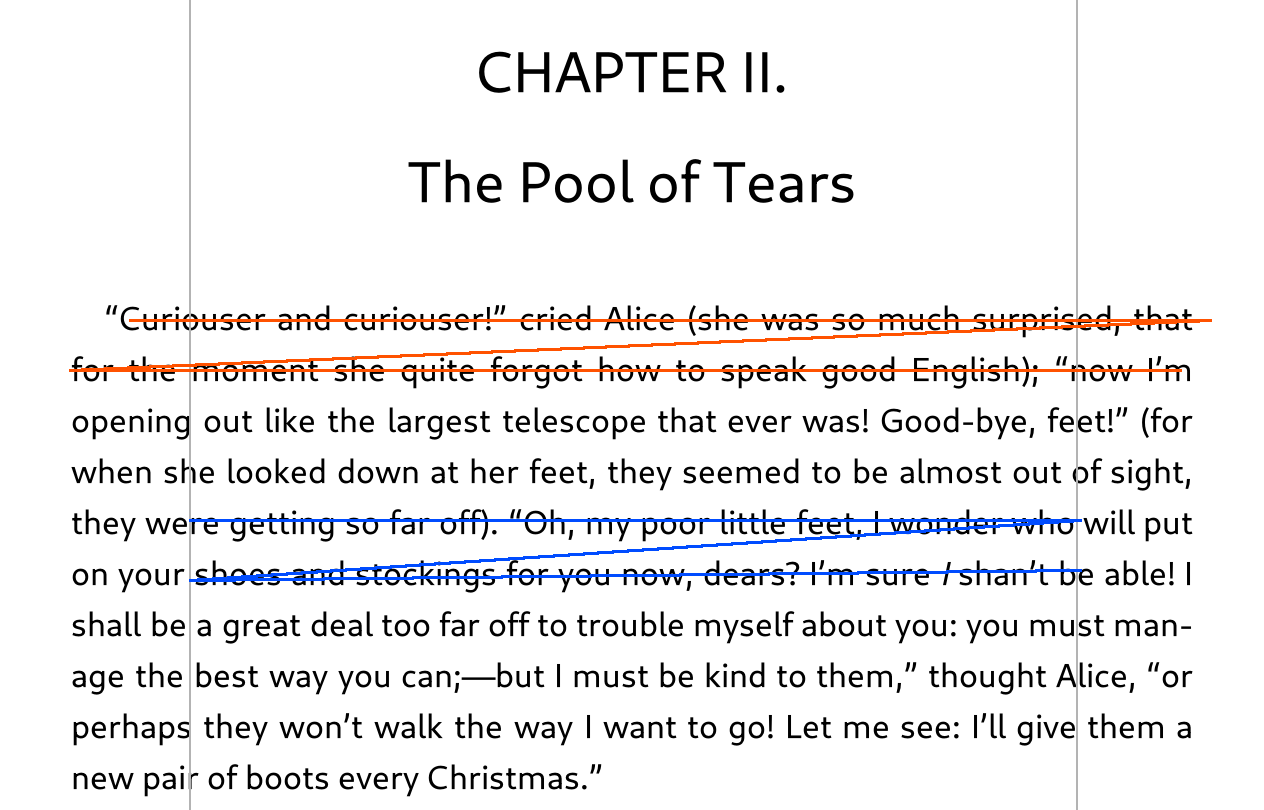
- Vertical gray lines: Perception expander indicators
- Red line: Your eyes following the text normally
- Blue line: Your eyes jumping between the indicators (shorter distance)
To use this plugin, you have to first enable it by going to:
/ More tools / Plugin management / Perception expanderAfter enabling the plugin, you will have a new menu item here:
/ Speed reading module - perception expanderYou can toggle the expander lines from this menu and also configure the indicators according to your liking and peripheral vision skill level. You can watch the Tim Ferriss video that inspired this plugin here.
This plugin is a RSVP (Rapid Serial Visual Presentation) reader. This technique is based on flashing the word(s) at the center of the screen quickly. Your eyes don't need to move when reading like this so the reading speed can be faster. And if you improve the skill, you can perceive more than one word at once, which further increases the reading speed.
To use this plugin, you have to first enable it by going to:
/ More tools / Plugin management / FastReaderAfter enabling the plugin, you will have a new menu item here:
/ More tools / FastReaderYou can start the plugin from this menu and also configure the settings like:
- RSVP speed - Flashing speed in WPM (words per minute)
- Preview words - How many words to show at once
You can start using the plugin in single word and low WPM (slower) mode and increase them as you get better.
In this section we will show you some fonts that might improve your reading experience. These fonts are not an exclusive feature of KOReader, but we are including them here because sometimes our users ask about them in our issues and discussions.
You can install these fonts like any other font. If you don't know how to add fonts to your device, we explain it in Using Your Own Fonts section.
Overview of fonts in this section (note that all the fonts in this image have the same size - 11 pt - but very different widths, line heights and readability):
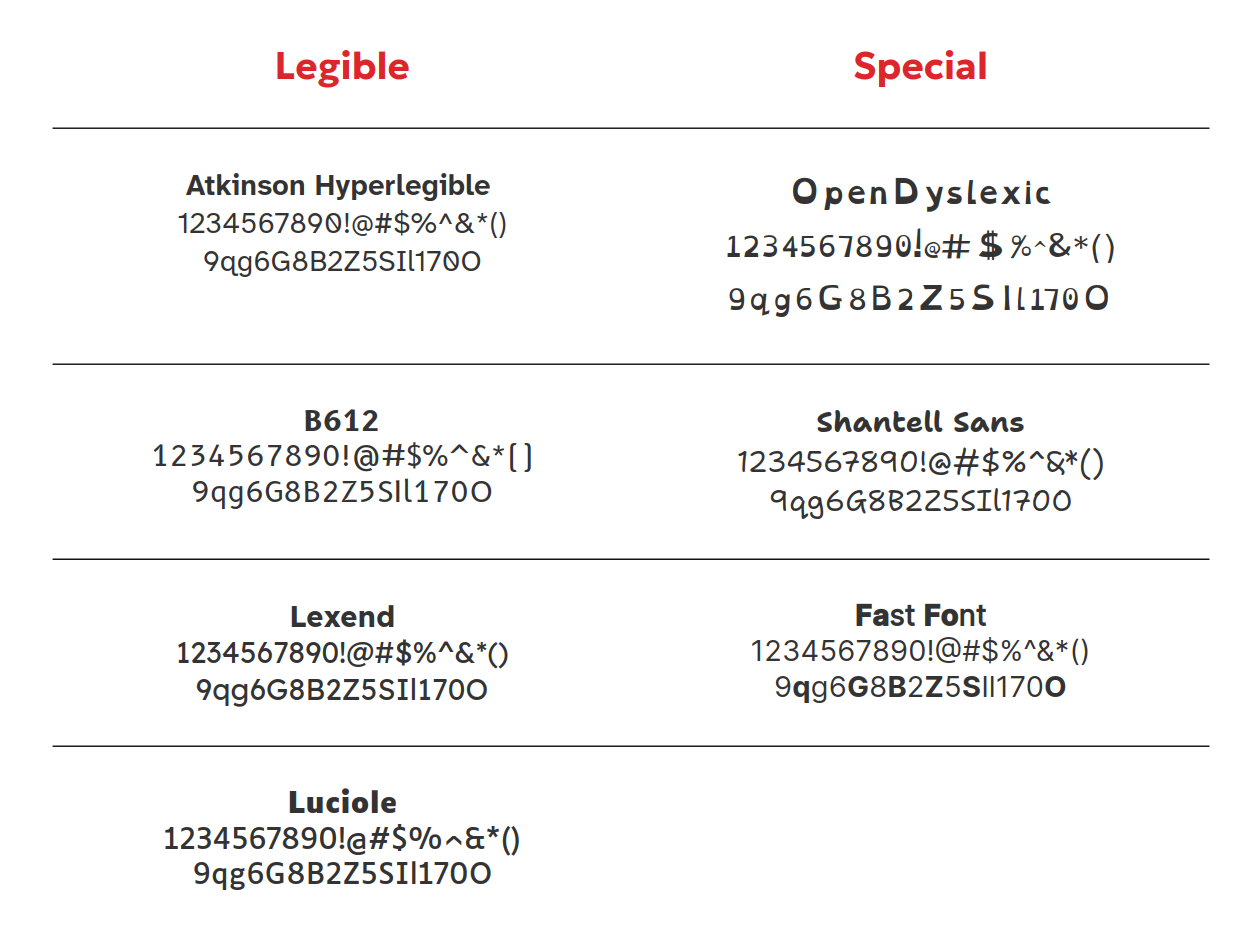
Atkinson Hyperlegible
Designed by Braille Institute, this font family aims to improve legibility and readability for individuals with low vision. It has clear, highly distinctive letters and numbers. You can see the font and download it from here
B612
B612 is a highly legible font family, designed to be used on Airbus aircraft cockpit screens. Its legible design makes it particularly suitable for degraded contexts and aims reducing visual fatigue and cognitive load. These design principles makes it a suitable font for e-readers too. You can see the font and download it from Google Fonts
Lexend
This font's design is based on the principles derived from educational studies that aim to improve reading performance of students. You can read about the font here and download it from Google Fonts
Luciole
This font adheres to a dozen specific design criteria to provide the best possible reading experience for the visually impaired. It emphasizes the "inner" space of letters and has extremely clear, distinct numbers and mathematical symbols. You can see the font and download it from here
Open Dyslexic
This font is designed to increase readability for readers with dyslexia. Letters have heavy weighted bottoms to emphasize direction. The unique shapes of each letter can prevent confusion through flipping and swapping. You can download it from here
Shantell Sans
This font is designed by a dyslexic author as a legible, accessible, and easy to read typeface. It also works nicely for small text thanks to its wider letters and relaxed spacing. You can download it from Google Fonts
Fast Font
This is a special font that substitutes the first few letters of a word with their bold variant (number of letters is calculated according to the word length). This bold letters then act as artificial fixation points for the eye to jump on as you can see in this sentence. In theory this might increase the reading speed but of course personal results may vary. Interestingly, readers with ADHD generally report benefits.
This font depends on special OpenType features which are supported by KOReader. So you can just download the font, copy it to your device and use it like any other font. You can see the examples and download this font and its variations (serif, monospace and dotted) from its GitHub repo
- Greitas persijungimas tarp dokumentų
- Puslapio eilučių/žodžių skaičius
- Knygos viršelio keitimas
- Creating a sleep screen wallpaper from documents
- Atsitiktinio nuorodų atvėrimo išvengimas
- Skaitymo statistika po vidurnakčio
- Reading vertically formatted books
Jei reikia persijungti tarp dviejų dokumentų (pavyzdžiui, juos lyginant), yra greitesnis būdas nei eiti per Failų naršyklę. KOReader gali atverti paskutinį dokumentą gestu ( daugiapirštis braukimas). Jei nustatote gesto veiksmą kaip Atverti ankstesnį dokumentą, galite greitai persijungti tarp dviejų dokumentų, panašiai kaip Alt+Tab funkcija stalinių kompiuterių sistemose. Šią funkciją rasite čia:
/ Palietimai ir gestai / Gestų tvarkyklė / „BET KOKS GESTAS“ / Bendra / Atverti ankstesnį dokumentąTaip pat greitam persijungimui tarp dokumentų galite naudoti Istorijos dialogą. Istorijos ekraną galima atverti daugiapirščiu braukimo gestu. Žinoma, šiam veiksmui galite priskirti ir bet kokį kitą gestą.
Jei norite sužinoti, kiek eilučių ar žodžių rodoma dabartiniame puslapyje, tai galite pamatyti čia:
/ Knygos informacijaKnygos viršelį galite pakeisti šiame meniu:
/ Book information / (long-tap) Cover image: / Set customKai kurios knygos neturi tinkamų viršelių. Arba jų viršelis gali būti antrame puslapyje, todėl tinkamai nerodomas. Arba galbūt viršelis netinkamas el. rašalui (per šviesus ar tamsus). Arba norite kaip viršelį nustatyti kokį nors vaizdą iš knygos.
In situations like this you can quickly take a screenshot and set it as the current book’s cover. There are two screenshot gestures depending on where you are:
- The default screenshot gesture long-diagonal swipe if you are in reader mode and file browser
- The alternative screenshot gesture two-finger large diagonal tap on corners if you are in the image viewer
In image viewer, you can zoom and pan the image before taking the screenshot, so it will be cropped to exact size and aspect ratio of your device without stretching.
After taking your screenshot you can select Set as book cover from the dialog.
Šį pasirinktinį knygos viršelį galite pašalinti čia:
/ Knygos informacijaKnygos informacijos puslapyje ilgai paspauskite elementą Viršelio vaizdas ir pasirinkite Atstatyti pasirinktinį.
Knygos viršelį taip pat galite atstatyti naudodami Atstatymo dialogą, kurį galite pasiekti ilgai paspaudę failo pavadinimą Failų naršyklėje.
Jei jūsų dokumente yra nuorodų ir netyčia jas paliečiate versdami puslapį ar naudodami kitus gestus, šiuo meniu elementu galite išjungti Nuorodų sekimą palietimu:
/ Palietimai ir gestai / Nuorodos / Palietimas nuorodoms sektiIšjungę šį nustatymą, norėdami sekti nuorodą, turėsite ją ilgai paliesti ir iškylančiajame meniu pasirinkti Sekti nuorodą. Jei turite priešingą problemą ir norite palengvinti nuorodų palietimą, tame pačiame meniu galite įjungti Leisti didesnę palietimo sritį aplink nuorodas.
Skaitymo statistikoje galite pakeisti dienos pradžią, naudojamą skaičiavimams. Tai naudinga, jei, pavyzdžiui, skaitote po vidurnakčio ir norite, kad skaitymo sesija būtų priskaičiuota šiandienai, o ne kitai dienai. Tai taikoma tik Dienos laiko juostos rodiniui ir pasirinktinai Kalendoriaus rodiniui; tai netaikoma jokiems kitiems statistikos ataskaitoms. Šį laiką galite nustatyti čia:
/ Skaitymo statistika / Nustatymai / Kasdienė laiko juosta prasideda...Currently official KOReader doesn't support rendering books formatted as vertical text (tategaki - 縦書き) but one of our users has created a fork that can do this. It is basically a clone of KOReader with added vertical text rendering.
Japanese vertical writing is the main target of this fork. But since the implementation supports EPUB writing-mode: vertical-rl at the rendering engine level, it may also work for other vertical writing languages. It can at least render Chinese too, according to the feedback from Chinese users.
Be aware that this is a fork (not a plugin or a user patch), so it completely replaces your KOReader. But ordinary horizontal books behave much like they do in the official KOReader, so this replacement should be functionally equivalent.
You can switch to this fork without first uninstalling your current KOReader. Just follow the instructions in the fork's repo. Development discussion on our repo is here.
If you switch to this fork, please use the fork's repo for vertical text related questions/issues, instead of the official KOReader repo.
- KOReader atnaujinimas
- Slaptažodžio užrakto pridėjimas KOReader
- Skaityklės valdymas iš kito įrenginio - HTTP Inspector įskiepis
- Automatinis ekrano pritemdymas
- Baterijos veikimo trukmės optimizavimas
- Baterijos suvartojimo detalių tikrinimas
- Išsamios įrenginio statistikos tikrinimas
- Atminties naudojimo stebėjimas
KOReader gali atsinaujinti pats per Wi-Fi. Patikrinimą galite suaktyvinti šiuo meniu elementu:
/ Atnaujinti / Tikrinti, ar yra atnaujinimųKOReader tam neturime tiesioginės parinkties. Bet yra sprendimas, kaip pasiekti tokio tipo užraktinio ekrano funkcionalumą. Galite nustatyti, kad KOReader laikytų ekrano užsklandą ekrane, kol įvesite pasirinktą gestą. Norėdami tai pasiekti:
- Pasirinkite bet kokį gestą (įskaitant sudėtingus su pasirinktiniais daugiapirščiais braukimais) ir padarykite jį savo „atrakinimo“ gestu, eidami į:
TOP MENU / / Taps and gestures / Gesture manager / "ANY GESTURE" / Device / Exit sleep screen
- Ir tada įjunkite šią parinktį:
TOP MENU / / Screen / Sleep screen / Postpone screen update after wake-up / Until 'Exit sleep screen' gesture
By using an open source Android application, you can control your KOReader from an Android OS device that is on the same network. It uses the KOReader HTTP Inspector plugin to communicate with KOReader. You can remotely perform many actions like turning pages, entering text, adjusting screen light, activating profiles.
You can see the instructions and download the app from its project page: KOReader Page Turner Companion
KOReader gali pritemdyti priekinį apšvietimą, kad taupytų bateriją, jei įrenginys kurį laiką neaktyvus. Šią funkciją galite įjungti ir koreguoti per:
/ Ekranas / Automatinis pritemdymasLi-ion batteries experience more degradation at the extreme ends of their charge levels. To minimize this degradation and extend your battery life, you can limit your minimum discharge level to 20% and maximum charge level to 80% (as in electric vehicles and some newer phones). Which means you start charging your device when the battery goes down to 20% and unplug when it reaches 80% (or 30%-70% if you are extra cautious).
KOReader gali jus įspėti, parodydamas pranešimą, kai įkrovimo lygis pasiekia jūsų nustatytas ribas:
/ Device / Device Status Alerts / Battery LevelIšsamią baterijos naudojimo statistiką galite pamatyti per šį meniu elementą:
/ Daugiau įrankių / Baterijos statistikaSistemos informaciją, tokią kaip PROCESORIAUS/DISKO VIETOS/RAM naudojimas, galite pamatyti per šį meniu elementą:
/ Pagalba / Sistemos statistikaSenesniuose Kindle įrenginiuose kai kurie mūsų naudotojai pranešė apie strigimus dėl ribotos atminties. KOReader atminties naudojimas gali padidėti, jei per vieną sesiją atveriate daug failų. Ypač tai didina PDF failai. Į savo BŪSENOS JUOSTĄ galite pridėti atminties indikatorių ir paleisti KOReader iš naujo, jei ši reikšmė tampa didelė, kad išvengtumėte strigimų ar pakartotinio paleidimo.
/ Status bar / Status bar items / KOReader memory usageTaip pat galite sukonfigūruoti KOReader automatiškai pasileisti iš naujo, jei atminties naudojimas pasiekia ribą, per:
/ Įrenginys / Įrenginio būsenos įspėjimaiJei šiame vadove nerandate problemos sprendimo, galite atverti problemos aprašymą projekto GitHub puslapyje arba parašyti įrašą KOReader skiltyje Mobileread forume. Daugiau informacijos žr. paskutiniame šio vadovo skyriuje.
- Battery drain problems
- Mano knyga veikia lėtai
- Šešėliavimas ir liekana verčiant puslapius
- Ghosting on sleep screen
- Progress Sync problems
- Miego dėklo problemos
- Kartais mano palietimai atpažįstami kaip ilgas paspaudimas ar dvigubas palietimas
- KOReader negali rašyti į SD kortelę
- Atsarginė KOReader nustatymų kopija
- Resetting KOReader on Android devices
- Disabling ads on Amazon Kindle devices
- Skaitydamas knygą šone matau mažus skaičius
- Mano būsenos juosta dingo
- Teksto įtraukos problemos
- Knygos viršelio podėlio duomenų bazės valymas
- Failų podėlio valymas
- Nakties (nightly) versijos
KOReader uses battery very efficiently. So if your e-reader device's battery started draining abnormally when using KOReader, generally first suspect is the battery degradation.
But if you are sure that your battery is healthy and drain happens only in KOReader, cause might be:
- A problematic firmware update
- A third-party plugin
- Naudotojo pataisos
These are the steps to follow if you have a drain problem:
- Update your device to the latest firmware version. If there are no firmware updates for your device, skip to the next step.
- If updating your firmware doesn't solve the drain problem, remove all of the third party plugins and user patches that you have installed and restart KOReader.
- If the drain problem continues after the first two steps, the last option is factory resetting your device and reinstalling KOReader (don't forget to backup your main library folder).
If your problem continues, you can open an issue on our GitHub page.
Please see the Optimizing Documents section of the guide for tips and solutions if a specific file is slow.
If all of your books are slow, your problem might be device related:
- Labai lėtas procesorius ar mažas RAM.
- Jūsų flash atmintis (kurioje laikomos knygos) gali degraduoti, o tai paprastai atsitinka dėl senstančio įrenginio.
- Jums baigiasi saugojimo vieta.
- Jei naudojate Android pagrindu veikiantį įrenginį, jūsų Android OS gali trukdyti KOReader veikimui, arba kai kurie fono procesai gali naudoti sistemos resursus.
Problemos atvėrimas:
Jei atveriate problemos aprašymą apie šią problemą, mums svarbu patikrinti problemišką failą. Failu galite tiesiogiai pasidalinti nutempdami jį į GitHub pranešimą, prieš tai suspaudę jį kaip ZIP failą. Jei jūsų knyga yra EPUB ir nenorite dalintis failu dėl autorių teisių ar privatumo priežasčių, yra Calibre įskiepis, pavadintas ScrambleEbook, kurio atsisiuntimą ir instrukcijas galite rasti šiame Mobileread forumo puslapyje.
Šis įskiepis nuskaitys el. knygos failą be DRM (EPUB/KEPUB/AZW3) ir sukurs knygos kopiją, kurioje tekstas pakeistas atsitiktiniais simboliais. Šia sumaišyta versija galite pasidalinti su mumis savo problemos gijoje. Knygos tekstas nebus įskaitomas, ir autorių teisių pažeidimo nebus, bet mes vis tiek galėsime naudoti šį failą diagnostikos tikslams.
Šią procedūrą realiame problemos apraše su labai problemišku EPUB failu galite pamatyti čia.
Net jei KOReader nustatytas visiškai atsinaujinti po kiekvieno puslapio, versdami puslapius vis tiek galite matyti šiek tiek šešėliavimo/liekanos. Tai el. rašalo ekrano technologijos apribojimas, pastebimas ir naujausios kartos įrenginiuose, ypač skaitant mišraus turinio (tekstas+vaizdai) dokumentus. Kaip laikiną sprendimą, jei šie artefaktai jums trukdo, galite dar kartą rankiniu būdu atnaujinti ekraną vertus puslapį (numatytai trumpas įstrižas braukimas gestu).
In some cases (depending on many factors like book contents, lightness of sleep screen image and reader model) you can see some ghosting/residue on your sleep screen despite the refresh before sleep. You can get rid of this by increasing the number of refreshes from here:
/ Screen / E-ink settings / Sleep screen anti-ghosting redrawsTai gali būti sukelta KOReader funkcijos Įrašyti paryškinimus į PDF, jei ją įjungėte. PDF paryškinimų išsaugojimas pakeis jūsų failą, todėl sinchronizavimas nepavyks. Jei planuojate naudoti abi funkcijas, Pažangos sinchronizavimo įskiepio nustatymuose pakeiskite Dokumento atitikimo metodą į Failo pavadinimą vietoj numatytojo Dvejetainio atitikimo:
/ Pažangos sinchronizavimas / Dokumento atitikimo metodasMiego dėklai paprastai naudoja į dėklą įterptą magnetą, kuris suaktyvina pabudimo ir miego įvykius, suaktyvindamas jutiklį jūsų įrenginyje. Šis jutiklis kartais vadinamas Holo jutikliu ar Holo efekto jutikliu. Kai kuriais atvejais, pvz., netiksliai sulygiuotų ar silpnų magnetų, šis suaktyvinimas gali kelti problemų. Jei jūsų įrenginys turi problemų su pabudimu dėl dėklo, šią funkciją galite išjungti šiame meniu:
/ Įrenginys / Ignoruoti visus miego dėklo įvykiusTai gali atsitikti dėl drebančių rankų ar įrenginio jutiklinio ekrano problemų. Jei turite šią problemą, galite pabandyti padidinti Palietimo intervalą. Padidinę šį intervalą, nurodote KOReader ignoruoti greitus palietimus toje pačioje vietoje.
/ Palietimai ir gestai / Gestų intervalai / Palietimo intervalasJei du iš eilės einantys palietimai atskirti atstumu, tai netaikoma. Taigi vis tiek galite greitai naršyti puslapius, greitai pakaitomis liesdami dviem pirštais.
Android įrenginiuose KOReader negali rašyti į išorinę saugyklą dėl Android sistemos apribojimų. Jei norite pakeisti ekrano nuotraukų išsaugojimo vietą, būkite atsargūs ir pasirinkite įrenginio vidinę saugyklą.
Retais atvejais, kai norite atsargiai kopijuoti ir atkurti KOReader su visais nustatymais, galite kopijuoti šiuos aplankus ir failus, esančius KOReader diegimo kataloge. Tada po švaraus diegimo galite juos perrašyti, kad atkurtumėte nustatymus:
- settings
- styletweaks
- data/cr3.ini
- defaults.persistent.lua
- history.lua
- settings.reader.lua
- settings/profiles.lua
- Failai, esantys kataloguose data/dict/ ir /data/tessdata/ (jei jie yra)
On Android OS devices, KOReader keeps its settings under the Internal Storage/koreader/ directory. This is an intentional behavior which is different from other Android applications. This location allows you to backup and synchronize your KOReader settings easily by saving them under this user-accessible directory.
But when you uninstall KOReader or clear its data from the Android OS Settings menu, this KOReader settings directory is not removed. So if you uninstall KOReader and then install it again, it will start with your old settings.
If you want to completely reset KOReader to its factory defaults, you should delete this directory manually. When you start KOReader after deleting this directory, it will be automatically re-created with the default settings.
This is technically possible, but unfortunately we can't change the default sleep screen behavior on these readers. Because this might trigger a negative reaction from Amazon, which might lock down the Kindle ecosystem (no more KOReader for Kindles) or even endanger the whole project (no more KOReader). For further info, you can check this discussion with our developers here. Our stance is in line with the MobileRead forums' stance which you can read here.
Those small numbers are called publisher page numbers. In short, they are the real page numbers from the printed version of your book. For more information please click here Page Numbering to go to the relevant section.
Tikriausiai palietėte BŪSENOS JUOSTOS lietimo zoną ekrano apačioje. Galite ją grąžinti paliesdami tą pačią zoną.
Jei antraštės, pavadinimai ar skirtukai netinkamai centruoti, arba teksto įtrauka netikėta, pabandykite pakeisti dokumento stilių. epub.css į html5.css. Tokios problemos atsiranda, nes kai kurie leidėjai daro prielaidą, kad jų knygos bus skaitomos tik naršyklės variklio pagrindu veikiančiose skaityklėse, todėl jie neriboja stilių „atstatymo“.
/ Stilius- Numatytoji HTML/EPUB (epub.css) yra mūsų knygoms orientuota stilių lentelė, su text-align: justify, text-indent ties P. Ji geriau tinka nestilizuotoms knygoms ir gali padaryti stilizuotas knygas skaitomesnes.
- Jei jūsų knyga turi aukščiau minėtų įtraukos problemų, galite pabandyti pereiti prie HTML5 (html5.css). Šis stilius pateikia bazinę stilių lentelę, tokią, kokią naudoja naršyklės atvaizduodamos: text-align: left, be text-indent ties P, tarpai tarp P. Bet tai neatrodo gražiai, jei leidėjai visai nesuformavo stiliaus.
KOReader laiko knygų viršelių podėlį, kad galėtų juos parodyti greičiau. Įprastomis sąlygomis šis podėlis nesudideja per daug. Jei pašalinate daug knygų ar pervadinate katalogus, galbūt norėsite išvalyti knygos viršelio podėlio duomenų bazę, kad atgautumėte vietos. Tai galite padaryti šiame meniu:
/ Nustatymai / Mozaikos ir detalaus sąrašo nustatymai / Knygos informacijos podėlio tvarkymasKai skaitote PDF/DJVU dokumentą, KOReader laiko paskutinio perskaityto puslapio podėlį. Taigi iš naujo atvėrus knygą, ji atsivers greičiau. Bet šis podėlis gali labai padidėti, jei ilgą laiką naudojate KOReader ir skaitote daug PDF/DJVU dokumentų. Šie podėlio failai laikomi KOReader diegimo kataloge, cache aplanke. Norėdami išvalyti šį podėlį ir atgauti vietos, galite eiti į:
/ Daugiau įrankių / Kūrėjo parinktys / Išvalyti podėliusKOReader turi dvi skirtingas versijas:
- STABILI Ši versija yra pagrindinė, kurią rasite projekto GitHub Releases puslapyje. Ji pavadinta taip: „KOReader 2024.11“, tai reiškia, kad ši konkreti versija išleista 2024 m. lapkritį. Paprastai tai mėnesinis leidimas, bet kartais gali užtrukti ilgiau.
- NAKTINĖ (NIGHTLY) Šios versijos yra kasdien kompiliuojamos KOReader versijos su nuolat pridedamais optimizavimais ir pataisymais. Naktinės versijos skirtos siauram testuotojų ir kūrėjų ratui, todėl jos gali būti mažiau stabilios.
Paprastai, jei esate eilinis naudotojas, turėtumėte naudoti stabilią versiją. Bet kai kuriais konkrečiais atvejais gali prireikti naktinės versijos:
- Jūsų įrenginys labai naujas (pavyzdžiui, neseniai išleistas Kobo modelis), ir KOReader palaikymas ką tik pridėtas naujausioje naktinėje versijoje.
- Yra jūsų įrenginiui specifinė klaida ar problema, kuri jau ištaisyta, bet dar neišleista. Ir nenorite laukti stabilios versijos, kad gautumėte šį pataisymą.
- Atnaujinę KOReader, pastebite, kad funkcija, kurią naudojote, pašalinta. Nenorite prarasti šios funkcijos, todėl galite įdiegti naktinę versiją, kurioje ji vis dar yra. Žinoma, taip pat galite grįžti prie ankstesnio stabilaus leidimo, bet naktinė versija būtų naujesnė, todėl gali turėti daugiau funkcijų ir pataisymų.
Šis skyrius buvo tik bendras įvadas į temą. Išsamios informacijos ir pagalbos dėl naktinių versijų ieškokite diskusijų puslapyje: DUK: kaip sekti naujausius naktinius leidimus
KOReader kaip projekto pagrindą naudoja GitHub. Problemas ar pasiūlymus galite pranešti mūsų GitHub puslapyje. Jums tereikia GitHub paskyros, kuri yra nemokama. Spustelėkite šią nuorodą, kad atvertumėte mūsų GitHub problemų (Issues) puslapį.
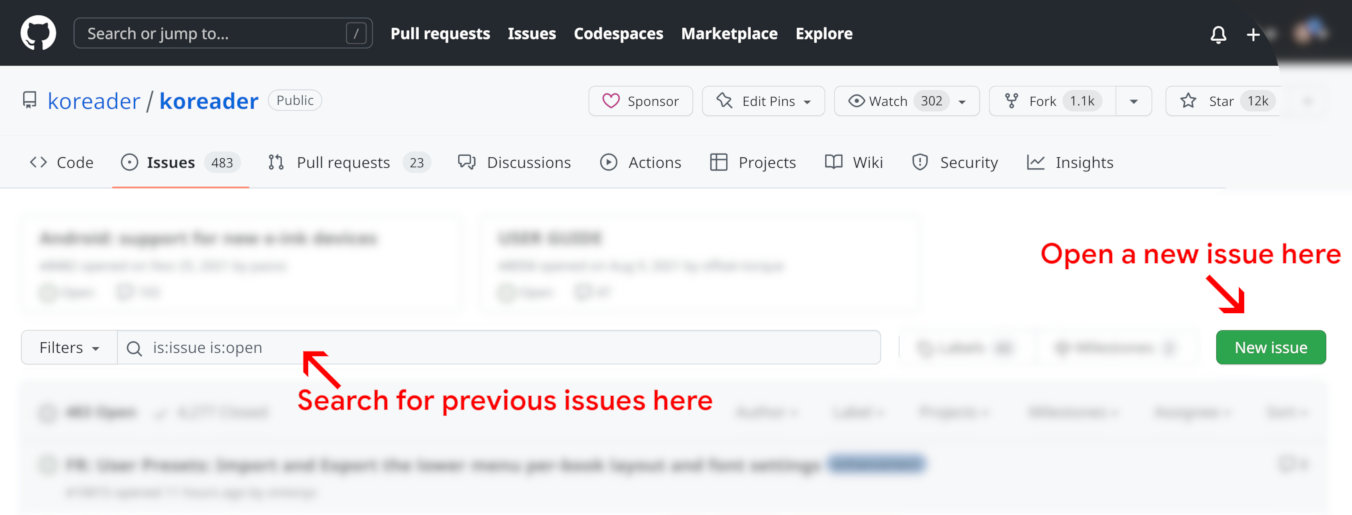
Issues puslapyje paspauskite mygtuką New Issue. Bet prieš tai rekomenduojame naudoti paieškos juostą, kad pamatytumėte, ar jau yra tokia pati problema. Taip pat galite peržiūrėti kitas atvertas problemas, kad susidarytumėte vaizdą apie procesą.
Paspaudę mygtuką New Issue, matysite dvi parinktis:

Paspauskite tinkamą ir sekite puslapyje pateiktas instrukcijas, kad praneštumėte apie savo problemą ar pasiūlymą.
Jei pranešate apie klaidą, išsamūs derinimo žurnalai yra labai naudingi nustatant problemą. Juos galite įjungti per:
/ Pagalba / Pranešti apie klaidą / Įjungti išsamų žurnalų vedimąTame pačiame pranešimo dialoge taip pat galite rasti savo KOReader versijos numerį ir įrenginio tipą.
Jei turite pasiūlymą ar klausimą, susijusį su šiuo Naudotojo vadovu, galite parašyti šioje GitHub diskusijos gijoje

Rasti kitus KOReader naudotojus MobileRead forumuose |

Susisiekti su mumis Gitter pokalbyje |

Paremti projektą per Liberapay |