 KOREADER
USER GUIDE
26.11
You are currently reading the English (main) version of the KOReader User Guide. We have also other languages, which are translated by volunteers:
- Català (Catalan)
- Čeština (Czech)
- Español (Spanish)
- Français (French)
- Gaeilge (Irish)
- Italiano (Italian)
- Lietuvių (Lithuanian)
- Nederlands (Dutch)
- Português Brasil (Portuguese BR)
- Português Portugal (Portuguese PT)
- Slovenčina (Slovak)
- Slovenščina (Slovenian)
- Tiếng Việt (Vietnamese)
- Български (Bulgarian)
- Српски (Serbian)
- Українська (Ukrainian)
- العربية (Arabic)
- தமிழ் (Tamil)
- 简体中文 (Chinese Simp.)
- 繁體中文 (Chinese Trad.)
To see the translation progress and/or to contribute to the translation efforts of the user guide, please visit the Weblate translation page of our project.

Ta priročnik je prvenstveno zasnovan za barvne zaslone. Če ga uporabljaš prvič, toplo priporočamo branje na računalniku, tablici ali mobilniku. Barvno poudarjeni elementi uporabniškega vmesnika ti bodo namreč olajšali učenje uporabe KOReaderja. Seveda ga lahko bereš tudi na svoji e-črnila napravi, vendar izkušnja ne bo optimalna.
Za iskanje določene teme ali ključne besede lahko uporabiš funkcijo iskanja v brskalniku (običajno Ctrl + F). Če imaš predlog ali vprašanje v zvezi s tem priročnikom, lahko pišeš v to razpravo na GitHubu.

This guide is written and
checked by humans
KOReader user interface (gray boxes) These items always refer to parts of KOReader. It can be something on the screen that you can tap/select/set or some feature of the application: Status bar Font weight |
Menu paths (green) These are the locations of settings and menu items in the KOReader menu system: ZGORNJI MENI /  / Slog poudarjanja |
External apps and services (purple) These are services or applications that work with KOReader. They are marked with a different color because we want to emphasize that these are not a part of KOReader project so they are not under our control: Calibre, Readwise, KoHighlights... |
Internal links (teal) These links with a house icon at the end, take you to the other parts of this guide: Kretnje |
External links (blue) These are regular links that go outside the guide: Project Gutenberg |
We also have different boxes and tags in the guide to inform or warn you:
I am an ADVANCED tag. If you see me on a heading, it means that you need to have a certain degree of technical knowledge like working with a file system, CSS knowledge, installation of external files etc. depending on the procedure.
These stars on the navigation menu show the newly added sections since the last guide update. Also two buttons at the corner of the page with the same stars allow you to jump between newly added sections directly. Note that navigation menu stars don't cover all the additions, smallest headings are omitted there to avoid crowding. But you can see all of the additions using the corner buttons.
KOReader razvijajo in podpirajo prostovoljci z vsega sveta. Tudi ti si lahko del tega projekta, tako da:
- odpravljaš hrošče in uvajaš nove funkcije,
- prevajaš program v svoj jezik ali izboljšuješ obstoječi prevod,
- Pomagaš drugim s svojim znanjem na forumih ali v razpravah na GitHubu
Povezave najdeš v razdelku Stopi v stik z nami.
- koreader.rocks: Our official domain which you should see in your address bar right now. Other domains including koreader.com are NOT US!
- KOReader GitHub page: This is where you can download the official releases for all operating systems and devices.
- F-Droid release: Android version of KOReader which is provided by us. There is no Play Store version of KOReader!
Kljub svojemu minimalističnemu videzu je KOReader zelo zmogljiva in prilagodljiva aplikacija. Ta razdelek je kot kazalo vsebine, usmerjeno v praktično uporabo. Če si nov uporabnik, je to najboljše mesto za začetek. Tukaj lahko prebereš, kaj KOReader zmore, in se naučiš, kako to storiti, tako da slediš tem povezavam , ki vodijo do omenjenih razdelkov.
- USB mass storage mode for supporting devices Transferring books to your reader
- Cloud storage (Dropbox/FTP/Webdav) with suitable accounts Transferring books to your reader
- KOReader can act as an SSH server, so you can use an SFTP application or your file manager to directly transfer files List of internal plugins
- With the Calibre plugin you can send books from your Calibre Library directly to your KOReader devices over wifi Transferring books to your reader
- Access public OPDS (Open Publication Distribution System) catalogs or use your own servers to access your library Using OPDS Catalogs
- With the News downloader plugin you can download RSS and Atom news entries to your device as HTML files List of internal plugins
- With the Wallabag plugin you can retrieve articles from your Wallabag account (a server based read-it-later service like Pocket) Transferring books to your reader
- Change fonts (including your own), font size, contrast, boldness, kerning, word spacing, word expansion, text alignment, line spacing, column layout, margins... FORMATTING YOUR E-BOOK
- Use speed reading plugins like Perception Expander and FastReader (RSVP) for faster reading READING IMPROVEMENTS
- Use the included powerful style tweaks or write your own ones to change how your books are rendered precisely Style tweaks
- Invert screen colors for night mode manually or automatically Auto Warmth And Night Mode
- Adjust your frontlight color warmth automatically Auto Warmth And Night Mode
- Highlight text with different styles and colors, place bookmarks BOOKMARKS, HIGHLIGHTS AND NOTES
- Two-tap mode for academic/longer highlights Highlight modes of KOReader
- Add notes using a customizable keyboard including diacritic modifiers Keyboard Usage And Tips
- Take screenshots Predefined Gestures
- Spremljaj svojo statistiko branja, vključno z napredkom branja, časovnim obsegom in koledarskim pregledom
- Export your notes and highlights to your device as text, markdown, HTML, JSON or Kindle clippings format Exporting highlights
- Synchronize to online services like Joplin, Readwise, Memos, Flomo and XMNote Exporting highlights
- Powerful File Browser where you can copy, move, rename, create, delete files and folders and perform bulk operations File Browser Usage
- See your library as you like with many detailed and mosaic views File Browser Usage
- Add your books to your Favorites for quick access or create your own Collections with sorting and filtering Collections
- Skim widget to quickly jump between pages, chapters, bookmarks Skim Widget
- Unique Book map to see a bird’s eye map of your book including all your notes and highlights Book Map
- Page browser to move through pages like a film reel Page Browser
- Bookmarks browser to browse your highlights and notes easily BOOKMARKS, HIGHLIGHTS AND NOTES
- Create an alternative table of contents automatically or manually if you don't like the one that comes with your book Table of Contents Tools
- Hide and exclude certain parts of your book like Appendix, Index, References etc. for more accurate page counts Excluding sections: Custom hidden flows
- Powerful gesture system with 200+ actions allows you to control every aspect of KOReader with a tap or swipe Gesture Categories
- If you have a keyboard (internal, wired or bluetooth) you can also assign keyboard shortcuts to these actions Keyboard Shortcuts
- Or create your own menus with your favorite actions with Quick Menu and access them with a tap or swipe Quick Menu
- Create Profiles to control every aspect of KOReader and automate actions Profiles
- Išči po dokumentu z izbiro ali vnosom besedila (vključno z regularnimi izrazi)
- Išči med svojimi zaznamki, poudarki in opombami
- Poišči besedilo v Wikipediji ali nameščenih slovarjih in ga prevedi z dolgim pritiskom
- Translate parts of the text or the whole page between more than 130 languages
- Discuss, translate or explain the text using online or local AI models (after installing the plugins) Plugin types
- KOReader can update itself Device Tips
- Zatemni ali izklopi osvetlitev zaslona po določenem času
- Set your page refresh intervals for different reading conditions Adjusting the page refresh interval
- Set your own sleep screen from many options like random images, book cover, reading, progress and even a screenshot of a picture in a book.
- Set battery charge limit alarms to prevent deep discharge/over charge Device Tips
- Set a memory usage alert (useful for devices for smaller memory) and optionally restart KOReader upon reaching this limit Device Tips
- Obrezuj robove samodejno ali ročno
- Uporabi prelivanje (reflow) dokumentov, da izločiš besedilo in lažje bereš na majhnem zaslonu
- Apply OCR to documents without text layers, like scanned old books OCR (Optical Character Recognition)
- Different zoom types and page flow directions to read multi-column documents like scientific articles easily Reading large PDFs on a small screen
- Auto straighten tilted documents, like scanned old books PDF Specific Bottom Menu Items
- Save your highlights directly into PDFs which allows you to see them without KOReader Saving highlights into PDF
- Import highlights from PDFs and export them in many other formats Importing PDF Highlights
- Special Panel zoom feature for reading mangas Panel zoom feature
- Adjustable screen refresh settings for perfectly balancing between ghosting and speed Adjusting the page refresh interval
- Add your own CSS style tweaks for books Style tweaks
- User patches system which allows you to change the core behaviors of KOReader User patches
- Ustvari kodo QR iz odložišča za deljenje besedila in povezav z drugimi napravami
- Oglej si izvorno kodo HTML dokumenta EPUB
- Ustvarjaj in urejaj besedilne datoteke v svoji napravi
- Odpri emulator terminala in izvajaj ukaze v svoji napravi
- Oglej si statistiko porabe procesorja, pomnilnika in baterije
KOReader supports PDF/PDB/XPS, EPUB/MOBI/FB2, DJVU, CBR/CBT/CBZ, DOCX/RTF, HTML/HTMLZ, TXT/MD and CHM files. It can also open ZIP archives and show image files.
Obstaja veliko načinov za prenos dokumentov v napravo. Ne pozabi, da boš morda moral ponovno zagnati KOReader, da indeksira prenesene dokumente (ali osvežiti imenik, če uporabljaš Pocketbook/Android).
Poleg prenašanja datotek na enak način, kot bi to storil z vgrajeno aplikacijo za branje, so glede na tvojo napravo na voljo še druge možnosti:
- Način USB masovni pomnilnik znotraj KOReaderja: Ta način je na voljo za naprave KOBO in nekatere naprave CERVANTES.
- Shramba v oblaku (Dropbox/FTP/Webdav): Za uporabo te funkcije moraš dodati račune za strežnik v oblaku prek spodaj prikazanega menija. Postopek je med dodajanjem računov pojasnjen prek gumbov info v meniju:
ZGORNJI MENI (v brskalniku datotek) /
 / Shramba v oblaku
- Dostop SSH/SFTP: KOReader lahko deluje kot SSH strežnik, do katerega lahko dostopaš z računalnika za prenos datotek (na voljo na Kobo, Kindle, Cervantes). Uporabiš lahko SFTP aplikacijo (npr. Filezilla) ali dostopaš prek upravljalnika datotek, če tvoj operacijski sistem to podpira. Za navodila obišči naš wiki in si oglej spodnji opozorilni okvirček.
- Prenos Calibre: Z vtičnikom Calibre lahko pošiljaš dokumente iz svoje knjižnice Calibre neposredno na naprave KOReader prek Wi-Fi povezave. Navodila najdeš na našem wikiju.
- Prenosnik novic: S tem vtičnikom lahko prenašaš novice RSS in Atom kot datoteke HTML. Za navodila poglej na wiki.
- OPDS (Open Publication Distribution System) catalogs: You can access public catalogs or use your own servers to access your library. More info here: Using OPDS Catalogs
- Wallabag: S tem vtičnikom lahko pridobiš članke iz storitve Wallabag, ki je strežniška storitev za poznejše branje, podobna Pocketu. Za več informacij obišči stran na wikiju.
Za dostop do tvojih knjig so na voljo naslednje metode:
- Brskalnik datotek – Namenski razdelek je tukaj: Uporaba brskalnika datotek
- Priljubljene – Seznam, v katerega lahko dodaš knjige z dolgim pritiskom nanje v Brskalniku datotek
- Zgodovina – Seznam knjig, ki si jih odprl
- Zbirke – Prilagojeni seznami knjig, ki si jih ustvaril. Namenski razdelek je tukaj: Zbirke
Videz teh zaslonov lahko spremeniš v:
 / Način prikaza
Če želiš spremeniti število elementov, vidnih na teh zaslonih, poglej sem:
/ Nastavitve / Nastavitve mozaičnega in podrobnega seznamaVsakemu od teh pogovornih oken lahko dodeliš kretnjo. Na primer, med branjem knjige lahko s kretnjo dostopaš do Zgodovine ali Priljubljenih in odpreš drugo knjigo, ne da bi moral prek Brskalnika datotek.
Knjigo na zaslonu Zgodovina lahko iščeš po imenu datoteke ali metapodatkih knjige prek gumba z menijem (tri črtice) zgoraj levo.
KOReader lahko nastaviš tudi tako, da se namesto z Brskalnikom datotek zažene z zaslonom Priljubljene ali Zgodovina, in sicer prek:
/ Začni z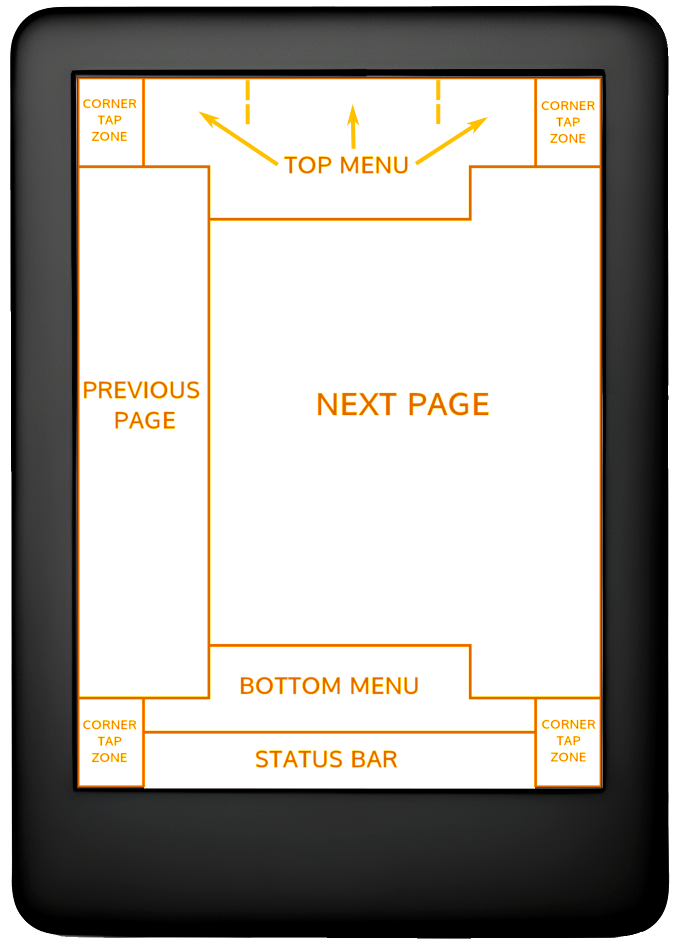
Na zgornji sliki lahko vidiš položaje privzetih območij dotika v KOReaderju. Za prikaz zgornjega menija ali spodnjega menija se dotakni označenih območij. Za prikaz zgornjega menija lahko tudi podrsneš navzdol v zgornjem območju. Na napravah brez zaslona na dotik, kot je Kindle 4, lahko odpreš spodnji meni s pritiskom na gumb, ki ustreza dejanju ENTER/OK.
Če želiš odpreti oba menija hkrati, lahko območje zgornjega menija nastaviš tako, da hkrati odpre zgornji in spodnji meni v tem meniju:
 / Dotiki in kretnje / Aktiviraj meni
Kotna območja dotika se lahko uporabljajo za različne vrste kretenj, vključno z DOTIKOM, DVOJNIM DOTIKOM, DOTIKOM Z DVEMA PRSTOMA in PRITISKOM TER DRŽANJEM.
Območji PREJŠNJA STRAN in NASLEDNJA STRAN se lahko hkrati uporabljata tudi za kretnje z DVOJNIM DOTIKOM.
Na območje vrstice stanja lahko tapneš za preklapljanje med elementi vrstice stanja, če je viden le eden. Če so vidni vsi elementi, se z dotikom vrstica stanja prikaže ali skrije.
These are just a few quick settings to get you started. Please read the FORMATTING YOUR E-BOOK section of the guide for a detailed walkthrough. You can learn more about the Bottom Menu which is mostly used to adjust text, from here: Bottom Menu Items
| Spreminjanje pisave*: | ZGORNJI MENI / / Pisava |
| Adjust text size | SPODNJI MENI /  |
| Podebelaj pisavo |
SPODNJI MENI / 
|
| Preobrni barve na zaslonu (belo na črnem) | ZGORNJI MENI / / Nočni način |
V tem meniju lahko upravljaš osvetlitev zaslona. Če imaš toplo osvetlitev (običajne bele + oranžne LED-diode), jih lahko v tem oknu upravljaš ločeno. Za to okno lahko določiš tudi kretnjo:
/ Sprednja osvetlitevV tem meniju lahko za ohranjevalnik zaslona izbereš platnico knjige ali sliko po meri:
/ Screen / Sleep screenYou can use JPG/PNG files as wallpaper (properly dithered grayscale images look best). Transfer the files from your computer into any folder on your device. And choose this folder as your sleep screen wallpaper folder via this menu:
/ Screen / Sleep screen / Wallpaper / Custom imagesZa napredne informacije o pripravi slik za ohranjevalnik zaslona si oglej to objavo na forumu Mobileread.
Če iščeš informacije o tipkovnih bližnjicah, klikni tukaj. Ta razdelek pojasnjuje le uporabo tipkovnice.
- Tapni zunaj vnosnega polja, da zapreš tipkovnico; tapni vnosno polje, da jo ponovno prikažeš
- Podrsni navzgor po tipkah za vnos velikih črk (ali malih, če si že v načinu Shift)
- Videz tipkovnice lahko spremeniš tukaj:
ZGORNJI MENI / / Naprava / Tipkovnica / Nastavitve tipkovnice
- Izbereš lahko več kot eno razporeditev:
ZGORNJI MENI / / Naprava / Tipkovnica / Razporeditev tipkovnice
- Med izbranimi razporeditvami lahko preklapljaš s tapom na ikono
 na tipkovnici
Tipkovnica KOReader omogoča vnos dodatnih znakov, če tipko pritisneš in držiš. Najpogosteje uporabljeni dodatni znaki so prikazani spodaj. Pritisni in drži tipko v sivem okvirčku, da dobiš okoliške znake:
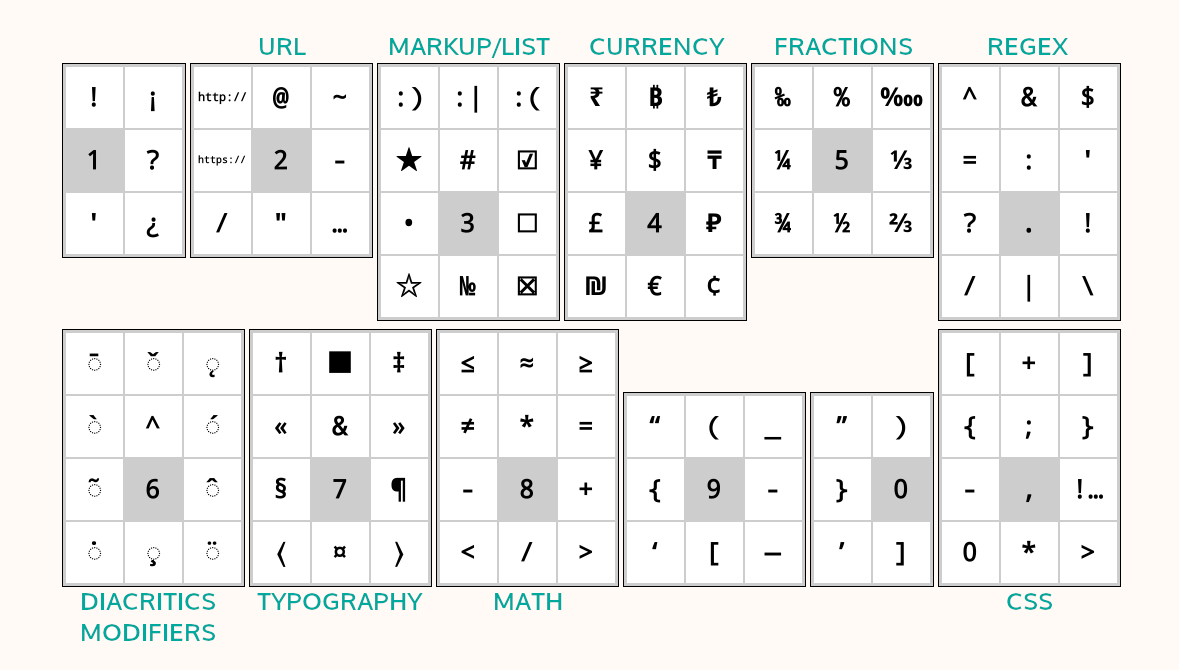
Poleg pojavnega okna ob dolgem pritisku lahko te dodatne znake vneseš tudi s podrsom po tipki. V spodnjem primeru lahko na tipki a podrsneš navzgor za vnos velike črke A ali v druge smeri za vnos prikazanih znakov. Prikazan primer vključuje celotno pojavno okno za ponazoritev; tega okna ti ni treba odpreti, ampak lahko neposredno podrsneš po tipkah. Ko se navadiš na položaje dodatnih znakov, jih boš na ta način vnašal veliko hitreje.
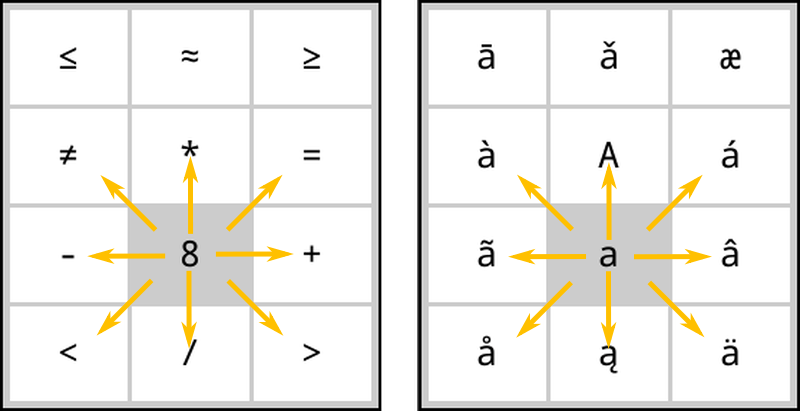
Če te ta funkcija ovira, jo lahko onemogočiš tako, da odznačiš:
/ Naprava / Tipkovnica / Podrsni za vnos dodatnih znakovPoleg tega obstaja nekaj bližnjic za lažje delo z besedilom. Te tipke lahko pritisneš in držiš za dodatna dejanja:
- Leva puščica – premakne kazalec na začetek vrstice
- Desna puščica – premakne kazalec na konec vrstice
Tudi tipka vračalka (backspace) se ob kretnjah odziva drugače:
- Tap: izbriše znak
- Dolg pritisk: izbriše celotno vrstico
- Podrs levo: izbriše del besede levo od kazalca
- Podrs navzgor: izbriše celo besedo
Za več informacij lahko obiščeš pripadajočo stran na wikiju.
KOReader vključuje tudi kitajsko tipkovnico za vnos poenostavljenih in tradicionalnih kitajskih pismenk. Več o tem najdeš na našem wikiju.
Ta vtičnik ti omogoča prilagajanje topline sprednje osvetlitve na napravah z naravno (rumeno/oranžno) svetlobo in samodejno nastavljanje nočnega načina (preobrnjene barve – belo besedilo na črni podlagi) po urniku. Upravlja lahko oboje, lahko pa izbereš le nadzor topline ali le nadzor nočnega načina, drugo pa prilagajaš ročno.
Ta vtičnik je ob namestitvi KOReaderja privzeto omogočen. Če ga iz kakršnega koli razloga ni v meniju, ga lahko omogočiš tukaj:
/ Več orodij / Samodejna toplina in nočni načinToplino sprednje osvetlitve zaslona lahko samodejno prilagajaš na dva načina:
Fiksni urnik: v tem načinu se toplina osvetlitve spreminja glede na dnevni urnik, ki si ga vnesel. Ta način je statičen in ne upošteva dolžine dneva; urnik ostaja enak skozi celo leto.
Položaj sonca: ta možnost izračuna položaj sonca na tvoji lokaciji glede na vnesene koordinate in nadmorsko višino. Toplina osvetlitve se postopoma prilagaja tem podatkom. Ta način je dinamičen; ko se dolžina dneva čez leto spreminja, vtičnik urnik sproti prilagaja.
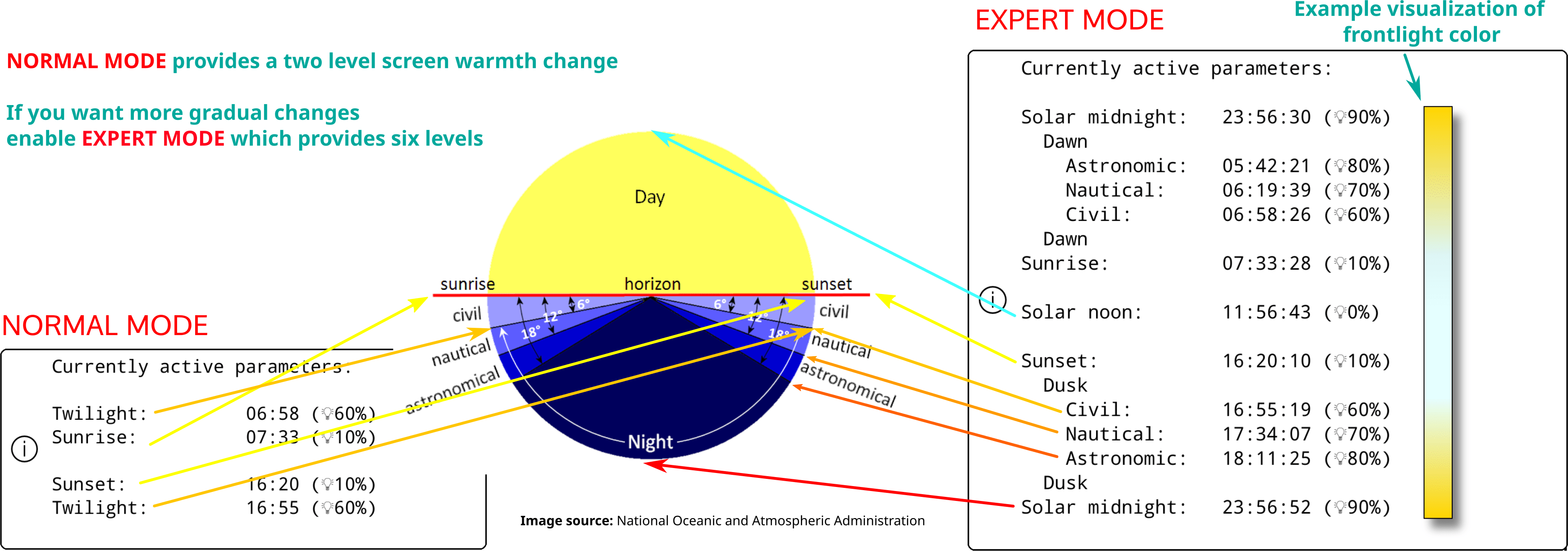
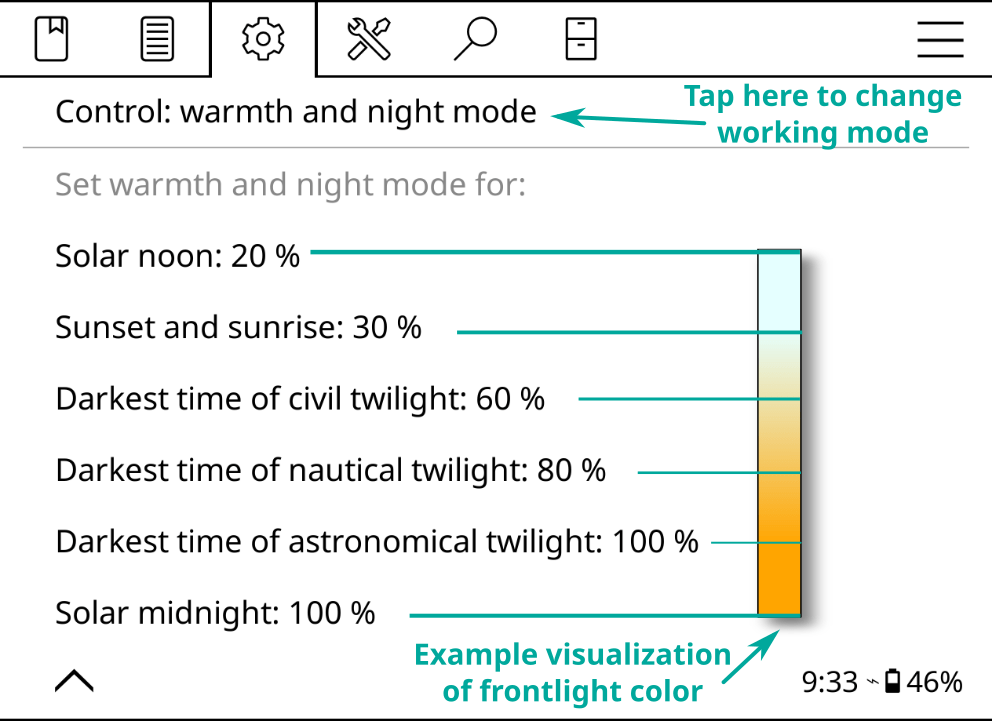
Najprej si oglej to sliko, da se seznaniš z izrazi, uporabljenimi v vtičniku:
- Pojdi v meni vtičnika: ZGORNJI MENI / / Zaslon / Samodejna toplina in nočni način
- Tapni element Aktiviraj in nato izberi Po fiksnem urniku
- Pojdi nazaj v prejšnji meni in tapni Nastavitve fiksnega urnika
- Nastavi urnik prehoda topline z določitvijo časov za različne elemente. Pomen elementov si oglej na zgornji sliki.
- Pojdi v meni vtičnika:
ZGORNJI MENI / / Zaslon / Samodejna toplina in nočni način
- Tapni element Aktiviraj in nato izberi Glede na položaj sonca
- Pojdi nazaj v prejšnji meni in tapni Nastavitve lokacije. Pravilno nastavi svoje koordinate (obvezno) in nadmorsko višino (izbirno) ter poimenuj svojo lokacijo.
- Pojdi nazaj v prejšnji meni in tapni Nastavitve topline in nočnega načina
- Nastavi urnik prehoda topline z določitvijo časov za različne elemente. Pomen elementov si oglej na zgornji sliki.
Svoj trenutni urnik si lahko ogledaš prek možnosti Trenutno aktivni parametri.
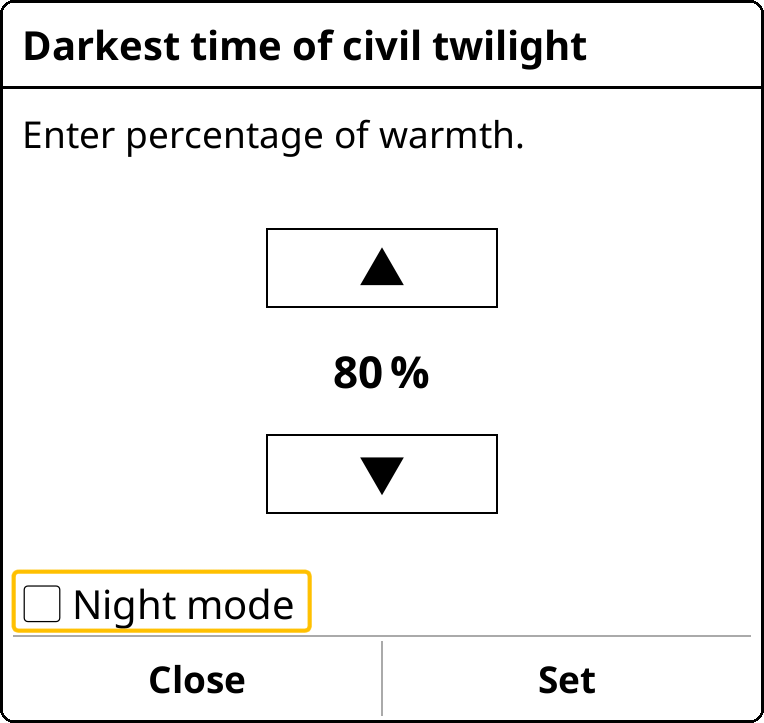
Med nastavljanjem odstotkov tople svetlobe za različne intervale lahko za posamezen interval vklopiš tudi Nočni način, ki preobrne barve zaslona ob začetku tega intervala. Če je najnižja stopnja osvetlitve še vedno presvetla ali če ti je ljubše temno ozadje strani, lahko aktiviraš to funkcijo. Za vklop v spodnjem oknu označi polje Nočni način in tapni Nastavi.
Ko to storiš, se bo v meniju poleg tega intervala prikazala ikona lune. Nočni način izklopiš tako, da v tem intervalu preprosto odznačiš polje Nočni način.
Ta funkcija ob sončnem zahodu vklopi osvetlitev zaslona in jo ob sončnem vzhodu izklopi glede na tvoje Trenutno aktivne parametre v vtičniku. To spremembo lahko kadar koli preglasiš z ročnim vklopom ali izklopom osvetlitve. Ob naslednjem sončnem vzhodu/zahodu jo bo vtičnik AutoWarmth znova samodejno preklopil, če bo potrebno. Funkcijo aktiviraš z izbiro Izklop osvetlitve podnevi v meniju tega vtičnika.
Če želiš, da se toplina osvetlitve spremeni hitro namesto postopoma:
- Nastavi način na Fiksni urnik po zgornjih navodilih
- Nato prilagodi nastavitve podobno kot na spodnji sliki:
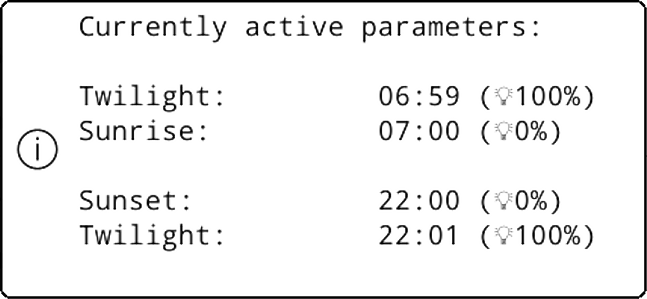
Kot vidiš v zgornjih nastavitvah, je med prehodom iz dneva v noč le ena minuta razlike. Tako se toplina zaslona spremeni z 0 na 100 (ali obratno) v samo eni minuti. Ta časovni razmik lahko povečaš, če želiš daljši čas prehoda.
KOReader ima preprost, večinoma črno-bel uporabniški vmesnik, saj prelivi in različni odtenki sive na zaslonih z e-črnilom lahko povzročajo utripanje in ostanke prejšnjih slik (ghosting), kar kvari bralno izkušnjo.
KOReader ima dva glavna vmesnika: bralni zaslon in brskalnik datotek. Tukaj bomo pojasnili bralni zaslon. Brskalnik datotek je razložen v tem razdelku vodiča.
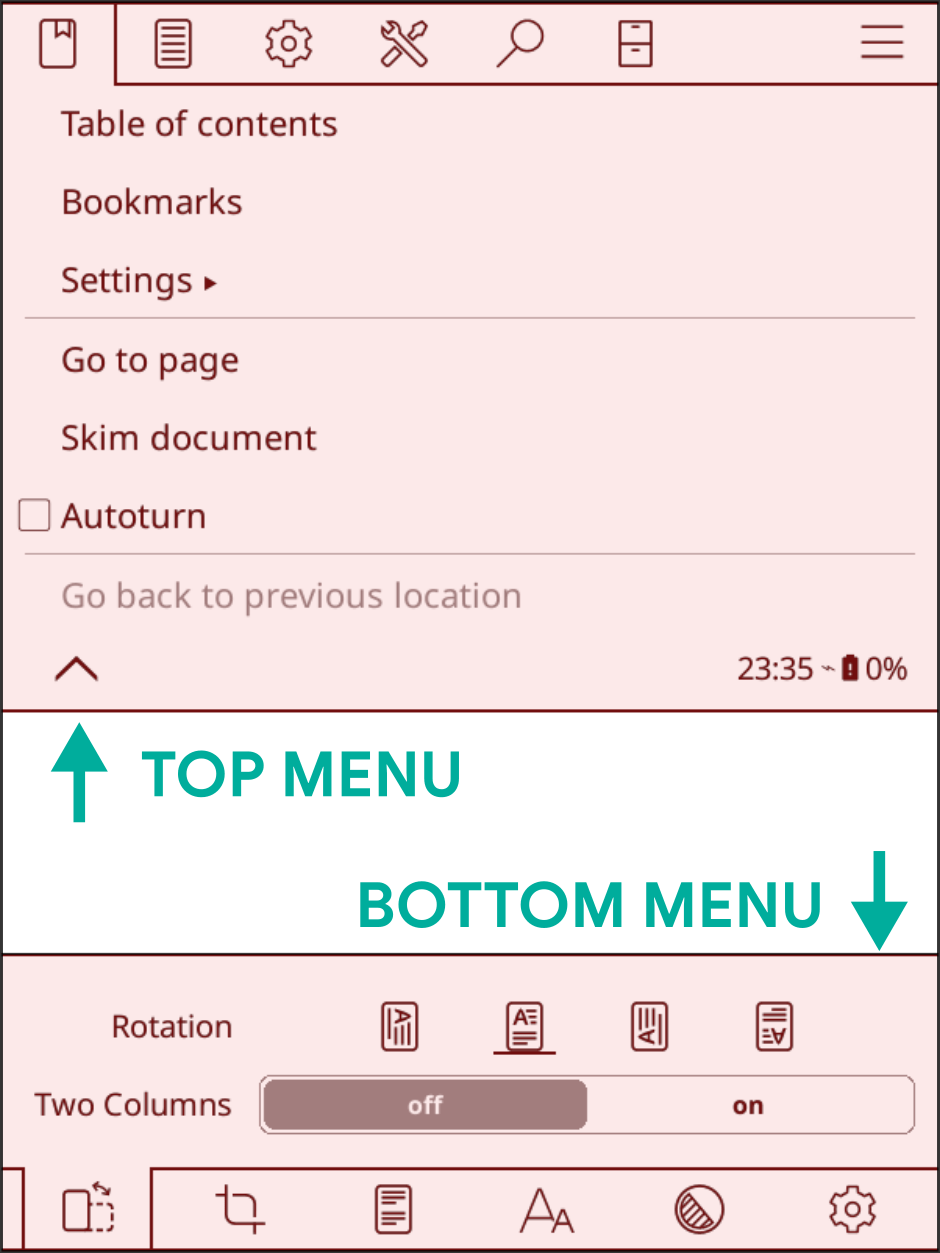
BRALNI ZASLON ima dva menija:
- ZGORNJI MENI vključuje elemente, povezane s splošno uporabo KOReaderja. Tukaj boš dostopal do svojih knjig, nastavitev, vtičnikov itd.
- SPODNJI MENI se osredotoča na možnosti oblikovanja dokumenta, kot so debelina in velikost pisave, razmik med vrsticami itd. Pri prilagajanju videza besedila boš večinoma uporabljal ta meni.
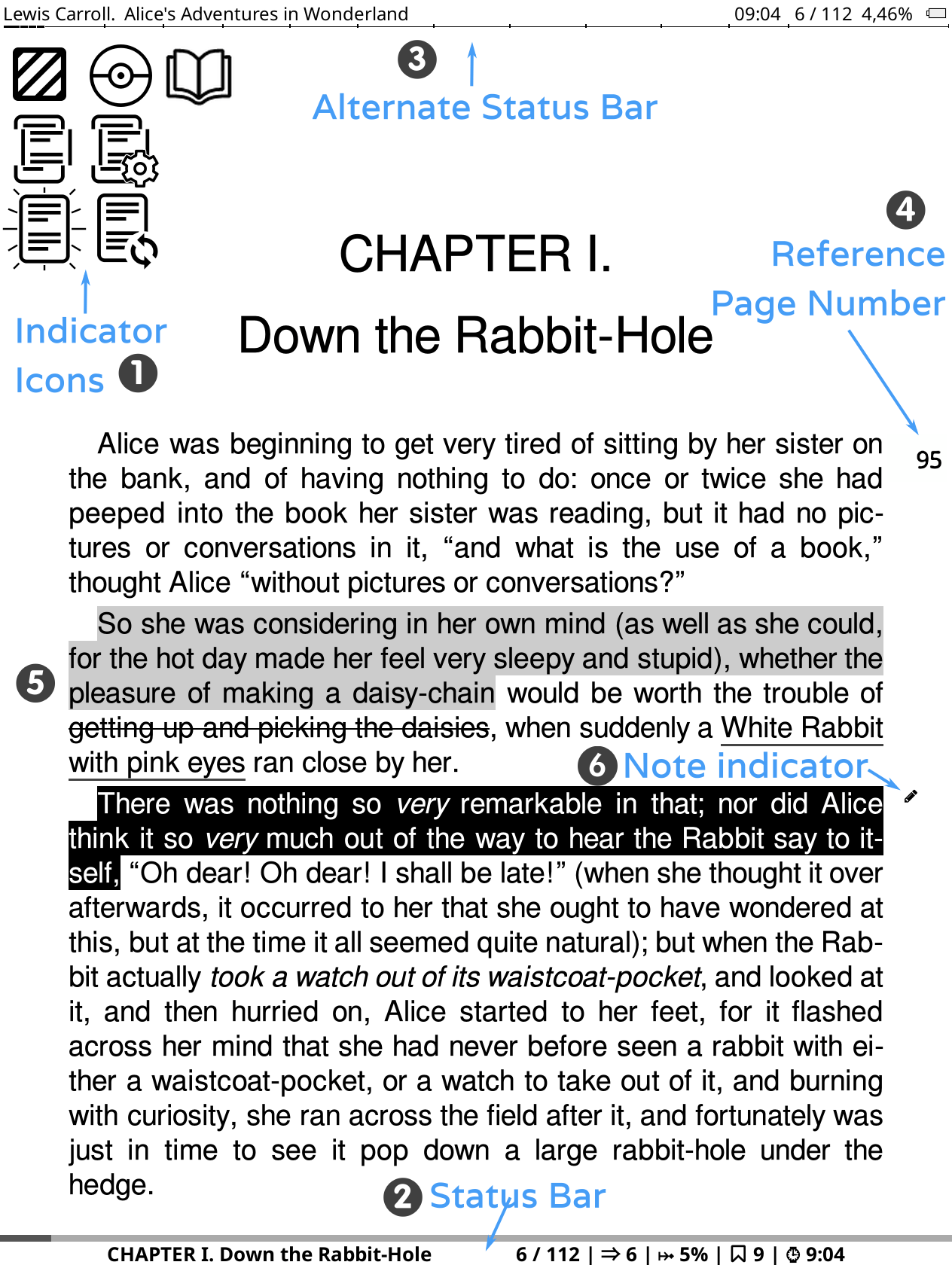
Zgornja slika prikazuje elemente, ki jih vidiš na zaslonu med branjem knjige:
- Ikone indikatorjev: Te ikone te obveščajo o določenih procesih in stanjih. Vidne so v zgornjem levem kotu zaslona med določenimi operacijami. Običajno so manjše, tukaj pa so zaradi jasnosti prikazane večje. Naslednji naslov jih podrobneje pojasnjuje: Ikone indikatorjev
- Vrstica stanja: To je prilagodljivo območje, kjer vidiš različne informacije o knjigi in KOReaderju. Klikni tukaj za razdelek: Vrstica stanja
- Alternativna vrstica stanja: Poleg privzete vrstice stanja imamo tudi Alt vrstico stanja, ki se ob vklopu prikaže na vrhu strani. Podrobnosti najdeš tukaj: Vrstica stanja
- Publisher page numbers: If the publisher of your book included the page numbers from the paper printed version of the book, you will see them like this. Click here for more info about publisher page numbers: Page Numbering
- Vrste poudarkov: Tukaj vidiš različne načine poudarjanja. Če ima tvoja naprava barvni zaslon, lahko ustvarjaš tudi barvne poudarke. Razdelek: Zaznamki, poudarjanje in opombe
- Oznaka opombe: Ikona oznake opombe se pojavi, ko poudarku dodaš opombo. Uporabljamo različne vrste oznak. Več informacij: Zaznamki, poudarjanje in opombe
KOReader ima indikatorje, ki te obveščajo o določenih procesih in stanjih, kot je vidno na zgornji sliki. Vidni so v zgornjem levem kotu zaslona med določenimi operacijami.
    |
Ikone delnega upodabljanja Ta skupina ikon pripada postopku delnega upodabljanja in jih boš verjetno videl najpogosteje. Pojavijo se, ko spreminjaš nastavitve v spodnjem meniju. Ta funkcija ti omogoča hitrejši predogled prilagoditev besedila, saj se namesto celotne knjige upodobi le trenutno poglavje. Zahvaljujoč temu je tudi zasukanje zaslona veliko hitrejše. Funkcija je privzeto OMOGOČENA. Po potrebi jo lahko izklopiš za posamezno knjigo (s tapom) ali za vse knjige (z dolgim pritiskom) v: ZGORNJI MENI /
/ Dokument / Omogoči delno upodabljanjePo potrditvi sprememb se mora celotna knjiga ponovno upodobiti, kar poteka v več korakih. Te ikone prikazujejo stopnjo upodabljanja, kot je razloženo spodaj: |
|
V tej stopnji je dokument upodobljen delno. Število strani, podatki v nogni vrstici in marsikaj drugega so nenatančni. Lahko vidiš, kako izgledajo nove nastavitve, in jih še prilagodiš. V tem stanju lahko še vedno obračaš strani in slediš povezavam. |
|
V ozadju poteka polno upodabljanje. Še vedno lahko obračaš strani, slediš povezavam in spreminjaš nastavitve. |
|
Polno upodabljanje je končano, a še ni uveljavljeno, ker KOReader čaka, da bo naprava v mirovanju (ko ne uporabljaš zaslona), da naloži preostanek knjige. Še vedno lahko obračaš strani in spreminjaš nastavitve. |
|
Ker naprave nekaj časa nisi uporabljal, KOReader zdaj ponovno nalaga celoten dokument. V tem koraku je KOReader blokiran, da se prepreči interakcija. |
 |
Ikona poudarjanja Ta ikona se pojavi, ko si v načinu Izberi in poudari. KOReader ima dodaten način poudarjanja, ki omogoča, da začneš poudarek in obračaš strani, da ustvariš dolge poudarke čez več strani. Več o tem lahko prebereš v razdelku ZAZNAMKI, POUDARJANJE IN OPOMBE. Ko v tem načinu začneš poudarjati, se v kotu prikaže ta ikona, ki te opominja, da si še vedno v načinu poudarjanja. Izgine, ko končaš z izbiro konca odstavka ali ko prekličeš poudarjanje (s ponovnim tapom na začetek poudarka ali na to ikono). |
 |
Ikona Pokemon žoge Ta ikona se pojavi, ko dlje časa držiš prst na besedi (namerno ali po pomoti). KOReader ima običajen meni ob dolgem pritisku in dodaten meni ob zelo dolgem pritisku (več kot 3 sekunde). Ta ikona pomeni, da si aktiviral meni za zelo dolg pritisk. |
 |
Ikona načina preklopa Ta ikona se pojavi ob tapu na zgornji levi kot, če:
Ta način začasno prikaže celotno stran brez obrezovanja, prilagojeno tvojemu zaslonu. V tem načinu lahko obračaš strani. Za izhod tapni to ikono. |
KOReader ima dve vrstici stanja: Spodnjo vrstico stanja, ki je privzeto omogočena, in Alt vrstico stanja, ki se ob vklopu prikaže na vrhu strani. Ta Alt vrstica stanja je na voljo le pri dokumentih s prelivanjem (epub, html, docx, rtf, txt…).
Spodnja vrstica stanja je novejša in se aktivno vzdržuje. Alternativna vrstica stanja je ostanek prejšnjih različic KOReaderja, zato ji ne dodajamo novih funkcij. Vendar pa lahko to Alternativno vrstico stanja še vedno omogočiš, če se ti zdi uporabna. Omogočiš jo lahko tukaj:
/ Alt vrstica stanjaAlt vrstico stanja lahko prilagodiš v tem meniju:
/ Vrstica stanja / Alt vrstica stanjaPreostala navodila v tem razdelku veljajo za Spodnjo vrstico stanja.
Vrstica napredka v vrstici stanja običajno prikazuje tvoj napredek za celotno knjigo. Lahko pa namesto tega prikaže tudi tvoj napredek za trenutno poglavje. To je lahko uporabno na primer, če ima knjiga veliko kratkih poglavij. V tem primeru je morda težko videti tvoj napredek v trenutnem poglavju, zato je lahko vrstica stanja poglavja tukaj bolj informativna. Funkcijo lahko omogočiš v tem meniju:
/ Status Bar / Progress bar / Show chapter-progress bar insteadDoločiš lahko tudi kretnjo za preklapljanje med običajno vrstico napredka in vrstico poglavja. To dejanje najdeš pod:
Spodnjo vrstico stanja lahko prilagodiš v tem meniju. Brez oklevanja razišči podmeni NASTAVITVE in si vrstico uredi po svojih željah.
/ Vrstica stanjaV vrstici stanja lahko prikažeš veliko elementov. Privzeto je hkrati viden le eden, med ostalimi pa preklapljaš s tapom na vrstico. Če želiš videti vse izbrane elemente hkrati, to omogoči tukaj:
/ Vrstica stanja / Nastavi elemente / Prikaži vse izbrane elemente hkratiRazvrščanje elementov vrstice stanja:
/ Vrstica stanja / Nastavi elemente / Razvrsti elemente v vrstici stanja / Status bar / Progress bar / Lock width at minimumYou can change the font of status bar items from here:
/ Status bar / Configure items / Item fontYou can use all your installed fonts for the status bar. If you want to fit lots of information, we can suggest DINish Condensed font, which you can download from its project page and install using the same procedure which you can find here: Using your own fonts
KOReader's status bar has a special item called dynamic filler. When you add this invisible item to your status bar, it will expand to fill the available space like an inflated balloon, pushing other items on both sides as you can see in the image below (dynamic filler is visualized as a blue rectangle):

You can enable and move this item like the other status bar items from the same menu. You can also combine this item with the custom text item explained below to adjust your layout further.
V vrstici stanja obstaja poseben element z imenom Besedilo po meri. Ta element lahko v vrstici stanja prikazuje poljubno besedilo. To funkcijo lahko uporabiš tudi za ustvarjanje ločil med drugimi elementi, kot vidiš v spodnjem primeru:

- Najprej omogoči to možnost s kratkim pritiskom v tem meniju
TOP MENU / / Status Bar / Status bar items / Custom text: ‘KOReader’
- Nato ponovno dolgo pritisni nanj, da odpreš nastavitve. V prvo polje vnesi presledek, v drugo pa število ponovitev, ki bo določilo širino tvojega ločila.
Za ločilo lahko izbereš tudi kateri koli drug znak. Ta element lahko premikaš tako kot ostale elemente vrstice stanja in s spreminjanjem vrstnega reda urejaš skupine.
You can also use this item in combination with the dynamic filler item explained above to adjust your layout further.
KOReader allows you to have more than one status bar layout and switch between them. Using this feature, you can have different layouts for cases like these examples:
- A layout showing more items when using wider landscape orientation
- A layout with the chapter name item when reading specific books
- A layout with memory usage item when reading large comics to keep an eye on your memory
To create a preset, first adjust your status bar to your liking by adding and ordering items (as explained before in this section). Then select:
/ Status bar / Status bar presets / Create new preset from current settingsThis will create a preset with your current status bar layout. Repeat this for other layouts that you want to create. After this, you can switch between your new layouts from the same menu. You can also use gestures, profiles and quick menu to quickly switch between your status bar presets.
External content is a special status bar item that allows KOReader plugins to show content in the status bar. For example Read Timer plugin uses this item to show the timer in the status bar. Currently you don't need to enable it manually but you can find it here:
/ Status bar / Status bar items / External contentTukaj podajamo le pregled elementov v strukturi zgornjega menija, da se spoznaš z njegovo postavitvijo. Podrobne informacije so na voljo v ustreznih razdelkih tega vodiča.

 NAVIGACIJA: Ta meni vsebuje elemente za premikanje po knjigi. Kazalo, zaznamki, zemljevid knjige ...
-
STAVLJENJE: Ta meni omogoča spreminjanje videza knjige. Nastavitve pisave, slogovni popravki ...
-
NASTAVITVE: Meni z nastavitvami KOReaderja in naprave. E-črnilo, osvetlitev, kretnje ...
-
ORODJA: Meni z vtičniki, ki razširijo funkcionalnost KOReaderja.
 ISKANJE: Elementi za iskanje in poizvedbe. Iskanje besedila, slovar, prevajanje, Wikipedia ...
-
BRSKALNIK DATOTEK: Ta gumb odpre brskalnik datotek, ki je vmesnik za upravljanje tvoje knjižnice.
 GLAVNO: Meni za dostop do knjig prek zgodovine, priljubljenih in zbirk. Tu so tudi podatki o knjigi, posodobitev in izhod.
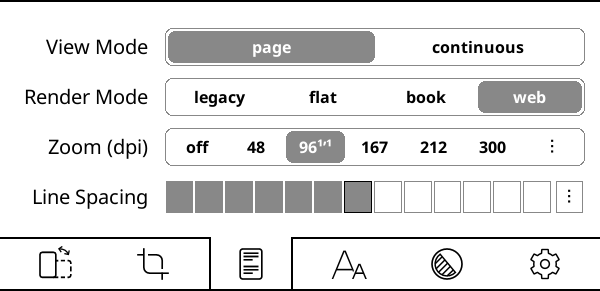
Način pogleda: Če preklopiš v zvezni način, lahko po dokumentu drsiš kot po spletni strani. Ta način je bolj primeren za zaslone, ki niso tipa e-ink (LCD, OLED). V zveznem načinu izgubiš zgornji in spodnji rob, zato je besedilo v prvi ali zadnji vrstici lahko odrezano. To rešiš z vklopom možnosti Prekrivanje strani:
/ Prekrivanje straniNačin upodabljanja: Določa, kako KOReader izriše tvoj dokument. Privzeto je nastavljeno na WEB in običajno tega ni treba spreminjati. Če je knjiga (ali shranjena spletna stran) zelo kompleksna (fiksne širine, negativni robovi itd.) in postavitev izgleda slabo, lahko poskusiš z drugimi načini upodabljanja.
Povečava (dpi): To nastavitev si lahko predstavljaš kot splošni faktor povečave za dokument (razen za pisavo). Pri 96 dpi (privzeto) so slike prikazane v izvornih dimenzijah. To nastavitev uporabiš, ko želiš povečati slike, ne da bi hkrati povečal besedilo.
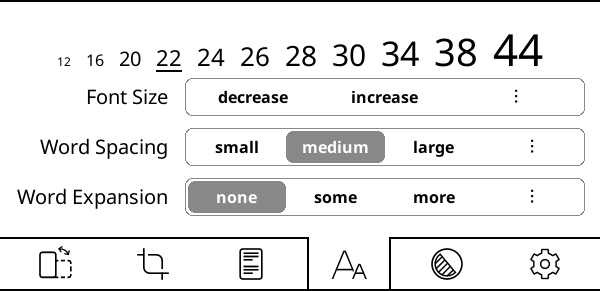
Nastavitve Razmik med besedami in razširitev besed so povezane in določajo, kako bo tvoje besedilo videti, ko bo poravnano. Ko besedilo poravnaš, se med besedami doda presledek, tako da sta oba roba vsake vrstice poravnana z obema robovoma. Ker število besed v vrsticah ni vedno enako, je treba pri poravnavi besedilo stisniti ali razširiti, da zapolni vrstico.
Razmik med besedami: Pove, za koliko se presledki v vrstici lahko stisnejo, da vanjo stisnemo več besed. To ne vpliva na same besede, le na razmik med njimi.
Raztezanje besed: Če je v vrstici preveč beline, pove, koliko se ta lahko porazdeli znotraj besed z njihovim raztezanjem. To vpliva na videz besed. Če ne želiš raztezanja, izberi brez.
Eksperimentiraj z nastavitvami, dokler besedilo ne izgleda po tvojem okusu, nato pa jih nastavi kot privzete v ustreznih oknih.
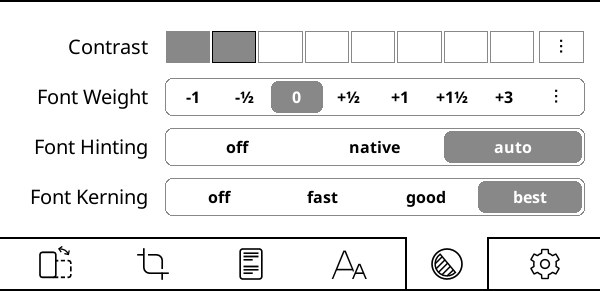
Kontrast in Debelina pisave sta možnosti za poudarjanje (ali posvetlitev) besedila. Z obema lahko dosežeš podoben videz, vendar uporabljata različne metode. Seveda lahko uporabiš obe hkrati.
Razlike med njima lahko povzamemo takole:
+ Ne spreminja širine pisave, dolžina knjige ostane enaka
+ Ne zahteva ponovnega upodabljanja dokumenta, hitrejši
- Lahko izgleda slabo na LCD zaslonih ali zaslonih z nizko ločljivostjo
+ Uporabi dejansko odebeljene različice pisav, če so nameščene
+ Izgleda bolje na LCD zaslonih ali zaslonih z nizko ločljivostjo
- Zahteva ponovno upodabljanje pisav, počasneje
Font kerning prilagodi razmik med črkami za doseganje vizualno prijetnega rezultata. Privzeta je možnost best, ki je morda počasnejša pri odpiranju datotek (odvisno od tvoje naprave), vendar ima boljšo podporo za ligature (glej spodnjo sliko za primer), združene arabske glife in nekatere druge pisave. Če je tvoja naprava počasna, lahko poskusiš good, ki je hitrejša in morda še vedno izgleda pravilno z besedilom v zahodni latinici.
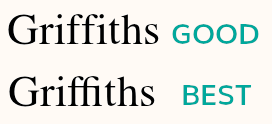
Font hinting is a typographical technique that adjusts the characters in a font to fit in a low-resolution grid, like an e-ink screen. When enabled, the result is sharper and easier to read characters, at the cost of slight distortion of the original font design.
Difference of font hinting is more visible on standard-resolution screens or at smaller font sizes. On a very high-resolution screen, the difference is much less noticeable because the pixels are small enough.
Here is a more detailed comparison:
Hinting OFF
|
Hinting ON
|
|
|
In KOReader, font hinting is enabled by default and uses the FreeType library's hinting algorithm instead of font's internal instructions (to be safe because font internal instructions might be broken). But you can try the font designer's instructions embedded in the font file to see if it looks better:
- Off Hinting is disabled.
- Native KOReader uses the font's internal hinting instructions.
- Auto (on by default) KOReader uses FreeType's hinting algorithm, ignoring font's internal hinting. Handles CJK text better.
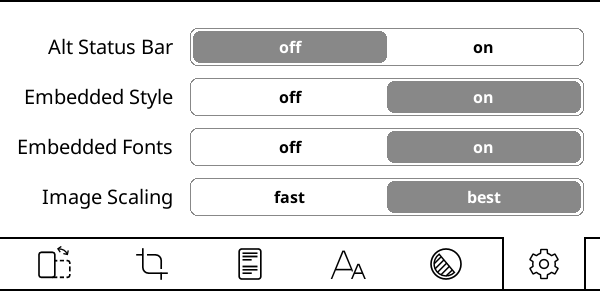
Alternativna vrstica stanja omogoča alternativno vrstico stanja, ki je na voljo samo v dokumentih, ki jih je mogoče preoblikovati (EPUB, HTML, DOCX, RTF, TXT…). Ko jo tukaj omogočiš, lahko konfiguriraš alternativno vrstico stanja prek:
/ Vrstica stanja / Alt vrstica stanjaVgrajeni slog in vgrajene pisave določata, ali se upoštevajo založnikovi slogi in pisave. To sta splošni stikali, podrobnejše prilagoditve pa lahko izvajaš v:
/ Slogovni popravkiPrilagajanje slik določa, kako se izrišejo slike. Možnost Najboljše izgleda lepše, a je počasnejša.
KOReaderjev vmesnik in možnosti se lahko spremenijo glede na vrsto datoteke. Obstajata dve glavni kategoriji dokumentov:
- Dokumenti s fiksno postavitvijo (pdf, djvu, slike ...)
- Dokumenti s prelivanjem (epub, html, docx, rtf, txt …).
KOReader ima veliko funkcij, zato je njegov sistem menijev precej obsežen. Za hitrejše iskanje uporabi funkcijo Iskanje po menijih. Če poznaš ime elementa, a ne veš, kje se nahaja, uporabi:
/ Pomoč / Iskanje po menijihTo funkcijo lahko dodeliš tudi kretnji ali jo dodaš v svoj Hitri meni za hitrejši dostop.
V spodnjem meniju lahko z dolgim pritiskom na ime možnosti vidiš njeno razlago. |
|
Jezik vmesnika lahko spremeniš v: ZGORNJI MENI /
/ Jezik |
|
Če želiš spremeniti velikost uporabniškega vmesnika, je za to na voljo nastavitev DPI: ZGORNJI MENI /
/ Zaslon / DPI zaslonaIzbereš lahko vrednost iz menija ali pa prek možnosti DPI po meri vneseš poljubno številko: višji DPI = večji vmesnik. Upoštevaj, da obstaja tudi nastavitev Povečava (dpi) v spodnji vrstici, ki pa vpliva le na dokumente. Razlaga je v naslednjem razdelku. |
Če tapneš in pridržiš možnost ali element menija (debelina pisave, razmik med vrsticami itd.), lahko njeno vrednost nastaviš na PRIVZETO. Nova vrednost bo uporabljena samo za knjige, ki so odprte od zdaj naprej. Prej odprte knjige bodo ohranile svoje nastavitve. Privzete vrednosti lahko prepoznaš kot zvezdico (★) v meniju ali kot črni okvir okoli indikatorjev, kot je prikazano spodaj: 
 |
Celozaslonska pogovorna okna (Zgodovina, Kazalo vsebine, Statistika branja itd.) lahko zapreš s potegom navzdol. (Razen okna Zaznamki. To okno lahko zapreš s katerim koli gibom večkratnega potega) |
Posnetek zaslona lahko narediš tako, da s prstom narediš dolg diagonalni poteg. Posnetek zaslona boš naredil tudi z dotikom nasprotnih diagonalnih vogalov. To drugo gesto lahko uporabiš na primer pri ogledu slike. Če ima tvoja naprava tipkovnico, lahko posnetek zaslona narediš tudi z bližnjico Alt + Shift + G. |
Če želiš skočiti na naključno stran, imamo dejanje Skoči na naključno stran, ki ga lahko dodeliš kateri koli kretnji. Najdeš ga v kategoriji Bralnik v Upravitelju kretenj. |
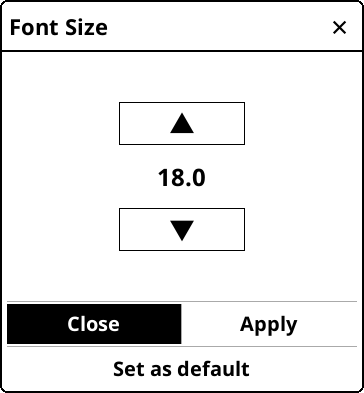
V oknih s puščicami za prilagajanje lahko dolgo pritisneš na puščico, da se vrednost spreminja v večjih korakih. Takšna (ne-celozaslonska) okna lahko zapreš s tapom kjerkoli izven okna. Ta okna lahko premikate tako, da primete naslovno vrstico in jih povlečete. To vrsto oken lahko narediš polprosojno z dolgim pritiskom na naslovno vrstico (uporabno, ko želiš med prilagajanjem videti besedilo pod oknom). |
Ustvarjanje novih map - V primerih, ko moraš izbrati lokacijo (shramba v oblaku, vtičnik za premikanje v arhiv, vtičnik za izvoz), ti KOReader predstavi zaslon, ki je videti kot naš Brskalnik datotek. Če želiš med izbiranjem ustvariti novo mapo:
|
KOReader podpira iskanje v slovarju v EPUB in skeniranih PDF/DJVU dokumentih. Za ogled definicije ali prevoda preprosto dolgo pritisni na besedo. Dolg pritisk na besedo odpre okno, kjer lahko izraz iščeš tudi drugje v dokumentu ali pa ga preveriš na Wikipediji. |
When viewing dictionary and wikipedia results, you can long-press on word(s) in these windows to search them further in the dictionary/wikipedia. This will open another window with the result, so you won't lose your previous search. If you have opened several search windows as described in the previous tip, you can close them all at once by long-pressing the close X button. |
Če želiš preveriti trenutni datum, lahko tapneš na uro v ZGORNJEM MENIJU. |
KOReader pozna tri vrste drsenja na dotik. Dostopne so v:
/ Tapi in kretnje / Drsenje- Klasično drsenje: Ta način deluje točno tako kot drsenje na tvojem telefonu ali tablici.
- Turbo drsenje: Ta način omogoča hitrejše drsenje kot klasično drsenje. Prav tako lahko prelistaš več strani, ne da bi dvignil prst. Hitrost drsenja je sorazmerna z razdaljo, za katero premakneš prst po začetku drsenja.
- Drsenje ob spustu: Ta vrsta drsenja je bolj primerna za zaslone z e-črnilom. Za razliko od drugih načinov se stran med drsenjem ne osvežuje nenehno. Deluje podobno kot klasično drsenje, vendar vmesni koraki niso prikazani. Ko s prstom podrsneš in ga spustiš, stran skoči na tisti položaj. To je posebej uporabno za popravljanje položaja in prilagajanje pogleda, če knjiga vsebuje slike ali tabele, ki si jih želiš ogledati v celoti.
Ta uporabna funkcija deluje kot gumb Nazaj v brskalniku. Ko skočiš na drug del knjige z uporabo gradnika za hitro preletavanje, seznama zaznamkov, zemljevida knjige itd., si KOReader zapomni tvojo prejšnjo lokacijo. To je priročno, če na primer slediš notranji povezavi ali referenci. Z enim tapom se lahko vrneš tja, kjer si bil. Do funkcije dostopaš v:
/ Nazaj na prejšnjo lokacijoV istem meniju lahko greš tudi naprej. Ta funkcija je privzeto dodeljena kretnji z več potegi . Če želiš, jo lahko dodeliš drugi kretnji (npr. tapu v kot) ali jo dodaš v svoj Hitri meni.
KOReader običajno izvede polno osvežitev na straneh s slikami (kar opaziš kot črn preblisk). Namen tega je odstranitev ostankov prejšnje strani (ghosting). Glede na tvojo napravo in želje to morda ni potrebno. Samodejno osveževanje lahko izklopiš tukaj:
/ Zaslon / Nastavitve E-črnila / Stopnja polne osvežitve / Vedno utripni na straneh s slikamiČe te moti črno utripanje uporabniškega vmesnika, ga lahko izklopiš tukaj:
/ Zaslon / Nastavitve E-črnilaV KOReaderju obstaja več načinov premikanja po dokumentu, vsak s svojimi prednostmi. Uporabiš lahko:
- Gradnik za hitro preletavanje
- Zemljevid knjige
- Brskalnik strani
Gradnik za hitro preletavanje je zelo funkcionalno orodje za navigacijo. Uporabiš ga lahko za:
- Skok na kateri koli del knjige z neposrednim tapom na vrstico napredka ali vnosom številke strani.
- Pomikanje med poglavji.
- Pomikanje med zaznamki.
Kako odpreti gradnik za hitro preletavanje:
- Z dolgim pritiskom na območje vrstice stanja na dnu zaslona.
- V tem meniju: ZGORNJI MENI / / Preletavanje dokumenta
- Dodeliš mu lahko kretnjo.
- Dodaš ga lahko v svoj Hitri meni.
Najprej si poglejmo spodnji diagram. Videli boste, da imamo dva različna gradnika za hitro preletavanje. Imata enake funkcije, razlikujeta se le v velikosti:
- POLNA VELIKOST: To je privzeti gradnik, ki ga vidiš ob namestitvi. Je večji od kompaktne različice, zato je gumbe lažje zadeti. Ta gradnik se odpre na sredini zaslona.
- KOMPAKTNI GRADNIK: To je ožja različica privzetega gradnika. Bolj uporaben je npr. med označevanjem besedila. Ker je manjši in se odpre na vrhu ali dnu zaslona, ne prekriva toliko strani kot privzeti gradnik.
Če želiš uporabljati kompaktni gradnik, v tem meniju izberi Zgoraj ali Spodaj:
/ Navigacija / Položaj okna za preletavanje:Zdaj pa nazaj k diagramu. Videli boste, da imajo nekateri gumbi dva opisa v različnih barvah: modri in oranžni. To pomeni, da ima gumb dve funkciji: navaden pritisk in dolg pritisk. Če pritisneš običajno, se izvede MODRA funkcija. Če pritisneš dlje, se izvede ORANŽNA funkcija.
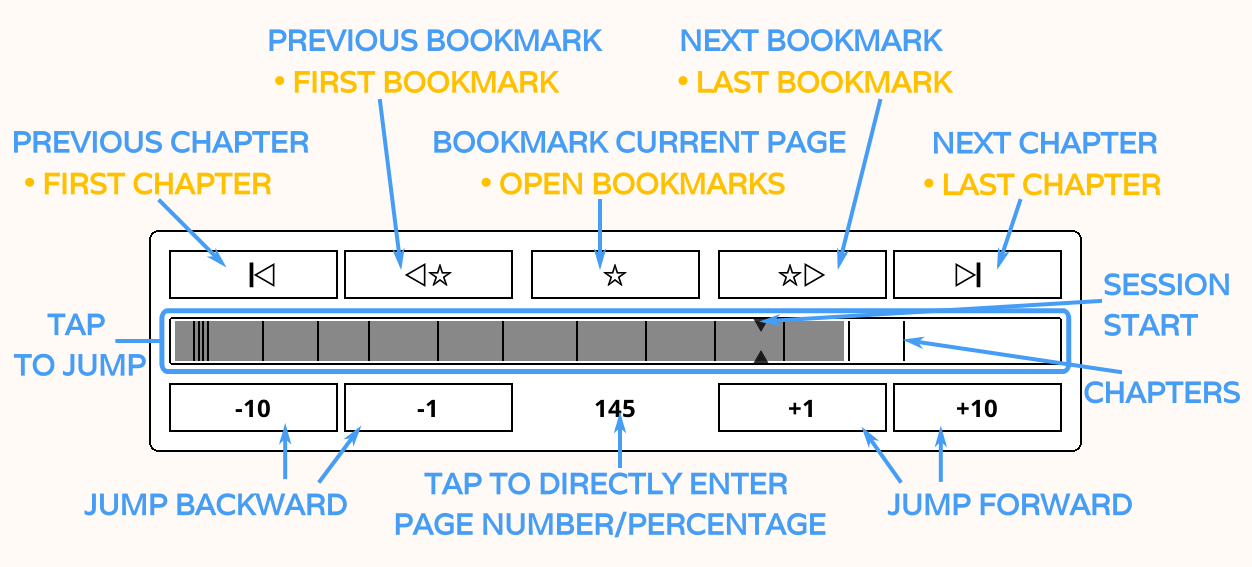
Razlaga oštevilčenih elementov (dejanje dolgega pritiska je v krepkem tisku):
- Skok na začetek prejšnjega poglavja / Skok na prvo stran knjige
- Skok na prejšnji zaznamek / Skok na prvi zaznamek v knjigi
- Dodaj trenutno stran med zaznamke / Odpri okno z zaznamki
- Skok na naslednji zaznamek / Skok na zadnji zaznamek v knjigi
- Skok na začetek naslednjega poglavja / Skok na zadnjo stran knjige
- Skok nazaj (-) ali naprej (+) za določeno število strani
- Ta številka prikazuje trenutno stran. Če tapneš nanjo, se odpre okno, kjer lahko vneseš številko strani ali odstotek za neposreden skok. Z dolgim pritiskom se vrneš na stran, kjer si odprl gradnik. To je uporabno, če želiš na hitro preveriti drug del knjige in se nato vrniti h branju.
- To je vrstica napredka. Tanke črte so oznake poglavij, ki kažejo njihove začetke. Tapneš lahko kamor koli v vrstico za skok na tisti del knjige. Majhne puščice so puščice začetka seje, ki označujejo mesto, kjer si v trenutni seji začel s branjem. Te puščice se ponastavijo, ko zamenjaš knjigo.
- Ta gumb v kompaktnem gradniku deluje enako kot dolg pritisk na element številka 7. Vrne te na stran, kjer si gradnik odprl. To je priročno za hiter skok na drug del knjige in takojšnjo vrnitev.
KOReader lahko prikazuje meje poglavij iz dokumentov v GRADNIKU ZA PRELETAVANJE in VRSTICI NAPREDKA.
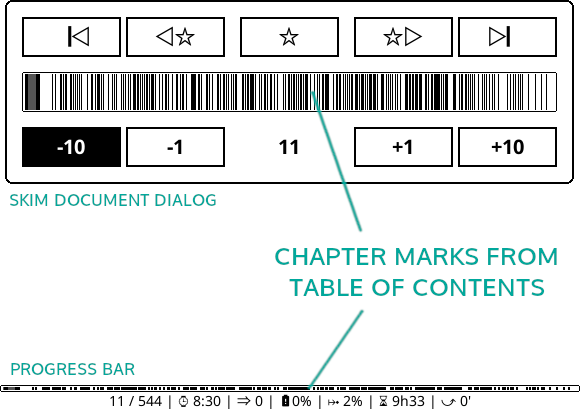
Če ima dokument preveč ravni naslovov, so oznake lahko natrpane. Raven vidnih oznak kazala lahko spremeniš v:
/ Nastavitve / Vrstice napredka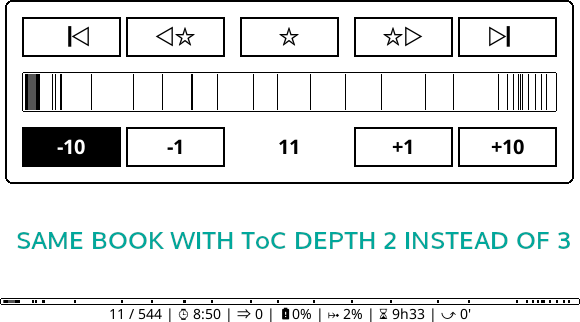
To poenostavljeno kazalo lahko uporabiš tudi za:
- naslove poglavij (če so prikazani v vrstici stanja)
- navigacijo po poglavjih
- oceno preostalega časa branja
Te možnosti se nahajajo v istem meniju.
Če dokument nima kazala, lahko vklopiš ALTERNATIVNO KAZALO. KOReader bo nato kazalo zgradil iz naslovov v dokumentu (če so na voljo) ali iz posameznih HTML datotek v EPUB-u. Za več informacij dolgo pritisni na to postavko:
/ Nastavitve / Alternativno kazaloVeč informacij o orodjih za kazalo najdeš v ustreznem razdelku vodiča: ORODJA ZA KAZALO
After learning how to navigate, we will now learn how to mark pages in a document. This will allow us to quickly jump between different parts of our document.

If there is a page in a document that you frequently jump to (for example Reference pages section of a book), you can pin this page to easily jump there. You can have only one pinned page per book, so if you need more places to jump, check the Bookmarks feature below.
How to pin/unpin a page:
- Open the Skim widget.
- Press the page number in the Skim widget.
- A dialog will open and you will see the Pin current page button there. Press normally to pin the page or long-press to remove the pin.
You can reach this dialog from this menu too, which you can also assign a gesture to reach:
TOP MENU / / Go to page
How to jump to your pinned page:
- Open the Skim widget.
- Press the page number in the Skim widget.
- Press the Go to pinned page button in the opening dialog.
How to go back:
After jumping to the pinned page, you can return to your previous reading position with this menu action:
/ Nazaj na prejšnjo lokacijoAlso you can use the swipe left then right single finger swipe to go back.
Pinning/jumping is much faster if you assign Gestures to these actions:
- For example you can assign a gesture to the Pin current page action.
- Another gesture to the Go to pinned page action.
- And some other gesture to the Back to previous location
Now you can quickly pin a page, jump to it when reading and go back with just three taps. You can also add these actions to your Quick Menu of course.

Zaznamek dodaš (ali odstraniš) s pritiskom v zgornji desni kot. To je enakovredno prepogibanju kotička strani v pravi knjigi in ob vklopu prikaže podobno ikono.
You can access your bookmarks from the Bookmarks window and then tap on the bookmarks to jump to the relevant page:
/ BookmarksYou can open this window quickly by swipe left with double finger gesture or up then left single finger swipe.
Zemljevid knjige je zmogljiva in edinstvena funkcija KOReaderja, ki je zelo uporabna za hiter pregled knjige. Če na primer knjige ne bereš linearno, temveč preskakuješ dele, bi bilo težko slediti napredku. Zemljevid knjige ti na prvi pogled pokaže, katere dele si že prebral.
Poleg tega lahko:
- Vidiš, koliko časa si porabil za vsako stran (če je vklopljen vtičnik Statistika branja).
- Preveriš, katere strani imajo zaznamke, poudarke in opombe.
- Skočiš neposredno na kateri koli del knjige, podobno kot v GRADNIKU ZA PRELETAVANJE.
Do zemljevida knjige dostopaš prek menija, za hitrejši dostop pa mu lahko dodeliš kretnjo:
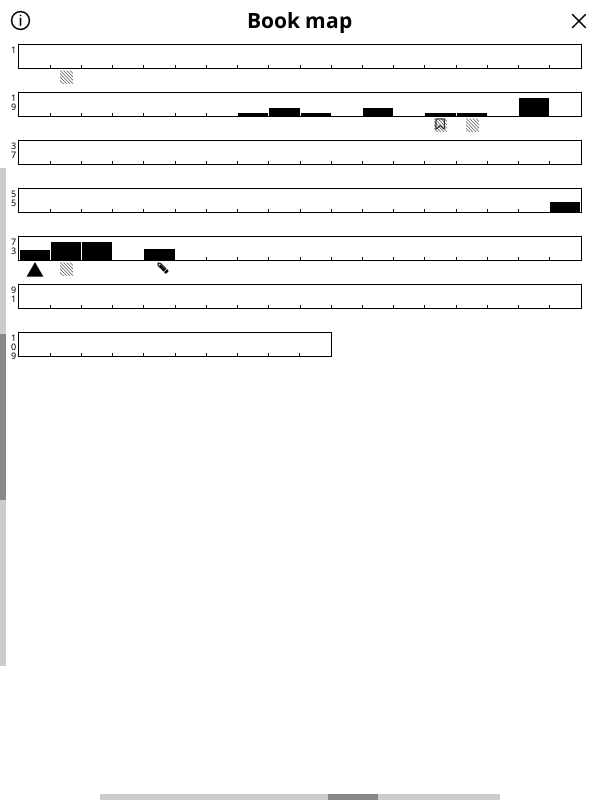
/ Zemljevid knjigeKo prvič odpreš Zemljevid knjige, bo ta v načinu Mrežni pogled, kjer so vsa poglavja na enem zaslonu za najboljši začetni pregled. Za podrobne informacije o uporabi tapni ikono »info« v zgornjem levem kotu. Zemljevid zapreš s tapom na X v zgornjem desnem kotu ali s katero koli kretnjo z več potegi (GOR-DOL, LEVO-DESNO itd.).
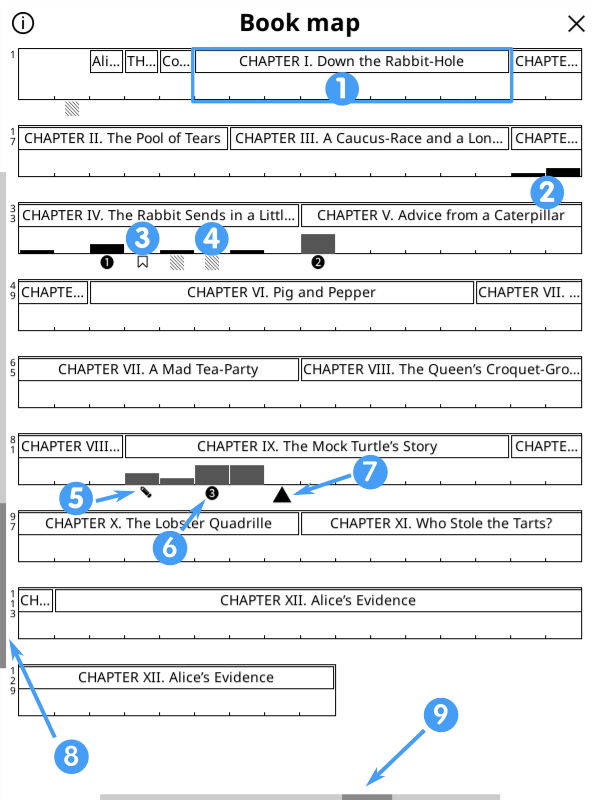
- Meje poglavij
- Črne črtice označujejo prebrane strani. Višja črtica pomeni več časa, porabljenega na tej strani.
- Ikona zaznamka prikazuje strani z zaznamki.
- Ikona s črtastim kvadratom prikazuje strani s poudarki.
- Ikona svinčnika prikazuje strani z opombami.
- Številke v krogih prikazujejo tvoje prejšnje lokacije. Ko v meniju izbereš Nazaj na prejšnjo lokacijo, boš po vrsti skakal nazaj na te točke.
- Trikotnik prikazuje tvojo trenutno stran.
- Navpični drsnik prikazuje trenutno raven pogleda.
- Navpični drsnik prikazuje trenutno raven širine strani.
Zemljevid knjige lahko prilagodiš s temi možnostmi:
- Najprej poskusi s podrsavanjem LEVO in DESNO ob spodnjem robu zaslona, da spremeniš širino stolpcev strani, in opazuj, kako se spreminja merilo zemljevida.
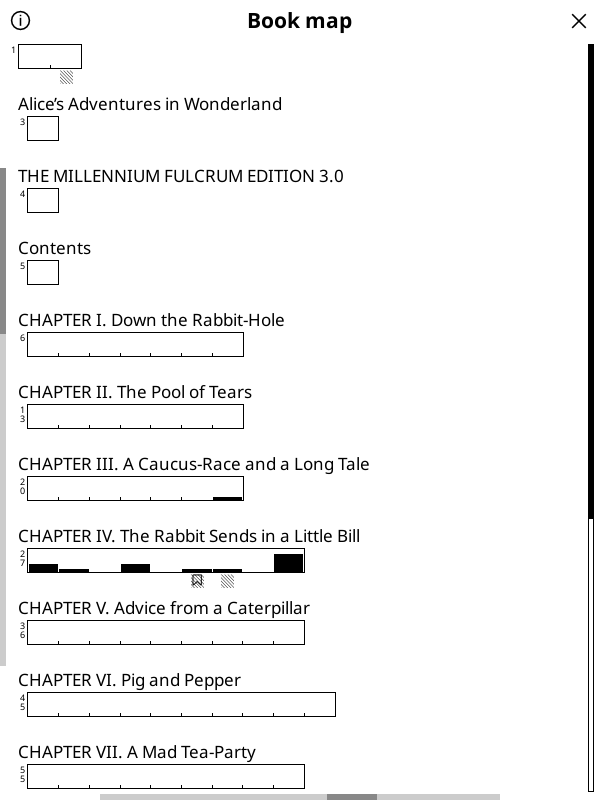
- Nato poskusi s podrsavanjem GOR in DOL ob levem robu zaslona, da spremeniš globino naslovov poglavij in preklopiš v Ploski pogled. Glej spodnje primere.
Poleg privzetega Mrežnega pogleda sta tukaj prikazana še Ploski pogled na levi in mrežni pogled brez naslovov poglavij na desni. Opaziš lahko, kako se spreminja levi drsnik. Če se želiš vrniti v privzeti pogled, dolgo pritisni ikono info v zgornjem levem kotu.
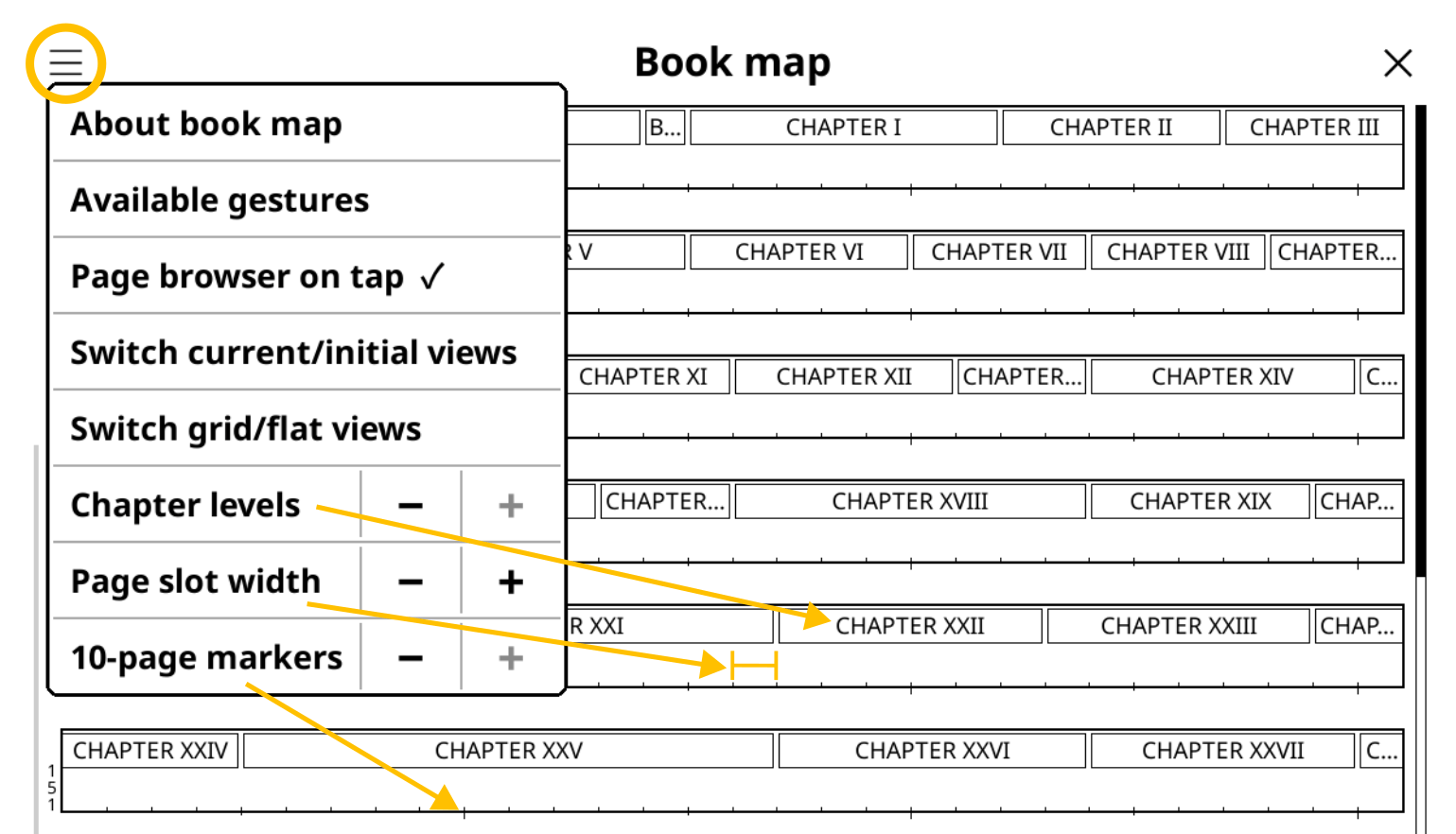
Ko na zaslonu zemljevida tapneš ikono menija, se prikaže zgornji meni. Njegove možnosti so razložene spodaj:
- O zemljevidu knjige: Kratka razlaga uporabe zemljevida knjige in opisi ikon.
- Razpoložljive kretnje: Kretnje, ki jih lahko uporabiš za spreminjanje nastavitev zemljevida knjige namesto tega menija.
- Brskalnik strani ob tapu: Če je to označeno, se ob tapu na stran v zemljevidu knjige odpre Brskalnik strani. Ta ti pokaže pregled izbranega območja. Če to možnost izklopiš, te tap v zemljevidu odpelje neposredno na tisto stran. Vendar ne pozabi, da lahko zaradi velikosti zaslona, občutljivosti na dotik ali natančnosti tapa pristaneš na kateri od sosednjih strani.
- Preklop med trenutnim/začetnim pogledom: Če si prilagodil pogled zemljevida, s tem preklopiš med privzetim pogledom in svojim pogledom po meri.
- Preklop med mrežnim/ploskim pogledom: Preklop med pogledom z ločenimi poglavji ali zveznim prikazom poglavij.
- Ravni poglavij: Spremeni globino ravni poglavij in podpoglavij.
- Širina mesta za stran: Razširi ali zožaj prostor za posamezno stran.
- Oznake na 10 strani: Ko povečuješ to vrednost, se najprej dodajo oznake na vsako 10. stran, nato postanejo večje, na koncu pa se dodajo oznake na vsako 5. stran.
Brskalnik strani se uporablja za navigacijo med stranmi podobno kot v fotoalbumu, saj prikazuje sličice strani v mreži. Brskalnik strani lahko odpreš s tapom v Zemljevidu knjige ali prek menija. Za lažji dostop mu lahko dodeliš tudi kretnjo.
/ Brskalnik strani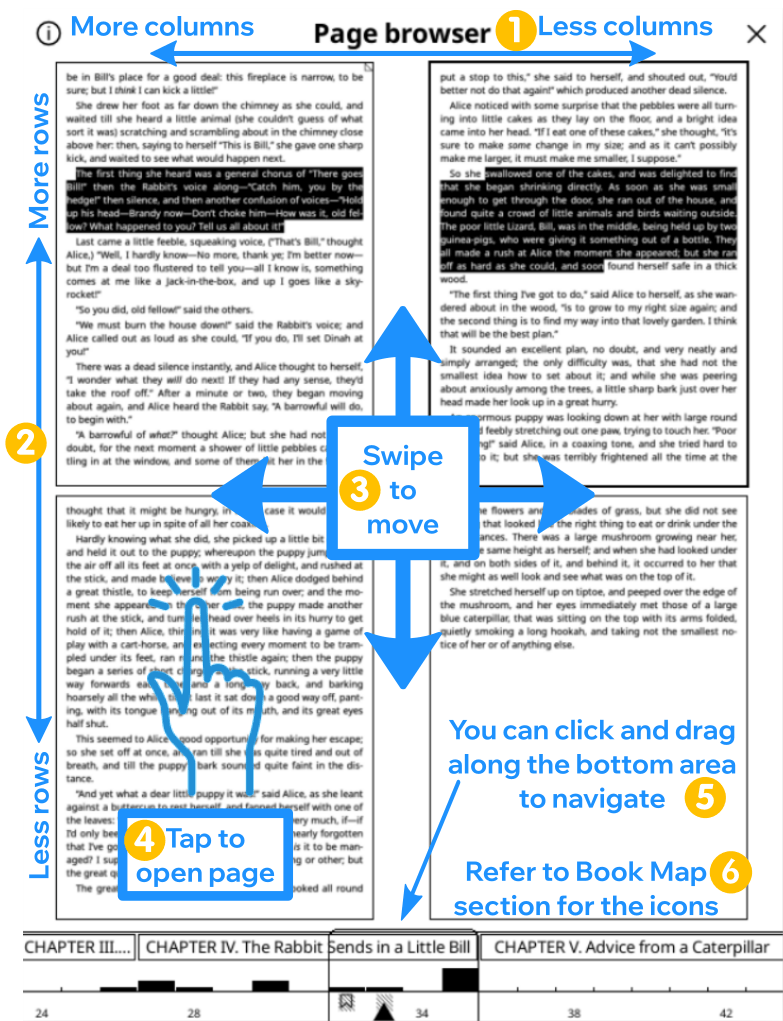
Uporaba Brskalnika strani je razložena spodaj. Te razlage si lahko ogledaš tudi s tapom na gumb z vzporednimi črtami (hamburger meni) v zgornjem levem kotu zaslona. Dolg pritisk na isti gumb doda ali odstrani naslove poglavij s spodnjega traku.
- Podrsni levo / desno čez zgornji rob, da povečaš / zmanjšaš število stolpcev.
- Podrsni gor / dol čez levi rob, da povečaš / zmanjšaš število vrstic.
- Podrsni po območju s stranmi za premikanje med njimi. Gor / dol za pomik za eno vrstico (2 strani v primeru), levo / desno za pomik za cel zaslon (4 strani v primeru).
- Tapni katero koli stran, da jo odpreš v bralnem pogledu.
- V spodnjem delu tap na stran izostri pogled sličic na tisto stran. Podrsavanje levo / desno preskoči za širino enega traku.
- Ikone v spodnjem delu so enake tistim v Zemljevidu knjige in so razložene v tistem razdelku.
Zemljevid knjige in brskalnik strani imata Alternativno temo z drugačnim senčenjem, ki jo lahko vklopiš v njunih hamburger menijih. Ta tema uporablja izmenjujoče se barve za naslove poglavij, zato so meje med njimi bolj opazne. Vendar uporaba sive barve v tej temi zahteva črno utripanje zaslona, kar je za nekatere uporabnike lahko moteče. Preizkusiš lahko obe in uporabljaš tisto, ki ti je ljubša.
Page numbers in KOReader status bar behave differently depending on the document type; some are fixed, while others adjust dynamically. In the image below, you can see an overview of the page numbering system of KOReader. You can come back to this chart while reading this section.
As you can see, documents that KOReader is able to open, can be divided into two categories which we will explain below:
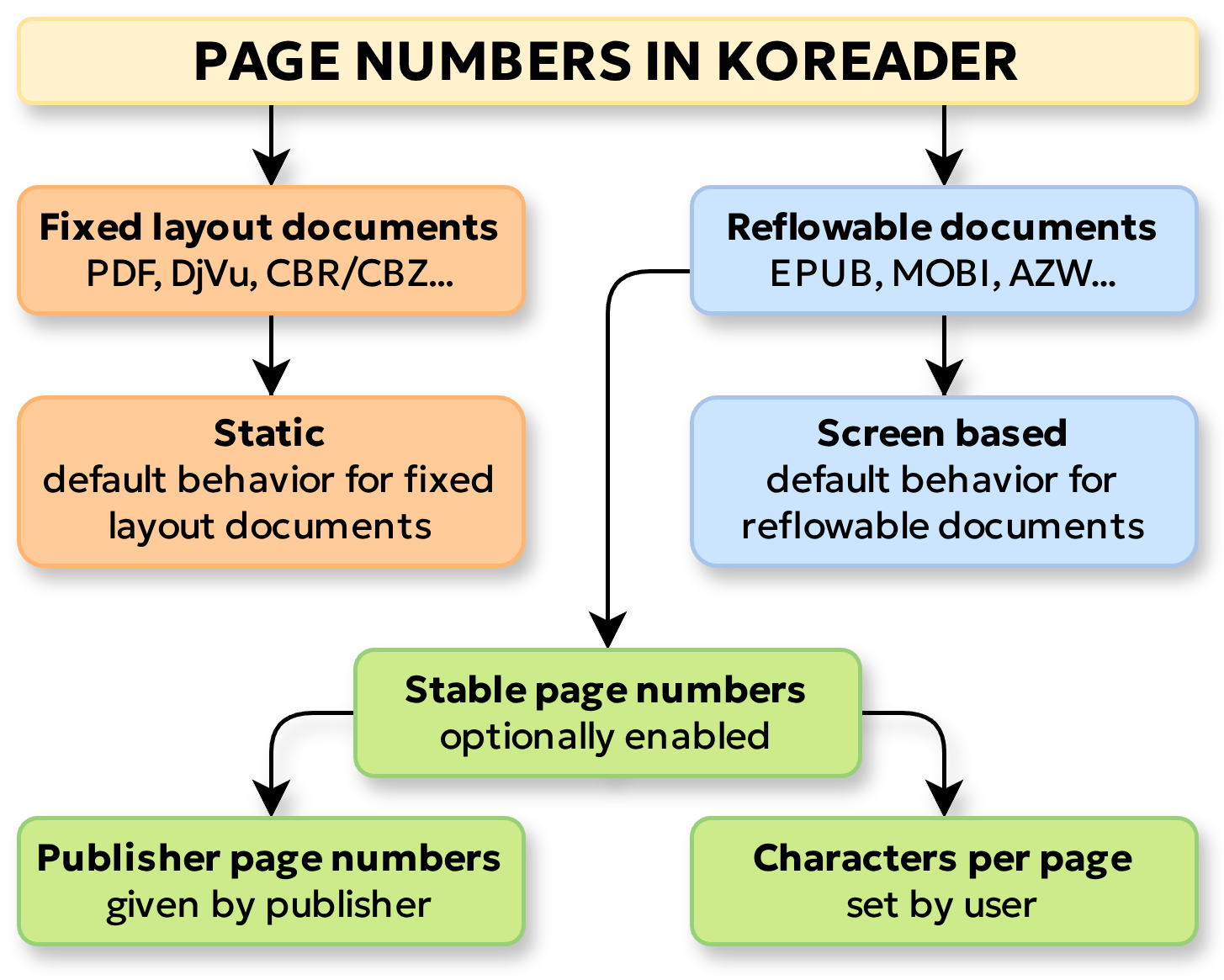
PDF, DjVu and CBR/CBZ are examples of this type of documents. Also known as non-reflowable, these documents has a static layout. This means, every element on the page (text and image) is precisely positioned and their position never changes, whether you are reading it on a small screen or big. The design that you see, is always an exact replica of a printed page.
Fixed-layout documents have only static page numbers. When you open these type of documents in KOReader, page numbers that you see in the status bar, belong to the document itself. Static page numbers don't change with the type or screen size of the reader device.
EPUB, MOBI, AZW, HTML are examples of this type of documents. The layout of these documents is not fixed. This means, the text and other content can adapt (reflow) to fit the size of the screen or window that you are viewing the document in.
You can imagine these type of documents as very long text files or web pages, which naturally don't have page breaks. When you open these documents, KOReader calculates the page numbers on the first opening by dividing this long document into screen sized pages. As a result of this, if you open a document on a 10-inch reader, your book will have less pages than a 6-inch reader because more words can fit on a single page of bigger screen (more words per page = less pages in total).
This also means that if you change the appearance of the text, for example by making the font bigger, this will change your page numbers. Because with a bigger font size, less text will fit on the screen, increasing the total number of pages.
Due to their changing nature, reflowable document page numbers are not very useful for referencing. When you open a PDF file (which is a fixed-layout document) on your e-reader and on your computer at the same time, page 42 will always show the same content on both devices. But for an EPUB file, page 42 on one device will be different from the other.
So now you might ask: "Is it possible to have non-changing page numbers on a reflowable document like EPUB?" Yes it is possible with the stable page numbers feature. There are two types of stable page numbers in KOReader:
- Publisher page numbers:
KOReader podpira funkcijo Referenčnih številk strani, ki založnikom omogoča vgradnjo številk strani iz tiskane izdaje neposredno v e-knjigo. Ko to omogočiš, KOReader ne preračunava strani sam, temveč prikaže vgrajene številke založnika. To pomeni, da se številka v tvoji Vrstici stanja ujema s tiskano različico knjige.
To funkcijo lahko omogočiš v:
/ Settings / Stable page numbers / Use stable page numbersIf you also check the Show stable page numbers in margin option from the same menu, these publisher page numbers will be shown next to the text in a small font.
- Characters per page:
What if your book doesn't have publisher page numbers (majority of them don't) but you still need stable page numbers?
Then you can enable the characters per page feature of KOReader. When you use this feature, KOReader calculates the page numbers according to a defined number of characters per page (instead of your screen size). So, for example you can set KOReader to "count 1500 characters as a single page" (default value of this setting which roughly equals to 250 words in English language). And approximately 250 words is the single page of a standard mass market paperback/PA5 format book.
So when you enable this feature, your page count will be similar to a real book printed at the mentioned size. Of course you can change this characters per page setting from the menu to simulate different book sizes.
If you have the printed version of a book, you can adjust the characters per page number to match the total page numbers to the printed book so it would be easier to find a passage in the other version.
When you enable the stable page numbers for a document, these changes happen:
- Your status bar switches to stable page numbers for the read/remaining/total page counts.
- File browser shows stable page numbers for this document for the total page count.
- Bookmarks, Table of Contents and Page browser shows stable page numbers.
- If you export your highlights from this document, export file will have the stable page numbers for the highlight and note locations.
Nekatere digitalne knjige morda nimajo ustreznega kazala vsebine (ToC). Glede na to, kako je bila knjiga pripravljena, lahko naletiš na naslednje težave:
- V knjigi ni kazala, zato ne moreš skakati med poglavji ali videti preostalega časa branja.
- Kazalo obstaja, a ni uporabno, ker so naslovi poglavij napačni ali pa manjkajo.
KOReader ponuja nekaj funkcij, ki jih lahko uporabiš pri branju knjig s težavnim kazalom.
Upoštevaj, da Alternativno kazalo vsebine ni na voljo za dokumente s fiksno obliko (kot sta PDF ali DJVU), saj za izdelavo kazala potrebuje HTML oznake. Funkciji Kazalo vsebine po meri in Skriti tokovi po meri pa sta na voljo za vse vrste datotek.
Prva funkcija je Alternativno kazalo vsebine, ki ga najdeš v:
/ Nastavitve / Alternativno kazaloAlternativno kazalo vsebine poskuša ustvariti kazalo iz naslovov v knjigi (oznake H1 do H6 v datotekah HTML znotraj EPUB-a). Če knjiga ne vsebuje nobenih naslovov, bo poskusilo zgraditi kazalo iz fragmentov dokumenta (posameznih datotek HTML), ki bodo kazali na začetek vsake datoteke.
V tem meniju lahko izbereš, katere ravni naslovov želiš vključiti (ali prezreti) v kazalu:
/ Prilagoditve sloga / Razno / Namigi za alternativno kazaloFunkcija Kazalo vsebine po meri ti omogoča, da ustvariš lastno kazalo iz izbranih delov knjige. To kazalo ima lahko le eno raven, zato pri tej funkciji ne moreš imeti podpoglavij. Za začetek vklopi:
/ Nastavitve / Kazalo vsebine po meriKo vklopiš to funkcijo, se v uporabniški vmesnik dodajo nove možnosti za izbiro poglavij. Poglavje lahko dodaš v kazalo na dva načina:
- Iz poudarka: Med branjem izberi besedilo, kot bi ga želel označiti, ali dolgo pritisni na besedo. V pojavnem meniju boš videl možnost Začni poglavje kazala. Ko jo pritisneš, se odpre okno za vnos naslova poglavja. Izbrano besedilo bo že vpisano. Po potrebi naslov uredi in pritisni Ustvari.
- Iz Brskalnika strani: Odpri Brskalnik strani prek
/ Brskalnik straniDolgo pritisni na sličico strani, ki jo želiš določiti za začetek poglavja, in v pojavnem meniju izberi Začni poglavje kazala. Prikazalo se bo okno za vnos naslova poglavja.
Ko zaključiš z ustvarjanjem kazala in ne želiš več videti teh dodatnih gumbov, jih lahko skriješ tako, da odznačiš:
/ Nastavitve / Funkcije postavitve po meri / Način urejanjaUstvarjanje tega kazala ne bo spremenilo prvotnega kazala, ki je priloženo knjigi. Svoje Kazalo vsebine po meri lahko počistiš v istem meniju (če želiš ustvariti novega). Funkcijo lahko tudi popolnoma izklopiš na enak način, kot si jo vklopil, če se želiš vrniti k originalnemu kazalu. Upoštevaj, da se tvoje kazalo po meri ne bo izbrisalo, če funkcijo izklopiš; med originalnim in svojim kazalom lahko še vedno poljubno preklapljaš.
Nekatere knjige vsebujejo dolge opombe ali bibliografske razdelke. Na primer znanstvena knjiga, ki ima 250 strani, od tega pa zadnjih 50 strani zavzemajo dodatki, stvarno kazalo in viri. Običajno so te strani vključene v vrstico napredka in izračun časa branja. Ker pa teh razdelkov običajno ne beremo v celoti, jih je smiselno izključiti, da bodo ocene o preostalem času in straneh bolj natančne. Morda pa imaš zbirko zgodb in si nekatere že prebral. Funkcija Skriti tokovi po meri v KOReaderju ti omogoča, da takšne dele knjige preprosto izključiš.
Oglej si sliko za pregled postopka. Koraki so razloženi pod sliko:
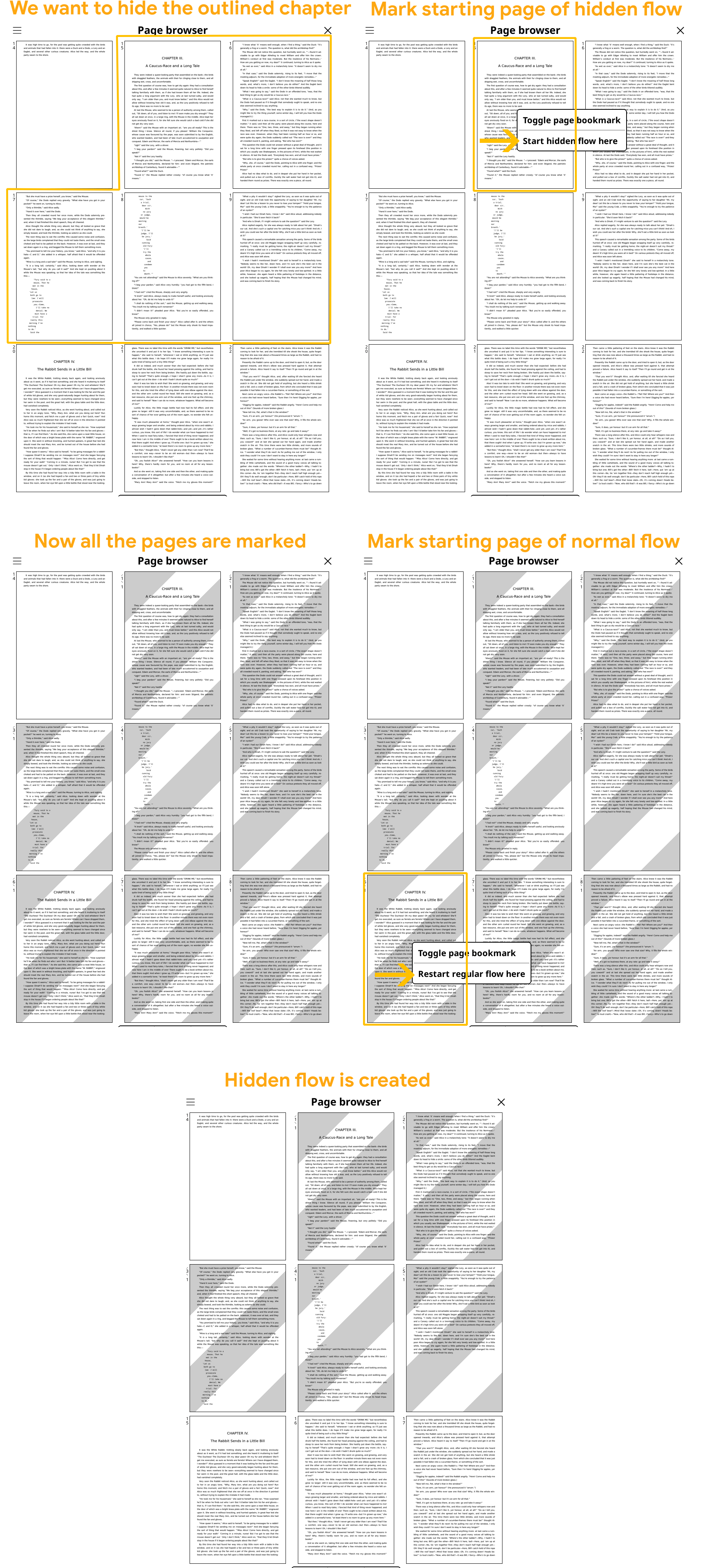
Kako izključiti razdelek z ustvarjanjem skritega toka:
- Pojdi na prvo stran razdelka, ki ga želiš izključiti.
- Odpri Brskalnik strani prek:
ZGORNJI MENI / / Brskalnik strani
- Dolgo pritisni na sličico strani, kjer se začne izključeni razdelek, in v pojavnem meniju izberi Tukaj začni skriti tok.
- Opazil boš, da imajo strani od tvoje izbire naprej sivo črtasto ozadje.
- Zdaj pojdi na zadnjo stran izključenega razdelka. Do tja lahko prideš prek Brskalnika strani, Zemljevida knjige ali Gradnika za preletavanje.
- Ko si na zadnji strani izključenega razdelka, ponovno odpri Brskalnik strani (če ga še nimaš odprtega).
- Poišči zadnjo stran skritega razdelka in dolgo pritisni na naslednjo stran. V pojavnem meniju izberi Tukaj nadaljuj običajen tok. Ozadje preostalih strani se bo vrnilo v normalno barvo, kar pomeni konec skritega in začetek običajnega toka.
Delo s skritimi razdelki:
Ko ustvariš skriti tok, se bo KOReader obnašal podobno, kot če bi del papirnate knjige preprosto izrezal:
- Ti skriti razdelki bodo ob listanju preskočeni. Če si na primer skril 10. poglavje, boš ob listanju z zadnje strani 9. poglavja skočil neposredno na 11. poglavje.
- Številčenje strani se bo nadaljevalo, kot da ti skriti razdelki ne obstajajo.
- Skriti razdelki ne bodo prikazani v Vrstici napredka (preberi razlago spodaj) in ne bodo upoštevani pri izračunu časa do konca branja. Še vedno pa bodo vidni v Gradniku za preletavanje.
- Neposredne povezave na strani v skritih tokovih bodo še vedno delovale. Prav tako lahko do teh razdelkov še vedno dostopaš prek Kazala vsebine, Zemljevida knjige, Brskalnika strani ali Gradnika za preletavanje.
Kot rečeno, bodo skriti tokovi izključeni iz Vrstice napredka. Če pa skočiš v skriti razdelek na enega od naštetih načinov, se bo vrstica napredka začasno prilagodila le temu razdelku. Lahko si predstavljaš, da se vrstica »poveča« na ta skriti del. Ko razdelek zapustiš (z listanjem ali navigacijo), bo vrstica napredka spet prikazovala celotno knjigo (brez skritih delov).
Odstranjevanje in čiščenje skritih razdelkov:
Posamezne skrite tokove lahko odstraniš v Brskalniku strani na enak način, kot si jih ustvaril. Vse hkrati pa lahko pobrišeš z možnostjo:
/ Nastavitve / Funkcije postavitve po meri / Počisti vse označene straniMed ustvarjanjem skritih tokov se lahko zgodi, da nekatere prejšnje oznake izgubijo učinek. Če na primer označiš Začetek skritega toka nekaj strani pred že obstoječim začetkom, stara oznaka neha veljati. KOReader te prekrivajoče se oznake ohrani iz praktičnih razlogov. Če pozneje nov skriti tok zaključiš pred staro neaktivno oznako, bo ta spet postala aktivna. Vse te neaktivne oznake lahko počistiš, če te motijo ali ko si s končnim rezultatom zadovoljen:
/ Nastavitve / Funkcije postavitve po meri / Počisti neaktivne označene straniAfter learning the basics of KOReader from the previous section, now you want to start reading probably. But before that, why not customize the appearance of your book to make it look really nice.
In this section, we will do a step-by-step "digital typesetting" to make your e-book look more like a printed book. Aim of this tutorial is to get you familiar with the KOReader's text appearance settings so you can change them according to your taste later.
Here are the steps:
- Get a nice font: First we need a font for our book which looks more like a printed book (and at the same time readable on an e-ink screen). If you have a favorite font, you can use that. Otherwise you can download one of our suggestions below. We have two fonts for different looks: serif and sans-serif (if you don't know what these mean, just click on the links to see the difference):
- If you like serif fonts, download Lusitana. This is an elegant classical serif typeface that is designed for reading long texts. You can download it from here.
- If you like sans-serif fonts, download Red Hat Text. This is a geometric sans typeface that prioritizes legibility. You can download it from here.
- Transfer the font to your device: If you don't know how, check this part of the guide and come back here after copying the font to your device: Using your own fonts. You should restart KOReader after transferring the font so it can add the font to the font list.
- Set your new font: Open your book and go to the menu you see below. Your newly added font should appear at the beginning of the font list. Select it:
ZGORNJI MENI / / Pisava
- Disable Embedded Fonts: Now we have to disable this option by setting it to off so KOReader will use our selected font instead of the one included in the book. If the setting is grayed out so you can't change the setting, this means that there are no fonts embedded in this book so you can skip to the next step:
BOTTOM MENU / / Embedded fonts
- Adjust Font size: Now we will adjust our font size. For Lusitana 22.0 is a nice size. For Red Hat Text you can go down to 20.0. However, this is a personal preference, so you can set it to whatever looks best to you. Set the font size here:
BOTTOM MENU / / Font size
- Adjust Font weight: If you are using KOReader on an e-ink device, your text will look less black compared to the LCD/OLED screens. Generally fonts are not designed specifically for e-ink screens so we will fix this by making it darker with the Font weight setting. +1 is a good starting point. Some thin fonts might require +2. You can set it more precisely by tapping the three dots at the end of the setting line:
BOTTOM MENU / / Font weight
- Adjust Line spacing: Now we will adjust the Line spacing which determines the space between lines vertically. This setting varies between fonts depending on the character geometries. For Lusitana you can set it to 135 %. Red Hat Text with its more open characters, can afford a tighter 120 %. Set it here:
BOTTOM MENU /
 / Line Spacing
- Adjust Margins: At this point our text should look pretty nice. Now we will adjust the margins (empty white space around our text) as the last touch and finish our adjustments. Now open this menu and adjust the settings as you see below:
SPODNJI MENI /

- L/R Margins: Set to level 7
- Top Margin: Set to level 6
- Bottom Margin: Set to level 6
After all these settings, your book should look more like a printed book. You can make further adjustments to these settings if you wish.
So after all these settings, you might ask "Will my other books look like this too?" No, not automatically. Because all these changes are valid only for the current book.
V nekaterih bralnih aplikacijah se sprememba nastavitve (na primer pisave) uveljavi globalno. To pomeni, da če spremeniš privzeto pisavo v Verdana, bodo v tej pisavi prikazane vse knjige, ki jih boš odprl, pa tudi tiste, ki jih že bereš.
KOReader ubiira drugačno pot. Nastavitve videza shranimo za vsako knjigo posebej. To ti omogoča, da prilagodiš nastavitve za trenutno knjigo, ne da bi to vplivalo na ostale. Če na primer bereš fantazijske romane, lahko le zanje izbereš srednjeveško pisavo. Nekatere knjige pa lahko nastaviš na ležečo usmerjenost ali dvostolpčni način.
So this is how KOReader works:
- KOReader settings like font size, line spacing etc. have default values.
- If you open a new book, KOReader refers to these default values to set the appearance of your book.
- When you make changes in a book, like adjusting the text size, they affect only this specific book. Because your changes won't modify the default values, so newly opened books won't be affected.
- But you have the ability to save your changes as defaults and when you do this, they will be used for the newly opened books too.
Let's see on an example:
During this exercise, we increased the Font weight of our book to +1.00. Now open the Font weight menu and press the three dots at the end of the Font weight setting line. A dialog window will open and you will see this: Default value: +0.00. This means that when you open another book, its font weight will still be 0 (Default value), instead of +1 as we have set before.
So to make a setting permanent, you have to set it as default. There are two methods in KOReader for setting these default values:
- Shranjevanje trenutnih nastavitev knjige kot privzetih
- Shranjevanje trenutnih nastavitev knjige kot privzetih
Settings in KOReader generally can be set as default with a long-press. Have a look at the screenshot below:
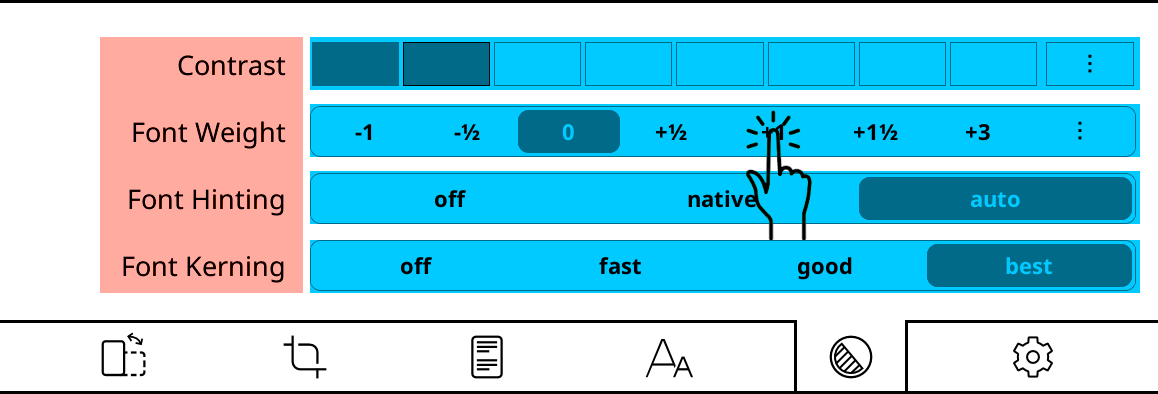
Values on the right side marked in blue can be long-pressed to set them as defaults. Let's say you want to make the text bolder. If you press on +1 normally, it will change only for this book. But if you long-press on it, you will see this dialog:
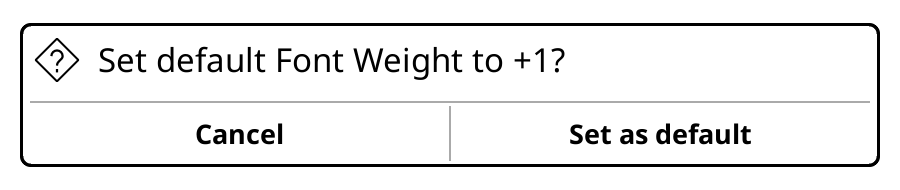
If you press the Set as default button, this book and the books that you will open in the future will have +1 font weight.
This "long-press to set as default" rule works in menus too. For example when changing the font from the top menu:
- short press = change the font only for this book
- long-press = change the font for this book and all the future books
Default values have a star (★) in the menu system or shown with a black border around the indicators as seen below:
Remember that, the books that you have already opened will keep their own settings. Changing defaults don't affect them.
You also have the ability to set all of the current book settings as defaults instead of one-by-one. This is useful if you make many changes to a book and you want all your books to look like this one.
Svoje spremembe shraniš kot privzete tako, da izbereš:
/ Document settings / Save document settings as defaultThis will overwrite all the settings with the current document's settings. So all the books that you will open after pressing this menu item will look exactly like your current book.
But what we can do about already opened books? Well, if you pressed the menu item above and have set your new defaults, you can easily apply them to any book now. Just open the book that you want to change, go to the same menu and press this item:
/ Document settings / Reset document settings to defaultKo tapneš to možnost, se bodo nastavitve trenutne knjige spremenile v najnovejše privzete vrednosti. Brez skrbi, to spremeni le videz knjige. Tvoj položaj branja, poudarki, opombe in zaznamki bodo ostali nedotaknjeni.
Ok, at this point you already know:
- How to change the individual settings of the current book
- How to set your changes as defaults so all books can use them
Now we will see another use case: Imagine that you have modified your defaults to your liking so whenever you open a new book, it now looks exactly as you want. And recently you started reading a fantasy fiction series. You decided to immerse yourself in the books so you installed a nice medieval looking font for this series (here is a nice one if you really need something like this). But since this is a very different font, you had to also change many settings like line spacing, font weight, margins etc.
To change all these settings for these fantasy books, you have two options according to what we have learned:
- You can change these settings for each book when you open them. This is very tedious, not a good solution.
- You can change settings for one book and use the Save document settings as default feature. But this will affect all the newly opened books, which we don't want. We only want to apply the medieval font settings to these few medieval books.
Luckily KOReader has a feature called Profiles that allows us to save a book's settings and apply them to other books (you can think of this like copy & paste).
Now going back to our scenario, after adjusting all the settings for your medieval fantasy book go here:
/ Profiles / New with current book settingsIt will ask you to name this profile. You can enter something like "Medieval Fiction" and save. By doing this, we created a profile named Medieval Fiction which includes the settings for the current book. Now you can see this newly created profile in the Profiles menu. To use this, you can open any book and run this profile and all the saved settings will be applied.
You can run this profile from:
- Profiles menu mentioned above
- With a Gesture
- From a Quick Menu
You can add your own fonts to KOReader and use them as the document font, status bar font and even as the user interface font (with a user patch).
KOReader supports these common font formats:
- TrueType - .ttf extension
- OpenType - .otf extension
- Web Open Font Format - .woff and .woff2 extension
Font files with these extensions can be directly copied to the /koreader/fonts/ folder on your device. Depending on your device, this copying procedure might differ. For example:
- On Kobo devices complete path is /mnt/onboard/.adds/koreader/fonts
- On PocketBook devices, make a directory for each font in /applications/koreader/fonts/ directory and copy your font there.
- On Android OS based devices, you can copy your fonts to these directories:
- Internal storage/Fonts - General font directory for all Android apps
- Internal storage/koreader/fonts - KOReader specific font directory.
- On Desktop version, you can copy your fonts to the location that you can see from the menu item shown below: Open fonts folder. Also if you turn on the Enable system fonts option from the same menu, KOReader can access all the fonts that are available to your operating system:
TOP MENU / / Font / Font settings / Open fonts folder
KOReader supports sub-directories for the Fonts directory, so you can copy font families as directories under this. After copying your fonts to the mentioned directories, restart KOReader. New fonts should appear at the beginning of the font list:
/ Pisava / Pisava / Nastavitve pisave / Ustvari testni dokument pisavYou can change the font of status bar items from here:
/ Status bar / Configure items / Item fontYou can use any installed font for the status bar. If you need to display a lot of information while maintaining legibility, we suggest the DINish Condensed font. You can download it here and install using the same procedure explained above.
If you want to change the font of KOReader's user interface (menus and dialogs), you can do it with a user patch. Instructions are here: User interface font changer patch
These fonts look good on an e-ink screen due to their increased contrast:
Serif suggestions |
Brezserifne: |
In the guide we have a Special Fonts section that might be useful if you need a font that is specifically developed for better legibility, Dyslexia or ADHD.
Also we suggest checking the WP Fonts project. It has the largest compilation of free/open-source fonts for KOReader, with bugfixes and other additions like kerning fixes, enabling ligatures and opentype features that weren't properly implemented, etc.
Monospace suggestion
Če nameravaš uporabljati svojo enoprostorsko pisavo, verjetno že imaš najljubšo, zato tukaj ne ponujamo primerov. Številne takšne pisave pa lahko najdeš in primerjaš na programmingfonts.org.
You can also discover more fonts on the Google Fonts website.
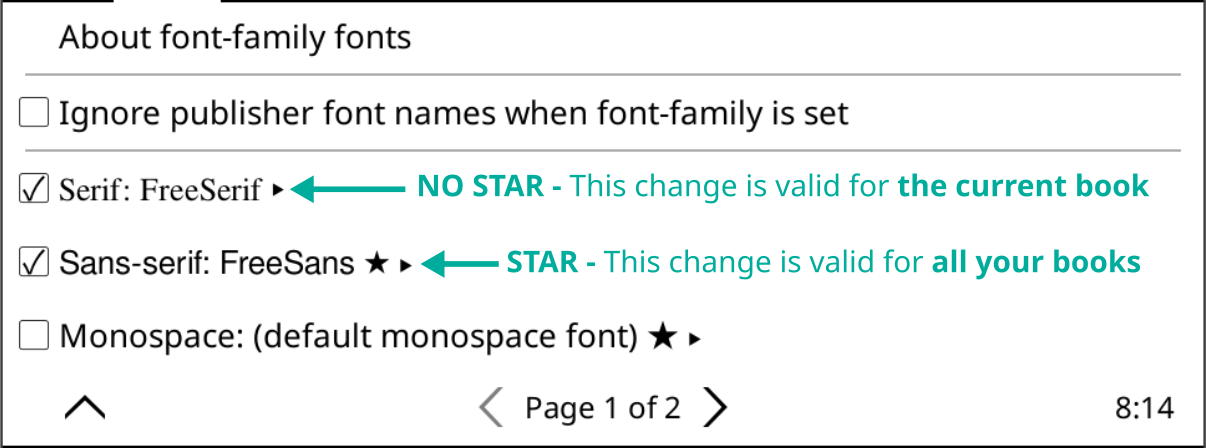
V dokumentih na osnovi HTML/CSS (kot je EPUB) lahko knjige določijo uporabo družin pisav namesto specifičnih imen. Te družine so lahko Serif, Sans-Serif, Monospace, Cursive, Fantasy, Emoji, Fang Song in Math. V knjigi je lahko na primer glavno besedilo v brezserifni pisavi (Sans-serif), dialogi pa v serifni (Serif). KOReader običajno uporablja tvojo privzeto pisavo za vse te družine razen za Monospace in Math. Če želiš, da so te družine videti različno, jim lahko tukaj dodeliš specifične pisave:
/ Pisava / Pisave za družine pisavČe želiš spremeniti pisavo družine za trenutno knjigo, preprosto tapni ime želene pisave. Če želiš to nastaviti za vse knjige, uporabi dolgi tap, da jo določiš kot privzeto (★). Če knjiga pretirava z uporabo družin pisav do te mere, da se tvoja privzeta pisava skoraj ne uporablja, lahko pisavo te družine za to knjigo onemogočiš tako, da odznačiš povezavo.
Če pogosto menjaš pisave (npr. enoprostorsko za programerske knjige in serifno za romane), obstaja rešitev, ki je lažja od vsakokratnega brskanja po menijih. Ustvariš lahko profile za svoje pisave in vse povezane nastavitve (npr. razmik med vrsticami, kontrast, krepko itd.) ter te profite dodaš v Hitri meni. Tako lahko z eno kretnjo odpreš izbiro pisav in zamenjaš pisavo, kot je prikazano na spodnji sliki:
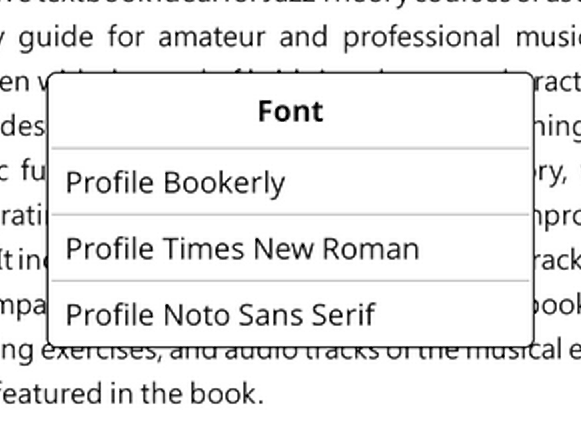
Oglej si razdelek vodiča HITRI MENI IN PROFILI, da izveš, kako to storiti.
Če knjiga vsebuje dele z enoprostorsko pisavo (npr. v programerskih knjigah), je lahko to besedilo videti nesorazmerno, čeprav je tehnično enake velikosti kot ostalo besedilo. To se zgodi zaradi različnih metrik pisav. KOReader ponuja možnost za prilagoditev relativne velikosti enoprostorske pisave:
/ Pisava / Nastavitve pisave / Prilagajanje merila enoprostorskih pisavTukaj lahko povečaš ali zmanjšaš velikost enoprostorske pisave tako, da prilagodiš njeno merilo kot odstotek privzete velikosti.
If you are having problems with the font weights when adding fonts to KOReader, this section can help you to understand how KOReader's font processing works:
- Ob zagonu KOReader zbere razpoložljive pisave iz metapodatkov pisav in jih razvrsti glede na družino in debelino. To pomeni, da lahko dodaš različne debeline in različice iste pisave, KOReader pa bo poskusil uporabiti najprimernejšo. Ker informacije o družini pisav črpa iz metapodatkov, imena datotek ob kopiranju niso pomembna. Nameščene pisave bodo na voljo po ponovnem zagonu KOReaderja.
- If you have more than one font file for a font family, KOReader will try to fit fonts in one of these 4 categories: Regular, Bold, Italic & BoldItalic. An ideal case looks like this:
- Luciole-Regular.ttf mapped to Font weight: 0 (Regular 400)
- Luciole-Bold.ttf mapped to Font weight: +3 (Bold 700)
- Luciole-Regular-Italic.ttf
- Luciole-Bold-Italic.ttf
- If your font provides only one file and it is not Bold, KOReader will assign it as (Regular 400) Font weight: 0 and synthesize all other weights and variants itself. In other words KOReader will fake italic and bold for this font. (If your single font file is a Bold font, then KOReader will synthesize the Regular weight from this bold font.)
If you long-press on the Font weight label in the bottom menu, it will tell you which weight classes your current font provides.
If your font also has other variants, things can get confusing. Let's say you copied a font family to your device. And upon startup, KOReader has read these variants of the font: Light, Thin, Normal, Medium, ExtraBlack, SemiBold, Bold, Black in this order. You would expect to see Normal variant to be used as the document's normal font (because it is named as Normal) but KOReader will use the Light variant because that is the first font in the list that doesn't have the bold flag. And it will ignore the Thin, Normal and Medium variants because it has already found a "not bold" font for the document.
And again according to this list, ExtraBlack will be used as the bold font because it is the first font in the list with the bold flag. And KOReader will ignore the SemiBold, Bold, Black variants, because KOReader has already found the "bold" it is looking for.
As a summary of the above: We copied the whole family and expected Normal and Bold variants to be chosen but instead, KOReader used Light and ExtraBlack variants. This happened because the order of the fonts that are fed to KOReader is not under our control so "first come is first served".
Solution is, transferring only the font files that you want to be used, like this:
- Keep only one of Thin, Extra Light, Light, Normal, Medium: It will be used as the regular font (If your Regular font is too thin, just replace it with Medium weight if you have it).
- Keep only one of Semi Bold, Bold, Extra Bold, Black, Extra Black: It will be used as the bold font.
- You can also add italic variants of the same weight (i.e. medium/medium-italic).
Funkcija popravkov sloga v KOReaderju ti omogoča, da spremeniš način izrisovanja knjige. Tukaj ne bomo izvajali celotnega tečaja CSS, želimo pa ti pokazati osnove, da boš ob pogledu na popravek sloga vsaj približno vedel, kaj počne.
Dokument EPUB si lahko predstavljamo kot datoteko HTML + CSS pravila. Ta pravila določajo, kako bodo različni deli knjige (naslovi, krepko besedilo, citati itd.) prikazani v aplikaciji. S popravki sloga lahko spremeniš izrisovanje tako, da dodaš nova pravila ali povoziš pravila založnika, ki so vgrajena v knjigo.
Poglejmo si to na primeru popravka sloga:
img { width: 10px !important; height: 10px !important }
V preprostem jeziku to pravilo pravi: »Prezri prvotno velikost in vse slike v tej knjigi nastavi na širino 10 slikovnih pik in višino 10 slikovnih pik.« Če torej dodaš ta popravek, bodo vse slike v knjigi prikazane kot drobne pike.
Zdaj pa razložimo ta popravek po delih:
- img – to je selektor CSS, ki cilja na vse img (slikovne) elemente v knjigi.
- { width: 10px !important; height: 10px !important; } – to je deklaracijski blok. Vsebuje sloge, ki bodo uveljavljeni za izbrane elemente img.
- width: 10px !important; – prvi del nastavi širino ciljnih elementov img na 10 pik. Dopis !important je stikalo za povoženje, ki zagotovi, da ima tvoja vrednost prednost pred katero koli drugo obstoječo nastavitvijo širine v knjigi.
- height: 10px !important; – ta del nastavi višino na 10 pik. Tudi tukaj !important poskrbi, da tvoja nastavitev povozi vse ostale.
Povzeto: to pravilo CSS je zasnovano tako, da vsem elementom img v knjigi določi fiksno širino in višino 10 pik in pri tem prezre njihov prvotni slog.
Tukaj je nekaj uporabnih popravkov sloga, ki jih lahko uporabiš neposredno ali jih prilagodiš. Naslednji razdelek pojasnjuje, kako jih vnesti v KOReader.
- Dodaj ločilno črto nad vsak naslov v knjigi:
H1, H2, H3, H4 { border-top: 2px solid black; }
- Dodaj nekaj praznega prostora nad naslove:
H1, H2, H3, H4 { margin-top: 2em !important; }
- Ali pa naslovom robove odstrani, če jih je v knjigi preveč:
H1, H2, H3, H4 { margin-top: 0 !important; }
- Dodaj majhen razmik med odstavke za boljšo berljivost:
p + p { margin-top: 0.5em !important; margin-bottom: 0.5em !important; }
- Onemogoči vse slike v EPUB-u:
img { display: none !important; }
-
Naredi slike zelo majhne, namesto da jih popolnoma izklopiš:
img { width: 10px !important; height: 10px !important }
-
Naredi bloke kode v računalniških knjigah bolj urejene in berljive (tukaj si lahko ogledaš primer):
pre,code { font-size: 0.6em !important; line-height: 1.8em !important; background-color: #eee !important; margin: 1em 0 !important; padding: 1em 0 !important; }
V redu, zdaj vemo, kaj so popravki sloga. Kako pa jih uporabimo? V KOReaderju obstajajo tri vrste popravkov:
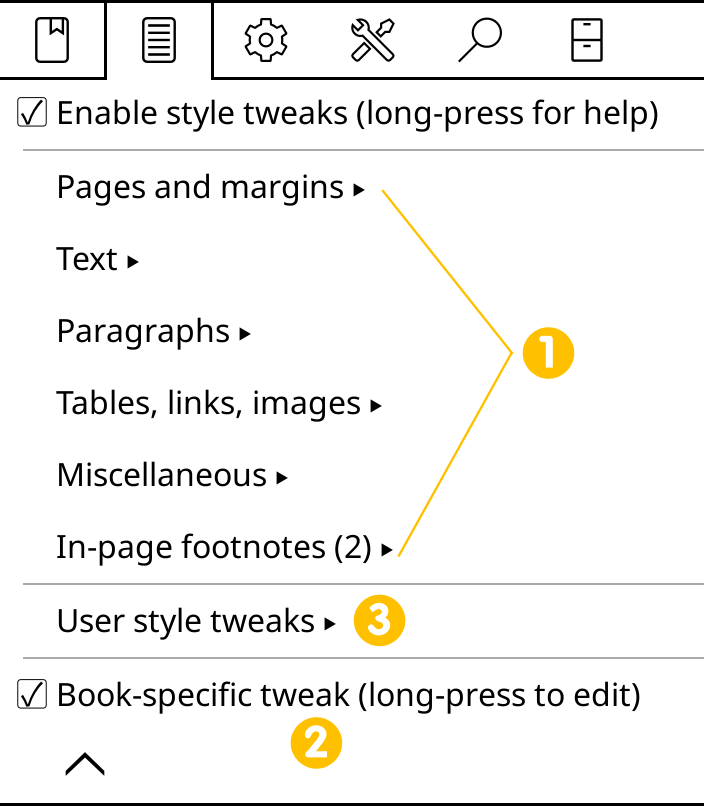
Ta naslov je nov, prav tako zgornja in spodnja posnetka zaslona. Želiš še kaj dodati?
Ti popravki so že vključeni v KOReader. So najpreprostejši za uporabo, saj jih le vklopiš v meniju. Ni ti treba pisati nobene kode CSS:
/ Popravki slogaNa voljo so v številnih kategorijah. Če želiš popravek uveljaviti le za trenutno knjigo, označi potrditveno polje. Če želiš o popravku izvedeti več ali ga vklopiti za vse knjige, uporabi dolgi pritisk na njegovo ime. Pojavilo se bo pogovorno okno:
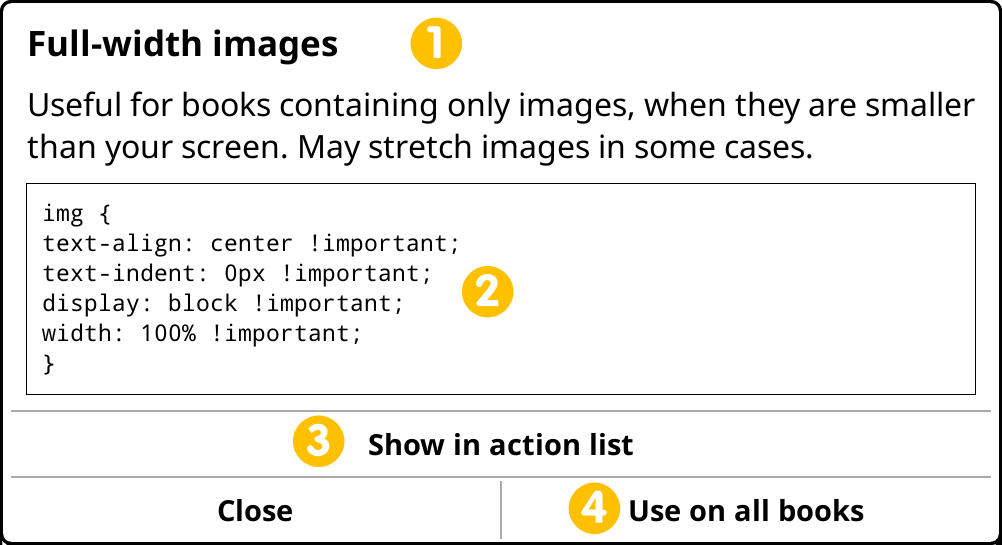
- To območje prikazuje ime in opis popravka.
- To polje prikazuje kodo CSS popravka. S tapom na to območje lahko kodo kopiraš v odložišče. Nato jo lahko prilepiš in spremeniš v svojem Popravku za določeno knjigo, kot je razloženo v naslednjem razdelku.
- Gumb Pokaži na seznamu dejanj ti omogoča, da ta popravek preklapljaš s kretnjo ali ga dodaš v Hitri meni. Za več informacij si oglej spodnji razdelek »Kako učinkovito uporabljati popravke«.
- Gumb Uporabi v vseh knjigah aktivira popravek za vse tvoje knjige. Poleg imena v meniju se bo pojavila zvezdica (★), ki označuje globalno uporabo. To lahko onemogočiš z istim postopkom.
Kot pove že ime, so ti popravki aktivni le v knjigi, v kateri jih ustvariš. Ta funkcija je uporabna za testiranje ali če želiš popraviti nekaj specifičnega le za trenutno knjigo. Če kasneje ugotoviš, da bi popravek potreboval tudi pri drugih knjigah (npr. istega založnika), ga lahko spremeniš v uporabniški popravek sloga.
Za ustvarjanje popravka za določeno knjigo uporabi vgrajeni urejevalnik, ki ga najdeš tukaj:
/ Popravki sloga / Popravek za določeno knjigoTa skupina popravkov se od prejšnjih razlikuje po načinu ustvarjanja. Prav tako niso omejeni na posamezno knjigo, temveč jih lahko uveljaviš globalno za vse svoje knjige.
Postopek je približno takšen (podrobneje ga pojasnjujemo v nadaljevanju):
- Ustvari svojo datoteko s popravki.
- Prenesi jo na svojo napravo.
- Vklopi popravek v meniju.
1. Ustvarjanje datoteke z uporabniškimi popravki:
Uporabniški popravek sloga je dejansko običajna besedilna datoteka s končnico .css. To datoteko lahko ustvariš:
- na svojem računalniku;
- na svoji napravi, če ima urejevalnik besedil (npr. naprave z Androidom);
- v vgrajenem urejevalniku besedil KOReaderja, ki ga najdeš med vtičniki.
V svojo datoteko lahko kopiraš in prilepiš zgoraj omenjene primere.
2. Prenos datoteke na napravo:
Ko ustvariš datoteke s pravili CSS, jih shrani ali prenesi v mapo styletweaks znotraj namestitvene mape KOReaderja. Datoteke poimenuj opisno, saj bo ime datoteke služilo kot naslov popravka v meniju. Uporabiš lahko podčrtaje (_), ki bodo v meniju prikazani kot presledki. Po prenosu datotek moraš KOReader ponovno zagnati, da jih lahko naloži.
3. Vklop popravka:
Po ponovnem zagonu odpri knjigo in pojdi v ta meni:
/ Popravki sloga / Uporabniški popravki slogaZdaj bi moral videti svoj popravek na seznamu s potrditvenim poljem. Če ga želiš uveljaviti le za trenutno knjigo, označi polje. Če ga želiš vklopiti za vse knjige, uporabi dolgi pritisk na ime in v pogovornem oknu izberi Uporabi v vseh knjigah. Pojavila se bo zvezdica (★). To lahko onemogočiš z istim postopkom. Spodaj je prikazan primer:
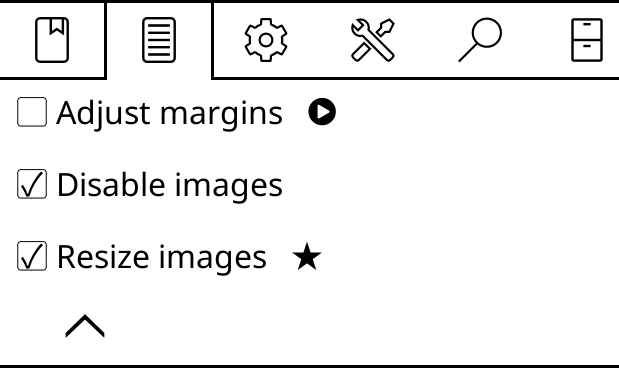
Na zgornji sliki imam v mapi styletweaks tri datoteke s popravki. Prvi je izklopljen (prazno polje). Drugi je vklopljen le za to knjigo (označeno polje, a brez zvezdice). Tretji pa je vklopljen za vse knjige (★).
Morda opaziš tudi ikono trikotnika poleg prvega popravka. To pomeni, da ga lahko aktiviraš s kretnjami, kar je pojasnjeno v naslednjem razdelku.
Pri ustvarjanju uporabniških popravkov sloga lahko narediš več datotek, od katerih vsaka spreminja drug del knjige. Tako imaš lahko ločene datoteke za naslove, odstavke, povezave itd. Ta modularen sistem ti omogoča vklop tistih popravkov, ki jih specifičen dokument potrebuje.
Kot rečeno, lahko uporabniške popravke sloga preklapljaš tukaj:
/ Popravki sloga / Uporabniški popravki slogaObstajajo pa tudi lažji načini za preklapljanje popravkov brez vsakokratnega obiska menija.
1. Popravku lahko dodeliš kretnjo
Da bi to omogočil, moraš uporabniški popravek sloga najprej dodati na seznam dejanj za kretnje:
- Pojdi v meni Uporabniški popravki sloga in uporabi dolgi pritisk na želenem popravku.
- V pogovornem oknu pritisni gumb Pokaži na seznamu dejanj.
- Poleg popravka se bo v meniju pojavila ikona trikotnika.
To lahko vidiš na zgornji sliki poleg popravka Adjust margins. Zdaj je ta popravek na seznamu dejanj. Najdeš ga v Upravitelju kretenj > Prilagodljivi dokumenti (na koncu seznama).
2. Popravek lahko dodaš v svoj Hitri meni
Da popravek dodaš v Hitri meni, ga moraš najprej dodati na seznam dejanj (kot je opisano zgoraj). Nato sledi navodilom v razdelku Hitri meni.
Oba načina lahko celo združiš: ustvari poseben Hitri meni le za popravke sloga in mu dodeli kretnjo. Tako boš z eno kretnjo dostal dostop do vseh svojih popravkov.
Upoštevaj, da v nekaterih knjigah naslovi niso v elementih <H1> ali <H2>, temveč v nečem, kot je <p class="tit123">. Kateri selektorji so uporabljeni za določen del besedila, ugotoviš s pregledom vira. Označi besedilo okoli želenega elementa in v pogovornem oknu izberi Prikaži HTML. V tem primeru bi bil tvoj popravek takšen:
P.tit123 { border-top: 2px solid black; }
namesto tega:
H1 { border-top: 2px solid black; }
KOReader ti omogoča interakcijo s knjigo podobno kot s pravo fizično knjigo. Številne nastavitve okna z zaznamki lahko spremeniš tukaj:
/ Nastavitve / ZaznamkiZAZNAMKI:
Zaznamek dodaš (ali odstraniš) s pritiskom v zgornji desni kot. To je enakovredno prepogibanju kotička strani v pravi knjigi in ob vklopu prikaže podobno ikono.
POUDARKI:
Besedilo lahko poudariš v 4 različnih slogih. Na spodnji sliki lahko vidiš običajen odstavek, ki mu sledijo različni slogi poudarkov: Svetlejše (s sivim ozadjem), Podčrtano, Prečrtano in Invertirano.
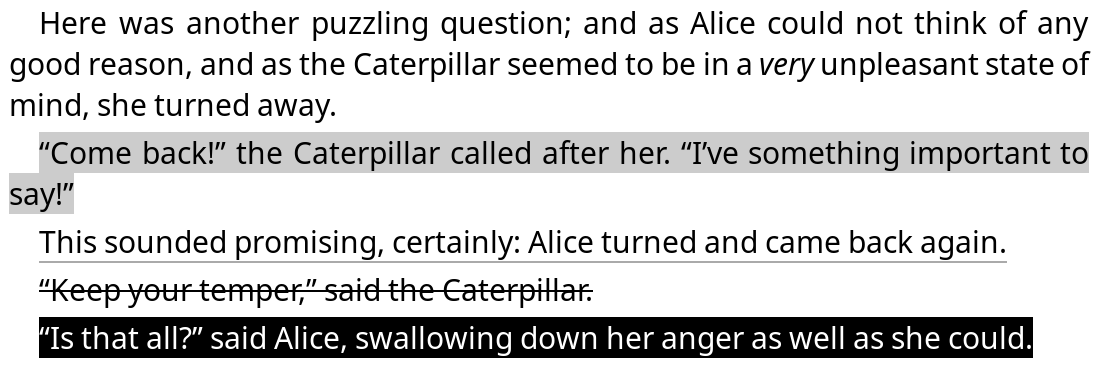
Vse te sloge lahko uporabljaš hkrati, podobno kot različno obarvane markerje. Lahko pa določiš svoj najljubši slog in ga v tem meniju z dolgim pritiskom nastaviš kot privzetega:
/ Slog poudarjanjaČe imaš napravo z barvnim zaslonom, lahko ustvarjaš poudarke v različnih barvah:
/ Poudarki / Barva poudarjanja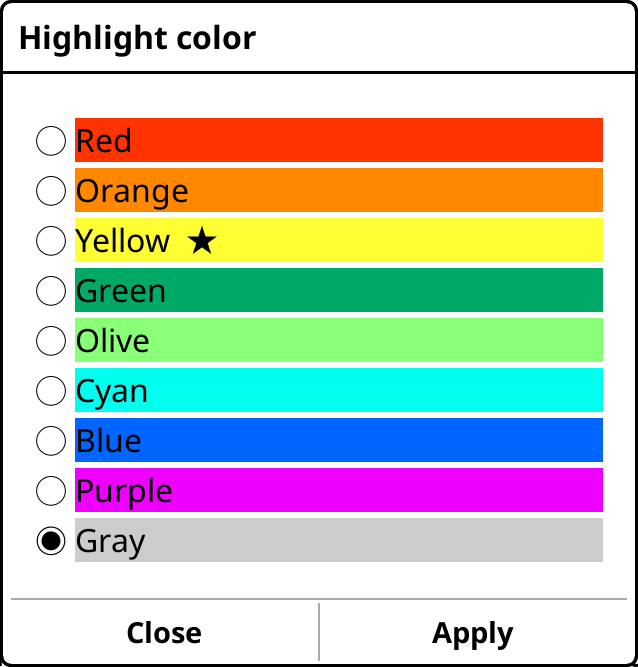
Nekaj nasvetov za barvne poudarke:
- Barvo obstoječega poudarka lahko spremeniš tako, da nanj tapneš in v pojavnem meniju izbereš Barva.
- Barve lahko kombiniraš z različnimi slogi (npr. Podčrtano in Prečrtano), da ustvariš učinkovit sistem. Primer: rdeče prečrtano za brisanje ali oranžno podčrtano za pomembne poudarke.
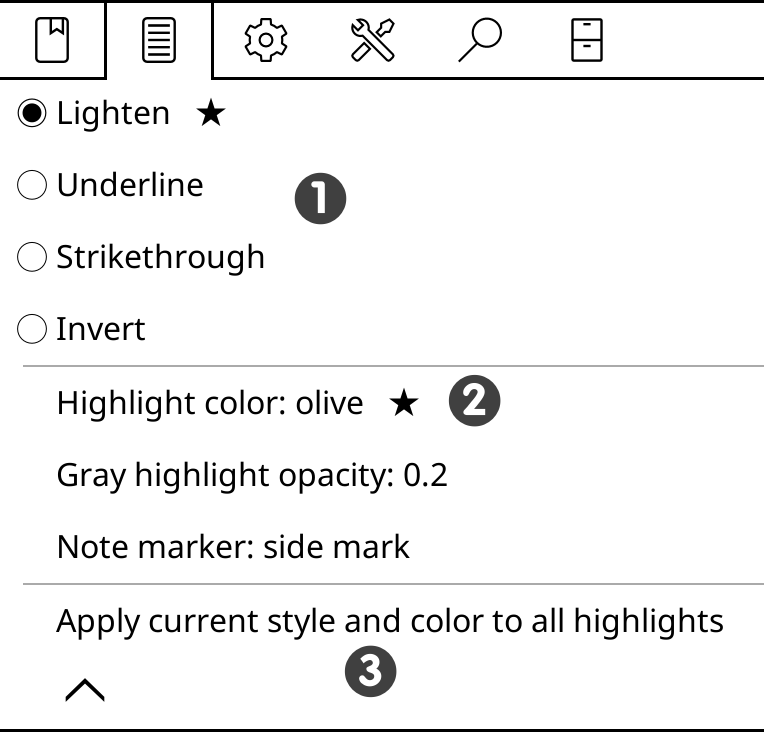
- V meniju poudarkov lahko z dolgim pritiskom na vrsto poudarka tega nastaviš kot privzetega (★).
- Po izbiri barve lahko z dolgim pritiskom na ime barve v tem meniju to barvo nastaviš kot privzeto (★).
- Možnost Uveljavi trenutni slog in barvo za vse poudarke poenoti vse poudarke v trenutni knjigi. Bodi previden, razveljavitve ni!
OPOMBE:
Poudarkom lahko dodaš tudi opombe. Tapni poudarek in v meniju izberi Dodaj opombo. Izbereš lahko tudi označevalnik opomb, ki pokaže, kateri poudarki vsebujejo opombo. Na voljo so trije slogi: Podčrtaj, Stranska črta in Stranska oznaka (ikona svinčnika na desni strani slike spodaj).

Da omogočiš to funkcijo in izbereš slog označevalnika opomb, pojdi na:
/ Slog poudarjanja / Označevalnik opombAfter highlighting a part of your document, you can tap on the highlight to see the highlight menu. From this highlight menu, you can reach another extended menu by tapping on the ... (three dots) button as shown below:
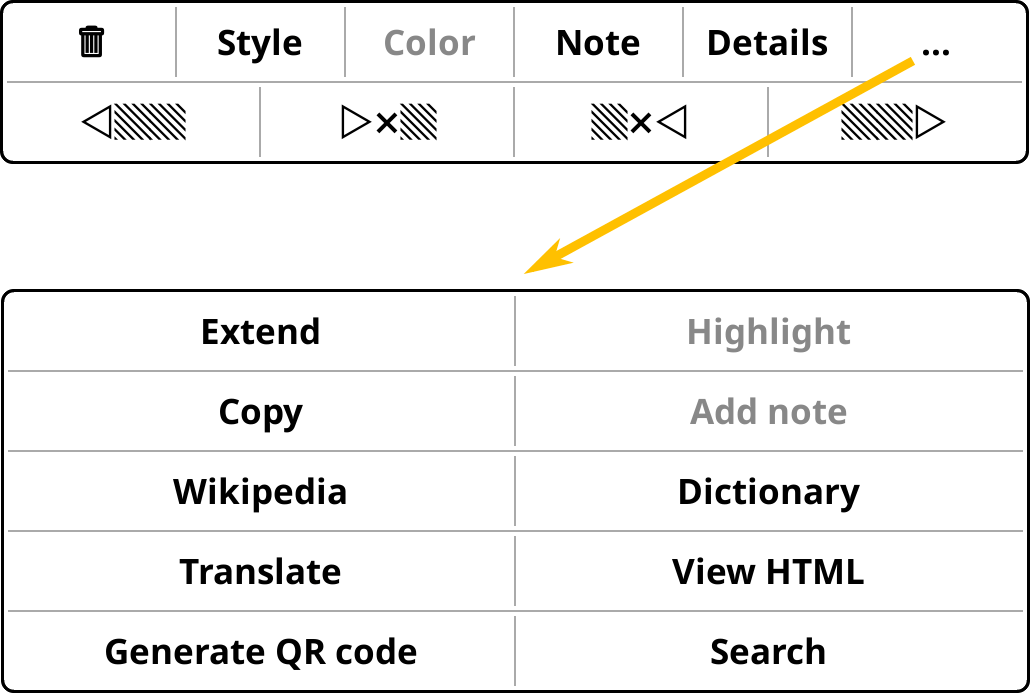
Using this extended menu you can:
- Extend your highlight to include more text
- Copy the text to clipboard to paste elsewhere
- Search the text on Wikipedia
- Look up the text in an installed dictionary
- Translate the text using the Google Translate service
- View HTML source of the highlighted section, which is useful when writing a style tweak
- Generate QR code which includes the highlighted text, to scan from another device with a camera and a QR-code reader application
- Search for the text in the book
KOReader ima dva načina poudarjanja za različne primere uporabe:
Običajni način je podoben izbiranju besedila s prstom na telefonu/tablici in je primernejši za poudarke, ki so krajši od ene strani.
- Dolg pritisk na začetno besedo.
- Premik prsta do konca odlomka.
- Spust prsta.
Ko dosežeš rob strani, bo KOReader samodejno obrnil stran, da lahko nadaljuješ s poudarjanjem (le v dokumentih EPUB/HTML). To funkcijo lahko onemogočiš tukaj:
/ Tapi in kretnje / Dolg pritisk na besedilo / Samodejni pomik, ko izbira doseže kot / Gesture manager / "ANY GESTURE" / Device / Toggle┆Ignore long-press on cornersNačin »izberi in poudari« je primernejši za poudarjanje daljših odlomkov, ki se raztezajo čez več strani. Prav tako lahko deluje bolje, če imaš težave z občutljivostjo zaslona na dotik ali težave z motoriko rok, saj v tem načinu prsta ni treba vleči po zaslonu.
/ Tapi in kretnje / Dolg pritisk na besedilo / Slovar ob izbiri posamezne besedeKako poudarjati:
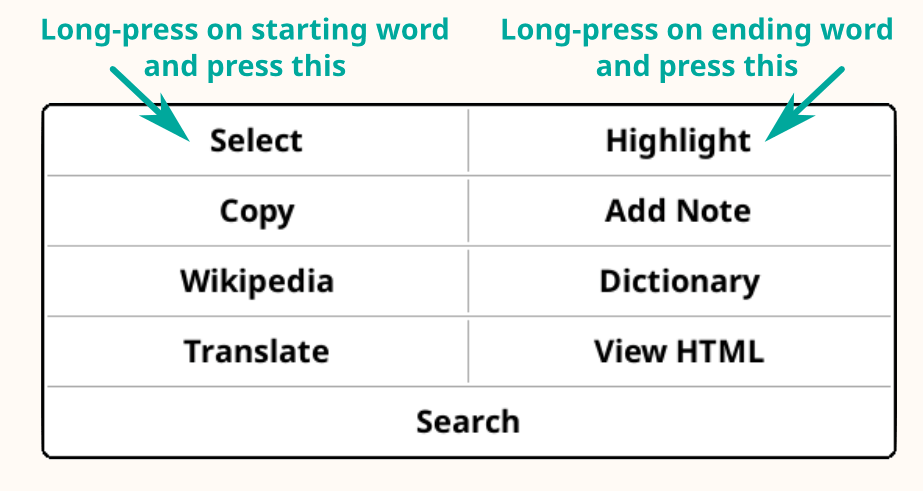
- Dolgo pritisni (ali povleci, če je omogočen slovar) na začetno besedo; prikazal se bo pojavni meni.
- Tapni Izberi; zdaj si v načinu poudarjanja. V tem načinu boš v zgornjem levem kotu zaslona videl indikator (nanj lahko tapneš za več informacij). Poudarjanje lahko prekličeš s ponovnim tapom na začetek izbire. V tem načinu lahko prosto listaš strani, uporabljaš kazalo ali hitro preletavaš dokument.
- Dolgo pritisni (ali povleci) na zadnjo besedo poudarka; meni se bo ponovno prikazal.
- Tokrat tapni Poudari, da zaključiš izbor odlomka.
To okno se običajno odpre na sredini zaslona. Če želiš, da se odpre bližje mestu poudarjanja, lahko možnost sredina spremeniš v položaj kretnje (to najdeš na drugi strani tega menija):
/ Tapi in kretnje / Dolg pritisk na besedilo / Položaj okna za poudarjanje / Tapi in kretnje / Dolg pritisk na besedilo / Izberi in poudari / Slog poudarjanjaKo poudarjaš, poskuša KOReader samodejno vključiti pripadajoča ločila okoli tvoje izbire. Če na primer poudariš od prve do zadnje besede v povedi, bo KOReader samodejno vključil ločila na obeh koncih povedi.
Če pa začneš poudarjati sredi povedi, pika na koncu ne bo vključena, saj KOReader predvideva, da želiš le delni poudarek. Če želiš vključiti tudi ločila, poskrbi, da izbereš celo poved. Te znake lahko dodaš tudi kasneje z dolgim pritiskom na gumbe za Urejanje poudarka.
Ko tapneš na že poudarjeno besedilo (brez opombe), vidiš ta pojavni meni. Možnosti Izbriši in Dodaj opombo sta jasni. Gumbi v spodnji vrstici pa služijo razširjanju ali krčenju poudarka.
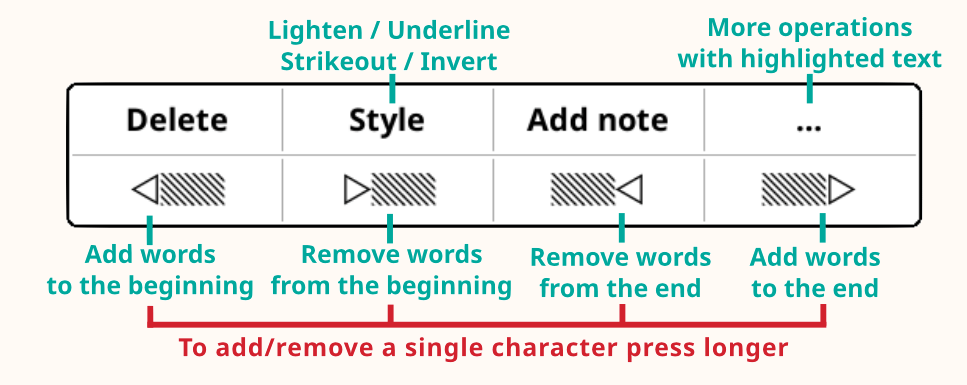
Ko tapneš na poudarjeno besedilo z dodano opombo, vidiš ta meni. Tapni Uredi poudarek, da odpreš zgornji meni, kjer lahko urejaš tako poudarek kot pripadajočo opombo.
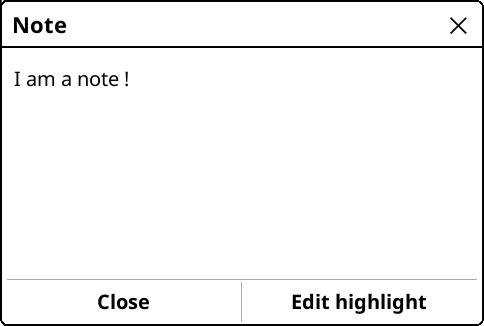
Na strani Zaznamki lahko s pritiskom na ikono menija ( ) filtriraš pogled na le eno vrsto zaznamkov. Filtriraš lahko tudi po slogu poudarjanja.
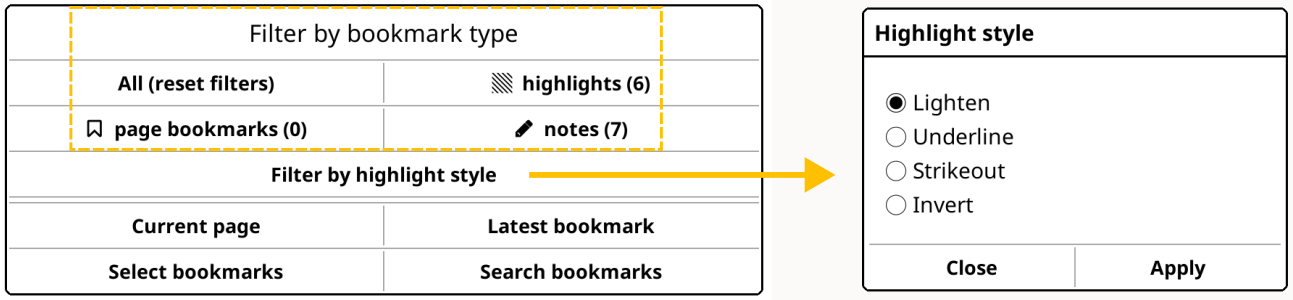
Poleg dodajanja opombe KOReader omogoča tudi urejanje samega poudarjenega besedila, kot je prikazano na seznamu zaznamkov. To je včasih bolj uporabno kot dodajanje opombe. Če na primer pregleduješ besedilo in poudariš poved z napačnim datumom, lahko namesto dolge opombe kar neposredno v besedilo poudarka poleg datuma dopišeš »(preveri ta datum)«.
Upoštevaj, da to urejanje ne spremeni vsebine knjige ali poudarka na sami strani. V bralniku boš še vedno videl originalno besedilo. Sprememba bo vidna le na seznamu zaznamkov in pri kasnejšem izvozu poudarkov.
Besedilo poudarka lahko urediša na naslednji način:
- Tapni na poudarek.
- V pojavnem meniju tapni Podrobnosti.
- V oknu s podrobnostmi tapni Uredi besedilo.
To lahko storiš tudi v oknu z zaznamki:
- Odpri seznam zaznamkov prek menija ali kretnje.
- Dolgo pritisni na poudarek, ki ga želiš urediti.
- V meniju izberi Uredi besedilo.
- V oknu spremeni besedilo in pritisni gumb Shrani.
Če želiš urejeno besedilo povrniti v prvotno stanje, sledi zgornjim korakom in v 3. koraku namesto možnosti Uredi besedilo pritisni gumb Ponastavi besedilo.
Običajno so na seznamu zaznamkov prikazani le poudarki. Če ima poudarek opombo, je zraven le ikona svinčnika. Do opombe lahko dostopaš z dolgim pritiskom na element. Če želiš, da je besedilo opombe vedno vidno na seznamu zaznamkov, lahko to nastaviš tukaj:
/ Nastavitve / Zaznamki / Prikaži v elementihIzbereš lahko prikaz:
- le besedilo poudarka (privzeto);
- tako poudarka kot opombe;
- opombe (če obstaja), sicer pa besedilo poudarka.
/ Nastavitve / Zaznamki / Največ vrstic na zaznamekKo prebereš knjigo, jo lahko premakneš v posebno mapo za arhiviranje. Omogoči vtičnik Premakni v arhiv in v njegovih nastavitvah določi ciljno mapo (Nastavi mapo za arhiv). Knjigo lahko nato v arhiv premakneš prek:
- menija vtičnika Premakni v arhiv;
- s kretnjo ali
- prek vnosa v Hitrem meniju.
KOReader omogoča več načinov za izvoz poudarkov in opomb z tvoje naprave:
Ta vsestranski vtičnik lahko tvoje poudarke izvozi v lokalne datoteke ali spletne storitve.
Lokalni izvoz
Poudarke lahko na napravo izvoziš v naslednjih formatih:
- Besedilo (.txt)
- HTML (.html)
- Markdown (.md)
- Kindle Clippings (.txt)
- JSON (.json)
Želene formate izvoza lahko izbereš tukaj:
/ Izvoz poudarkov / Izberi formate in storitveMesto izvoza lahko vidiš (in po želji spremeniš) tukaj:
/ Izvoz poudarkov / Izberi mapo za izvozSpletne storitve
Prek omrežja lahko izvoziš tudi v naslednje storitve:
- Joplin – aplikacija za zapiske;
- Readwise – spletna storitev za zaznamke/poudarke;
- Memos – odprtokodno vozlišče za zapiske;
- Flomo – spletna storitev za zapiske;
- XMNote – kitajski upravitelj zaznamkov za Android.
Podrobna navodila za nastavitev teh storitev najdeš na naši wiki strani.
Po izbiri formatov lahko izvoziš zapiske za trenutno knjigo ali vse knjige v svoji knjižnici prek istega menija vtičnika.
Če želiš izvoziti le določene knjige, lahko to storiš v raziskovalcu datotek:
- V raziskovalcu datotek izberi več knjig.
- Tapni gumb menija (ikona kljukice) v zgornjem desnem kotu.
- V prikazanem meniju izberi Izvozi poudarke.
NASVET Izvoziš lahko tudi le določene sloge poudarkov (npr. le podčrtano). Izbiro opraviš tukaj:
/ Izvoz poudarkov / Izberi sloge poudarjanja You can customize the filename of the exports from the plugin's menu (Set export filename) to include date/time information and other useful info.
KoHighlights je zunanji program za računalnik. Do tvojih zapiskov in poudarkov dostopa, ko bralnik povežeš z računalnikom. Prenos in navodila najdeš na strani projekta GitHub.
Calibre je priljubljen zunanji program. Poudarke lahko uvoziš v svojo zbirko prek vtičnika KOReader Sync, ki ga namestiš znotraj Calibra. Za več informacij obišči stran projekta.
KOReader omogoča več načinov za branje dokumentov PDF/DJVU, ki so optimizirani za velike formate (A4 ali Letter), na napravah z majhnim zaslonom:
1. Omogočiš lahko Prelivanje
/ PrelivanjePrelivanje (Reflow) poskuša iz dokumenta izluščiti besedilo in ga oblikovati v en stolpec. Rezultati so običajno zadovoljivi. To možnost lahko nastaviš kot privzeto z dolgim pritiskom.
2. Omogočiš lahko Povečavo na vsebino
 /

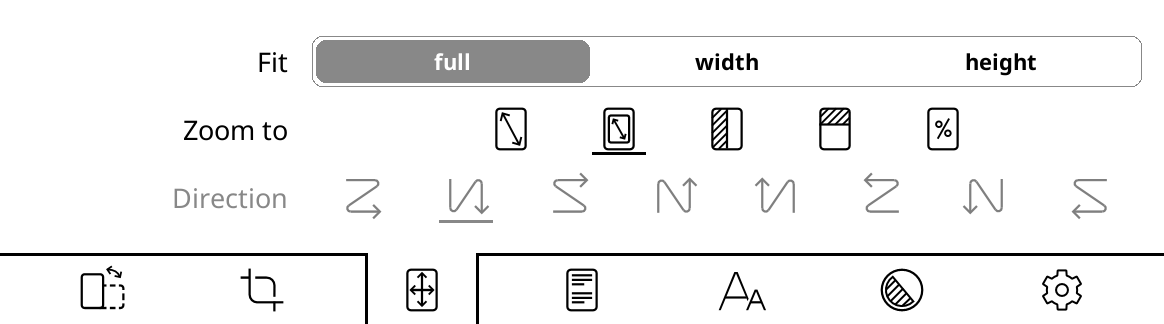
S to možnostjo poskuša KOReader odrezati robove dokumenta, da bi bilo besedilo na zaslonu videti večje. V istem meniju lahko prilagajanje nastaviš na širino; s tem se bo namesto cele strani prilagodila le njena širina, besedilo pa bo večje.
3. Napravo lahko poskusiš uporabljati v ležeči usmerjenosti
Zaslon bo tako postal širši, dokument pa morda dovolj velik za udobno branje.

4. Velikost lahko povečaš na 100 % in se namesto listanja pomikaš po zaslonu ter bereš različne dele strani
To je še posebej koristno pri stripih. Najprej omogoči stolpčni način v tem meniju:
/ 
Nato v istem meniju izberi ustrezno smer toka za svoj dokument:

- Če na primer bereš članek z dvema stolpcema, se boš pomikal navzdol do konca strani po levem stolpcu, nato pa se boš vrnil v zgornji desni del, da nadaljuješ z desnim stolpcem:

- Če pa bereš strip, se boš verjetno želel pomikati po vzorcu cik-cak: »desno / dol levo / desno«.

- Za japonske stripe (mange), kjer gredo sličice z desne proti levi, bo vrstni red ravno obraten:

V tem načinu lahko v istem meniju prilagodiš tudi vodoravno/navpično prekrivanje in število stolpcev, da se besedilo bolje prilega zaslonu. Brez strahu eksperimentiraj s temi nastavitvami.
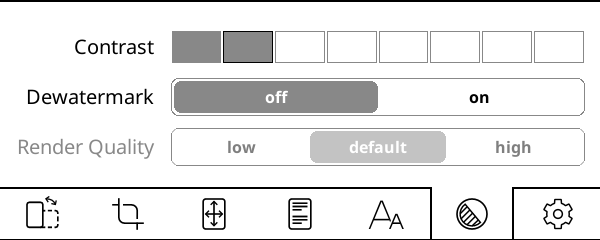
Nastavitev Kontrast prilagodi ravni črne v dokumentu. Upoštevaj, da ista vrednost velja tako za besedilo kot za slike. Če kontrast nastaviš previsoko, lahko slike postanejo pretemne.
Funkcija Odstrani vodni žig odstrani vodne žige iz dokumenta. Uporabiš jo lahko tudi za odstranjevanje sivega ozadja. Ta možnost lahko pretvori barvni ali sivinski dokument v črno-belo tehniko, kar izboljša kontrast za lažje branje.
Kakovost upodabljanja (le v načinu prelivanja) določa kakovost izločanja besedila in slik. Možnost Visoka je očem prijaznejša, a je lahko bistveno počasnejša (listanje lahko traja nekaj sekund) od privzete, odvisno od dokumenta. Če se tvoji PDF/DJVU dokumenti odpirajo počasi, najprej preveri to nastavitev.
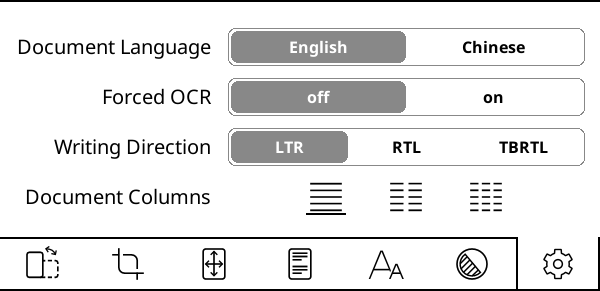
Jezik dokumenta določa jezik, ki ga bo uporabljal pogon OCR.
Prisili OCR, kot pove ime, izsili uporabo prepoznave besedila, tudi če dokument že vsebuje tekstovno plast.
Smer pisanja (le v načinu prelivanja) določi smer originalnega dokumenta. Za jezike, kot sta arabščina ali hebrejščina, izberi RTL (z desne proti levi).
Stolpci dokumenta (le v načinu prelivanja) določi število stolpcev z besedilom v originalnem dokumentu.
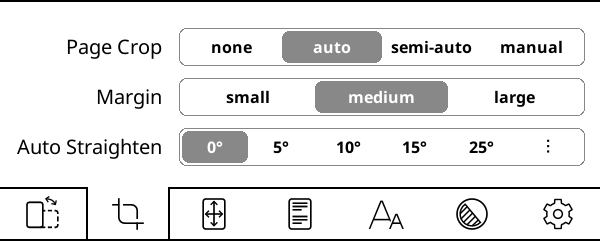
Funkcija Samodejna poravnava lahko poravna strani v dokumentih, ki so bili skenirani pod kotom. Na voljo je za datoteke PDF, DJVU, CBZ/CBT in slike. Za aktivacijo izberi največji kot nagiba, ki naj ga KOReader poskuša popraviti. Upoštevaj, da lahko ta funkcija upočasni tvoj bralnik.
Za shranjevanje poudarkov lahko uporabiš funkcijo Izvoz poudarkov, ki je bila opisana v prejšnjem poglavju.
Če poudarjaš besedilo v dokumentu PDF, lahko KOReader te poudarke shrani neposredno v samo datoteko PDF. To je zelo uporabno, saj postanejo poudarki del datoteke. Tako jih lahko vidiš v drugih aplikacijah ali na drugih napravah, ne da bi tam imel nameščen KOReader. Če tak PDF pošlješ drugi osebi, bo ta poudarke videla z vsakim združljivim bralnikom PDF.
This feature should work on all PDF readers. We tested and confirmed these: Adobe Acrobat Reader, Chrome Browser, Deepin Reader, Evince, Firefox Browser, Foxit Reader, Ghostscript, LibreOffice, Moon Reader, MuPDF, Okular, Xpdf, Zathura.
/ Sinhronizacija napredka / Metoda ujemanja dokumentovKer poudarjanje zahteva trud, je dobro razumeti, kako ta funkcija deluje, da se izogneš nepotrebnim nevšečnostim.
KRATEK POVZETEK: Če želiš poudarke v PDF-ju kasneje brisati ali izvažati, moraš ob kopiranju knjige na druge naprave vedno kopirati tudi pripadajočo mapo .sdr. Brez te mape bo KOReader poudarke sicer prikazal, ne bo pa vedel, kje točno v datoteki so, zato jih ne bo mogel spreminjati.
Kako v KOReaderju delujejo običajni poudarki
Ko narediš poudarek (v EPUB-u ali PDF-ju), se ta zapiše v nastavitveno datoteko. Če bereš Alice_v_čudežni_deželi.epub, bo v isti mapi nastala mapa Alice_v_čudežni_deželi.sdr. Poudarki so shranjeni tam. Če to mapo izbrišeš, boš izgubil svoje poudarke.
Kako v KOReaderju delujejo poudarki PDF
Poudarki v PDF-ju delujejo nekoliko drugače. Ko jih shraniš, se zapišejo neposredno v datoteko PDF in postanejo njen del. Zato lahko ta PDF pošlješ drugam in poudarki bodo vidni brez mape .sdr, saj so vgrajeni v datoteko.
Poglejmo primer težave, ki se lahko pojavi. Predstavljaj si, da bereš PDF na svojem e-bralniku:
- Delaš poudarke in imaš vklopljeno možnost Shrani poudarke v PDF, zato jih KOReader sproti zapisuje v datoteko.
- Branje želiš nadaljevati na telefonu, zato tja kopiraš le datoteko PDF (brez pripadajoče mape .sdr).
- Ko odpreš knjigo na telefonu, vidiš, da so poudarki še vedno tam.
Stanje na obeh napravah je videti enako, a se v resnici močno razlikuje.
KOReader na e-bralniku ve, kateri poudarki so bili narejeni v programu, ker ima mapo .sdr. Na telefonu pa tega podatka nima; ima le datoteko PDF.
Težava nastane pri brisanju ali izvozu. E-bralnik lahko te poudarke izbriše ali izvozi, telefon pa ne, ker nima mape .sdr. Zanj so ti poudarki videti kot del originalne vsebine knjige.
Skratka: če želiš poudarke kasneje urejati, vedno kopiraj tudi mapo .sdr.
KOReader can import highlights from PDF files which are marked with other PDF applications. We can't give a list of compatible applications, but import feature generally works with popular PDF readers.
To import the highlights:
- Open your PDF file with KOReader
- Open the Bookmarks dialog from here:
TOP MENU / / Bookmarks
- Press the button at the top-left corner.
- On the opened dialog, choose Import embedded annotations. Your highlights will be added to the Bookmarks list.
After the import process, highlights in the PDF will turn into regular KOReader highlights. Which means, you can:
- Add notes to them
- Change their style and color
- Delete them (See the note below)
- Export them in various formats
How deletion works: When you import highlights, KOReader doesn't modify the original highlights in your PDF. It adds imported highlights as a layer on top of the originals. So if you delete an imported highlight, only this added layer is deleted. Your original highlights are not deleted from the PDF file. You can open this PDF with another reader and still see the original highlights.
/ Highlights / Write highlights into PDFOCR (optična prepoznava znakov) je postopek pretvorbe slik besedila v strojno berljivo besedilo. V KOReaderju se to uporablja predvsem za skenirane PDF-je. Za to nalogo se uporablja odprtokodni pogon Tesseract.
Za uporabo te funkcije moraš:
- namestiti jezikovne podatke Tesseract;
- dodati nove jezike v nastavitveno datoteko `koreader/defaults.lua` (potrebno le, če jezik ni angleščina ali kitajščina).
Stripi običajno zahtevajo pogostejše osveževanje zaslona kot golo besedilo. Pri slikah lahko na e-ink zaslonih ostajajo sence prejšnjih strani (t.i. ghosting).
V KOReaderju lahko poljubni kretnji dodeliš preklop med načini osveževanja. Nastaviš lahko na primer poteg navzgor ob levem robu za osveževanje vsake strani med branjem stripov in poteg navzdol za redkejše osveževanje pri branju knjig. Tako lahko ob odprtju stripa z enostavno kretnjo preklopiš na pogostejše osveževanje.
To dejanje najdeš pod:
/ Taps and Gestures / Gesture manager / "ANY GESTURE" / Screen and lights / Full refresh rateTa funkcija olajša branje stripov na manjših zaslonih. Omogočiš jo lahko med branjem dokumentov PDF, DJVU, CBZ ali CBT preko:
/ Povečava sličic (manga/strip)Ko je ta možnost omogočena, KOReader poskuša najti robove pravokotnih sličic na zaslonu. Če dolgo pritisneš na posamezno sličico, jo KOReader poveča in prikaže le to sličico.
Kot lahko uganeš, ta funkcija najbolje deluje pri stripih z jasno določenimi robovi sličic. V tem načinu listanje strani za preskok na naslednjo sličico ni na voljo. Povečano sličico moraš zapreti in dolgo pritisniti na naslednjo. To storiš tako, da po povečani sličici podrsneš navzdol. Za izhod iz tega pogleda lahko uporabiš tudi poljubno večkratno kretnjo.
Postopek si lahko ogledaš spodaj:
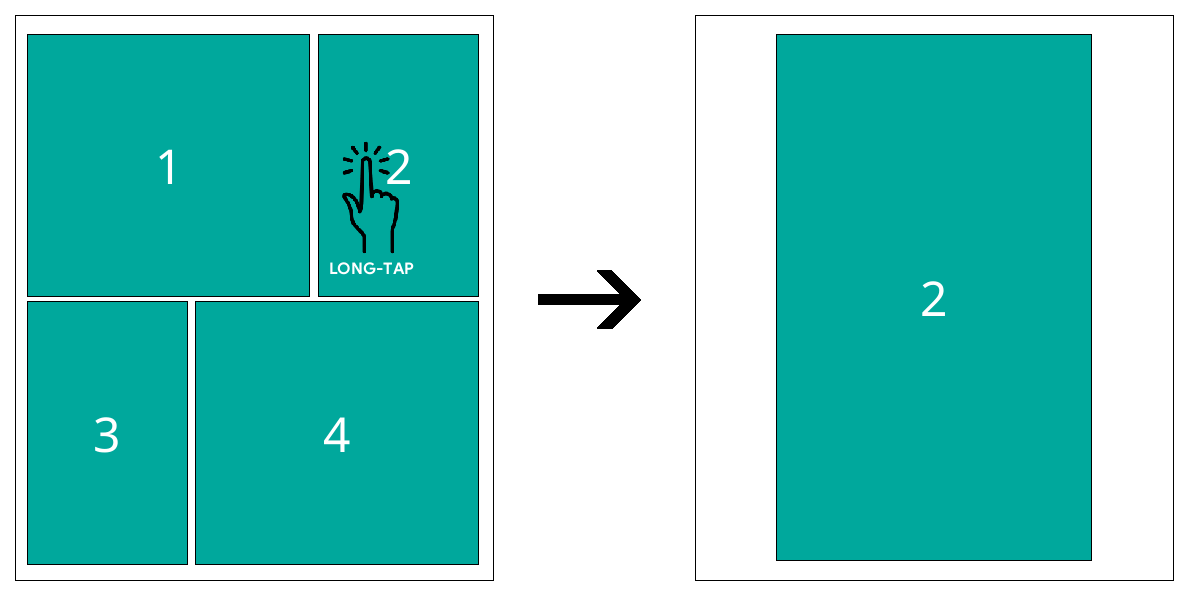
Če želiš to funkcijo uporabiti pri drugih vrstah datotek (EPUB, FB2, HTML ali slike), moraš datoteko odpreti z drugim pogonom: v upravitelju datotek dolgo pritisni na ime datoteke, izberi Odpri z… in nato MuPDF.
Ko dosežeš zadnjo stran knjige, KOReader prikaže pogovorno okno. V njem je možnost Odpri naslednjo datoteko, ki odpre naslednjo knjigo v isti mapi. Tako lahko serije shraniš v ločene mape in jih bereš zaporedoma, ne da bi se moral vračati v upravitelj datotek.
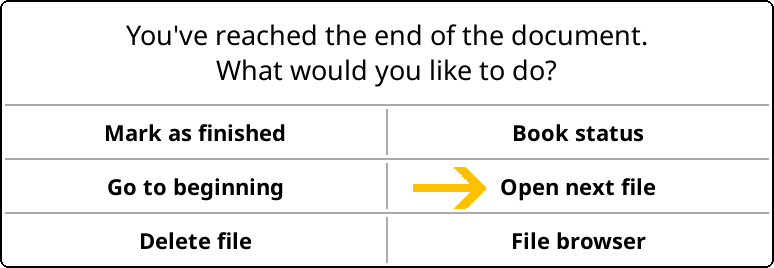
Pri odpiranju naslednje datoteke KOReader preskoči tiste, ki si jih označil kot prebrane. To je koristno, če imaš v mapi veliko zvezkov mang in si jih nekaj že prebral. Datoteko lahko označiš kot prebrano v oknu na koncu knjige ali pa v upravitelju datotek z dolgim pritiskom na datoteko. Po kopiranju na napravo lahko:
- odpreš upravitelj datotek v KOReaderju,
- dolgo pritisneš na tiste, ki si jih že prebral, in izbereš Označi kot prebrano.
Zdaj lahko bereš vse datoteke tako, da na koncu vsake knjige preprosto tapneš Odpri naslednjo datoteko. KOReader bo preskočil tiste, ki so že prebrane.
Če rad bereš mange na svoji e-ink napravi, ti lahko nekateri nasveti izboljšajo izkušnjo. Samostojna priprava datotek je najboljša rešitev, če nisi zadovoljen z videzom stripov na napravi.
Vrste datotek, kot sta MOBI in EPUB, niso primerne za vsebino, ki temelji na slikah. Podpora za MOBI v KOReaderju je minimalna, pri EPUB-u pa lahko prednostno upodabljanje besedila povzroči težave pri prikazu slik čez celo stran.
Najboljša možnost je izdelava datoteke CBZ. To je pravzaprav arhiv ZIP (brez stiskanja), ki vsebuje zbirko slik (običajno .png ali .jpeg), urejenih v strani. KOReader podpira tudi CBT, ki namesto ZIP uporablja format TAR.
Najlažje je mange s spleta prenesti kot slike in jih pretvoriti s programom Kindle Comic Converter (KCC). Ta program omogoča uporabne nastavitve, kot sta samodejno obračanje dvojnih strani v ležeči položaj in uporaba rastriranja (dithering) za lepše prehode sivin.
Najboljše rezultate dosežeš, če slike spremeniš točno na velikost zaslona svojega e-bralnika. To prepreči sprotno spreminjanje velikosti med branjem. Čeprav KOReader to zna početi sam, lahko zaradi vrstnega reda rastriranja pride do izgube kakovosti.
Če želiš datoteko uporabljati na več napravah ali ohraniti visoko ločljivost za prihodnost, izberi najvišjo ločljivost svoje najboljše naprave ali standardnih 300 PPI (ali več). Za 8-palčni zaslon je dobra mera 1500×2000. Pri večjih slikah preveri, ali jih tvoj bralnik zmore; starejši Kindli z malo pomnilnika lahko imajo težave z ločljivostmi, kot je 3000×4000.
/ Tapki in kretnje / Listanje strani / Obrni tapke in podrse za listanje / gumbiTukaj je primer postopka za obdelavo ene datoteke mange:
- Prenesi Kindle Comic Converter (KCC) s spletne strani https://github.com/ciromattia/kcc.
- Prenesi mango iz poljubnega vira (npr. s programom HakuNeko).
- Razpakiraj datoteko. Imeti moraš mapo, ki vsebuje le slike (ali podmape s slikami).
- Obdelaj to mapo s programom KCC. Vsaka mapa bo ustvarila eno datoteko CBZ.
Nekaj uporabnih nastavitev v KCC:
Spread splitter: zazna dvojne strani in ti omogoči, da jih obrneš ali prerežeš na pol.
Upscaling: poveča slike, ki so manjše od tvoje ciljne ločljivosti.
Due to the color e-ink screen technology, it is possible to see rainbow like color artifacts when reading black-and-white comics/manga with fine shading or dots. If you are having this problem, there is a KOReader plugin named Derainbowify that solves it. You can see the detailed info and install instructions on the GitHub page of this plugin.
Za popolno izkušnjo v KCC izberi natanko tisto ločljivost, ki jo ima tvoj bralnik. V KOReaderju lahko skriješ tudi spodnjo vrstico stanja, da bo slika čez celoten zaslon brez motenj.
Po uporabi KCC lahko na slikah uporabiš dodatno rastriranje (dithering). Tako bodo prehodi na e-ink zaslonu videti gladki in brez stopničastih plasti.
Za obdelavo lahko uporabiš ImageMagick, zmogljivo orodje za urejanje slik preko ukazne vrstice.
- Razpakiraj datoteko CBZ, ki si jo ustvaril s KCC.
- Prenesi dither_pack.zip, ki vsebuje dve paketni datoteki (.BAT) in barvno predlogo GIF.
- Razpakiraj te tri datoteke v mapo s slikami.
- Uredi datoteko _magick_manga_ditherN_resize.bat in spremeni ločljivost v svojo (na obeh mestih v datoteki).
OPOZORILO Naslednji korak bo prepisal vse slike v mapi, zato si po potrebi prej naredi varnostno kopijo.
- Zaženi _magick_manga_ditherN_resize.bat za spremembo ločljivosti in rastriranje.
- Če imaš nameščen 7-Zip, zaženi _batch_archive.bat, da slike zapakiraš nazaj v CBZ.
KOReader lahko prisiliš v listanje z leve proti desni, tako da se območja tapkanja in podrsov zamenjajo. To storiš tako, da dodaš naslednje vrstice:
["/storage/emulated/0/Books/manga"] = {
["inverse_reading_order"] = true,
["kopt_zoom_direction"] = 0,
},
v to datoteko:
/koreader/settings/directory_defaults.luakjer je pot /storage/emulated/0/Books/manga dejanska pot do tvoje mape z mangami.
Ob prvem zagonu KOReaderja boš videl upravitelj datotek. To je eden od dveh glavnih vmesnikov, kjer izvajaš vse operacije z datotekami. Do njega prideš preko:
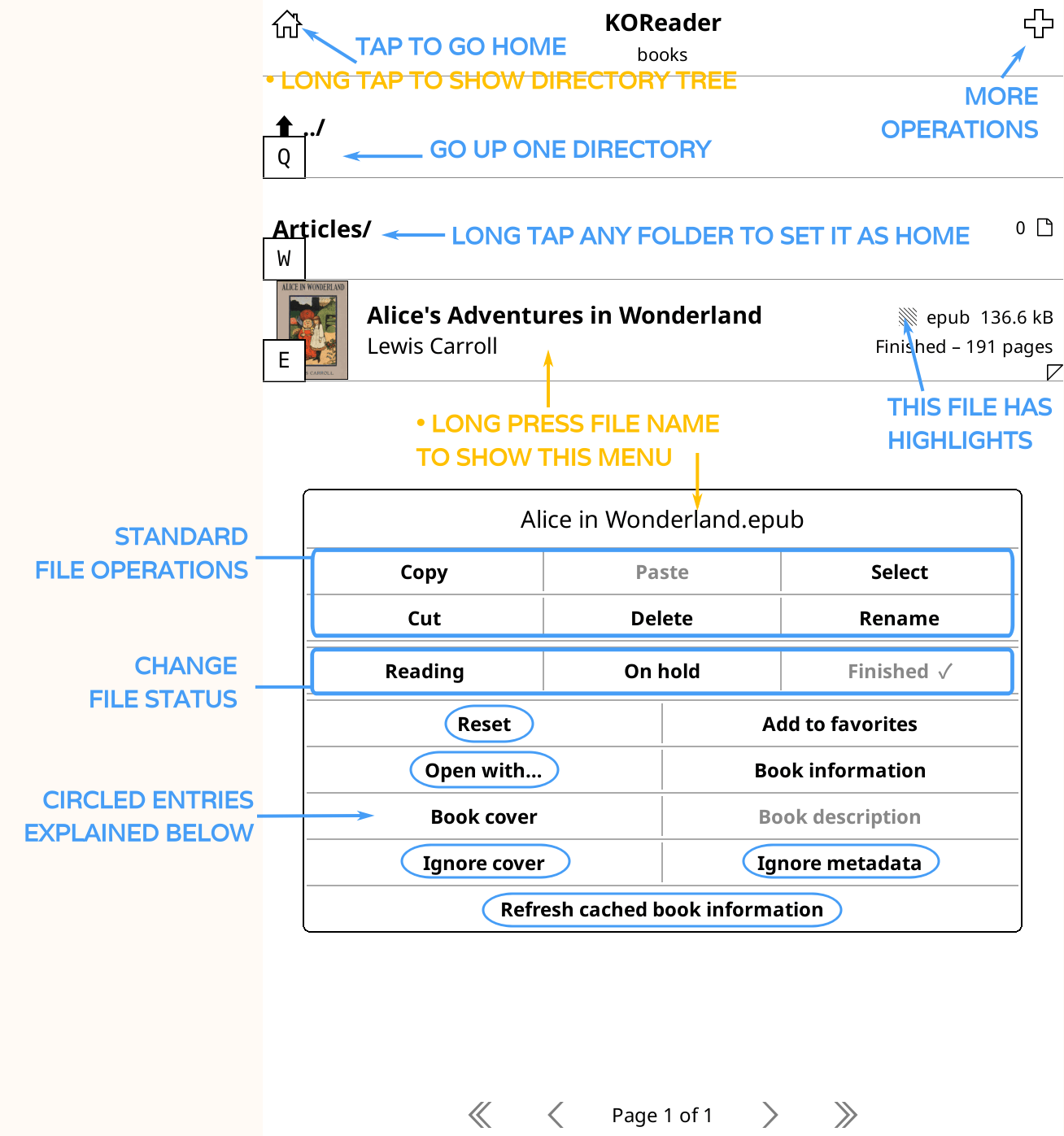
Privzeto upravitelj prikazuje tvojo DOMAČO mapo. To spremeniš z dolgim pritiskom na katerokoli mapo. Nastavitve prikaza in razvrščanja najdeš v ZGORNJEM MENIJU.
Pojasnila elementov na sliki:
PONASTAVI: Omogoča ponastavitev napredka branja, zaznamkov, naslovnice itd.
ODPRI Z: Izbira drugega pogona za prikaz datoteke, kar lahko omogoči dodatne funkcije.
PREZRI NASLOVNICO: Če je naslovnica napačna ali nečitljiva, jo lahko izklopiš.
PREZRI METAPODATKE: Namesto podatkov iz datoteke bo prikazano le ime datoteke.
OSVEŽI PREDPOMNJENE PODATKE: Posodobi metapodatke in naslovnico, če si datoteko naknadno spreminjal.
Normally, KOReader file browser doesn't show these two groups of files and directories:
- Hidden files and directories: These are files and directories that start with a dot (.) character, like .screensavers. If you want to see these directories and files, enable this option:
(FILE BROWSER) TOP MENU / / Settings / Show hidden files
- Unsupported file types: These are the file types that KOReader can't open directly, like font files with a .ttf extension. KOReader can directly open these file types: PDF, EPUB, DJVU, MOBI, CBR, CBZ, CBT, DOCX, RTF, HTML, HTMLZ, TXT, XPS, FB2, PDB, CHM and MD document types, image files and ZIP/RAR archives, so only these files are visible in the file browser. If you want to see the unsupported file types too, you can enable this option:
(FILE BROWSER) TOP MENU / / Settings / Show unsupported files
V upravitelju datotek lahko izvajaš dejanja (kopiranje, premikanje, brisanje) na več datotekah hkrati. Na voljo so trije načini izbire:
1. način: Dolgo pritisni na ime datoteke in izberi Izberi. To aktivira izbirni način. Tapni na ostale datoteke, ki jih želiš dodati, nato pa tapni kljukico v zgornjem desnem kotu.
2. način: Tapni ikono plus (+) desno zgoraj in izberi Izberi datoteke.
3. način: Datoteke lahko izbereš glede na iskanje. To je uporabno, če želiš na primer najti in premakniti vse knjige določenega avtorja iz različnih map.
- V zgornjem meniju pojdi na zavihek Iskanje (ikona lupe) in izberi Iskanje datotek.
- Označi Vključi podmape in po želji Išči tudi v metapodatkih.
- Začni iskanje v domači mapi ali trenutni mapi s pritiskom na ustrezen gumb.
- Ko se iskanje zaključi, boš videl seznam datotek (če so zadetki seveda na voljo). Zdaj lahko tapneš na ikono s tremi črticami (hamburger) v zgornjem levem kotu, da vstopiš v izbirni način.
- Tapni na vse datoteke, s katerimi želiš delati, nato pa tapni na kljukico v zgornjem levem kotu. Pojavilo se bo okno, kjer izberi možnost Izberi v upravitelju datotek.
- Zdaj se boš vrnil v upravitelj datotek, kjer bodo datoteke, ki si jih izbral v iskalniku, ostale označene.
- Tapni na ikono kljukice v zgornjem desnem kotu. Zdaj lahko v pogovornem oknu izbereš, kaj želiš s temi datotekami storiti.
KOReader ti omogoča dodajanje priljubljenih map v meni za hiter dostop. Če imaš na primer mapo Arhiv globoko v podmapah, lahko zanjo ustvariš bližnjico in do nje dostopaš hitro, tudi medtem ko bereš knjigo.
Dodajanje bližnjice do mape:
Mape lahko med bližnjice do map dodaš na dva načina:
- V upravitelju datotek tapni gumb meni plus (+) v desnem kotu, nato izberi Dodaj med bližnjice do map in vnesi ime. To bo dodalo mapo, v kateri se trenutno nahajaš.
- V upravitelju datotek dolgo pritisni na ime mape, da odpreš vsebinski meni. Izberi Dodaj med bližnjice do map in vnesi ime. To bo dodalo mapo, na katero si pritisnil.
Mape, ki so na seznamu tvojih bližnjic, bodo imele v upravitelju datotek oznako zvezdice (★).
Bližnjico odstraniš na enak način: z dolgim pritiskom na mapo in izbiro Odstrani iz bližnjic do map.
Ogled bližnjic do map:
Svoje bližnjice do map lahko odpreš iz upravitelja datotek ali neposredno med branjem.
- Iz upravitelja datotek: preko menija plus (+) v zgornjem desnem kotu ali z določeno kretnjo.
- Med branjem: tako, da funkciji dodeliš kretnjo.
To nastavitev najdeš v Upravitelju kretenj pod razdelkom Upravitelj datotek. Kako nastaviti kretnje, je opisano v ustreznem delu tega priročnika.
Če imaš knjige v formatu .txt, lahko poskusiš omogočiti funkcijo Samodejno zaznaj postavitev datotek TXT. To lahko izboljša videz besedila, da postane bolj podobno pravi knjigi. Pogon bo na podlagi heuristike poskusil ugotoviti, kje so odstavki in naslovi, ter ustvariti kazalo vsebine.
To funkcijo omogočiš tukaj (vidna je le, ko bereš datoteko .txt):
/ Slog / Samodejno zaznaj postavitev datotek TXTUpoštevaj, da lahko ta funkcija pokvari risbe ASCII in oblikovanje s presledki. V takih primerih je bolje uporabiti privzeti način, ki besedilo prikaže tako, kot je, s pisavo enakomernih razmikov.
KOReader zna brati datoteke v ZIP arhivih. Datoteke ZIP, CBZ in EPUB lahko odpreš s pregledovalnikom arhivov, da vidiš njihovo vsebino:
- V upravitelju datotek dolgo pritisni na ime datoteke.
- Tapni Odpri z….
- Izberi Pregledovalnik arhivov.
ZIP arhiv lahko vsebuje različne dokumente. KOReader ga bo pravilno odprl le, če mu namigneš, kakšne datoteke so v njem. Če ima datoteka le končnico .zip, bo KOReader predvideval, da gre za slike, in jo odprl kot strip CBZ.
PRIVZETO: tvojadatoteka.zip – smatra se, da gre za slike (odpre pogon MuPDF).
Če tvoj ZIP vsebuje druge vrste dokumentov, datoteko poimenuj ustrezno:
- FictionBook – tvojadatoteka.fb2.zip
- HTML – tvojadatoteka.html.zip
- Dnevniške datoteke – tvojadatoteka.log.zip
- Markdown – tvojadatoteka.md.zip
- Rich Text Format – tvojadatoteka.rtf.zip
- Navadno besedilo – tvojadatoteka.txt.zip
Če datoteke niso tako poimenovane, bo KOReader verjetno uporabil napačen pogon in prikazal napako. Datoteko preimenuj ali pa z dolgim pritiskom in izbiro Odpri z... ročno določi pravi pogon.
Slikovne datoteke lahko odpreš s pregledovalnikom slik namesto kot knjigo. Tako odprte datoteke se ne pojavijo v zgodovini in nudijo boljšo podporo za povečavo ter obračanje.
- V upravitelju datotek dolgo pritisni na ime datoteke.
- Tapni Odpri z….
- Izberi Pregledovalnik slik.
KOReader nudi dve možnosti za branje dokumentov Markdown.
- 1. Dokument odpreš neposredno kot knjigo. V tem načinu ni oblikovanja, zato bo datoteka .md videti kot v urejevalniku besedila.
- 2. Dokument pretvoriš v HTML. To bo ustvarilo datoteko HTML s pravilnim oblikovanjem in kazalom vsebine, narejenim iz naslovov.
Za pretvorbo v upravitelju datotek dolgo pritisni na datoteko .md in izberi Pretvori. Ustvarjena bo nova datoteka s končnico .html. Pretvorba lahko traja nekaj časa.
Povezave lahko nastaviš tudi za tipe datotek, ki jih KOReader ne prepozna samodejno. Dolgo pritisni na datoteko in izberi pogon, nato pa označi:
- Vedno uporabi ta pogon za to datoteko – če želiš nastavitev le za to specifično datoteko.
- Vedno uporabi ta pogon za to vrsto datotek – če želiš, da se s tem pogonom odpirajo vse datoteke s to končnico.
- V istem oknu lahko svoje nastavitve pregledaš s pritiskom na Ogled privzetih nastavitev za vrste datotek.
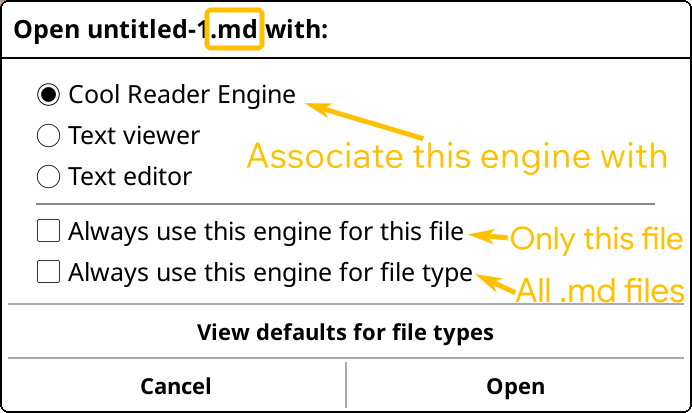
Funkcija zbirke ti pomaga učinkoviteje urediti knjižnico. Zbirke so seznami knjig, ki jih ustvariš sam. Čeprav lahko za organizacijo uporabljaš mape, ti zbirke nudijo več prožnosti.
Prednosti zbirk v primerjavi z mapami:
- Dodajanje v zbirko ne premakne datoteke. Knjige so lahko v različnih mapah, a se vseeno pojavijo v isti zbirki.
- Ena knjiga je lahko v več zbirkah hkrati, kar pri mapah ni mogoče.
- Z zbirkami lahko sprožiš profile nastavljene posebej za določene vsebine, ne da bi moral datoteke premikati po napravi.
Ustvariš lahko poljubne kategorije. Nekaj idej:
- Žanri: Leposlovje, poljudnoznanstvene knjige, spomini...
- Stanje: Trenutno berem, želim prebrati, naslednje, nedokončano...
- Zbirke/serije: Gospodar prstanov, Harry Potter...
- Vrste dokumentov: Knjige, znanstveni članki, spletni članki...
Zbirke lahko ustvariš v pogovornem oknu tukaj:
/ ZbirkeTa meni lahko odpreš med branjem ali v upravitelju datotek. Privzeto boš videl zbirko Priljubljene.
- Dodajanje nove zbirke: uporabi meni hamburger v zgornjem levem kotu > Nova zbirka.
- Odstranjevanje zbirke: dolgo pritisni na ime zbirke > Odstrani zbirko.
- Preimenovanje zbirke: dolgo pritisni na ime zbirke > Preimenuj zbirko.
- Spreminjanje vrstnega reda: v meniju hamburger zgoraj levo izberi Uredi zbirke.
Knjige lahko v zbirke dodaš na treh mestih:
1. Iz upravitelja datotek in zgodovine
V Zgodovini lahko dodajaš knjige posamično z dolgim pritiskom in izbiro Zbirke....
Če želiš dodati več knjig hkrati, uporabi upravitelj datotek:
- Dolgo pritisni na knjigo.
- V meniju izberi Izberi.
- Izberi še ostale knjige.
- Tapni ikono kljukice (✔️) desno zgoraj.
- Tapni Zbirke.
Za posamezno knjigo v upravitelju datotek le dolgo pritisni nanjo in izberi Zbirke.
2. Iz menija Zbirke
Ta način ti omogoča, da v zbirko dodaš celotne mape s podmapami vred. To je izjemno priročno, če imaš knjige že urejene po mapah na disku.
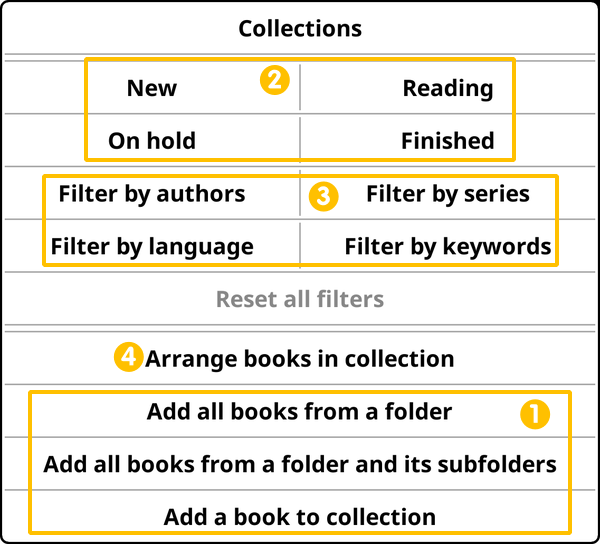
Na zgornji sliki okvirček 1 prikazuje možnosti za dodajanje knjig. Ta meni najdeš v meniju hamburger na zaslonu zbirk:
/ Zbirke / Ime tvoje zbirke / - Dodaj vse knjige iz mape: Ta možnost doda vse knjige iz izbrane mape v to zbirko. Upoštevaj, da ta možnost ne doda knjig iz podmap. Če izbereš mapo Leposlovje, v kateri sta podmapi Znanstvena fantastika in Vojni romani, vsebina teh podmap ne bo dodana.
- Dodaj vse knjige iz mape in njenih podmap: Ta možnost bo dodala knjige iz izbrane mape in vseh njenih podmap. Bodi previden, saj bo postopek preiskal vse nivoje podmap, kar lahko v zbirko doda več knjig, kot si pričakoval.
- Dodaj knjigo v zbirko: Osnovna možnost za dodajanje posamezne knjige.
Knjigo lahko odstraniš iz zbirk v upravitelju datotek, zgodovini ali na zaslonu zbirke. V upravitelju ali zgodovini dolgo pritisni na knjigo in izberi Zbirke.... Videla boš kljukico ob zbirkah, v katere je knjiga vključena; tapni nanje, da jih odznačiš. Na zaslonu zbirke pa lahko preprosto dolgo pritisneš na knjigo in izbereš Odstrani iz zbirke.
Zbirke so lahko precej obsežne, vendar ti KOReader pomaga najti knjige s številnimi filtri. Kot prikazuje slika zgoraj, lahko v okvirčku 2 filtriraš po stanju branja (novo, berem, končano, na čakanju), v okvirčku 3 pa po metapodatkih (avtor, serija, jezik, ključne besede). Filtre lahko tudi združuješ, npr.: "Pokaži mi nove knjige avtorja Isaaca Asimova, ki jih še nisem začel brati."
Metapodatke lahko posodobiš z dolgim pritiskom na knjigo v upravitelju datotek in izbiro Informacije o knjigi. V pojavnem oknu dolgo pritisni na katerokoli polje (npr. avtor ali ključne besede), da ga spremeniš. Za to lahko uporabiš tudi program Calibre.
V zbirkah lahko iščeš na dva načina: po naslovih in metapodatkih ali pa znotraj besedila knjig. Iskalno okno odpreš tukaj:
/ Zbirke / / Iskanje po zbirkahČe želiš iskati znotraj besedila knjig, upoštevaj naslednje:
- Ta način iskanja je na voljo le, če zbirke odpreš preko upravitelja datotek. Med branjem knjige ni na voljo.
- Iskanje je lahko počasno (približno 2 sekundi na knjigo), zato lahko v velikih zbirkah traja precej časa.
Iskanje je odvisno od tvoje lokacije v oknu zbirk. Če si na začetnem nivoju, bo iskanje potekalo po vseh zbirkah. Če želiš iskati le v določeni zbirki, moraš najprej vstopiti vanjo. To je ključno pri iskanju po besedilu zaradi hitrosti.
Ko izvedeš iskanje, se rezultati samodejno shranijo kot nova zbirka.
Verjetno boš želel zbirke ohranjati usklajene z mapami na napravi. Če imaš npr. zbirko Znanstvena fantastika in mapo SF, lahko s funkcijo povezanih map dosežeš, da se zbirka samodejno posodobi, ko v to mapo dodaš novo datoteko.
Zbirki lahko povežeš eno ali več map. KOReader bo mape ponovno pregledal ter dodal ali odstranil knjige v naslednjih primerih:
- Ob prvi povezavi mape z zbirko.
- Ob vključitvi podmap povezane mape.
- Ob prikazu zbirke.
- Ob zagonu programa.
Kako povezati mapo z zbirko:
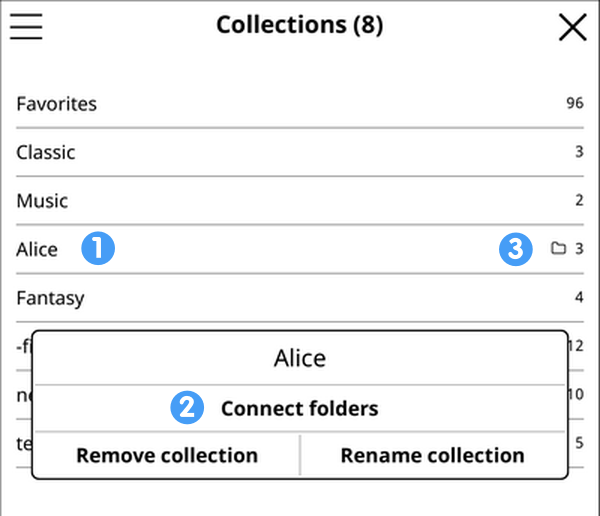
- Pojdi na zaslon Zbirke, kot je prikazano na zgornji sliki.
- Dolgo pritisni na ime zbirke, ki jo želiš povezati (1).
- V meniju izberi Poveži mape (2).
- Odprl se bo seznam povezanih map.
- Mapo dodaš s pritiskom na ikono PLUS (+) zgoraj levo, kar odpre izbirnik map.
- Postopek ponovi, če želiš povezati več map.
Zbirke s povezanimi mapami bodo imele ikono mape, kot je razvidno iz zgornje slike (3).
Za sinhronizacijo lahko vključiš tudi podmape. Na seznamu povezanih map dolgo pritisni na mapo in izberi Vključi/izključi podmape.
Kako prekiniti povezavo mape z zbirko:
- Pojdi na zaslon Zbirke, kot je prikazano na zgornji sliki.
- Dolgo pritisni na ime zbirke, ki jo želiš povezati (1).
- V meniju izberi Poveži mape (2).
- Odprl se bo seznam povezanih map.
- Dolgo pritisni na mapo, ki jo želiš odklopiti, in izberi Prekini povezavo z mapo.
Svoje zbirke lahko uporabljaš s funkcijo profili. Če profilov še ne poznaš, je tukaj kratek opis iz razdelka Profili:
Profil je nabor dejanj, ki jih lahko sprožiš z eno samo kretnjo (podobno kot makro).
Primer: ko bereš določene vrste knjig, vedno:
- zasukaš zaslon v ležeči način,
- povečaš pisavo in kontrast ter
- vklopiš osvetlitev zaslona.
S vtičnikom za profile lahko vse to storiš hkrati z enim samim dejanjem.
Profile lahko sprožiš ročno, njihova prava moč pa je v samodejnem izvajanju glede na pogoje. Več o tem najdeš v razdelku Samodejno izvajanje profilov. Tukaj bomo razložili le en pogoj: Zbirke.
Ustvariš lahko profile, ki se samodejno zaženejo, če je odprta knjiga del določene zbirke. Nekaj uporabnih primerov:
- Svoje mange dodaš v zbirko Manga in nastaviš profil, ki ob odpiranju teh knjig samodejno preklopi smer obračanja strani z desne na levo.
- Za stripe v zbirki lahko nastaviš profil, ki zmanjša interval osveževanja zaslona na vsako stran, da preprečiš ostanke prejšnjih slik (ghosting).
- Težavne PDF-je dodaš v svojo zbirko, kjer profil ob odpiranju samodejno vklopi samodejni OCR ali prelivanje besedila.
KOReader is designed to work efficiently even on the limited hardware of e-book readers. But there will always be poorly formatted documents which slow down KOReader. Here we will give some tips for optimizing your document depending on the file type.
- Datoteke EPUB so v osnovi sestavljene iz besedila in slik s pravili, ki določajo njihovo oblikovanje na zaslonu. V idealnih razmerah je to preprost postopek, zato so EPUB-i v KOReaderju običajno hitri. Nekateri EPUB-i pa vsebujejo ogromno pravil oblikovanja, zaradi česar mora KOReader opraviti veliko izračunov že za prikaz enega samega stavka. To upočasni odpiranje knjige, listanje in spreminjanje videza, kot sta debelina pisave ali razmik med vrsticami.
INFO KOReader ne podpira formatov EPUB s fiksnim prelomom. Takšne knjige se bodo odprle, vendar bodo prikazane kot navadni EPUB-i s preoblikovanjem besedila, kar verjetno ne bo videti lepo ali čitljivo.
- EPUB datoteke so ZIP arhivi, ki vsebujejo HTML datoteke. Nekatere knjige so ena sama velika HTML datoteka, druge pa so sestavljene iz več datotek (npr. vsako poglavje posebej). Če je tvoja knjiga ena sama HTML datoteka, delno izrisovanje ne more delovati. Zato bo spreminjanje videza počasnejše, saj mora KOReader ob vsaki spremembi preračunati celotno knjigo namesto le trenutnega poglavja.
- Drug redek primer upočasnitve je, ko je vsebina ujeta v HTML značko za tabelo. KOReader mora ob vsakem obratu strani izrisati vsako celico, zato bo listanje zelo počasno, če se ena celica (z veliko odstavki) razteza čez 50 strani. Rešitev najdeš spodaj.
Solutions:
- V spodnjem meniju lahko Vgrajene sloge nastaviš na IZKLOPLJENO. Tako boš videl, če je delovanje hitrejše brez dokumentov s slogi (verjetno boš izgubil lepo oblikovanje, vendar boš vedel, kje je težava).
- Če poznaš HTML in CSS, lahko datoteke pregledaš neposredno v KOReaderju in sam oceniš njihovo kakovost ali nepotrebno kompleksnost. To storiš z dolgim pritiskom na besedilo in izbiro Prikaži HTML v pojavnem meniju.
- Če imaš težavo z »vsebino, ujeto v tabeli«, lahko dodaš slogovni popravek za to knjigo table, tr, td { display:block; } tukaj:
ZGORNJI MENI / / Slogovni popravki / Popravek za to knjigo
- Urejevalnik e-knjig v programu Calibre lahko preveri datoteke EPUB za napake in vsebuje orodja za njihovo popravilo.
Program Calibre lahko preneseš tukaj.
Navodila za orodje Preveri knjigo v programu Calibre najdeš tukaj.
- Aplikacija EPUBCheck lahko preveri veljavnost datotek EPUB in zazna številne napake. Primer, kjer je bila težava zaznana s tem orodjem, si lahko ogledaš tukaj.
Različico za ukazno vrstico lahko preneseš tukaj.
Različico z grafičnim vmesnikom pa lahko preneseš tukaj.
PDF files can be slow because of these problems:
- Datoteka PDF je morda prevelika za pomnilnik tvoje naprave.
- Datoteka PDF lahko vsebuje zelo velike slikovne datoteke. Tudi v dokumentih z običajno besedilno plastjo (ki jo lahko izbiraš in poudarjaš) je lahko vstavljena slikovna plast (običajno skenirana stran). To upočasni odpiranje in listanje, saj mora naprava te velike slike prilagoditi velikosti tvojega zaslona, kar močno obremeni procesor.
- PDF lahko vsebuje veliko posameznih elementov, ki zahtevajo natančno postavitev, na primer stran revije s številnimi slikami in besedilnimi okviri. V tem primeru mora KOReader izračunati in izrisati vse te elemente, kar lahko traja.
- Funkcija Samodejno poravnaj (ki omogoča prilagajanje nagiba strani) lahko prav tako upočasni bralnik.
- Če nastaviš KAKOVOST IZRISAVANJA na VISOKA, medtem ko je PREOBLIKOVANJE BESEDILA vklopljeno, bo besedilo lepše, vendar je listanje lahko precej počasnejše (tudi po več sekund na stran) kot pri PRIVZETI nastavitvi.
SPODNJI MENI / / Kakovost izrisavanja
Unfortunately, for bad PDF files there are not many solutions. Generally best solution with problematic PDFs is trying to find a better version of it. Or if another file type is available for download, like EPUB instead of PDF (or reverse) you can try that format.
Also you can try to convert your documents into the more flexible EPUB format. Here are some apps that can help you when working with PDFs:
- Calibre omogoča pretvorbo med številnimi formati in vključuje urejevalnik za popravljanje napak v datotekah EPUB in Kindle.
- K2pdfopt optimizira PDF/DJVU datoteke. Odličen je za večstolpčne dokumente in skenirane PDF-je, omogoča pa tudi obrezovanje in OCR.
- OCRmyPDF skeniranim PDF-jem doda besedilno plast (OCR), kar omogoča iskanje in kopiranje besedila, hkrati pa optimizira velikost datoteke.
We have a dedicated section for optimizing manga and comics: Optimizing Manga
KOReader has a very efficient text processing engine. Also books are cached on first opening so KOReader can open them faster next time. But despite these optimizations, unusually large text files might still take longer to open. For example, online Chinese novels are known to reach tens of millions of words and generally saved as text files.
Problem with large text files is the delay when first rendering the book and when modifying the text appearance later. If you try to change the font size of a very large .txt book, you might see a big delay after each adjustment because all of the book has to be rendered again. KOReader has a partial rendering system which shortens this type of delay considerably. But this feature can't be used with text files because these files are not divided into chapters (you can read more about partial rendering here).
To benefit from partial rendering speed-up, you can convert your large text file to EPUB format using the Calibre application. Calibre will automatically divide your text file into smaller individual files during conversion and pack them into a standard EPUB file. After this conversion, you can change your book appearance much faster. You can download Calibre from this page and find online tutorials for the TXT-to-EPUB conversion procedure.
SingleFile is a browser extension for Mozilla Firefox, Google Chrome and Microsoft Edge. This extension allows saving a web page as a single .html file with all the resources (images, stylesheets, scripts) embedded. Then you can copy this single file to your device and read with KOReader.
An OPDS (Open Publication Distribution System) catalog is an online feed that acts like a digital library index. KOReader has OPDS support so you can browse these digital libraries, search for books on them and download the books directly to your device.
KOReader comes pre-configured with some large OPDS catalogs like Project Gutenberg and Standard Ebooks and you can add other OPDS catalogs. To open the OPDS dialog, go to:
/ OPDS catalogUsing personal OPDS servers
In addition to the public catalogs, you can use OPDS system to manage your own library. Using the Calibre application, you can serve the books on your computer as an OPDS catalog, which you can browse directly from KOReader. Click here for Calibre instructions about configuring an OPDS server.
Kavita is also an open-source and feature rich, cross platform reading server. You can setup your own server and share your reading collection with your friends and family. It also has OPDS and progress sync support for KOReader. Using this application, you can access your library from your reader device and synchronize reading positions between different devices to continue reading where you have left. Project's page is here. Documentation for OPDS and progress sync for KOReader users is here.
After setting up your own OPDS servers, you need to add them to KOReader. Instructions are here.
If you are using KOReader on several devices like e-reader, phone, tablet or desktop computer, KOReader can synchronize your reading progress between them. Using the progress sync feature, you can continue reading seamlessly when switching from your e-reader at home to your phone on the commute for example.
This feature is handled by the progress sync plugin. Setting up synchronization involves these three steps which we will explain below:
- Create a sync account
- Login to your sync account from all the devices you want to synchronize
- Automatically or manually synchronize your reading progress
To create a sync account, connect to a network on your device and open the progress sync plugin in KOReader:
/ Progress syncand press the Register/Login button.
In the opening window, enter a username and password then press the Register button. This will create an account on KOReader sync server which will hold your reading progress.
Open the same menu on the devices that you want to sync. Enter your username and password and this time press the Login button. After this, your devices will be connected to your sync account.
You can give recognizable names to your devices. Again from the same menu, press the Device hostname and enter a name for the current device.
After everything is set up, you can synchronize your reading progress automatically or manually:
- Automatic sync: To synchronize automatically, enable the Automatically keep documents in sync menu item. Now whenever you close a book or suspend/resume your device, KOReader will send your reading progress to the server (of course this requires an available network connection).
- Manual sync: If you don't have constant internet connection on your device for battery or availability reasons, you can choose to synchronize manually. You have many options to trigger a synchronization:
- From the menu: In the Progress sync plugin's menu you can press the Push progress from this device now menu item to send your progress on the current device to the server. To receive the latest progress from the server, press Pull progress from other devices now menu item.
- With gestures: These actions (push/pull progress) are available in the Gesture manager so you can assign them to any gesture you like.
- With quick menu: You can add these actions to your Quick Menu.
- From profiles: You can add these actions to your Profiles. Especially with the auto-execute feature of profiles, you can trigger sync with various filters and conditions.
In order to sync the progress of a document on two different devices, KOReader first has to identify these two files as "same". Sometimes this can be tricky, so we have two methods that you can choose from, depending on your usage of KOReader. You can change the method from the Document matching method option in the progress sync menu.
Binary matching (default)
By default, progress sync uses Binary matching method to identify the files. In this method, KOReader generates a partial MD5 hash of the file’s content (which looks like this: 0b229176d4e8db7f...). Any tiny change to the file, completely changes this hash so binary matching method works only if both files are perfectly identical.
If you are copying the exact same file manually to all your devices, this method should work. But for example if you are using Calibre to send books to your devices, binary matching will fail.
Because Calibre writes its own information like viewer progress directly into the file, which changes the file hash calculation, so KOReader will treat these files (original and Calibre modified) as two different books. If you have this problem you can use the alternative method explained below.
Filename matching
This is a "looser" matching method designed for users whose files might vary slightly between devices due to the changes made to the documents by other software like Calibre, as explained above.
In this method, KOReader only checks if the filenames (including the extension) of the two documents are identical to match them. So if you are using Calibre or some other library management software to manage your library across different devices, you can change to Filename matching.
- KOReader sync server, the software that handles KOReader's synchronization process is an open-source project. You can find more information including the source code on its GitHub page.
- Synchronization server does not store file name or content. This means, the server can't know what you are reading. When you synchronize the progress of a document, only this information is transferred and kept on the server:
- User name (that you have chosen)
- Unique id of the document (MD5 hash of the file which looks like this: 0b229176...)
- Furthest reading position for this document
- Your password is not stored on the server (only a MD5 hash is kept).
- All communication between KOReader and the sync server is secured with HTTPS.
You also have the option to host your own sync server if you wish. You can use the official KOReader sync server or one of the alternatives you can see on this page.
There are also other projects like Calibre-Web which are library management solutions with an integrated KOReader sync server.
First we will explain KOReader's file deletion behavior so you will better understand the Book Metadata Archive feature:
Normally when you copy a document to your device and open it for the first time, KOReader creates a new directory with a name like your_document_name.sdr and uses this directory to keep the settings, annotations and progress for this document.
When you delete a document using KOReader's File Browser, KOReader deletes this .sdr directory too. Which means that you lose all the settings, annotations and progress for the deleted document. If you copy this document to your e-reader again and open it with KOReader, it will be like opening it for the first time.
But for example, what if you want to delete the finished books (maybe you don't like clutter in your library or you are out of space), but also you don't want to lose the highlights from these books? Book Metadata Archive feature allows you to do this.
How this feature works:
- First you have to activate the feature by choosing an archive location here:
TOP MENU / / Document / Book metadata archive / Archive location:
- Now when you delete a document from the File Browser, you will see this option is enabled in the confirmation dialog: [ ] save book to metadata archive
- If you check this option when deleting, KOReader will copy the settings file for this document to your archive directory which you have chosen at the first step above.
- Then KOReader will delete your document and its associated your_document_name.sdr directory.
Your document is deleted, but its settings are in the archive. If you copy this document to your device again and open it, KOReader will notice that the settings for this document are in the archive and tell you this: "This book was previously opened on this device. Would you like to restore its metadata from the archive?" Restore button will use this archived settings file for this document so you will get back the settings, annotations and progress for this document.
You can see the list of archived documents here:
/ Document / Book metadata archive / Archived books listFrom this list, you can access the archived document's information/metadata and bookmarks by tapping on the name of the document. Also you can delete the document from the archive.
Save metadata to archive on book closing
If you enable this option from the same menu mentioned above, KOReader will save a copy of the the settings file of every document when closing it. Even if you delete a document and its .sdr folder outside of KOReader (Android file manager, when connected to your pc...) you will still have a backup of your document's settings.
If Save metadata to archive on book closing option is enabled, but you uncheck the save book to metadata archive option in the file delete dialog, KOReader will delete the previously created settings archive file for this document.
KOReader nastavitve in dodatne informacije o knjigah shrani v isto mapo kot datoteko knjige. Te metapodatke sestavljajo:
- vizualne nastavitve za knjigo,
- napredek pri branju,
- poudarki, zaznamki in opombe.
Dodali smo nove načine shranjevanja teh podatkov, da bi rešili težave s sinhronizacijo med napravami. Na voljo so trije načini, vsak s svojimi prednostmi in slabostmi.
To nastavitev lahko spremeniš v tem meniju:
/ Dokument / Lokacija metapodatkov knjige / Dokument / Lokacija metapodatkov knjige: mapa knjigeTo je privzeti način. Če na napravo skopiraš Alice v čudežni deželi.epub, se bo ob prvem odpiranju v isti mapi ustvarila mapa Alice v čudežni deželi.sdr, ki vsebuje tvoje nastavitve in napredek.
Prednosti
- Nastavitve za vsako knjigo lahko ročno varnostno kopiraš in obnoviš.
- Če uporabljaš sinhronizacijo (npr. Syncthing ali Dropbox), se nastavitve sinhronizirajo skupaj s knjigami.
- Mape, v katerih so knjige, lahko poljubno preimenuješ, ne da bi to zmedlo KOReader.
Slabosti
- Če knjižnico urejaš zunaj upravitelja datotek KOReader (preimenovanje ali premikanje knjig oz. njihovih map .sdr), boš brez opozorila izgubil metapodatke teh knjig.
- Mape .sdr bodo vidne v drugih upraviteljih datotek ali na računalniku, kar lahko povzroči nepreglednost v tvojih mapah s knjigami.
/ Document / Book metadata location: ./docsettingsTa način je v osnovi enak prejšnjemu. Razlika je v tem, da so vse mape .sdr zbrane v enem imeniku znotraj glavne mape KOReader, namesto da bi bile v knjižnici ob datotekah knjig.
Prednosti
- Mape .sdr bodo vidne le KOReaderju. Ko boš brskal po knjižnici z drugimi programi ali preko računalnika, te te mape ne bodo motile.
Slabosti
- Če premikaš ali preimenuješ mape ali datoteke zunaj KOReaderja, boš brez opozorila izgubil metapodatke teh knjig.
- Ker metapodatki niso v mapah s knjigami, morebitna sinhronizacija ali varnostno kopiranje knjižnice teh podatkov ne bo vključilo.
/ Document / Book metadata location: ./hashdocsettingsTa način shranjuje mape .sdr v notranji imenik, vendar je zasnovan tako, da odpravlja pomanjkljivosti prejšnjih metod. Običajno se ob preimenovanju datoteke zunaj KOReaderja povezava z mapo .sdr prekine. Če vse operacije z datotekami izvajaš znotraj KOReaderja, se to ureja samodejno.
Pri metodi HASHED se mape .sdr ne določajo po imenu datoteke, temveč po delni MD5 kodi (hash). Ta koda služi kot edinstven ID knjige in se izračuna na podlagi vsebine datoteke. Ista koda se uporabi tudi za poimenovanje pripadajoče mape .sdr.
Prednosti
- Mape .sdr so vidne le KOReaderju in ne povzročajo nepreglednosti v tvoji knjižnici pri uporabi drugih programov ali računalnika.
- Knjige lahko preimenuješ, premikaš ali kopiraš s katerimkoli programom. KOReader jih bo po teh posegih še vedno prepoznal.
- Ta način omogoča, da KOReader isto mapo .sdr poveže z vsemi kopijami iste knjige, tudi na različnih napravah. Če uporabljaš npr. Syncthing, lahko mapo /hashdocsettings sinhroniziraš med napravami in tvoji zaznamki ter napredek bodo povsod usklajeni, ne glede na pot do datoteke.
Slabosti
- Vsak poseg, ki spremeni vsebino datoteke (npr. zapisovanje poudarkov neposredno v PDF ali ponovni prenos iz programa Calibre), spremeni MD5 ID. V tem primeru KOReader knjige ne bo več prepoznal in metapodatki bodo izgubljeni.
- Izračunavanje ID-jev datotek lahko upočasni brskanje po upravitelju datotek v večjih mapah.
Za upravljanje KOReaderja lahko uporabljaš številne kretnje. Nekatere kretnje so omejene na določene dele zaslona ali smeri, kar je opisano v nadaljevanju.

|
TAP / DVOJNI TAP Enojni ali dvojni tap z ENIM prstom. DELUJE: Kjerkoli na zaslonu. |
 |
TAP IN PRIDRŽI Enojni tap in pridržanje z ENIM prstom. DELUJE: Le v štirih kotih. |
 |
TAP Z DVEMA PRSTOMA Enojni tap z DVEMA prstoma hkrati. DELUJE: Le v štirih kotih. |
 |
RAZMIK IN STISK Enako kot približevanje (zoom) na telefonu ali tablici. DELUJE: Kjerkoli na zaslonu. INFO: Ta kretnja lahko na nekaterih napravah deluje manj zanesljivo. V tem primeru izberi drugo vrsto kretnje. |
 |
PODRS Z ENIM PRSTOM Podrs z ENIM prstom. DELUJE: Robovi zaslona (VODORAVNO in NAVPIČNO) ter kjerkoli razen robov (DIAGONALNO). |
 |
PODRS Z DVEMA PRSTOMA Podrs z DVEMA prstoma hkrati. DELUJE: Kjerkoli na zaslonu. |
 |
VEČSTOPENJSKI PODRS Več zaporednih podrsov brez dvigovanja prsta. Na primer risanje črke U (NAVZDOL-DESNO-NAVZGOR). DELUJE: Kjerkoli na zaslonu. |
Ikone: Econceptive z Noun Project. |
Ta tabela prikazuje kretnje, ki so v KOReaderju že nastavljene. Spremeniš jih lahko po svojih željah v:
/ Upravitelj kretenjYou can see an overview of your currently defined gestures here:
/ Taps and gestures / Gesture overviewZgoraj levo > Preklopi hitro listanje
Zgoraj desno > Preklopi zaznamek
Nasprotna diagonalna kota hkrati > Posnetek zaslona
Leva stran > Pojdi -10 strani nazaj
Desna stran > Pojdi +10 strani naprej
Kratek diagonalen podrs > Popolna osvežitev zaslona
Dolg diagonalen podrs > Posnetek zaslona
- Nazaj na prejšnjo lokacijo
- Pojdi na zadnji zaznamek
- Hitro preleti dokument
- Zaznamki
- Kazalo vsebine
- Pokaži okno za osvetlitev
- Preklopi prelivanje
- Zgodovina
- Stanje knjige
- Pojdi na stran
- Nazaj
- Prejšnje poglavje
- Naslednje poglavje
- Odpri prejšnji dokument
- Priljubljene
To je seznam vseh dejanj, ki jih lahko dodeliš kretnjam v upravitelju kretenj. Za iskanje po seznamu uporabi funkcijo brskalnika (običajno Ctrl+F). Ta dejanja lahko uporabiš tudi v svojem hitrem meniju.
You can see an overview of your currently defined gestures here:
/ Taps and gestures / Gesture overview- Pregled kreten
- Brskalnik datotek
- Odpri prejšnji dokument
- Zgodovina
- Iskanje po zgodovini
- Priljubljene
- Zbirke
- Iskanje po zbirkah
- Brskalnik zaznamkov
- Iskanje v slovarju
- Load dictionary preset
- Kroži med prednastavitvami slovarja
- Iskanje po Wikipediji
- Pokaži meni
- Iskanje po meniju
- Odpri naslednjo datoteko v zadnji mapi knjig
- Odpri prejšnjo datoteko v zadnji mapi knjig
- Datoteka beležnice
- Posnetek zaslona
- Preklopi strežnik SSH
- Pokaži efemeride
- Reading statistics
- Statistika branja: preklop
- Statistika branja: pokaži napredek
- Statistika branja: pokaži časovni razpon
- Statistika branja: koledarski pogled
- Statistika branja: današnja časovnica
- Statistika branja: sinhroniziraj
- Fast Reader
- RSVP Reading
- Izhod iz zaslona spanja
- Zaženi shrambo USB
- Spanje
- Ponovni zagon KOReaderja
- Ponovni zagon naprave
- Izklop naprave
- Izhod iz KOReaderja
- Preklopi dolg pritisk v kotih
- Prezri dolg pritisk v kotih
- Omogoči vnos z dotikom
- Onemogoči vnos z dotikom
- Preklopi vnos z dotikom
- Obrni gumbe za obračanje strani
- Set page-turn button inversion
- Preklopi ponavljanje tipk
- Preklopi merilnik pospeška
- Omogoči merilnik pospeška za 5 sekund
- Preklopi zaklep samodejnega vrtenja na trenutno usmerjenost
- Set lock auto rotation to current orientation
- Rotation
- Preklopi usmerjenost
- Preobrni sukanje
- Zasukaj za 90° v desno
- Zasukaj za 90° v levo
- Vklopi Wi-Fi
- Izklopi Wi-Fi
- Preklopi Wi-Fi
- Pokaži podatke o omrežju
- Statistika baterije
- Sistemska statistika
- Pokaži okno za osvetlitev
- Preklopi osvetlitev
- Nastavi svetlost osvetlitve
- Povečaj svetlost osvetlitve
- Zmanjšaj svetlost osvetlitve
- Nastavi toplino osvetlitve
- Povečaj toplino osvetlitve
- Zmanjšaj toplino osvetlitve
- Preklopi nočni način
- Set night mode
- Popolna osvežitev zaslona
- Pogostost popolne osvežitve (vedno)
- Pogostost popolne osvežitve (razen v nočnem načinu)
- Pogostost popolne osvežitve (v nočnem načinu)
- Always flash on chapter boundaries
- Preklopi osveževanje ob mejah poglavij
- Never flash on chapter's 2nd page
- Preklopi osveževanje na 2. strani poglavja
- Always flash on pages with images
- Preklopi osveževanje na straneh s slikami
- Samodejna toplina: izklopljeno
- Samodejna toplina: glede na položaj sonca
- Samodejna toplina: po urniku
- Samodejna toplina: bližje polnoči
- Samodejna toplina: bližje poldnevu
- Samodejna toplina: kroži med načini
- Set display mode
- Sort by
- Reverse sorting
- Folders and files mixed
- Pokaži meni plus
- Preklopi način izbiranja
- Osveži vsebino
- Bližnjice do map
- Iskanje datotek
- Zadnji rezultati iskanja
- Mapa višje
- Pojdi na stran
- Nazaj
- Shramba v oblaku
- Izvozi vse opombe iz vseh knjig v zgodovini
- Pokaži spodnji meni
- Preklopi statusno vrstico
- Preklopi vrstico napredka poglavja
- Load status bar preset
- Prejšnje poglavje
- Naslednje poglavje
- Prva stran
- Zadnja stran
- Naključna stran
- Listaj strani
- Pojdi na stran
- Hitro preleti dokument
- Pripni trenutno stran
- Pojdi na pripeto stran
- Prejšnji zaznamek
- Naslednji zaznamek
- Prvi zaznamek
- Zadnji zaznamek
- Zadnji zaznamek
- Nazaj
- Nazaj na prejšnje mesto
- Naprej na naslednje mesto
- Sledi najbližji povezavi
- Sledi najbližji notranji povezavi
- Preklopi dotik za sledenje povezavam
- Dodaj trenutno mesto v zgodovino
- Počisti zgodovino mest
- Iskanje po celem besedilu
- Zadnji rezultati iskanja po besedilu
- Iskanje po besedilu: pojdi nazaj na izvorno stran
- Kazalo vsebine
- Zemljevid knjige
- Zemljevid knjige (pregled)
- Brskalnik po straneh
- Zaznamki
- Iskanje med zaznamki
- Preklopi zaznamek
- Stanje knjige
- Podatki o knjigi
- Opis knjige
- Naslovnica knjige
- Prevedi trenutno stran
- Preobrni smeri dotikov in potegov za listanje
- Preklopi smer listanja
- Preklopi lastno kazalo vsebine
- Preklopi lastne skrite tokove
- Set highlight action
- Kroži med dejanji ob označitvi
- Kroži med slogi označevanja
- Shrani metapodatke knjige
- Izvozi zapiske
- Izvozi vse opombe v trenutni knjigi
- Izvozi vse opombe iz vseh knjig v zgodovini
- Premakni trenutno knjigo v arhiv
- Statistika branja: trenutna knjiga
- Set auto progress sync
- Vklopi/izklopi samodejno sinhronizacijo
- Pošlji napredek s te naprave
- Prenesi napredek z drugih naprav
- Set typography language
- Preklopi viseča ločila
- Font
- Povečaj velikost pisave
- Zmanjšaj velikost pisave
- Velikost pisave
- Word spacing
- Word expansion
- Contrast
- Font weight
- Font hinting
- Font kerning
- Two columns
- L/R margins
- Sync T/B margins
- Zgornji rob
- Spodnji rob
- View mode
- Render mode
- Zoom
- Razmik med vrsticami
- Alt status bar
- Embedded style
- Embedded fonts
- Image scaling
- Invert images
- Preklopi popravke sloga
- Uredi popravek sloga za to knjigo
- Preklopi popravek sloga za to knjigo
- Preklopi hitro listanje (flipping)
- Preklopi listanje po zaznamkih
- Preklopi prilagodljivo prelivanje
- Zoom mode
- Spremeni faktor povečave
- Preklopi povečavo panojev
- Page crop
- Margin
- Vodoravno prekrivanje
- Navpično prekrivanje
- Fit
- Zoom to
- Number of columns/rows to split page
- Zoom factor
- Direction
- View mode
- Page gap
- Line spacing
- Alignment
- Font size
- Change font size
- Word gap
- Reflow
- Contrast
- Dewatermark
- Render quality
- Document language
- Forced OCR
- Writing direction
- Invert document
- Document columns
- Samodejna poravnava
Če imaš napravo s tipkovnico, kot sta Kindle 2 in Kindle 3, vključno z Bluetooth tipkovnicami in emulatorji, lahko za upravljanje KOReaderja uporabljaš tipke, gumbe na napravi in bližnjice. Podprt je tudi Kindle 4, ki nima celotne tipkovnice, a ima še vedno dovolj gumbov za uporabnost v tem kontekstu. Na teh napravah bo KOReader omogočil dodaten meni z imenom Keyboard Shortcuts (Tipkovne bližnjice), do katerega lahko dostopaš tukaj:
/ Navigacija / Fizični gumbi / Tipkovne bližnjiceTa meni je zelo podoben vmesniku Gesture Manager (Upravitelj kretenj). V tem meniju:
- vidiš bližnjice, ki so na voljo na tvoji napravi,
- vidiš vnaprej določena dejanja za nekatere bližnjice,
- razpoložljivim bližnjicam lahko dodeliš poljubna dejanja.
Vsa dejanja iz Upravitelja kretenj so na voljo tudi za dodelitev tipkovnim bližnjicam. To pomeni, da lahko s temi bližnjicami upravljaš skoraj vse funkcije KOReaderja.
V spodnji tabeli si lahko ogledaš privzete dodelitve tipk in bližnjic:
Način upravitelja datotek | |
| Odpri zgornji meni | F1 |
| Pojdi na domov | Domov |
| Premikanje po seznamu datotek | Gor / Dol |
| Odpri izbrano knjigo | Enter |
| Izhod iz aplikacije | Esc |
Način branja | |
| Odpri zgornji meni | F1 |
| Odpri spodnji meni | Enter |
| Nazaj / izhod iz aplikacije | Esc |
| Zaznamki | Shift + Levo |
| Preklopi zaznamek | Shift + Desno |
| Iskanje v slovarju | Ctrl + D (Alt + D na Kindlih) |
| Iskanje po Wikipediji | Ctrl + W |
| Iskanje po celem besedilu | Ctrl + S |
| Iskanje datotek | Ctrl + F |
Povezave | |
| Izberi naslednjo povezavo na strani | Tab |
| Izberi prejšnjo povezavo na strani | Shift+Tab |
| Odpri izbrano povezavo | Enter |
Pregledovalnik slik (dolg pritisk na sliko) | |
| Povečaj | Page Down |
| Pomanjšaj | Page Up |
Označevanje | |
| Vstop v način označevanja | H |
| Začni/ustavi označevanje | Enter |
| Premakni kazalec označevanja | Levo/Desno Gor/Dol |
| Hitrejše premikanje kazalca | Shift + Levo/Desno/Gor/Dol |
| Izhod iz načina označevanja | Esc |
Navigacija po knjigi | |
| Listanje strani | Levo-Desno / Gor-Dol Page Up-Page Down |
| Kazalo vsebine | Shift + Gor |
| Zemljevid knjige | Shift + Dol |
| Skoči na začetek | 1 |
| Skoči na 11 % knjige | 2 |
| Skoči na 22 % knjige | 3 |
| Skoči na 33 % knjige | 4 |
| Skoči na 44 % knjige | 5 |
| Skoči na 55 % knjige | 6 |
| Skoči na 66 % knjige | 7 |
| Skoči na 77 % knjige | 8 |
| Skoči na 88 % knjige | 9 |
| Skoči na konec | 0 |
V oknu za preletavanje dokumenta | |
| Skoči na začetek | Q |
| Skoči na 11 % knjige | W |
| Skoči na 22 % knjige | E |
| Skoči na 33 % knjige | R |
| Skoči na 44 % knjige | T |
| Skoči na 55 % knjige | Y |
| Skoči na 66 % knjige | U |
| Skoči na 77 % knjige | I |
| Skoči na 88 % knjige | O |
| Skoči na konec | P |
Povečava strani Samo za PDF, DjVu in slike | |
| Povečaj na celo stran | A |
| Povečaj na širino strani | S |
| Povečaj na višino strani | D |
| Povečaj na celotno vsebino | Shift + A |
| Povečaj na širino vsebine | Shift + S |
| Povečaj na višino vsebine | Shift + D |
Hitri meni je novejša funkcija KOReaderja, ki ti omogoča hitro dostopen prilagojen meni, kot je prikazano na spodnji sliki. Ta meni lahko dodeliš kretnji in do njega dostopaš z enim samim potegom. Meni je lahko celo daljši od zaslona, saj omogoča drsenje.
V Hitri meni lahko dodaš skoraj vsako dejanje, ki ga je sicer mogoče dodeliti kretnji. Njegove prednosti so:
- Ni se ti treba naučiti ogromno različnih kretenj za vsako dejanje posebej.
- Nekatera dejanja uporabljaš redko in zanje morda ne želiš zapraviti kretnje, hkrati pa je zamudno iskati po celotnem sistemu menijev. Takšna opravila lahko preprosto dodaš v hitri meni.
- Če KOReader nameščaš sorodniku ali prijatelju, lahko njim najljubša dejanja dodaš v ta meni, da jim med uporabo sploh ne bo treba brskati po glavnih nastavitvah.
Primer hitrega menija:
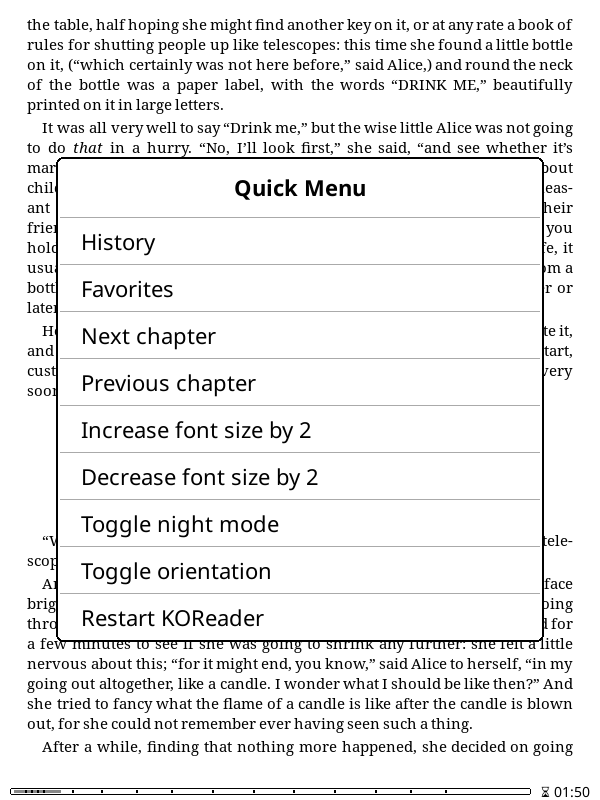
Obstajata dva načina za ustvarjanje Hitrega menija: Enostavni in Napredni. Če potrebuješ le en meni, bo Enostavni način povsem zadoščal. Če želiš z različnimi kretnjami odpirati različne menije, uporabi Napredni način. Prednost slednjega je tudi lažje spreminjanje kretnje. Če želiš spremeniti kretnjo za meni, ga v naprednem načinu le prestaviš na drugo kretnjo, medtem ko bi ga morali v enostavnem načinu ustvariti znova pod novo kretnjo.
- Pojdi v meni Gesture Manager (Upravitelj kretenj) preko:
ZGORNJI MENI / / Dotiki in kretnje / Upravitelj kretenj
- Izberi kretnjo za odpiranje menija in tapni nanjo.
- V meniju za nastavljanje kretnje izberi dejanja, ki jih želiš videti v meniju. Seveda lahko izbereš več dejanj hkrati.
- Ko izbereš vsa dejanja, moraš KOReaderju naročiti, naj to kretnjo obravnava kot meni. To storiš tako, da na drugi strani omogočiš možnost Show as Quick Menu (Prikaži kot hitri meni), kot je vidno na spodnji sliki.
- You can sort your menu items with the Arrange actions and QuickMenu separators option from the same menu.
Zdaj lahko svoj meni odpreš z izbrano kretnjo. Če želiš spremeniti vsebino menija, preprosto znova odpri nastavitve te kretnje in dodaj ali odstrani elemente.
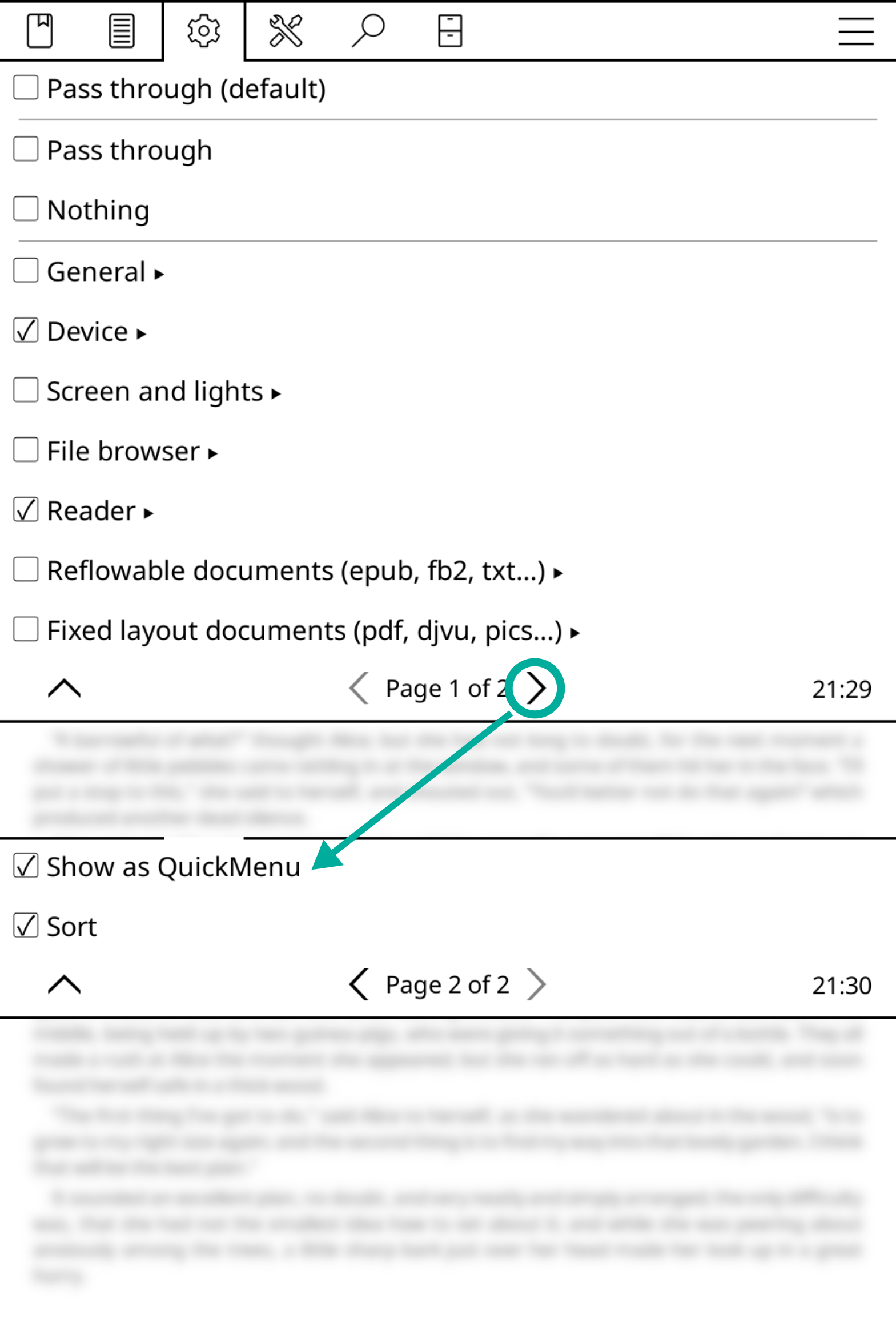
Ta Hitri meni je pravzaprav Profil, ki se na zaslonu prikaže kot meni. Zato se moraš najprej spoznati s Profili. Če jih že znaš uporabljati, nadaljuj z branjem, sicer pa skoči na poglavje Profiles (naslednji razdelek), ustvari profil z nekaj elementi in se vrni sem.
Preden nadaljujeva, predvidevam, da si že ustvaril Profil po navodilih iz prejšnjega odstavka. Zdaj bova ta profil spremenila v hitri meni.
1. Pojdi v svoj na novo ustvarjeni profil in omogoči Show in action list (Prikaži v seznamu dejanj). Tako bo tvoj profil viden v Upravitelju kretenj. Omogoči tudi Show as Quick Menu (Prikaži kot hitri meni), da se bo profil prikazal kot meni, namesto da bi se ukazi le tiho izvedli.
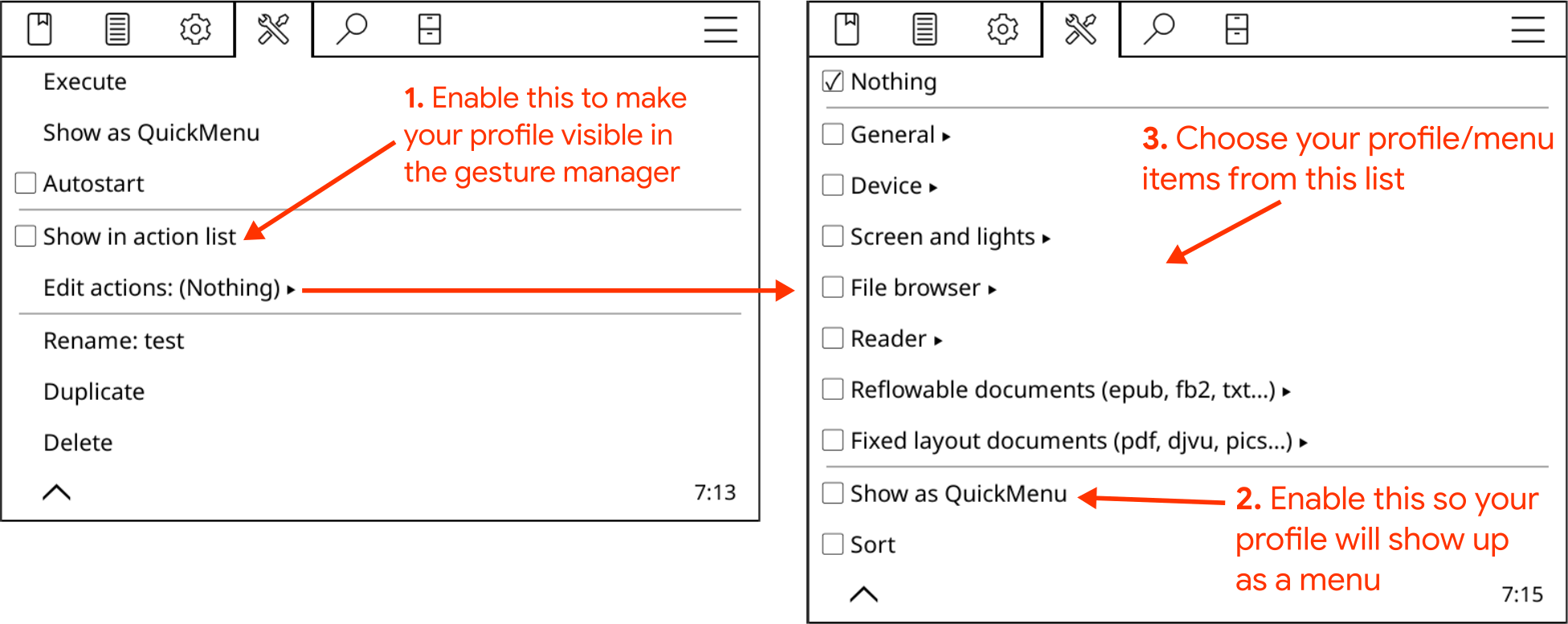
2. Zdaj potrebujeva način za dostop do menija. Pojdi v Upravitelja kretenj in s seznama izberi kretnjo, ki jo želiš dodeliti meniju. Recimo, da želiš meni odpreti s tapom na kot zaslona. Tapni na Tap corner (Tap na kot) in izberi Bottom left (Spodaj levo). Nato tapni na General (Splošno) in pojdi na drugo stran. Tam boš našel svoj profil pod imenom Profile x (kjer je x ime, ki si ga dal profilu). Označi polje, da profil dodeliš tej kretnji.
Po vseh teh korakih bi se moral tvoj meni prikazati ob tapu na spodnji levi kot. Vsebino menija lahko urejaš na strani samega profila, kjer dodajaš ali odstranjuješ elemente. Tam je na voljo tudi možnost Sort, s katero lahko spremeniš vrstni red elementov v meniju.
Kot rečeno, hitri meni je pravzaprav profil. To pomeni, da imaš lahko več različnih menijev. Preprosto ustvariš nov profil in ponoviš korake za drug meni.
Običajno meni po izbiri elementa izgine z zaslona. Včasih pa bi ga morda želel ohraniti odprtega, kar ti omogoča hitro prilagajanje nastavitev, kot so:
- Postopne spremembe, npr. povečanje/zmanjšanje svetlosti, spreminjanje velikosti pisave, listanje strani ali poglavij naprej/nazaj itd.
- Skupine možnosti, ki jih aktiviraš zaporedoma (vendar ne hkrati), npr. vklop Wi-Fi-ja in nato takoj zagon SSH-strežnika.
To možnost lahko omogočiš v naslednjem meniju, če uporabljaš hitri meni, ustvarjen po Enostavnem načinu (preko Upravitelja kretenj):
/ Taps and Gestures / Gesture Manager / "Your Quick Menu gesture" / Keep Quick Menu openAli v tem meniju, če uporabljaš hitri meni, zasnovan na Naprednem načinu (preko profilov):
/ Profiles / "Your Quick Menu profile" / Edit actions / Keep Quick Menu openObičajno se hitri meni odpre na sredini zaslona. Če e-bralnik uporabljaš z eno roko, lahko vklopiš nastavitev, ki meni odpre na mestu, kjer si izvedel kretnjo. Tako bo meni bližje tvojemu prstu in lažje dostopen. Za uporabo te funkcije omogoči to možnost:
/ Taps and Gestures / Gesture Manager / "Your Quick Menu gesture" / Anchor Quick Menu to gesture positionIn addition to adding actions to your quick menu, you can also add your profiles as a menu item. This way, you can execute many actions at once with this single menu item.
We assume that you have a working quick menu and a profile, which you want to add to this menu. With these ready, follow these instructions:
- Go to the Settings of the profile that you want to use as the "menu item" and enable Show in action list. This will make your profile visible in the Gesture manager.
- Now you can add this profile to your quick menu as a regular action from the Gesture Manager. You can find this profile at the last page of General sub-menu of Gesture manager.
After adding your profile as a menu item, you can open your quick menu and tap on this item to execute all the actions in tes profile. You can also add a profile as a sub-menu which allows you to have a nested menu. This method is explained in the next heading.
You can also add a quick menu as a menu item to another quick menu. This will give you a nested menu structure. This is useful when you have many quick menus but you don't want to assign different gestures to each one.
- Go to the Settings of the profile that you want to use as the "child menu" and enable Show in action list. This will make your profile visible in the Gesture manager.
- Then enter the Edit actions menu in the same Settings of the child menu profile. Now enable the Show as QuickMenu option which is on the second page. This will tell KOReader to treat this profile as another menu which you can enter, instead of executing all its actions when you tap on it.
- Now you can add this profile to your parent quick menu like other actions in the Gesture manager. You can find your child menu profile under the General tab, last page.
Profil je v osnovi zbirka dejanj, ki jih lahko sprožiš z eno samo kretnjo (podobno kot makro).
Primer: ko bereš določene vrste knjig, vedno:
- zasukaš zaslon v ležeči način,
- povečaš pisavo in kontrast ter
- vklopiš osvetlitev zaslona.
S vtičnikom za profile lahko vse to storiš hkrati z enim samim dejanjem.
Če želiš ustvariti profil, se najprej prepričaj, da je vtičnik Profiles (Profili) aktiviran. Če ga ne vidiš pod:
/ Profilipotem ga moraš vklopiti tukaj:
/ Več orodij / Upravljanje vtičnikovV meniju Profili tapni New (Nov) in profilu daj opisno ime. Zdaj bi moral svoj novi profil videti v meniju. Tapni nanj in prikazale se bodo nastavitve. V tem meniju lahko profil tudi izbrišeš, preimenuješ ali podvojiš.
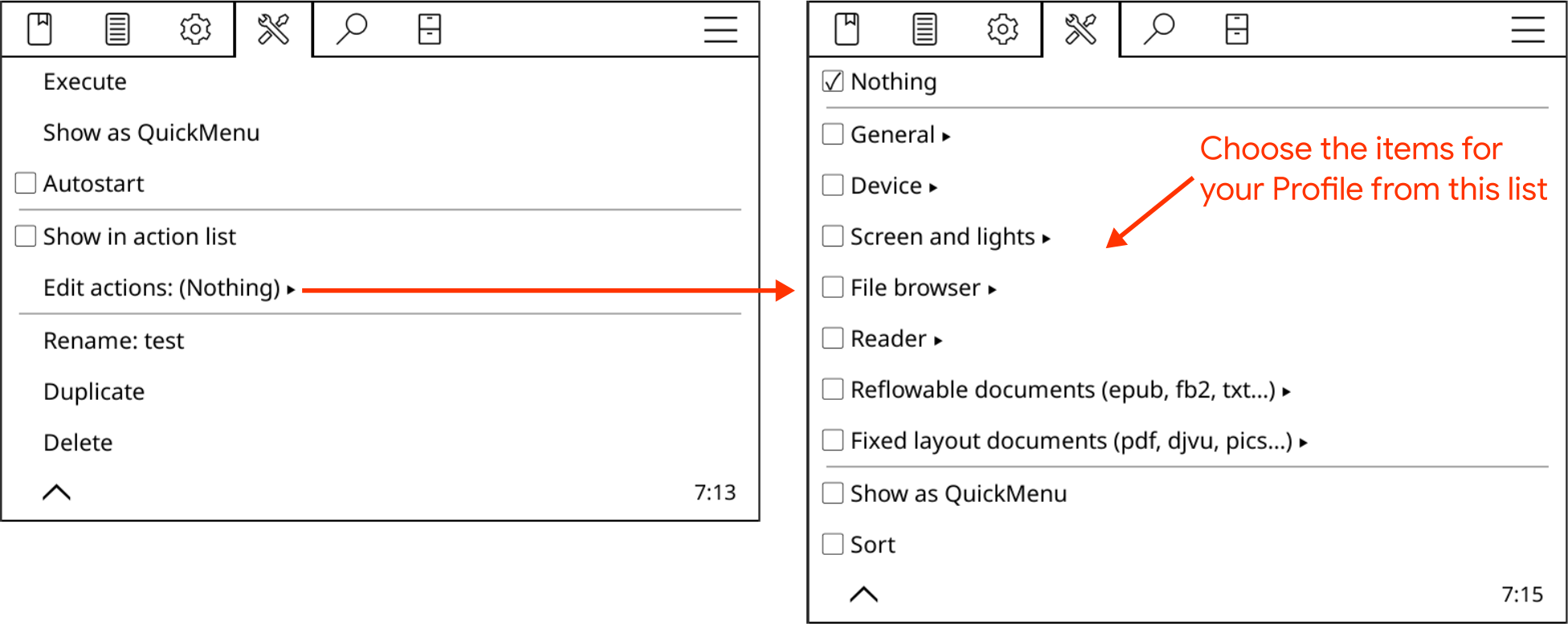
Ko tapneš na Edit actions (Uredi dejanja), se odpre meni na desni. To je isti meni kot pri izbiri kretenj in vsebuje dejanja v številnih kategorijah. To pomeni, da lahko s profilom izvedeš katero koli dejanje, ki je sicer na voljo za kretnje.
Zdaj lahko izbereš več elementov iz vseh teh kategorij. Izbrana dejanja se bodo izvedla, ko aktiviraš ta profil.
Profil lahko aktiviraš na več načinov:
- With the Execute action in its menu.
- Profil lahko aktiviraš s kretnjo. Da to omogočiš, moraš v meniju profila vklopiti Show in action list (Prikaži v seznamu dejanj). Nato ga lahko izbereš preko:
ZGORNJI MENI / / Dotiki in kretnje / Upravitelj kretenj / “POLJUBNA KRETNJA” / Splošno / Profil “Ime tvojega profila”
- From your Quick Menu.
- Profil lahko aktiviraš tudi samodejno glede na določene pogoje. V naslednjem poglavju izveš, kako uporabljati to zmogljivo funkcijo.
Profile lahko izvajaš ročno, kot je opisano zgoraj, toda prava moč se skriva v funkciji auto-execute (samodejna izvedba). S to funkcijo lahko sprožiš profil glede na določene pogoje in podpogoje:
| Sprožilec | Podpogoji |
| Samo v časovnem intervalu
This option is not a trigger but a limiter. You can use this option to define a time interval for the execution of profile. For example "make the font bigger when I open a book from a certain collection but only if it is evening time". |
- |
| Ob zagonu KOReaderja Izvedi ta profil ob vsakem zagonu KOReaderja. Upoštevaj, da je to mogoče le, če se KOReader zažene v raziskovalcu datotek ali z zadnjo datoteko. | - |
| Ob prebujanju
Izvedi ta profil vsakič, ko se naprava prebudi. | - |
| Izhod iz zaslona spanja
Izvedi ta profil vsakič, ko se naprava prebudi. | - |
| Ob zasuku
Izvedi ta profil, ko se zaslon zasuče v izbrano smer (ali smeri). Primeri: Preklopi na dvostolpni prikaz, ko se naprava zasuče v ležeči položaj. Aktivira nočni način, ko se naprava obrne na glavo. |
|
| Ob prikazu mape
Izvedi ta profil, ko v raziskovalcu datotek vstopiš v določeno mapo. To lahko uporabiš za spreminjanje načina prikaza raziskovalca datotek. Ko na primer vstopiš v določeno mapo, se lahko pogled spremeni iz mozaika v podroben seznam. |
|
| Ob odpiranju knjige
Ta sprožilec se izvede, ko odpreš knjigo, (izbirno) v kombinaciji s posebnimi podpogoji. Prvi 4 podpogoji delujejo po logiki ALI, zato kateri koli od njih zadostuje za izvedbo profila. |
|
| Ob zapiranju knjige
Ta možnost je enaka zgornji, le da se sproži, ko knjigo zapreš. To lahko uporabiš na primer za vklop/izklop bralne statistike pri določenih dokumentih, ki jih ne želiš imeti v svoji statistiki. |
|
| On read timer expiry
Run this profile every time the read timer finishes | - |
| On auto night mode activation
Run this profile every time the Night Mode (inverted screen color) is toggled or screen warmth is changed |
This trigger will activate on every warmth change. You can limit this by enabling the Only within time interval option. |
Profile auto-execution examples:
Tukaj je nekaj primerov profilov naših razvijalcev, ki ti bodo dali idejo, kako uporabljati to zmogljivo funkcijo. Primeri vključujejo pogoje za samodejno izvedbo in funkcije zbirk:
- Vklopi dvostolpni način, ko napravo zasučeš v ležeč položaj.
- Vklopi nočni način, ko napravo obrneš na glavo.
- Vse svoje mange dodaj v zbirko. Nato ustvari profil, ki ob odpiranju mange iz te zbirke spremeni smer obračanja strani na z desne proti levi ter zrcalno obrne dotike in poteze za listanje.
- Dodaj stripe v zbirko, ki sproži profil za skrajšanje intervala osveževanja zaslona na vsako stran, da se izogneš ostankom prejšnje slike (ghosting).
- Sproži profil za prilagoditev pisave, velikosti in vklop dvostolpnega načina, ko prvič odpiraš datoteko iz mape Periodicals.
- Svoje problematične PDF-je dodaj v zbirko, da se ob njihovem odpiranju s profilom samodejno aktivira Auto OCR ali Reflow mode (prelivanje).
- Spremeni način prikaza (naslovnice, podroben seznam itd.) v raziskovalcu datotek, ko vstopiš v določene mape.
- Izklopi bralno statistiko ob odpiranju knjige iz zbirke Reference Books. Ob zapiranju knjige statistiko znova vklopi.
- Če v upravitelju kretenj omogočiš popravke slogov, lahko ustvariš profil za njihov vklop ali izklop glede na določene pogoje. Sprožiš lahko na primer profil "onemogoči založnikove sloge IN uporabi moje popravke slogov" glede na lokacijo/zbirko knjige ali ključno besedo v metapodatkih. Več informacij najdeš v razdelku o popravkih slogov.
Normally when you execute a profile, all of the actions in the profile are executed following the order that you have chosen in the Arrange actions menu.
But you also have the option to execute them one by one. Which means, each time you invoke this profile, only one of the actions (next one) will be executed instead of all of them.
Here is a useful example:
- Create a profile with these actions
- Pojdi na pripeto stran
- Nazaj na prejšnjo lokacijo
- Assign it to an easy gesture like Tap bottom right corner
- Enable Execute one by one option from the profile's Edit actions menu
Now each time you tap the right corner, you will switch between your pinned page and your reading position. This can be useful for quickly jumping to references section and going back, for example.
Profiles are auto-executed with a tiny delay to avoid interference with other operations/events of KOReader. But in some cases like closing a document, profile has to be executed instantly to be able to perform its actions.
You can enable this instant execution option from:
/ Profiles / "Your profile name" / Auto-execute / Execute promptlyWhen you enable this option, for example on a profile with the trigger on book closing, your profile will be executed before the document is closed. This running order is necessary for proper execution in this case.
Whenever you enable Auto-execute for a profile, we suggest enabling this Execute promptly option too. If you observe that your profile is not working correctly, then you can try disabling this option.
V KOReaderju imamo nabor dejanj/nastavitev, ki ga je mogoče ustvariti na dva načina:
- Kot profil (kar je opisano kot Napredni način in shranjeno v settings/profiles.lua).
- Kot seznam dejanj, dodeljenih kretnji (kar je opisano kot Enostavni način in shranjeno v settings/gestures.lua).
Ta nabor se lahko izvede na dva različna načina:
- Z uveljavitvijo vsakega dejanja po (razvrščenem) vrstnem redu ob sprožitvi (kot Profil).
- S prikazom v obliki Hitrega menija.
Dodajanje/odstranjevanje dejanj v nabor ter omogočanje/razvrščanje Hitrega menija poteka preko istega menija dejanj. Edina razlika je, da ima meni dejanj v upravitelju kretenj dve dodatni postavki (Prehod), zato sta možnosti Show as Quick Menu in Sort na drugi strani.
Vtičniki so majhni programi za KOReader, podobni dodatkom za brskalnike, ki razširijo zmožnosti osnovnega programa. KOReader ima 3 kategorije vtičnikov:
Notranji vtičniki so del osnovnega programa.
- Dostopni so neposredno iz KOReaderjevega menija z vtičniki.
- Ne potrebujejo namestitve. Preprosto jih omogočiš v meniju.
- Preverili so jih naši razvijalci, zato veljajo za varne.
- Samodejno se posodobijo, ko posodobiš KOReader.
Omogočiš/onemogočiš jih preko:
/ Več orodij / Upravljanje vtičnikovTa skupina vsebuje neuradne vtičnike, ki niso del jedrne logike KOReaderja.
- Namestiti jih je treba ročno in nato aktivirati v meniju vtičnikov.
- Posodabljati jih je treba ročno.
- Naši razvijalci so jih preverili ob njihovem dodajanju v skladišče, zato veljajo za varne.
Dostopaš lahko do njih na tej strani. Običajno se namestijo tako, da preuzameš mapo vtičnika in jo kopiraš v mapo koreader/plugins na svoji napravi. Vendar prosim preveri stran posameznega vtičnika za morebitna dodatna navodila.
To so vtičniki, ki so razviti neodvisno od ekipe KOReader.
- Namestiti jih je treba ročno in nato aktivirati v meniju vtičnikov.
- Posodabljati jih je treba ročno.
- Naši razvijalci jih NISO preverili, zato bodi pozoren, da uporaba lahko predstavlja tveganje.
Nekaj vidnejših primerov teh zunanjih vtičnikov s povezavami do njihovih strani na GitHubu:
-
AI plugins that allow you to use cloud or local models to interact with the text you are reading:
- KOAssistant plugin: A very powerful and customizable AI plugin. You can translate/explain text, compare books/articles etc. by creating custom actions with additional contexts and instructions. Supports local models running on your computer via Ollama compatibility. Very detailed instructions are in the linked GitHub page of the plugin.
- Assistant: AI Helper plugin: You can use this plugin to simplify, explain, discuss or translate text to other languages. Supports multiple AI providers and built-in/custom prompts.
- Vtičnik Anki: Vtičnik za KOReader, ki omogoča ustvarjanje kartic za Anki (odprtokodna programska oprema za učenje s karticami) iz besed, ki jih poiščeš v notranjem slovarju.
- Vtičnik Zotero: Ta dodatek ti omogoča brskanje po zbirkah Zotero (odprtokodna programska oprema za upravljanje referenc) neposredno v KOReaderju.
- Vtičnik Syncthing: Ta dodatek ti omogoča zagon programa za P2P sinhronizacijo datotek Syncthing v KOReaderju (preizkušeno na napravah Kobo, po besedah avtorja pa morda deluje tudi drugje). To omogoča samodejno sinhronizacijo datotek med tvojim e-bralnikom in računalnikom ali telefonom.
We need to repeat that these external plugins are not a part of the KOReader project. So be careful when installing and using them.
You can find more plugins on Github with these links:
- Klikneš lahko tudi to povezavo za iskanje po GitHubu, kjer lahko odkriješ še več projektov za vtičnike KOReader.
- This page shows a list of repos with the koreaderplugin tag.
With the AI coding, number of KOReader plugin projects increased considerably, so it became much harder to decide which plugin to use. These curated lists of KOReader resources come handy when finding useful plugins:
- Awesome KOReader repo
- Another Awesome KOReader repo
Samodejna osvetlitev - Samodejno prilagaja osvetlitev zaslona glede na svetlobo v okolici (na voljo samo za Kindle Voyage in Oasis).
Samodejna toplina in nočni način - Omogoča prilagajanje topline osvetlitve na napravah z naravno (rumeno/oranžno) svetlobo in samodejni vklop nočnega načina po urniku.
Samodejno varčevanje z energijo - Napravo po določenem času nedejavnosti preklopi v stanje pripravljenosti, spanja ali jo izklopi.
Samodejno spanje - Uspanje naprave po izbranem obdobju nedejavnosti (na voljo na vseh e-ink napravah razen tistih z Androidom).
Samodejno listanje - Samodejno obrne stran po nastavljenem času.
Battery statistics - Collects and displays battery usage statistics of your device (only available on some devices)
Bližnjice do knjig - Omogoča dodelitev bližnjice do določene knjige posamezni kretnji.
Calibre - Dokumente iz svoje knjižnice Calibre lahko pošlješ neposredno na naprave s KOReaderjem prek WiFi povezave. Navodila najdeš na naši wiki strani.
Brskalnik naslovnic - Omogoča prikaz naslovnic v raziskovalcu datotek in zgodovini.
Naslovna slika - Shrani naslovnico trenutne knjige kot datoteko (na voljo na napravah Android, PocketBook in reMarkable).
Export highlights - Exports highlights and notes to local files or online services
Kretnje - Omogoča podporo za kretnje v KOReaderju.
HTTP Inspector - Omogoča upravljanje naprave z druge naprave prek WiFi-ja. Več informacij spodaj.
Podpora za japonščino - Podpora za japonski jezik, ki razširi vgrajeni slovar in sistem izbiranja besedila.
Ohranjanje aktivnosti - Preprečuje, da bi naprava zaspala, s čimer prepreči samodejno prekinitev WiFi povezave.
Premakni v arhiv - Premakne trenutni dokument v arhivsko mapo.
News Downloader - Retrieves RSS and Atom news entries and saves them as HTML files. Check our wiki page for how-to. (only available on some devices)
OPDS - Omogoča prenos knjig iz spletnih katalogov.
Perception expander - Helps with using your peripheral vision to read faster. Explained in this section of the guide: Plugins for Faster Reading
Profili - Omogoča združevanje več nastavitev v profile, med katerimi lahko preklapljaš.
Sinhronizacija napredka - Sinhronizira napredek branja med različnimi napravami s KOReaderjem. Navodila najdeš na naši wiki strani.
QR iz odložišča - Ustvari kodo QR iz vsebine odložišča.
Časovnik branja - Odštevalnik časa, ki po določenem obdobju prikaže sporočilo.
Statistika branja - Izračunava statistiko bralnih sej in hitrost branja za oceno preostalega časa do konca poglavja ali knjige.
SSH - Omogoča dostop do naprave prek protokola SSH. Dostopaš lahko prek aplikacij FTP ali celo raziskovalca datotek, če ga podpira. Navodila so na naši wiki strani.
Sistemska statistika - Informacije o procesorju, pomnilniku in bateriji si lahko ogledaš v tem vtičniku pod:
/ Pomoč / Sistemska statistikaEmulator terminala - Na napravi zažene ukazno vrstico, ki lahko poganja prave terminalske aplikacije.
Urejevalnik besedila - Preprost urejevalnik za ustvarjanje in urejanje navadnih besedilnih datotek.
Sinhronizacija časa - Sinhronizira čas naprave s strežniki NTP.
Tweak document settings - Allows tweaking settings of a document before it is loaded based on external factors (only available on some devices)
Wallabag - Prenese najnovejše članke s strežnika Wallabag kot posamezne datoteke EPUB. Več informacij je na naši wiki strani.
This plugin allows you to control your device from another device over wifi. It works by running a simple HTTP server on your device which serves a page containing KOReader controls. You can access this page over your network and control your reader device. You can read an example use case for this plugin on the MobileRead forum.
But be aware of these points when using this plugin:
- To je eksperimentalen vtičnik, zato ga uporabljaš na lastno odgovornost.
- Ta vtičnik je privzeto omogočen, vendar strežnik privzeto NI zagnan. Zaženeš ga lahko ročno ali pa nastaviš samodejni zagon.
- Vtičnik uporabljaj le v zaupanja vrednih omrežjih, saj je varnostno zelo pomanjkljiv (nima protokola HTTPS, omejitev dostopa ali preverjanja identitete).
To see what you can control remotely using the HTTP Inspector plugin:
- Start HTTP Inspector server on your device:
TOP MENU / / More tools / KOReader HTTP Inspector / Start HTTP server
- Open this page http://your-ereader-IP:8080/koreader/event on a device that is connected to the same network as your e-reader
Your list will populate depending on the installed plugins and user patches.
This is an Android application that allows you to control your KOReader from an Android OS device on the same network. It uses the KOReader HTTP Inspector plugin to communicate with KOReader. You can remotely perform many actions like turning pages, entering text, adjusting screen light, activating profiles.
You can see the instructions and download the app from its project page: KOReader Companion App
Uporabniški popravki so majhne datoteke v jeziku Lua. Spremijo lahko delovanje KOReaderja, ne da bi trajno spremenili tvojo namestitev. Napisali so jih lahko razvijalci, drugi uporabniki ali pa jih napišeš sam (če imaš za to dovolj znanja o delovanju KOReaderja).
Trenutni seznam uporabniških popravkov najdeš na našem wikiju in na seznamu GitHub issues, označenih z oznako User patch available. Najdeš jih na tej povezavi.
- Na napravi v mapi koreader ustvari mapo z imenom patches (v Androidu je ta mapa na kartici SD).
- Prenesi datoteko s popravkom (končnica .lua) in jo postavi v to mapo patches.
- Ponovni zagon KOReaderja
Ko ustvariš mapo s popravki po navodilih, se po ponovnem zagonu v meniju vtičnikov pojavi nov vtičnik z imenom Patch Management (Upravljanje popravkov). S tem vtičnikom lahko vidiš seznam in stanje svojih popravkov ter jih vklopiš ali izklopiš. Za več informacij lahko tapneš možnost About patch manager.
Vrstni red izvajanja popravka določa prva številka v njegovem imenu. Na primer: 2-TOC-title-patch.lua. Če obstaja več popravkov, ki se začnejo z isto številko, je vrstni red izvajanja naraven (1<10<11<12<13<…<109<…<10010). Če samo prenašaš že narejen popravek, ti imena datoteke ni treba spreminjati.
Imena, ki se začnejo z:
- 0 - Izvede se zelo zgodaj in samo enkrat po posodobitvi.
- 1 - Izvede se zelo zgodaj ob vsakem zagonu KOReaderja (a za 0, če ta obstaja).
- 2 - Izvede se ob vsakem zagonu KOReaderja, ko je UIManager pripravljen.
- 3-7 - Rezervirano.
- 8 - Izvede se pred izhodom in preden se shranijo nastavitve.
- 9 - Izvede se tik pred izhodom.
Če imaš težave z uporabniškim popravkom, se lahko vrneš na prejšnjo konfiguracijo tako, da odstraniš datoteko popravka.
In this section we will first explain two KOreader plugins that might improve your reading speed. Then we will list some fonts that can improve your reading speed and comprehension.
When you enable, this plugin adds two vertical lines to the reading area, near the left and right edges as you can see in the image below. These lines serve as the start/end markers for your eyes, when reading a line from your book. Working principle of this plugin is based on the fact that, you don't really need to look at the first and last words of a line directly, because with some practice you can perceive them with your peripheral vision.
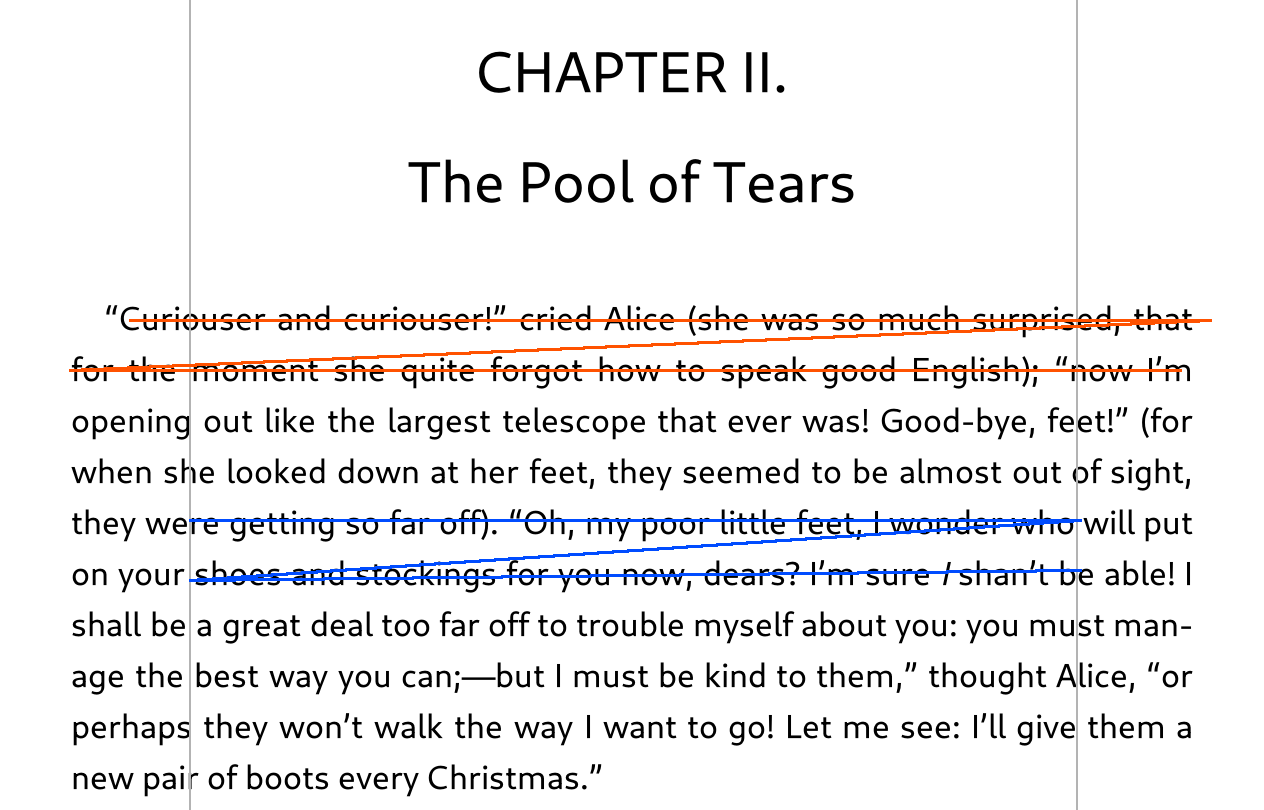
- Vertical gray lines: Perception expander indicators
- Red line: Your eyes following the text normally
- Blue line: Your eyes jumping between the indicators (shorter distance)
To use this plugin, you have to first enable it by going to:
/ More tools / Plugin management / Perception expanderAfter enabling the plugin, you will have a new menu item here:
/ Speed reading module - perception expanderYou can toggle the expander lines from this menu and also configure the indicators according to your liking and peripheral vision skill level. You can watch the Tim Ferriss video that inspired this plugin here.
This plugin is a RSVP (Rapid Serial Visual Presentation) reader. This technique is based on flashing the word(s) at the center of the screen quickly. Your eyes don't need to move when reading like this so the reading speed can be faster. And if you improve the skill, you can perceive more than one word at once, which further increases the reading speed.
To use this plugin, you have to first enable it by going to:
/ More tools / Plugin management / FastReaderAfter enabling the plugin, you will have a new menu item here:
/ More tools / FastReaderYou can start the plugin from this menu and also configure the settings like:
- RSVP speed - Flashing speed in WPM (words per minute)
- Preview words - How many words to show at once
You can start using the plugin in single word and low WPM (slower) mode and increase them as you get better.
In this section we will show you some fonts that might improve your reading experience. These fonts are not an exclusive feature of KOReader, but we are including them here because sometimes our users ask about them in our issues and discussions.
You can install these fonts like any other font. If you don't know how to add fonts to your device, we explain it in Using Your Own Fonts section.
Overview of fonts in this section (note that all the fonts in this image have the same size - 11 pt - but very different widths, line heights and readability):
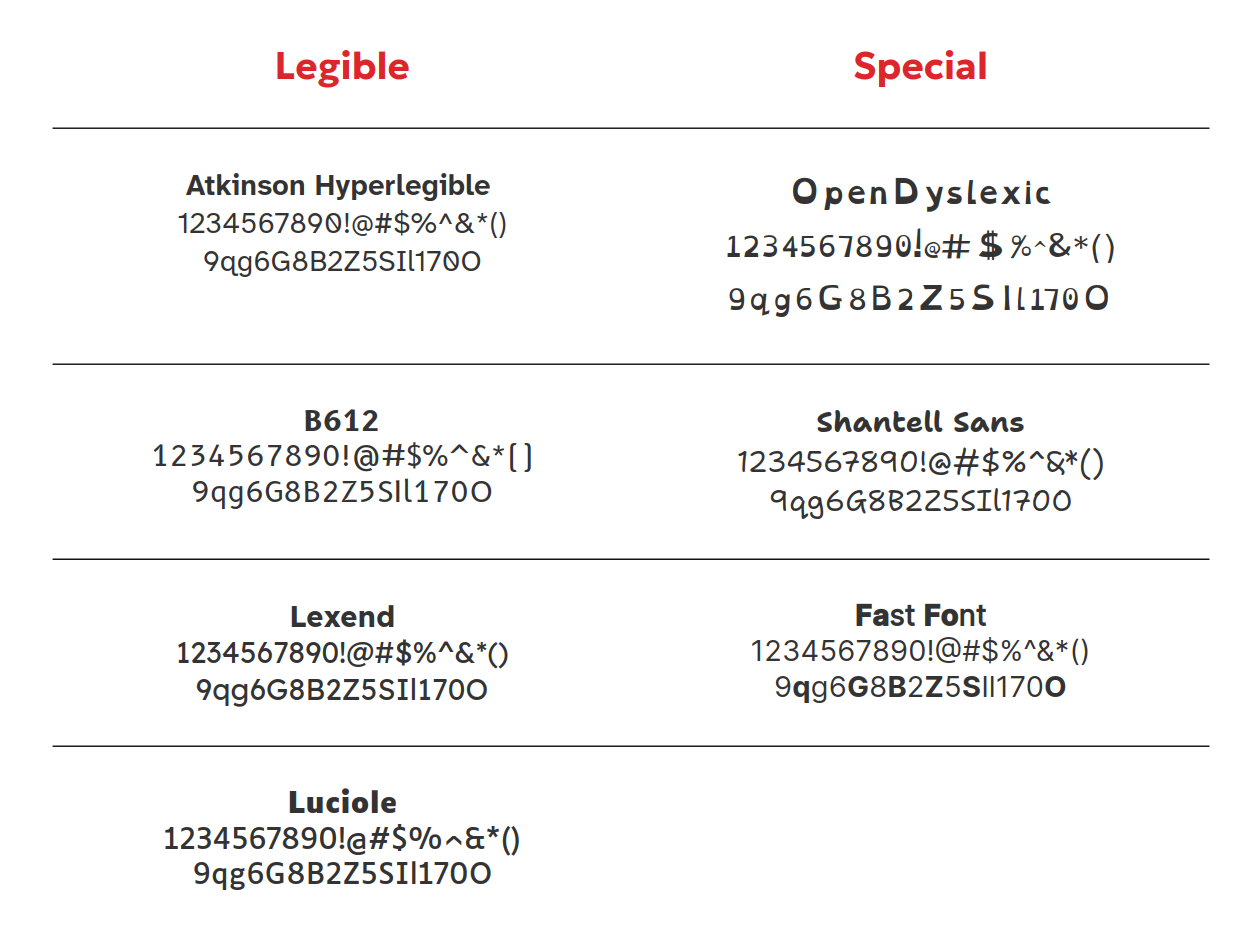
Atkinson Hyperlegible
Designed by Braille Institute, this font family aims to improve legibility and readability for individuals with low vision. It has clear, highly distinctive letters and numbers. You can see the font and download it from here
B612
B612 is a highly legible font family, designed to be used on Airbus aircraft cockpit screens. Its legible design makes it particularly suitable for degraded contexts and aims reducing visual fatigue and cognitive load. These design principles makes it a suitable font for e-readers too. You can see the font and download it from Google Fonts
Lexend
This font's design is based on the principles derived from educational studies that aim to improve reading performance of students. You can read about the font here and download it from Google Fonts
Luciole
This font adheres to a dozen specific design criteria to provide the best possible reading experience for the visually impaired. It emphasizes the "inner" space of letters and has extremely clear, distinct numbers and mathematical symbols. You can see the font and download it from here
Open Dyslexic
This font is designed to increase readability for readers with dyslexia. Letters have heavy weighted bottoms to emphasize direction. The unique shapes of each letter can prevent confusion through flipping and swapping. You can download it from here
Shantell Sans
This font is designed by a dyslexic author as a legible, accessible, and easy to read typeface. It also works nicely for small text thanks to its wider letters and relaxed spacing. You can download it from Google Fonts
Fast Font
This is a special font that substitutes the first few letters of a word with their bold variant (number of letters is calculated according to the word length). This bold letters then act as artificial fixation points for the eye to jump on as you can see in this sentence. In theory this might increase the reading speed but of course personal results may vary. Interestingly, readers with ADHD generally report benefits.
This font depends on special OpenType features which are supported by KOReader. So you can just download the font, copy it to your device and use it like any other font. You can see the examples and download this font and its variations (serif, monospace and dotted) from its GitHub repo
- Hitro preklapljanje med dokumenti
- Število vrstic/besed na strani
- Spreminjanje naslovnice knjige
- Creating a sleep screen wallpaper from documents
- Preprečevanje nenamernega odpiranja povezav
- Statistika branja po polnoči
- Reading vertically formatted books
Če moraš preklapljati med dvema dokumentoma (na primer pri primerjanju), obstaja hitrejši način kot uporaba Raziskovalca datotek. KOReader lahko odpre zadnji dokument s kretnjo ( večkratni podrs). Če akcijo kretnje nastaviš na Odpri prejšnji dokument, lahko hitro preklapljaš med dvema dokumentoma podobno kot s funkcijo Alt+Tab na namiznih računalnikih. To funkcijo najdeš pod:
/ Dotiki in kretnje / Upravitelj kretenj / »KATERAKOLI KRETNJA« / Splošno / Odpri prejšnji dokumentZa hitro preklapljanje med dokumenti lahko uporabiš tudi okno Zgodovina. Zaslon z zgodovino lahko odpreš z večkratnim podrsom . Seveda lahko za to določiš tudi katerokoli drugo kretnjo.
Če želiš vedeti, koliko vrstic ali besed je prikazanih na trenutni strani, si to lahko ogledaš tukaj:
/ Informacije o knjigiNaslovnico knjige lahko spremeniš v tem meniju:
/ Book information / (long-tap) Cover image: / Set customNekatere knjige nimajo ustreznih naslovnic. Včasih je naslovnica na drugi strani, zato se ne prikaže pravilno. Morda naslovnica ni primerna za e-ink (je presvetla ali pretemna). Ali pa preprosto želiš za naslovnico nastaviti katerokoli drugo sliko iz knjige.
In situations like this you can quickly take a screenshot and set it as the current book’s cover. There are two screenshot gestures depending on where you are:
- The default screenshot gesture long-diagonal swipe if you are in reader mode and file browser
- The alternative screenshot gesture two-finger large diagonal tap on corners if you are in the image viewer
In image viewer, you can zoom and pan the image before taking the screenshot, so it will be cropped to exact size and aspect ratio of your device without stretching.
After taking your screenshot you can select Set as book cover from the dialog.
To naslovnico po meri lahko odstraniš tukaj:
/ Informacije o knjigiNa strani z informacijami o knjigi dolgo pritisni na element Naslovna slika in nato izberi Ponastavi prilagojeno.
Naslovnico lahko ponastaviš tudi v oknu Ponastavi, do katerega prideš z dolgim pritiskom na ime datoteke v Raziskovalcu datotek.
Če tvoj dokument vsebuje povezave in jih med listanjem ali uporabo kretenj nenamerno tapkaš, lahko izklopiš Sledenje povezavam z dotikom v tem meniju:
/ Dotiki in kretnje / Povezave / Tapni za sledenje povezavamKo to nastavitev izklopiš, boš moral za sledenje povezavi na njej držati prst in v pojavnem meniju izbrati Sledi povezavi. Če imaš nasprotno težavo in želiš olajšati tapkanje na povezave, lahko v istem meniju omogočiš Dovoli večje območje dotika okoli povezav.
V statistiki branja lahko spremeniš čas začetka dneva za izračune. To je uporabno, če bereš po polnoči in želiš, da se bralna seja šteje pod današnji dan namesto pod naslednjega. To velja samo za Dnevni časovni pregled in izbirno za Koledarski pregled; ne velja pa za druga poročila. Ta čas lahko nastaviš tukaj:
/ Statistika branja / Nastavitve / Dnevna časovnica se začne ob ...Currently official KOReader doesn't support rendering books formatted as vertical text (tategaki - 縦書き) but one of our users has created a fork that can do this. It is basically a clone of KOReader with added vertical text rendering.
Japanese vertical writing is the main target of this fork. But since the implementation supports EPUB writing-mode: vertical-rl at the rendering engine level, it may also work for other vertical writing languages. It can at least render Chinese too, according to the feedback from Chinese users.
Be aware that this is a fork (not a plugin or a user patch), so it completely replaces your KOReader. But ordinary horizontal books behave much like they do in the official KOReader, so this replacement should be functionally equivalent.
You can switch to this fork without first uninstalling your current KOReader. Just follow the instructions in the fork's repo. Development discussion on our repo is here.
If you switch to this fork, please use the fork's repo for vertical text related questions/issues, instead of the official KOReader repo.
- Posodabljanje KOReaderja
- Dodajanje gesla za zaklepanje KOReaderja
- Controlling KOReader from another device
- Samodejna zatemnitev zaslona
- Optimizacija življenjske dobe baterije
- Preverjanje podrobnosti o porabi baterije
- Preverjanje podrobne sistemske statistike
- Spremljanje porabe pomnilnika
KOReader se lahko posodobi prek Wi-Fi povezave. Preverjanje lahko sprožiš v tem meniju:
/ Posodobitev / Preveri za posodobitveV KOReaderju nimamo neposredne možnosti za to. Obstaja pa način, kako doseči podobno funkcionalnost zaklenjenega zaslona. KOReader lahko nastaviš tako, da ohrani ohranjevalnik zaslona vklopljen, dokler ne izvedeš izbrane kretnje. To storiš takole:
- Izberi poljubno kretnjo (vključno s kompleksnimi večkratnimi podrsi) in jo določi za svojo kretnjo za »odklepanje« tukaj:
TOP MENU / / Taps and gestures / Gesture manager / "ANY GESTURE" / Device / Exit sleep screen
- Nato omogoči to možnost:
TOP MENU / / Screen / Sleep screen / Postpone screen update after wake-up / Until 'Exit sleep screen' gesture
By using an open source Android application, you can control your KOReader from an Android OS device that is on the same network. It uses the KOReader HTTP Inspector plugin to communicate with KOReader. You can remotely perform many actions like turning pages, entering text, adjusting screen light, activating profiles.
You can see the instructions and download the app from its project page: KOReader Page Turner Companion
KOReader lahko zatemni osvetlitev, da varčuje z baterijo, če je naprava nekaj časa nedejavna. To funkcijo vklopiš in prilagodiš tukaj:
/ Zaslon / Samodejna zatemnitevLi-ion batteries experience more degradation at the extreme ends of their charge levels. To minimize this degradation and extend your battery life, you can limit your minimum discharge level to 20% and maximum charge level to 80% (as in electric vehicles and some newer phones). Which means you start charging your device when the battery goes down to 20% and unplug when it reaches 80% (or 30%-70% if you are extra cautious).
KOReader te lahko opozori z obvestilom, ko raven napolnjenosti doseže tvoje nastavljene meje:
/ Device / Device Status Alerts / Battery LevelPodrobno statistiko porabe baterije si lahko ogledaš v tem meniju:
/ Več orodij / Statistika baterijeSistemske informacije, kot so poraba procesorja, diska in pomnilnika (RAM), si lahko ogledaš v tem meniju:
/ Pomoč / Sistemska statistikaUporabniki starejših naprav Kindle so poročali o sesutjih zaradi omejenega pomnilnika. Poraba pomnilnika v KOReaderju lahko naraste, če v eni seji odpreš veliko datotek. To še posebej velja za datoteke PDF. V STATUSNO VRSTICO lahko dodaš indikator pomnilnika in ponovno zaženeš KOReader, če postane vrednost previsoka, da preprečiš sesutje ali ponovni zagon naprave.
/ Status bar / Status bar items / KOReader memory usageKOReader lahko nastaviš tudi tako, da se samodejno ponovno zažene, če poraba pomnilnika doseže določeno mejo:
/ Naprava / Opozorila o stanju napraveČe v tem priročniku ne najdeš rešitve za svojo težavo, lahko odpreš »issue« na strani projekta na GitHubu ali objaviš vprašanje v razdelku za KOReader na forumu Mobileread. Podrobnosti najdeš v zadnjem razdelku tega priročnika.
- Battery drain problems
- Moja knjiga se počasi odziva
- Odvečne sence (ghosting) pri listanju
- Ghosting on sleep screen
- Progress Sync problems
- Težave s pametnim etuijem (sleep cover)
- Včasih se moji dotiki zaznajo kot dolgi ali dvojni dotiki
- KOReader ne more pisati na kartico SD
- Varnostno kopiranje nastavitev KOReader
- Resetting KOReader on Android devices
- Disabling ads on Amazon Kindle devices
- Med branjem ob strani vidim majhne številke
- Statusna vrstica je izginila
- Težave z zamiki besedila
- Čiščenje podatkovne zbirke naslovnic
- Čiščenje predpomnilnika datotek
- Nočne (nightly) različice
KOReader uses battery very efficiently. So if your e-reader device's battery started draining abnormally when using KOReader, generally first suspect is the battery degradation.
But if you are sure that your battery is healthy and drain happens only in KOReader, cause might be:
- A problematic firmware update
- A third-party plugin
- A user patch
These are the steps to follow if you have a drain problem:
- Update your device to the latest firmware version. If there are no firmware updates for your device, skip to the next step.
- If updating your firmware doesn't solve the drain problem, remove all of the third party plugins and user patches that you have installed and restart KOReader.
- If the drain problem continues after the first two steps, the last option is factory resetting your device and reinstalling KOReader (don't forget to backup your main library folder).
If your problem continues, you can open an issue on our GitHub page.
Please see the Optimizing Documents section of the guide for tips and solutions if a specific file is slow.
If all of your books are slow, your problem might be device related:
- Zelo počasen procesor ali premalo pomnilnika (RAM).
- Flash pomnilnik (kjer so shranjene knjige) morda odpoveduje, kar je običajno posledica starosti naprave.
- Zmanjkuje ti prostora za shranjevanje.
- Če uporabljaš napravo z Androidom, morda sistem Android ovira delovanje KOReaderja ali pa procesi v ozadju porabljajo sistemske vire.
Odpiranje prijave težave (issue):
Če odpiraš prijavo o tej težavi, je pomembno, da lahko pregledamo problematično datoteko. Datoteko lahko deliš tako, da jo stisneš v ZIP in povlečeš v svoje sporočilo na GitHubu. Če je tvoja knjiga EPUB in je ne želiš deliti zaradi avtorskih pravic ali zasebnosti, obstaja vtičnik za Calibre z imenom ScrambleEbook. Prenos in navodila najdeš na tej strani foruma Mobileread.
Ta vtičnik prebere e-knjigo brez zaščite DRM (EPUB/KEPUB/AZW3) in ustvari kopijo, v kateri je besedilo zamenjano z naključnimi znaki. To »premešano« različico lahko deliš z nami. Besedilo knjige ne bo čitljivo in ne bo prišlo do kršitve avtorskih pravic, mi pa bomo datoteko še vedno lahko uporabili za diagnostiko.
Ta postopek si lahko ogledaš v dejanski prijavi težave z zelo težavno datoteko EPUB tukaj.
Tudi če je KOReader nastavljen na polno osvežitev po vsaki strani, lahko po listanju še vedno opaziš sence prejšnjega besedila. To je omejitev tehnologije e-ink zaslonov, ki je prisotna tudi na najnovejših napravah, predvsem pri branju dokumentov z mešano vsebino (besedilo in slike). Kot rešitev lahko po listanju zaslon osvežiš še enkrat ročno (privzeto s kretnjo kratek diagonalni podrs).
In some cases (depending on many factors like book contents, lightness of sleep screen image and reader model) you can see some ghosting/residue on your sleep screen despite the refresh before sleep. You can get rid of this by increasing the number of refreshes from here:
/ Screen / E-ink settings / Sleep screen anti-ghosting redrawsTo lahko povzroči funkcija Zapiši poudarke v PDF, če si jo omogočil. Shranjevanje poudarkov v PDF spremeni datoteko, zaradi česar sinhronizacija ne uspe. Če želiš uporabljati obe funkciji, v nastavitvah vtičnika Sinhronizacija napredka spremeni Način ujemanja dokumentov na Ime datoteke namesto privzetega Binarno:
/ Sinhronizacija napredka / Način ujemanja dokumentovPametni etuiji običajno uporabljajo vgrajen magnet, ki ob zapiranju in odpiranju sproži senzor v napravi (včasih imenovan Hallov senzor). V nekaterih primerih, npr. zaradi slabo poravnanih ali šibkih magnetov, je to proženje lahko težavno. Če imaš težave z nenamernim zbujanjem naprave zaradi etuija, lahko to funkcijo izklopiš v tem meniju:
/ Naprava / Prezri vse dogodke pametnega etuijaTo se lahko zgodi zaradi tresočih rok ali težav z zaslonom na dotik. Če imaš to težavo, poskusi povečati Interval dotika. S povečanjem tega intervala KOReaderju naročiš, naj prezre hitre zaporedne dotike na istem mestu.
/ Dotiki in kretnje / Intervali kretenj / Interval dotikaČe sta dva zaporedna dotika dovolj oddaljena, to pravilo ne velja. Tako lahko še vedno hitro listaš strani z izmeničnim tapkanjem z dvema prstoma.
V napravah Android KOReader zaradi sistemskih omejitev ne more pisati na zunanji pomnilnik (kartico SD). Če želiš spremeniti lokacijo za shranjevanje posnetkov zaslona, izberi notranji pomnilnik naprave.
V redkih primerih, ko želiš varnostno kopirati in obnoviti KOReader z vsemi nastavitvami, lahko kopiraš te mape in datoteke v namestitveni mapi KOReaderja. Po sveži namestitvi jih preprosto prepišeš, da povrneš svoje nastavitve:
- settings
- styletweaks
- data/cr3.ini
- defaults.persistent.lua
- history.lua
- settings.reader.lua
- settings/profiles.lua
- Datoteke v mapah data/dict/ in /data/tessdata/ (če obstajajo).
On Android OS devices, KOReader keeps its settings under the Internal Storage/koreader/ directory. This is an intentional behavior which is different from other Android applications. This location allows you to backup and synchronize your KOReader settings easily by saving them under this user-accessible directory.
But when you uninstall KOReader or clear its data from the Android OS Settings menu, this KOReader settings directory is not removed. So if you uninstall KOReader and then install it again, it will start with your old settings.
If you want to completely reset KOReader to its factory defaults, you should delete this directory manually. When you start KOReader after deleting this directory, it will be automatically re-created with the default settings.
This is technically possible, but unfortunately we can't change the default sleep screen behavior on these readers. Because this might trigger a negative reaction from Amazon, which might lock down the Kindle ecosystem (no more KOReader for Kindles) or even endanger the whole project (no more KOReader). For further info, you can check this discussion with our developers here. Our stance is in line with the MobileRead forums' stance which you can read here.
Those small numbers are called publisher page numbers. In short, they are the real page numbers from the printed version of your book. For more information please click here Page Numbering to go to the relevant section.
Verjetno si se dotaknil območja STATUSNE VRSTICE na dnu zaslona. Povrneš jo lahko s ponovnim dotikom istega območja.
Če so naslovi ali ločila nepravilno sredinsko poravnani oziroma so zamiki nepričakovani, poskusi zamenjati slog dokumenta z epub.css na html5.css. Težave se pojavljajo, ker nekateri založniki predvidevajo, da bodo knjige brane le v bralnikih, ki temeljijo na brskalnikih, zato slogov ne »ponastavijo« pravilno.
/ Slog- Privzeti slog HTML/EPUB (epub.css) je prilagojen knjigam, z obojestransko poravnavo in zamikom prve vrstice v odstavku (P). Boljši je za neoblikovane knjige, tiste z oblikovanjem pa lahko naredi bolj berljive.
- Če ima tvoja knjiga težave z zamiki, poskusi s slogom HTML5 (html5.css). Ta slog uporablja osnovna pravila brskalnikov: levo poravnavo, brez zamika prve vrstice in razmike med odstavki. Vendar to ni videti najbolje, če založnik knjige sploh ni oblikoval.
KOReader hrani predpomnilnik naslovnic, da jih lahko prikaže hitreje. Običajno ta zbirka ni prevelika. Če pa izbrišeš veliko knjig ali preimenuješ mape, je smiselno zbirko očistiti in pridobiti nekaj prostora. To lahko storiš tukaj:
/ Nastavitve / Nastavitve mozaičnega in podrobnega seznama / Upravljanje predpomnilnika informacij o knjigahPri branju dokumentov PDF/DJVU KOReader shranjuje predpomnilnik zadnjih prebranih strani, da je ponovno odpiranje hitrejše. Če KOReader uporabljaš dolgo časa in bereš veliko takšnih dokumentov, lahko ta mapa postane precej velika. Datoteke se nahajajo v mapi cache znotraj namestitvene mape KOReaderja. Predpomnilnik lahko očistiš tukaj:
/ Več orodij / Razvijalske možnosti / Počisti predpomnilnikeKOReader ima dve različni vrsti izdaj:
- STABLE (Stabilna) To je glavna različica, ki jo najdeš na strani Releases na GitHubu. Poimenovana je na primer takole: »KOReader 2024.11«, kar pomeni, da je bila izdana novembra 2024. Praviloma izide vsak mesec, včasih pa traja dlje.
- NIGHTLY (Nočna) To so vsakodnevno pripravljene različice KOReaderja, ki sproti vključujejo optimizacije in popravke. Namenjene so ozkemu krogu preizkuševalcev in razvijalcev, zato so lahko manj stabilne.
Običajnim uporabnikom priporočamo stabilno različico. V nekaterih primerih pa je smiselno uporabiti nočno različico:
- Tvoja naprava je zelo nova (npr. ravnokar izdan model Kobo) in je bila podpora v KOReader dodana šele v zadnji nočni različici.
- Za tvojo napravo obstaja specifična napaka, ki je že odpravljena, a popravek še ni vključen v stabilno izdajo, ti pa ne želiš čakati na naslednji mesec.
- Po posodobitvi ugotoviš, da je bila neka funkcija, ki si jo uporabljal, odstranjena. Če je ne želiš izgubiti, lahko namestiš nočno različico, ki jo še ima. Seveda se lahko vrneš tudi na prejšnjo stabilno različico, vendar bo nočna novejša in bo imela več drugih funkcij in popravkov.
Ta razdelek je le splošen uvod. Za podrobnejše informacije in pomoč pri nočnih različicah obišči stran za razpravo: FAQ: How to track latest nightly builds
KOReader uporablja GitHub kot svojo projektno bazo. Težave ali predloge lahko sporočiš na naši strani. Potrebuješ le brezplačen račun. Klikni na to povezavo za stran GitHub Issues.
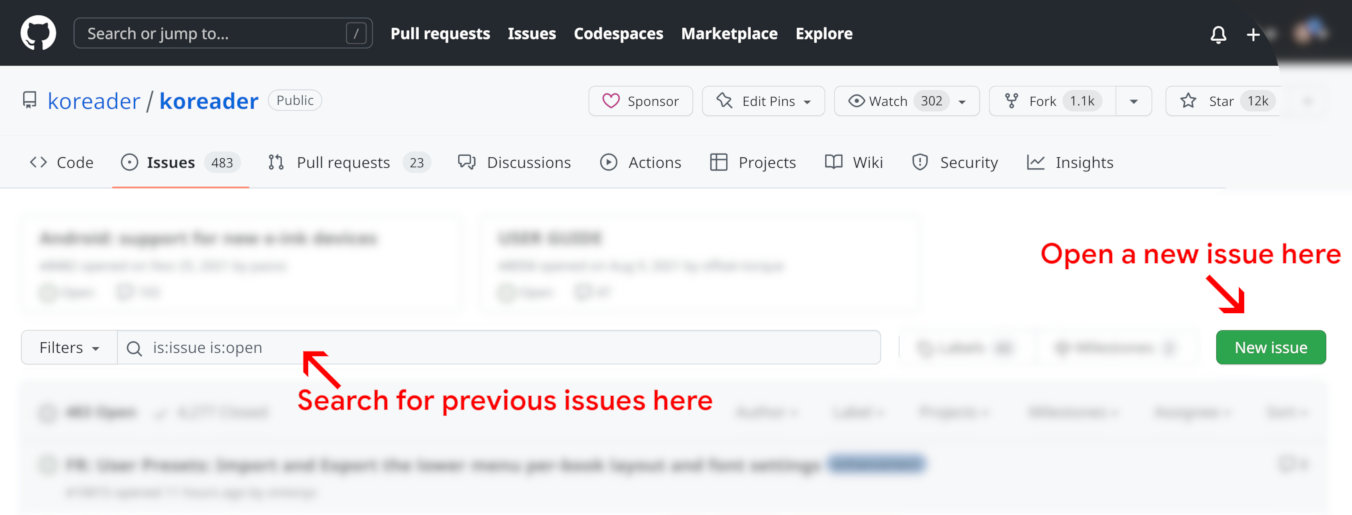
Na strani Issues klikni gumb New Issue. Pred tem predlagamo uporabo iskalnika, da preveriš, če ista težava že obstaja. Pregledaš lahko tudi druge odprte prijave, da dobiš občutek za postopek.
Ko klikneš gumb New Issue, bosta na voljo dve možnosti:

Izberi ustrezno in sledi navodilom na strani, da prijaviš težavo ali podaš predlog.
Če poročaš o napaki, so podrobni dnevniki razhroščevanja (verbose debug logs) zelo v pomoč. Omogočiš jih tukaj:
/ Pomoč / Prijavi napako / Omogoči podrobno beleženjeV istem pogovornem oknu za prijavo lahko najdeš tudi številko različice KOReaderja in vrsto svoje naprave.
Če imaš predlog ali vprašanje glede tega uporabniškega priročnika, lahko pišeš v nit za razpravo na GitHubu.

Poiščeš druge uporabnike KOReaderja na forumih MobileRead. |

Stopiš v stik z nami prek klepeta Gitter. |

Podpreš projekt prek storitve Liberapay. |