 KOREADER
使用者指南
26.11
你當前閱讀的是 KOReader 使用者指南的英語版本。本指南還有其他語種版本,均由志願者翻譯:
- Català
- Čeština
- Español
- Français
- Gaeilge
- Italiano
- Lietuvių
- Nederlands
- Português Brasil
- Português Portugal
- Slovenčina
- Slovenščina
- Tiếng Việt
- Български
- Српски
- Українська
- العربية
- தமிழ்
- 簡體中文
- 繁體中文
若要檢視全部語種的翻譯進度並為本指南的翻譯做貢獻,請前往本項目的 Weblate 頁面。

本指南主要為彩色螢幕設計。如果你是初次閱讀,強烈建議使用電腦、平板或手機瀏覽,因為本指南會使用不同顏色來標示 KOReader 軟體介面的不同部分,色彩會使各類說明更易理解。當然,你仍可在電子墨水螢幕上閱讀本指南,只是這些未對 e-ink 最佳化的內容可能體驗不佳。
你可以使用瀏覽器內建的頁內搜尋功能(快速鍵一般是 Ctrl+F)來檢索特定話題和關鍵詞。如果你有關於本指南的建議或疑問,請前往本項目的 GitHub 頁面提交。

本指南由人工編寫
並校對
KOReader 使用者介面(灰色底框) 這些條目始終指向 KOReader 的組成部分,可以是螢幕上可點擊、選擇、設定的項,也可以是軟體的某項功能: 狀態列 字重 |
選單路徑(綠色) 這些是 KOReader 選單系統中各設定項與選單項所在的位置: 頂部選單 /  / 劃線樣式 |
外部應用與服務(紫色) 這些是可與 KOReader 配合使用的服務或應用程式。之所以用不同顏色標出,是為了強調它們不屬於 KOReader 項目,因此不受我們控制: Calibre、Readwise、KoHighlights 等。 |
內部連結(青色) 這類連結末尾帶有房子圖示,可跳轉到本指南的其他部分: 手勢 |
外部連結(藍色) 這些是指向本指南之外的普通連結: 古騰堡計畫 |
本指南還穿插有不同樣式的註釋欄與標籤,用以提供說明或警示資訊:
我是一個進階標籤。如果它出現在某個標題旁,表示你需要具備一定程度的技術知識,例如操作檔案系統、掌握 CSS 知識、安裝外部檔案等,具體取決於操作步驟。
導航選單中的這些星標標示出自上次指南更新以來新增的章節。頁面角落還有兩個帶相同星標的按鈕,可讓你直接在各新增章節之間跳轉。請注意,導航選單中的星標並未覆蓋全部新增內容,為避免擁擠,最小的標題不會標出。但透過角落按鈕可以檢視所有新增內容。
KOReader 由來自全世界的志願者開發並提供技術支援。你也可以參與本項目:
- 修正故障及加入新功能
- 將軟體介面譯為其他語種,或改善現有的翻譯細節
- 以你的經驗幫助論壇上和 GitHub 議題區的其他使用者
請查閱聯絡我們區域尋找對應連結。
- koreader.rocks:我們的官方域名,你現在應該能在位址列中看到它。包括 koreader.com 在內的其他域名都不是我們!
- KOReader GitHub 頁面:可在此下載面向所有作業系統與裝置的官方正式版本。
- F-Droid 版本:由我們提供的 KOReader 安卓版本。KOReader 沒有 Play 商店版本!
儘管介面極簡,KOReader 卻是一款功能強大且可高度自訂的軟體。本章節相當於一份以操作為導向的目錄,最適合新使用者作為上手起點。你可以在這裡瞭解 KOReader 能做什麼,並透過連結學習具體操作方法。
- USB 大容量儲存裝置(需閱讀裝置支援該功能)將書籍傳輸到閱讀裝置
- 用配套帳號登入雲端儲存(Dropbox/FTP/Webdav)上傳下載 將書籍傳輸到閱讀裝置
- KOReader 可作為 SSH 伺服器,使用 SFTP 軟體或檔案瀏覽器傳輸文件 內建外掛清單
- 藉助 Calibre 外掛,可透過 Wi-Fi 直接從 Calibre 書庫將書籍傳送到 KOReader 將書籍傳輸到閱讀裝置
- 存取公共 OPDS(開放出版發行系統)書目,或使用自己的伺服器存取書庫 使用 OPDS 書目
- 藉助新聞下載器外掛,你可以將 RSS 及 Atom 的文章以 HTML 檔案格式下載至閱讀裝置 內建外掛清單
- 透過 Wallabag 外掛從 Wallabag 帳號中拉取文章(一款自託管的類似 Pocket 的開源稍後閱讀服務)將書籍傳輸到閱讀裝置
- 更換字型(包括使用者自有的字型)、調整字型大小、對比度、粗細、字距微調、文字間距、文字擴展、文字對齊方式、行間距、分欄版式及頁邊距等 格式化電子書
- 藉助 Perception Expander、FastReader (RSVP) 等速讀外掛加快閱讀速度 閱讀體驗改進
- 使用功能強大的內建樣式微調工具或自行編寫樣式,可實現對書籍渲染樣式的精確控制 樣式微調
- 手動或自動開啟夜間模式,翻轉螢幕顏色 自動暖度與夜間模式
- 自動調整你的前光暖度 自動暖度與夜間模式
- 用不同的樣式和顏色劃線標註文段、新增書籤 書籤、劃線與筆記
- 適用於學術或長文段劃線的雙擊模式 KOReader 的劃線模式
- 使用可自訂的帶拼音符號鍵盤撰寫筆記 鍵盤用法與技巧
- 擷取螢幕快照 內建手勢
- 記錄你的閱讀資料,包括閱讀進度、時間跨度與日曆檢視
- 將筆記和劃線標註以純文字、Markdown、HTML、JSON 或 Kindle 筆記與摘錄格式匯出 匯出劃線
- 同步至線上服務,例如 Joplin、Readwise、Memos、Flomo 和 XMNote 匯出劃線
- 強大的檔案瀏覽器,你可在其中複製、移動、重新命名、建立、刪除檔案和資料夾以及執行批次操作 檔案瀏覽器用法
- 以你喜歡的方式瀏覽書庫,支援多種詳情檢視與馬賽克檢視 檔案瀏覽器用法
- 將書籍新增到最愛以便快速存取,或建立收藏清單對書籍排序和篩選 收藏清單
- 快速翻頁工具可在頁面、章節和書籤之間快速跳轉 快速翻頁工具
- 藉助書籍地圖功能,可縱覽全書鳥瞰圖,一覽所有筆記與劃線標註 書籍地圖
- 藉助頁面瀏覽器功能,可像翻閱膠片般流暢切換和預覽頁面 頁面瀏覽器
- 書籤瀏覽器可輕鬆瀏覽劃線標註及閱讀筆記 書籤、劃線與筆記
- 如果不滿意書籍內建目錄,可自動或手動建立替代性目錄進行替代 目錄工具
- 隱藏並排除書籍中的特定部分,例如附錄、索引、參考文獻等,以獲得更準確的頁數統計 排除章節:自訂隱藏頁
- 強大的手勢系統內建 200 餘項操作命令,點擊、滑動即可控制 KOReader 各項功能 手勢分類
- 若配備鍵盤(內建、有線或藍牙),你還可為上述操作分配鍵盤快速鍵 快速鍵
- 你可以透過快速選單自訂專屬選單,新增常用操作,點擊或滑動即可隨時叫出 快速選單
- 透過建立設定檔,可全面控制 KOReader 各項功能並實現操作自動化 設定檔
- 透過選取文字或手動輸入來檢索書籍(支援正規表示式)
- 在書籤、劃線及筆記中檢索
- 長按文字即可在維基百科或已安裝字典中查詢,並進行翻譯
- 將選取文字或整頁內容譯為多達 130 種語言
- 使用線上或本地 AI 模型討論、翻譯或解釋文字內容(需先安裝相應外掛) 外掛種類
- KOReader 可自動更新 裝置相關技巧
- 在設定的時間間隔後調暗或關閉螢幕亮度
- 為不同的閱讀場景設定獨立的頁面重新整理頻率 調整頁面重新整理間隔
- 可用隨機圖片、書籍封面、閱讀進度甚至書中插圖的截圖等多種選項來設定自己的螢幕保護。
- 設定電量充電限制提醒,防止深度放電與過度充電 裝置相關技巧
- 設定記憶體用量提醒或在到達限制時選擇性重啟 KOReader 程式(這對於記憶體較小的裝置十分有用)裝置相關技巧
- 自動或手動裁剪頁邊空白
- 重排文件以提取文字,以便在小螢幕上更輕鬆閱讀
- 對不包含文字層的 PDF 文件(如舊書掃描件)進行 OCR 識別 OCR(光學字元識別)
- 支援多種頁面縮放方式及翻頁方向,讓學術文獻等分欄文件更容易閱讀 在小螢幕上閱讀大尺寸 PDF
- 自動校正文件傾斜(比如舊書掃描件)PDF 文件專有底部選單項
- 將劃線標註匯出為 PDF 檔案,以便在 KOReader 以外的環境中瀏覽 將劃線標註儲存到 PDF
- 從 PDF 匯入劃線標註,並匯出為多種其他格式 匯入 PDF 劃線
- 針對漫畫閱讀的分格縮放功能 面板縮放功能
- 可調整的頁面重新整理設定,實現殘影與翻頁速度的完美平衡 調整頁面重新整理間隔
KOReader 支援 PDF/PDB/XPS,EPUB/MOBI/FB2,DJVU,CBR/CBT/CBZ,DOCX/RTF,HTML/HTMLZ,TXT/MD 和 CHM 等格式的檔案,還可開啟 ZIP 壓縮檔並顯示圖片檔案。
有許多方法可以將書籍傳輸到閱讀裝置。請注意,KOReader 可能需要重啟(如果是在 Pocketbook/Android 上則是重新整理目錄)以完成對新傳輸檔案的索引。
除了以與內建閱讀器應用程式相同的方式傳輸檔案外,根據你的裝置不同,還有其他選項可供選擇:
- KOReader 內建的 USB 大容量儲存模式:KOBO 及部分 CERVANTES 型號支援該功能。
- 雲端儲存(Dropbox/FTP/Webdav):使用該功能前,須透過下方展示的選單項登入雲服務帳號。詳細操作步驟可在新增帳號時點擊選單中的說明按鈕檢視:
(檔案瀏覽器中的)頂部選單 /
 / 雲端儲存
- SSH/SFTP 存取:KOReader 可作為 SSH 伺服器,以便使用電腦傳輸文件(該功能支援 Kobo、Kindle、Cervantes 的閱讀器)請使用 SFTP 軟體(如 Filezilla)或檔案瀏覽器(部分作業系統內建)請查閱維基頁面瞭解具體操作流程;另請注意下方的警告註釋欄內容。
- Calibre 傳輸:藉助 Calibre 外掛,可透過 Wi-Fi 直接從 Calibre 書庫將書籍傳送到 KOReader 中。請查閱維基頁面瞭解操作方法。
- 新聞下載器:該外掛可以 HTML 格式下載 RSS 及 Atom 訂閱源提供的文章。請查閱維基頁面瞭解操作方法。
- OPDS(開放出版發行系統)書目:你可以存取公共書目,或使用自己的伺服器存取書庫。更多資訊見 使用 OPDS 書目
- Wallabag:此外掛可以從 Wallabag 中拉取文章,這是一款自託管的類 Pocket 稍後閱讀軟體。請查閱維基頁面瞭解更多資訊。
可以從下列途徑開啟匯入的書籍:
- 檔案瀏覽器 - 可點擊檔案瀏覽器用法檢視詳細操作方式
- 最愛 - 由使用者選定書籍組成的清單,可在檔案瀏覽器中長按書籍新增
- 歷史記錄 - 曾經開啟過的書
- 收藏清單 - 由使用者自行建立的書籍清單。請點擊收藏清單詳細瞭解
若要改變書籍呈現方式,請按照如下路徑操作:
 / 書籍陳列方式
若想調整這些螢幕上顯示的項目數量,請在此處設定:
/ 設定 / 陳列參數設定每個對話方塊可指定專屬呼出手勢。例如在閱讀過程中可使用手勢喚出歷史記錄或者最愛視窗來開啟另一本書,無需開啟檔案瀏覽器。
在歷史記錄介面點擊左上角的漢堡狀選單鍵,可以按照檔名或書籍元資料檢索書籍。
還可將最愛或者歷史記錄視窗設定為 KOReader 起始畫面,代替預設的檔案瀏覽器。請按如下路徑操作:
/ 啟動後起始畫面顯示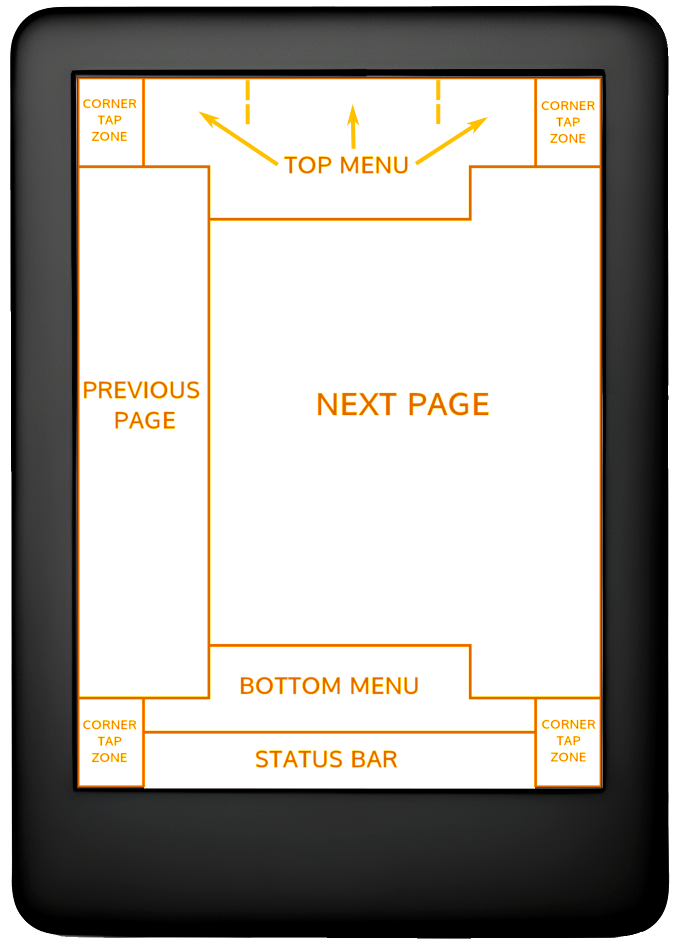
下方的圖片展示了 KOReader 的預設點擊區域功能劃分;請點擊螢幕上的對應區域呼出頂部選單或者底部選單。頂部選單也可透過從螢幕上端下滑來呼出。在非觸控式螢幕閱讀裝置上(如 Kindle 4),底部選單可透過按動確認鍵呼出。
若要在點擊頂部選單區域時同時呼出頂部選單及底部選單,請按照下方所示選單項設定:
 / 輕觸與手勢 / 啟動選單
四角觸控區可用於多種手勢,如點擊、雙擊、雙指點擊以及長按。
另外,前一頁和後一頁觸控區還支援雙擊手勢。
在狀態列觸控區點擊時,若狀態列設定為僅顯示一項,則會循環切換各項目;若顯示所有項目,點擊將使狀態列顯示或隱藏。
這裡只列出幾項幫助你快速上手的設定。詳細的分步講解請參閱指南的 格式化電子書 章節。主要用於調整文字的 底部選單 的更多內容,可參見:底部選單項
| 更改字型* | 頂部選單 / / 字型 |
| 調整字型大小 | 底部選單 /  |
| 加深文字顏色 |
底部選單 / 
|
| 反轉螢幕顏色(顯示為黑底白字) | 頂部選單 / / 夜間模式 |
此選單可控制螢幕燈光。若裝置配備有暖光燈(普通白色 LED 燈混合橙色 LED 燈而成),可在此處分別控制兩種燈光。若要指定呼出本對話方塊的手勢,請按如下路徑操作:
/ 前光設定可透過以下選單將書籍封面或自訂圖片設定為螢幕保護:
/ 螢幕 / 螢幕保護可將 JPG/PNG 圖片用作桌布(經過適當抖動處理的灰階圖片效果最佳)。將圖片檔案從電腦匯入閱讀裝置的任意資料夾,再透過以下選單將該資料夾指定為螢幕保護桌布資料夾:
/ 螢幕 / 螢幕保護 / 桌布 / 自訂圖片更多關於製作螢幕保護圖片的專業資訊,請參閱這則Mobileread 論壇主題帖。
此處僅展示鍵盤基本用法;若要檢視鍵盤快速鍵相關資訊,請點擊此處前往對應章節。
- 點擊輸入框以外的區域關閉鍵盤;點擊輸入框再次呼出鍵盤
- 對字母按鍵上滑輸入對應大寫字母(如已按下 Shift 鍵則為輸入對應小寫字母)
- 若要改變鍵盤樣式,請按照下方路徑操作:
頂部選單 / / 裝置相關/ 鍵盤 / 鍵盤設定
- KOReader 提供多種鍵盤佈局:
頂部選單 / / 裝置相關 / 鍵盤 / 鍵盤佈局
- 點擊鍵盤上的
 圖示即可切換鍵盤佈局
長按鍵盤按鍵可輸入特殊字元;常用特殊字元如下圖所示。長按某個數字鍵(圖上的灰色框)以鍵入其周圍的字元:
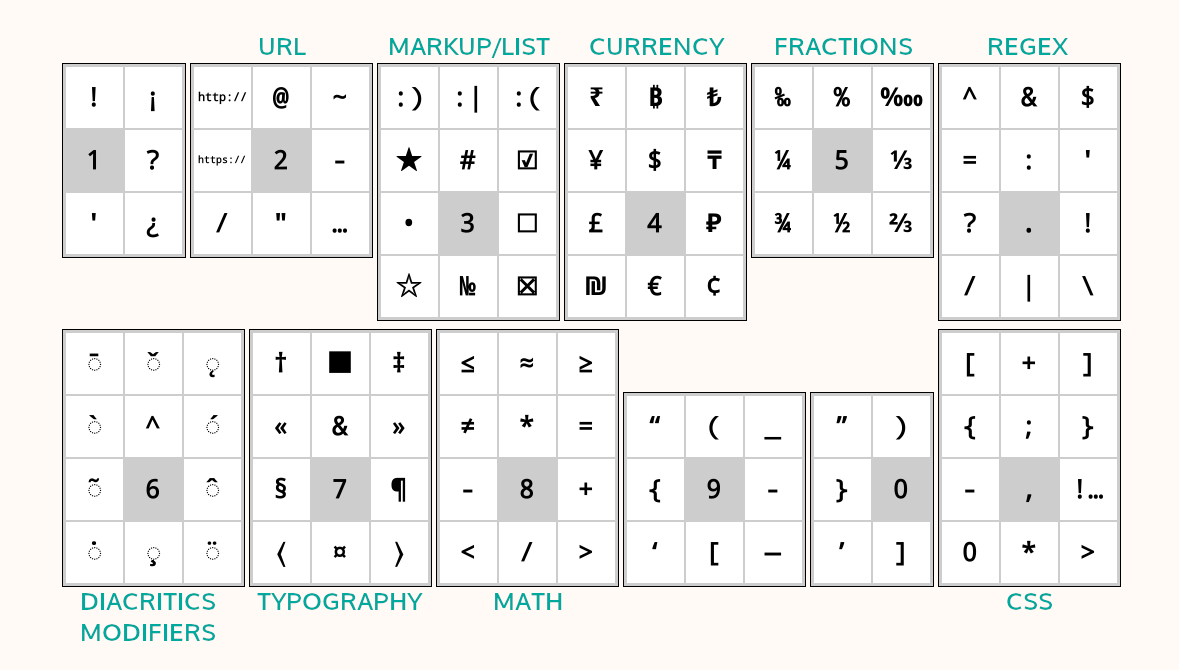
除了長按鍵盤按鍵彈出的特殊字元視窗外,還可透過在按鍵上滑動輸入特殊字元。如下方圖示,在字母 a 按鍵向其他方向滑動,可輸入對應字元(如上滑輸入大寫字母 A)。請注意圖中的完整特殊字元視窗僅供演示,在滑動時不必等待視窗彈出即可完成輸入。熟悉特殊字元的位置排布之後,滑動輸入會讓打字非常迅速。
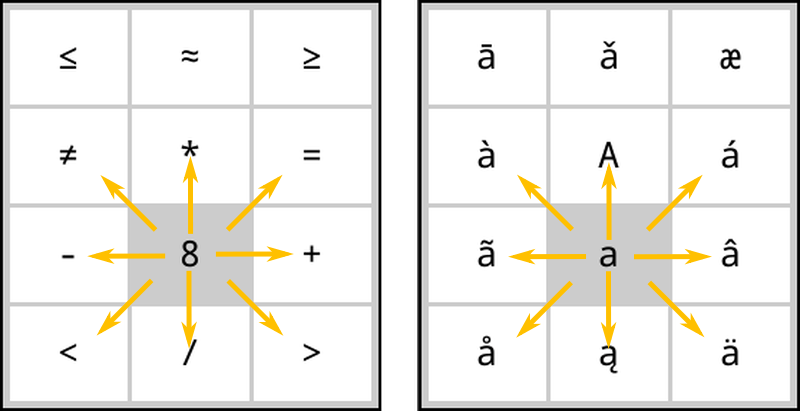
若該功能影響正常鍵入,可透過取消下列選項來停用:
/ 裝置相關 / 鍵盤 / 滑動輸入特殊字元另外,快速鍵可以讓字元修改更加便捷。長按下列按鍵以執行對應操作:
- 左方向鍵 - 將游標移至行首
- 右方向鍵 - 將游標移至行末
回退鍵在滑動手勢下可執行不同操作:
- 點擊:刪除前一個字元
- 長按:刪除整行
- 左滑:刪除游標左側的字
- 上滑:刪除游標所在的整個字詞
詳細資訊請查閱對應維基頁面。
KOReader 亦包含用於輸入繁體及簡體中文的筆畫輸入法。請查閱維基頁面瞭解更多資訊。
該外掛適用於支援自然光(黃色光/橘色光)的裝置,用於按照時間表自動調整螢幕前光暖度及開啟夜間模式(螢幕顏色反轉為黑底白字)。該功能既可同時設定兩者,又可單獨開啟暖度控制或夜間模式以便手動調整另一項。
本外掛隨 KOReader 安裝過程預設啟用。若其未列於選單中,可透過下列路徑啟用:
/ 更多工具 / 自動開啟暖光及夜間模式螢幕前光暖度自動調整功能提供兩種切換模式:
固定時間表:按照使用者輸入的時間點切換螢幕前光暖度。該模式的切換點是固定的,全年保持不變、無視白晝長度的季節變化。
太陽方位:根據使用者輸入的經緯及海拔資訊計算所在地太陽方位,並依照太陽起落資料調整螢幕前光暖度。該模式的切換點是動態變化的,隨一年四季白晝長短變化而調整。
在使用該模式前,請先瀏覽下圖熟悉外掛內的專業術語:
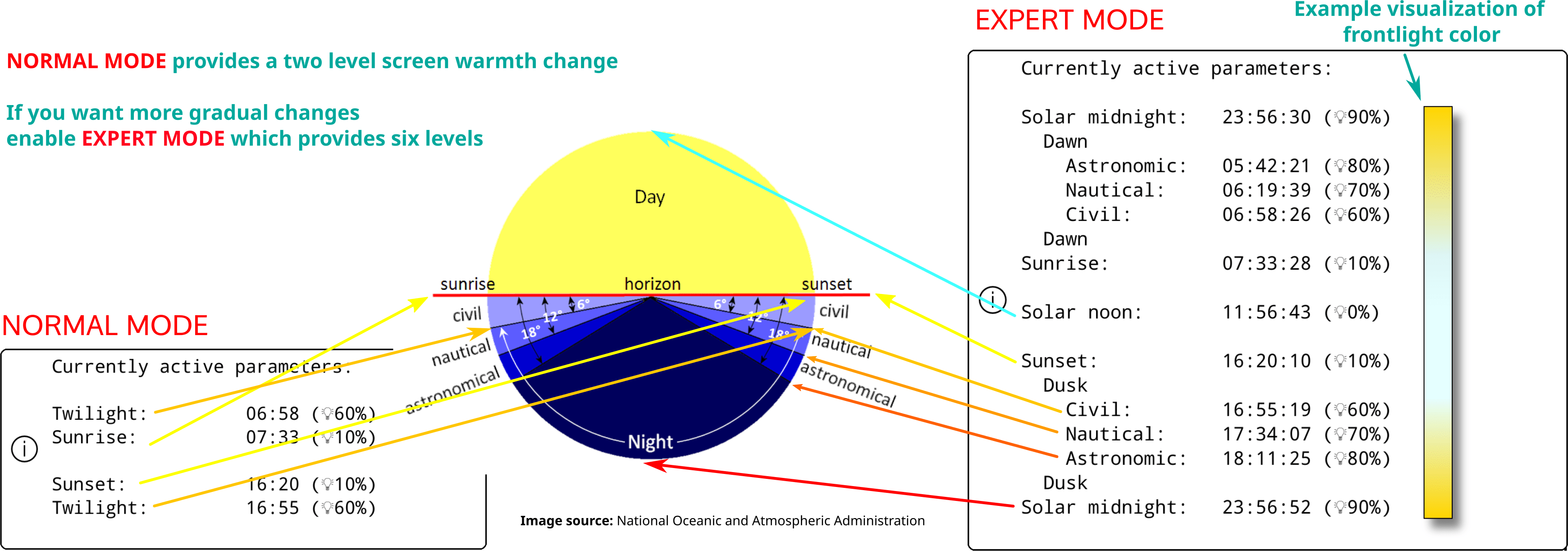
- 按照下列路徑找到外掛選單: 頂部選單 / / 螢幕相關 / 自動切換暖光及夜間模式
- 單擊啟用選單項,然後單擊按固定計畫
- 回到上級選單,點擊固定時間表設定
- 調整各選單項以設定暖度切換時間表。選單中的專業詞彙含義請參閱上方圖片。
- 按照下列路徑找到外掛選單:
頂部選單 / / 螢幕相關 / 自動切換暖光及夜間模式
- 點擊啟用,然後點擊根據太陽方位切換
- 返回上級選單,點擊座標設定。設定當前經緯(必填)及海拔(選填),並為該座標起個標題。
- 返回上級選單,點擊暖度及夜間模式設定
- 調整各選單項以設定暖度切換時間表。選單中的專業詞彙含義請參閱上方圖片。
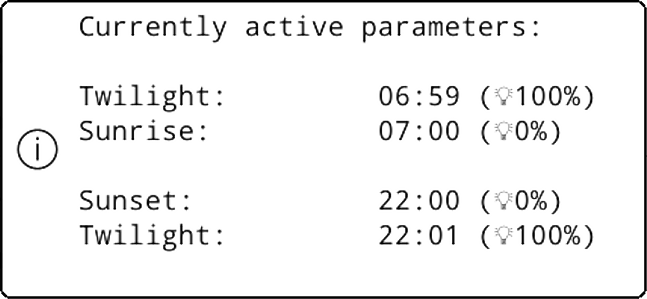
透過當前生效的計畫選項,可檢視裝置正在使用的時間表。
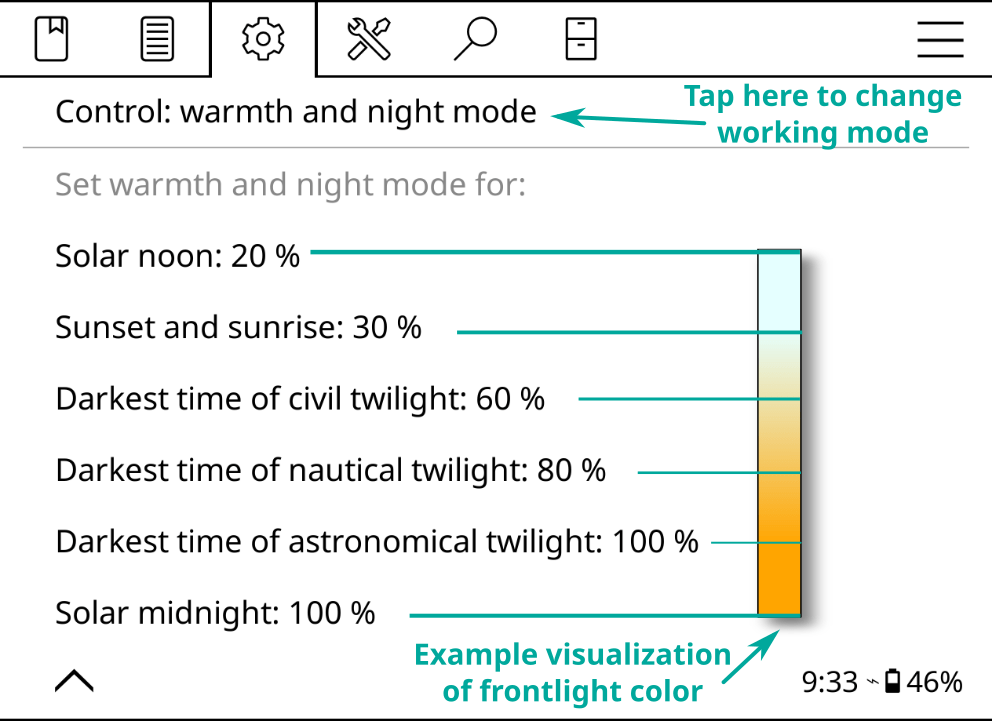
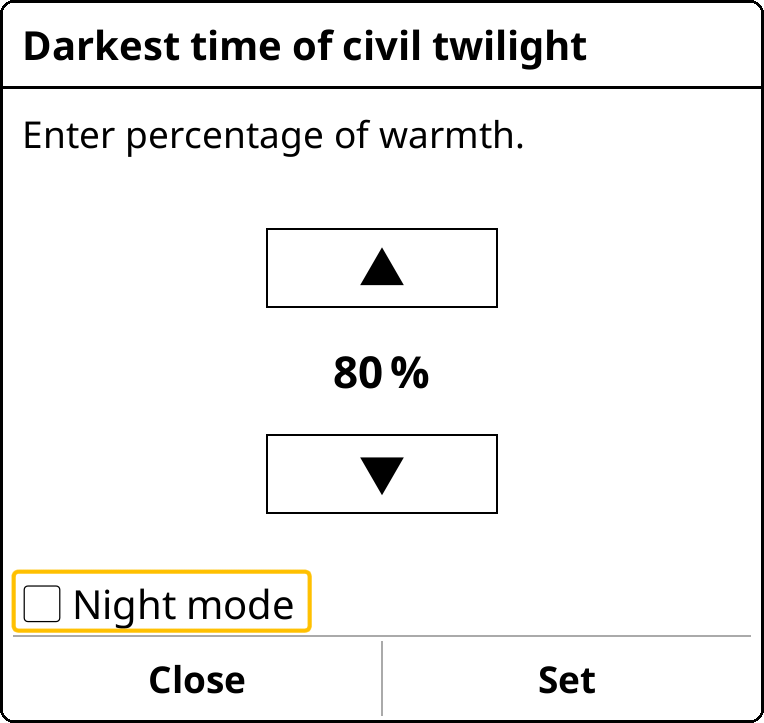
在為不同的時段設定暖光百分比時,你還可以將該時段設定為夜間模式,這會在該時段開始時反轉螢幕顏色。如果你的前光最低亮度仍然太亮,或者如果你喜歡深色頁面背景,則可以啟用此功能。要啟用此功能,請在下面的對話方塊中,單擊夜間模式核取方塊,然後單擊設定。
設定後該時段旁將出現月亮圖示。停用則只需取消勾選對應時段的夜間模式選擇框。
該功能會自動根據當前生效的計畫在日落時開啟螢幕前光、在日出時關閉。使用者也可忽略當前計畫,手動開啟或關閉螢幕前光;自動調整暖度功能仍會在設定的下個時間段自動啟動。勾選白天時關閉螢幕前光選項即可啟用該功能。
若希望螢幕前光暖度調節以快速切換而非平滑漸變方式執行,請按下列路徑操作:
- 參照前文說明將模式改為固定時間表
- 並調整下圖所示的選項:
按上圖所示時間表,暖度晝夜切換將在一分鐘內完成。這意味著螢幕前光暖度將在一分鐘內從 0 調節到 100(或反過來)。該用時可單獨設定以拉長切換過程。
KOReader 採用簡潔的以黑白為主的使用者介面,這是因為漸層色和不同深淺的灰色會導致電子墨水螢幕出現閃屏和殘影現象,進而影響閱讀體驗。
KOReader 有兩套核心介面:閱讀介面及檔案瀏覽器。接下來將先介紹閱讀介面;檔案瀏覽器請前往本指南對應章節瞭解。
閱讀介面有兩套選單:
- 頂部選單包含與 KOReader 使用相關的大部分常見選項。在其中可翻查書籍、調整 KOReader 功能、設定外掛等。
- 底部選單則整合與書籍排版相關的選項,如字重、字型大小、行間距等。調整文字樣式將主要在底部選單中操作。
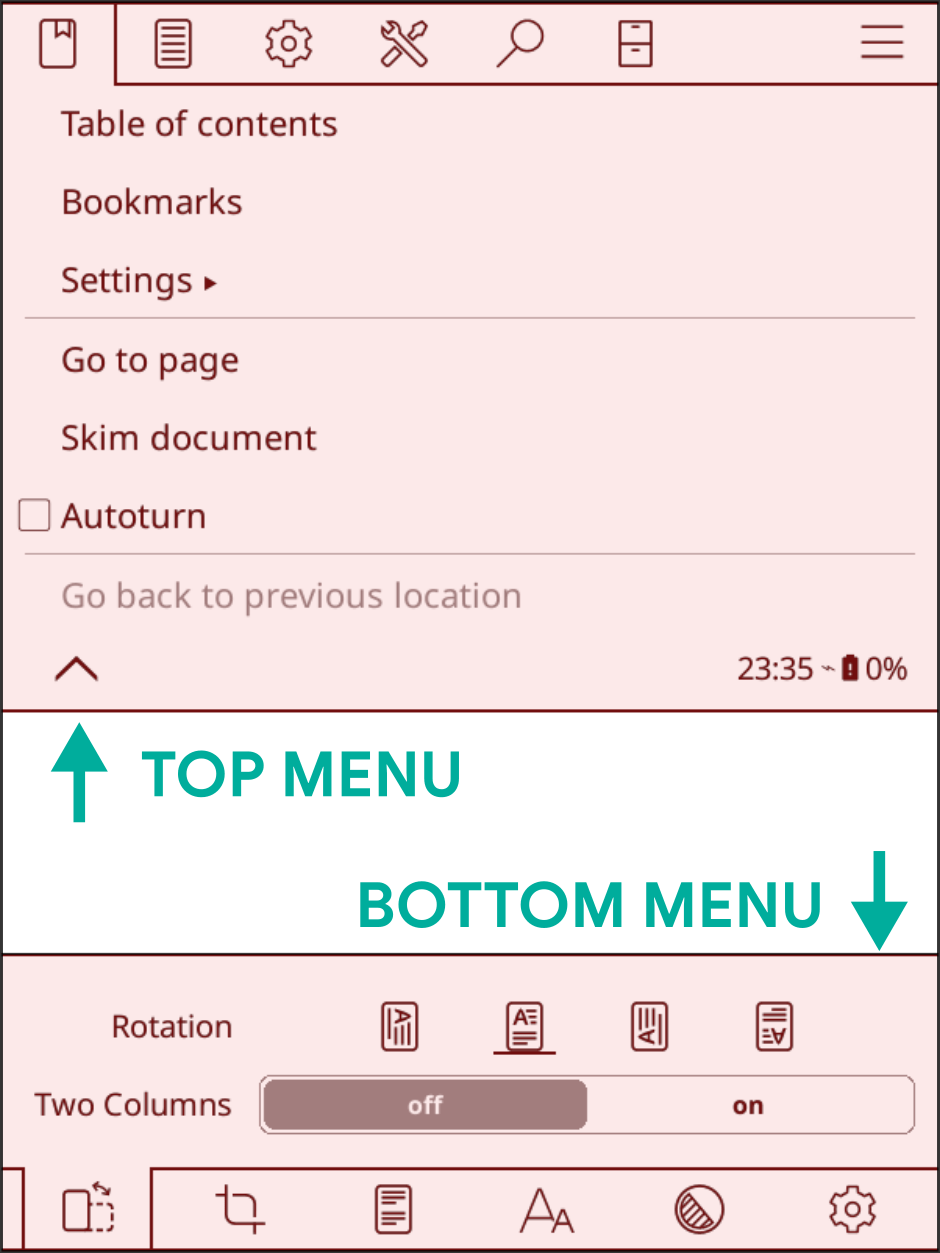
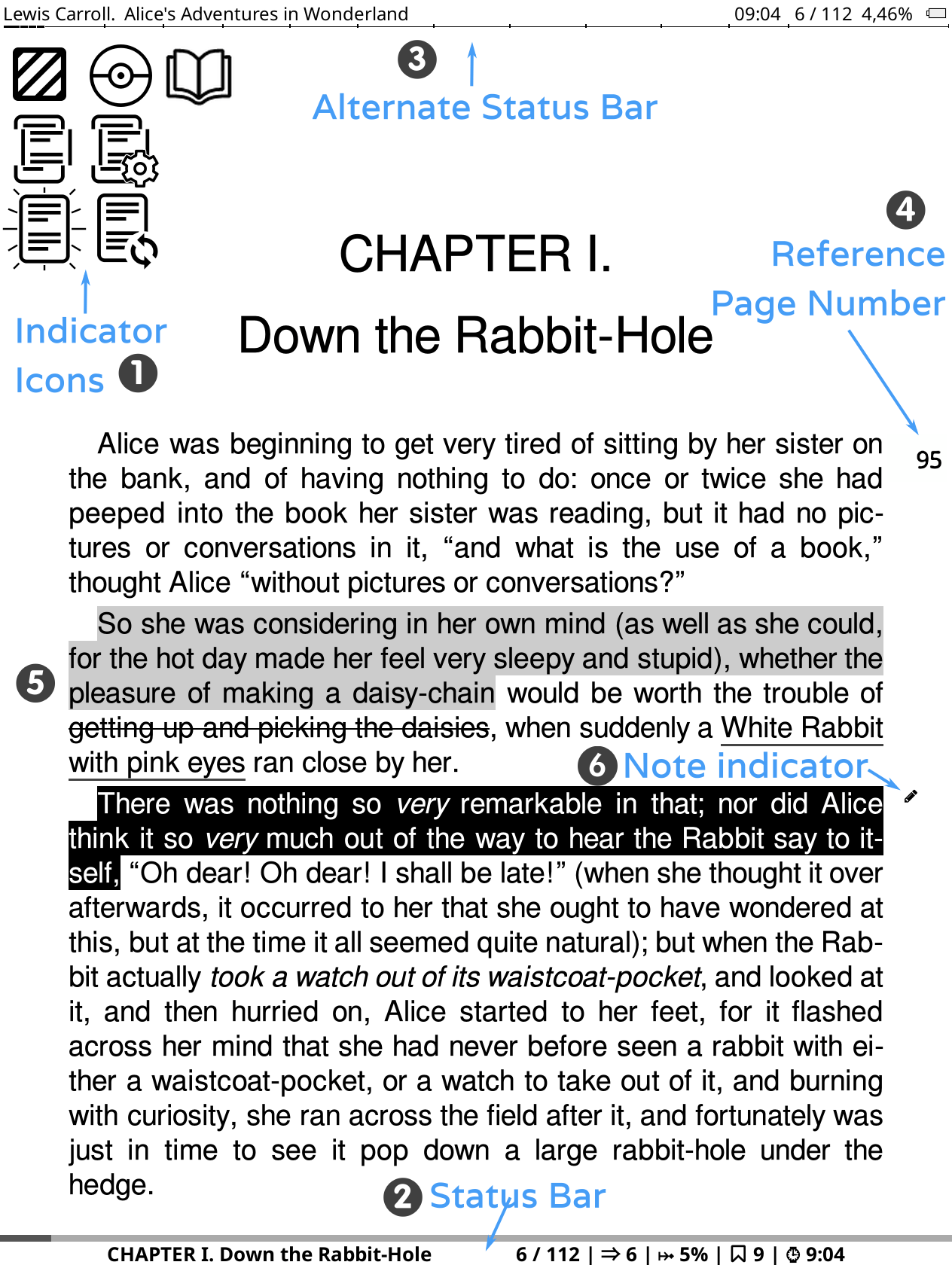
上圖展示了可能出現在閱讀介面上的各類元素:
- 指示圖示:這些圖示說明某些狀態及當前程序,將在特定階段出現在螢幕左上角。實際顯示中這類圖示的尺寸會更小,此處僅放大以供識別。接下來的一節詳細介紹了各圖示對應的功能:指示圖示
- 狀態列:這是一個高度可自訂的區域,你可以在此檢視關於書籍和 KOReader 的各種資訊。請前往狀態列章節瞭解詳情
- 頂部狀態列:除了介面底部的預設狀態列,螢幕頂部還提供頂部狀態列可自行啟用。請前往狀態列章節瞭解詳情
- 出版商頁碼:如果出版商提供了印刷版書籍的頁碼,它們就會這樣顯示。點擊此處可瞭解有關出版商頁碼的更多資訊:頁碼編號
- 劃線樣式:KOReader 提供如圖所示的多種劃線樣式。若閱讀裝置配有彩色螢幕,使用者還可使用彩色劃線。點擊書籤、劃線和筆記章節瞭解詳情
- 筆記標識:該圖示出現在添加了筆記的劃線旁。KOReader 提供多種樣式的筆記標識。前往書籤、劃線和筆記章節瞭解詳情
KOReader 使用如上圖所示的圖示指示某些狀態或當前程序,它們會在特定階段出現在螢幕左上角。
    |
分段渲染圖示 這組圖示指示了分段渲染程序,會比其他圖示更常出現。當使用者調整了底部選單中的選項,這組圖示就會顯示。 該功能透過僅渲染當前章節(而非整本書)以便使用者快速預覽樣式調整效果。得益於此功能,螢幕旋轉也會更快生效。該功能預設啟用;若要為當前書籍或全部書籍停用該功能,可點擊或長按下列選單項: 頂部選單 /
/ 文件相關 / 啟用分段渲染在確認設定變更後,整本書需要重新渲染,因此這是一項分多階段的過程。下方羅列了各圖示對應的渲染階段: |
|
在此階段,文件僅有局部渲染。頁碼計數、頁尾資訊等受影響資料是不準確的。使用者可快速預覽設定後的文字樣式並進一步調整。在此階段使用者仍可翻頁及使用跳轉連結跳轉閱讀位置。 |
|
此圖示代表後臺正在執行全書完整渲染。此時使用者仍可翻頁、使用跳轉連結跳轉頁面位置及調整設定。 |
|
此圖示代表已完成全書完整渲染但尚未生效,因為 KOReader 正等待使用者空閒(未操作裝置)以重新載入書籍的剩餘部分。此時使用者仍可翻頁、使用跳轉連結跳轉頁面位置及調整設定。 |
|
使用者已空閒一段時間,KOReader 正重新載入整本書。在此階段,KOReader 會遮蔽一切手勢避免干預。 |
 |
劃線模式圖示 進入選擇與劃線模式時,該圖示將會顯示。KOReader 擁有獨立的劃線模式,以實現跨多頁的劃線。請前往書籤、劃線和筆記一節瞭解詳情。當開始劃線操作後,該圖示將顯示於螢幕左上角,提醒使用者當前仍處於劃線模式下。當使用者選擇到文段末尾自動結束劃線操作時或使用者取消劃線(透過再次點擊劃線的開頭或該劃線圖示)時,該圖示就會消失。 |
 |
寶可夢球圖示 當在某個字上長按(有意或無意)時,該圖示將會顯示。KOReader 提供包含常用選項的長按選單,以及在持續長按超過三秒時的擴充選單。該圖示代表使用者觸發了這款擴充選單。 |
 |
翻頁模式圖示 滿足下列條件時,點擊螢幕左上角將出現該圖示:
在當前圖示下,螢幕將暫時顯示未經裁切和放大的完整頁面,此時使用者仍可翻頁。再次點擊該圖示將退出這種顯示模式。 |
KOReader 有兩塊狀態列,一條是預設啟用的底部狀態列;另一條是備選的頂部狀態列,啟用後將出現在頁面頂部。頂部狀態列僅對 EPUB、HTML、DOCX、RTF、TXT 等可重排檔案格式可用。
底部狀態列是新加的,正在持續維護中。頂部狀態列來自 KOReader 早期版本遺留,因此不會再有功能擴展。如有需要,可透過下列路徑啟用頂部狀態列:
/ 頂部狀態列頂部狀態列可透過如下選單設定:
/ 狀態列 / 頂部狀態列本節接下來的說明將圍繞底部狀態列。
狀態列中的閱讀進度列預設顯示全書進度。但也可設定為顯示當前章節進度。該功能適合諸如劃分諸多短章節的書籍,此時章節狀態列可能更有用。請透過下列路徑啟用該功能:
/ 狀態列 / 閱讀進度列 / 改為顯示章節進度也可透過指定一種手勢,在全書進度列和章節進度列間切換。該選項位於:
此選單可用來設定底部狀態列。請自行探索設定子選單,打造自己喜歡的狀態列。
/ 狀態列狀態列上可顯示多個項目,但預設僅顯示一項;點擊狀態列可循環顯示不同項目。若要同時顯示多個項目,請按照下列路徑操作:
/ 狀態列 / 設定項目 / 顯示所有選定項目為狀態列項目排序:
/ 狀態列 / 設定項目 / 狀態列項目排序 / 狀態列 / 閱讀進度列 / 鎖定寬度為最小值你可以在此更改狀態列項目的字型:
/ 狀態列 / 設定項目 / 項目字型你可以把已安裝的所有字型用於狀態列。若想容納更多資訊,推薦 DINish Condensed 字型,可從其項目頁面下載,並按照此處所述的同一流程安裝:使用自己的字型
KOReader 的狀態列有一項特殊項目,名為動態填充器。把這個不可見項目加入狀態列後,它會像充了氣的氣球一樣撐滿可用空間,把兩側的其他項目推開,如下圖所示(動態填充器以藍色矩形示意):

可以像其他狀態列項目一樣,在同一選單中啟用並移動該項目。也可以把它與下文介紹的自訂文字項目搭配使用,進一步調整佈局。
自訂文字是一項特殊的狀態列項目。該項可用於在狀態列中顯示選定文字。可利用該項在狀態列項目之間插入空白間隔,如下圖所示:

- 首先,在下列選單中短按該選項啟用功能
頂部選單 / / 狀態列 / 狀態列項目 / 自訂文字:「KOReader」
- 接著,長按該選項開啟設定選單。在第一個輸入框中輸入空格,然後在第二個輸入框中輸入重複次數來調整所需的分割寬度。
也可選擇其他字元作為分隔符。該項和其他狀態列項目一樣可調整順序,藉此達到分組效果。
也可以把這個項目與上文介紹的動態填充器項目搭配使用,進一步調整佈局。
KOReader 允許儲存多套狀態列佈局並在它們之間切換。藉助此功能,可以為下面這類情形分別設定不同的佈局:
- 在較寬的橫屏下顯示更多項目的佈局
- 閱讀特定書籍時,使用包含章節名稱項目的佈局
- 閱讀大型漫畫時,使用包含記憶體佔用項目的佈局,以便隨時留意記憶體情況
要建立預設,先按本節前面介紹的方法新增並排序項目,把狀態列調整成自己喜歡的樣子,然後選擇:
/ 狀態列 / 狀態列預設 / 基於當前設定建立新的預設這會以當前狀態列佈局建立一個預設。對其他想儲存的佈局重複此操作即可。之後可以在同一選單中切換這些新佈局。也可以藉助手勢、設定檔和快速選單快速切換狀態列預設。
外部內容是一項特殊的狀態列項目,可讓 KOReader 外掛在狀態列中顯示內容。例如閱讀計時器外掛就用它在狀態列顯示計時。目前無需手動啟用,但可以到這裡找到它:
/ 狀態列 / 狀態列項目 / 外部內容此處僅大致介紹頂部選單中的選項以便上手。詳細資訊請查閱後文的相關章節。

 定位:本頁選單包含用於在當前閱讀書籍中定位文段的選項,如目錄、書籤、書籍地圖等
-
版面設定:此頁選單包含用於調整書籍版式的選項,如字型設定、樣式微調等
-
設定:此頁選單包含與 KOReader 及當前裝置相關的選項,如顯示效果、螢幕前光、手勢等
-
工具:此頁選單包含用於擴充 KOReader 功能的各類外掛。
 搜尋:此頁選單包含與搜尋和查詢相關的功能,如文字搜尋,字典,翻譯,維基百科等
-
檔案瀏覽器:此按鈕用於開啟檔案瀏覽器,這裡是管理書庫的介面。
 主選單:此頁選單包含尋找書籍的工具,如歷史記錄、最愛、收藏清單等。書籍資訊、更新 KOReader 及退出 KOReader 選項也在此頁中。
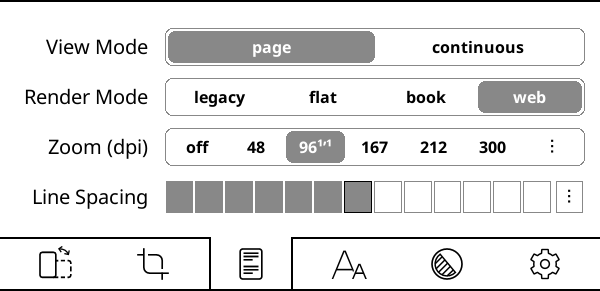
閱讀模式:切換到頁面連續模式,可以像瀏覽網頁一樣滑動閱讀書籍。該模式更適合配備非電子墨水螢幕(LCD、OLED)的閱讀裝置。在頁面連續模式下,頁面的頂部和底部頁邊空白將被裁切,因此首行和末行文字可能會被裁掉。啟用頁面重疊可以避免這一問題:
/ 頁面重疊渲染模式:該選項決定 KOReader 如何呈現頁面。預設設定為網頁且通常無需改變。當某本書籍(或快取的網頁)使用了複雜排版(指定了頁面寬度或頁邊距,使用了負邊距或浮動元素等),版式出現錯亂或內容超出螢幕時可嘗試其他渲染模式。
縮放(dpi):該選項可視為文件全域縮放比例(不會影響字型大小)。在預設設定 96 dpi 下,書籍中的圖片將以原始尺寸呈現。簡單來說該選項可以在放大圖片的同時保持文字大小不變。
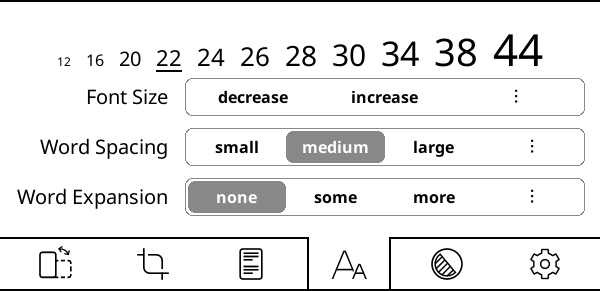
文字間距和文字擴展這兩項設定彼此關聯,共同決定文字在兩端對齊時的樣子。文字兩端對齊時,詞與詞之間的空白會被加大,使每行文字的左右邊緣都與頁邊距對齊。由於每行的字數並不總是相同,兩端對齊時文字需要被壓縮或拉伸以填滿一行。
文字間距:為容納更多文字,一行文字中的空白允許被壓縮的程度。該選項不會影響文字,只會改變文字的間隔。
文字擴展:當一行文字中有太多空白時,將這些空白分拆到字母之間而使單詞被拉伸的程度。該選項將影響單詞的樣式。若不希望單詞被拉伸,請將該選項設定為無。
請自行探索各種選項組合,讓文字呈現自己喜歡的樣式,然後在各選項對話方塊中將所選設定儲存為預設值。
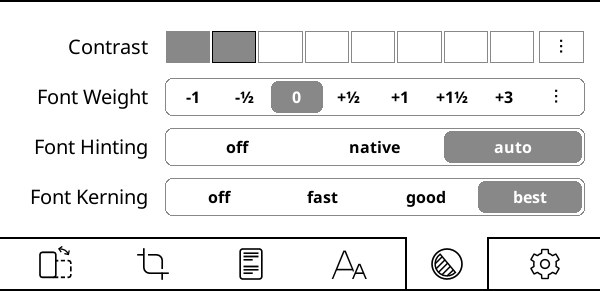
對比度和字重影響文字筆畫濃淡。這兩個選項都可以讓文字呈現某種樣式,但它們的技術原理不同。當然,這兩項可以同時生效。
兩個選項間的區別可以這樣概括:
+ 不改變字型寬度,不影響書籍總頁數
+ 無需重新繪製書籍,調整速度快
- 在 LCD 或低 DPI 螢幕上可能影響觀感
+ 如果已安裝,將使用適當字重的字型
+ 在 LCD 和低 DPI 螢幕上觀感更佳
- 需要重新渲染字型,調整速度慢
字距微調是調節特定字母組合之間的間距以提升視覺效果的功能。預設的最佳選項可能會拖慢書籍開啟速度(受閱讀裝置效能影響),但對連字(如下圖所示)、連筆阿拉伯字形及某些書體的支援更好。若閱讀裝置效能較差可將改為較好選項,在保證拉丁字母書體正確顯示的前提下提升裝置響應速度。
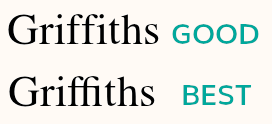
字型微調是一種排版技術,透過調整字型中的字形來適配低解析度的像素網格(例如電子墨水螢幕)。啟用後字形會更清晰、更易辨認,代價是原始字型設計會略微變形。
字型微調的差異在標準解析度螢幕上或使用較小字型大小時更明顯。在解析度非常高的螢幕上,由於像素足夠小,差異要小得多。
下面是更詳細的對比:
關閉字型微調
|
開啟字型微調
|
|
|
在 KOReader 中,字型微調預設啟用,並使用 FreeType 庫的微調演算法,而非字型內建的指令(出於穩妥考慮,字型內建指令可能存在缺陷)。不過也可以改用字型設計師嵌入字型檔案中的指令,看看效果是否更好:
- 關閉 已停用字型微調。
- 原生 KOReader 使用字型內建的微調指令。
- 自動(預設開啟)KOReader 使用 FreeType 的微調演算法,忽略字型內建的微調指令,對中日韓文字的處理更好。
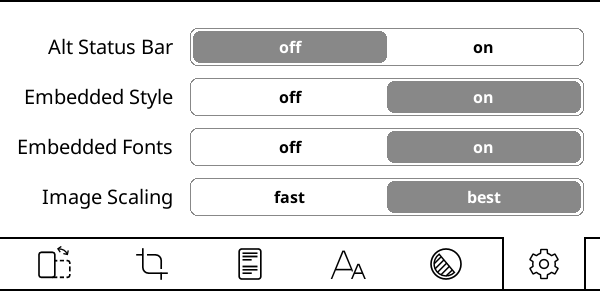
頂部狀態列是對 EPUB、HTML、DOCX、RTF、TXT 等可重排格式的文件啟用一塊補充狀態列。啟用該功能後,可透過下列路徑詳細設定頂部狀態列:
/ 狀態列 / 頂部狀態列內嵌樣式及內嵌字型決定 KOReader 是否使用出版商在書籍中內建的排版樣式和字型來渲染頁面。這些選項通常是開關形式,可透過下列路徑更精細地調整頁面表現:
/ 樣式微調圖片縮放決定書籍中的插圖如何呈現。最佳選項可獲得更好的觀感,但會拖慢閱讀裝置。
根據開啟的檔案格式不同,KOReader 的使用者介面及設定選項可能會有所差異。KOReader 支援的檔案格式大致可分為兩類:
- 固定版式文件(PDF、DJVU、圖片檔案等)
- 可重排文件(EPUB、HTML、DOCX、RTF、TXT 等)
KOReader 包含眾多功能,因此擁有複雜的選單系統,可使用搜尋選單功能快速尋找特定設定項。若使用者對某項設定的名稱有印象卻不知道如何找到它,可藉助該功能檢索:
/ 幫助 / 搜尋選單此外,可為該功能指定喚出手勢,或將其新增到快速選單以方便使用。
點擊底部選單中的選項標題可以檢視其功能介紹。 |
|
使用者介面的語言可透過下列路徑更改: 頂部選單 /
/ 介面語言 |
|
如果你想改變使用者介面的大小,有一個 DPI 設定: 頂部選單 /
/ 螢幕 / 螢幕 DPI你可以從選單中選擇一個值,或選擇自訂 DPI 後輸入一個值微調:更高的 DPI = 更大的介面。請注意,底部欄中還有一個縮放(DPI)設定。該設定僅與文件相關。你可以在下一節中找到相關說明。 |
長按某一選項或選單項(如字重、行間距等)可將其當前設定指定為預設選項,僅對之後開啟的書籍生效。之前開啟的書籍將保持原設定。選單中的預設項會帶有星號(★)或黑色邊框作為識別標記,如下圖所示: 
 |
可使用下滑手勢對歷史記錄、目錄、閱讀統計等全螢幕對話方塊執行關閉操作。(書籤是個例外,但可以透過指定其他多指手勢來關閉) |
有兩種手勢可以用來進行螢幕擷圖,一種是沿對角線長劃,另外一種是用雙指同時點擊任意一對螢幕對角。第二種手勢可以用於在瀏覽圖片時截圖。如果閱讀裝置配有實體鍵盤,還可以按下 Alt+Shift+G 組合鍵來截圖。 |
如果你想隨機開啟一本書的某一頁,我們提供了一個跳轉到隨機頁的操作,你可以將其分配給任何手勢。該操作位於閱讀器的手勢管理員的類別中。 |
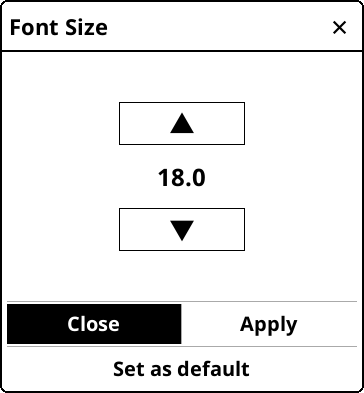
在包含如上圖所示的調整箭頭按鈕的對話方塊中,你可以點擊並按住箭頭按鈕,以更大的幅度更改值。 你可以透過點擊此類對話方塊(非全螢幕)視窗之外的位置來關閉它。 你可以透過按住其視窗標題並拖動來移動此類對話方塊。 你可以透過點擊並按住視窗標題(當你想在調整值的同時檢視其下方的文字時),使此類對話方塊半透明。 |
建立新資料夾——在需要選擇位置(雲端儲存、移動到封存外掛、匯出外掛)時,KOReader 會顯示一個類似我們的檔案瀏覽器的介面。如果你想在選擇時建立新資料夾:
|
KOReader 支援在 EPUB 和掃描的 PDF/DJVU 文件中進行字典查詢。要檢視字典定義或翻譯,只需點擊並長按一個字即可。 在文字上長按,彈出對話方塊可尋找該詞在當前書籍中的其他出現位置,或者查詢維基百科。 |
檢視字典和維基百科結果時,可以在這些視窗裡長按詞語,繼續用字典或維基百科檢索。這會另開一個結果視窗,因此不會丟失之前的搜尋結果。 如果按上一條技巧打開了多個搜尋視窗,想一次性全部關閉它們,長按關閉 X 按鈕即可。 |
如果你想檢視當前日期,可以點擊頂部選單中的時鐘圖示。 |
KOReader 有三種觸控捲動方式。你可以透過以下方式進入:
/ 觸控與手勢 / 捲動- 經典捲動:此模式的工作原理與你的手機/平板電腦捲動完全相同。
- 加速捲動:此模式允許你比經典捲動更快地捲動。你還可以在不抬起手指的情況下捲動多頁。捲動量與開始捲動後移動手指的距離成正比。
- 鬆手時捲動頁面:這種頁面捲動方式更適合電子墨水螢幕裝置。與其他頁面捲動方式不同,該方式不會在捲動時持續重新整理頁面。它的工作原理與經典捲動類似,但不會顯示中間過程,用手指滑動,鬆手時頁面會直接跳到對應位置。該模式對包含插圖或圖表的書籍尤其有用,便於改變頁面位置及調整檢視以完整檢視這類元素。
這個有用的功能類似於瀏覽器中的後退按鈕。當你使用快速翻頁工具、書籤清單、書籍地圖等跳轉到書籍的其他部分時。KOReader 會記住你之前的位置。例如,如果你遵循內部連結或參考,這很有用。只需輕輕一點,你就可以回到你原來的地方。你可以從以下位置存取此功能:
/ 返回前一位置在該選單中還可前轉頁面。該功能預設被指定給 多指滑動手勢,使用者可另行指定給另外的手勢(如點擊螢幕一角),或將該功能列入快速選單。
KOReader 通常會對包含圖片的頁面進行完整重新整理(你可以看到黑色閃爍)。原因是去除上一頁的殘留和重影。但根據你的裝置和個人喜好,這可能不是必需的。你可以在此處停用此自動重新整理行為:
/ 螢幕 / 電子墨水設定 / 全刷頻率 / 始終重新整理圖片如果使用者介面出現黑色閃爍,你也可以從這裡停用:
/ 螢幕相關 / 電子墨水螢幕設定在 KOReader 中瀏覽文件有不同的方法,各有優缺點。你可以使用:
- 快速翻頁工具
- 書籍地圖
- 頁面瀏覽器
快速翻頁工具是非常有用的定位工具,可用來:
- 透過直接點擊閱讀進度列上的位置,或輸入頁碼跳至指定頁面
- 章節導航
- 書籤導航
呼出快速翻頁工具的方法:
- 長按螢幕底部的狀態列區域
- 從這個選單: 頂部選單 / / 快速翻頁
- 您可以為其指定一個手勢
- 你可以將其新增到快速選單中
先來快速瀏覽下方的圖表。可以看到快速翻頁工具有兩種樣式。這兩種有相同的功能,區別僅是尺寸不同:
- 全尺寸快速翻頁工具:這是安裝 KOReader 後預設啟用的快速翻頁工具。它的尺寸比精簡快速翻頁工具更大,因此上面的各種按鈕更易點擊。該工具會顯示在螢幕中間。
- 精簡快速翻頁工具: 這是預設快速翻頁工具的精簡版本。它的尺寸更小巧,會顯示在螢幕頂部或底部,因此不像預設工具那樣遮擋螢幕,在諸如劃線文段時會更便於使用。
若要使用精簡快速翻頁工具,可點擊如下選單中的頂部或底部選項:
/ 書頁定位 / 快速翻頁工具位置:接下來回到圖表。圖示的部分按鈕有使用藍色和橙色兩種顏色的兩種描述,這些按鈕在點擊或長按時功能不同。點擊將執行藍色功能,長按將執行橙色功能。
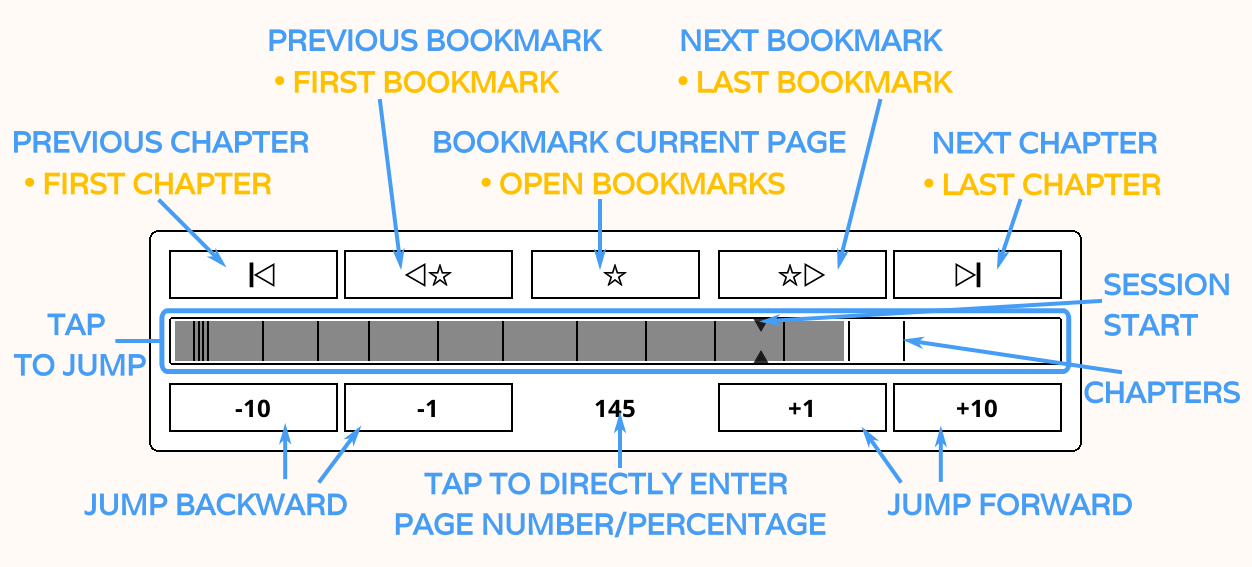
圖中編號項的功能說明(粗體代表長按時的功能):
- 轉到上一章開頭/轉到本書扉頁
- 轉到上一處書籤/轉到本書第一處書籤
- 將當前頁新增為書籤/開啟書籤對話方塊
- 轉到下一處書籤/轉到本書最後一處書籤
- 轉到下一章開頭/跳到本書尾頁
- 按所示數字間隔回退(-)或快進(+)頁碼
- 該數字為當前頁碼。點擊將開啟對話方塊以輸入指定頁碼或百分比跳轉。長按時則將回到最初開啟快速翻頁工具時的頁碼。該功能對於諸如想快速翻頁書籍其他章節然後回到當前位置等情況非常有用。
- 這是閱讀進度列。細線是顯示每章節起始處的章節標記。點擊閱讀進度列任意位置將轉到對應頁碼。遊標是閱讀起始點,用於顯示本次閱讀開始時的頁碼。遊標位置將隨書籍切換而重設。
- 此按鈕僅出現在精簡快速翻頁工具中,功能與長按編號 7 相同,使頁面回到開啟快速翻頁工具時所處頁碼。該功能對於諸如想快速翻頁書籍其他章節然後回到當前位置等情況非常有用。
書籍斷章點可以顯示在快速翻頁工具或者閱讀進度列上。
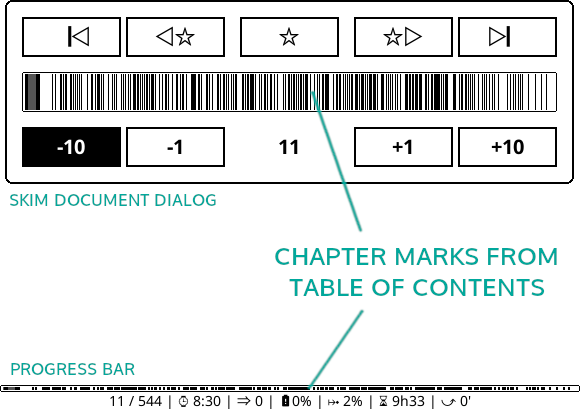
如果你的文件有太多的標題級別,你的章節標記可能會像上面的例子一樣顯得擁擠。你可以透過以下方式更改可見目錄標記級別的深度:
/ 設定 / 閱讀進度列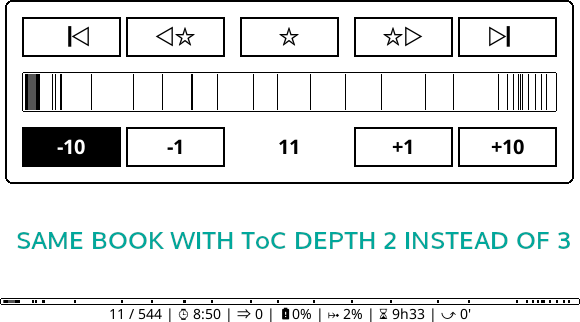
你還可以將此簡化的目錄用於:
- 章節標題(如果顯示在狀態列上)
- 章節導航
- 剩餘閱讀時間估算
這些選項位於同一選單中。
如果你的文件沒有目錄,你可以啟用替代目錄。啟用此設定後,KOReader 將根據文件標題(如果可用)或 EPUB 中的單個 HTML 檔案構建目錄。長按此選單項可取得更多資訊:
/ 設定 / 替代性目錄你可以在本指南的相關部分找到 KOReader 中可用的目錄工具的更多資訊:目錄工具
學會瀏覽文件之後,下面來學習如何在文件中標記頁面,以便快速跳轉到文件的不同部分。

如果文件中有某一頁需要頻繁跳轉(例如某本書的參考頁章節),可以把這頁鎖定,方便快速前往。每本書只能有一個鎖定頁;若需要更多跳轉位置,請檢視下文的書籤功能。
如何鎖定或取消鎖定頁面:
- 開啟快速翻頁工具。
- 點擊頁碼(快速翻頁工具內)。
- 會彈出一個對話方塊,其中有鎖定本頁按鈕。點擊可鎖定該頁,長按則取消鎖定。
也可以從下面這個選單進入該對話方塊,還可以為它指定一個手勢以便快速呼出:
頂部選單 / / 前往頁面
如何跳轉到鎖定頁:
- 開啟快速翻頁工具。
- 點擊頁碼(快速翻頁工具內)。
- 在彈出的對話方塊中點擊轉到鎖定頁按鈕。
如何返回:
跳轉到鎖定頁之後,可以透過下面這個選單操作返回之前的閱讀位置:
/ 返回前一位置也可以使用先左後右單指滑動來返回。
如果為這些操作指定手勢,鎖定和跳轉會快得多:
- 例如,可以為鎖定本頁操作指定一個手勢。
- 為轉到鎖定頁操作指定另一個手勢。
- 再為返回前一位置指定其他手勢
現在只需三次點擊,就能快速鎖定某頁、在閱讀時跳到該頁並返回。當然,也可以把這些操作新增到快速選單。

可透過點擊頁面的右上角來新增(或移除)書籤。這相當於在紙質書上折起書角;新增書籤後,書角會顯示一個類似的圖示。
可以從書籤視窗檢視書籤,點擊某條書籤即可跳轉到對應頁面:
/ 書籤可以透過雙指左滑手勢或先上後左單指滑動快速開啟此視窗。
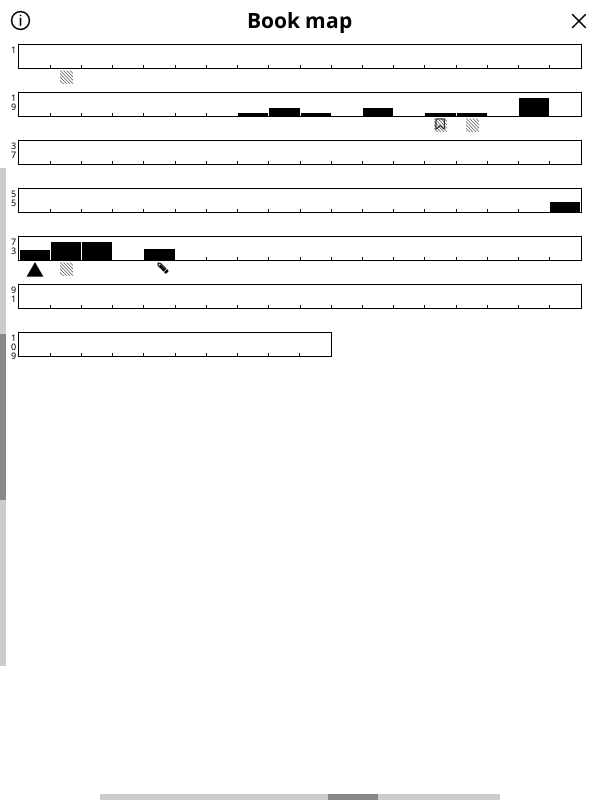
書籍地圖是 KOReader 的一個強大而獨特的功能,對於瞭解一本書非常有用。例如,如果你透過跳過某些部分稍後閱讀來非線性地閱讀一本書,那麼很難追蹤你的進度。書籍地圖可以一目瞭然地顯示你已經讀過這本書的哪些部分。
此外,你還可以:
- 檢視你在每個頁面上花費了多少時間(如果啟用了閱讀統計外掛)
- 檢查哪些頁面有書籤、劃線和筆記
- 與快速翻頁工具功能類似,可直接定位到書籍的任意文段
你可以透過選單存取書籍地圖,也可以指定手勢以更快地存取:
/ 書籍地圖當你在閱讀一本書時第一次開啟書籍地圖時,它將處於網格檢視模式,將所有章節都放在一個螢幕上,以提供書籍內容的最佳初始概述。要取得有關使用情況的詳細資訊,請點擊左上角的資訊圖示。你可以透過點擊右上角的 X 或使用任何多指滑動手勢(上下、左右等)關閉書籍地圖。
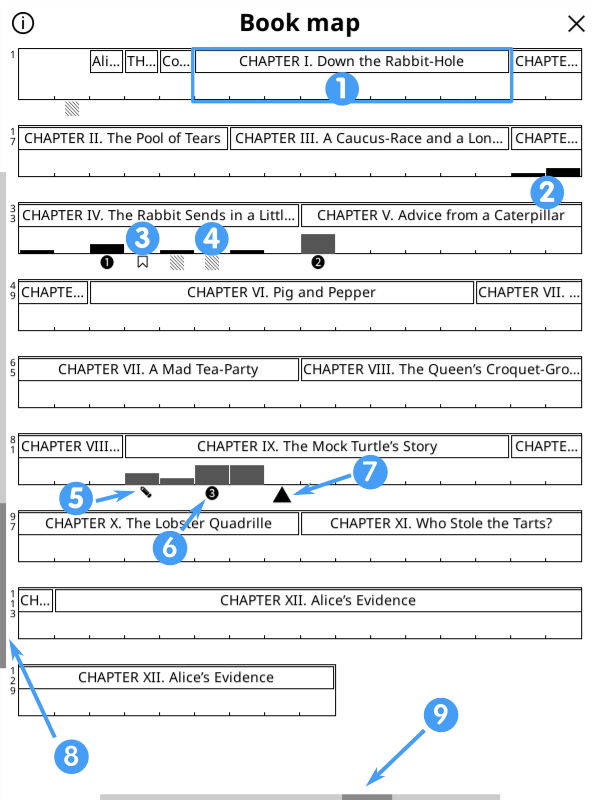
- 章節邊界
- 黑色條表示已讀頁面。條越高,表示在該頁停留的時間越長。
- 書籤圖示顧名思義會標出已新增書籤的頁面。
- 塊狀條紋圖示表示該頁包含劃線。
- 鉛筆圖示顯示帶有筆記的頁面。
- 若使用了跳頁功能,帶圓圈的數字將指示之前所在的閱讀位置。在閱讀介面使用返回前一位置時,將按照數字標記的順序逐一回到該位置。
- 三角形顯示你當前的頁面。
- 垂直捲動條顯示你當前的檢視級別。
- 垂直捲動條顯示你當前的頁面寬度級別。
你可以透過更改以下選項自訂書籍地圖:
- 首先,嘗試沿螢幕底部邊緣向左滑動和向右滑動,以調整代表頁面的分欄寬度,並觀察它如何更改地圖的比例。
- 然後,嘗試沿螢幕左邊緣向上和向下滑動,以更改章節標題深度並切換到平面檢視。請參閱下面的範例。
除了上面預設的網格檢視外,你還可以在左側看到平面檢視,在右側看到沒有章節標題的網格檢視。請注意檢視之間左垂直捲動條的變化。如果你想切換回預設檢視,你可以長按左上角的資訊圖示。
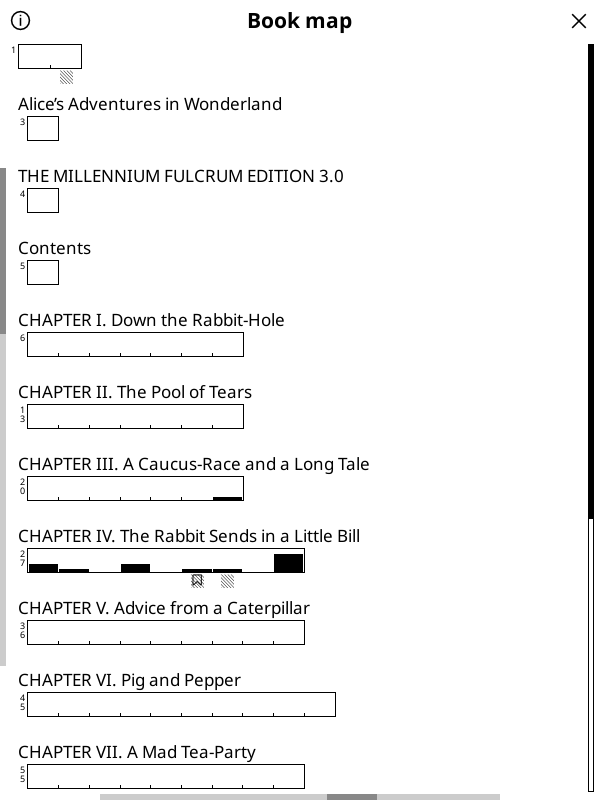
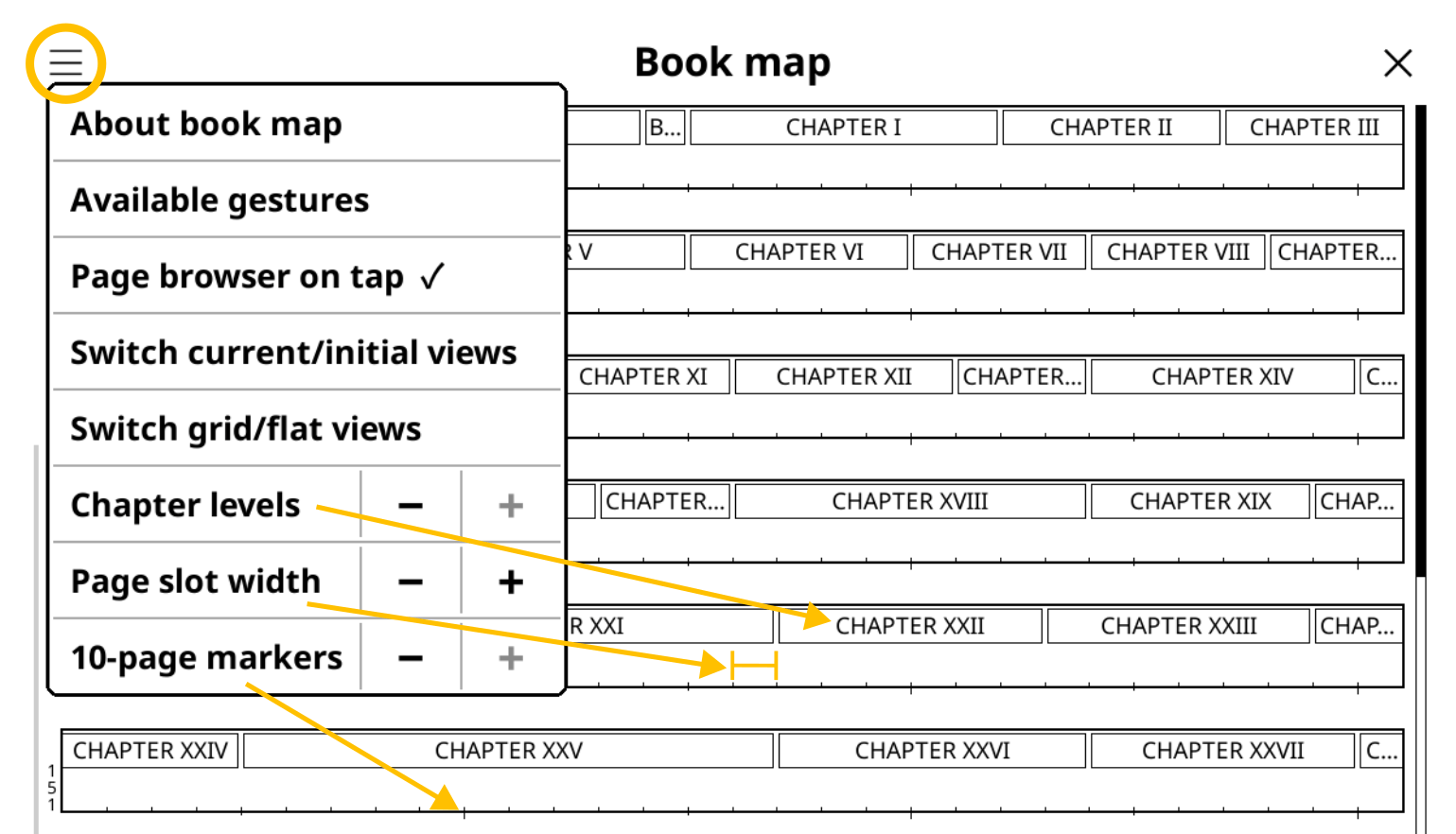
當你點擊書籍地圖螢幕上的選單圖示時,你會看到上面的選單。選單選項解釋如下:
- 關於書籍地圖:書籍地圖使用和圖示描述的簡短說明。
- 可用手勢:你可以使用手勢更改書籍地圖的設定,而不是使用此選單。
- 即點即看的頁面瀏覽器:勾選此選項後,點擊書籍地圖中的某一頁將進入頁面瀏覽器檢視,展示所點擊區域的頁碼。取消勾選,點擊則會直接前往對應頁。請注意,受螢幕尺寸、觸控靈敏度、點擊精準性等因素,開啟的可能是目標頁面的臨近頁面。
- 切換當前/初始檢視:如果你自訂了書籍地圖檢視,點擊此按鈕可在預設檢視和自訂檢視之間切換。
- 切換網格/平面檢視:在單獨的章節或連續的章節檢視之間切換。
- 章節級別:更改章節/子章節級別的深度。
- 頁面槽寬度:使每個頁面槽更寬或更窄。
- 十頁標記:隨著該值增大,首先會在每 10 頁處新增標記,接著標記會變大,最終還會進一步在每 5 頁處新增標記。
頁面瀏覽器以網格形式展示書頁縮圖,可用於像瀏覽相簿一樣快速定位頁面。頁面瀏覽器可透過點擊書籍地圖或從選單中進入。還可透過指定手勢來快速呼出。
/ 頁面瀏覽器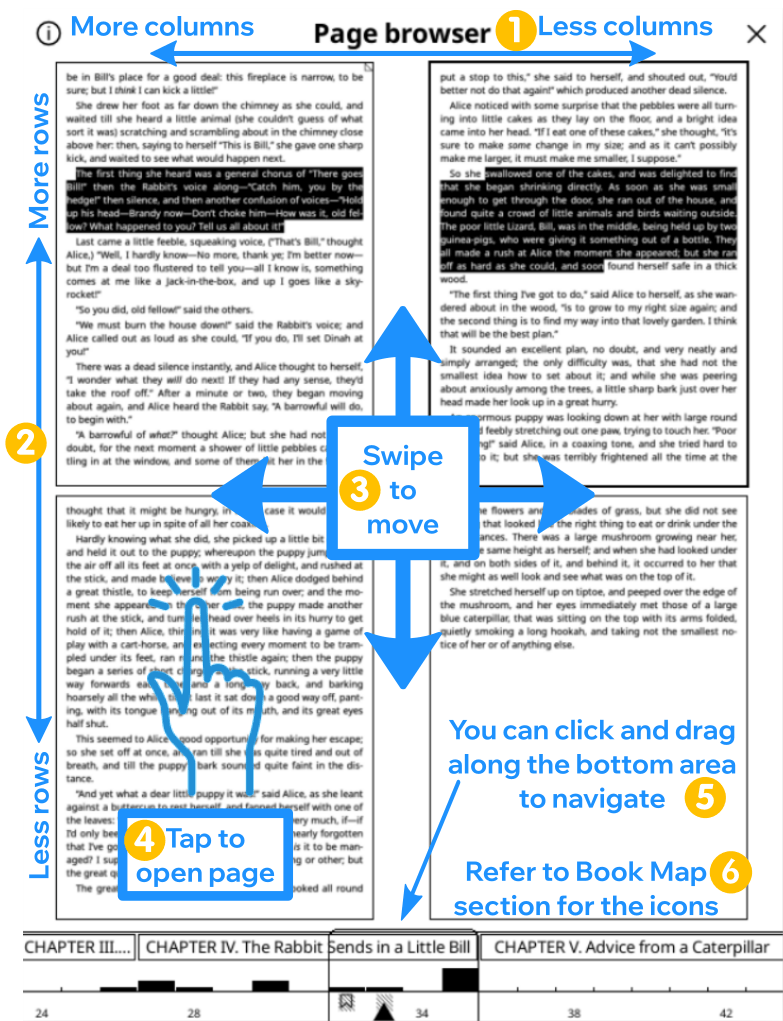
下方展示了頁面瀏覽器的用法。也可透過點擊介面左上角的漢堡狀選單鍵檢視功能介紹。長按該按鍵還可顯示或隱藏底部定位欄中的章節標題。
- 在頂部邊緣左滑或右滑可增加或減少書頁縮圖的分欄的數量。
- 在左側邊緣上滑或下滑可增加或減少書頁縮圖行數。
- 在中間區域滑動可移動顯示的縮圖。上滑或下滑將捲動一行(在圖示中對應 2 塊縮圖),左滑或右滑可翻過整屏(在圖示中對應 4 塊縮圖)。
- 點擊縮圖可在閱讀檢視中閱讀該頁。
- 點擊底部刻度條區域的任意位置以該頁為中心顯示縮圖。在底部左滑或右滑將跳過一整塊刻度條對應的頁數。
- 底部區域的圖示與書籍地圖中使用的圖示相同,並在該節中進行了解釋。
透過漢堡狀選單鍵還可為書籍地圖和頁面瀏覽器套用不同底紋的備選主題。該主題對章節標題交替上色,使章節邊界在書籍地圖和頁面瀏覽器中更易識別。但該主題使用的灰色會觸發 e-ink 全螢幕刷新,可能會干擾閱讀。請自行嘗試是否需要啟用。
KOReader 狀態列中的頁碼會因文件類型而異;有些是固定的,另一些則會動態調整。下圖概覽了 KOReader 的頁碼編排體系。閱讀本節時,可隨時回看這張圖表。
如圖所示,KOReader 能夠開啟的文件可分為以下兩類,下文將分別說明:
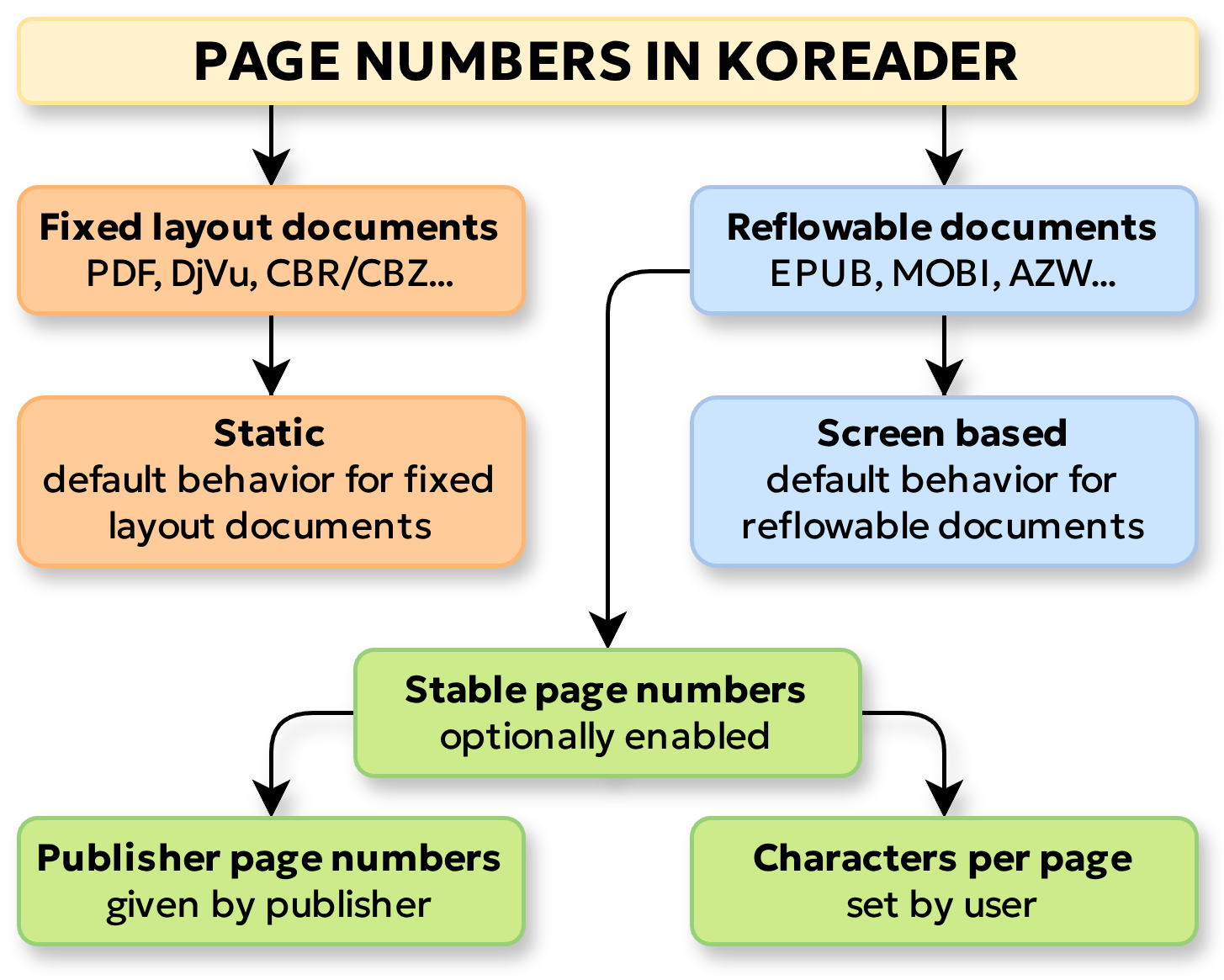
PDF, DjVu and CBR/CBZ 都屬於這類文件。這類文件又稱不可重排文件,其版式是靜態的。這意味著頁面上的每個元素(文字與圖片)都有精確定位,無論在大屏還是小屏裝置上閱讀,位置都不會改變。您所看到的版式始終與印刷頁面完全一致。
固定版式文件只有靜態頁碼。在 KOReader 中開啟這類文件時,狀態列中看到的頁碼屬於文件本身。靜態頁碼不會隨閱讀裝置的類型或螢幕尺寸而改變。
EPUB、MOBI、AZW、HTML 都屬於這類文件。這類文件的版式並不固定。也就是說,文字及其他內容會自行調整(重排),以適配您閱讀文件時所用螢幕或視窗的大小。
可以把這類文件想像成很長的純文字檔案或網頁,它們本身自然沒有分頁。開啟這類文件時,KOReader 會在首次開啟時把這份長文件切分為螢幕大小的頁來計算頁碼。因此,若在 10 英寸閱讀器上開啟文件,書的總頁數會少於 6 英寸閱讀器,因為更大的螢幕單頁能容納更多文字(每頁字數越多 = 總頁數越少)。
這也意味著,如果您改動文字外觀,例如把字型調大,頁碼也會隨之變化。因為字型大小變大後,螢幕能容納的文字變少,總頁數就會增加。
由於頁碼會不斷變化,可重排文件的頁碼並不太適合用作引用參照。如果您同時在電子書閱讀器和電腦上開啟某個 PDF 檔案(固定版式文件),第 42 頁在兩臺裝置上顯示的內容始終相同。但對 EPUB 檔案而言,一臺裝置上的第 42 頁與另一臺並不相同。
此時您可能會問:「像 EPUB 這樣的可重排文件,能不能擁有固定不變的頁碼?」可以,藉助 固定頁碼功能即可實現。KOReader 提供兩種固定頁碼:
- 出版商頁碼:
KOReader 支援出版商頁碼功能,出版商可利用該功能把印刷版書籍的頁碼直接嵌入電子版中。啟用該功能後,KOReader 不會自行計算頁碼,而是顯示出版商提供的內嵌頁碼。這樣一來,您在狀態列中看到的頁碼便與印刷版一致。
若要啟用該功能,請按照下列路徑操作:
/ 設定 / 固定頁碼 / 使用固定頁碼如果同時勾選了該選單中的在邊緣顯示固定頁碼選項,這些出版商頁碼將以小號字型顯示在正文旁。
- 每頁字元數:
如果您的書沒有出版商頁碼(大多數書都沒有),卻仍需要固定頁碼,該怎麼辦?
此時可以啟用 KOReader 的 每頁字元數功能。使用該功能後,KOReader 會按照設定的 每頁字元數來計算頁碼,而不再依據螢幕尺寸。例如,您可以把 KOReader 設為「把 1500 個字元算作一頁」(這是該設定的預設值,大致相當於英文 250 個單詞)。而約 250 個單詞正是標準大眾市場平裝本/PA5 開本圖書一頁的容量。
因此啟用該功能後,書的總頁數會接近按上述尺寸印刷的實體書。當然,您也可以在選單中調整 每頁字元數設定,以模擬不同開本的書籍。
如果您手頭有某本書的紙質版,可以調整 每頁字元數的數值,使總頁數與紙質版一致,這樣便更容易在另一版本中定位到同一段落。
為某份文件啟用固定頁碼後,會發生以下變化:
- 狀態列中的已讀、剩餘及總頁數會切換為固定頁碼。
- 檔案瀏覽器會按固定頁碼顯示這份文件的總頁數。
- 書籤、目錄和頁面瀏覽器也會顯示固定頁碼。
- 若從這份文件匯出劃線,匯出檔案中劃線與筆記的位置資訊將使用固定頁碼。
一些電子書可能沒有合適的目錄(ToC)。根據書籍的製作情況,可能會遇到下列目錄相關問題:
- 書籍缺少目錄,因此你無法在章節間跳轉或檢視剩餘閱讀時間
- 書籍包含的目錄用處不大,因為目錄中的章節標題存在錯誤或缺失
KOReader 的一些功能可以在閱讀這類目錄有問題的書籍時提供幫助。
請注意替代性目錄無法應用於 PDF、DJVU 等固定版式文件,因為建立替代性目錄功能依賴於文件的 HTML 標籤。自訂目錄及自訂隱藏頁功能則可用於所有檔案格式。
透過下列路徑可以找到替代性目錄功能:
/ 設定 / 替代性目錄替代性目錄功能會嘗試利用書籍的章節標題(EPUB 文件中 H1 到 H6 的 HTML 標籤)自動生成目錄。如果書籍不包含任何標題,該功能會嘗試根據文件分段(EPUB 文件中的獨立 HTML 檔案)生成目錄。
可以在下列選單中選擇替代性目錄所包含(或忽略)哪些章節標題層級:
/ 樣式微調 / 雜項 / 替代性目錄標記利用自訂目錄功能可以從書籍內頁中選定文段來組成標題。此目錄只能包含一個層級,因此無法列入子章節標題。要建立自訂目錄,請先在下列路徑中啟用自訂目錄:
/ 設定 / 自訂目錄啟用自訂目錄後,使用者介面將出現新的選單項,用以選擇章節標題。可以從以下兩種途徑新增章節:
- 透過劃線:在閱讀書籍時,滑動文段選中(像類似劃線操作)、或在文字上長按。在彈出選單中可見開始目錄章節選項。點擊該項,會出現對話方塊要求輸入章節標題。前面選中的文段會被自動填入,可按照需要進行編輯。點擊建立即可儲存。
- 從頁面瀏覽器中新增:按照下列路徑進入頁面瀏覽器
/ 頁面瀏覽器長按要作為章節開頭的頁面縮圖,然後在彈出的選單中選擇開始目錄章節。隨後會彈出對話方塊,提示你輸入章節標題。
當完成自訂目錄的建立、不再需要這些額外按鈕,可以透過取消勾選下列選項來將其停用:
/ 設定 / 版式自訂功能 / 編輯模式建立自訂目錄並不會替換掉書籍內建的原目錄。在同一份選單中還可清除已建立的自訂目錄(比如要建立一份新的)。要回到原目錄,可透過與啟用自訂目錄時相同的方式將其停用。請注意,停用該功能並不會將刪除已建立的自訂目錄,之後仍可切換顯示原目錄及自訂目錄。
有寫書籍或文件可能附有大篇幅的腳註或參考書籍。比如一本 250 頁的科學類書籍最後 50 頁全是附錄、專業術語索引及參考文獻。通常情況下這些頁碼仍會被計入閱讀進度列和閱讀時間統計。但這些章節大多只作為參考,並不需要逐頁閱讀,因此可能希望將其排除使頁碼計數和預估閱讀用時更加準確。再比如一本選集中包含了一些已經讀過的篇章。自訂隱藏頁功能可以將這類章節排除出去。
請瀏覽下方圖示大致瞭解操作過程,詳細步驟列於圖片下方:
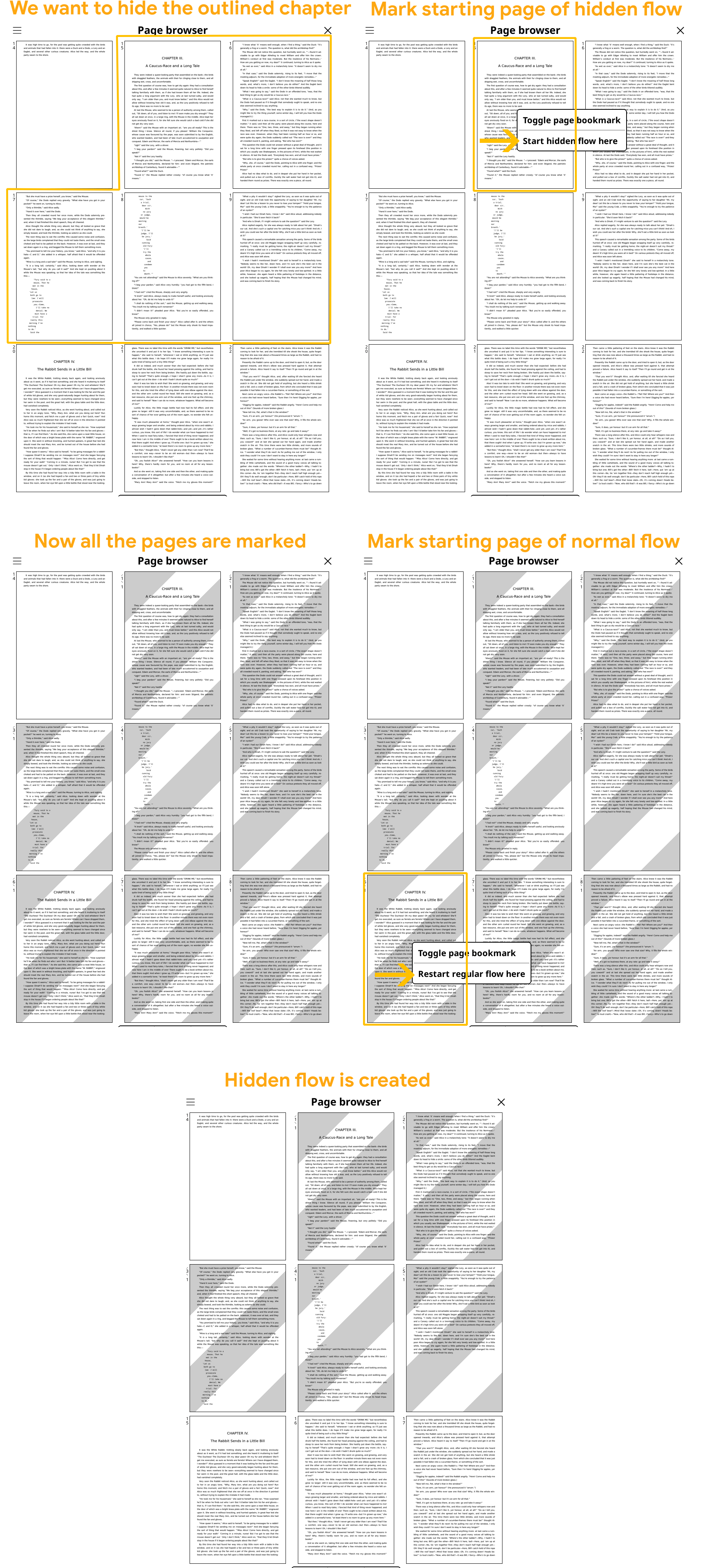
透過建立隱藏頁來排除部分章節:
- 轉到要排除章節的起始頁
- 按照下列路徑進入頁面瀏覽器:
頂部選單 / / 頁面瀏覽器
- 找到要排除章節的起始頁,在頁面縮圖上長按,從彈出選單中選擇在此開始隱藏流。
- 此時可以看到從所選頁面開始的章節全部被灰色陰影覆蓋。
- 接下來,轉到被排除頁碼段的最後一頁。可以透過頁面瀏覽器或書籍地圖、快速翻頁工具等定位頁面。
- 在被排除章節的結束頁上再次進入頁面瀏覽器。
- 找到要隱藏章節的結束頁,然後長按下個頁面的縮圖。從彈出選單中選擇從此恢復正常排版流。可以看到從所選頁面開始的章節不再被灰色陰影覆蓋。
頁碼段被隱藏後的表現:
當按照上述步驟建立隱藏頁後 KOReader 會將其視作不存在,類似於從紙版書中撕下部分書頁:
- 翻頁時將直接跳過隱藏頁。例如將第十章標記為隱藏頁後,從第九章的最後一頁繼續翻頁將直接顯示第十一章。
- 頁碼計數將無視被隱藏的頁碼段繼續增加。
- 被隱藏的章節將不會顯示在進度列上(請另行閱讀下方解釋),且不會被計入閱讀用時。但這些頁碼仍可透過快速翻頁工具存取。
- 連結到位於被隱藏頁頁面的引用仍然有效。隱藏頁的頁面也可透過目錄、書籍地圖、頁面瀏覽器和快速翻頁工具存取。
如上所述,隱藏頁將不會被計入進度列。但如果使用上一條提到的幾種方式存取隱藏頁的某一頁,進度列將臨時變為該隱藏頁的章節進度列。可以把這想像成進度列放大到了被隱藏的章節。當翻到隱藏頁最末頁、或使用其他頁面定位工具離開被隱藏的章節,進度列將恢復為顯示全書閱讀進度,此時自訂隱藏頁將從進度列上消失。
移除並清理被隱藏章節:
隱藏頁可在頁面瀏覽器中逐一恢復,方法與設定隱藏時一致。還可以透過下列選單項一次性全部恢復:
/ 設定 / 自訂版式功能 / 清除所有頁面標記在透過標記頁面為隱藏頁起始處或正文頁碼起始處來設定隱藏頁時,部分已經設定隱藏的頁碼可能不再生效。例如在隱藏頁起始處的早幾頁再次執行標記為隱藏頁起始處操作,之前設定的標記將不會被包含在內。出於實用性考慮,這些重疊或失效的標記仍會被保留。還是上面的例子,當新設定的隱藏頁最末頁位於先前已失效的隱藏頁區域內,先前失效的隱藏頁將再次生效。如果這些標記相互干擾,或對隱藏頁的設定結果已經滿意,可以將失效的隱藏頁標記清除:
/ 設定 / 自訂版式功能 / 清除失效的頁面標記在上一節瞭解了 KOReader 的基本用法後,您大概已經想開始閱讀了。不過在此之前,不妨先調整一下書籍的外觀,讓它看起來更賞心悅目。
在本節中,我們將一步步進行「數字排版」,讓電子書看起來更接近印刷書。本教程旨在幫助您熟悉 KOReader 的文字外觀設定,以便日後按自己的喜好進行調整。
具體步驟如下:
- 挑選一款合適的字型:首先需要為書籍選一款更接近印刷書、同時在電子墨水螢幕上也清晰易讀的字型。如果您已有心儀的字型,直接使用即可;否則可以下載下面推薦的一款。我們準備了兩款風格不同的字型:襯線和無襯線(若不清楚二者的區別,點擊連結即可檢視差異):
- 把字型傳到裝置上:如果不清楚操作方法,可先查閱指南中的相關部分,把字型複製到裝置後再回到這裡:使用自己的字型。傳入字型後應重新啟動 KOReader,以便將字型加入字型清單。
- 設定新字型:開啟書籍,進入下圖所示的選單。新加入的字型應出現在字型清單的開頭,選中它即可:
頂部選單 / / 字型
- 停用內嵌字型:現在需要把該選項設為 關閉,讓 KOReader 使用我們選定的字型,而不是書籍內建的字型。如果該設定項呈灰色不可更改,說明本書沒有內嵌字型,可跳過本步:
底部選單 / / 內嵌字型
- 調整字型大小:現在來調整字型大小。對 Lusitana 而言,22.0 是個合適的大小;Red Hat Text 則可以小到 20.0。不過這純屬個人偏好,您可以按自己看著最舒服的數值來設。在此處設定字型大小:
底部選單 / / 字型大小
- 調整字重:如果在電子墨水螢幕裝置上使用 KOReader,文字看起來會比 LCD/OLED 螢幕偏淡。一般字型並非專為電子墨水螢幕設計,因此可以透過 字重設定把文字調深來彌補。+1 是不錯的起點,某些較細的字型可能需要 +2。點擊設定行末尾的 三個點還可以做更精細的調整:
底部選單 / / 字重
- 調整行間距:接下來調整 行間距,它決定行與行之間的垂直距離。該設定因字型而異,取決於字元的字形結構。Lusitana 可設為 135 %;Red Hat Text 字形較為舒展,可以用更緊湊的 120 %。在此處設定:
底部選單 /
 / 行間距
- 調整邊距:到這一步,文字看起來應該已經相當不錯了。最後再調整 邊距(文字四周的留白),完成全部設定。現在開啟下列選單,參照下圖進行調整:
底部選單 /

- 左右邊距:設定為 級別 7
- 上邊距:設定為 級別 6
- 下邊距:設定為 級別 6
完成上述設定後,書籍看起來應該更接近印刷書了。如果願意,還可以繼續微調這些設定。
設定完這些之後,您可能會問:「我的其他書也會變成這樣嗎?」不會,並不會自動生效。因為所有這些改動只對當前書籍有效。
在其他閱讀器應用中,當你更改某項設定(例如書籍所用字型)時,更改會全域性生效。也就是說,如果你把預設字型改為 Verdana,此後開啟的所有書籍——包括你正在閱讀的——都會以這種 Verdana 字型顯示。
KOReader 的做法與此不同。外觀設定是按書籍分別儲存的。這使你可以靈活地更改當前書籍的設定,而不影響其他書籍。例如你有一些奇幻小說,可以只把這些書的字型換成中世紀風格。也可以將某些書籍設為以橫屏或雙欄模式開啟。
KOReader 的機制是這樣的:
- 字型大小、行間距等 KOReader 設定都有預設值。
- 開啟一本新書時,KOReader 會參照這些預設值來設定書籍外觀。
- 在某本書裡所做的改動(例如調整文字大小)只影響這一本書。因為這些改動不會修改預設值,所以新開啟的書不受影響。
- 不過你也可以把改動儲存為預設值,這樣一來,新開啟的書籍同樣會採用這些設定。
來看一個例子:
在剛才的操作中,我們把書籍的 字重調到了 +1.00。現在開啟 字重選單,點擊 字重設定行末尾的 三個點。此時會彈出一個對話方塊,顯示 預設值:+0.00。這表示開啟另一本書時,其字重仍為 0(預設值),而不是我們之前設定的 +1。
因此,要讓某項設定長期生效,必須把它設為預設值。KOReader 提供兩種設定預設值的方法:
- 將單項設定設為預設值
- 一次性將所有設定設為預設值
KOReader 中的設定通常都可以透過長按來設為預設值。請看下面的截圖:
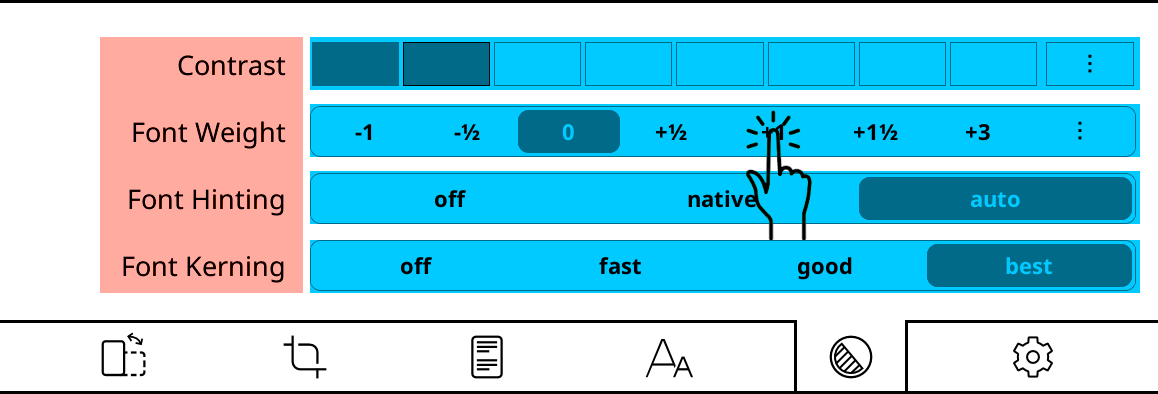
右側以藍色標出的數值可以長按,將其設為預設值。假設想讓文字更粗一些:如果普通點擊 +1,改動只對本書生效;但長按它,就會看到下面這個對話方塊:
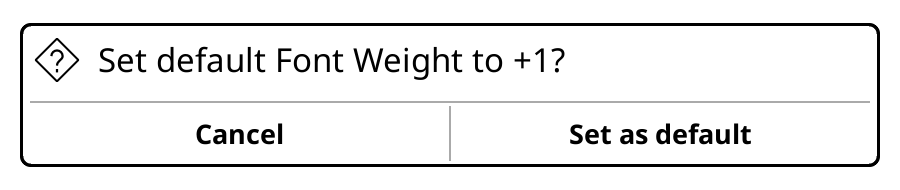
如果點擊 設為預設按鈕,本書以及今後開啟的書籍都將採用 +1 字重。
這條「長按設為預設值」的規則在選單中同樣適用。例如從頂部選單更換字型時:
- 短按 = 僅更改本書字型
- 長按 = 更改本書及今後所有書籍的字型
在選單系統中,預設值會帶有 星標 (★),或在指示項周圍顯示 黑色邊框,如下圖所示:
請記住,已經開啟過的書籍仍會保留各自的設定。更改預設值不會影響它們。
也可以把當前書籍的全部設定一次性設為預設值,而不必逐項操作。如果你對一本書做了大量改動,並希望所有書籍都呈現出同樣的效果,這種做法會很有用。
你可以透過選擇以下選項將更改儲存為預設值:
/ 將當前文件設定儲存為預設值這會用當前文件的設定覆蓋所有設定。因此,點擊該選單項之後開啟的所有書籍,外觀都會與當前這本書完全一致。
那麼已經開啟過的書又該怎麼辦?如果已經點擊了上面的選單項、設定好新的預設值,現在就能輕鬆把它們應用到任意書籍:開啟想更改的書,進入同一選單,點擊下面這一項:
/ 將文件設定重設為預設值點擊該選項後,當前書籍設定將會回到上次配置的預設值。無需擔心,該選項僅改變書籍樣式,閱讀位置、劃線、筆記和書籤會被保留。
好了,至此你已經知道:
- 如何更改當前書籍的各項設定
- 如何把改動設為預設值,讓所有書籍都能採用
現在來看另一種使用場景:假設你已經把預設值調成了自己喜歡的樣子,於是每次開啟新書,外觀都正合心意。最近你開始讀一套奇幻叢書,為了更投入,特意為這套書裝了一款漂亮的中世紀風格字型(如果確實需要,這裡有一款不錯的)。但由於這款字型風格迥異,你還不得不改動 行間距、字重、邊距等許多設定。
要為這些奇幻書籍改動上述全部設定,根據前面所學,你有兩種選擇:
- 可以在開啟每本書時逐本修改這些設定。這樣做非常繁瑣,並不是好辦法。
- 可以先改好一本書的設定,再用 儲存文件設定為預設功能。但這會影響到所有新開啟的書籍,並非我們所願——我們只想把中世紀字型的設定應用到少數這幾本中世紀主題的書上。
好在 KOReader 有一個名為設定檔的功能,可以把某本書的設定儲存下來並應用到其他書籍(可以把它理解為「複製與貼上」)。
回到剛才的場景:為中世紀奇幻書籍調好全部設定後,前往下列路徑:
/ 設定檔 / 使用當前文件設定新建配置它會要求為這個設定檔命名。可以輸入類似 「Medieval Fiction」 的名稱並儲存。這樣就建立了一個名為 Medieval Fiction 的設定檔,其中包含當前書籍的設定。現在可以在 設定檔選單中看到這個新建的設定檔。要使用它,只需開啟任意書籍並執行該設定檔,所有已儲存的設定便會被應用。
你可以從此處執行該設定檔:
可以把自己的字型新增到 KOReader,用作文件字型、狀態列字型,甚至(藉助使用者補丁)用作使用者介面字型。
KOReader 支援以下常見字型格式:
- TrueType - .ttf 副檔名
- OpenType - .otf 副檔名
- Web Open Font Format - .woff 和 .woff2 副檔名
帶有這些副檔名的字型檔案可以直接複製到裝置上的 /koreader/fonts/ 資料夾。具體複製方式可能因裝置而異,例如:
- 在 Kobo 裝置上,完整路徑為 /mnt/onboard/.adds/koreader/fonts
- 在 PocketBook 裝置上,需在 /applications/koreader/fonts/ 目錄下為每款字型各建一個目錄,再把字型複製進去。
- 在基於 Android OS 的裝置上,可以把字型複製到下列目錄:
- Internal storage/Fonts - 供所有 Android 應用使用的通用字型目錄
- Internal storage/koreader/fonts - KOReader 專用字型目錄。
- 在 Desktop 版本中,可以把字型複製到下面選單項所顯示的位置:開啟字型資料夾。此外,若在同一選單中開啟 可呼叫系統字型選項,KOReader 便能使用作業系統中所有可用字型:
頂部選單 / / 字型 / 字型設定 / 開啟字型資料夾
KOReader 支援為 Fonts 目錄建立子目錄,因此可以把各個字型系列作為子目錄複製進去。把字型複製到上述目錄後,重新啟動 KOReader,新字型應出現在字型清單的開頭:
/ 字型 / 字型 / 字型設定 / 生成字型測試文件你可以在此更改狀態列項目的字型:
/ 狀態列 / 設定項目 / 項目字型狀態列可以使用任意已安裝的字型。如果需要在保持易讀的同時顯示大量資訊,推薦 DINish Condensed 字型。可點擊這裡下載,並按上文相同的步驟安裝。
如果想更改 KOReader 使用者介面(選單和對話方塊)的字型,可以藉助 使用者補丁實現。相關說明見:使用者介面字型更換補丁
這些字型因對比度更高,在電子墨水螢幕上效果良好:
襯線字型建議 |
無襯線字型建議 |
指南中設有特殊字型一節,如果你需要專為提升易讀性、或針對閱讀障礙(Dyslexia)與注意力缺陷多動障礙(ADHD)設計的字型,這一節或許會有幫助。
此外還推薦看看 WP Fonts 項目。它收錄了規模最大的 KOReader 免費/開源字型合集,並附帶錯誤修復及其他改進,例如修正字距微調、啟用連字、補全未正確實現的 OpenType 特性等。
等寬字型建議
如果你打算使用自己的等寬字型,可能你已經有一個最喜歡的字型了,所以我們在這裡不提供任何例子。但是你可以在programmingfonts.org上找到並比較許多等寬字型
你還可以在Google Fonts網站上發現更多字型。
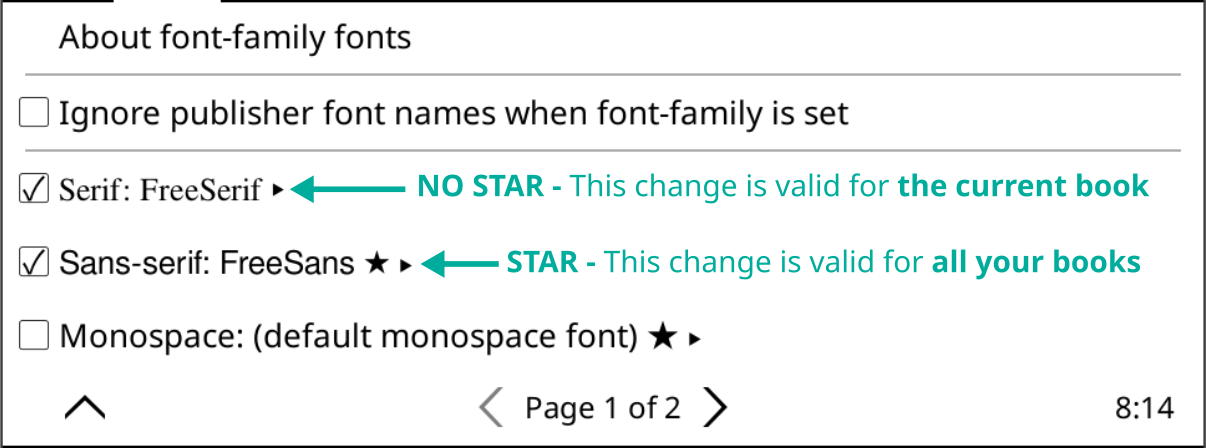
在基於 HTML/CSS 的文件(如 EPUB)中,書籍可以指定使用字型族而不是特定的字型名稱。這些字型族可以是襯線體(Serif)、無襯線體(Sans-Serif)、等寬體(Monospace)、草書體(Cursive)、花體(Fantasy)、表情符號體(Emoji)、仿宋體(Fang Song)和數學體(Math)。例如,在一本書中,正常的文字可以用無襯線體顯示,而對話則用襯線體顯示。KOReader 通常對所有這些字型族使用預設字型,但等寬體(Monospace)和數學體(Math)除外(具體由文字節點的樣式決定,例如 'font-family: serif' )。如果你希望這些字型族看起來更具區別性,你可以在這裡為它們指定特定的字型:
/ 字型 / 字型系列要更改當前書籍的字型系列,只需點擊所需的字型名稱。如果你想為所有書籍設定此設定,請長按將其設定為預設設定(★)。如果某本書濫用了此字型系列功能,以至於幾乎不使用預設字型,則可以透過取消選中該關聯來停用該字型系列。
如果你經常在字型之間切換(比如程式設計書籍用等寬字型,小說用襯線字型),有一個解決方案可以讓你比每次都進入選單更容易。你可以為你的字型和所有字型相關設定(如行間距,對比度,粗體等)建立設定檔,並將這些設定檔新增到快速選單中。因此,只需一個手勢,你就可以開啟字型選擇選單,並更改字型,如下圖所示:
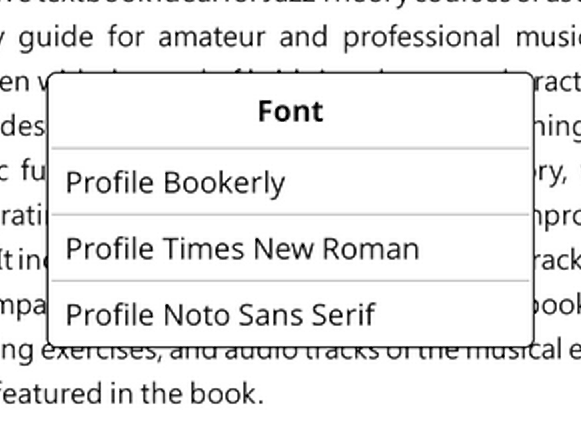
檢視本指南的快速選單與設定檔部分,瞭解具體操作方法。
如果你的書籍包含使用等寬字型的部分(如程式設計書籍),等寬文字可能看起來不成比例,即使其字型大小與其他文字在技術上相同。這是由不同的字型指標引起的。KOReader 有一個選項允許你調整等寬字型的相對大小:
/ 字型 / 字型設定 / 等寬字型縮放在這裡,你可以透過調整預設大小的百分比來增加或減少等寬字型的大小。
如果在向 KOReader 新增字型時遇到字重方面的問題,本節可幫助你理解 KOReader 的字型處理機制:
- 啟動時,KOReader 會讀取各字型內嵌的字型元資料/資訊來整理可用字型,並按字型系列和字重分類。KOReader 會嘗試從字型所含元資料中判斷字型系列資訊,因此把字型複製到裝置時字型名稱並不重要。
- 如果某個字型系列有多個字型檔案,KOReader 會嘗試把它們歸入以下 4 類之一:Regular, Bold, Italic & BoldItalic。理想情況如下:
- Luciole-Regular.ttf 對映到 字重:0 (Regular 400)
- Luciole-Bold.ttf 對映到 字重:+3 (Bold 700)
- Luciole-Regular-Italic.ttf
- Luciole-Bold-Italic.ttf
- 如果某款字型只提供一個檔案、且並非 Bold,KOReader 會把它指定為 (Regular 400) 的 字重:0,並自行合成其餘所有字重與變體。換句話說,KOReader 會為這款字型「偽造」斜體和粗體。(如果這唯一的字型檔案是 Bold,KOReader 則會由這個粗體合成出 Regular 字重。)
如果在底部選單中長按 字重標籤,就會顯示當前字型提供了哪些字重級別。
如果你的字型還有其他變體,情況就可能變得複雜。假設你把一整個字型系列複製到了裝置上,啟動時 KOReader 讀到了該字型的以下變體,順序為:Light、Thin、Normal、Medium、ExtraBlack、SemiBold、Bold、Black。你可能以為 Normal 變體會被用作文件的正文字型(因為它的名字就叫 Normal),但 KOReader 實際會選用 Light,因為它是清單中第一個不帶粗體標記的字型。而 Thin、Normal 和 Medium 變體會被忽略,因為 KOReader 已經為文件找到了一個「非粗體」字型。
同樣按這個清單,ExtraBlack 會被用作粗體字型,因為它是清單中第一個帶有粗體標記的字型。而 SemiBold, Bold, Black 變體會被 KOReader 忽略,因為它已經找到了所需的「粗體」字型。
小結一下:我們複製了整個字型系列,本以為會選中 Normal 和 Bold 變體,結果 KOReader 卻用了 Light 和 ExtraBlack。這是因為字型送入 KOReader 的順序不受我們控制,只能「先到先得」。
解決辦法是只傳入你希望使用的字型檔案,例如:
- Thin、Extra Light、Light、Normal、Medium 中只保留一個:它會被用作常規字型(如果你的 Regular 字型太細,且手頭有 Medium 字重,換成它即可)。
- Semi Bold、Bold、Extra Bold、Black、Extra Black 中只保留一個:它會被用作粗體字型。
- 也可以額外加入同字重的斜體變體(例如 medium/medium-italic)。
KOReader 的樣式微調功能允許你修改 KOReader 顯示書籍的方式。我們不會在這裡進行完整的 CSS 課程。我們只想向你展示一些基本的東西,這樣當你看到一個樣式微調時,你至少會有一個大致的概念。
我們可以將 EPUB 文件描述為 HTML 檔案 + 一些 CSS 規則。這些 CSS 規則決定了書籍的不同部分(標題、粗體文字、引用等)在閱讀應用中的顯示方式。藉助樣式微調,你可以透過新增新規則和/或覆蓋書籍中嵌入的、由出版商編寫的規則,來更改書籍的呈現方式。
讓我們看一個樣式微調的例子:
img { width: 10px !important; height: 10px !important }
用通俗的語言來說,這條規則是:忽略它們的原始大小,讓這本書中的所有圖片都有 10 個像素寬,10 個像素高。因此,如果你將此樣式微調新增到 KOReader,你書中的所有圖片都將顯示的很小。
現在讓我們逐項解釋這個調整:
- img - 這是一個 CSS 選擇器,目標是書籍中的所有 img(圖片)元素。
- { width: 10px !important; height: 10px !important; } - 這是宣告塊。它包含將應用於所選 img 元素的樣式。
- width: 10px !important; - 第一部分將目標 img 元素的寬度設定為 10 像素。!important 宣告是一個覆蓋開關,它確保您的寬度值優先於應用於這些圖片的任何其他現有 width 宣告。
- height: 10px !important; - 這部分將目標 img 元素的高度設定為 10 像素。同樣,!important 是一個覆蓋開關,可確保您的高度值優先於應用於這些圖片的任何其他現有 height 宣告。
總之,這個 CSS 規則旨在將你的書中的所有 img 元素設定固定寬度和高度為 10 像素,並忽略其原始樣式。
這些是一些有用的樣式微調,你可以直接使用或根據自己的喜好修改。下一個標題解釋了如何在 KOReader 中使用它們。
- 在書籍中的每個標題上方新增分隔線:
H1, H2, H3, H4 { border-top: 2px solid black; }
- 在標題上方新增一些邊距:
H1, H2, H3, H4 { margin-top: 2em !important; }
- 或者,如果書的標題上方的邊距過多,請將其刪除:
H1, H2, H3, H4 { margin-top: 0 !important; }
- 在段落之間新增一個小間隙,使文字更具可讀性:
p + p { margin-top: 0.5em !important; margin-bottom: 0.5em !important; }
- 停用 EPUB 中的所有圖片:
img { display: none !important; }
-
使圖片非常小,而不是停用它們:
img { width: 10px !important; height: 10px !important }
-
使電腦科學書籍中的程式碼塊部分更整潔、更易讀(在這裡你可以看到一個例子):
pre,code { font-size: 0.6em !important; line-height: 1.8em !important; background-color: #eee !important; margin: 1em 0 !important; padding: 1em 0 !important; }
好的,現在我們已經瞭解了什麼是樣式微調。但我們如何使用它們呢?KOReader 中有三種類型的樣式微調:
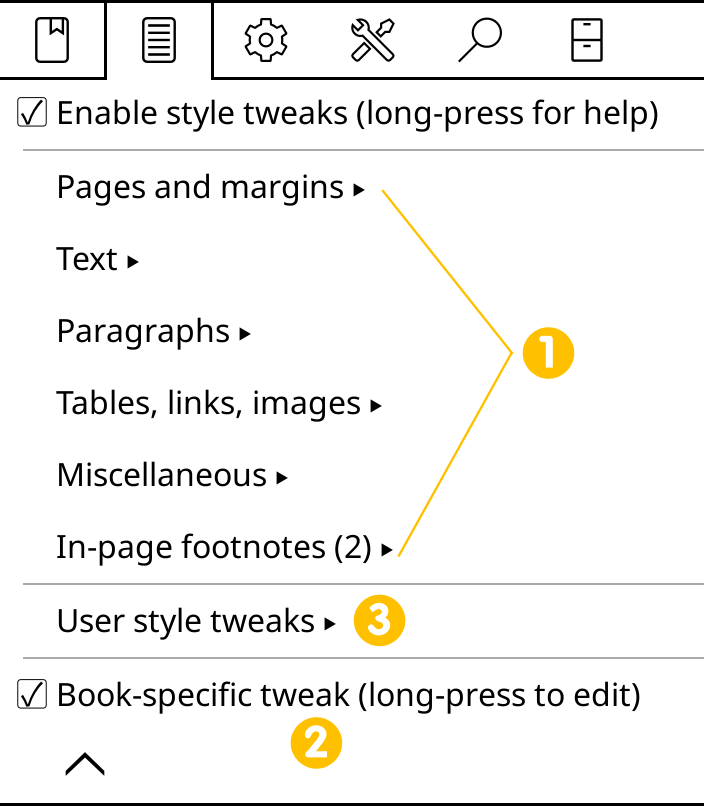
新建標題,上下截圖。還有需要新增的嗎?
這些調整都包含在 KOReader 中。它們是最容易使用的,因為你只需從選單中啟用它們即可使用它們。你不需要寫任何 CSS 程式碼:
/ 樣式微調它們有很多種類。若要僅對當前書籍應用調整,請勾選核取方塊。如果你想獲得更多關於這個調整的資訊,或者對所有的書啟用它,長按它的名字。將出現一個對話方塊:
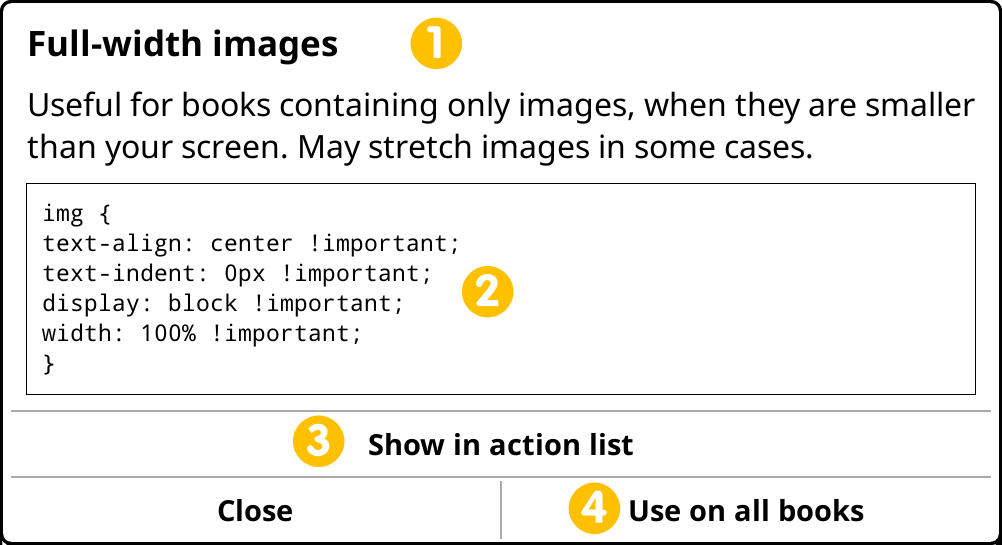
- 此區域顯示參數的名稱和說明
- 此框顯示了調整的 CSS 程式碼。你可以點擊此區域將程式碼複製到剪貼簿。然後,你可以在你的僅本書調整中貼上和修改此程式碼,如下一標題所述。
- 顯示在動作清單中按鈕允許你透過手勢切換此調整,或將其新增到快速選單中。有關更多資訊,請參閱下面的「如何有效使用微調」一節。
- 用於所有書籍按鈕為所有書籍啟用此調整。選單中其名稱旁邊將出現一個星號(★),表示此調整將應用於所有書籍。你可以使用相同的步驟停用此功能。
正如其名,這類微調僅對你建立它們時所在的那本書籍有效。此功能在你需要測試微調效果,或明確只需對當前書籍做特定修復時更為實用。建立此類微調後,如果你認為其他書籍(例如,來自同一出版商的書籍)也需要此設定,你可以將其轉換為使用者樣式微調,我們將在下面解釋。
要建立僅本書調整,請使用你可以在此處找到的整合編輯器:
/ 樣式微調 / 僅本書調整這組調整在建立方式上與之前的調整不同。與之前的類型不同,它們也不限於一本書。它們可以在全域性範圍內應用於你的所有書籍。
程式大致是這樣的,我們將詳細解釋:
- 建立使用者調整檔案
- 傳輸到你的裝置
- 從選單中啟用
1. 建立使用者調整檔案:
使用者樣式微調實際上是一個副檔名為 .css 的普通純文字檔案。你可以這樣建立此檔案:
- 在你的電腦上
- 在你的裝置上,如果它有一個文字編輯器(如基於 Android 作業系統的裝置)
- 在 KOReader 的整合文字編輯器中,你可以在外掛中找到
你可以將上面提到的範例複製/貼上到你的檔案中。
2. 將檔案傳輸到你的裝置:
建立包含 CSS 規則的檔案後,將其儲存或傳輸到 KOReader 安裝下的 styletweaks 資料夾中。為檔案指定描述性名稱,因為檔名將是 KOReader 選單系統中微調的標題。你可以在檔名中使用下劃線"_",它們將在選單中被視為空格。你需要在傳輸檔案後重新啟動 KOReader,以便它可以載入它們。
2. 啟用調整:
重新啟動後,開啟一本書並轉到此選單:
/ 樣式微調 / 使用者樣式微調現在你應該在清單中看到你的調整,旁邊有一個核取方塊。要將你的調整僅應用於當前書籍,請勾選核取方塊。如果你希望對所有書籍啟用此調整,請長按其名稱。將出現一個對話方塊。輕按選單項用於所有書籍。一個星號(★)將出現在選單中其名稱旁邊,表示此調整將應用於所有書籍。你可以使用相同的步驟停用此功能。下面是一個例子:
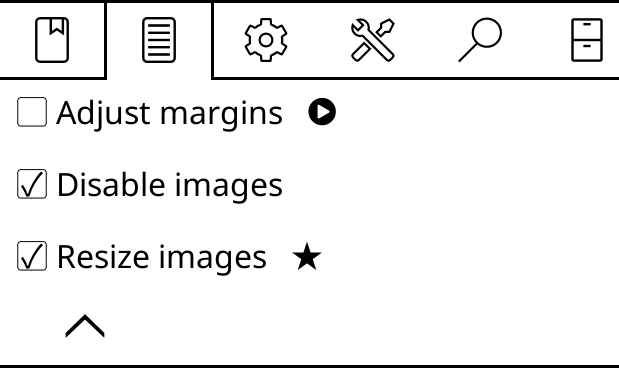
在上圖中,我在 KOReader 安裝下的 styletweaks 資料夾中有 3 個樣式微調檔案。第一個被停用,因為核取方塊為空。第二個選項僅對本書啟用,因為核取方塊已標記,但沒有星號。第三個選項適用於所有書籍(★)。
你可能會注意到,在第一個調整旁邊還有一個直角三角形圖示。這意味著可以使用手勢啟用此調整。這將在下一個標題中解釋。
在建立使用者樣式微調時,你可以建立多個調整檔案,每個檔案都修改了書的某些部分,如上圖所示。你可以有一個檔案用於標題,其他檔案用於修改段落、連結等。這個模組化系統允許你根據文件進行調整。
正如我們上面所說的,你可以從這個選單位置切換使用者樣式微調:
/ 樣式微調 / 使用者樣式微調此外,我們還有更簡單的方法來切換你的樣式微調,而不是每次都去選單。
1. 你可以將手勢指定給調整
為此,首先我們必須把我們的使用者樣式微調新增到手勢動作清單中:
- 轉到使用者樣式微調選單,長按樣式微調
- 在對話方塊中,按下按鈕顯示在動作清單中
- 選單中樣式微調旁邊將出現一個直角三角形圖示
你可以在上面的示例圖片中看到它,在調整邊距樣式微調旁邊。現在,此樣式微調已新增到動作清單中。你可以在手勢管理員>可重排文件類別下找到它。它將在清單的末尾。
2. 你可以在快速選單中新增微調
要在快速選單中新增微調,首先必須將其新增到上述標題中描述的動作清單中。然後,你可以按照本指南快速選單部分的說明進行操作。
你甚至可以將這兩種方法結合起來,為你的樣式微調建立一個特殊的快速選單,然後將其分配給一個手勢。這樣只需一個簡單的手勢,你就可以存取所有的樣式微調,並根據需要啟用它們。
請注意,在某些書籍中,標題可能不在 <H1> 或 <H2> 元素中,而是在類似 <p class="tit123"> 的內容中。你可以透過檢查源程式碼來尋找用於文字部分的選擇器。要實現這一點,請選擇你感興趣的元素周圍的文字,然後從對話方塊中選擇檢視 HTML。在上面的示例中,你的樣式微調看起來像這樣:
P.tit123 { border-top: 2px solid black; }
而不是這樣:
H1 { border-top: 2px solid black; }
KOReader 提供了多種選項,可以像印刷書一樣做記號。書籤頁面的多項設定可以在下列路徑變更:
/ 設定 / 書籤閱讀位置書籤:
可透過點擊螢幕右上角來新增(或移除)書籤。該操作類似於將印刷書的書頁折起一角,並且會顯示類似形狀的圖示。
文段劃線:
有四種不同樣式的劃線可用使用。下圖展示了一段普通文字及不同樣式的劃線:淺色(灰色背景)、下劃線、刪除線及反色。
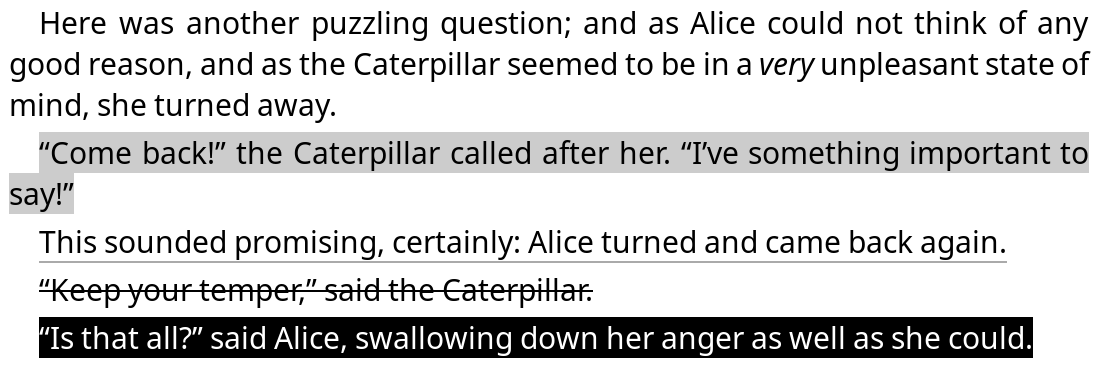
你可以同時使用所有這些樣式,就像使用不同顏色的熒光筆一樣。或者你也可以在此選單中透過長按來選定你最喜歡的樣式並將其設為預設:
/ 劃線樣式另外,如果當前裝置配有彩色螢幕,還可使用不同顏色進行劃線:
/ 劃線 / 劃線用色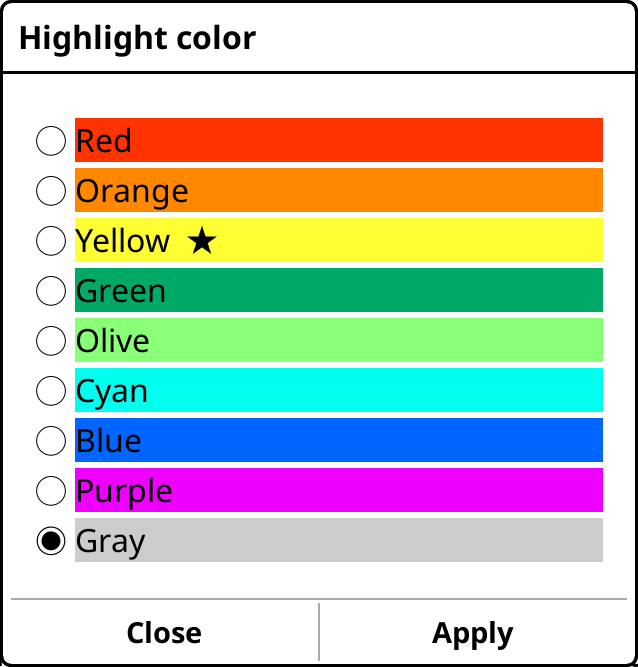
使用多色劃線時的技巧:
- 已經劃下的劃線段落可以改變用色;點擊劃線段落,在彈出選單中選擇顏色選項即可。
- 你可以將顏色與下劃線、刪除線等不同的劃線樣式結合,可以建立一套強大的劃線系統。例如可以用紅色刪除線樣式標記刪除段落,或用橙色下劃線樣式標記重點等等。
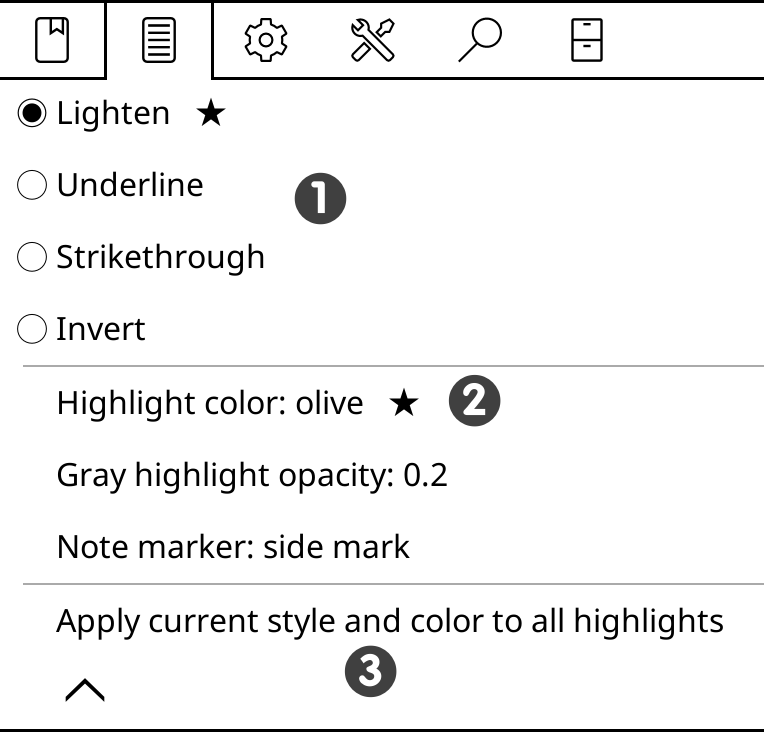
- 在劃線選單中,可以在某種樣式上長按將其設定為預設項(★)
- 選擇一種顏色後,可透過在選單中長按顏色名稱將所選顏色設為預設項(★)
- 將當前樣式及顏色應用於全部劃線選項可以將整本書中所有劃線統一為一種樣式。請務必謹慎,該操作是不可逆的!
筆記:
還可為劃線新增筆記;只需點擊一段劃線,從彈出選單中選擇新增筆記。還可選擇一種筆記標記標出包含筆記的劃線。有三種樣式可供選擇 —— 下劃線、批註線和筆記符號(一枚顯示文段右側的鉛筆圖示,如下圖所示):

請按下列路徑啟用該功能並選擇一種筆記標記樣式:
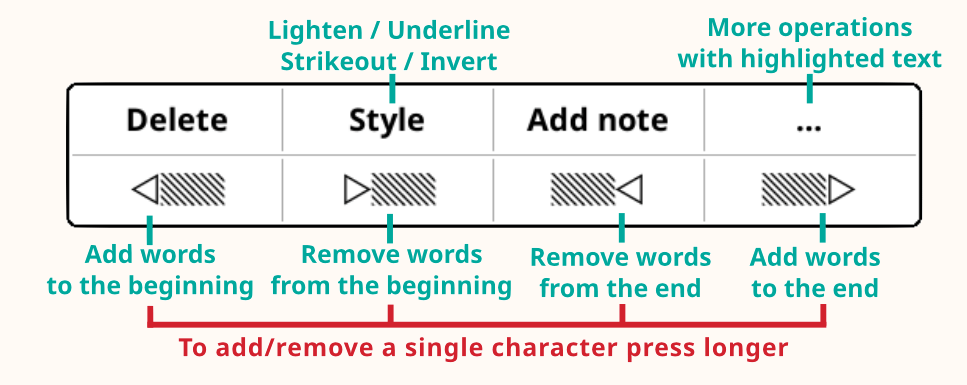
/ 劃線樣式 / 筆記標記對文件中的一部分完成劃線後,點擊該劃線即可看到劃線選單。在此劃線選單中,點擊…(三個點)按鈕即可開啟另一個擴展選單,如下圖所示:
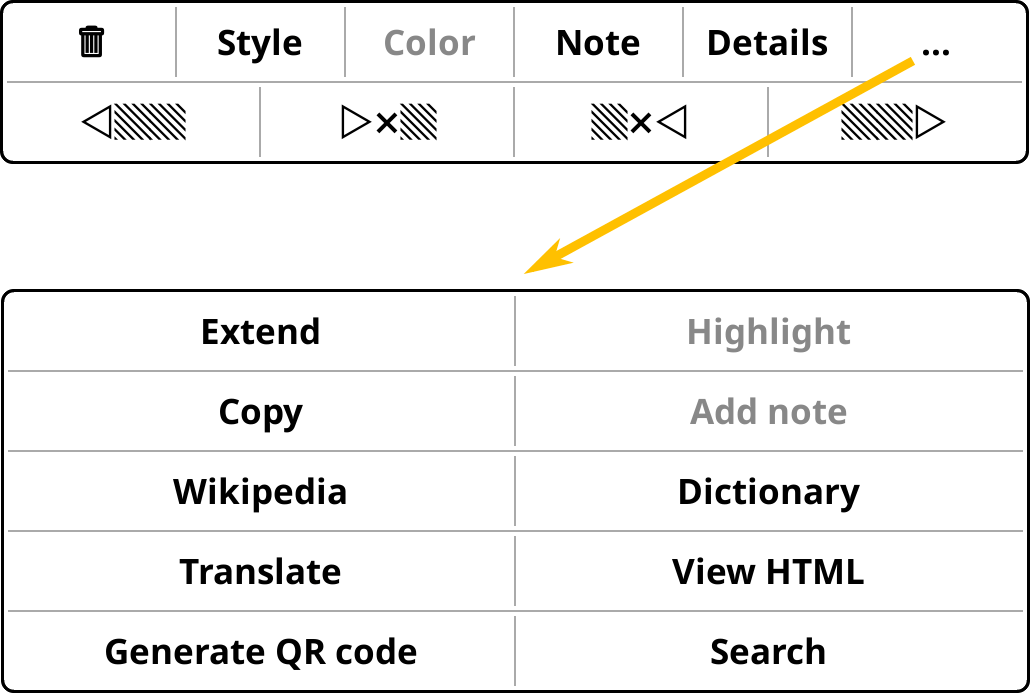
使用此擴展選單,你可以:
- 展開劃線以納入更多文字
- 複製文字到剪貼簿,以便貼上到別處
- 搜尋維基百科中的該文字
- 查詢已安裝字典中的該文字
- 翻譯文字,使用 Google Translate 服務
- 檢視 HTML可顯示被劃線片段的源程式碼,這在編寫樣式微調時很有用
- 生成 QR 碼,其中包含劃線文字,可用另一臺帶相機和 QR 碼掃描應用的裝置掃描
- 搜尋書中的該文字
KOReader 提供兩種不同的劃線模式:
普通模式與在手機或平板電腦上用手指選擇文字類似,適用於劃線文段在同一頁內的情況。
- 在要劃線文段的首字上長按
- 移動手指到要劃線文段的末尾
- 抬起手指
當劃到頁面邊界時,KOReader 會自動翻頁以保持劃線連貫(僅對 EPUB 和 HTML 文件有效)。該功能可透過下列路徑停用:
/ 輕觸與手勢 / 在文字上長按 / 在選區到達書角時自動捲動頁面 / 手勢管理員 / 「任意手勢」 / 裝置 / 切換┆忽略邊角長按選擇並進入劃線模式更適合跨頁的長段落劃線。在該模式下無需用手指在螢幕上滑動即可完成劃線,因此對閱讀裝置的觸控靈敏度不佳,或使用者較難控制手部運動的情況尤為有用。
/ 輕觸與手勢 / 在文字上長按 / 在字典中查詢選中單字劃線的方法:
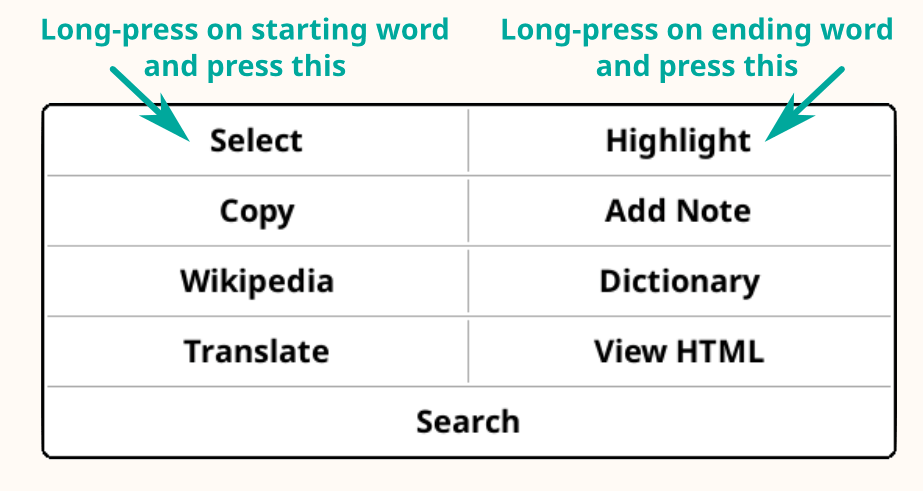
- 在要劃線文段的首字上長按(如果啟用了尋找字典功能則是對首字拖拽)呼出選單。
- 點擊多選選項進入劃線模式,此時螢幕左上角將出現一枚圖示(可點擊該圖示獲得更多資訊)。再次點擊劃線起始處可取消劃線。在劃線模式下可使用點擊或滑動翻頁,並可使用目錄或快速翻頁工具前往任意頁。
- 在劃線的末字上長按選單會再次顯示;若啟用了查詢字典功能,則透過拖拽末字呼出選單。
- 現在點擊劃線即可完成對文段的劃線。
通常情況下該對話方塊將顯示在螢幕中間。如果希望對話方塊顯示在劃線位置附近,可以將選單第二頁的中間選項改為手勢位置:
/ 輕觸與手勢 / 在文字上長按 / 劃線對話方塊位置 / 輕觸與手勢 / 在文字上長按 /選擇並劃線 / 劃線樣式在進行劃線操作時,KOReader 會嘗試將與選段相關的標點符號納入劃線。例如,當從頭到尾劃線一個句子時,KOReader 會自動將句子兩端的標點符號一併劃線。
但如果從句子中間開始劃線,KOReader 會認為使用者只是想劃線句子片段,因此不會自動包含句末標點。若要將標點包含在劃線中,請在選擇時選中完整句子。之後也可長按編輯劃線按鈕補上標點符號。
點擊不含筆記的劃線文字,可以看到包含刪除及新增筆記選項的彈出選單。選單底部的按鈕則用於擴展或縮減劃線區域。
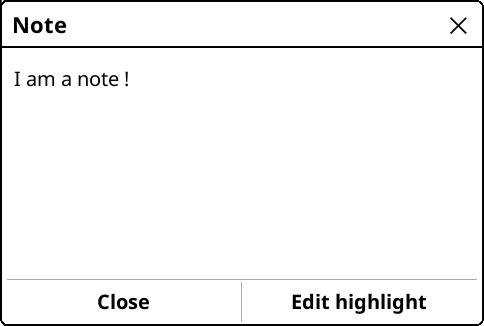
點擊附帶筆記的劃線文字,可以看到如下所示的彈出選單。點擊編輯劃線開啟上圖所示選單,以便對劃線及附帶的筆記進行編輯:
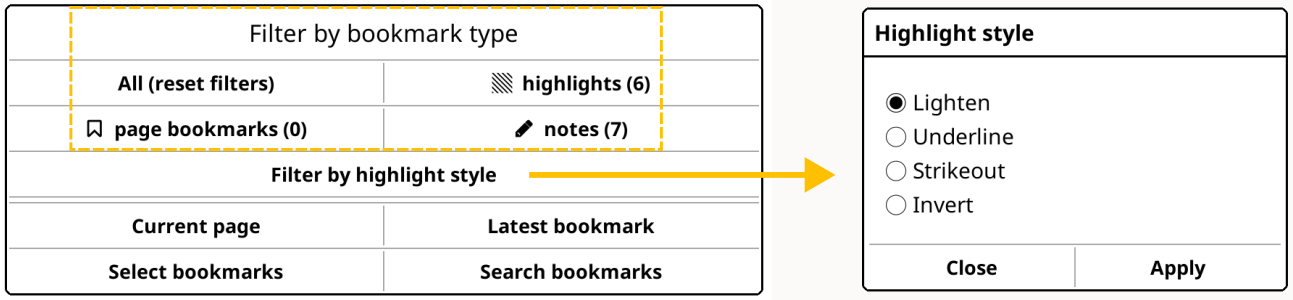
在書籤管理介面,點擊選單按鈕()可以篩選顯示出某一類型的書籤;也可按照劃線樣式篩選:
除了新增筆記,KOReader 還支援直接編輯書籤清單中顯示的劃線文字。在某些情況下,這可能比為劃線新增筆記更實用。比如要標記包含多項日期的句子但其中一項日期有誤,而要新增一條筆記來指出錯誤,得在筆記中明確寫明。但如果可以直接編輯被劃線文字,就可以直接在有誤的日期後寫上「該日期需要再次核對」。
請注意,此編輯操作不會改變頁面上顯示的被劃線文段,閱讀時看到的仍是書籍原文。編輯內容要在書籤清單介面檢視;在匯出劃線時,被匯出的文字會是編輯後的版本。
要編輯被劃線的文字,請按如下步驟操作:
- 點擊劃線文段
- 在彈出選單中點擊詳情
- 在詳情對話方塊中點擊編輯文字
你也可以從書籤視窗中進行操作:
- 透過點擊選單或手勢開啟書籤清單
- 長按想要編輯的被劃線文段
- 在選單中點擊編輯文字
- 在彈出對話方塊中修改文字,然後點擊儲存按鈕
若要將編輯後的文字撤回到書籍原文,按上方所屬步驟操作但在第三步時不要點擊編輯被劃線文字,而是點擊還原原始文字按鈕。
通常情況下,書籤清單中僅會列出使用者對文段的劃線。如果劃線附帶筆記,只會在書籤清單中顯示一枚鉛筆圖示。可以長按清單中的某一項劃線以檢視(並編輯)附帶的筆記。若要在書籤清單中同時展示筆記,可按照下列路徑設定:
/ 設定 / 書籤 / 書籤介面中的展示元素有如下幾種顯示方式可供選擇:
- 僅顯示劃線文段(預設設定)
- 同時顯示劃線文字及筆記
- 存在筆記時僅顯示筆記,否則顯示劃線文段
/ 設定 / 書籤 / 每條書籤的最大行數在讀完一本書後,可以將其移到指定資料夾作為存檔。啟用移至存檔外掛,指定存檔目錄路徑(設定存檔資料夾)。完成設定後,可透過下列方式將書籍移入存檔:
- 移至存檔外掛選單
- 利用指定的手勢或者
- 使用快速選單中的入口
KOReader 提供多種匯出劃線和筆記的方式:
這款多功能外掛可以將劃線匯出為本地文件或上傳到雲服務。
本地匯出
劃線可被匯出為以下幾種檔案格式:
- 純文字(.txt)
- HTML 網頁(.html)
- Markdown 文件(.md)
- Kindle 筆記與摘錄(.txt)
- JSON 檔案(.json)
可以在下列選單中選擇想要使用的匯出格式:
/ 匯出劃線 / 選擇檔案格式及服務商可以在下列選單中檢視(或修改)匯出檔案存放目錄:
/ 匯出劃線 / 選擇存放資料夾線上服務
還可透過網路將劃線匯出到下列服務平台:
- Joplin - 一款筆記應用程式
- Readwise - 一款線上書籤及劃線軟體
- Memos - 一款自託管的開源備忘錄
- Flomo - 一款線上筆記服務
- XMNote - 一款安卓平台的中文介面書籤管理軟體
這些服務的詳細操作指南可以在維基頁面上查閱。
在選擇匯出格式後,可以在該外掛選單中匯出當前書籍或個人書庫中全部書籍的筆記。
若想僅匯出部分書籍的筆記,可以在檔案瀏覽器中這樣操作:
- 在檔案瀏覽器中同時選中多本書籍
- 點擊右上角的選單按鈕(顯示為複選標記)
- 從選單中選擇匯出劃線
僅淺色、下劃線、刪除線、反色四種劃線樣式可被匯出。通常情況下 KOReader 會將它們全部匯出。也可在下列選單中選擇性匯出:
/ 匯出劃線 / 選擇劃線樣式 你可以透過外掛選單(設定匯出的檔名)自訂匯出檔案的名稱,加入日期/時間資訊和其他有用資訊。
KoHighlights 是安裝於電腦中的外部軟體。將閱讀裝置連線到電腦後,它可以自動讀取劃線和筆記。請前往該項目的 GitHub 取得下載連結和使用說明。
Calibre 安裝在電腦上的外部軟體。藉助 Calibre 的 KOReader 同步外掛,可以將劃線匯入到 Calibre 資料庫中。該外掛要在 Calibre 軟體內啟用。請前往 Calibre 的項目頁取得下載連結及使用說明。
KOReader 提供了多種解決方案以提升在小尺寸螢幕上閱讀大開本(通常為 A4 規格或信紙開本)的 PDF 和 DJVU 文件的體驗:
1. 啟用頁面重排
/ 頁面重排重排功能會嘗試從你的文件中提取文字部分(如果可用),並將其格式化為單欄顯示。效果通常令人滿意。你也可以透過點擊並按住它將其設定為預設值。
2. 啟用頁面放大
 /

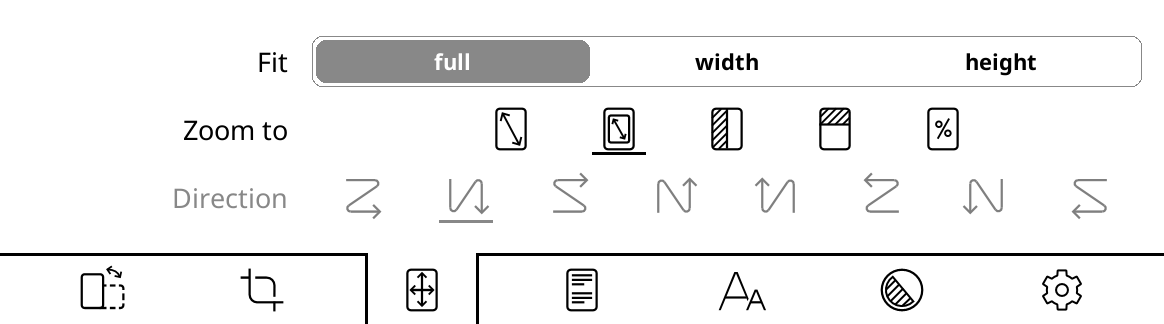
使用此選項,KOReader 會嘗試從文件中裁剪邊距,以便文字在螢幕上看起來更大。你可以在同一選單中設定適配到寬度,該選單將嘗試僅適合頁面寬度而不是整個頁面,因此你的文字看起來會更大。
3. 將閱讀裝置設定為橫屏模式
這將使你的螢幕更寬,以便你的文件看起來足夠大,可以舒適地閱讀。

4、以文件原始尺寸瀏覽,透過捲動螢幕瀏覽頁面的不同部分
這對閱讀漫畫書尤其有幫助。請先透過該選單項啟用分欄模式:
/ 
然後從同一選單中為文件選擇適當的流向:

- 例如,如果你正在閱讀一篇雙欄排版的文章,你會向下捲動,先讀完左側欄至本頁末尾,然後移至右上方繼續閱讀右側欄:

- 或者,如果你正在閱讀漫畫書,你將需要以鋸齒形模式"右/下左/右":

- 對於日本漫畫書(從右到左的面板順序),這可能是相反的:

在此模式下,你還可以從同一選單調整水平/垂直重疊和分欄數,以更好地適應螢幕上的文字。請隨意嘗試這些設定。
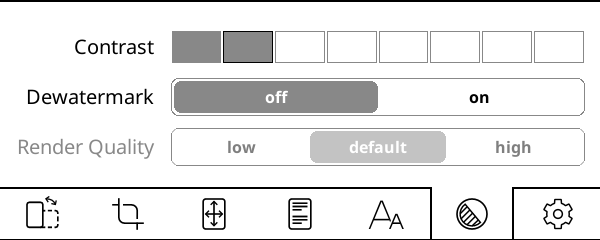
對比度設定調整文件中的黑色級別。請注意,相同的對比度值適用於文件中的文字和圖片。如果你把它設定得很高,你的圖片可能會變得太暗。
移除浮水印從呈現的文件中移除浮水印。它也可以用來刪除灰色背景。此功能可以將灰度或彩色文件轉換為黑白,提高對比度,以便於閱讀。
渲染品質(僅在重排模式下處於活動狀態)設定文字和圖片提取處理和輸出的品質。高品質更令人愉悅,但它可能比預設慢得多(翻頁需要幾秒鐘),具體取決於你的文件。如果你的 PDF/DJVU 檔案很慢,這是你應該檢查的第一個設定。
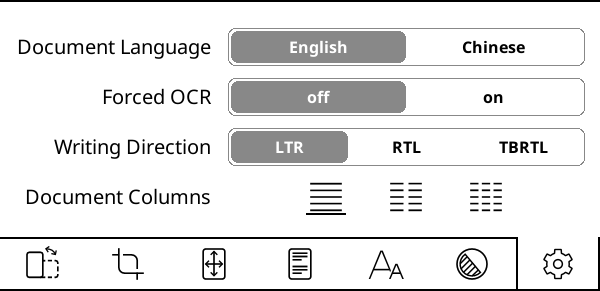
文件語言設定 OCR 引擎將使用的語言。
強制 OCR 顧名思義,即使文件具有文字層,也強制使用 OCR。
書寫方向(僅在重排模式下有效)設定原始文件的方向。對於阿拉伯語和希伯來語等語言,將其設定為從右到左(RTL)。
文件分欄僅在重排模式下有效用於設定原始文件的文字分欄數。
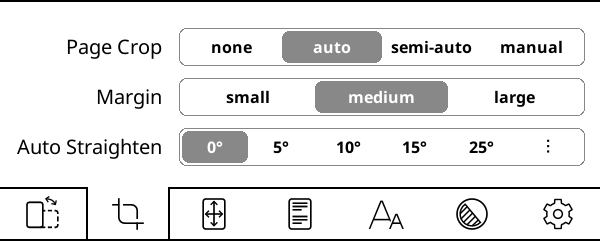
自動校直功能可以拉直有問題文件的頁面,例如傾斜掃描的 PDF 頁面。它在 PDF、DJVU、CBZ/CBT 文件和圖片檔案中可用。要啟用此功能,請選擇 KOReader 將嘗試校正的最大傾斜角度。如果未校正,你可能需要選擇一個更大的角度。請注意,此功能可能會減慢你的閱讀器速度,具體取決於多個因素。
可以使用前面章節介紹過的匯出劃線功能來儲存劃線。
當在 PDF 文件上做劃線時,KOReader 還會將劃線直接儲存到 PDF 文件中,該功能在某些情況下非常實用。劃線會成為 PDF 文件的一部分,以便在其他軟體或其他未安裝 KOReader 的系統中檢視。例如將包含劃線的 PDF 文件傳送給他人後,對方無需安裝 KOReader 即可閱讀劃線,只需使用相容劃線功能的 PDF 閱讀軟體開啟即可。
該功能應適用於所有 PDF 閱讀軟體。我們已測試並確認下列軟體可用:Adobe Acrobat Reader、Chrome Browser、Deepin Reader、Evince、Firefox Browser、Foxit Reader、Ghostscript、LibreOffice、Moon Reader、MuPDF、Okular、Xpdf、Zathura。
/ 閱讀進度同步 / 文件比對方式要讓劃線相容其他閱讀場景會相當費工夫;如果打算使用該功能,最好詳細瞭解其工作原理以避免發生令人沮喪的情況。
簡單總結:若希望 PDF 文件中的劃線還可刪除或匯出,需要在備份或複製文件到其他裝置時連同文件關聯的 .sdr 資料夾一併複製。若此資料夾丟失,KOReader 雖仍可檢視已儲存的劃線,但無法再對劃線進行編輯。請繼續閱讀下方章節進一步瞭解。
KOReader 中普通劃線的工作原理
當使用者在 KOReader 中劃線文段,不管是在 EPUB 還是 PDF 文件中,這段劃線會被寫入一個設定檔案。例如在閱讀 Alice in Wonderland.epub 時,在書籍檔案所在目錄會生成一個名為 Alice in Wonderland.sdr 的資料夾。劃線資料會儲存到這個 .sdr 資料夾中的檔案裡。倘若這個與書籍關聯的 .sdr 資料夾被刪除,書籍中的劃線也會丟失。
KOReader 中 PDF 文件劃線的工作原理
PDF 文件的劃線功能與上述說明有所不同。如前所述,儲存 PDF 劃線時,劃線資料會被直接寫入到 PDF 文件中,成為文件的一部分。這就是為何該 PDF 被發送給其他使用者後對方可使用相容的 PDF 閱讀軟體檢視劃線。對方無需獲得包含了劃線記錄的關聯 .sdr 資料夾,因為劃線已被直接嵌入 PDF 文件中。
讓我們透過一個例子來解釋使用此功能時可能出現的問題。想像一下,你正在使用 KOReader 在電子閱讀器上閱讀 PDF 書籍:
- 若將劃線儲存到 PDF 文件選項開啟,KOReader 會在做下劃線的同時將劃線寫入 PDF 文件。
- 你想繼續用 KOReader 在你的手機上閱讀這本書,所以你把這個 PDF 檔案從你的電子閱讀器複製到你的手機上(但是你沒有複製 .sdr 資料夾,只有 PDF 檔案)。
- 當用手機上的 KOReader 開啟書籍,可以看到劃線仍保留在書籍中。
此時兩處裝置上的情況是一致的,電子書閱讀器和手機上的 KOReader 都能檢視 PDF 文件中的劃線。但兩者僅是看起來一樣,實際卻有很大不同。
電子書閱讀器上的 KOReader 知道此 PDF 文件中的哪些劃線是由 KOReader 新增的,因為它有關聯的 .sdr 資料夾。但手機上的 KOReader 則不知道這些資訊,它只能讀取 PDF 文件。
在嘗試刪除或匯出 PDF 劃線時差異就更大了。電子書閱讀器上的 KOReader 即可刪除也可匯出劃線,但手機上的 KOReader 則不能。如前所述,它缺少文件關聯的 .sdr 資料夾,所以它無法區分哪部分是劃線,而只能將劃線視作原文的一部分。
所以簡單來說,如果打算之後匯出 PDF 劃線,務必在備份或複製 PDF 文件到其他裝置時將關聯的 .sdr 資料夾一併複製。
KOReader 可以從由其他 PDF 應用程式標註過的 PDF 檔案中匯入劃線。我們無法列出所有相容的應用程式,但匯入功能通常適用於常見的 PDF 閱讀軟體。
匯入劃線的方法:
- 用 KOReader 開啟你的 PDF 檔案
- 從此處開啟書籤對話方塊:
頂部選單 / / 書籤
- 點擊左上角的 按鈕。
- 在開啟的對話方塊中,選擇匯入內嵌標註。你的劃線將被新增到書籤清單中。
匯入完成後,PDF 中的劃線將轉換為普通的 KOReader 劃線。這意味著,你可以:
- 為它們新增筆記
- 更改它們的樣式和顏色
- 刪除它們(參見下方說明)
- 以各種格式匯出它們
刪除的原理: 匯入劃線時,KOReader 不會修改 PDF 中原有的劃線,而是將匯入的劃線作為一層疊加在原有劃線之上。因此,刪除某條匯入的劃線時,只會刪除這新增的一層。PDF 檔案中的原有劃線不會被刪除,用其他閱讀軟體開啟該 PDF 仍可看到原有劃線。
/ 劃線 / 將劃線儲存到 PDFOCR(光學字元識別)是從圖片中提取文字的過程。在 KOReader 上下文中,它通常用於從 PDF 檔案中的掃描書頁中提取文字。KOReader 依賴於 Tesseract 開源 OCR 引擎用於此任務。
要使用此功能,你需要:
- 安裝 Tesseract 語言資料到你的 KOReader
- 將新安裝的語言新增到 koreader/defaults.lua 設定檔(僅當你的語言不是英語或中文時才需要)
漫畫書一般需要比純文字內容更頻繁的頁面重新整理。對於普通文字,你可以毫無問題地將頁面重新整理間隔設定為一個很高的數字。但圖片可能會留下更多殘留並導致重影,這與你的電子閱讀器的螢幕密切相關。
KOReader 允許將手勢分配到不同的重新整理頻率。例如,你可以在閱讀漫畫時設定向上滑動左邊緣為每頁重新整理,並設定向下滑動左邊緣為每 x 頁重新整理純文字書籍。因此,當你開啟漫畫時,你可以透過簡單的點擊或滑動(反之亦然)切換到更頻繁的重新整理。
此操作位於:
/ 輕觸與手勢 / 手勢管理 / 螢幕與燈光相關 / 全螢幕刷新率此功能使在較小的螢幕上閱讀漫畫書更容易。你可以在閱讀 PDF、DJVU、CBZ 或 CBT 文件時啟用它:
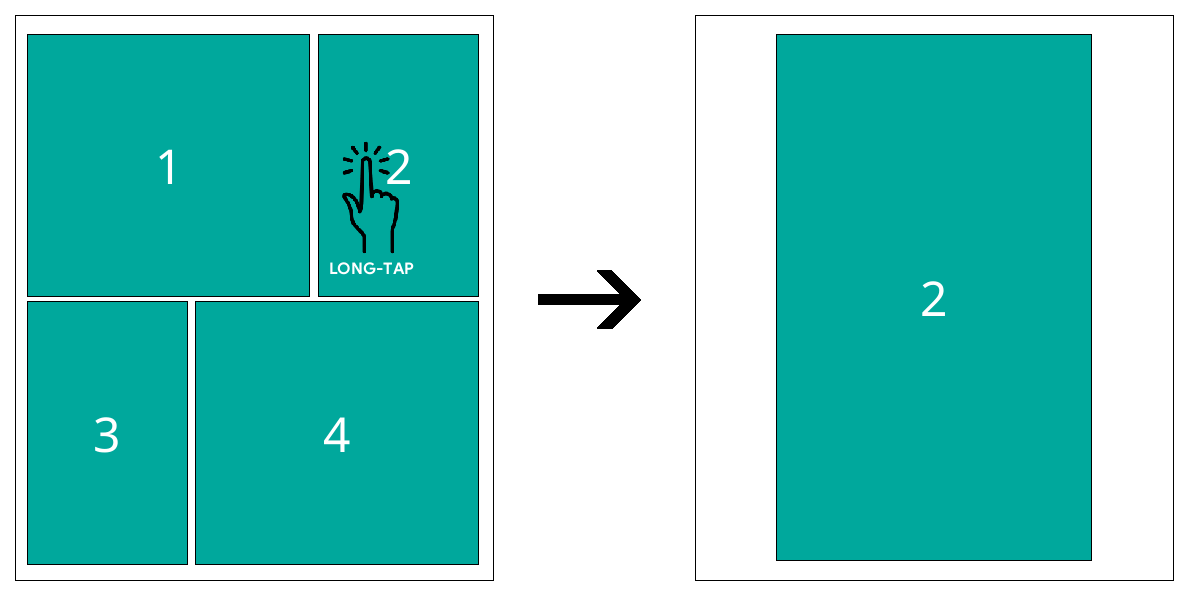
/ 分格縮放(適用於漫畫書籍)啟用此選項後,KOReader 會嘗試在螢幕上尋找矩形面板的邊界。如果長按面板,KOReader 會放大並僅顯示該面板。
正如你所猜到的,此功能最適合具有乾淨窗格邊界的漫畫。此外,由於這個邊界問題,在這種模式下無法翻頁跳轉到下一個窗格。你必須關閉放大的窗格,然後長按下一個窗格進行放大。要做到這一點,只需向下滑動這個放大的窗格。此外,你還可以使用任何多重滑動手勢(上、下、左、右的任意組合)來退出此檢視。
過程可以在下面看到:
如果要將此功能用於 EPUB、FB2、HTML 或圖片檔案等其他檔案類型,則應使用其他引擎開啟該檔案:在檔案瀏覽器中長按檔名,點擊開啟方式,並選擇 MuPDF。
當翻到書籍尾頁,KOReader 將顯示一個對話方塊,其中的開啟下一本書籍操作將開啟當前書籍所在目錄中名稱排序挨著的另一本書。因此將一套叢書放進同個資料夾可以一本接一本順序閱讀,無需返回檔案瀏覽器操作。
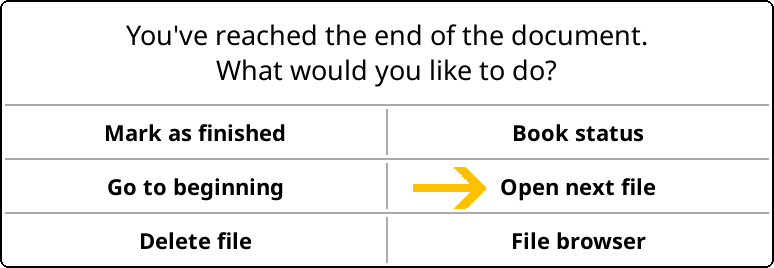
開啟下一個檔案時,KOReader 會跳過標記為已閱讀的檔案。這個功能是有用的,例如當你有一個資料夾的漫畫檔案,你已經讀了其中的一些。你可以從上面所示的書籍結束對話方塊中將檔案標記為已完成。也可以在檔案瀏覽器上標記它,長按該檔案。將它們複製到你的裝置後,你可以:
- 在 KOReader 中開啟檔案瀏覽器
- 長按你已經讀完的書,然後點擊標記為已讀
現在,你只需點擊本書末尾的開啟下一個檔案即可讀取所有檔案。KOReader 會跳過你已經讀過的那些書籍。
對喜歡在電子墨水螢幕裝置上閱讀漫畫的使用者,下面有一些提升閱讀體驗的小技巧。若漫畫在裝置上的呈現方式不盡如人意,對漫畫書檔案進行預處理是最佳解決方案。
MOBI 和 EPUB 等檔案類型不適合主要處理圖片內容(例如漫畫/漫畫)。KOReader 中的 MOBI 支援幾乎為零,而 EPUB 的文字渲染優先順序在顯示整頁圖片時可能會導致問題。有關更多技術細節,請存取對應 GitHub 議題。
最好的選擇是建立一份在 KOReader 中效果更好的 CBZ 格式檔案。.cbz 副檔名的檔案本質上是將未壓縮處理的圖片集打包而成的 ZIP 壓縮檔,內含通常為 .png 或 .jpeg 格式、按照漫畫頁碼排序的多個圖片檔案。KOReader 也支援開啟 CBT 格式檔案,它與 CBZ 相似,區別是使用 TAR 格式打包。
將漫畫轉換為 CBZ 的最簡單方法是從各種網站獲得漫畫圖片,然後使用 Kindle Comic Converter 轉換它們。有一些有用的設定,如自動將跨頁雙頁旋轉為橫向並應用抖動,使墨水螢幕渲染的漸變平滑抖動,沒有鋸齒層。
透過將圖片大小調整為電子閱讀器螢幕尺寸,可以獲得最佳效果。特定於螢幕的 CBZ 針對裝置的確切螢幕尺寸,可防止在讀取期間重新縮放。KOReader 在閱讀時將圖片縮放到螢幕尺寸,但不建議這樣做,因為 KOReader 在縮放之前添加了抖動通道,這會導致品質損失。
但是,如果你想在多臺裝置上使用手工製作的 CBZ,或者你想保留高解析度以備將來使用,那麼最好的選擇可能是為你的最高解析度裝置製作 CBZ。或者選擇可能與源解析度匹配的"高"解析度。300 PPI 或更高(450 甚至 600),當然,除非來源較低。我們假設螢幕尺寸為8",1500×2000,這是一個不錯的目標解析度。對於較大的圖片,你應該在你的裝置上嘗試一下,看看它是否可以處理它。例如,記憶體不足的舊 Kindle 可能會難以處理 3000×4000 等大小。如果你要自動化該過程,則可能需要考慮建立較低和較高品質的兩個版本(例如 200/400 或 300/600 DPI)。
/ 輕觸與手勢 / 翻頁方式 / 交換左右兩側翻頁功能 / 相關按鈕以下是處理一個漫畫檔案的示例過程:
- 下載 Kindle 漫畫轉換器(KCC)(連結https://github.com/ciromattia/kcc)
- 從你選擇的來源下載你的漫畫(如:HakuNeko)
- 解壓漫畫檔案。現在,你應該有一個僅包含圖片的目錄(或包含圖片的子目錄,沒有存檔)
- 使用 KCC 軟體處理這個資料夾,每個資料夾將被打包為單個 .cbz 格式檔案。若要一次性製作多卷漫畫書籍,請同時選中多個資料夾
KCC 的一些有用設定:
跨頁分割器:此功能可檢測雙頁,並允許你將其旋轉或切成兩半。
放大:放大比目標解析度小的圖片。
受彩色電子墨水螢幕技術所限,閱讀帶有細密陰影或網點的黑白漫畫時,可能會看到類似彩虹的彩色偽影。如果遇到此問題,可以用一款名為 Derainbowify 的 KOReader 外掛解決。詳細資訊和安裝說明見該外掛的 GitHub 頁面。
如果你想以更身臨其境的方式欣賞你的漫畫,請確保在建立 CBZ 檔案時,你在 KCC 中選擇了與裝置螢幕解析度完全相同的解析度。你還可以在 KOReader 中閱讀漫畫時隱藏底部進度條。因此,你將獲得一個無障礙的沉浸式全屏漫畫檢視。
使用 KCC 建立 CBZ 檔案後,你可以對圖片應用額外的抖動。這樣,e-ink 渲染的漸變將平滑抖動,沒有鋸齒層。這一步將製作出在 KOReader 中看起來更好的微調漫畫卷。
你可以使用 ImageMagick 來處理你的圖片。ImageMagick 是一個功能強大的開源軟體套件,用於顯示、建立、轉換、修改和編輯光柵圖片。你可以下載 ImageMagick,並從命令列使用它一次處理多個圖片。
- 解壓縮CBZ檔案,即之前用KCC建立並準備好的那份,
- 下載以下檔案 dither_pack.zip(位於 Yandex Disk 上),其中包含兩個批處理檔案(.bat)和一個 GIF 顏色模板。
- 將這個三個檔案放到你要處理的圖片旁邊
- 編輯 _magick_manga_ditherN_resize.bat,並將解析度更改為你的裝置解析度(在 bat 檔案的兩個位置)。
下一項操作將會使目錄中的圖片被替換為處理後的版本。若想保留原件,請確保這些檔案已在別處存有副本。
- 執行 _magick_manga_ditherN_resize.bat 調整圖片大小和抖動。
- 假設你安裝了 7-Zip,執行 _batch_archive.bat 將所有處理過的圖片打包到 CBZ 檔案中。
你可以讓 KOReader 從左向右翻頁,這樣滑動和點擊區域就會互換。要啟用此功能,請新增以下行:
["/storage/emulated/0/Books/manga"] = {
["inverse_reading_order"] = true,
["kopt_zoom_direction"] = 0,
},
到此檔案:
/koreader/settings/directory_defaults.lua其中 /storage/memulate/0/Books/manga 是包含漫畫的目錄的絕對路徑。更改後,當你從上述目錄開啟檔案時,你的滑動和點擊區域將被交換。
當你第一次執行 KOReader 時,你將看到檔案瀏覽器介面。它是 KOReader 的兩個主要視窗之一。你將在此處執行所有檔案和資料夾操作。你可以透過以下方式從閱讀螢幕存取它:
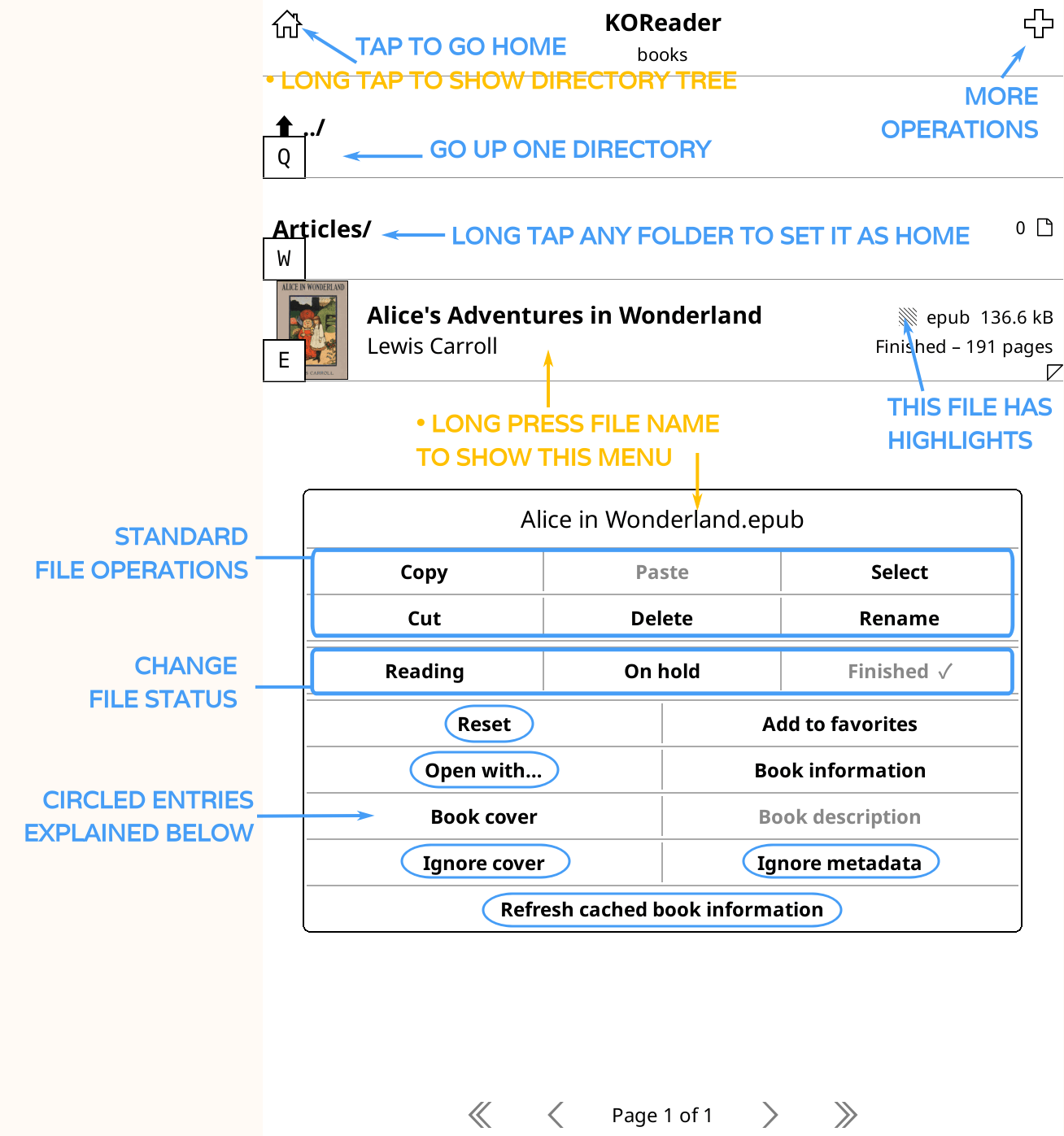
預設情況下,檔案瀏覽器顯示你的首頁資料夾,這是你的主庫資料夾。你可以透過長按任何資料夾來更改此設定。你可以更改檔案瀏覽器的許多選項,例如透過頂部選單從螢幕頂部向下滑動書籍的顯示或排序方式。
圖片中帶圓圈的項目說明如下:
重設:該選項可以重設書籍的部分資料,如閱讀進度、書籤、自訂封面等,具體可在展開的對話方塊中選擇。
開啟方式:KOReader 有不同的引擎來渲染不同的檔案類型。在某些情況下,你可以在不同的引擎中開啟檔案以獲得其他一些功能。請參閱下面的檢視存檔檔案和檢視圖片檔案部分。
忽略封面:如果由於某種原因你想停用這本書的封面(它可能有錯誤的封面或封面在電子墨水螢幕上顯示的不清晰),你可以選擇這個。
忽略元資料:如果你的書籍元資料不正確,名稱欄位可能會顯示無用的資訊。選擇此選項可顯示檔名而不是元資料。
重新整理快取的書籍資訊:KOReader 在將書籍的元資料和書籍封面新增到庫中時快取書籍的元資料和封面。如果你在複製到裝置後對書籍進行了一些更改,則可能需要更新此資訊。如果你看到錯誤的封面或元資料,則可以使用此選單項重新整理書籍資訊。
通常,KOReader 的檔案瀏覽器不顯示以下兩類檔案和目錄:
- 隱藏的檔案和目錄: 指以點號(.)開頭的檔案和目錄,例如 .screensavers。如果想看到這些目錄和檔案,請啟用下列選項:
(檔案瀏覽器)頂部選單 / / 設定 / 顯示隱藏檔案
- 不支援的檔案類型: 指 KOReader 無法直接開啟的檔案類型,例如副檔名為 .ttf 的字型檔案。KOReader 可直接開啟以下檔案類型:PDF、EPUB、DJVU、MOBI、CBR、CBZ、CBT、DOCX、RTF、HTML、HTMLZ、TXT、XPS、FB2、PDB、CHM 和 MD 文件類型,以及圖片檔案和 ZIP/RAR 壓縮檔,因此 檔案瀏覽器中只顯示這些檔案。如果也想看到不支援的檔案類型,請啟用下列選項:
(檔案瀏覽器)頂部選單 / / 設定 / 顯示不支援的檔案
檔案瀏覽器可同時對大量檔案執行諸如複製、移動、刪除和匯出劃線的多種操作。要使用該功能,首先要選擇對應的檔案。檔案瀏覽器當前提供了三種進行批次操作的方式:
- 第一種方式:在檔名上長按,從彈出對話方塊中選擇多選。此時將進入連續選擇模式。點擊其他檔案使其被選中,然後點擊勾號圖示(位於螢幕右上角)。在彈出對話方塊中可選擇要對這些檔案執行的操作,或者退出連續選擇模式。
- 第二種方式:點擊加號圖示(位於螢幕右上角),從彈出對話方塊中選擇選擇多個檔案。此時將進入連續選擇模式,接下來的操作與第一種方式相同。
- 第三種方式:透過檔案搜尋功能篩選書籍。該方式可十分高效地處理分散於多處目錄的多本書籍。例如,要將收藏清單中所有作者是托爾金的書籍移至同個資料夾,請按下列步驟操作:
- 從頂部選單按搜尋選項卡(帶有放大鏡圖示)並選擇檔案搜尋。
- 如果你也想在資料夾中搜尋,請選中包含子資料夾選項。如果你想讓 KOReader 在搜尋書籍的元資料,你可以選擇搜尋書籍元資料。否則,KOReader 只會搜尋檔名。
- 你可以透過按相應的按鈕從庫主資料夾或當前資料夾開始搜尋。
- 在執行檢索後,將列出符合條件的檔案清單(若存在關鍵詞匹配的結果)。現在可點擊漢堡選單(位於螢幕左上角),進入連續選擇模式。
- 點擊所有要處理的檔案,然後點擊勾號圖示(√)。該圖示位於螢幕左上角,點擊後會彈出對話方塊,其中包含在檔案瀏覽器選擇選項。選擇該選項。
- 現在,你將回到檔案瀏覽器,你在搜尋對話方塊中選擇的檔案也將在此處選擇。
- 點擊勾號圖示(√),它位於螢幕右上角。現在可從彈出的對話方塊中選擇要對這些檔案執行的操作。
KOReader 允許你將最喜歡的資料夾新增到快速存取的資料夾快速選單中。例如,如果你的庫中有一個 Archive 資料夾,位於 Home>Articles>Scientific>Archived 下,你可以為這個 Archived 資料夾分配一個資料夾捷徑,即使在閱讀書籍時也可以快速存取它。
新增資料夾捷徑:
有兩種方法可以將資料夾新增到資料夾捷徑清單中:
- 當你在檔案瀏覽器中時,點擊右上角的+(附加)選單按鈕,然後點擊新增到資料夾捷徑項,並為此捷徑輸入描述性名稱。這將新增你當前所在的資料夾
- 在檔案瀏覽器中,長按資料夾名稱可開啟內容選單。點擊新增到資料夾捷徑項,然後為此捷徑輸入一個描述性名稱。這將新增你按下的資料夾
資料夾捷徑清單中的資料夾會顯示星號(★)標記,這一標記出現在檔案瀏覽器中。
你可以以相同的方式從捷徑中刪除資料夾,方法是長按資料夾並選擇從資料夾中刪除捷徑。
檢視資料夾捷徑:
你可以在閱讀書籍時從檔案瀏覽器或閱讀螢幕開啟資料夾快捷方式。
- 從檔案瀏覽器:右上角+(附加)選單,然後選擇資料夾捷徑或指定手勢。
- 從閱讀螢幕:透過為其分配手勢。
它位於手勢管理員的檔案瀏覽器部分。你可以在本指南的相關部分學習如何設定手勢。
如果你有 .txt 格式的書籍(在中文和西里爾文語言中更常見),你可以嘗試啟用自動偵測 txt 檔案佈局功能。在某些情況下,它可以改善渲染效果,使文字更"像書"。啟用後,渲染引擎將使用啟發式方法(文字被包裹在一些最大行長下,標記段落的單行或雙空行,縮排或被視為標題的居中文字…)來猜測如何更好地渲染文字,並嘗試建立一個目錄。
你可以在此處啟用此功能(僅當你正在讀取 .txt 檔案時才可見):
/ 樣式 / 自動識別TXT檔案的版式請注意,此功能可能會弄亂 ASCII 藝術繪圖和基於空格字元的格式。如果你的書籍具有這些功能,最好使用預設模式,在該模式下,純文字檔案以等寬字型按原樣呈現。
KOReader 可以讀取儲存/壓縮在 ZIP 壓縮檔中的檔案。你可以使用封存檢視器開啟 ZIP、CBZ 和 EPUB(因為它們也是 ZIP 壓縮檔)檔案以檢視包含的檔案:
- 在檔案瀏覽器長按檔名
- 點擊開啟方式…
- 點擊封存檢視器
ZIP 壓縮檔案可以包含多種類型的文件,如 HTML、TXT 或圖片。只有當你提示 ZIP 壓縮檔中的檔案類型時,KOReader 才能正確開啟你的 ZIP 壓縮檔。如果你只給檔案一個 .zip 副檔名,KOReader 將假定該壓縮檔僅包含圖片,並嘗試像 CBZ 檔案一樣開啟它。
預設情況:檔名.zip,假定為圖片的 ZIP 壓縮檔(並由 MuPDF 引擎開啟)
如果你的 ZIP 壓縮檔含這些類型之一(而不僅僅是圖片),請相應地命名它:
- FB2格式(FictionBook) - 檔名.fb2.zip
- HTML - 檔名.htm.zip / 檔名.html.zip
- 文字記錄檔案 - 檔名.log.zip
- Markdown 檔案 - 檔名.md.zip
- 富文字格式 - 檔名.rtf.zip
- 純文字 - 檔名.txt.zip
如果文件沒有這樣命名,則可能使用了錯誤的讀取器/格式引擎,你將看到此檔案沒有讀取器引擎或檔案無效訊息。你可以按照上述說明重新命名此檔案,也可以長按檔名,然後選擇開啟方式…選擇正確的引擎。
你可以使用圖片檢視器開啟圖片檔案,而不是作為書籍開啟。像這樣開啟的檔案不會出現在你的歷史記錄中,並且具有更好的縮放和旋轉支援。
- 在檔案瀏覽器長按檔名
- 點擊開啟方式…
- 點擊圖片檢視器
KOReader 提供了兩種讀取 Markdown 文件的選項。
- 你可以透過點擊它直接開啟文件就像一本書。此模式不提供格式設定。所以你的 .md 檔案看起來就像在文字編輯器中開啟一樣。
- 你可以將 Markdown 文件轉換為 HTML。此操作將呈現具有正確格式的 Markdown 文件中的 HTML 檔案,並根據標題建立目錄。
要轉換 .md 檔案,請在檔案瀏覽器中長按該檔案,然後從彈出選單中點擊轉換按鈕。將在同一目錄中建立一個同名但副檔名為 HTML 的新檔案。請注意,轉換可能需要一段時間,具體取決於你的 Markdown 檔案和裝置速度。
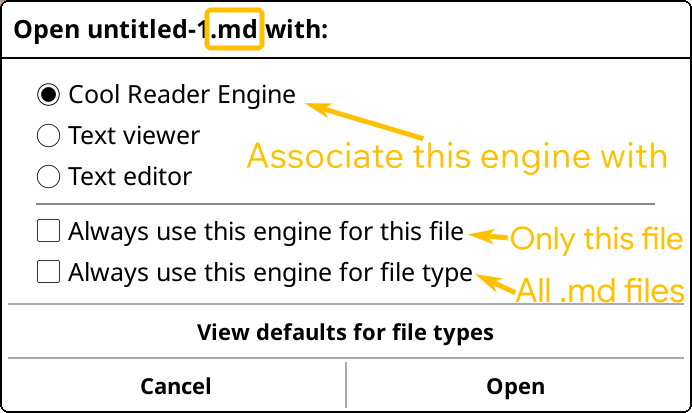
你還可以為 KOReader 無法自動識別的檔案類型設定檔案關聯。要將檔案與 KOReader 提供程式之一相關聯,請首先在檔案瀏覽器中長按你的檔案,然後選擇一個提供程式引擎來處理此檔案。你可以選擇:
- 始終對此檔案使用此引擎僅將此提供程式與此特定檔案相關聯
- 或者選擇始終對檔案類型使用此引擎,將此提供程式與所有與此提供程式具有相同副檔名的檔案相關聯
- 在同一對話方塊中,你可以透過點擊檢視預設檔案類型來檢視所建立的關聯
KOReader 的收藏清單功能可以讓個人書庫的管理更加高效。簡單來說,收藏清單就是由使用者建立的書籍清單。例如可以建立標題分別為文學和非文學的收藏清單,將對應的書籍編入其中。當然按資料夾存放書籍也可實現類似目的,但收藏清單用起來更加靈活。
使用收藏清單整理書籍相比資料夾的一些優勢:
- 將書籍編入收藏清單並不會移動書籍檔案位置,因此存放在不同資料夾中的多本書籍可以被編入同一份收藏清單。
- 同一本書可以被編入多份收藏清單,這很難透過資料夾實現。例如,一本書可以同時被編入科幻題材收藏清單和戰爭文學收藏清單。
- 設定檔 可以應用於收藏清單。如果對 KOReader 的設定檔功能不熟悉,請查閱下文說明。(當然,設定檔也可應用於資料夾,但收藏清單無需移動書籍檔案即可臨時套用設定檔。)
使用者可建立多份收藏清單來對應各種書籍分類方式,例如:
- 作品體裁:虛構文學、非虛構文學、報告文學等。
- 閱讀狀態:在讀、想讀、已讀、擱置等。
- 叢書:《指環王》、《哈利·波特》等。
- 文件類型:書籍、科研論文、網頁等。
若要建立收藏清單,請按照下列路徑找到收藏清單對話方塊:
/ 收藏清單該對話方塊可在閱讀檢視或檔案瀏覽器中使用。開啟時選單會列出現有收藏清單。預設情況下將顯示一份標題為最愛的收藏清單,其中包含已被新增到最愛清單的書籍。
- 建立新收藏清單:點擊螢幕左上角的漢堡狀選單鍵 ⇨ 點擊建立新收藏清單
- 刪除收藏清單:在收藏清單標題上長按 ⇨ 點擊刪除該收藏清單
- 修改收藏清單標題:在收藏清單標題上長按 ⇨ 點擊修改收藏清單標題
- 更改收藏清單順序:點擊螢幕左上角的漢堡狀選單鍵 ⇨ 點擊收藏清單排序
有三種方式可以將書籍新增到收藏清單中:
一、透過檔案瀏覽器及歷史記錄檢視
可以在檔案瀏覽器或歷史記錄檢視中將書籍新增到收藏清單。歷史記錄檢視下可將書籍逐本新增到收藏清單中。在書籍上長按,選擇收藏清單…,然後可以選擇將該書新增到一份或多份收藏清單中。
若要一次性新增多本書籍,請在檔案瀏覽器中按照下列方式操作:
- 長按某本書
- 在彈出選單中點擊多選
- 選擇其他書籍
- 點擊右上角的勾號(✔️)圖示
- 點擊收藏清單
要新增單本書籍,只需在檔案瀏覽器中長按該書,在彈出選單中選擇新增到收藏清單。
二、透過收藏清單管理選單
該方法可以將一本或數本書籍新增到收藏清單中。與在檔案瀏覽器中操作不同,這種方法可以將整個資料夾及下層資料夾內的全部書籍一次性新增到收藏清單。如果書籍文件已經按照資料夾分類,該方法將十分高效。例如,如果全部科幻類書籍都在同一個資料夾內,可以建立標題為科幻題材的收藏清單,然後將該資料夾新增進去。
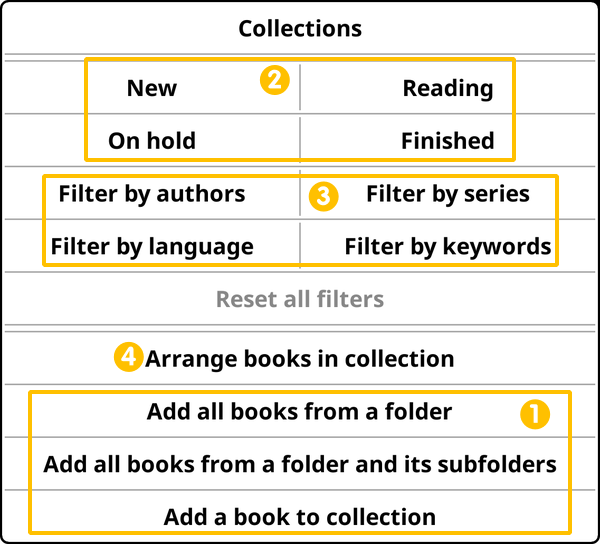
如上圖所示,方框 1 標出了新增書籍選項。該選單可點擊當前收藏清單的漢堡狀選單鍵呼出:
/ 收藏清單 / 收藏清單標題 / - 將整個資料夾加入收藏清單:如選項標題所示,該選項可以將所選資料夾中的全部書籍一次性編入當前收藏清單。請注意,所選資料夾的次級資料夾中的書籍不會被新增。例如,使用者選中名為虛構作品的資料夾,其中包含名為科幻作品和戰爭文學的兩個次級資料夾,這兩個次級資料夾內的書籍不會被新增到當前收藏清單中。
- 將所選資料夾及次級資料夾中新增到收藏清單:該選項會將所選資料夾的次級資料夾一同加入收藏清單,使用時應當謹慎,因為該功能會遍歷所選的資料夾目錄。若其中包含多個目錄層級,新增的書籍數量可能會遠超使用者預期。
- 新增書籍到收藏清單:該選項可以將單本書籍新增到當前收藏清單。
可以透過檔案瀏覽器、歷史記錄檢視或收藏清單將書籍從收藏清單中移除。在檔案瀏覽器和歷史記錄檢視中長按書籍,選擇收藏清單,可以看到書籍所屬的收藏清單標題前有勾選標記。點擊該標記取消勾選即可將書籍從對應收藏清單中移除。另外在收藏清單介面長按書籍選擇從收藏清單中移除也可實現相同操作。
收藏清單可能十分冗長,因此 KOReader 提供多種篩選方式以便更容易地找到要讀的書籍。如前圖所示,方框 2 和方框 3 標出了書籍篩選選項。方框 2 可以按照書籍閱讀狀態(未讀、在讀、已讀、擱置)篩選;方框 3 可以透過書籍元資料(作者、叢書、語種、關鍵詞)篩選。兩種篩選方式還可組合使用,你也可以像這個例子一樣組合這兩組篩選器:"向我展示這份收藏清單中 Isaac Asimov(按作者 -> Isaac Asimov)編寫的我還沒有開始閱讀的新書(按狀態 -> 未讀)。"
在檔案瀏覽器中長按某本書,可以更新書籍元資料或檢視書籍資訊。在彈出的對話方塊中長按任意項,可以編輯作者或關鍵詞等書籍元資料。該操作也可透過 Calibre 完成,這是一款便捷管理書籍元資料的第三方軟體。
在收藏清單中有兩種不同的搜尋操作:在書名及元資料檢索關鍵詞,或者在書籍內文搜尋。搜尋對話方塊可透過下列路徑呼出:
/ 收藏清單 / / 在收藏清單中檢索在檢索書籍全文時有以下幾點需要注意:
- 這種搜尋僅在透過檔案瀏覽器開啟收藏清單時才可用,在閱讀檢視下不可用。
- 這種搜尋可能非常緩慢(收藏清單中的每本書大約耗時 2 秒),如果收藏清單很長,搜尋耗時將會非常久。
搜尋功能會因當前所處的收藏清單視窗層級而不同。當處於瀏覽全部收藏清單的根目錄檢視下,搜尋範圍將包含全部收藏清單。若要在特定收藏清單內搜尋,請點擊進入該收藏清單後再執行搜尋操作。如果同時檢索了書籍內文,這種區別將十分關鍵,因為那是一項頗為耗時的操作。
執行一次搜尋操作後,搜尋結果將自動生成一份新收藏清單。
在建立收藏清單並新增書籍後,使用者可能希望收藏清單可以與資料夾內容保持同步。例如,使用者使用科幻資料夾存放所有科幻作品,並用它建立了一份科幻題材收藏清單。如果希望在向該資料夾中新增檔案後,科幻題材收藏清單可以自動更新,可以使用收藏清單的關聯資料夾功能。
該功能可以將一個或多個資料夾關聯到收藏清單,KOReader 將在下列幾種情況下重新掃描這些資料夾,以便將書籍檔案的變化反應到收藏清單中:
- 為收藏清單新增關聯資料夾後
- 向關聯資料夾中添加了次級資料夾
- 檢視該收藏清單時
- KOReader 啟動時
將資料夾關聯到收藏清單的方法:
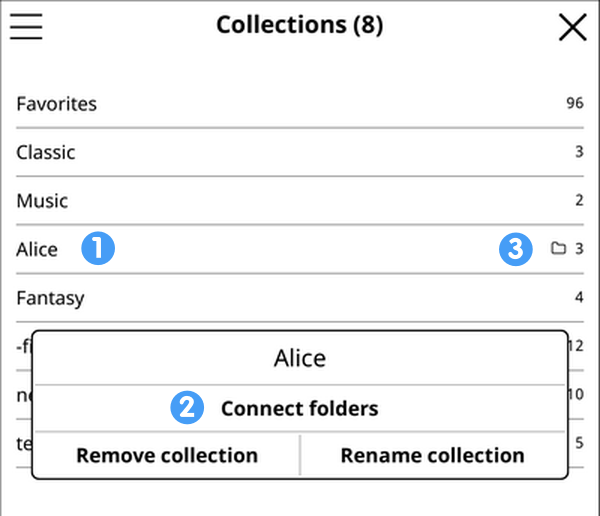
- 前往如上圖所示的收藏清單介面。
- 長按想要關聯到資料夾的收藏清單標題①。
- 在彈出選單中選擇關聯資料夾②。
- 此時會顯示已關聯的資料夾清單。
- 點擊螢幕左上角的加號圖示,在彈出的選擇資料夾視窗中選擇要新增的資料夾。
- 重複最後一步以新增多個資料夾。
如上圖所示,關聯了資料夾的收藏清單標題右側有一個資料夾圖示③。
為了同步功能的正常執行,最好連同次級資料夾也一併新增。在上面的第四步,在開啟已關聯的資料夾清單中長按某個資料夾,在彈出選單中選擇包含/排除次級目錄。
將收藏清單與資料夾斷開關聯的方法:
- 前往如上圖所示的收藏清單介面。
- 長按想要關聯到資料夾的收藏清單標題①。
- 在彈出選單中選擇關聯資料夾②。
- 此時會顯示已關聯的資料夾清單。
- 長按想要斷開關聯的資料夾,在彈出選單中選擇斷開資料夾關聯。
收藏清單可配合 KOReader 的設定檔功能使用。如果對設定檔功能不瞭解,下面是取自設定檔一節的介紹:
設定檔本質上是一套操作集合(就像巨集命令),可透過單個手勢觸發。
例如在閱讀某種類型的書籍時總會應用如下設定:
- 將螢幕切換到橫向顯示模式
- 增大字型大小並提高對比度
- 開啟螢幕前光
藉助設定檔外掛,只需執行單次操作即可完成這些調整。
設定檔可以手動套用,但自動套用特性才是該功能的強大之處。該特性可以在指定情況下自動套用特定設定檔,請點擊自動套用配置前往對應章節瞭解。此處僅介紹在收藏清單中自動套用配置的功能。
簡單來說,使用者可以建立若干套設定檔,並且在開啟特定收藏清單中的書籍時自動套用。一些示例:
- 將所有漫畫書新增到漫畫作品收藏清單,建立一套設定檔在開啟該收藏清單中的書籍時自動套用,將翻頁方向改為從右向左並交換左右兩側的點擊和滑動翻頁操作。
- 可以將漫畫書新增到套用配置的收藏清單,閱讀時將頁面重新整理間隔降低到逐頁重新整理以避免殘影。
- 可以將有問題的 PDF 文件編成一份收藏清單,在閱讀這些文件時套用設定檔觸發自動 OCR 或者啟動頁面重排模式。
KOReader 的設計目標是在電子書閱讀器有限的硬體條件下也能高效執行。但總會遇到格式糟糕、拖慢 KOReader 的文件。下面將按檔案類型給出一些最佳化文件的建議。
- EPUB 檔案基本上由文字和圖片組成,並帶有一些規則來確定這些項目在螢幕上的格式。在理想情況下,這是一個相當簡單的過程,因此 EPUB 檔案在 KOReader 中通常速度很快。但是一些 EPUB 書籍添加了大量格式規則,KOReader 必須進行許多計算才能顯示哪怕是一個句子。這將減慢開啟書籍、翻頁和更改外觀屬性(如字型粗細或行間距)的速度。
KOReader 不支援固定版式 EPUB 文件。這類文件仍可在 KOReader 中開啟,但會作為可重排 EPUB 渲染,版面可能會錯亂或難以閱讀。
- EPUB 檔案格式本質上是包含 .html 檔案的 ZIP 壓縮檔。有的書籍僅包含單個 .html 檔案,而有的則由多個 .html 檔案構成,比如每一章節都被拆分為了獨立的 .html 檔案。如果當前書籍僅包含單個 .html 檔案,分段渲染功能就無法啟用,因此樣式調整會比章節拆分的書籍更慢,因為每次調整 KOReader 都需要對整本書籍進行處理,而不是僅渲染當前章節。
- 另一種罕見的緩慢情況是內容被包裝在 HTML 表格標籤中。KOReader 必須在每次翻頁時渲染/繪製每個單元格,因此如果一個單元格(包含許多段落)跨越 50 頁,這將使翻頁速度非常慢。有關解決方案,請參閱下文。
解決方案:
- 你可以在底部選單中將內建樣式設定為關閉,看看忽略所有文件樣式表是否會使其更快(當然,你可能會丟失任何漂亮的格式,但你會知道罪魁禍首是什麼)。
- 如果你具備 HTML 和 CSS 知識,你可以直接從 KOReader 檢查 HTML 和 CSS 檔案,並自行判斷它們的品質或不必要的複雜性。為此,你可以長按某些文字並在彈出選單中選擇檢視 HTML。
- 如果你有上面問題部分提到的"內容包裝在表格中"的問題,你可以將這個 table, tr, td { display:block; } 僅本書樣式調整新增到:
頂部選單 / / 樣式微調 / 僅本書調整
- Calibre 的電子書編輯器可以檢查 EPUB 檔案是否存在問題,並具有修復某些問題的工具。
Calibre 可從其項目頁面下載。
書籍檢查工具的使用說明可以在 Calibre 的使用指南中查閱。
- EPUBCheck 軟體可用於檢查 EPUB 文件的有效性並偵測多種類型的錯誤。可參閱這條使用 EPUBCheck 檢測問題的範例議題。
命令列版本可透過該連結下載。
帶圖形化互動介面(GUI)的版本則可透過此連結下載。
PDF 檔案可能因以下問題而變慢:
- PDF 檔案本身對於你的裝置記憶體來說可能太大。
- PDF 文件可能內嵌大尺寸圖片檔案。即使帶有正常文字層的文件(可選中並劃線),仍可能疊加了另一個圖片層(頁面的整體掃描件);這會拖慢文件開啟及翻頁速度,因為大尺寸圖片需要被壓縮到螢幕尺寸以供顯示,而該過程非常消耗 CPU 算力。
- PDF 檔案可能包含許多需要精確定位的單個元素,例如包含大量圖片和文字框的雜誌頁面。在這種情況下,KOReader 必須計算和繪製所有這些元素,這可能需要時間。
- 自動拉直功能(允許你調整頁面的傾斜)也可能會減慢你的閱讀器速度。
- 如果你將繪製品質設定為高品質,而重排是開啟,文字將更令人愉悅,但它可能比預設慢得多(每頁翻幾秒鐘),具體取決於你的文件。
底部選單 / / 繪製品質
不幸的是,對於糟糕的 PDF 檔案,沒有太多解決方案。通常,處理有問題的 PDF 最好的辦法是嘗試找到更好的版本。或者,如果有其他檔案類型可供下載,例如用 EPUB 代替 PDF(或反過來),也可以嘗試該格式。
你也可以嘗試把文件轉換為更靈活的 EPUB 格式。以下幾款軟體可在處理 PDF 時提供幫助:
- Calibre 可以將文件轉換為多種格式。它的內建編輯器還可直接修改 EPUB 和 Kindle 等常見電子書格式並修正文件錯亂。
- K2pdfopt 可以為便攜閱讀裝置及手機改善 PDF 和 DJVU 文件。該軟體可以對分欄的文件進行編輯,甚至對掃描版 PDF 檔案進行文字重排。同時,它可以作為一款通用的 PDF 複製、裁切、調整大小、OCR 等的編輯軟體。
- OCRmyPDF 是一款為掃描版 PDF 文件新增 OCR 文字層的命令列軟體,使處理後的文件可以檢索及複製貼上。在閱讀掃描版舊書時格外有用。它也可用於壓縮圖片檔案大小。
我們設有專門介紹漫畫最佳化的章節:最佳化漫畫
KOReader 擁有非常高效的文字處理引擎,並且會在首次開啟書籍時將其快取,以便下次更快開啟。但即便有這些最佳化,異常龐大的純文字檔案仍可能耗時更久才能開啟。例如,網路上的中文小說動輒數千萬字,且通常儲存為純文字檔案。
大型純文字檔案的問題在於首次渲染書籍以及後續修改文字外觀時的延遲。若嘗試修改一本非常大的 .txt 書籍的字型大小,每次調整後都可能明顯卡頓,因為整本書都要重新渲染。KOReader 帶有分段渲染機制,可大幅縮短此類延遲。但該功能無法用於純文字檔案,因為這類檔案沒有按章節拆分(關於分段渲染的更多說明見此處)。
若要享受分段渲染帶來的提速,可把大型純文字檔案轉換為 EPUB 格式,方法是使用 Calibre 軟體。Calibre 會在轉換時自動把純文字檔案切分為多個較小的獨立檔案,並打包成標準的 EPUB 檔案。轉換完成後,更改書籍外觀的速度會快得多。可從 Calibre 的頁面下載,並尋找有關TXT 轉 EPUB 操作的線上教程。
SingleFile 是一款適用於 Mozilla Firefox、Google Chrome 及 Microsoft Edge 的瀏覽器外掛。這款外掛可以將網頁包含的圖片、樣式表和指令碼等打包儲存為單個 .html 檔案。之後可將這一個檔案複製到裝置上,用 KOReader 閱讀。
OPDS(開放出版發行系統)書目是一種線上資訊源,相當於數字圖書館的索引。KOReader 支援 OPDS,因此你可以瀏覽這些數字圖書館、在其中檢索書籍,並把書籍直接下載到裝置上。
KOReader 預置了一些大型 OPDS 書目,例如古騰堡計劃和Standard Ebooks,你也可以新增其他 OPDS 書目。要開啟 OPDS 對話方塊,請前往:
/ OPDS 書目使用個人 OPDS 伺服器
除公共書目外,你還可以用 OPDS 管理自己的書庫。藉助 Calibre 軟體,可以把電腦上的書籍作為 OPDS 書目提供出來,並直接在 KOReader 中瀏覽。點擊此處可檢視 Calibre 關於配置 OPDS 伺服器的說明。
Kavita 也是一款開源、功能豐富且跨平台的閱讀伺服器。你可以搭建自己的伺服器,與親友共享藏書。它還為 KOReader 提供 OPDS 和進度同步支援。藉助該軟體,你可以從閱讀裝置存取書庫,並在不同裝置間同步閱讀位置,以便從上次中斷處繼續閱讀。項目頁面見此處。面向 KOReader 使用者的 OPDS 和進度同步文件見此處。
搭建好自己的 OPDS 伺服器後,還需將其新增到 KOReader。操作說明見此處。
如果你在電子書閱讀器、手機、平板或桌上型電腦等多個裝置上使用 KOReader,它可以在這些裝置之間同步閱讀進度。藉助進度同步功能,例如從家裡的閱讀器切換到通勤路上的手機時,也能無縫續讀。
該功能由進度同步外掛負責。同步的設定包含以下三個步驟,下面逐一說明:
- 建立同步帳號
- 在希望同步的所有裝置上登入你的同步帳號
- 自動或手動同步閱讀進度
要建立同步帳號,請先讓裝置連線網路,然後開啟 KOReader 中的進度同步外掛:
/ 進度同步然後點擊註冊/登入按鈕。
在彈出的視窗中輸入使用者名和密碼,然後點擊註冊按鈕。這會在 KOReader sync server 上建立一個帳號,用於儲存你的閱讀進度。
在希望同步的裝置上開啟同一選單,輸入使用者名和密碼,這次點擊登入按鈕。之後,這些裝置就會連線到你的同步帳號。
你可以為裝置設定便於辨識的名稱。同樣在該選單中,點擊裝置主機名,為當前裝置輸入一個名稱。
全部設定完成後,即可自動或手動同步閱讀進度:
- 自動同步:要自動同步,請啟用自動同步文件選單項。此後每當關閉書籍或休眠/喚醒裝置時,KOReader 都會把閱讀進度傳送到伺服器(當然這需要可用的網路連線)。
- 手動同步:如果裝置因省電或網路條件無法持續聯網,可選擇手動同步。觸發同步的方式有很多種:
- 透過選單:在進度同步外掛的選單中,點擊立即上傳本裝置的進度選單項,可把當前裝置的進度傳送到伺服器;點擊立即從其他裝置拉取進度選單項,可取得伺服器上的最新進度。
- 透過手勢:這些操作(推送/拉取進度)可在手勢管理員中找到,你可以把它們指定給任意喜歡的手勢。
- 使用快速選單:你可以將這些操作新增到快速選單中。
- 透過設定檔:你可以把這些操作新增到設定檔中。尤其配合設定檔的自動執行功能,還能用各種篩選條件觸發同步。
要在兩臺不同裝置上同步某個文件的進度,KOReader 首先必須判定這兩個檔案是「同一個」。有時這並不容易,因此提供兩種方法供你根據使用習慣選擇。可在文件匹配方法選項中更改,它位於進度同步選單內。
二進位制匹配(預設)
預設情況下,進度同步使用二進位制匹配方法來識別檔案。此方法會為檔案內容生成一段部分 MD5 雜湊(形如 0b229176d4e8db7f...)。檔案哪怕只有極小的改動,也會徹底改變這段雜湊,因此二進位制匹配方法只在兩個檔案完全一致時才有效。
如果你手動把完全相同的檔案複製到所有裝置,這種方法應該可行。但如果用 Calibre 向裝置傳送書籍,二進位制匹配就會失效。
因為 Calibre 會把自己的資訊(如閱讀進度)直接寫入檔案,從而改變檔案雜湊的計算結果,KOReader 就會把這兩個檔案(原始檔案與經 Calibre 修改的檔案)當成兩本不同的書。若遇到這種情況,可改用下面介紹的替代方法。
檔名匹配
這是一種「更寬鬆」的匹配方法,專為那些檔案在不同裝置間可能略有差異的使用者設計——如上文所述,Calibre 等軟體對文件的修改會造成這種差異。
在此方法下,KOReader 只檢查兩份文件的檔名(含副檔名)是否相同,以此判定匹配。因此,如果你使用 Calibre 或其他書庫管理軟體跨裝置管理書庫,可以改用檔名匹配。
- KOReader sync server 是負責處理 KOReader 同步流程的軟體,屬於開源項目。你可在其GitHub 頁面檢視更多資訊及源程式碼。
- 同步伺服器不儲存檔名或檔案內容。也就是說,伺服器無法知道你在讀什麼。同步某個文件的進度時,只有以下資訊會被傳輸並儲存在伺服器上:
- 使用者名(由你自己選定)
- 文件的唯一標識(檔案的 MD5 雜湊,形如 0b229176...)
- 本文件的最遠閱讀位置
- 你的密碼不會儲存在伺服器上(僅保留其 MD5 雜湊)。
- KOReader 與同步伺服器之間的所有通訊均透過 HTTPS 加密保護。
如果願意,你也可以自行託管同步伺服器。既可使用官方的KOReader sync server,也可選擇本頁面列出的替代方案。
此外還有 Calibre-Web 等項目,它們是集成了 KOReader sync server 的書庫管理方案。
我們先說明 KOReader 的檔案刪除行為,以便你更好地理解書籍元資料存檔功能:
通常,當你把文件複製到裝置並首次開啟時,KOReader 會新建一個名稱類似 your_document_name.sdr 的目錄,用來儲存該文件的設定、標註和閱讀進度。
當你使用 KOReader 的檔案瀏覽器刪除文件時,KOReader 也會一併刪除這個 .sdr 目錄。這意味著該文件的所有設定、標註和閱讀進度都會丟失。如果之後再把這份文件複製到閱讀器並用 KOReader 開啟,就等同於第一次開啟它。
但舉個例子:如果你想刪掉已讀完的書(也許是不想讓書庫雜亂,或者儲存空間不足),卻又不想丟失這些書裡的劃線,該怎麼辦?書籍元資料存檔功能就能幫你做到。
此功能的工作原理:
- 首先需要在下列位置選擇一個存檔位置以啟用該功能:
頂部選單 / / 文件 / 書籍元資料存檔 / 存檔位置:
- 此後,當你從檔案瀏覽器刪除文件時,確認對話方塊中會出現已啟用的該選項:[ ] 儲存書籍元資料以歸檔
- 刪除時若勾選該選項,KOReader 會把該文件的設定檔案複製到你在第一步所選的存檔目錄中。
- 隨後 KOReader 會刪除該文件及其關聯的 your_document_name.sdr 目錄。
文件雖已刪除,但其設定仍儲存在存檔中。如果再次把該文件複製到裝置並開啟,KOReader 會發現存檔中存有它的設定,並提示:「此書曾在本裝置上開啟過。是否從存檔恢復其元資料?」點擊恢復按鈕即可用這份存檔設定為該文件找回設定、標註和閱讀進度。
你可以在此處檢視已歸檔文件清單:
/ 文件 / 書籍元資料存檔 / 已歸檔書籍清單在此清單中,點擊文件名稱即可檢視已歸檔文件的資訊/元資料和書籤;也可以把該文件從存檔中刪除。
當關閉書籍時將元資料儲存至存檔
如果在上述同一選單中啟用該選項,KOReader 會在關閉每份文件時儲存一份設定檔案的副本。此後即使你在 KOReader 之外(例如透過 Android 的檔案應用,或連線電腦時)刪除了文件及其 .sdr 資料夾,仍會保留該文件設定的備份。
如果啟用了當關閉書籍時將元資料儲存至存檔選項,卻在檔案刪除對話方塊中取消了儲存書籍元資料以歸檔選項,KOReader 將刪除此前為該文件建立的設定存檔檔案。
KOReader 將與書籍相關的設定和額外資訊儲存在與書籍檔案相同的目錄中。我們稱之為元資料,它包括:
- 書籍的顯示設定
- 全書閱讀進度
- 劃線、書籤與筆記
在最近的一次更改中,我們添加了儲存此元資料的新方法,以解決與裝置之間同步相關的某些問題。目前有三種不同的方法來儲存元資料,每種方法都有自己的優缺點。
你可以從此選單更改此設定:
/ 文件相關 / 書籍元資料存放目錄 / 文件 / 書籍元資料存放目錄:書籍所在資料夾這是 KOReader 新安裝時使用的預設方法。在此方法中,當你將 Alice In Wonderland.epub 複製到裝置並首次開啟時,將在同一目錄中建立一個名為 Alice In Wonderland.sdr 的資料夾。此目錄包含本書的設定、標註和書籍進度的檔案。
好處
- 你可以手動備份和還原每本書的設定。
- 當你使用 Syncthing 或 Dropbox 等系統執行目錄同步或備份時,你的設定將與你的書籍同步。
- 你可以重新命名書籍所在的父目錄,這不會導致 KOReader 混淆。
壞處
- 如果你在 KOReader 檔案瀏覽器之外透過其他方式移動/重新命名書籍檔案或其附帶的 .sdr 資料夾來重新組織你的庫,你將在沒有任何警告的情況下丟失這些書籍的元資料。
- 當你使用其他檔案瀏覽器或從計算機瀏覽庫目錄時,這些 .sdr 資料夾將可見,這可能會使你的檢視變得混亂。
/ 文件 / 書籍元資料資料夾:./docsettings此方法與上面的預設方法基本相同。不同的是,在這種方法中,你的所有書籍的 .sdr 資料夾都將位於 KOReader 主目錄結構下的單個目錄下,而不是書籍檔案旁邊的庫目錄下。
好處
- 書籍.sdr 資料夾僅對 KOReader 可見並由其使用。當你使用另一個檔案瀏覽器或從計算機瀏覽庫時,它們不會打亂你對庫目錄的檢視。
壞處
- 如果你透過在 KOReader 檔案瀏覽器之外移動/重新命名移動/重新命名庫目錄、書籍檔案或其附帶的.sdr資料夾來重新組織你的庫,你將在沒有任何警告的情況下遺失這些書籍的元資料。
- 由於你的書籍元資料不在庫資料夾中,因此庫的任何同步或備份都不會包含它們。
/ 文件 / 書籍元資料資料夾:./hashdocsettings此方法與前一種方法類似,因為 .sdr 資料夾將位於內部目錄下。但這種方法是為了解決以前方法的缺點而開發的。因為,通常如果你在 KOReader 之外重新命名一本書(使用裝置的本機檔案瀏覽器/閱讀器或從連線的計算機),其 .sdr 資料夾名稱將不再匹配,並且該書的元資料將丟失。如果你只使用 KOReader 檔案瀏覽器進行檔案操作,則會自動處理,因此不會產生任何影響。
在這種 HASHED 方法中,.sdr 資料夾不是由書籍的檔案路徑/檔名標識的。相反,將使用部分 MD5 雜湊將書籍連結到其設定。此雜湊用作書籍的唯一 ID,並根據書籍檔案的內容計算。同樣的雜湊也用於命名其 .sdr 資料夾。
好處
- 書籍 .sdr 資料夾僅對 KOReader 可見並由其使用。當你使用另一個檔案瀏覽器或從計算機瀏覽庫目錄時,它們不會弄亂你對庫目錄的檢視。
- 你可以使用其他檔案瀏覽器或從計算機重新命名、移動和複製書籍。經過這些操作後,KOReader 仍將識別這些書籍。
- 在這種方法中,KOReader 將同一個 .sdr 資料夾與書籍的所有副本相關聯,即使這些副本位於不同的裝置上。例如,如果你正在使用 Syncthing,此方法使你能夠在安裝了 KOReader 的許多裝置上同步你的 /hashdocsettings 資料夾以及你的書籍檔案。儘管這些書在每個裝置上的相對路徑不同,但你仍然可以在裝置之間同步標註和進度。這在其他方法中是不可能的。
壞處
- 任何直接修改檔案的操作(如將劃線寫入 PDF 文件或從 Calibre 下載劃線)都會使檔案發生變化,導致檔案的 MD5 校驗值發生變化(不過重新命名檔案或移動檔案對此沒有影響)。此時 KOReader 無法識別該書籍,因此該書籍的元資料將會丟失。
- 在瀏覽較大目錄時,計算檔案 ID 可能會減慢檔案瀏覽器的導航速度。
你可以使用許多類型的手勢來控制 KOReader。某些手勢在螢幕上的使用位置和支援的方向方面存在限制。這些限制如下所示。

|
點擊 / 雙擊 用一個手指輕敲或雙擊 作用範圍:螢幕上的任何地方 |
 |
點擊 用一個手指輕點並按住 作用範圍:只在四個角落 |
 |
雙指點擊 用兩個手指在同一時間輕輕敲擊 作用範圍:只在四個角落 |
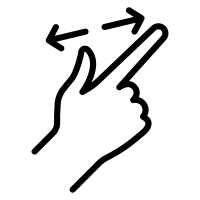 |
張開和捏合 與在手機或平板電腦上放大和縮小相同。 作用範圍:螢幕上的任何地方 該手勢在部分裝置型號上可能無法穩定生效。如果發生這種情況,請選擇其他手勢類型。 |
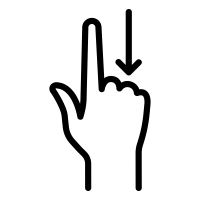 |
單指滑動 用一個手指輕掃動作 作用範圍:螢幕邊緣(水平和垂直)除四角(對角線)之外的任何位置 |
 |
雙指滑動 用兩個手指在同一時間滑動動作 作用範圍:螢幕上的任何地方 |
 |
多重滑動 在不抬起手指的情況下連續完成多次滑動。例如,比如畫字母 U(下-右-上) 作用範圍:螢幕上的任何地方 |
圖示由 Econceptive 創作,來自 Noun Project |
本節列出了安裝 KOReader 時預設啟用的手勢。你可以透過以下方式根據自己的喜好更改這些手勢:
/ 手勢管理你可以在這裡檢視目前已定義的手勢總覽:
/ 手勢 / 手勢總覽左上角>切換翻頁
右上角 > 標記/取消書籤
同時點擊對角>螢幕擷圖
左側>後翻 10 頁
右側>前翻 10 頁
短對角滑動>全螢幕刷新
長對角滑動>螢幕擷圖
- 返回上個位置
- 轉到最後的書籤
- 快覽文件
- 書籤
- 目錄
- 顯示前光對話方塊
- 重排
- 歷史記錄
- 書籍狀態
- 前往頁面
- 返回
- 上一章
- 下一章
- 開啟上一個文件
- 最愛
這是你可以使用手勢管理員選單分配給手勢的每個操作的清單。你可以使用瀏覽器的搜尋功能(通常為 Ctrl+F)在此處搜尋操作。這些操作也可以在你自己的快速選單中使用。請檢視指南中的相關部分以取得更多資訊。
你可以在這裡檢視目前已定義的手勢總覽:
/ 手勢 / 手勢總覽- 手勢總覽
- 檔案瀏覽器
- 開啟上一個文件
- 歷史記錄
- 歷史搜尋
- 最愛
- 收藏清單
- 在收藏清單中搜尋
- 書籤瀏覽器
- 字典查詢
- 載入字典預設方案
- 循環切換字典方案
- 維基百科查詢
- 叫出選單
- 選單搜尋
- 開啟目前資料夾中的下一個檔案
- 開啟目前資料夾中的上一個檔案
- 筆記檔案
- 螢幕擷圖
- 切換 SSH 伺服器
- 顯示太陽位置
- 閱讀統計
- 閱讀統計:切換
- 閱讀統計:顯示閱讀進度
- 閱讀統計:顯示時間範圍
- 閱讀統計:顯示日曆檢視
- 閱讀統計:顯示今日時間軸
- 閱讀統計:同步
- 快速閱讀
- RSVP 閱讀
- 退出螢幕保護
- 啟動 USB 儲存模式
- 休眠
- 重新啟動 KOReader
- 重新啟動裝置
- 關閉電源
- 退出 KOReader
- 切換角落長按
- 忽略長按角落
- 啟用觸控輸入
- 停用觸控輸入
- 切換觸控輸入
- 反轉翻頁按鈕功能
- 設定翻頁按鈕反轉
- 切換按鍵重複
- 切換重力感測器
- 啟用加速度計 5 秒鐘
- 切換螢幕自動旋轉鎖定狀態
- 鎖定自動旋轉到目前方向
- 螢幕方向
- 切換螢幕方向
- 螢幕旋轉 ⟲ 180°
- 順時針旋轉 90°
- 逆時針旋轉 90°
- 開啟 Wi-Fi
- 關閉 Wi-Fi
- 切換 Wi-Fi 狀態
- 顯示網路資訊
- 電池統計
- 系統統計
- 顯示前光對話方塊
- 切換前光
- 設定前光亮度
- 提高前光亮度
- 降低前光亮度
- 設定前光暖度
- 提高前光暖度
- 降低前光暖度
- 切換夜間模式
- 設定夜間模式
- 全螢幕刷新
- 完整重新整理頻率(一律)
- 完整重新整理頻率(非夜間模式)
- 完整重新整理頻率(夜間模式)
- 進入新章節時刷新
- 切換進入新章節時刷新
- 章節第二頁永不刷新
- 切換章節第二頁刷新
- 頁面含圖片時一律刷新
- 切換頁面含圖片時刷新
- 關閉自動暖度
- 根據太陽位置自動調整暖度
- 根據時間表自動調整暖度
- 接近午夜時自動調整暖度
- 接近正午時自動調整暖度
- 依照模式自動切換對應暖度設定
- 設定檔案檢視
- 排序依據
- 倒序
- 混排資料夾與檔案
- 顯示附加選單
- 切換選取模式
- 重新整理內容
- 資料夾捷徑
- 檔案搜尋
- 上次檔案搜尋結果
- 上一層
- 前往頁面
- 返回
- 雲端儲存
- 匯出歷史記錄中所有書籍的全部筆記
- 顯示底部選單
- 切換狀態列
- 切換章節進度列
- 載入狀態列預設方案
- 上一章
- 下一章
- 第一頁
- 最後一頁
- 隨機頁面
- 翻頁
- 前往頁面
- 快覽文件
- 釘選目前頁面
- 前往釘選頁面
- 上一個書籤
- 下一個書籤
- 第一個書籤
- 最後一個書籤
- 最新書籤
- 返回
- 返回前一位置
- 前進至下一個位置
- 前往最近的連結
- 前往最近的內部連結
- 切換點擊跳轉連結
- 將目前位置加入歷史記錄
- 清除位置歷史記錄
- 全文搜尋
- 上次全文搜尋結果
- 全文搜尋:返回原頁面
- 目錄
- 書籍地圖
- 書籍地圖(總覽)
- 頁面瀏覽器
- 書籤
- 書籤搜尋
- 切換書籤
- 書籍狀態
- 書籍資訊
- 書籍簡介
- 書籍封面
- 翻譯目前頁面
- 反轉翻頁手勢
- 切換翻頁方向
- 切換自訂目錄
- 切換自訂隱藏頁
- 設定劃線動作
- 循環劃線動作
- 循環劃線樣式
- 儲存書籍元資料
- 匯出註解
- 匯出本書所有筆記
- 匯出歷史記錄中所有書籍的全部筆記
- 將目前的書籍移至封存
- 閱讀統計:目前書籍
- 設定自動進度同步
- 切換自動進度同步
- 上傳本裝置上的閱讀進度
- 從其他裝置拉取閱讀進度
- 設定排版語言
- 切換懸掛標點
- 字型
- 增加字型大小
- 減少字型大小
- 字型大小
- 文字間距
- 文字擴充
- 對比
- 字型粗細
- 字體微調
- 字距調整
- 兩欄
- 左/右邊距
- 上下邊距相等
- 上邊距
- 下邊距
- 檢視模式
- 繪製模式
- 縮放
- 行間距
- 頂部狀態列
- 內嵌樣式
- 內嵌字型
- 圖片縮放
- 反轉圖片
- 切換樣式微調
- 編輯書籍特定的樣式調整
- 切換本書專屬樣式微調
- 切換翻頁瀏覽
- 切換書籤瀏覽
- 切換頁面重排
- 縮放模式
- 變更縮放比例
- 切換格子縮放
- 頁面裁切
- 邊距
- 水平重疊
- 垂直重疊
- 適應
- 縮放到
- 頁面分割的列數/行數
- 縮放比例
- 翻頁方向
- 檢視模式
- 頁面間距
- 行間距
- 對齊方式
- 字型大小
- 調整字型大小
- 文字間距
- 頁面重排
- 對比
- 去除浮水印
- 繪製品質
- 文件語言
- 強制 OCR
- 文字方向
- 反轉文件顏色
- 文件欄數
- 自動拉直
如果你有一個帶鍵盤的裝置,比如 Kindle 2 和 Kindle 3,包括藍牙鍵盤和模擬器,你可以使用鍵盤鍵、裝置按鈕和快速鍵來控制 KOReader。Kindle 4 也受支援,它沒有完整的鍵盤,但仍然有足夠的按鈕使其在這種情況下正常工作。在這些裝置上,KOReader 將啟用一個名為鍵盤快速鍵的額外選單,你可以在此處存取該選單:
/ 定位相關 / 實體鍵 / 鍵盤快速鍵此選單與手勢管理員介面非常相似。在此選單中:
- 你可以看到裝置上可用的快速鍵
- 你可以看到一些快速鍵的預定義操作
- 你可以將操作分配給可用的快速鍵
手勢管理員中的所有操作也可用於鍵盤快速鍵分配。這意味著你可以透過這些快速鍵控制 KOReader 的幾乎所有功能。
在下表中,你可以看到預設的按鍵和快速鍵分配:
在檔案瀏覽器中 | |
| 開啟頂部選單 | F1 |
| 導覽到主頁 | Home |
| 在檔案清單中移動 | Up / Down |
| 開啟所選書籍 | Enter |
| 退出應用程式 | Esc |
在閱讀介面中 | |
| 開啟頂部選單 | F1 |
| 開啟底部選單 | Enter |
| 返回/退出應用程式 | Esc |
| 書籤 | Shift+Left |
| 切換書籤 | Shift+Right |
| 字典查詢 | Ctrl+D(在 Kindle 上為 Alt+D) |
| 維基百科查詢 | Ctrl+W |
| 全文搜尋 | Ctrl+S |
| 檔案搜尋 | Ctrl+F |
連結 | |
| 選擇下一頁連結 | Tab |
| 選擇上一頁連結 | Shift+Tab |
| 開啟所選頁面連結 | Enter |
圖片檢視器(長按圖片) | |
| 放大 | Page Down |
| 縮小 | Page Up |
劃線 | |
| 進入劃線模式 | H |
| 開始/結束 劃線 | Enter |
| 移動劃線游標 | Left/Right Up/Down |
| 增加游標移動速度 | Shift+ Left/Right/Up/Down |
| 退出劃線模式 | Esc |
瀏覽本書 | |
| 翻頁 | Left-Right / Up-Down Page Up / Page Down |
| 目錄 | Shift+Up |
| 書籍地圖 | Shift+Down |
| 轉到開頭 | 數字1 |
| 轉到書籍的11% | 數字2 |
| 轉到書的 22% | 數字3 |
| 轉到書的 33% | 數字4 |
| 轉到書的 44% | 數字5 |
| 轉到書的 55% | 數字6 |
| 轉到書的 66% | 數字7 |
| 轉到書的 77% | 數字8 |
| 轉到書的 88% | 數字9 |
| 轉到結尾 | 數字0 |
在快速翻頁對話方塊中 | |
| 轉到開頭 | Q |
| 轉到書籍的11% | W |
| 轉到書的 22% | E |
| 轉到書的 33% | R |
| 轉到書的 44% | T |
| 轉到書的 55% | Y |
| 轉到書的 66% | U |
| 轉到書的 77% | I |
| 轉到書的 88% | O |
| 轉到結尾 | P |
頁面縮放 (僅適用於 PDF、DJVU 和圖片) | |
| 縮放至適合頁面 | A |
| 縮放以適應頁面寬度 | S |
| 縮放以適應頁面高度 | D |
| 縮放以適應內容 | Shift+A |
| 縮放以適應內容寬度 | Shift+S |
| 縮放以適應內容高度 | Shift+D |
快速選單是 KOReader 的最新功能,它允許你擁有一個快速存取的個人化選單,如下圖所示。你可以將此選單分配給一個手勢,並透過一次滑動存取它。你甚至可以有一個比你的螢幕更長的選單,它是可捲動的。
基本上,你可以指定手勢的任何操作都可以新增到快速選單中。其優點是:
- 你不需要為每個動作記住很多手勢。
- 一些不常見的動作可能不值得一個手勢,但在選單系統中找到它可能太麻煩了。你可以將這種很少使用的操作新增到此選單中。
- 如果你正在為親戚或朋友安裝 KOReader,則可以將他們喜歡的操作新增到此選單中,以便他們在使用 KOReader 時甚至不需要進入選單系統。
快速選單範例:
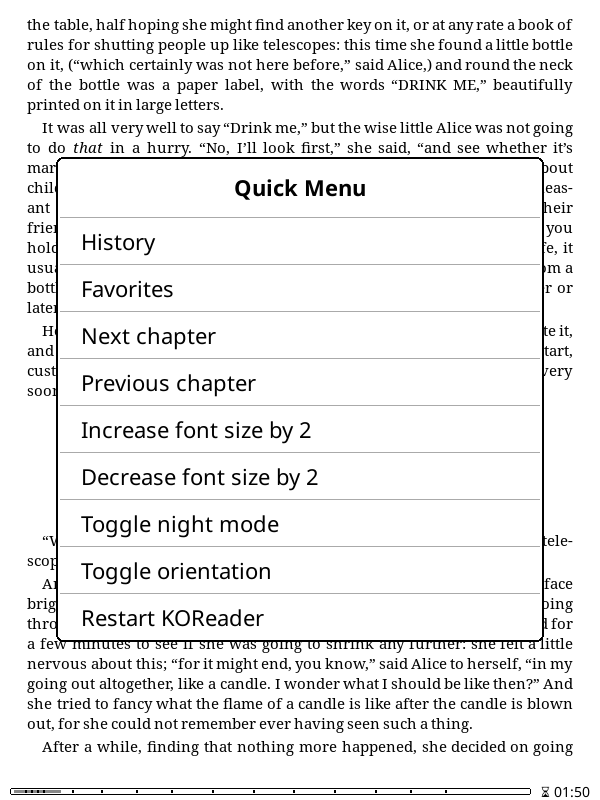
建立快速選單有兩種方法:簡單方式和高階方式。如果你只需要一個選單,簡單方式應該足夠你。如果你想用不同的手勢顯示不同的選單,你需要使用高階方式。高階方式的另一個優點是更容易進行手勢重新分配。如果要更改選單的手勢,可以使用高階方式選單輕鬆將其移動到另一個手勢。如果你想在使用簡單方式時使用其他手勢,則必須在新手勢下重新建立選單。
- 透過以下方式轉到手勢管理員選單:
頂部選單 / / 輕觸與手勢 / 手勢管理員
- 決定開啟選單的手勢並點擊它。
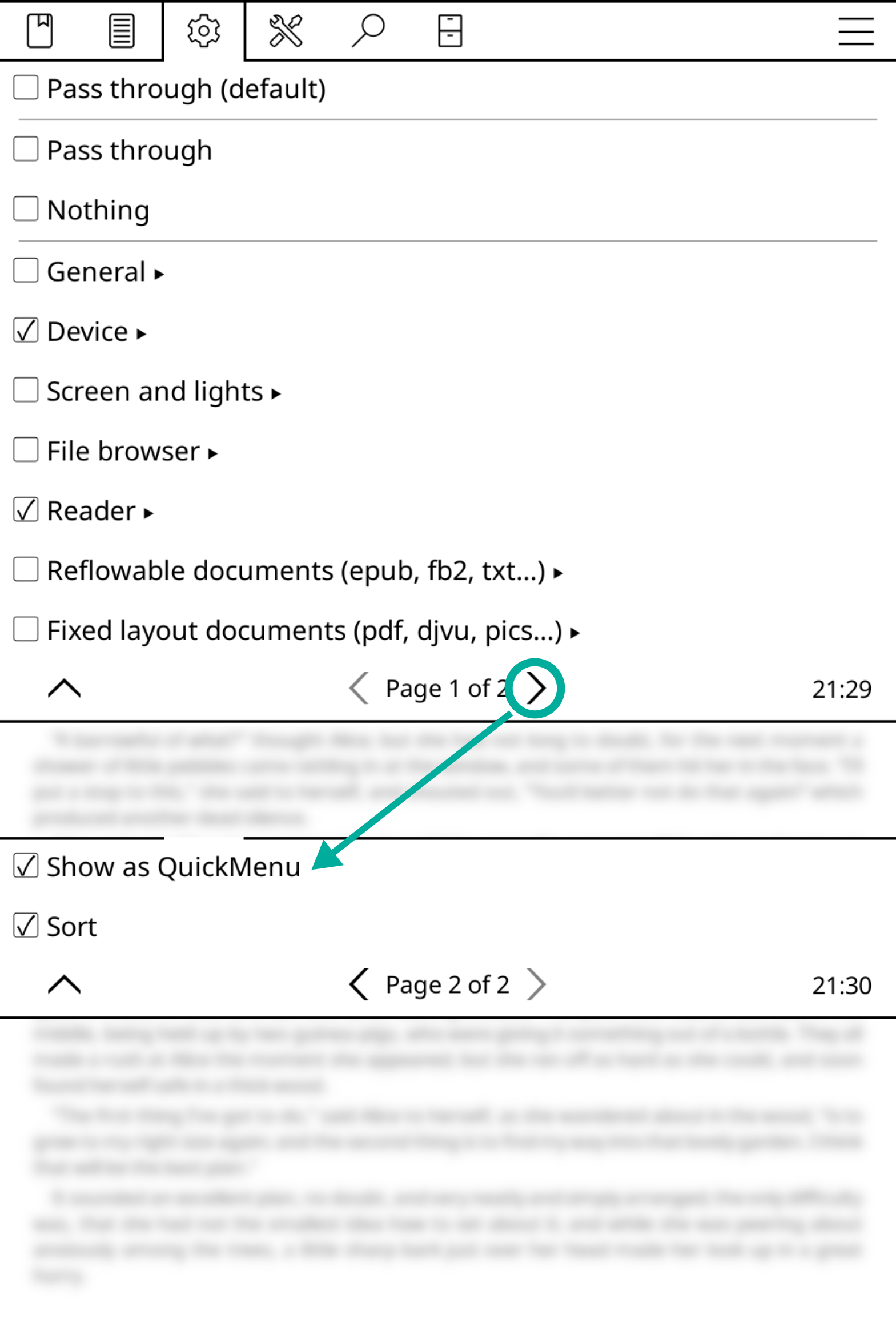
- 從手勢設定選單中選擇要在選單中顯示的動作。當然,你可以一次選擇多個操作。
- 選擇所有動作後,你將告訴 KOReader 將此手勢視為選單。你可以透過在第二頁上啟用顯示為快速選單項來實現這一點,如下圖中所示。
- 你可以使用同一選單中的排序操作和快速選單分隔符選項對選單項進行排序。
現在,你可以使用所選的手勢啟動選單。如果要更改選單項,可以開啟手勢頁面並新增/刪除項目。
快速選單本質上是一套設定檔,只是以選單形式顯示在螢幕上。使用該功能須先對設定檔有所瞭解。若是如此請繼續閱讀,否則請轉至設定檔一節(即下一節),建立一套包含若干項的設定檔再回來繼續閱讀。
在繼續之前,我們假設你已經按照上一段中的說明建立了設定檔。現在,我們將把設定檔轉換為快速選單。
(1)轉到新建立的設定檔,在下圖所示的選單中啟用顯示在操作清單中,這將使該設定檔列入手勢管理員清單中。在同一選單中啟用顯示為快速選單,這樣該設定檔會顯示為選單清單,而不是在後臺靜默執行。
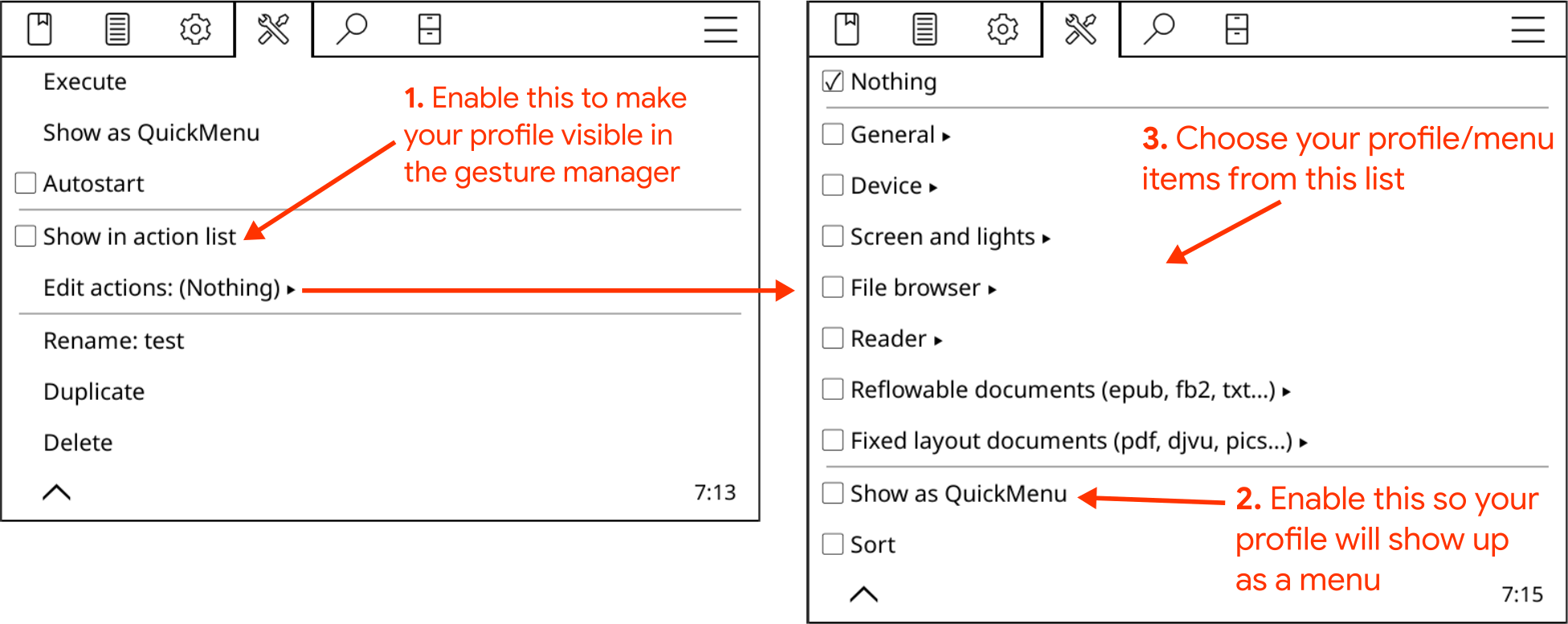
(2)現在,我們需要一種存取選單的方法。轉到手勢管理員,並從清單中選擇一個手勢以分配給選單。假設我們想點擊螢幕的一角來顯示選單。現在點擊在螢幕四角點擊,然後選擇左下角。現在點擊一般並轉到第二頁。你將發現你的設定檔顯示為「設定檔 X」,其中 X 是你為此設定檔指定的標題。點擊其核取方塊,將你的設定檔分配給該手勢。
完成所有步驟後,現在當你點擊左下角時,應該會看到你的選單。你可以透過轉到其設定檔頁面來編輯選單,你可以在其中新增或刪除項目。此外,那裡還有一個排序項,因此你可以更改選單項的順序。
如前所述,快速選單實際上是一套設定檔。這意味著你可以有多個選單。如果需要,可以建立另一個設定檔,並按照相同的步驟建立另一選單。
通常快速選單會在選擇選單項後從螢幕上消失。有時,你可能希望在選擇項目後保持選單開啟。這允許你像以下範例一樣調整設定:
- 增量更改,如亮度增加/減少、較大/較小字型大小、上一頁/下一頁或章節等。
- 你連續啟用的一組選項(但不是同時啟用),如開啟 Wi-Fi,之後啟動 SSH 伺服器
如果你具有基於手勢管理員(簡易方法)的快速選單,則可以從以下選單中啟用此選項:
/ 輕觸與手勢 / 手勢管理員 / 「使用者指定的手勢」 / 保持快速選單開啟若已建立基於設定檔(高階操作)的快速選單,請在下列選單中選擇:
/ 設定檔 / 「使用者指定的快速選單設定檔」 / 編輯行為 / 保持快速選單開啟通常,快速選單在螢幕中間居中開啟。如果你用一只手使用電子閱讀器,則可以啟用一個設定,該設定將在手勢位置開啟選單。這樣,選單將更接近你的手指,更容易存取。要使用此功能,請啟用此選項:
/ 輕觸與手勢 / 手勢管理員 / 「使用者指定的快速選單手勢」 / 將快速選單錨定在手勢位置除了向快速選單新增操作外,你還可以將設定檔作為選單項新增進去。這樣,透過這一個選單項就能一次執行多項操作。
假設你已經有一個可用的快速選單和一個想要新增到該選單的設定檔。準備就緒後,請按以下步驟操作:
- 前往要作為「選單項」使用的設定檔的設定,啟用顯示在操作清單中。這將使該設定檔顯示在手勢管理員中。
- 現在可以在手勢管理員中將該設定檔作為常規操作新增到快速選單。該設定檔位於一般子選單(手勢管理員內)的最後一頁。
將設定檔新增為選單項後,你可以開啟快速選單並點擊該項,以執行該設定檔中的所有操作。你也可以將設定檔新增為子選單,從而形成巢狀選單。下一節將介紹這一方法。
你還可以將一個快速選單作為選單項新增到另一個快速選單中,從而形成巢狀選單結構。當你有多個快速選單卻不想給每個都分配不同手勢時,這一功能很有用。
- 前往要作為「子選單」使用的設定檔的設定,啟用顯示在操作清單中。這將使該設定檔顯示在手勢管理員中。
- 然後進入編輯操作選單(位於該設定檔的同一設定中),並針對該子選單設定檔啟用位於第二頁的顯示為快速選單選項。這樣 KOReader 就會把該設定檔當作另一個可進入的選單,而不是在點擊它時執行其中的所有操作。
- 現在可以將該設定檔作為常規操作新增到父級快速選單,就像在手勢管理員中新增其他操作一樣。該子選單設定檔位於一般選項卡的最後一頁。
設定檔本質上是一套操作集合(就像巨集命令),可透過單個手勢觸發。
例如在閱讀某種類型的書籍時總會應用如下設定:
- 將螢幕切換到橫向顯示模式
- 增大字型大小並提高對比度
- 開啟螢幕前光
藉助設定檔外掛,只需執行單次操作即可完成這些調整。
要建立設定檔,首先確保設定檔外掛已啟用。如果你在下面看不到它:
/ 設定檔然後必須從以下位置開啟:
/ 更多工具 / 外掛管理在設定檔選單中,輕觸新建,並為設定檔指定一個描述性標題。現在,你應該可以在選單中看到新的設定檔。點擊後將看到左側的螢幕。你還可以從此選單中刪除、重新命名或複製設定檔。
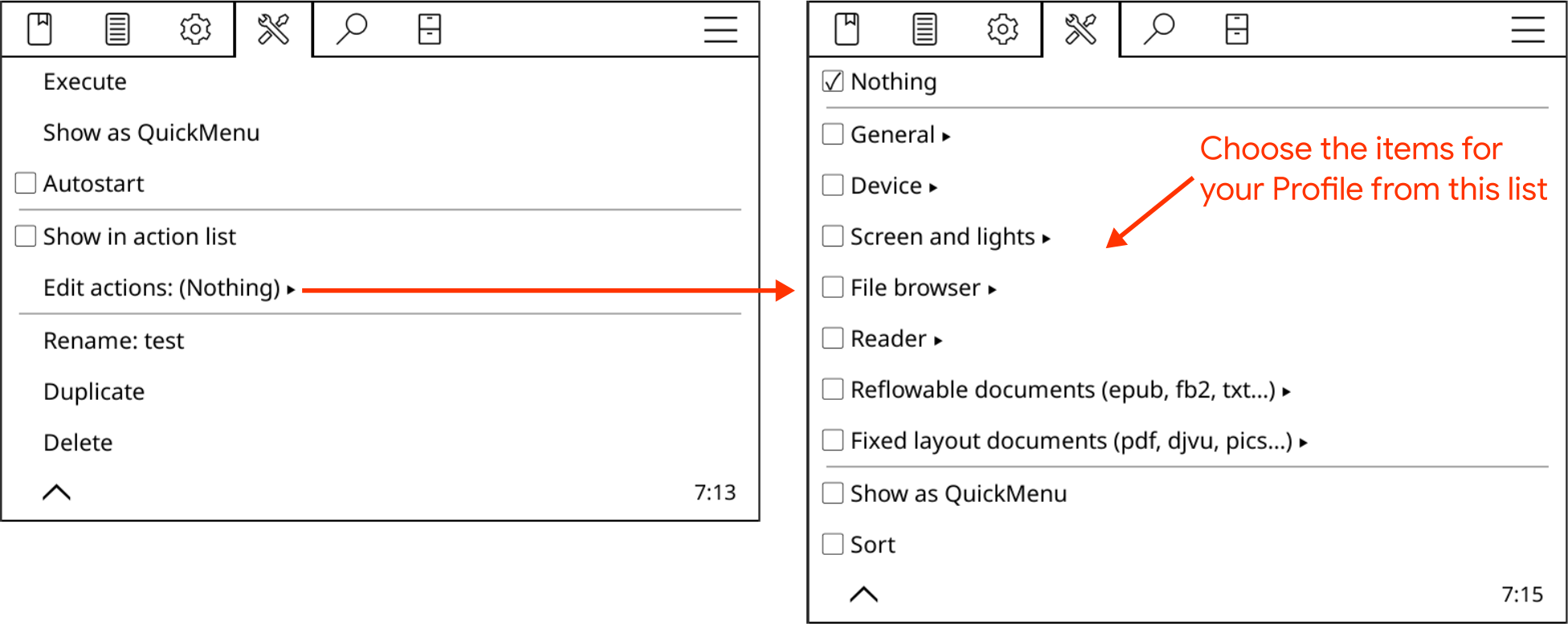
當你點擊編輯操作選單項時,你將看到右側的選單。這與手勢選擇選單相同,並且在許多類別中都有動作。這意味著你可以使用設定檔執行任何手勢動作。
現在,你可以從所有這些類別中選擇多個項目。啟用該設定檔時,將執行你在此處選擇的操作。
有許多方法可以啟用設定檔:
- 透過其選單中的執行操作。
- 你可以使用手勢啟用設定檔。為此,你必須從設定檔的選單中啟用顯示在操作清單中。現在,你可以透過以下方式選擇它:
頂部選單 / / 輕觸與手勢 / 手勢管理員 / 「任意手勢」 / 一般 / 設定檔 「自訂標題」
- 從你的快速選單中。
- 你還可以根據某些條件自動啟用設定檔。請參閱下一個標題以瞭解如何使用此強大的功能。
設定檔可依如上所述方式手動套用,但自動套用功能才能真正釋放設定檔的潛力。使用此功能可以在滿足某些觸發條件和次級條件時自動套用設定檔:
| 觸發條件 | 次級條件 |
| 僅時間間隔內
此選項不是觸發條件,而是限制條件。你可以用它為設定檔的執行定義一個時間段。例如「當我開啟某份收藏清單中的書籍時放大字型,但僅限於晚間時段」。 |
無 |
| KOReader 啟動時 每次 KOReader 啟動時套用此設定檔。請注意,該條件僅在 KOReader 啟動頁面設定為檔案瀏覽器或上次閱讀的書籍時才會生效。 | 無 |
| 喚醒時
每次裝置喚醒時套用此設定檔 | 無 |
| 退出螢幕保護時
每次裝置退出螢幕保護時套用此設定檔 | 無 |
| 改變螢幕顯示方向時
當螢幕旋轉到指定方向時套用此設定檔。 範例:當裝置橫向時,更改為雙欄佈局。當裝置顛倒時,啟用夜間模式。 |
|
| 開啟資料夾時
在檔案瀏覽器中開啟指定資料夾時套用此設定檔。此項還可用於改變檔案瀏覽器的檢視。例如當開啟某資料夾時,將檔案顯示檢視從平鋪改為詳情檢視。 |
|
| 開啟書籍時
當開啟符合特定次級條件的書籍時,此項將會執行。 前四項次級條件是按照或關係匹配,因此滿足其中任何一項即可套用該設定檔。 |
|
| 關閉書籍時
此選項與上述相同,但它會在你關閉書籍時觸發。你可以使用此功能,例如在開啟某些文件時啟用/停用讀取統計資訊,以將其從統計資訊中排除。 |
|
| 閱讀計時結束時
每次閱讀計時結束時套用此設定檔 | 無 |
| 自動夜間模式啟用時
每次切換夜間模式(反色顯示)或改變螢幕暖度時套用此設定檔 |
此觸發條件會在每次暖度變化時啟用。你可以啟用僅時間間隔內選項來加以限制。 |
自動套用設定檔範例:
下面是一些由本項目開發者提供的例子,為使用者如何使用 KOReader 的強大功能拋磚引玉。範例也包含了自動套用設定檔的觸發條件和收藏清單功能:
- 將裝置轉為橫向時啟用雙欄模式。
- 將裝置倒置時啟用夜間模式。
- 將所有漫畫新增到一份收藏清單,然後建立一套設定檔在開啟收藏清單內的漫畫時自動套用,將翻頁方向改為從右向左並交換左右兩側的翻頁點擊及滑動手勢。
- 將漫畫書新增到套用設定檔的收藏清單,閱讀該收藏清單內的書籍時將頁面重新整理間隔降低到逐頁重新整理以避免殘影。
- 首次從期刊資料夾開啟檔案時,套用設定檔以調整字型、字型大小並設定雙欄模式。
- 將有問題的 PDF 文件編成一份收藏清單,在閱讀這些文件時套用設定檔觸發自動 OCR 或者啟動頁面重排模式。
- 在檔案瀏覽器中開啟特定資料夾時,切換檢視為封面顯示、詳情清單等。
- 開啟《參考類書籍》收藏清單中的書籍時停用閱讀統計,並在關閉書籍時重新啟用閱讀統計。
- 在手勢管理員中呼出樣式微調選單,可以建立一套設定檔以根據指定條件啟用或停用對應樣式。例如,可以建立一套「禁用出版商樣式,並應用我的自訂樣式調整」的設定檔,根據書籍檔案存放目錄、被編入的收藏清單或書籍元資料中包含的關鍵詞等條件自動套用。請查閱樣式微調一節詳細瞭解。
通常執行設定檔時,其中的所有操作會按照你在排序操作選單中選定的順序依次執行。
但你也可以選擇讓它們逐一執行。也就是說,每次呼叫該設定檔時,只執行其中一項操作(下一項),而非全部執行。
下面舉一個實用的例子:
- 建立一套包含以下操作的設定檔
- 轉到鎖定頁
- 返回前一位置
- 為其指定一個簡便的手勢,例如點擊右下角
- 從設定檔的編輯操作選單中啟用逐一執行選項
現在,每次點擊右下方邊角,你都會在鎖定頁與當前閱讀位置之間切換。例如,這可用於快速跳轉到參考文獻章節再返回。
為避免與 KOReader 的其他操作/事件相互干擾,設定檔在自動執行時會帶有極小的延遲。但在某些情況下(例如關閉文件時),設定檔必須立即執行才能完成其操作。
可透過以下路徑啟用該即時執行選項:
/ 設定檔 / 「你的設定檔名稱」 / 自動執行 / 立即執行啟用此選項後,例如對於觸發條件為關閉書籍時的設定檔,該設定檔將在文件關閉之前執行。在這種情況下,這一執行順序是正確執行所必需的。
每當為設定檔啟用自動執行時,建議同時啟用立即執行選項。如果發現設定檔工作不正常,可以嘗試停用此選項。
KOReader 有操作組/設定組的概念,這種成套的操作組合可以透過兩種方式建立:
- 「高階操作」編製成設定檔(保存於 settings/profiles.lua 中)
- 「簡單方法」作為指定手勢的操作項(保存於 settings/gestures.lua 中)
操作組合也可以透過兩種不同的方式執行:
- 在觸發後按照指定的順序依次逐項執行(作為設定檔)
- 將其顯示為快速選單
對操作組合進行新增/刪除及對快速選單項進行啟用/排序都是透過相同的操作選單完成。唯一的區別是,手勢管理員中的操作選單還有兩個項目(忽略),導致顯示為快速選單和排序這兩個選項被擠到第二頁上。
外掛是小型 KOReader 程式,類似於擴展基本程式功能的瀏覽器外掛。KOReader 有 3 類外掛:
內部外掛是核心程式的一部分。
- 它們可以直接從 KOReader 外掛選單存取。
- 他們不需要安裝。你可以從選單中啟用它們。
- 它們由我們的開發人員檢查,因此它們被認為是安全的。
- 它們會隨 KOReader 更新而自動更新。
你可以透過以下方式啟用/停用它們:
/ 更多工具 / 外掛管理該組包含非官方外掛,這些外掛不屬於 KOReader 的核心邏輯。
- 它們必須手動安裝,然後從外掛選單啟用。
- 它們應當被手動更新。
- 它們在新增到儲存庫時由我們的開發人員進行檢查,因此它們被認為是安全的。
你可以存取這個頁面。通常,它們是透過從上面的頁面下載外掛的目錄並將其複製到裝置上的 koreader/plugins 資料夾下來安裝的。但請檢查外掛的頁面以取得其他可能的說明。
這些是獨立於 KOReader 團隊開發的外掛。
- 它們必須手動安裝,然後從外掛選單啟用。
- 它們應當被手動更新。
- 我們的開發人員不會檢查它們,因此請注意使用它們可能存在風險。
這些外部外掛的一些著名範例,帶有指向其 GitHub 頁面的連結:
-
可藉助雲端或本地模型與正在閱讀的文字互動的 AI 外掛:
- KOAssistant 外掛:一款功能強大且可高度自訂的 AI 外掛。你可以透過建立帶有額外上下文和指令的自訂操作來翻譯/解釋文字、比較書籍/文章等。藉助 Ollama 相容性,可支援在你的電腦上執行的本地模型。外掛所連結的 GitHub 頁面中有非常詳細的說明。
- Assistant(AI 助手外掛):可用此外掛簡化、解釋、討論文字,或將文字翻譯成其他語言。支援多種 AI 服務提供方以及內建/自訂提示詞。
- Anki 外掛:KOReader 外掛支援在內部字典中尋找的文字生成 Anki(一種開源抽認卡軟體)卡。
- Zotero 外掛:這款外掛可以直接在 KOReader 中存取使用者的 Zotero(一款開源的參考引用管理軟體)最愛。
- Syncthing 外掛:該外掛允許你在 KOReader 上執行 Syncthing 點對點檔案同步程式(根據作者的說法,僅在 Kobo 裝置上測試,但可能適用於其他裝置)。這使得在你的電子閱讀器和電腦/手機之間自動同步檔案成為可能。
需要再次強調,這些外部外掛不屬於 KOReader 項目,因此安裝和使用時請務必謹慎。
你可以透過以下連結在 Github 上找到更多外掛:
隨著 AI 程式設計的普及,KOReader 外掛項目數量大幅增加,選擇使用哪個外掛也變得更加困難。以下這些經過整理的 KOReader 資源清單在尋找實用外掛時非常有用:
- Awesome KOReader 倉庫
- 另一個 Awesome KOReader 倉庫
自動調整螢幕前光 - 根據環境光級別自動切換前燈(僅適用於 Kindle Voyage 和 Oasis)
自動暖度和夜間模式 - 允許你在具有自然(黃色/橙色)光線的裝置中調整前燈暖度,並根據時間表自動設定夜間模式
自動省電 - 在指定的不活動時間後,將裝置置於待機,暫停或關閉電源
自動掛起 - 在選定的不活動時間段後掛起裝置(適用於除 Android 作業系統之外的所有電子墨水裝置)
自動翻頁 - 在設定的時間段後自動翻頁
電池統計資訊 - 收集並顯示裝置的電池使用統計資訊(僅部分裝置可用)
書籍捷徑 - 允許將書籍捷徑新增到手勢
Calibre - 你可以透過 Wi-Fi 連線將文件從 Calibre 庫直接傳送到 KOReader 裝置。檢視我們的維基頁面瞭解如何操作。
封面瀏覽器 - 允許檔案瀏覽器和歷史記錄的封面顯示模式
封面圖片 - 將當前書籍的封面圖片另存為檔案(在 Android/PockeBook/reMarkable 裝置上可用)
匯出劃線 - 將劃線和筆記匯出為本地檔案或線上服務
手勢 - 為 KOReader 提供手勢支援
HTTP Inspector - 允許你透過 Wi-Fi 從另一臺裝置控制你的當前裝置,請參閱下文瞭解更多資訊
日語支援 - 對 KOReader 的日語支援,擴展了內建字典和選擇系統
保持活動狀態 - 使裝置保持喚醒狀態,以防止自動斷開 Wi-Fi 連線
移動到封存 - 將當前文件移至封存資料夾
新聞下載器 - 檢索 RSS 和 Atom 的文章並將它們儲存為 HTML 檔案。檢視我們的維基頁面瞭解操作方法。(僅部分裝置可用)
OPDS - 允許你從線上目錄下載書籍
感知擴展器 - 藉助周邊視覺幫助你讀得更快。本指南的這一節有詳細說明:快速閱讀外掛
設定檔 - 將多項設定整合成為一套可切換套用的設定檔
閱讀進度同步 - 在多臺 KOReader 閱讀裝置間同步閱讀進度。請查閱維基頁面瞭解操作方法。
來自剪貼簿的 QR - 從剪貼簿內容生成 QR 碼
閱讀計時器 - 在使用者定義的時間後顯示訊息的倒數計時器
閱讀統計 - 計算閱讀工作階段統計資料和閱讀速度,用於章節/書籍剩餘時間估計
SSH - 允許透過 SSH 協定存取你的裝置。你可以透過 FTP 應用程式甚至檔案瀏覽器(如果支援)進行存取。檢視我們的維基頁面瞭解操作方法。
系統統計 - 你可以透過以下外掛透過此外掛檢視你的 CPU/記憶體/電池資訊:
/ 幫助 / 系統統計終端模擬器 - 在裝置上啟動可以執行完整終端應用的 shell(命令提示字元)
文字編輯器 - 用於建立和編輯純文字檔案的基本文字編輯器
時間同步 - 將裝置時間與 NTP 伺服器同步
調整文件設定 - 允許在載入文件之前根據外部因素調整文件的設定(僅部分裝置可用)
Wallabag - 從 Wallabag 伺服器下載最新文章並生成單獨的 EPUB 檔案。檢視我們的維基頁面瞭解更多資訊。
該外掛允許你透過 Wi-Fi 從另一臺裝置控制你的裝置。它的工作原理是在裝置上執行一個簡單的 HTTP 伺服器,提供包含 KOReader 控制元件的頁面。你可以透過網路存取該頁面並控制閱讀器裝置。可在 MobileRead 論壇閱讀該外掛的實際用例。
但使用該外掛時請注意以下幾點:
- 這是一個實驗性外掛,因此使用它需要你自擔風險
- 預設情況下,此外掛處於啟用狀態,但預設情況下伺服器不會啟動。你可以手動啟動它,也可以將其設定為自動啟動。
- 你應該僅在受信任的網路上執行此外掛,因為它非常不安全(沒有 HTTPS、沒有存取限制、沒有身份驗證)
若要檢視透過 HTTP Inspector 外掛可以遠端控制哪些功能:
- 在你的裝置上啟動 HTTP Inspector 伺服器:
頂部選單 / / 更多工具 / KOReader HTTP 除錯器 / 啟動 HTTP 伺服器
- 在與閱讀器處於同一網路的裝置上開啟此頁面 http://your-ereader-IP:8080/koreader/event
清單內容會根據已安裝的外掛和使用者補丁填充。
這是一款 Android 應用,可讓你透過同一網路中的 Android 裝置控制 KOReader。它藉助 KOReader HTTP 除錯器 外掛與 KOReader 通訊。你可以遠端執行翻頁、輸入文字、調節螢幕亮度、啟用設定檔等多種操作。
可在其項目頁面檢視使用說明並下載該應用:KOReader Companion App
使用者補丁是用 Lua 語言編寫的小檔案。他們可以更改 KOReader 的功能,而無需永久修改你的安裝。它們可以由開發人員、其他使用者編寫,也可以自己編寫(如果你對 KOReader 內部結構有必要的廣泛瞭解)。
當前可用的使用者補丁清單可以在項目的維基頁面上查閱,或檢視 Github 議題清單中帶有 User patch available 標籤的議題項,請點擊此連結存取。
- 在裝置上的 KOReader 目錄下建立名為 patches 的目錄(在 Android 上,該資料夾位於 SD 卡上)
- 下載擴展名為 .lua 的補丁檔案並將其放入此 patches 目錄中
- 重新啟動 KOReader
按照說明建立補丁目錄並重新啟動 KOReader 後,在外掛選單中將出現名為補丁管理的新外掛。透過使用此外掛,你可以檢視使用者補丁的清單和狀態並啟用/停用它們。你可以點擊關於補丁管理器選單項以檢視更多資訊。
補丁的執行順序由補丁名稱中數字的第一位數字決定。例如:2-TOC-title-patch.lua 如果有多個以同一數字開頭的補丁,則執行順序為自然順序(1<10<11<12<13<…<109<…<10010)。如果你只是下載已製作的補丁,則無需更改檔名。
名稱以:
- 0 - 最早執行,並且僅在更新後執行一次
- 1 - 在每次啟動 KOReader 時很早執行(但在 0 之後,如果適用)
- 2 - 在每次啟動 KOReader 時 UIManager 準備就緒後執行
- 3-7 - 保留
- 8 - 在退出之前和儲存設定之前執行
- 9 - 在退出前執行
如果使用者補丁有問題,可以透過刪除補丁檔案來恢復到以前的配置。
本節先介紹兩款可能提高閱讀速度的 KOReader 外掛,隨後列出一些有助於提升閱讀速度與理解力的字型。
啟用後,該外掛會在閱讀區域靠近左右邊緣處新增兩條豎線,如下圖所示。閱讀一行文字時,這兩條線充當眼睛的起止標記。該外掛的原理是:你其實不必直視一行的首尾單詞,稍加練習就能用周邊視覺感知到它們。
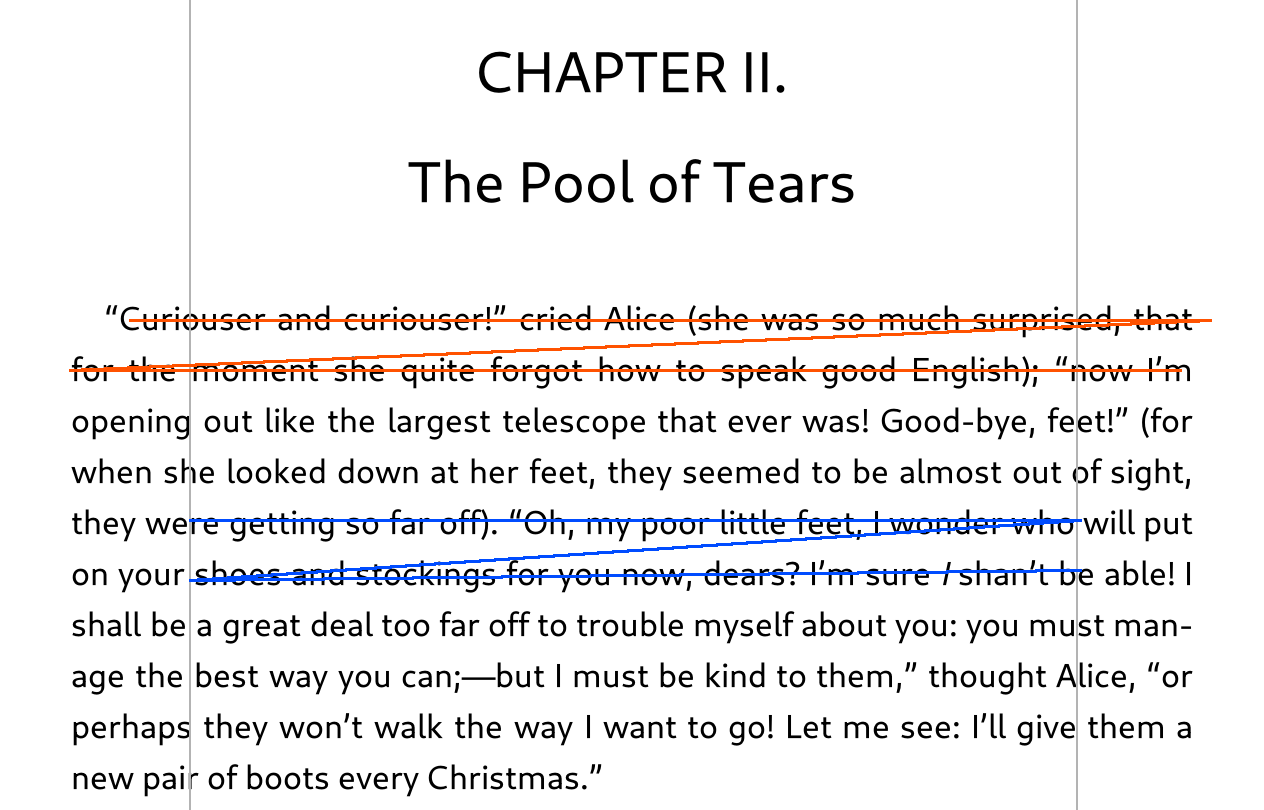
- 灰色豎線:感知擴展器指示線
- 紅線:眼睛正常跟隨文字移動
- 藍線:眼睛在指示線之間跳動(距離更短)
要使用該外掛,需先透過以下路徑啟用:
/ 更多工具 / 外掛管理 / 感知擴展器啟用外掛後,此處會新增一個選單項:
/ 快速閱讀模組 — 感知擴展器你可以在此選單中切換擴展線的顯示,並根據自己的喜好和周邊視覺熟練程度配置指示線。啟發這款外掛的 Tim Ferriss 影片可在此觀看。
這款外掛是一個 RSVP(快速序列視覺呈現) 閱讀器。該技術的做法是在螢幕中央快速閃現單詞。這樣閱讀時眼睛無需移動,因此閱讀速度可以更快。熟練之後還能一次感知多個單詞,進一步提升閱讀速度。
要使用該外掛,需先透過以下路徑啟用:
/ 更多工具 / 外掛管理 / FastReader啟用外掛後,此處會新增一個選單項:
/ 更多工具 / FastReader你可以從此選單啟動該外掛,並配置以下設定:
- RSVP 速度 - 以 WPM(每分鐘詞數)計的閃現速度
- 預覽字數 - 一次顯示多少個詞
你可以先用單詞模式和低 WPM(較慢)開始,熟練後再逐步提高。
本節介紹一些可能改善閱讀體驗的字型。這些字型並非 KOReader 獨有功能,但使用者常在議題和討論中問起,故收錄於此。
這些字型的安裝方式與其他字型相同。若不清楚如何為裝置新增字型,可參閱使用自己的字型一節。
本節字型概覽(注意,圖中所有字型大小相同,均為 11 pt,但寬度、行高和可讀性差別很大):
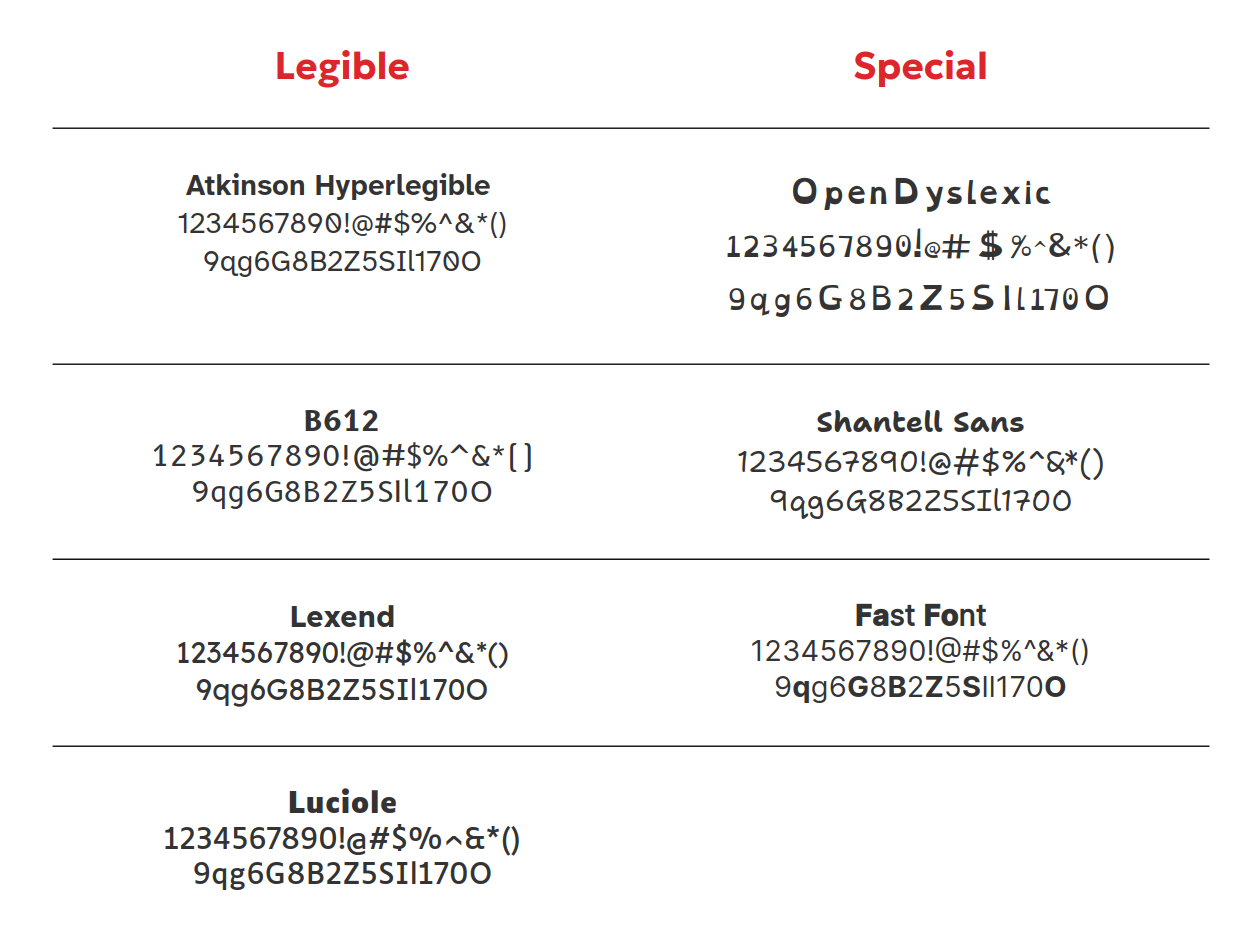
Atkinson Hyperlegible
該字型系列由 Braille Institute 設計,旨在提升低視力人群的易認性與可讀性,字母和數字清晰且辨識度高。可從 Braille Institute 檢視並下載該字型。
B612
B612 是一款易認性極高的字型系列,最初為空客飛機駕駛艙螢幕設計。其清晰的字形特別適合條件欠佳的閱讀環境,可減輕視覺疲勞與認知負擔。這些設計原則同樣使它適合電子閱讀器。可在 Google Fonts 檢視並下載該字型。
Lexend
這款字型的設計源自旨在提升學生閱讀表現的教育研究結論。可在此瞭解該字型,並從 Google Fonts 下載。
Luciole
這款字型遵循十餘項專門的設計準則,力求為視障人士提供最佳閱讀體驗。它強調字母的「內部」空間,數字與數學符號極為清晰易辨。可在此檢視並下載該字型。
Open Dyslexic
這款字型專為提升閱讀障礙讀者的可讀性而設計。字母底部加重以強調方向,每個字母的獨特字形可避免翻轉、混淆。可在此下載。
Shantell Sans
這款字型由一位有閱讀障礙的設計者打造,易認、易用、便於閱讀。得益於較寬的字母和寬鬆的字距,它在小字型大小下表現也很好。可從 Google Fonts 下載。
Fast Font
這是一種特殊字型,會把單詞開頭的幾個字母替換為粗體變體(字母數量按單詞長度計算)。 This bold letters then act as artificial fixation points for the eye to jump on as you can see in this sentence. 理論上這可能提高閱讀速度,但當然實際效果因人而異。有趣的是,ADHD 讀者普遍反映有所獲益。
這款字型依賴 KOReader 支援的特殊 OpenType 特性,因此只需下載字型、複製到裝置即可像其他字型一樣使用。可在其 GitHub 檢視示例並下載該字型及其變體(襯線、等寬和點陣版)。
如果需要在兩個文件之間切換(例如在比較它們時),有一種比使用檔案瀏覽器更快的方法。KOReader 可以使用手勢( 多重手勢)。如果將手勢的動作定義為開啟之前的文件,則可以在兩個文件之間快速切換,類似於桌上型電腦上的 Alt+Tab 功能。你可以在以下位置找到此功能:
/ 輕觸與手勢 / 手勢管理 / 「任意手勢」 / 通用類 / 開啟之前的文件此外,你還可以使用歷史記錄對話方塊在文件之間快速切換。可以使用 多重手勢開啟歷史記錄螢幕。當然,你也可以為此定義任何其他手勢。
如果你想知道當前頁面上顯示了多少行或字,可以在以下位置檢視:
/ 書籍資訊你可以從以下選單更改書籍封面:
/ 書籍資訊 /(長按)封面圖片:/ 自訂有些書沒有合適的書籍封面。或者他們的封面可能位於第二頁,因此無法正確顯示。或者封面可能不適合電子墨水(太亮或太暗)。或者你更喜歡將書中的一些圖片設定為封面。
遇到這類情況,可以快速截圖並將其設為當前書籍的封面。根據所處介面,截圖手勢有兩種:
- 預設截圖手勢 長對角線滑動,適用於閱讀模式和檔案瀏覽器
- 另一種截圖手勢 雙指對角大幅點擊邊角,適用於圖片檢視器
在圖片檢視器中,可在截圖前縮放和平移圖片,使其按裝置的精確尺寸和寬高比裁剪,而不會被拉伸。
截圖後,可在對話方塊中選擇 設定為書籍封面。
你可以在此處刪除此自訂書籍封面:
/ 書籍資訊在書籍資訊頁面,長按封面圖片項,然後選擇重設自訂。
你還可以使用重設對話方塊重設書籍封面,你可以透過在檔案瀏覽器中長按檔名來存取該對話方塊。
如果你的文件有連結,並且你在翻頁或使用其他手勢時不小心點擊了它們,你可以透過以下選單項關閉 點擊時開啟連結:
/ 輕觸與手勢 / 連結類操作 / 點擊前往連結停用此設定後,要追蹤連結,必須長時間點擊它,然後從彈出選單中選擇追蹤連結。如果你有相反的問題,並且希望更容易點擊連結,則可以從同一選單中啟用允許連結周圍有更大的點擊區域。
在讀取統計資料時,你可以更改用於計算的一天的開始時間。例如,如果你在午夜之後閱讀並希望將閱讀時間計為今天而不是第二天,這將非常有用。這僅適用於日時間線檢視,並可選擇性地應用於日曆檢視;它不適用於任何其他統計報告。你可以在以下位置設定此時間:
/ 閱讀統計資料 / 設定 / 日時間線起始於...目前官方 KOReader 尚不支援渲染豎排文字的書籍(tategaki,即日文「縦書き」),但有一位使用者做出了可實現該功能的分支。它基本上是 KOReader 的復刻,額外加入了豎排文字渲染。
日文豎排書寫是該分支的主要目標。但由於其實現在渲染引擎層面支援 EPUB writing-mode: vertical-rl,它也可能適用於其他豎排書寫的語言。據中文使用者回饋,它至少也能渲染中文。
請注意,這是一個分支(不是外掛,也不是使用者補丁),會完全替換你現有的 KOReader。不過普通橫排書籍的表現與官方 KOReader 基本一致,因此這種替換在功能上應當是等效的。
無需先解除安裝當前的 KOReader 即可切換到該分支,只需按照該分支倉庫中的說明操作。我們倉庫中的開發討論在此。
若切換到該分支,與豎排文字相關的問題/議題請提交到該分支的倉庫,而不要提交到 KOReader 官方倉庫。
KOReader 可以透過 Wi-Fi 自動更新。使用者可透過下列選單檢查新版本:
/ 更新KOReader / 檢查新版本我們在 KOReader 中沒有直接的選項。但是有一種解決方法可以實現這種鎖屏功能。你可以設定 KOReader 以將螢幕保護保留在螢幕上,直到你輸入所選手勢。為此,請執行以下操作:
- 選擇任何手勢(包括具有自訂多重操作的複雜手勢),並透過轉到使其成為你的「解鎖」手勢:
頂部選單 / / 輕觸與手勢 / 手勢管理 / 「使用者指定的手勢」 / 閱讀裝置相關類 / 退出螢幕保護
- 然後啟用此選項:
頂部選單 / / 螢幕相關 / 螢幕保護 / 喚醒後延遲螢幕更新 / 直到觸發「退出螢幕保護」手勢
藉助一款開源 Android 應用,你可以透過同一網路中的 Android 裝置控制 KOReader。它藉助 KOReader HTTP 除錯器 外掛與 KOReader 通訊。你可以遠端執行翻頁、輸入文字、調節螢幕亮度、啟用設定檔等多種操作。
可在其項目頁面檢視說明並下載應用:KOReader Page Turner Companion
如果你的裝置閒置一段時間,KOReader 可以調暗你的前燈以節省電池電量。你可以透過以下方式開啟和調整此功能:
/ 螢幕相關 / 自動調暗鋰離子電池過充過放都會極大影響電池壽命。為了最大限度地減少影響並延長電池壽命,你可以將最低電量限制為 20%,將最大充電電量限制為 80%(如電動車和一些較新的手機)。這意味著當電池電量降至 20% 時,你需要開始為裝置充電,並在電池電量達到 80%(如果你格外小心,則為 30%-70%)時拔下插頭。
KOReader 可以在電量達到你定義的限制時顯示警報來警告你:
/ 裝置 / 裝置狀態提醒 / 電池電量你可以透過此選單項檢視詳細的電池使用統計資訊:
/ 更多工具 / 電池統計資料你可以透過此選單項檢視你的系統資訊,例如CPU/磁碟空間/記憶體使用情況:
/ 幫助 / 系統統計在較舊的 Kindle 裝置中,我們的一些使用者報告由於記憶體有限而崩潰。如果在一個工作階段中開啟多個檔案,KOReader 記憶體使用量可能會增加。尤其是 PDF 增加了這個數量。你可以向狀態列新增記憶體指示器,如果此值變高,則重新啟動 KOReader,以避免崩潰或重新啟動。
/ 狀態列相關 / 狀態列項目 / KOReader 記憶體用量此外,你還可以透過以下方式將 KOReader 配置為在記憶體使用量達到閾值時自動重新啟動:
/ 閱讀裝置相關 / 裝置狀態提醒若無法在本指南中找到問題的解決方案,可在本項目的 GitHub 頁面新開議題,或在 Mobileread 論壇的 KOReader 板塊發帖詢問。詳情請參閱本指南的聯絡我們一節。
- 電池耗電問題
- 我的書很慢
- 翻頁時的重影
- 螢幕保護上的重影
- 進度同步問題
- 合蓋休眠問題
- 點擊被識別為長按/雙擊
- KOReader 無法寫入 SD 卡
- 備份你的 KOReader 設定
- 在 Android 裝置上重設 KOReader
- 在 Amazon Kindle 裝置上停用廣告
- 閱讀時側邊的小數字
- 我的狀態列消失了
- 文字縮排問題
- 刪除書籍封面快取資料庫
- 刪除檔案快取
- 什麼是每夜版?
KOReader 的耗電非常克制。因此,如果在使用 KOReader 時閱讀器電池開始異常掉電,通常首先要懷疑的是電池老化。
但如果你確認電池狀態良好,且掉電只在使用 KOReader 時發生,原因可能是:
- 有問題的韌體更新
- 某個第三方外掛
- 一個使用者補丁
若遇到掉電問題,可按以下步驟排查:
- 將裝置更新到最新韌體版本。若裝置沒有可用的韌體更新,請跳到下一步。
- 若更新韌體仍未解決掉電問題,請移除已安裝的所有第三方外掛和使用者補丁,然後重新啟動 KOReader。
- 若前兩步之後掉電問題依舊,最後的辦法是將裝置恢復出廠設定並重新安裝 KOReader(別忘了備份主書庫資料夾)。
如果問題仍然存在,可以在我們的 GitHub 頁面新開議題。
請參閱指南的最佳化文件一節,取得特定檔案執行緩慢時的建議和解決辦法。
如果所有書籍都執行緩慢,則問題可能與裝置有關:
- CPU 速度非常慢或 RAM 不足。
- 你的快閃記憶體(你的書籍所在的位置)可能會退化,這通常是由於裝置老化造成的。
- 你的儲存空間可能不足。
- 如果你使用的是基於 Android 的裝置,你的 Android 系統可能會干擾 KOReader 的執行,或者某些背景程序可能會使用你的系統資源。
新開議題:
如果你要就這個問題提交一個議題,對我們來說檢查有問題的檔案非常重要。你可以在將其壓縮成 ZIP 壓縮檔後,直接透過拖放的方式將檔案分享到你的 GitHub 訊息中。如果你的書是 EPUB,並且由於版權或隱私問題,你不想共享該檔案,有一個名為 ScrambleEbook 的 Calibre 外掛,你可以從Mobileread 論壇頁面存取下載和說明。
此外掛將讀取未加 DRM 保護的電子書檔案(EPUB/KEPUB/AZW3),並建立一本文字被隨機字元替換的書的副本。你可以在你的議題中與我們分享這個混亂版本。書中的文字將無法閱讀,也不會有任何版權侵犯,但我們仍然可以使用此檔案進行診斷目的。
你可以在此處看到這個涉及非常有問題的 EPUB 檔案的實際問題的過程。
即使 KOReader 設定為在每頁完整重新整理,你仍然可能在翻頁後看到一些重影/殘留。這是電子墨水螢幕技術的侷限性,可以在最新一代裝置上觀察到,尤其是在閱讀混合內容(文字+圖片)文件時。作為解決方法,你可以在翻頁後再次手動重新整理,以消除這些偽影(預設為短對角線滑動手勢)。
在某些情況下(取決於書籍內容、螢幕保護圖片的明暗、閱讀器型號等諸多因素),即便休眠前已重新整理,螢幕保護上仍可能出現重影/殘留。可透過以下位置增加重新整理次數來消除:
/ 螢幕相關 / 電子墨水螢幕設定 / 休眠螢幕防殘影重繪這可能是由於啟用了將劃線寫入 PDF 文件功能。儲存 PDF 劃線會編輯文件資料進而導致同步失敗。如果這兩項功能都要使用,請在閱讀進度同步外掛設定中,將文件匹配方式從預設的二進位制值匹配改為檔名匹配:
/ 閱讀進度同步 / 文件匹配方式休眠皮套通常使用嵌入在皮套中的磁鐵,透過觸發裝置中的感測器來啟動喚醒和休眠事件。該感測器有時可以稱為霍爾感測器或霍爾效應感測器。在某些情況下,如未對準或磁性減弱,這種觸發可能是有問題的。如果您的裝置因皮套而無法喚醒,您可以透過以下選單停用此功能:
/ 閱讀裝置相關 / 禁止休眠保護套觸發功能這可能發生在手抖或裝置觸控式螢幕有問題的情況下。如果你有此問題,可以嘗試增加點擊間隔。透過增加此間隔,你可以告訴 KOReader 忽略同一位置的快速點擊。
/ 輕觸與手勢 / 手勢間隔 / 點擊間隔該選項不會對點擊位置間隔了一定距離的兩次連續點擊生效,因此仍可透過使用兩只手指交替點擊螢幕來快速翻頁。
在 Android 裝置中,由於 Android 系統限制,KOReader 無法寫入外部儲存。如果你想更改螢幕截圖儲存位置,請仔細選擇裝置的內部儲存空間。
在極少數情況下,你想要使用所有設定備份和恢復 KOReader,你可以在 KOReader 安裝目錄下備份這些資料夾和檔案。然後,你可以在全新安裝後覆蓋它們以恢復你的設定:
- 設定
- 樣式微調
- data/cr3.ini
- defaults.persistent.lua
- history.lua
- settings.reader.lua
- settings/profiles.lua
- data/dict/ 和 /data/tessdata/ 目錄下的檔案 (如果存在)
在 Android 裝置上,KOReader 將設定儲存在 Internal Storage/koreader/ 目錄下。這是有意設計,與其他 Android 應用不同。該目錄使用者可直接存取,便於備份和同步 KOReader 設定。
但當你解除安裝 KOReader,或在 Android 系統設定選單中清除其資料時,這個 KOReader 設定目錄並不會被刪除。因此,解除安裝後重新安裝 KOReader,它仍會沿用舊設定啟動。
若想把 KOReader 徹底重設為出廠預設狀態,需手動刪除該目錄。刪除後再次啟動 KOReader 時,它會自動以預設設定重新建立。
這在技術上可行,但遺憾的是我們無法更改這些閱讀器上預設的螢幕保護行為。因為這可能引發 Amazon 的負面反應,進而封鎖 Kindle 生態(Kindle 上將不再能用 KOReader),甚至危及整個項目(KOReader 不復存在)。更多資訊可在此檢視我們與開發者的討論。我們的立場與 MobileRead 論壇一致,可在此閱讀。
這些小數字稱為出版方頁碼。簡而言之,它們是書籍印刷版的真實頁碼。更多資訊請點擊頁碼編號前往相關章節。
可能你點擊了螢幕底部的狀態列。你可以透過輕觸同一區域將其恢復。
如果標題、小標題或分隔符沒有正確居中,或者出現意外的文字縮排,請嘗試切換文件的樣式,把 epub.css 改成 html5.css。發生這種問題是因為一些出版方認為他們的書只會在基於網路瀏覽器引擎的閱讀器上閱讀,因此他們不會費心「重設」樣式。
/ 樣式- 預設 HTML/EPUB (epub.css) 是我們面向書籍的樣式表,帶有 text-align: justify, text-indent on P。它更適合無樣式的書籍,並且可能會使具有樣式的書籍更具可讀性。
- 如果您的書籍存在上述縮排問題,您可以嘗試切換到 HTML5 (html5.css),這種樣式提供了一個基本樣式表,就像 Web 瀏覽器在渲染時所做的那樣: text-align: left, no text-indent on P, spacing between P。但是當出版方沒有做任何樣式時,它看起來並不漂亮。
KOReader 會快取書籍封面以更快地顯示。在正常情況下該快取不會佔用過多空間。在刪除大量書籍或對資料夾重新命名後,可能需要刪除書籍封面快取資料庫以回收一些空間。該操作可透過下列選單中執行:
/ 設定 / 陳列及詳情檢視設定 / 書籍資訊快取管理當您閱讀 PDF/DJVU 文件時,KOReader 會保留您閱讀的最後一頁的快取。所以當你重新開啟這本書時,它會更快。但是,如果您長時間使用 KOReader 並閱讀許多 PDF/DJVU 文件,則此快取可能會變大。這些快取檔案儲存在 KOReader 安裝目錄下的快取資料夾下。要刪除此快取並回收空間,您可以轉到:
/ 更多工具 / 開發者選項 / 刪除快取KOReader 有兩個不同的版本分支:
- 穩定版 該類版本是 GitHub 上 Releases 釋出頁提供的主力版本,其檔名形如「KOReader 2024.11」,意為該版軟體釋出於2024年11月。該類版本大致上按月度釋出,但有時釋出間隔也會更久。
- 每夜版 該類版本會每天持續編譯釋出以便及時合併最佳化和修復。每夜版面向嚐鮮者及開發者這類小群體使用者,因此軟體穩定性可能欠佳。
通常來說,穩定版是適合普通使用者的版本。但某些特殊情況下,使用者可能需要每夜版:
- 你的裝置非常新(例如最近釋出的 Kobo 型號),並且剛剛在最近的一個晚上添加了 KOReader 支援。
- 存在特定於你的裝置的錯誤或問題,該錯誤或問題已修復但尚未釋出。而且你不想等待穩定版本進行此修復。
- 更新 KOReader 後,你注意到你正在使用的功能已被刪除。你不想丟失此功能,因此你可以安裝仍然具有此功能的夜間版本。當然,你也可以返回到以前的穩定版,但每夜版會更新,因此可能會有更多功能和修復。
本節只是對該主題的一般介紹。有關每夜版的詳細資訊和尋求幫助,你可以存取討論頁面:FAQ: 如何追蹤最新的每夜版
KOReader 使用 GitHub 作為項目大本營。只需註冊一個免費的 GitHub 帳號,即可報告問題或提出建議。點擊此處連結存取項目的GitHub 議題列。
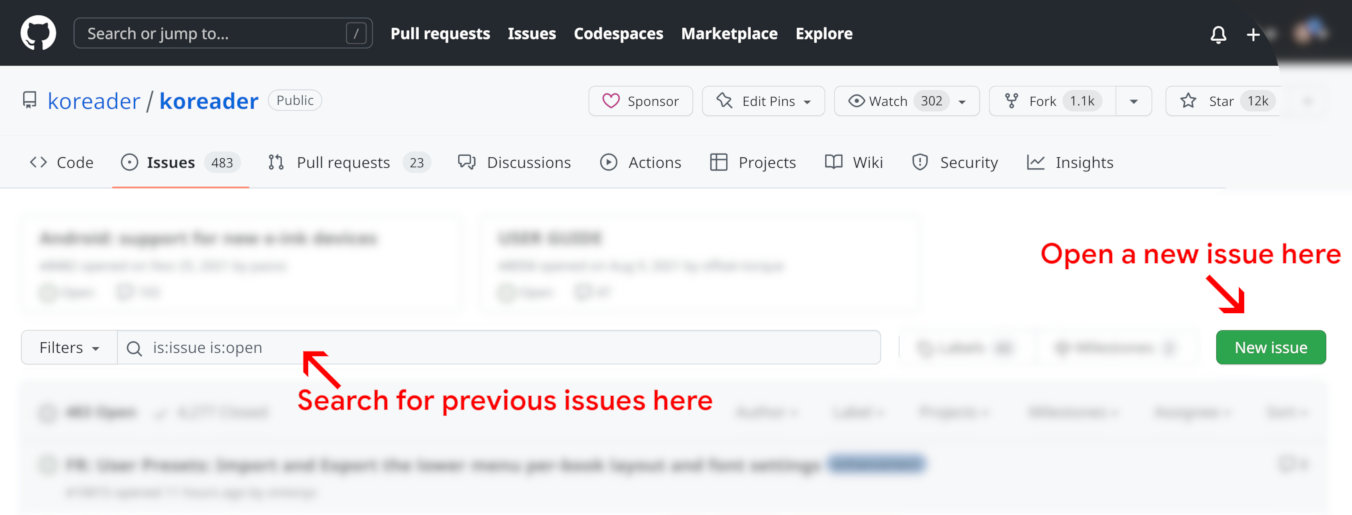
點擊 Issues 頁上的 New Issue 按鈕即可提交問題。但建議你先使用搜尋欄檢索是否已有其他人就相似話題提問,並參考已經提交的議題瞭解提交議題的流程與操作。
點擊 New Issue 按鈕後,你將看到兩個選項:

點擊你需要的選項,然後按照頁面上的說明報告你的問題或提出建議。
報告故障時附上詳細除錯記錄將大大有助於明確故障原因。請透過以下方式啟用該功能:
/ 幫助 / 報告故障 / 啟用詳細記錄在同一對話方塊處還可找到當前使用的 KOReader 版本號及閱讀裝置型號,以便更準確地描述故障。
如有任何關於使用者手冊的建議或疑問,請前往GitHub 議題頁提交

前往 MobileRead 論壇與其他 KOReader 使用者交流 |

使用 Gitter 聊天工具與開發組溝通 |

透過 Liberapay 贊助本開源項目 |